SAX Web: cadastro de clientes
O cadastro de Clientes do SAX Web reúne as pessoas e empresas para quem você vende: documento, contato, endereço, vendedor responsável, rede/grupo, sub-regiões e contatos. Este guia mostra como consultar, cadastrar e alterar um cliente, e explica os pontos que mais geram dúvida.
Onde fica: módulo Vendas, menu Clientes > Clientes (a mesma tela também aparece no módulo Financeiro, menu Clientes). O cadastro é o mesmo usado pelo SAX desktop: o que for alterado em um aparece no outro.
1. Listagem
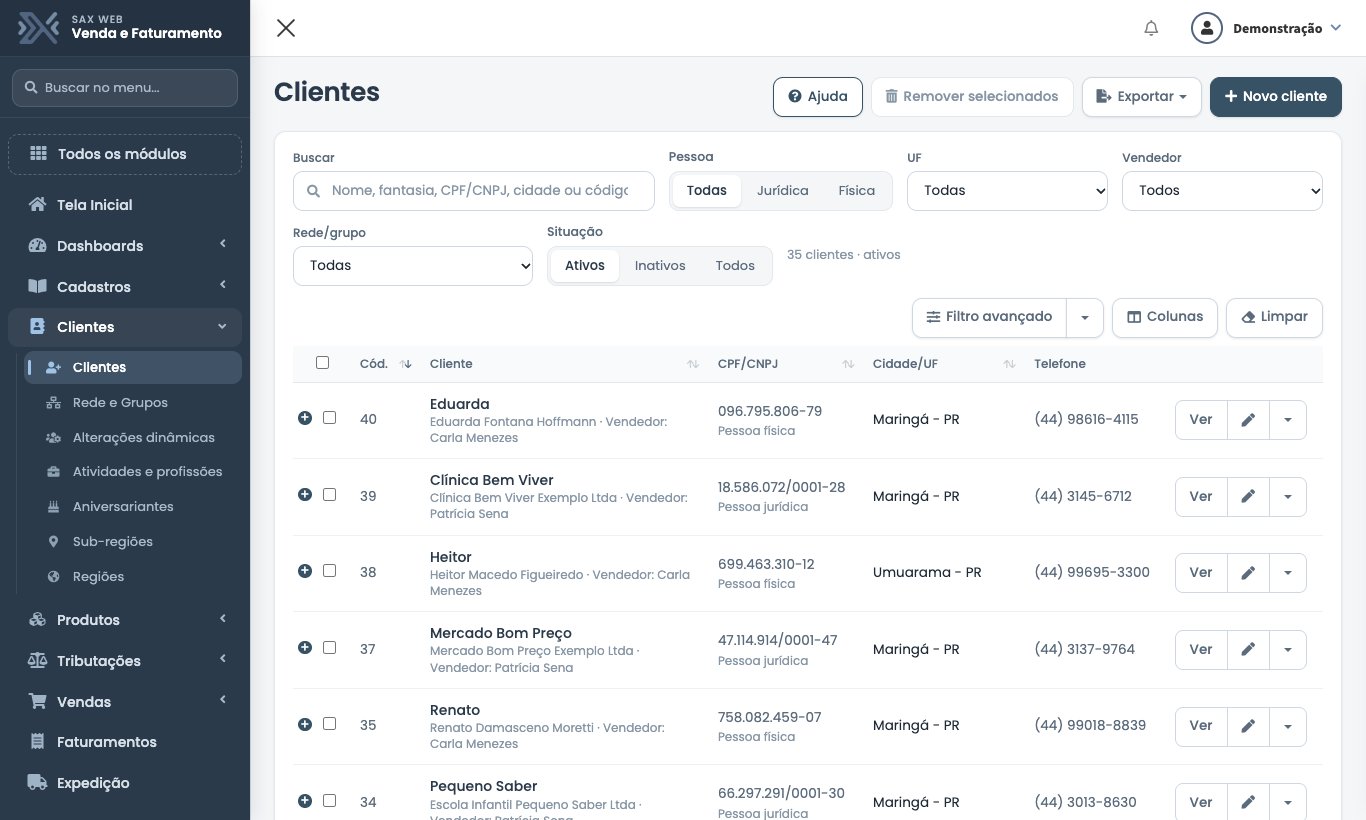
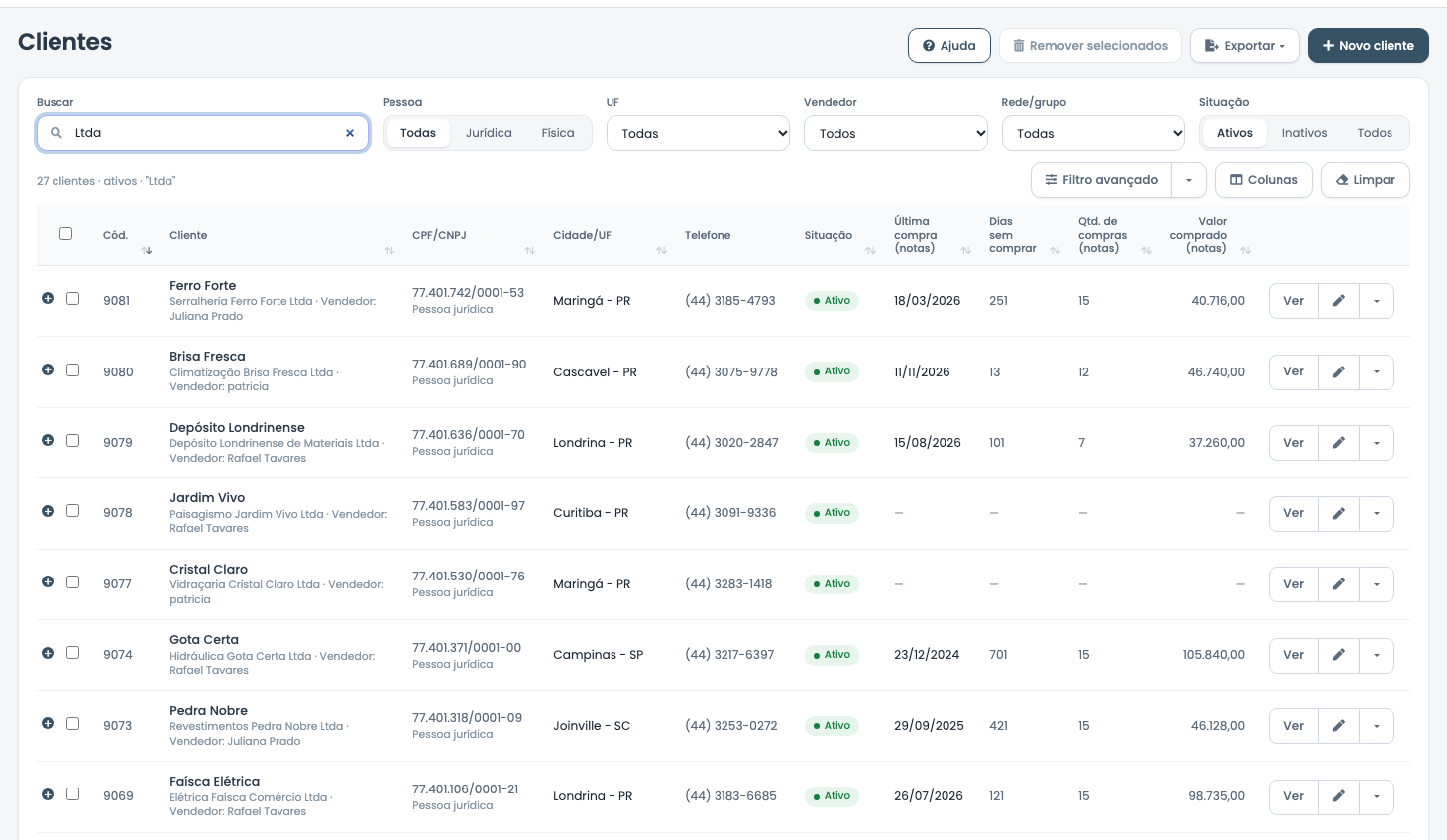
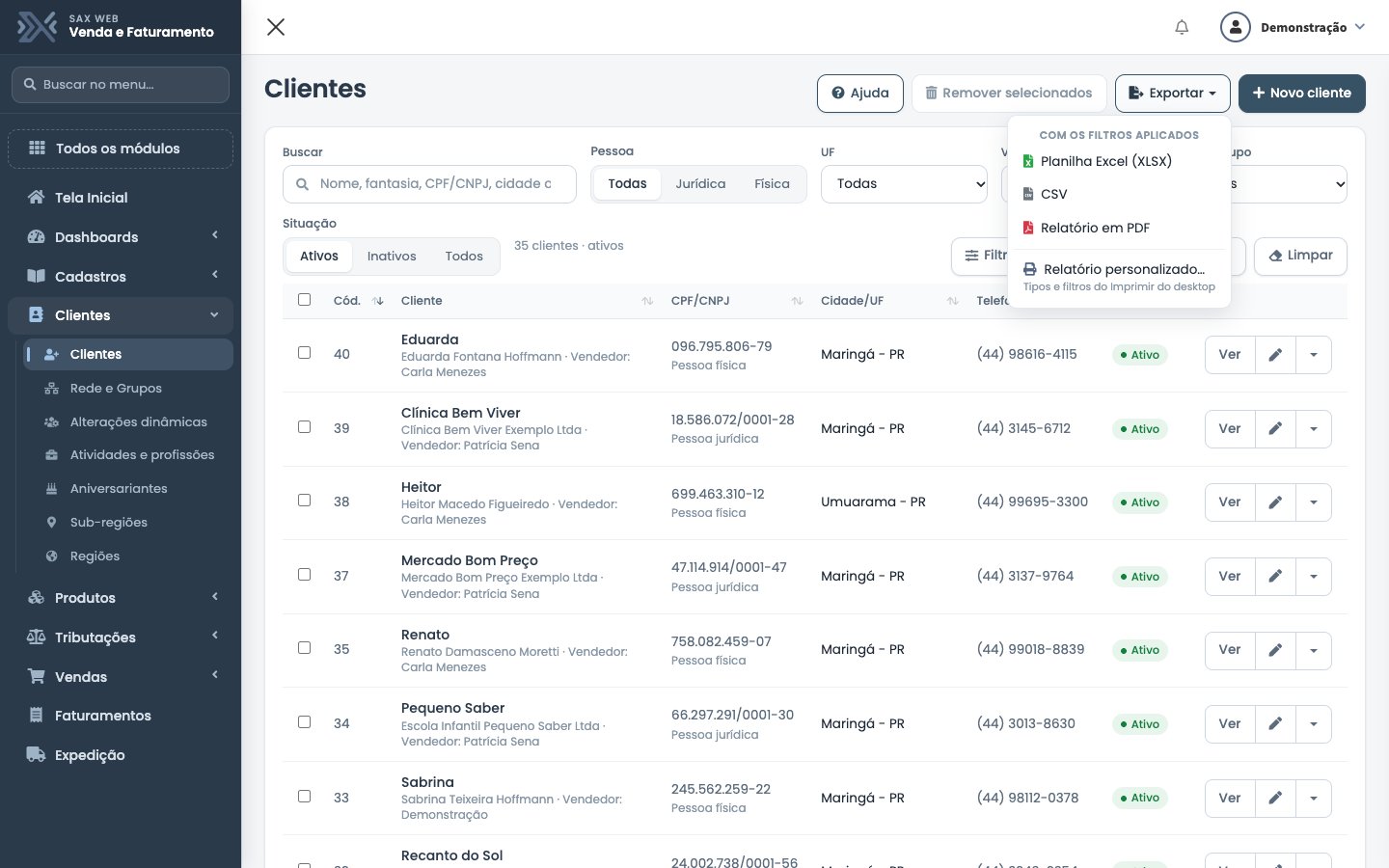
A tela abre com os clientes ativos, do código mais recente para o mais antigo. Para cada um, a lista mostra o código, o nome fantasia (com a razão social e o vendedor logo abaixo), o CPF/CNPJ com o tipo de pessoa, a cidade/UF, um telefone e a situação.
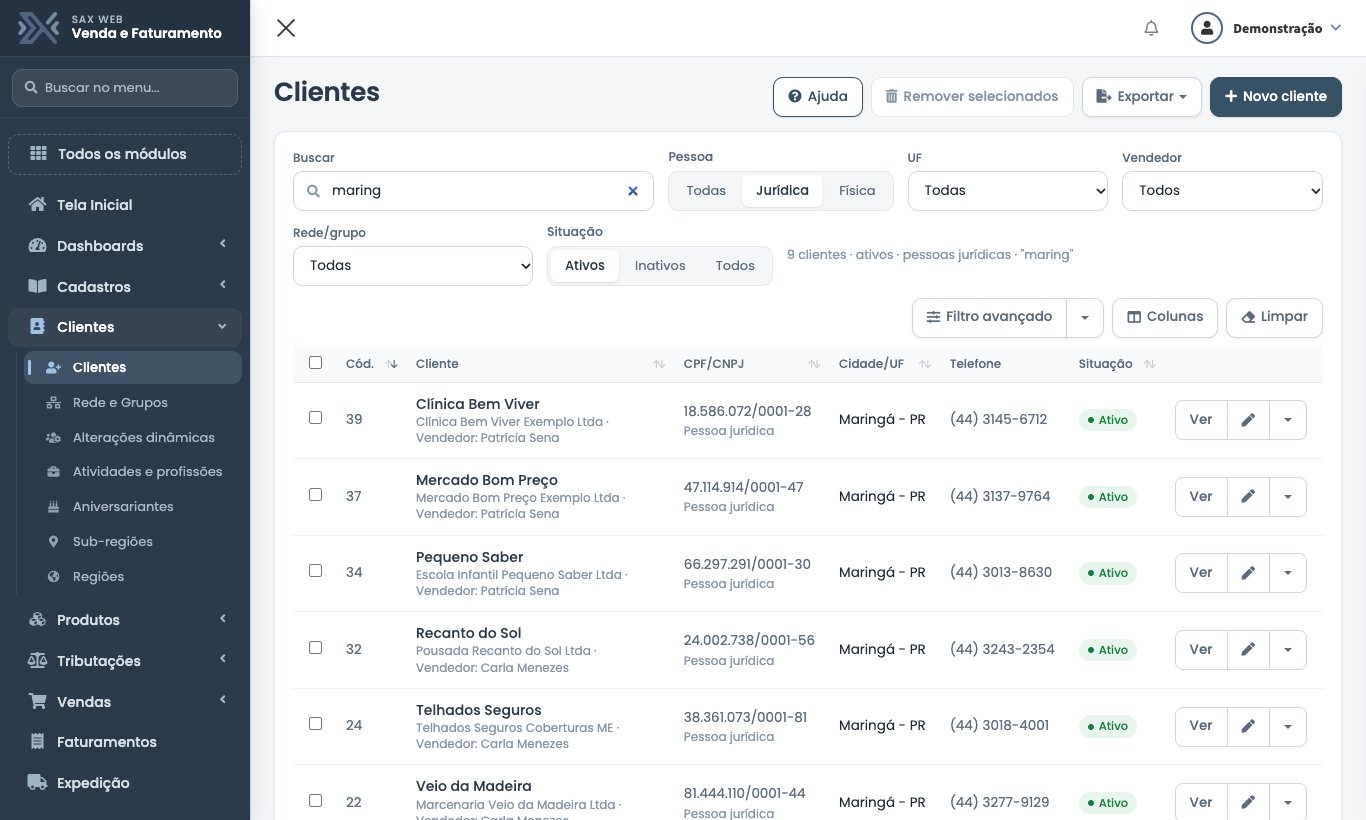
- Buscar: procura pelo nome, nome fantasia, CPF/CNPJ, cidade ou código. A lista se atualiza enquanto você digita. Se uma palavra acentuada não trouxer resultado, digite só o trecho sem o acento (por exemplo, maring).
- Pessoa: clique em Todas, Jurídica ou Física.
- UF e Rede/grupo: filtram pelo estado e pela rede do cliente.
- Vendedor: mostra a carteira de um vendedor. Quem não tem a permissão de ver clientes de outros vendedores vê o filtro travado em Minha carteira.
- Situação: clique em Ativos (padrão), Inativos ou Todos.
- Limpar: volta os filtros ao padrão. Os filtros ficam guardados enquanto a aba estiver aberta: ao sair e voltar para a tela, eles continuam aplicados. Dentro da barra de filtros, ao lado da Situação, aparecem a quantidade encontrada e os filtros em uso.
- Telefone: a coluna mostra o telefone comercial; se ele estiver vazio, o celular ou o residencial.
- Clique em uma linha para ver a prévia do cliente ao lado da lista (veja abaixo); para abrir o cadastro completo, dê um clique duplo na linha ou use Ver. O lápis abre o cliente direto para edição. Clique no título de uma coluna para ordenar.
- O botão Ajuda no topo da tela abre este guia em outra aba.
Prévia do cliente
Clique em um cliente da lista para abrir a prévia ao lado da grid, sem sair da listagem. Ela mostra o que mais se consulta no dia a dia:
- Identificação: nome fantasia e razão social, código, situação, bloqueio, consumidor final, CPF/CNPJ, RG ou inscrição estadual, atividade e data de cadastro.
- Contato: telefones (clique para ligar), botão do WhatsApp nos celulares, e-mail (clique para escrever) e o contato principal.
- Comercial: vendedor, rede/grupo, tabela de preços e forma de pagamento padrão.
- Compras: data e valor da última compra gravados no cadastro (em vermelho quando passa de 180 dias) e desde quando é cliente.
- Financeiro: valor a receber em aberto, valor vencido (com a quantidade de títulos e desde quando) e o crédito do cliente.
- Endereços: principal, de cobrança e de entrega, com os botões Ver no mapa e Traçar rota (Google Maps).
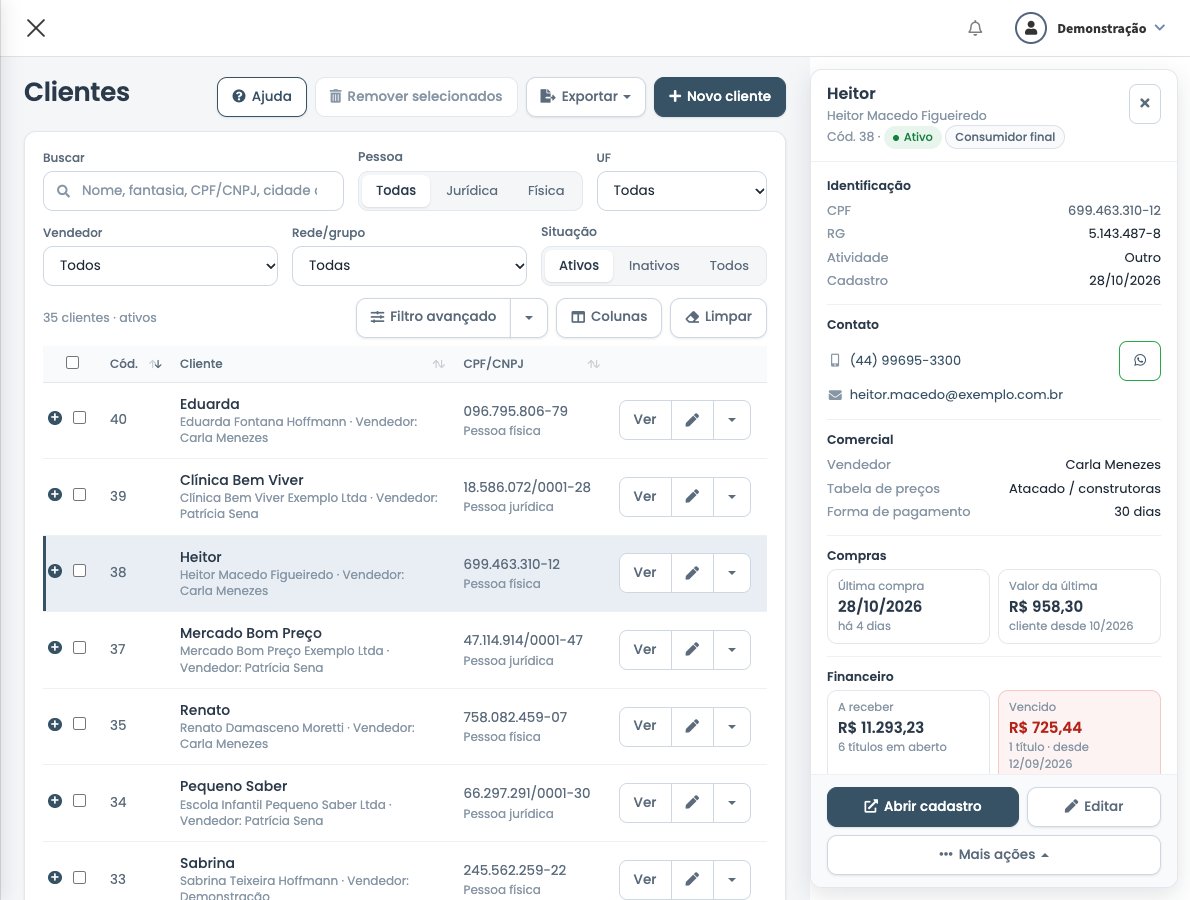
Com a prévia aberta, as setas ↑ e ↓ do teclado passam para o cliente anterior ou o seguinte (inclusive trocando de página), Enter abre o cadastro e Esc fecha a prévia. Para abrir o cadastro completo, use o botão Abrir cadastro, dê um clique duplo na linha ou use o botão Ver. A caixa de seleção da primeira coluna continua servindo para marcar vários clientes. Ao voltar para a tela, a prévia reabre no último cliente visto.
A prévia respeita as permissões: quem não pode ver clientes de outros vendedores não abre a prévia deles; o bloco Financeiro exige a permissão de consultar o contas a receber (102.01) — sem ela aparece com um cadeado, e o clique mostra o caminho para liberar; sem a permissão de ver recebimentos de outros vendedores (102.14), os valores somam só os títulos em que você é o vendedor; e a última compra exige a permissão Consultar Data da Última Compra (477.01) e, para quem é vendedor, a de clientes de outros vendedores exige também Visualizar Data da Última Compra, Outros Vendedores (477.02), as duas em Gestão Vendas > 477 – Clientes. Sem elas, o bloco Compras aparece como Última compra: sem permissão, com cadeado, e o clique mostra o caminho para liberar.
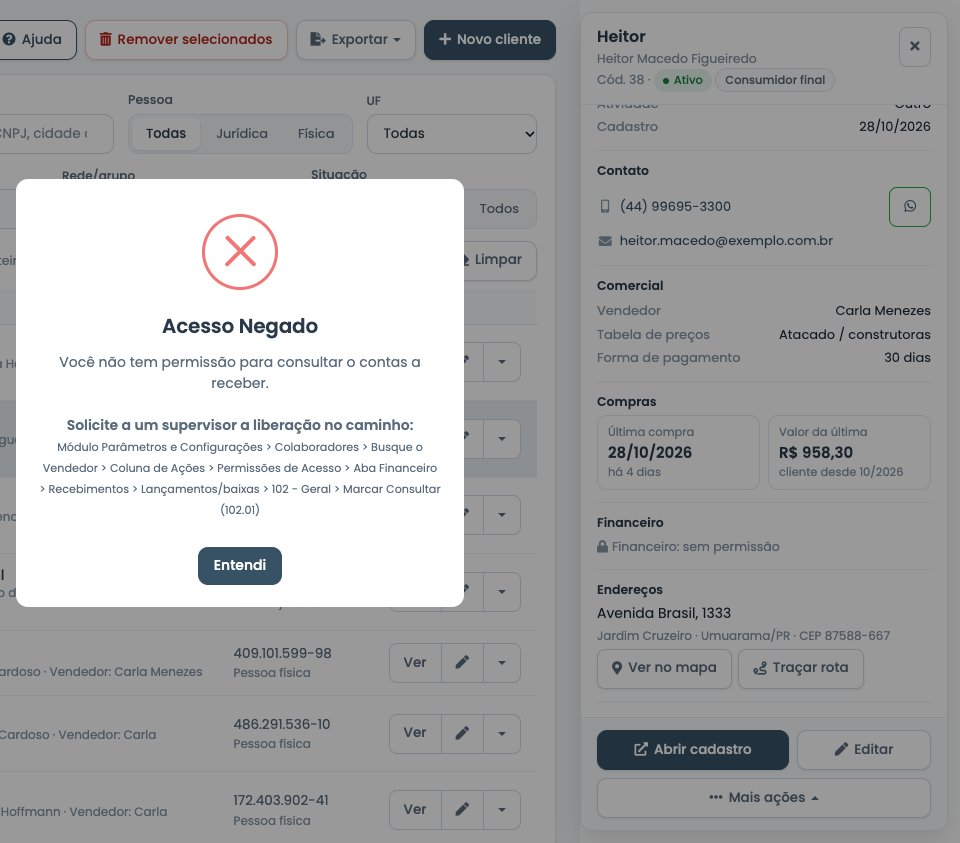
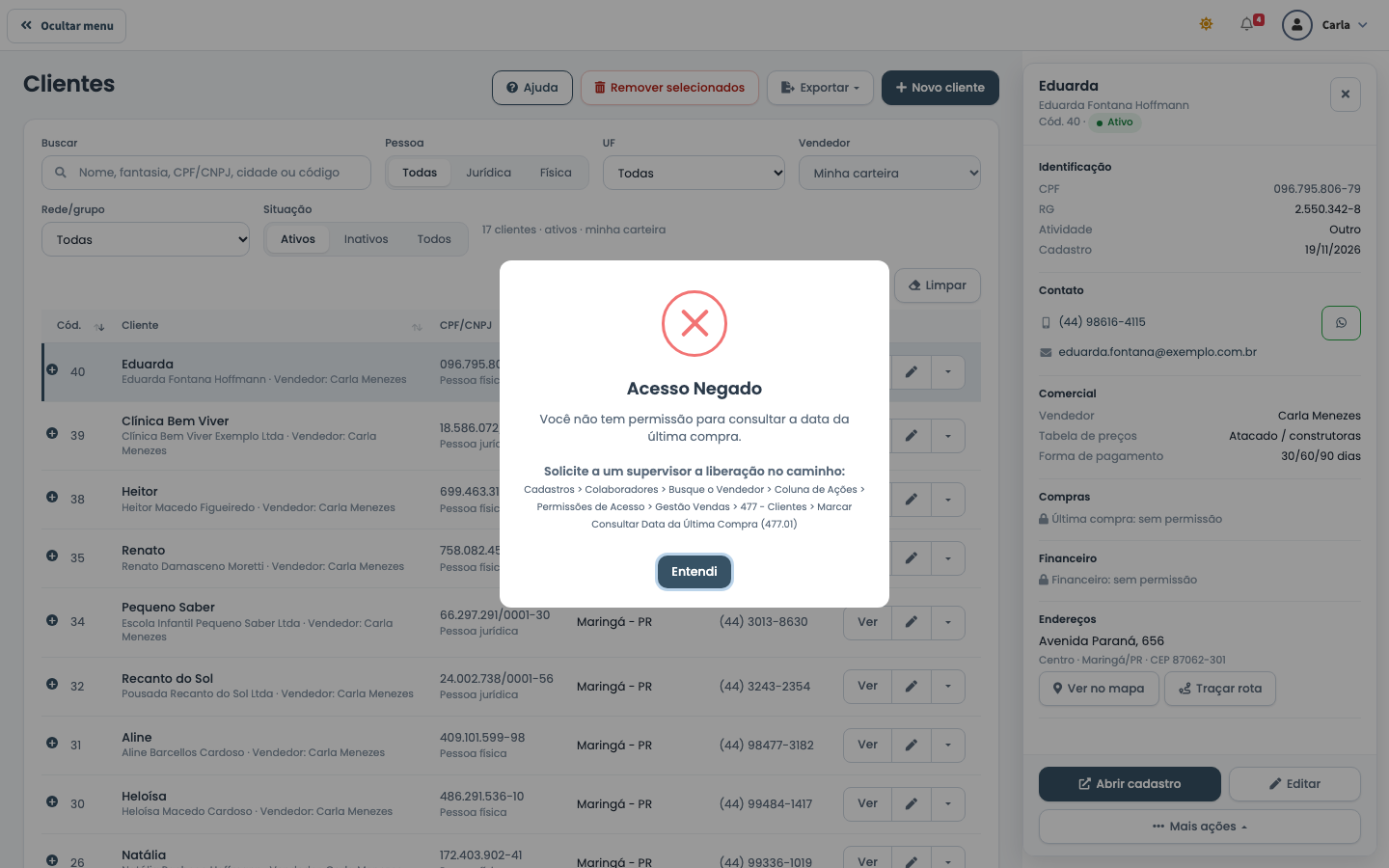
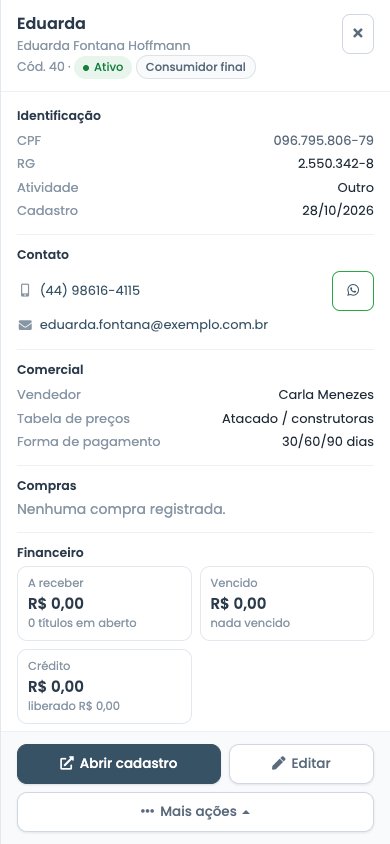
No celular, a prévia ocupa a tela inteira, com o botão de fechar no alto; em telas médias ela abre por cima da lista.
Mais ações
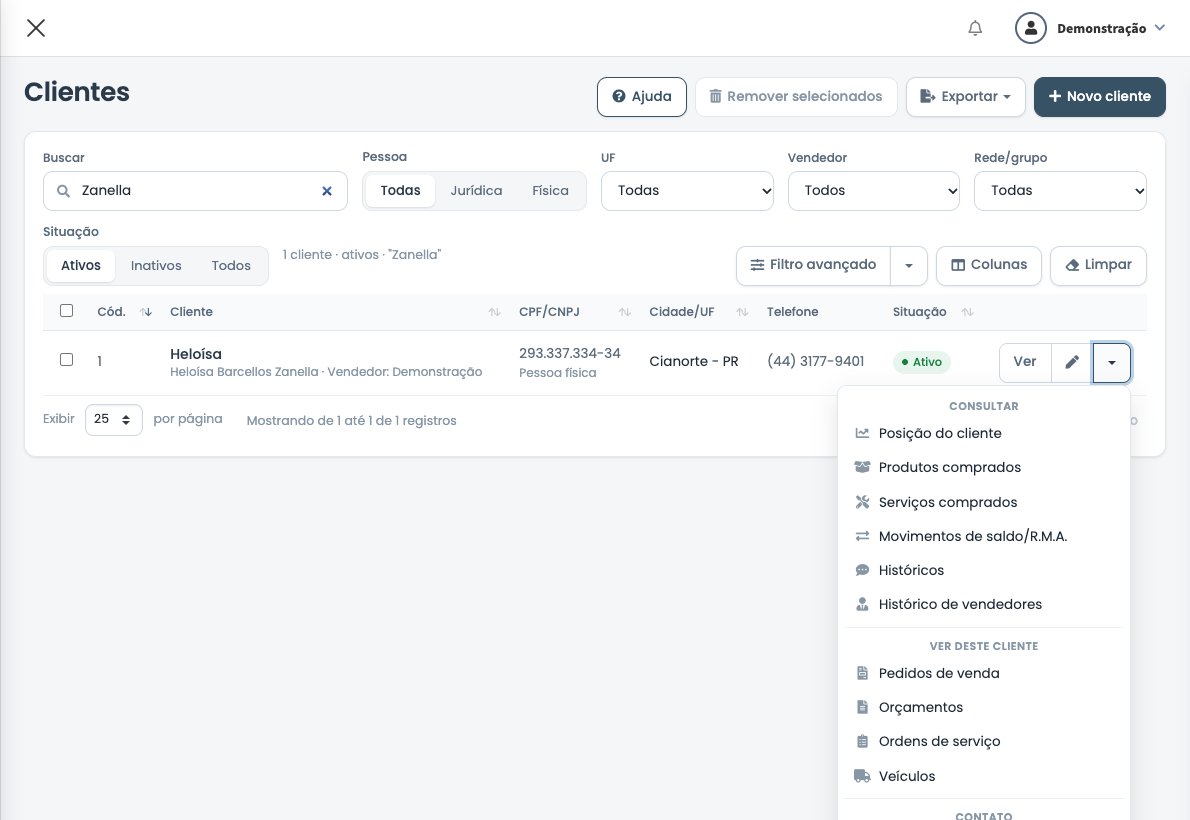
O botão com a setinha ao lado de Ver, em cada linha, e o botão Mais ações no rodapé da prévia abrem as mesmas ações do botão direito da consulta de clientes do SAX desktop:
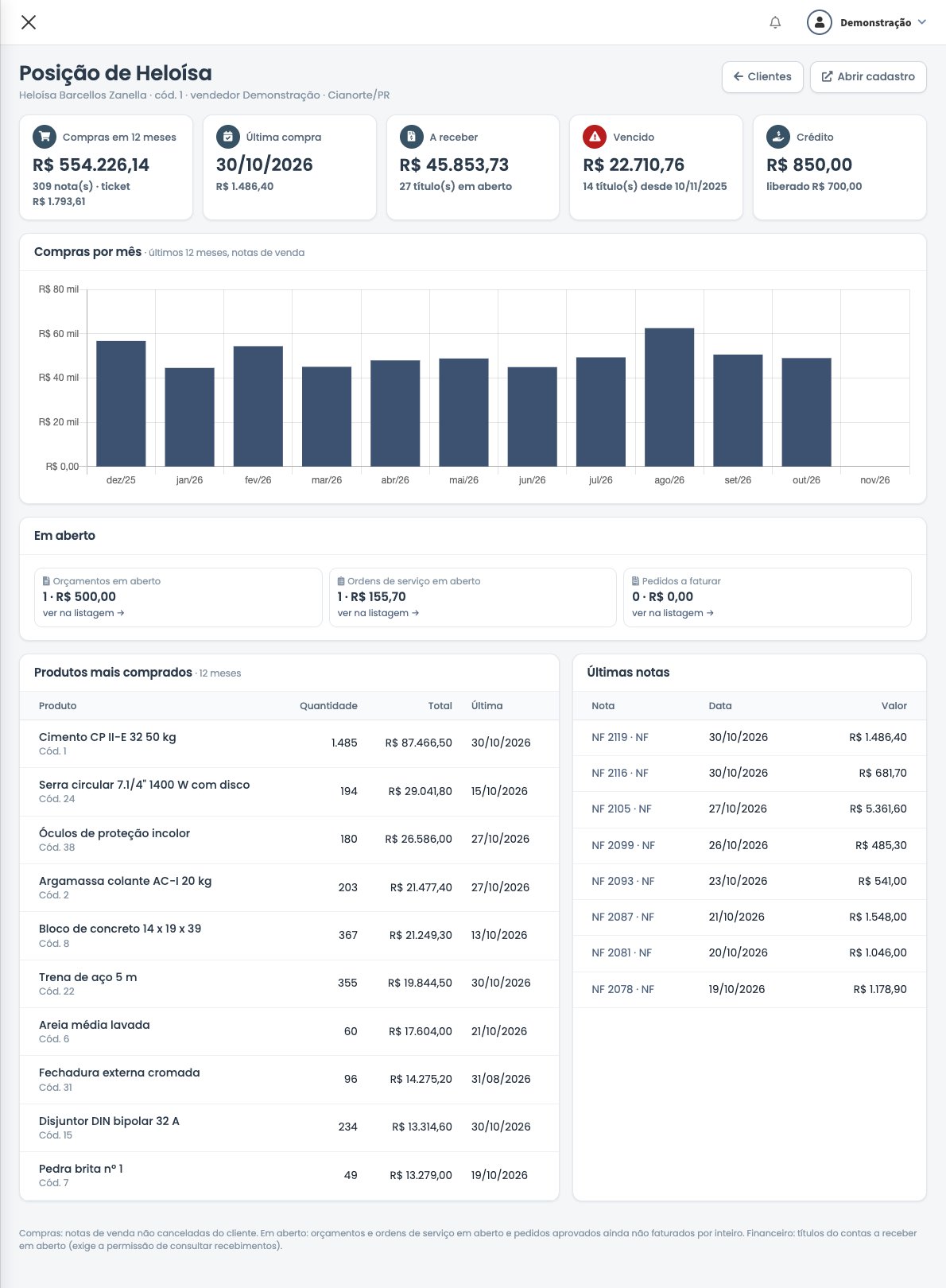
- Posição do cliente (permissão 001.27): página com as compras dos últimos 12 meses (valor, notas e ticket médio, mês a mês), última compra, valores a receber e vencidos, crédito, orçamentos, ordens de serviço e pedidos em aberto (com atalho para a listagem), os produtos mais comprados e as últimas notas. Veja SAX Web: posição do cliente.
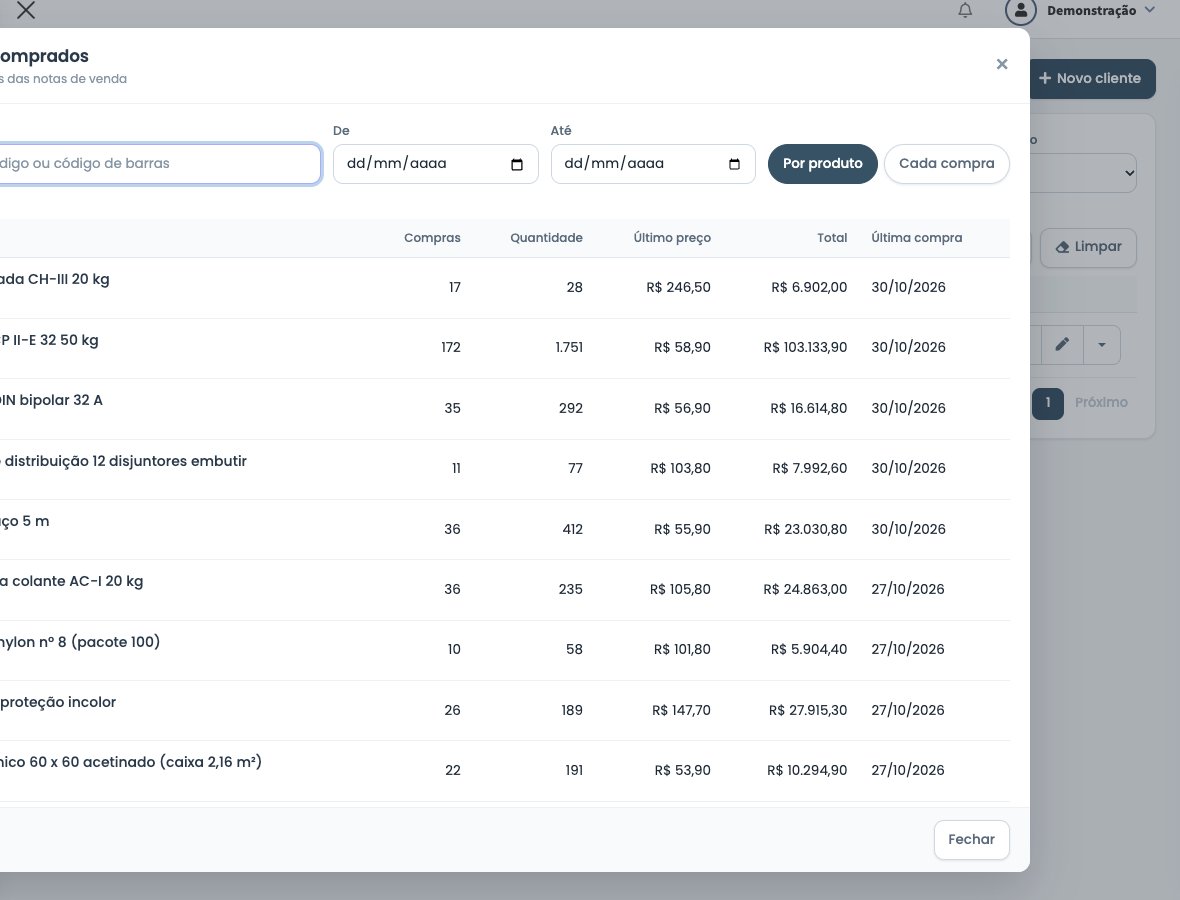
- Produtos comprados (001.11) e Serviços comprados (001.16): itens das notas de venda do cliente, agrupados por produto/serviço (quantas vezes comprou, quantidade, último preço, total e última compra) ou cada compra (data, quantidade, preço, total e a nota, com link). Dá para buscar e filtrar por período.
- Movimentos de saldo/R.M.A. (001.17): produtos do cliente em poder da empresa (garantia, troca, conserto), com o saldo atual por produto e as entradas e saídas.
- Históricos (001.10): observações e registros de cobrança gravados para o cliente, com data, hora e usuário.
- Histórico de vendedores (001.36): quem atendeu o cliente ao longo do tempo. A troca de vendedor feita no cadastro pelo SAX Web também entra nesse histórico.
- Pedidos de venda, Orçamentos, Ordens de serviço e Veículos: abrem a listagem já filtrada pelo cliente (no filtro avançado; em Vendas, com todas as situações).
- Conversar no WhatsApp, Ver no mapa e Traçar rota: usam o celular e o endereço do cadastro.
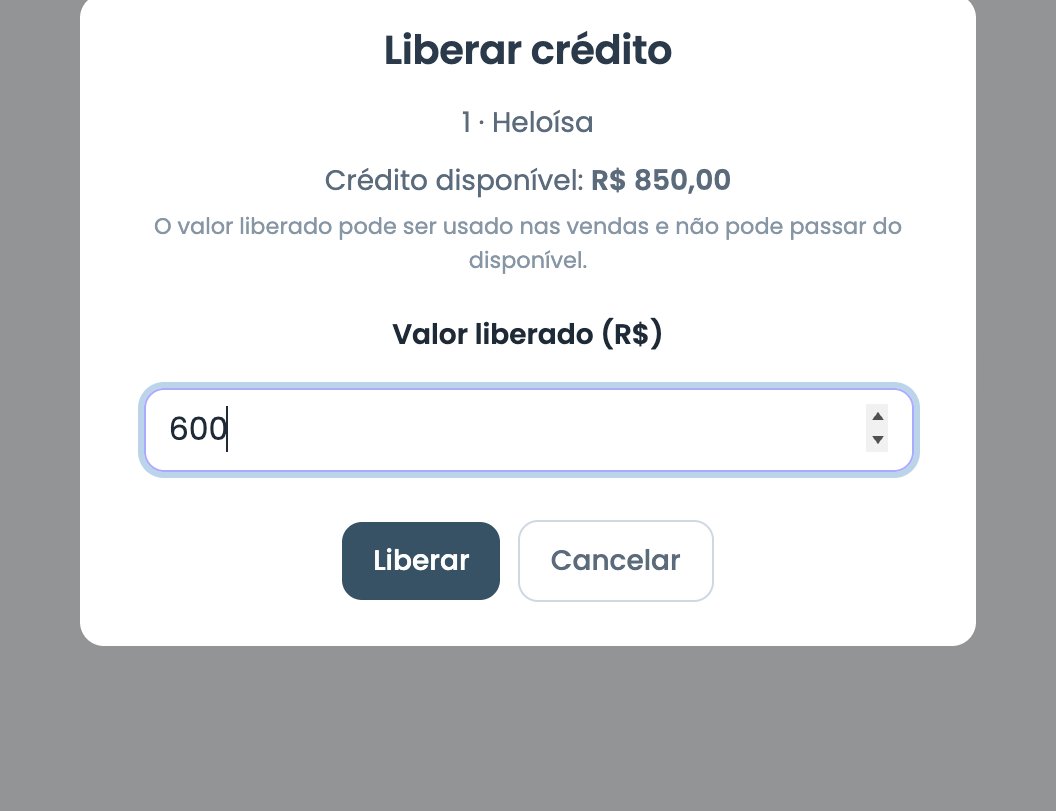
- Liberar crédito (364.01): libera para uso nas vendas parte do crédito do cliente (por exemplo, de devoluções); o valor não pode passar do crédito disponível. A alteração fica no histórico de alterações do cliente.
- Novo fornecedor a partir do cliente (001.28 e 002.02): abre o cadastro de fornecedor já preenchido com os dados do cliente e com o cliente de origem; revise e salve. Se o CPF/CNPJ já existir como fornecedor, a tela avisa.
Sem a permissão, o item continua no menu e o clique mostra o caminho para liberar. Como no desktop, clientes de outros vendedores exigem a permissão de consultar detalhes de clientes de outros vendedores (001.22).
Filtro avançado e filtros salvos
O botão Filtro avançado abre um painel para montar condições com qualquer informação do cliente, inclusive as que não aparecem na grid: razão social, apelido, pessoa, CPF/CNPJ, IE/RG, atividade, bloqueado, contribuinte, consumidor final, telefones, e-mail, e-mail fiscal, cidade, UF, bairro, CEP, vendedor, rede/grupo, transportadora, forma de pagamento padrão, mídia, campanha e evento do CRM, primeira compra, última compra e valor da última compra gravados no cadastro, as compras pelas notas fiscais (veja abaixo), valor a receber e vencido em aberto, datas de cadastro e de nascimento/fundação e observações. Escolha o campo, a comparação e o valor; combine as condições em “todas” ou “qualquer uma” e crie grupos se precisar (até 3 níveis). Antes de aplicar, o painel mostra quantos clientes vão aparecer.
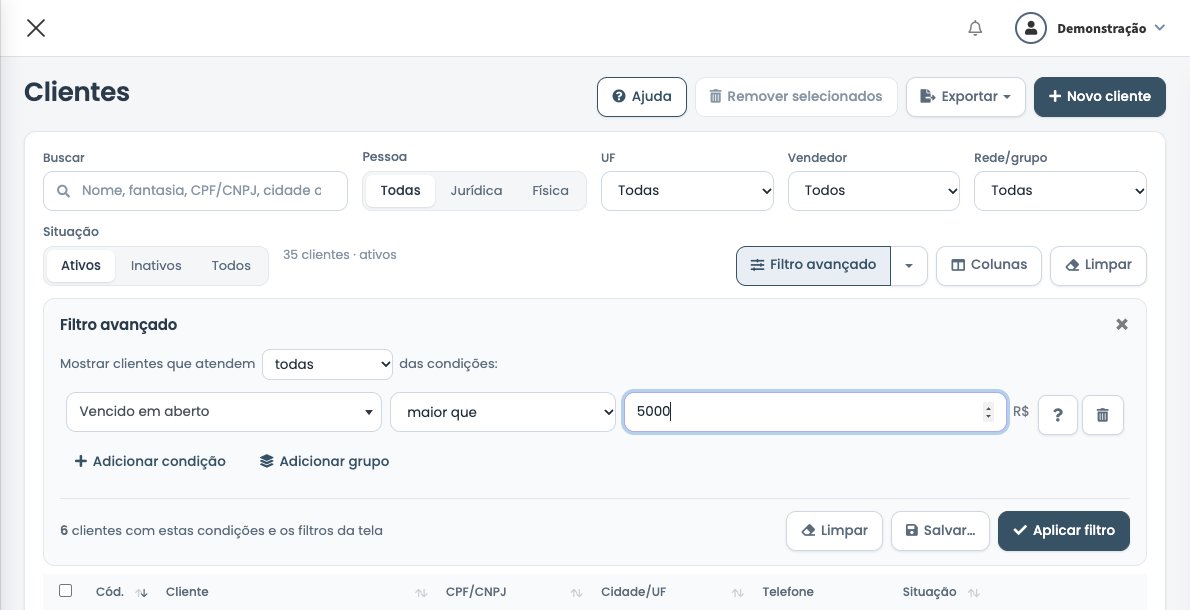
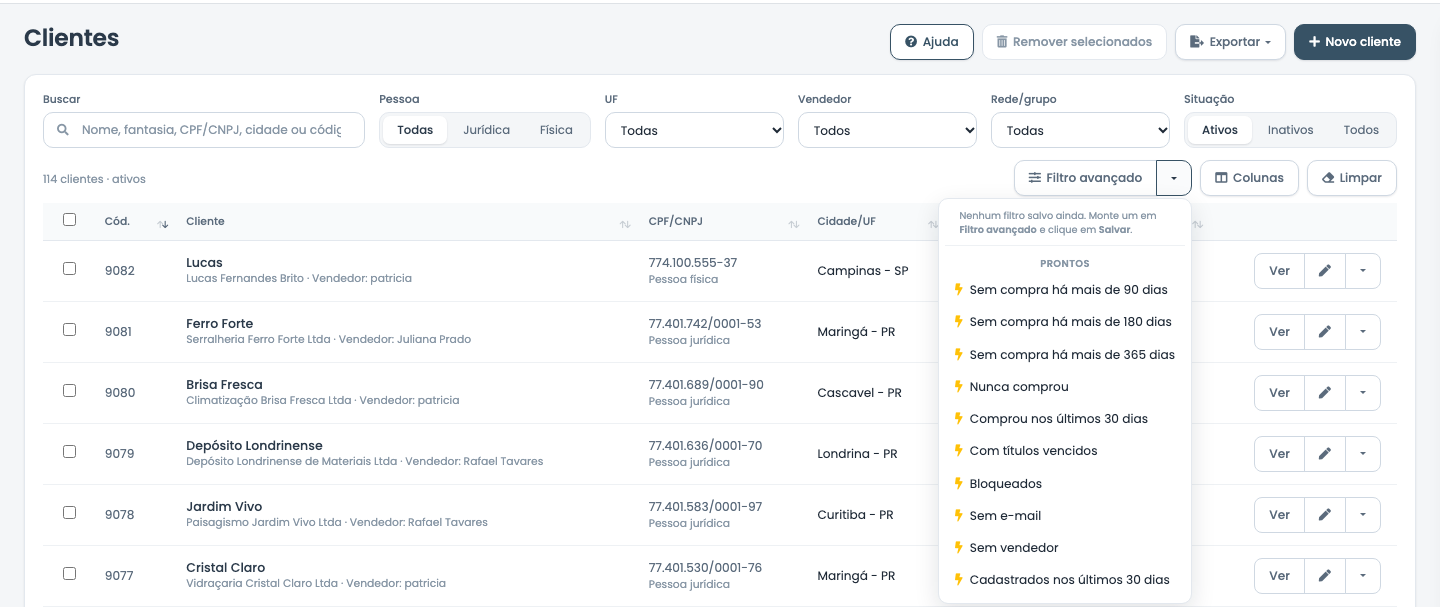
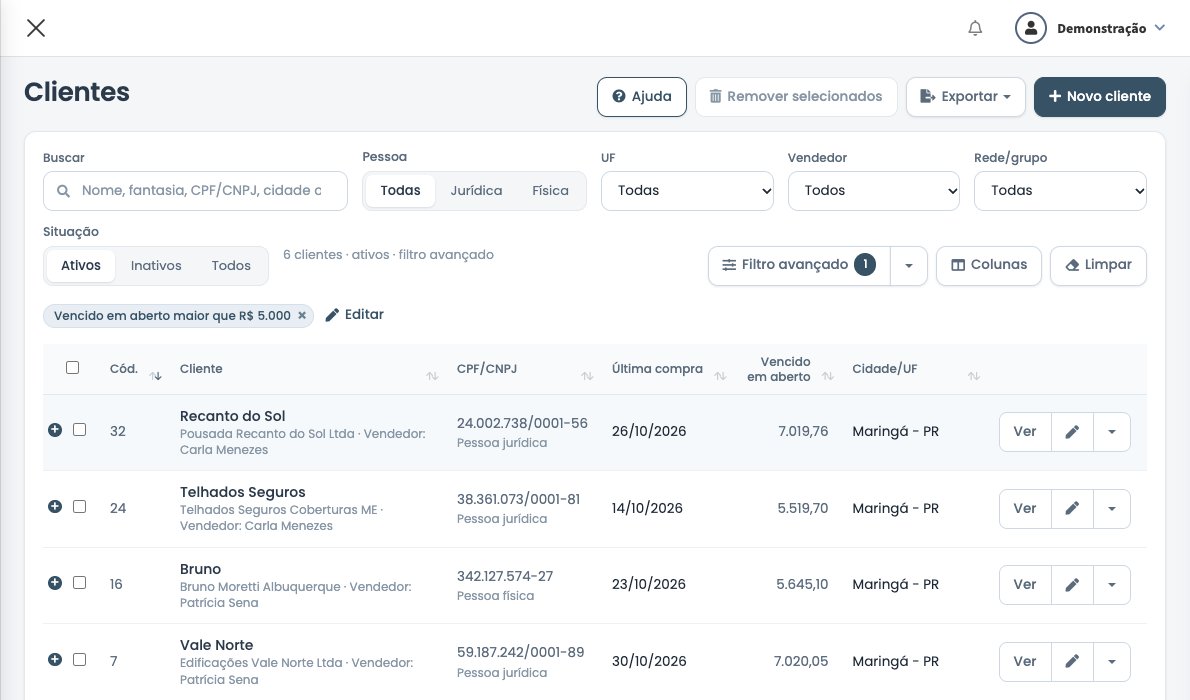
O filtro aplicado aparece em etiquetas abaixo da barra (o X remove a condição e Editar reabre o painel), fica guardado quando você volta à tela e entra na exportação. Salvar… grava o filtro com um nome, só para você ou para todos (só quem criou ou um supervisor altera ou exclui um filtro de todos), e uma condição pode perguntar o valor ao usar. A setinha ao lado do botão lista os filtros salvos e os Prontos: sem compra há mais de 90, 180 e 365 dias, nunca comprou, comprou nos últimos 30 dias, com títulos vencidos, bloqueados, sem e-mail, sem vendedor e cadastrados nos últimos 30 dias. O filtro respeita a carteira: quem só vê os próprios clientes continua vendo só eles. Limpar tira também o filtro avançado.
Compras pelas notas fiscais
No filtro avançado e nas colunas há dois grupos de informações de compra, com nomes diferentes:
- (cadastro): Primeira compra, Última compra e Valor da última compra gravados no cadastro pelo SAX desktop ao faturar. É a data do dia do faturamento, que não volta quando a nota é cancelada; com o parâmetro de atualizar a última compra de toda a rede/grupo, a compra de um cliente muda a data de todos da mesma rede.
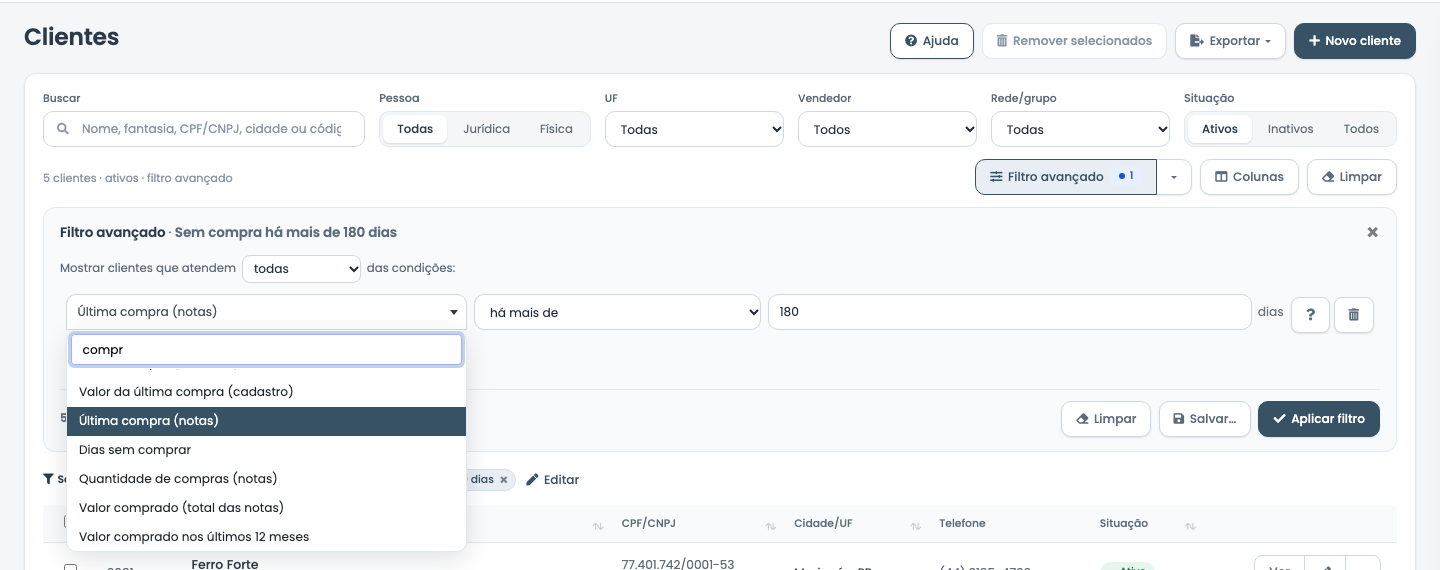
- Pelas notas: Última compra (notas), Dias sem comprar, Quantidade de compras (notas), Valor comprado (total das notas) e Valor comprado nos últimos 12 meses. Contam as notas fiscais de saída não canceladas emitidas para o cliente até hoje, só nas empresas liberadas para você: quem comprou só em outra empresa aparece sem compra. Devoluções não abatem a compra.
Por isso a última compra do cadastro e a das notas podem ser diferentes. Para saber quem está há muito tempo sem comprar, prefira os campos pelas notas: são eles que os filtros prontos de compra usam, assim como a Reativação de clientes (CRM e BI) e o filtro Compras das Alterações dinâmicas.
As datas e os dias sem comprar seguem a permissão Consultar Data da Última Compra (477.01) e, para quem é vendedor e vê clientes de outros vendedores, a Visualizar Data da Última Compra, Outros Vendedores (477.02). Sem elas, esses campos não aparecem no filtro avançado (nem os filtros prontos de compra) e as colunas mostram um cadeado nos clientes sem permissão. A quantidade e o valor comprado não dependem dessas permissões.
Colunas da grid
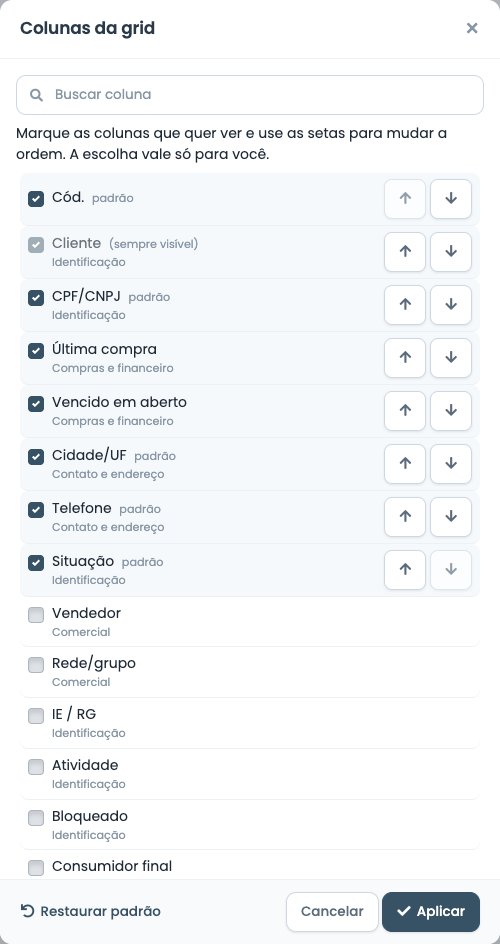
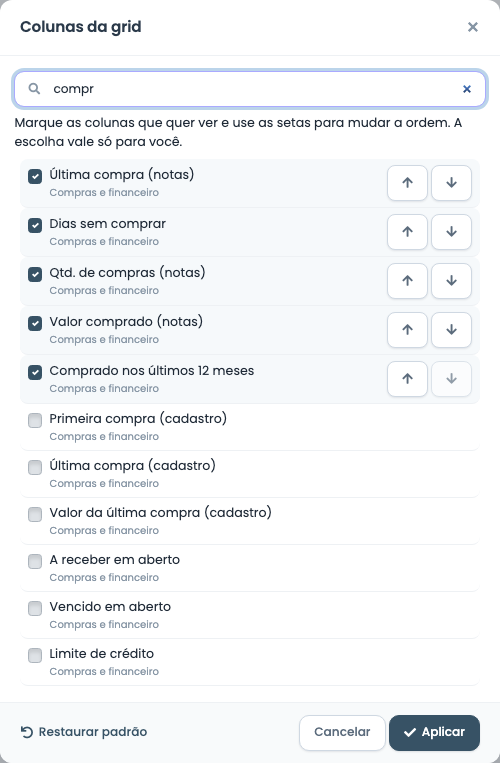
O botão Colunas abre a lista de todas as colunas possíveis (por exemplo: vendedor, rede/grupo, e-mail, endereço, transportadora, forma de pagamento, mídia e campanha, primeira e última compra do cadastro, última compra pelas notas, dias sem comprar, quantidade de compras, valor comprado e comprado nos últimos 12 meses, a receber e vencido em aberto): marque as que quer ver, use as setas para mudar a ordem e clique em Aplicar. A escolha vale só para você e continua na próxima vez; Restaurar padrão volta às colunas originais. A planilha (XLSX) e o CSV exportados saem com as colunas e a ordem que você escolheu; o relatório em PDF mantém o próprio layout.
Exportar
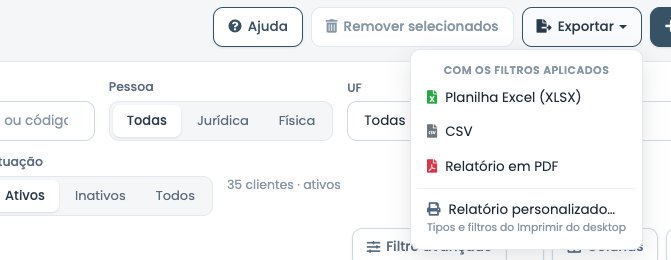
O menu Exportar gera uma planilha Excel (XLSX), um arquivo CSV ou um relatório em PDF. O arquivo sai com todos os clientes dos filtros aplicados, na ordem da tela, e não só os que aparecem na página.
Relatório personalizado (Imprimir do desktop)
Em Exportar > Relatório personalizado… ficam os relatórios do botão Imprimir do SAX desktop — listagem simples, listagem detalhada, ficha de cadastro e contatos — com os mesmos filtros (inclusive compras, atividade, sub-região, forma de pagamento e os filtros de CRM), agrupamento por cidade ou vendedor e saída em PDF, XLSX ou CSV. A busca e os filtros aplicados na listagem vão junto. Relatórios com mais de 1.000 clientes são gerados em segundo plano e o sino de notificações avisa quando estiverem prontos. A última compra do relatório é a do cadastro e segue as mesmas permissões da prévia (477.01 e, para clientes de outros vendedores, 477.02): sem elas, aparece sem permissão no lugar da data. Veja o passo a passo em SAX Web: relatório de clientes.
2. Cadastrar um novo cliente
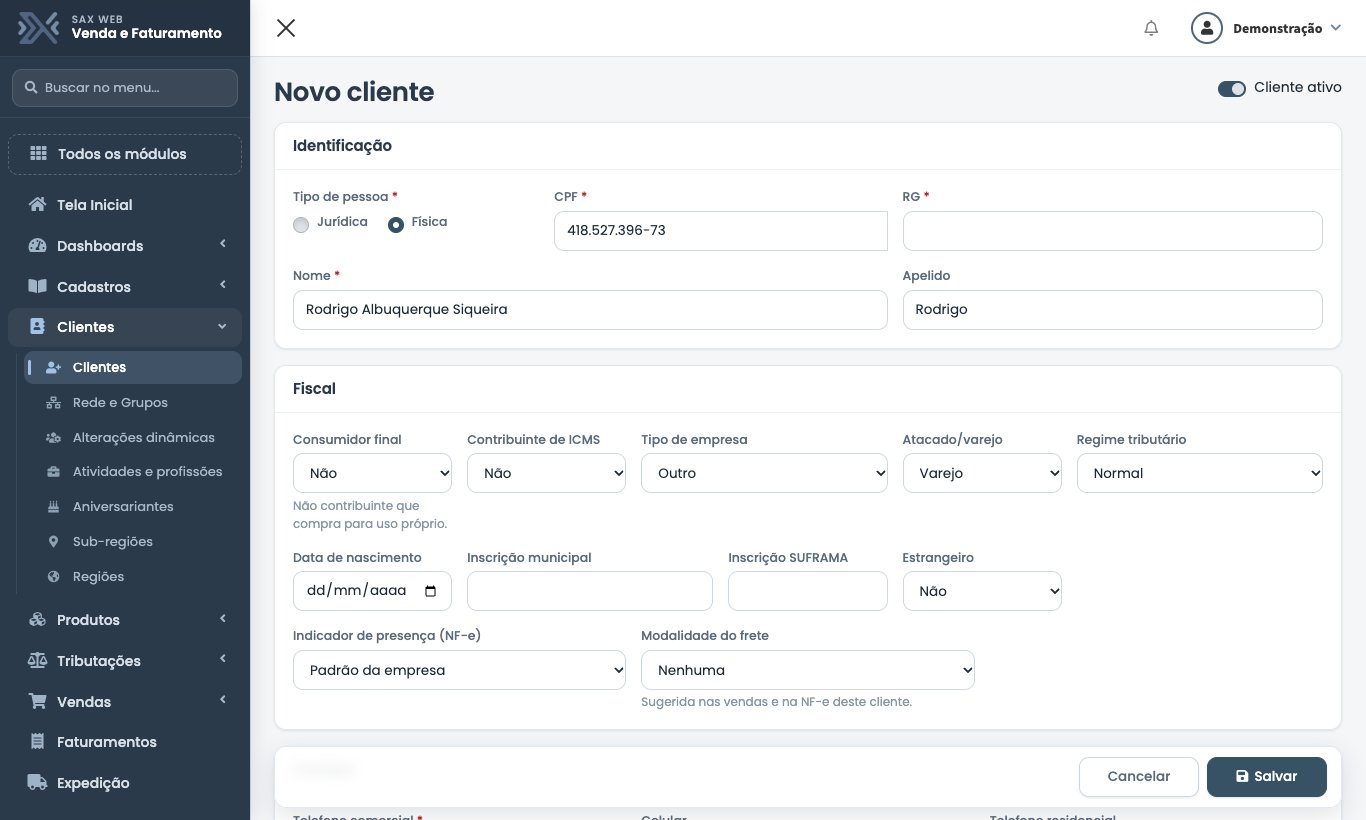
Clique em Novo cliente. Escolha o tipo de pessoa e digite o CNPJ ou CPF. Para CNPJ, ao sair do campo o sistema consulta a Receita e preenche os campos que estiverem vazios. Os campos marcados com * são obrigatórios. Nomes e endereço são gravados como você digitar, com maiúsculas e minúsculas; só a UF fica em maiúsculas e os e-mails e o site em minúsculas.
| Campo | Para que serve |
|---|---|
| Cliente ativo | Chave no canto superior direito. Desligue para inativar o cliente sem perder o histórico. |
| Tipo de pessoa * | Jurídica ou Física. Muda os rótulos: CNPJ/CPF, Inscrição estadual/RG, Razão social/Nome, Nome fantasia/Apelido. |
| CNPJ ou CPF * | Documento do cliente, conferido pelo dígito verificador. Não pode repetir o de outro cliente. O botão Receita consulta o CNPJ. |
| Inscrição estadual / RG | Para empresas sem inscrição, informe ISENTO. |
| Razão social / Nome * | Nome oficial do cliente. |
| Nome fantasia / Apelido | Nome pelo qual o cliente é conhecido. É o que aparece em destaque na listagem. |
| Telefone comercial, Celular, Telefone residencial | Telefones de contato, com máscara automática. |
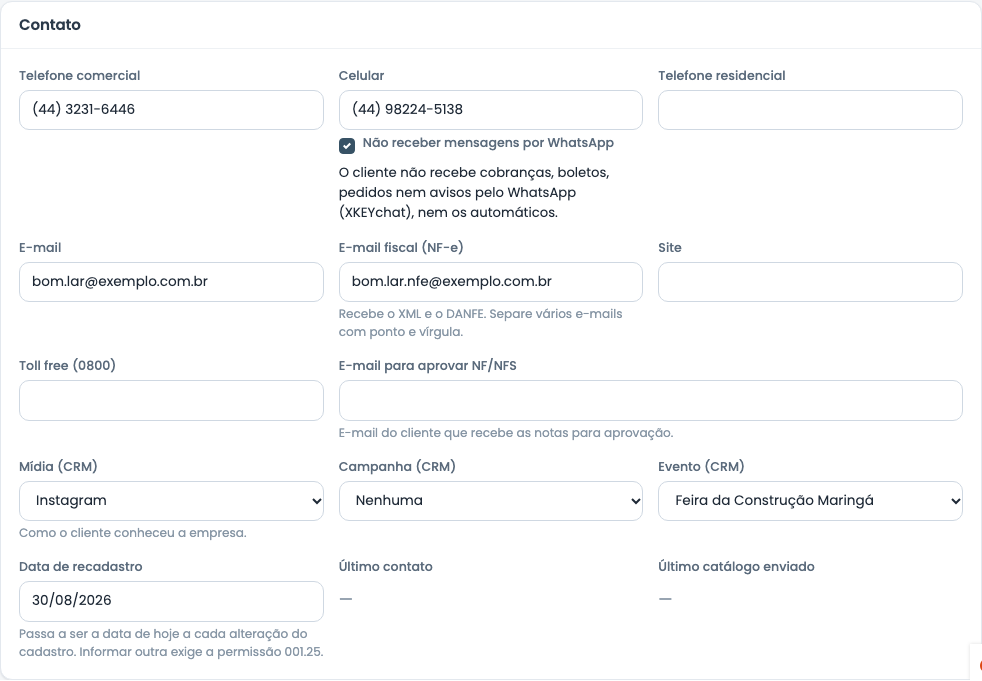
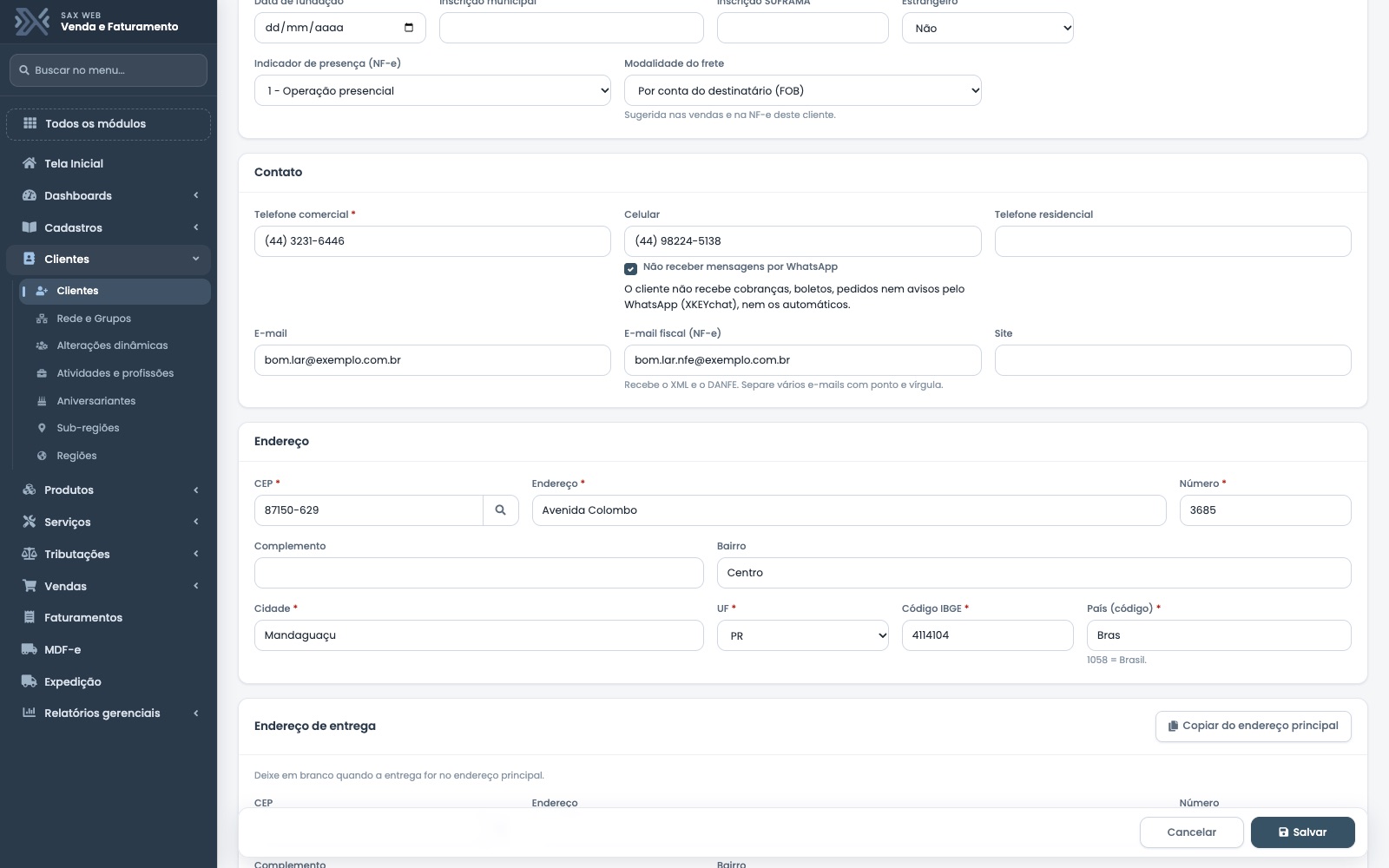
| Não receber mensagens por WhatsApp | Logo abaixo do celular. Marcada, o cliente não recebe nada pelo WhatsApp (XKEYchat): nem cobranças, boletos, pedidos e avisos enviados pelas telas, nem a cobrança automática. |
| E-mail principal do cliente. | |
| E-mail fiscal (NF-e) | Recebe o XML e o DANFE das notas. Separe vários e-mails com ponto e vírgula. |
| Site | Endereço do site do cliente. |
| CEP, Endereço, Número, Complemento, Bairro, Cidade, UF, Código IBGE, País | Endereço do cliente. O CEP preenche o endereço e o código IBGE. O país usa o código da NF-e (1058 = Brasil). |
| Vendedor | Vendedor responsável pela carteira do cliente, escolhido pela lupa. |
| Rede/grupo | Rede ou grupo econômico do cliente. |
| Sub-regiões | Uma ou mais sub-regiões do cliente. Use Adicionar sub-região e o x para retirar. |
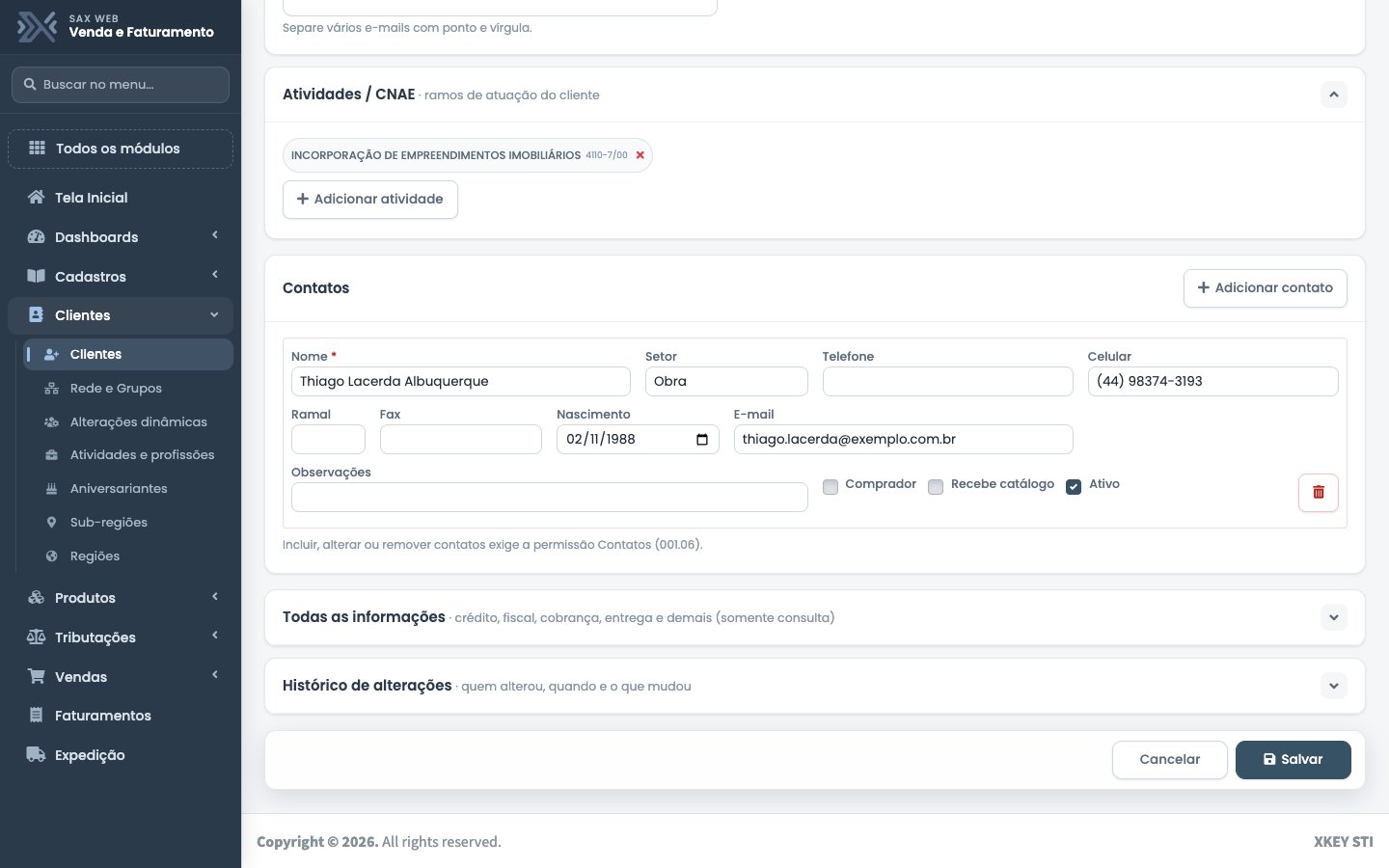
| Contatos | Pessoas de contato no cliente: nome (obrigatório), setor, telefone, celular, e-mail e observações. Use Adicionar contato e a lixeira para retirar. |
Depois de preencher, clique em Salvar (ou tecle Enter em um campo). Ao gravar, o cliente é aberto para consulta. Se você tentar sair da tela com alterações não salvas, o navegador pede confirmação.
Mensagens ao salvar
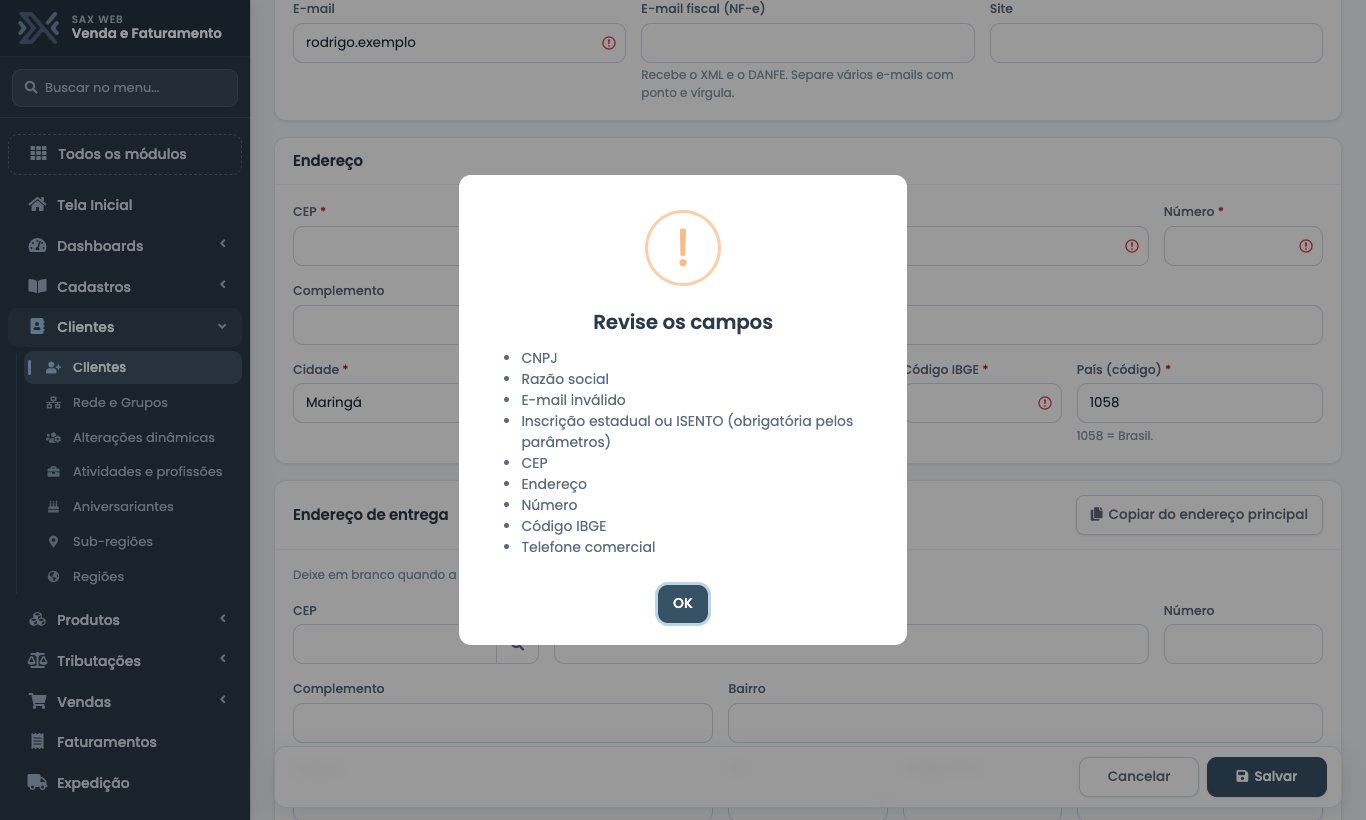
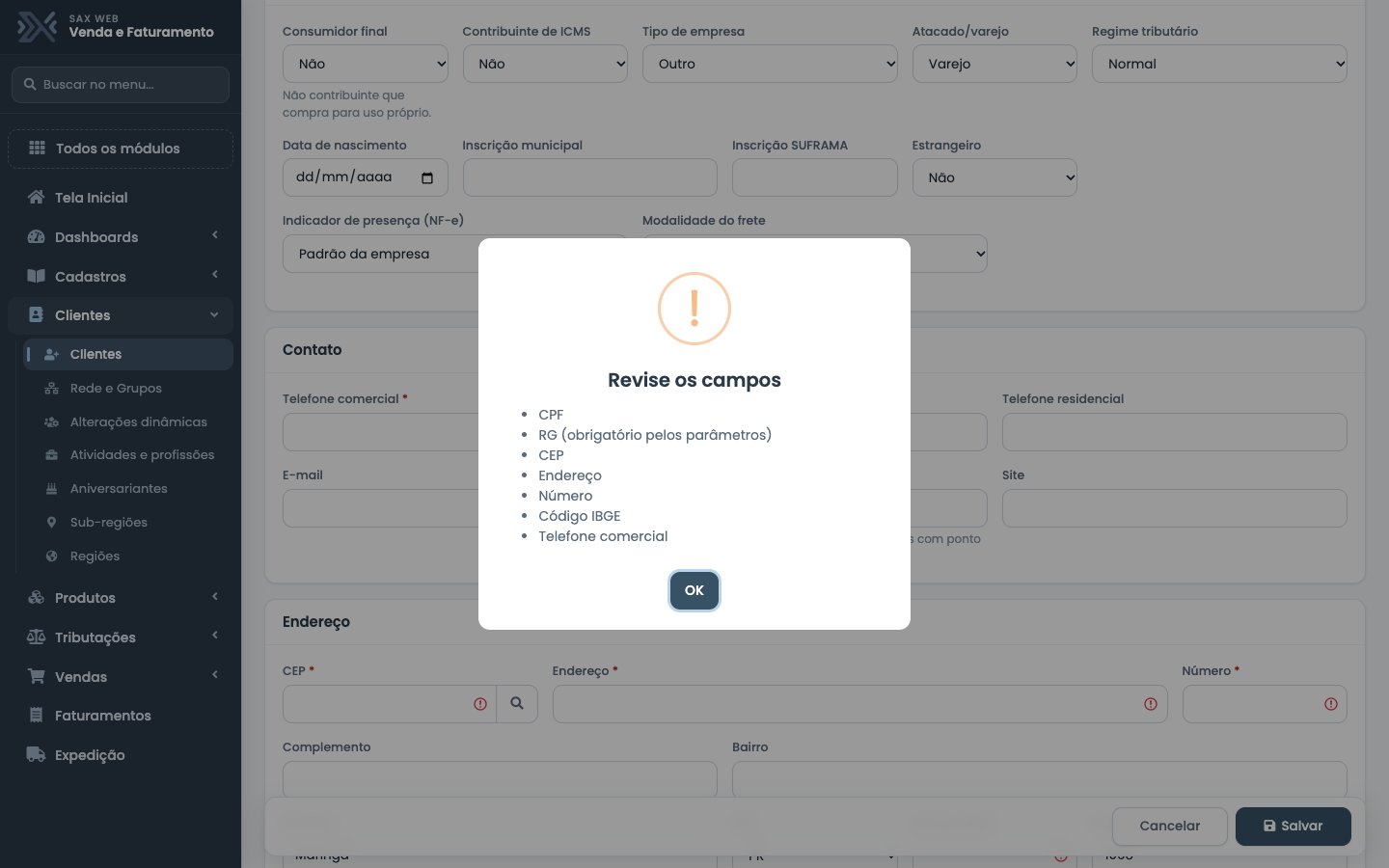
Se faltar algum campo obrigatório, ou se o documento ou o e-mail forem inválidos, o sistema lista tudo o que está pendente numa única mensagem e leva o cursor ao primeiro campo.
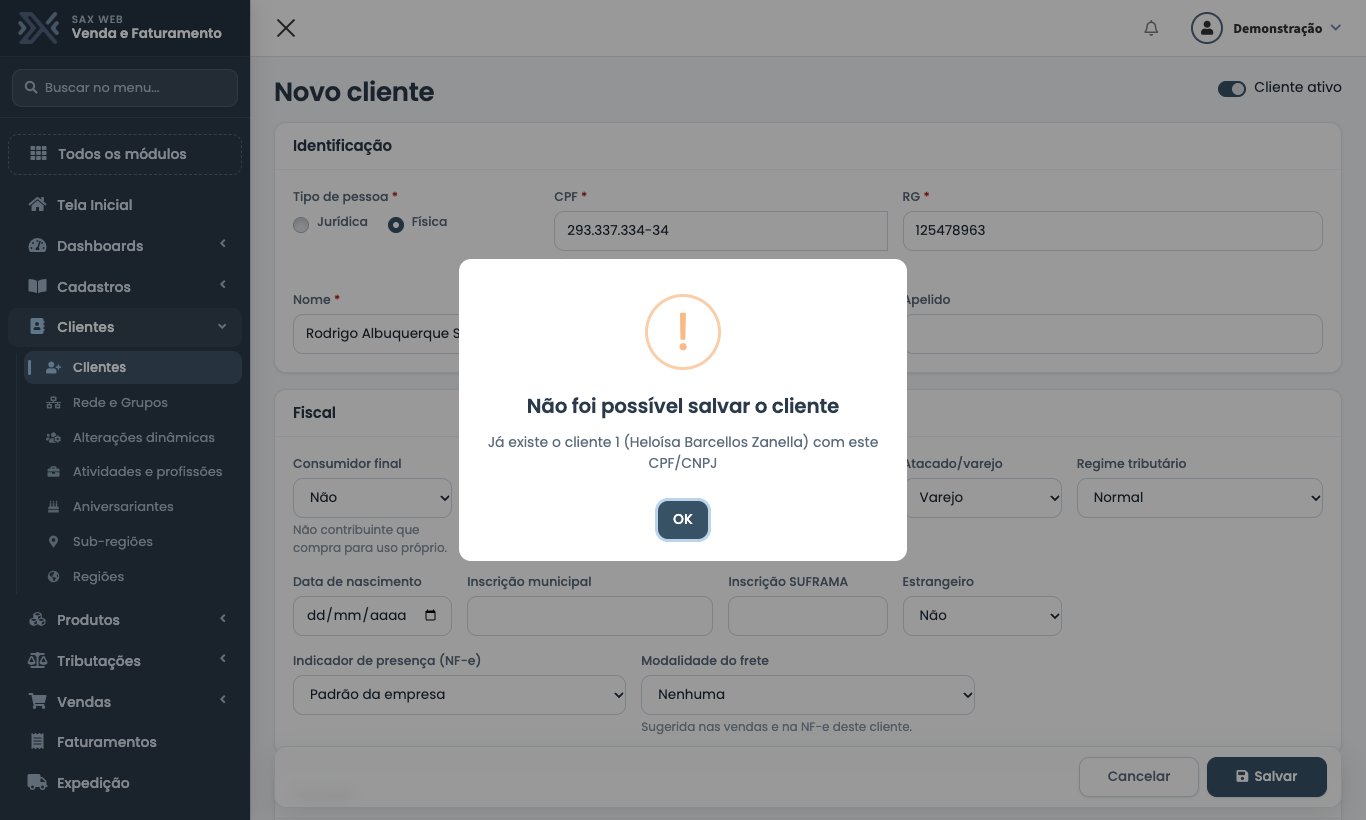
Ao sair do campo do documento, a tela já avisa quando ele pertence a outro cliente, com um link para abri-lo.
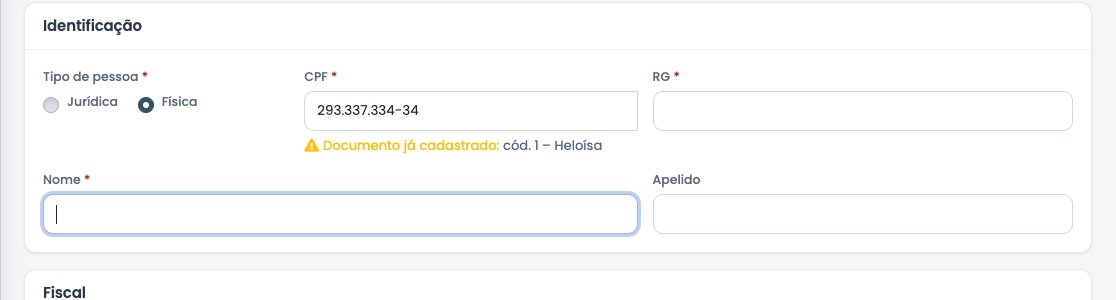
Se mesmo assim você salvar, o cadastro não é gravado e a mensagem informa qual cliente já usa o documento (por exemplo, Já existe o cliente 1 (Heloísa Barcellos Zanella) com este CPF/CNPJ). Os dados continuam na tela para você corrigir.
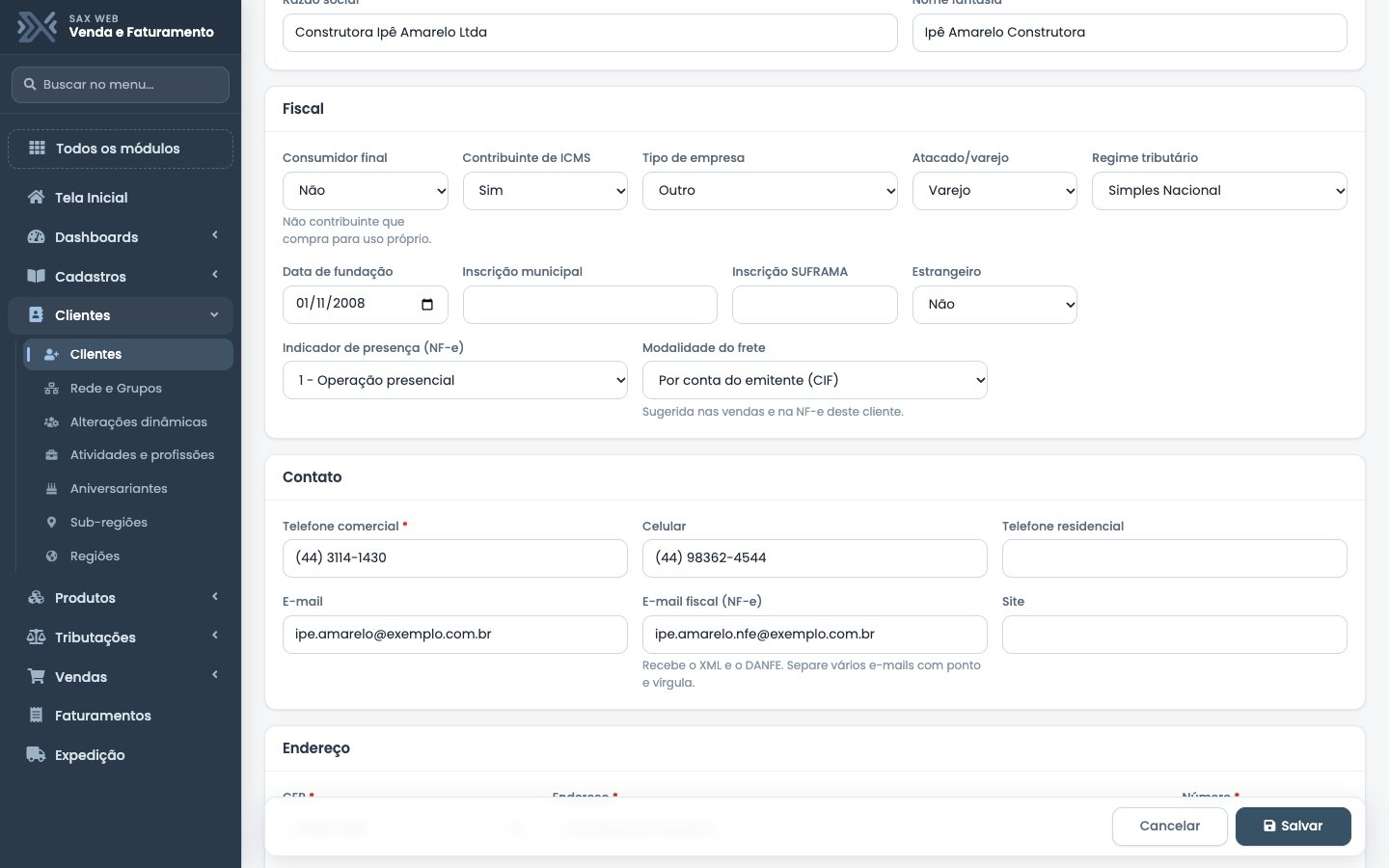
Fiscal
| Campo | Para que serve |
|---|---|
| Consumidor final / Contribuinte de ICMS | Definem a tributação nas vendas e na NF-e. |
| Tipo de empresa, Atacado/varejo, Regime tributário | Classificação do cliente usada em regras fiscais e de preço. |
| Data de nascimento/fundação, Inscrição municipal, SUFRAMA, Estrangeiro | Dados complementares do documento. |
| Indicador de presença (NF-e) | Como a venda acontece (presencial, internet…). “Padrão da empresa” usa o configurado na empresa. |
| Modalidade do frete | Sugerida nas vendas e na NF-e deste cliente. |
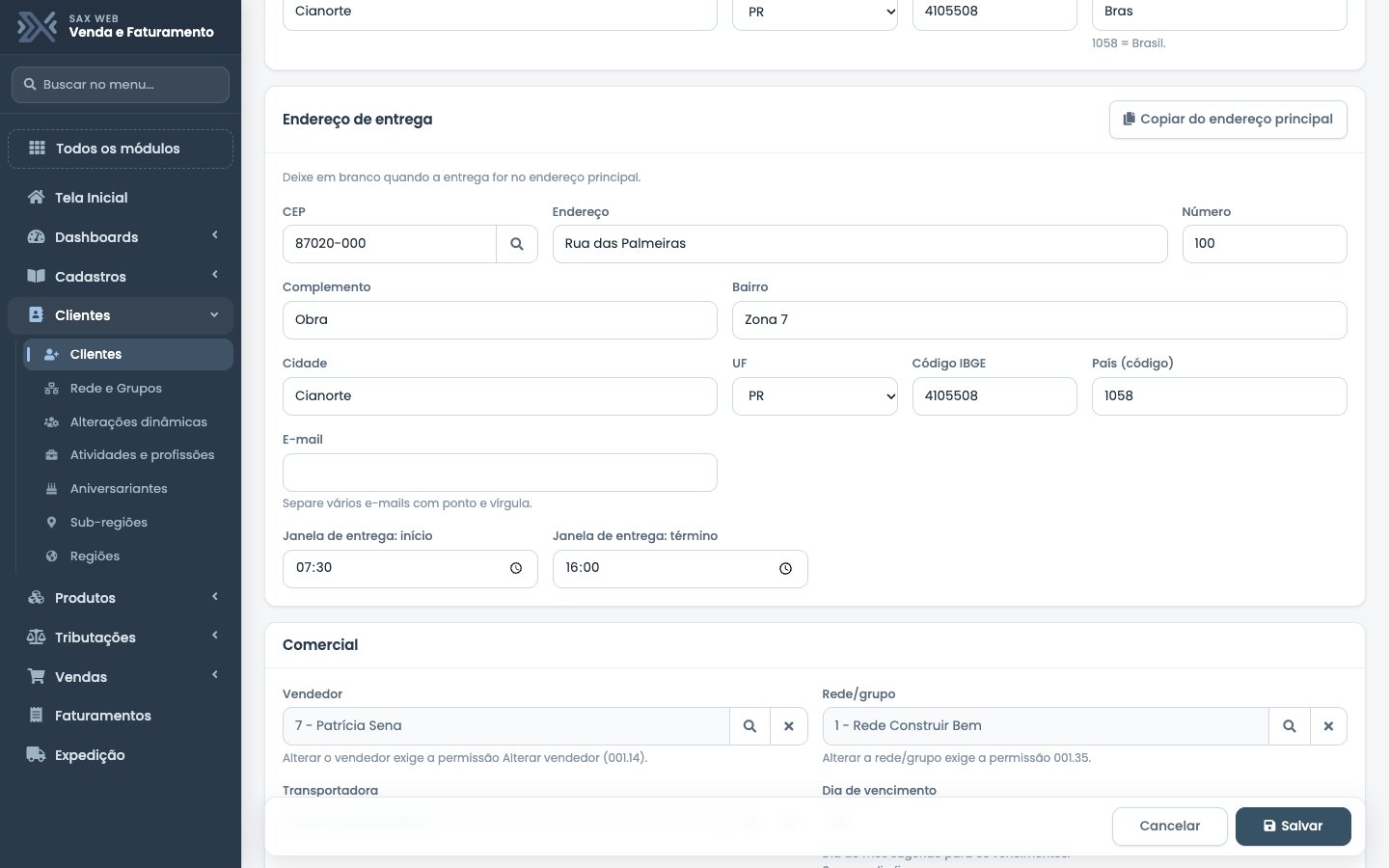
Endereço de entrega e de cobrança
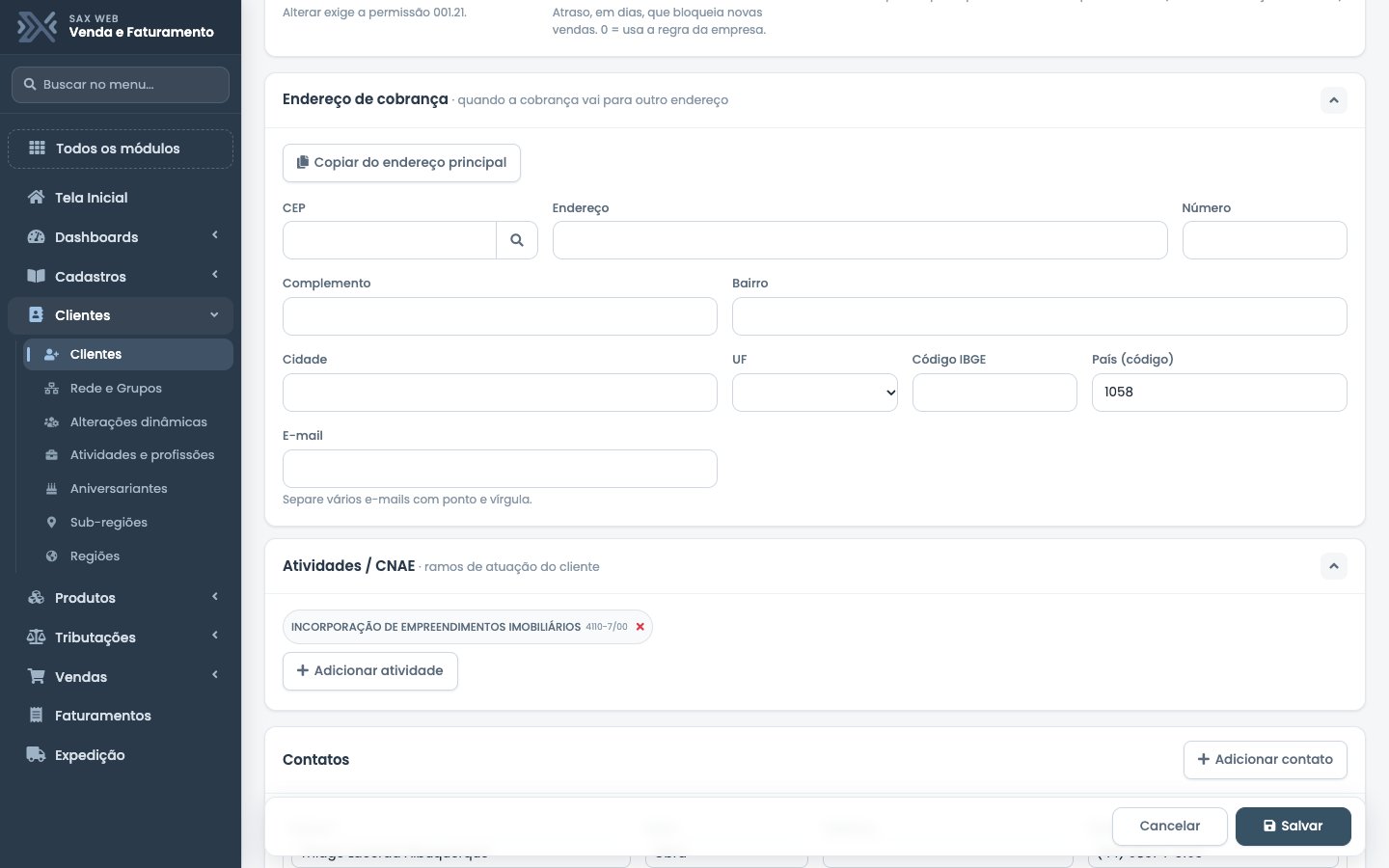
O endereço de entrega (com a janela de entrega: horário de início e término) fica logo abaixo do endereço principal; o de cobrança fica numa seção recolhida. Os dois têm busca pelo CEP (que só preenche campos vazios) e o botão Copiar do endereço principal. Deixe em branco quando forem iguais ao principal.
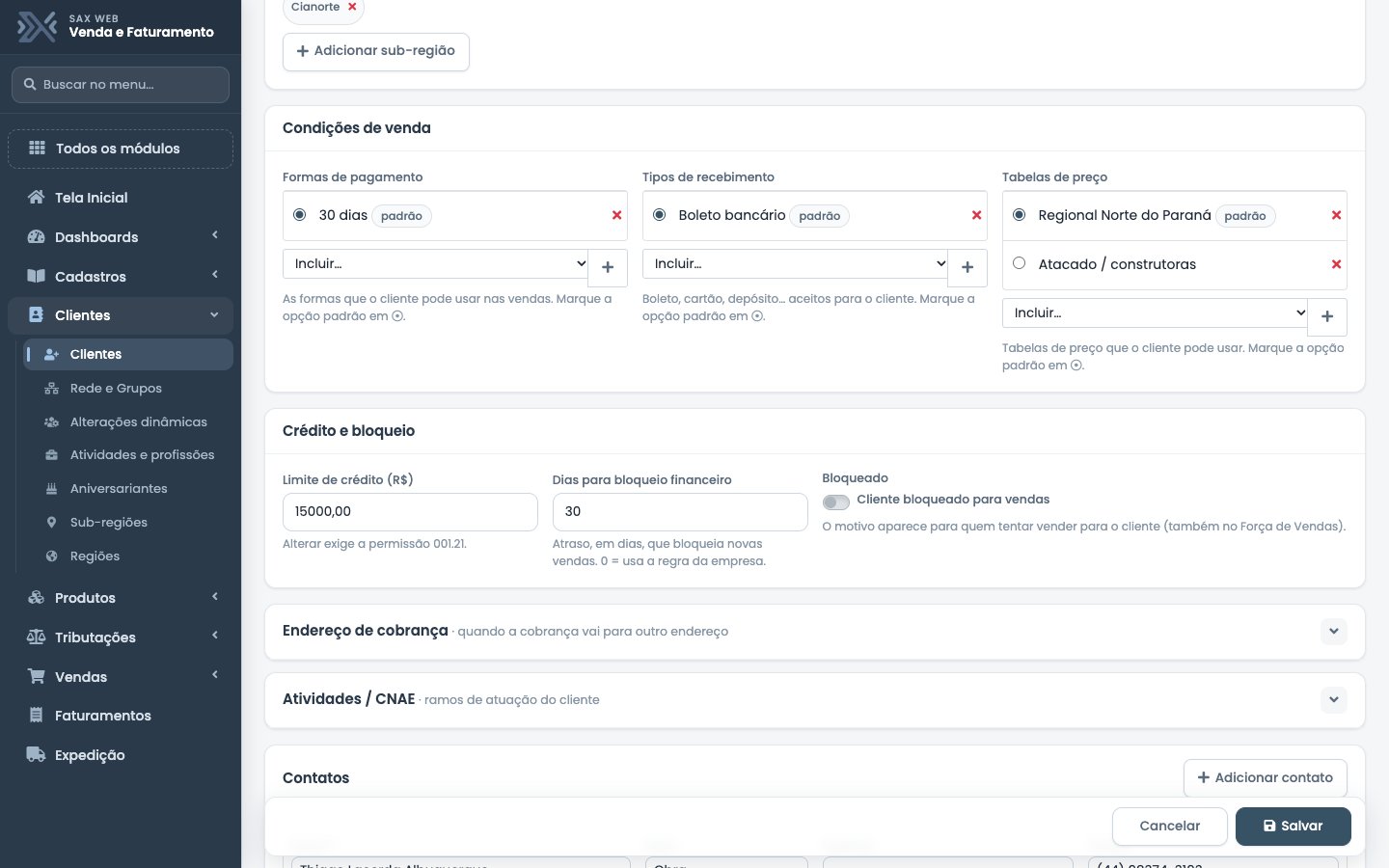
Condições de venda, crédito e bloqueio
Em Condições de venda ficam as formas de pagamento, os tipos de recebimento e as tabelas de preço que o cliente pode usar: escolha no campo Incluir… e clique em +; marque o padrão de cada lista no botão redondo. Em Crédito e bloqueio ficam o limite de crédito, os dias de atraso para o bloqueio financeiro e o bloqueio do cliente, com o motivo (que aparece para quem tentar vender para ele).
Atividades / CNAE e contatos
Na seção recolhida Atividades / CNAE ficam os ramos de atuação do cliente (busca pelo nome ou pelo CNAE). Os contatos agora têm também ramal, fax, data de nascimento e as marcas Comprador, Recebe catálogo e Ativo.
Contato, CRM e recadastro
O cartão Contato tem também os campos que vinham do SAX desktop:
| Campo | Para que serve |
|---|---|
| Toll free (0800) | Telefone gratuito do cliente. |
| E-mail para aprovar NF/NFS | E-mail do cliente que recebe as notas para aprovação. |
| Mídia, Campanha e Evento (CRM) | Como o cliente conheceu a empresa, usados nos relatórios e filtros do CRM. |
| Data de recadastro | Passa a ser a data de hoje a cada alteração do cadastro, como no desktop. Informar outra data exige a permissão Editar Data de Recadastro (001.25). |
| Último contato e Último catálogo enviado | Só consulta. Aparecem com as permissões da Gestão Vendas (482.07 e 479.08); sem elas, um cadeado no lugar da data. |
No cartão Fiscal entrou o Tipo de assinante (NF de comunicação), usado só nas notas de comunicação e telecomunicação (modelos 21 e 22).
Condições comerciais e padrões
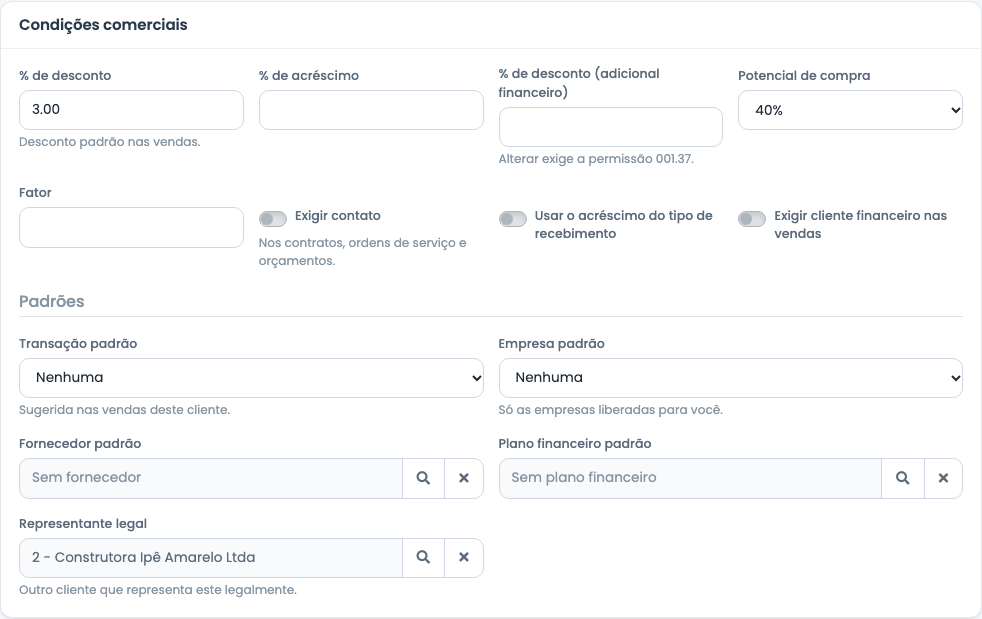
Logo abaixo de Crédito e bloqueio fica o cartão Condições comerciais:
| Campo | Para que serve |
|---|---|
| % de desconto e % de acréscimo | Desconto e acréscimo padrão nas vendas deste cliente. |
| % de desconto (adicional financeiro) | Desconto adicional financeiro. Alterar exige a permissão % de desconto (Adicional Financeiro) (001.37). |
| Potencial de compra e Fator | Classificação do potencial de compra (de 0% a 100%) e o fator do cliente, como no SAX desktop. |
| Exigir contato | Obriga informar o contato nos contratos, ordens de serviço e orçamentos do cliente. |
| Usar o acréscimo do tipo de recebimento | Aplica nas vendas o acréscimo configurado no tipo de recebimento. |
| Exigir cliente financeiro nas vendas | Obriga informar o cliente financeiro nas vendas. |
| Transação padrão | Sugerida nas vendas deste cliente. |
| Empresa padrão | Empresa sugerida para o cliente. A lista mostra só as empresas liberadas para você. |
| Fornecedor padrão e Plano financeiro padrão | Escolhidos pela lupa. O plano financeiro fica disponível depois de salvar o cliente, como no desktop. |
| Representante legal | Outro cliente que representa este legalmente (não pode ser o próprio cliente). |
Sócios, avalistas e especialidades
As listas do cliente ficam em seções recolhíveis, com a quantidade ao lado do título. Elas são gravadas junto com o cliente, no botão Salvar.
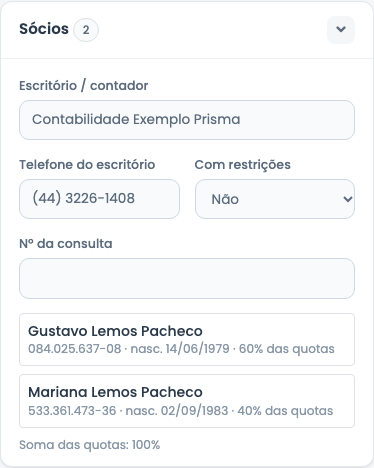
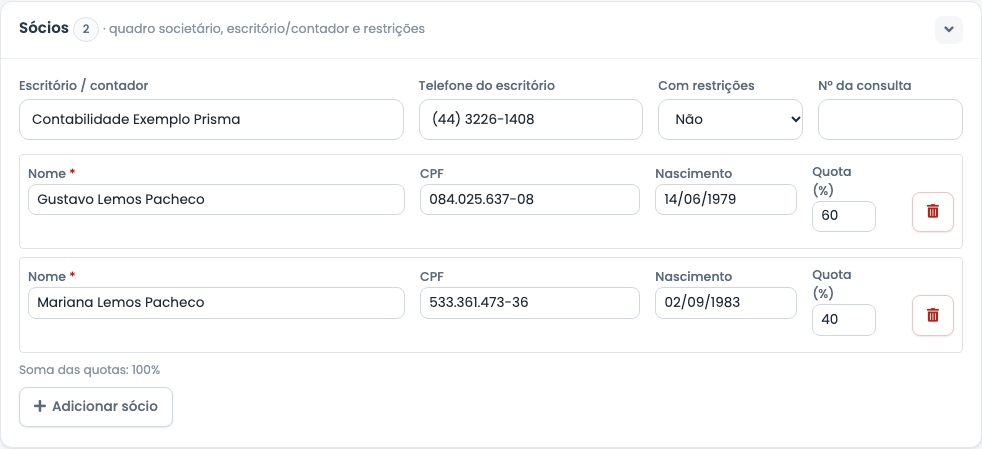
- Sócios: escritório/contador e telefone, se o cliente tem restrições e o número da consulta, e o quadro societário (nome, CPF, nascimento e quota). O nome é obrigatório, o CPF é conferido, não pode haver sócio repetido e a soma das quotas não passa de 100%.
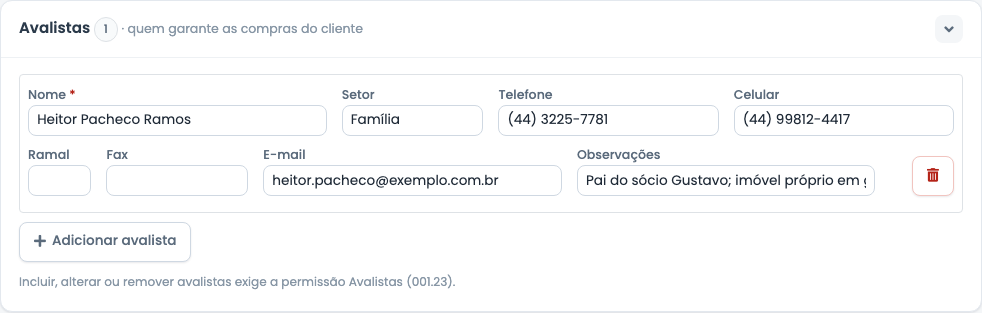
- Avalistas: quem garante as compras do cliente, com setor, telefones, e-mail e observações. Incluir, alterar ou remover exige a permissão Avalistas (001.23).
- Especialidades: áreas de interesse do cliente, escolhidas na lista e incluídas com o +.
Descontos por produto, inscrições adicionais e transação por empresa
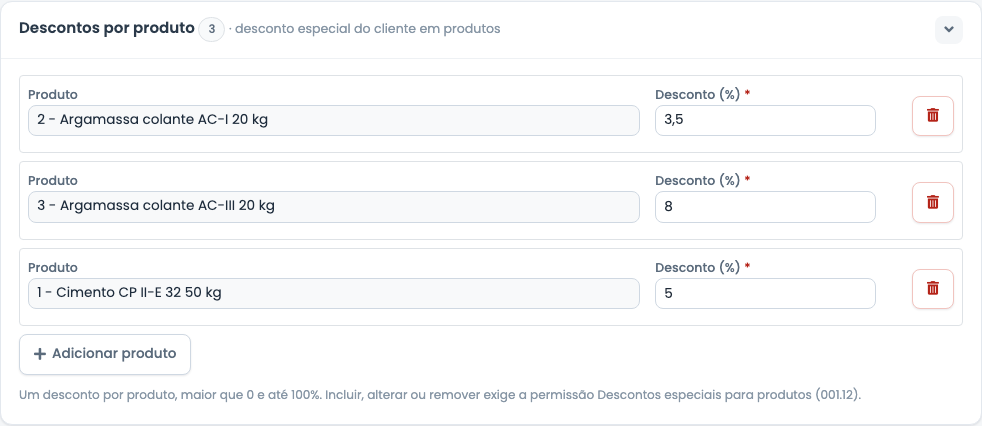
- Descontos por produto: desconto especial do cliente em um produto, escolhido pela lupa. Um desconto por produto, maior que 0 e até 100%. Incluir, alterar ou remover exige a permissão Descontos especiais para produtos (001.12).
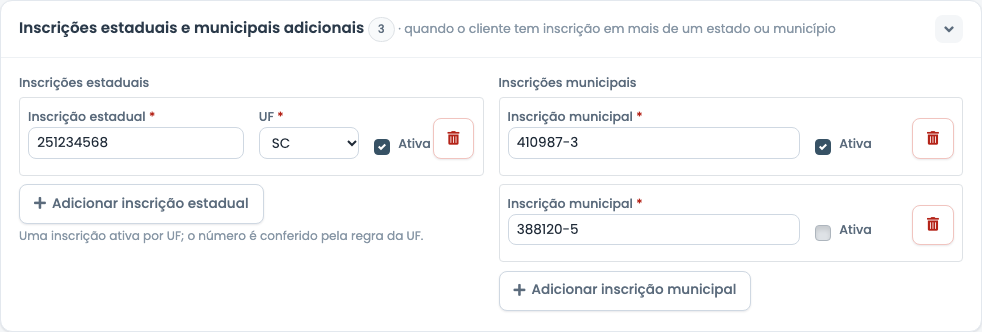
- Inscrições estaduais e municipais adicionais: para o cliente com inscrição em mais de um estado ou município. Só pode haver uma inscrição estadual ativa por UF, e o número é conferido pela regra da UF.
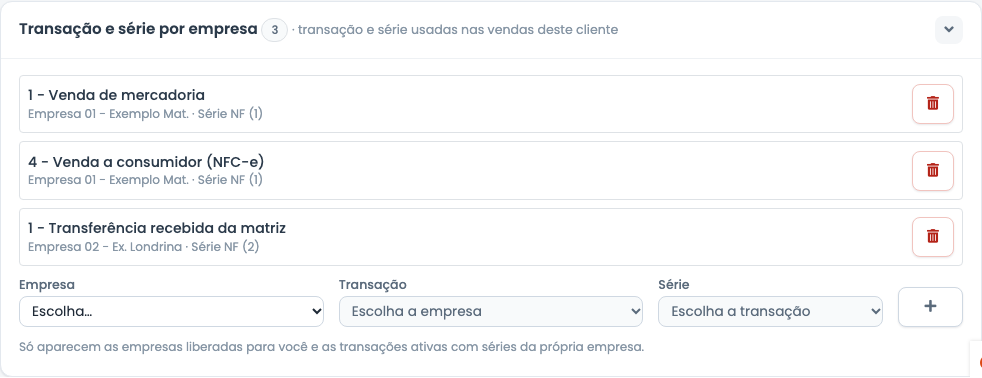
- Transação e série por empresa: transação e série usadas nas vendas deste cliente em cada empresa. Aparecem só as empresas liberadas para você e as transações ativas, com as séries da própria empresa. As linhas de empresas que você não vê continuam gravadas, e a tela avisa quantas são.
Observações, dados pessoais, referências e restrições externas
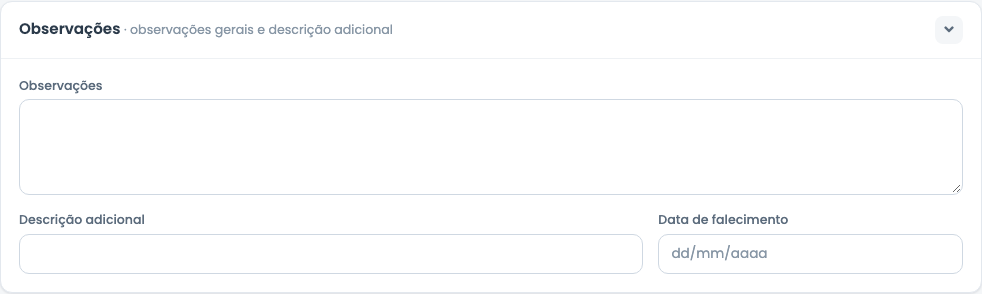
- Observações: observações gerais, descrição adicional e data de falecimento.
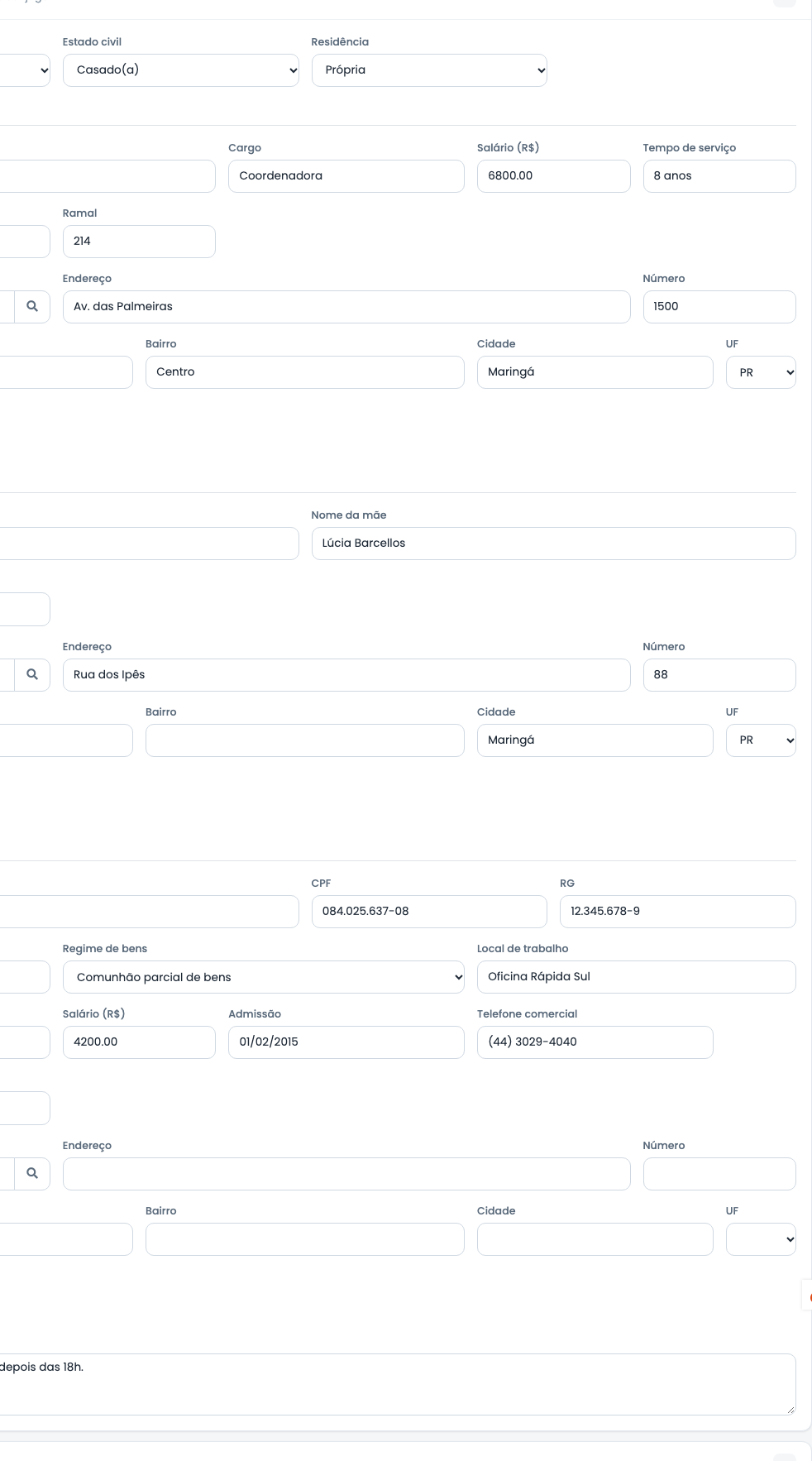
- Dados pessoais (só para pessoa física): sexo, estado civil, residência, dados do trabalho, dos pais e do cônjuge, cada um com endereço. O CEP preenche só os campos vazios. Mudar o cliente para pessoa jurídica não apaga esses dados.
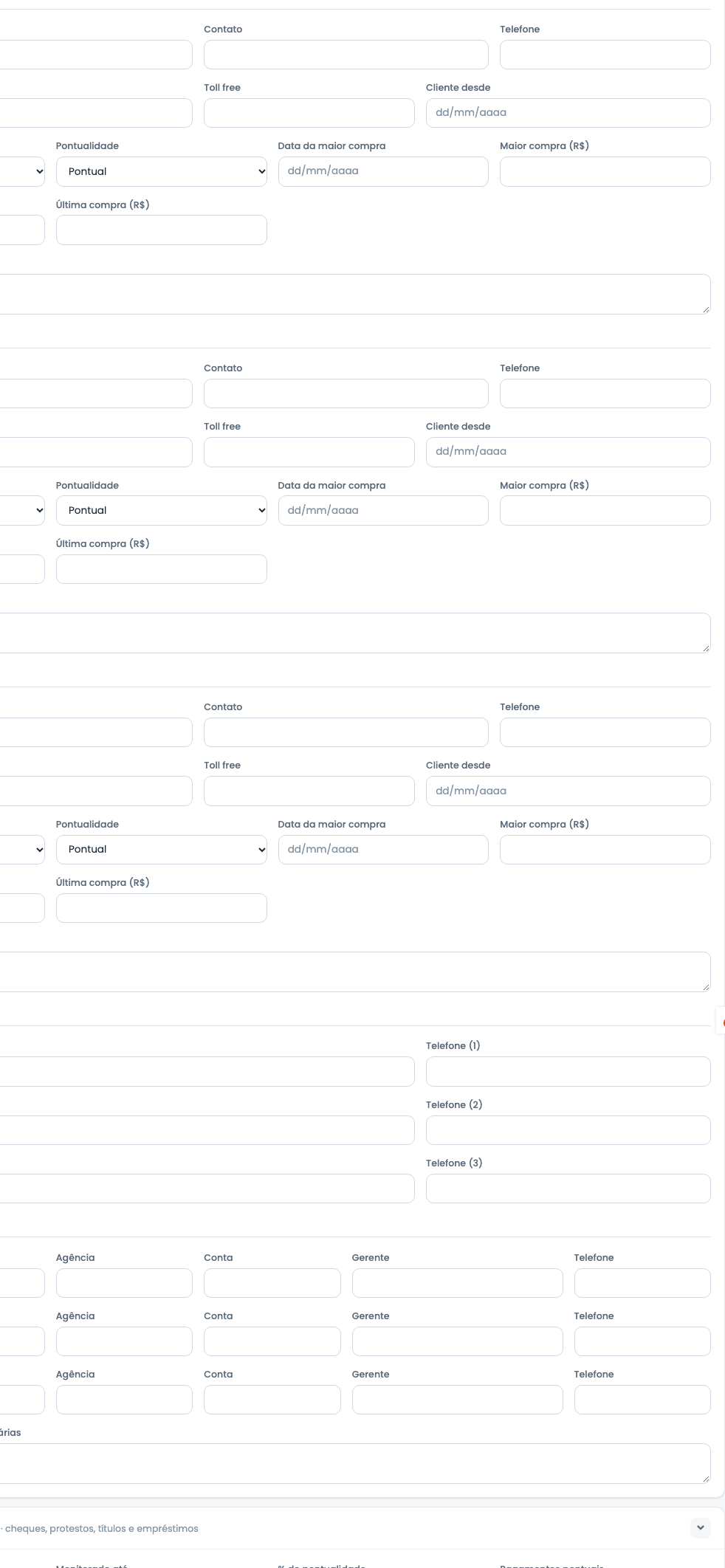
- Referências: três referências comerciais (com cliente desde, forma de pagamento, pontualidade e maior e última compra), três pessoais e três bancárias.
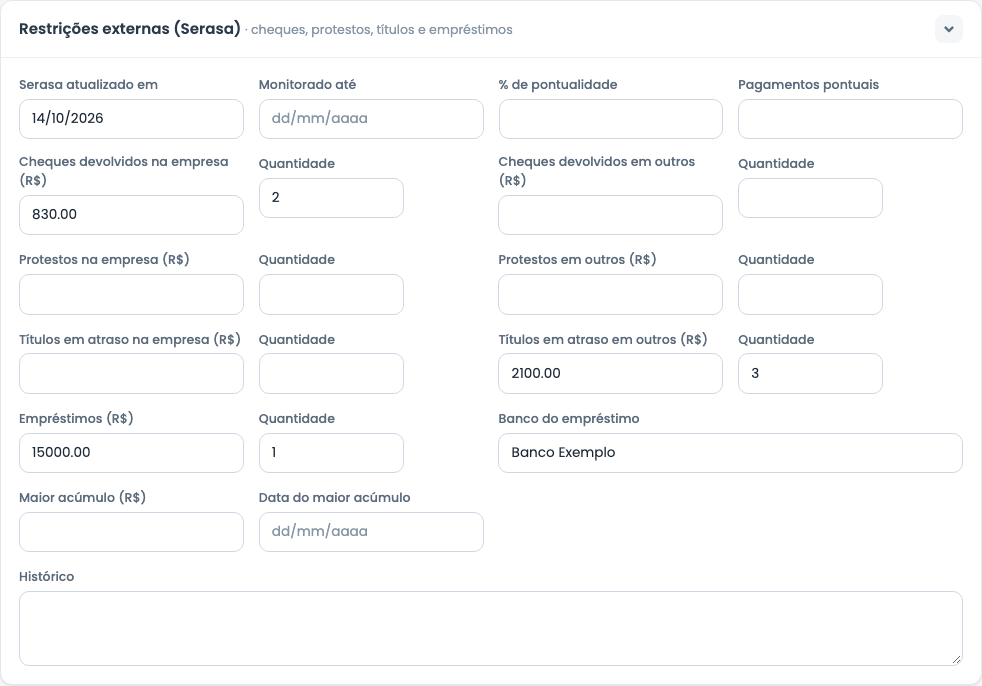
- Restrições externas (Serasa): data da consulta, monitoramento, pontualidade, cheques devolvidos, protestos, títulos em atraso (na empresa e em outros), empréstimos e maior acúmulo.
Produção e e-commerce
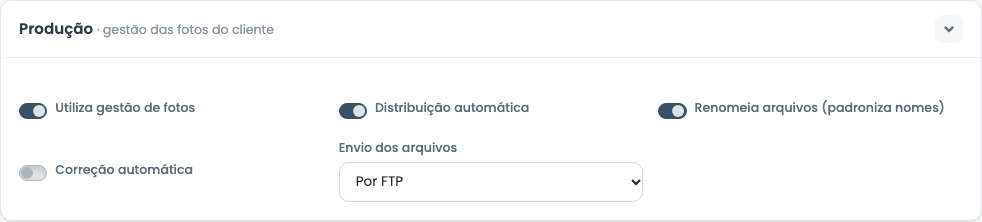
- Produção: gestão das fotos do cliente (distribuição automática, renomear arquivos, correção automática e envio dos arquivos pelo sistema ou por FTP). Aparece só nas empresas que usam esse recurso, liberado pela Xkey.
- E-commerce: exibir o preço no e-commerce e, só para consulta, o código no site e o código SAX Web. Aparece só quando há integração com loja virtual ligada em alguma empresa liberada para você; sem ela, esses campos também saem das colunas e do filtro avançado.

Fotos, anexos e produtos que o cliente possui
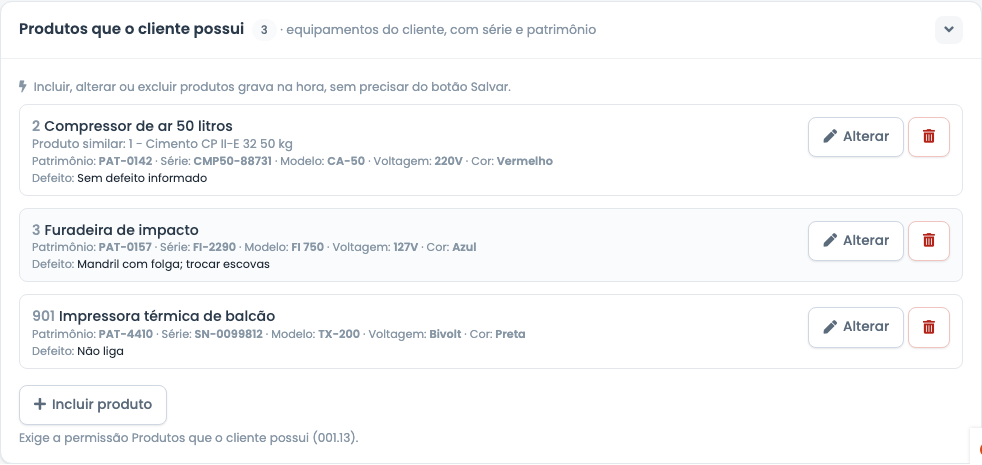
Estas três seções aparecem ao consultar ou alterar um cliente já salvo (no cliente novo, salve primeiro). Diferente do resto do formulário, cada inclusão, alteração ou remoção grava na hora, sem precisar do botão Salvar, inclusive na consulta.
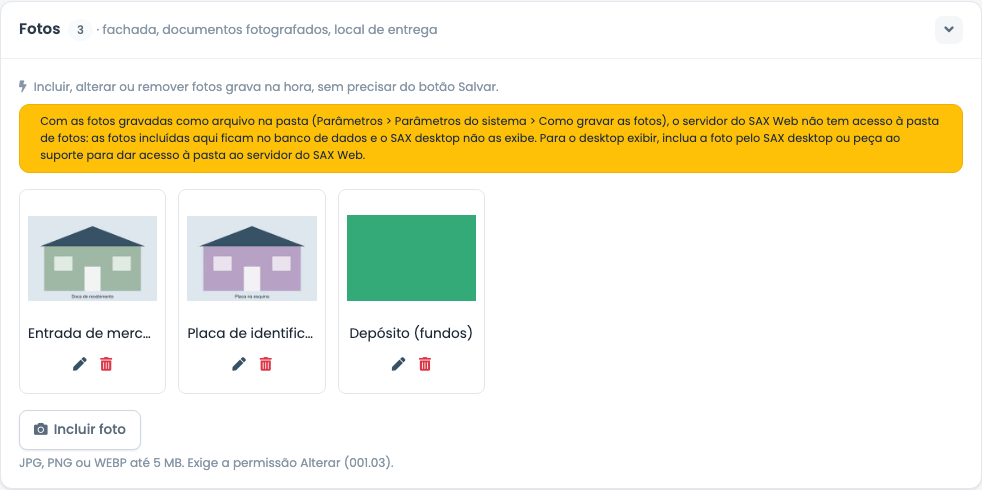
- Fotos: fachada, documentos fotografados, local de entrega. JPG, PNG ou WEBP até 5 MB, gravadas em JPG (o formato que o SAX desktop exibe). A mesma foto não é aceita duas vezes. Clique na miniatura para ampliar. Exige a permissão Alterar (001.03).
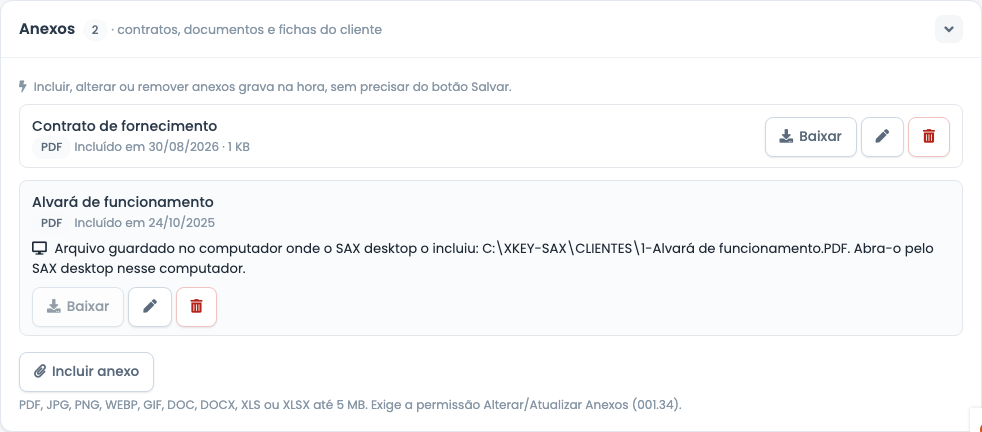
- Anexos: contratos, documentos e fichas. PDF, JPG, PNG, WEBP, GIF, DOC, DOCX, XLS ou XLSX até 5 MB, com descrição obrigatória; use Baixar para abrir. Exige a permissão Alterar/Atualizar Anexos (001.34).
- Produtos que o cliente possui: equipamentos do cliente com patrimônio, série, modelo, voltagem, cor, acessório, observações e defeito. Conforme o parâmetro do sistema, cada item é ligado a um produto do cadastro ou a uma máquina e marca; os campos obrigatórios também seguem os parâmetros. Exige a permissão Produtos que o cliente possui (001.13).
Validação das listas
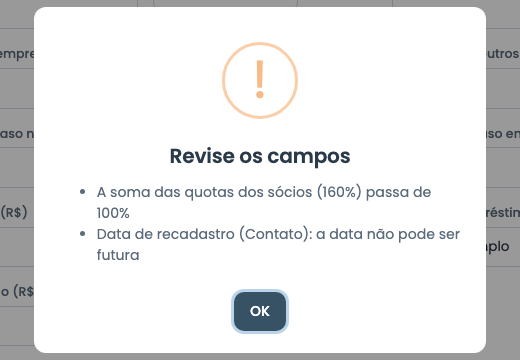
Ao salvar, os problemas das listas entram na mesma mensagem dos demais campos (por exemplo, a soma das quotas dos sócios acima de 100%, um CPF inválido ou uma inscrição repetida).
Campos obrigatórios
3. Consultar e alterar
Ao abrir um cliente, os campos aparecem só para leitura. Para mudar alguma informação, clique em Editar.
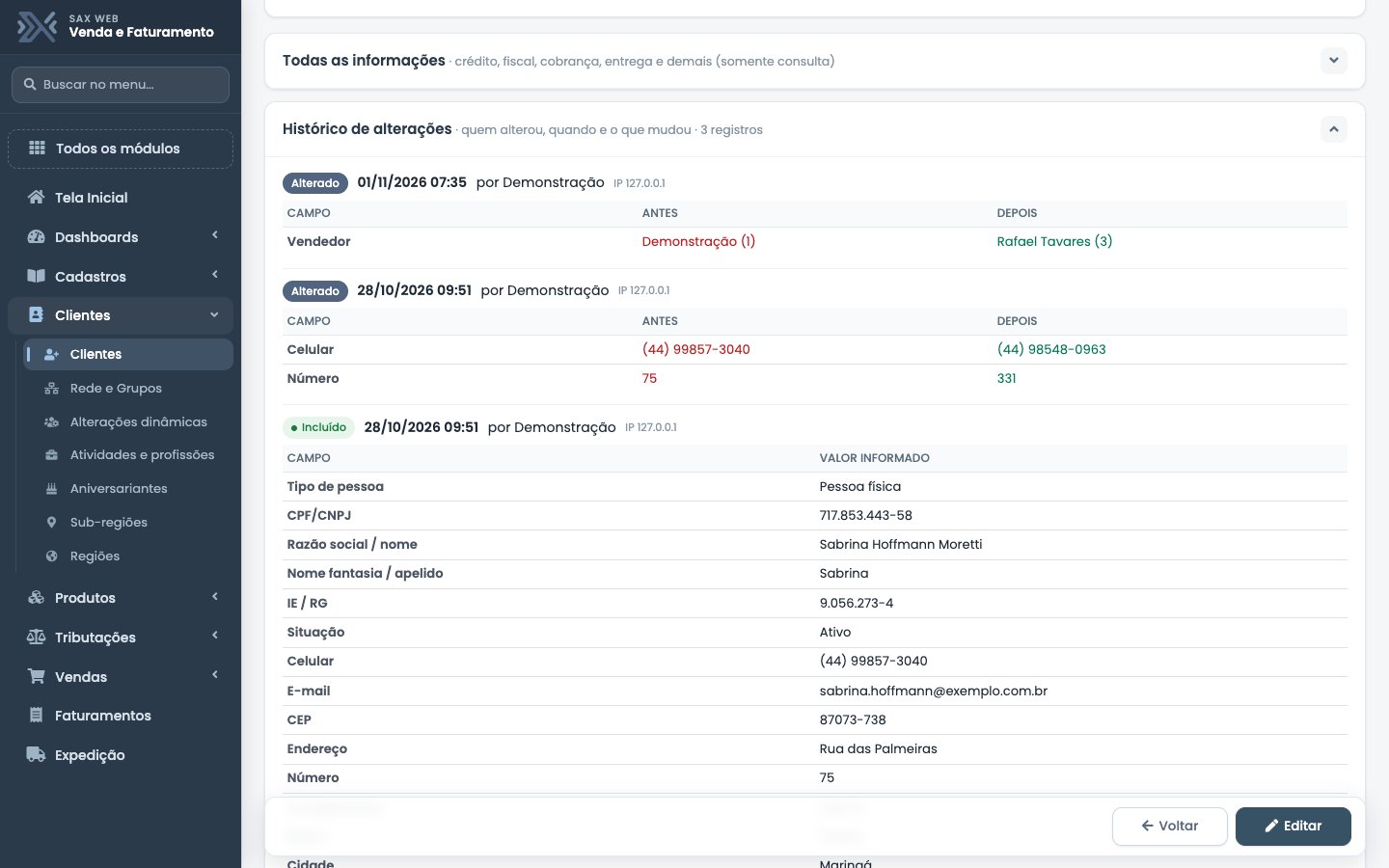
- Todas as informações: seção recolhível que lista, só para consulta, todos os dados do cliente gravados no SAX (crédito, fiscal, cobrança, entrega e demais), com um campo para buscar a informação. Senhas aparecem apenas como Protegido.
- Histórico de alterações: mostra quem incluiu ou alterou o cliente pelo SAX Web, quando, de qual computador (IP) e o valor de cada campo antes e depois. Alterações feitas pelo SAX desktop não aparecem aqui. Todas as alterações também podem ser consultadas em Parâmetros > Log de usuário. O histórico só aparece para quem tem a permissão 065 – Monitoramento de usuários (LOG), função Acessar (065.01), liberada em Cadastros > Colaboradores > busque o colaborador > coluna Ações > Permissões de Acesso > aba Venda e Faturamento > Supervisor > 065 – Monitoramento de usuários (LOG) > Acessar.
- Transformar em empresa: aparece na consulta de clientes pessoa jurídica que ainda não têm cadastro de empresa. Cria uma empresa com os dados do cliente (razão social, CNPJ, endereço e contato) e a vincula ao cliente.
Código no ProJuris
Com a integração com o ProJuris ligada em alguma empresa liberada para você, o cadastro ganha o cartão ProJuris com o campo Código no ProJuris. Aparece ao alterar ou consultar o cliente: é o código da pessoa no ProJuris. A sincronização com o ProJuris cria e atualiza esse vínculo (e pode atualizar os dados do cliente); altere só para corrigir um cliente ligado à pessoa errada. Este campo não tem lupa. O código também pode ser escolhido como coluna da listagem e usado no filtro avançado. Veja SAX Web: integração com o ProJuris.
4. Pontos de atenção
- Campos obrigatórios pelos parâmetros: além do CPF/CNPJ e do nome, a empresa pode exigir RG/inscrição estadual, endereço completo (CEP, número, cidade, UF, país, código IBGE e telefone), vendedor, rede/grupo ou tabela de preço. Os campos exigidos aparecem com * e a mensagem lista tudo o que falta. A configuração fica em Parâmetros > Parâmetros do sistema.
- CPF/CNPJ repetido: só é aceito se o parâmetro da empresa “Permitir CPF/CNPJ repetido” estiver como Sim.
- Limite de crédito: alterar exige a permissão Alterar Limite de Crédito (001.21). Cliente novo já vem com o limite padrão da empresa, quando configurado.
- Endereço já usado: ao gravar um endereço igual ao de outro cliente, o sistema avisa e pergunta se deve gravar mesmo assim.
- Troca de vendedor em rede/grupo: com o parâmetro “Trocar o vendedor de toda a rede/grupo”, ao trocar o vendedor o sistema pergunta se deve trocar também nos outros clientes da mesma rede/grupo.
- Última compra do cadastro × notas: a “Última compra (cadastro)” é gravada pelo SAX desktop ao faturar e pode não bater com a “Última compra (notas)”, que conta só as notas de saída não canceladas das empresas liberadas para você. Veja “Compras pelas notas fiscais” acima.
- Tipo de recebimento do cadastro antigo: clientes que tinham o tipo de recebimento só no campo antigo do desktop mostram esse tipo marcado “cadastro antigo”; ao gravar, ele passa para a lista de tipos de recebimento.
Cliente com movimento não pode ser excluído
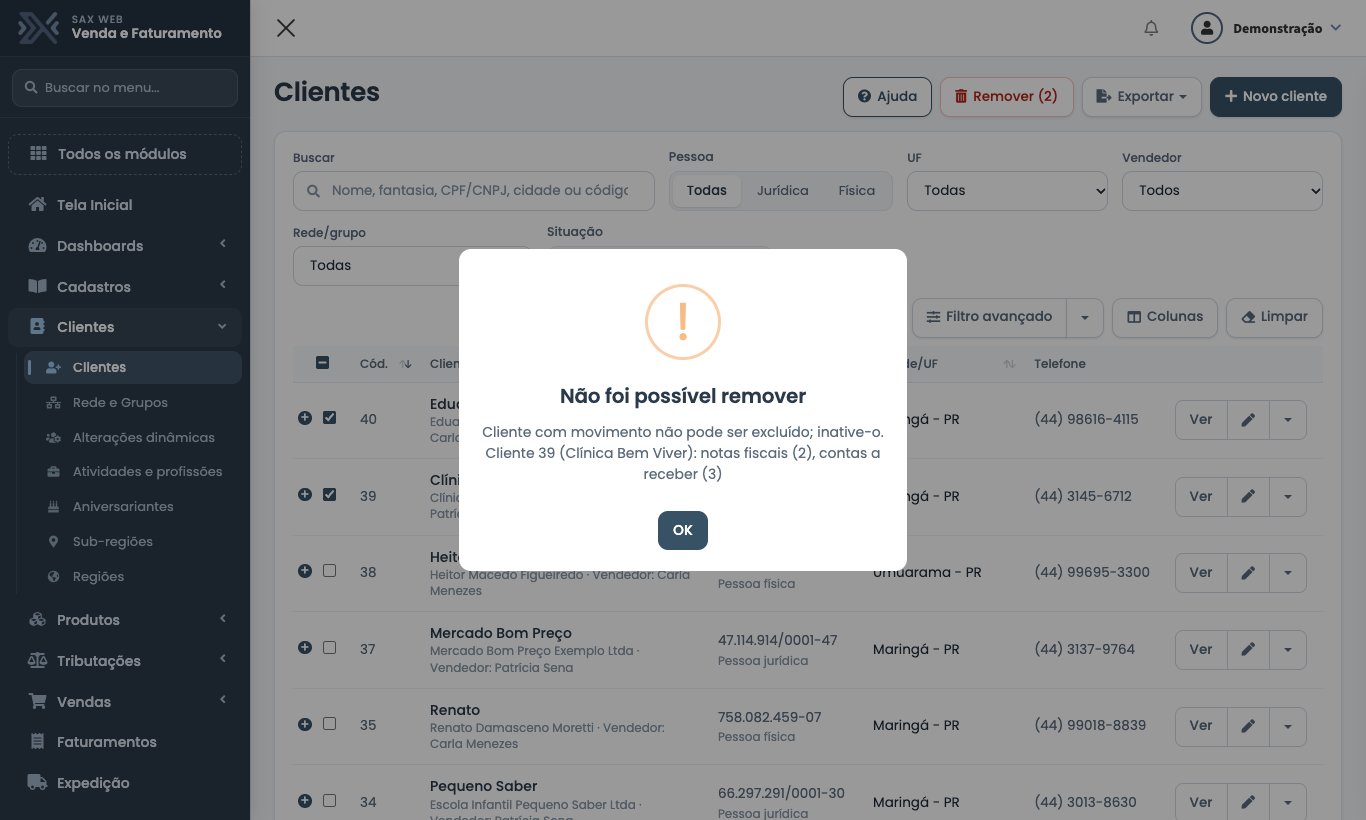
Para excluir, marque os clientes na listagem e clique em Remover selecionados. A exclusão é definitiva e só é permitida para clientes sem nenhum movimento. Os dados do próprio cadastro (contatos, sub-regiões, atividades, tabelas de preço, formas de pagamento, tipos de recebimento, sócios, avalistas, especialidades, inscrições adicionais, transação e série por empresa, fotos e anexos) não contam como movimento: saem junto com o cliente. Já os descontos por produto e os produtos que o cliente possui contam como uso e impedem a exclusão. Se o cliente tiver notas fiscais, orçamentos e pedidos, contas a receber, créditos, cheques, cartões, contratos, pesagens, vendas no PDV, conta corrente, veículos, tabelas de preço ou outros vínculos, a mensagem informa quais (por exemplo, Cliente 8 (Patrícia): contas a receber (4)).
A exclusão de vários clientes é tudo ou nada: se algum dos marcados tiver movimento, nenhum é excluído, nem os que estavam livres, e a mensagem lista os que impedem. Desmarque esses clientes e exclua os demais, ou inative o cliente com movimento: abra-o, clique em Editar, desligue Cliente ativo e salve.
Consulta à Receita e ao CEP
- Ao sair do campo CNPJ no cadastro novo, a Receita preenche apenas os campos vazios. O botão Receita substitui o que já estiver preenchido.
- Ao sair do campo CEP, o endereço é preenchido apenas nos campos vazios. A lupa ao lado do CEP substitui o endereço pelos dados do CEP.
- Muitas consultas seguidas podem ser recusadas pela Receita. Nesse caso, aguarde um minuto e tente de novo, ou preencha os dados manualmente.
Não receber mensagens por WhatsApp
Quando o cliente pede para não receber mensagens por WhatsApp, marque Não receber mensagens por WhatsApp no cartão Contato. A tela mostra o aviso de que o cliente não recebe cobranças, boletos, pedidos nem avisos pelo XKEYchat, nem os automáticos. A opção é conferida de novo na hora de cada envio: as mensagens para esse cliente ficam como Bloqueada (cliente não aceita) em Envios do XKEYchat, e a tela que enviou avisa quem ficou de fora. Para voltar a enviar, desmarque a opção e salve. Veja também SAX Web: XKEYchat.
Vendedor, rede/grupo, documento e contatos têm permissões próprias
Além de Alterar, algumas informações exigem permissões específicas, conferidas só quando o valor muda:
- Alterar vendedor (001.14): trocar o vendedor do cliente. O vendedor sem essa permissão que cadastra um cliente fica como vendedor dele.
- Alterar/Atualizar Redes/Grupos (001.35): trocar a rede/grupo.
- Alterar CPF/CNPJ (001.15): mudar o documento de um cliente que já tem documento gravado. Sem ela, o campo fica travado na edição.
- Contatos (001.06): incluir, alterar ou remover contatos.
- Avalistas (001.23) e Descontos especiais para produtos (001.12): incluir, alterar ou remover avalistas e descontos por produto.
- Editar Data de Recadastro (001.25): informar uma data de recadastro diferente da de hoje.
- % de desconto (Adicional Financeiro) (001.37): alterar o desconto adicional financeiro.
- Produtos que o cliente possui (001.13) e Alterar/Atualizar Anexos (001.34): ver e gravar os produtos do cliente e incluir, alterar ou remover anexos. As fotos seguem a permissão Alterar (001.03).
- Ver clientes de outros vendedores (001.18) e Consultar detalhes de clientes de outros vendedores (001.22): para colaboradores do tipo vendedor, liberam a carteira dos outros vendedores na listagem e na consulta. Sem elas, o vendedor trabalha só com a própria carteira.
Permissões
O acesso à tela é controlado pela permissão 001 – Cadastro de Clientes, com as funções Consultar (001.01), Novo (001.02), Alterar (001.03), Excluir (001.04) e Relatórios (001.05, usada para exportar), além das funções especiais acima. Sem a permissão, o botão continua visível, mas ao clicar aparece a mensagem Acesso Negado com o caminho para a liberação e a função a marcar:
Cadastros > Colaboradores > busque o colaborador > coluna Ações > Permissões de Acesso > aba Venda e Faturamento > Cadastros > Clientes > 001 – Cadastro.
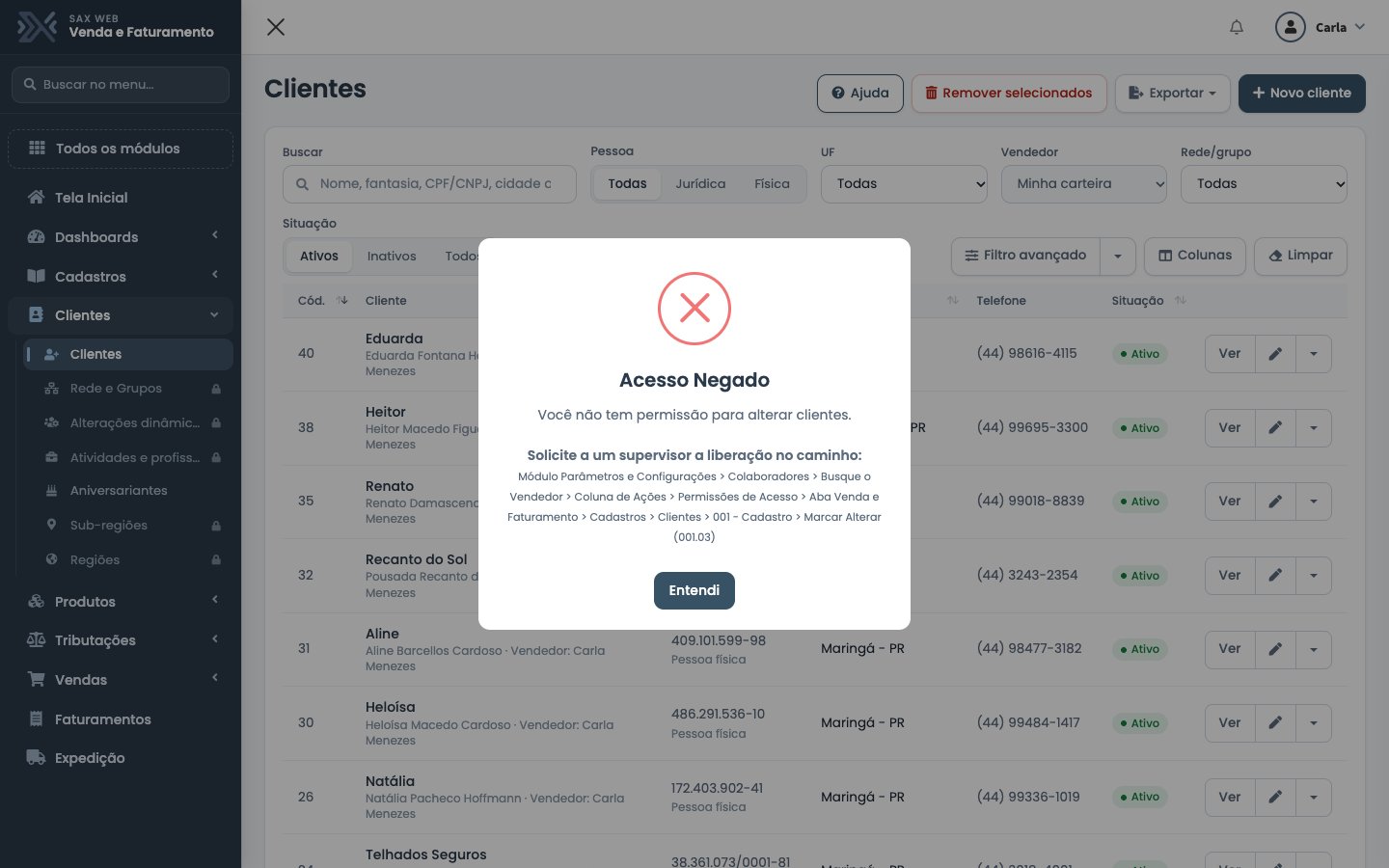
A permissão também é conferida na gravação e na exclusão: sem a função liberada, nada é gravado e a mensagem mostra o caminho. Supervisores têm acesso a todas as funções.
5. No celular
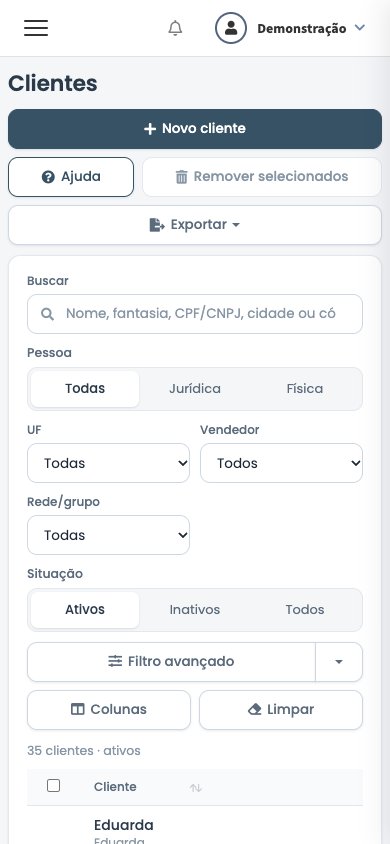
A tela funciona no celular. Na listagem, toque no + de uma linha para ver as colunas que não cabem na largura da tela. No formulário, os campos ficam um abaixo do outro e os botões ficam fixos no rodapé. As listas (sócios, avalistas, descontos…) viram cartões, um abaixo do outro.