SAX Web: XKEYchat
O XKEYchat é o WhatsApp oficial da empresa, fornecido pela Xkey. Com ele ligado, o SAX Web envia pelo WhatsApp as cobranças (carta e boleto), os pedidos e orçamentos, o XML da NF-e, os links de pagamento, as mensagens aos clientes, os parabéns aos aniversariantes e o link das cotações de compra, sem abrir o WhatsApp no computador. Cada mensagem entra numa fila, sai pela conta do XKEYchat da empresa do documento e tem a situação acompanhada (enviada, entregue, lida ou com falha) na tela Envios do XKEYchat.
Onde fica: módulo Parâmetros e Configurações, menu Integrações > XKEYchat. O XKEYchat precisa estar ativado para a empresa na Loja de integrações; sem isso, a tela mostra o botão para abrir a loja. No mesmo menu ficam Envios do XKEYchat e Pendências de integração.
1. Configuração por empresa
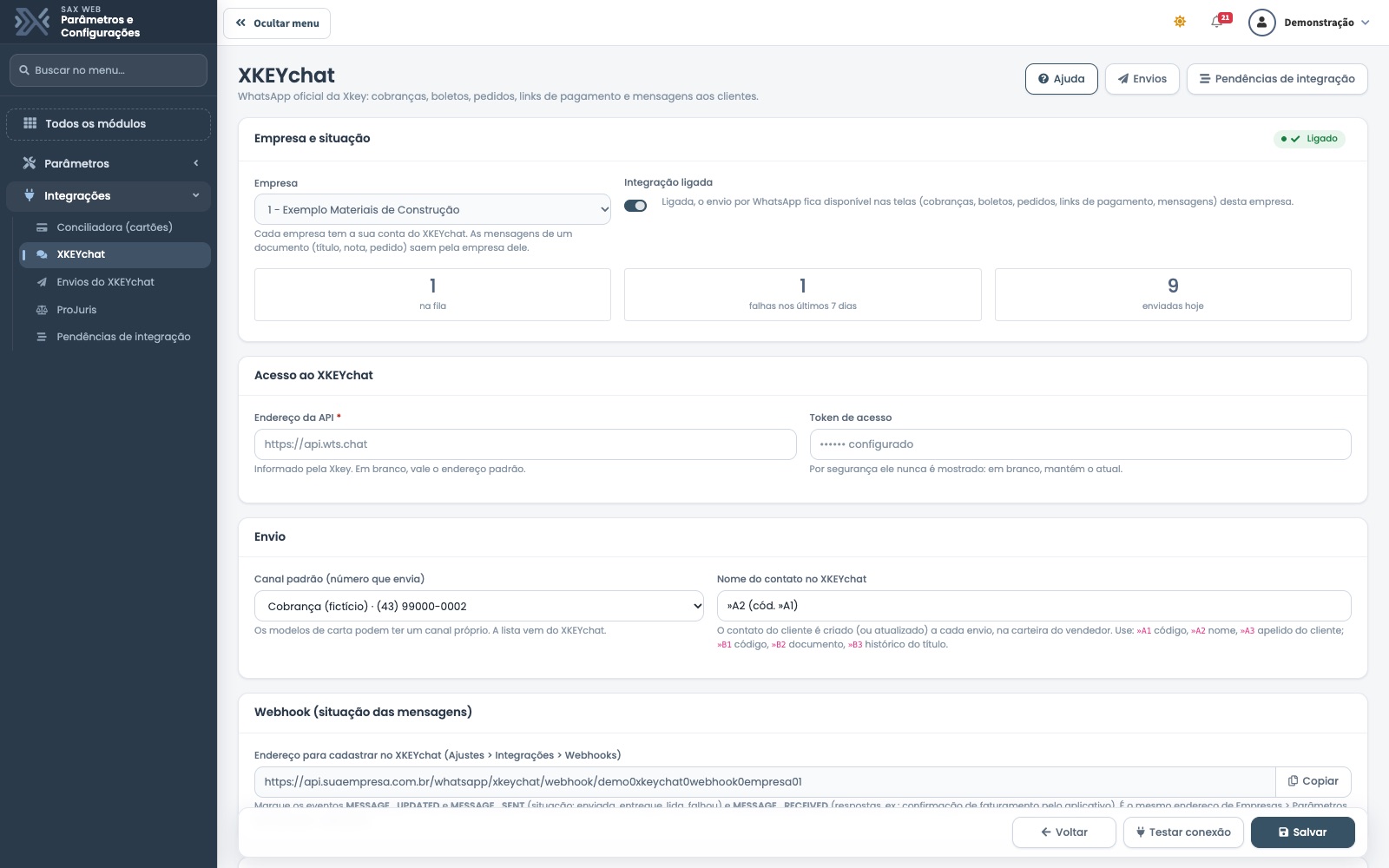
Cada empresa tem a sua conta do XKEYchat. Escolha a empresa no alto (a lista traz só as empresas liberadas para você com o XKEYchat ativado na loja). O selo no canto mostra a situação: Ligado, Desligado, Ligado, falta o token ou Não configurado. Os três contadores (na fila, falhas nos últimos 7 dias e enviadas hoje) abrem a tela de envios já filtrada.
| Campo | Para que serve |
|---|---|
| Integração ligada | Ligada, o envio por WhatsApp fica disponível nas telas desta empresa. Para ligar, o token precisa estar informado. |
| Endereço da API | Endereço do XKEYchat, informado pela Xkey. Em branco, vale o endereço padrão. |
| Token de acesso | Chave de acesso da conta, fornecida pela Xkey. Por segurança ele nunca é mostrado depois de gravado (o campo mostra “configurado”): deixe em branco para manter o atual, ou digite um novo para trocar. |
| Canal padrão (número que envia) | Número de WhatsApp da conta pelo qual as mensagens saem. A lista vem do próprio XKEYchat. Os modelos de carta podem ter um canal próprio. |
| Nome do contato no XKEYchat | Como o cliente aparece na lista de contatos do XKEYchat. Em branco, vale o nome do cliente. Pode usar variáveis: »A1 código, »A2 nome e »A3 apelido do cliente; »B1 código, »B2 documento e »B3 histórico do título. Exemplo: »A2 (cód. »A1). O contato é criado (ou atualizado) a cada envio, na carteira do vendedor do cliente. |
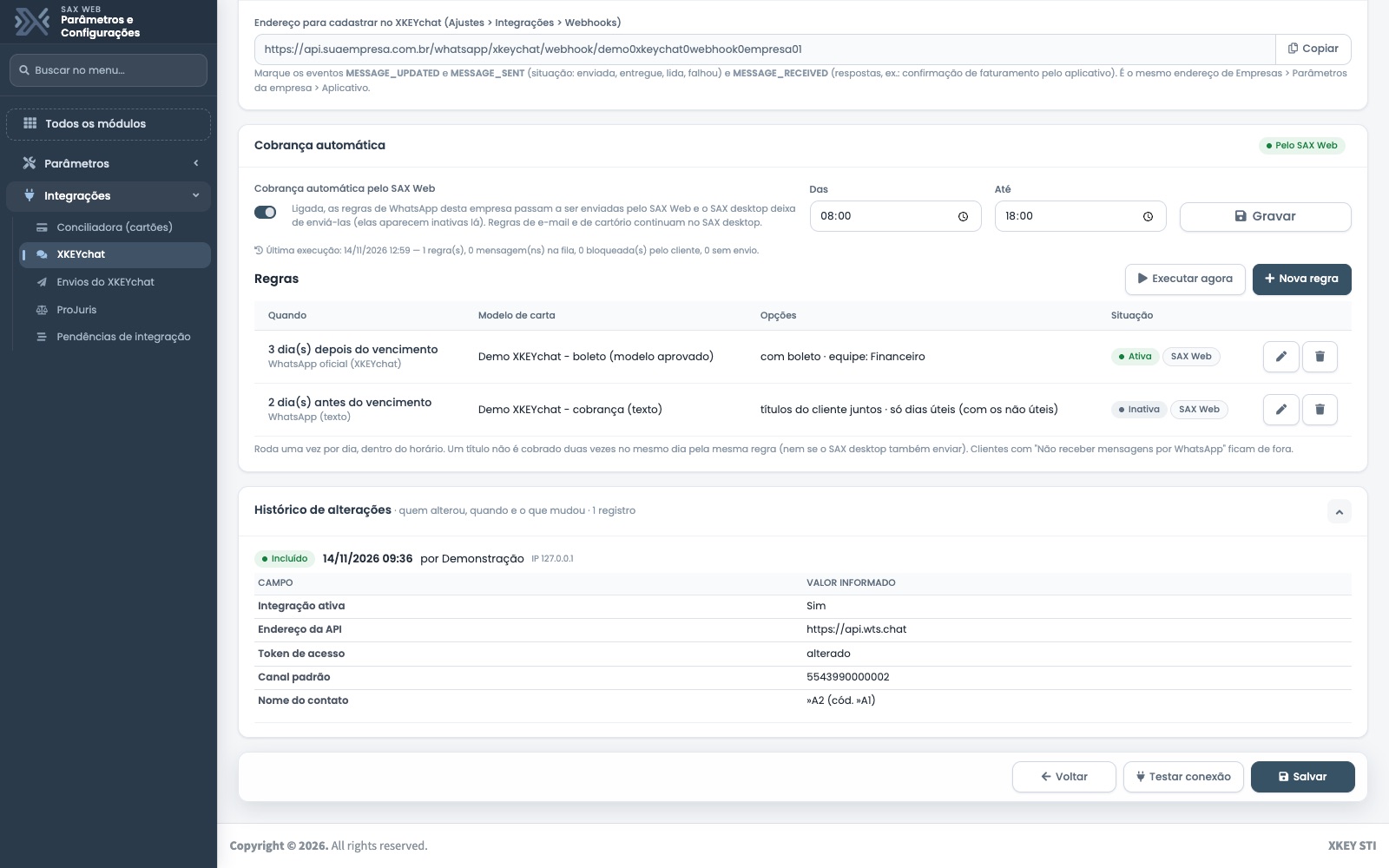
| Webhook | Endereço que o suporte cadastra no XKEYchat (Ajustes > Integrações > Webhooks) para o SAX receber a situação das mensagens (enviada, entregue, lida, falhou) e as respostas. O botão Copiar copia o endereço. |
Testar conexão confere o acesso com o endereço e o token da tela e mostra quantos canais de WhatsApp a conta tem. O teste não grava nada: depois de um teste com dados novos, clique em Salvar.
2. O que é enviado pelo XKEYchat
| Onde | O que vai |
|---|---|
| Financeiro > Cobranças: Carta de cobrança e Enviar boleto | A carta de cobrança de cada título marcado, com o modelo de carta escolhido, e a 2ª via do boleto em PDF, para o celular do cliente. Modelos de texto, modelos aprovados do WhatsApp oficial (com o boleto anexo, quando o modelo pede) e modelos de mensagem do XKEYchat. Veja SAX Web: cobranças e SAX Web: modelos de carta de cobrança. |
| Cobrança automática | As cartas das regras automáticas de WhatsApp (veja o item 3). |
| Vendas: orçamento/pedido, Mais ações > Imprimir / enviar por WhatsApp | O PDF do pedido ou do orçamento. |
| Faturamentos: Enviar o XML pelo WhatsApp (XKEYchat) | O XML da NF-e autorizada. O DANFE em PDF continua sendo enviado pelo SAX desktop. |
| Financeiro > Links de pagamento | O link de pagamento ou o Pix Copia e Cola. |
| Clientes > Aniversariantes: WhatsApp aos marcados | Mensagem de parabéns (ou qualquer texto) para os aniversariantes marcados, com até 5 anexos. |
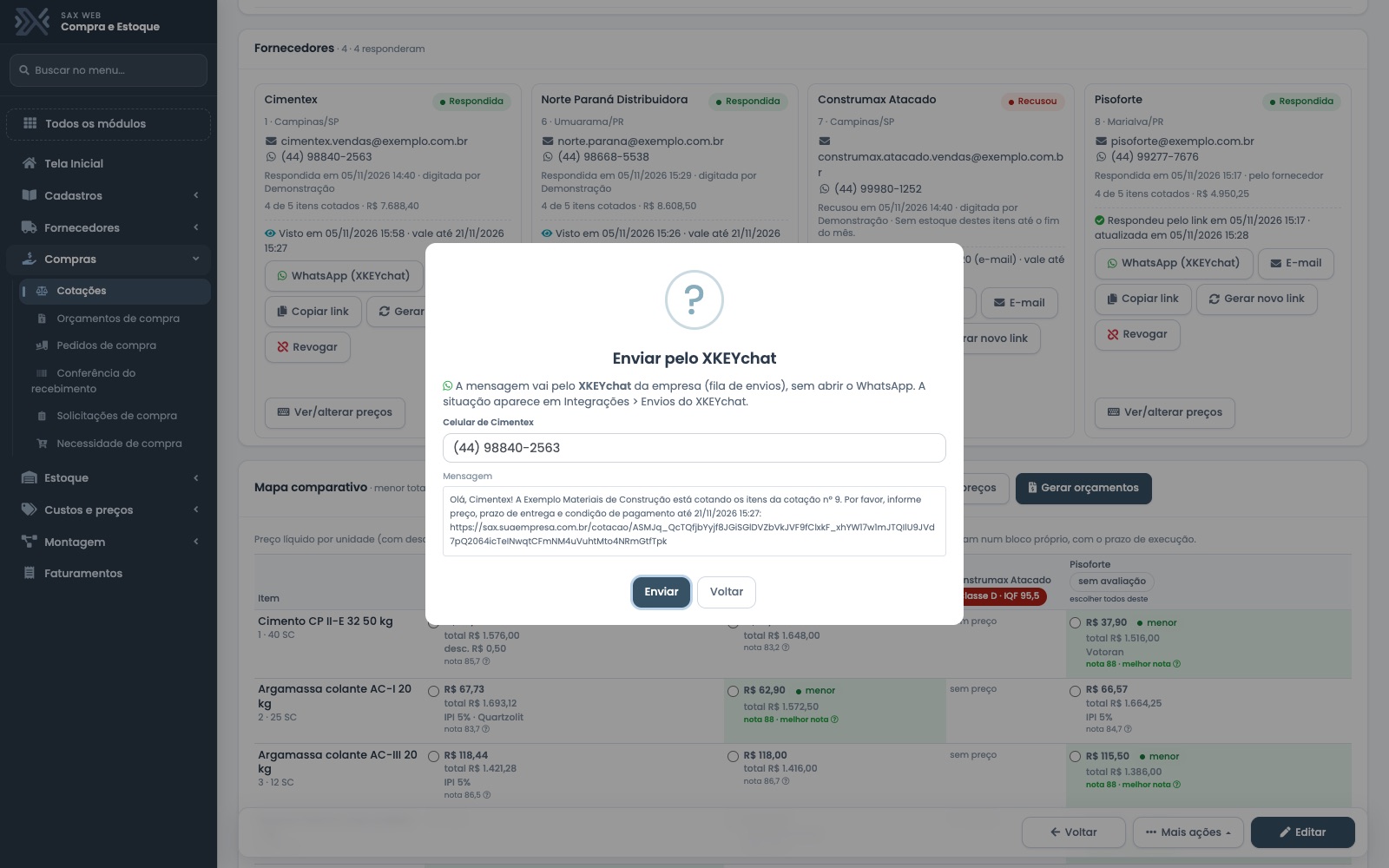
| Compras > Cotações: botão WhatsApp (XKEYchat) no cartão do fornecedor | O link para o fornecedor preencher os preços. Quando a empresa da cotação não tem o XKEYchat, o botão vira WhatsApp Web e abre o WhatsApp do computador. Veja SAX Web: cotações de compra. |
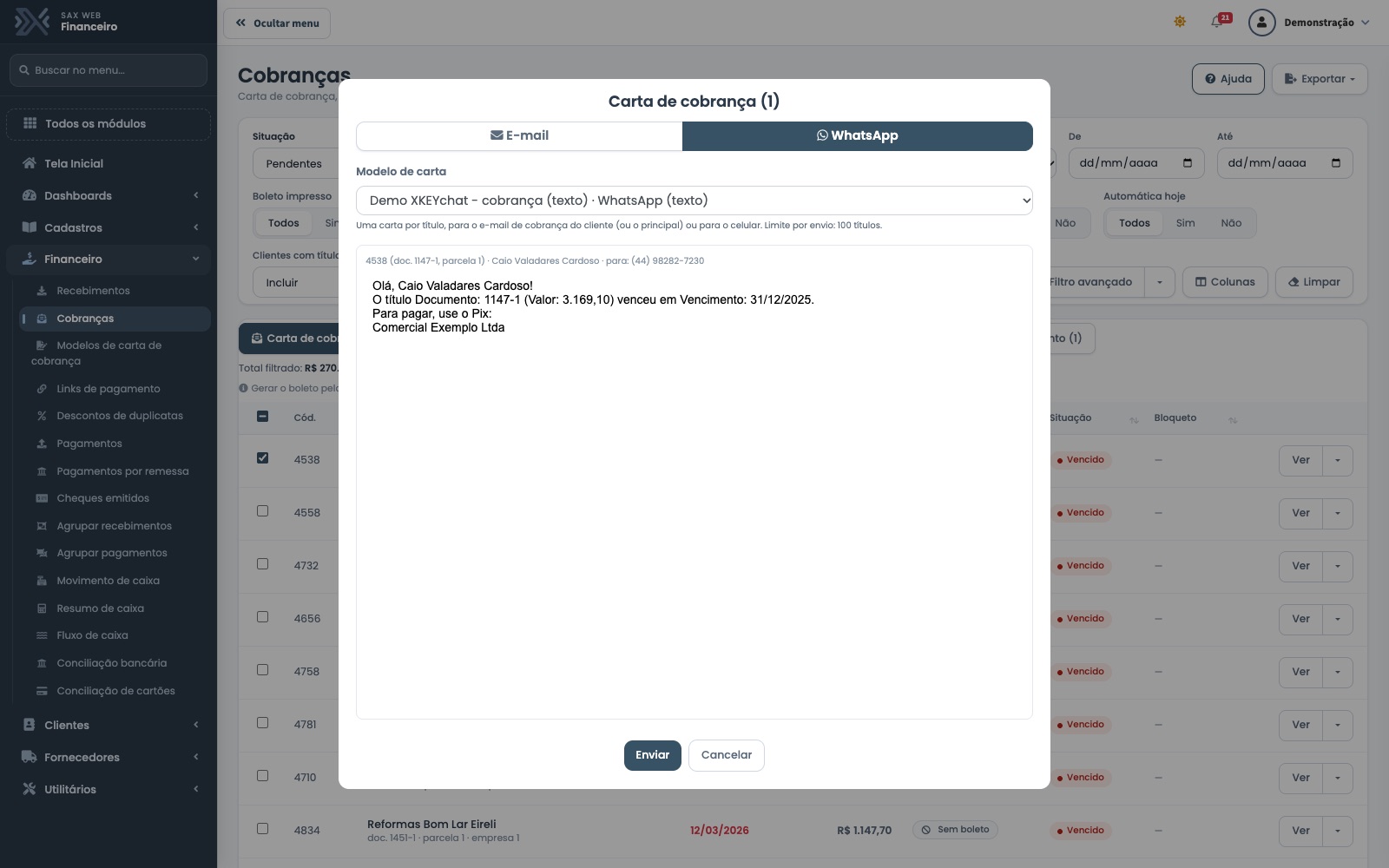
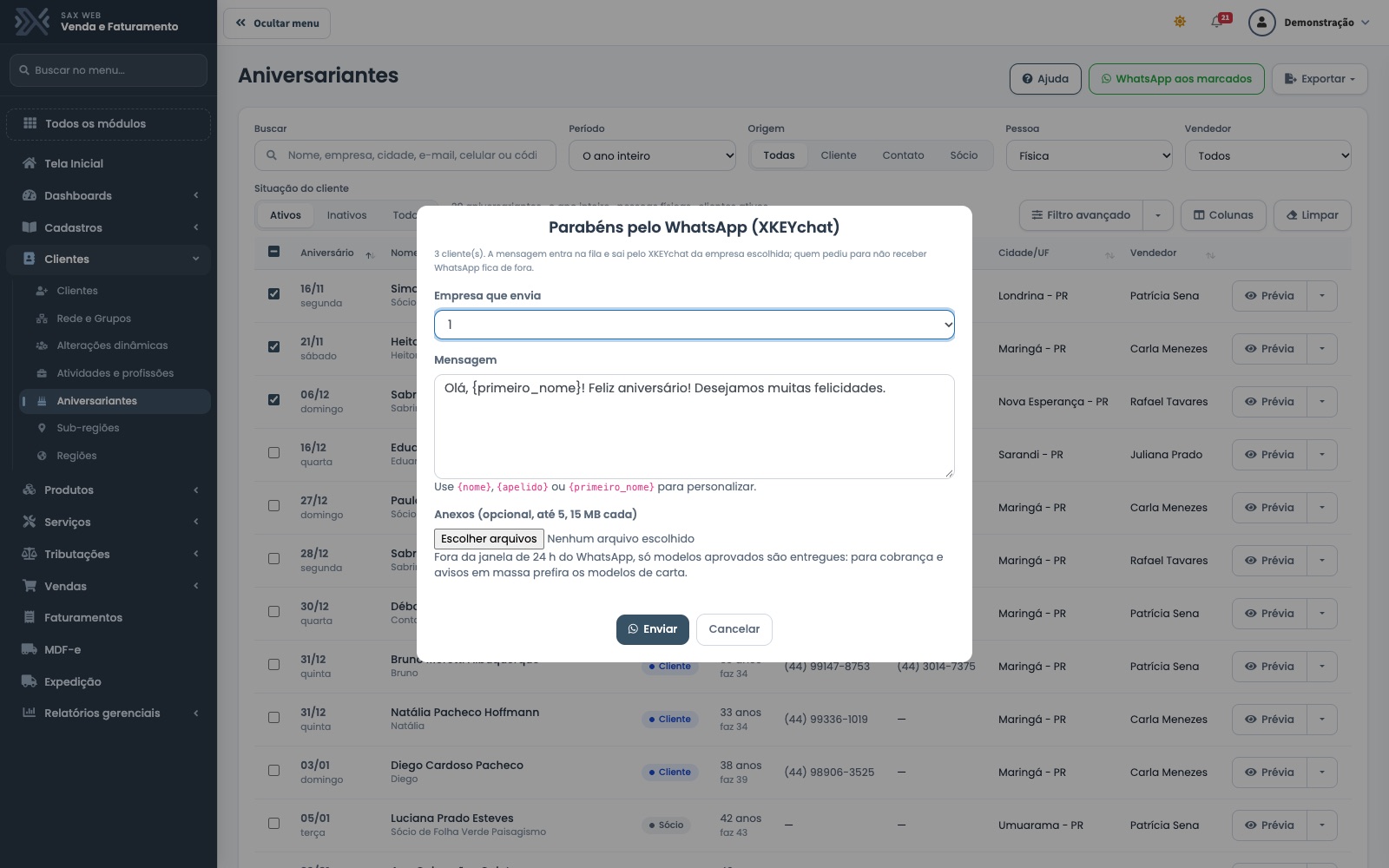
Na mensagem para vários clientes, os textos {nome}, {apelido} e {primeiro_nome} são trocados pelos dados de cada cliente.
A fila de envios
Toda mensagem entra na fila e sai em seguida, sem prender a tela. Se o XKEYchat não responder ou estiver fora do ar, o envio é repetido sozinho (depois de 10, 20, 40 e 80 minutos); depois disso, fica como Falhou. Quando o próprio WhatsApp recusa (por exemplo, número sem WhatsApp), a mensagem fica como Falhou na hora, com o motivo. Cada envio com falha também aparece em Pendências de integração e sai de lá quando o reenvio dá certo. A situação de cada mensagem (na fila, enviada, entregue, lida, falhou, cancelada ou bloqueada) e os botões Reenviar e Cancelar ficam na tela Envios do XKEYchat.
3. Cobrança automática
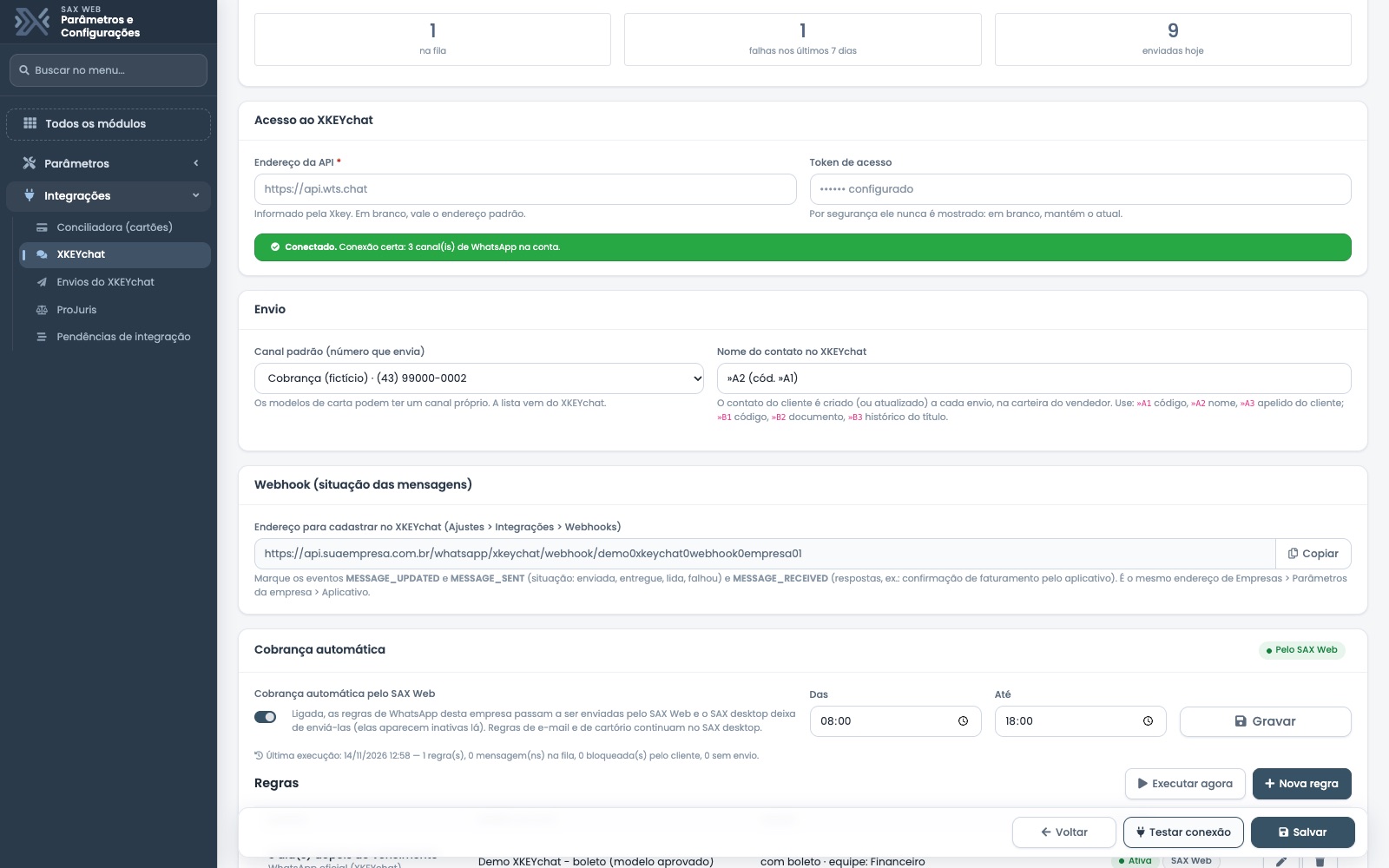
O cartão Cobrança automática envia, sem ninguém clicar, as cartas de cobrança por WhatsApp conforme as regras da empresa (por exemplo: 3 dias depois do vencimento, com o boleto).
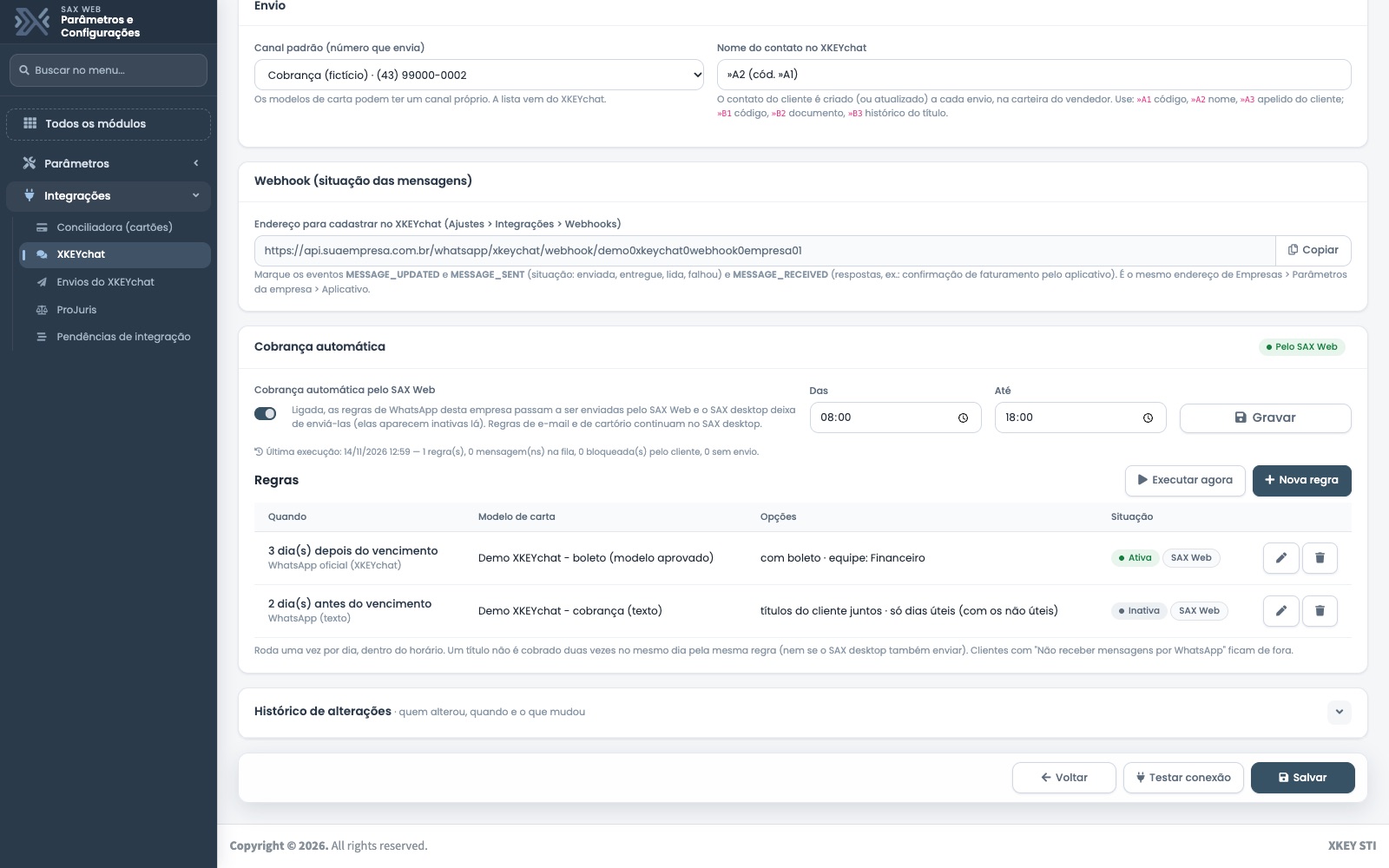
- Cobrança automática pelo SAX Web: ligue para o SAX Web passar a enviar as regras de WhatsApp desta empresa. A tela pede confirmação. O selo mostra quem envia hoje: Pelo SAX Web ou Pelo SAX desktop.
- Das / Até: o horário em que a cobrança pode rodar. Ela roda uma vez por dia, dentro desse horário. Clique em Gravar depois de mudar.
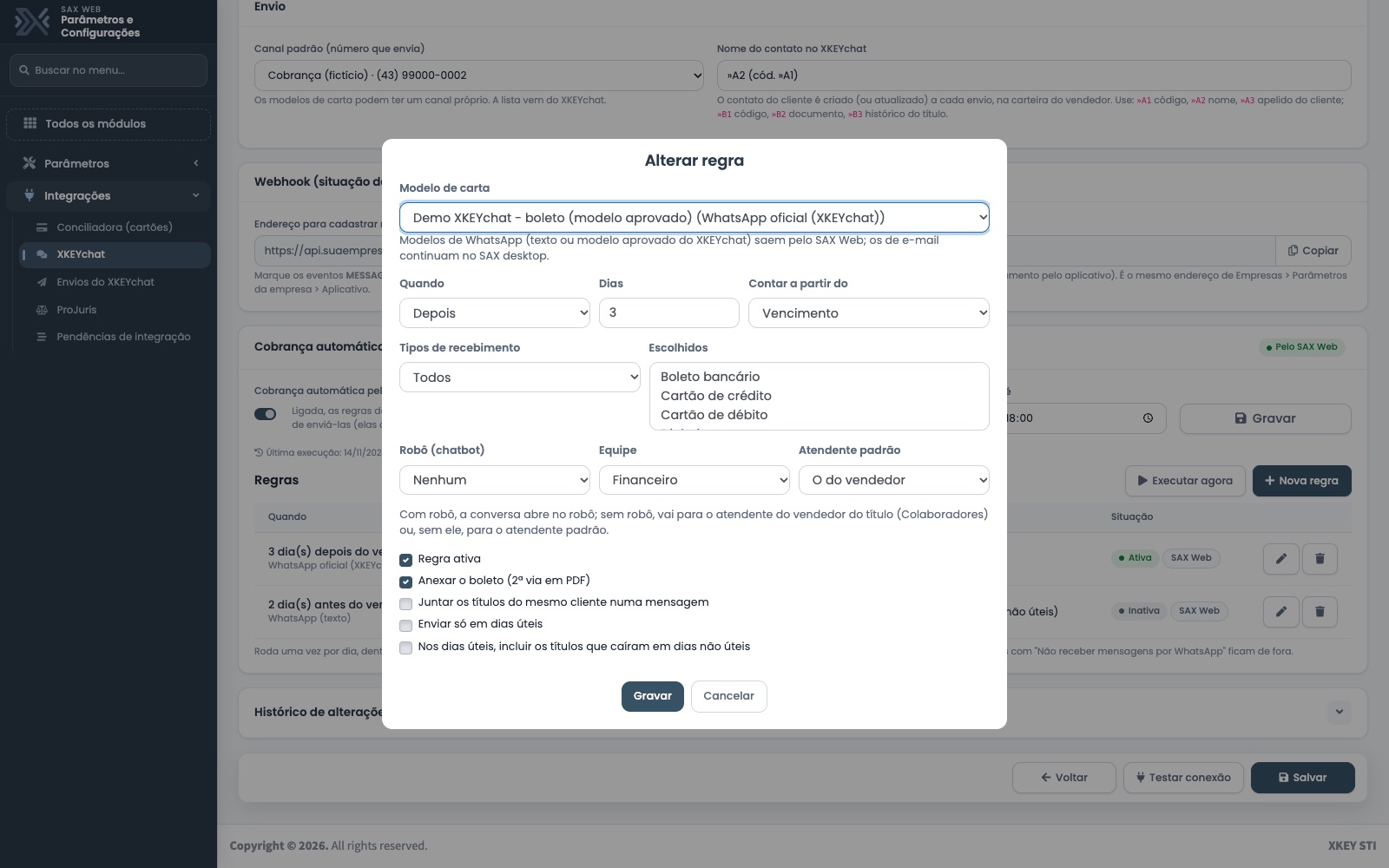
- Regras: cada regra diz quando cobrar (antes, no dia ou depois do vencimento, ou contando a partir do cadastro do boleto), com qual modelo de carta, para quais tipos de recebimento, se anexa o boleto, se junta os títulos do mesmo cliente numa mensagem, se envia só em dias úteis (e se inclui os títulos que caíram em dia não útil) e, se a empresa usa, o robô, a equipe e o atendente do XKEYchat. Nova regra cria; o lápis altera e a lixeira exclui.
- Executar agora: roda as regras ativas na hora, mesmo fora do horário, e mostra o resumo (mensagens na fila, clientes bloqueados, títulos sem envio). Títulos já cobrados hoje pela mesma regra ficam de fora.
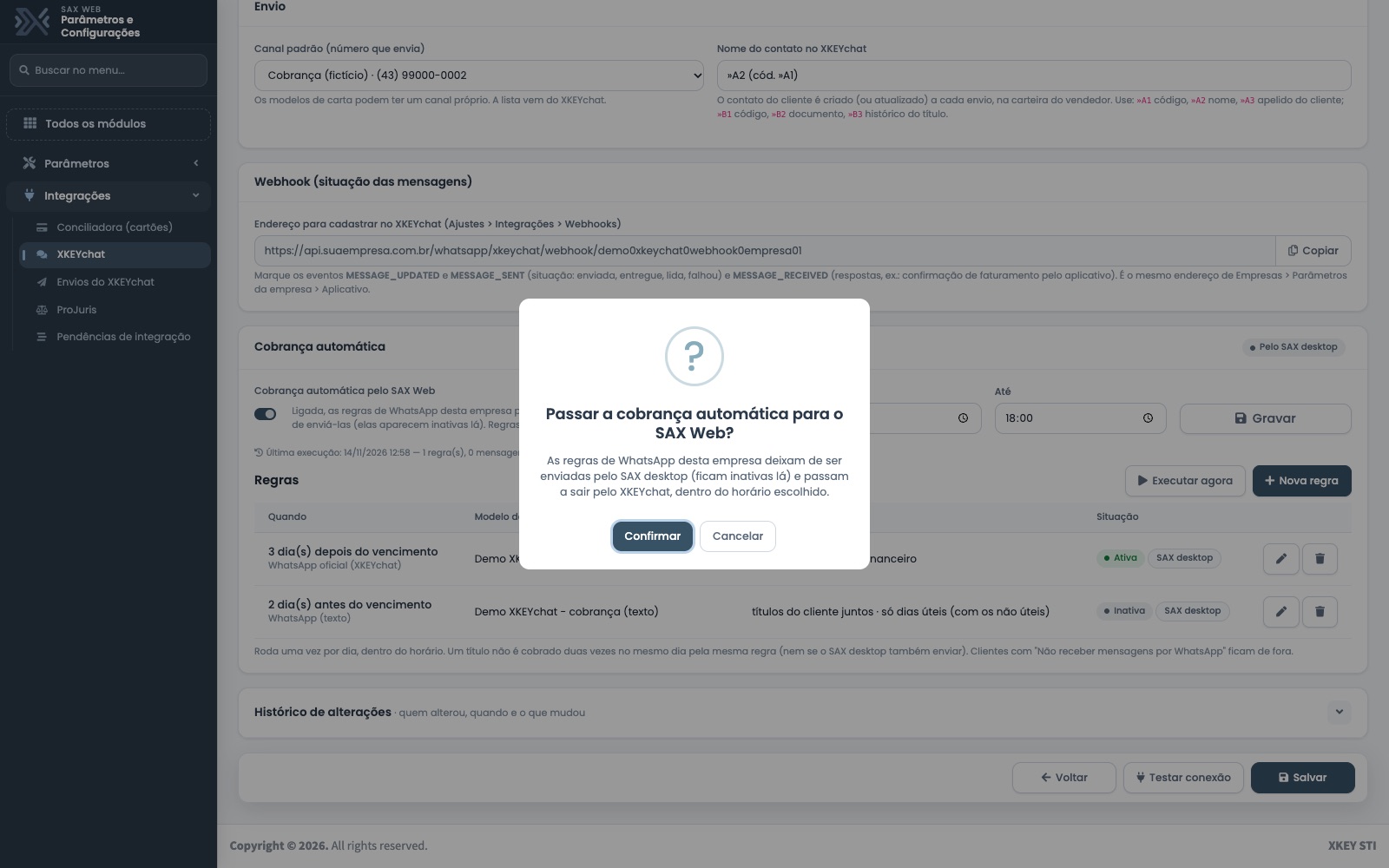
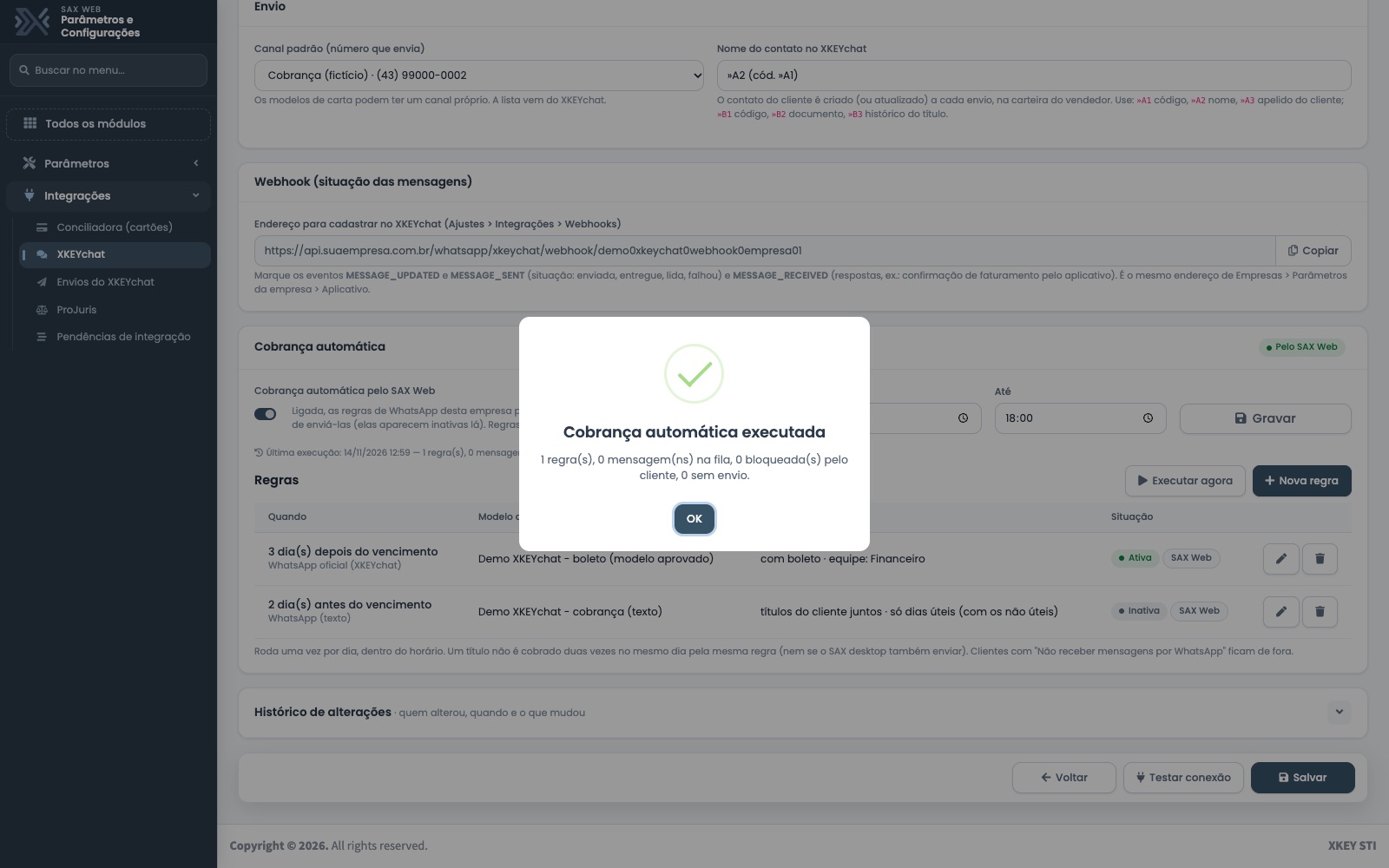
SAX Web ou SAX desktop, nunca os dois: ao ligar a cobrança automática no SAX Web, as regras de WhatsApp daquela empresa passam a aparecer inativas no SAX desktop, e o desktop deixa de enviá-las; quem envia é o SAX Web. As regras de e-mail e de cartório continuam com o SAX desktop. Ao desligar, as regras voltam ao SAX desktop exatamente como estavam. Se alguém reativar uma regra no desktop ou criar uma regra nova lá, o SAX Web a assume na execução seguinte. Mesmo nesse intervalo, um título não é cobrado duas vezes no mesmo dia pela mesma regra, porque o SAX Web e o desktop conferem o que o outro já enviou.
4. Cadastros que o XKEYchat usa
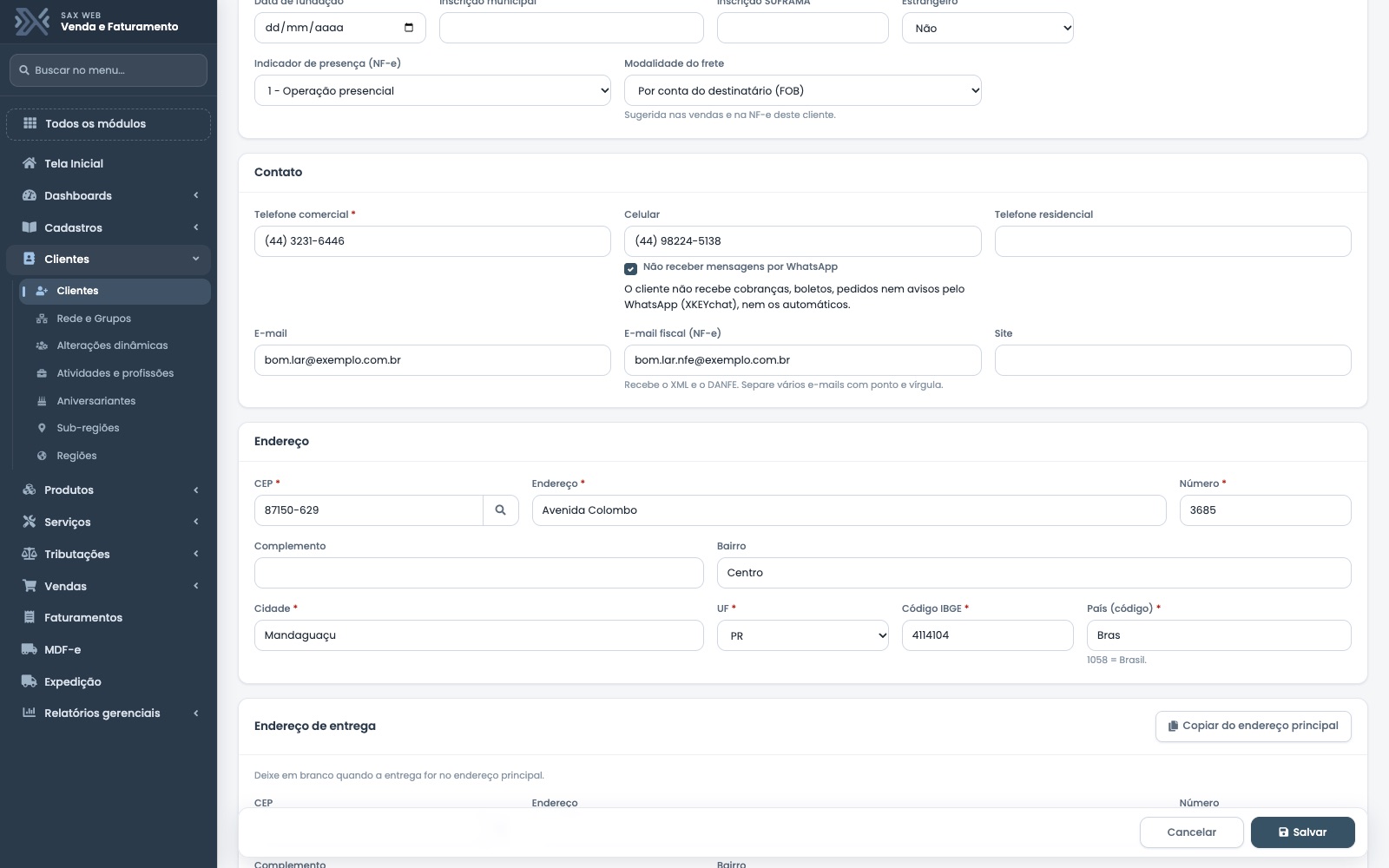
Cliente: “Não receber mensagens por WhatsApp”
No cadastro do cliente (Clientes > Clientes), logo abaixo do celular, a opção Não receber mensagens por WhatsApp faz o cliente não receber nada pelo XKEYchat: nem cobranças, nem boletos, nem pedidos, nem avisos, nem a cobrança automática. Os envios para ele ficam como Bloqueada (cliente não aceita) na tela de envios, com o motivo, e a tela que enviou avisa quais clientes ficaram de fora.
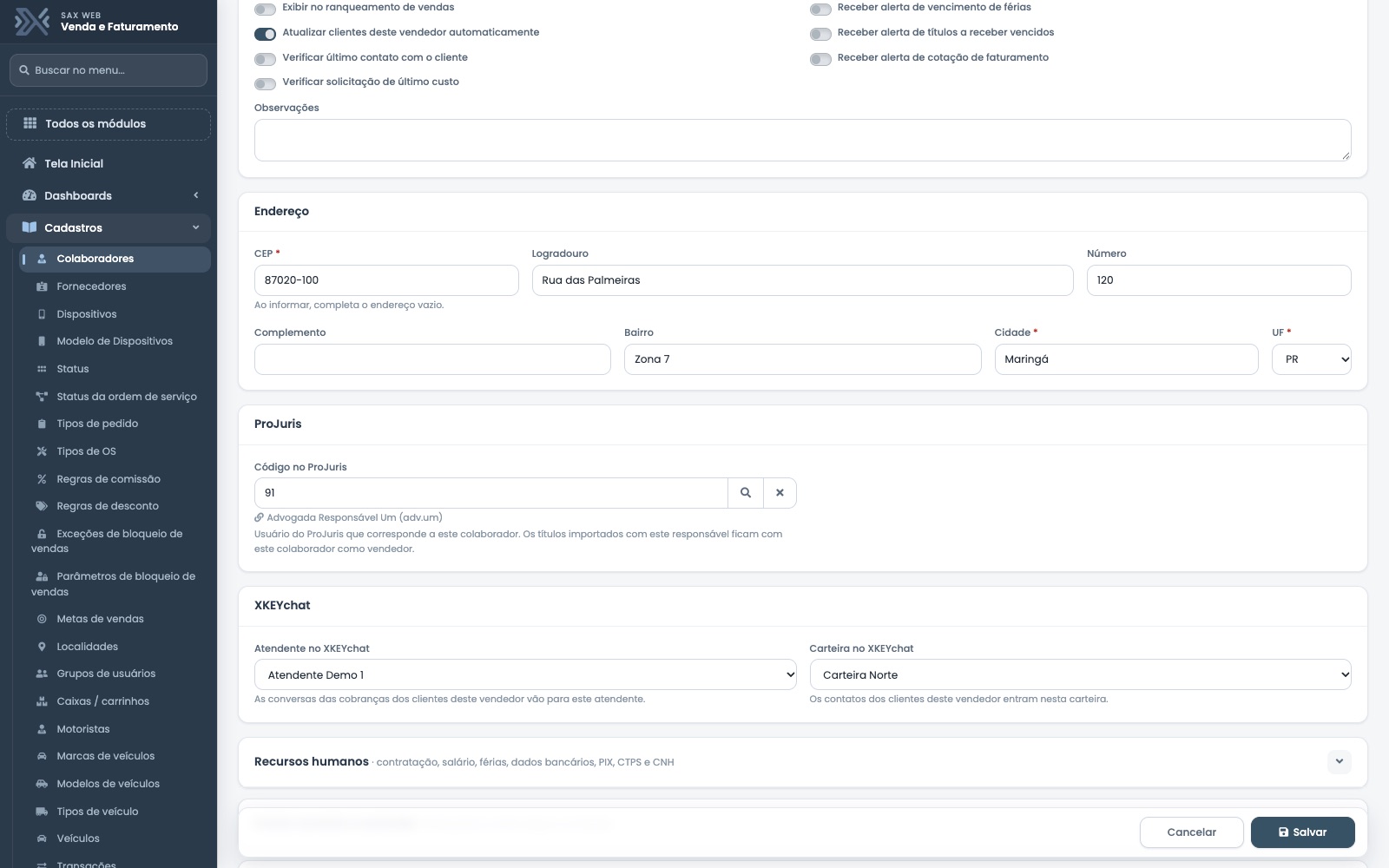
Colaborador: atendente e carteira
No cadastro do colaborador (vendedor), o cartão XKEYchat traz o Atendente no XKEYchat (as conversas das cobranças dos clientes deste vendedor vão para esse atendente) e a Carteira no XKEYchat (os contatos dos clientes deste vendedor entram nessa carteira). As listas vêm do próprio XKEYchat. O cartão só aparece quando alguma empresa liberada para você tem o XKEYchat ativo.
Quem atende a conversa de uma cobrança: com robô na regra, a conversa abre no robô; sem robô, vai para o atendente do vendedor do título (cadastro do colaborador) ou, se o vendedor não tiver atendente, para o atendente padrão da regra.
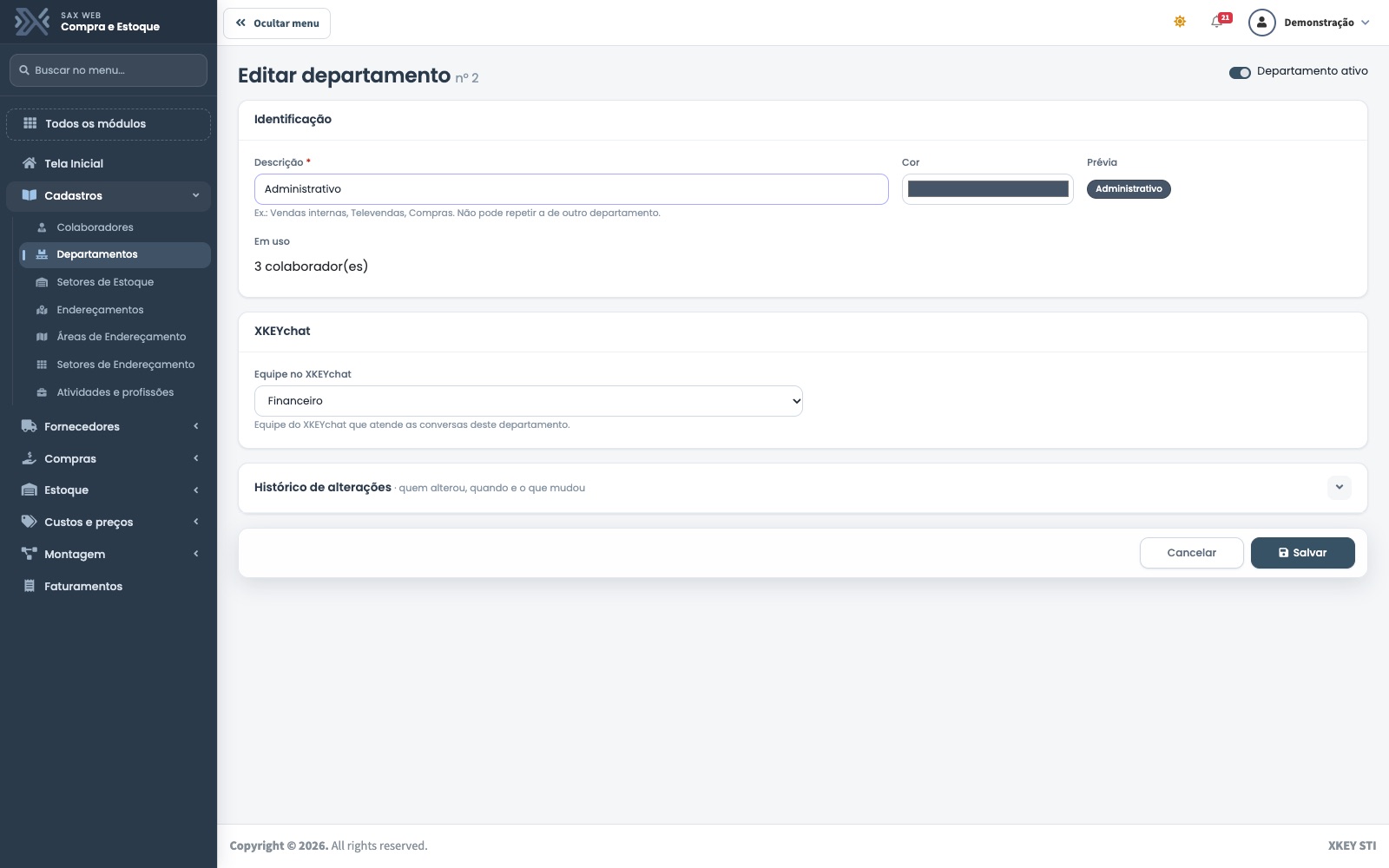
Departamento: equipe
No cadastro do departamento (Compras e Estoque > Cadastros > Departamentos), o campo Equipe no XKEYchat indica a equipe que atende as conversas daquele departamento.
5. Histórico de alterações
A seção Histórico de alterações, no fim da tela, mostra quem alterou a configuração do XKEYchat da empresa, quando e o que mudou (o token aparece só como “alterado”, nunca o valor).
6. Pontos de atenção
- Empresa do documento: a mensagem sai pela conta do XKEYchat da empresa do título, da nota, do pedido ou do link. Se essa empresa não tiver o XKEYchat ligado, o WhatsApp aparece desabilitado nas cobranças; no link de pagamento e na cotação de compra, o SAX oferece abrir o WhatsApp Web com a mensagem pronta.
- Celular válido: só celulares brasileiros com DDD recebem. Cliente sem celular válido fica de fora, com o motivo na tela que enviou.
- Janela de 24 horas do WhatsApp: fora de uma conversa aberta nas últimas 24 horas, o WhatsApp só entrega modelos aprovados. Para cobranças e avisos em massa, prefira os modelos de carta aprovados (WhatsApp oficial) ou os modelos de mensagem do XKEYchat.
- Token: depois de gravado, ninguém consegue ver o token na tela. Para trocar, digite o novo e salve.
- Cobrança automática ligada no SAX Web: não religue as regras de WhatsApp no SAX desktop para “testar”; elas são assumidas de novo pelo SAX Web. Para devolver a cobrança ao desktop, desligue a chave nesta tela.
- Cliente bloqueado: a opção “Não receber mensagens por WhatsApp” vale para todos os envios, manuais e automáticos, e é conferida de novo na hora de enviar.
Permissões
O XKEYchat usa a permissão 1032 – XKEYchat: 1032.01 Consultar envios, 1032.02 Configurar a integração, 1032.03 Enviar mensagens, 1032.04 Reenviar e cancelar envios, 1032.05 Relatórios e 1032.06 Configurar a cobrança automática. A configuração também abre para quem tem Parâmetros das integrações (1014). O caminho para liberar é Cadastros > Colaboradores > busque o colaborador > coluna de Ações > Permissões de Acesso > aba Venda e Faturamento > Configurações > 1032 – XKEYchat. Sem a permissão, os botões continuam visíveis e o clique mostra o aviso Acesso Negado com esse caminho. Supervisores têm acesso a tudo. Cada tela que envia também confere a própria permissão (por exemplo, o envio do XML da nota exige a permissão de envio da nota).
7. No celular
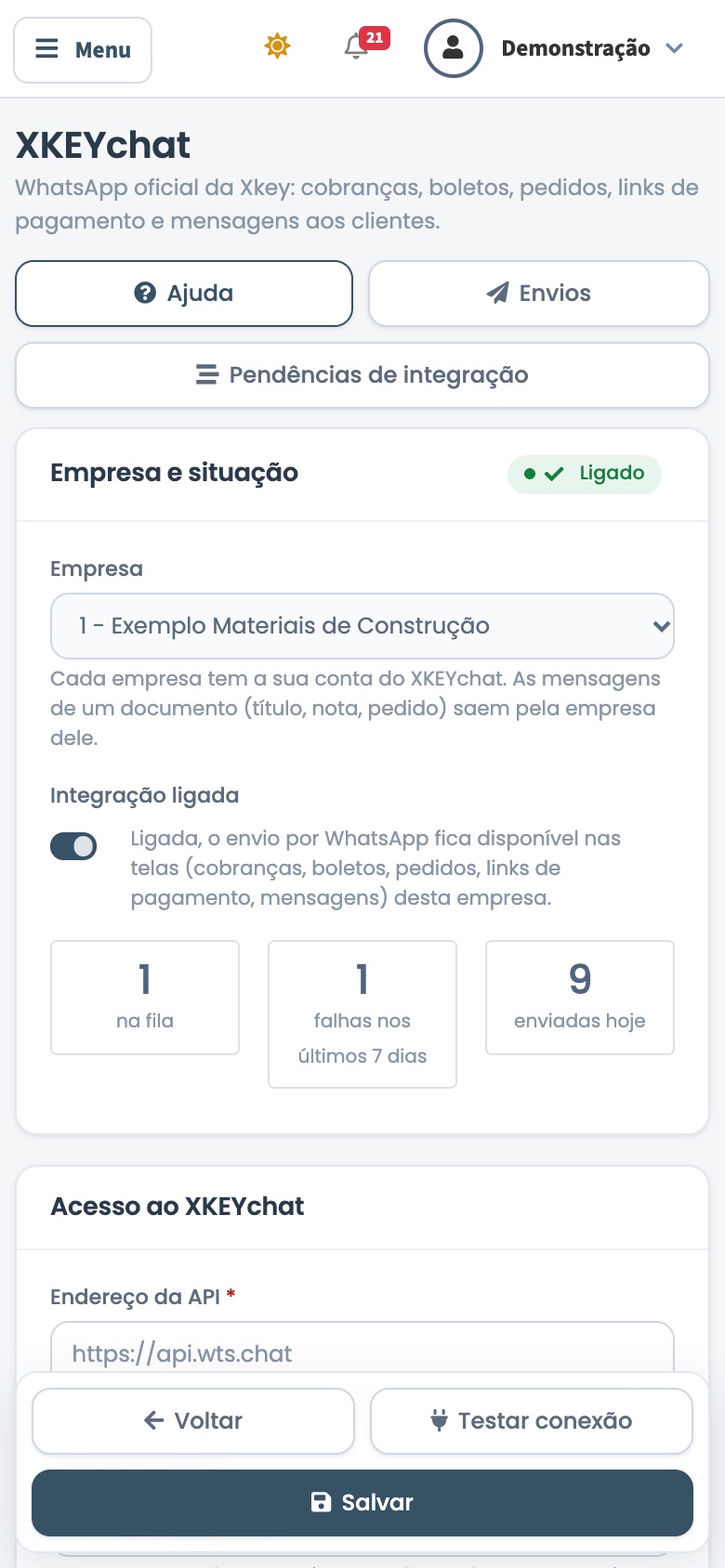
A tela funciona a partir de celulares de cerca de 390 px de largura: os cartões ficam um abaixo do outro, os contadores continuam lado a lado e Voltar, Testar conexão e Salvar ficam fixos no rodapé.