
SAX Web: cobranças
A tela Cobranças reúne o que o financeiro faz para cobrar os títulos a receber: enviar a carta de cobrança por e-mail ou WhatsApp, enviar e imprimir a 2ª via do boleto, imprimir a duplicata e o recibo, tirar um relatório dos títulos e trocar o tipo de recebimento de vários títulos de uma vez. É a mesma tela “Recebimentos > Cobranças” do SAX desktop.
Onde fica: menu Financeiro > Cobranças (logo abaixo de Recebimentos).
O que continua no SAX desktop: gerar o boleto pela primeira vez (nosso número), o arquivo de remessa para o banco, o registro do boleto na API do banco e o processamento do arquivo de retorno. No SAX Web, a 2ª via só sai para boletos que já foram gerados pelo desktop.
Listagem
A lista mostra os títulos a receber (sem os que foram agrupados em outro título), com o cliente, o vencimento, o valor e, na coluna Cobrança, a situação de cobrança de cada um: se o boleto foi gerado e impresso, se está em remessa ou registrado no banco, se o boleto já foi enviado por e-mail, se a duplicata foi impressa e a data da última cobrança enviada pela tela.
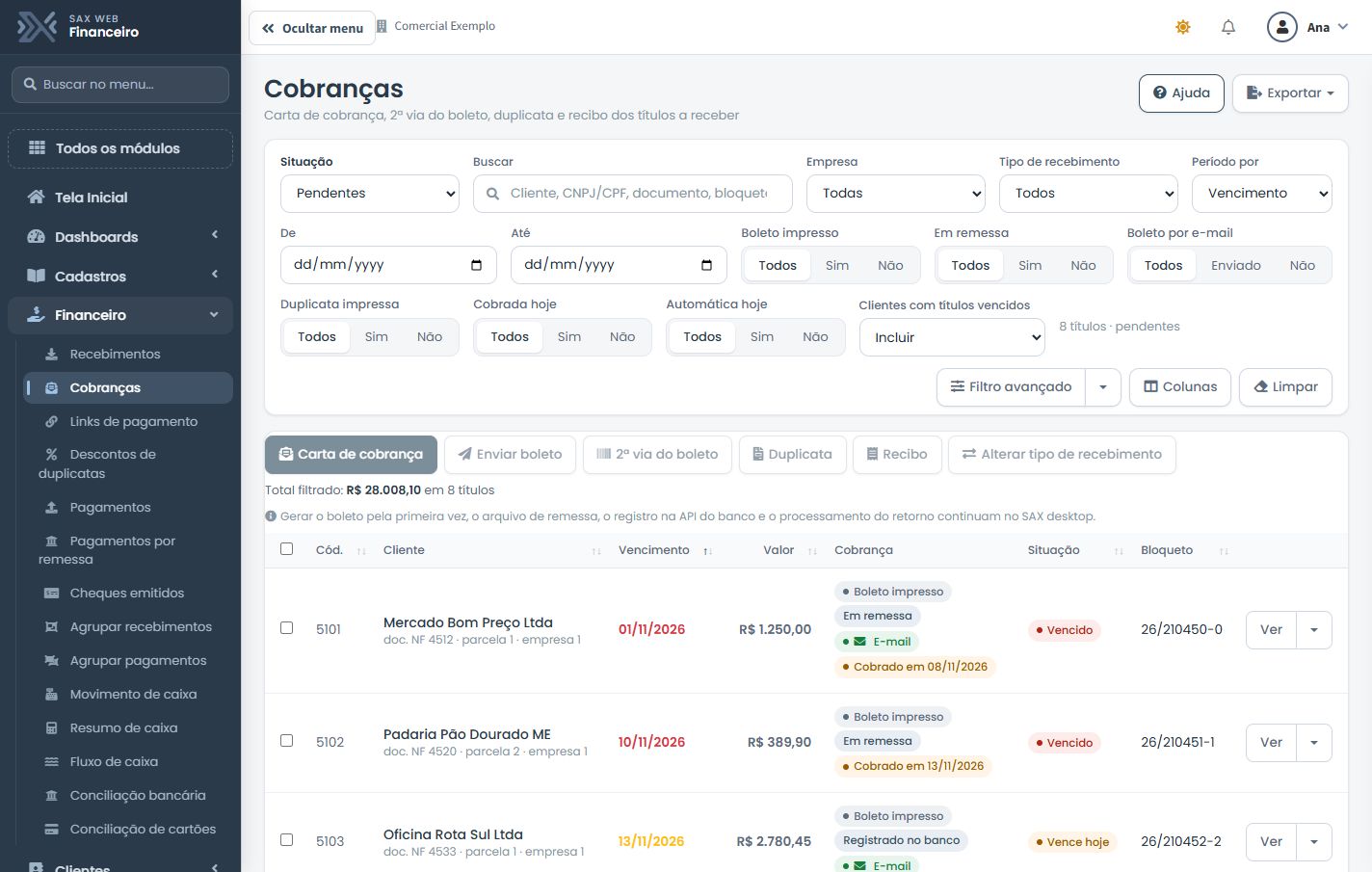
Filtros na tela (a lista atualiza sozinha e os filtros ficam guardados enquanto você usa o sistema; “Limpar” volta ao padrão):
| Filtro | Para que serve |
|---|---|
| Situação | Pendentes (padrão), recebidos, em caução, em cartório, perdidos, ou todas. |
| Buscar | Cliente (nome, nome fantasia ou CNPJ/CPF), documento, bloqueto, código do título ou valor (ex.: 1.250,00). |
| Empresa e Tipo de recebimento | Os tipos de recebimento mudam conforme a empresa escolhida. |
| Período por, De e Até | Período pelo vencimento ou pelo lançamento. |
| Boleto impresso, Em remessa, Boleto por e-mail, Duplicata impressa | Sim, Não ou Todos. “Em remessa” considera também o boleto registrado na API do banco. |
| Cobrada hoje / Automática hoje | Títulos que já receberam cobrança hoje pela tela ou pela cobrança automática (para não cobrar duas vezes no mesmo dia). |
| Clientes com títulos vencidos | “Desconsiderar” tira da lista os clientes que têm algum título vencido (antes da data inicial do período por vencimento, ou antes de hoje). |
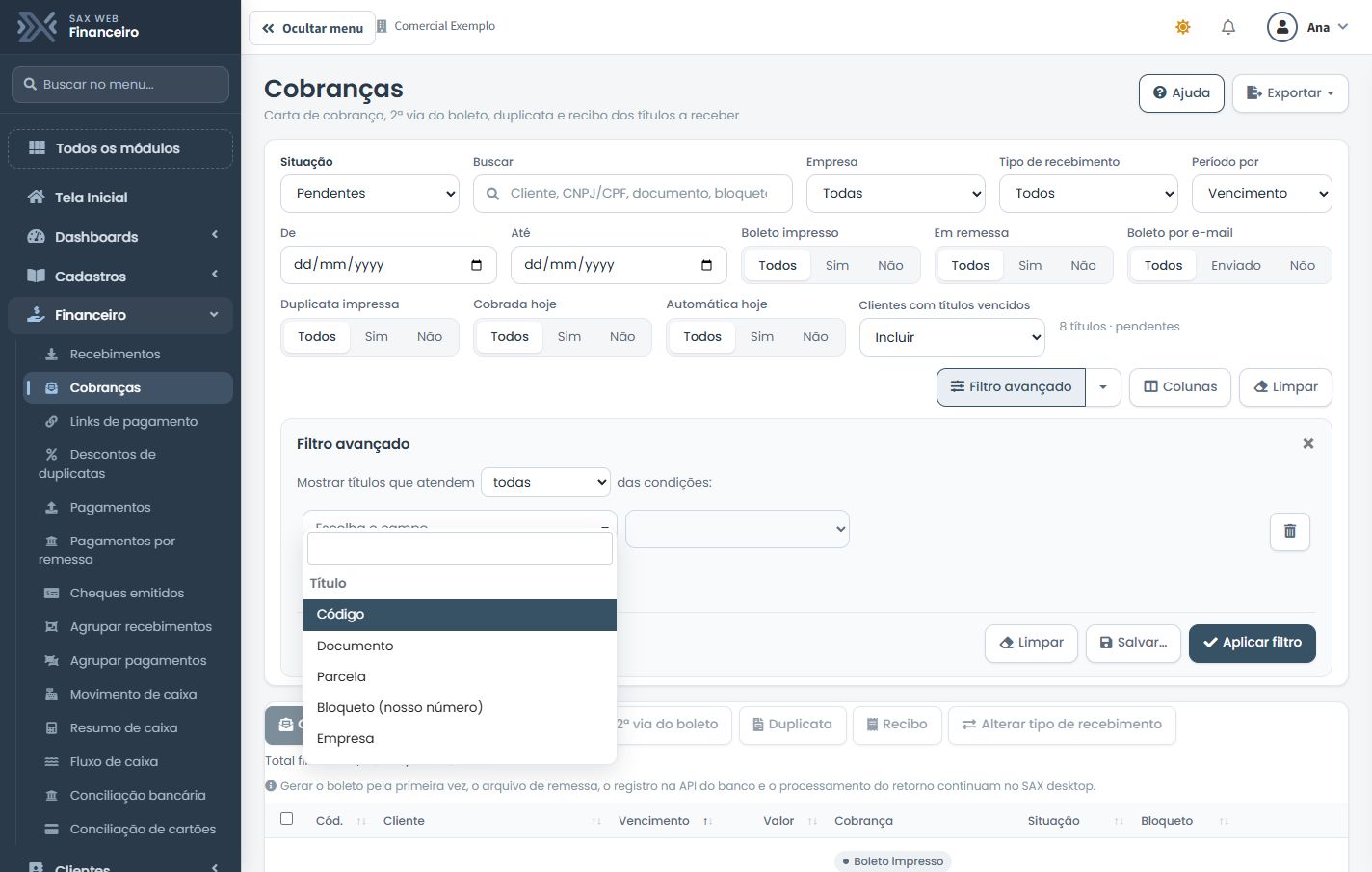
O Filtro avançado tem os demais filtros do desktop e qualquer campo do título: cliente, vendedor, centro de custo, cidade/UF do cliente, número da NF-e, desconto de duplicatas, ordem de faturamento, cliente com títulos vencidos, última carta de cobrança e outros. Os filtros podem ser salvos só para você ou para todos. Em Colunas você escolhe as colunas da lista (vale só para você).
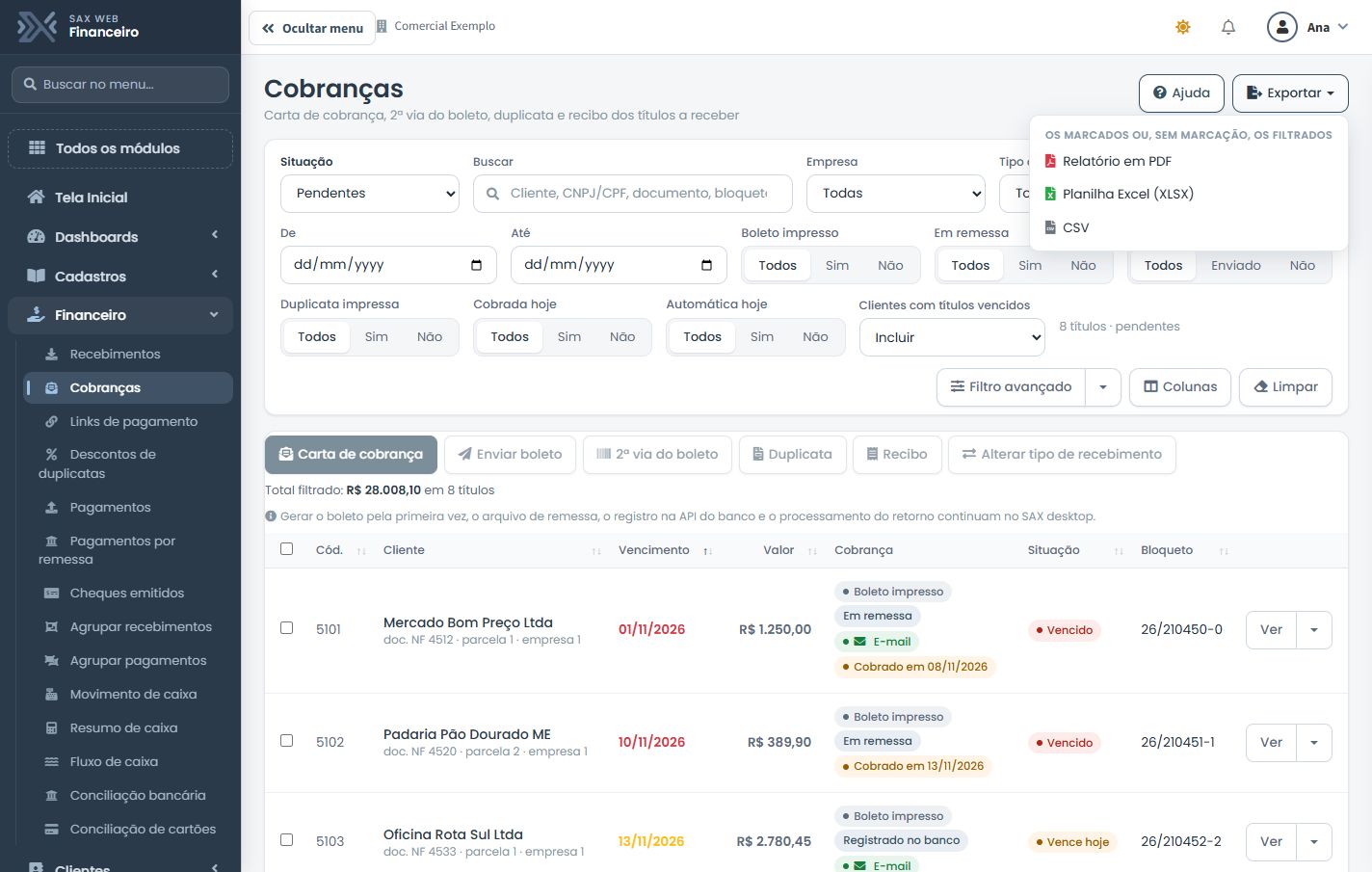
Relatório e exportação: no menu Exportar saem o relatório em PDF (código, documento, bloqueto, cliente, lançamento, vencimento e valor, com o total), a planilha Excel e o CSV. Com títulos marcados, sai só o que está marcado; sem marcação, saem todos os títulos dos filtros.
Ações nos títulos marcados
Marque os títulos na primeira coluna (ou todos pelo cabeçalho). Os botões acima da lista mostram quantos estão marcados e o total marcado aparece ao lado do total filtrado.
Carta de cobrança
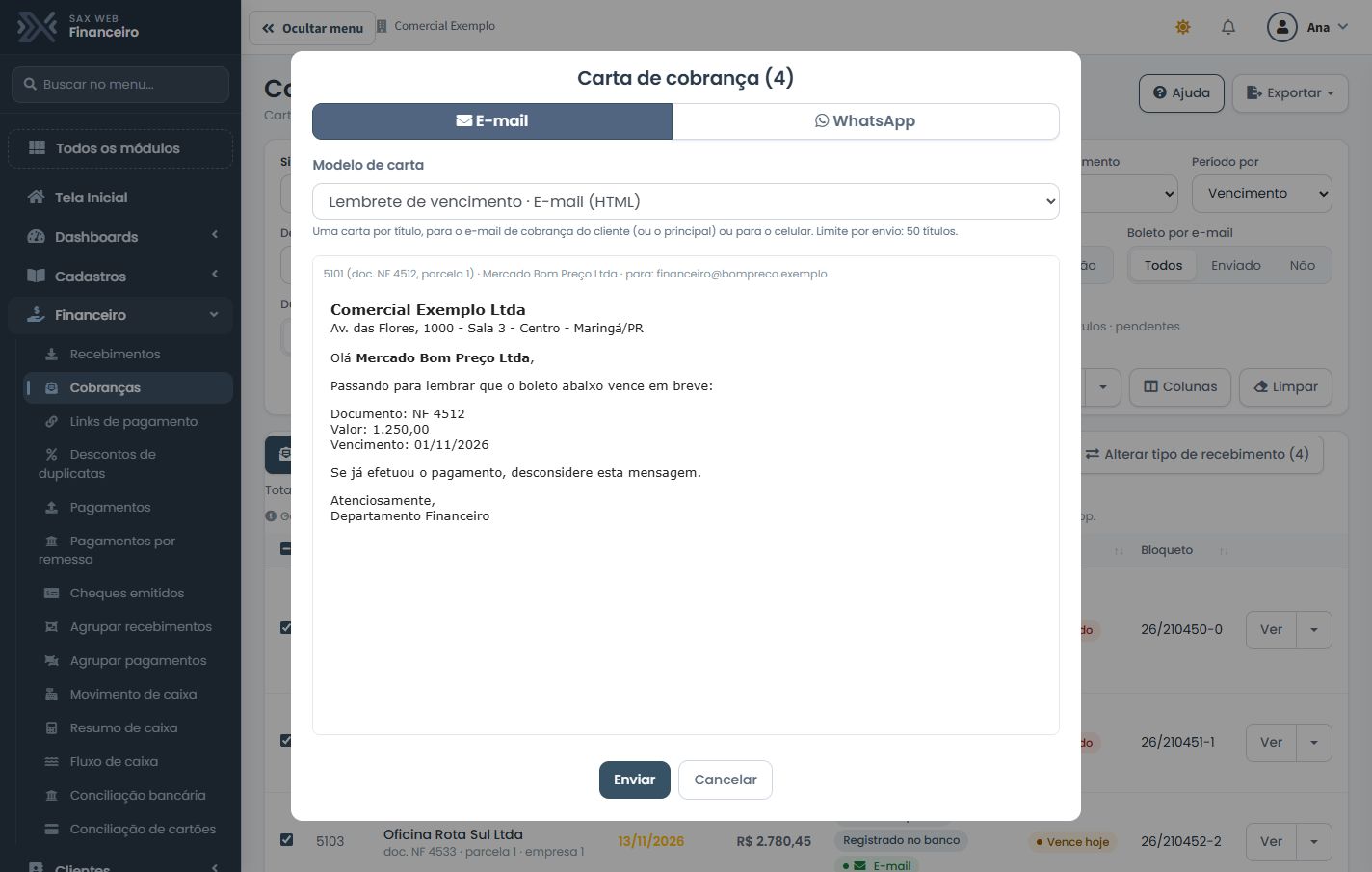
Escolha E-mail ou WhatsApp e o modelo de carta da empresa. A carta do primeiro título aparece na prévia, já com os dados preenchidos. Vai uma carta para cada título: por e-mail, para o e-mail de cobrança do cliente (ou o e-mail principal, quando o de cobrança está vazio); por WhatsApp, para o celular do cadastro, pelo XKEYchat (o WhatsApp oficial) da empresa do título. Clientes com “Não receber mensagens por WhatsApp” no cadastro ficam de fora, e a janela do resultado lista quem não recebeu e por quê. As cartas por WhatsApp entram na fila do XKEYchat; a situação de cada uma (enviada, entregue, lida ou com falha) fica em Integrações > Envios do XKEYchat.
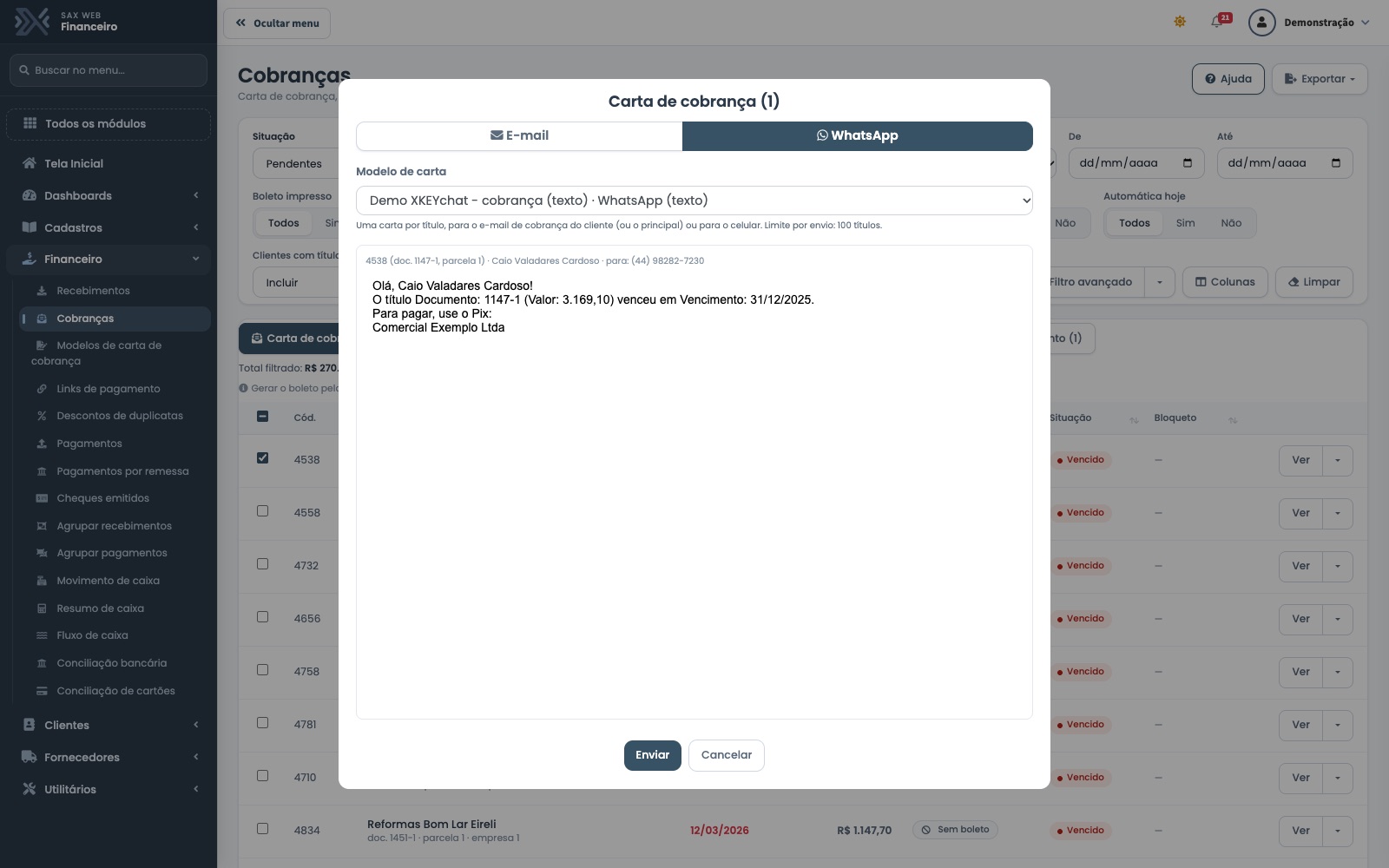
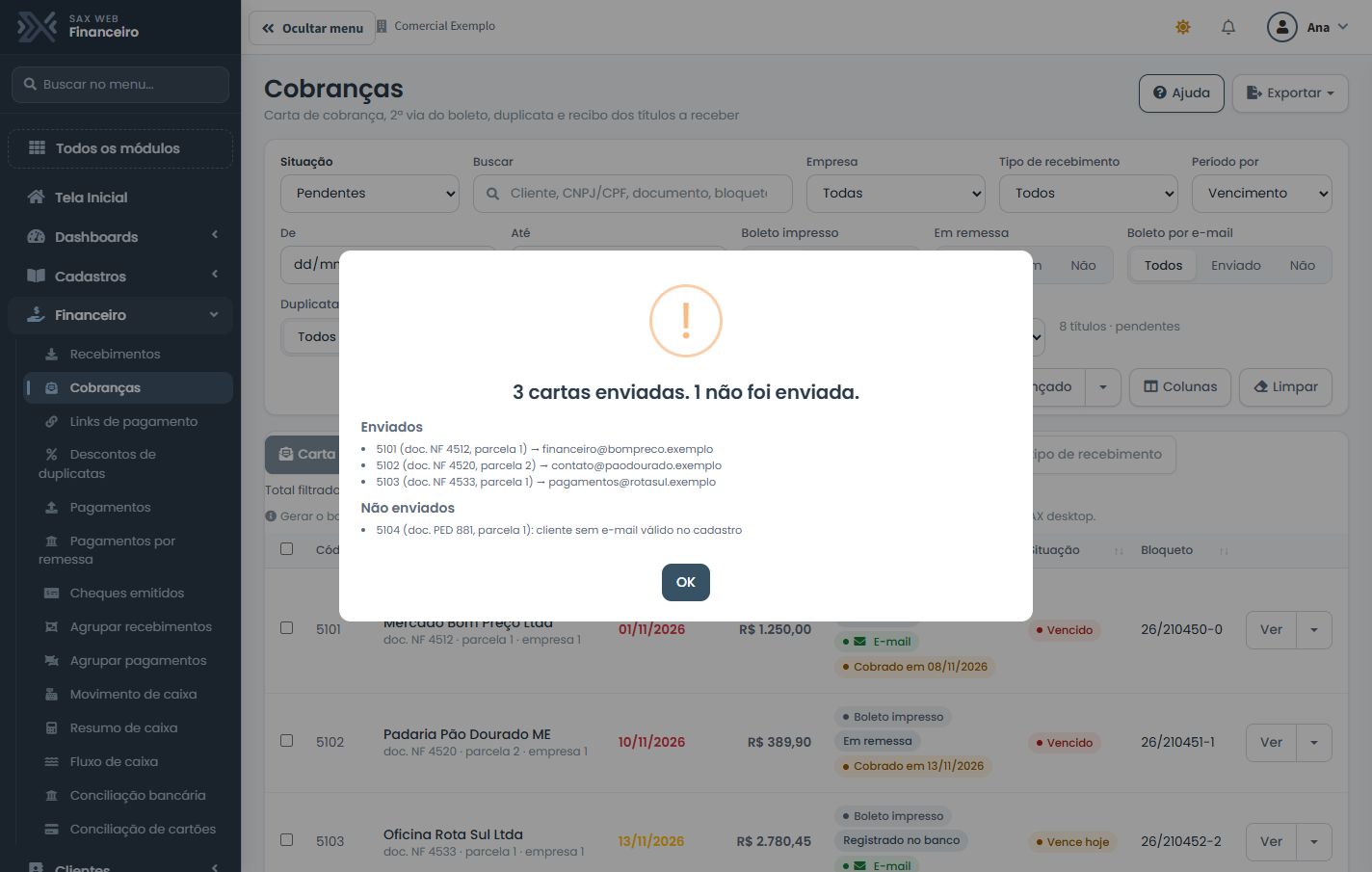
Ao final, a tela lista os títulos enviados (com o destino) e os que não foram enviados, com o motivo (ex.: cliente sem e-mail). Os títulos enviados ficam com a data da última cobrança de hoje.
Enviar boleto
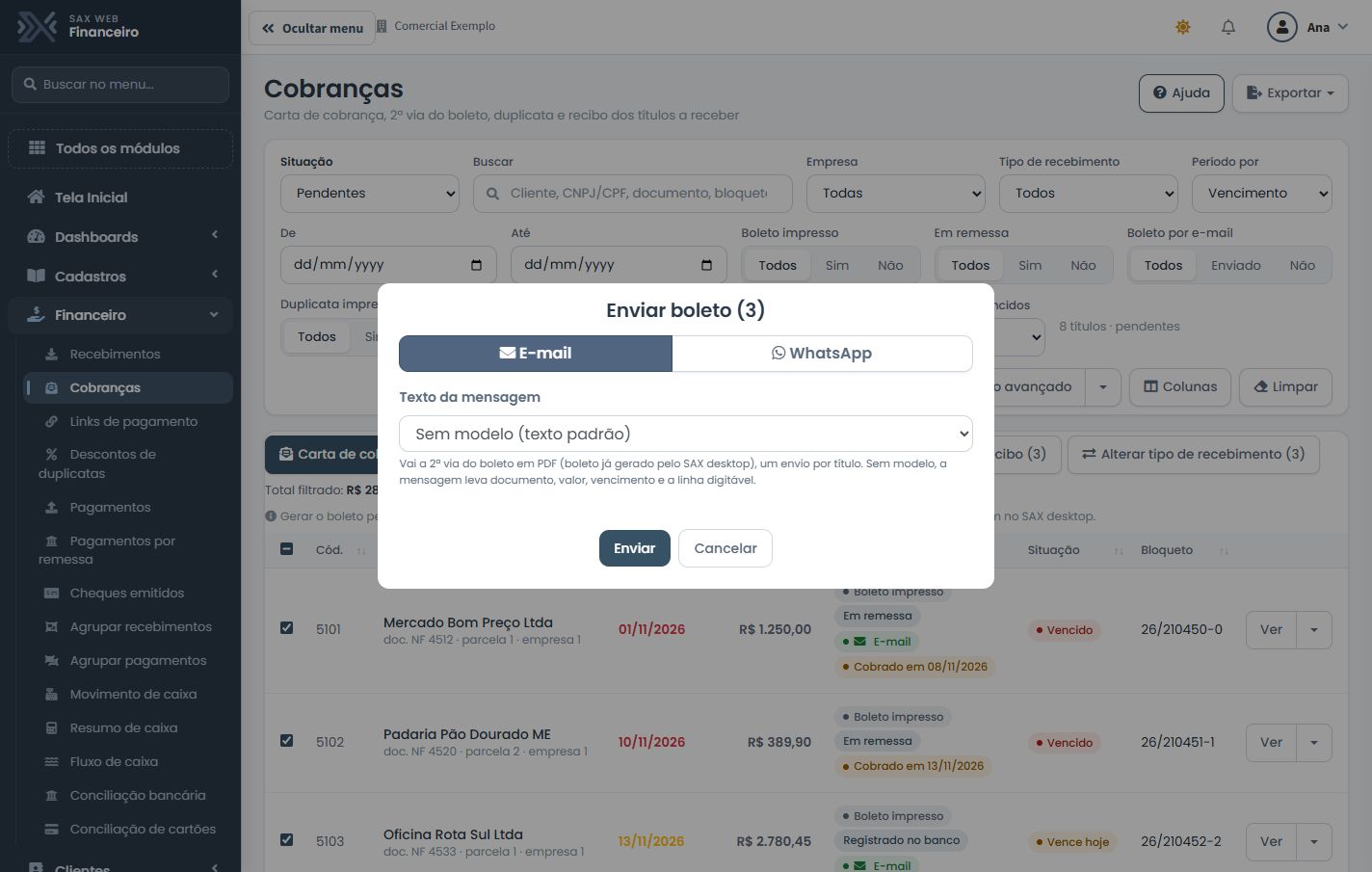
Envia a 2ª via do boleto em PDF por e-mail ou WhatsApp, um envio por título. O texto da mensagem pode ser o de um modelo de carta; sem modelo, a mensagem leva o documento, o valor, o vencimento e a linha digitável. Depois do envio por e-mail, o título fica com “boleto enviado por e-mail”.
2ª via do boleto
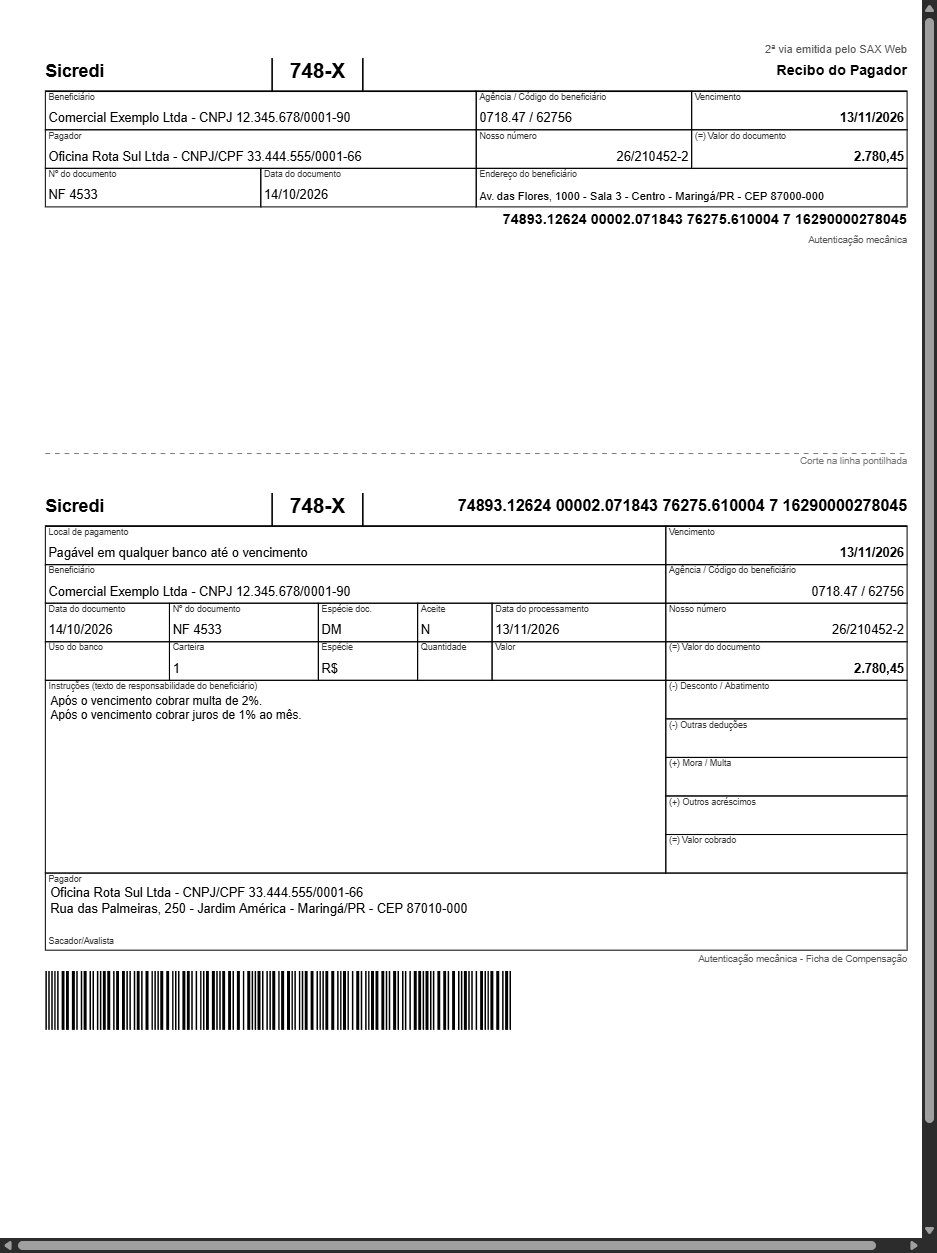
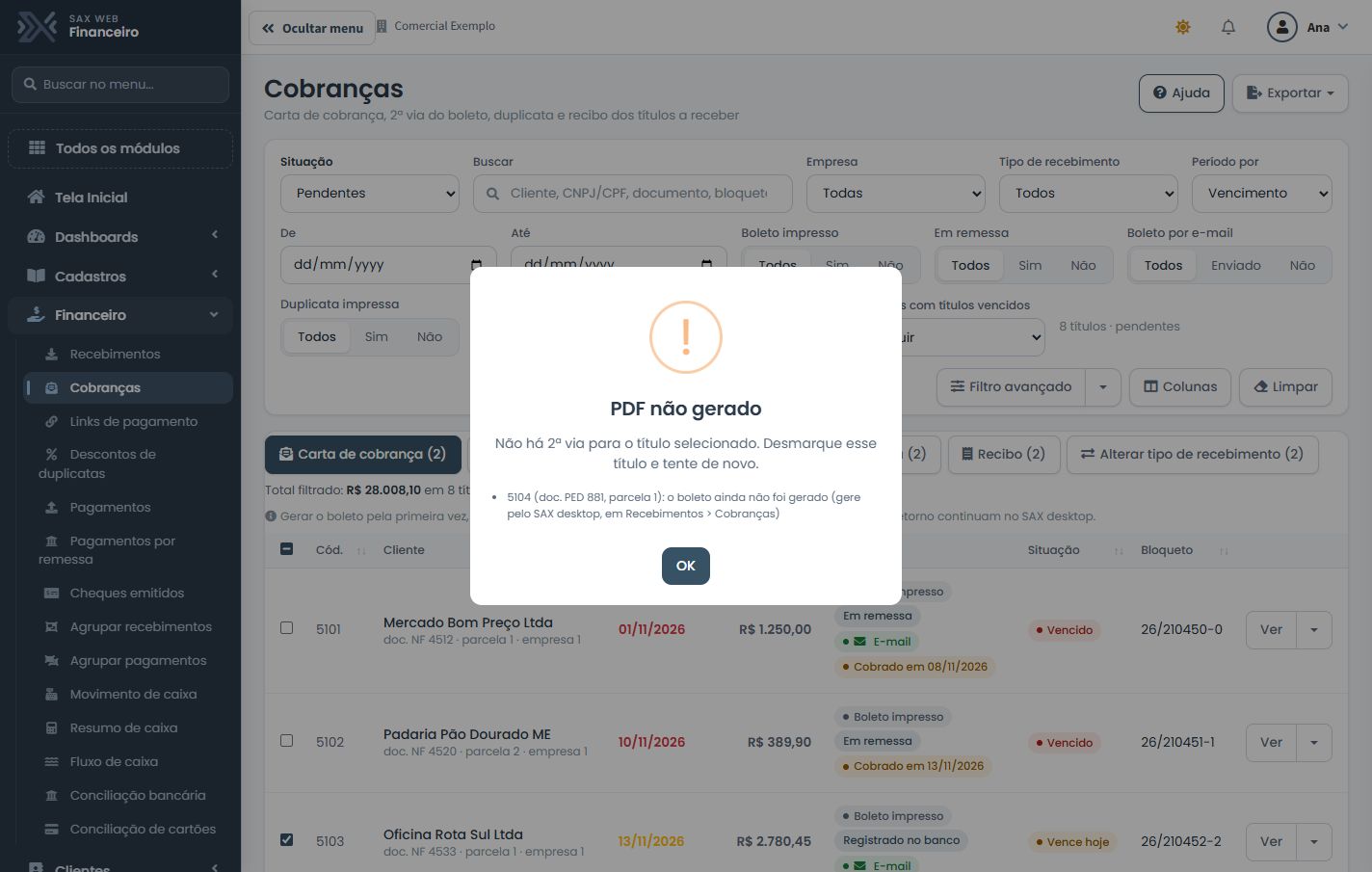
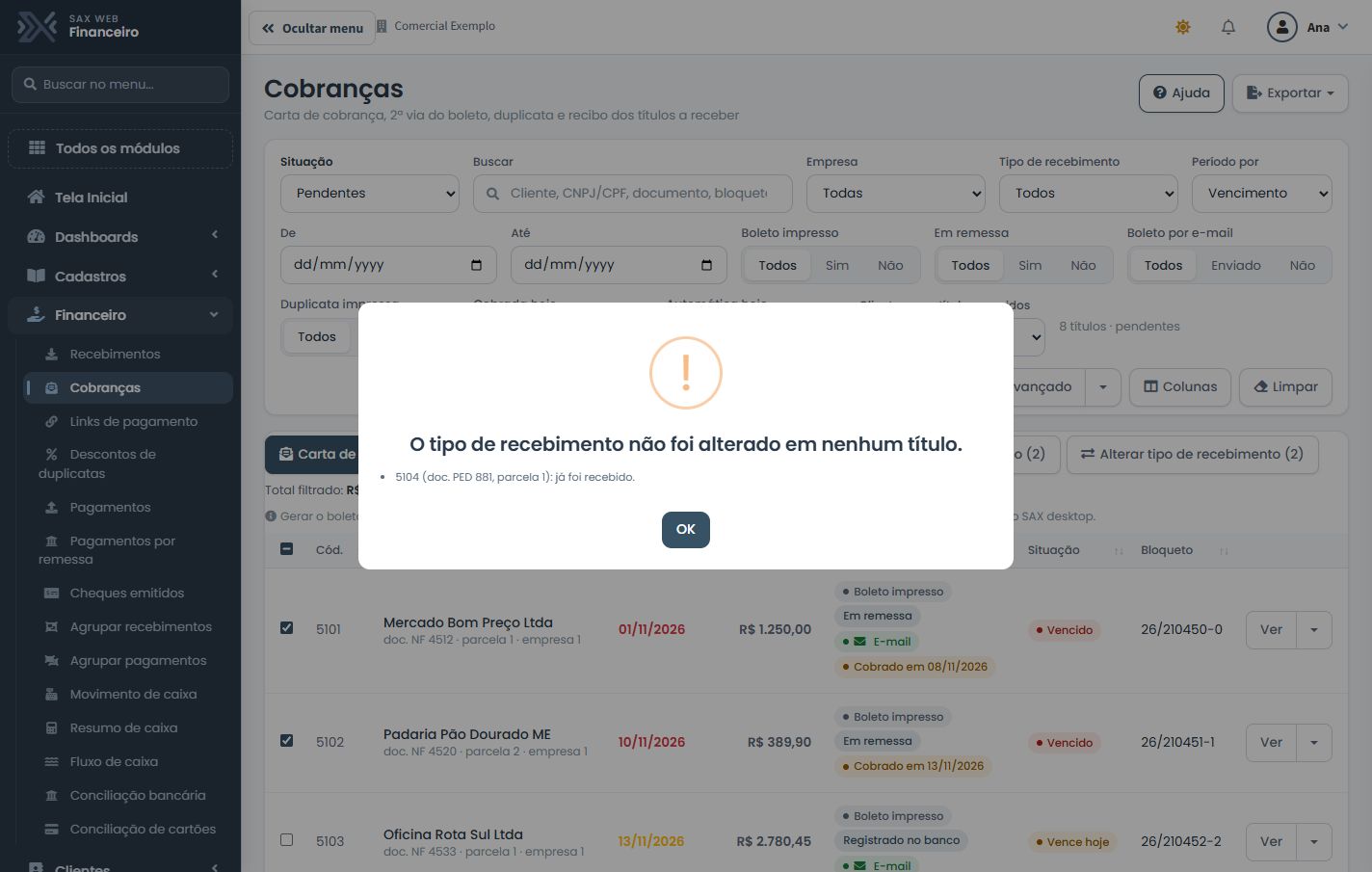
Abre em outra aba um PDF com a 2ª via de cada título marcado (um por página), com o código de barras e a linha digitável do boleto gerado pelo SAX desktop. Se algum título marcado ainda não tem boleto, ou já foi recebido, a tela avisa quais são e nenhum PDF é gerado: desmarque esses títulos e tente de novo.
Duplicata e recibo
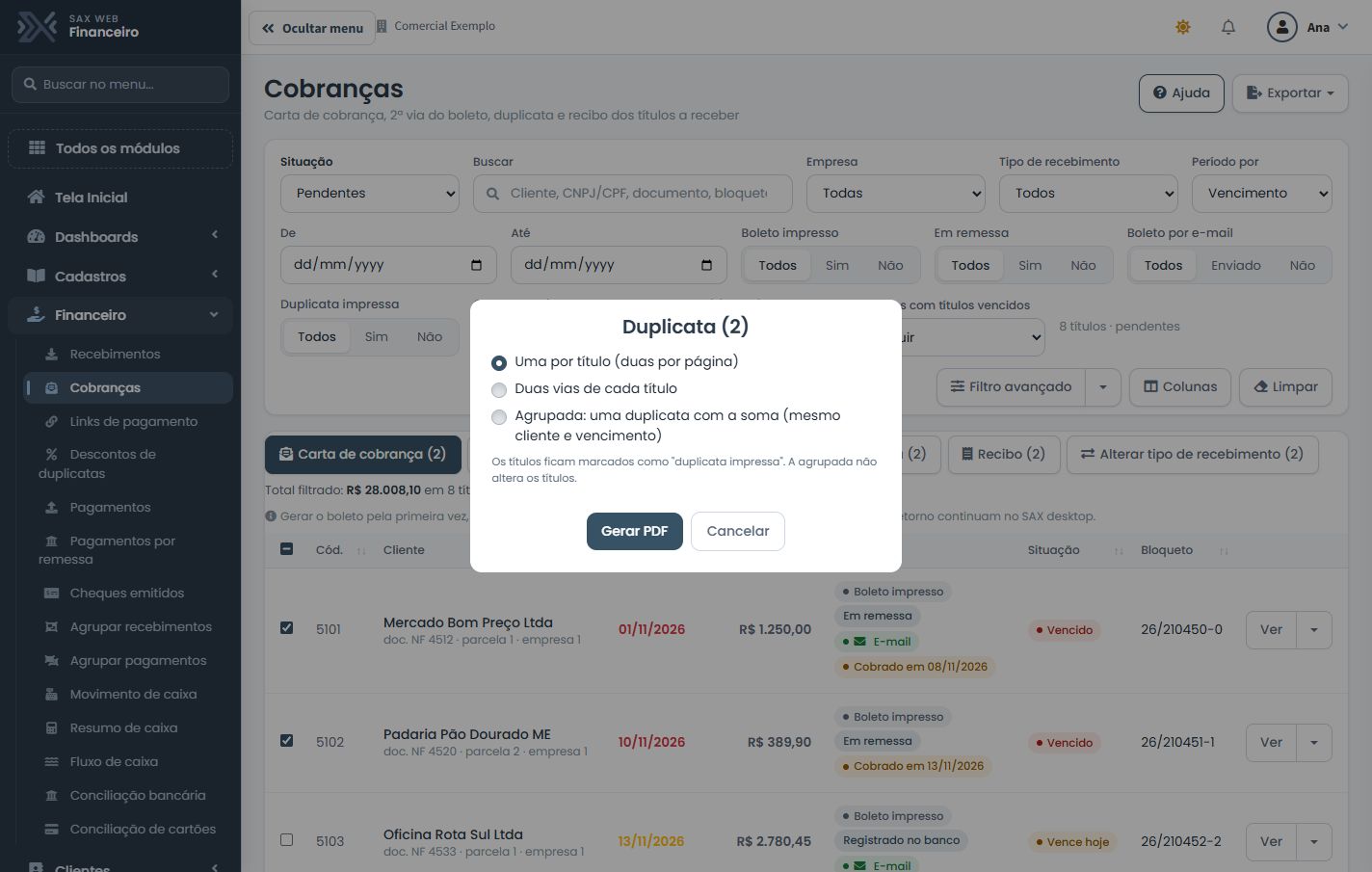
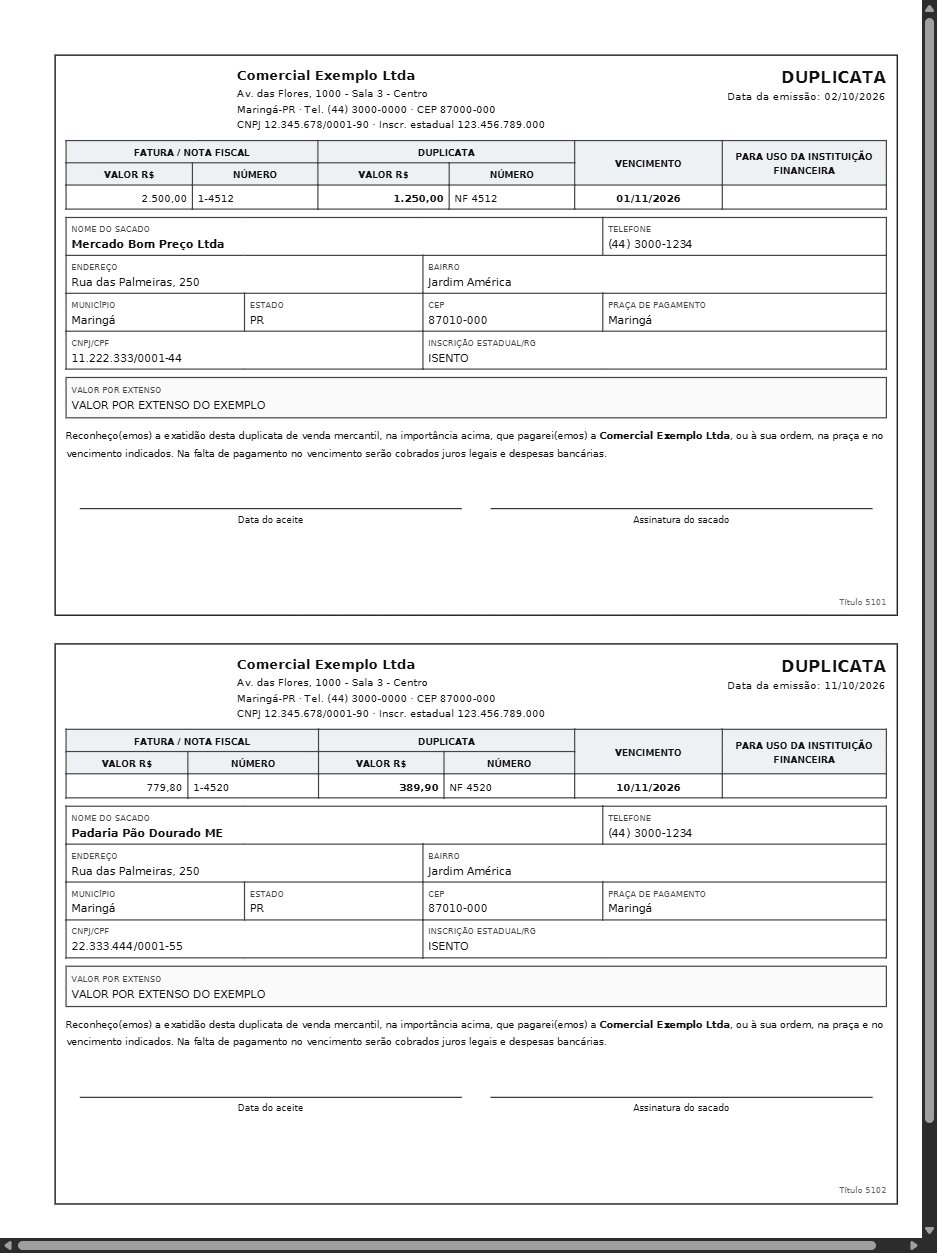
Duplicata: uma por título (duas por página), duas vias de cada título, ou agrupada — uma só duplicata com a soma dos títulos, que precisam ser do mesmo cliente e do mesmo vencimento (a agrupada não altera os títulos). Os títulos ficam marcados como “duplicata impressa”. Recibo: um recibo por título marcado, com o valor recebido (ou, se o título ainda está em aberto, o valor a receber).
Alterar tipo de recebimento
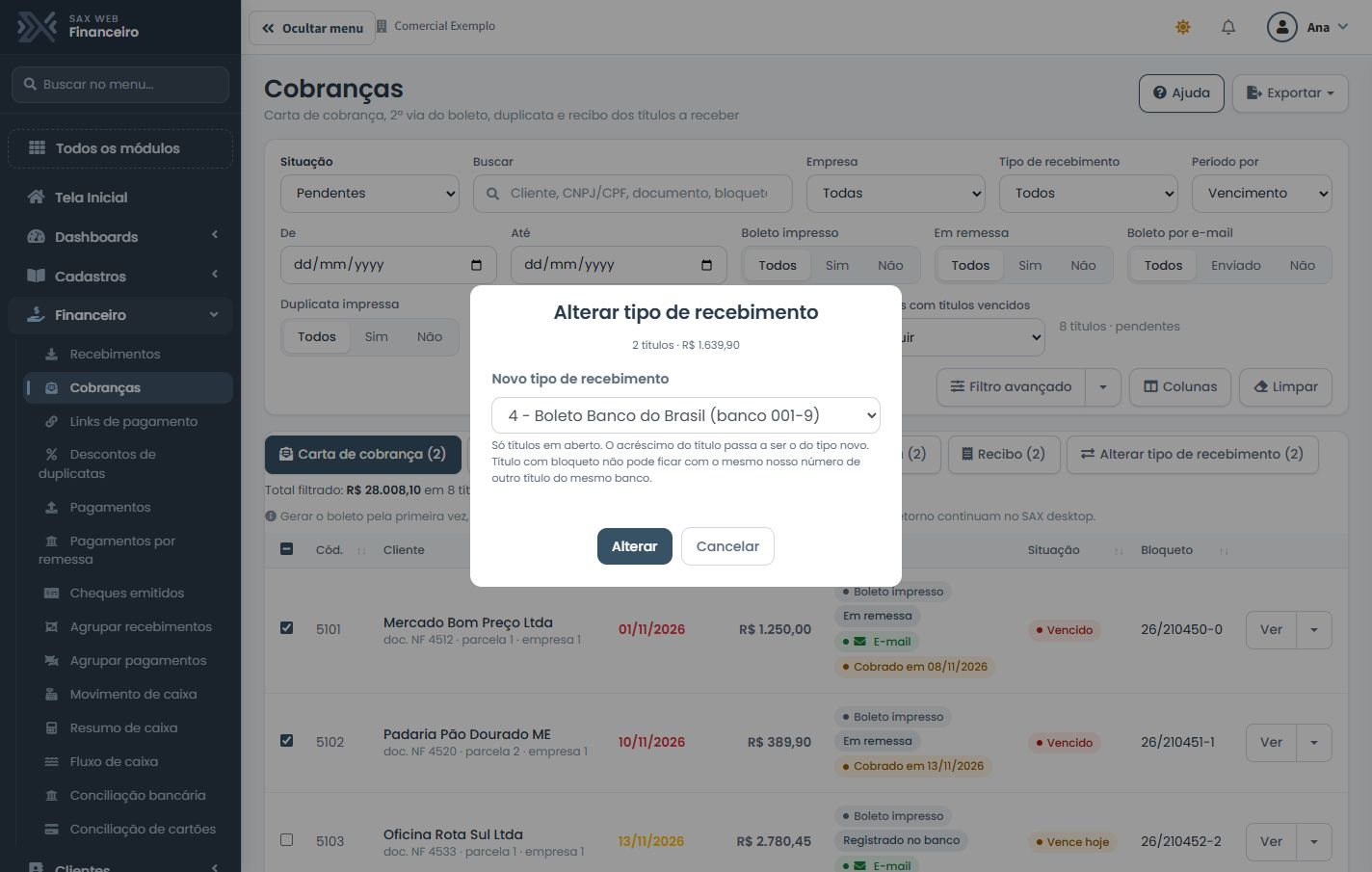
Troca o tipo de recebimento dos títulos marcados. O acréscimo do título passa a ser o do tipo novo. Se algum título não puder ser alterado, nenhum é alterado e a tela lista o motivo de cada um.
Consultar o título
O clique na linha abre a prévia do título ao lado da lista (a mesma de Recebimentos) e o botão Ver abre o título. O menu ▾ de cada linha tem as mesmas ações de Recebimentos (baixar, recibo, histórico de cobrança, linha digitável, faturamento de origem e outras), cada uma com a sua permissão.
Pontos de atenção
- Boleto novo, remessa e retorno são no SAX desktop. A 2ª via e o envio do boleto só funcionam para títulos com boleto já gerado; o valor e o vencimento impressos são os registrados no banco.
- Modelos de carta são cadastrados por empresa em Financeiro > Modelos de carta de cobrança (o mesmo cadastro do SAX desktop). O SAX Web envia todos os formatos: e-mail (HTML), WhatsApp (texto), modelos aprovados do WhatsApp oficial (com o boleto anexo, quando o modelo pede) e modelos de mensagem do XKEYchat. Modelos inativos não aparecem para escolha. Para enviar cartas, marque títulos de uma empresa só.
- Servidor de e-mail: os e-mails saem pelo e-mail do financeiro da empresa (SAX desktop: Empresa > E-mail > Financeiro). Sem essa configuração, a tela avisa e nada é enviado.
- WhatsApp depende do XKEYchat ligado na empresa dos títulos (Parâmetros e Configurações > Integrações > XKEYchat, veja SAX Web: XKEYchat); sem ele, a opção aparece desabilitada. Fora de uma conversa aberta nas últimas 24 horas, o WhatsApp só entrega modelos aprovados: para cobrar, prefira um modelo aprovado do WhatsApp oficial.
- Limite por envio: o parâmetro do sistema de envio máximo simultâneo de e-mail vale para cartas e boletos (por e-mail ou WhatsApp). Acima do limite, marque menos títulos.
- Histórico de cobrança automático: quando a empresa usa o histórico de cobrança automático, o envio do boleto registra “O boleto foi enviado por e-mail” (ou por WhatsApp) no histórico de cobrança do título.
- Alterar tipo de recebimento só vale para títulos em aberto e com tipo de recebimento da mesma empresa do título; título com bloqueto não pode ficar com o mesmo nosso número de outro título do mesmo banco.
- Permissões (Cadastros > Colaboradores > Permissões de Acesso > Aba Financeiro > Recebimentos > Cobrança > 113 – Bloquetos e arquivos de remessa para cobrança): Acessar (113.01) para a tela e as ações, e Alterar tipo de recebimentos (113.02) para trocar o tipo. Enviar o boleto por e-mail exige também Enviar e-mail (033.20), como no desktop. Sem a permissão, o botão aparece e o clique mostra o caminho para liberar.
- Todos os envios, impressões de duplicata e trocas de tipo ficam registrados no histórico de alterações do título (Parâmetros > Log de usuário).
No celular
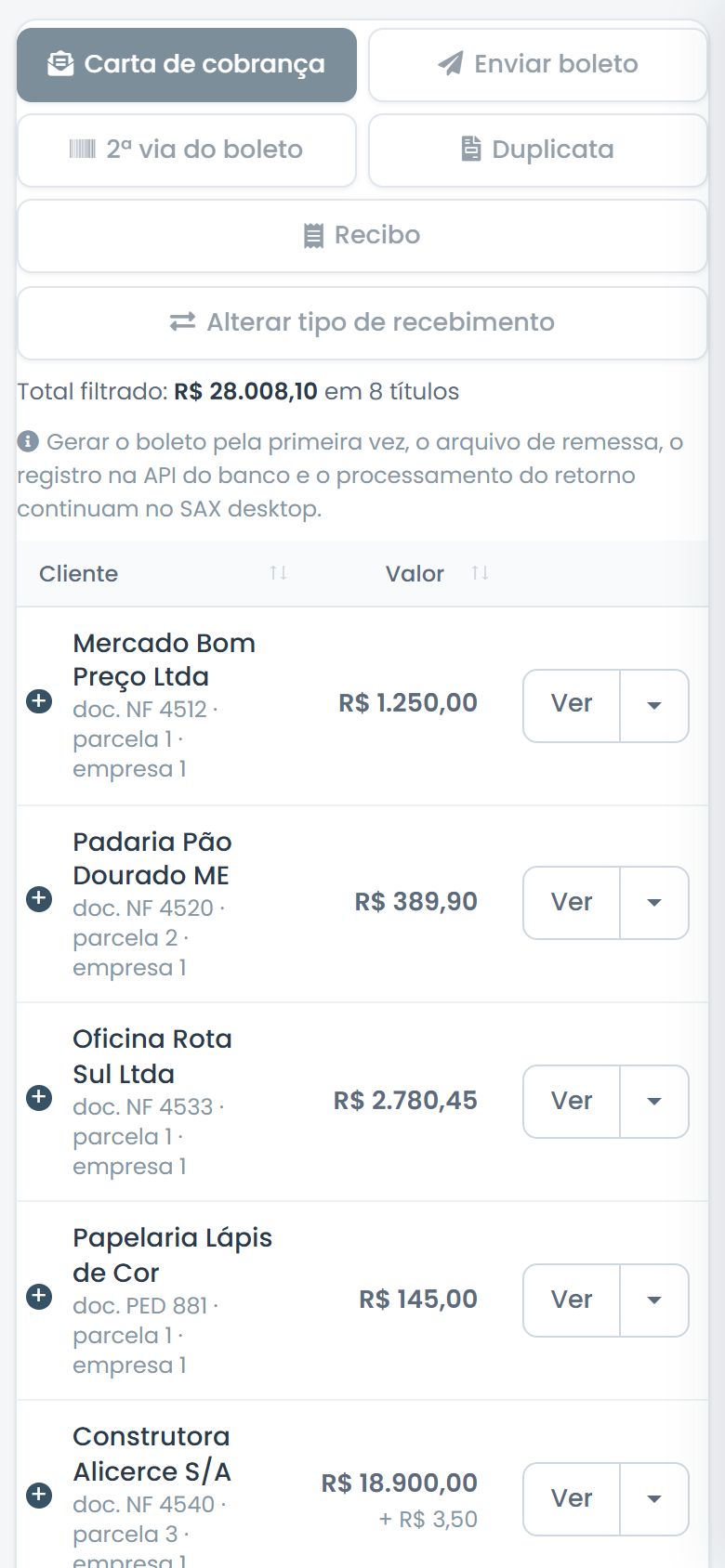
Os filtros ficam em duas colunas, os botões das ações ficam grandes e a lista mostra cliente e valor; o “+” de cada linha abre as demais informações.
Veja também: SAX Web: contas a receber.