
SAX Web: relatório de clientes
O Relatório de clientes do SAX Web é a versão web do botão Imprimir da consulta de clientes do SAX desktop: os mesmos tipos de relatório (listagem simples, listagem detalhada, ficha de cadastro e contatos) e os mesmos filtros, com saída em PDF, planilha Excel (XLSX) ou CSV. Relatórios grandes são gerados em segundo plano e o sino de notificações avisa quando o arquivo estiver pronto.
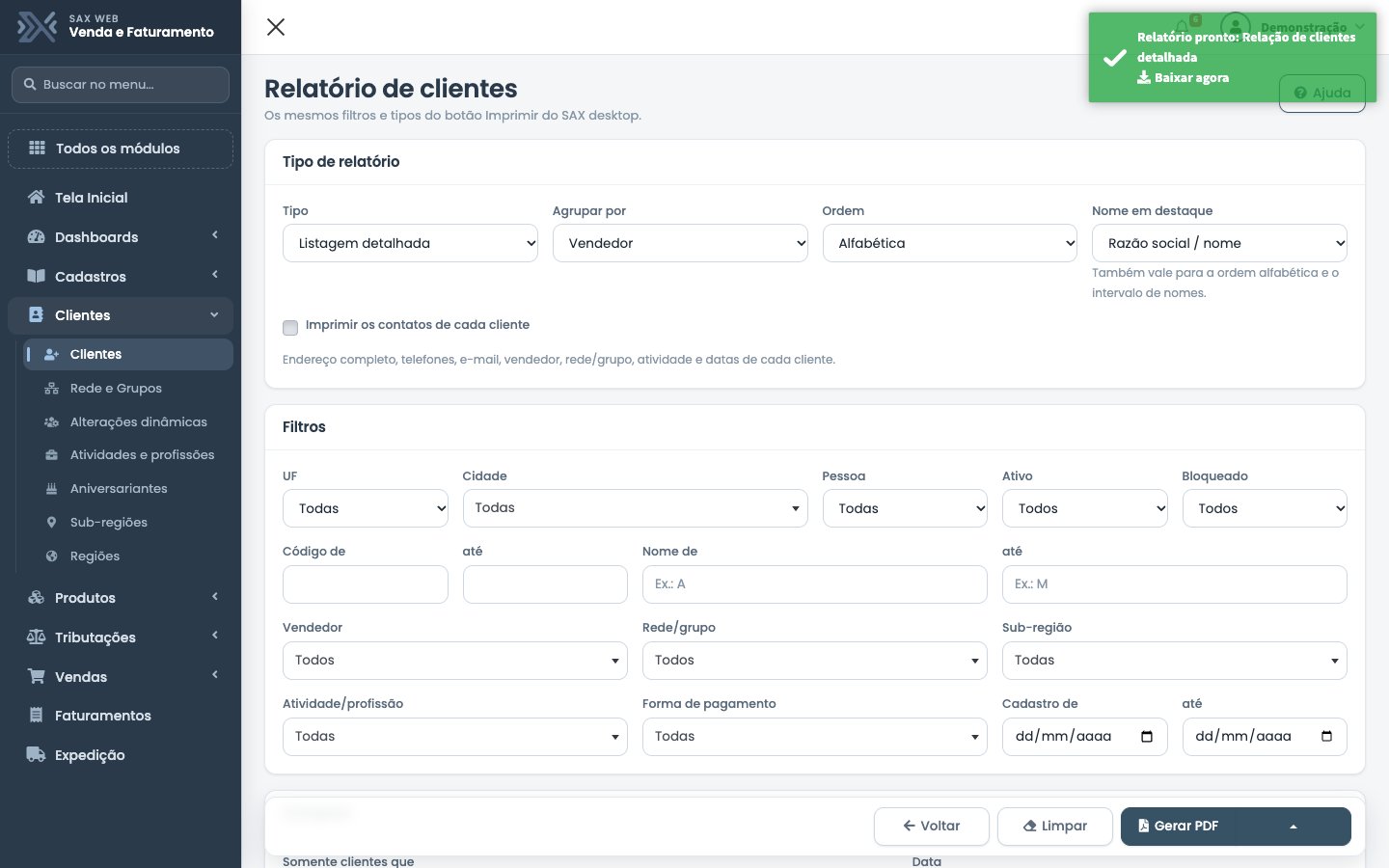
Onde fica: módulo Vendas, menu Clientes > Clientes, botão Exportar > Relatório personalizado….
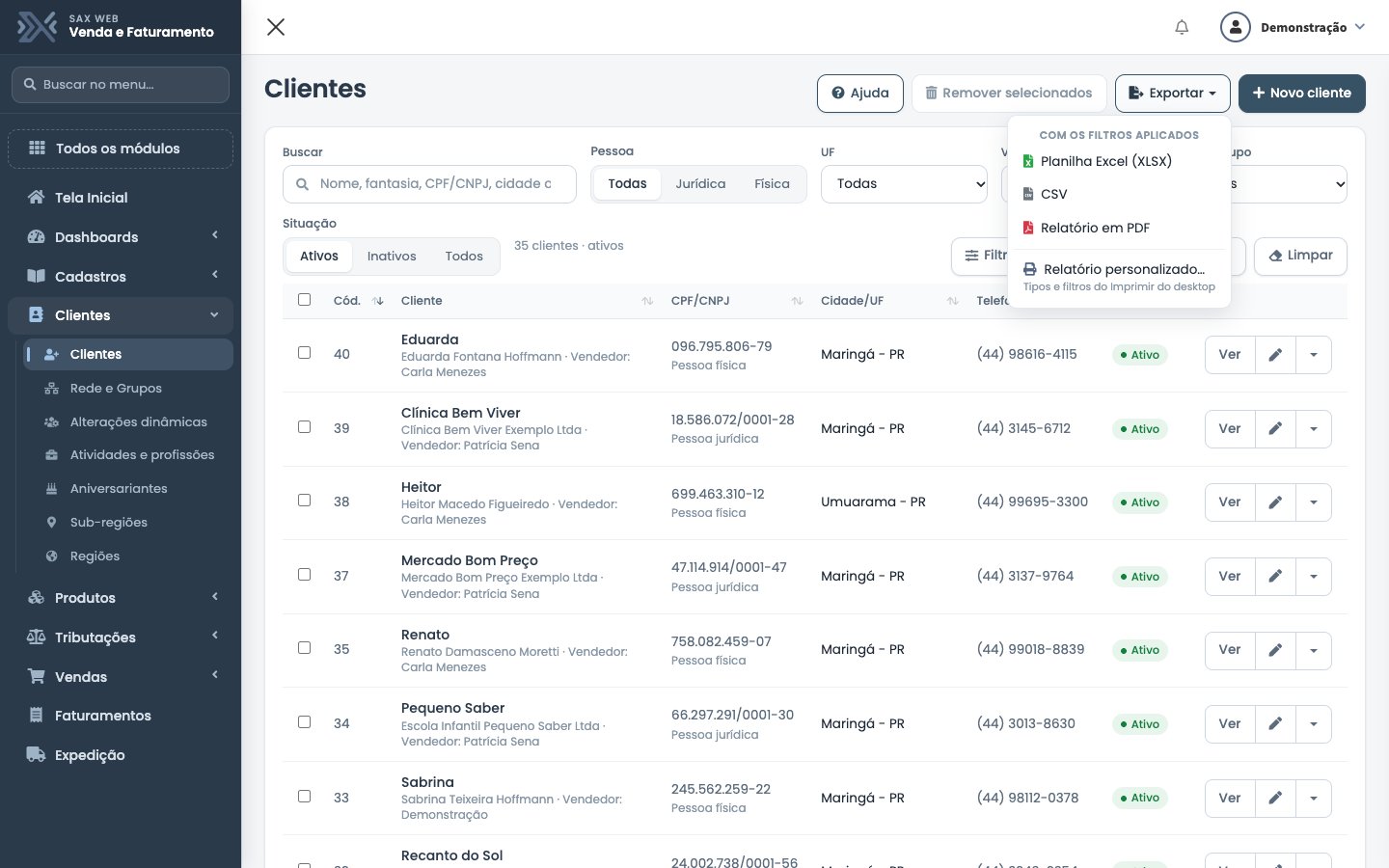
Se a listagem estiver com busca, filtros ou filtro avançado aplicados, eles vão junto para o relatório e aparecem num aviso no alto da tela (Filtros trazidos da listagem), com o botão Remover para descartá-los. A situação (ativos/inativos) da listagem vira o filtro Ativo do relatório.
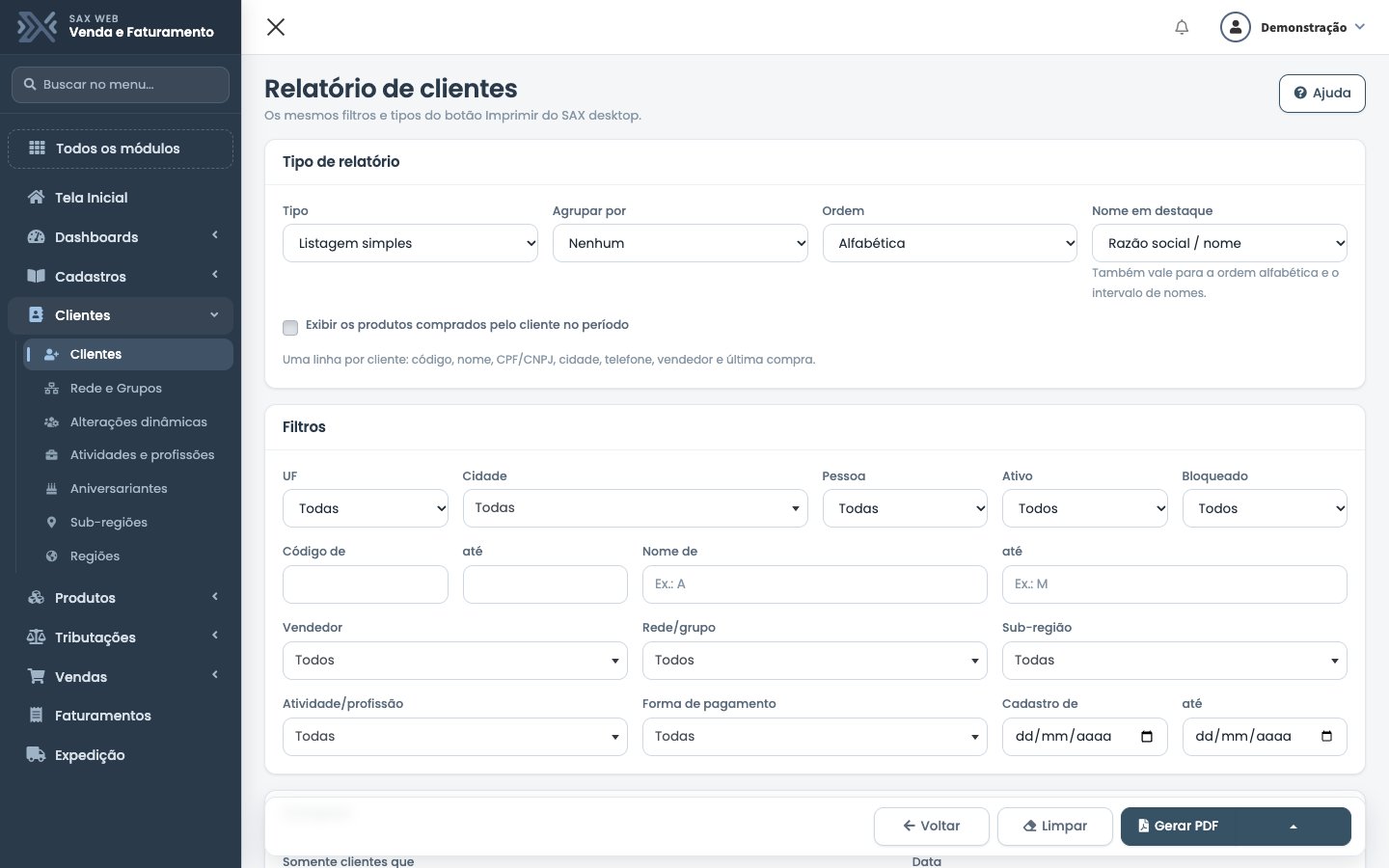
Tipo de relatório
| Tipo | O que mostra | Opções |
|---|---|---|
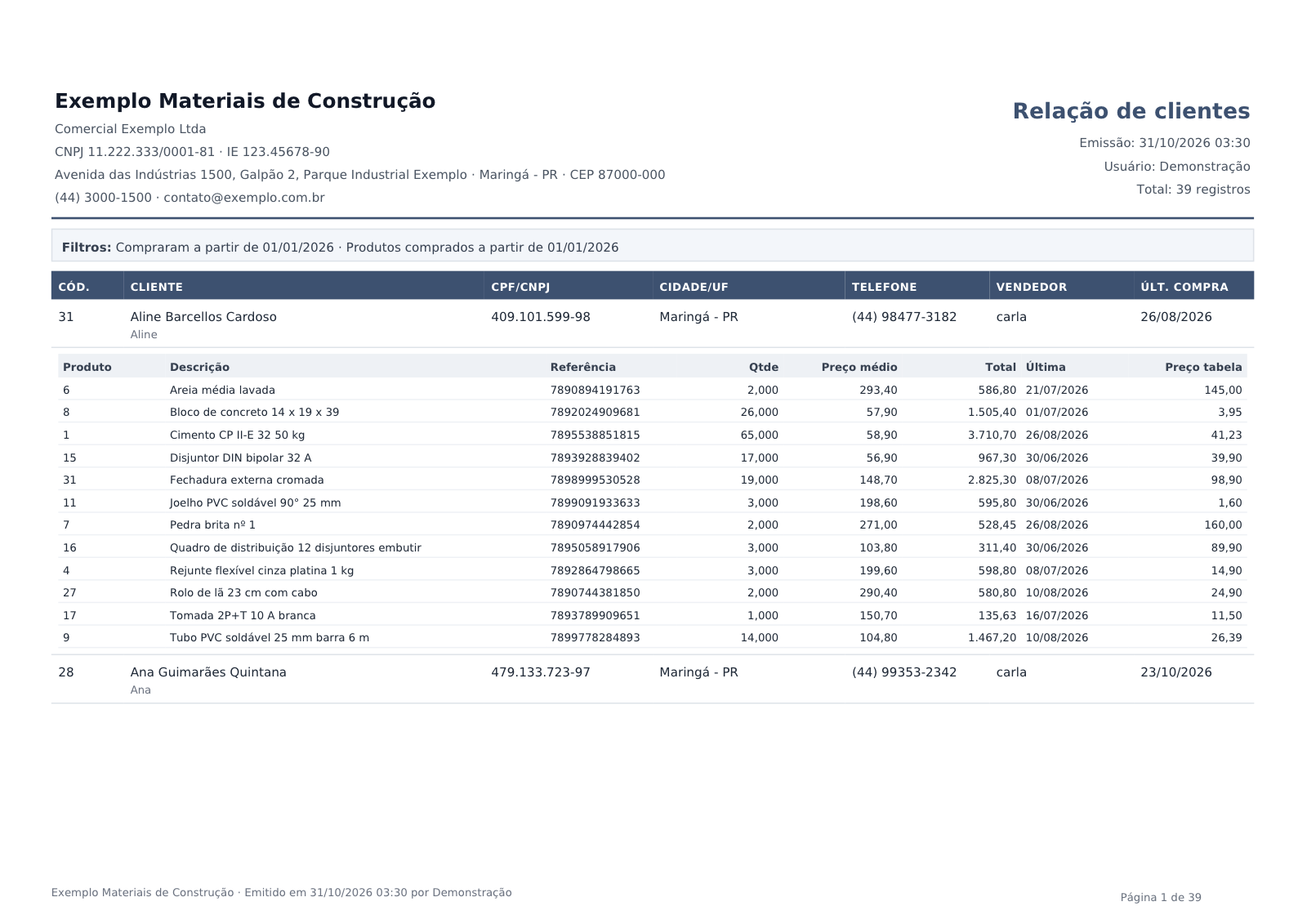
| Listagem simples | Uma linha por cliente: código, nome, CPF/CNPJ, cidade/UF, telefone, vendedor e última compra. | Exibir os produtos comprados pelo cliente no período: abaixo de cada cliente, os produtos das notas de venda do período com quantidade, preço médio, total e última compra; opcionalmente o preço de uma tabela de preços. |
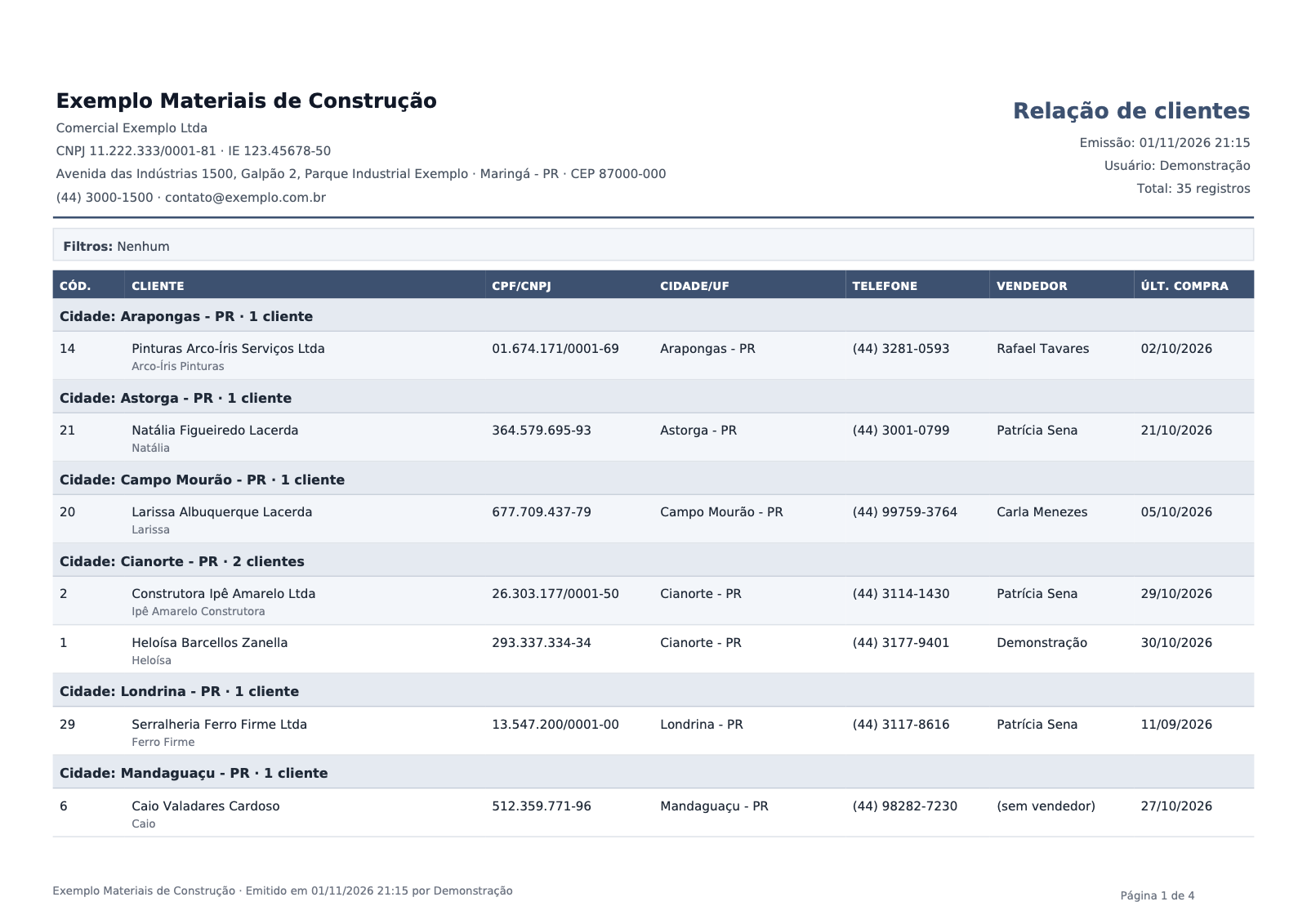
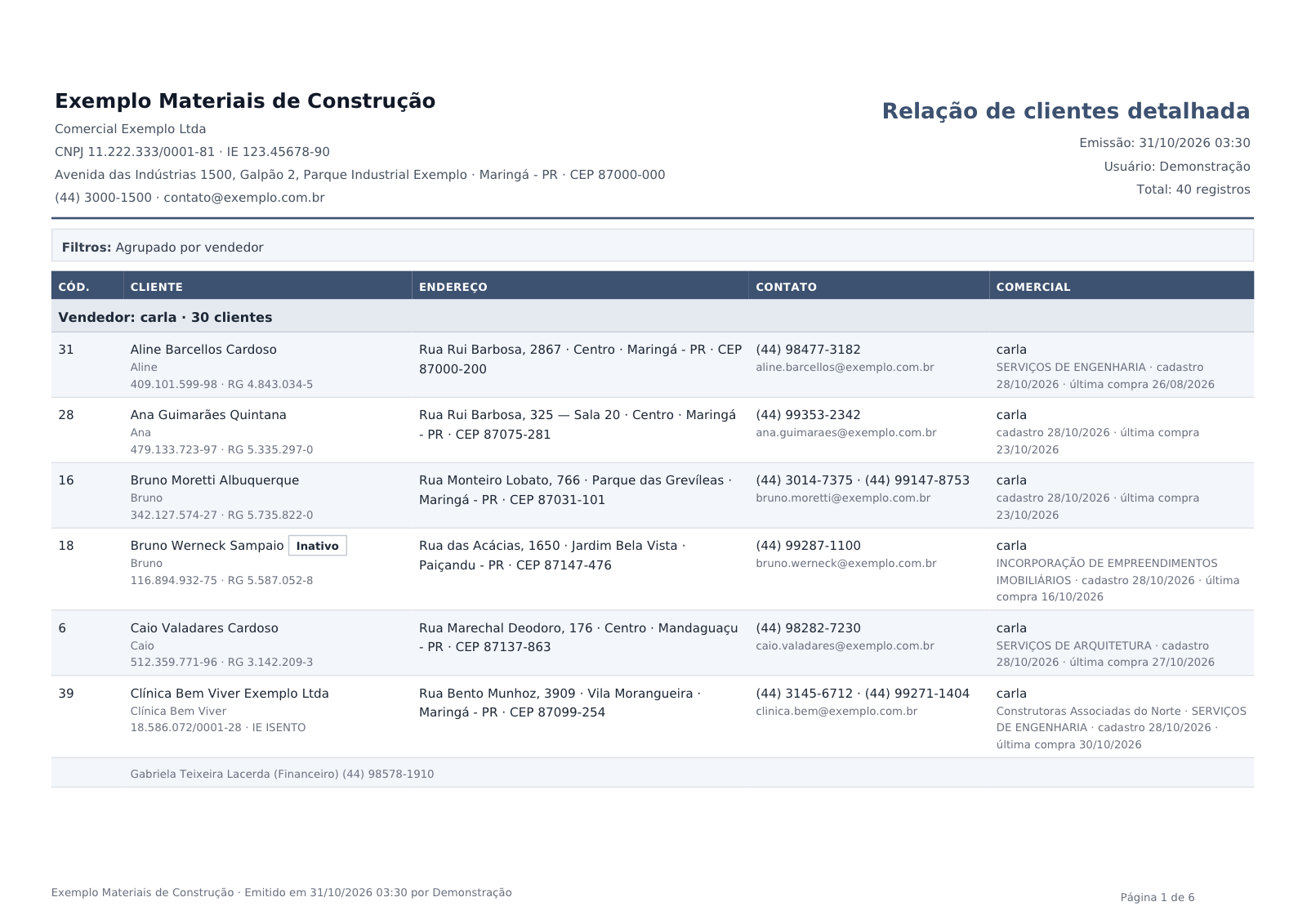
| Listagem detalhada | Endereço completo, telefones, e-mail, vendedor, rede/grupo, atividade, data de cadastro e última compra. | Imprimir os contatos de cada cliente. |
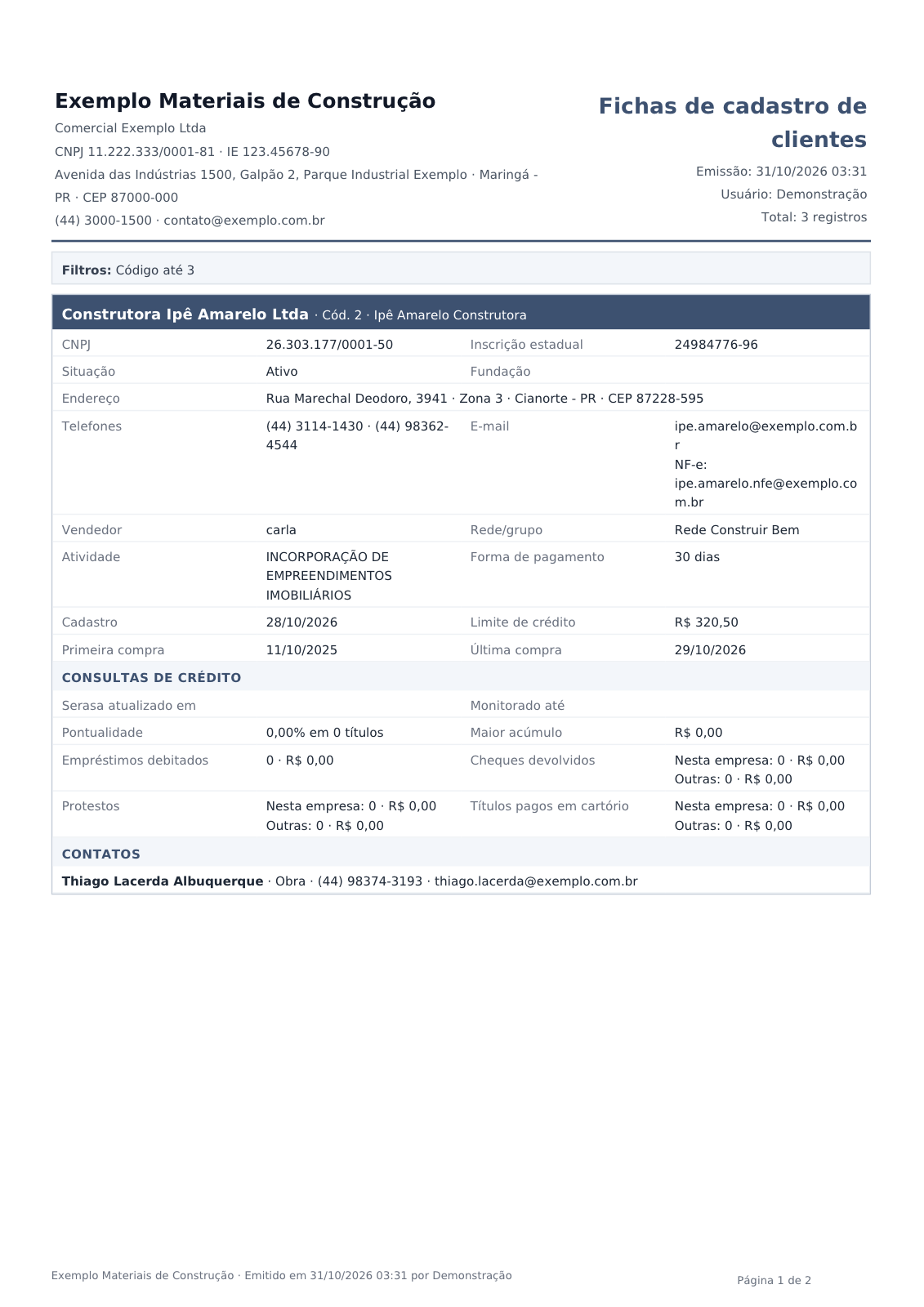
| Ficha de cadastro | Uma ficha por cliente com documentos, situação, endereços (principal, cobrança e entrega), telefones, e-mails, vendedor, rede/grupo, atividade, forma de pagamento, limite de crédito, datas de compra, observações e veículos. | Imprimir os contatos e Exibir as consultas de crédito (Serasa, pontualidade, maior acúmulo, empréstimos, cheques devolvidos, protestos e títulos em cartório). |
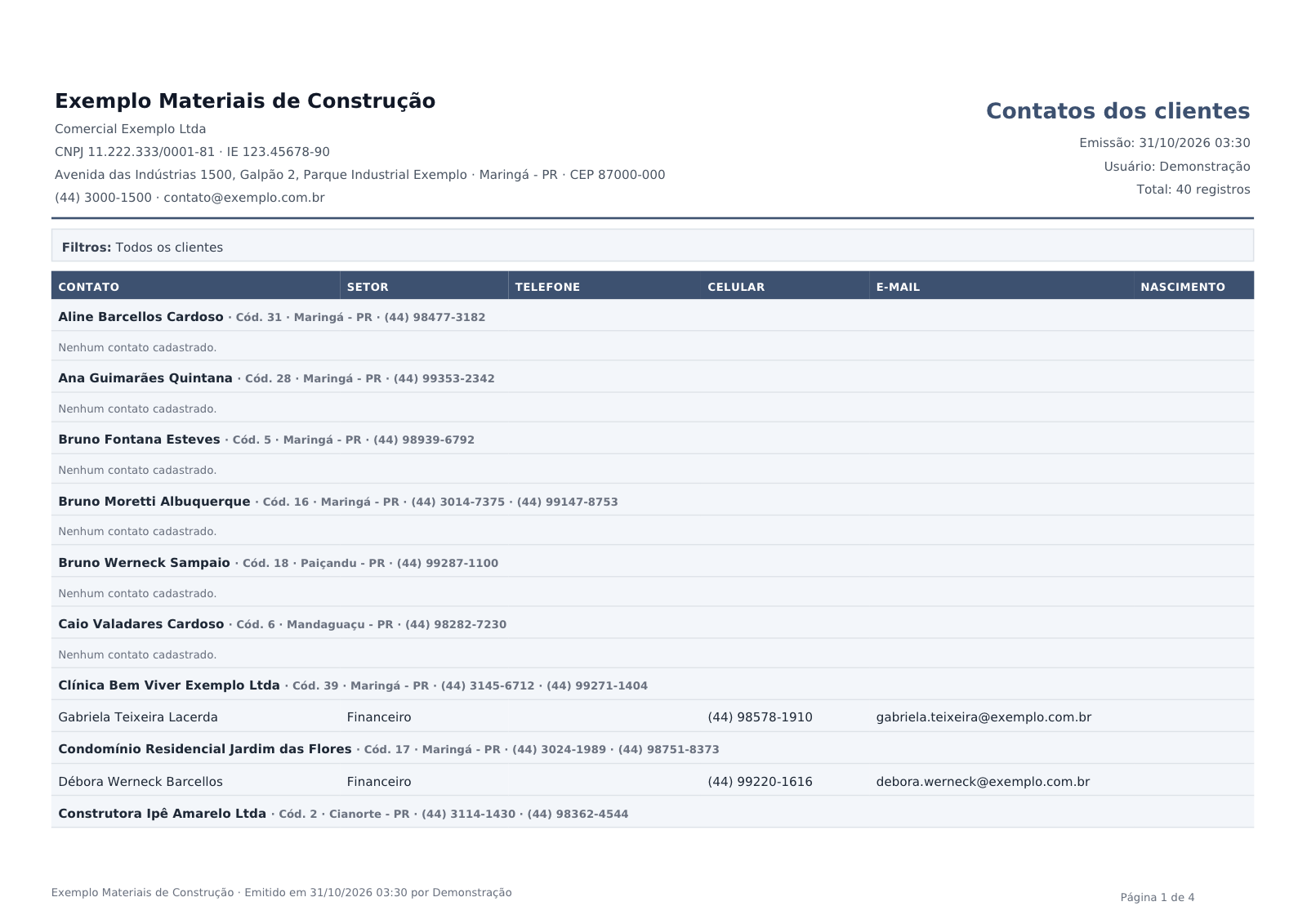
| Contatos | Os contatos cadastrados de cada cliente: nome, setor, telefone, celular, e-mail e nascimento. | — |
Para todos os tipos: Agrupar por (nenhum, cidade ou vendedor, com a quantidade de clientes de cada grupo), Ordem (alfabética ou por código) e Nome em destaque (razão social ou nome fantasia — vale também para a ordem alfabética e para o intervalo de nomes).
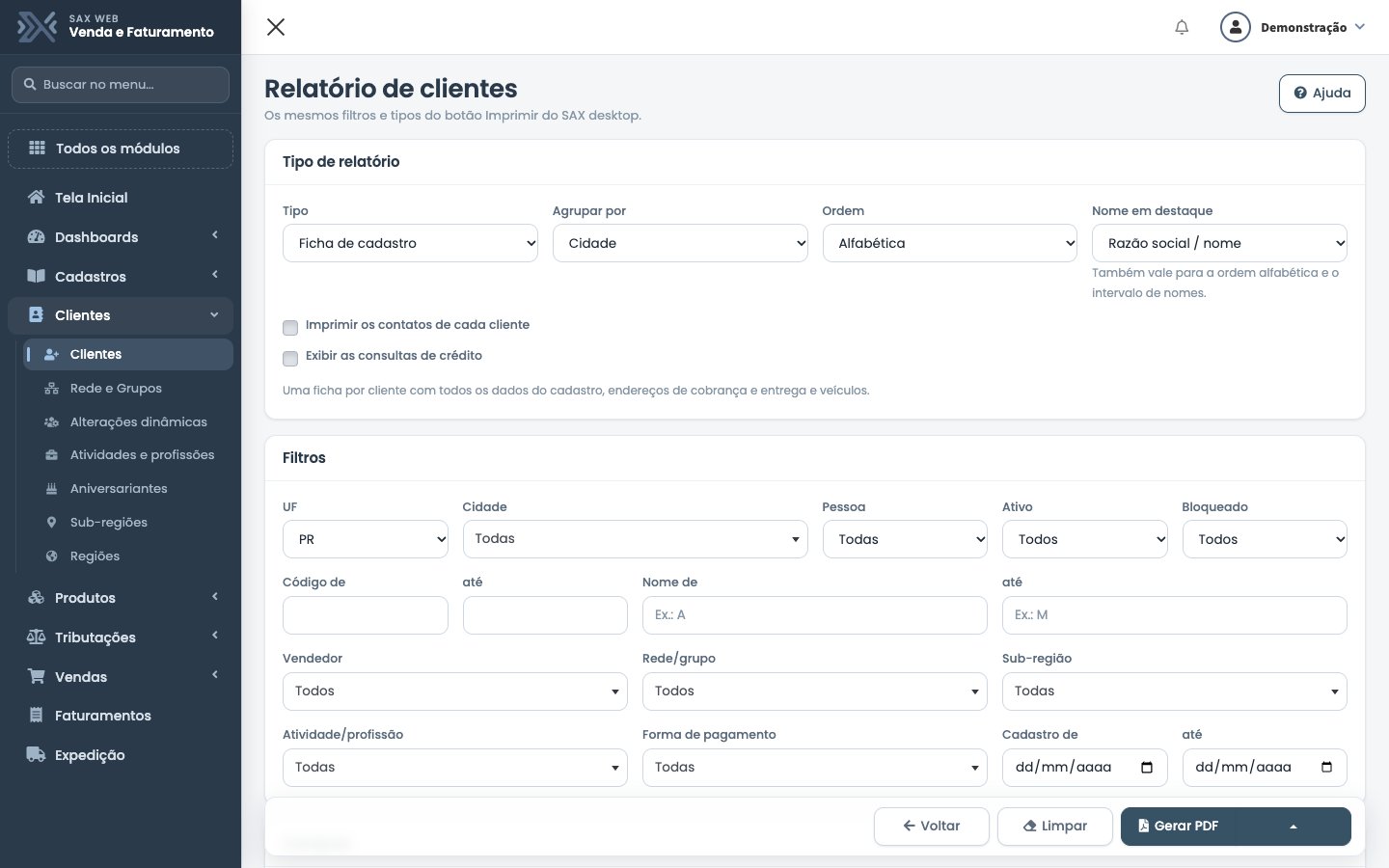
Filtros
| Filtro | Para que serve |
|---|---|
| UF e Cidade | Clientes do estado e da cidade escolhidos (a lista de cidades acompanha a UF). |
| Pessoa, Ativo e Bloqueado | Física ou jurídica; ativos ou inativos; bloqueados ou não. |
| Código de / até | Faixa de códigos de cliente. |
| Nome de / até | Faixa alfabética pelo nome em destaque. “Até M” inclui todos os nomes que começam com M. |
| Vendedor, Rede/grupo, Sub-região | Clientes do vendedor, da rede ou da sub-região escolhida. |
| Atividade/profissão | Clientes que têm a atividade escolhida entre as atividades do cadastro. |
| Forma de pagamento | Clientes que têm a forma de pagamento entre as formas aceitas no cadastro. |
| Cadastro de / até | Data de cadastro do cliente. |
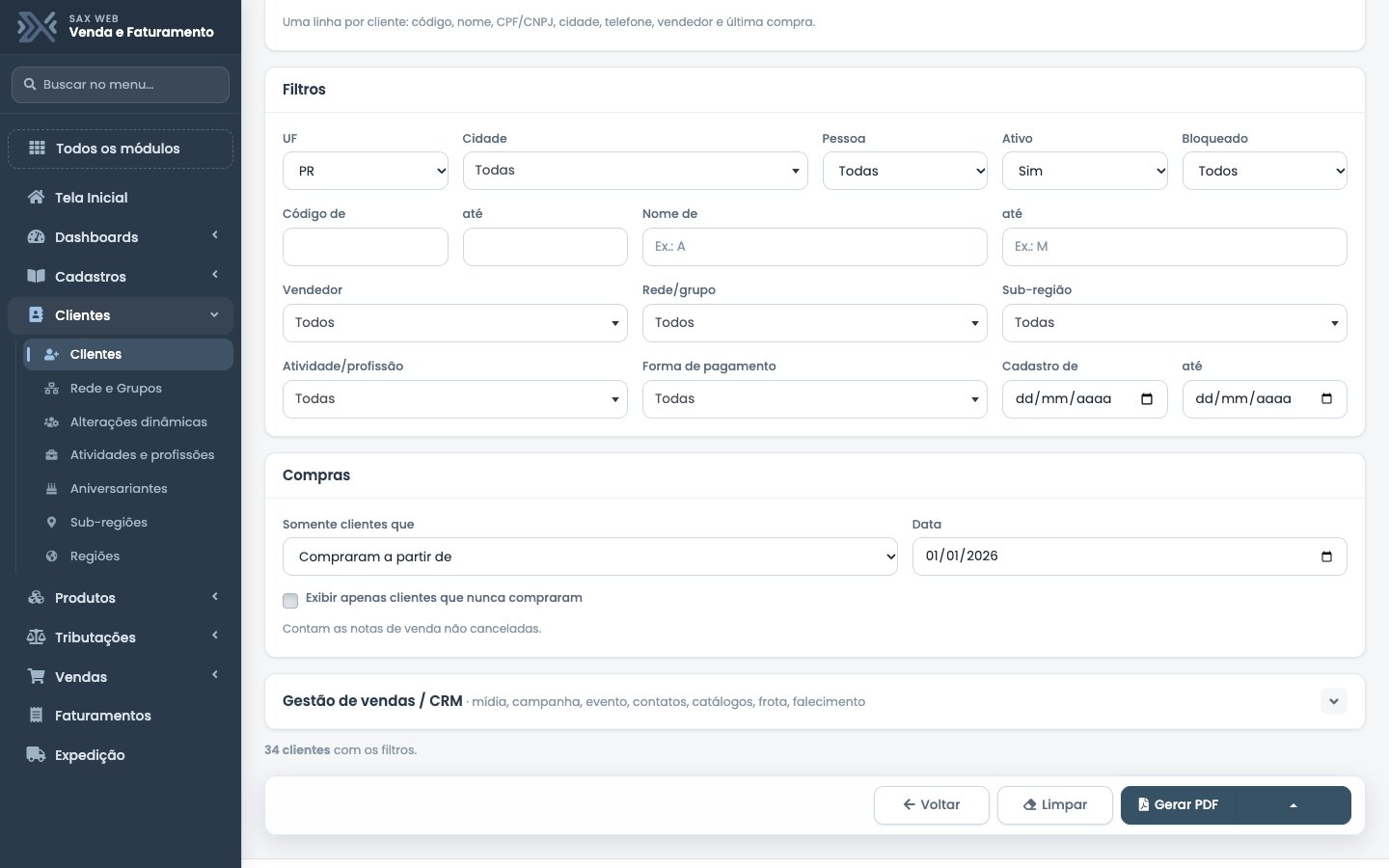
Compras
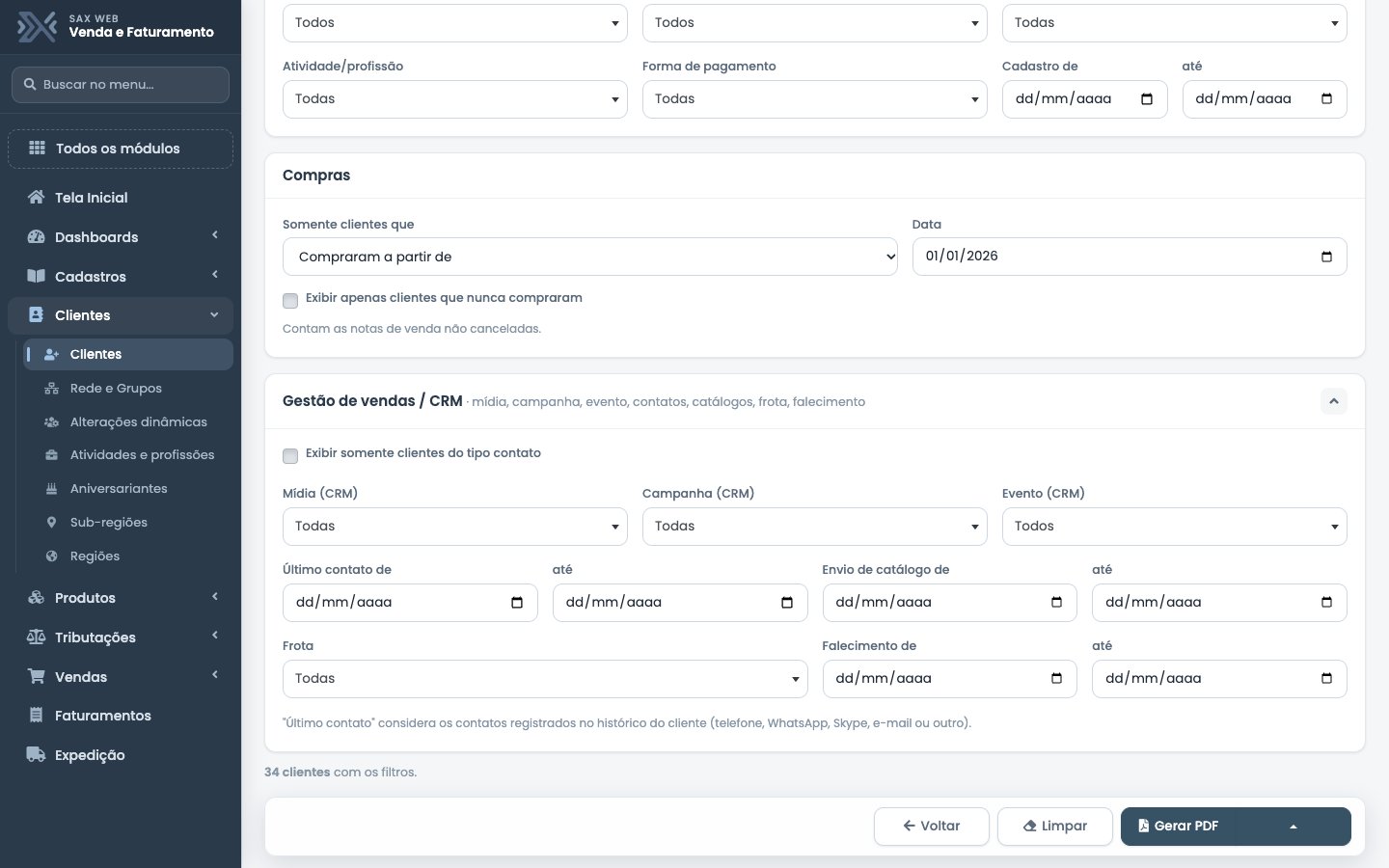
Em Somente clientes que escolha Compraram a partir de ou Não compraram a partir de e informe a data. A opção Exibir apenas clientes que nunca compraram traz quem não tem nenhuma nota de venda. Contam as notas de venda não canceladas.
Gestão de vendas / CRM
Card recolhido com os filtros menos usados do desktop: somente clientes do tipo contato, mídia, campanha e evento do CRM, período do último contato registrado no histórico do cliente (telefone, WhatsApp, Skype, e-mail ou outro), período de envio de catálogo, frota e período de falecimento.
Gerar o relatório
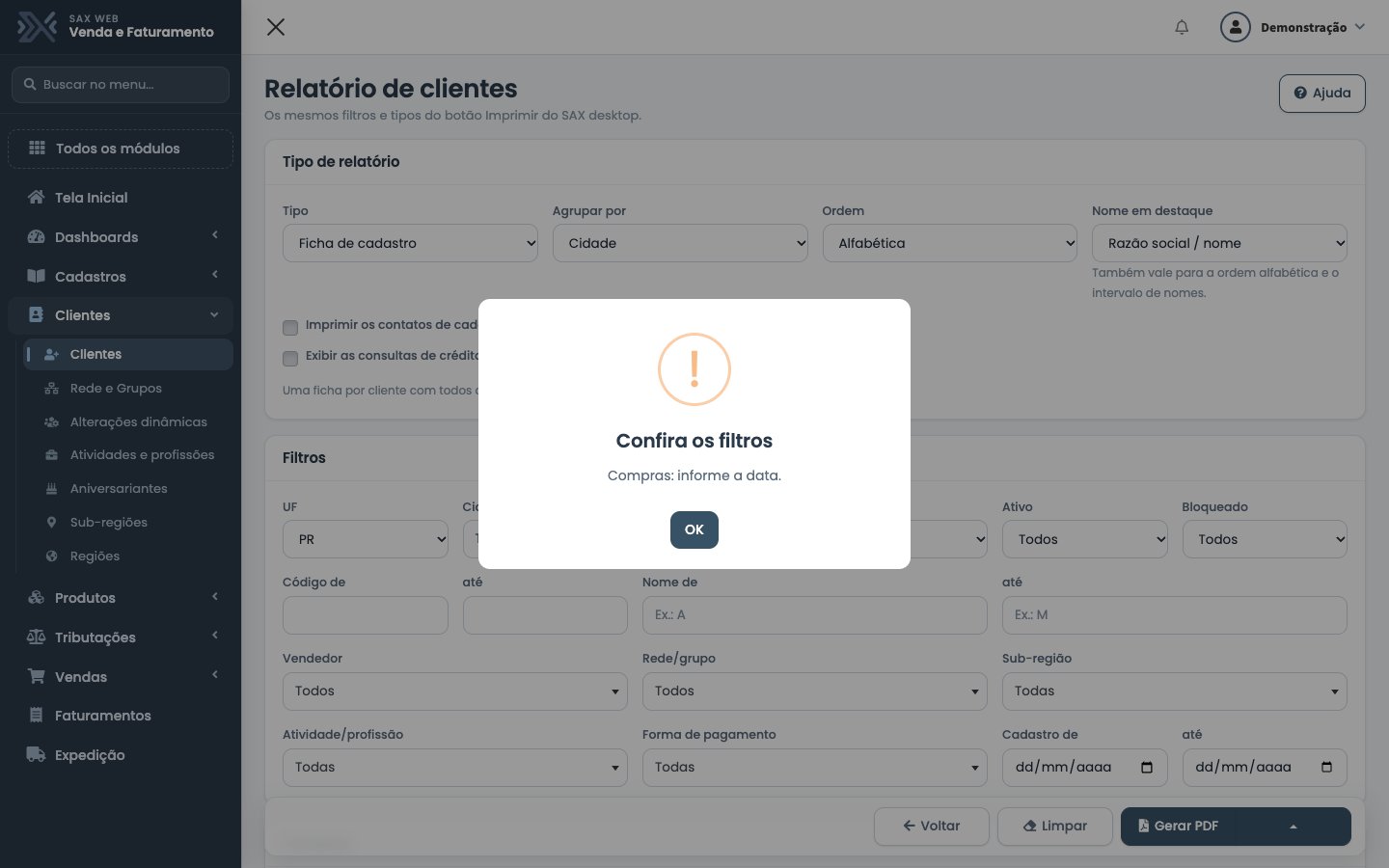
Clique em Gerar PDF ou, na seta ao lado, escolha Planilha Excel (XLSX) ou CSV. Antes de gerar, a tela confere os filtros e lista tudo o que precisa ser corrigido numa única mensagem.
- Até 1.000 clientes: o arquivo é gerado na hora — o PDF abre em outra aba e a planilha/CSV é baixada.
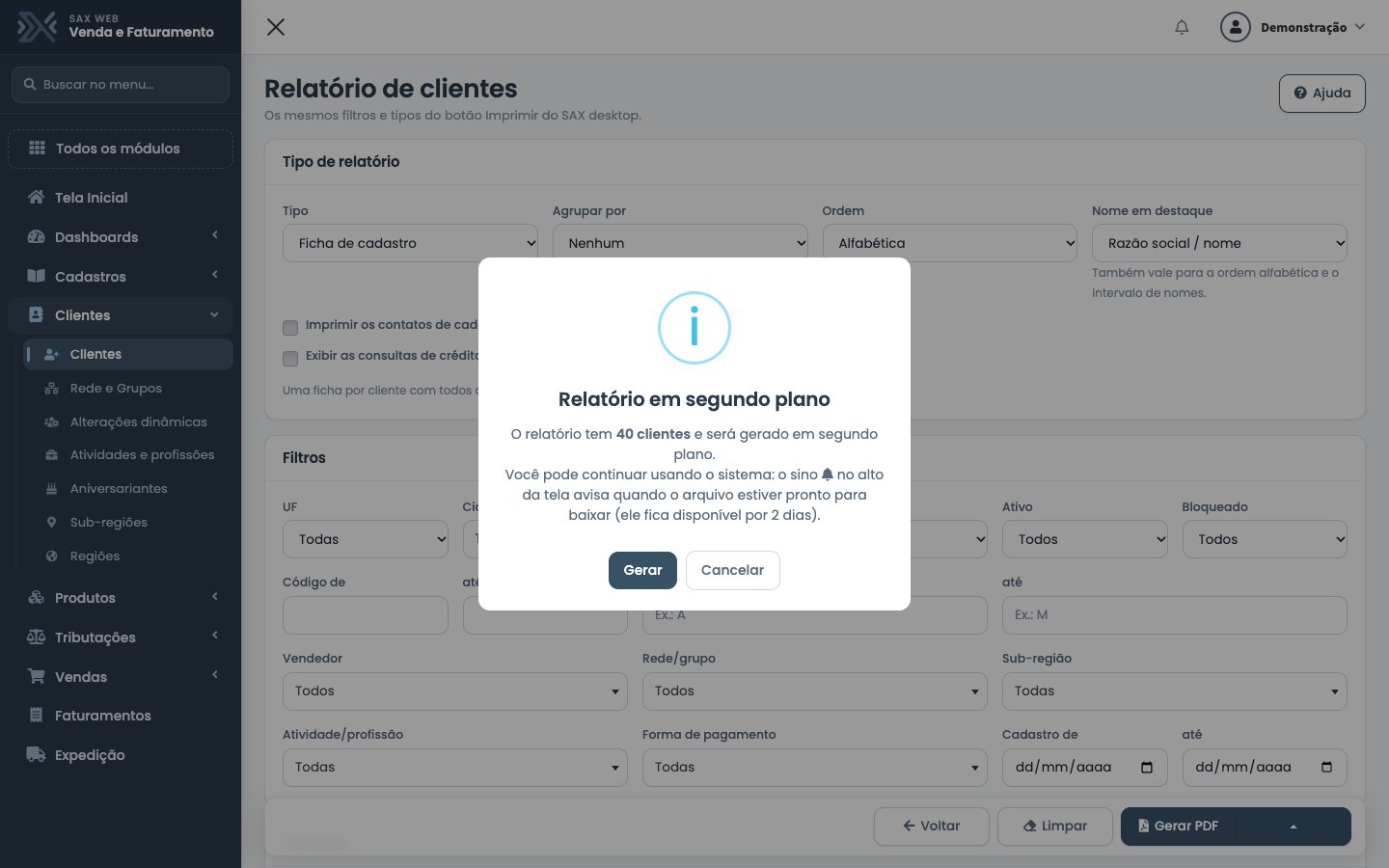
- Acima de 1.000 clientes: o relatório é gerado em segundo plano. Você pode continuar usando o sistema (inclusive sair da tela) e o sino de notificações avisa quando o arquivo estiver pronto.
Notificações (sino)
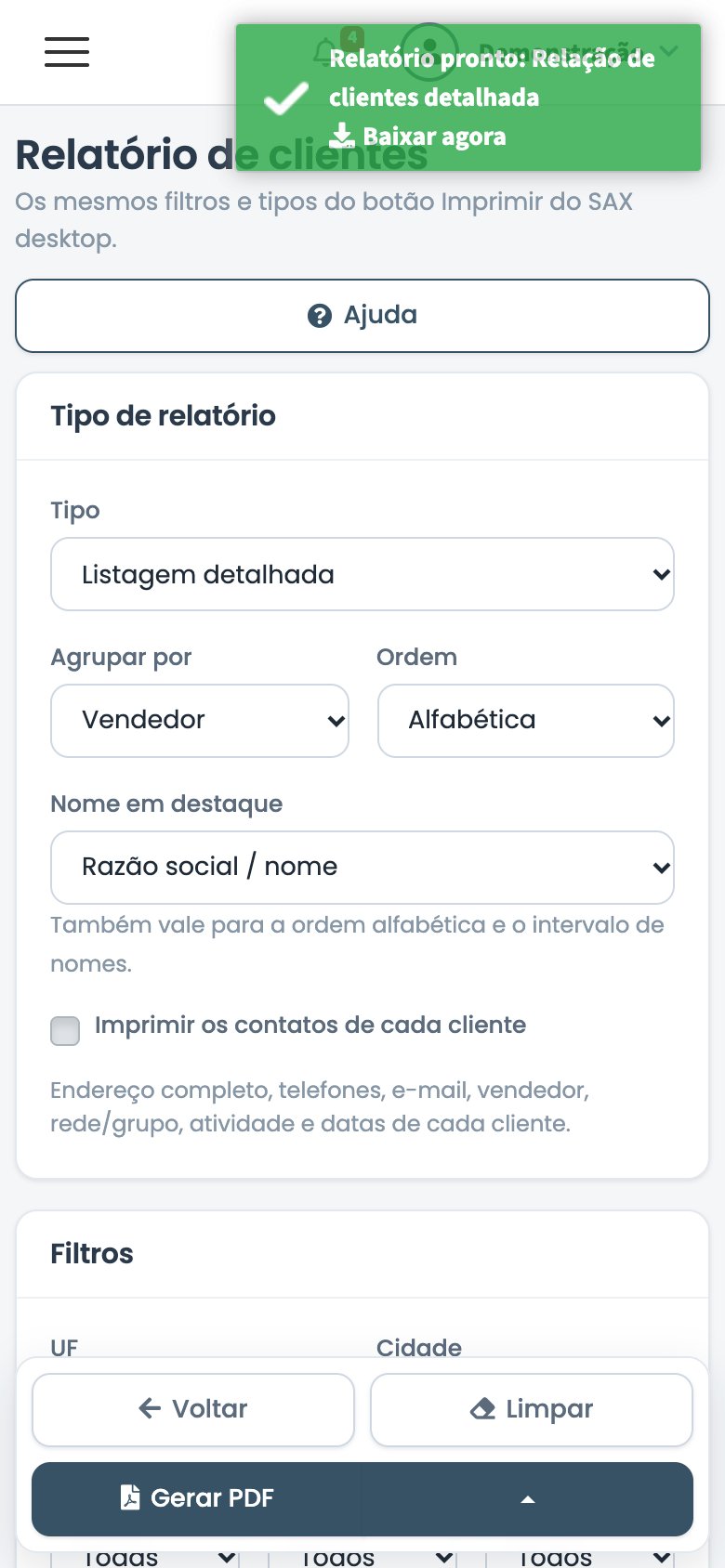
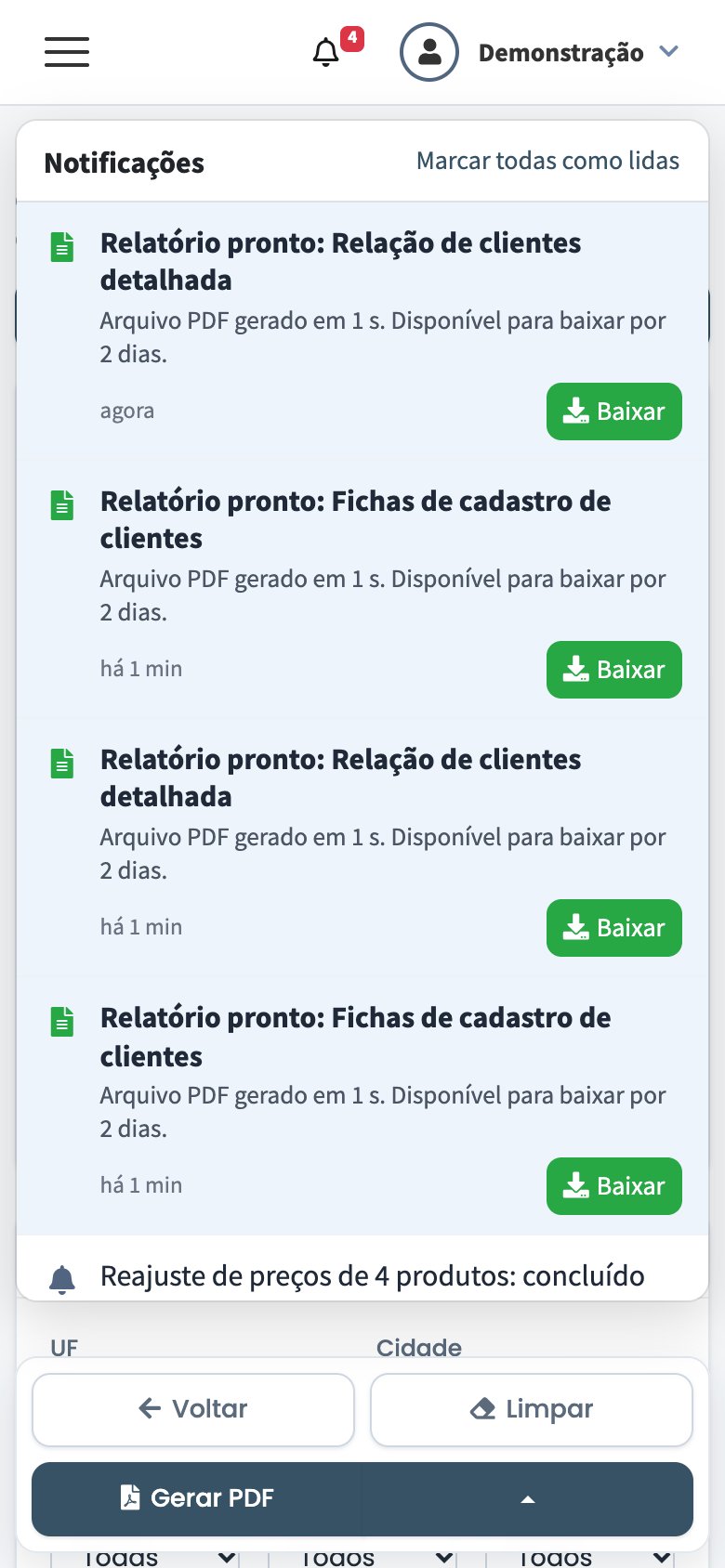
O sino fica no alto da tela, ao lado do seu nome, e mostra a quantidade de notificações não lidas. Enquanto o relatório é gerado, a notificação aparece com um indicador de andamento; quando termina, aparece um aviso no canto da tela com o link Baixar agora e a notificação passa a ter o botão Baixar. Se algo der errado, a notificação explica o motivo.
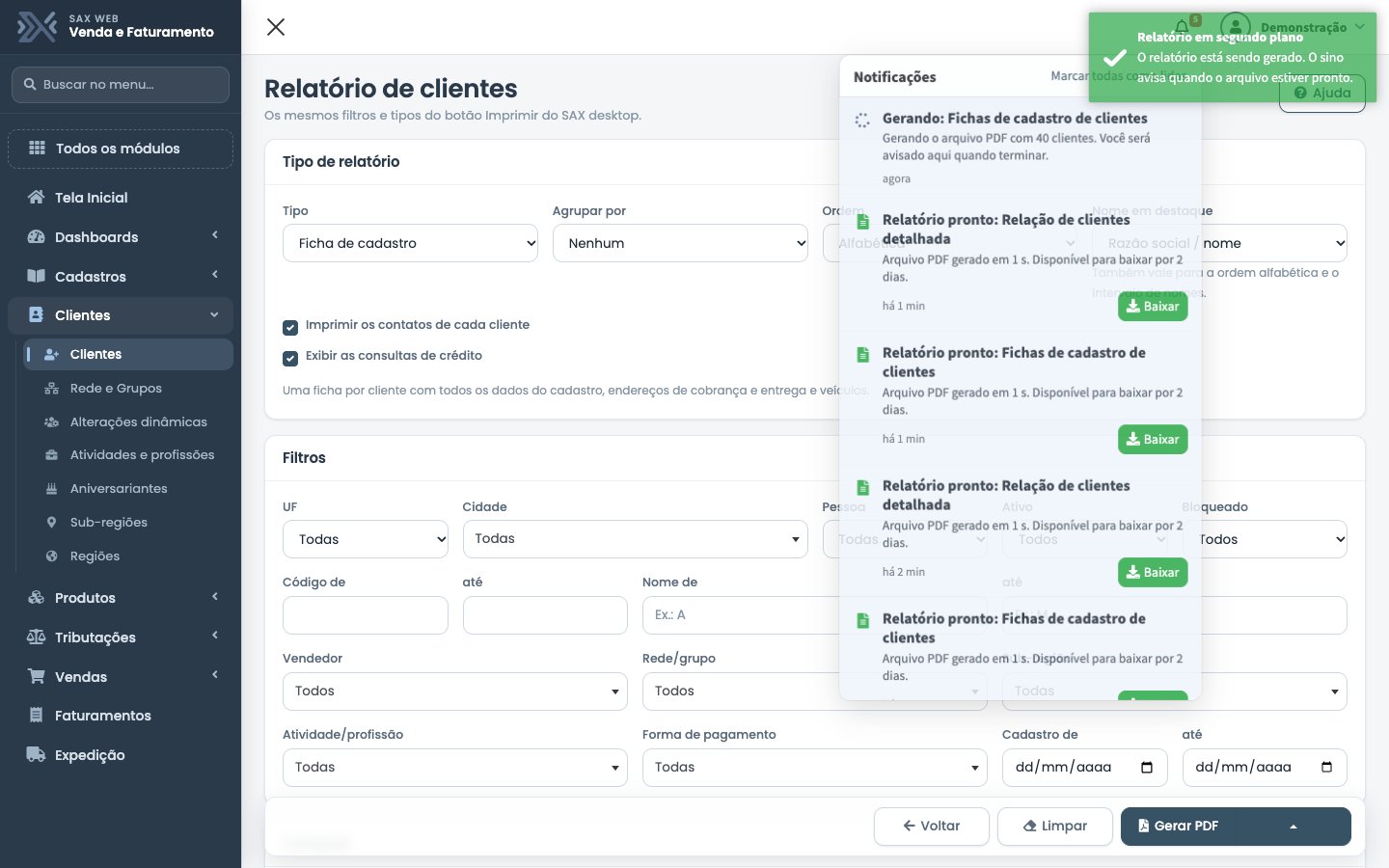
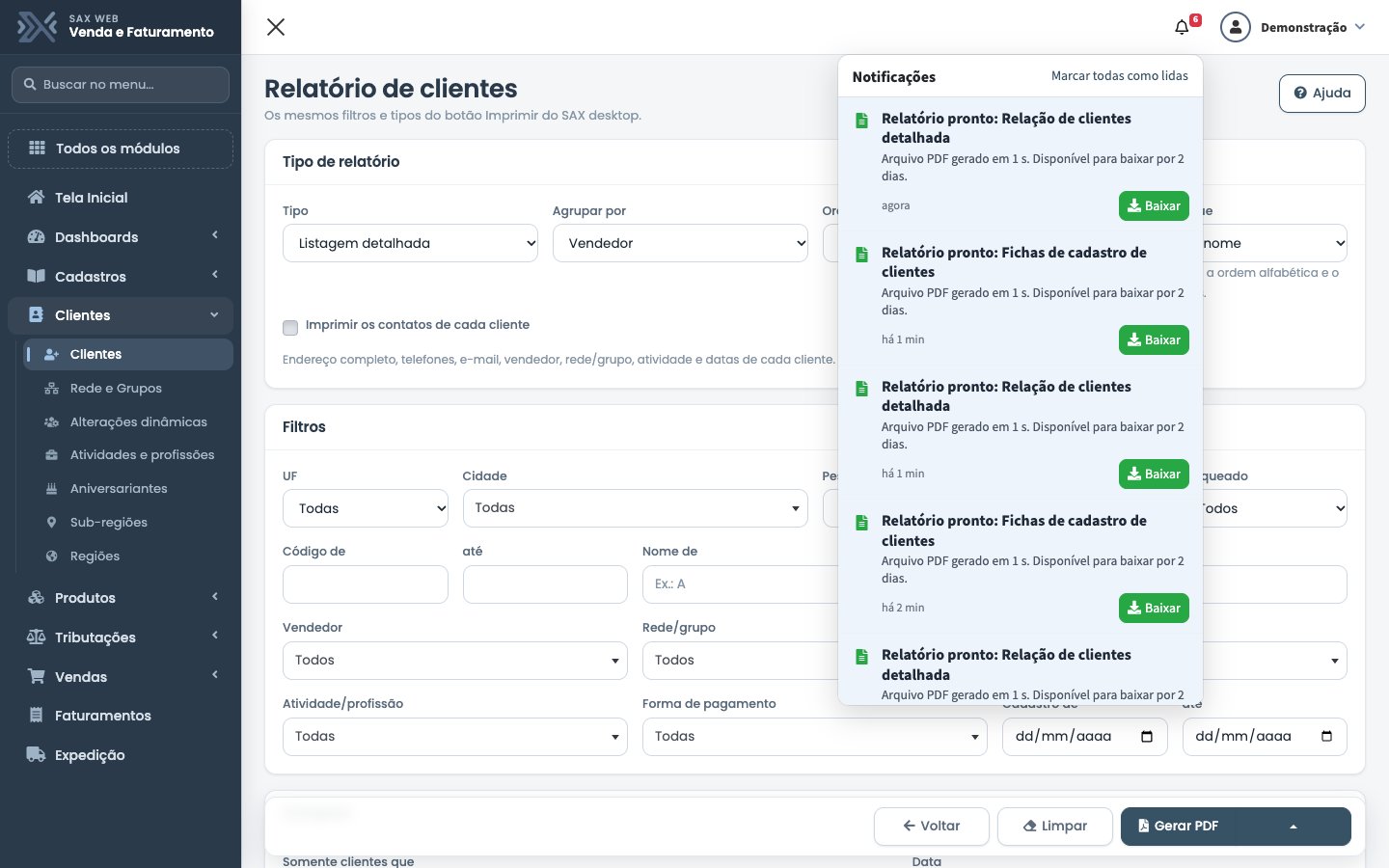
Clicar numa notificação marca como lida (e abre a tela relacionada, quando houver); Marcar todas como lidas limpa o contador. O sino também mostra os avisos do SAX desktop dos últimos 30 dias, os mesmos do programa de bandeja do desktop — marcar como lido num lugar vale nos dois.
Exemplos dos relatórios
Pontos de atenção
- Compras pelas notas de venda: “compraram”, “não compraram” e “nunca compraram” consideram só as notas de venda não canceladas. O desktop contava também notas canceladas, por isso as quantidades podem ser um pouco diferentes das do desktop.
- “Não compraram a partir de” inclui quem nunca comprou. “Compraram a partir de” inclui compras no próprio dia informado.
- Carteira do vendedor: quem é vendedor e não tem a permissão de ver clientes de outros vendedores só vê os próprios clientes no relatório, como na listagem.
- Opções por tipo: produtos comprados só na listagem simples; consultas de crédito só na ficha; contatos na listagem detalhada e na ficha (e no tipo Contatos).
- Arquivo gerado em segundo plano: fica disponível por 2 dias e depois é apagado automaticamente — gere de novo se precisar. Só quem gerou consegue baixar, e só logado no SAX Web: o link do arquivo não funciona para outras pessoas nem fora do sistema.
- Relatórios muito grandes: o limite é de 50.000 clientes por relatório. Para muitos clientes, a planilha (XLSX) é mais rápida e leve que o PDF; a ficha de cadastro em PDF ocupa uma ou duas fichas por página.
- Permissões: emitir o relatório exige Relatórios (001.05); exibir os produtos comprados exige também Produtos comprados por este cliente (001.11). Sem a permissão, a opção continua visível e o clique mostra o aviso com o caminho da liberação: Cadastros > Colaboradores > busque o colaborador > Ações > Permissões de Acesso > Aba Venda e Faturamento > Cadastros > Clientes > 001 – Cadastro.
No celular
A tela funciona a partir de celulares de tela pequena: filtros em uma ou duas colunas, botões grandes no rodapé e o sino com a lista ocupando a largura da tela.
Veja também: SAX Web: cadastro de clientes.