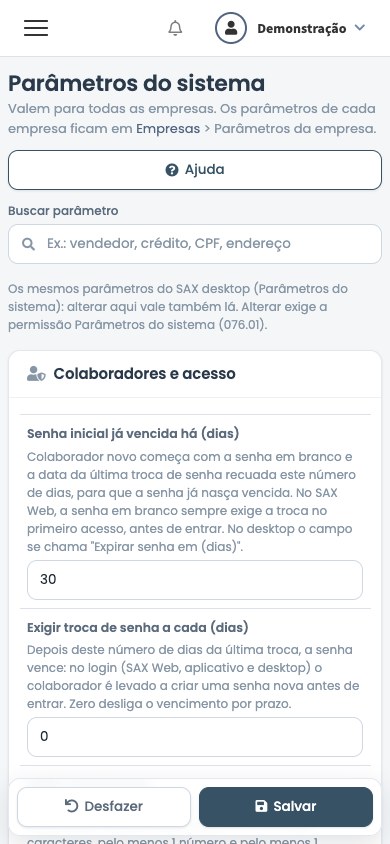
SAX Web: parâmetros do sistema
A tela Parâmetros do sistema reúne os parâmetros que valem para a aplicação inteira, para todas as empresas, com a explicação de cada um. Eles estão organizados por assunto, na mesma ordem dos blocos da tela (de Colaboradores e acesso a Aparência do SAX Web, passando por Preços e margens, Vendas, Fiscal, Financeiro, PPCP, Estoque, Compras, Imobiliária, Projetos, Veículos e Integração Magento 2), e novos assuntos entram conforme as telas do SAX Web são refeitas. São os mesmos parâmetros do SAX desktop (tela Parâmetros do sistema): alterar aqui vale também lá, e vice-versa.
Onde fica: módulo Parâmetros e Configurações, menu Parâmetros do sistema.
Os parâmetros que valem para uma empresa só (por exemplo, RG obrigatório, CPF/CNPJ repetido e casas decimais) ficam em Empresas > Parâmetros da empresa, aba “Regras das telas”, como no desktop. Veja o post SAX Web: parâmetros da empresa.
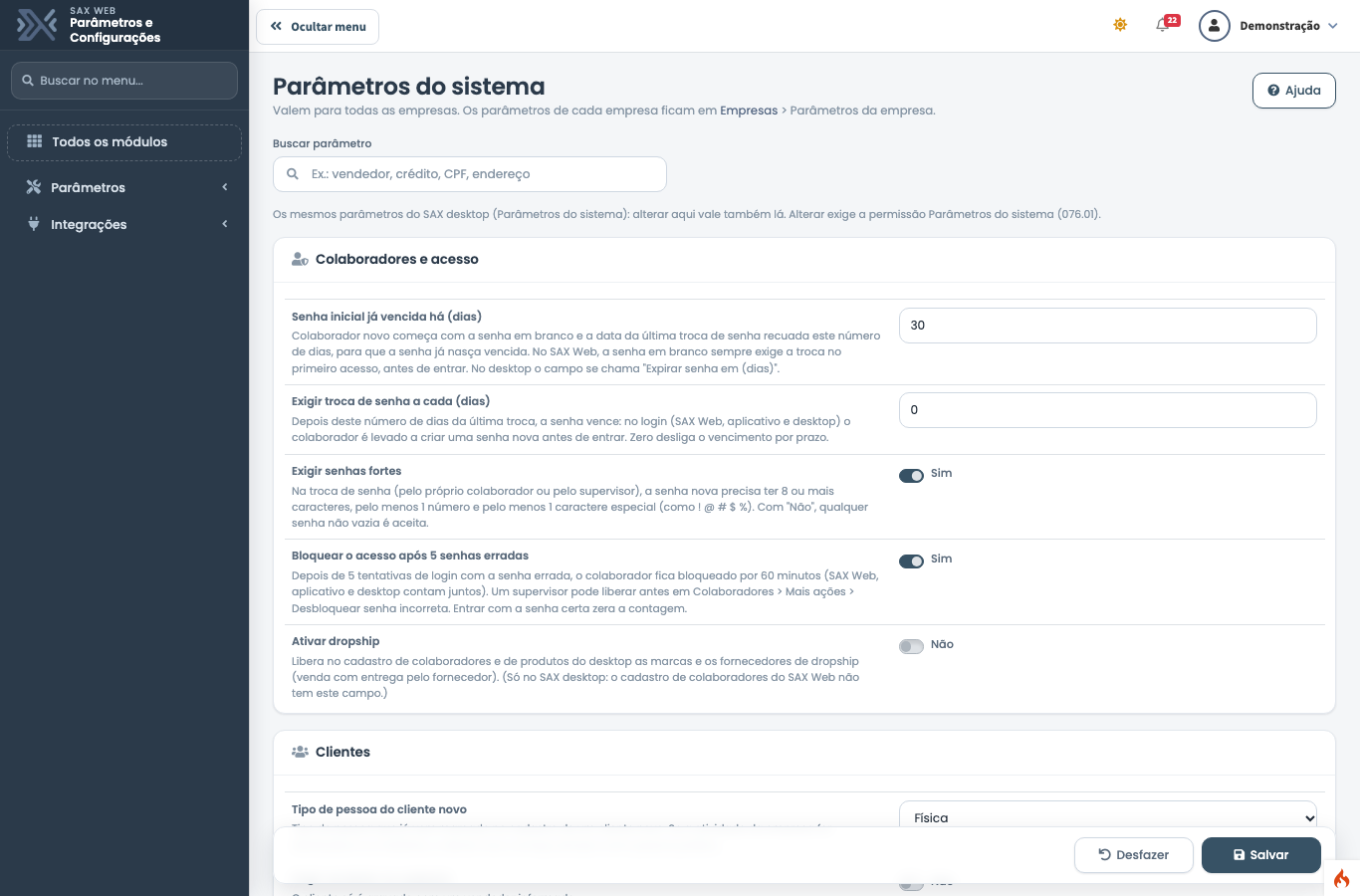
Como usar
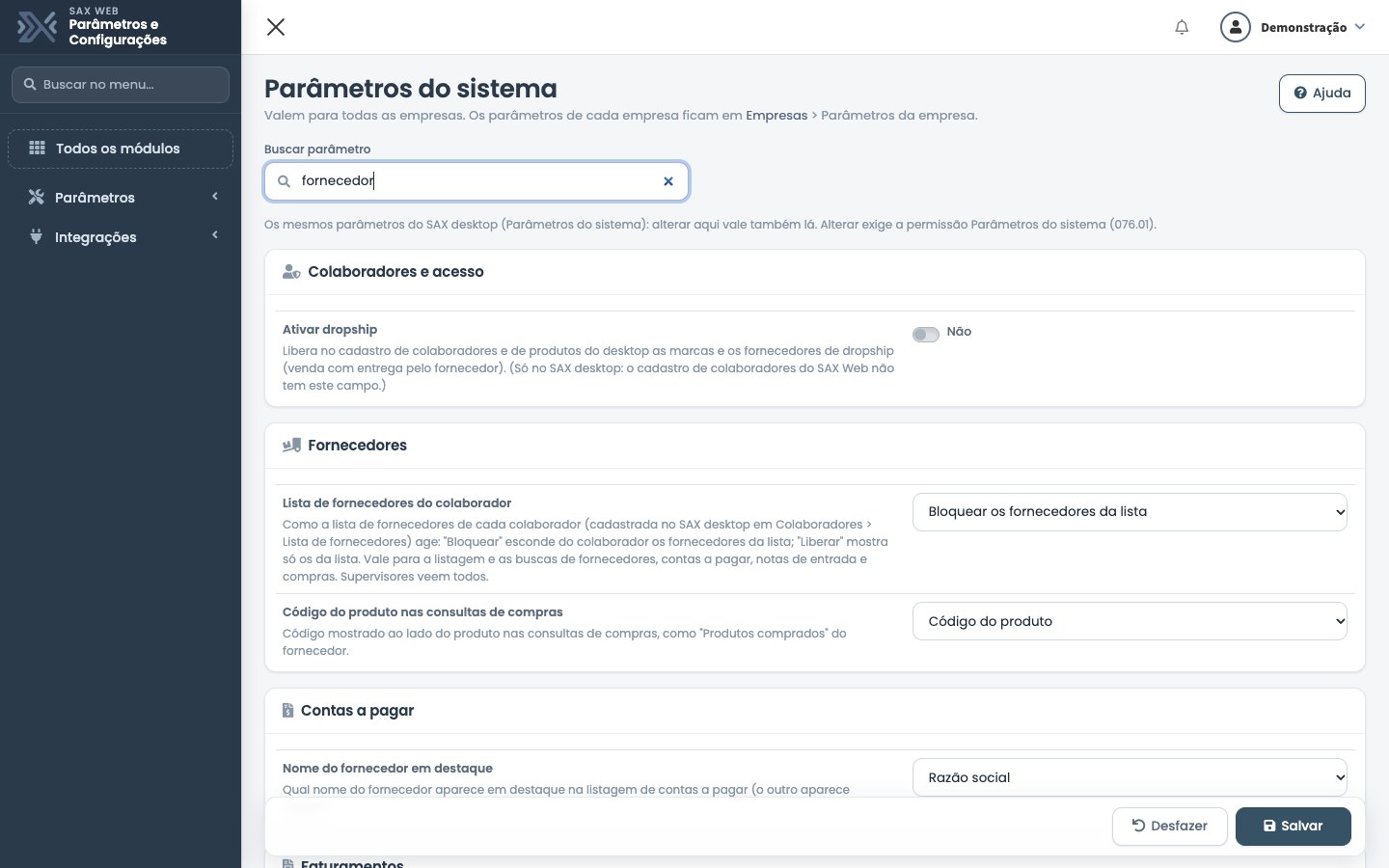
- Use o campo Buscar parâmetro para encontrar um parâmetro por qualquer palavra do nome, da explicação ou do assunto (ex.: vendedor, crédito, código de barras, etiquetas). Digitar o nome de um assunto mostra o bloco inteiro.
- Alguns parâmetros aparecem em mais de um assunto (por exemplo, o nome das empresas nas listas, a forma de gerar e liberar as comissões e o índice dos produtos indexados), cada vez com a explicação do efeito naquela tela. O valor é um só: mudar em um bloco muda nos outros.
- Em algumas listas as opções dependem de outro parâmetro: por exemplo, as opções de liberação da comissão mudam conforme a forma de gerar a comissão.
- Cada parâmetro tem o nome em destaque e, abaixo, para que ele serve. Os de Sim/Não são chaves; os demais, listas ou números.
- Altere o que precisar e clique em Salvar. Desfazer volta aos valores gravados. Ao sair da tela com alterações não salvas, o sistema avisa.
- No fim da tela, a seção Histórico de alterações mostra quem mudou cada parâmetro, quando, e os valores anterior e novo (aparece para quem tem a permissão do Log de usuário, 065.01).
Colaboradores e acesso
Regras de senha e de entrada no sistema. Valem no SAX Web, no aplicativo e no SAX desktop (todos usam o mesmo cadastro de colaboradores).
| Parâmetro | Para que serve / opções |
|---|---|
| Senha inicial já vencida há (dias) | Colaborador novo começa com a senha em branco e a data da última troca de senha recuada este número de dias, para que a senha já nasça vencida. No SAX Web, a senha em branco sempre exige a troca no primeiro acesso, antes de entrar. No desktop o campo se chama “Expirar senha em (dias)”. (de 0 a 9999) |
| Exigir troca de senha a cada (dias) | Depois deste número de dias da última troca, a senha vence: no login (SAX Web, aplicativo e desktop) o colaborador é levado a criar uma senha nova antes de entrar. Zero desliga o vencimento por prazo. (de 0 a 9999) |
| Exigir senhas fortes | Na troca de senha (pelo próprio colaborador ou pelo supervisor), a senha nova precisa ter 8 ou mais caracteres, pelo menos 1 número e pelo menos 1 caractere especial (como ! @ # $ %). Com “Não”, qualquer senha não vazia é aceita. |
| Bloquear o acesso após 5 senhas erradas | Depois de 5 tentativas de login com a senha errada, o colaborador fica bloqueado por 60 minutos (SAX Web, aplicativo e desktop contam juntos). Um supervisor pode liberar antes em Colaboradores > Mais ações > Desbloquear senha incorreta. Entrar com a senha certa zera a contagem. |
| Ativar dropship | Libera no cadastro de colaboradores e de produtos do desktop as marcas e os fornecedores de dropship (venda com entrega pelo fornecedor). (Só no SAX desktop: o cadastro de colaboradores do SAX Web não tem este campo.) |
Veja também o post SAX Web: Colaboradores.
Clientes
| Parâmetro | Para que serve / opções |
|---|---|
| Tipo de pessoa do cliente novo | Tipo de pessoa que já vem marcado no cadastro de um cliente novo. Se a atividade da empresa for distribuidora ou indústria, o cliente novo começa sempre como pessoa jurídica. Opções: Jurídica; Física. |
| Exigir vendedor no cadastro | O cliente só é gravado com um vendedor informado. |
| Exigir rede/grupo no cadastro | O cliente só é gravado com uma rede/grupo informada. |
| Exigir tabela de preço no cadastro | O cliente só é gravado com pelo menos uma tabela de preço vinculada (as tabelas que ele pode usar nas vendas). |
| Cliente novo já vem como consumidor final | No cadastro de um cliente novo, o campo “Consumidor final” já vem marcado como Sim. Ajuda empresas que vendem principalmente para pessoas físicas. |
| Vendedor que cadastra fica como vendedor do cliente | Quando um vendedor cadastra um cliente novo, ele já vem preenchido como o vendedor do cliente. |
| Trocar o vendedor de toda a rede/grupo | Ao trocar o vendedor de um cliente que pertence a uma rede/grupo, o sistema pergunta se deve trocar também o vendedor dos outros clientes da mesma rede/grupo. No SAX Web vale no cadastro de clientes (só pergunta quando há outros clientes na rede/grupo com outro vendedor) e em Clientes > Alterações dinâmicas (a prévia mostra os clientes da mesma rede/grupo fora da seleção e oferece incluí-los). Com “Não”, a troca vale só para os clientes escolhidos. Na alteração dinâmica do SAX desktop a pergunta aparece sempre, independente deste parâmetro. |
| Prazo (dias) para considerar o cliente ativo | Na listagem de clientes do desktop, destaca como ativos os clientes que compraram, foram cadastrados ou recadastrados dentro deste número de dias. Zero desliga o destaque. (de 0 a 9999) |
| Forma de destacar os clientes na listagem | Como a listagem de clientes do desktop mostra o destaque dos clientes ativos: só em uma coluna colorida ou colorindo a linha inteira. Opções: Em uma coluna; Na linha inteira. |
| Número de clientes listados na consulta | Quantos clientes a consulta de clientes do desktop carrega por vez. O SAX Web pagina a listagem e não usa este número. (de 0 a 100000) |
| Mostrar clientes da mesma rede/grupo na pesquisa | Na pesquisa de clientes das vendas do desktop, mostra também os outros clientes da mesma rede/grupo do cliente encontrado. |
| Atualizar a última compra de toda a rede/grupo | Quando um cliente de uma rede/grupo compra, a data da última compra é atualizada em todos os clientes da mesma rede/grupo. |
| Prazo (dias) para o último contato | Gestão de vendas do desktop: clientes sem contato registrado há mais que este número de dias aparecem para novo contato. Zero desliga. (de 0 a 999) |
| Meses na consulta “clientes que compraram o produto” | Quantos meses para trás a consulta de clientes que compraram um produto considera. (de 0 a 120) |
| Exibir aniversariantes do dia | Previsto para avisar os aniversariantes do dia ao entrar no sistema. Hoje não tem efeito: nem o SAX desktop nem o SAX Web leem este parâmetro. A consulta de aniversariantes fica em Clientes > Aniversariantes (no desktop, Utilitários > Aniversariantes). |
Fornecedores
| Parâmetro | Para que serve / opções |
|---|---|
| Lista de fornecedores do colaborador | Como a lista de fornecedores de cada colaborador (cadastrada no SAX desktop em Colaboradores > Lista de fornecedores) age: “Bloquear” esconde do colaborador os fornecedores da lista; “Liberar” mostra só os da lista. Vale para a listagem e as buscas de fornecedores, contas a pagar, notas de entrada e compras. Supervisores veem todos. Opções: Bloquear os fornecedores da lista; Liberar só os fornecedores da lista. |
| Código do produto nas consultas de compras | Código mostrado ao lado do produto nas consultas de compras, como “Produtos comprados” do fornecedor. Opções: Código do produto; Nº do fabricante; Nº original; Outro código. |
Produtos
| Parâmetro | Para que serve / opções |
|---|---|
| Permitir código de barras repetido | Com “Sim”, ao gravar um produto com um código de barras que outro produto já usa, o sistema avisa e pergunta se deve gravar assim mesmo. Com “Não”, a gravação é recusada. |
| Controle de lote/série | Como os produtos marcados com “Controla lote/série” são controlados. No controle por série, o produto só pode ter uma unidade de medida e ela não pode ser fracionável; na produção do desktop, cada série corresponde a uma unidade. Nas notas do SAX Web e do desktop, o produto que controla pede a distribuição da quantidade em lotes (por lote), em séries (uma unidade por série) ou em lotes e séries. No cadastro de produtos (desktop e SAX Web), a marca “Controla lote/série” só muda com o estoque do produto zerado e fora da grade, e só é desligada enquanto o produto não tem lote ou série cadastrado. Opções: Por lote; Por série; Por lote e série. |
| Descrição do produto em maiúsculas | No SAX desktop, “Só maiúsculas” converte a descrição do produto para letras maiúsculas ao digitar. O SAX Web grava a descrição como o usuário digitou, em maiúsculas e minúsculas. Opções: Como digitado; Só maiúsculas. |
| Destacar o estoque mínimo no cadastro | No cadastro de produtos do SAX desktop, o campo de estoque mínimo aparece em destaque para lembrar de preenchê-lo (não impede a gravação). Na prévia do produto no SAX Web, o estoque abaixo do mínimo aparece em alerta. |
| Exigir o nível do produto | O nível (de margem) é sempre obrigatório no cadastro de produtos. Com “Não”, o produto novo já vem com o primeiro nível ativo (em ordem alfabética, normalmente “A”); com “Sim”, vem sem nível e o usuário precisa escolher. Vale no SAX desktop e no cadastro de produtos do SAX Web. |
| Produto novo movimenta M.P.T. | Valor inicial do campo “Movimenta M.P.T. (mercadoria em poder de terceiros)” de um produto novo e de uma grade nova. Vale no SAX desktop e nos cadastros de produtos e de grades do SAX Web. |
| FCI obrigatório para produto importado | Exige o número da FCI nos produtos com origem 3, 5 ou 8 (conteúdo de importação). (Só no SAX desktop: a tela do SAX Web não tem este campo.) |
| Gerar código de barras da unidade automaticamente | Ao informar o fator de uma unidade de medida, o código de barras dela é montado como 990 + código do produto (ou da grade, com 5 dígitos) + quantidade. Vale no SAX desktop e nas grades do SAX Web (no SAX Web, só para as unidades da grade gravadas sem código de barras); o cadastro de produtos do SAX Web não gera o código. |
| Tamanho do código de barras gerado | Quantidade de caracteres do código de barras gerado automaticamente para a unidade (parâmetro acima): os 990 e o código da grade ocupam 8 e a quantidade preenche o restante, com zeros à esquerda. Vale no SAX desktop e nas grades do SAX Web. (de 0 a 20) |
| Pesquisar também pelo código de barras | Na pesquisa de produtos do SAX desktop, procura também pelo código de barras. No SAX Web a busca sempre inclui o código de barras. |
| Nome do campo “Identificação 1” do produto | Nome mostrado para o campo Identificação 1 do produto (por exemplo, “Referência” ou “Nº original”). No SAX desktop e no cadastro de grades do SAX Web, em branco aparece “Identificação 1”; no cadastro de produtos do SAX Web, em branco aparece “Referência”. |
| Nome do campo “Identificação 2” do produto | Nome mostrado para o campo Identificação 2 do produto. No SAX desktop e no cadastro de grades do SAX Web, em branco aparece “Identificação 2”; no cadastro de produtos do SAX Web, em branco aparece “Outro código”. |
| Unidade do peso do produto | Em que unidade o peso do produto é informado (o peso vale para a unidade padrão). O cadastro de produtos do SAX desktop e o do SAX Web mostram a unidade ao lado do peso; não converte valores já gravados. Opções: Não definida; Quilos (kg); Gramas (g). |
| Como gravar as fotos dos produtos | Vale no SAX desktop e no SAX Web. “Imagem no banco de dados” grava a foto dentro do cadastro (o SAX desktop só exibe fotos JPG nesse modo, por isso o SAX Web só aceita JPG). “Caminho do arquivo” copia a imagem (JPG ou PNG) para a pasta de fotos (parâmetro abaixo) com o nome <código do produto>-<item>, como 4698-001.jpg, e grava só esse nome. O SAX Web só grava na pasta quando o servidor dele tem acesso a ela (configurado pelo suporte); sem acesso, as fotos incluídas pelo SAX Web ficam no banco de dados e o SAX desktop, neste modo, não as exibe. O SAX Web mostra as fotos dos dois jeitos. Opções: Caminho do arquivo (pasta de fotos); Imagem no banco de dados. |
| Salvar também uma cópia da foto na pasta | Com as fotos gravadas no banco de dados, grava também uma cópia de cada foto na pasta de fotos: <código do produto>.JPG para a principal e <código>(1).JPG, <código>(2).JPG… para as seguintes. O SAX desktop grava ao salvar o produto; o SAX Web grava ao incluir, remover ou mudar a ordem das fotos, quando o servidor dele tem acesso à pasta. Cópias de fotos removidas não são apagadas da pasta. |
| Pasta das fotos dos produtos | Pasta (no computador ou na rede) onde o SAX desktop guarda as fotos dos produtos quando elas são gravadas como arquivo ou com cópia em disco. O SAX Web usa esta mesma pasta quando o servidor dele a enxerga pelo mesmo caminho; quando o caminho é do Windows (ex.: C:/… ou \\servidor\pasta), o suporte informa ao SAX Web onde essa pasta está montada no servidor. Sem acesso, o SAX Web não grava nem lê arquivos nela. |
| Ativar recursos de armazém (WMS) | Mostra no cadastro de produtos do SAX desktop a aba Armazém (produto controlado pelo armazém e volumes do produto). Só no SAX desktop: o cadastro de produtos do SAX Web não tem esses campos. |
Preços e margens
| Parâmetro | Para que serve / opções |
|---|---|
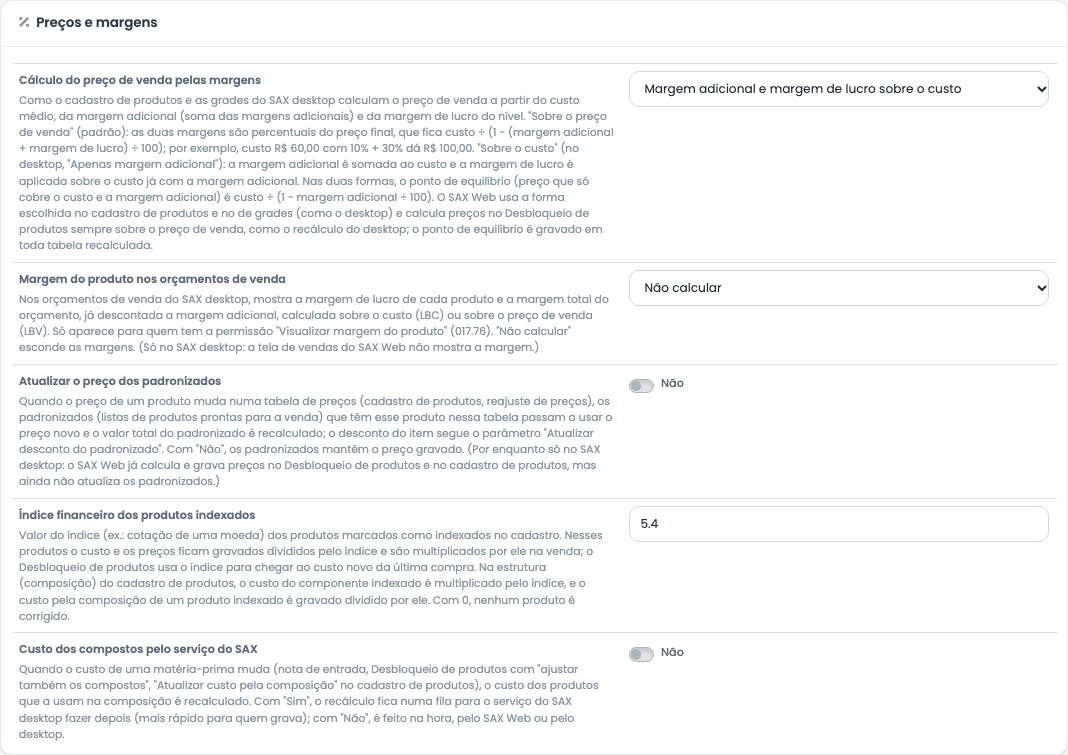
| Cálculo do preço de venda pelas margens | Como o cadastro de produtos e as grades do SAX desktop calculam o preço de venda a partir do custo médio, da margem adicional (soma das margens adicionais) e da margem de lucro do nível. “Sobre o preço de venda” (padrão): as duas margens são percentuais do preço final, que fica custo ÷ (1 − (margem adicional + margem de lucro) ÷ 100); por exemplo, custo R$ 60,00 com 10% + 30% dá R$ 100,00. “Sobre o custo” (no desktop, “Apenas margem adicional”): a margem adicional é somada ao custo e a margem de lucro é aplicada sobre o custo já com a margem adicional. Nas duas formas, o ponto de equilíbrio (preço que só cobre o custo e a margem adicional) é custo ÷ (1 − margem adicional ÷ 100). O SAX Web usa a forma escolhida no cadastro de produtos e no de grades (como o desktop) e calcula preços no Desbloqueio de produtos sempre sobre o preço de venda, como o recálculo do desktop; o ponto de equilíbrio é gravado em toda tabela recalculada. Opções: Margem adicional e margem de lucro sobre o preço de venda; Margem adicional e margem de lucro sobre o custo. |
| Margem do produto nos orçamentos de venda | Nos orçamentos de venda do SAX desktop, mostra a margem de lucro de cada produto e a margem total do orçamento, já descontada a margem adicional, calculada sobre o custo (LBC) ou sobre o preço de venda (LBV). Só aparece para quem tem a permissão “Visualizar margem do produto” (017.76). “Não calcular” esconde as margens. (Só no SAX desktop: a tela de vendas do SAX Web não mostra a margem.) Opções: Não calcular; Calcular sobre o custo (LBC); Calcular sobre a venda (LBV). |
| Atualizar o preço dos padronizados | Quando o preço de um produto muda numa tabela de preços (cadastro de produtos, reajuste de preços), os padronizados (listas de produtos prontas para a venda) que têm esse produto nessa tabela passam a usar o preço novo e o valor total do padronizado é recalculado; o desconto do item segue o parâmetro “Atualizar desconto do padronizado”. Com “Não”, os padronizados mantêm o preço gravado. (Por enquanto só no SAX desktop: o SAX Web já calcula e grava preços no Desbloqueio de produtos e no cadastro de produtos, mas ainda não atualiza os padronizados.) |
| Índice financeiro dos produtos indexados | Valor do índice (ex.: cotação de uma moeda) dos produtos marcados como indexados no cadastro. Nesses produtos o custo e os preços ficam gravados divididos pelo índice e são multiplicados por ele na venda; o Desbloqueio de produtos usa o índice para chegar ao custo novo da última compra. Na estrutura (composição) do cadastro de produtos, o custo do componente indexado é multiplicado pelo índice, e o custo pela composição de um produto indexado é gravado dividido por ele. Com 0, nenhum produto é corrigido. (de 0 a 9999) |
| Custo dos compostos pelo serviço do SAX | Quando o custo de uma matéria-prima muda (nota de entrada, Desbloqueio de produtos com “ajustar também os compostos”, “Atualizar custo pela composição” no cadastro de produtos), o custo dos produtos que a usam na composição é recalculado. Com “Sim”, o recálculo fica numa fila para o serviço do SAX desktop fazer depois (mais rápido para quem grava); com “Não”, é feito na hora, pelo SAX Web ou pelo desktop. |
Contas a pagar
| Parâmetro | Para que serve / opções |
|---|---|
| Nome do fornecedor em destaque | Qual nome do fornecedor aparece em destaque na listagem de contas a pagar (o outro aparece abaixo). Opções: Razão social; Nome fantasia. |
| Alterar a empresa de títulos de faturamento | Com “Sim”, a empresa de um título (a receber ou a pagar) gerado por uma nota (faturamento) pode ser trocada ao editar o título. Com “Não”, só os títulos lançados à mão podem mudar de empresa. Vale no Contas a receber e em Pagamentos. |
| Permitir baixa de vários títulos de uma vez | Permite marcar vários títulos (a receber ou a pagar) e baixá-los juntos. Com “Não”, um título por vez; “Sim, do mesmo plano financeiro” só junta títulos a receber do mesmo plano financeiro. Vale no SAX desktop e na baixa do SAX Web (Contas a receber e Pagamentos). Opções: Sim; Não; Sim, do mesmo plano financeiro. |
| Ativar teto de gastos | Com “Sim”, o lançamento que passa do teto de gastos definido para o plano financeiro, centro de custo e projeto na competência exige a permissão “Lançar acima do teto” (115.22). No SAX Web esta conferência ainda não é feita; vale no SAX desktop. |
Baixa de pagamentos no SAX Web (Financeiro > Pagamentos > Baixar ou Baixar selecionados): é feita em dinheiro e sempre pelo valor total do título (valor − desconto + juros + multa + acréscimo), sem baixa parcial. Com o caixa do usuário aberto, o pagamento sai do dinheiro do caixa; sem caixa aberto, é lançado na conta escolhida. O estorno desfaz a baixa e tira o lançamento do caixa ou da conta. Cheque, cartão, crédito e baixa parcial de pagamentos continuam no SAX desktop. Dos parâmetros deste assunto, vale nela “Permitir baixa de vários títulos de uma vez”; o parâmetro da empresa “Só baixar pagamentos com aceite” ainda vale só no desktop, e títulos não aprovados exigem a permissão “Baixar pagamento sem aprovação” (115.15).
Contas a receber
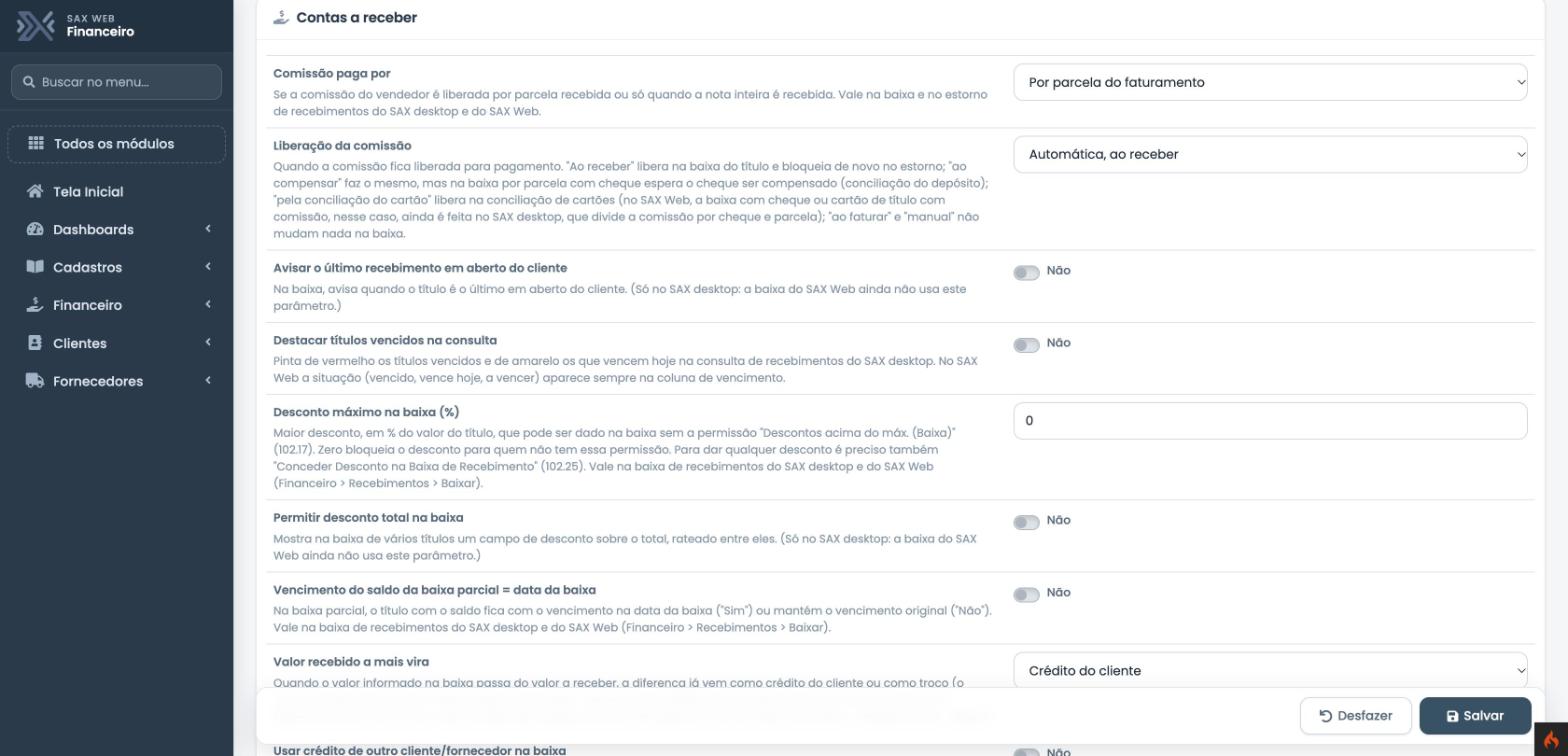
Regras dos títulos a receber e da baixa de recebimentos. Desde a baixa nova do SAX Web (dinheiro, Pix, cheques, cartões e crédito do cliente na mesma baixa), a maior parte vale nos dois sistemas; os que ainda valem só no desktop estão indicados. Veja também SAX Web: baixa de títulos.
| Parâmetro | Para que serve / opções |
|---|---|
| Comissão gerada por | Se cada vendedor tem uma comissão por nota faturada ou uma por parcela do contas a receber. Nos recebimentos, define quando a comissão é liberada: por parcela, conforme cada parcela é recebida; por faturamento, só quando a nota inteira é recebida. Vale na baixa e no estorno de recebimentos do SAX desktop e do SAX Web. O mesmo parâmetro aparece no assunto Comissões. Opções: Por faturamento (uma comissão por nota); Por parcela (uma comissão por parcela a receber). |
| Liberação da comissão | Quando a comissão fica liberada para gerar o pagamento ao vendedor no Gerenciador de comissões. “Ao receber” libera na baixa do título e bloqueia de novo no estorno; “ao compensar” faz o mesmo, mas na baixa com cheque espera o depósito do cheque ser conciliado; “ao compensar cheques e cartões” (só por parcela) espera também a conciliação do cartão (no SAX Web, a baixa com cheque ou cartão de título com comissão, nesse caso, ainda é feita no SAX desktop); “ao faturar” já nasce liberada; “manual” só libera pelo Gerenciador de comissões. Na comissão por faturamento, a opção manual fica gravada com o código ACC, como no SAX desktop. Opções: Ao faturar; Ao receber; Ao compensar os cheques; Ao compensar cheques e cartões (por parcela) ou manual (por faturamento); Manual (só por parcela). |
| Avisar o último recebimento em aberto do cliente | Na baixa, avisa quando o título é o último em aberto do cliente. (Só no SAX desktop: a baixa do SAX Web ainda não usa este parâmetro.) |
| Destacar títulos vencidos na consulta | Pinta de vermelho os títulos vencidos e de amarelo os que vencem hoje na consulta de recebimentos do SAX desktop. No SAX Web a situação (vencido, vence hoje, a vencer) aparece sempre na coluna de vencimento. |
| Desconto máximo na baixa (%) | Maior desconto, em % do valor do título, que pode ser dado na baixa sem a permissão “Descontos acima do máx. (Baixa)” (102.17). Zero bloqueia o desconto para quem não tem essa permissão. Para dar qualquer desconto é preciso também “Conceder Desconto na Baixa de Recebimento” (102.25). Vale na baixa de recebimentos do SAX desktop e do SAX Web (Financeiro > Recebimentos > Baixar). (de 0 a 100) |
| Permitir desconto total na baixa | Mostra na baixa de vários títulos um campo de desconto sobre o total, rateado entre eles. (Só no SAX desktop: a baixa do SAX Web ainda não usa este parâmetro.) |
| Vencimento do saldo da baixa parcial = data da baixa | Na baixa parcial, o título com o saldo fica com o vencimento na data da baixa (“Sim”) ou mantém o vencimento original (“Não”). Vale na baixa de recebimentos do SAX desktop e do SAX Web (Financeiro > Recebimentos > Baixar). |
| Valor recebido a mais vira | Quando o valor informado na baixa passa do valor a receber, a diferença já vem como crédito do cliente ou como troco (o usuário pode trocar). Gerar crédito exige a permissão “Permitir Gerar Crédito para o Cliente na baixa” (102.37); sem ela, a diferença só sai como troco. Vale na baixa de recebimentos do SAX desktop e do SAX Web (Financeiro > Recebimentos > Baixar). Opções: Crédito do cliente; Troco. |
| Usar crédito de outro cliente/fornecedor na baixa | Permite baixar o título usando o crédito de outro cliente (no SAX Web, só de outro cliente; o crédito de fornecedor continua no desktop). Com “Não”, só o crédito do próprio cliente do título. Vale na baixa de recebimentos do SAX desktop e do SAX Web (Financeiro > Recebimentos > Baixar). |
| Baixa já conciliada | Já vem marcada na baixa a opção “Conciliar”: sem caixa aberto, o lançamento na conta nasce conciliado na data da baixa (sem passar pela conciliação bancária). Vale na baixa de recebimentos do SAX desktop e do SAX Web (Financeiro > Recebimentos > Baixar). |
| Informar a empresa de depósito do cheque | Na entrada dos cheques recebidos na baixa, mostra a empresa em que o cheque será depositado. Vale na baixa de recebimentos do SAX desktop e do SAX Web (Financeiro > Recebimentos > Baixar). |
| Guardar os cheques digitados antes de baixar | Guarda os cheques digitados na baixa para recuperá-los se a baixa for interrompida. (Só no SAX desktop: a baixa do SAX Web ainda não usa este parâmetro.) |
| Campo que recebe o foco na baixa | Em qual campo a tela de baixa do desktop começa. (Só no SAX desktop: a baixa do SAX Web ainda não usa este parâmetro.) Opções: Cheques; Dinheiro; Valor. |
| Usar várias moedas nos títulos | Mostra no cadastro do título a moeda, o índice e o valor convertido. (Só no SAX desktop: o SAX Web lança os títulos em reais.) |
Comissões
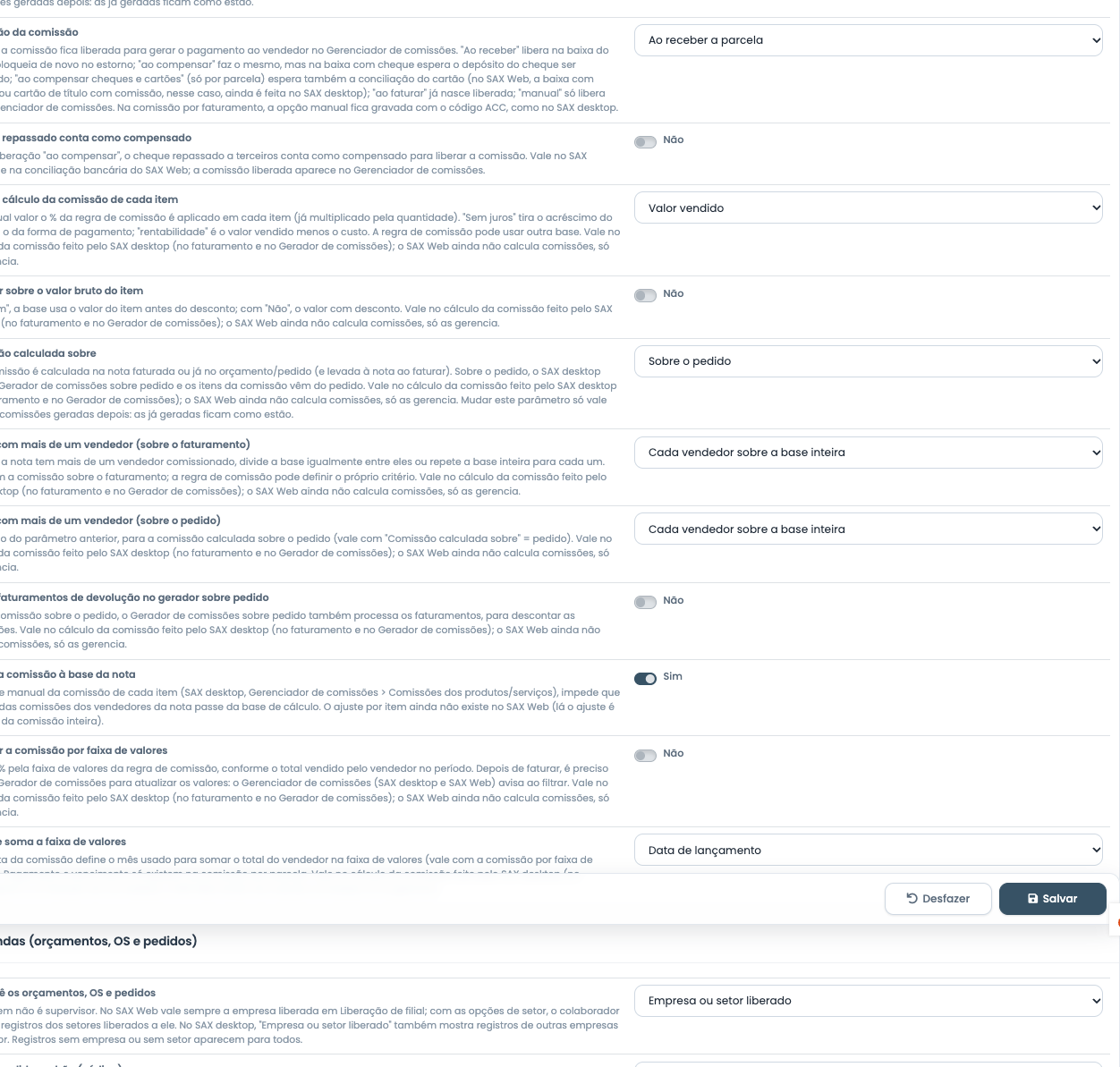
Regras das comissões dos vendedores e das indicações. Os parâmetros de cálculo valem no cálculo feito pelo SAX desktop (no faturamento e no Gerador de comissões); os de liberação valem também na baixa de recebimentos e na conciliação bancária do SAX Web. As comissões geradas são conferidas, liberadas e pagas em Vendas > Comissões > Gerenciador de comissões: veja o post SAX Web: gerenciador de comissões.
| Parâmetro | Para que serve / opções |
|---|---|
| Comissão gerada por | Define se cada vendedor tem uma comissão por nota faturada (com o vencimento na data de saída) ou uma por parcela do contas a receber (com o vencimento da parcela, liberada conforme cada parcela é recebida; a baixa parcial divide a comissão e o cartão a divide por transação). Muda também as opções da liberação e do mês da faixa de valores. No Gerenciador de comissões, a base “venda/parcela” é o total da nota (por faturamento) ou o valor da parcela (por parcela). Mudar este parâmetro só vale para as comissões geradas depois: as já geradas ficam como estão. Opções: Por faturamento (uma comissão por nota); Por parcela (uma comissão por parcela a receber). |
| Liberação da comissão | Quando a comissão fica liberada para gerar o pagamento ao vendedor no Gerenciador de comissões. “Ao receber” libera na baixa do título e bloqueia de novo no estorno; “ao compensar” faz o mesmo, mas na baixa com cheque espera o depósito do cheque ser conciliado; “ao compensar cheques e cartões” (só por parcela) espera também a conciliação do cartão (no SAX Web, a baixa com cheque ou cartão de título com comissão, nesse caso, ainda é feita no SAX desktop); “ao faturar” já nasce liberada; “manual” só libera pelo Gerenciador de comissões. Na comissão por faturamento, a opção manual fica gravada com o código ACC, como no SAX desktop. Opções: Ao faturar; Ao receber; Ao compensar os cheques; Ao compensar cheques e cartões (por parcela) ou manual (por faturamento); Manual (só por parcela). |
| Cheque repassado conta como compensado | Com a liberação “ao compensar”, o cheque repassado a terceiros conta como compensado para liberar a comissão. Vale no SAX desktop e na conciliação bancária do SAX Web; a comissão liberada aparece no Gerenciador de comissões. |
| Base de cálculo da comissão de cada item | Sobre qual valor o % da regra de comissão é aplicado em cada item (já multiplicado pela quantidade). “Sem juros” tira o acréscimo do cliente e o da forma de pagamento; “rentabilidade” é o valor vendido menos o custo. A regra de comissão pode usar outra base. Vale no cálculo da comissão feito pelo SAX desktop (no faturamento e no Gerador de comissões); o SAX Web ainda não calcula comissões, só as gerencia. Opções: Custo médio; Último custo; Valor vendido; Valor vendido sem juros/acréscimos; Rentabilidade (venda − custo médio); Rentabilidade sem juros (custo médio); Rentabilidade (venda − último custo); Rentabilidade sem juros (último custo). |
| Calcular sobre o valor bruto do item | Com “Sim”, a base usa o valor do item antes do desconto; com “Não”, o valor com desconto. Vale no cálculo da comissão feito pelo SAX desktop (no faturamento e no Gerador de comissões); o SAX Web ainda não calcula comissões, só as gerencia. |
| Comissão calculada sobre | Se a comissão é calculada na nota faturada ou já no orçamento/pedido (e levada à nota ao faturar). Sobre o pedido, o SAX desktop libera o Gerador de comissões sobre pedido e os itens da comissão vêm do pedido. Vale no cálculo da comissão feito pelo SAX desktop (no faturamento e no Gerador de comissões); o SAX Web ainda não calcula comissões, só as gerencia. Mudar este parâmetro só vale para as comissões geradas depois: as já geradas ficam como estão. Opções: Sobre o faturamento; Sobre o pedido. |
| Venda com mais de um vendedor (sobre o faturamento) | Quando a nota tem mais de um vendedor comissionado, divide a base igualmente entre eles ou repete a base inteira para cada um. Vale com a comissão sobre o faturamento; a regra de comissão pode definir o próprio critério. Vale no cálculo da comissão feito pelo SAX desktop (no faturamento e no Gerador de comissões); o SAX Web ainda não calcula comissões, só as gerencia. Opções: Dividir a base entre os vendedores; Cada vendedor sobre a base inteira. |
| Venda com mais de um vendedor (sobre o pedido) | O mesmo do parâmetro anterior, para a comissão calculada sobre o pedido (vale com “Comissão calculada sobre” = pedido). Vale no cálculo da comissão feito pelo SAX desktop (no faturamento e no Gerador de comissões); o SAX Web ainda não calcula comissões, só as gerencia. Opções: Dividir a base entre os vendedores; Cada vendedor sobre a base inteira. |
| Buscar faturamentos de devolução no gerador sobre pedido | Com a comissão sobre o pedido, o Gerador de comissões sobre pedido também processa os faturamentos, para descontar as devoluções. Vale no cálculo da comissão feito pelo SAX desktop (no faturamento e no Gerador de comissões); o SAX Web ainda não calcula comissões, só as gerencia. |
| Limitar a comissão à base da nota | No ajuste manual da comissão de cada item (SAX desktop, Gerenciador de comissões > Comissões dos produtos/serviços), impede que a soma das comissões dos vendedores da nota passe da base de cálculo. O ajuste por item ainda não existe no SAX Web (lá o ajuste é do valor da comissão inteira). |
| Calcular a comissão por faixa de valores | Troca o % pela faixa de valores da regra de comissão, conforme o total vendido pelo vendedor no período. Depois de faturar, é preciso rodar o Gerador de comissões para atualizar os valores: o Gerenciador de comissões (SAX desktop e SAX Web) avisa ao filtrar. Vale no cálculo da comissão feito pelo SAX desktop (no faturamento e no Gerador de comissões); o SAX Web ainda não calcula comissões, só as gerencia. |
| Mês que soma a faixa de valores | Qual data da comissão define o mês usado para somar o total do vendedor na faixa de valores (vale com a comissão por faixa de valores). Pagamento e vencimento só existem na comissão por parcela. Vale no cálculo da comissão feito pelo SAX desktop (no faturamento e no Gerador de comissões); o SAX Web ainda não calcula comissões, só as gerencia. Opções: Data de lançamento; Data de liberação; Data de pagamento (só por parcela); Data de vencimento (só por parcela). |
Com a comissão gerada por faturamento, a liberação manual aparece como “Manual (pelo Gerenciador de comissões)” e fica gravada do mesmo jeito que no SAX desktop; o mês da faixa de valores só aceita lançamento ou liberação. Combinações que o SAX desktop não grava são recusadas ao salvar, com a explicação.
Vendas (orçamentos, OS e pedidos)
| Parâmetro | Para que serve / opções |
|---|---|
| Quem vê os orçamentos, OS e pedidos | Para quem não é supervisor. No SAX Web vale sempre a empresa liberada em Liberação de filial; com as opções de setor, o colaborador vê só os registros dos setores liberados a ele. No SAX desktop, “Empresa ou setor liberado” também mostra registros de outras empresas pelo setor. Registros sem empresa ou sem setor aparecem para todos. Opções: Só empresas liberadas; Empresa e setor liberados (setor obrigatório); Empresa e setor liberados; Empresa ou setor liberado. |
| Tipo de pedido padrão (código) | Tipo de pedido que já vem preenchido em um orçamento novo. Zero = nenhum. (de 0 a 99999) |
| Exigir tipo de pedido | O orçamento só é gravado com o tipo de pedido informado. |
| Exigir contato no orçamento | O orçamento só é gravado com o nome do contato preenchido. |
| Exigir identificação interna | O orçamento (e, no desktop, a nota de permuta) só é gravado com a identificação interna preenchida. |
| Permitir identificação interna repetida | Com “Não”, a mesma identificação interna não pode estar em dois orçamentos/pedidos (nem em duas notas, no desktop). |
| Exigir frete e transportadora na venda | Nas vendas (não em OS) é preciso escolher a modalidade de frete e a transportadora. |
| Pedir motivo ao excluir ou reprovar | Ao excluir ou reprovar um orçamento, pede um motivo com pelo menos 10 caracteres. O da reprovação vai para as observações; o da exclusão, para o log. |
| Permitir estornar pedido destacado | Com “Não”, só um supervisor estorna (volta a orçamento) um pedido destacado. |
| Permitir estornar pedido em pronta-entrega | Com “Não”, só um supervisor estorna um pedido em pronta-entrega. |
| Permitir vender abaixo do custo | Com “Não”, o produto não pode ficar abaixo do custo médio, salvo para quem tem “Permitir venda abaixo do custo” (017.72). |
| Avisar orçamento em aberto do cliente | Ao gravar um orçamento, avisa se o cliente já tem outros em aberto ou aprovados (só informa). |
| Copiar as observações do cliente | O orçamento novo sem observações recebe as observações do cadastro do cliente. |
| Bloquear a duplicação de orçamentos | Com “Sim”, a ação Duplicar fica bloqueada para todos. |
| Exigir mídia no orçamento sem empresa | Exige a mídia (como o cliente chegou) nos orçamentos sem empresa. (Só no SAX desktop: a tela de vendas do SAX Web não tem este campo.) |
| Permitir quantidade zero no orçamento | Com “Sim”, o item pode ficar com quantidade zero; com “Não”, zerar a quantidade exclui o item. (Só no SAX desktop: a tela de vendas do SAX Web não tem este campo.) |
| Conferir o estoque ao gravar o orçamento | Ao gravar um orçamento novo, avisa os itens sem estoque suficiente (só o supervisor confirma). (Só no SAX desktop: a tela de vendas do SAX Web não tem este campo.) |
| Vendedor principal do orçamento novo | De onde vem o vendedor principal de um orçamento, contrato ou renovação de assinatura novos. (Só no SAX desktop: a tela de vendas do SAX Web não tem este campo.) Opções: Usuário logado; Vendedor do cliente; Usuário logado (troca com o cliente); Escolher sempre. |
| Vendedor secundário do orçamento novo | Quem entra como vendedor secundário em um orçamento novo. (Só no SAX desktop: a tela de vendas do SAX Web não tem este campo.) Opções: Nenhum; Usuário logado; Vendedor do cliente. |
| Como aplicar o desconto do cliente | O desconto do cadastro do cliente (e o da forma de pagamento) entra no orçamento: “Implícita” já tira o desconto do valor unitário do item; “Explícita” mantém o preço da tabela no unitário e põe o desconto no campo de desconto do item. Quando só a forma de pagamento tem desconto, ele sempre vai para o campo de desconto do item, como no desktop. Vale nos orçamentos, pedidos e ordens de serviço do SAX desktop, do SAX Web e do aplicativo. (No SAX desktop, com “Explícita” o desconto da forma de pagamento se perdia quando o cliente também tinha desconto; no SAX Web os dois vão para o desconto do item.) Opções: Implícita (no preço); Explícita (no desconto do item). |
| Aplicar o preço promocional direto na venda | Com “Sim” (ou em branco), o produto em promoção (marcado como promocional, com o preço promocional e a validade em dia) entra no orçamento pelo preço promocional, sem os descontos do cliente e da forma de pagamento. Com “Não”, entra pelo preço normal e o vendedor pode dar desconto até o preço promocional. Vale no SAX desktop, no SAX Web e no aplicativo. |
| Liberar desconto acima do máximo com o supervisor | Com “Sim”, quando o item fica abaixo do preço mínimo (desconto acima do máximo do produto, da forma de pagamento ou da promoção), o vendedor pode pedir a liberação: um colaborador com a permissão “Preço abaixo do mínimo” (017.14) informa o usuário e a senha na hora. A liberação vale para aquele produto e até aquele valor, fica registrada no log e, no SAX Web e no aplicativo, vale por 30 minutos (as senhas erradas contam para o bloqueio do login). Com “Não”, só quem tem a 017.14 vende abaixo do mínimo. |
| Buscar o preço de novo ao editar o item | Ao abrir um item já lançado para editar, com “Sim” o desktop busca de novo o preço na tabela; com “Não” mantém o valor unitário do item. (Só no SAX desktop: a tela de vendas do SAX Web não tem este campo.) No SAX Web o item editado mantém o seu valor e os preços são buscados de novo quando o cliente, a forma de pagamento ou a tabela mudam. |
| Índice financeiro dos produtos indexados | Valor do índice (ex.: cotação de uma moeda) dos produtos marcados como indexados no cadastro. Nesses produtos o custo e os preços ficam gravados divididos pelo índice e são multiplicados por ele na venda; o Desbloqueio de produtos usa o índice para chegar ao custo novo da última compra. Na estrutura (composição) do cadastro de produtos, o custo do componente indexado é multiplicado pelo índice, e o custo pela composição de um produto indexado é gravado dividido por ele. Com 0, nenhum produto é corrigido. Nos orçamentos, pedidos e ordens de serviço (SAX desktop, SAX Web e aplicativo), o preço de venda do produto indexado é o preço da tabela multiplicado pelo índice, e o preço mínimo também (no SAX Web o índice 0 não zera o preço: vale o da tabela). (de 0 a 9999) |
Contratos de venda
| Parâmetro | Para que serve / opções |
|---|---|
| Parcela proporcional no contrato | Com “Sim”, a primeira e a última parcela do contrato são proporcionais aos dias do período (valor do contrato / 30 × dias; cheia a partir de 30 dias), contados pelo “dia limite” do contrato. Com “Não”, toda parcela tem o valor do contrato e a gravação confere isso. |
| Prazo do aviso de vencimento do contrato (dias) | Quantos dias antes do fim da vigência o contrato aparece como “vencendo”: selo na listagem de Contratos, filtro pronto “Vencendo no prazo de aviso” e, no SAX desktop, a janela de aviso ao entrar. Zero = 30 dias no SAX Web; no desktop, sem aviso. (de 0 a 365) |
| Contrato pedagógico só pelo lead | Com “Sim”, o botão Novo da consulta de contratos fica desligado no desktop (o contrato pedagógico nasce do lead). (Só no SAX desktop: o SAX Web não usa este parâmetro.) |
| Permitir faturar contrato vencido | Deixa faturar um contrato com a vigência vencida. (Só no SAX desktop: o SAX Web não usa este parâmetro.) |
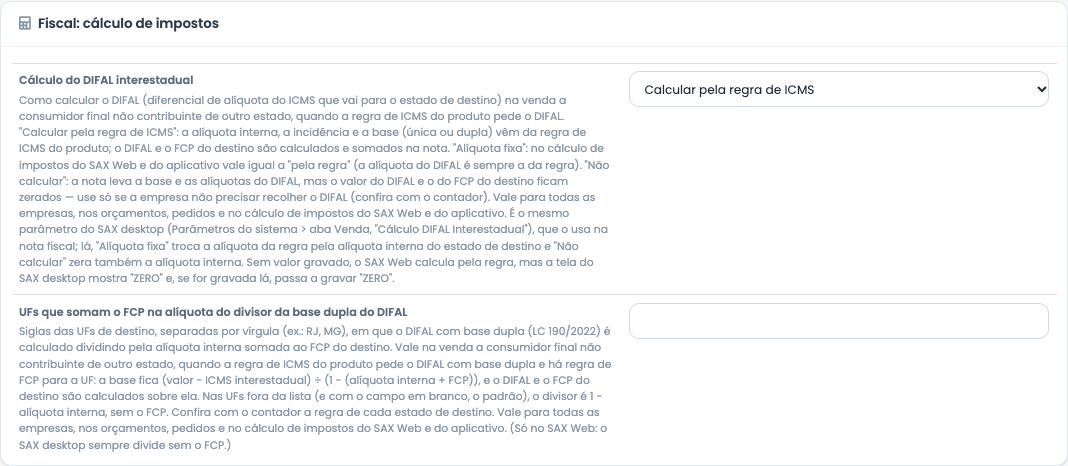
Fiscal: cálculo de impostos
| Parâmetro | Para que serve / opções |
|---|---|
| Cálculo do DIFAL interestadual | Como calcular o DIFAL (diferencial de alíquota do ICMS que vai para o estado de destino) na venda a consumidor final não contribuinte de outro estado, quando a regra de ICMS do produto pede o DIFAL. “Calcular pela regra de ICMS”: a alíquota interna, a incidência e a base (única ou dupla) vêm da regra de ICMS do produto; o DIFAL e o FCP do destino são calculados e somados na nota. “Alíquota fixa”: no cálculo de impostos do SAX Web e do aplicativo vale igual a “pela regra” (a alíquota do DIFAL é sempre a da regra). “Não calcular”: a nota leva a base e as alíquotas do DIFAL, mas o valor do DIFAL e o do FCP do destino ficam zerados — use só se a empresa não precisar recolher o DIFAL (confira com o contador). Vale para todas as empresas, nos orçamentos, pedidos e no cálculo de impostos do SAX Web e do aplicativo. É o mesmo parâmetro do SAX desktop (Parâmetros do sistema > aba Venda, “Cálculo DIFAL Interestadual”), que o usa na nota fiscal; lá, “Alíquota fixa” troca a alíquota da regra pela alíquota interna do estado de destino e “Não calcular” zera também a alíquota interna. Sem valor gravado, o SAX Web calcula pela regra, mas a tela do SAX desktop mostra “ZERO” e, se for gravada lá, passa a gravar “ZERO”. Opções: Calcular pela regra de ICMS; Alíquota fixa (calcula como “pela regra”); Não calcular (DIFAL zerado). |
| UFs que somam o FCP na alíquota do divisor da base dupla do DIFAL | Siglas das UFs de destino, separadas por vírgula (ex.: RJ, MG), em que o DIFAL com base dupla (LC 190/2022) é calculado dividindo pela alíquota interna somada ao FCP do destino. Vale na venda a consumidor final não contribuinte de outro estado, quando a regra de ICMS do produto pede o DIFAL com base dupla e há regra de FCP para a UF: a base fica (valor − ICMS interestadual) ÷ (1 − (alíquota interna + FCP)), e o DIFAL e o FCP do destino são calculados sobre ela. Nas UFs fora da lista (e com o campo em branco, o padrão), o divisor é 1 − alíquota interna, sem o FCP. Confira com o contador a regra de cada estado de destino. Vale para todas as empresas, nos orçamentos, pedidos e no cálculo de impostos do SAX Web e do aplicativo. (Só no SAX Web: o SAX desktop sempre divide sem o FCP.) |
Faturamentos
| Parâmetro | Para que serve / opções |
|---|---|
| Nome do cliente/fornecedor nos faturamentos | Qual nome aparece na listagem e na prévia das notas: a razão social (ou o nome do cliente), o nome fantasia (ou o apelido), ou os dois, nessa ordem. Opções: Razão social; Nome fantasia; Razão social e fantasia; Fantasia e razão social. |
| Avisar faturamento sem mídia | Na nota com comissão, avisa se a mídia não foi informada (não impede gravar). (Só no SAX desktop.) |
| Avisar faturamento sem campanha | Na nota com comissão, avisa se a campanha não foi informada. (Só no SAX desktop.) |
| Avisar faturamento sem evento | Na nota com comissão, avisa se o evento não foi informado. (Só no SAX desktop.) |
| Atualizar o NCM do produto ao importar XML | Na entrada por XML, troca o NCM do cadastro do produto pelo NCM da nota do fornecedor. (Só no SAX desktop: o SAX Web não importa XML.) |
| Atualizar o código de barras ao importar XML | Na entrada por XML, grava o código de barras da nota no produto. (Só no SAX desktop.) |
| Gerar referência pelo código de barras | Na importação de XML, cria uma referência do produto com o código de barras. (Só no SAX desktop.) |
Etiquetas (pedidos, faturamentos e caixas)
| Parâmetro | Para que serve / opções |
|---|---|
| Ativar recursos de armazém (WMS) | Mostra no cadastro de produtos do SAX desktop a aba Armazém (produto controlado pelo armazém e volumes do produto). Só no SAX desktop: o cadastro de produtos do SAX Web não tem esses campos. Nas Configurações de etiquetas do desktop, também libera o tipo de etiqueta Armazém. (As etiquetas de armazém ainda não existem no SAX Web.) |
Orçamentos de venda e de compra
| Parâmetro | Para que serve / opções |
|---|---|
| Agrupar produto repetido | Ao lançar de novo um produto que já está no orçamento, soma a quantidade na linha existente em vez de criar outra. |
Compras
| Parâmetro | Para que serve / opções |
|---|---|
| Aprovar automaticamente o orçamento de compra | Todo orçamento de compra novo já nasce aprovado em nome de quem o cadastrou; falta só finalizar para virar pedido. |
| Base dos vencimentos do orçamento de compra | Data a partir da qual os vencimentos das parcelas são contados. Pela previsão de entrega, mudar a previsão permite deslocar os vencimentos. Opções: Data do orçamento; Previsão de entrega. |
Cotações de compra
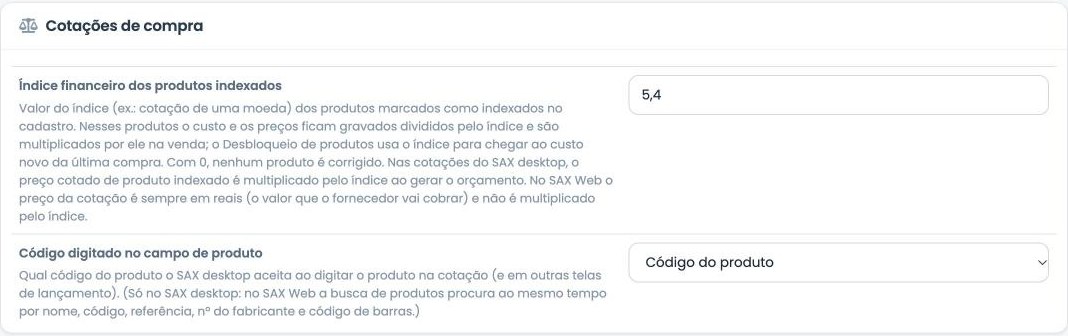
Parâmetros da tela Compras > Cotações (veja SAX Web: Cotações de compra). Os parâmetros de cada empresa usados pelas cotações (casas decimais, tipo de recebimento padrão, prazo de resposta, validade do link e mensagem ao fornecedor) ficam em Empresas > Parâmetros da empresa, aba Regras das telas.
| Parâmetro | Para que serve / opções |
|---|---|
| Índice financeiro dos produtos indexados | Valor do índice (ex.: cotação de uma moeda) dos produtos marcados como indexados no cadastro. Nesses produtos o custo e os preços ficam gravados divididos pelo índice e são multiplicados por ele na venda; o Desbloqueio de produtos usa o índice para chegar ao custo novo da última compra. Na estrutura (composição) do cadastro de produtos, o custo do componente indexado é multiplicado pelo índice, e o custo pela composição de um produto indexado é gravado dividido por ele. Com 0, nenhum produto é corrigido. Nas cotações do SAX desktop, o preço cotado de produto indexado é multiplicado pelo índice ao gerar o orçamento. No SAX Web o preço da cotação é sempre em reais (o valor que o fornecedor vai cobrar) e não é multiplicado pelo índice. (de 0 a 9999) |
| Código digitado no campo de produto | Qual código do produto o SAX desktop aceita ao digitar o produto na cotação (e em outras telas de lançamento). (Só no SAX desktop: no SAX Web a busca de produtos procura ao mesmo tempo por nome, código, referência, nº do fabricante e código de barras.) Opções: Código do produto; Nº do fabricante; Nº original; Outro código; Referência. |
Solicitações de compra
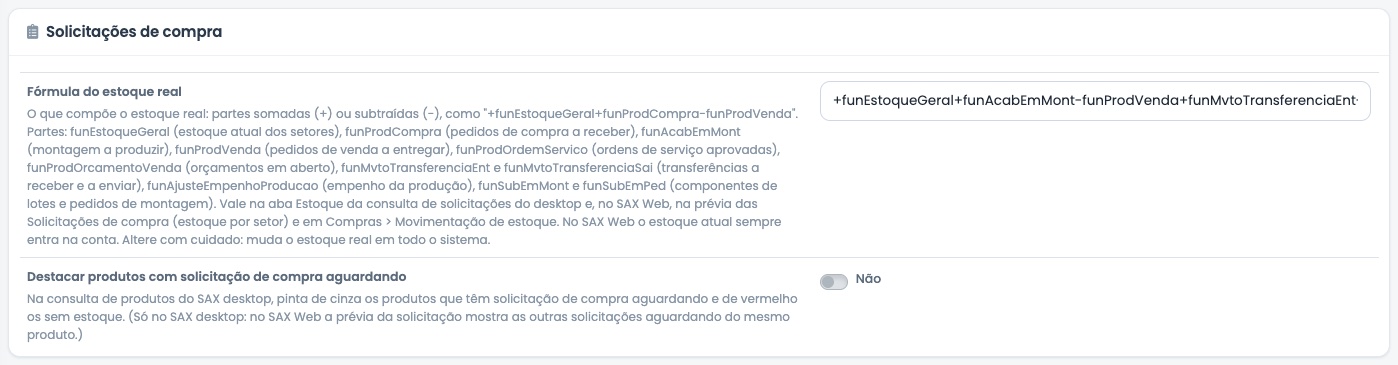
Parâmetros da tela Compras > Solicitações de compra (veja SAX Web: solicitações de compra). A geração automática de solicitações é por empresa e fica em Empresas > Parâmetros da empresa.
| Parâmetro | Para que serve / opções |
|---|---|
| Fórmula do estoque real | O que compõe o estoque real: partes somadas (+) ou subtraídas (-), como “+funEstoqueGeral+funProdCompra-funProdVenda”. Partes: funEstoqueGeral (estoque atual dos setores), funProdCompra (pedidos de compra a receber), funAcabEmMont (montagem a produzir), funProdVenda (pedidos de venda a entregar), funProdOrdemServico (ordens de serviço aprovadas), funProdOrcamentoVenda (orçamentos em aberto), funMvtoTransferenciaEnt e funMvtoTransferenciaSai (transferências a receber e a enviar), funAjusteEmpenhoProducao (empenho da produção), funSubEmMont e funSubEmPed (componentes de lotes e pedidos de montagem). Vale na aba Estoque da consulta de solicitações do desktop e, no SAX Web, na prévia das Solicitações de compra (estoque por setor) e em Compras > Movimentação de estoque. No SAX Web o estoque atual sempre entra na conta. Altere com cuidado: muda o estoque real em todo o sistema. |
| Destacar produtos com solicitação de compra aguardando | Na consulta de produtos do SAX desktop, pinta de cinza os produtos que têm solicitação de compra aguardando e de vermelho os sem estoque. (Só no SAX desktop: no SAX Web a prévia da solicitação mostra as outras solicitações aguardando do mesmo produto.) |
Financeiro: plano financeiro e tipos de recebimento
| Parâmetro | Para que serve / opções |
|---|---|
| Exigir código relacional no plano financeiro | Os planos financeiros operacionais só são gravados com o código relacional preenchido. |
| Atualizar títulos por índice financeiro | Libera nos tipos de recebimento o índice financeiro (capitalizado ou simples) usado para corrigir o valor dos títulos a receber na baixa. Com “Sim”, o agrupamento/desmembramento de recebimentos (valor atualizado e honorários) é feito só no SAX desktop. |
| Permitir agrupar de novo títulos gerados por agrupamento | Com “Sim”, o Agrupar/desmembrar (recebimentos e pagamentos, no SAX desktop e no SAX Web) também oferece os títulos que já foram gerados por um agrupamento, avisando que a operação não poderá ser desfeita pelo cancelamento do agrupamento anterior. Com “Não”, só títulos que nunca participaram de um agrupamento. |
Financeiro: caixa/balcão
| Parâmetro | Para que serve / opções |
|---|---|
| Plano financeiro das transferências do caixa (código) | Código do plano financeiro (operacional e ativo) que já vem no encerramento do caixa, no lançamento que leva o dinheiro do caixa para a conta. Vale no Resumo de caixa/balcão do SAX Web e do SAX desktop; pode ser trocado na hora de encerrar. Zero deixa sem plano padrão (o encerramento pede o plano). (de 0 a 9999999) |
Financeiro: DRE Gerencial
Parâmetro usado pelo DRE Gerencial do SAX Web e pela Análise financeira do desktop. É o mesmo parâmetro “Nome das empresas nas listas” do bloco Transações, grades e tipos de pedido: mudar em um bloco muda nos outros. O regime padrão do DRE e as casas decimais são por empresa (Empresas > Parâmetros da empresa).
| Parâmetro | Para que serve / opções |
|---|---|
| Nome das empresas nas listas | Qual nome da empresa aparece nas listas de empresas do SAX desktop (transações, setores, séries, fluxo de caixa e relatórios). Na Análise financeira do desktop e no filtro “Empresa” do DRE Gerencial do SAX Web, as empresas aparecem com este nome. Opções: Razão social; Nome fantasia; Nome reduzido. |
Financeiro: fluxo de caixa
Também é o mesmo parâmetro “Nome das empresas nas listas”, aqui com o efeito no Fluxo de caixa.
| Parâmetro | Para que serve / opções |
|---|---|
| Nome das empresas nas listas | Qual nome da empresa aparece nas listas de empresas do SAX desktop (transações, setores, séries, fluxo de caixa e relatórios). No filtro “Empresas” do Fluxo de caixa (desktop e SAX Web), as empresas aparecem com este nome. Opções: Razão social; Nome fantasia; Nome reduzido. |
Financeiro: conciliação bancária
| Parâmetro | Para que serve / opções |
|---|---|
| Liberação da comissão | Quando a comissão fica liberada para gerar o pagamento ao vendedor no Gerenciador de comissões. “Ao receber” libera na baixa do título e bloqueia de novo no estorno; “ao compensar” faz o mesmo, mas na baixa com cheque espera o depósito do cheque ser conciliado; “ao compensar cheques e cartões” (só por parcela) espera também a conciliação do cartão (no SAX Web, a baixa com cheque ou cartão de título com comissão, nesse caso, ainda é feita no SAX desktop); “ao faturar” já nasce liberada; “manual” só libera pelo Gerenciador de comissões. Na comissão por faturamento, a opção manual fica gravada com o código ACC, como no SAX desktop. Na conciliação bancária (SAX desktop e SAX Web), “ao compensar” e “pela conciliação do cartão” liberam a comissão quando o depósito dos cheques é conciliado e bloqueiam de novo quando é desconciliado. Opções: Ao faturar; Ao receber; Ao compensar os cheques; Ao compensar cheques e cartões (por parcela) ou manual (por faturamento); Manual (só por parcela). |
| Comissão gerada por | Se cada vendedor tem uma comissão por nota faturada ou uma por parcela do contas a receber. Nos recebimentos, define quando a comissão é liberada: por parcela, conforme cada parcela é recebida; por faturamento, só quando a nota inteira é recebida. Vale na baixa e no estorno de recebimentos do SAX desktop e do SAX Web. O mesmo parâmetro aparece no assunto Comissões. Na conciliação do depósito de cheques, “por faturamento” só libera quando todas as parcelas da nota estão pagas e todos os cheques conciliados. Opções: Por faturamento (uma comissão por nota); Por parcela (uma comissão por parcela a receber). |
| Cheque repassado conta como compensado para a comissão | Com a liberação da comissão “ao compensar”, trata o cheque repassado a terceiros como compensado ao conciliar o depósito dos outros cheques do mesmo recebimento. Vale no SAX desktop e na conciliação bancária do SAX Web. |
Transações, grades e tipos de pedido
| Parâmetro | Para que serve / opções |
|---|---|
| Nome das empresas nas listas | Qual nome da empresa aparece nas listas de empresas do SAX desktop (transações, setores, séries, fluxo de caixa e relatórios). Na consulta de transações (SAX desktop e SAX Web: filtro “Empresa”, coluna Empresa da grid, prévia, exportação e filtro avançado), as empresas aparecem com este nome; em branco, o nome reduzido. Opções: Razão social; Nome fantasia; Nome reduzido. |
| Faturamento automático de pedidos | Com “Sim”, as transações de venda e de complemento já vêm com “Faturar automático” marcado (sem poder desmarcar) e o desktop fatura sozinho os pedidos aprovados dessas transações. (Só no SAX desktop: o cadastro de transações do SAX Web não tem este campo.) |
| Onde gravar a descrição montada da grade | Valor inicial, nas grades novas (SAX desktop e cadastro de grades do SAX Web), do campo “Onde gravar a descrição montada”: a descrição personalizada dos produtos gerados pela grade (o modelo com [GRADE.DESCRIÇÃO], [COR.VALOR] etc.) vai na própria descrição do produto ou em um dos campos de identificação; nos dois últimos casos a descrição do produto fica “<descrição da grade> – <valores>”. Cada grade guarda a escolha dela. Opções: Descrição do produto; Identificação 1; Identificação 2. |
| Nome do campo “Identificação 1” do produto | Nome mostrado para o campo Identificação 1 do produto (por exemplo, “Referência” ou “Nº original”). No SAX desktop e no cadastro de grades do SAX Web, em branco aparece “Identificação 1”; no cadastro de produtos do SAX Web, em branco aparece “Referência”. |
| Nome do campo “Identificação 2” do produto | Nome mostrado para o campo Identificação 2 do produto. No SAX desktop e no cadastro de grades do SAX Web, em branco aparece “Identificação 2”; no cadastro de produtos do SAX Web, em branco aparece “Outro código”. |
| Permitir exigir anexo no pedido | Com “Sim”, o cadastro de tipos de pedido (SAX desktop e SAX Web) libera a opção “Anexo obrigatório no pedido”; com “Não”, a opção fica travada e não pode ser marcada (os tipos que já a tinham continuam como estão). Com ela marcada, o orçamento desse tipo só vira pedido com um arquivo anexado (no SAX desktop). |
Parâmetros marcados “Só no SAX desktop” agem em campos ou rotinas que o SAX Web ainda não tem; eles aparecem aqui para você saber o que fazem.
PPCP (produção)
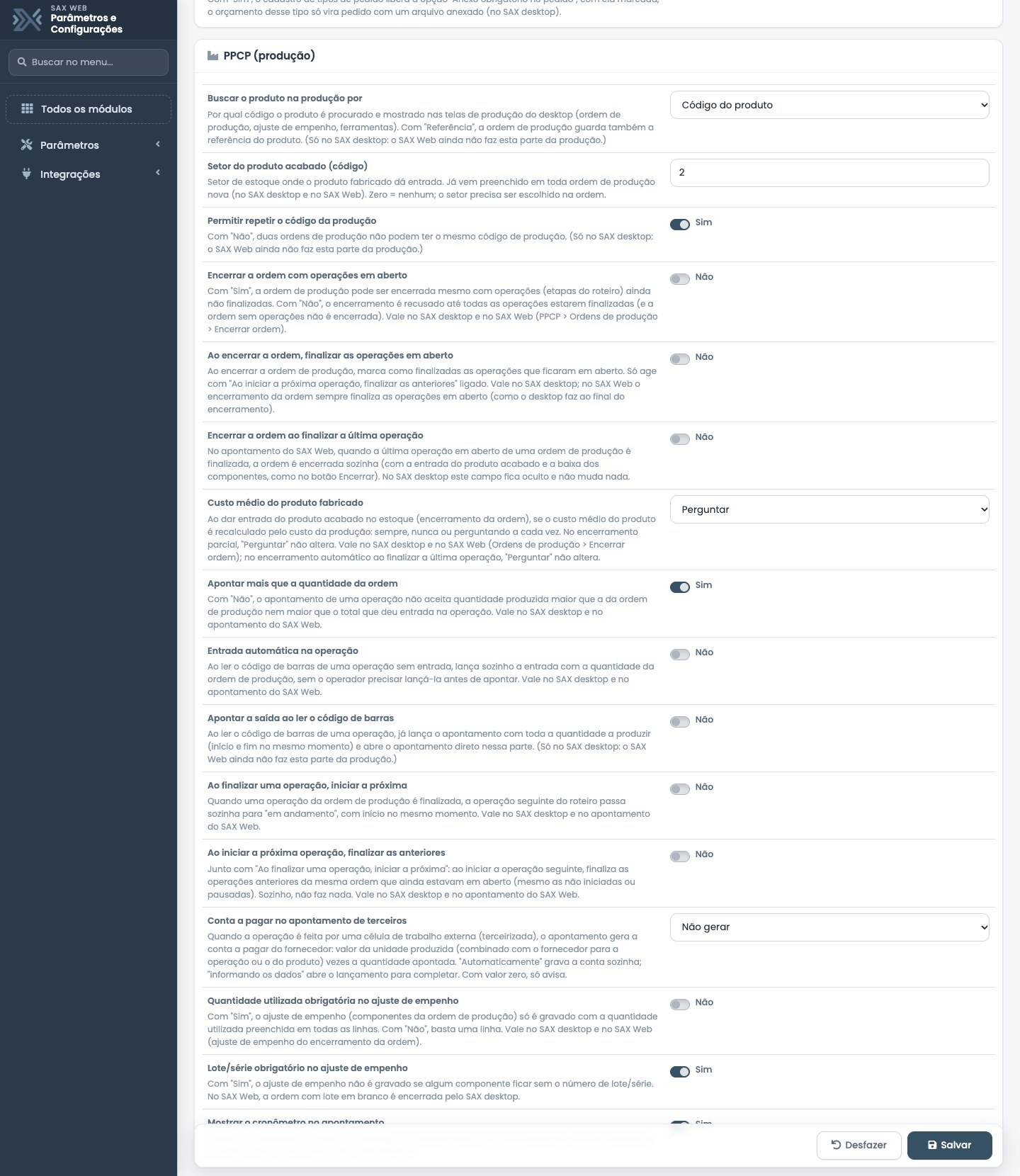
Regras da produção: ordens de produção, apontamento das operações e ajuste de empenho. Valem para todas as empresas e são as mesmas da aba PCP da tela de parâmetros do SAX desktop: o que você muda aqui vale também no desktop. Alguns parâmetros ainda só agem no SAX desktop, e a explicação de cada um na tela diz isso.
| Parâmetro | Para que serve / opções |
|---|---|
| Buscar o produto na produção por | Por qual código o produto é procurado e mostrado nas telas de produção do desktop (ordem de produção, ajuste de empenho, ferramentas). Com “Referência”, a ordem de produção guarda também a referência do produto — no SAX desktop e no SAX Web (na web, a primeira referência do produto). A busca do produto nas telas do SAX Web procura por qualquer um desses códigos. Opções: Código do produto; Código de barras / nº do fabricante; Identificação 1; Identificação 2; Referência. |
| Setor do produto acabado (código) | Setor de estoque onde o produto fabricado dá entrada. Já vem preenchido em toda ordem de produção nova (no SAX desktop e no SAX Web). Zero = nenhum; o setor precisa ser escolhido na ordem. (de 0 a 99999) |
| Permitir repetir o código da produção | Com “Não”, duas ordens de produção não podem ter o mesmo código de produção: o código digitado que já existe é recusado. O código em branco é sempre automático (o número da ordem, ou o próximo livre). Vale no SAX desktop e no SAX Web (Ordens de produção > Nova ordem / Editar, Gerador de OPs e ordem com o saldo). |
| Encerrar a ordem com operações em aberto | Com “Sim”, a ordem de produção pode ser encerrada mesmo com operações (etapas do roteiro) ainda não finalizadas. Com “Não”, o encerramento é recusado até todas as operações estarem finalizadas (e a ordem sem operações não é encerrada). Vale no SAX desktop e no SAX Web (PPCP > Ordens de produção > Encerrar ordem). |
| Ao encerrar a ordem, finalizar as operações em aberto | Ao encerrar a ordem de produção, marca como finalizadas as operações que ficaram em aberto. Só age com “Ao iniciar a próxima operação, finalizar as anteriores” ligado. Vale no SAX desktop; no SAX Web o encerramento da ordem sempre finaliza as operações em aberto (como o desktop faz ao final do encerramento). |
| Custo médio do produto fabricado | Ao dar entrada do produto acabado no estoque (encerramento da ordem), se o custo médio do produto é recalculado pelo custo da produção: sempre, nunca ou perguntando a cada vez. No encerramento parcial, “Perguntar” não altera. Vale no SAX desktop e no SAX Web (Ordens de produção > Encerrar ordem); no encerramento automático ao finalizar a última operação, “Perguntar” não altera. Opções: Perguntar; Alterar automaticamente; Não alterar. |
| Quantidade utilizada obrigatória no ajuste de empenho | Com “Sim”, a ordem de produção só é encerrada com a quantidade utilizada preenchida em todos os componentes; com “Não”, basta um componente com quantidade prevista e utilizada. No SAX Web, em PPCP > Ajuste de empenho, é só um aviso (o ajuste pode ser gravado aos poucos durante a produção) e no encerramento (Ordens de produção > Encerrar ordem) é obrigatório. No SAX desktop vale ao gravar o ajuste de empenho, que o encerramento obriga a abrir. |
| Lote/série obrigatório no ajuste de empenho | Com “Sim”, no SAX Web (PPCP > Ajuste de empenho) o componente que controla lote/série e tem quantidade utilizada ou perdida só é gravado com os lotes/séries informados, somando o utilizado + o perdido (escolhidos entre os lotes com saldo no setor do componente). Com “Não”, os lotes podem ficar em branco no ajuste: no encerramento valem os lotes informados no ajuste ou, sem eles, os mais antigos com saldo no setor. No SAX desktop a conferência deste parâmetro no ajuste de empenho não age (olha uma coluna errada da grade), e o ajuste é gravado mesmo sem lote. |
| Estilo das grades do desktop | Com 1, as grades das telas do SAX desktop (entre elas a do ajuste de empenho) usam o estilo moderno; com outro valor, o estilo clássico. Só muda a aparência. (Só no SAX desktop: o SAX Web tem um visual único.) (de 0 a 999) |
| Imprimir automaticamente | Imprime o documento ao gravar nas telas do SAX desktop que leem este parâmetro. No cadastro de produção (ordem de produção) do desktop a impressão ao gravar está desligada no próprio programa; no SAX Web a ordem nunca é impressa sozinha: a confirmação de “Salvar” oferece o botão “Imprimir relatório”. (Só no SAX desktop.) |
| Configuração da impressão da produção | Número da configuração de impressão usada pela impressão automática da ordem de produção no SAX desktop (hoje desligada no programa). (Só no SAX desktop.) (de 0 a 99999) |
| Índice financeiro dos produtos indexados | Valor do índice (ex.: cotação de uma moeda) dos produtos marcados como indexados no cadastro. Nesses produtos o custo e os preços ficam gravados divididos pelo índice e são multiplicados por ele na venda; o Desbloqueio de produtos usa o índice para chegar ao custo novo da última compra. Na estrutura (composição) do cadastro de produtos, o custo do componente indexado é multiplicado pelo índice, e o custo pela composição de um produto indexado é gravado dividido por ele. Com 0, nenhum produto é corrigido. No ajuste de empenho (SAX desktop e SAX Web), o custo do componente incluído ou trocado é o custo médio vezes o índice quando o produto é indexado. (de 0 a 9999) |
Pontos de atenção
- Os parâmetros “Ao finalizar uma operação, iniciar a próxima” e “Ao iniciar a próxima operação, finalizar as anteriores” trabalham juntos. Ligar só o segundo não muda nada.
- “Conta a pagar no apontamento de terceiros” só age em células de trabalho marcadas como externas. Confira o valor da unidade produzida no produto ou no vínculo da operação com o fornecedor, senão nenhuma conta é gerada.
- O controle de lote/série (por lote, por série ou os dois) fica no bloco Produtos. No controle por série, cada série da produção corresponde a uma unidade.
- Para alterar estes parâmetros é preciso a permissão de Parâmetros do sistema (Cadastros > Colaboradores > Permissões de acesso > 076 – Parâmetros do sistema > Acessar). Toda alteração fica registrada no Log de usuário.
PPCP: operações e apontamentos
| Parâmetro | Para que serve / opções |
|---|---|
| Operação ordenada no apontamento | Com “Sim”, uma operação só pode ser iniciada ou apontada depois que as operações anteriores da mesma ordem de produção (as de prioridade menor no roteiro) estiverem finalizadas: o apontamento direto, o aplicativo e o apontamento em lote do painel do SAX Web recusam e mostram quais operações faltam. Entradas e pausas não são barradas. No SAX desktop o campo fica na aba PCP dos parâmetros, mas o apontamento do desktop não confere a ordem. |
| Encerrar a ordem ao finalizar a última operação | No apontamento do SAX Web (apontamento direto, aplicativo e apontamento em lote do painel de operações), quando a última operação em aberto de uma ordem de produção é finalizada, a ordem é encerrada sozinha (com a entrada do produto acabado e a baixa dos componentes, como no botão Encerrar). No SAX desktop este campo fica oculto e não muda nada. |
| Apontar mais que a quantidade da ordem | Com “Não”, o apontamento de uma operação não aceita quantidade produzida maior que a da ordem de produção nem maior que o total que deu entrada na operação. Vale no SAX desktop e no SAX Web (apontamento direto e aplicativo). No apontamento em lote do painel, o fim aponta como produzido só o que falta (entradas menos o já produzido). |
| Entrada automática na operação | Ao ler o código de barras de uma operação sem entrada, lança sozinho a entrada com a quantidade da ordem de produção, sem o operador precisar lançá-la antes de apontar. Vale no SAX desktop e no SAX Web (apontamento direto e aplicativo). O apontamento em lote do painel lança essa entrada sempre que a operação não tem nenhuma. |
| Apontar a saída ao ler o código de barras | Ao ler o código de barras de uma operação, já lança o apontamento com toda a quantidade a produzir (início e fim no mesmo momento) e abre o apontamento direto nessa parte. (Só no SAX desktop: o SAX Web ainda não faz esta parte da produção.) |
| Ao finalizar uma operação, iniciar a próxima | Quando uma operação da ordem de produção é finalizada, a operação seguinte do roteiro passa sozinha para “em andamento”, com início no mesmo momento. Vale no SAX desktop e no SAX Web (apontamento direto, aplicativo e apontamento em lote do painel de operações). |
| Ao iniciar a próxima operação, finalizar as anteriores | Junto com “Ao finalizar uma operação, iniciar a próxima”: ao iniciar a operação seguinte, finaliza as operações anteriores da mesma ordem que ainda estavam em aberto (mesmo as não iniciadas ou pausadas). Sozinho, não faz nada. Vale no SAX desktop e no SAX Web (apontamento direto, aplicativo e apontamento em lote do painel de operações). |
| Conta a pagar no apontamento de terceiros | Quando a operação é feita por uma célula de trabalho externa (terceirizada), o apontamento gera a conta a pagar do fornecedor: valor da unidade produzida (combinado com o fornecedor para a operação ou o do produto) vezes a quantidade apontada. “Automaticamente” grava a conta sozinha; “informando os dados” abre o lançamento para completar. Com valor zero, só avisa. No SAX Web a conta é gravada na empresa da ordem de produção, com o tipo de pagamento padrão dessa empresa (no desktop, sempre a empresa 1); no apontamento em lote do painel, o fornecedor é o da entrada da operação. Opções: Não gerar; Gerar automaticamente; Gerar informando os dados do pagamento. |
| Mostrar o cronômetro no apontamento | Mostra o cronômetro do tempo da operação no apontamento por lote do desktop. (Só no SAX desktop: o SAX Web ainda não faz esta parte da produção.) |
Estoque: setores
| Parâmetro | Para que serve / opções |
|---|---|
| Nome das empresas nas listas | Qual nome da empresa aparece nas listas de empresas do SAX desktop (transações, setores, séries, fluxo de caixa e relatórios). Na consulta de setores (SAX desktop e SAX Web: filtro “Empresa”, coluna Empresa da grid e escolha da empresa no cadastro do setor), as empresas aparecem com este nome; em branco, o nome reduzido. Opções: Razão social; Nome fantasia; Nome reduzido. |
Estoque: lotes e séries
Regras do controle de lotes e séries no estoque. O tipo do controle (por lote, por série ou os dois) continua no bloco Produtos. A marcação “Controla lote/série” da empresa fica em Empresas > Parâmetros da empresa, só como registro.
| Parâmetro | Para que serve / opções |
|---|---|
| Exigir prazo de validade do lote | Com “Sim” e o controle por lote (Produtos > Controle de lote/série), o lote novo só é aceito com a data de validade: na distribuição em lotes da nota de entrada do SAX Web e do SAX desktop, no acerto de estoque e no lote de montagem do desktop. Lote que já existe é reaproveitado com a validade cadastrada. No cadastro de produtos (desktop e SAX Web), o produto que controla lote passa a exigir o “Prazo de validade do lote (dias)”, usado pelo lote de montagem para calcular a validade. Com “Não”, a validade e o prazo são opcionais. |
| Informar rastreabilidade nas vendas (NF-e) | Com “Sim”, a nota de saída leva o grupo “rastro” (número do lote, quantidade, fabricação e validade) de cada item no XML da NF-e. No SAX desktop esses dados são digitados à parte em cada item (Alterar a rastreabilidade). Nas notas de saída gravadas pelo SAX Web, o rastro é preenchido sozinho a partir do lote escolhido no item, quando ele sai de um único lote com fabricação e validade cadastradas; com mais de um lote, ou sem as datas, a nota é gravada com um aviso e o rastro deve ser informado pelo SAX desktop antes de transmitir. |
| Escolha do lote no pedido e na nota | No SAX desktop, define se a escolha dos lotes lista de uma vez todos os lotes com saldo no setor ou só busca o lote digitado (útil com muitos lotes ou leitor de código de barras). No SAX Web a escolha lista sempre todos os lotes com saldo, da validade mais próxima para a mais distante. Opções: Listar todos os lotes com saldo; Buscar pelo número digitado. |
Estoque: acertos de estoque
| Parâmetro | Para que serve / opções |
|---|---|
| Controle de lote/série | Como os produtos marcados com “Controla lote/série” são controlados. No controle por série, o produto só pode ter uma unidade de medida e ela não pode ser fracionável; na produção do desktop, cada série corresponde a uma unidade. Nas notas do SAX Web e do desktop, o produto que controla pede a distribuição da quantidade em lotes (por lote), em séries (uma unidade por série) ou em lotes e séries. No cadastro de produtos (desktop e SAX Web), a marca “Controla lote/série” só muda com o estoque do produto zerado e fora da grade, e só é desligada enquanto o produto não tem lote ou série cadastrado. No acerto de estoque (SAX Web e desktop), o produto que controla pede os lotes/séries da quantidade: na entrada digita ou escolhe o lote; na saída escolhe entre os lotes com saldo no setor. No SAX Web os lotes são pedidos também nos produtos carregados pela grade (o desktop não atualizava os lotes no acerto por grade). Opções: Por lote; Por série; Por lote e série. |
| Exigir prazo de validade do lote | Com “Sim” e o controle por lote (Produtos > Controle de lote/série), o lote novo só é aceito com a data de validade: na distribuição em lotes da nota de entrada do SAX Web e do SAX desktop, no acerto de estoque e no lote de montagem do desktop. Lote que já existe é reaproveitado com a validade cadastrada. No cadastro de produtos (desktop e SAX Web), o produto que controla lote passa a exigir o “Prazo de validade do lote (dias)”, usado pelo lote de montagem para calcular a validade. Com “Não”, a validade e o prazo são opcionais. No acerto de estoque do SAX Web, o lote novo de uma entrada também só é aceito com a validade. |
| Escolha do lote no pedido e na nota | No SAX desktop, define se a escolha dos lotes lista de uma vez todos os lotes com saldo no setor ou só busca o lote digitado (útil com muitos lotes ou leitor de código de barras). No SAX Web a escolha lista sempre todos os lotes com saldo, da validade mais próxima para a mais distante. No acerto de estoque do desktop, com “Listar todos” a saída só escolhe entre os lotes existentes (sem o botão de acrescentar). (A diferença vale só no SAX desktop.) Opções: Listar todos os lotes com saldo; Buscar pelo número digitado. |
| Código digitado no campo de produto | Qual código do produto o SAX desktop aceita ao digitar o produto no acerto de estoque (e em outras telas de lançamento). (Só no SAX desktop: no SAX Web o produto do acerto é escolhido na busca de produtos, que procura ao mesmo tempo por nome, código, referência, nº do fabricante e código de barras.) Opções: Código do produto; Nº do fabricante; Nº original; Outro código; Referência. |
| Índice financeiro dos produtos indexados | Valor do índice (ex.: cotação de uma moeda) dos produtos marcados como indexados no cadastro. Nesses produtos o custo e os preços ficam gravados divididos pelo índice e são multiplicados por ele na venda; o Desbloqueio de produtos usa o índice para chegar ao custo novo da última compra. Na estrutura (composição) do cadastro de produtos, o custo do componente indexado é multiplicado pelo índice, e o custo pela composição de um produto indexado é gravado dividido por ele. Com 0, nenhum produto é corrigido. No acerto de estoque (SAX Web e desktop), o custo médio e o último custo gravados no movimento de um produto indexado são multiplicados pelo índice (o acerto não altera o custo do produto). No SAX Web, com o índice 0 o custo é gravado sem correção (o desktop gravava zero). (de 0 a 9999) |
| Ativar recursos de armazém (WMS) | No SAX desktop, mostra na consulta de acertos o menu “Consultar endereçamento no armazém” (com a permissão 586.01) e destaca os acertos de produtos endereçados. (Só no SAX desktop: o SAX Web não tem o armazém.) |
Estoque: transferências entre setores
Parâmetros do sistema que a tela Compras > Transferências entre setores usa, no SAX Web e no SAX desktop. Veja também o post SAX Web: transferências entre setores.
| Parâmetro | Para que serve / opções |
|---|---|
| Fórmula do estoque real | O que compõe o estoque real: partes somadas (+) ou subtraídas (-), como “+funEstoqueGeral+funProdCompra-funProdVenda”. Partes: funEstoqueGeral (estoque atual dos setores), funProdCompra (pedidos de compra a receber), funAcabEmMont (montagem a produzir), funProdVenda (pedidos de venda a entregar), funProdOrdemServico (ordens de serviço aprovadas), funProdOrcamentoVenda (orçamentos em aberto), funMvtoTransferenciaEnt e funMvtoTransferenciaSai (transferências a receber e a enviar), funAjusteEmpenhoProducao (empenho da produção), funSubEmMont e funSubEmPed (componentes de lotes e pedidos de montagem). Vale na aba Estoque da consulta de solicitações do desktop e, no SAX Web, na prévia das Solicitações de compra (estoque por setor) e em Compras > Movimentação de estoque. No SAX Web o estoque atual sempre entra na conta. Altere com cuidado: muda o estoque real em todo o sistema. Na transferência entre setores (SAX desktop e SAX Web), o estoque real do setor de origem por esta fórmula é o limite da quantidade: acima dele, gravar e efetuar exigem a permissão 053.07 (Efetuar com estoque insuficiente na origem) e pedem confirmação. No SAX Web a própria transferência em aberto não é descontada duas vezes (o desktop contava a transferência que está sendo efetuada como “a enviar”). |
| Índice financeiro dos produtos indexados | Valor do índice (ex.: cotação de uma moeda) dos produtos marcados como indexados no cadastro. Nesses produtos o custo e os preços ficam gravados divididos pelo índice e são multiplicados por ele na venda; o Desbloqueio de produtos usa o índice para chegar ao custo novo da última compra. Na estrutura (composição) do cadastro de produtos, o custo do componente indexado é multiplicado pelo índice, e o custo pela composição de um produto indexado é gravado dividido por ele. Com 0, nenhum produto é corrigido. Na transferência entre setores (SAX desktop e SAX Web), o custo gravado no item e no movimento de estoque de um produto indexado é o custo médio multiplicado pelo índice (a transferência não altera o custo do produto). No SAX Web, com o índice 0 o custo é gravado sem correção (o desktop gravava zero). (de 0 a 9999) |
| Controle de lote/série | Como os produtos marcados com “Controla lote/série” são controlados. No controle por série, o produto só pode ter uma unidade de medida e ela não pode ser fracionável; na produção do desktop, cada série corresponde a uma unidade. Nas notas do SAX Web e do desktop, o produto que controla pede a distribuição da quantidade em lotes (por lote), em séries (uma unidade por série) ou em lotes e séries. No cadastro de produtos (desktop e SAX Web), a marca “Controla lote/série” só muda com o estoque do produto zerado e fora da grade, e só é desligada enquanto o produto não tem lote ou série cadastrado. Na transferência entre setores (SAX desktop e SAX Web), o produto que controla pede os lotes/séries da quantidade, escolhidos entre os que têm saldo no setor de origem; ao efetuar, os mesmos lotes saem da origem e entram no destino. Opções: Por lote; Por série; Por lote e série. |
| Escolha do lote no pedido e na nota | No SAX desktop, define se a escolha dos lotes lista de uma vez todos os lotes com saldo no setor ou só busca o lote digitado (útil com muitos lotes ou leitor de código de barras). No SAX Web a escolha lista sempre todos os lotes com saldo, da validade mais próxima para a mais distante. Na transferência entre setores do desktop, com “Listar todos” a escolha só mostra os lotes existentes (sem o botão de acrescentar). (A diferença vale só no SAX desktop.) Opções: Listar todos os lotes com saldo; Buscar pelo número digitado. |
| Código digitado no campo de produto | Qual código do produto o SAX desktop aceita ao digitar o produto na transferência entre setores (e em outras telas de lançamento). (Só no SAX desktop: no SAX Web o produto é escolhido na busca de produtos, que procura ao mesmo tempo por nome, código, referência, nº do fabricante e código de barras.) Opções: Código do produto; Nº do fabricante; Nº original; Outro código; Referência. |
Estoque: requisições
Parâmetros do sistema que a tela Compras > Requisições (e a solicitação de requisição pelo aplicativo) usa, no SAX Web e no SAX desktop. Veja também o post SAX Web: requisições.
| Parâmetro | Para que serve / opções |
|---|---|
| Fórmula do estoque real | O que compõe o estoque real: partes somadas (+) ou subtraídas (-), como “+funEstoqueGeral+funProdCompra-funProdVenda”. Partes: funEstoqueGeral (estoque atual dos setores), funProdCompra (pedidos de compra a receber), funAcabEmMont (montagem a produzir), funProdVenda (pedidos de venda a entregar), funProdOrdemServico (ordens de serviço aprovadas), funProdOrcamentoVenda (orçamentos em aberto), funMvtoTransferenciaEnt e funMvtoTransferenciaSai (transferências a receber e a enviar), funAjusteEmpenhoProducao (empenho da produção), funSubEmMont e funSubEmPed (componentes de lotes e pedidos de montagem). Vale na aba Estoque da consulta de solicitações do desktop e, no SAX Web, na prévia das Solicitações de compra (estoque por setor) e em Compras > Movimentação de estoque. No SAX Web o estoque atual sempre entra na conta. Altere com cuidado: muda o estoque real em todo o sistema. Na requisição (SAX desktop e SAX Web), o estoque real do setor da baixa por esta fórmula é o limite da quantidade ao efetuar: acima dele, só quem tem a permissão 053.07 (Efetuar com estoque insuficiente na origem) efetua, e o SAX Web pede confirmação. No desktop, ao incluir o produto, a tela mostra o estoque real somando todos os setores. |
| Índice financeiro dos produtos indexados | Valor do índice (ex.: cotação de uma moeda) dos produtos marcados como indexados no cadastro. Nesses produtos o custo e os preços ficam gravados divididos pelo índice e são multiplicados por ele na venda; o Desbloqueio de produtos usa o índice para chegar ao custo novo da última compra. Na estrutura (composição) do cadastro de produtos, o custo do componente indexado é multiplicado pelo índice, e o custo pela composição de um produto indexado é gravado dividido por ele. Com 0, nenhum produto é corrigido. Na requisição (SAX desktop e SAX Web), o custo gravado no item e no movimento de estoque de um produto indexado é o custo médio multiplicado pelo índice (a requisição não altera o custo do produto). No SAX Web, com o índice 0 o custo é gravado sem correção (o desktop gravava zero). (de 0 a 9999) |
| Controle de lote/série | Como os produtos marcados com “Controla lote/série” são controlados. No controle por série, o produto só pode ter uma unidade de medida e ela não pode ser fracionável; na produção do desktop, cada série corresponde a uma unidade. Nas notas do SAX Web e do desktop, o produto que controla pede a distribuição da quantidade em lotes (por lote), em séries (uma unidade por série) ou em lotes e séries. No cadastro de produtos (desktop e SAX Web), a marca “Controla lote/série” só muda com o estoque do produto zerado e fora da grade, e só é desligada enquanto o produto não tem lote ou série cadastrado. Na requisição do SAX Web, o produto que controla pede os lotes/séries ao efetuar, escolhidos entre os que têm saldo no setor da baixa (no desktop eram escolhidos ao digitar, no setor requisitante). Opções: Por lote; Por série; Por lote e série. |
| Escolha do lote no pedido e na nota | No SAX desktop, define se a escolha dos lotes lista de uma vez todos os lotes com saldo no setor ou só busca o lote digitado (útil com muitos lotes ou leitor de código de barras). No SAX Web a escolha lista sempre todos os lotes com saldo, da validade mais próxima para a mais distante. Na requisição do desktop, com “Listar todos” a escolha só mostra os lotes existentes (sem o botão de acrescentar). (A diferença vale só no SAX desktop.) Opções: Listar todos os lotes com saldo; Buscar pelo número digitado. |
| Código digitado no campo de produto | Qual código do produto o SAX desktop aceita ao digitar o produto na requisição (e em outras telas de lançamento). (Só no SAX desktop: no SAX Web e no aplicativo o produto é escolhido na busca de produtos, que procura ao mesmo tempo por nome, código, referência, nº do fabricante e código de barras.) Opções: Código do produto; Nº do fabricante; Nº original; Outro código; Referência. |
Estoque: lote de montagem
| Parâmetro | Para que serve / opções |
|---|---|
| Controle de lote/série | Como os produtos marcados com “Controla lote/série” são controlados. No controle por série, o produto só pode ter uma unidade de medida e ela não pode ser fracionável; na produção do desktop, cada série corresponde a uma unidade. Nas notas do SAX Web e do desktop, o produto que controla pede a distribuição da quantidade em lotes (por lote), em séries (uma unidade por série) ou em lotes e séries. No cadastro de produtos (desktop e SAX Web), a marca “Controla lote/série” só muda com o estoque do produto zerado e fora da grade, e só é desligada enquanto o produto não tem lote ou série cadastrado. No lote de montagem (SAX desktop e SAX Web), ao finalizar, o produto montado que controla pede os lotes/séries em que entra no setor e o componente que controla sai pelos lotes separados no lote ou pelos escolhidos na hora, entre os que têm saldo no setor. Opções: Por lote; Por série; Por lote e série. |
| Fórmula do estoque real | O que compõe o estoque real: partes somadas (+) ou subtraídas (-), como “+funEstoqueGeral+funProdCompra-funProdVenda”. Partes: funEstoqueGeral (estoque atual dos setores), funProdCompra (pedidos de compra a receber), funAcabEmMont (montagem a produzir), funProdVenda (pedidos de venda a entregar), funProdOrdemServico (ordens de serviço aprovadas), funProdOrcamentoVenda (orçamentos em aberto), funMvtoTransferenciaEnt e funMvtoTransferenciaSai (transferências a receber e a enviar), funAjusteEmpenhoProducao (empenho da produção), funSubEmMont e funSubEmPed (componentes de lotes e pedidos de montagem). Vale na aba Estoque da consulta de solicitações do desktop e, no SAX Web, na prévia das Solicitações de compra (estoque por setor) e em Compras > Movimentação de estoque. No SAX Web o estoque atual sempre entra na conta. Altere com cuidado: muda o estoque real em todo o sistema. Nas Necessidades de montagem (SAX desktop e SAX Web, com “Considerar estoque e montagens”), o estoque real do produto acabado é calculado por esta fórmula; no SAX Web, no setor de cada pedido, com os pedidos de venda devolvidos e a montagem (funAcabEmMont) tirada, porque cada item de pedido e cada lote entram na conta um a um: o estoque é consumido uma vez por produto, da previsão de entrega mais antiga para a mais nova. O desktop somava todos os setores e repetia a mesma necessidade em todos os itens do produto. |
Compras: conferência do recebimento
| Parâmetro | Para que serve / opções |
|---|---|
| Conferir acima da quantidade do pedido de compra | Com “Sim”, a conferência do recebimento (aplicativo, SAX Web e a separação do pedido de compra do SAX desktop) aceita uma quantidade conferida maior que o saldo do item (pedido menos o que já entrou por nota). Com “Não”, o conferido fica limitado ao saldo e a leitura que passa dele é recusada e registrada como ocorrência. Vale para todas as empresas. |
| Exigir prazo de validade do lote | Com “Sim” e o controle por lote (Produtos > Controle de lote/série), o lote novo só é aceito com a data de validade: na distribuição em lotes da nota de entrada do SAX Web e do SAX desktop, no acerto de estoque e no lote de montagem do desktop. Lote que já existe é reaproveitado com a validade cadastrada. No cadastro de produtos (desktop e SAX Web), o produto que controla lote passa a exigir o “Prazo de validade do lote (dias)”, usado pelo lote de montagem para calcular a validade. Com “Não”, a validade e o prazo são opcionais. Na conferência do recebimento, o lote novo informado também só é aceito com a validade. |
Compras: avaliação de fornecedores
| Parâmetro | Para que serve / opções |
|---|---|
| Usar a avaliação de fornecedores | Liga o processo de avaliação de fornecedores (IQF): o SAX Web passa a registrar cada recebimento dos pedidos de compra (prazo, quantidade, qualidade, preço e divergências), calcula a nota e a classe (A, B, C, D) de cada fornecedor e as mostra em Compras > Avaliação de fornecedores, na cotação e no orçamento de compra. Com “Não”, nada é calculado nem exigido e os demais parâmetros deste bloco não valem. (Só no SAX Web.) |
| Início do cálculo | Data a partir da qual os recebimentos (notas de entrada dos pedidos de compra) entram na avaliação. Recebimentos anteriores não contam, mesmo que estejam dentro da janela. Obrigatória para ligar a avaliação. |
| Janela da avaliação (meses) | Quantos meses de recebimentos entram na nota de cada fornecedor (janela móvel que termina no mês avaliado). (de 3 a 36) |
| Peso dos últimos 3 meses | Quantas vezes um recebimento dos últimos 3 meses vale mais que os antigos (1 = todos valem igual), para a nota acompanhar o desempenho recente. (de 1 a 5) |
| Mínimo de recebimentos para a nota valer | Abaixo deste número de recebimentos na janela, o fornecedor fica “em observação”: a nota aparece como provisória e ele não recebe classe (exceto a classe D por fraude ou não conformidade gravíssima). (de 1 a 100) |
| Previsão de entrega obrigatória no pedido de compra | Com “Sim” (e a avaliação ligada), o SAX Web só finaliza o orçamento de compra (vira pedido) e só grava os dados do pedido com a previsão de entrega informada e depois do dia do pedido, para a nota de prazo ser justa. Pedidos sem previsão (inclusive os feitos no desktop) não contam no prazo. |
| Tolerância de atraso (dias) | Entrega até esse número de dias depois da previsão ainda conta como no prazo. A data da entrega é a da conferência do recebimento; sem conferência, a entrada da nota. (de 0 a 30) |
| Nota de atendimento obrigatória para quem compra | Com “Sim” (e a avaliação ligada), ao finalizar o orçamento de compra no SAX Web (virar pedido) o comprador dá uma nota de 1 a 5 ao atendimento do fornecedor (resposta, negociação, suporte); a nota também pode ser dada ou trocada depois, em “Mais ações” do pedido. Notas 1 e 2 pedem um comentário. Com “Não”, a nota é opcional; sem notas, o critério Atendimento não entra no cálculo e o peso dele se redistribui. |
| Nota de conformidade obrigatória para quem recebe | Com “Sim” (e a avaliação ligada), ao encerrar a conferência do recebimento (aplicativo e SAX Web) o conferente dá uma nota de 1 a 5 à entrega (embalagem, documentação, identificação); notas 1 e 2 pedem um comentário. Com “Não”, a nota é opcional. |
| Exigir aprovação para comprar de fornecedor classe C | Com “Sim”, o orçamento de compra de um fornecedor classe C só vira pedido com a aprovação de quem tem a permissão 1029.06. Com “Não” (padrão), a classe só aparece como aviso. |
| Bloquear compra de fornecedor classe D | Com “Sim”, o orçamento de compra de um fornecedor classe D só vira pedido com justificativa e a permissão 1029.05. Com “Não” (padrão), a classe só aparece como aviso. |
| Peso do preço na nota da cotação (%) | Na cotação, a nota de cada fornecedor = este peso × nota do preço (o menor preço vale 100) + o restante × IQF do fornecedor. Ex.: 60 = 60% preço e 40% avaliação. A tela mostra como cada nota foi calculada. (de 0 a 100) |
Compras: necessidade de compra
Parâmetros que a tela Compras > Necessidade de compra usa (veja SAX Web: necessidade de compra). Meses de consumo, dias para cobrir e segurança não são parâmetros: ficam na própria tela, em “Como calcular”. A regra de contar os pedidos de compra a receber é por empresa e fica em Empresas > Parâmetros da empresa.
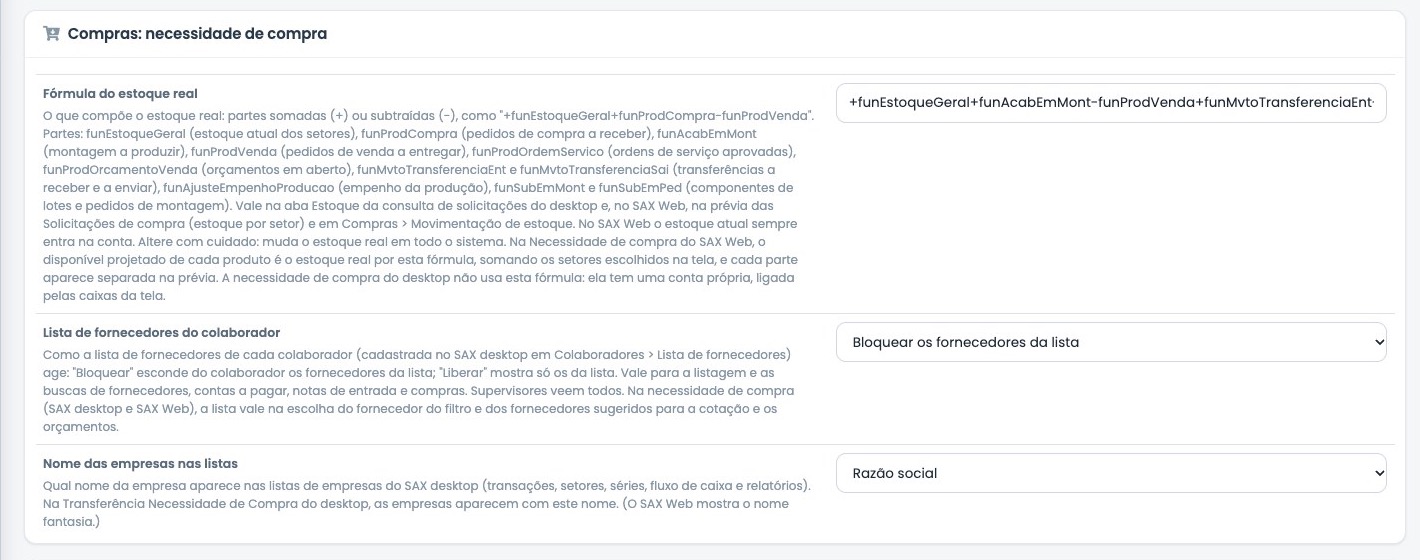
| Parâmetro | Para que serve / opções |
|---|---|
| Fórmula do estoque real | O que compõe o estoque real: partes somadas (+) ou subtraídas (-), como “+funEstoqueGeral+funProdCompra-funProdVenda”. Partes: funEstoqueGeral (estoque atual dos setores), funProdCompra (pedidos de compra a receber), funAcabEmMont (montagem a produzir), funProdVenda (pedidos de venda a entregar), funProdOrdemServico (ordens de serviço aprovadas), funProdOrcamentoVenda (orçamentos em aberto), funMvtoTransferenciaEnt e funMvtoTransferenciaSai (transferências a receber e a enviar), funAjusteEmpenhoProducao (empenho da produção), funSubEmMont e funSubEmPed (componentes de lotes e pedidos de montagem). Vale na aba Estoque da consulta de solicitações do desktop e, no SAX Web, na prévia das Solicitações de compra (estoque por setor) e em Compras > Movimentação de estoque. No SAX Web o estoque atual sempre entra na conta. Altere com cuidado: muda o estoque real em todo o sistema. Na Necessidade de compra do SAX Web, o disponível projetado de cada produto é o estoque real por esta fórmula, somando os setores escolhidos na tela, e cada parte aparece separada na prévia. A necessidade de compra do desktop não usa esta fórmula: ela tem uma conta própria, ligada pelas caixas da tela. |
| Lista de fornecedores do colaborador | Como a lista de fornecedores de cada colaborador (cadastrada no SAX desktop em Colaboradores > Lista de fornecedores) age: “Bloquear” esconde do colaborador os fornecedores da lista; “Liberar” mostra só os da lista. Vale para a listagem e as buscas de fornecedores, contas a pagar, notas de entrada e compras. Supervisores veem todos. Na necessidade de compra (SAX desktop e SAX Web), a lista vale na escolha do fornecedor do filtro e dos fornecedores sugeridos para a cotação e os orçamentos. Opções: Bloquear os fornecedores da lista; Liberar só os fornecedores da lista. |
| Nome das empresas nas listas | Qual nome da empresa aparece nas listas de empresas do SAX desktop (transações, setores, séries, fluxo de caixa e relatórios). Na Transferência Necessidade de Compra do desktop, as empresas aparecem com este nome. (O SAX Web mostra o nome fantasia.) Opções: Razão social; Nome fantasia; Nome reduzido. |
Imobiliária
| Parâmetro | Para que serve / opções |
|---|---|
| Exigir a empresa nos cadastros | No SAX desktop, os cadastros que têm o campo Empresa (como Imobiliária > Tipos de administração, contratos e vários cadastros de outros módulos) só são gravados com a empresa informada, e o cadastro novo já vem com a empresa do login. No SAX Web, os tipos de administração, os imóveis e os contratos de locação sempre exigem a empresa, com este parâmetro em “Sim” ou em “Não”, e o cadastro novo já vem com a empresa do login. Em “Sim”, a Consulta recibos do proprietário (Imobiliária > Recibos) também abre filtrada pela empresa do login e o Relatório recibo do proprietário (Imobiliária > Recibos) abre com a empresa do login já escolhida, como o recibo do proprietário do desktop; em “Não”, a consulta abre com todas as empresas liberadas e o relatório sem empresa (ela vem da ordem de repasse escolhida). Também em “Sim”, a apuração nova do Repasse personalizado (Imobiliária > Relatórios gerenciais) já vem com a empresa do login, como no desktop; em “Não”, ela começa com todas as empresas liberadas. |
| Shopping: servidor da base externa | Só para clientes com o módulo Shopping. Endereço do servidor de banco de dados da base externa do shopping. Ao gravar um imóvel com código externo (SAX desktop e SAX Web), a área interna, a área frontal e os coeficientes de condomínio e de publicidade são copiados para o imóvel com esse código na base externa. Em branco, a cópia não é feita. |
| Shopping: nome da base externa | Prefixo dos bancos da base externa do shopping (sem “_shopping”): o imóvel é atualizado em <prefixo>_shopping e o registro da alteração vai para o log de <prefixo>_vendas. |
| Shopping: porta da base externa | Porta do servidor de banco de dados da base externa do shopping (em branco, 3306). |
Projetos (obras)
| Parâmetro | Para que serve / opções |
|---|---|
| Exigir o responsável pelo projeto | O projeto (obra) só é gravado com um responsável (colaborador) informado. Vale no cadastro de projetos do SAX desktop e no do SAX Web (Financeiro > Cadastros > Projetos). |
| Permitir a mesma cidade em mais de um projeto | Na aba Cidades do cadastro de projetos, com “Não” uma cidade só pode estar em um projeto. (Só no SAX desktop: a tela do SAX Web não tem as cidades do projeto.) |
Veículos e ordens de serviço de veículos
| Parâmetro | Para que serve / opções |
|---|---|
| Código digitado no campo de produto | Qual código do produto o SAX desktop aceita ao digitar o produto na ordem de serviço do veículo (e em outras telas de lançamento). (Só no SAX desktop: no SAX Web o produto da ordem é escolhido na busca de produtos, que procura ao mesmo tempo por nome, código, referência, nº do fabricante e código de barras.) Opções: Código do produto; Nº do fabricante; Nº original; Outro código; Referência. |
Integração Magento 2 (loja virtual)
| Parâmetro | Para que serve / opções |
|---|---|
| Unidade do peso do produto | Em que unidade o peso do produto é informado (o peso vale para a unidade padrão). O cadastro de produtos do SAX desktop e o do SAX Web mostram a unidade ao lado do peso; não converte valores já gravados. Na integração Magento 2, com “Gramas (g)” o peso é dividido por 1.000 (a loja trabalha em quilos) no peso bruto do pedido importado da loja e no peso do produto enviado à loja pelo SAX Web; com “Não definida”, o SAX Web usa o fator de peso da tela da integração (como o SAX desktop sempre faz). Opções: Não definida; Quilos (kg); Gramas (g). |
| Como gravar as fotos dos produtos | Vale no SAX desktop e no SAX Web. “Imagem no banco de dados” grava a foto dentro do cadastro (o SAX desktop só exibe fotos JPG nesse modo, por isso o SAX Web só aceita JPG). “Caminho do arquivo” copia a imagem (JPG ou PNG) para a pasta de fotos (parâmetro abaixo) com o nome <código do produto>-<item>, como 4698-001.jpg, e grava só esse nome. O SAX Web só grava na pasta quando o servidor dele tem acesso a ela (configurado pelo suporte); sem acesso, as fotos incluídas pelo SAX Web ficam no banco de dados e o SAX desktop, neste modo, não as exibe. O SAX Web mostra as fotos dos dois jeitos. Na integração Magento 2, é daqui que vêm as fotos enviadas à loja (do banco de dados ou da pasta de fotos); o SAX Web envia só as fotos novas ou alteradas e tira da loja as que saíram do cadastro. Opções: Caminho do arquivo (pasta de fotos); Imagem no banco de dados. |
| Pasta das fotos dos produtos | Pasta (no computador ou na rede) onde o SAX desktop guarda as fotos dos produtos quando elas são gravadas como arquivo ou com cópia em disco. O SAX Web usa esta mesma pasta quando o servidor dele a enxerga pelo mesmo caminho; quando o caminho é do Windows (ex.: C:/… ou \\servidor\pasta), o suporte informa ao SAX Web onde essa pasta está montada no servidor. Sem acesso, o SAX Web não grava nem lê arquivos nela. A integração Magento 2 lê as fotos desta pasta quando elas são gravadas como arquivo. |
Aparência do SAX Web
| Parâmetro | Para que serve / opções |
|---|---|
| Tamanho das letras padrão | Tamanho das letras do SAX Web para quem ainda não escolheu o seu. Cada usuário pode escolher outro tamanho no menu do usuário (canto superior direito) > Tamanho das letras, e a escolha dele vale em qualquer computador; quem escolher “Usar o padrão do sistema” volta a seguir este parâmetro. Vale para todas as empresas, a partir da próxima página aberta. (Só no SAX Web.) Opções: Pequeno (90%); Normal (100%); Grande (112%); Muito grande (125%). |
Pontos de atenção
- Vale no desktop também: os valores ficam nas mesmas tabelas do SAX desktop. Mudar aqui muda lá na próxima vez que a tela correspondente for aberta, e vice-versa.
- Obrigatórios valem ao gravar o cadastro inteiro: registros antigos incompletos continuam abrindo normalmente; a exigência aparece quando alguém altera e grava o cadastro.
- Parâmetros “só no SAX desktop”: alguns parâmetros agem em campos ou rotinas que o SAX Web não tem, ou contrariam uma regra do SAX Web (como forçar maiúsculas). Eles aparecem aqui para você saber o que fazem, e a explicação avisa onde valem.
- Histórico: toda alteração fica registrada (quem, quando, valor anterior e novo) em Parâmetros > Log de usuário e na seção “Histórico de alterações” desta tela.
- Permissões: qualquer usuário pode consultar a tela. Gravar exige a permissão Parâmetros do sistema (076.01). Sem a permissão, os campos continuam visíveis e o Salvar mostra o caminho para liberar: Cadastros > Colaboradores > busque o colaborador > Ações > Permissões de acesso > aba Venda e Faturamento > Supervisor > 076 – Parâmetros do sistema. A seção Histórico de alterações só aparece com a permissão Log de usuário (065.01).
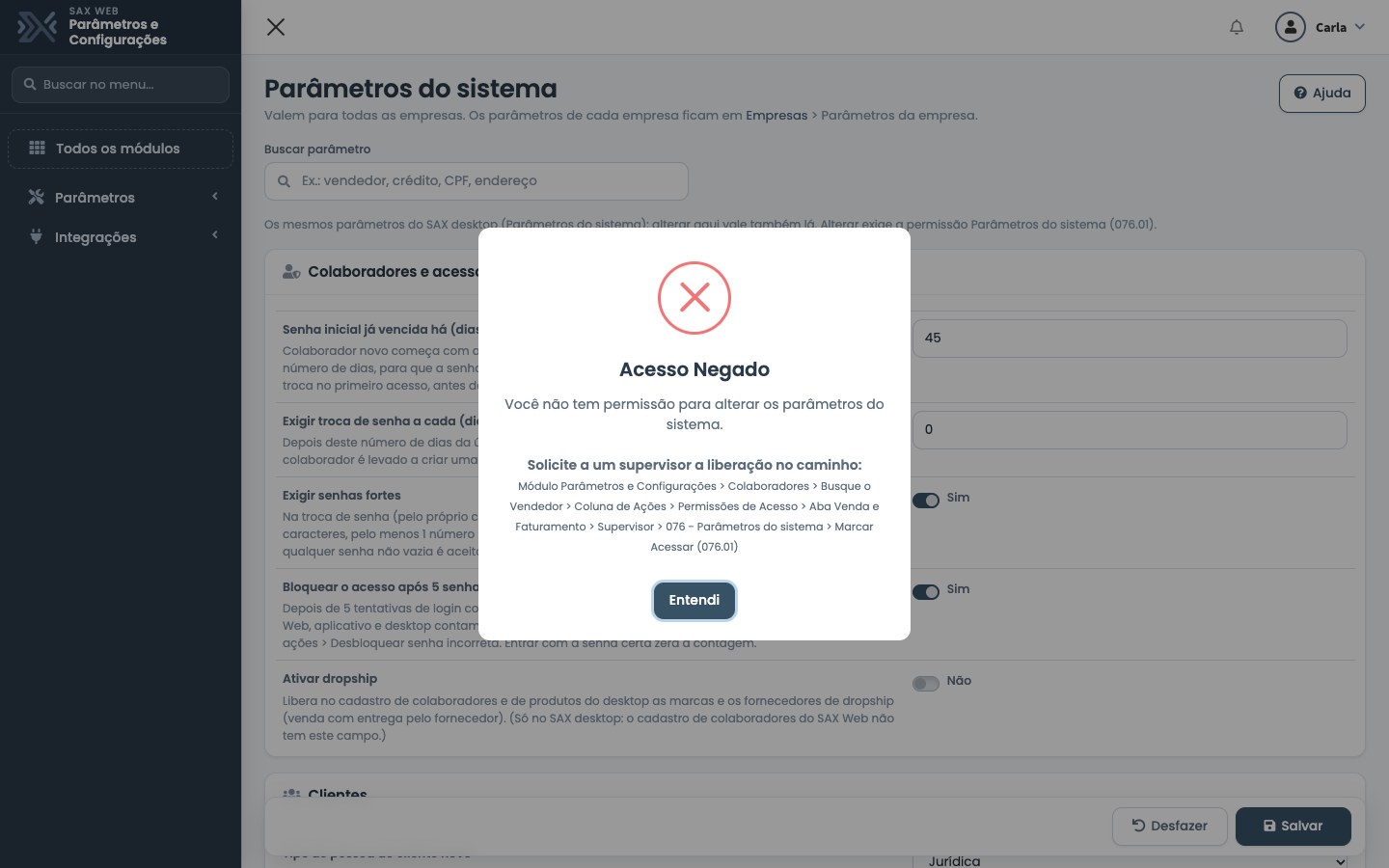
No celular
A tela funciona no celular: os blocos ficam um abaixo do outro e cada parâmetro mostra a explicação acima do campo. Salvar e Desfazer ficam na barra do rodapé.