SAX Web: Colaboradores
O cadastro de colaboradores reúne todas as pessoas que usam ou aparecem no sistema: vendedores, funcionários, técnicos, professores e indicações. É também o cadastro dos usuários: o apelido é o nome de entrada no SAX Web, no aplicativo e no SAX desktop.
Onde fica: menu Cadastros > Colaboradores, nos módulos Vendas, Compras e Estoque, Financeiro, CRM e BI, Gerenciamento de Projetos e PPCP.
Listagem
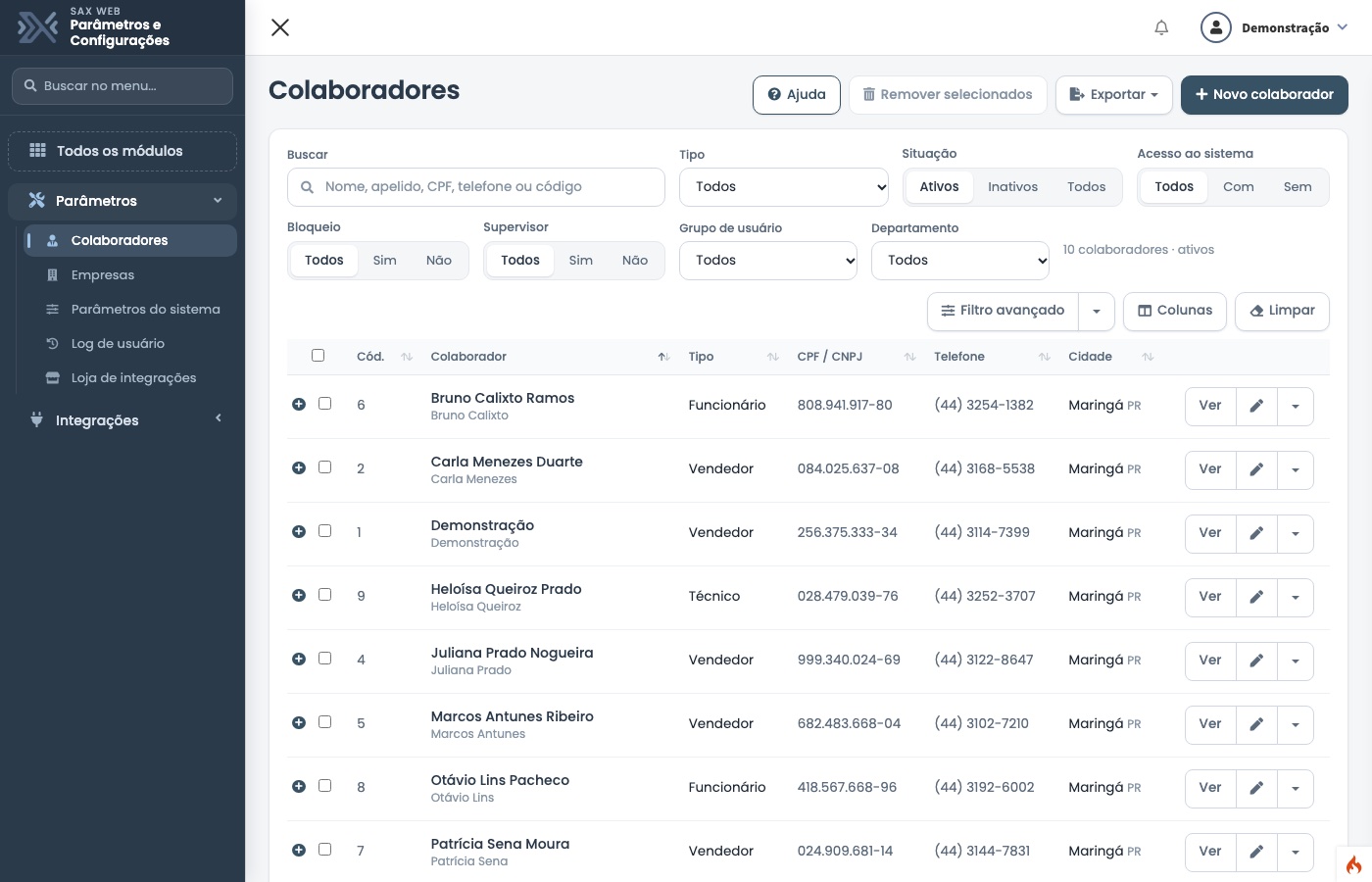
- Buscar: nome, apelido, CPF/CNPJ, telefone ou código. A grid atualiza enquanto você digita.
- Filtros: tipo, situação (começa em “Ativos”), acesso ao sistema, bloqueio, supervisor, grupo de usuário e departamento. Situação, acesso ao sistema, bloqueio e supervisor são botões lado a lado: clique na opção desejada. Os filtros ficam guardados enquanto a aba estiver aberta; Limpar volta ao padrão.
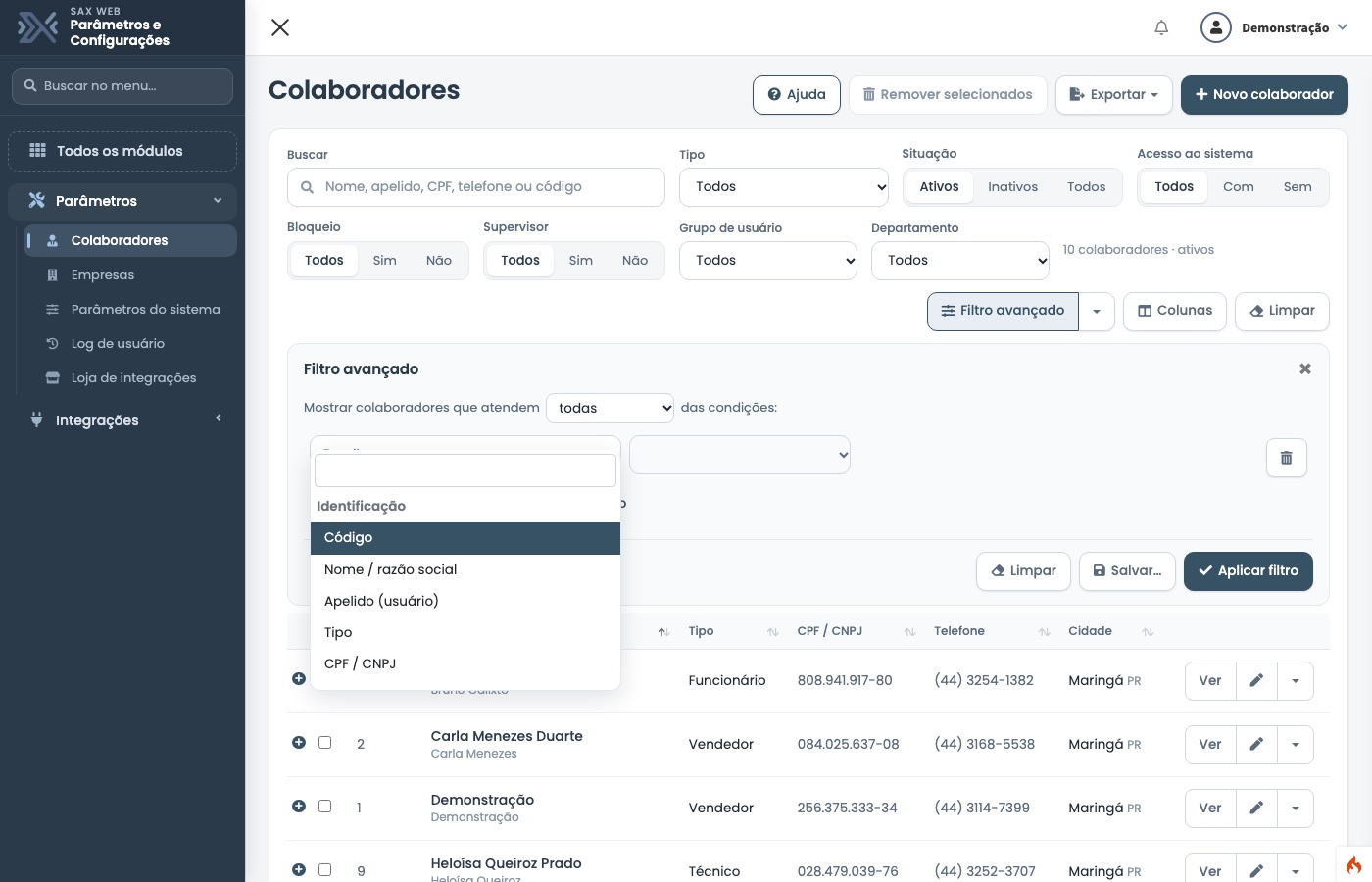
- Filtro avançado: monte condições com qualquer campo do cadastro (por exemplo, “com acesso e sem empresa liberada” ou “vendedores sem nota há mais de 90 dias”) e salve o filtro para usar de novo.
- Colunas: cada usuário escolhe as colunas e a ordem delas (função, e-mail, grupo de usuário, empresas liberadas, clientes na carteira, última nota de venda…).
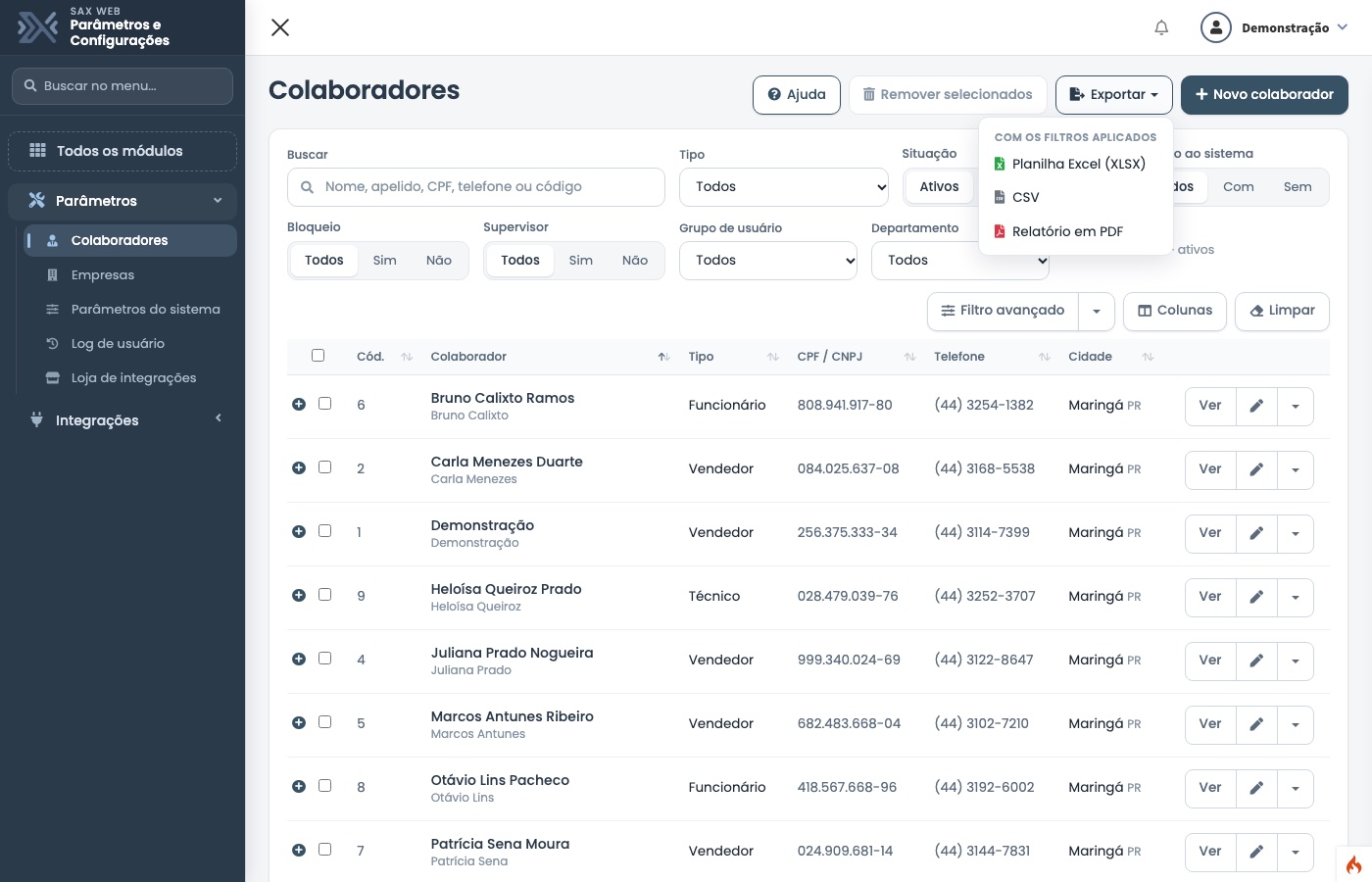
- Exportar: planilha (XLSX), CSV e relatório em PDF, com todos os colaboradores dos filtros atuais. A planilha e o CSV seguem as colunas da sua grid.
Prévia
Clique na linha para abrir a prévia ao lado da lista (duplo clique ou Enter abre o cadastro; as setas percorrem os registros e Esc fecha). A prévia mostra identificação, contato (ligar, WhatsApp, e-mail, mapa), vendas do mês e do ano, compras como comprador e a conta corrente. O bloco Acesso ao sistema (permissões, empresas liberadas, último acesso e situação da senha) aparece só para supervisores.
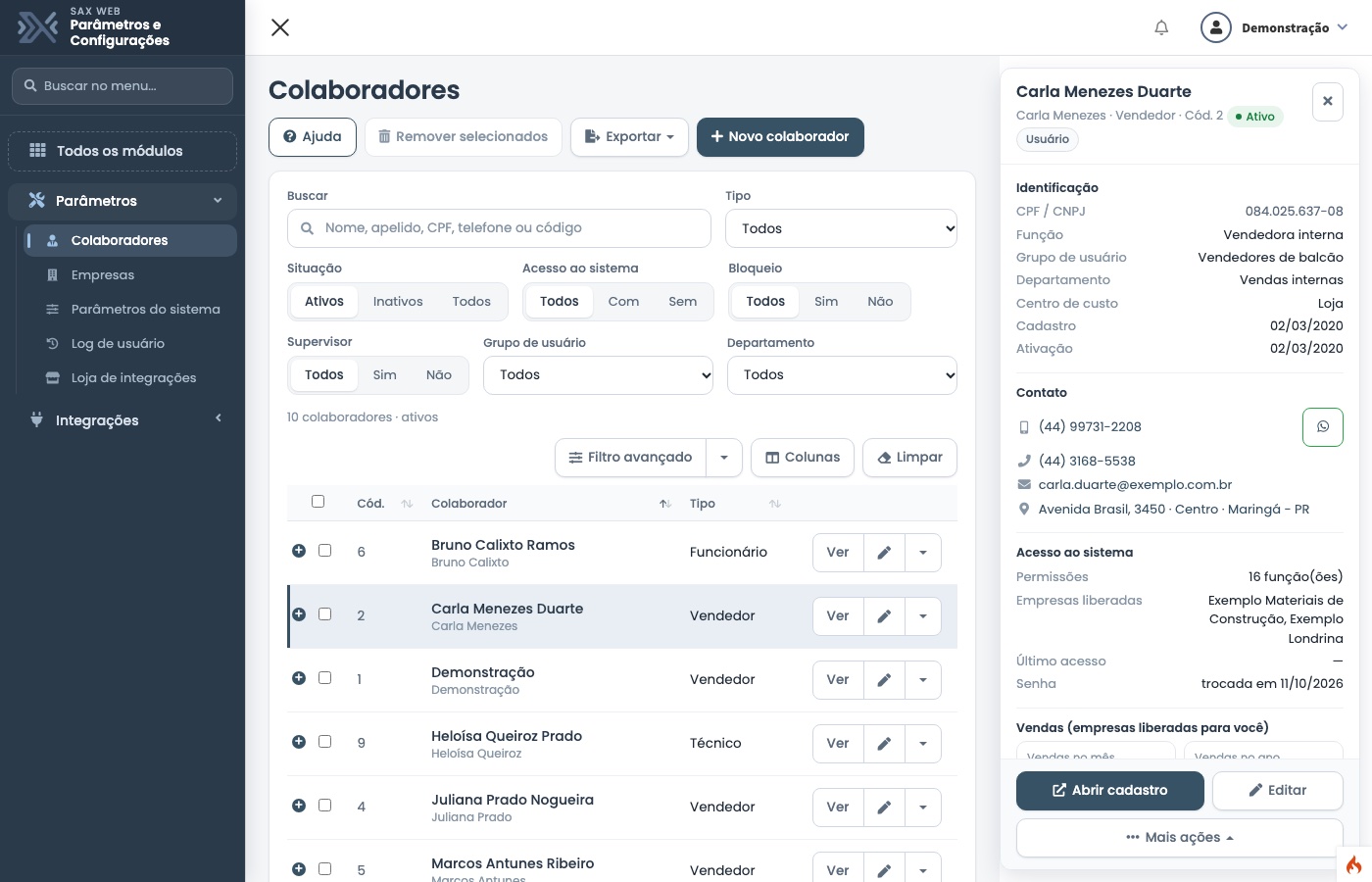
As vendas da prévia somam as notas fiscais não canceladas das transações marcadas para o BI, pelo vendedor das comissões da nota, e só das empresas liberadas para quem está consultando.
Mais ações
O botão ▾ ao lado de “Ver” e o rodapé da prévia trazem as mesmas opções do menu do desktop:
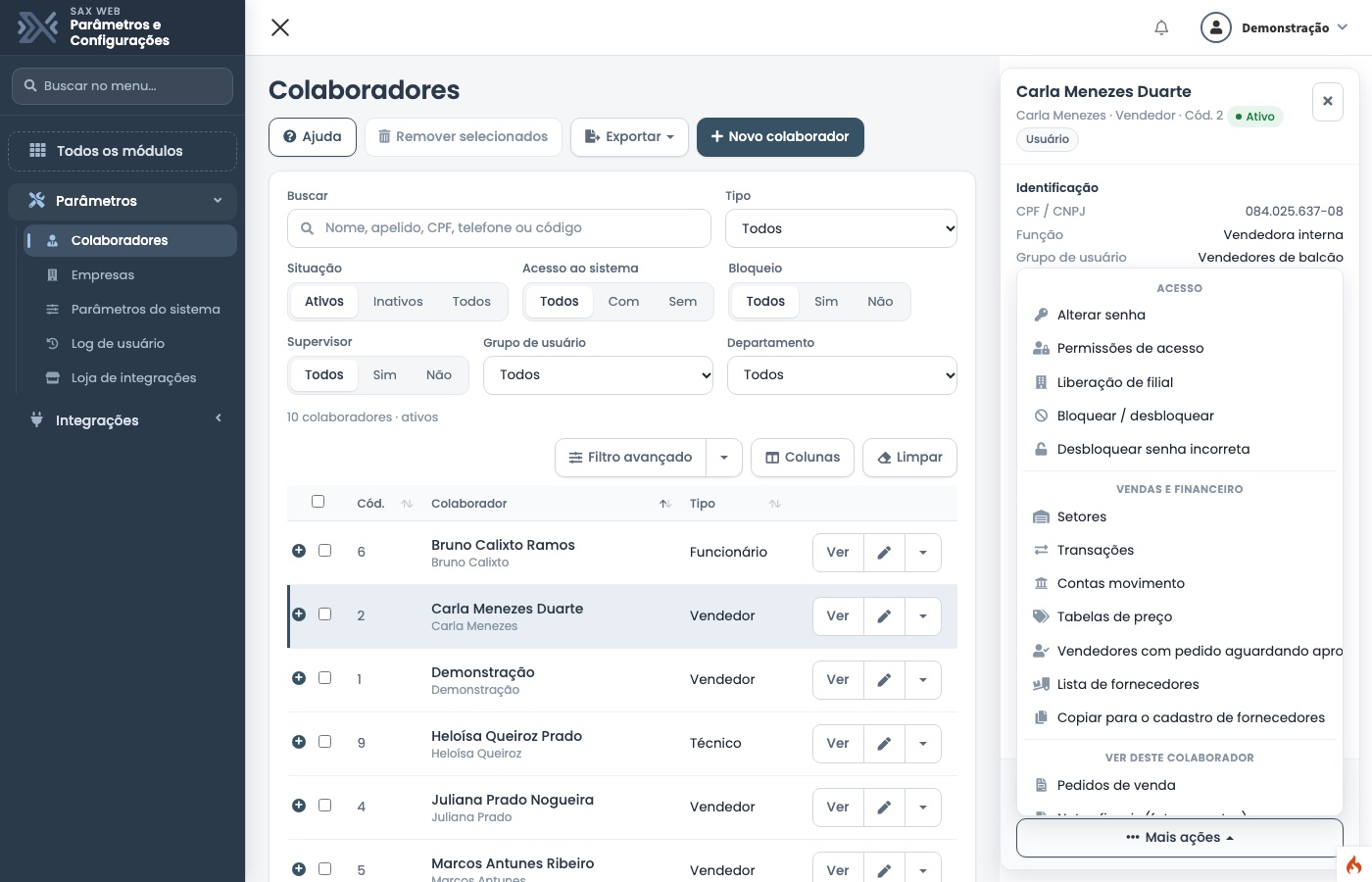
| Ação | Para que serve | Quem pode |
|---|---|---|
| Alterar senha | Define uma senha nova para o colaborador (vale no SAX Web, no aplicativo e no desktop). | Supervisor |
| Permissões de acesso | Abre a árvore de permissões do colaborador. | Supervisor |
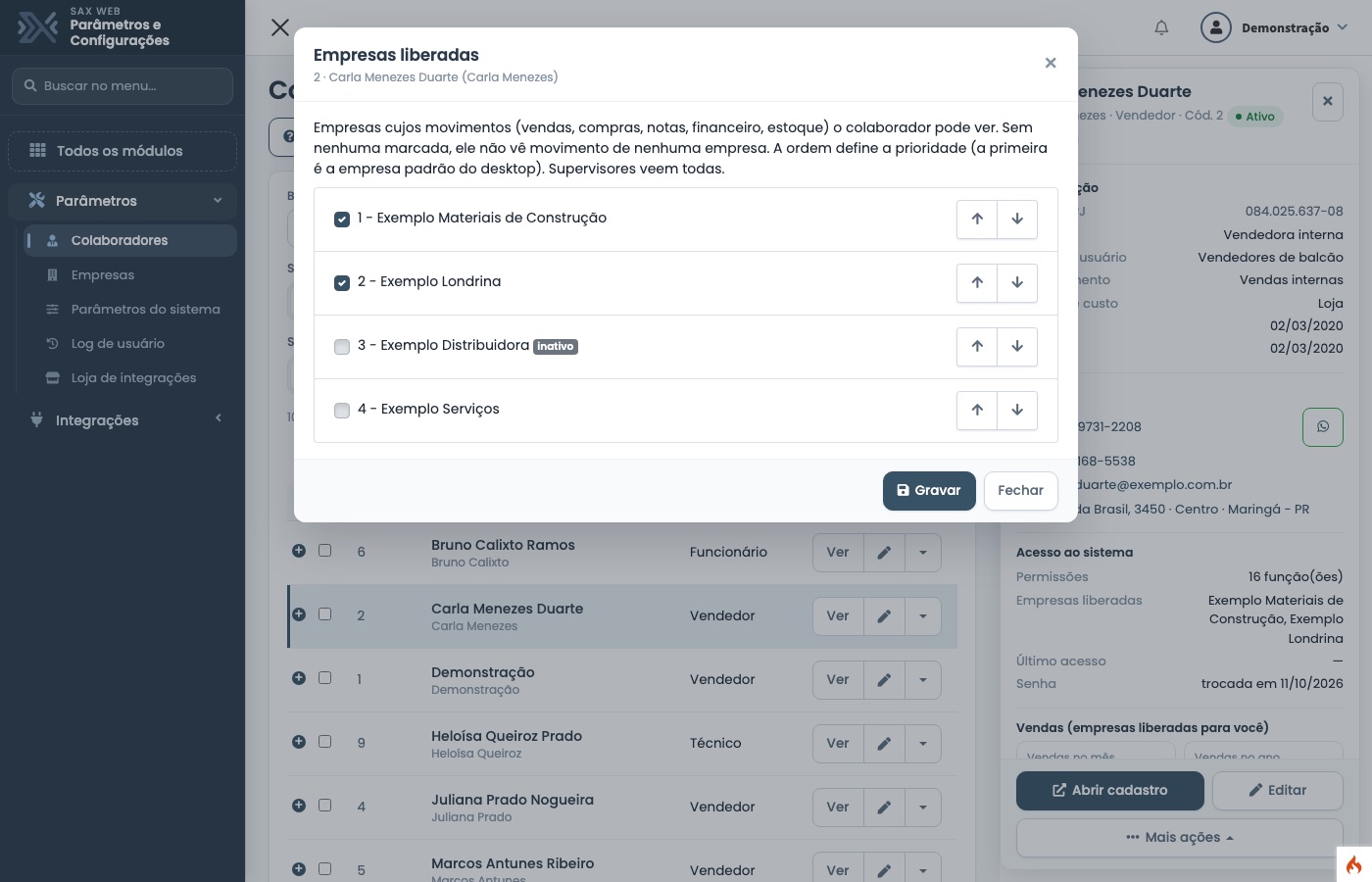
| Liberação de filial | Empresas cujos movimentos o colaborador pode ver, na ordem de prioridade. | Supervisor |
| Bloquear / desbloquear | Impede a entrada no sistema sem inativar o cadastro. | Supervisor |
| Desbloquear senha incorreta | Libera quem foi bloqueado por errar a senha 5 vezes. | Supervisor |
| Setores, Transações, Contas movimento | Setores de estoque, transações (por empresa) e contas que o colaborador pode usar, com o padrão. | Supervisor |
| Tabelas de preço | Tabelas que o colaborador pode usar nas vendas, com a padrão. | Permissão 396.01 |
| Vendedores com pedido aguardando aprovação | Vendedores cujos pedidos este colaborador recebe para aprovar. | Permissão 003.08 |
| Lista de fornecedores | Fornecedores bloqueados (ou liberados) para o colaborador, conforme o parâmetro “Lista de fornecedores do colaborador”. | Permissão 002.20 |
| Copiar para o cadastro de fornecedores | Cria um fornecedor com os dados do colaborador (por exemplo, para pagar comissões). | Permissão 002.02 |
| Pedidos de venda / Notas fiscais | Abre a tela já filtrada pelo vendedor. | Permissão da tela de destino |
| Conta corrente | Lançamentos e saldo da conta corrente do vendedor. | Permissão 464.01 |
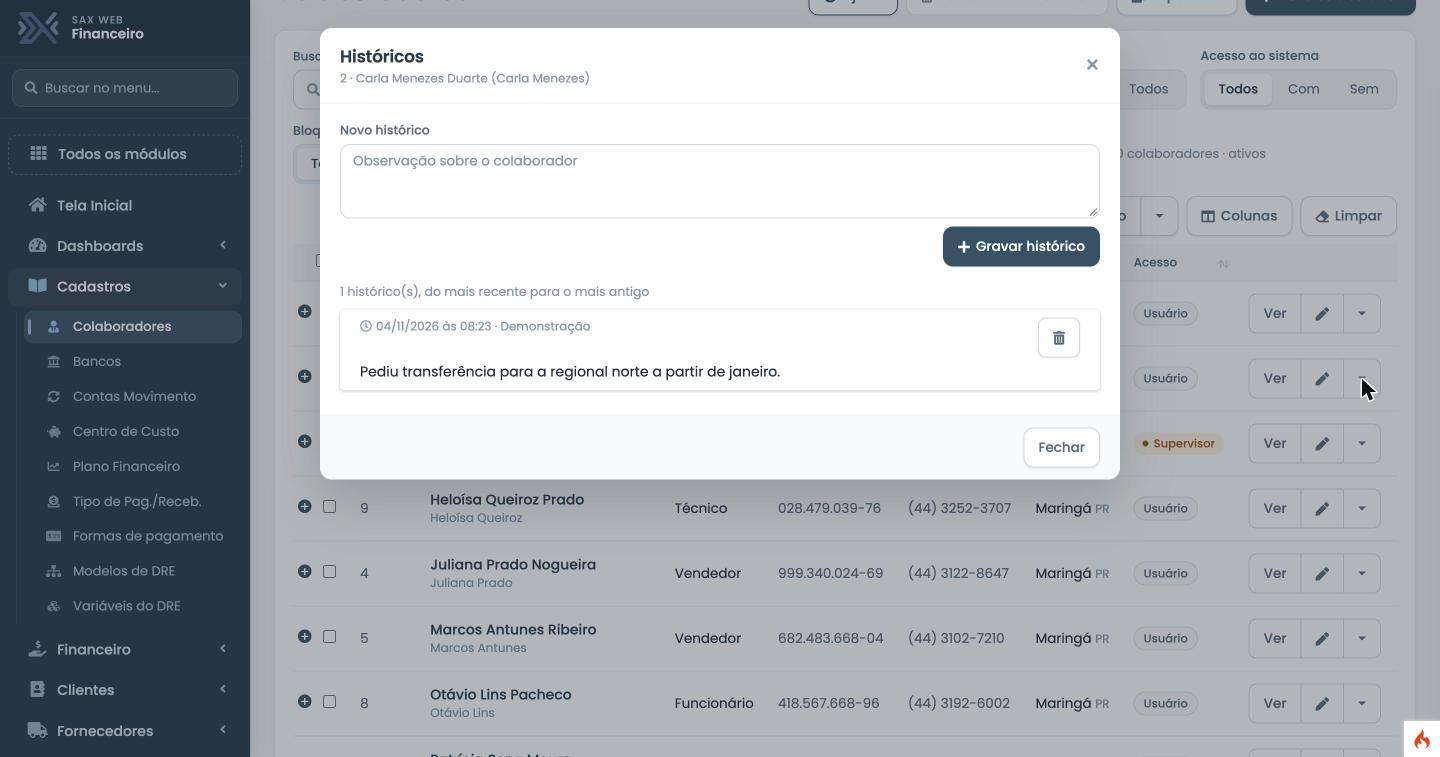
| Históricos | Observações registradas sobre o colaborador (conversas, combinados, ocorrências), com data, hora e quem registrou. A janela mostra da mais recente para a mais antiga; escreva no campo do topo e clique em Gravar histórico. A lixeira exclui o histórico (a exclusão é definitiva). É o mesmo histórico do SAX desktop. | Permissões 202.01 (consultar), 202.02 (incluir) e 202.03 (excluir) |
Cadastrar
Clique em Novo colaborador. O cadastro é uma página só: primeiro os dados principais, outros dados e endereço; depois as seções recolhíveis.
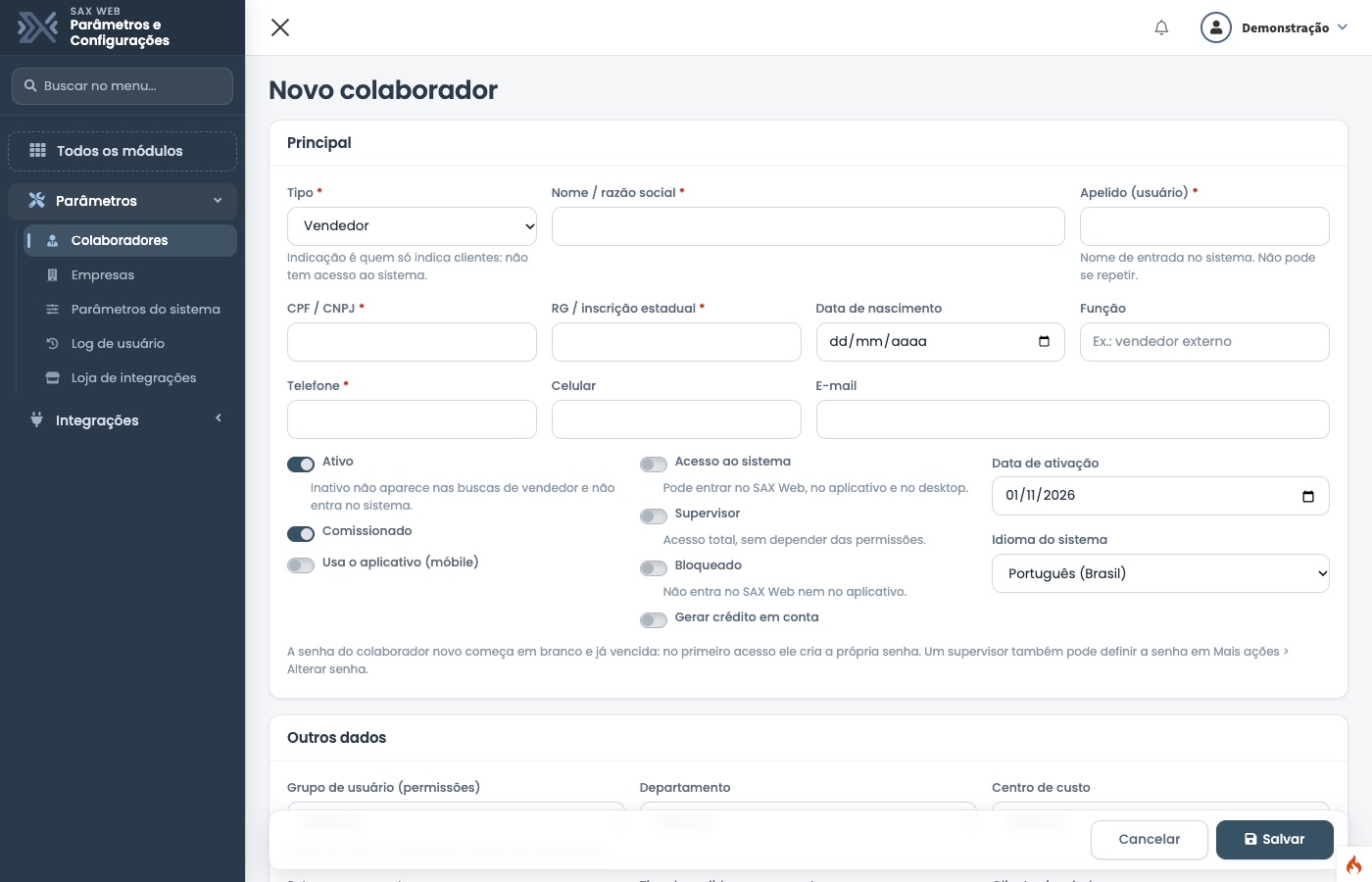
| Campo | Para que serve |
|---|---|
| Tipo | Vendedor, funcionário, indicação, técnico ou professor. Indicação só indica clientes e não tem acesso ao sistema. |
| Nome / razão social * | Nome completo. |
| Apelido (usuário) * | Nome de entrada no sistema. Não pode se repetir (maiúsculas e minúsculas contam como iguais). |
| CPF / CNPJ *, RG / IE * | Documentos. O CPF/CNPJ precisa ser válido e não pode estar em outro colaborador. |
| Telefone *, celular, e-mail | Contato (o celular habilita o WhatsApp na prévia). |
| Ativo, comissionado, móbile | Situação do cadastro, se recebe comissão e se usa o aplicativo. |
| Acesso ao sistema, supervisor, bloqueado, gerar crédito em conta | Só um supervisor altera. Supervisor tem acesso total sem depender das permissões. |
| Data de ativação | Alterada só com a permissão 003.07; no colaborador novo vale a data de hoje. |
| Grupo de usuário | Grupo de onde as permissões podem ser importadas (só supervisor). |
| Departamento, centro de custo, setor, tipo de pedido | Vínculos usados nos orçamentos, pedidos e relatórios. |
| Cliente vinculado, colaborador supervisor | Cliente para gerar crédito ao colaborador e quem o supervisiona. |
| Alertas | Avisos que o colaborador recebe (férias, títulos vencidos, último contato…). |
| CEP *, endereço, cidade *, UF * | Ao informar o CEP, o endereço vazio é completado. |
| Conta corrente e comissão | Limite de saldo negativo, prazo de visualização e onde lançar a comissão (fornecedor, centro de custo e plano financeiro). |
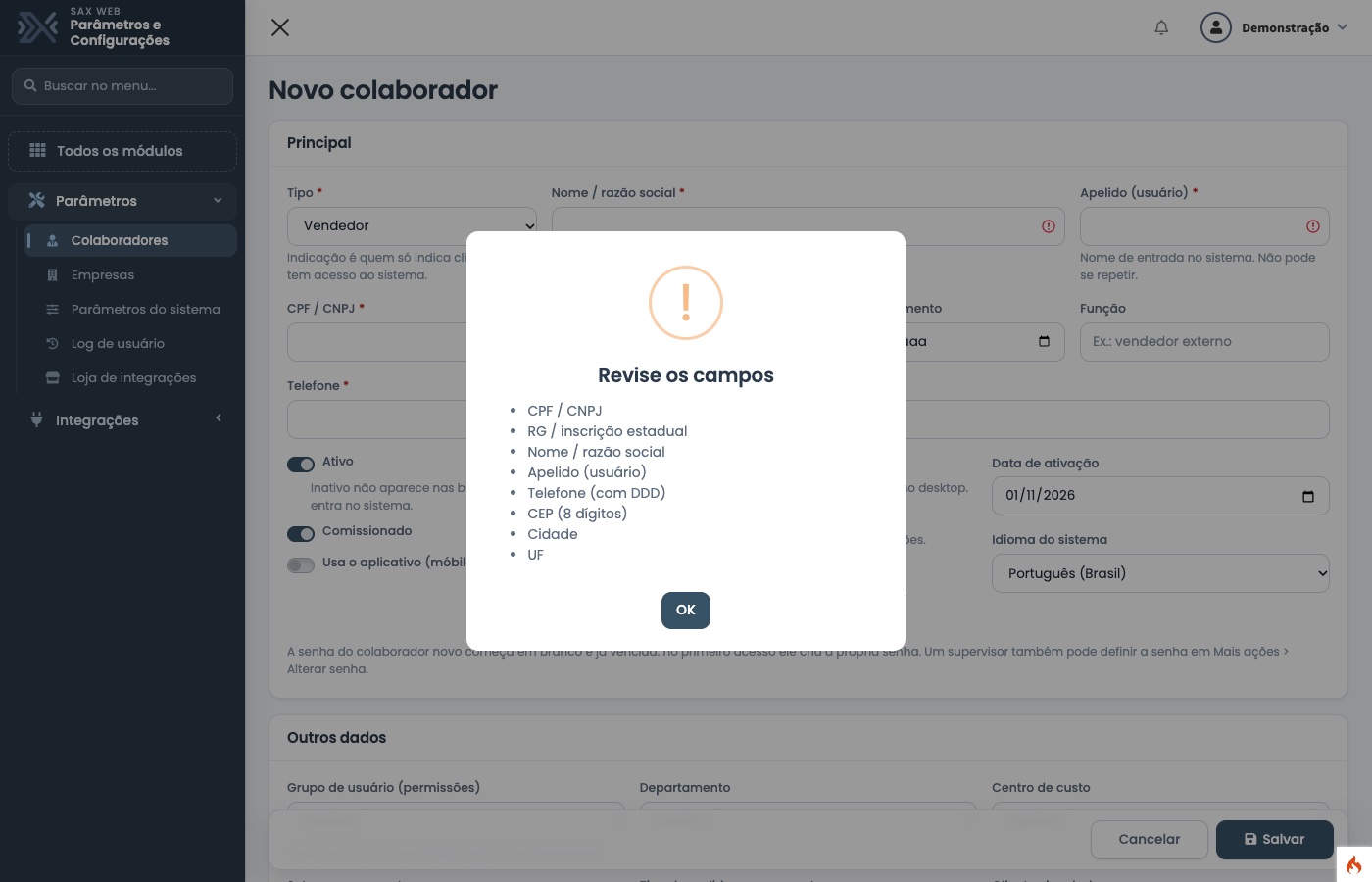
Ao gravar, o sistema confere tudo de uma vez e lista o que falta:
Senha do colaborador novo
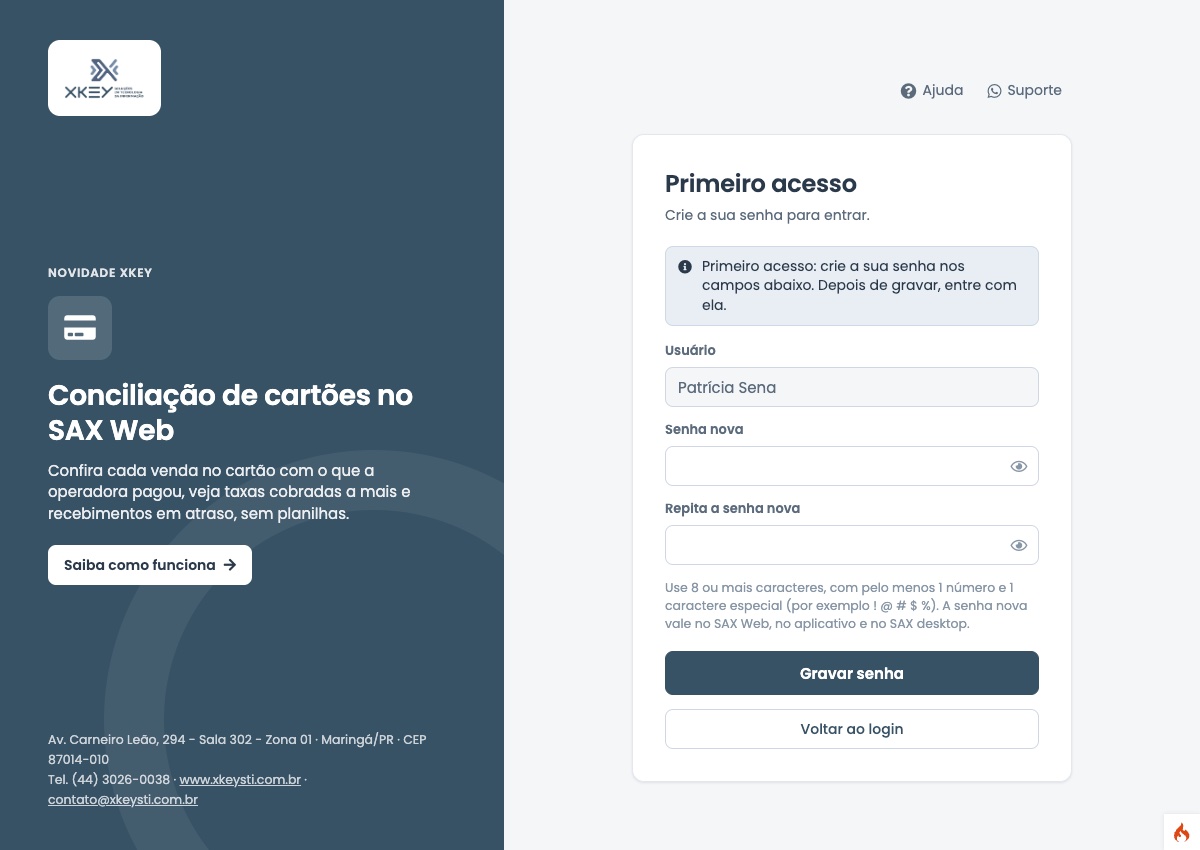
O colaborador novo começa com a senha em branco e já vencida. No primeiro acesso ao SAX Web, ele entra só com o usuário (senha em branco) e a tela pede a senha nova antes de entrar. Um supervisor também pode definir a senha em Mais ações > Alterar senha.
Depois de cadastrar, lembre de liberar as empresas (Liberação de filial) e as permissões: sem empresa liberada o colaborador não vê movimento de nenhuma empresa.
Dados de RH (permissão 1011)
A seção Recursos humanos guarda dados pessoais e sensíveis: contratação e demissão, nº de registro, CTPS, CNH, remunerações e última alteração salarial, férias, banco, agência, conta, titular e chave PIX. Por isso ela tem uma permissão própria, separada do cadastro:
- 1011.01 – Visualizar: vê os dados de RH no cadastro.
- 1011.02 – Alterar: altera os dados de RH.
Quem não tem a permissão vê a seção com um cadeado; ao clicar, aparece o caminho para pedir a liberação. Nesse caso o servidor nem envia esses dados para a tela, e quem altera o cadastro sem a 1011.02 não muda os dados de RH (eles ficam como estavam).
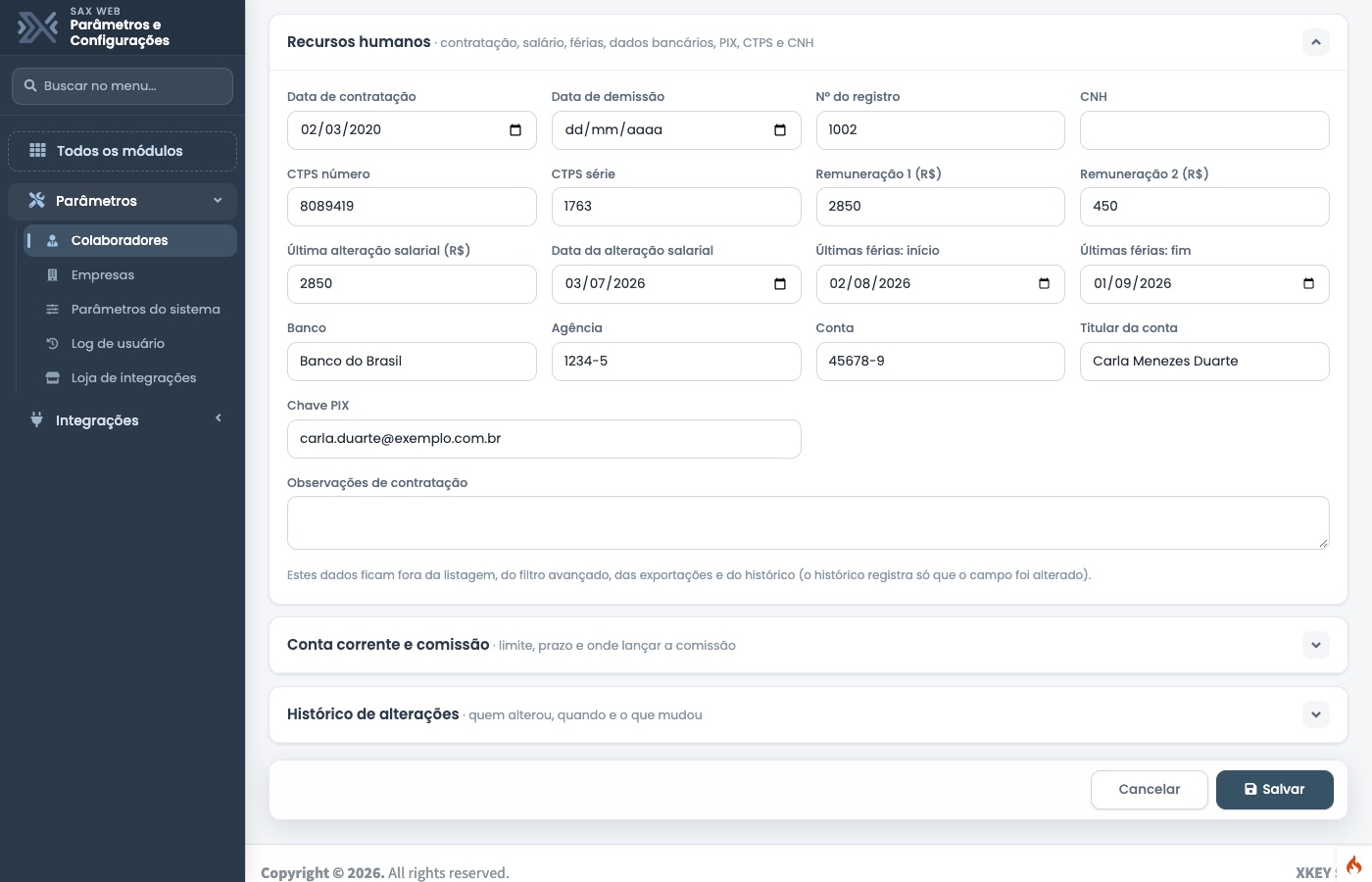
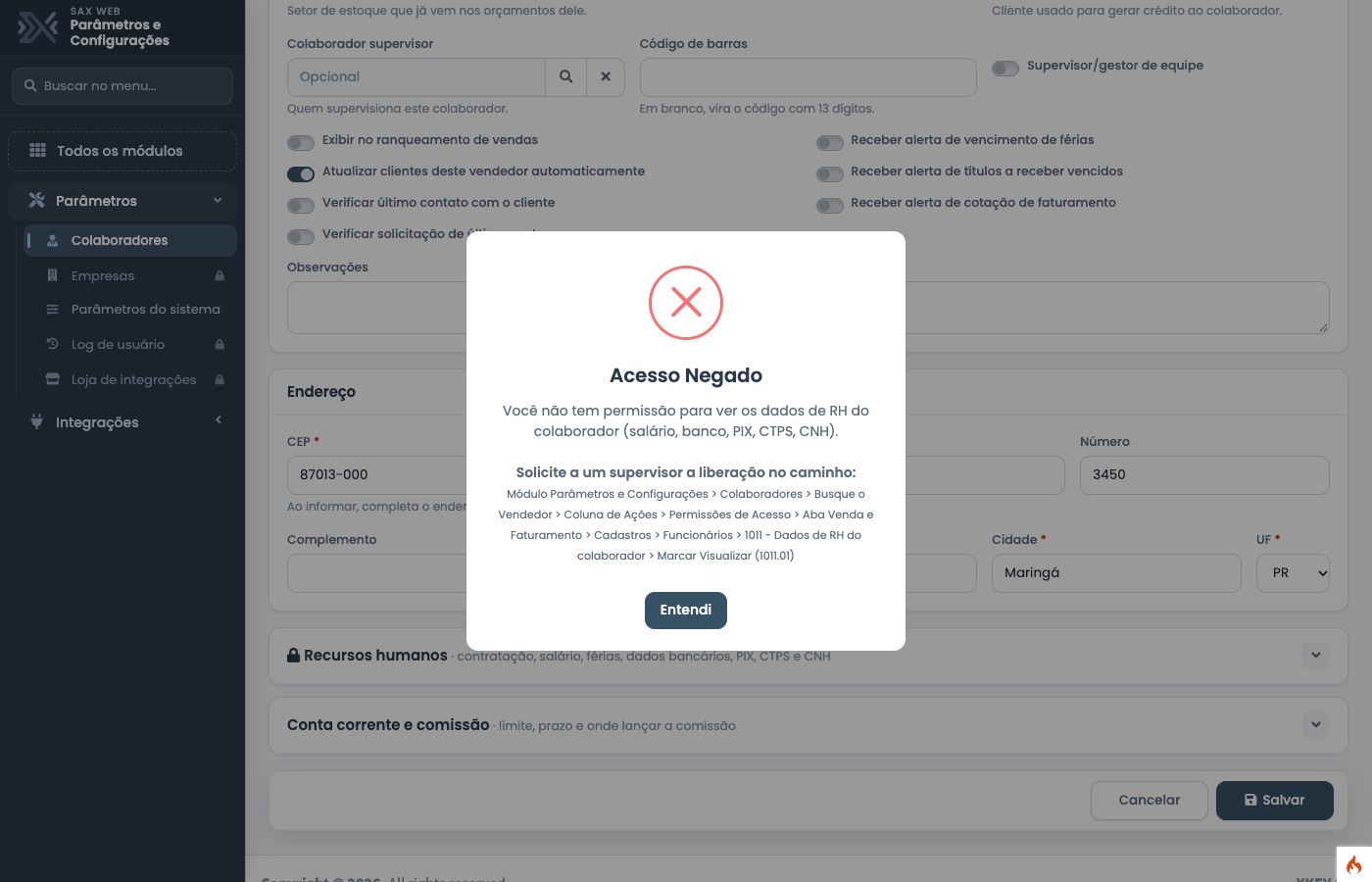
Os dados de RH não aparecem na listagem, na prévia, no filtro avançado, nas exportações nem no histórico de alterações (o histórico registra só que o campo foi alterado, sem o valor). Para liberar: Cadastros > Colaboradores > Mais ações > Permissões de acesso > Venda e Faturamento > Cadastros > Funcionários > 1011 – Dados de RH do colaborador.
Consultar e alterar
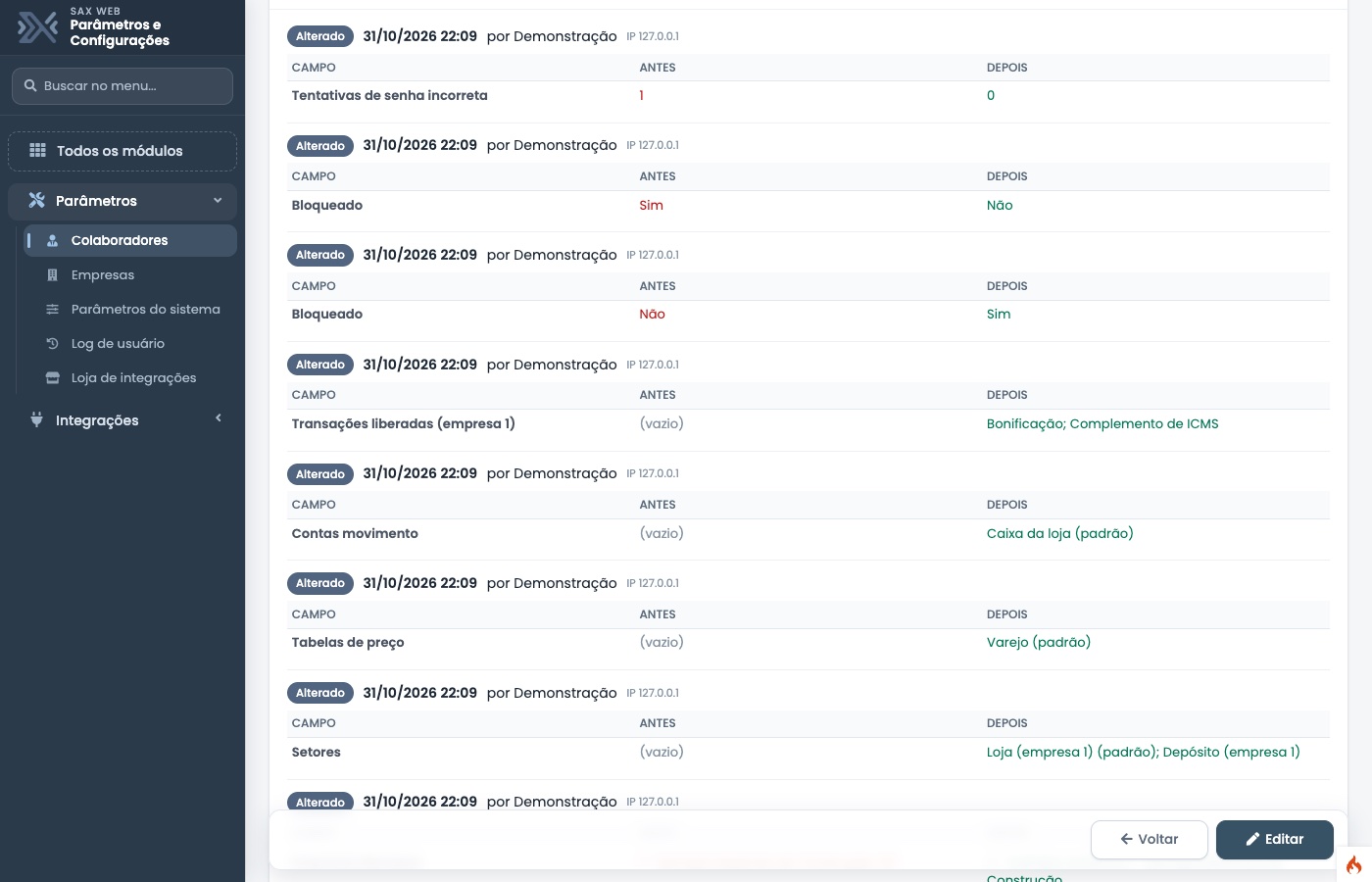
Use Ver para consultar e Editar (ou o lápis) para alterar. Para quem tem a permissão do Log de usuário, a seção Histórico de alterações mostra quem alterou, quando e o que mudou, inclusive senha (só “alterada”), bloqueio, empresas liberadas, setores, transações, contas e permissões.
Código no ProJuris
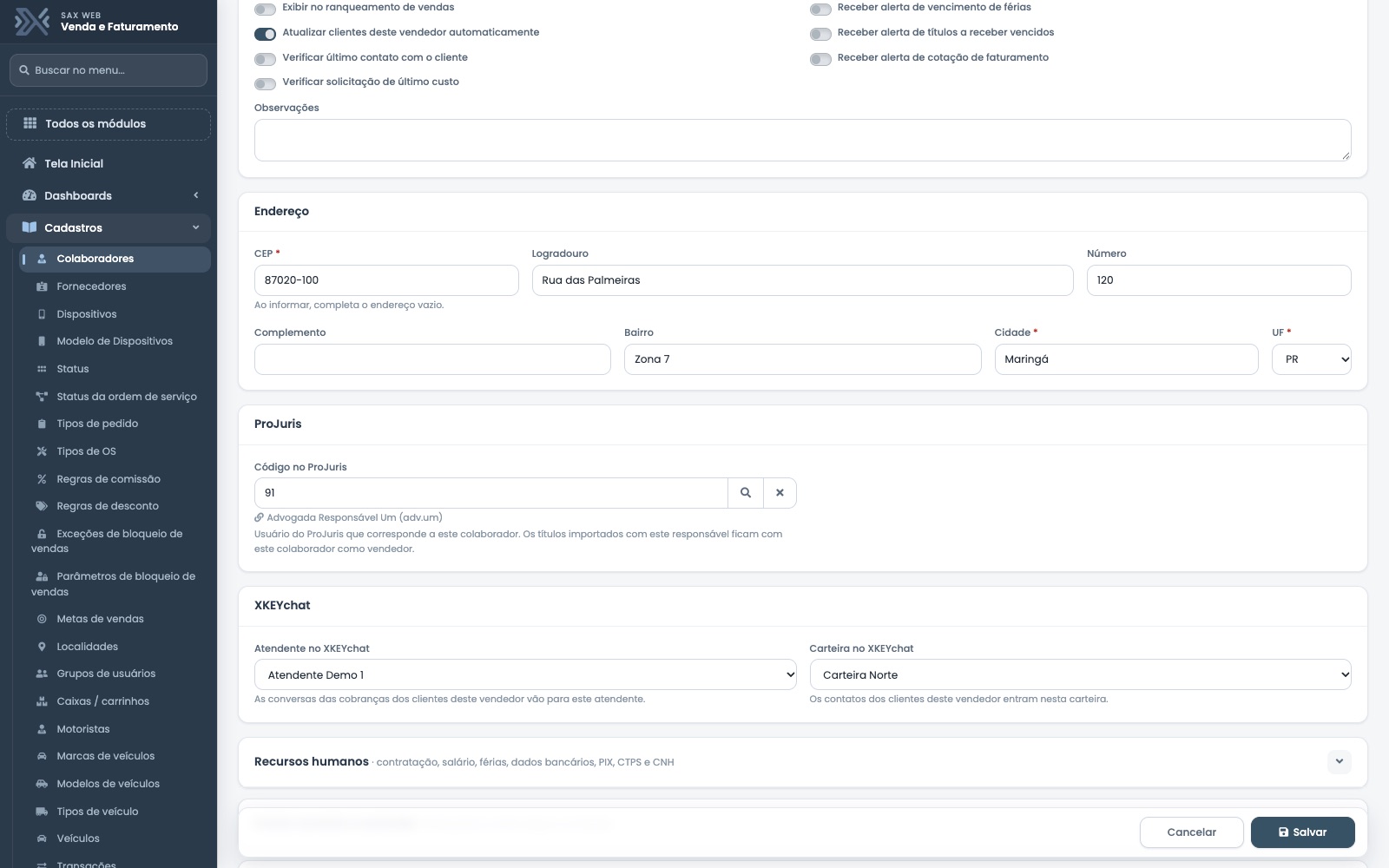
Com a integração com o ProJuris ligada em alguma empresa liberada para você, o cadastro ganha o cartão ProJuris com o campo Código no ProJuris. É o usuário do ProJuris que corresponde a este colaborador: os títulos importados do ProJuris com esse responsável ficam com o colaborador como vendedor. A lupa abre a lista de usuários do próprio ProJuris. O código também pode ser escolhido como coluna da listagem e usado no filtro avançado. Veja SAX Web: integração com o ProJuris.
XKEYchat: atendente e carteira
Quando alguma empresa liberada para você tem o XKEYchat (o WhatsApp oficial da empresa) ligado, o cadastro do colaborador ganha o cartão XKEYchat, com duas listas que vêm do próprio XKEYchat:
- Atendente no XKEYchat: as conversas das cobranças dos clientes deste vendedor vão para este atendente (quando a regra de cobrança não usa robô).
- Carteira no XKEYchat: os contatos dos clientes deste vendedor entram nesta carteira quando o SAX envia uma mensagem a eles.
Sem atendente no vendedor, a conversa vai para o atendente padrão da regra de cobrança. Veja SAX Web: XKEYchat.
Pontos de atenção
- Senha inicial vencida: o colaborador novo (e quem nunca trocou a senha do desktop) cria a própria senha no primeiro acesso ao SAX Web. Com o parâmetro “Exigir troca de senha a cada (dias)”, a senha também vence pelo prazo. Com “Exigir senhas fortes”, a senha nova precisa de 8 ou mais caracteres, 1 número e 1 caractere especial. O aplicativo avisa e pede que a senha seja criada no login do SAX Web.
- Bloqueio: colaborador bloqueado não entra no SAX Web nem no aplicativo, e a sessão aberta dele é encerrada na próxima ação. Com “Bloquear o acesso após 5 senhas erradas”, quem erra a senha 5 vezes fica bloqueado por 60 minutos (um supervisor pode liberar antes em Desbloquear senha incorreta).
- Liberação de filial: define de quais empresas o colaborador vê vendas, compras, notas, financeiro e estoque. Sem nenhuma empresa liberada, ele não vê movimento. Supervisores veem todas.
- Supervisor: tem acesso total, sem depender das permissões. Só um supervisor marca ou desmarca supervisor, acesso ao sistema, bloqueio, gerar crédito e grupo de usuário, altera senhas de outros e mexe nas permissões. Ninguém consegue se promover a supervisor nem se dar permissões.
- Apelido: é o usuário de entrada e não pode se repetir. Cadastros antigos com apelido repetido continuam podendo ser alterados, mas nenhum colaborador novo ou renomeado pode usar um apelido que já existe.
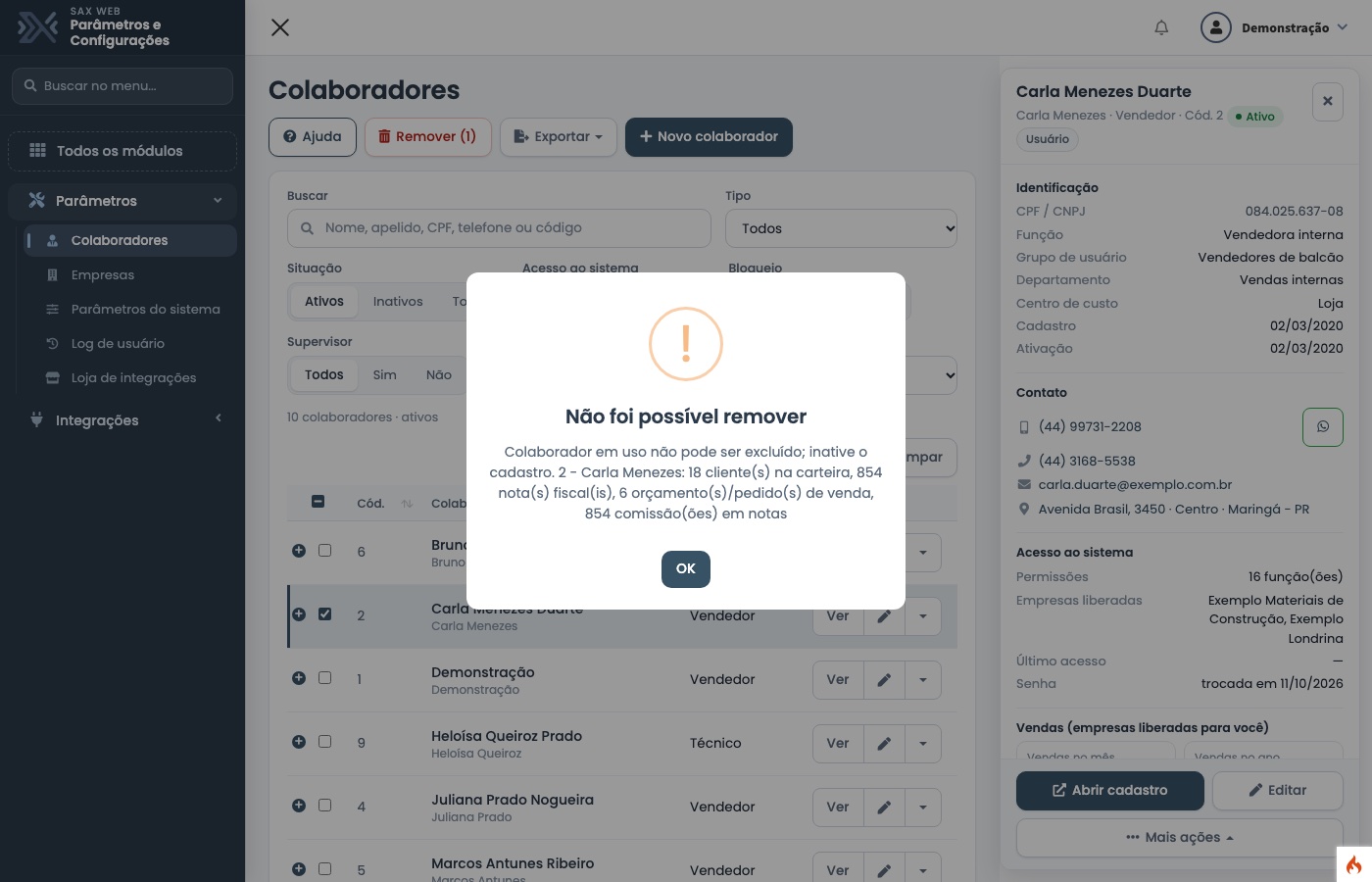
- Exclusão: colaborador com clientes na carteira, notas, orçamentos/pedidos, compras, comissões ou outros movimentos não pode ser excluído. Se algum dos selecionados estiver em uso, nenhum é excluído e a mensagem mostra o que impede. O caminho é inativar o cadastro. O usuário XKEYSTI (suporte) e o seu próprio usuário também não são excluídos.
- XKEYSTI: o usuário do suporte não pode ter apelido, tipo, situação, acesso, gerar crédito nem bloqueio alterados.
- Você mesmo: não é possível inativar, bloquear ou tirar o acesso do próprio usuário.
- Meu perfil: cada usuário altera, em Meu perfil, só a foto e os dados pessoais de contato e endereço.
- Permissões: Consultar (003.01), Novo (003.02), Alterar (003.03), Excluir (003.04), Relatórios e exportação (003.05), Data de ativação (003.07), Vendedores com pedido aguardando aprovação (003.08), em Mais ações > Permissões de acesso > Venda e Faturamento > Cadastros > Funcionários > 003 – Funcionários / Indicações. Sem a permissão, o botão continua visível e o clique mostra o caminho de liberação.
No celular
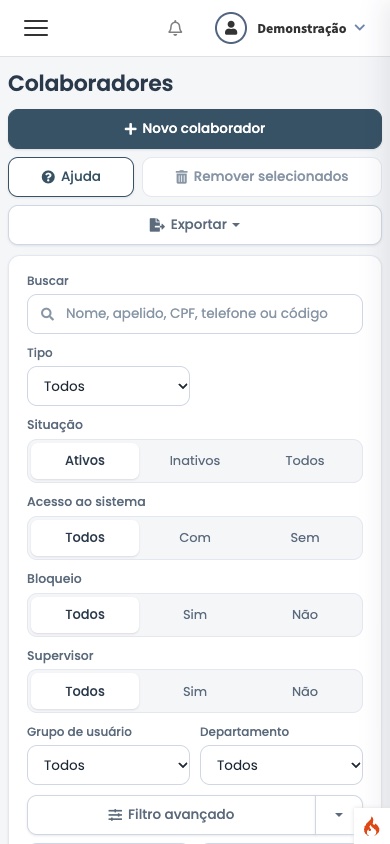
A tela funciona no celular: os filtros ficam em duas colunas, a grid mostra primeiro o nome e a situação (toque no + para ver o resto) e a prévia ocupa a tela inteira.