SAX Web: transferências entre setores
A tela Transferências entre setores registra os produtos que saem do estoque de um setor (a origem) e entram no estoque de outro (o destino), por exemplo do depósito para a loja ou da loja para o setor de avarias. A transferência é digitada em aberto e só movimenta o estoque quando é efetuada. Depois disso, se foi feita por engano, ela é estornada: o estoque volta para a origem.
Onde fica: módulo Compra e Estoque > Estoque > Transferências entre setores (desde 14/11/2026 as telas de estoque ficam no grupo Estoque do menu).
Cada transferência tem uma destas situações:
| Situação | O que significa |
|---|---|
| Em aberto | Digitada, mas o estoque ainda não mudou. Pode ser alterada, efetuada ou cancelada. |
| Efetuada | Os produtos já saíram da origem e entraram no destino. Só pode ser estornada. |
| Cancelada | Foi desistida antes de efetuar; o estoque nunca foi movimentado. Não pode ser reaberta (use Copiar para uma nova, se precisar). |
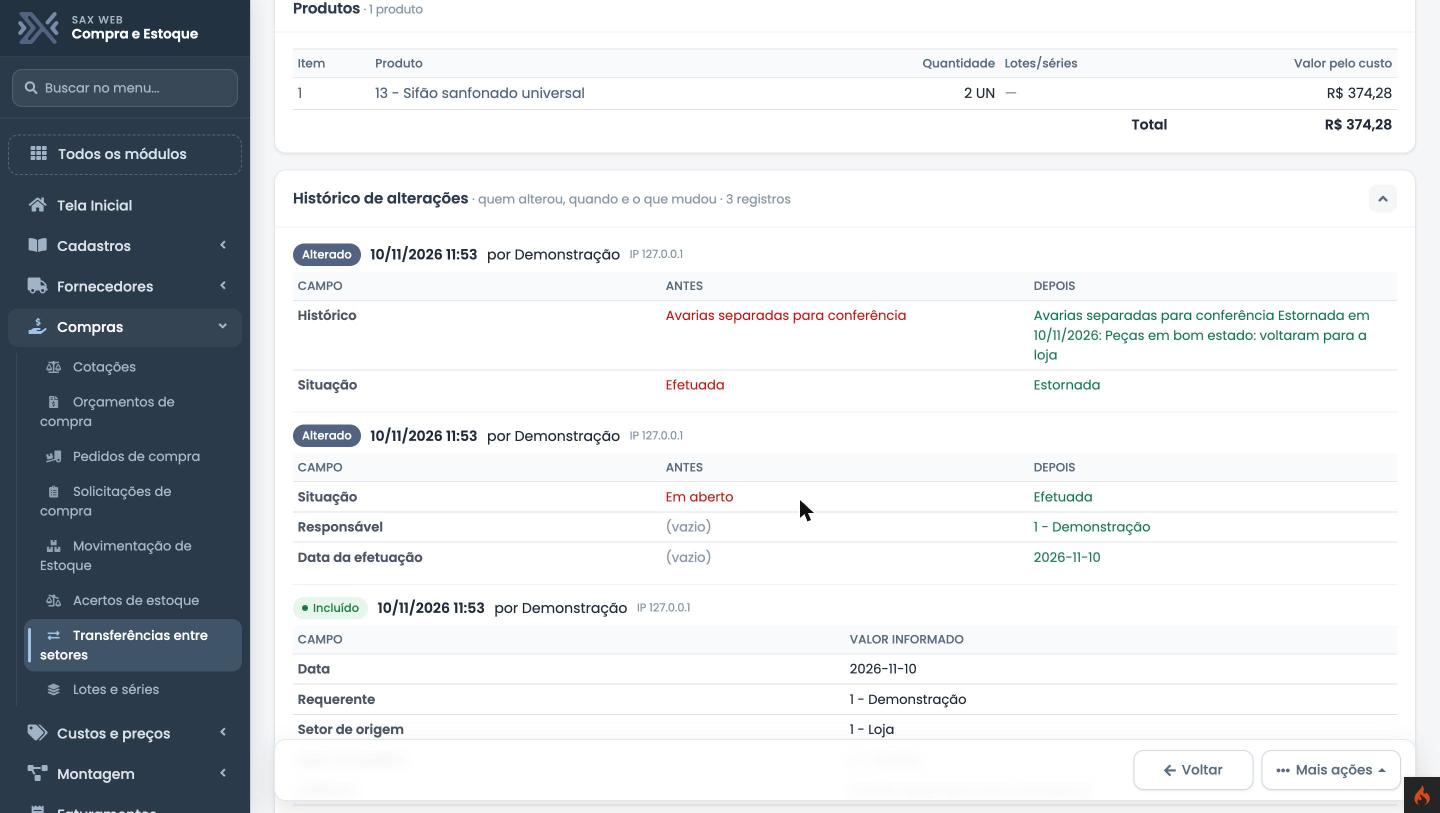
| Estornada | Foi efetuada e depois desfeita: o estoque voltou do destino para a origem, com o motivo no histórico. |
1. Listagem
Filtros
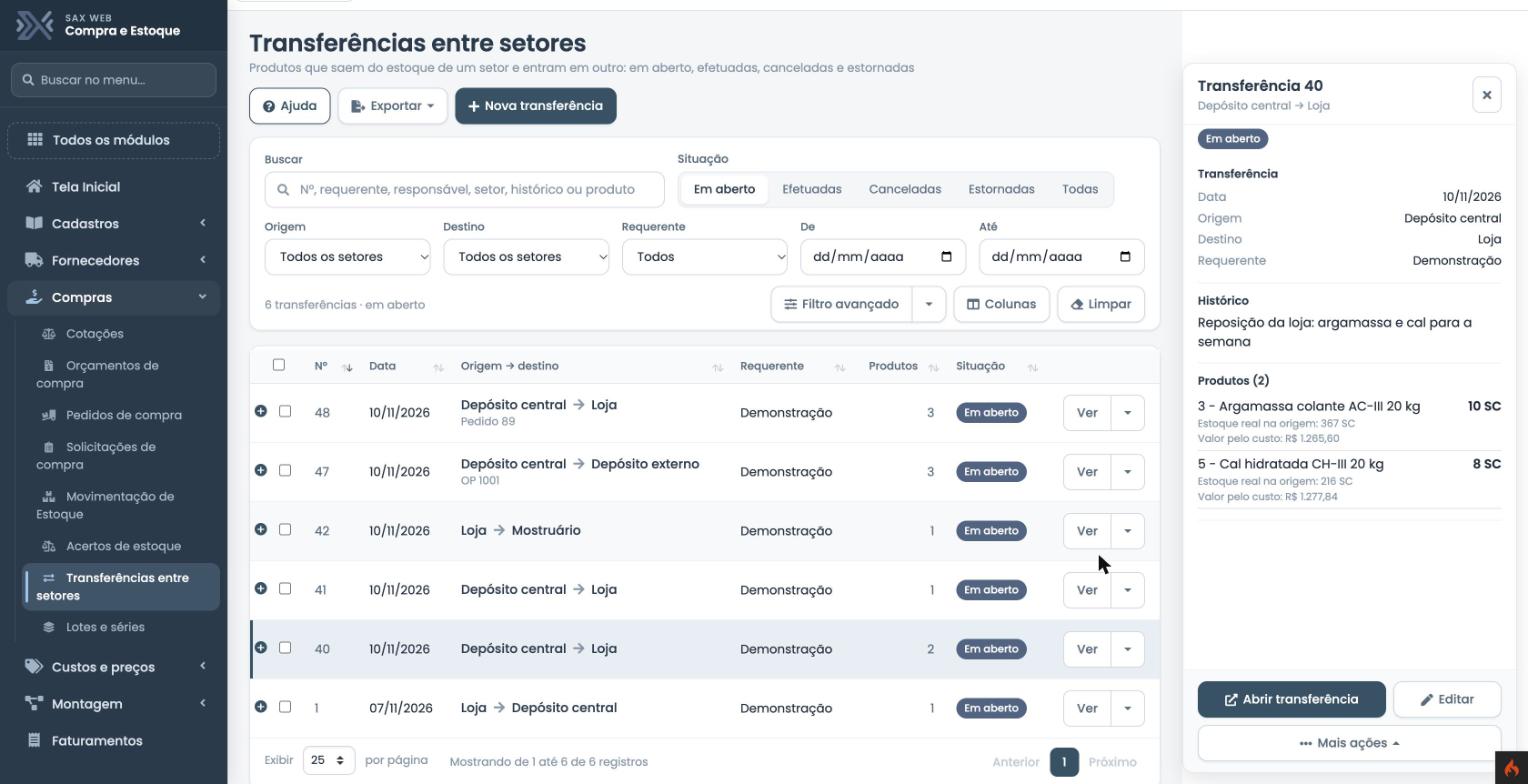
Os filtros ficam no topo e a lista se atualiza enquanto você digita ou troca uma opção. Eles ficam guardados quando você sai e volta para a tela, e o botão Limpar volta ao padrão (só as transferências em aberto).
- Buscar: número da transferência, requerente, responsável, setor, histórico ou produto (descrição, referência, número do fabricante ou código).
- Situação: Em aberto, Efetuadas, Canceladas, Estornadas ou Todas.
- Origem e Destino: o setor de onde os produtos saem e para onde vão.
- Requerente: quem pediu a transferência.
- De e Até: período pela data da transferência.
Abaixo dos filtros aparece a quantidade de transferências encontradas e os filtros que estão valendo.
Filtro avançado e filtros salvos
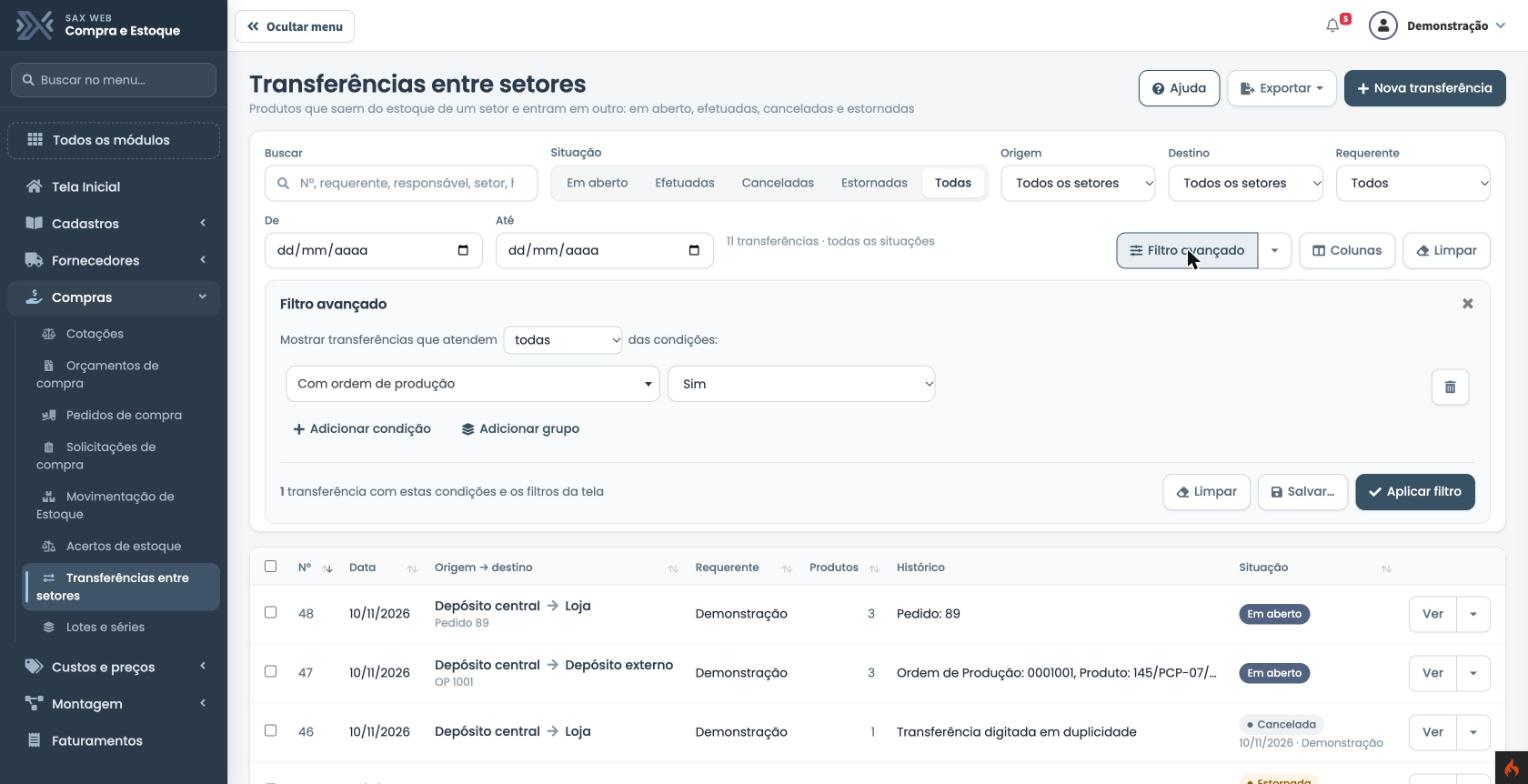
O botão Filtro avançado monta condições com qualquer campo da transferência, inclusive os que não aparecem na lista: data da efetuação, responsável, centro de custo, empresa do setor de origem, com ou sem ordem de produção, com ou sem pedido, com lotes/séries, quantidade de produtos, um produto específico e o valor pelo custo (este só para quem pode ver o custo). As condições podem ser agrupadas em “todas” ou “qualquer uma”, e a tela mostra quantas transferências atendem antes de você aplicar. O filtro pode ser salvo só para você ou para todos, e fica no menu ao lado do botão.
Colunas
O botão Colunas escolhe as colunas da lista e a ordem delas (a escolha vale só para você; “Restaurar padrão” volta às colunas iniciais). Além das colunas padrão (Nº, Data, Origem → destino, Requerente, Produtos, Histórico e Situação), estão disponíveis Efetuação, Responsável, Setor de origem, Setor de destino, Empresa, Centro de custo, OP, Pedido, Com lotes, Itens (produto e quantidade) e Valor pelo custo.
Prévia da transferência
O clique numa linha abre a prévia ao lado da lista, sem sair da tela: situação, data, origem, destino, requerente, responsável, centro de custo, ordem de produção, pedido, histórico e os produtos com os lotes. Na transferência em aberto, cada produto mostra o estoque real na origem, em vermelho quando não é suficiente. O duplo clique, a tecla Enter ou o botão Abrir transferência abrem a transferência; as setas ↑ e ↓ passam para a anterior e a próxima, e Esc fecha a prévia.
Mais ações
O botão ▾ ao lado de Ver, em cada linha, e o botão Mais ações da prévia e da visualização reúnem as ações da transferência:
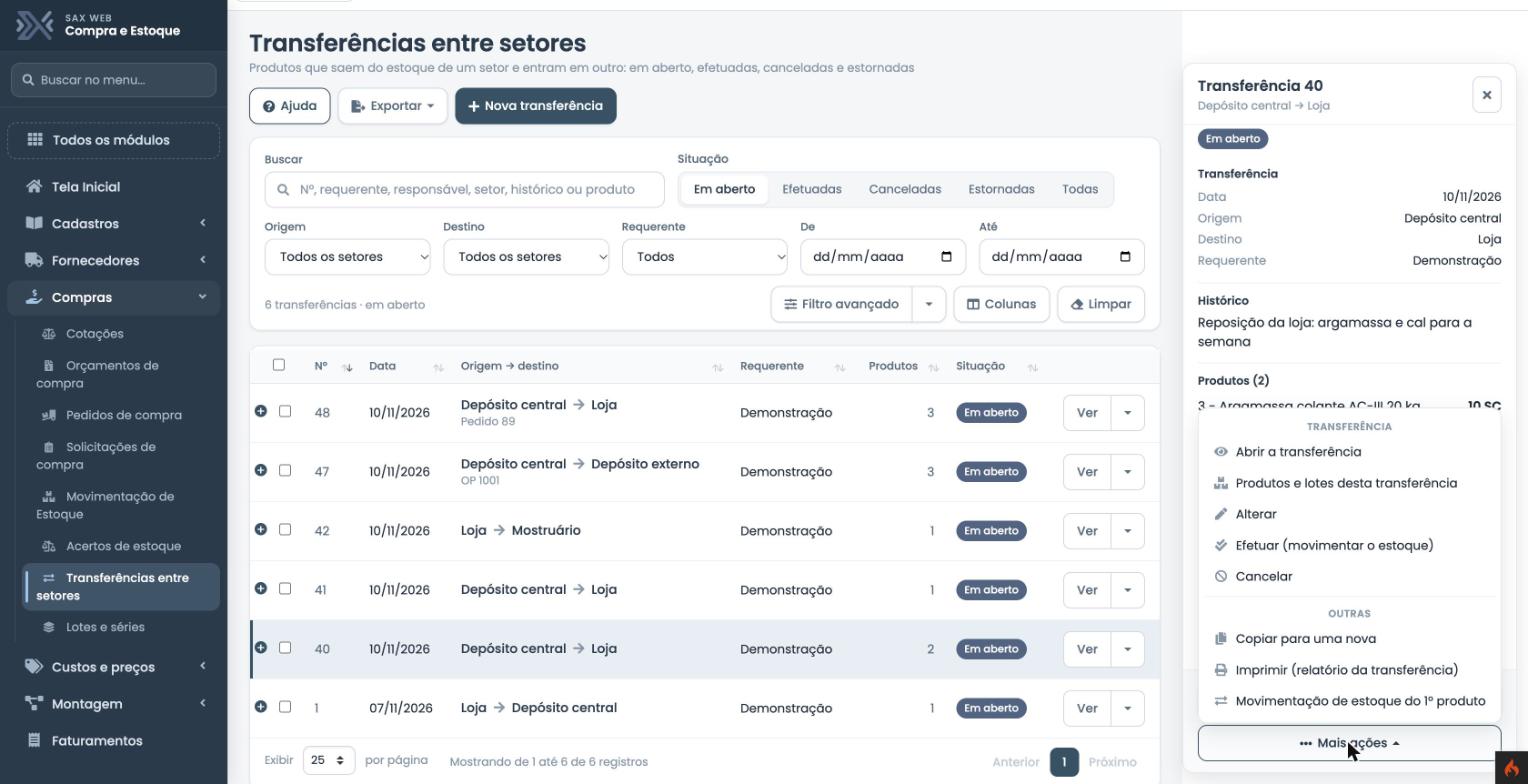
- Abrir a transferência e Produtos e lotes desta transferência (janela com os produtos, as quantidades e os lotes/séries);
- Alterar, Efetuar e Cancelar, só nas transferências em aberto;
- Estornar, só nas efetuadas;
- Copiar para uma nova, Imprimir (relatório da transferência) e Movimentação de estoque do 1º produto, que abre a tela de movimentação já filtrada pelo produto.
Exportar e imprimir
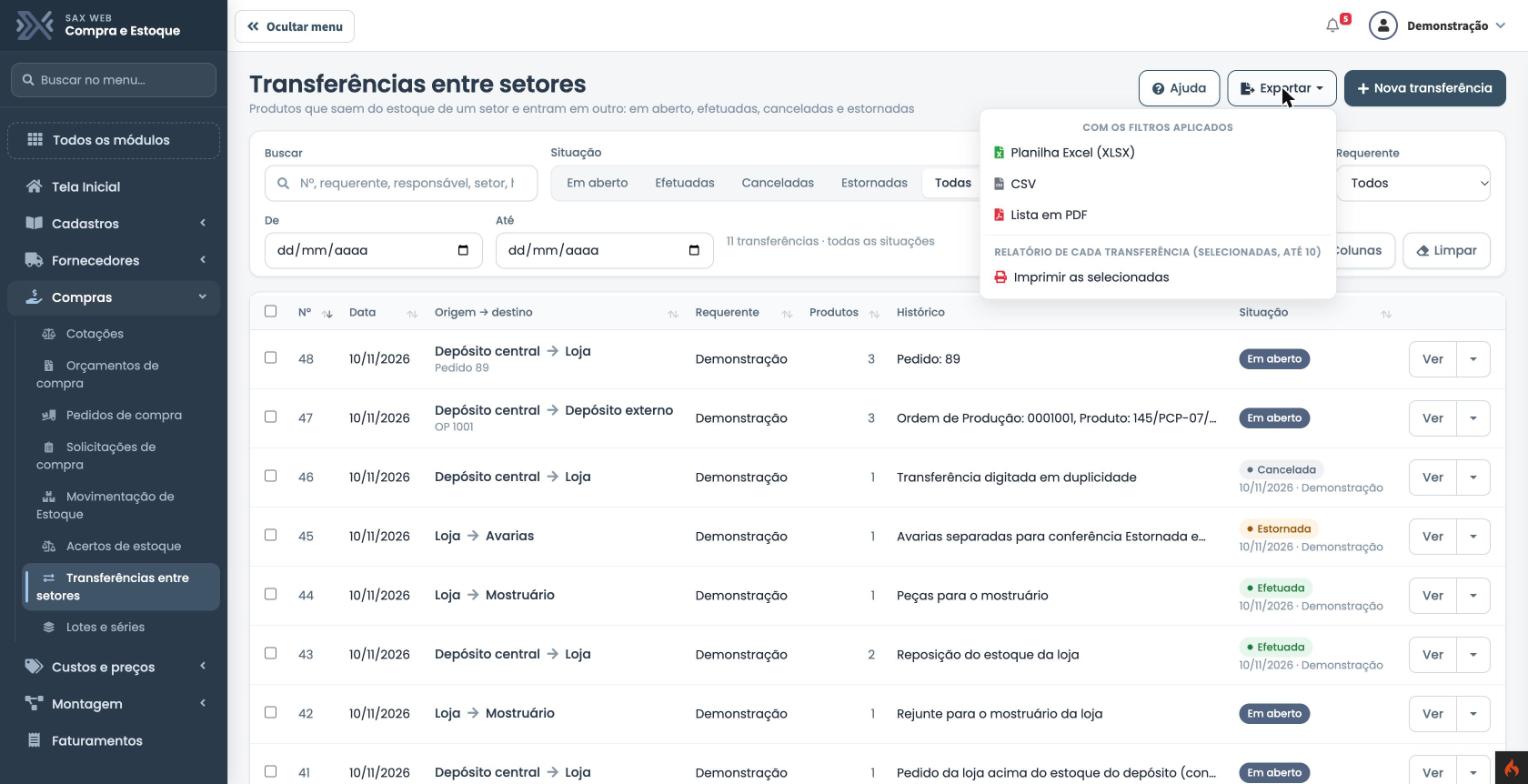
A primeira coluna tem uma caixa de seleção para marcar várias transferências (e a do cabeçalho marca todas). O menu Exportar gera:
- Planilha Excel (XLSX) e CSV, com todas as transferências dos filtros aplicados, nas colunas e na ordem que você escolheu na lista;
- Lista em PDF, com número, data, origem → destino, requerente, quantidade de produtos, histórico e situação, e os filtros aplicados no cabeçalho;
- Imprimir as selecionadas: o relatório de cada transferência marcada (até 10 por vez), uma por página, com os dados, os produtos, os lotes/séries e os campos de assinatura “Entregue por” e “Recebido por”.
Ao imprimir, a tela pergunta os valores do relatório: sem valores, com o custo (precisa da permissão 053.08) ou com o preço de venda da tabela de preços padrão (precisa da 053.09). Listas muito grandes são geradas em segundo plano e o sino da barra superior avisa quando o arquivo estiver pronto.
2. Cadastrar uma transferência
Clique em Nova transferência. A tela tem dois cards: os dados da transferência e os produtos.
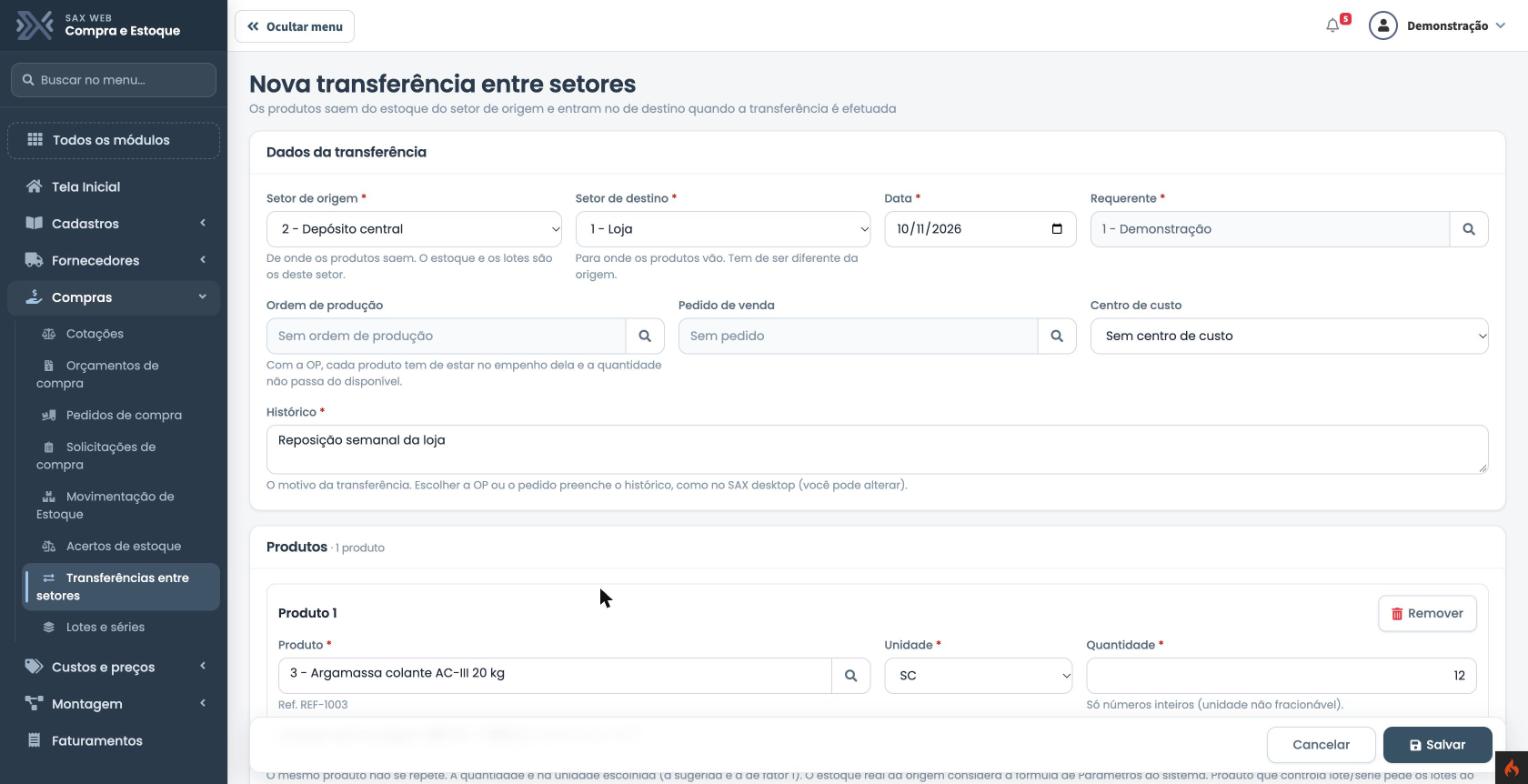
| Campo | Para que serve |
|---|---|
| Setor de origem * | De onde os produtos saem. O estoque e os lotes considerados são os deste setor. Só aparecem os setores das empresas liberadas para você. |
| Setor de destino * | Para onde os produtos vão. Tem de ser diferente da origem. |
| Data * | Data da transferência (vem a data de hoje). |
| Requerente * | Quem pediu a transferência. Vem o seu usuário; a lupa escolhe outro colaborador. |
| Ordem de produção | Liga a transferência a uma OP. Com a OP, cada produto tem de estar no empenho dela e a quantidade não pode passar do disponível (empenho menos o que já foi transferido para a OP). É obrigatória para quem não tem a permissão 053.12. Escolher a OP preenche o histórico. |
| Pedido de venda | Liga a transferência a um pedido. Escolher o pedido preenche o histórico. |
| Centro de custo | Centro de custo da transferência (opcional). |
| Histórico * | O motivo da transferência, com até 1.000 caracteres. Você pode alterar o texto preenchido pela OP ou pelo pedido. |
No card Produtos, cada produto é um cartão:
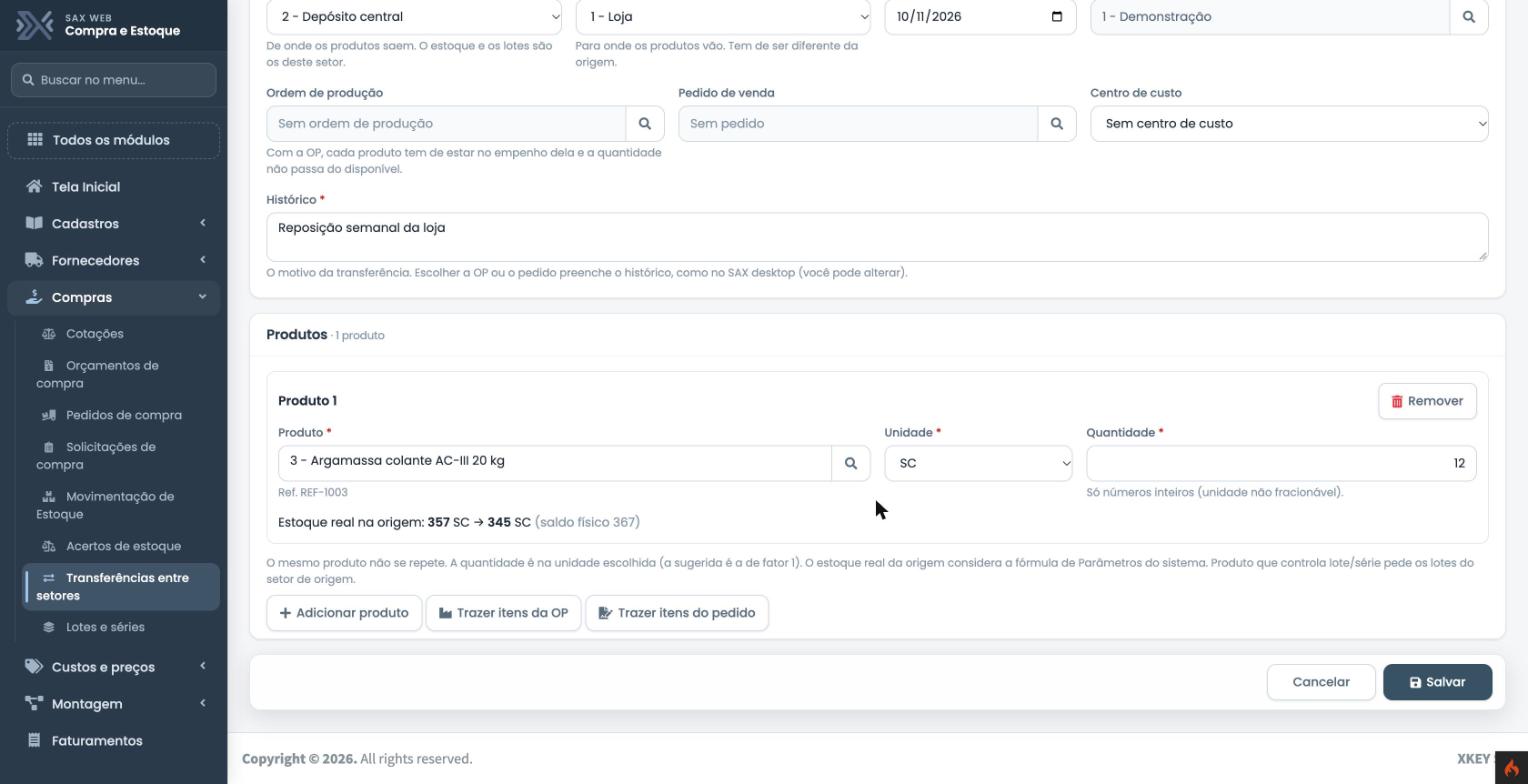
| Campo | Para que serve |
|---|---|
| Produto * | O produto transferido. O mesmo produto não se repete na transferência: altere a quantidade na linha em que ele já está. |
| Unidade * | Unidade da quantidade. A sugerida é a de fator 1 do cadastro do produto. |
| Quantidade * | Quantidade na unidade escolhida, maior que zero, com as casas decimais configuradas para a empresa (unidade não fracionável aceita só números inteiros). Abaixo aparece o estoque real da origem antes e depois da transferência. |
| Lotes/séries | Só para o produto que controla lote/série: escolha os lotes do setor de origem; a soma tem de ser igual à quantidade. |
Os botões abaixo da lista ajudam a montar os produtos: Adicionar produto, Trazer itens da OP (os produtos do empenho que ainda têm quantidade disponível) e Trazer itens do pedido (os produtos do pedido, com os lotes já separados). Se você trocar o setor de origem, os lotes já escolhidos são apagados e precisam ser escolhidos de novo.
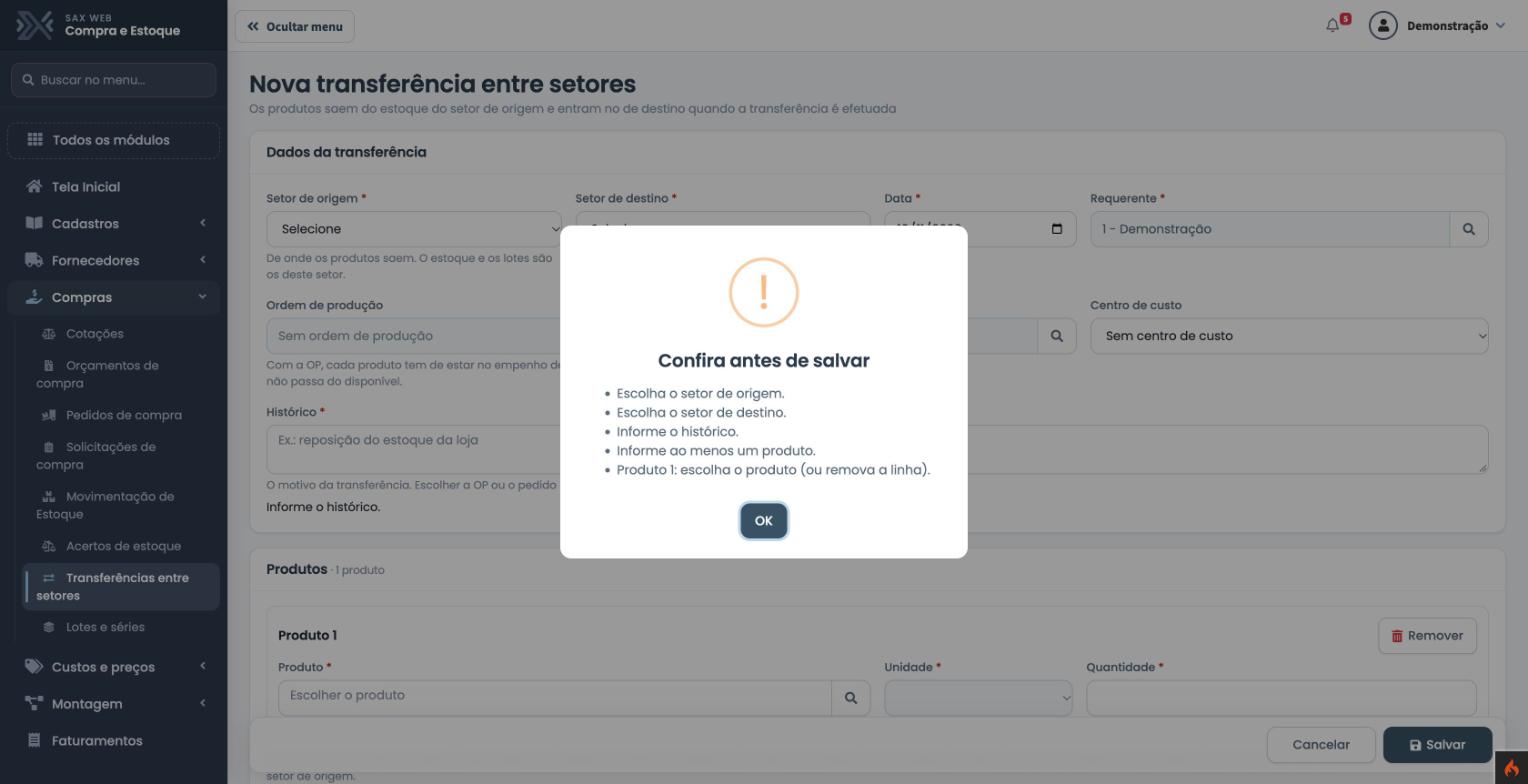
Ao clicar em Salvar, a tela confere tudo e lista numa única mensagem o que falta. A transferência é gravada em aberto: o estoque ainda não muda.
3. Efetuar, estornar, cancelar, copiar e imprimir
Efetuar
Efetuar é o que movimenta o estoque: os produtos saem da origem e entram no destino, com os lotes/séries escolhidos. Fica disponível no botão Efetuar da visualização e em Mais ações. Quem efetua fica registrado como o responsável, com a data. Antes de efetuar, a transferência é conferida de novo (setores e produtos ativos, unidades, lotes, ordem de produção), e um balanço de estoque aberto na origem ou no destino impede a efetuação.
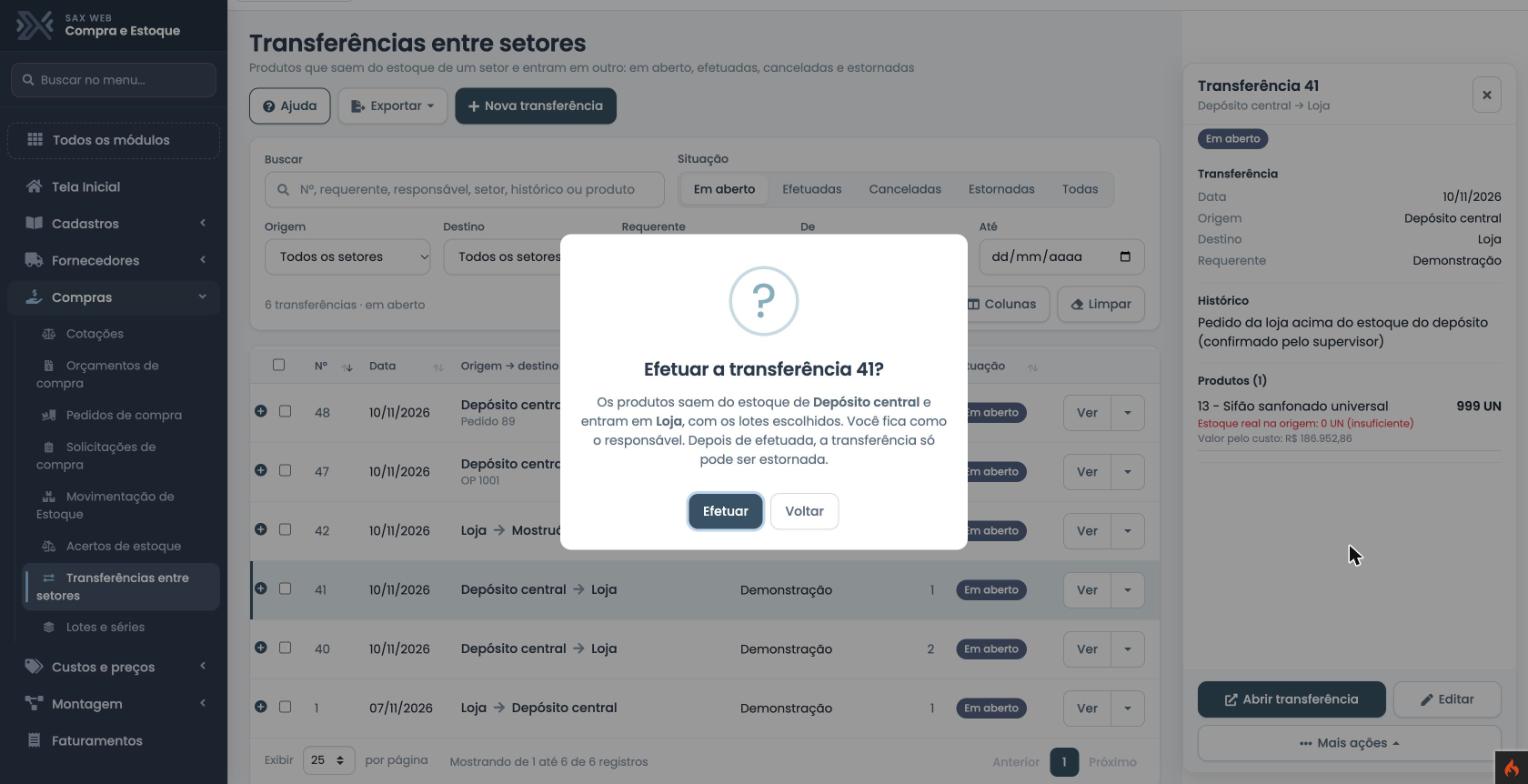
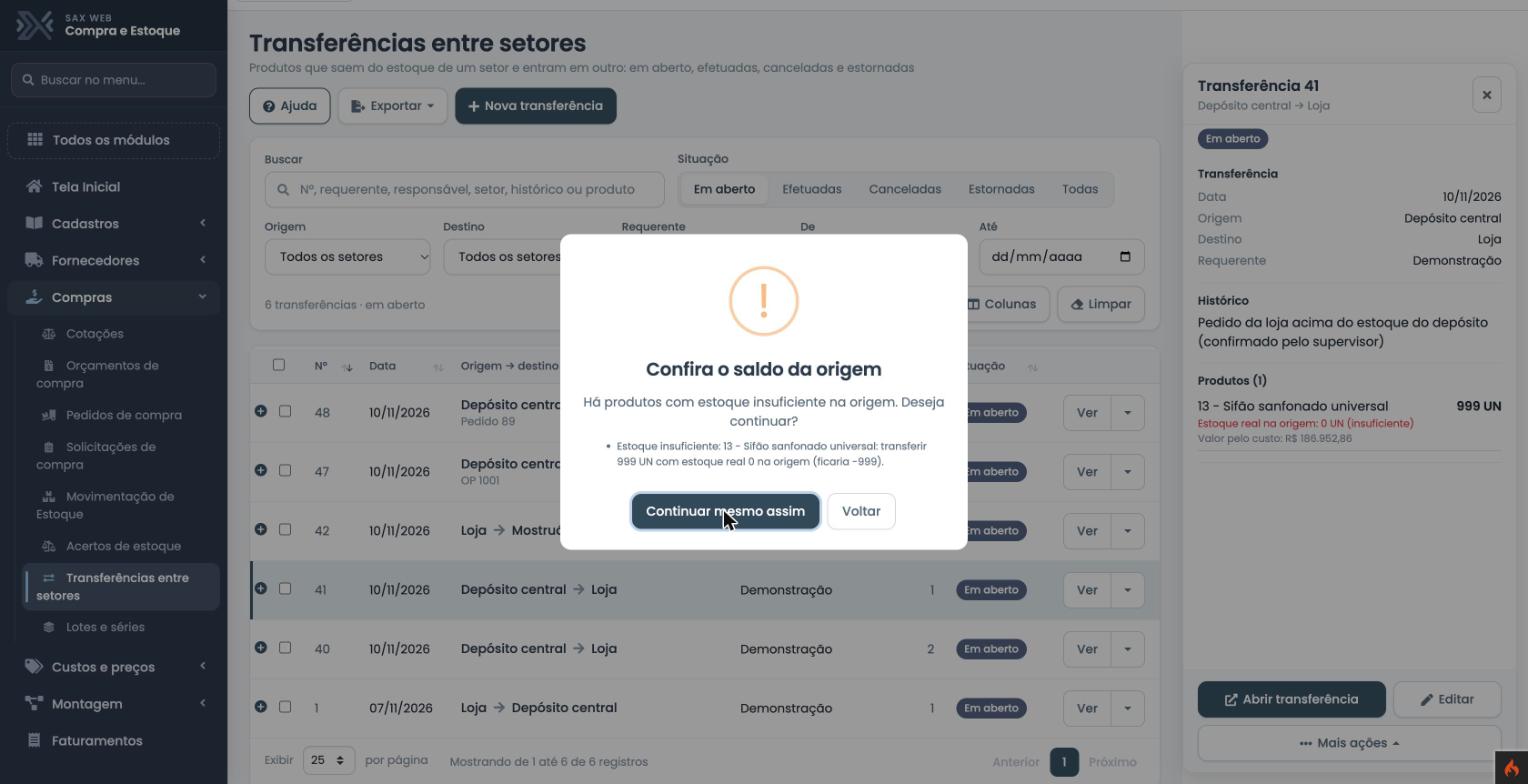
Se a quantidade for maior que o estoque real da origem, quem não tem a permissão 053.07 é impedido, com o caminho para liberar; quem tem vê o aviso Confira o saldo da origem e escolhe Continuar mesmo assim ou Voltar. O mesmo aviso aparece quando o saldo da origem vai ficar abaixo do que está reservado em orçamentos em aberto. Essa conferência é feita ao salvar e ao efetuar.
Estornar
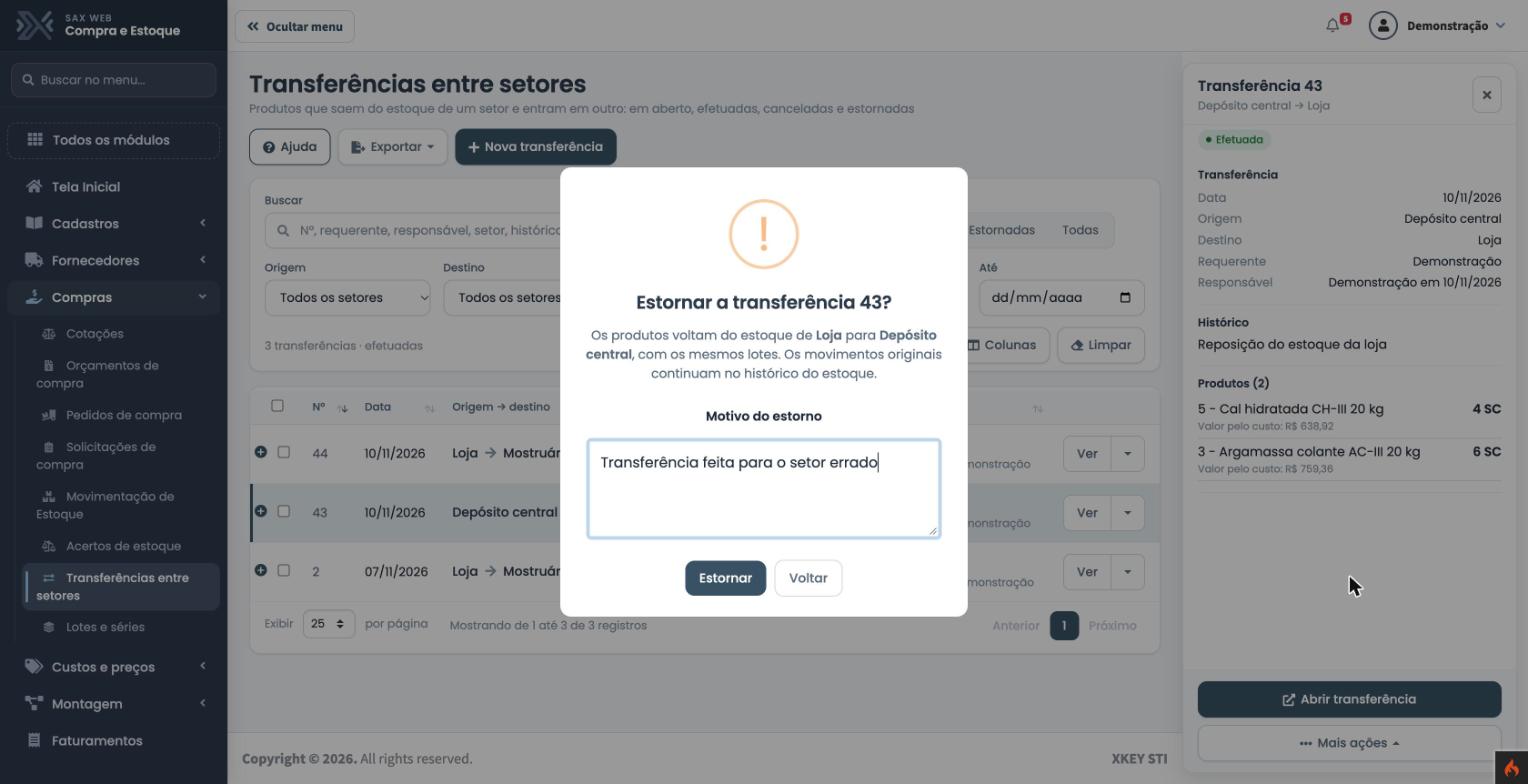
A transferência efetuada que foi feita por engano é estornada: os produtos voltam do destino para a origem, com os mesmos lotes, e os movimentos originais continuam no histórico do estoque. O motivo do estorno é obrigatório (até 200 caracteres) e é acrescentado ao histórico da transferência. Um balanço aberto na origem ou no destino também impede o estorno.
Cancelar
A transferência em aberto que não vai mais ser feita é cancelada. O estoque não é movimentado e a transferência cancelada não pode ser reaberta.
Copiar para uma nova
Cria uma transferência nova, em aberto, com a data de hoje e os mesmos setores, produtos, ordens de produção e lotes; o histórico começa com “Cópia da transferência” e o número da original. Se um lote não tiver mais saldo na origem, a cópia é feita sem os lotes e a tela avisa para escolhê-los. Depois de copiar, a nova transferência abre para alteração.
Imprimir
O relatório da transferência sai em PDF pelo item Imprimir de Mais ações ou, para várias de uma vez (até 10), pelo menu Exportar > Imprimir as selecionadas (veja a seção Listagem).
4. Consultar e alterar
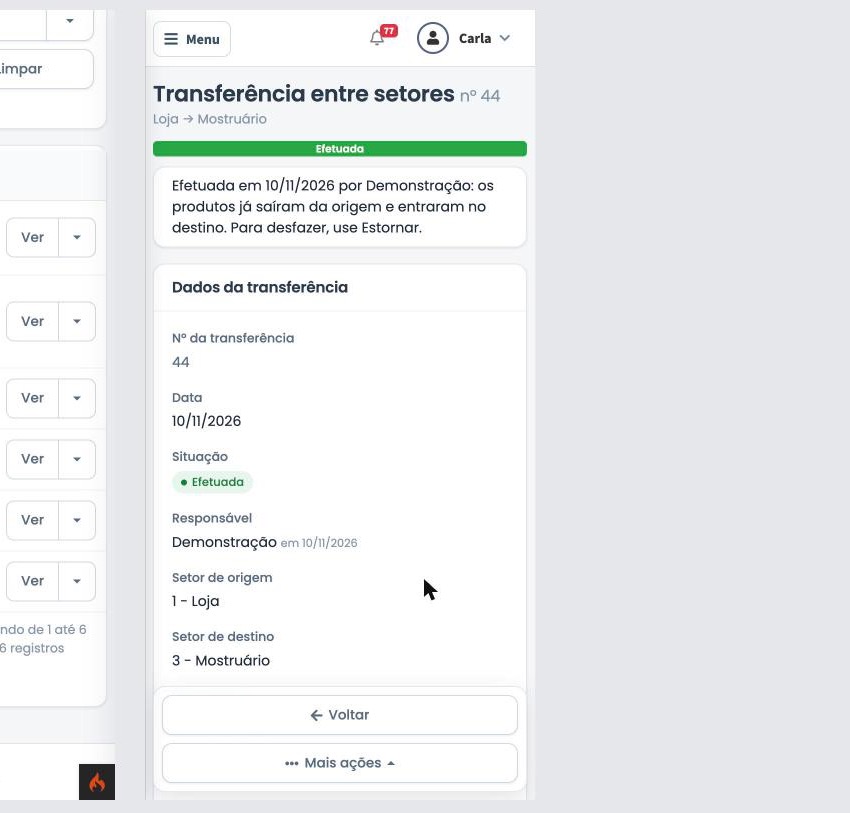
Ao abrir uma transferência, a tela mostra um aviso com a situação, os dados, os produtos com os lotes/séries e, para quem pode ver o custo, o valor pelo custo de cada produto e o total. Na barra do rodapé ficam Voltar, Mais ações e, nas transferências em aberto, Editar e Efetuar.
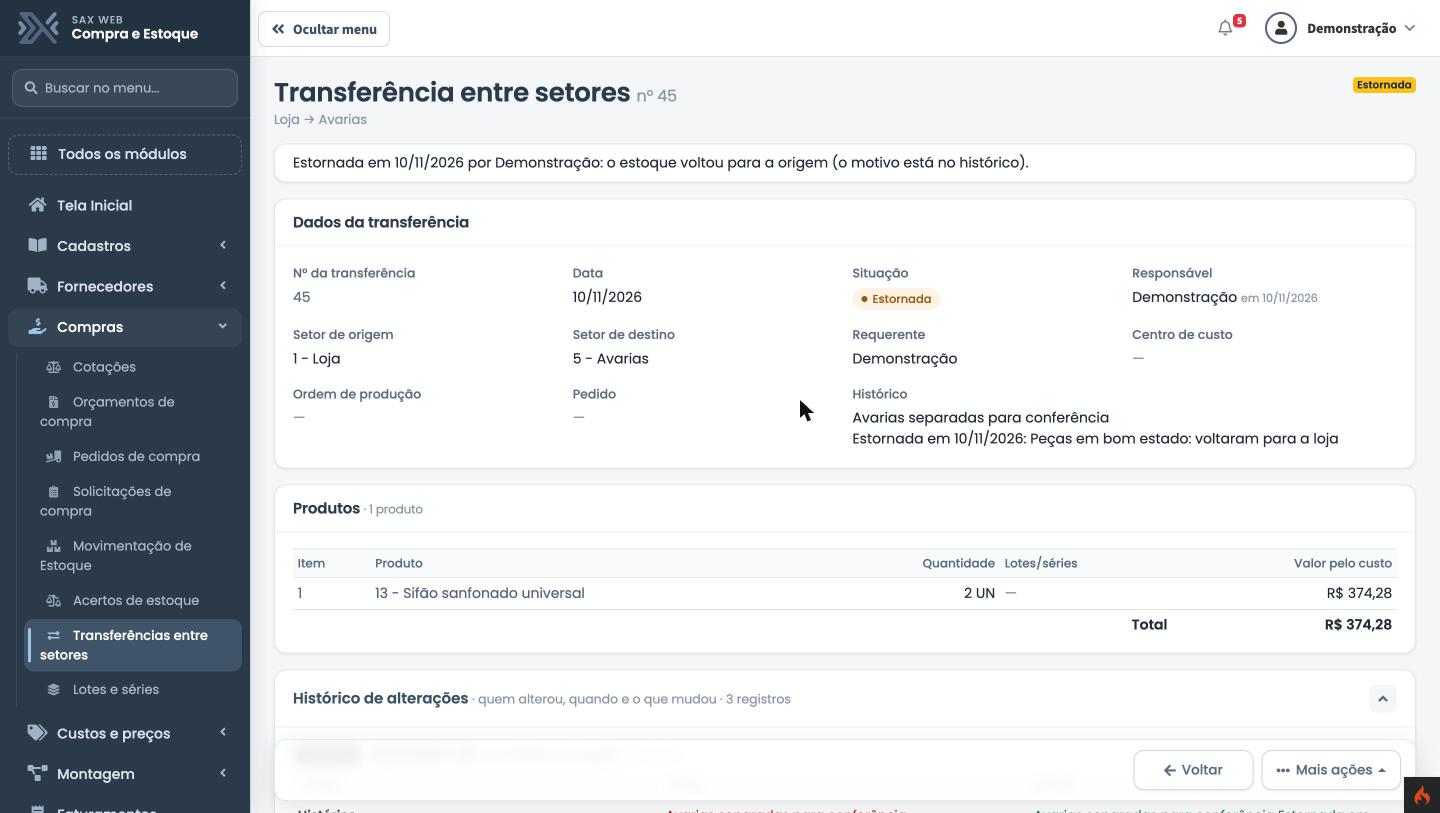
Só a transferência em aberto pode ser alterada; a tela de alteração é a mesma do cadastro. A seção recolhível Histórico de alterações mostra quem incluiu, alterou, efetuou, cancelou ou estornou, quando e o que mudou em cada campo. Ela aparece para quem tem a permissão do Log de usuário (065.01).
5. Pontos de atenção
O estoque só muda ao efetuar
Salvar grava a transferência em aberto, sem mexer no estoque. A saída da origem e a entrada no destino acontecem quando a transferência é efetuada, e só são desfeitas pelo estorno.
Não há exclusão
Como no SAX desktop, a transferência não é excluída: a em aberto é cancelada e a efetuada é estornada. Assim fica o registro de tudo o que foi feito.
Estoque real e reservado
O estoque considerado é o estoque real do setor de origem, calculado pela fórmula definida em Parâmetros do sistema (por isso ele pode ser diferente do saldo físico). A tela também avisa quando a transferência deixa a origem com menos do que está reservado em orçamentos em aberto. Quem tem a permissão 053.07 pode efetuar com estoque insuficiente, mesmo quando a empresa não permite estoque negativo (Empresas > Parâmetros da empresa > Regras das telas > Estoque); sem ela, a saída que deixaria o setor negativo é recusada quando a empresa não permite estoque negativo.
Ordem de produção
Para quem não tem a permissão 053.12, a ordem de produção é obrigatória, como no SAX desktop. Com a OP, cada produto tem de estar no empenho dela e a quantidade não pode passar do que ainda está disponível, contando as transferências em aberto e efetuadas para a mesma OP.
Produtos, setores e lotes
- Produto inativo e setor inativo não são aceitos. Se um deles for inativado depois de gravada a transferência, ela não é efetuada até ser alterada.
- O produto que controla lote/série exige os lotes do setor de origem, com a soma igual à quantidade.
- Um balanço de estoque aberto na origem ou no destino impede efetuar e estornar.
- Você só vê e só usa setores das empresas liberadas para você em Colaboradores > Liberação de filial.
Solicitação pelo aplicativo
A transferência também pode ser solicitada pelo aplicativo SAX App, no módulo Compras e Estoque: ela chega a esta tela em aberto, com as mesmas regras de setores e de ordem de produção, para alguém com a permissão conferir o saldo, escolher os lotes e efetuar. Veja SAX App: solicitação de requisição e transferência.
Permissões
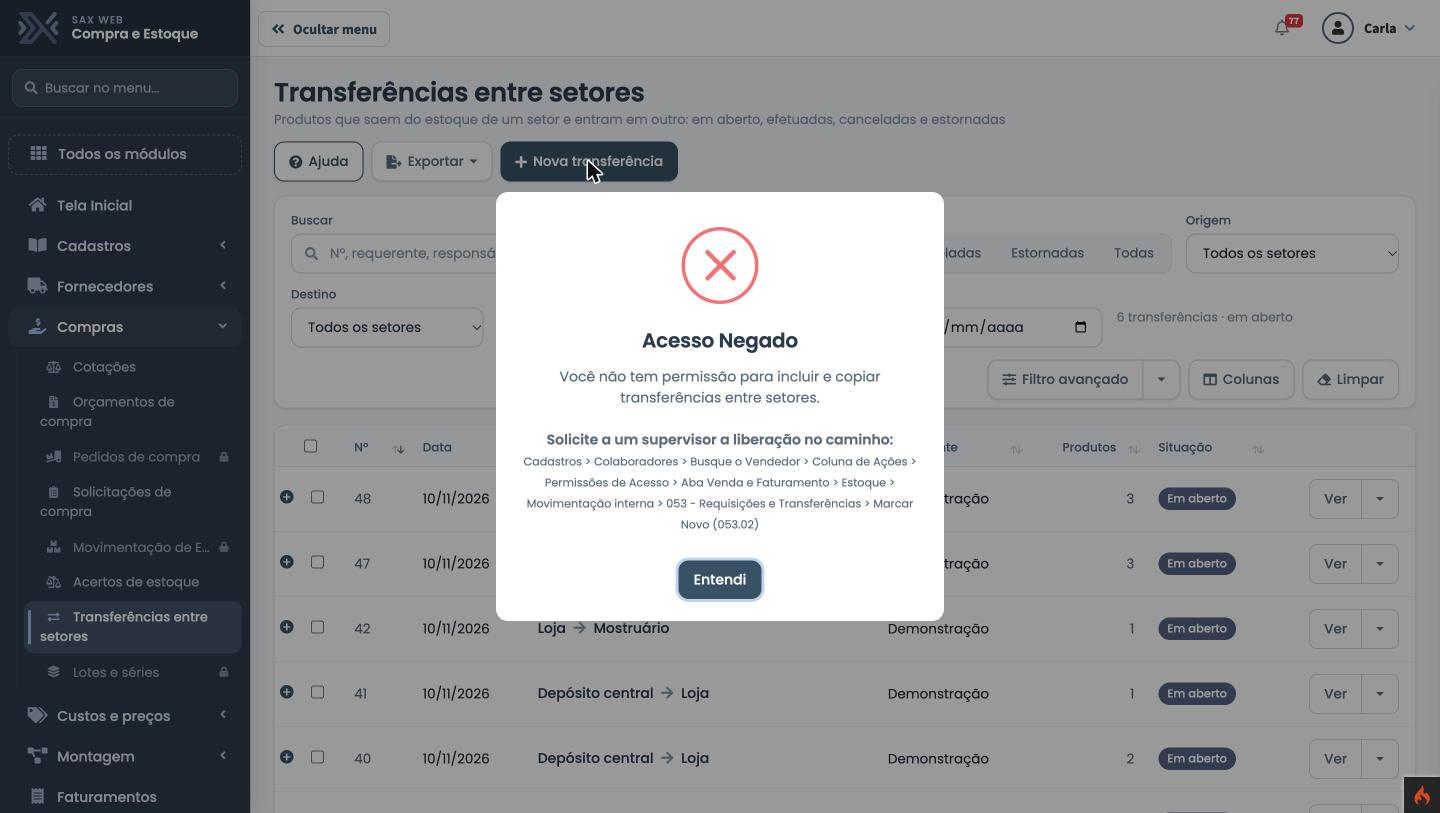
As permissões ficam em Cadastros > Colaboradores > Busque o Vendedor > Coluna de Ações > Permissões de Acesso > Aba Venda e Faturamento > Estoque > Movimentação interna > 053 – Requisições e Transferências. Sem a permissão, o botão continua na tela e o clique mostra a mensagem “Acesso Negado” com o caminho e o código a liberar.
| Código | Libera |
|---|---|
| 053.01 | Consultar as transferências. |
| 053.02 | Incluir uma transferência nova e copiar. |
| 053.03 | Alterar a transferência em aberto. |
| 053.04 | Exportar e imprimir. |
| 053.05 | Cancelar a em aberto e estornar a efetuada. |
| 053.06 e 053.11 | Efetuar (as duas são necessárias; quem efetua fica como o responsável). |
| 053.07 | Efetuar com estoque insuficiente na origem (com confirmação). |
| 053.08 | Ver o custo (no relatório, na prévia e na visualização). |
| 053.09 | Ver o preço de venda no relatório. |
| 053.12 | Fica dispensado de informar a ordem de produção. |
6. No celular
A tela funciona no celular: os filtros ficam em duas colunas, a lista se ajusta à largura (o botão + da linha mostra as colunas que não cabem), a prévia abre em tela cheia e os botões da barra do rodapé ficam grandes para o toque.