
SAX Web: solicitações de compra
A tela Solicitações de compra do SAX Web registra o que a equipe precisa que seja comprado: quem pede escolhe o produto ou o serviço, a quantidade, a data em que precisa e conta para que é a compra. O comprador acompanha as solicitações pendentes, leva as que vai comprar para uma cotação (ou vincula direto a um orçamento ou pedido já feito) e rejeita as que não vão ser compradas, com o motivo. A tela mostra em que orçamento ou pedido cada solicitação está, a previsão de entrega e, depois, a nota de entrada. Quem pediu recebe um aviso no sino a cada passo. As solicitações de produto são as mesmas do SAX desktop.
Onde fica: módulo Compra e Estoque, menu Compras > Solicitações de compra.
Caminho da compra: solicitação → cotação (SAX Web: Cotações de compra) → orçamento de compra (SAX Web: orçamentos de compra) → aprovação → pedido de compra (SAX Web: pedidos de compra).
Situações: Aguardando (ainda sem orçamento ou pedido) → Em compra (está num orçamento ou pedido de compra) → Atendida (a nota de entrada do pedido foi lançada); ou Rejeitada, com o motivo. A situação “Em compra” e a “Atendida” pela nota são calculadas a cada consulta a partir do orçamento, do pedido e das notas, inclusive das lançadas pelo SAX desktop.
Também pelo celular: quem pede pode solicitar e acompanhar as próprias solicitações no aplicativo. Veja SAX App: solicitações de compra.
1. Listagem
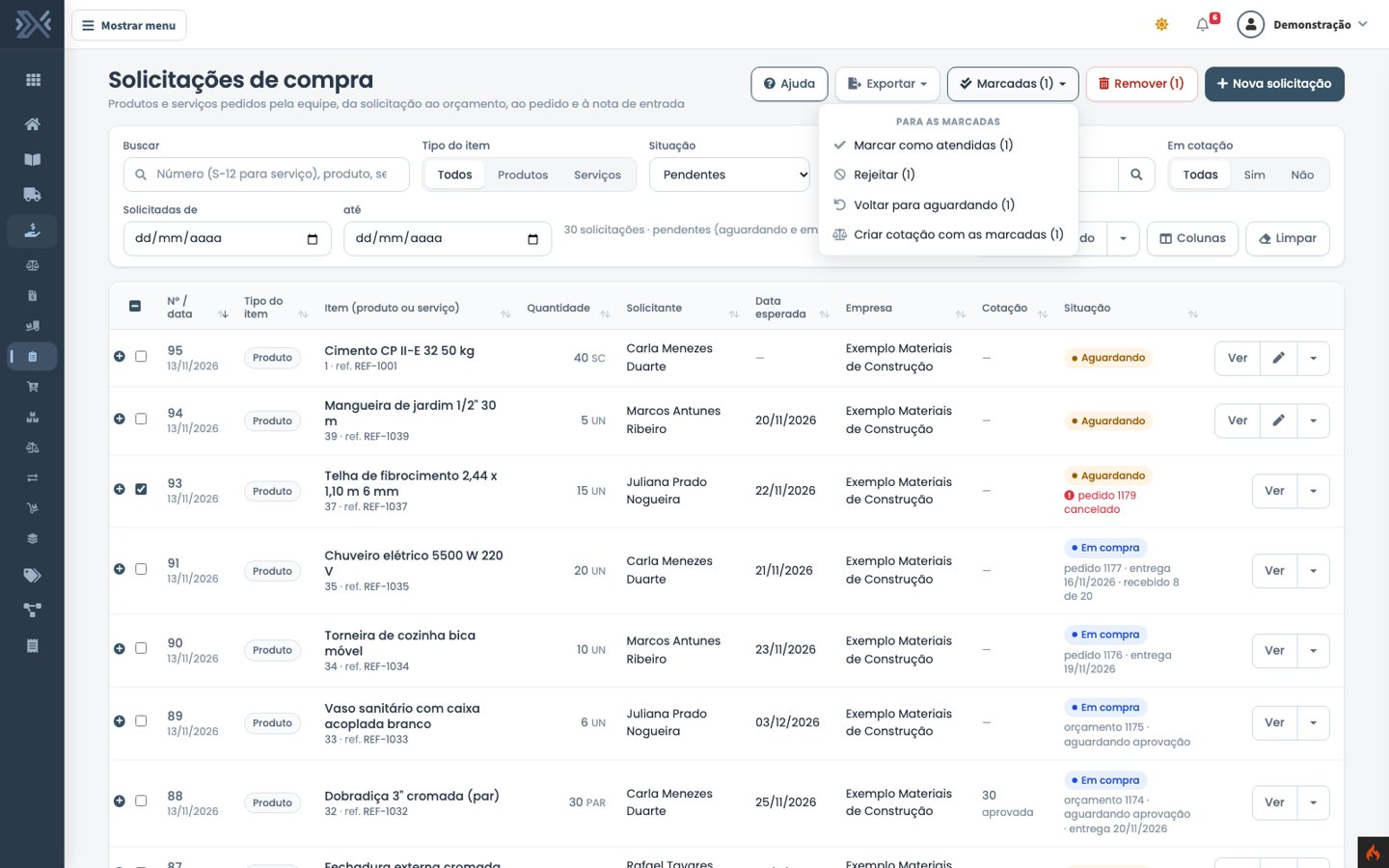
A tela abre com as solicitações pendentes (aguardando e em compra), das mais recentes para as mais antigas. Cada linha mostra o número e a data, o tipo (produto ou serviço), o item (com o código e a referência), a quantidade com a unidade, o solicitante, a data esperada (com o aviso vencida quando ela já passou), a empresa, a cotação e a situação. Abaixo do selo da situação aparece o andamento da compra: “pedido 1177 · entrega 16/11/2026 · recebido 8 de 20”, “orçamento 1175 · aguardando aprovação”, “nota 1-8802 · 10/11/2026” ou, quando o pedido foi cancelado, “pedido 1179 cancelado”. Em telas largas aparecem também as colunas Orçamento/pedido (com link) e Previsão de entrega.
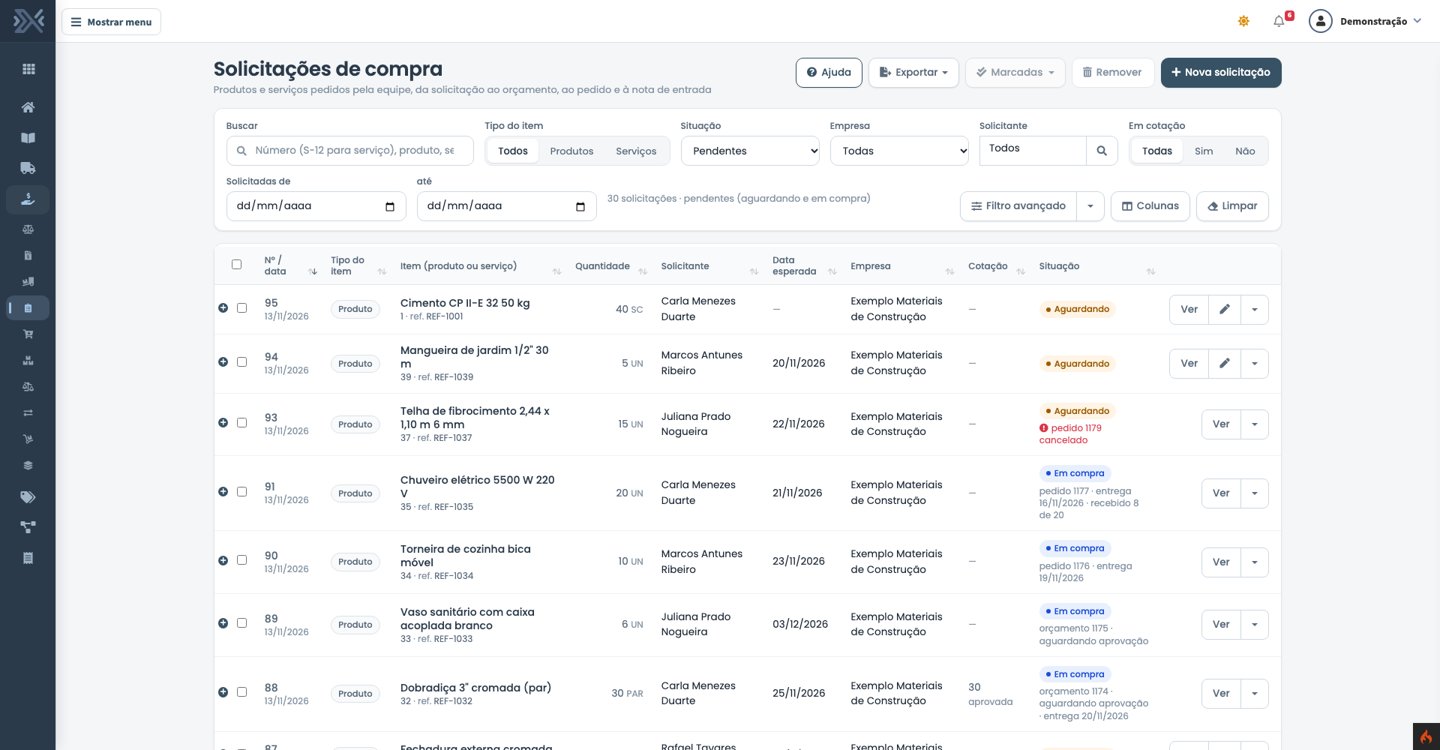
- Buscar: número (S-12 para serviço), produto, serviço, referência, solicitante, observação, escopo ou número da cotação ou do orçamento/pedido.
- Situação: Pendentes (padrão: aguardando e em compra), Aguardando, Em compra, Atendidas, Rejeitadas ou Todas.
- Empresa e Solicitante: as de uma empresa ou de um colaborador.
- Em cotação: Todas, Sim (já entraram numa cotação) ou Não.
- Solicitadas de / até: pelo dia em que a solicitação foi feita.
- Limpar volta ao padrão; os filtros ficam guardados enquanto a aba estiver aberta.
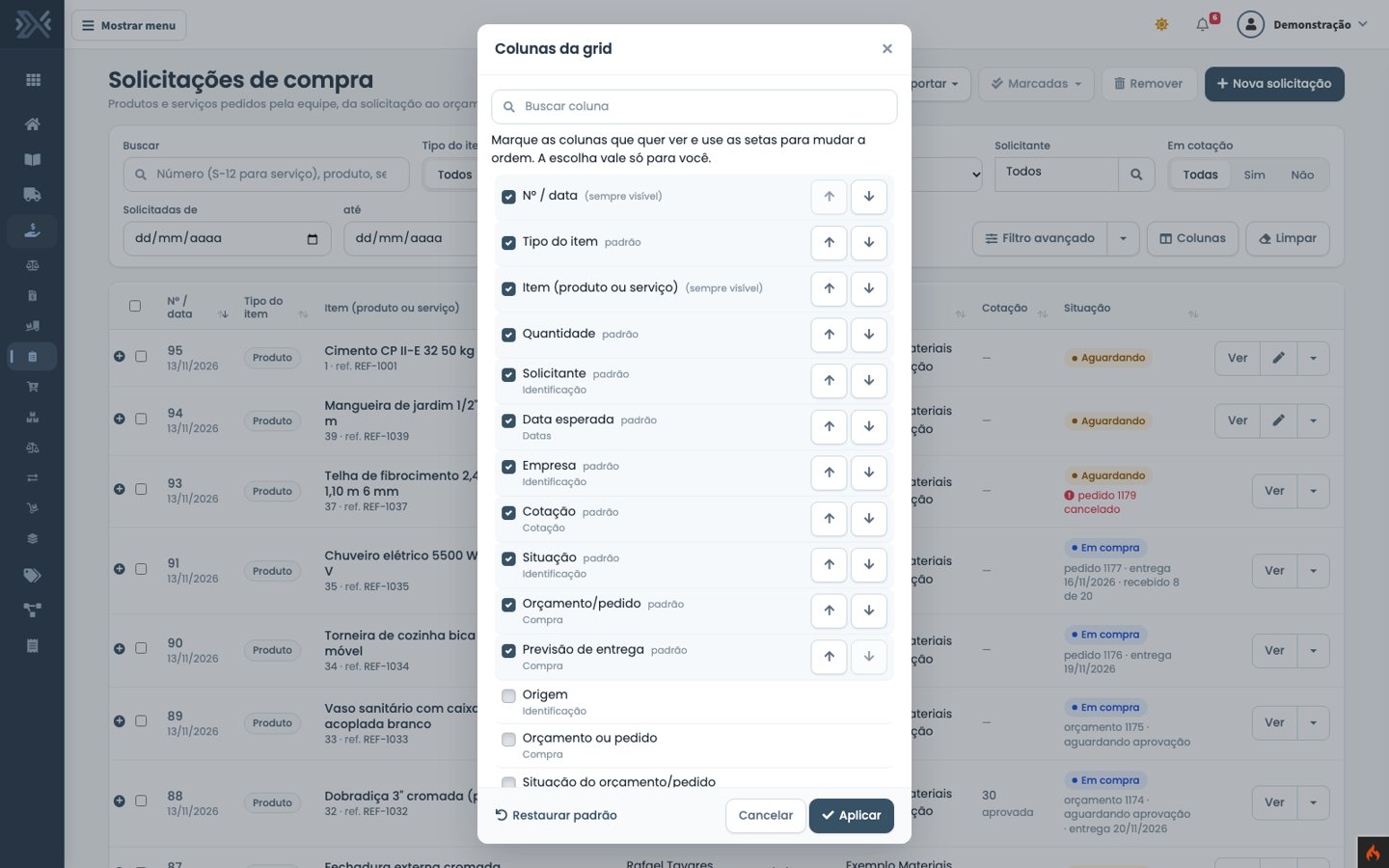
Filtro avançado combina condições com qualquer informação da solicitação, inclusive as que não aparecem na grid (grupo e marca do produto, estoque da empresa, estoque abaixo do mínimo, outras solicitações aguardando do mesmo produto, situação da cotação, dias aguardando, origem, orçamento/pedido, fornecedor da compra, previsão de entrega, nota de entrada…), com as condições prontas Está em compra, Previsão de entrega vencida e Atendida pelo faturamento (× marcada à mão), e o filtro pode ser salvo só para você ou para todos. Os Prontos são: aguardando com a data esperada vencida, aguardando sem cotação, aguardando há mais de 15 dias, estoque da empresa abaixo do mínimo e rejeitadas nos últimos 30 dias. Colunas escolhe as colunas da grid: além de origem, observação, motivo da rejeição, estoque e último custo, há Orçamento/pedido e Previsão de entrega (que já vêm marcadas), Orçamento ou pedido, Situação do orçamento/pedido, Fornecedor da compra, Recebido, Nota de entrada e Atendida em. Exportar gera XLSX, CSV ou PDF com todas as solicitações dos filtros aplicados; o XLSX e o CSV seguem as colunas escolhidas.
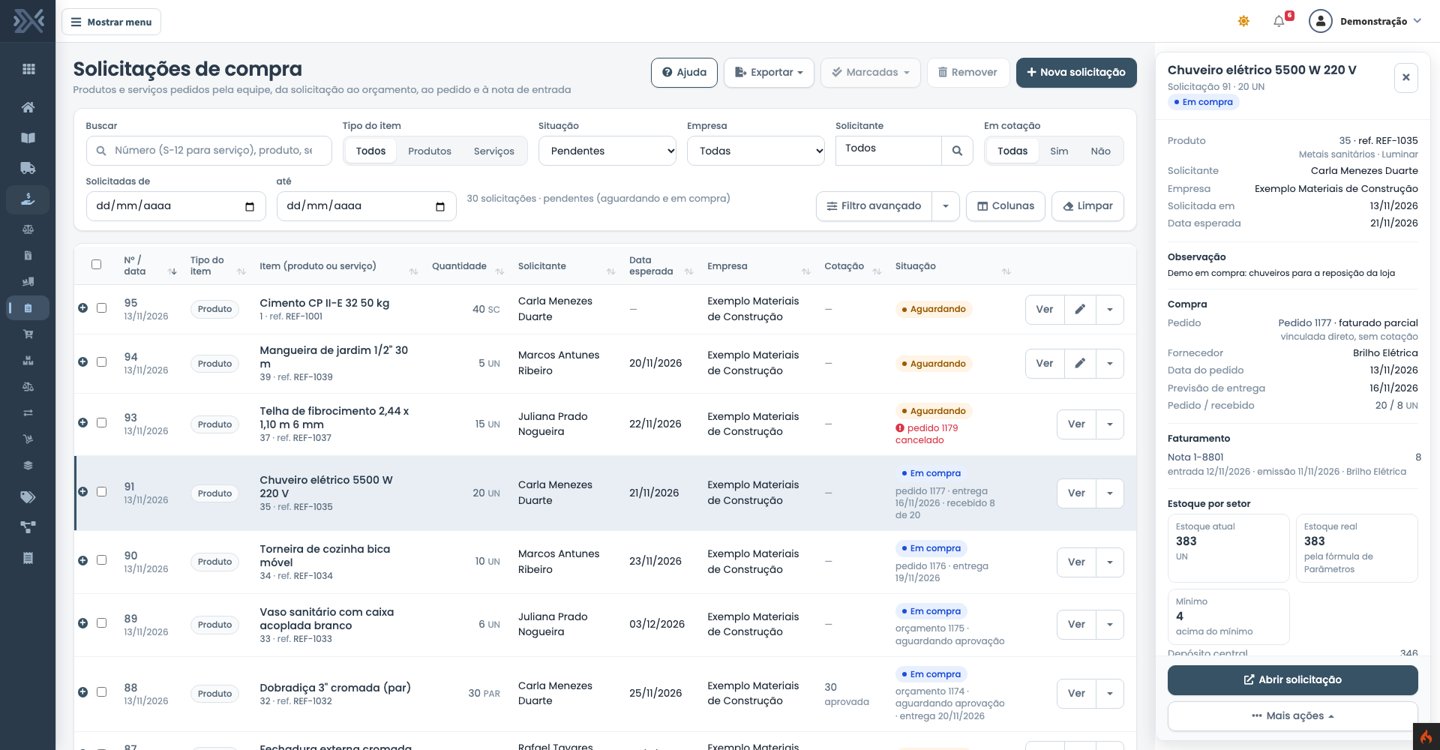
Prévia da solicitação
Clique em uma linha para abrir a prévia: produto (grupo e marca), solicitante, empresa, datas e observação; a seção Compra (orçamento ou pedido, situação, fornecedor, data do pedido, previsão de entrega e quantidade pedida e recebida) e a seção Faturamento (as notas de entrada do pedido); o estoque por setor, com o estoque atual, o estoque real (pela fórmula de Parâmetros do sistema) e o estoque mínimo; as outras solicitações aguardando do mesmo produto; a cotação ligada; e as compras do produto: a última compra (data, nota, fornecedor, quantidade e preço na unidade da nota) e o último custo. ↑ e ↓ percorrem a lista, Enter ou duplo clique abrem a solicitação e Esc fecha.
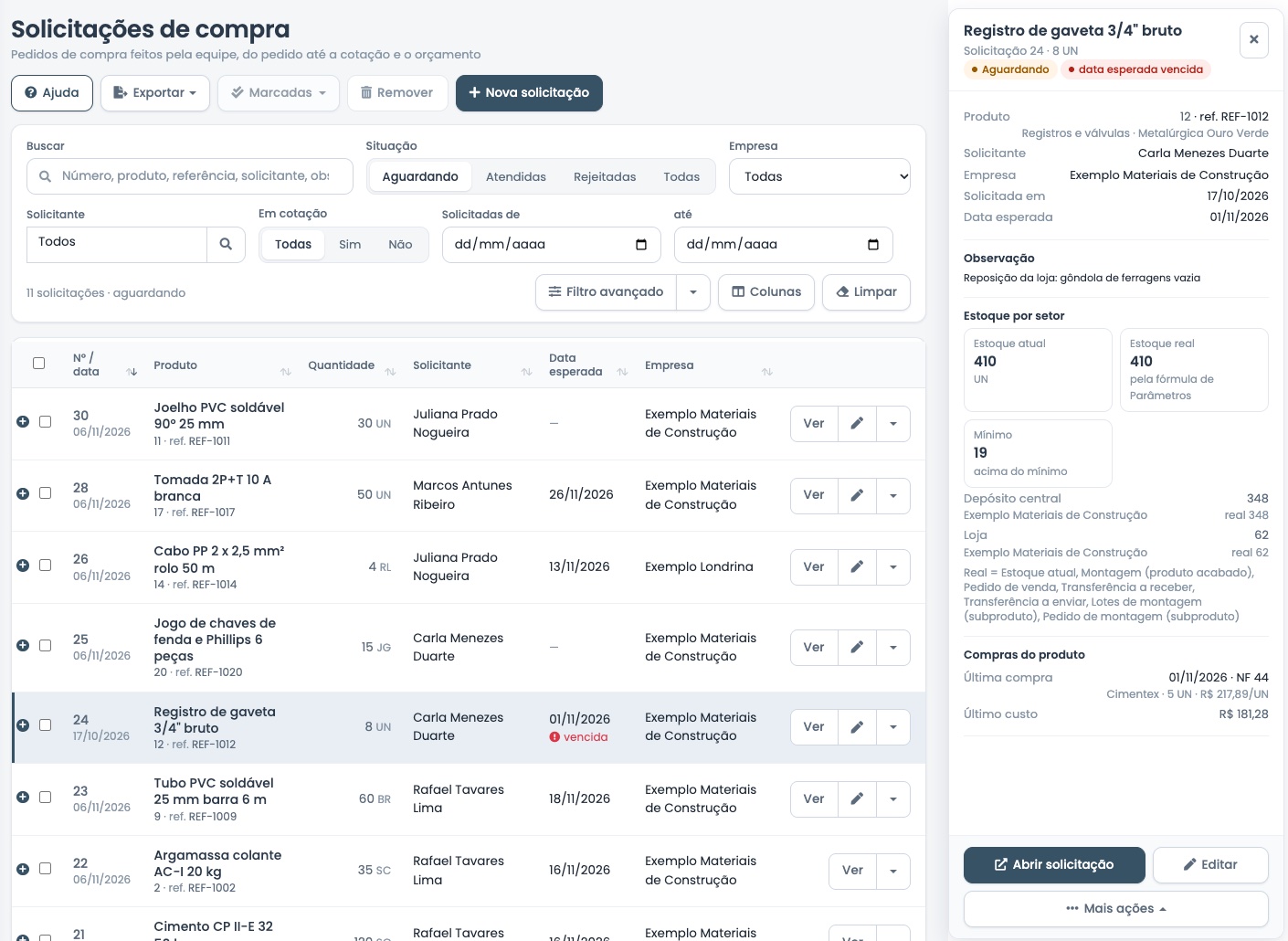
Mais ações e ações para as marcadas
O botão ▾ ao lado de Ver (e o rodapé da prévia e da consulta) tem o menu Mais ações da solicitação:
- Marcar como atendida: para quando a compra foi resolvida fora da cotação. O solicitante é avisado no sino.
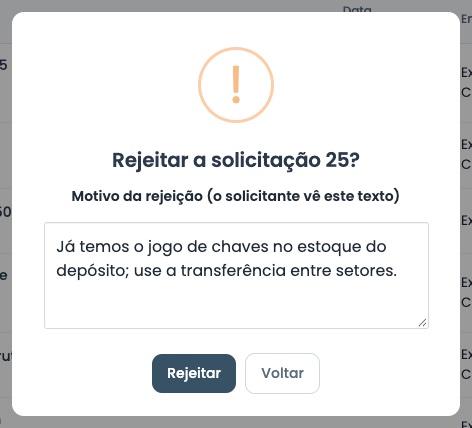
- Rejeitar: pede o motivo, que o solicitante vê no aviso e na solicitação.
- Voltar para aguardando: para uma solicitação atendida à mão ou rejeitada sem cotação ligada, e também para a que teve o orçamento ou pedido cancelado, reprovado, baixado sem entrada ou excluído (o vínculo com ele é desfeito e ela fica livre para outra cotação). Solicitação em compra e atendida pela nota não voltam.
- Criar cotação com esta solicitação (aguardando e sem cotação) ou Abrir a cotação N (quando já está numa cotação).
- Ver o produto: abre o cadastro do produto em outra aba. Abrir o pedido N (ou o orçamento) abre a compra em que a solicitação está.
- Vincular a orçamento/pedido: para a compra feita sem cotação (veja abaixo). Desvincular desfaz o vínculo e a solicitação volta a aguardar.
- Excluir: só aparece para solicitação que não está em cotação, em compra nem atendida pela nota.
Para agir em várias de uma vez, marque as solicitações na primeira coluna da grid: o botão Marcadas (n) traz Marcar como atendidas, Rejeitar, Voltar para aguardando e Criar cotação com as marcadas, e o botão Remover (n) exclui as marcadas. Cabem até 500 por vez. Voltar para aguardando é tudo ou nada: se alguma das marcadas estiver em compra ou atendida pela nota, nenhuma volta e a tela lista quais impedem.
Criar a cotação a partir das solicitações
Criar cotação com as marcadas confere as solicitações e abre a tela de Nova cotação já com um produto para cada solicitação, ligado a ela (o selo “solicitação N” aparece ao lado do produto), com a quantidade e a data esperada. Complete os fornecedores e salve a cotação. Veja SAX Web: Cotações de compra.
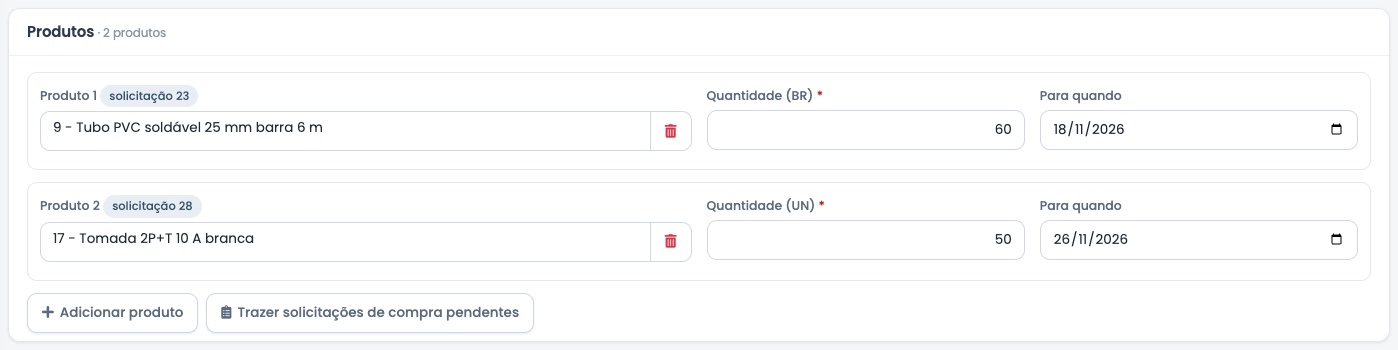
A cotação só é criada com solicitações aguardando, sem outra cotação e da mesma empresa. Como a cotação tem um item por produto, duas solicitações do mesmo produto não vão juntas na mesma cotação nova: leve uma de cada vez. Produto com grade é cotado pelo SAX desktop. Se alguma das marcadas não puder, a tela lista quais e o motivo, e nada é aberto.
2. Cadastrar uma solicitação
Clique em Nova solicitação. Uma solicitação pode ter vários produtos: cada linha vira uma solicitação separada, com a mesma empresa e o mesmo solicitante.
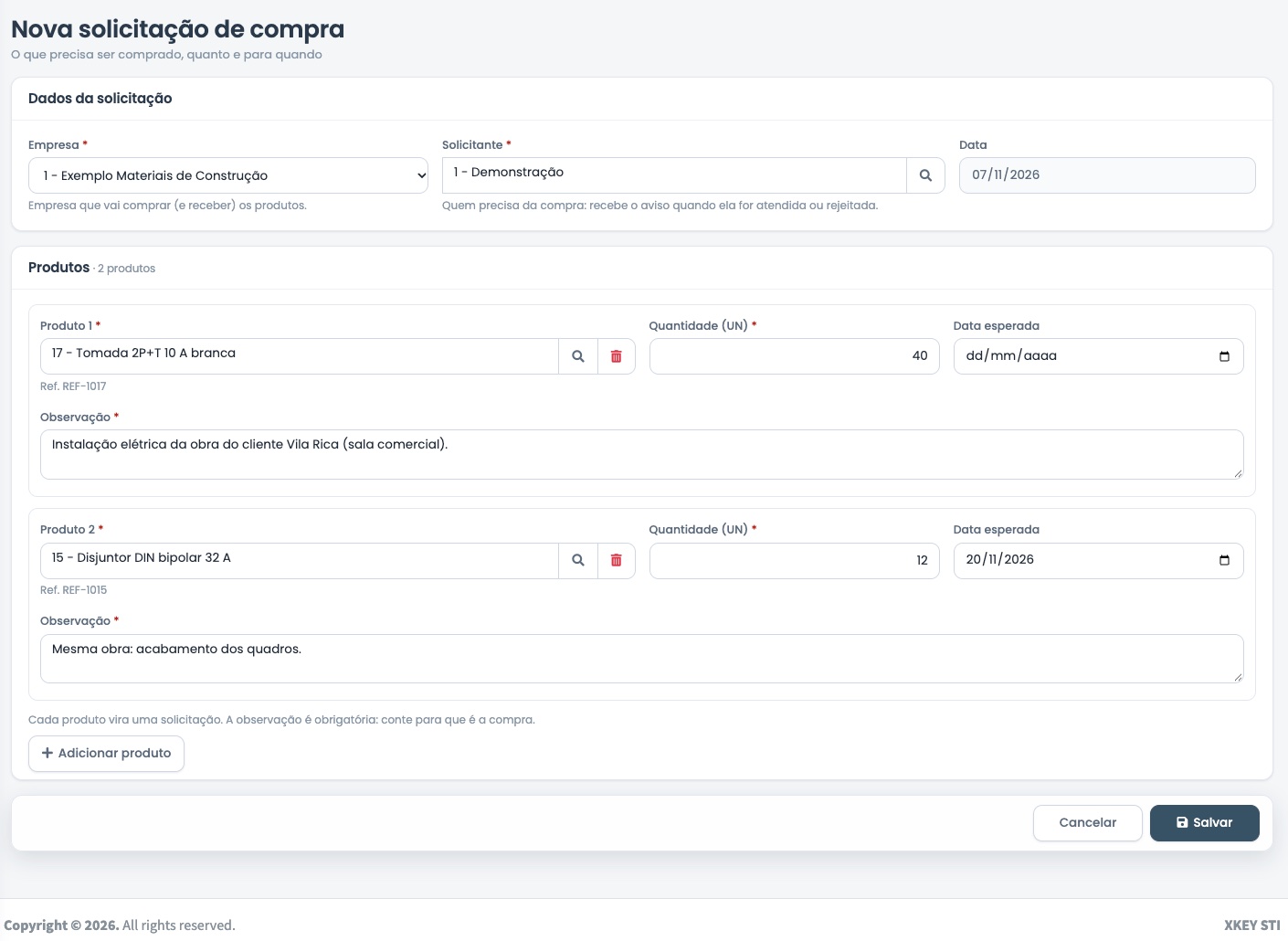
| Campo | Para que serve |
|---|---|
| Empresa * | Empresa que vai comprar (e receber) os produtos. |
| Solicitante * | Quem precisa da compra. Vem com o seu usuário; escolher outro colaborador exige a permissão “Fazer solicitação em nome de outro usuário” (343.07). O solicitante recebe o aviso quando a solicitação for atendida ou rejeitada. |
| Data | Dia da solicitação (hoje), preenchido pelo sistema. |
| Produto * | Busque por nome, código, referência ou código de barras. O mesmo produto não pode repetir na mesma solicitação: some as quantidades numa linha só. |
| Quantidade * | Na unidade do produto, mostrada no rótulo. Unidade não fracionável aceita só número inteiro. |
| Data esperada | Até quando você precisa receber. Não pode ser anterior a hoje. Depois que ela passa, a listagem mostra “vencida”. |
| Observação * | Para que é a compra (obra, setor, cliente, reposição…), até 2.000 caracteres. |
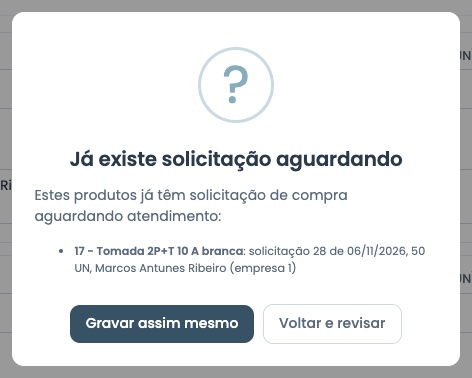
Adicionar produto inclui mais uma linha e a lixeira remove uma. Ao salvar, se faltar algo, a tela lista tudo o que está pendente numa única mensagem. Se algum produto já tiver solicitação aguardando (de qualquer colaborador), a tela mostra quais são e pergunta se grava assim mesmo, como o SAX desktop.
Serviço: troque o tipo da linha para Serviço para pedir um serviço do cadastro (ou descrever um que não está no cadastro), com a quantidade (até 2 casas), a unidade, o escopo (obrigatório, no mínimo 20 caracteres; o fornecedor vê na cotação), o local, o setor, o centro de custo, a data desejada, a observação interna e até 5 anexos de 5 MB, cada um com a opção “enviar ao fornecedor”.
Quem pede também pode fazer a solicitação pelo celular, com as mesmas regras: veja SAX App: solicitações de compra.
Produto sem cadastro
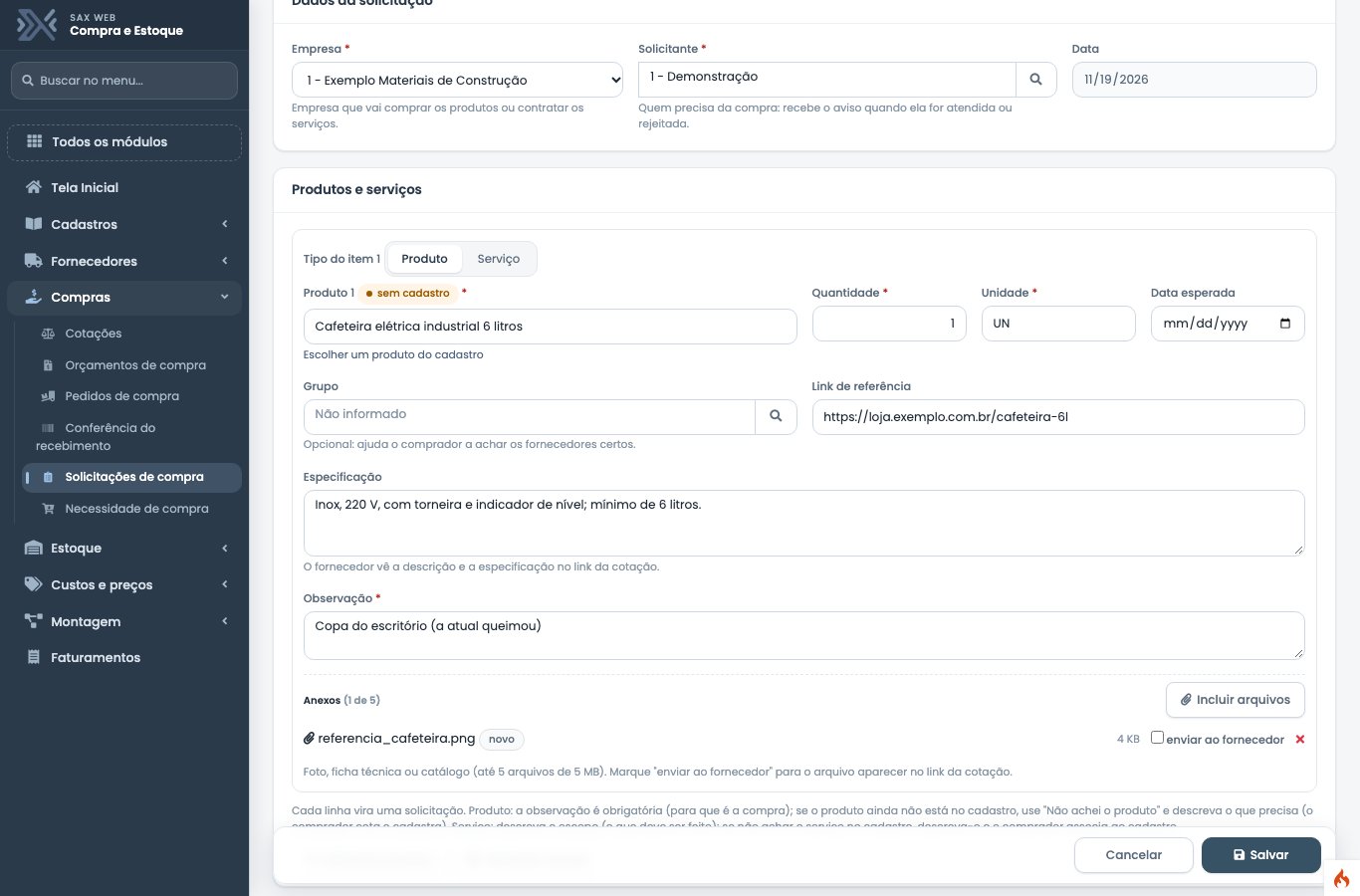
Quando o produto ainda não existe no cadastro — por exemplo, uma cafeteira nova cujo modelo depende das ofertas dos fornecedores —, clique em Não achei o produto no cadastro, embaixo do campo do produto. A linha passa a pedir:
| Campo | Para que serve |
|---|---|
| Produto (descrição) | O que você precisa, com as suas palavras (ex.: Cafeteira elétrica industrial 6 litros). Obrigatório. |
| Quantidade e Unidade | Quanto e em que unidade (UN, CX, PC…). As duas são obrigatórias, porque o produto ainda não tem unidade no cadastro. |
| Data esperada | Quando precisa receber (opcional). |
| Grupo | Opcional: ajuda o comprador a achar os fornecedores certos. |
| Link de referência | Endereço de um produto parecido na internet (opcional). |
| Especificação | As características que o produto precisa ter (medidas, potência, voltagem, cor…). O fornecedor vê a descrição e a especificação no link da cotação. |
| Observação | Para que é a compra. Obrigatória, como nos produtos do cadastro. |
| Anexos | Foto, ficha técnica ou catálogo (até 5 arquivos de 5 MB). Marque enviar ao fornecedor para o arquivo aparecer no link da cotação. |
Para voltar a escolher um produto do cadastro, use Escolher um produto do cadastro. Não precisa de permissão a mais: quem pode incluir solicitações (343.02) pode pedir produto sem cadastro. O serviço que não está no cadastro continua do mesmo jeito: descreva-o na linha de serviço.
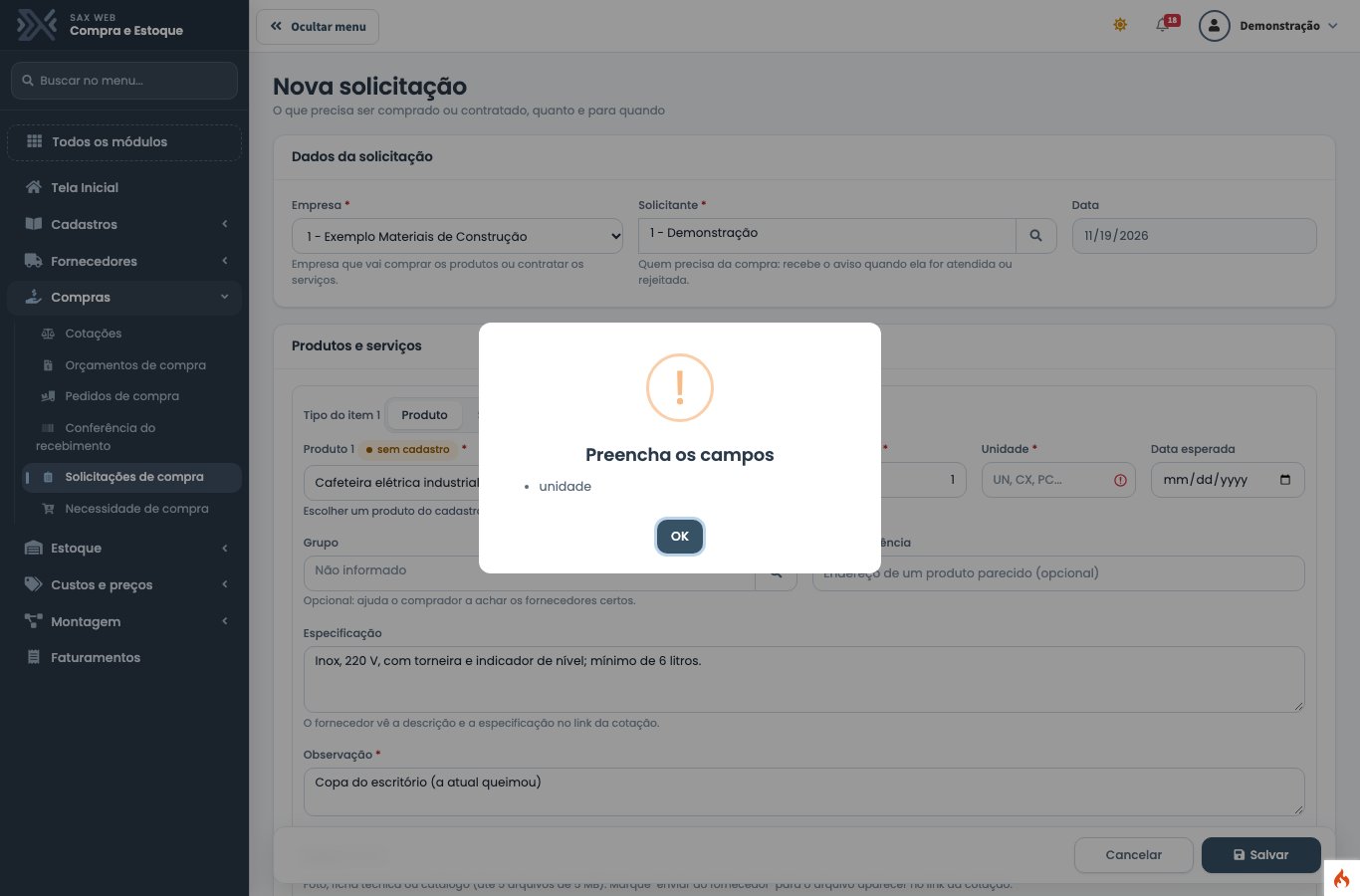
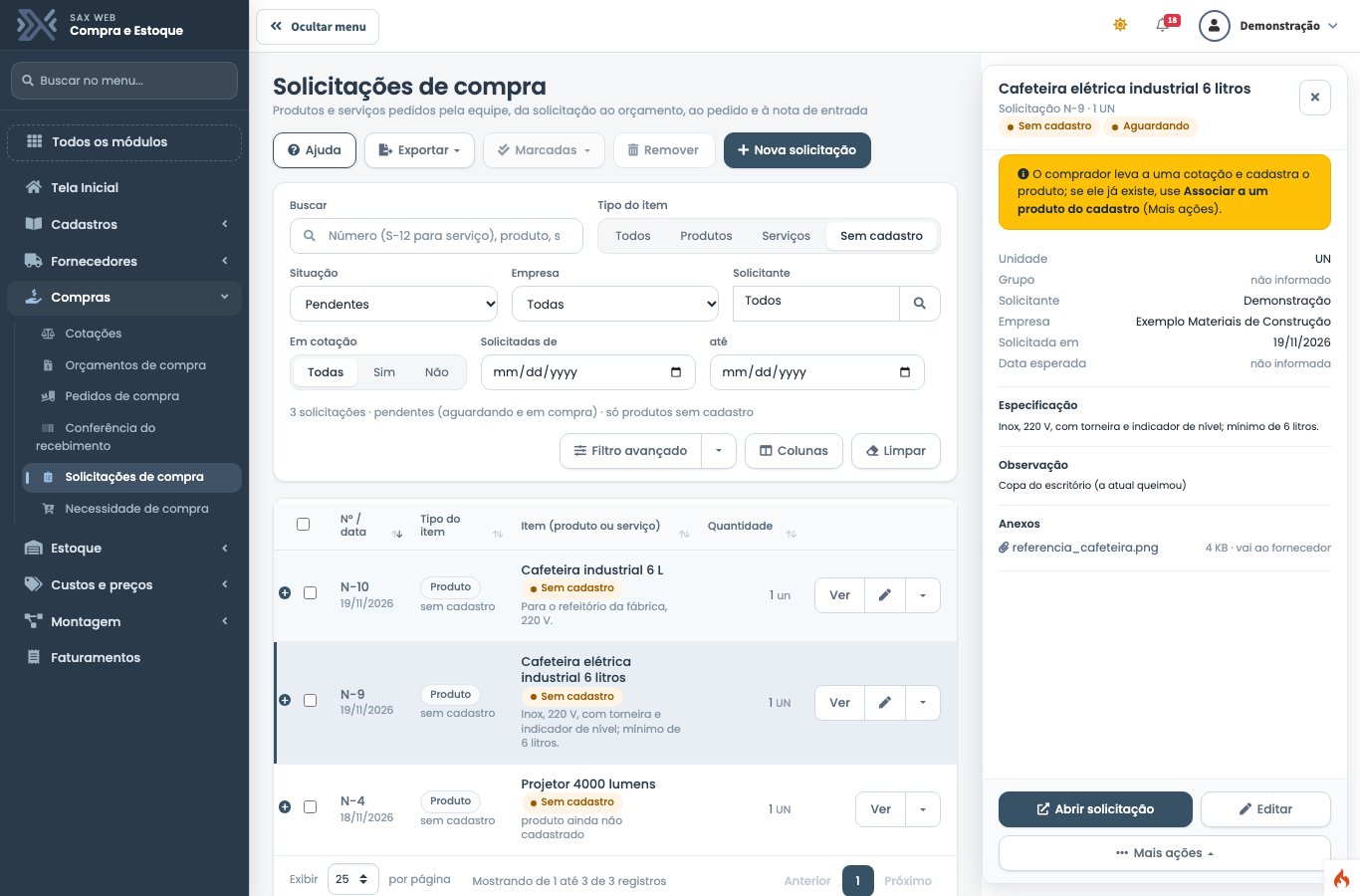
Cada produto sem cadastro vira uma solicitação com número começando por N (ex.: N-9). Na listagem, ele aparece com o selo Sem cadastro, e o filtro Tipo do item tem a opção Sem cadastro para ver só esses pedidos. O filtro avançado e as colunas também têm Item sem cadastro e Especificação. A prévia mostra a especificação, a observação e os anexos.
O que acontece depois:
- O comprador leva o pedido para uma cotação (pela ação Criar cotação com as marcadas ou trazendo as solicitações pendentes na cotação). Pedidos iguais de pessoas diferentes podem ser juntados num item só, somando as quantidades.
- Os fornecedores dizem, pelo link da cotação, o que oferecem (marca, modelo, descrição) e o preço.
- Antes de gerar o orçamento, o comprador cadastra o produto (com os dados da oferta escolhida) ou o associa a um produto que já existe. Nesse momento a solicitação vira uma solicitação normal daquele produto, com um número novo, e você recebe o aviso no sino: Seu pedido de … (solicitação N-9) virou o produto … e segue na cotação …. O número da solicitação passou a ser …. Ao abrir a solicitação N antiga, a tela leva para a nova.
- Se você percebeu que o produto já existia no cadastro, abra a solicitação e use Mais ações > Associar a um produto do cadastro (só enquanto ela aguarda e não está em cotação; permissão de alterar, 343.03).
No aplicativo, o mesmo pedido é feito pela busca do produto, em Não encontrei o produto no cadastro (veja SAX App: solicitação de compra com produto sem cadastro).
3. Consultar e alterar
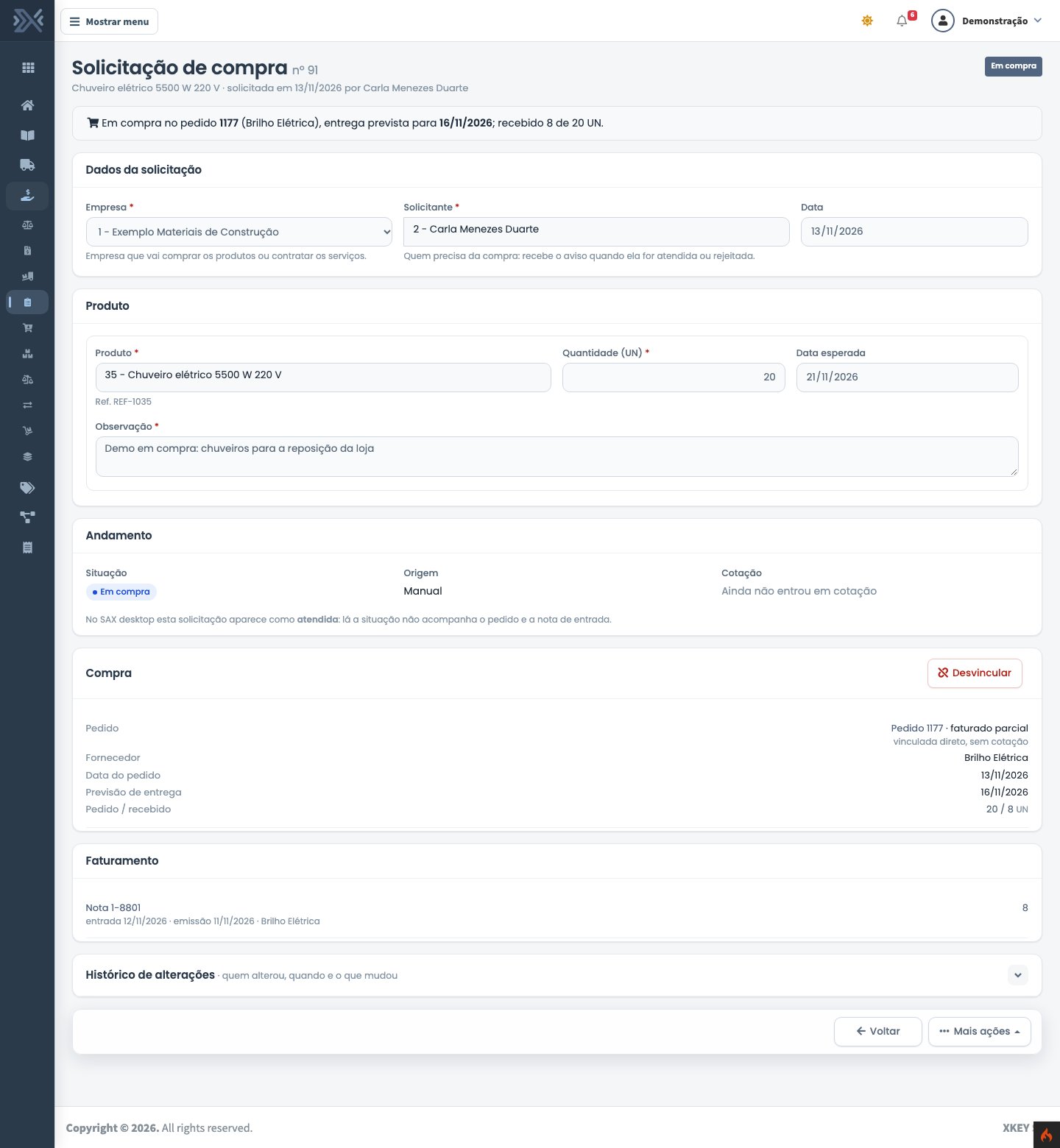
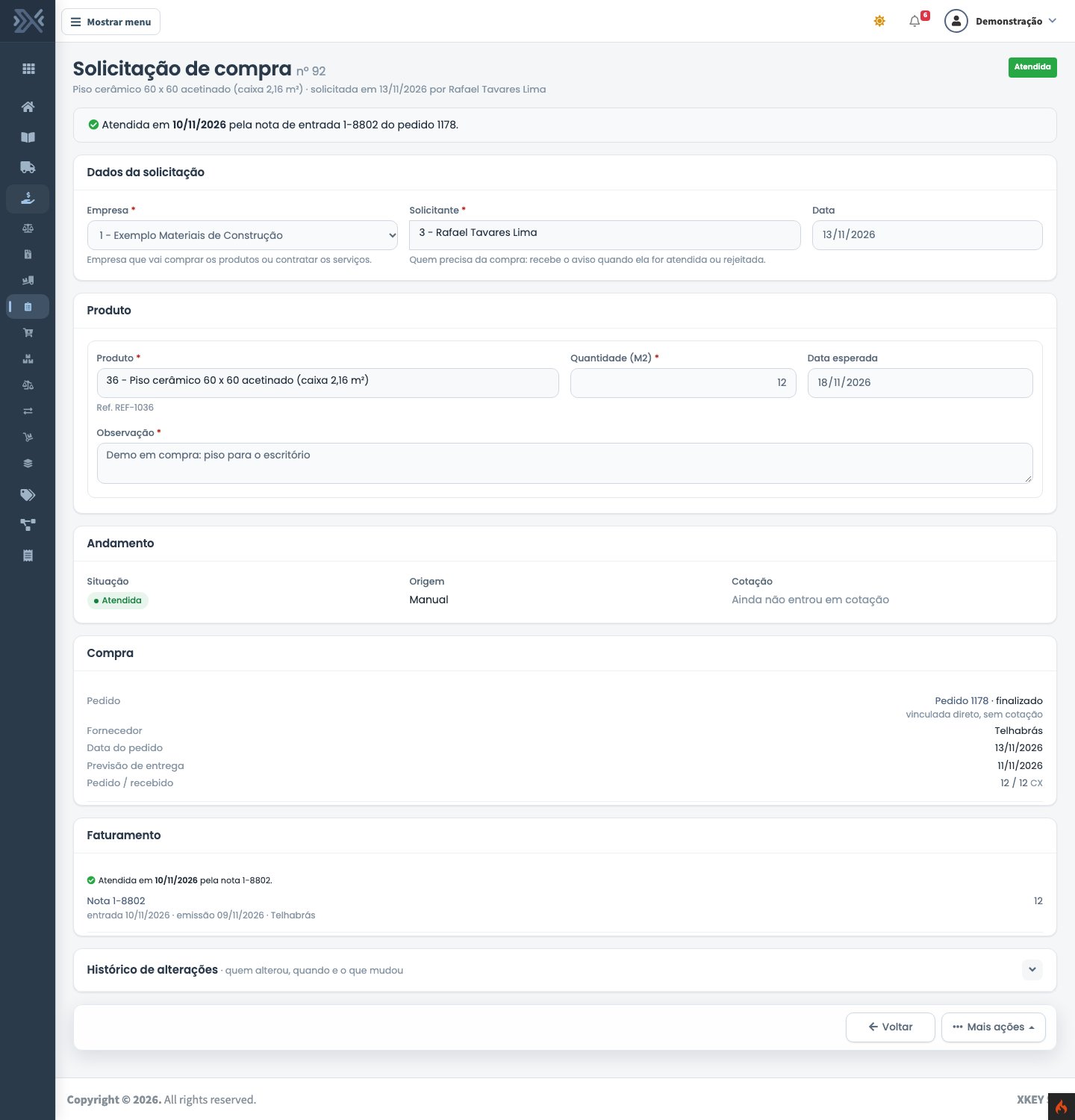
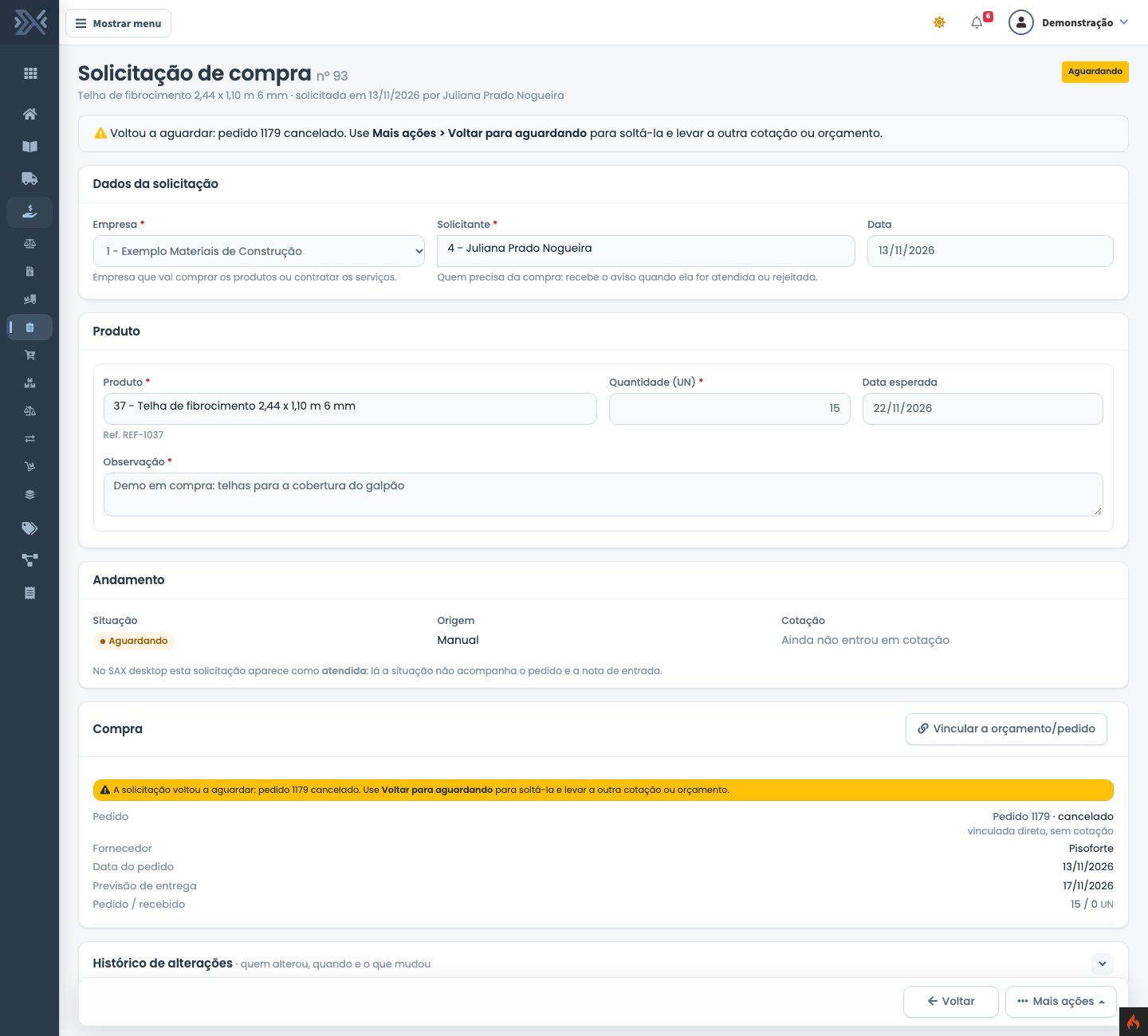
A consulta mostra os dados da solicitação e o quadro Andamento: a situação, a origem (manual ou automática, gerada no faturamento do SAX desktop), a cotação em que ela entrou e, se foi rejeitada, o motivo. No topo, um aviso resume a compra: “Em compra no pedido 1177 (Brilho Elétrica), entrega prevista para 16/11/2026; recebido 8 de 20 UN”, “Atendida em 10/11/2026 pela nota de entrada 1-8802 do pedido 1178” ou “Voltou a aguardar: pedido 1179 cancelado”. A seção Histórico de alterações mostra quem incluiu, alterou, atendeu, rejeitou, vinculou ou voltou a solicitação, quando e o que mudou; ela só aparece para quem tem a permissão do Log de usuário (065.01).
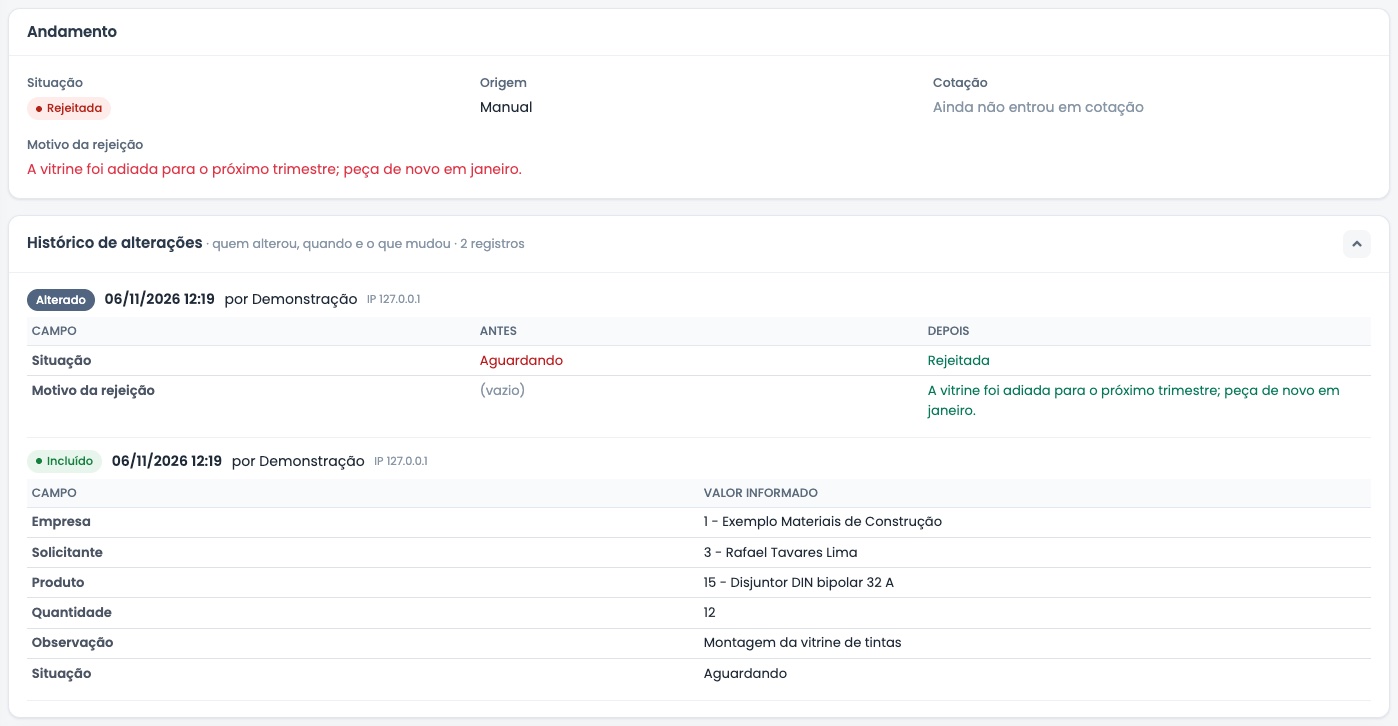
Só a solicitação aguardando e sem cotação pode ser alterada (botão Editar ou lápis da listagem). Na alteração, cada solicitação tem um produto só. Depois que ela entra numa cotação, a quantidade é ajustada no item da cotação.
Compra e Faturamento
O card Compra mostra o orçamento ou pedido da solicitação (com link para abrir), a situação dele, se veio da cotação ou foi vinculado direto, o fornecedor, a data do pedido, a previsão de entrega (com o aviso de vencida) e a quantidade pedida e a recebida. Valores não aparecem. Depois da entrada, o card Faturamento lista cada nota de entrada do pedido: série-número, data de entrada, emissão, fornecedor e a quantidade do item; a nota cancelada aparece riscada e não conta.
Vincular a orçamento ou pedido
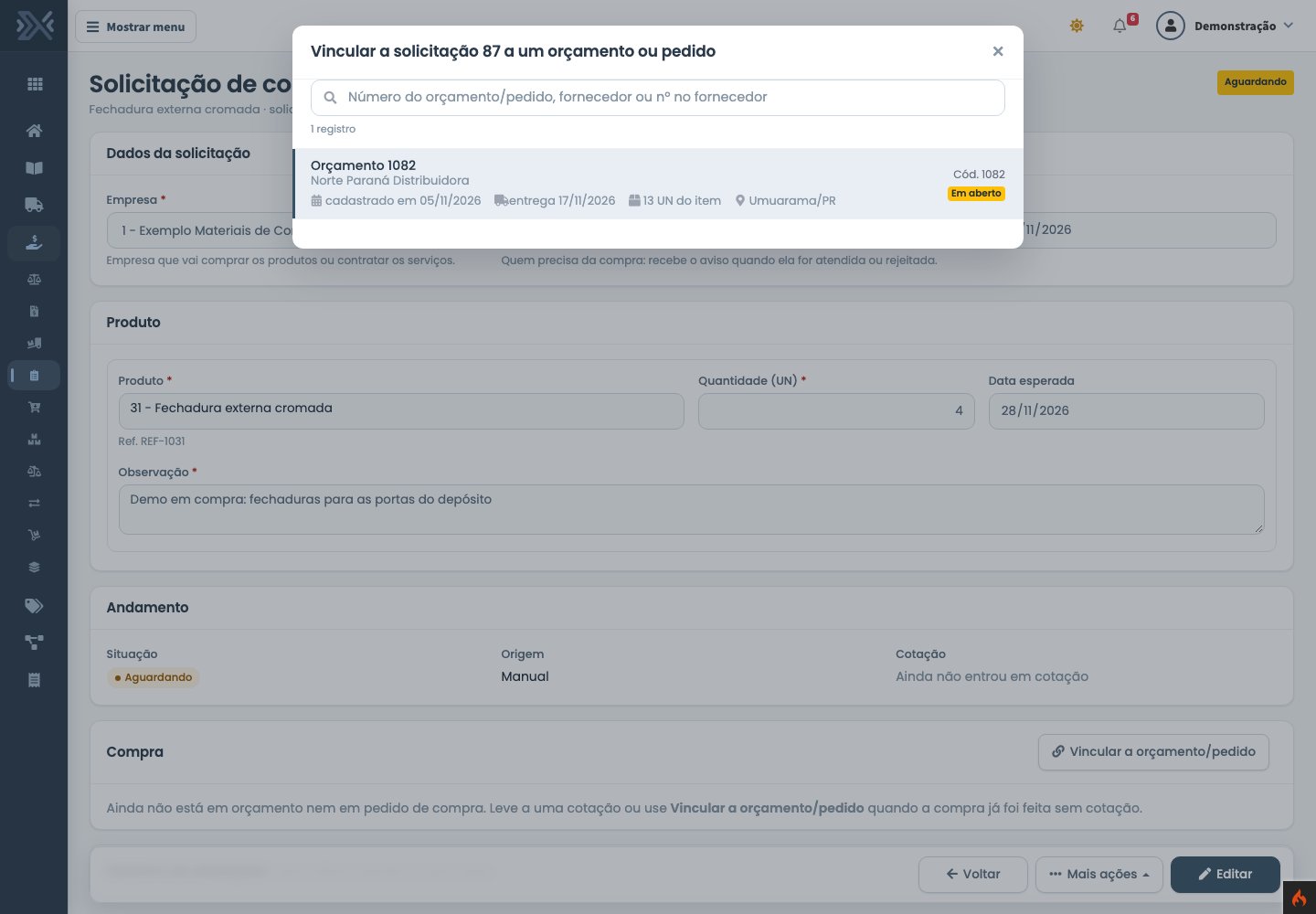
Quando a compra foi feita sem passar pela cotação, use Mais ações > Vincular a orçamento/pedido (também no card Compra). A janela lista os orçamentos e pedidos em aberto da mesma empresa que têm o produto ou serviço da solicitação; escolha um e confirme. A solicitação passa a Em compra e o solicitante é avisado. Só vale para solicitação aguardando, fora de cotação e sem outro orçamento ativo. Desvincular desfaz o vínculo direto e a solicitação volta a aguardar (não vale depois de atendida pela nota; o vínculo que veio da cotação se desfaz cancelando ou reprovando o orçamento ou pedido). Na tela Necessidade de compra, ao gerar os orçamentos, a caixa “Vincular as solicitações de compra aguardando destes produtos aos orçamentos” faz o mesmo de uma vez.
4. Andamento: atender, rejeitar e voltar
- Aguardando → entra numa cotação (“em cotação”) → Em compra quando a cotação gera o orçamento do item (ou quando o comprador vincula a solicitação a um orçamento ou pedido) → Atendida quando a nota de entrada do pedido é lançada e o item foi todo recebido, com a data da entrada. Com parte recebida, continua em compra com “recebido X de Y”. Pedido finalizado ou baixado depois de ter nota também conta como atendido.
- O comprador também pode marcar como atendida à mão (compra resolvida fora da cotação) ou rejeitar, com o motivo. Atender e rejeitar só valem para solicitações aguardando e fora de compra.
- Voltar para aguardando desfaz uma atendida à mão ou rejeitada sem cotação ligada, e solta a solicitação de um orçamento ou pedido cancelado, reprovado, baixado sem entrada ou excluído.
- Se a cotação for cancelada ou excluída sem gerar orçamento, as solicitações dela voltam a ficar livres para outra cotação. Se o orçamento for reprovado ou o pedido cancelado pelo SAX Web, as solicitações dele voltam para aguardando na hora, e o solicitante é avisado. Se isso for feito pelo SAX desktop, a solicitação aparece como aguardando com o aviso “pedido N cancelado” e o comprador usa Voltar para aguardando para soltá-la.
Aviso ao solicitante
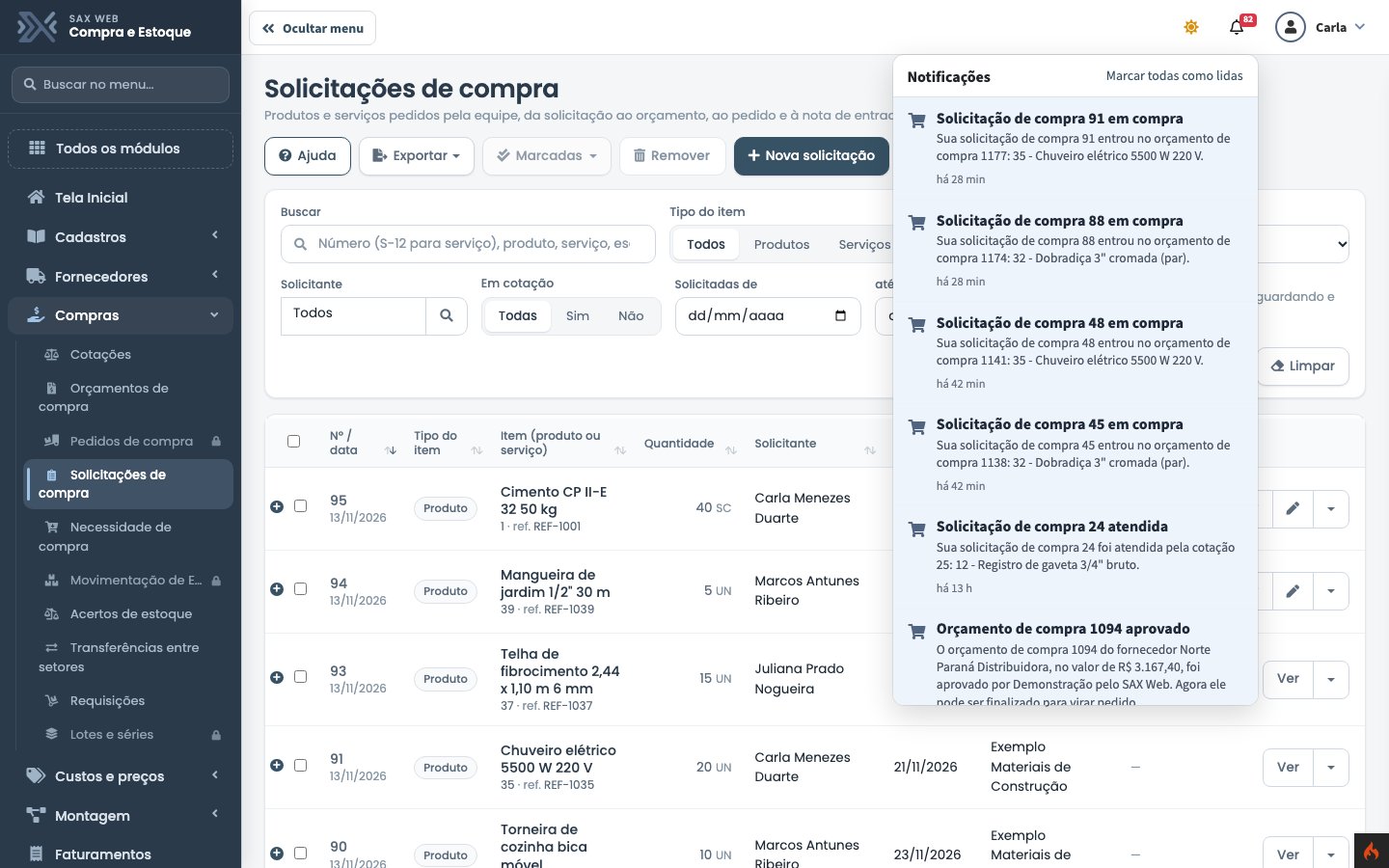
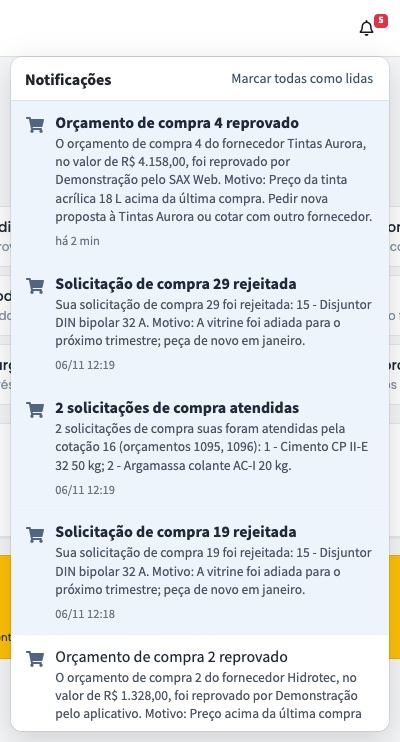
Quem pediu recebe um aviso no sino do SAX Web (e na tela Avisos do aplicativo) quando a solicitação entra num orçamento ou pedido (“em compra”), quando é atendida pela nota de entrada (com a nota e a data), quando é marcada como atendida ou rejeitada (com o motivo) e quando volta a aguardar porque o orçamento foi reprovado ou o pedido cancelado. Várias solicitações da mesma pessoa, na mesma ação, viram um aviso só. Quem fez a ação não é avisado das próprias solicitações.
5. Pontos de atenção
Solicitação em cotação ou em compra não é excluída
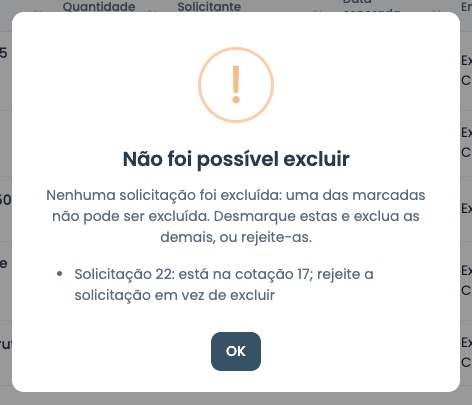
A exclusão é tudo ou nada: se alguma das marcadas estiver numa cotação, em compra ou atendida pela nota, nenhuma é excluída e a tela lista quais impedem. Desmarque essas e exclua as demais, ou rejeite-as com o motivo. A exclusão não pode ser desfeita.
No SAX desktop aparece “Atendida”
O SAX desktop não tem a situação “Em compra”: lá a solicitação aparece como Atendida assim que entra no orçamento (gerado pela cotação ou vinculado), e continua assim depois da nota. O SAX Web e o aplicativo mostram “Em compra” até a nota de entrada. A visualização avisa quando as duas situações são diferentes. Nada precisa ser feito no desktop: a nota lançada nele é reconhecida pelo SAX Web na próxima consulta.
Entrada sem o pedido
A solicitação só vira atendida pela nota quando a entrada é feita com o pedido de compra (o faturamento do SAX desktop liga a nota ao pedido). Se a mercadoria entrar por uma nota sem o pedido — por exemplo, pelo Faturamento de entrada do aplicativo —, a solicitação continua “em compra” até o pedido ser faturado ou baixado no SAX desktop; aí o comprador pode marcá-la como atendida à mão.
Aviso de “atendida” com até 10 minutos de atraso
Como a nota é lançada no SAX desktop, o SAX Web confere a cada 10 minutos as solicitações que passaram a atendidas e avisa o solicitante uma vez. O aviso pode chegar até 10 minutos depois da entrada; a situação na tela já aparece certa na hora.
Orçamento ou pedido cancelado pelo SAX desktop
Cancelar, reprovar ou excluir o orçamento ou pedido pelo SAX desktop não devolve a solicitação sozinho: ela aparece como aguardando com o aviso “pedido N cancelado” (ou “baixado sem entrada”) e continua presa a ele até o comprador usar Voltar para aguardando, que solta o vínculo e libera a solicitação para outra cotação.
Solicitações automáticas
Com o parâmetro da empresa “Gerar solicitação de compra automática” ligado, o faturamento de uma saída pelo SAX desktop cria uma solicitação (origem Automática) para o produto com estoque mínimo que ficou abaixo dele, com a quantidade que falta. O SAX Web mostra essas solicitações, mas não as gera. Veja SAX Web: parâmetros da empresa.
Estoque real
O estoque real da prévia segue a fórmula de Parâmetros do sistema > Solicitações de compra (estoque atual mais pedidos de compra a receber, menos pedidos de venda a entregar etc., conforme a configuração). Veja SAX Web: parâmetros do sistema.
Outras regras
- Produto inativo ou com grade (tamanho, cor…) não é solicitado pelo SAX Web; produto com grade continua sendo solicitado pelo SAX desktop.
- Você só vê as solicitações das empresas liberadas para você em Colaboradores > Liberação de filial (supervisores veem todas).
- O último custo e o preço da última compra na prévia só aparecem para quem tem a permissão “Visualizar custos” (009.11) do cadastro de produtos; sem ela, aparece um cadeado com o caminho da liberação.
Produto sem cadastro
- A solicitação de produto sem cadastro em cotação não pode ser alterada nem excluída: para tirá-la, rejeite-a ou retire o item da cotação.
- Ela não pode ser vinculada direto a um orçamento ou pedido: associe-a a um produto do cadastro ou leve-a para uma cotação e cadastre o produto lá.
- O SAX desktop só passa a ver a solicitação depois que o produto é cadastrado ou associado (com o número novo).
- As fotos enviadas pelo fornecedor ficam na cotação; elas não vão para as fotos do produto cadastrado.
Permissões
A tela usa o item 343 – Solicitações de compra: Consultar (343.01), Nova (343.02), Alterar (343.03), Excluir (343.04), Relatórios (343.05, exportar), Alterar situação (343.06) e Fazer solicitação em nome de outro usuário (343.07). Na prática: 343.02 inclui solicitações e também abre o formulário sem a 343.01 (no aplicativo, dá acesso a Minhas solicitações de compra); 343.03 altera e também vincula e desvincula a solicitação de um orçamento ou pedido; 343.06 atende, rejeita e volta para aguardando, inclusive em lote e quando o pedido foi cancelado; 343.07 permite escolher outro colaborador como solicitante. Abrir o orçamento ou pedido segue as permissões deles (027.01 e 028.01) e criar a cotação exige Novo da cotação (029.02). Sem a permissão, os botões continuam visíveis e o clique mostra Acesso Negado com o caminho: Cadastros > Colaboradores > busque o colaborador > coluna Ações > Permissões de Acesso > aba Venda e Faturamento > Compra > 343 – Solicitações de compra > marcar a função. A permissão é conferida de novo na gravação. Supervisores têm acesso a todas as funções.
6. No celular
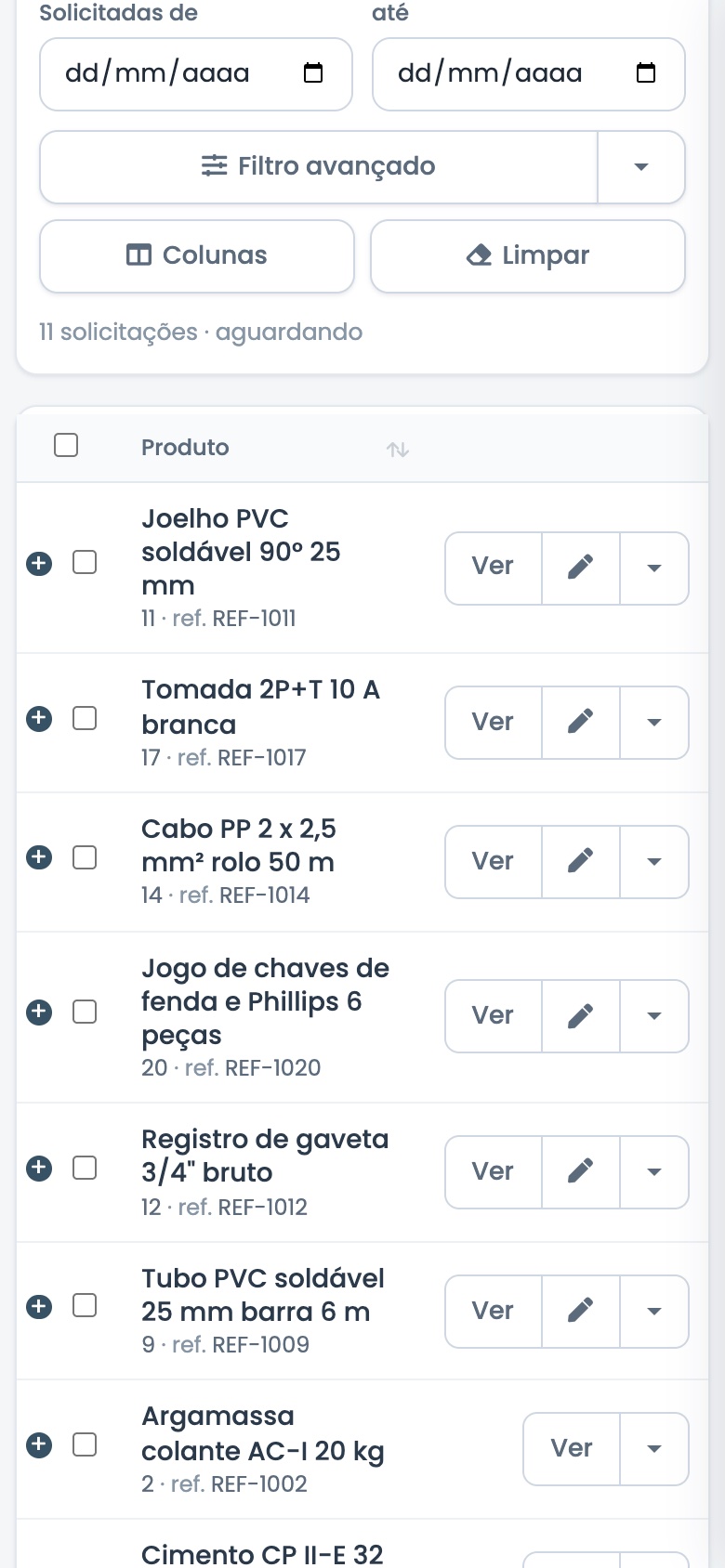
A tela funciona no navegador do celular: os filtros ficam em duas colunas, cada solicitação mostra o item e o + da linha abre as demais colunas; a prévia ocupa a tela inteira. Para quem só pede e acompanha as próprias solicitações, o aplicativo é mais prático: veja SAX App: solicitações de compra.
Veja também: SAX App: solicitações de compra, SAX Web: Cotações de compra, SAX Web: orçamentos de compra e SAX Web: pedidos de compra.