
SAX App: solicitações de compra
Com o aplicativo SAX App, quem precisa de um produto ou de um serviço pede a compra pelo celular, de onde estiver, e acompanha o andamento até a mercadoria chegar: se a solicitação ainda está aguardando o comprador, se já entrou num orçamento ou pedido de compra (com a previsão de entrega) ou se foi atendida pela nota de entrada.
As solicitações são as mesmas do SAX Web e do SAX desktop: o comprador recebe o pedido na tela Solicitações de compra do SAX Web (veja SAX Web: solicitações de compra) e segue com a cotação, o orçamento e o pedido de compra.
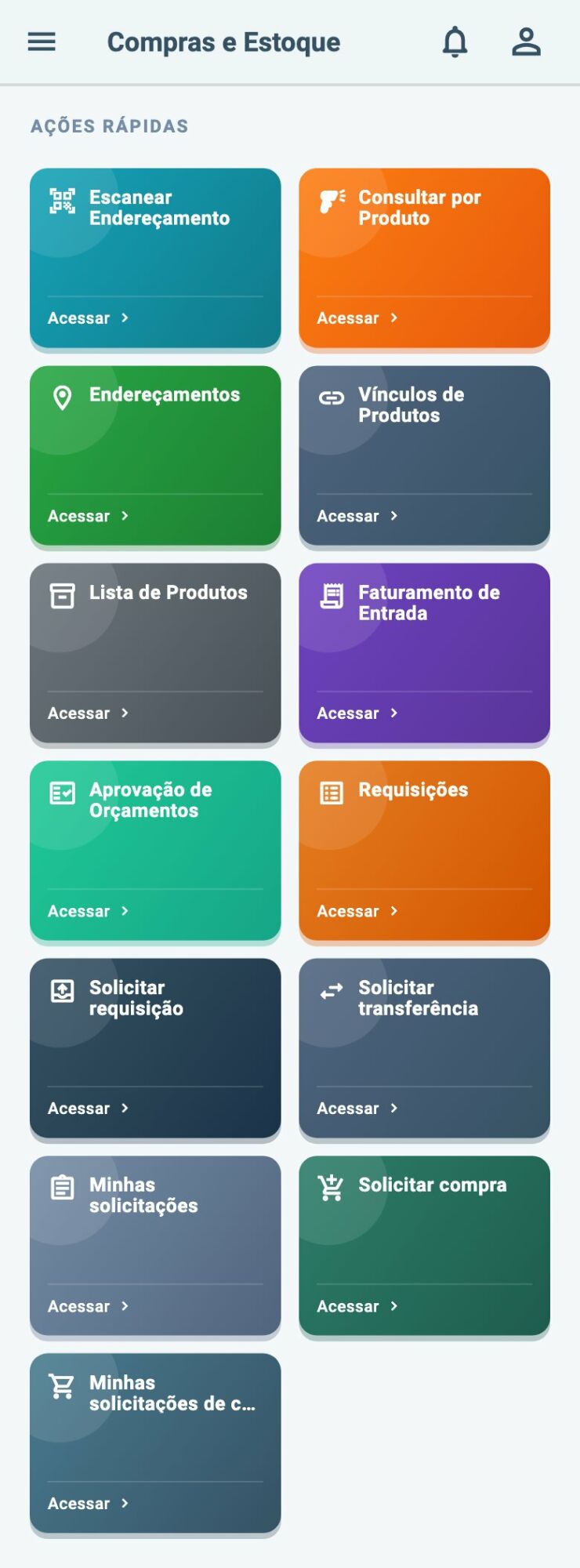
Onde fica: no aplicativo, módulo Compras e Estoque, botões Solicitar compra e Minhas solicitações de compra nas ações rápidas, ou menu Solicitações > Solicitação de compra e Minhas solicitações de compra.
1. Pedir uma compra
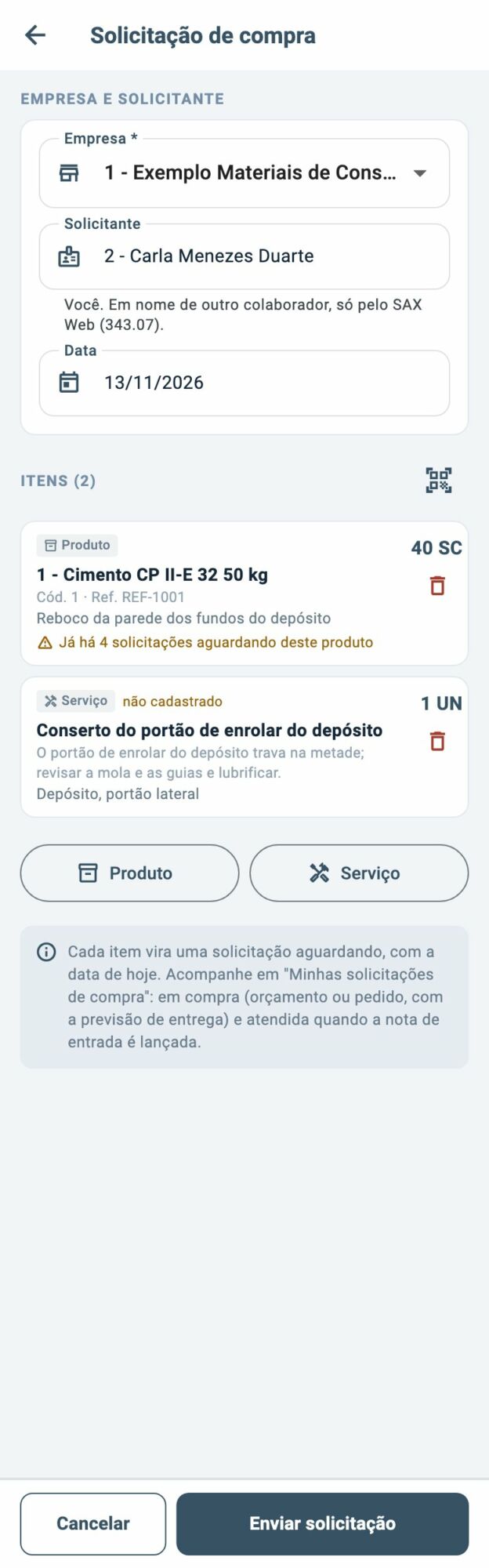
- Toque em Solicitar compra.
- Empresa (obrigatória): já vem com a empresa do login; troque se a compra for para outra empresa liberada para você.
- Solicitante: é você. A data é a de hoje.
- Toque em Produto ou em Serviço para incluir os itens (veja abaixo). Pode misturar produtos e serviços: cada item vira uma solicitação.
- Toque em Enviar solicitação.
Produto
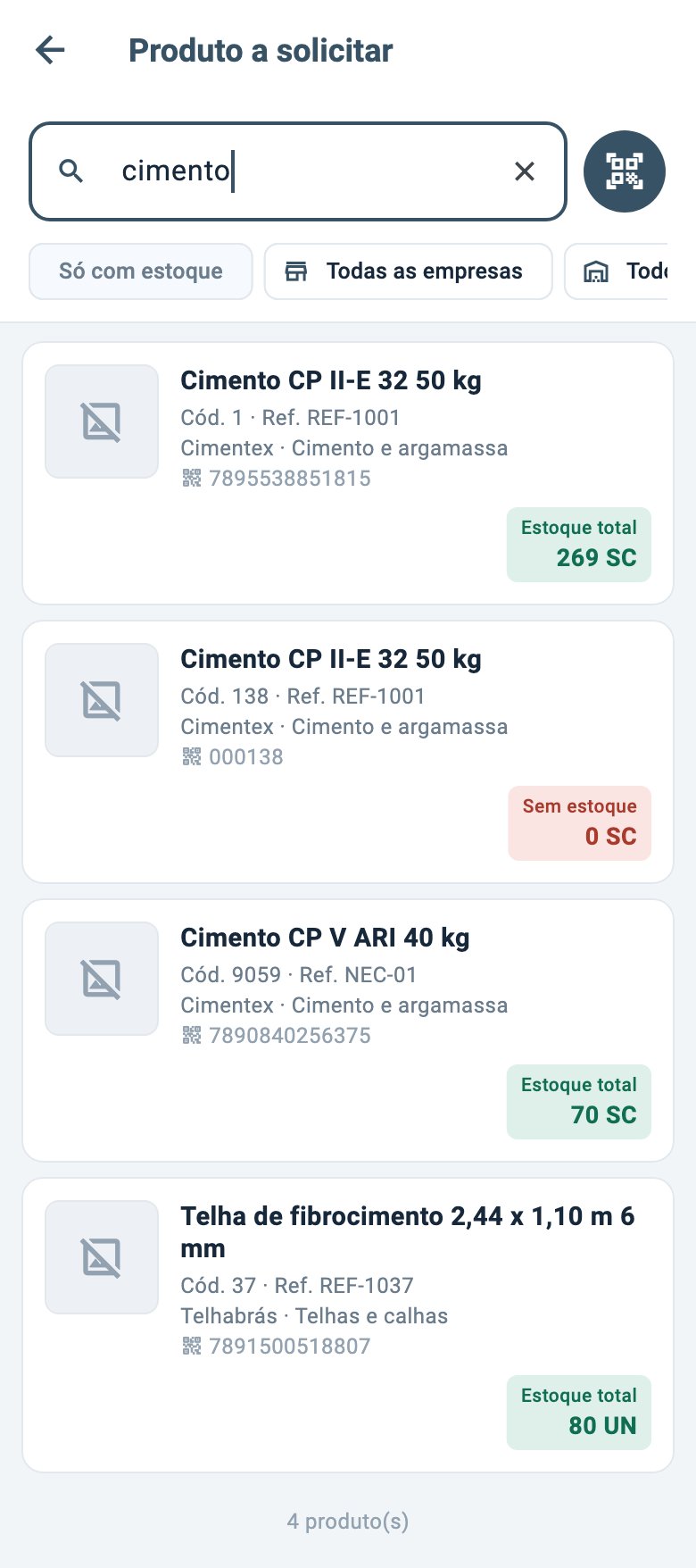
Toque em Produto e busque pela descrição, código, referência ou código de barras, ou toque no ícone de leitor para ler o código de barras com a câmera. É a mesma busca de produtos do pedido de venda do aplicativo.
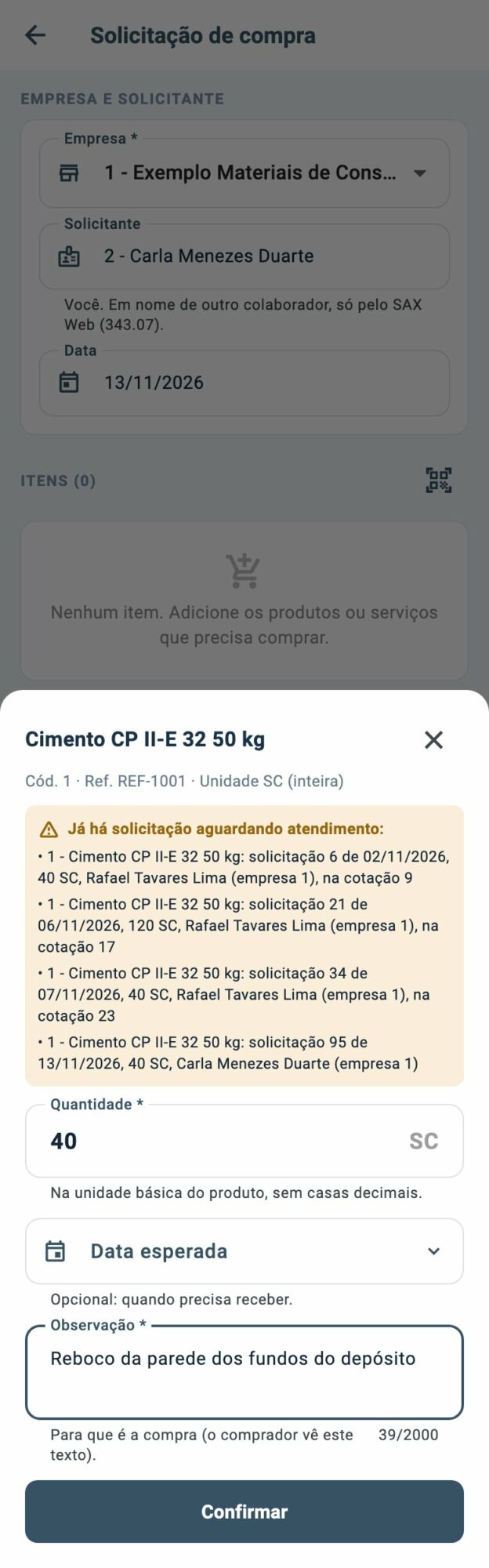
- Quantidade (obrigatória): na unidade básica do produto, mostrada ao lado do campo. Se a unidade não aceita fração (UN, PC…), a quantidade precisa ser inteira; se aceita, vale o número de casas decimais da empresa.
- Data esperada (opcional): até quando você precisa receber. Não pode ser anterior a hoje.
- Observação (obrigatória): para que é a compra (obra, setor, cliente, reposição…), até 2.000 caracteres. O comprador vê este texto.
Se já houver outra solicitação aguardando do mesmo produto (sua ou de outro colaborador), o aplicativo mostra quais são logo ao escolher o produto. É só um aviso: você pode pedir assim mesmo. O mesmo produto não entra duas vezes na mesma solicitação; some as quantidades.
Produto que não está no cadastro: na busca, toque em Não encontrei o produto no cadastro e descreva o que precisa (descrição, quantidade, unidade, especificação e fotos). O comprador cota com os fornecedores e cadastra o produto escolhido. Veja SAX App: solicitação de compra com produto sem cadastro.
Serviço
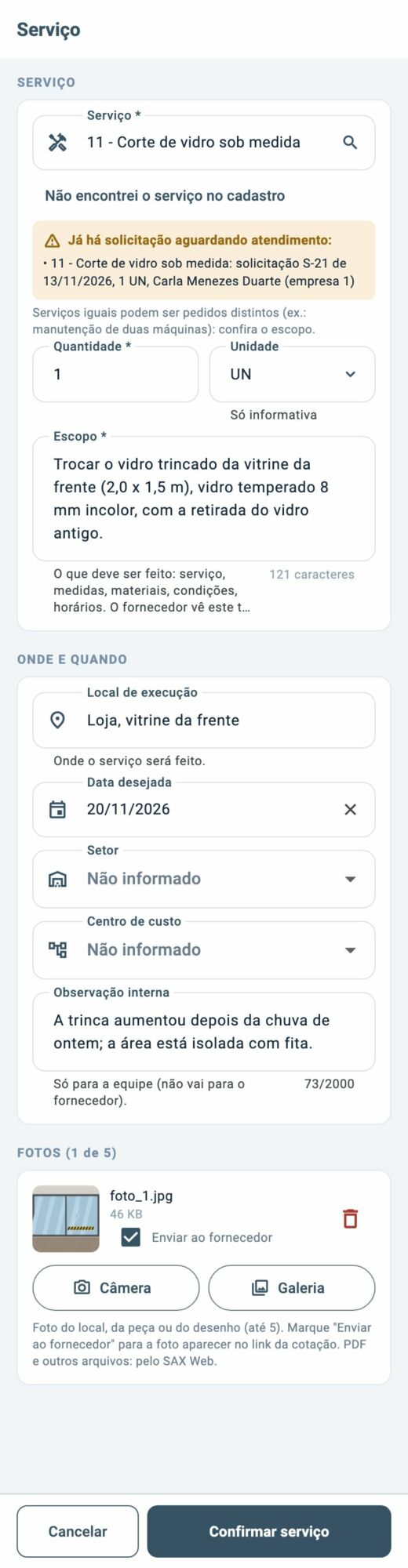
- Serviço (obrigatório): escolha no cadastro de serviços. Se não encontrar, toque em Não encontrei o serviço no cadastro e descreva o que precisa; o comprador associa ao cadastro antes da cotação.
- Quantidade (obrigatória, até 2 casas decimais) e unidade (UN, H, DIA, M², M ou VB; só informativa).
- Escopo (obrigatório, no mínimo 20 caracteres): o que deve ser feito (serviço, medidas, materiais, condições, horários). O fornecedor vê este texto na cotação.
- Local de execução, data desejada, setor e centro de custo: opcionais.
- Observação interna: só para a equipe; não vai para o fornecedor.
- Fotos: até 5, pela Câmera ou pela Galeria. As fotos são reduzidas no próprio celular antes de enviar. Marque Enviar ao fornecedor para a foto aparecer no link da cotação.
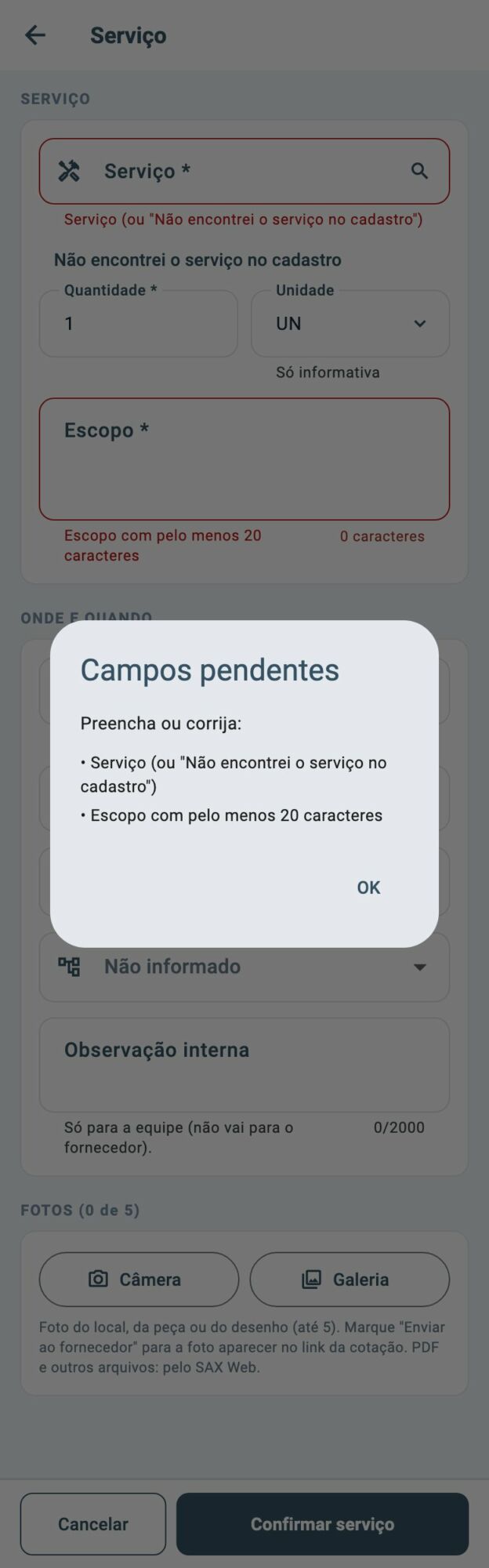
Se faltar alguma informação, o aplicativo mostra a lista de tudo o que precisa ser preenchido ou corrigido de uma vez, e os campos ficam marcados em vermelho.
Enviar
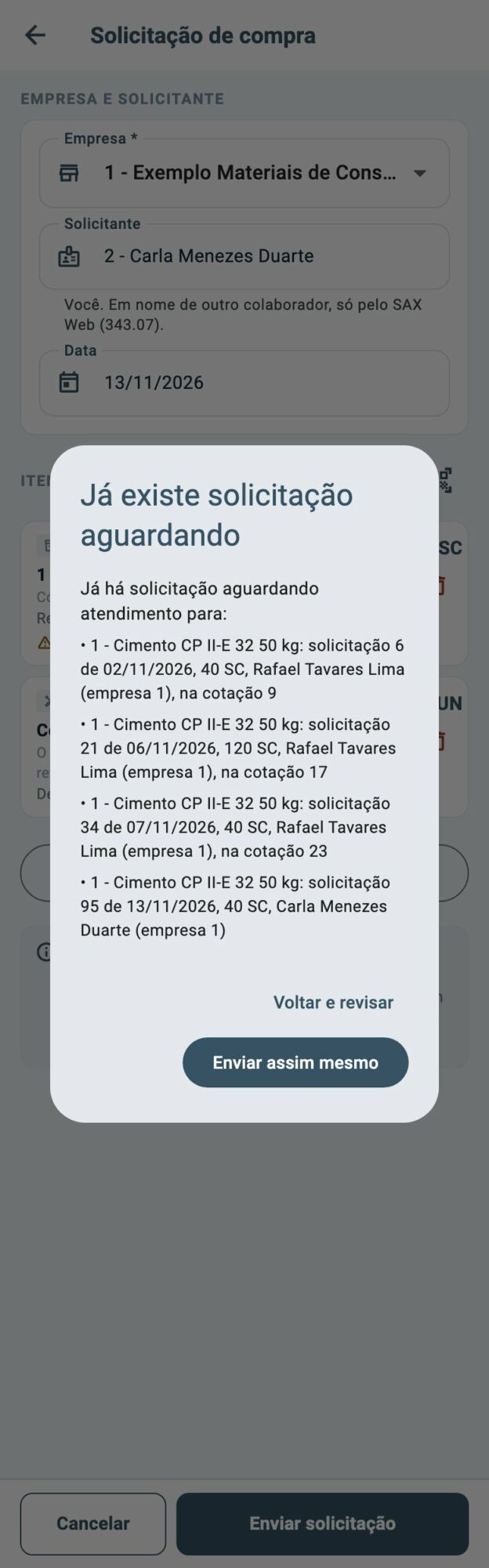
Ao tocar em Enviar solicitação, se algum produto ou serviço já tiver solicitação aguardando, o aplicativo pergunta se você quer enviar assim mesmo ou voltar e revisar, como o SAX Web e o SAX desktop.
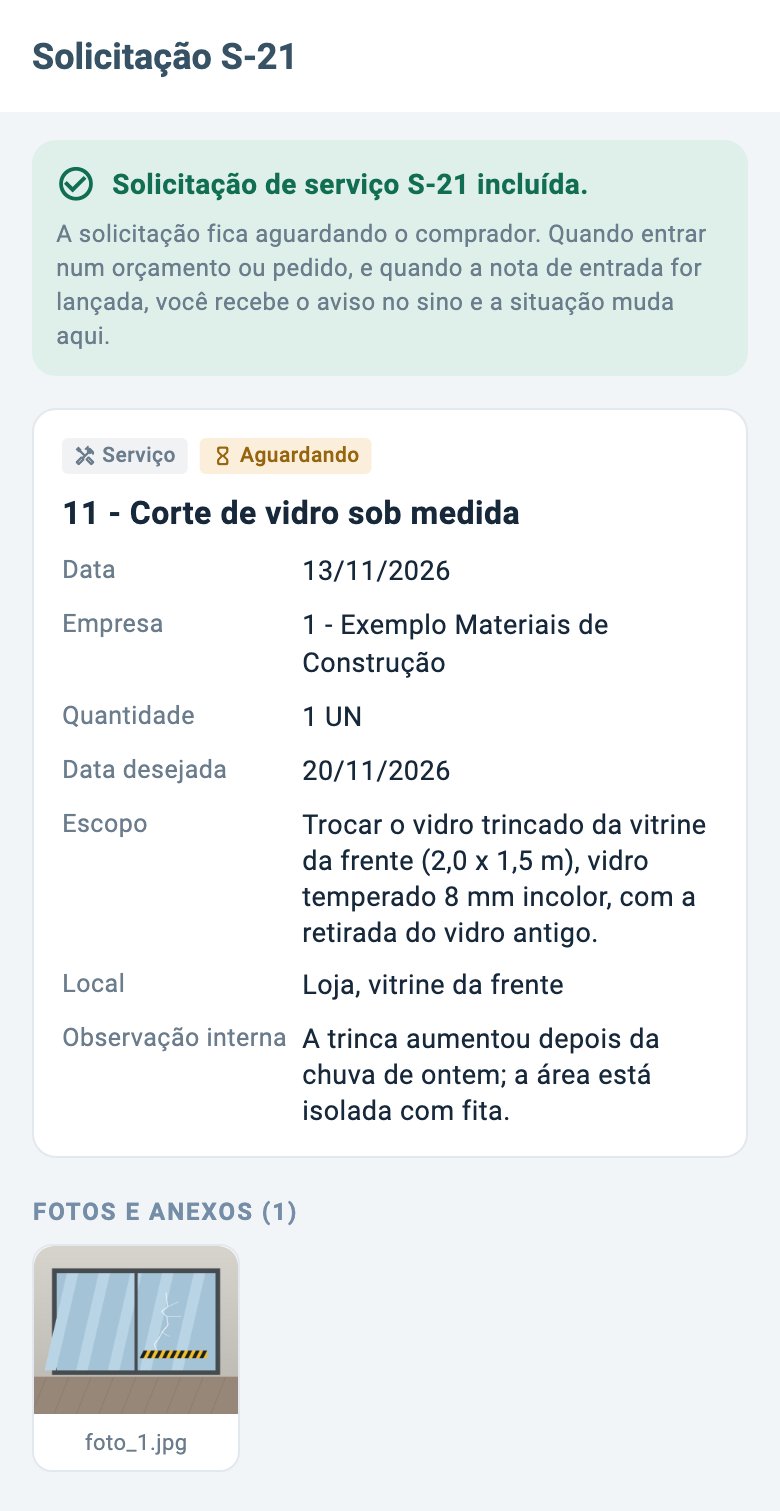
Com um item só, o aplicativo abre a solicitação gravada; com vários, abre a lista Minhas solicitações de compra. Se o servidor recusar (por exemplo, empresa não liberada ou serviço inativo), a mensagem mostra o motivo e os dados continuam na tela para corrigir e enviar de novo.
2. Minhas solicitações de compra
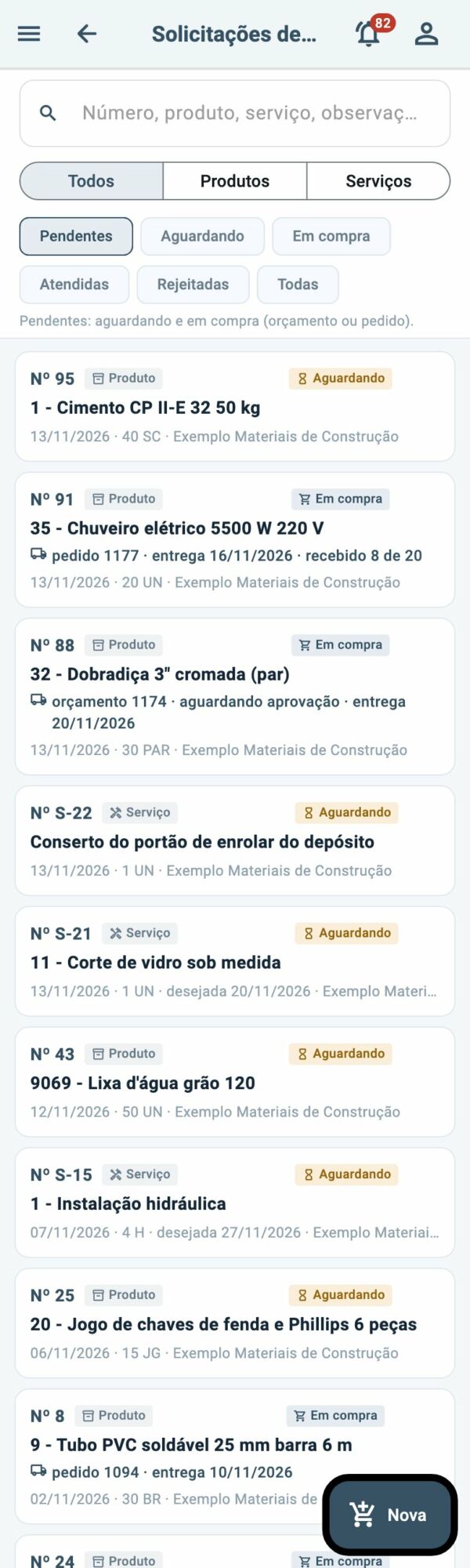
A lista mostra as solicitações em que você é o solicitante, das mais recentes para as mais antigas. Ela abre em Pendentes (aguardando e em compra); toque em Aguardando, Em compra, Atendidas, Rejeitadas ou Todas para trocar, em Produtos ou Serviços para separar, e busque pelo número, produto, serviço, observação ou número do pedido. Role a lista para carregar mais.
- Aguardando (âmbar): ainda não entrou num orçamento ou pedido.
- Em compra (azul): está num orçamento ou pedido de compra. A linha abaixo mostra o número, a previsão de entrega e, se já chegou parte, “recebido X de Y”.
- Atendida (verde): a nota de entrada foi lançada; a linha mostra a nota e a data da entrada. Também aparece quando o comprador marca como atendida.
- Rejeitada (vermelho): não vai ser comprada; o motivo aparece no detalhe.
Detalhe
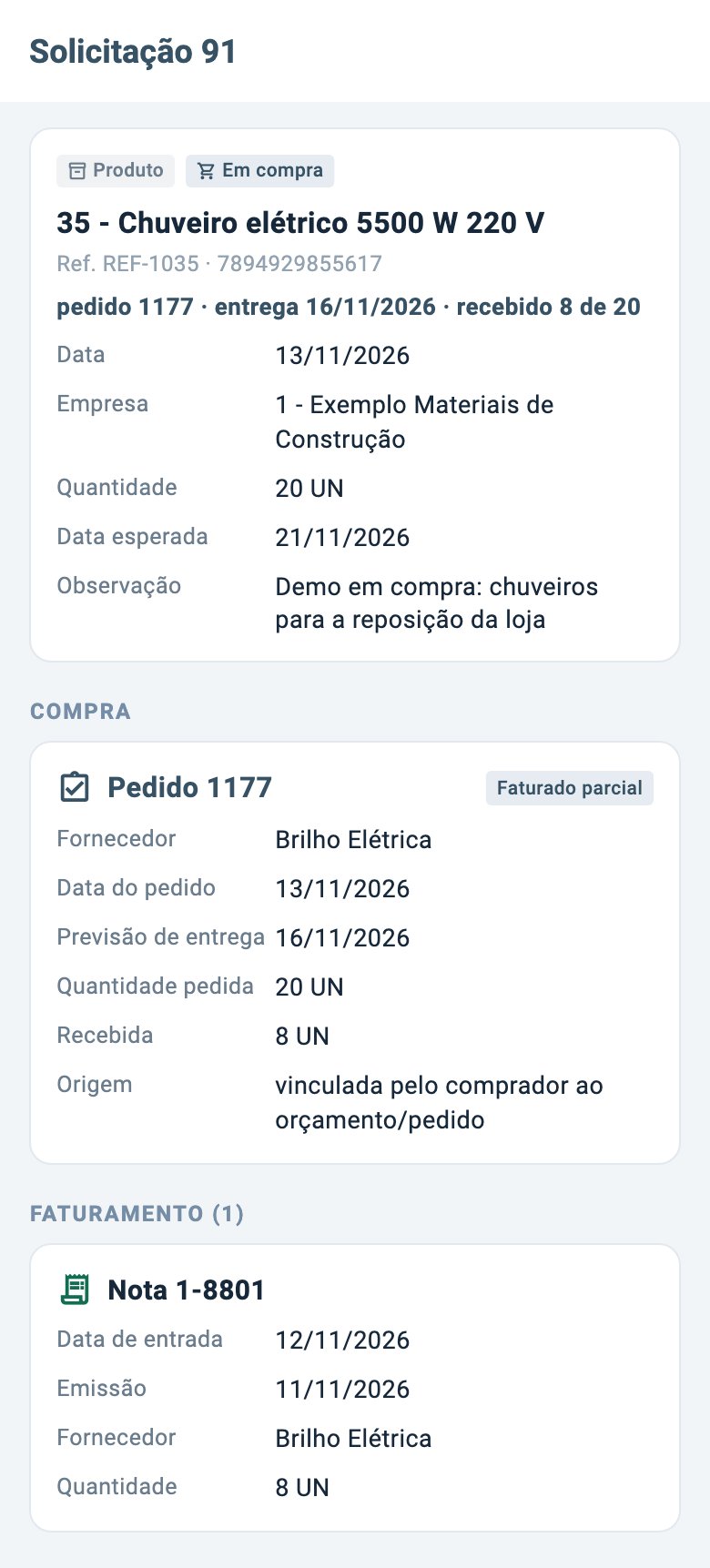
Toque numa solicitação para ver os dados e, quando houver, os blocos Compra (orçamento ou pedido, situação, fornecedor, data do pedido, previsão de entrega, quantidade pedida e recebida) e Faturamento (cada nota de entrada, com a data de entrada, a emissão, o fornecedor e a quantidade). No serviço, toque numa foto para ampliar.
No aplicativo não se altera nem se exclui a solicitação: peça ao comprador ou use o SAX Web enquanto ela estiver aguardando.
3. Pontos de atenção
- Avisos no sino: você recebe o aviso na tela Avisos do aplicativo (e no sino do SAX Web) quando a solicitação entra num orçamento ou pedido, quando é atendida pela nota de entrada, quando é rejeitada e quando volta a aguardar porque o pedido foi cancelado. O aviso de “atendida” sai de uma rotina que roda a cada 10 minutos: pode chegar com até 10 minutos de atraso.
- Atendida só com a nota: a solicitação vira atendida quando a nota de entrada do pedido é lançada no SAX desktop. Se a entrada for feita sem o pedido (por exemplo, pelo Faturamento de entrada do aplicativo), a solicitação continua “em compra” até o pedido ser faturado ou baixado no SAX desktop.
- SAX desktop: no SAX desktop a solicitação aparece como “Atendida” assim que entra no orçamento; o “Em compra” é só do SAX Web e do aplicativo.
- Pedido cancelado: se o orçamento ou pedido for cancelado ou reprovado, a solicitação volta a aguardar e o detalhe mostra o aviso.
- Fotos: até 5 por serviço, de até 5 MB cada (o aplicativo já reduz). PDF e outros arquivos são anexados pelo SAX Web. Produto não tem anexo.
- Produto com grade (tamanho, cor…) não é solicitado pelo aplicativo nem pelo SAX Web: use o SAX desktop.
- Em nome de outro colaborador: só pelo SAX Web, com a permissão 343.07.
- Empresas: você só escolhe e vê as empresas liberadas para você em Colaboradores > Liberação de filial.
Permissões
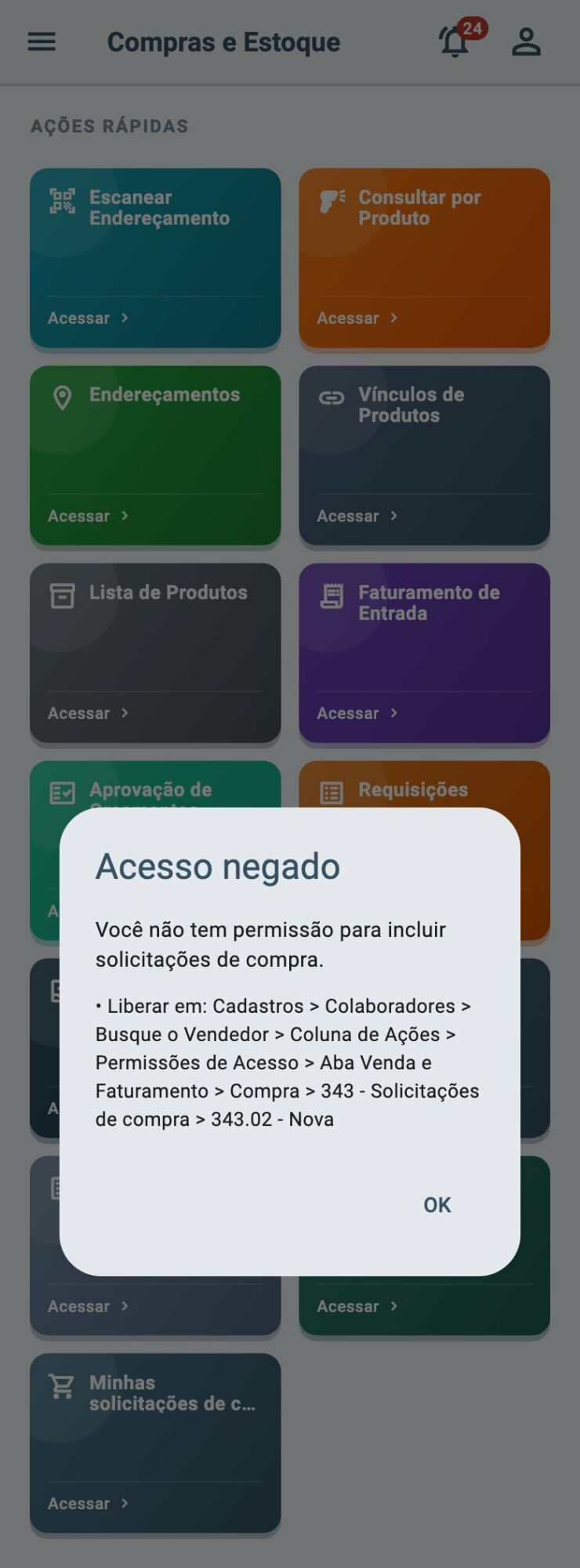
Item 343 – Solicitações de compra. Solicitar compra pede Nova (343.02); Minhas solicitações de compra pede Consultar (343.01) ou Nova (343.02), porque mostra só as suas. Sem a permissão, o botão continua aparecendo e o toque mostra o acesso negado com o caminho da liberação: Cadastros > Colaboradores > busque o colaborador > coluna Ações > Permissões de Acesso > aba Venda e Faturamento > Compra > 343 – Solicitações de compra. Supervisores têm acesso a tudo. O servidor confere a permissão de novo ao gravar.
Veja também: SAX Web: solicitações de compra e SAX App: solicitação de requisição e transferência.