
SAX Web: alterações dinâmicas de clientes
As alterações dinâmicas de clientes trocam, de uma só vez, o vendedor, a tabela de preço padrão, a rede/grupo e a situação (ativo/inativo) de vários clientes. É a mesma rotina do SAX desktop (Clientes > Alteração das associações Vendedores-Clientes), com uma prévia cliente a cliente antes de gravar e o registro de tudo no histórico de cada cliente.
Use, por exemplo, para passar a carteira de um vendedor que saiu para outro, distribuir os clientes sem vendedor, mudar a tabela de preço de uma região inteira ou inativar os clientes que não compram há muito tempo.
Onde fica
Nos módulos Vendas e Financeiro: menu Clientes > Alterações dinâmicas.
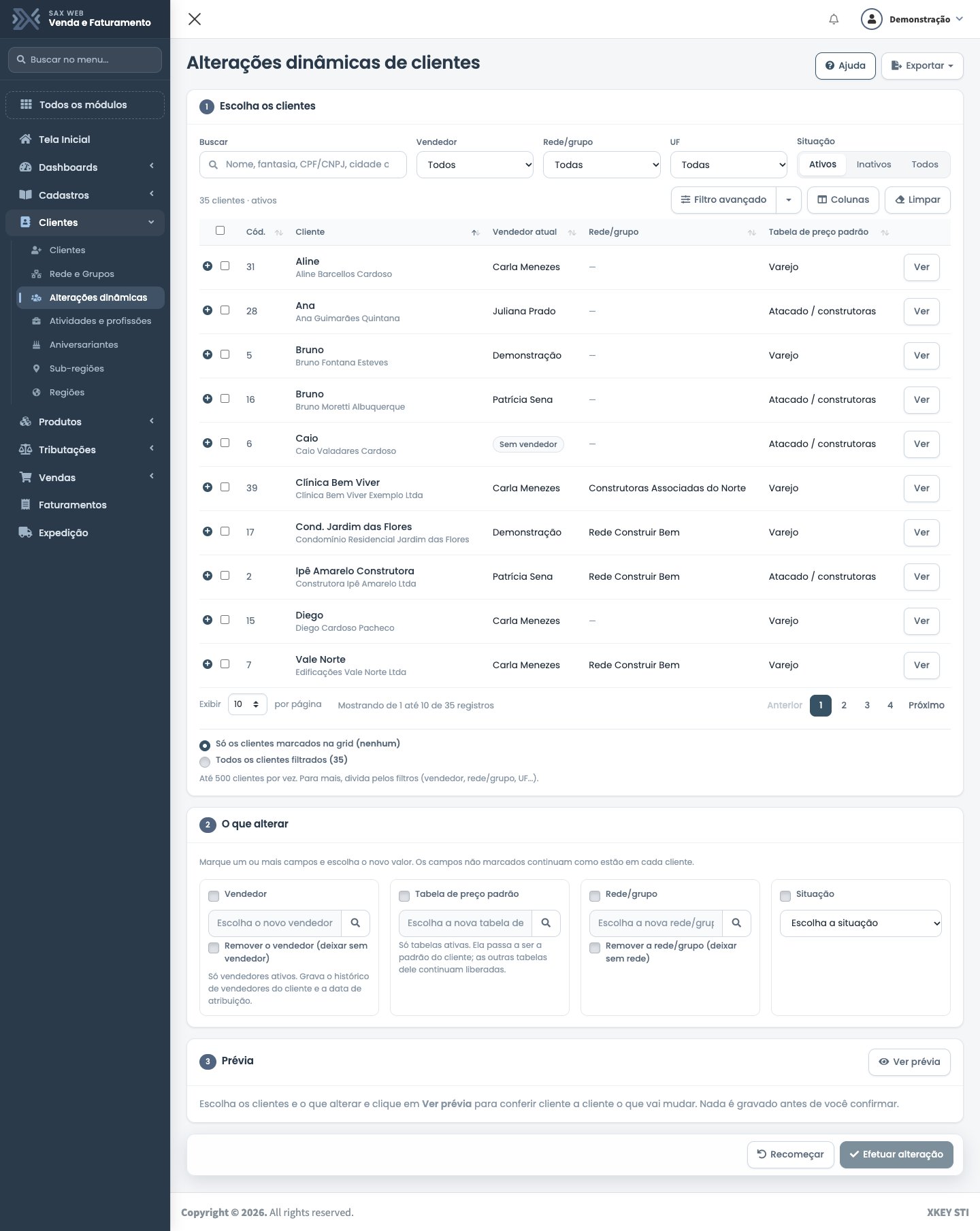
1. Escolha os clientes
A lista funciona como a de Cadastros > Clientes: digite na Busca (nome, fantasia, CPF/CNPJ, cidade ou código) e use os filtros de Vendedor (inclusive Sem vendedor), Rede/grupo (inclusive Sem rede/grupo), UF e Situação. A lista se atualiza enquanto você digita, e os filtros ficam guardados se você sair e voltar à tela. O botão Limpar volta tudo ao padrão.
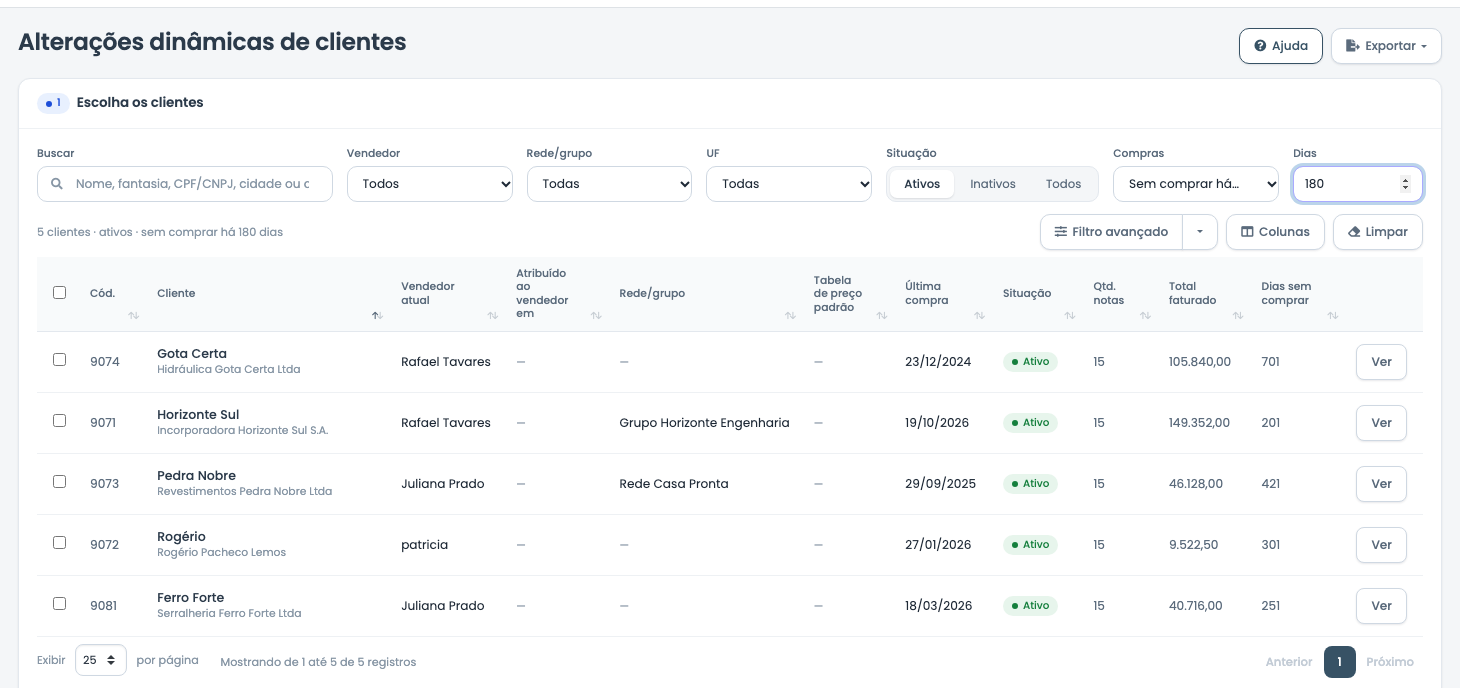
O filtro Compras separa os clientes pelas notas fiscais de saída não canceladas emitidas até hoje, nas empresas liberadas para você:
- Todos (padrão);
- Nunca compraram;
- Sem comprar há…: informe os dias (padrão 180);
- Compraram nos últimos…: informe os dias (padrão 30);
- Compraram a partir de…: informe a data;
- Não compraram a partir de…: clientes que já compraram antes, mas nada desde a data. Quem nunca comprou fica de fora (use “Nunca compraram”).
O filtro Compras entra no resumo acima da lista, no Limpar e na exportação da prévia. Use, por exemplo, para passar para outro vendedor os clientes que não compram há mais de 180 dias.
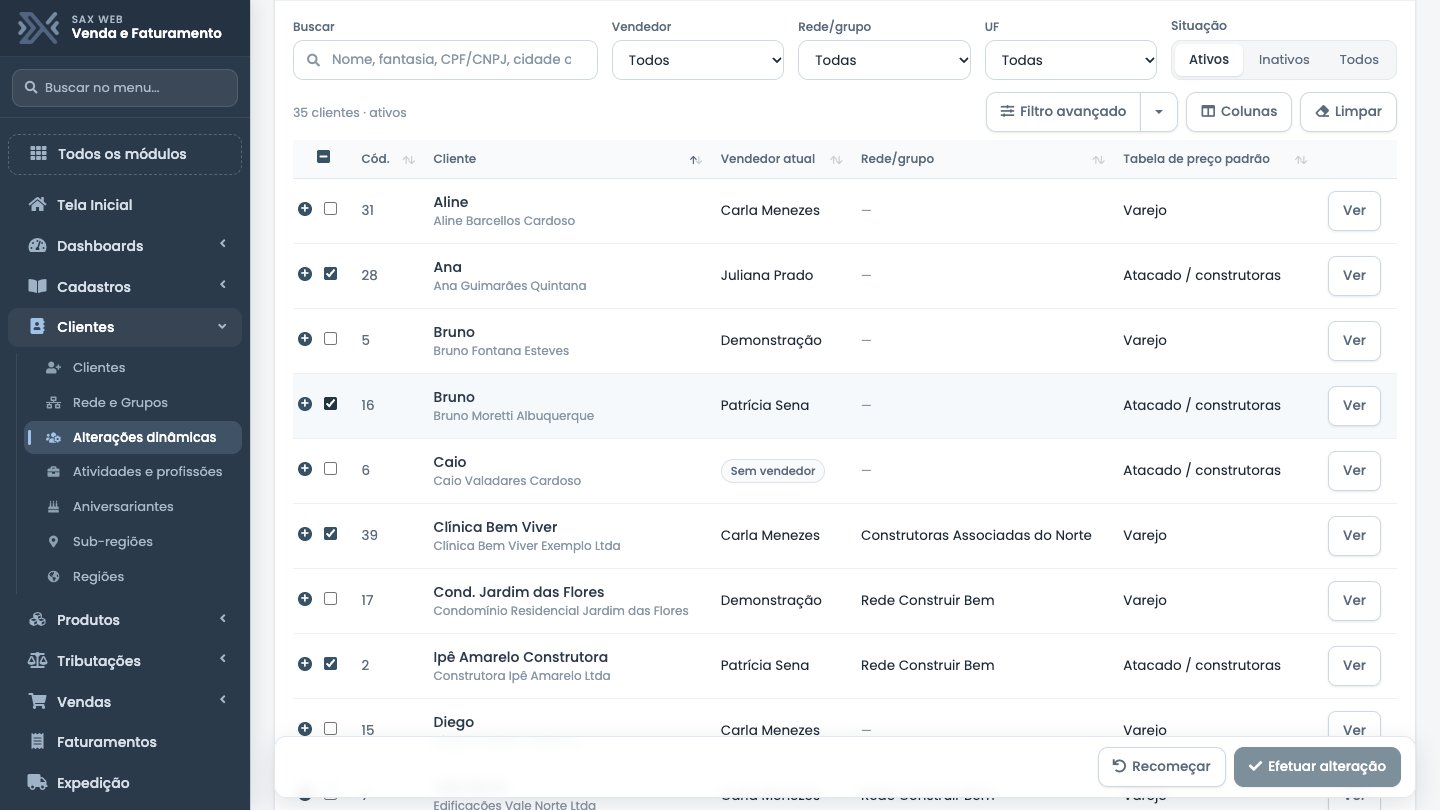
Abaixo da lista, escolha a quem a alteração vale:
- Só os clientes marcados na grid: marque cada cliente na caixa da primeira coluna (ou clicando na linha). A caixa do cabeçalho marca todos da página. As marcações continuam ao trocar de página.
- Todos os clientes filtrados: vale para todos os clientes que os filtros trazem, sem precisar marcar um a um. A quantidade aparece ao lado.
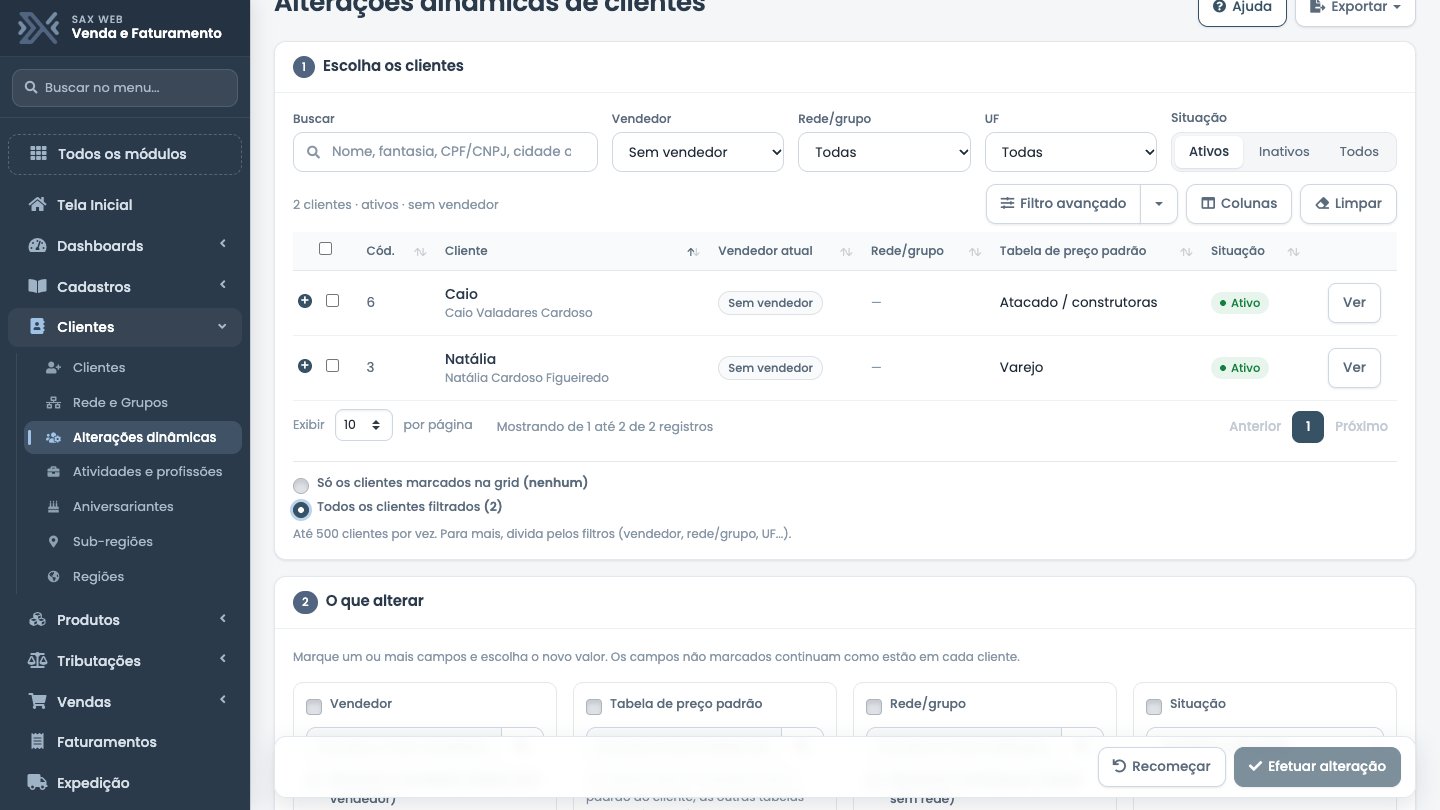
O Filtro avançado é o mesmo da tela de clientes, com os mesmos filtros salvos e prontos. Com ele você combina qualquer campo do cadastro, inclusive os que não aparecem na lista, como mídia/campanha/evento, cliente contato, atividade, última compra (do cadastro ou pelas notas), dias sem comprar, quantidade e valor comprado, ou data de atribuição do vendedor. Os filtros prontos de compra são: sem compra há mais de 90, 180 e 365 dias, nunca comprou e comprou nos últimos 30 dias.
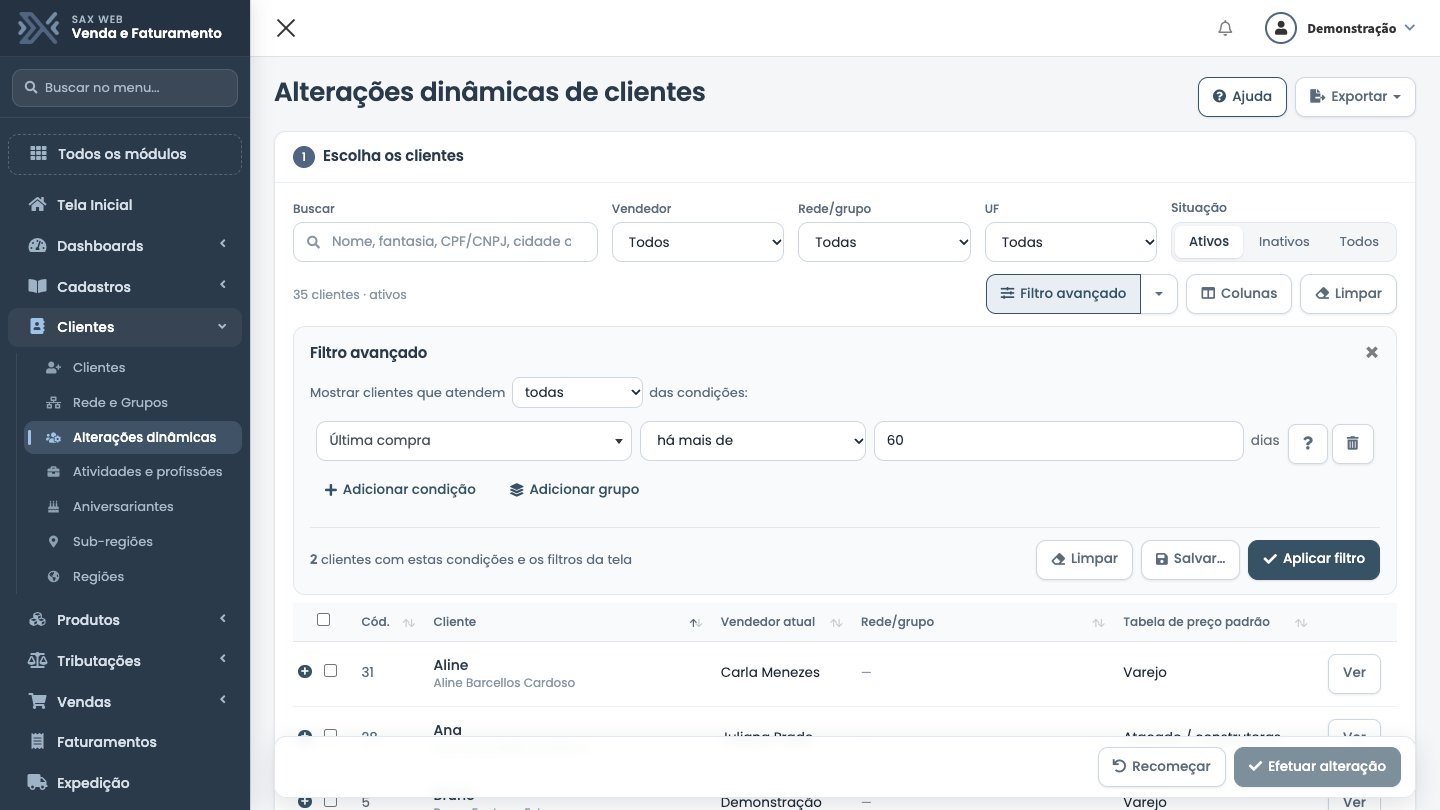
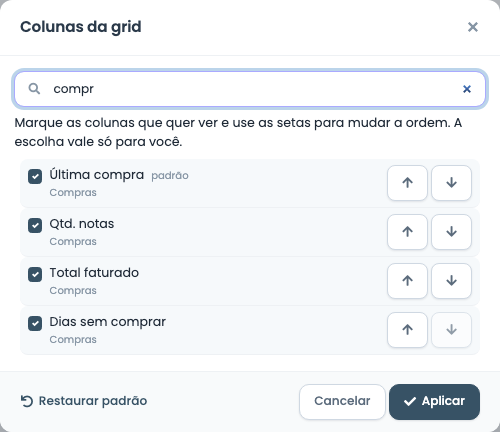
O botão Colunas escolhe o que aparece na lista. Por padrão: código, cliente, cidade/UF, vendedor atual, data em que o cliente foi atribuído ao vendedor, rede/grupo, tabela de preço padrão, última compra e situação. Também dá para mostrar CPF/CNPJ, bloqueado, cliente contato, data de recadastro, data de cadastro e, pelas notas fiscais, Dias sem comprar, Qtd. notas e Total faturado. A coluna Última compra é a data gravada no cadastro do cliente (veja os Pontos de atenção). A escolha vale só para você, e Restaurar padrão volta às colunas originais.
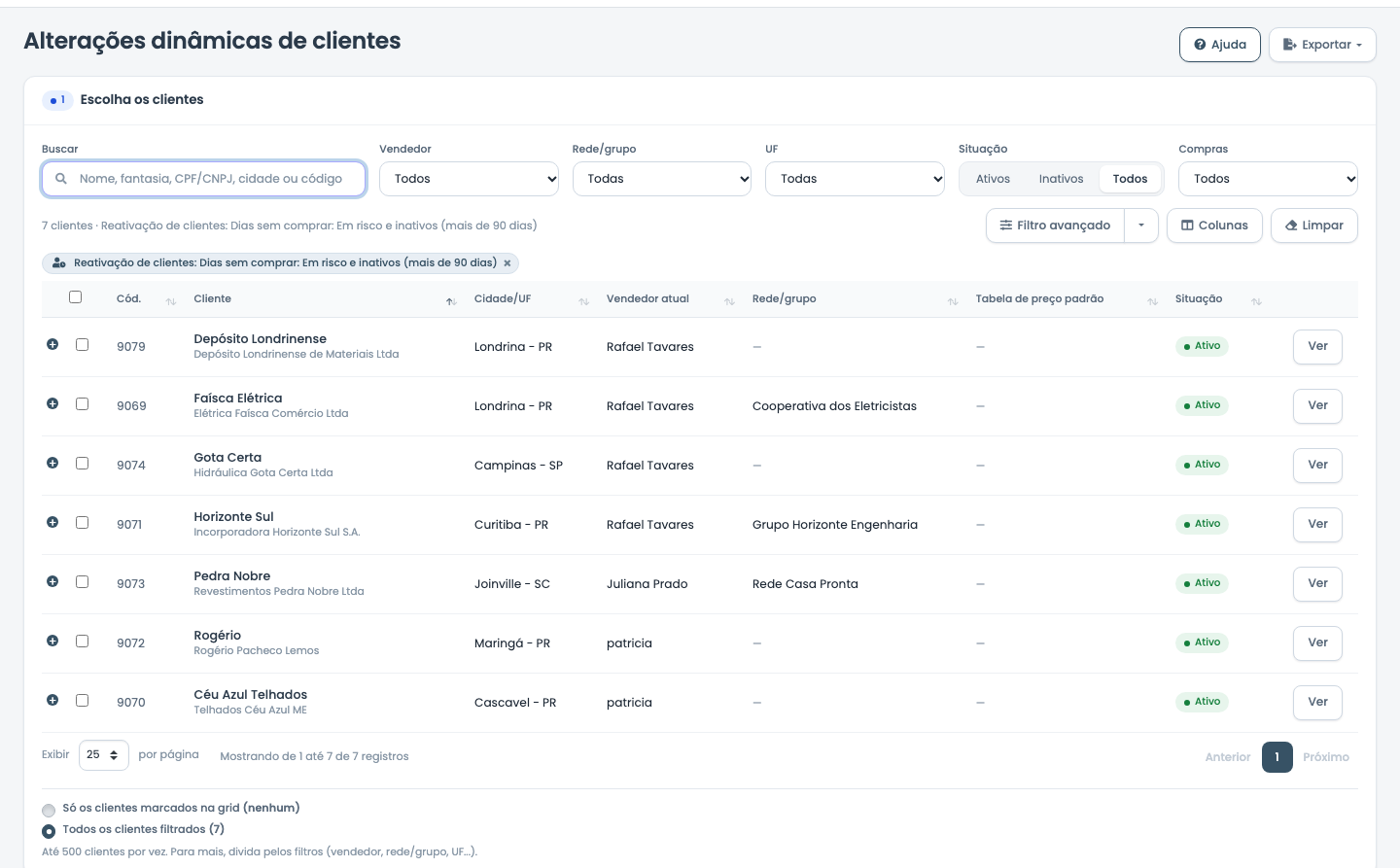
Vindo da Reativação de clientes
Em CRM e BI > Reativação de clientes, o botão Alteração dinâmica abre esta tela só com os clientes de lá: os marcados na lista ou, sem nenhum marcado, todos os clientes dos filtros da Reativação. Aparece a etiqueta Reativação de clientes: … com os filtros usados, a lista traz só esses clientes e a opção Todos os clientes filtrados já vem marcada. Clique no × da etiqueta para voltar à lista completa. O limite de 500 clientes por vez continua valendo.
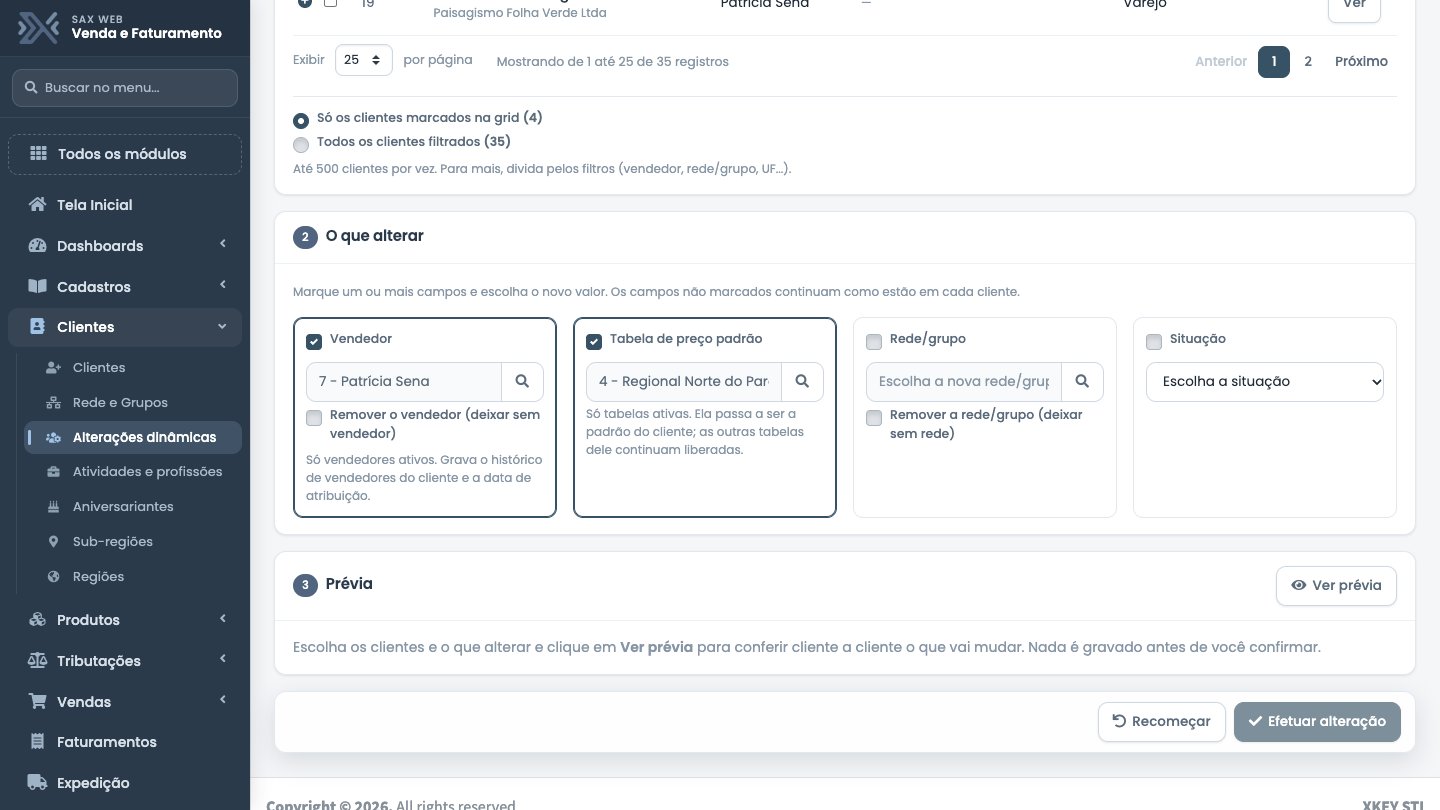
2. O que alterar
Marque um ou mais campos e escolha o novo valor. O que não for marcado continua como está em cada cliente.
| Campo | Como funciona |
|---|---|
| Vendedor | Escolha o novo vendedor na busca (só vendedores ativos) ou marque Remover o vendedor para deixar os clientes sem vendedor. Cada cliente que trocar de vendedor ganha uma linha no histórico de vendedores e a data de atribuição passa a ser a de hoje. |
| Tabela de preço padrão | Escolha a tabela na busca (só tabelas ativas). Ela passa a ser a padrão do cliente; se ele ainda não tinha essa tabela, ela é incluída. As outras tabelas liberadas para o cliente continuam liberadas, só deixam de ser a padrão. |
| Rede/grupo | Escolha a nova rede/grupo (só as ativas) ou marque Remover a rede/grupo. |
| Situação | Ativo ou Inativo. |
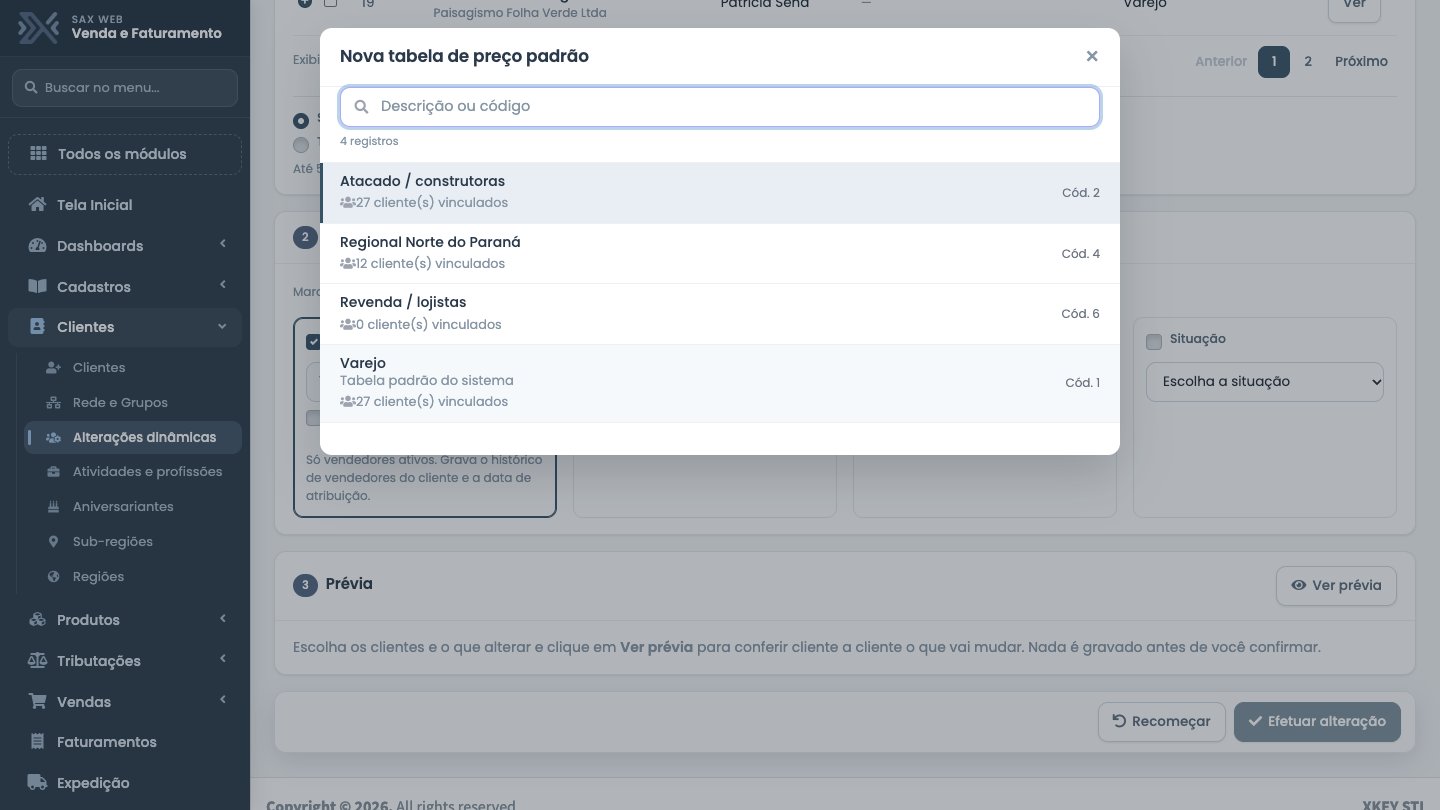
3. Prévia
Clique em Ver prévia. Nada é gravado ainda: a tela mostra quantos clientes estão na seleção, quantos serão alterados e quantos já estão com o valor novo (esses são ignorados), e a lista cliente a cliente com o valor atual riscado e o novo valor ao lado. A chave Mostrar só os que serão alterados esconde os ignorados.
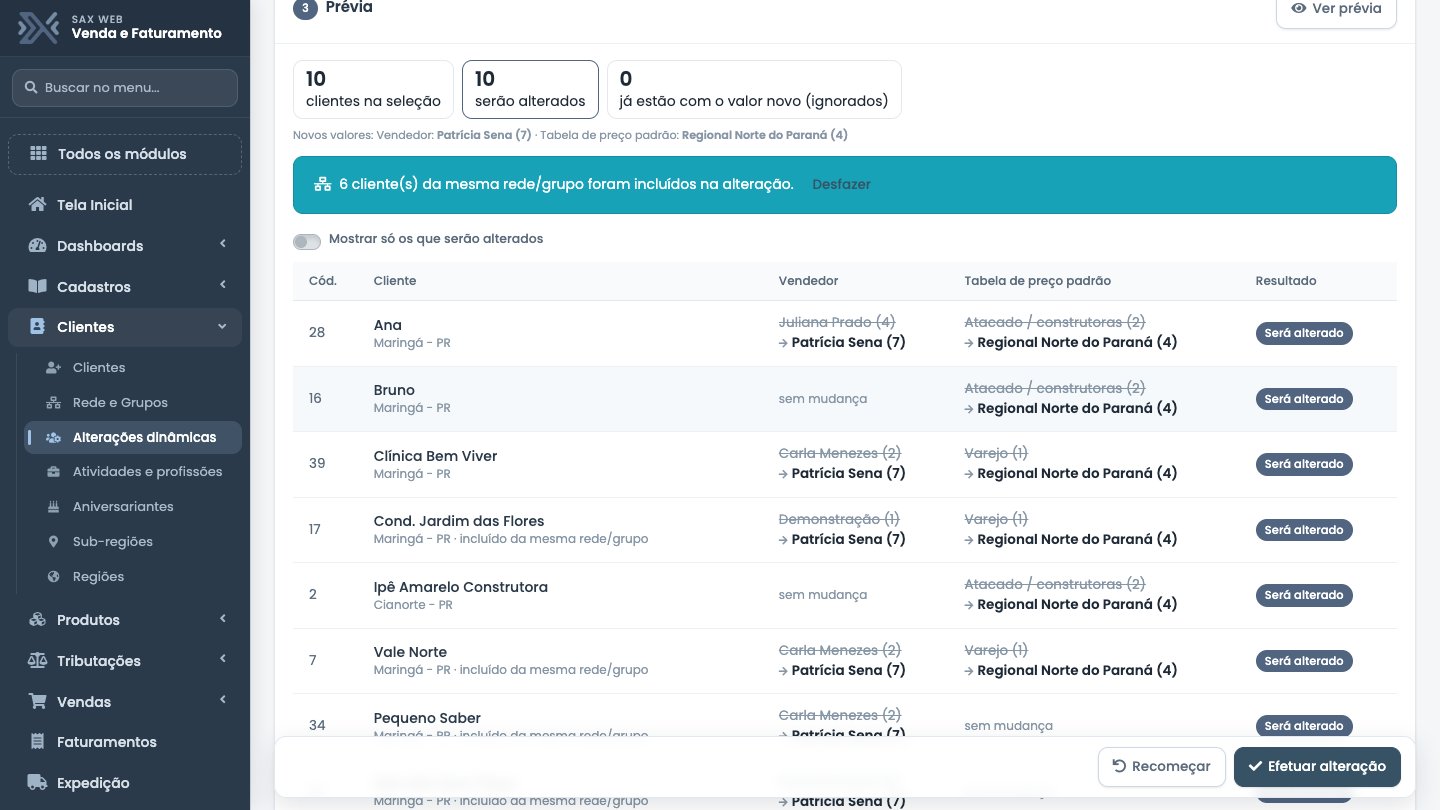
Se você mudar a seleção, os filtros ou os campos depois de ver a prévia, a tela avisa que ela ficou desatualizada e pede para vê-la de novo antes de efetuar.
Clientes da mesma rede/grupo
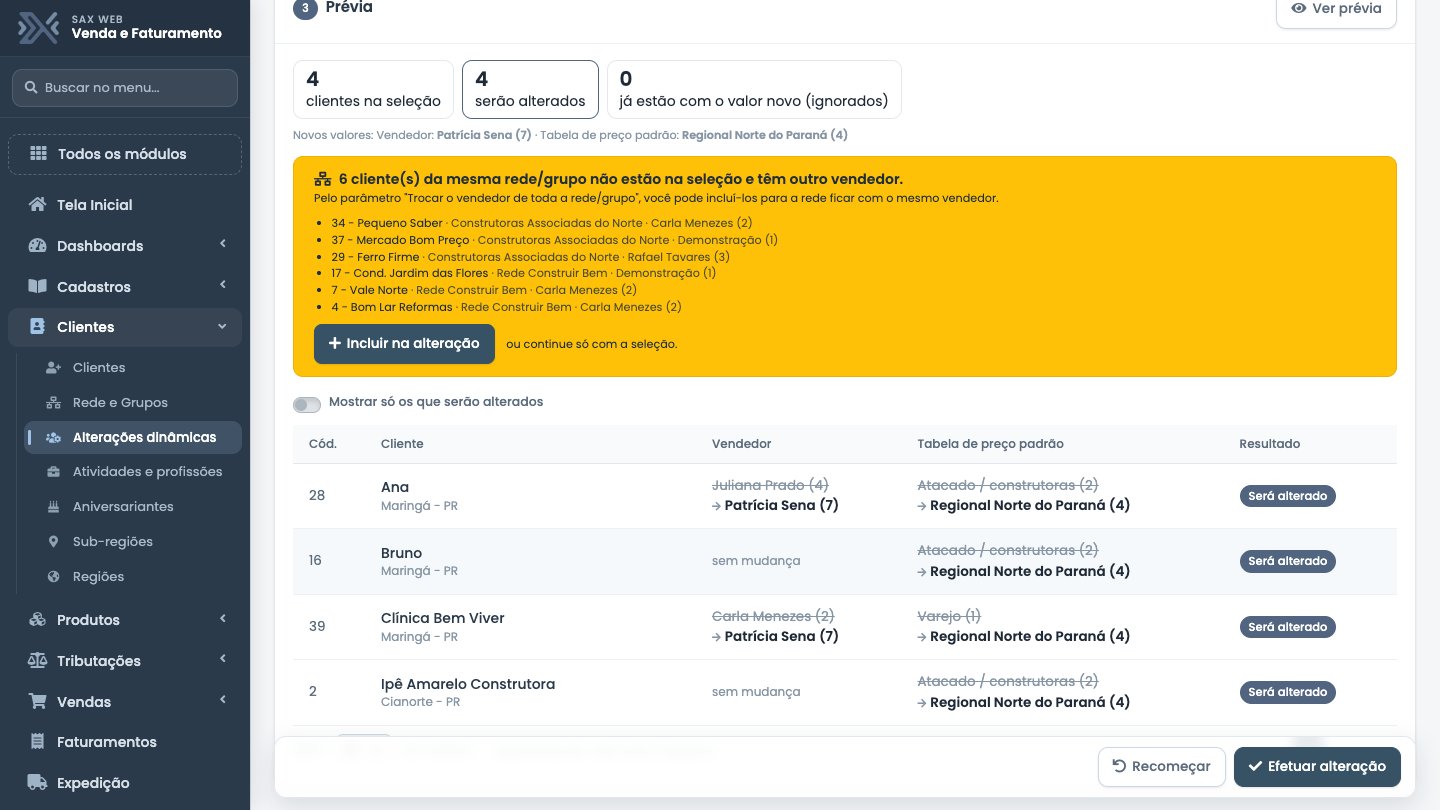
Quando o vendedor muda e o parâmetro Trocar o vendedor de toda a rede/grupo está ligado, a prévia mostra os clientes que pertencem às mesmas redes/grupos dos clientes escolhidos, mas que ficaram fora da seleção e têm outro vendedor. Clique em Incluir na alteração para a rede inteira ficar com o mesmo vendedor, ou siga só com a seleção. Depois de incluir, o botão Desfazer tira esses clientes de novo.
Exportar a prévia
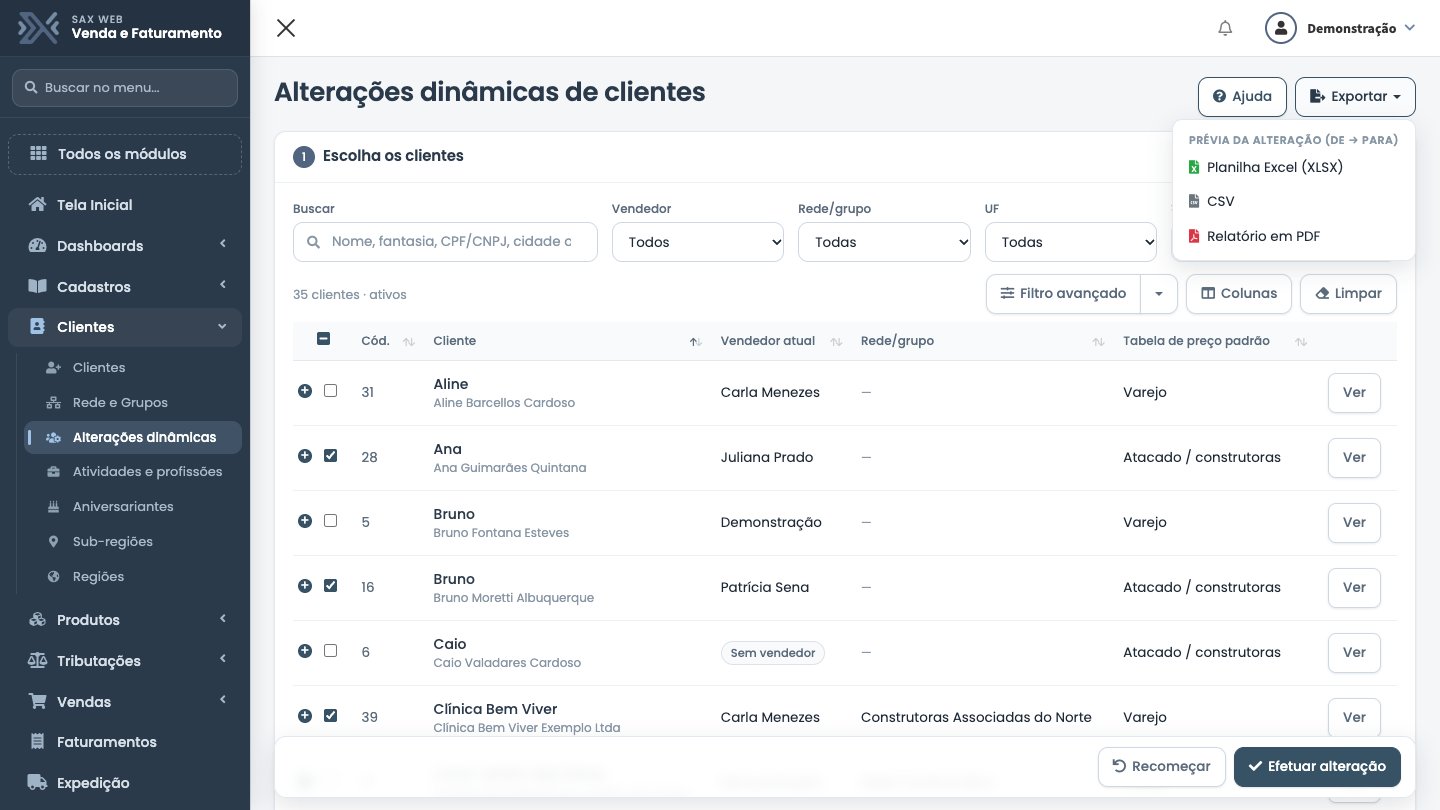
Com a prévia montada, o menu Exportar no alto da tela gera a lista cliente a cliente, com o valor atual e o novo de cada campo, em planilha (XLSX), CSV ou relatório em PDF. Serve para conferir com a equipe ou guardar o que foi feito.
4. Efetuar a alteração
Clique em Efetuar alteração na barra do rodapé. A tela mostra o resumo (quantos clientes e os novos valores) e pede a confirmação.
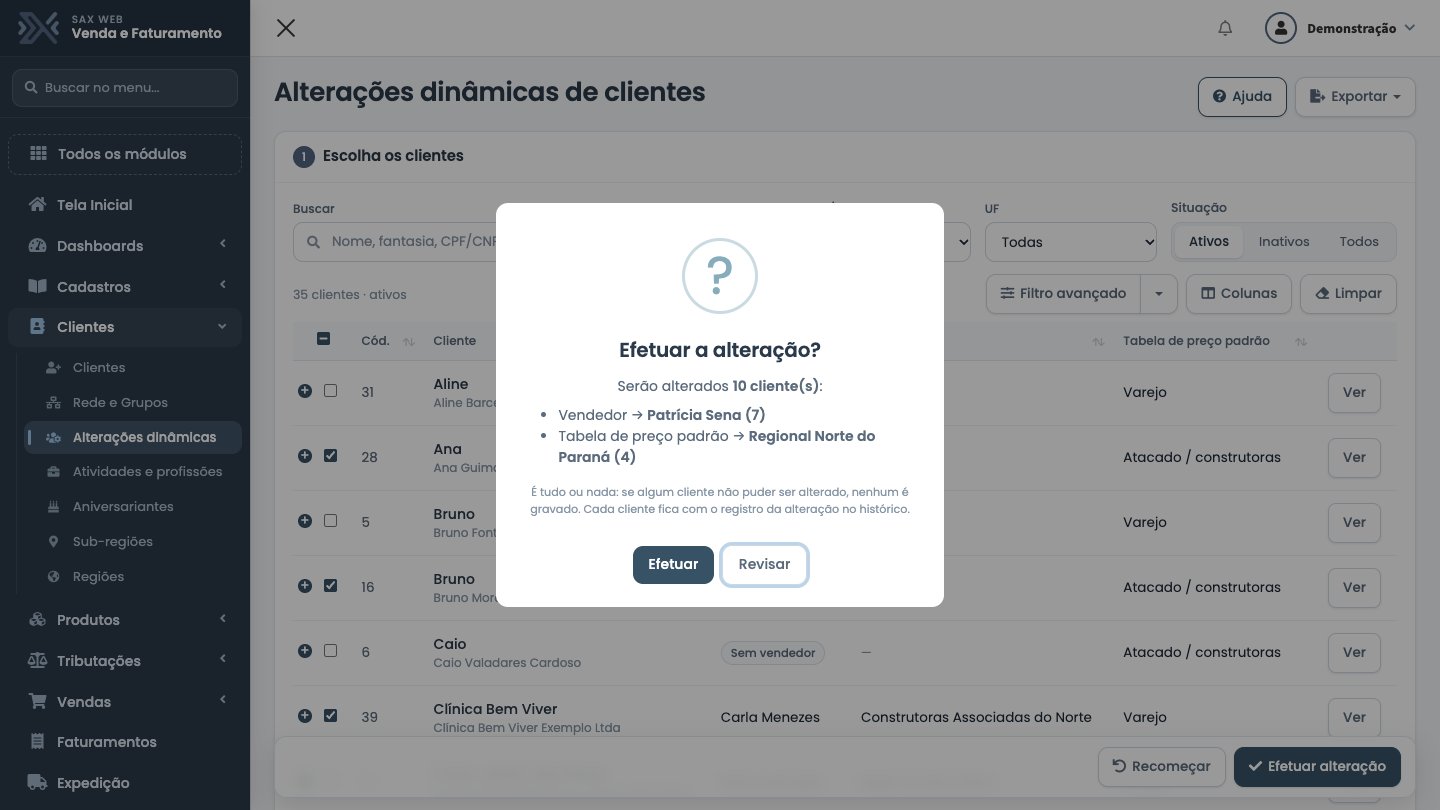
Ao terminar, aparece quantos clientes foram alterados (e, se houver, quantos foram ignorados por já estarem com o valor novo), com o link para Parâmetros > Log de usuário, onde ficam todas as alterações (quem fez, quando e o que mudou em cada cliente). A seleção é limpa e a lista é atualizada.
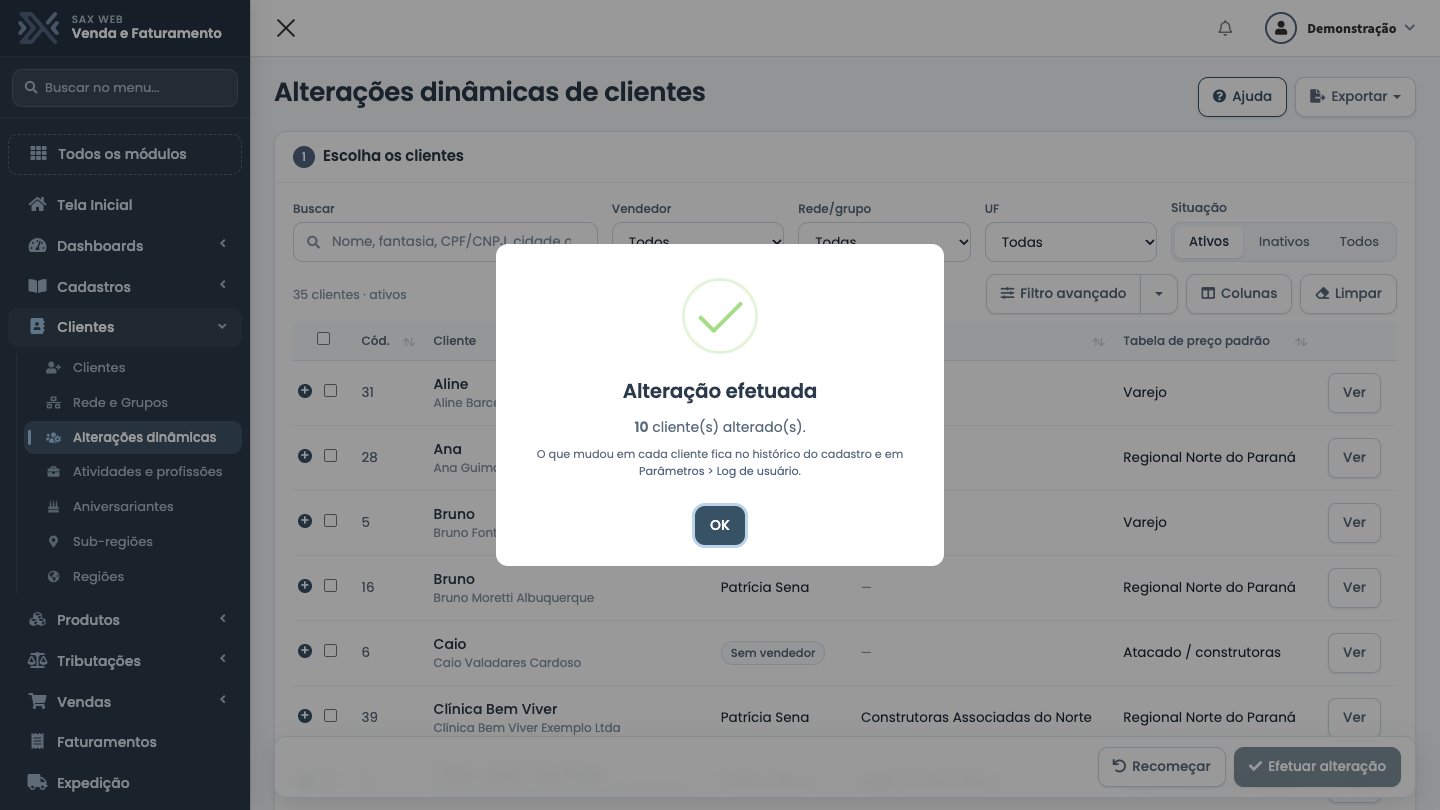
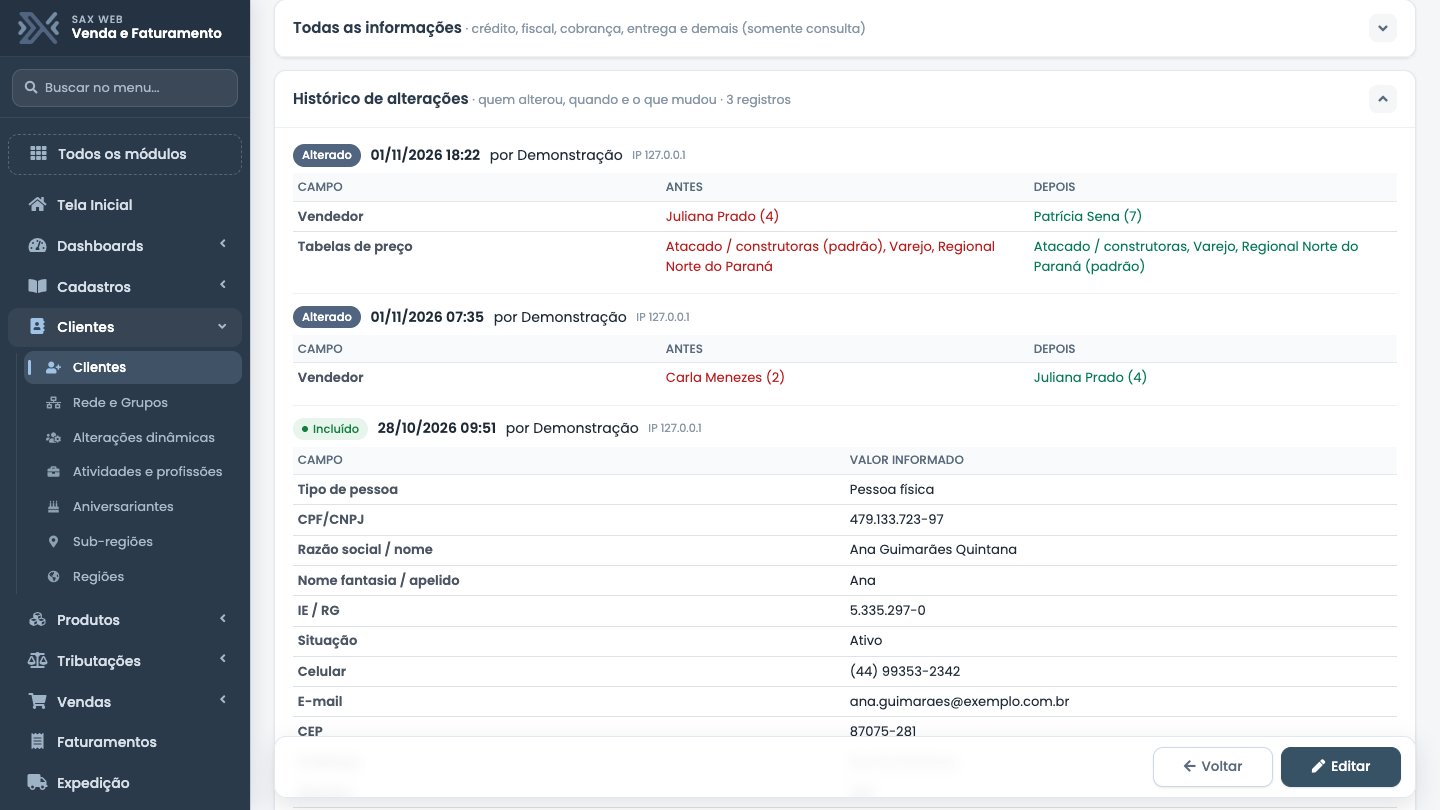
No cadastro de cada cliente, a seção Histórico de alterações mostra o que mudou (por exemplo, Vendedor: de “Juliana Prado” para “Patrícia Sena”), e Mais ações > Histórico de vendedor mostra a troca de vendedor.
Pontos de atenção
- É tudo ou nada. Os clientes são gravados juntos: se algum não puder ser alterado (por exemplo, um cliente de outro vendedor sem a sua permissão, ou um vendedor/tabela que foi inativado no meio do caminho), nenhum é alterado e a tela explica o motivo. Corrija e efetue de novo.
- Até 500 clientes por vez. Acima disso a tela não monta a prévia. Divida a alteração pelos filtros (por vendedor, rede/grupo, UF, cidade…) e faça em mais de uma etapa.
- Quem já está com o valor novo é ignorado e não ganha registro no histórico. Por isso, rodar a mesma alteração duas vezes não duplica nada.
- Carteira do vendedor. Quem é vendedor e não tem a permissão “Ver clientes de outros vendedores” só vê e só altera os próprios clientes. Se a seleção tiver clientes de outros vendedores (por exemplo, ao incluir clientes da mesma rede/grupo), a prévia lista esses clientes em vermelho e nada é gravado enquanto eles estiverem na seleção.
- Histórico de vendedor. Cada cliente que troca de vendedor ganha uma linha no histórico de vendedores (a mesma que o SAX desktop usa) com a observação “alterado na alteração dinâmica de clientes”, e a data de atribuição do vendedor passa a ser a de hoje. Remover o vendedor também fica registrado.
- Pedidos e contas não mudam. A troca de vendedor vale para o cadastro do cliente. Pedidos em aberto e contas a receber já lançados continuam com o vendedor que tinham.
- Parâmetro da rede/grupo. A pergunta pelos clientes da mesma rede/grupo só aparece com o parâmetro Trocar o vendedor de toda a rede/grupo ligado, em Parâmetros > Parâmetros do sistema, assunto Clientes. O mesmo parâmetro vale no cadastro do cliente: ao trocar o vendedor de um cliente que tem outros clientes na mesma rede/grupo com outro vendedor, o SAX Web pergunta se troca todos. No SAX desktop, a alteração dinâmica pergunta sempre, independente do parâmetro.
- Tabela de preço. Só tabelas ativas podem ser atribuídas. A nova tabela vira a única padrão do cliente; as demais continuam liberadas para ele.
- Data de recadastro. Todo cliente alterado fica com a data de recadastro de hoje, como no SAX desktop.
- Última compra do cadastro × notas. A coluna Última compra é a data que o SAX desktop grava no cadastro ao faturar (a data do dia, que não volta quando a nota é cancelada e, com o parâmetro de atualizar toda a rede/grupo, muda junto para os clientes da mesma rede). O filtro Compras e as colunas Dias sem comprar, Qtd. notas e Total faturado contam pelas notas fiscais de saída não canceladas, só nas empresas liberadas para você. Por isso a data da coluna e os dias sem comprar podem não bater. Devoluções não abatem as compras.
- Permissões da última compra. Ver a última compra e os dias sem comprar e usar o filtro Compras exige a permissão Consultar Data da Última Compra (Gestão Vendas > 477 – Clientes > 477.01). Para quem é vendedor e vê clientes de outros vendedores, a data e os dias dos clientes deles exigem também Visualizar Data da Última Compra, Outros Vendedores (477.02). Sem elas, as colunas aparecem com cadeado e o filtro Compras mostra o aviso “Acesso Negado” com o caminho. Qtd. notas e Total faturado não dependem dessas permissões.
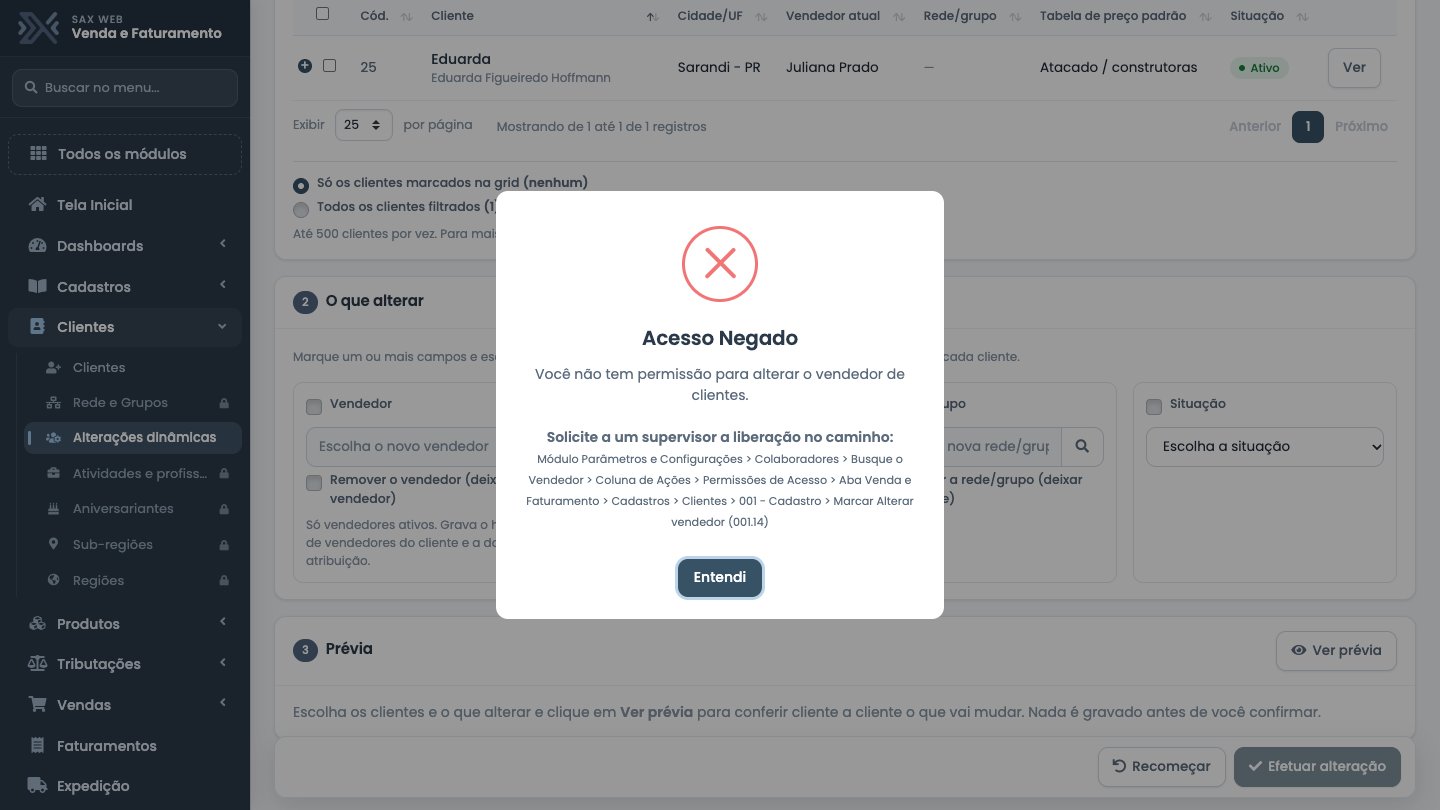
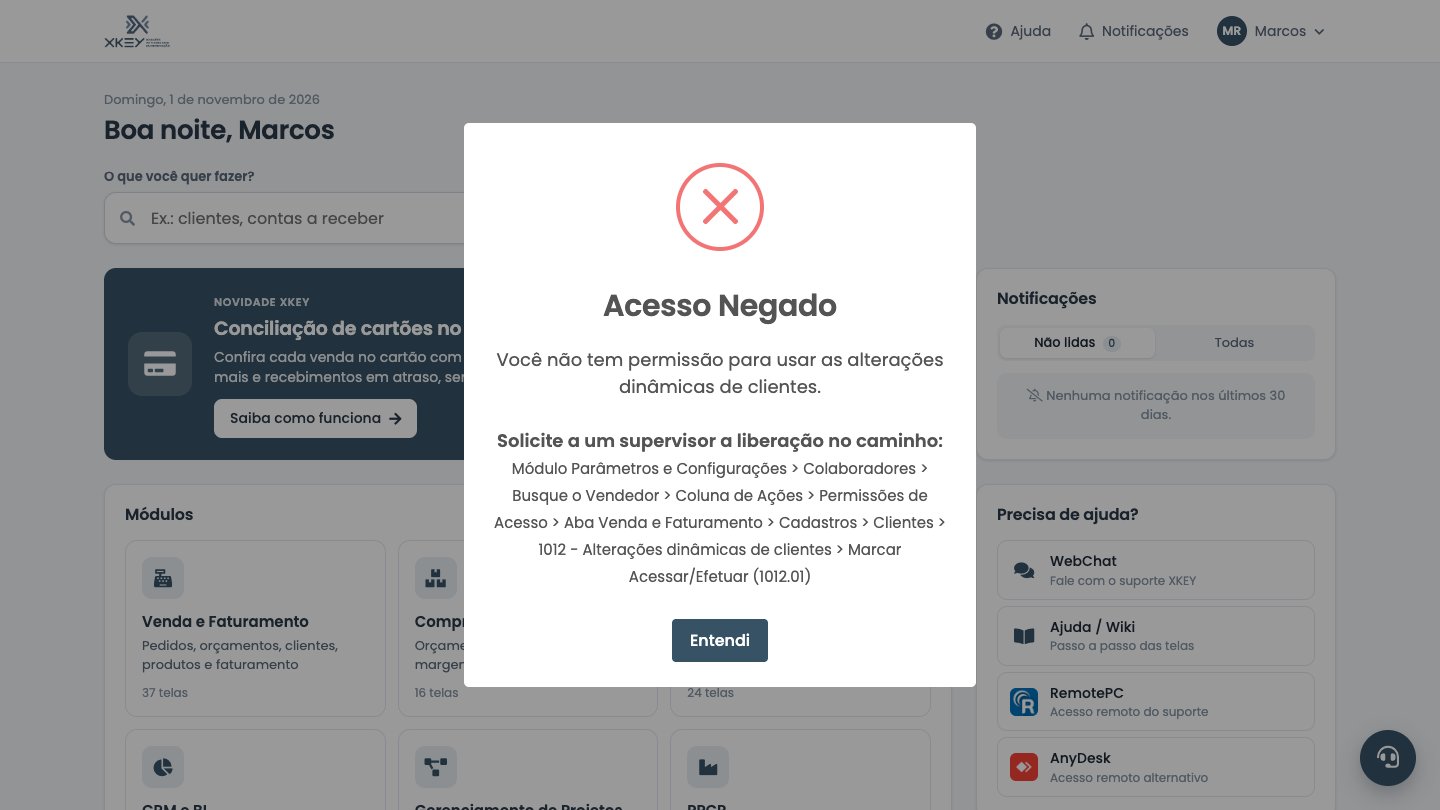
- Permissões. Sem elas a tela e os campos continuam aparecendo, e o clique mostra o aviso “Acesso Negado” com o caminho a liberar. Peça a um supervisor em Cadastros > Colaboradores > (colaborador) > Permissões de Acesso > aba Venda e Faturamento > Cadastros > Clientes:
- 1012 – Alterações dinâmicas de clientes > Acessar/Efetuar: abrir a tela e efetuar;
- 001 – Cadastro > Alterar: necessária para qualquer campo;
- 001 – Cadastro > Alterar vendedor: para trocar ou remover o vendedor;
- 001 – Cadastro > Alterar/Atualizar Redes/Grupos: para trocar ou remover a rede/grupo;
- 001 – Cadastro > Ver clientes de outros vendedores: para quem é vendedor alterar clientes de outros vendedores.
No celular
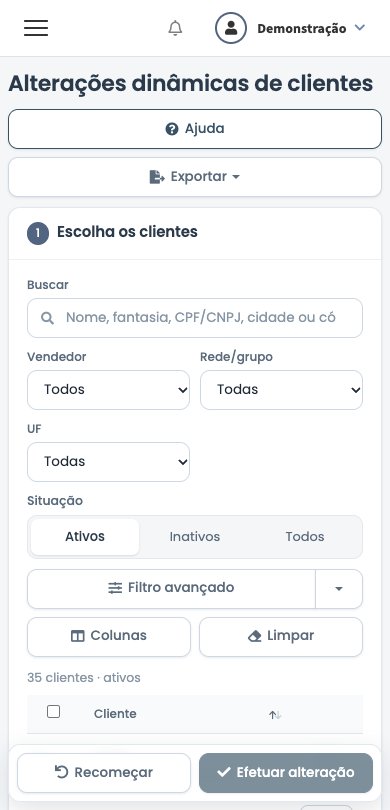
A tela funciona no celular: os filtros ficam em duas colunas, a lista mostra o cliente (toque no + para ver o resto da linha), os campos do passo 2 ficam um embaixo do outro e os botões Recomeçar e Efetuar alteração ficam grandes no rodapé.
Veja também: SAX Web: cadastro de clientes.