
SAX Web: ordens de produção
A tela Ordens de produção reúne todas as ordens (OPs) da fábrica: em que situação cada uma está, o andamento das operações, o consumo dos componentes e os pedidos de venda que a originaram. Por ela você também encerra a ordem, estorna um encerramento, exclui ordens criadas por engano e imprime o relatório da ordem e as etiquetas do produto.
Onde fica: módulo PPCP > menu Ordens de produção (logo abaixo de Tela Inicial).
Há duas formas de criar ordens: o botão Nova ordem, que abre o formulário da ordem (com ou sem pedido de venda), e o botão Gerar a partir de pedido, que abre o Gerador de OPs e cria as ordens de um pedido de venda pela árvore da estrutura. As duas seguem as mesmas regras (veja Criar uma ordem).
Criar uma ordem
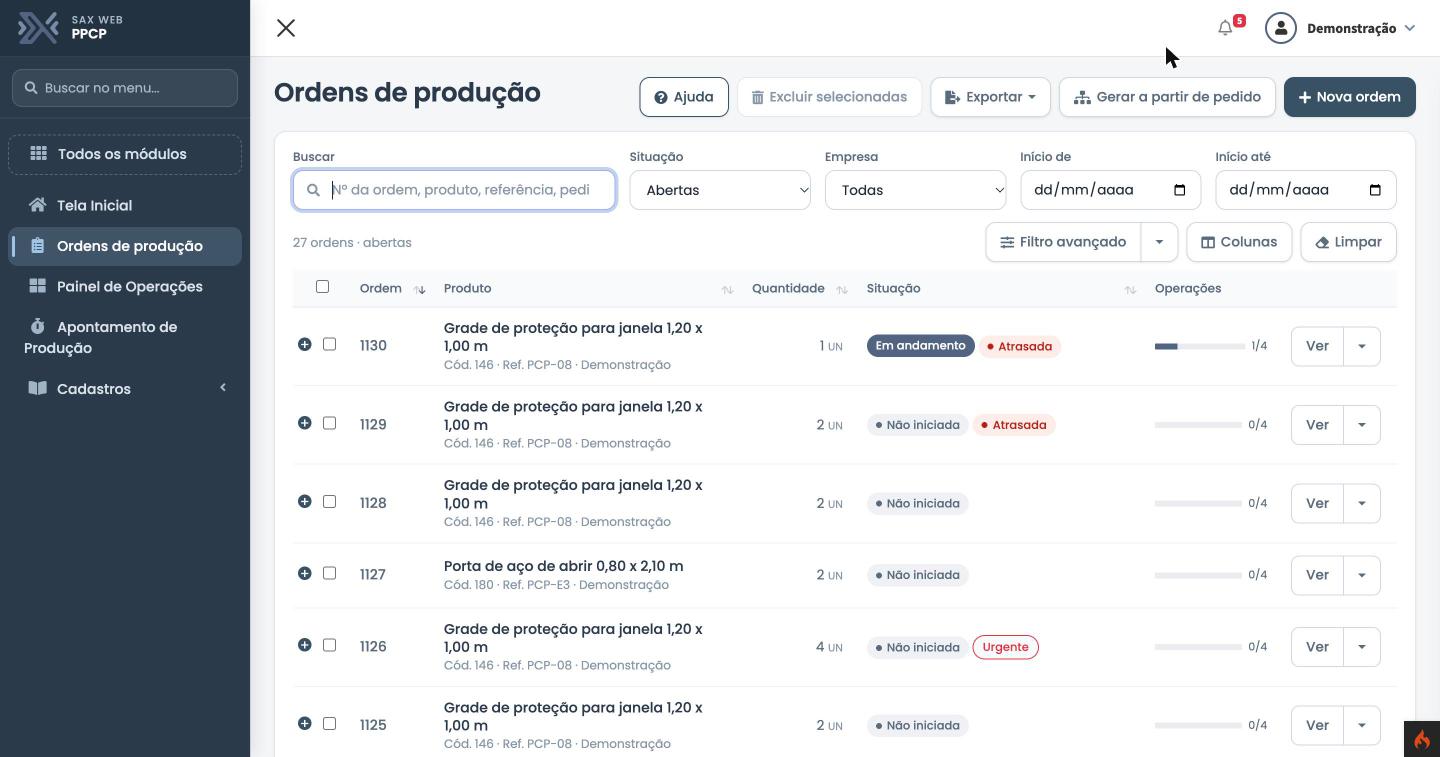
No alto da listagem ficam os dois caminhos:
- Nova ordem: você preenche a ordem de um produto, como no cadastro de produção do SAX desktop. A ordem pode atender a um ou mais pedidos de venda ou ser feita sem pedido (para estoque).
- Gerar a partir de pedido: abre o Gerador de OPs (também em PPCP > Cadastros > Gerador de OPs). Você escolhe o pedido, marca na árvore da estrutura os produtos que vão virar ordem e gera todas de uma vez. O passo a passo está no post SAX Web: gerador de OPs.
Nova ordem: os campos
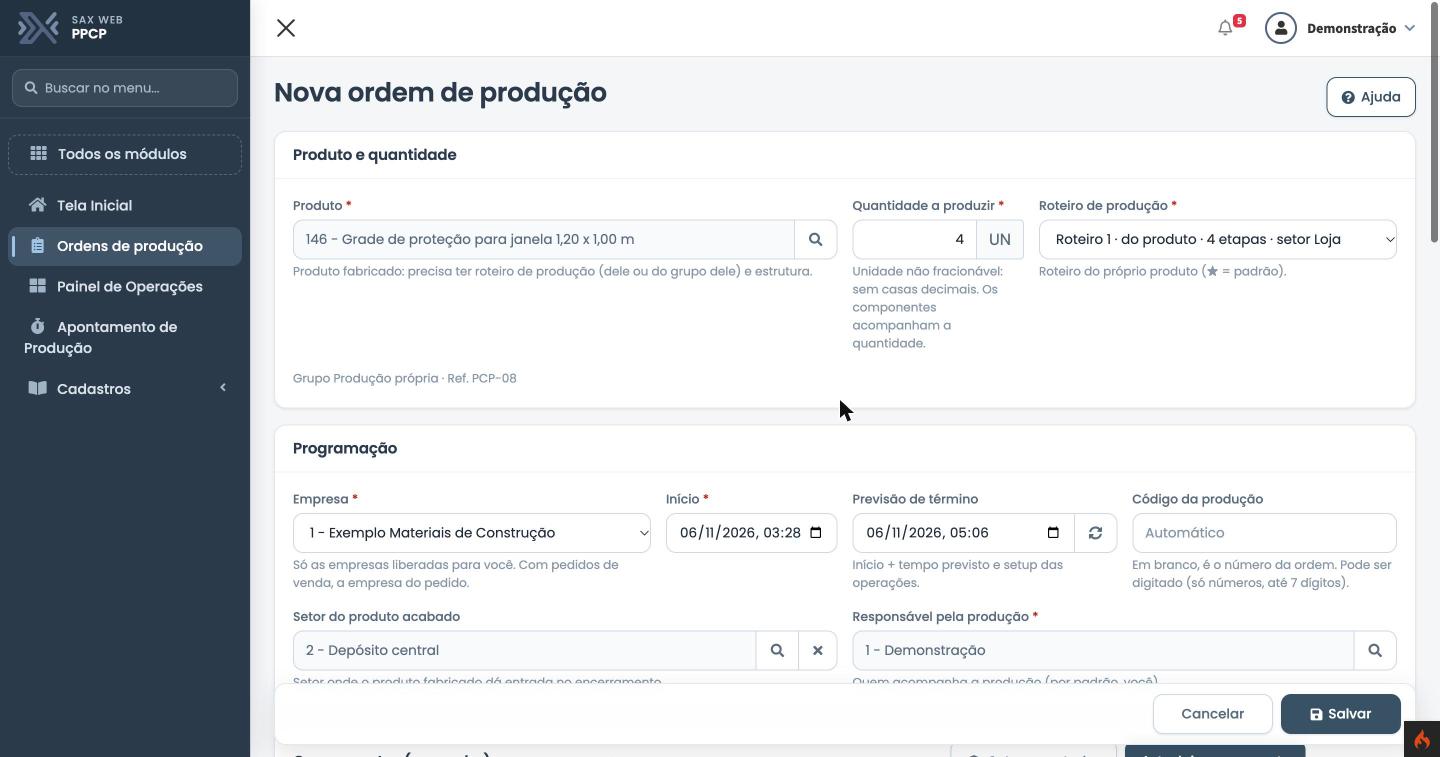
Os campos marcados com * são obrigatórios. Ao escolher o produto, a tela já traz o roteiro, os componentes da estrutura e as operações do roteiro; confira e ajuste antes de salvar.
| Campo | Para que serve |
|---|---|
| Produto * | Produto fabricado. Ele precisa ter roteiro de produção (próprio ou do grupo dele) e estrutura. Depois de gravada a ordem, o produto não muda: para produzir outro produto, use Duplicar ou crie outra ordem. |
| Quantidade a produzir * | Maior que zero. Se a unidade do produto não é fracionável, sem casas decimais. Ao mudar a quantidade, os componentes acompanham. |
| Roteiro de produção * | Os roteiros do produto ou, se ele não tem roteiro próprio, os do grupo dele. Cada opção mostra o número, a origem (do produto ou do grupo), a quantidade de etapas e o setor; a estrela ★ marca o roteiro padrão. Ao trocar o roteiro, as operações da ordem são trocadas pelas etapas do roteiro escolhido (a tela pede confirmação). |
| Empresa * | Só as empresas liberadas para você. Com pedido de venda, a ordem é da empresa do pedido. |
| Início * | Data e hora previstas para começar. As datas de cada operação são calculadas a partir dele. |
| Previsão de término | Calculada pelo início mais o tempo previsto e o setup das operações. Pode ser digitada; o botão ao lado recalcula pelo início e pelos tempos. Não pode ser antes do início. |
| Código da produção | Em branco, é automático (o número da ordem). Pode ser digitado, só com números e até 7 dígitos. Se o parâmetro “Permitir repetir o código da produção” estiver em Não, um código que já existe é recusado. |
| Setor do produto acabado | Setor onde o produto fabricado dá entrada no encerramento. Já vem com o setor padrão dos Parâmetros do sistema; em branco, o setor é escolhido no encerramento. |
| Responsável pela produção * | Quem acompanha a produção. Por padrão, você. Escolher outra pessoa exige a permissão Visualiza todas as produções (400.12). |
Componentes (empenho)
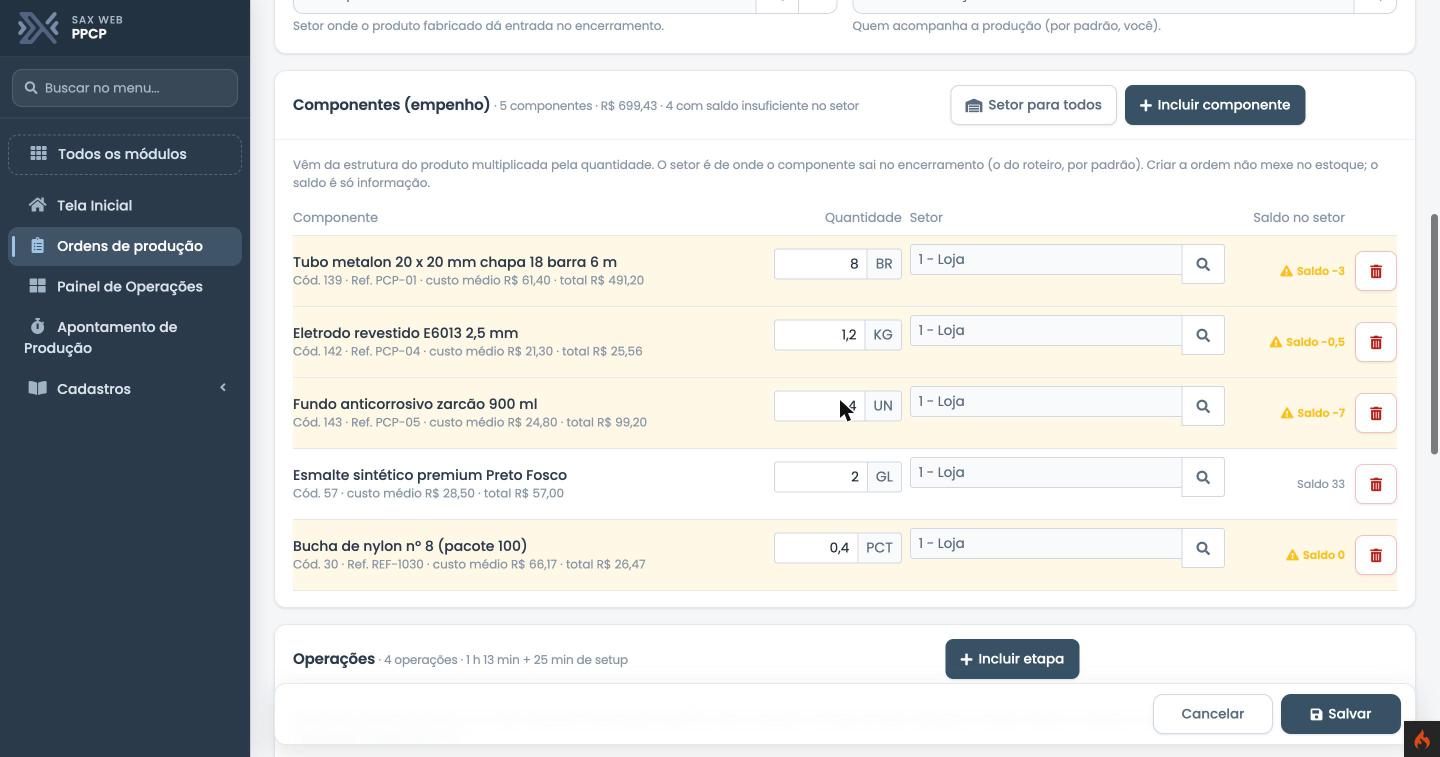
Os componentes vêm da estrutura do produto multiplicada pela quantidade a produzir. Para cada um você ajusta a quantidade e o setor de onde ele sai no encerramento (por padrão, o setor do roteiro). O botão Setor para todos aplica um setor a todos os componentes de uma vez; Incluir componente acrescenta um produto que não está na estrutura (o próprio produto da ordem e componentes repetidos não são aceitos), e a lixeira remove um componente.
O saldo no setor é só informação: o componente com saldo menor que a quantidade aparece destacado com um aviso, mas a ordem é gravada assim mesmo. Criar a ordem não mexe no estoque; os componentes só saem no encerramento.
Operações
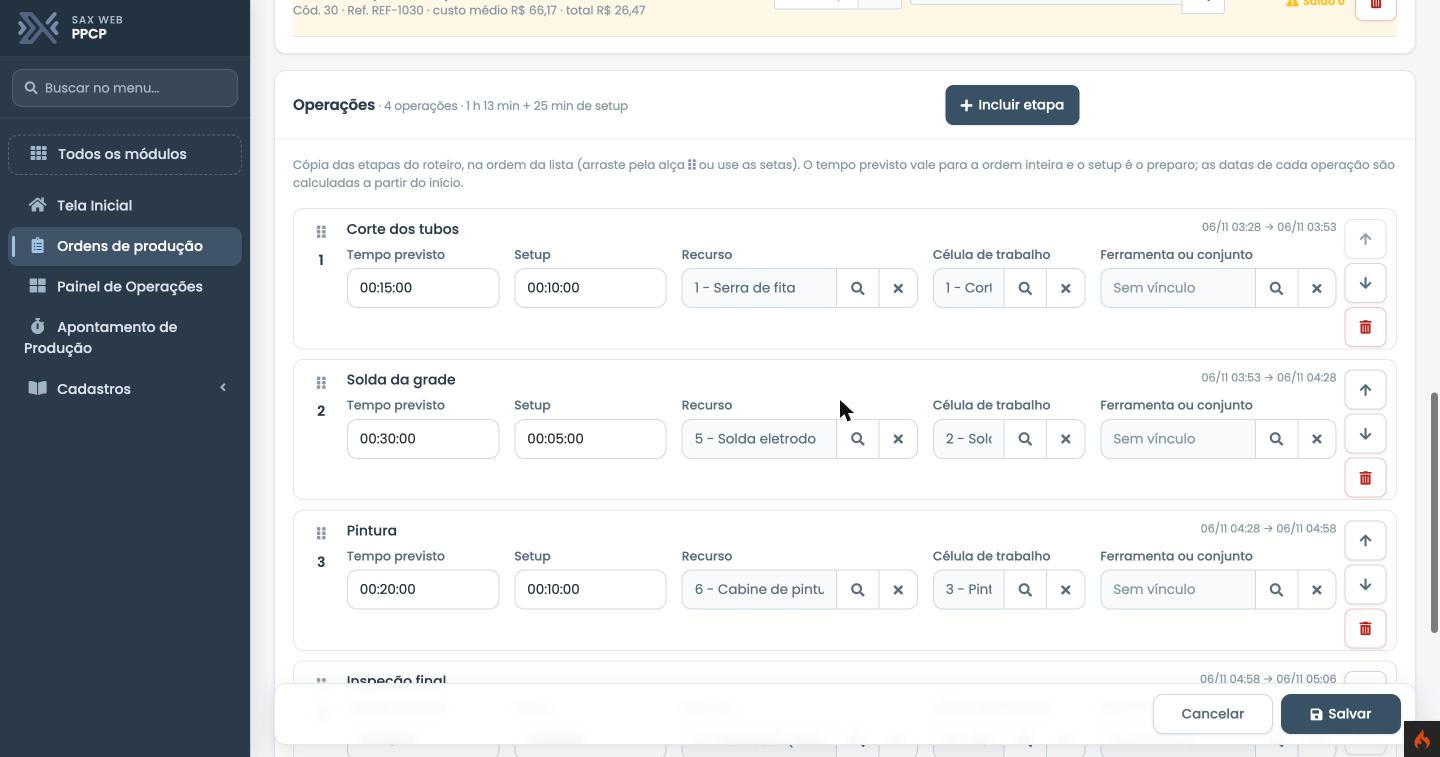
As operações são a cópia das etapas do roteiro escolhido, na ordem da lista. Em cada uma você pode ajustar o tempo previsto (para a ordem inteira), o setup (preparo), o recurso, a célula de trabalho e a ferramenta ou conjunto. As datas de início e fim de cada operação são recalculadas a partir do início da ordem.
- Reordenar: arraste a operação pela alça ou use as setas para subir e descer.
- Remover: a lixeira tira a operação da ordem (a tela pede confirmação).
- Incluir etapa: acrescenta uma etapa de qualquer roteiro do produto ou do grupo dele, inclusive de outro roteiro que não o escolhido. A mesma etapa não pode aparecer duas vezes.
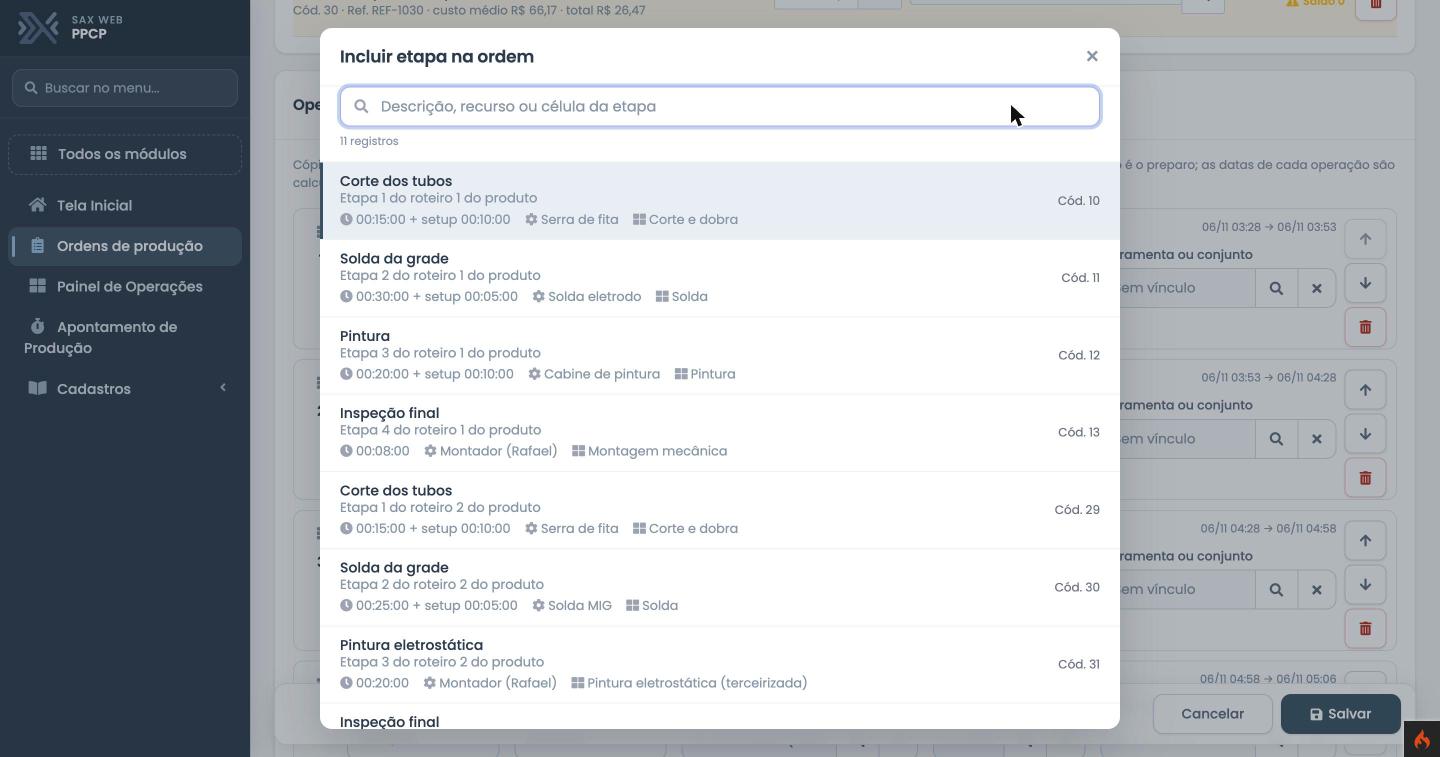
Alterar as operações da ordem não muda o roteiro cadastrado.
Pedidos de venda
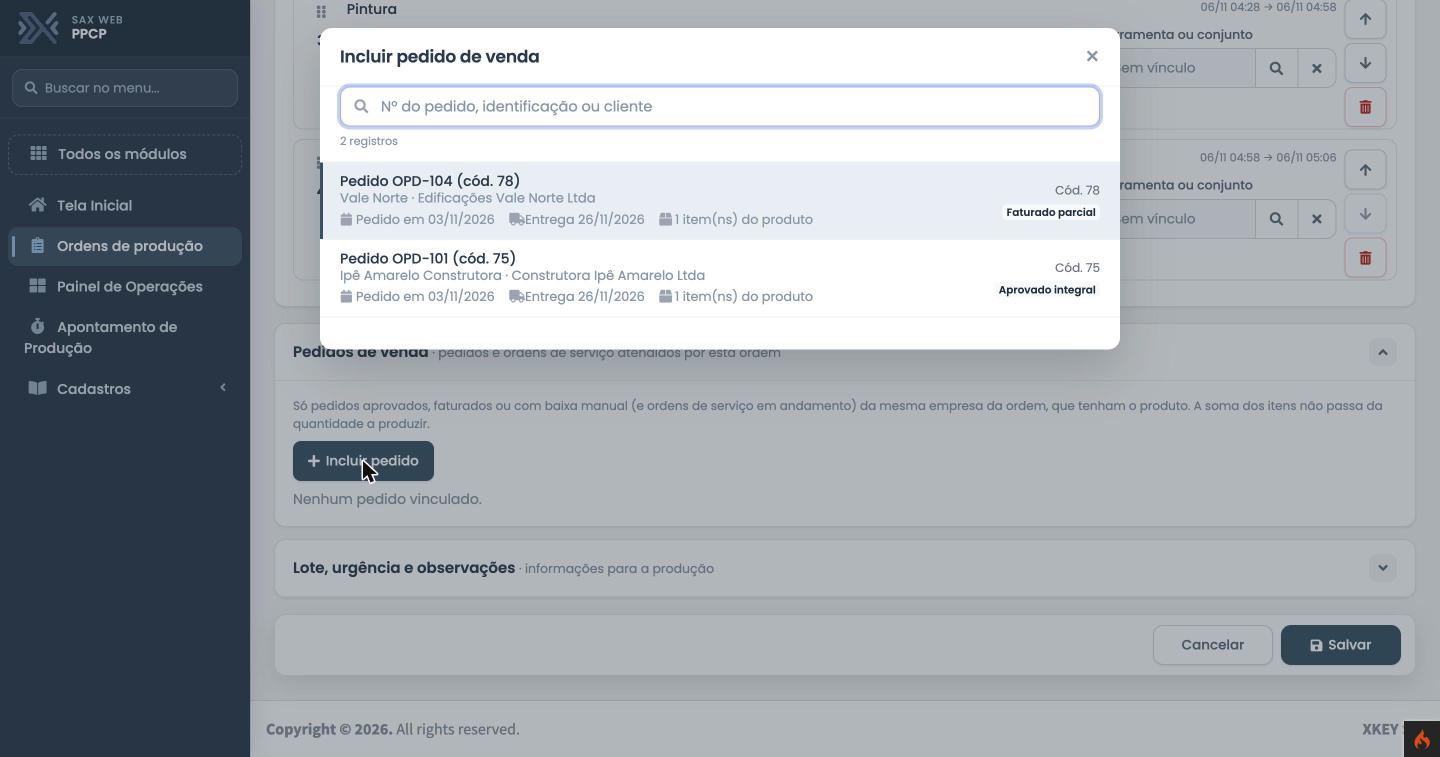
Na seção recolhível Pedidos de venda, o botão Incluir pedido lista só os pedidos que podem ser atendidos pela ordem: da mesma empresa da ordem, que têm o produto e estão em situação aceita (pedido aprovado integral ou parcial, faturado integral ou parcial ou com baixa manual; ordem de serviço em andamento). Escolha o pedido e marque os itens desta ordem e a quantidade de cada um; a coluna “Em outras ordens” mostra quanto do item já está em outras ordens de produção (só informação).
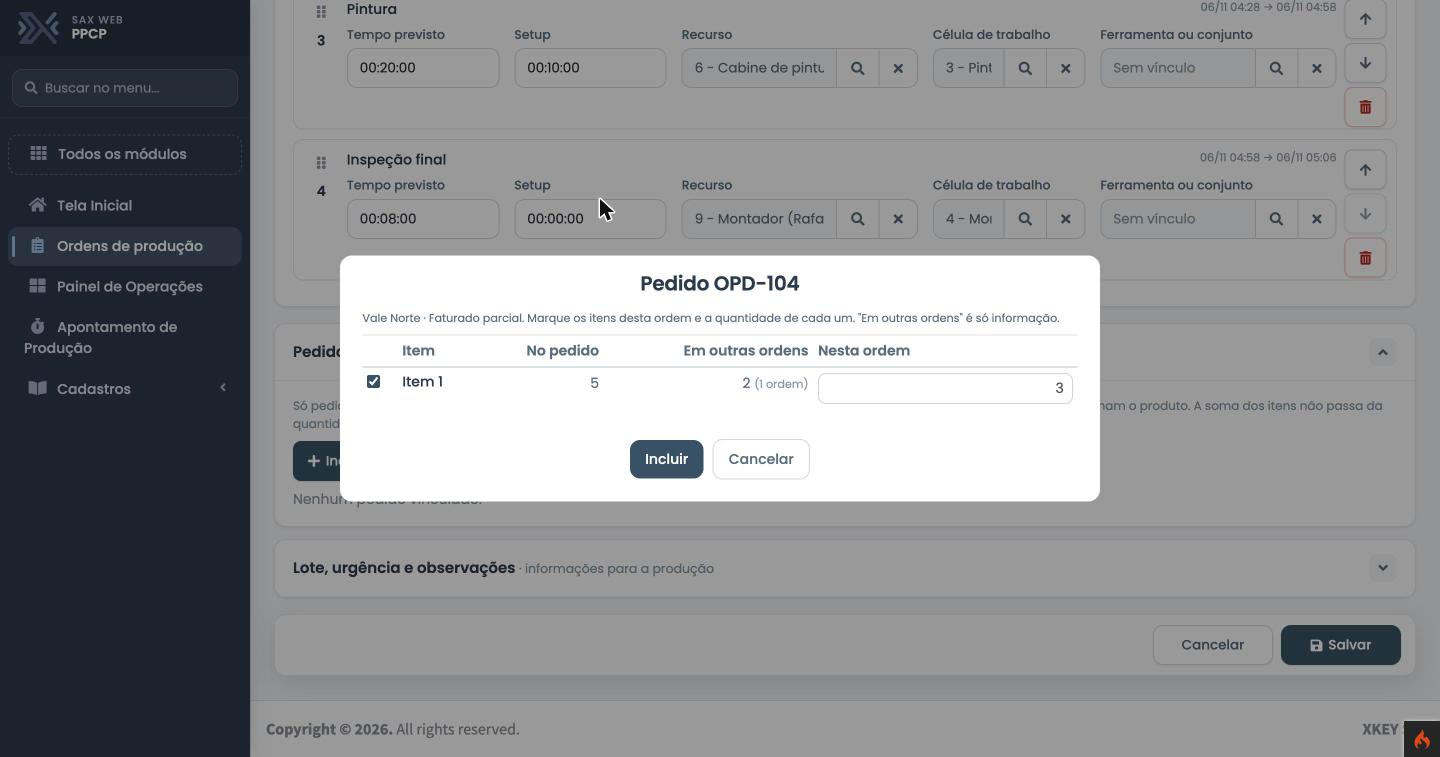
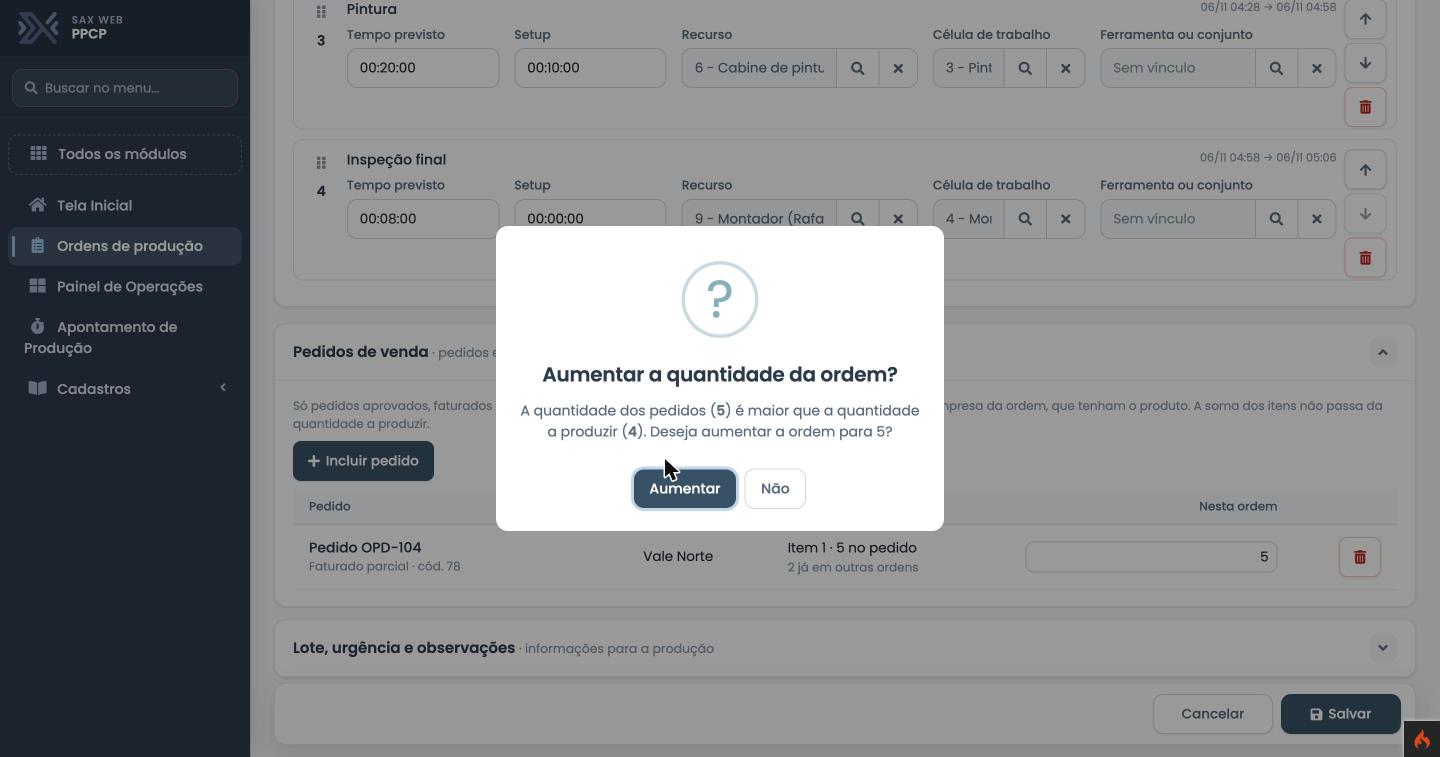
A soma das quantidades dos pedidos não pode passar da quantidade a produzir. Se passar, a tela pergunta se você quer aumentar a ordem para a quantidade dos pedidos (como no SAX desktop); respondendo Não, diminua a quantidade dos pedidos antes de salvar.
Lote, urgência e observações
Na última seção recolhível ficam o Lote (até 20 caracteres), Urgente (Sim/Não; a ordem urgente aparece com o selo na listagem) e as Observações para a produção.
Salvar
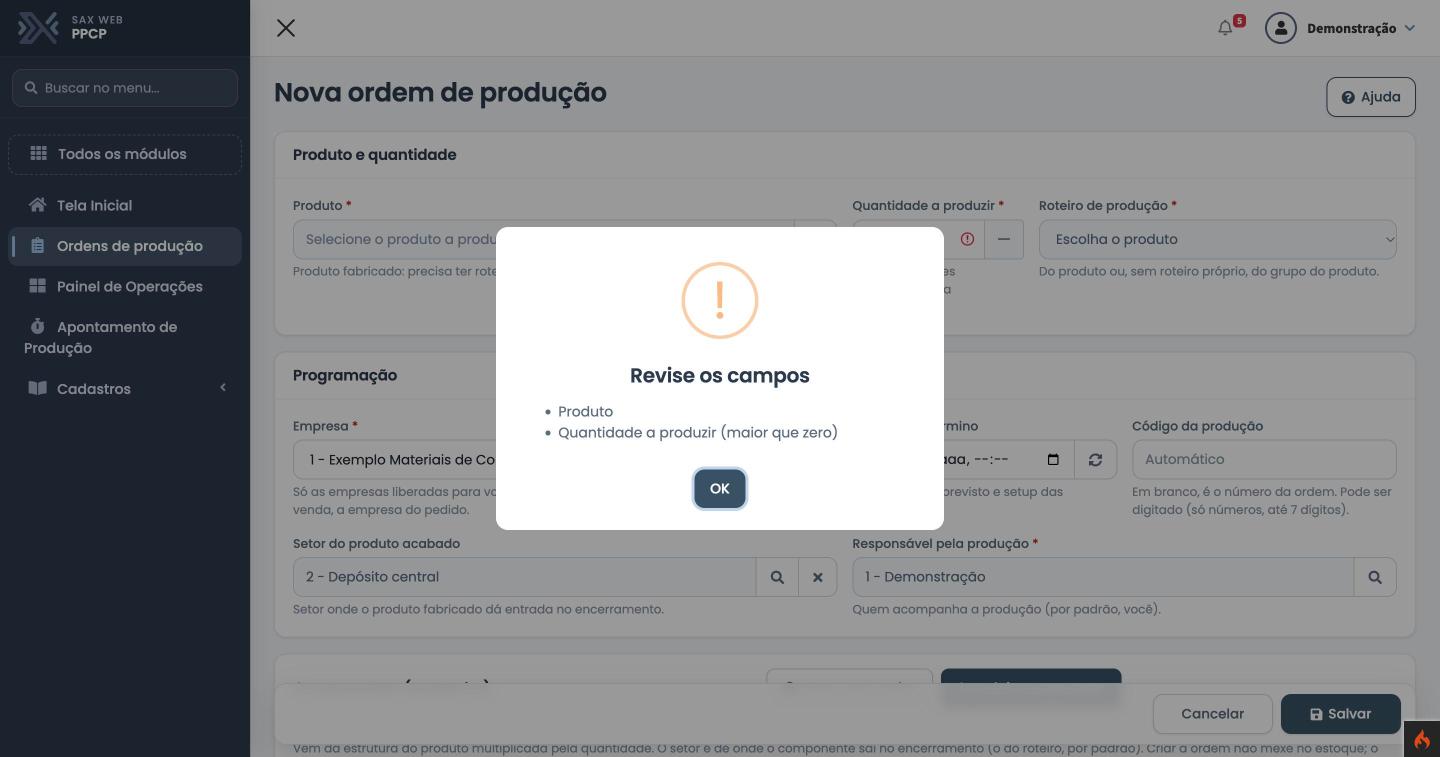
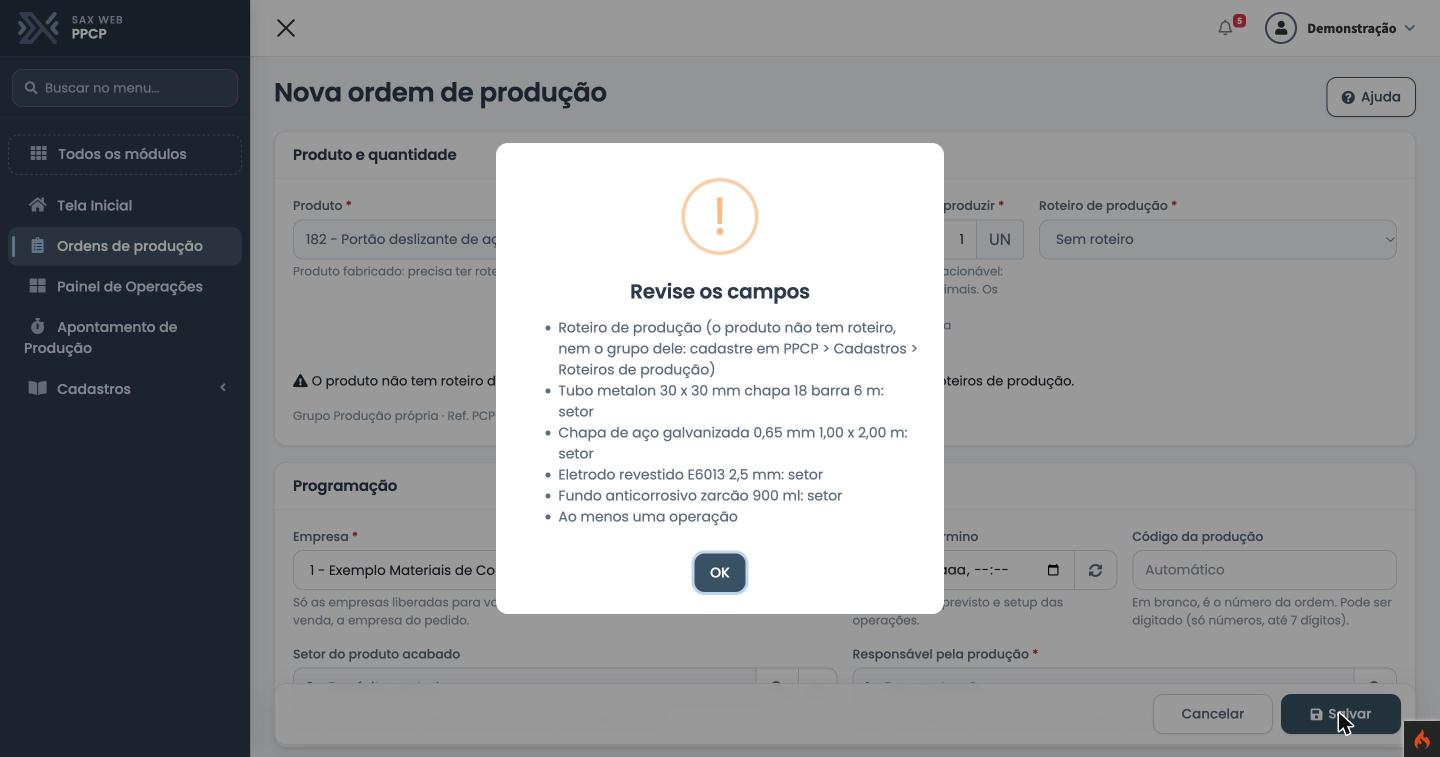
Se faltar algum campo, a tela lista tudo o que está pendente numa única mensagem e leva o cursor ao primeiro campo. Se a gravação for recusada, a mensagem mostra todos os motivos e os dados continuam na tela.
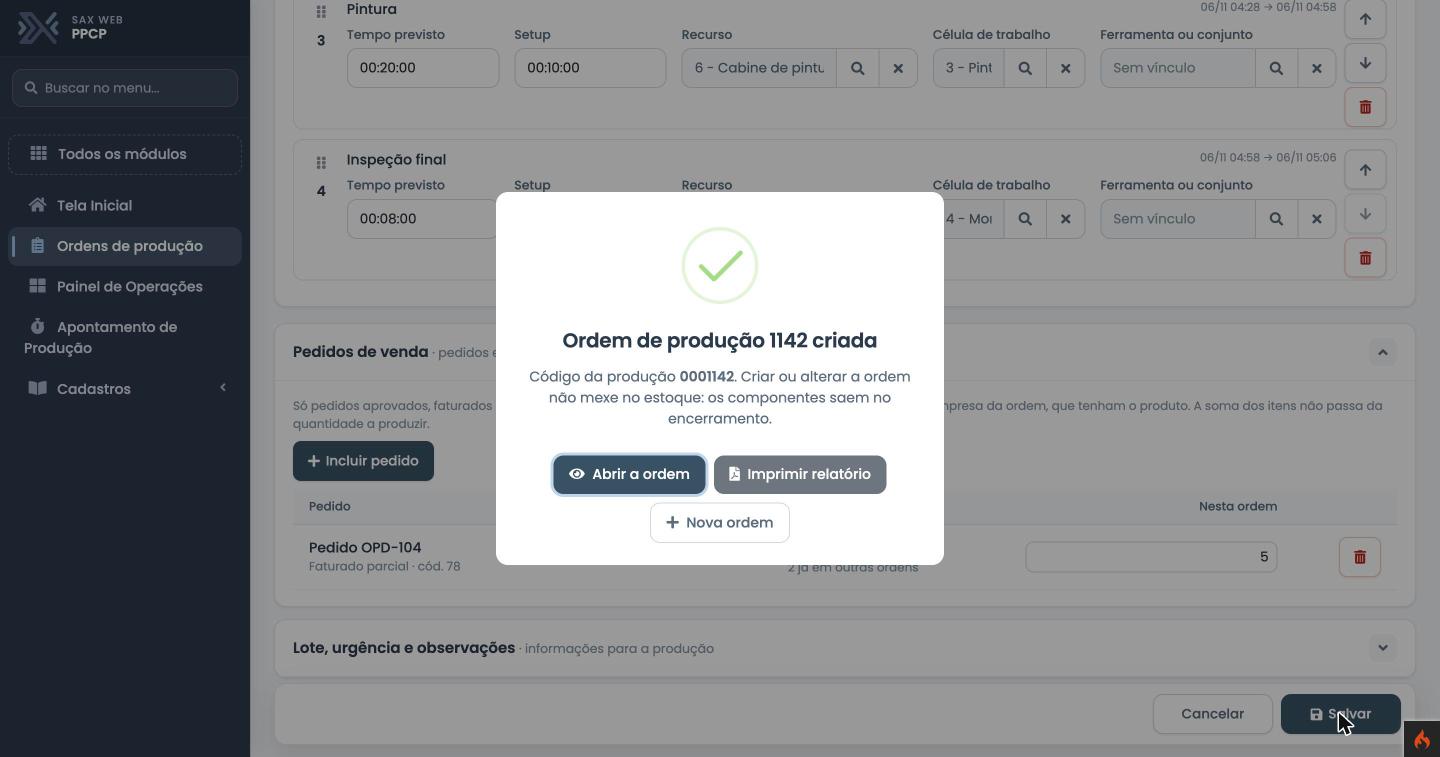
Depois de salvar, a tela mostra o número da ordem e o código da produção e oferece três caminhos: Abrir a ordem, Imprimir relatório (o relatório da ordem em PDF, que pede a permissão Relatórios, 424.04) e Nova ordem, para começar outra.
Editar e duplicar
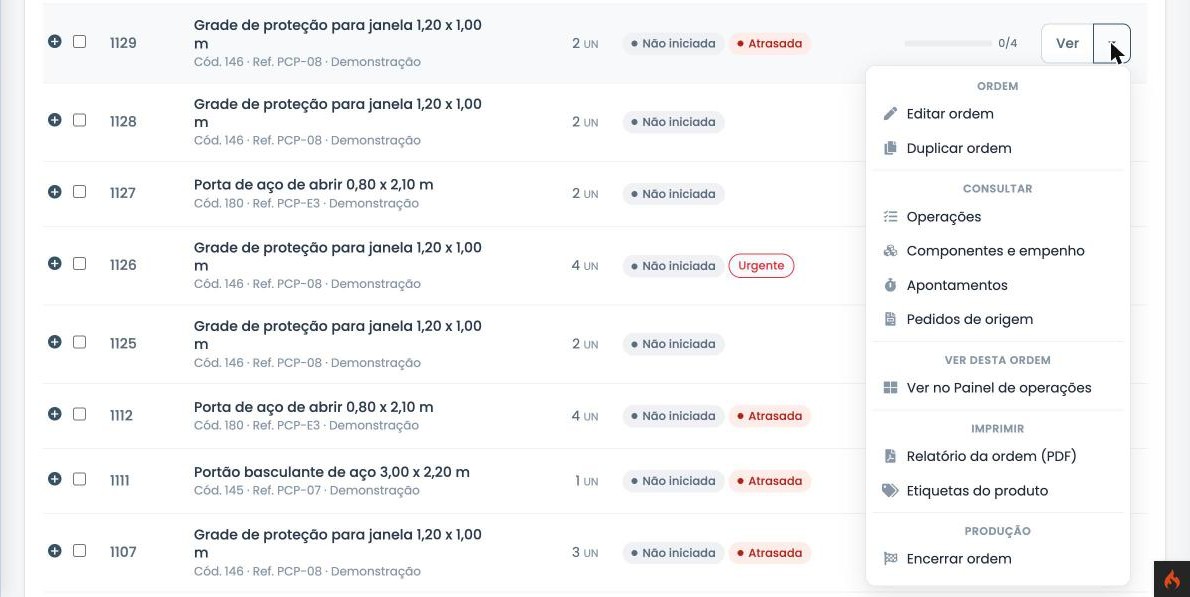
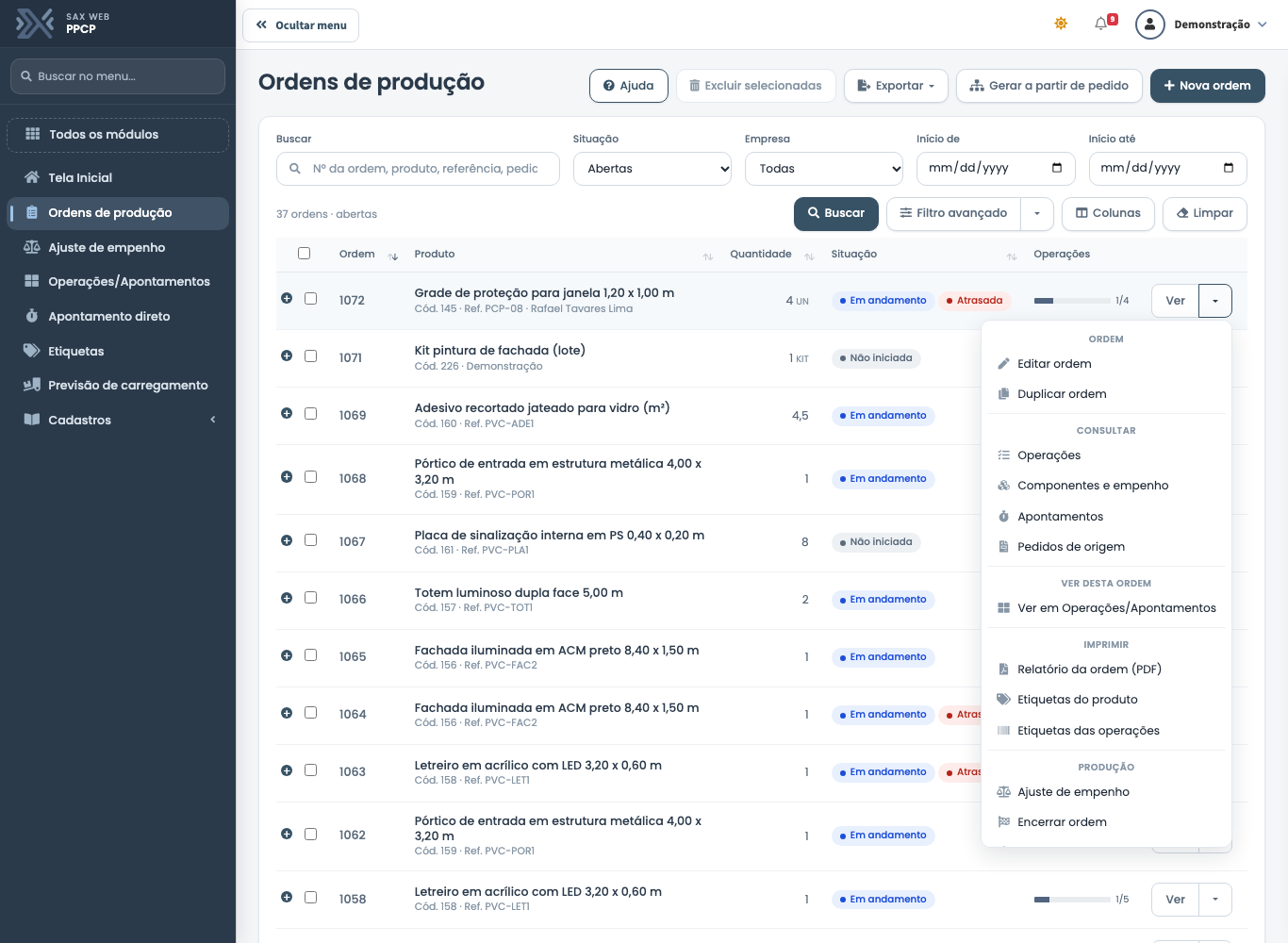
Editar ordem e Duplicar ordem ficam no menu Mais ações (botão ▾ ao lado de “Ver” e rodapé da prévia) e na tela da ordem (botão Editar e menu Mais ações). A prévia também tem o botão Editar.
- Editar abre o mesmo formulário com os dados gravados. O produto não muda. Só a ordem aberta pode ser editada: a ordem encerrada fica só para consulta (para mudar, estorne o encerramento antes).
- Se a ordem já tem apontamento de produção (ou estoque separado, movimento de estoque ou ajuste de empenho gravado), a quantidade e os componentes ficam travados e não é possível trocar o roteiro. As operações já apontadas aparecem com cadeado e não podem ser removidas, alteradas nem mudar de posição. Lote, observações, datas, responsável e as operações ainda não apontadas podem ser alterados.
- Duplicar abre uma nova ordem com o mesmo produto, quantidade, roteiro, componentes e operações, com início agora. Os pedidos de venda não são copiados: inclua-os de novo se a cópia também atende a um pedido. Revise e salve.
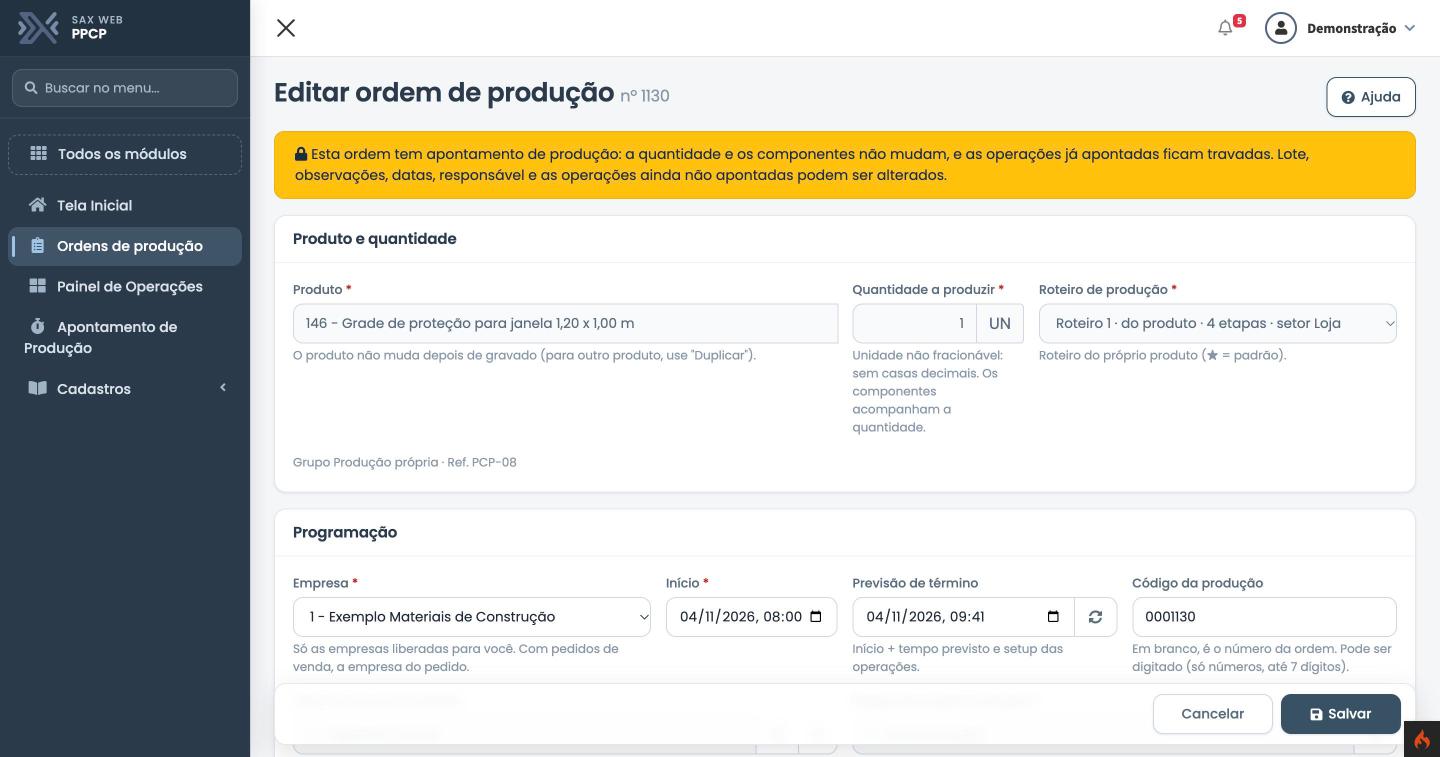
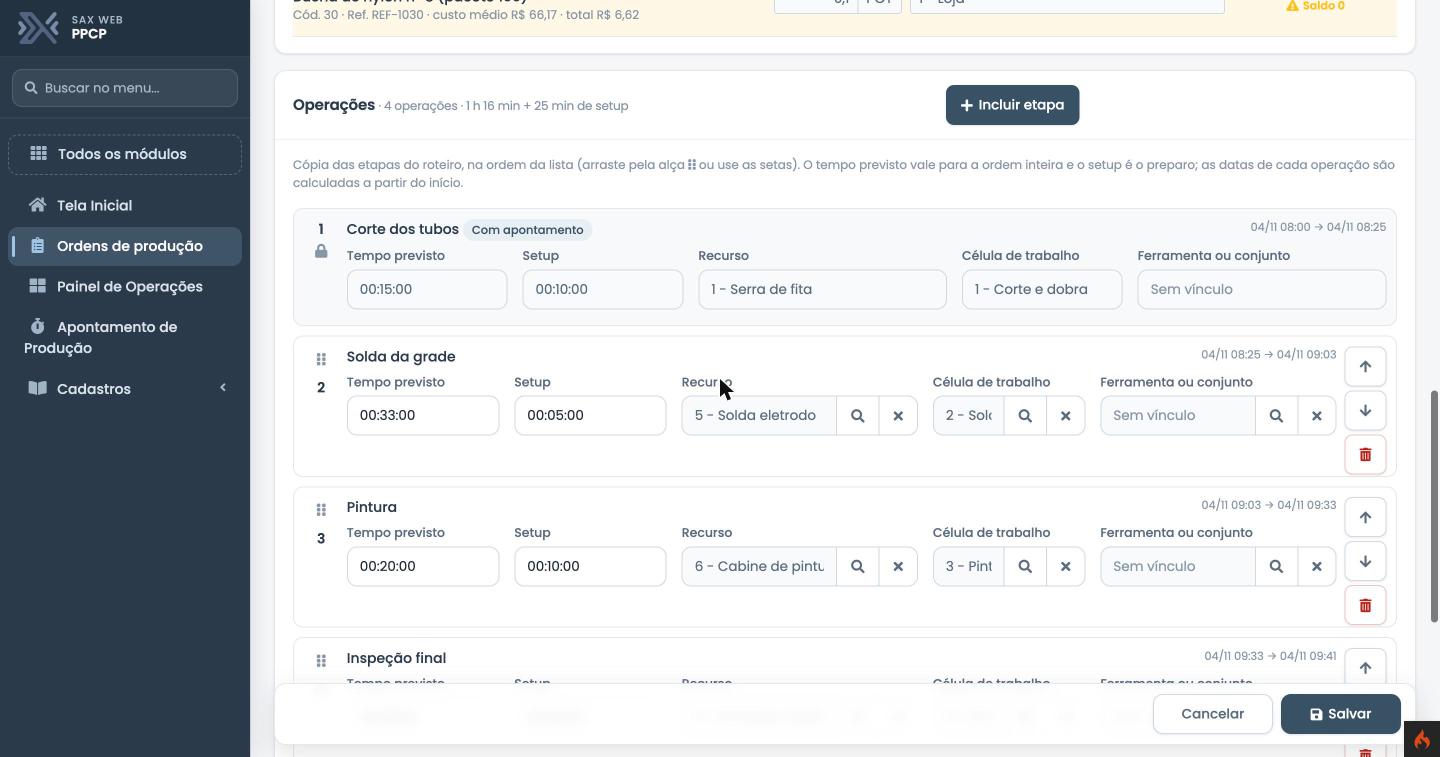
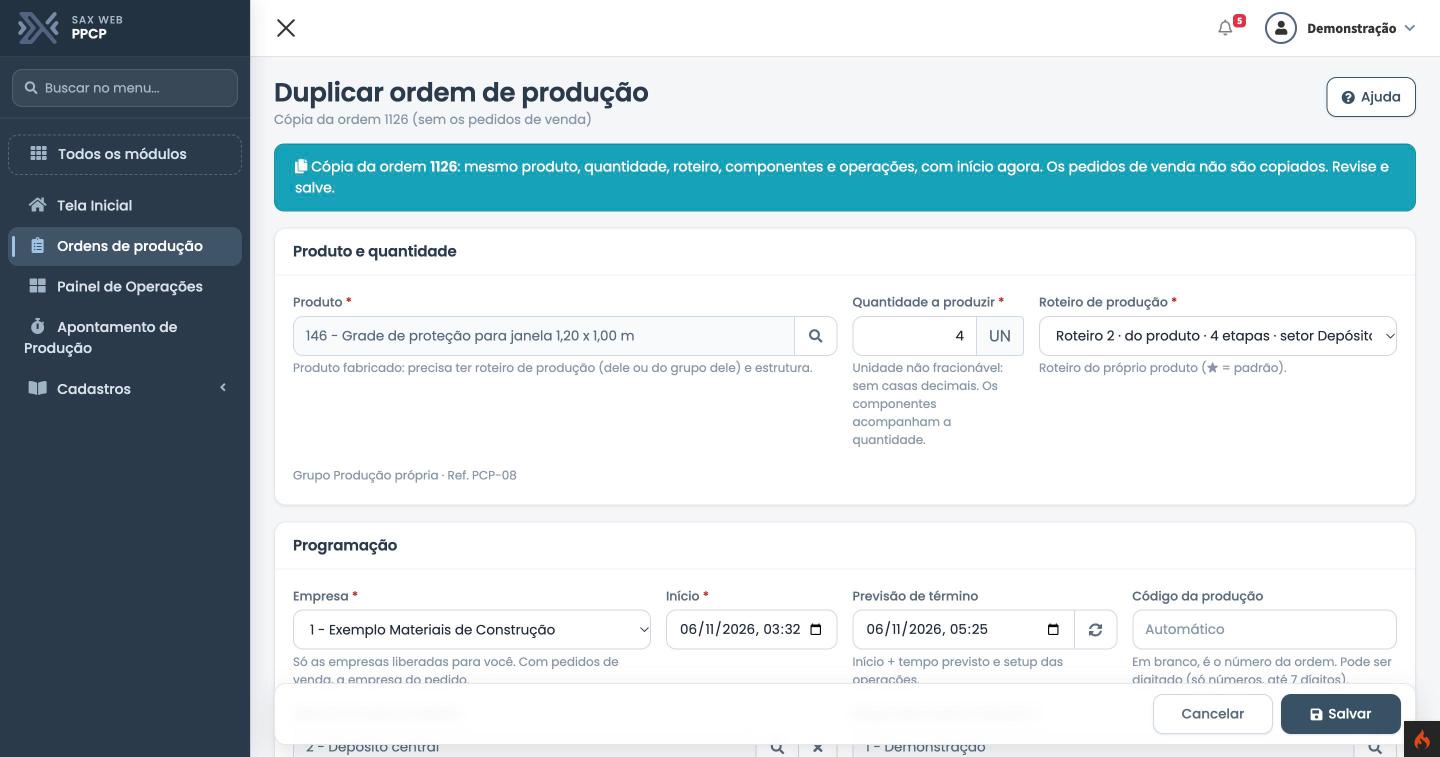
A inclusão, as alterações (campo a campo) e a duplicação ficam na seção Histórico de alterações da ordem.
Gerador de OPs: o roteiro de cada produto
O passo a passo do Gerador (escolher o pedido, marcar os produtos na árvore e gerar) está no post SAX Web: gerador de OPs. Abaixo, como ele escolhe o roteiro de cada produto.
Ao escolher o pedido no Gerador de OPs, cada produto com estrutura mostra um selo com o roteiro de produção que será usado e de onde ele vem:
- Roteiro 1 · do produto · padrão: o produto tem roteiro próprio (o padrão dele ou, sem padrão, o de menor número).
- Roteiro 1 · do grupo <nome do grupo> · padrão (selo azul): o produto não tem roteiro próprio e usa o roteiro do grupo dele (o padrão do grupo ou, sem padrão, o de menor número).
- Sem roteiro (selo amarelo): nem o produto nem o grupo dele têm roteiro.
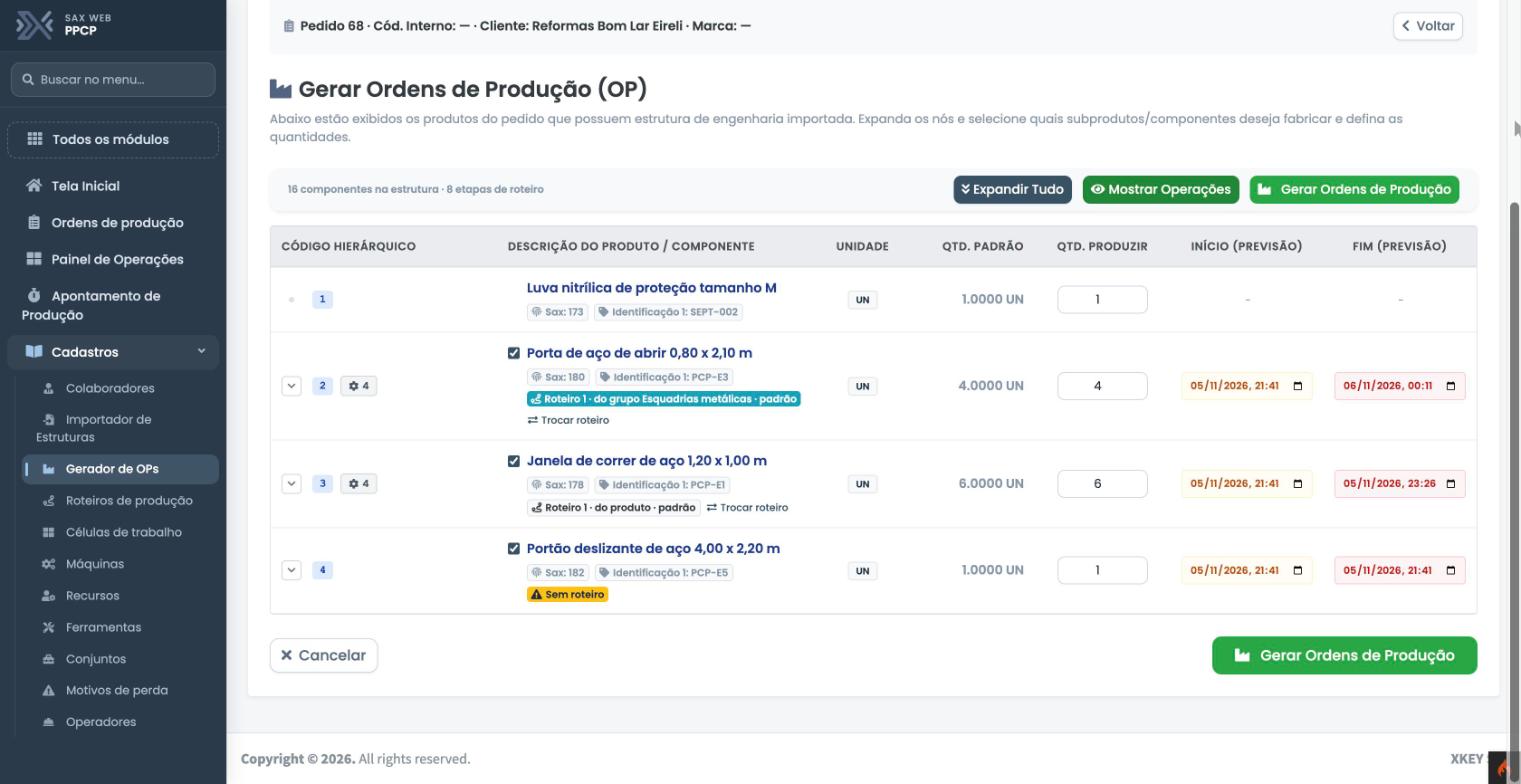
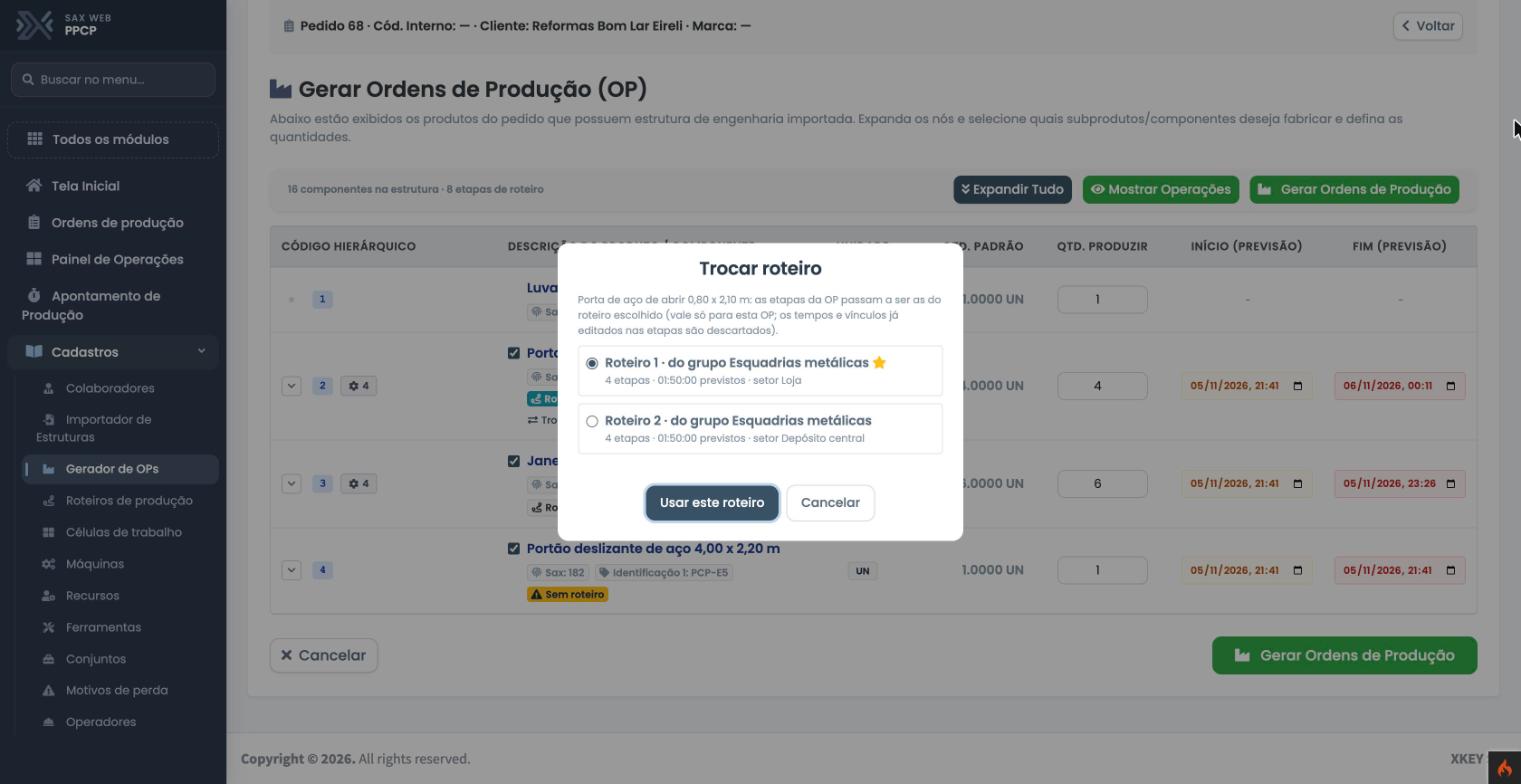
Quando há mais de um roteiro possível, aparece o botão Trocar roteiro: ele lista os roteiros do produto e do grupo (com a quantidade de etapas, o tempo previsto e o setor) e, ao escolher outro, recarrega as etapas daquele produto. A troca vale só para a OP que está sendo gerada, e os tempos e vínculos já editados nas etapas são descartados.
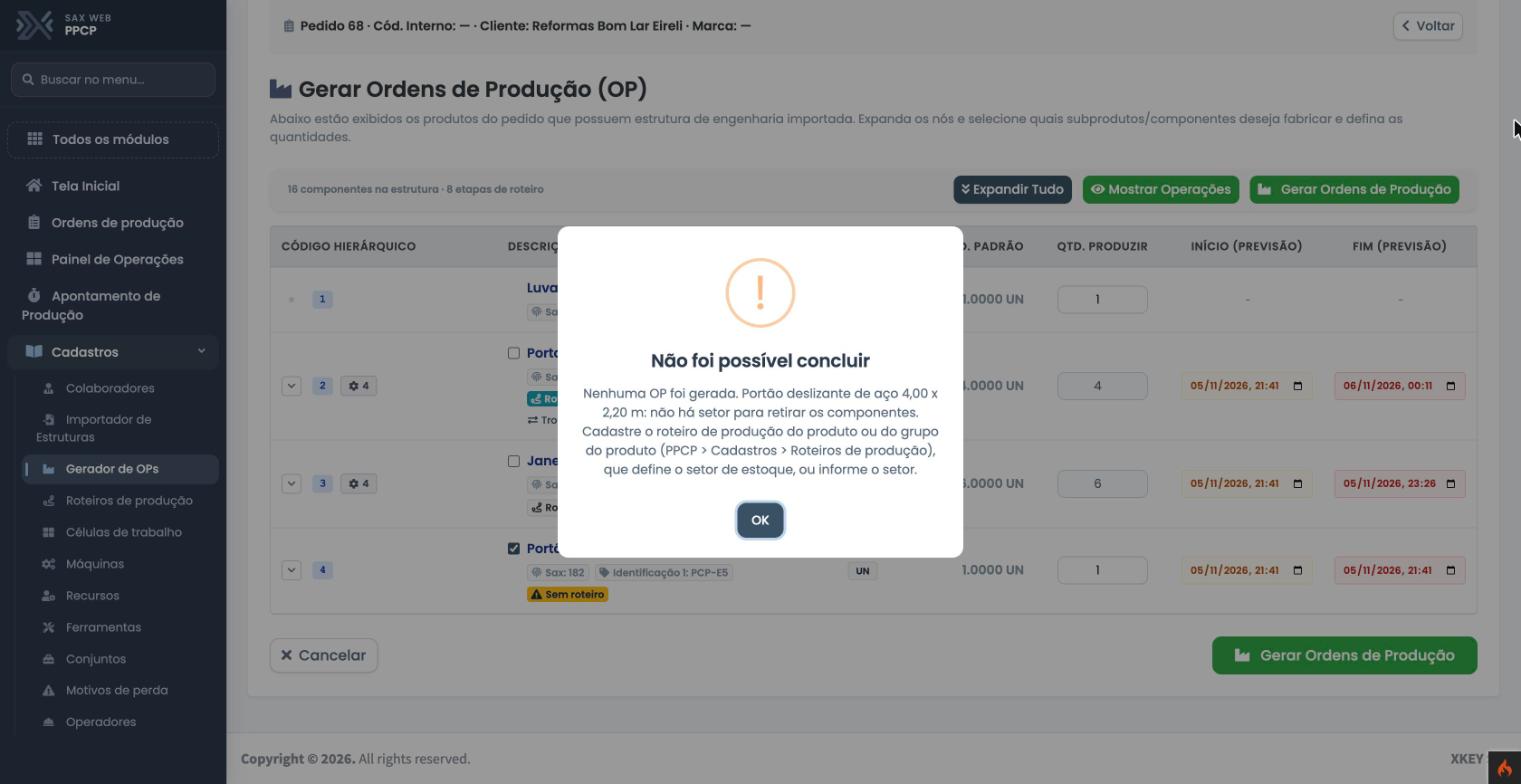
Produto com componentes e sem nenhum roteiro (nem próprio, nem do grupo) não tem setor de onde retirar os componentes: a geração é recusada, nenhuma OP é gerada e o aviso indica cadastrar o roteiro do produto ou do grupo em PPCP > Cadastros > Roteiros de produção.
A regra completa de escolha do roteiro está no post SAX Web: roteiros de produção.
Listagem
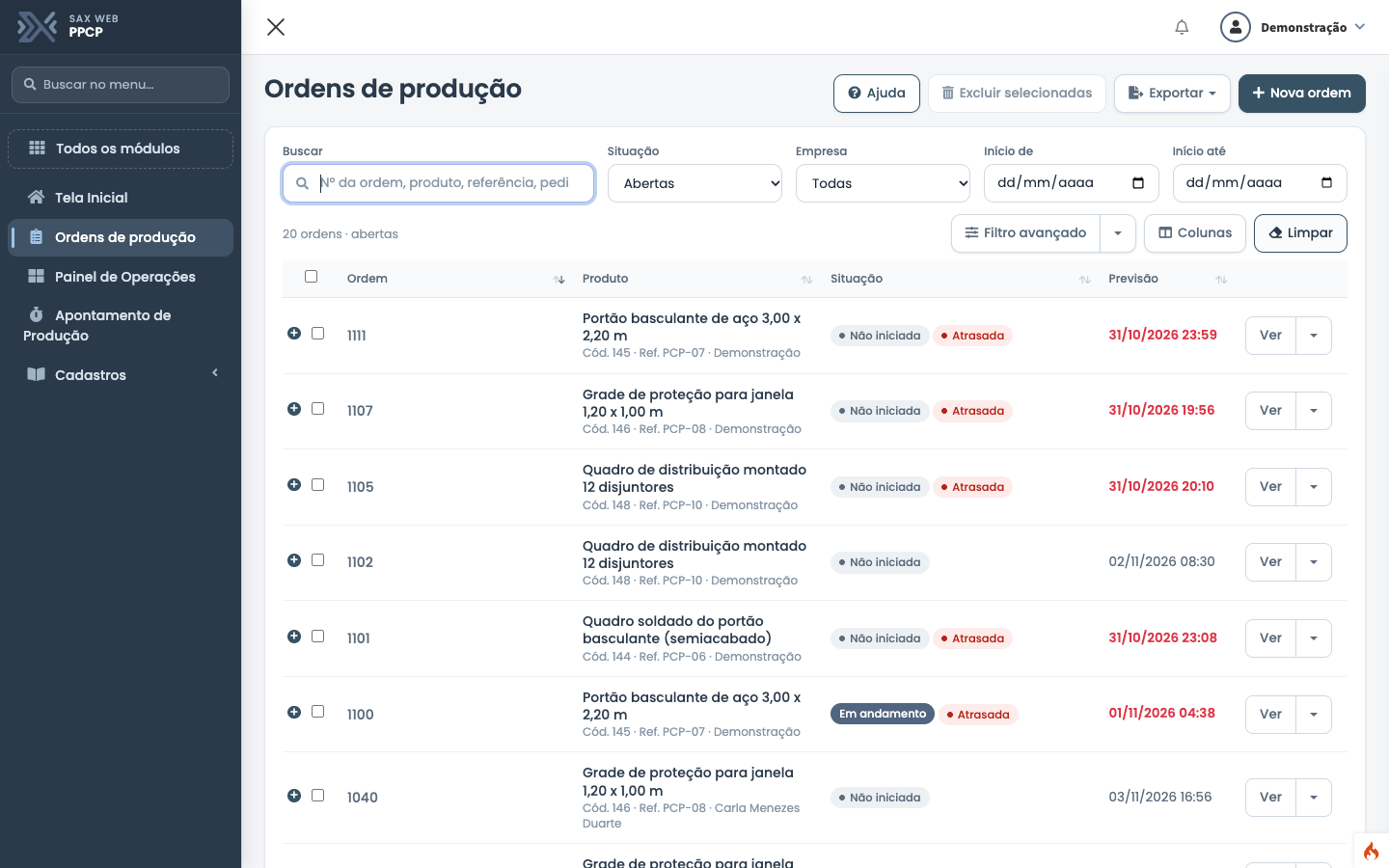
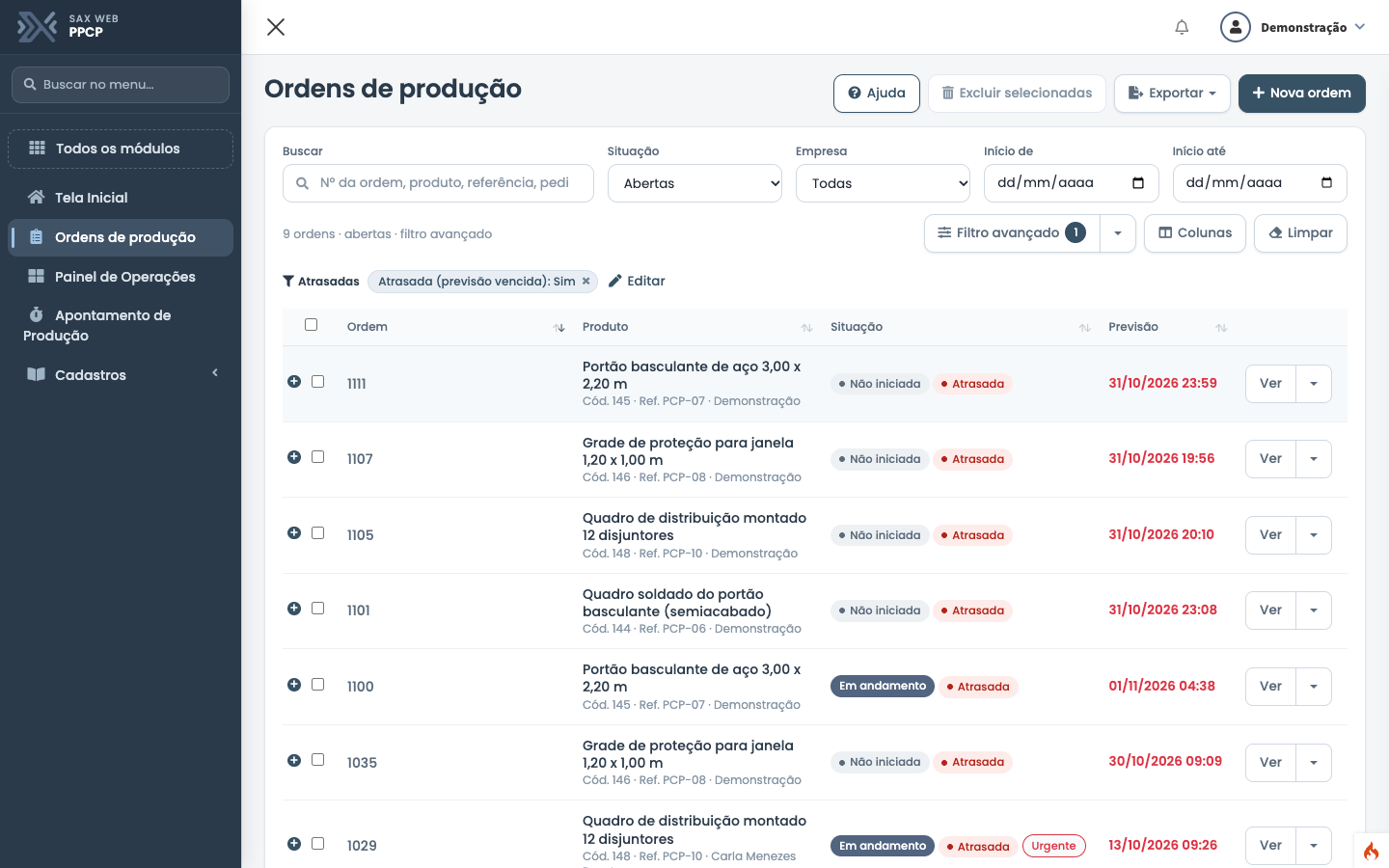
Os filtros atualizam a lista enquanto você digita ou escolhe, e ficam guardados quando você sai e volta para a tela. O botão Limpar volta ao padrão (ordens abertas).
| Filtro | Como funciona |
|---|---|
| Buscar | Número da ordem, código da produção, descrição ou referência do produto, número do pedido de venda ou nome do cliente do pedido. |
| Situação | Abertas (padrão), Não iniciadas, Em andamento, Pausadas, Atrasadas, Encerradas ou Todas. |
| Empresa | Aparece quando você tem mais de uma empresa liberada; lista só as empresas liberadas para você. |
| Início de / até | Período da data de início da ordem. |
A situação de uma ordem aberta é mostrada pelas operações dela:
- Não iniciada: nenhuma operação começou.
- Em andamento: alguma operação está em andamento ou já foi finalizada.
- Pausada: uma operação está pausada e nenhuma está em andamento.
- Encerrada: a ordem foi encerrada.
Além disso, aparecem os selos Atrasada (a previsão de término já passou e a ordem continua aberta) e Urgente. A coluna Operações mostra quantas operações já foram finalizadas do total.
Filtro avançado e filtros salvos
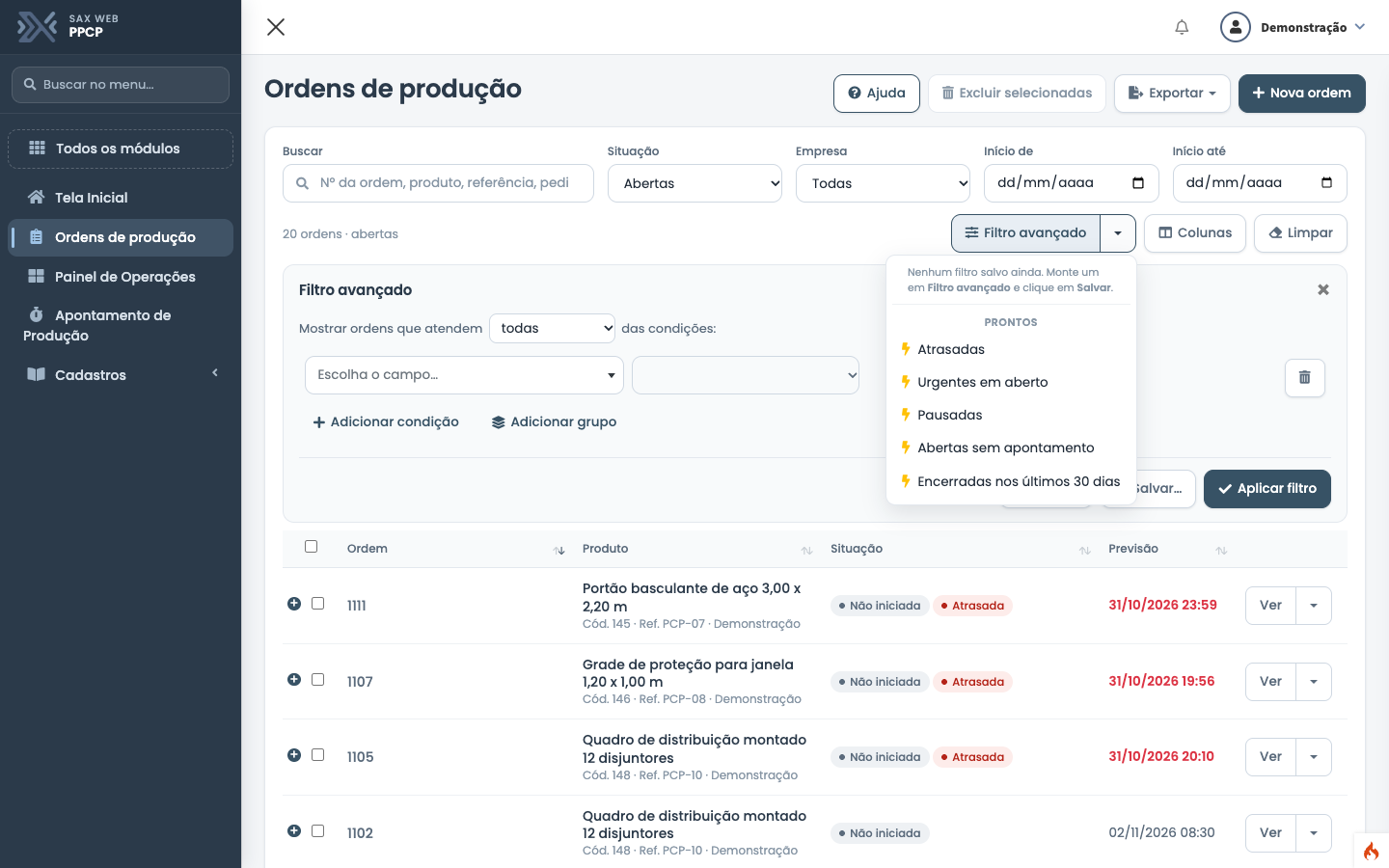
Em Filtro avançado você monta condições com qualquer campo da ordem, inclusive os que não aparecem na grid: situação, atrasada, urgente, empresa, responsável, produto, grupo do produto, quantidade, operações finalizadas, quantidade produzida e perdida, datas de início, previsão e término, pedido de origem e cliente. A tela mostra quantas ordens atendem antes de aplicar. O filtro pode ser salvo só para você ou para todos. Há filtros prontos, como Atrasadas, Urgentes em aberto, Pausadas, Abertas sem apontamento e Encerradas nos últimos 30 dias.
Colunas da grid
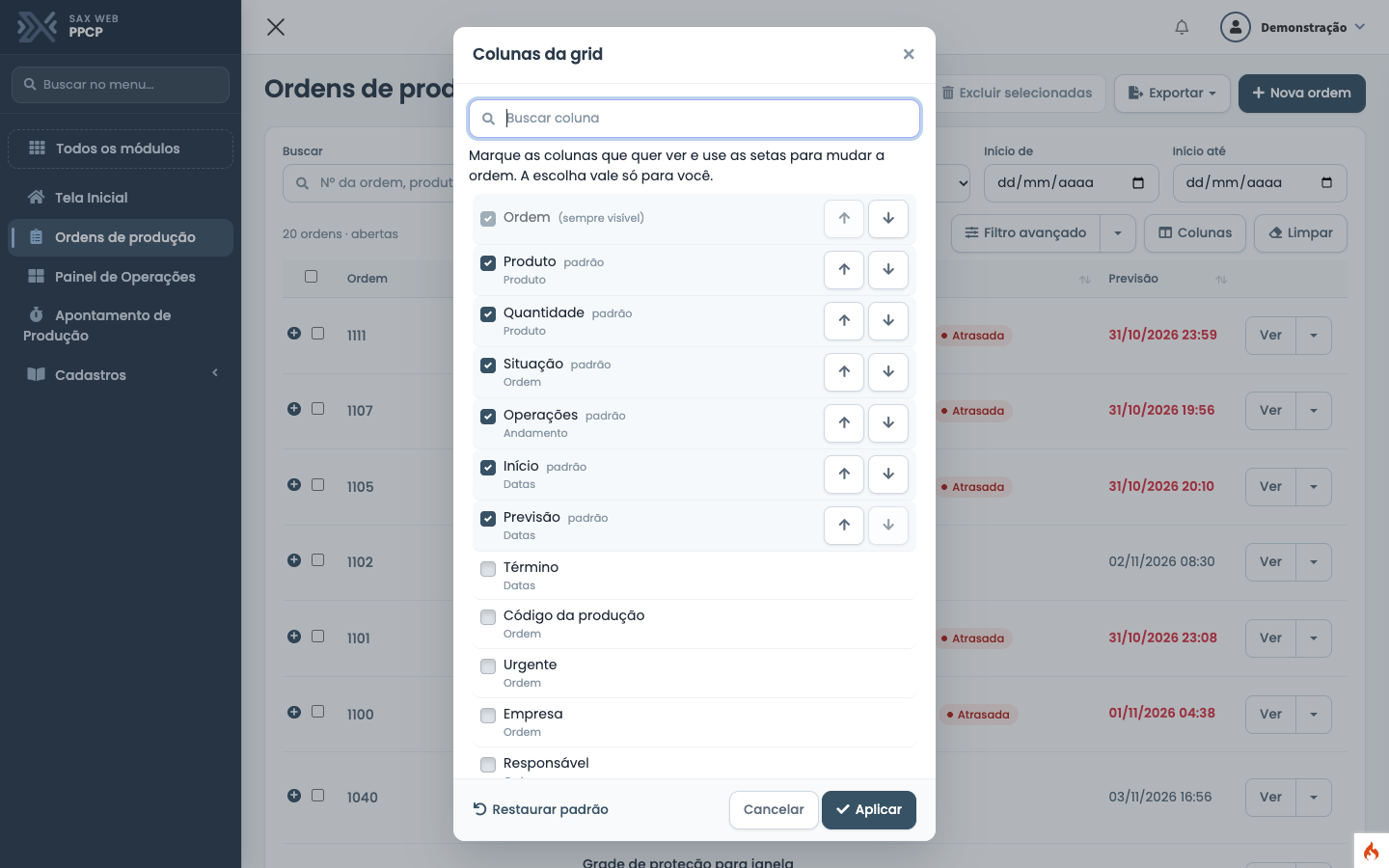
Em Colunas você escolhe o que aparece na grid (por exemplo: término, empresa, responsável, operação atual, produzido, perdido, pedidos de origem, clientes, lote e observações) e muda a ordem. A escolha vale só para você; Restaurar padrão volta às colunas iniciais.
Exportar
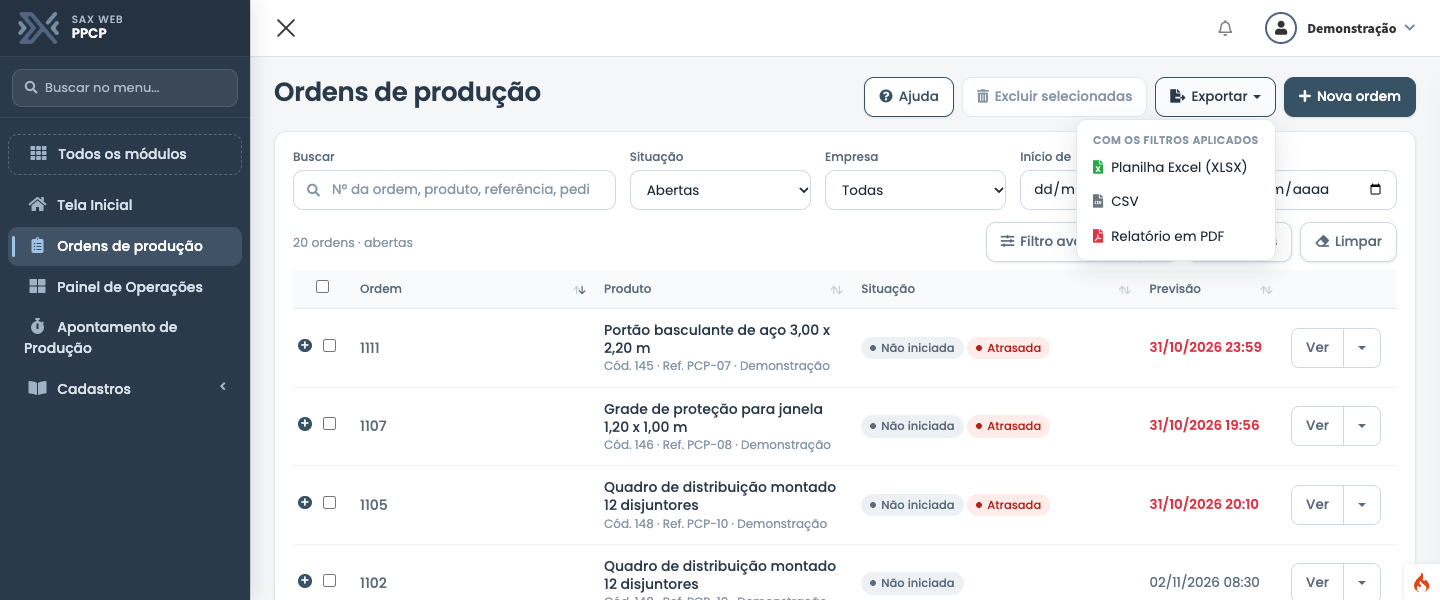
O menu Exportar gera a planilha (XLSX), o CSV ou o relatório em PDF com todas as ordens dos filtros e da ordem atuais, não só a página que está na tela. A planilha e o CSV seguem as colunas que você escolheu. Acima de 1.000 ordens, o arquivo é gerado em segundo plano e o sino no alto da tela avisa quando estiver pronto.
Prévia da ordem
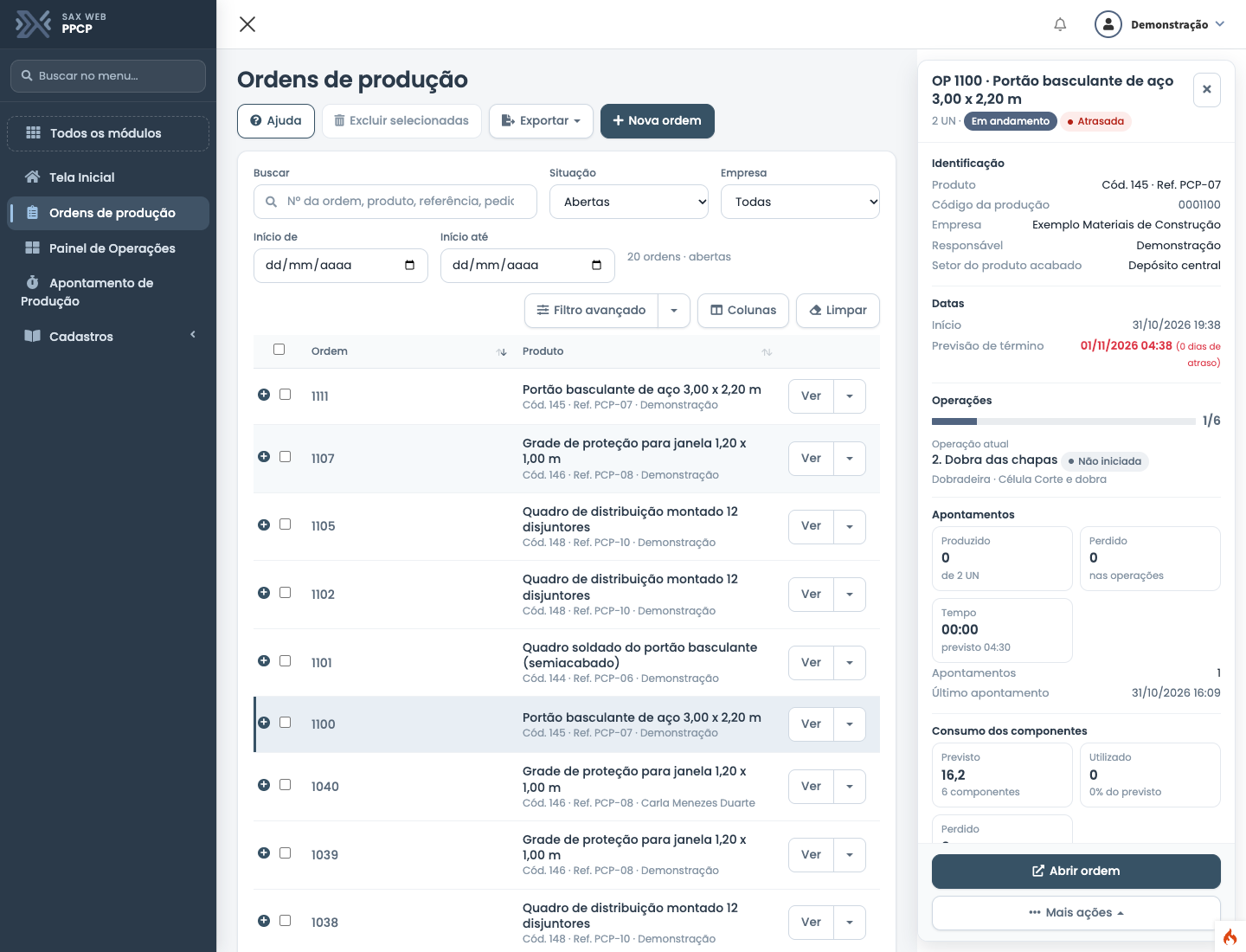
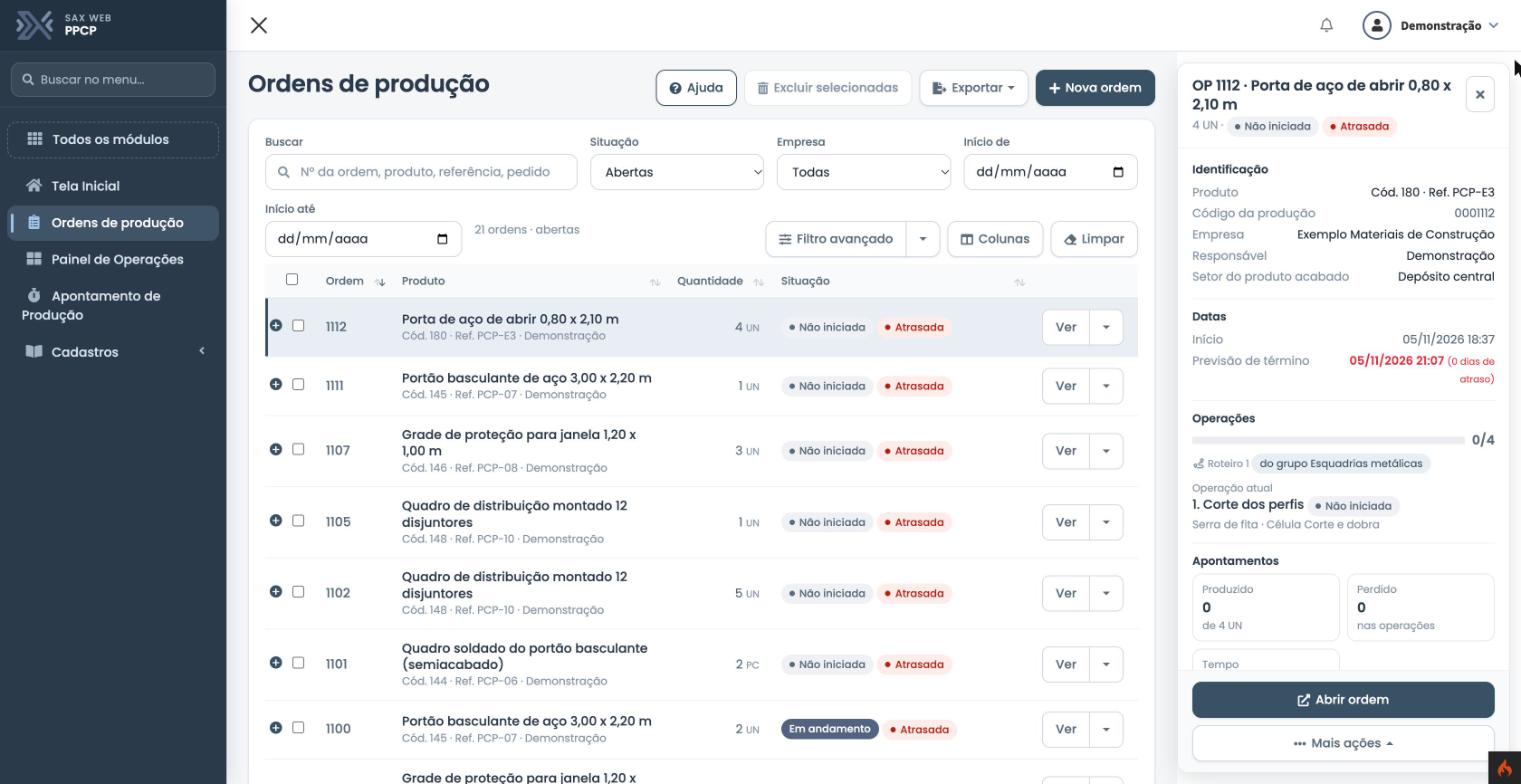
Clique numa linha para ver, sem sair da lista, o resumo da ordem:
- Identificação: produto, código da produção, empresa, responsável, setor do produto acabado e lote.
- Datas: início, previsão de término (com os dias de atraso) e término.
- Operações: quantas foram finalizadas, o roteiro de origem da ordem e qual é a operação atual, com o recurso e a célula.
- Apontamentos: quantidade produzida, perdida, tempo gasto e previsto, último apontamento.
- Consumo dos componentes: previsto, utilizado e perdido no empenho.
- Pedidos de origem: pedidos de venda que geraram a ordem, com o cliente e a entrega prevista.
Use as setas ↑ e ↓ para passar de uma ordem para outra, Esc para fechar a prévia e duplo clique ou Enter (ou Abrir ordem) para abrir a ordem.
Mais ações
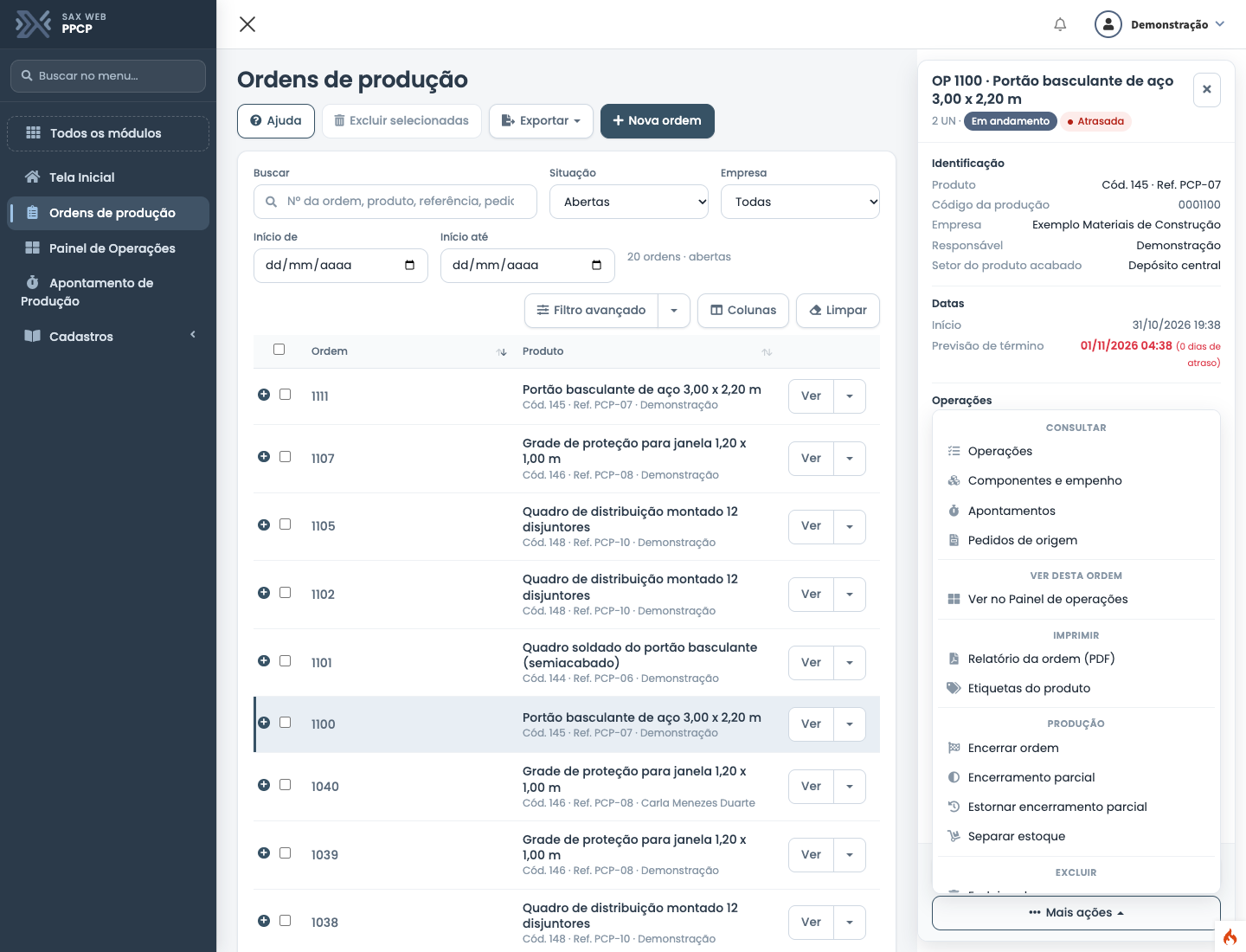
| Ação | O que faz |
|---|---|
| Editar ordem | Abre a ordem para alteração (só ordens abertas). Veja Editar e duplicar. |
| Duplicar ordem | Cria uma ordem nova a partir desta, sem os pedidos de venda. |
| Operações | Abre a lista das operações da ordem, com o roteiro de origem no topo: situação, recurso, célula, tempo previsto e gasto, produzido, perdido e código de barras. |
| Componentes e empenho | Componentes da estrutura com o previsto, o utilizado, o perdido e as substituições. |
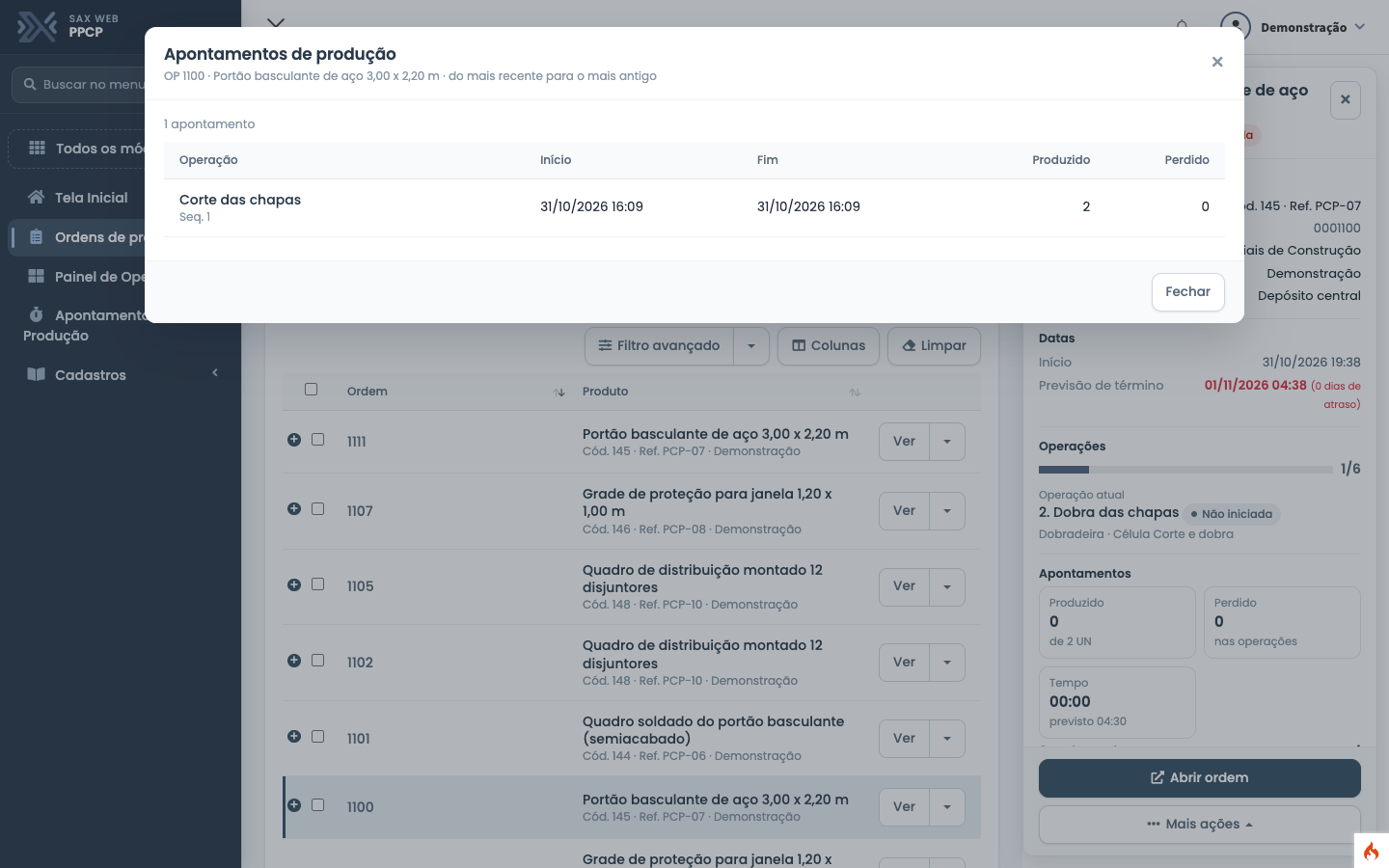
| Apontamentos | Apontamentos de produção, do mais recente para o mais antigo. |
| Pedidos de origem | Pedidos de venda ligados à ordem, com cliente, vendedor, quantidade e entrega prevista. |
| Ver no Painel de operações | Abre o Painel de operações já filtrado pela ordem. |
| Relatório da ordem (PDF) | Ordem de produção para a fábrica: dados da ordem, componentes, roteiro de operações com o código de barras de cada uma e o quadro de fechamento para preencher à mão. |
| Etiquetas do produto | Gera as etiquetas do produto da ordem em folha A4 (14 por folha) ou na impressora térmica (100 × 70 mm). Depois de imprimir, confirme a impressão para registrar as etiquetas da ordem. |
| Ajuste de empenho | Abre a tela do ajuste de empenho da ordem, sem encerrar: utilizado, perdido, setor e lotes de cada componente, incluir, trocar e excluir componente, motivos de perda e relatório em PDF. Na ordem encerrada aparece como “Ajuste de empenho (consulta)”. Veja SAX Web: ajuste de empenho. |
| Encerrar ordem | Abre o ajuste de empenho e encerra a ordem: o produto fabricado entra no estoque, os componentes saem do estoque do setor de cada um, as operações em aberto são finalizadas e a situação passa para Encerrada. A janela tem o botão Ajustar empenho, que abre a tela completa do ajuste sem encerrar. |
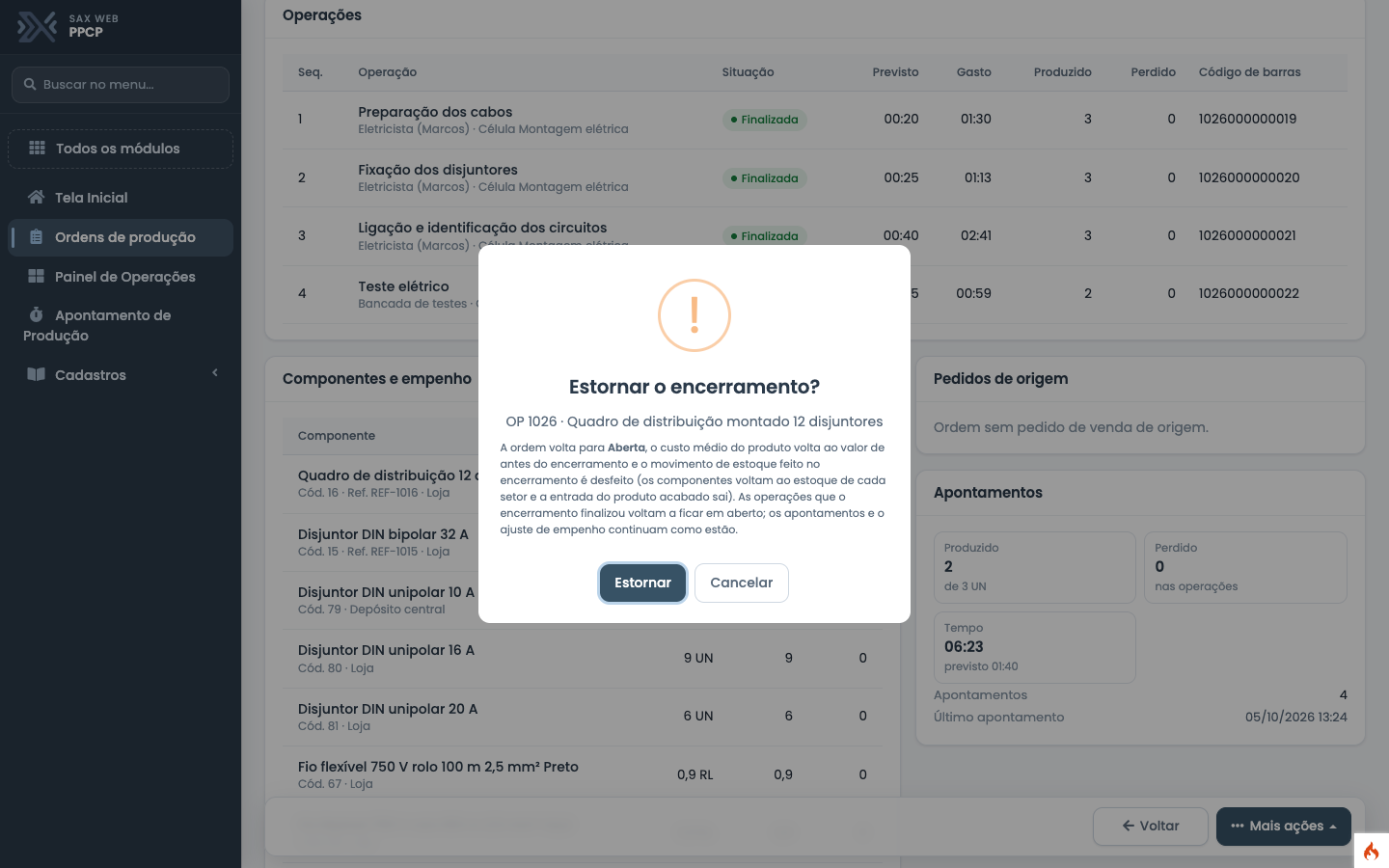
| Estornar encerramento (reabrir) | Só nas ordens encerradas: a ordem volta para aberta, o movimento de estoque do encerramento é desfeito e as operações que o encerramento finalizou voltam a ficar em aberto. |
| Encerramento parcial, Estornar encerramento parcial e Separar estoque | Por envolverem custo médio e lotes/séries, ainda são feitos no SAX desktop. O item mostra o caminho no desktop. |
| Excluir ordem | Exclui ordens que ainda não foram usadas (veja os Pontos de atenção). |
Encerrar a ordem
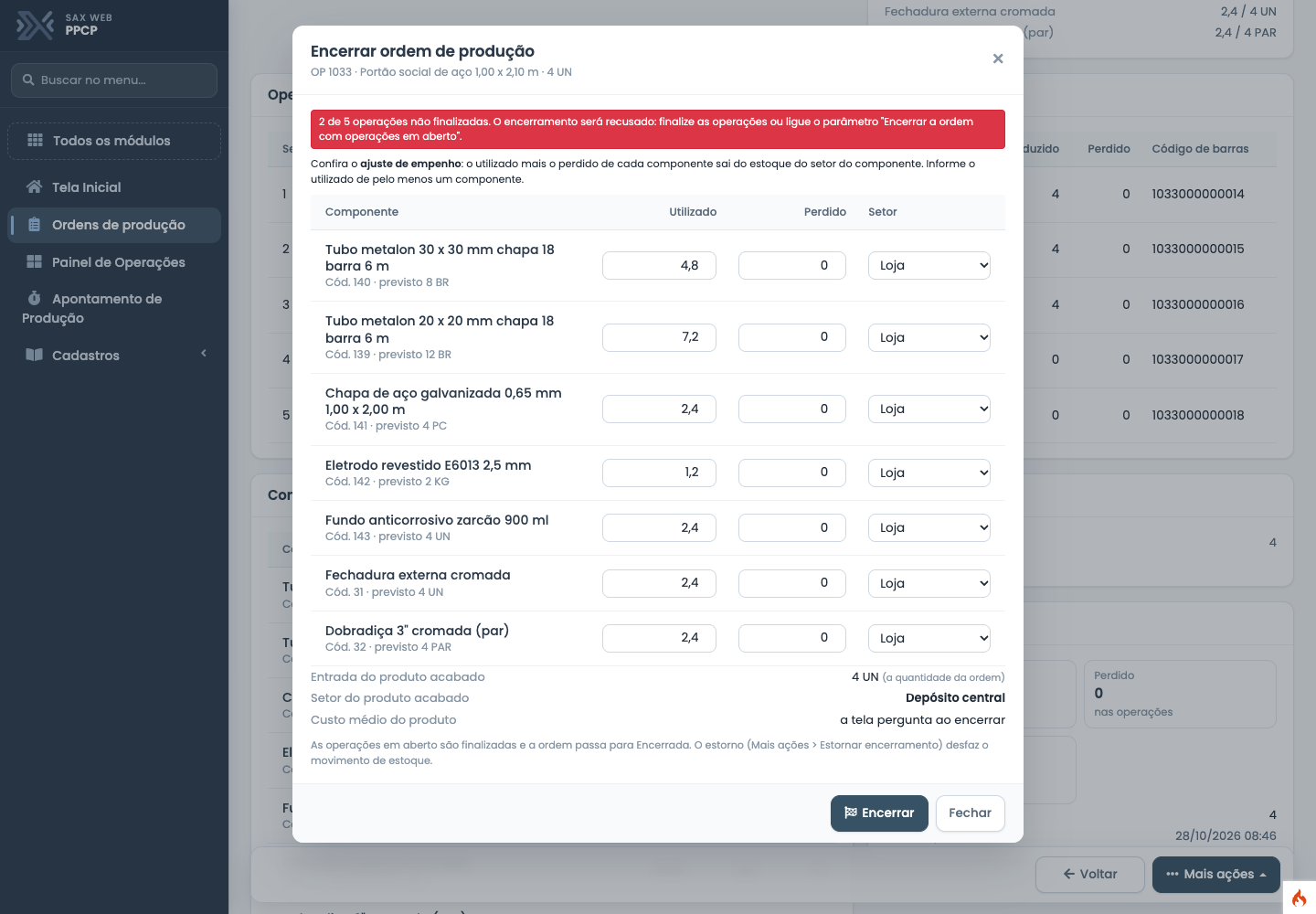
Ao encerrar, a tela abre o ajuste de empenho, como no SAX desktop. Para cada componente você confere:
Para incluir, trocar ou excluir componente, escolher os lotes ou registrar perdas com motivo, use o botão Ajustar empenho no alto da janela: ele abre a tela completa do ajuste de empenho, que grava sem encerrar (SAX Web: ajuste de empenho).
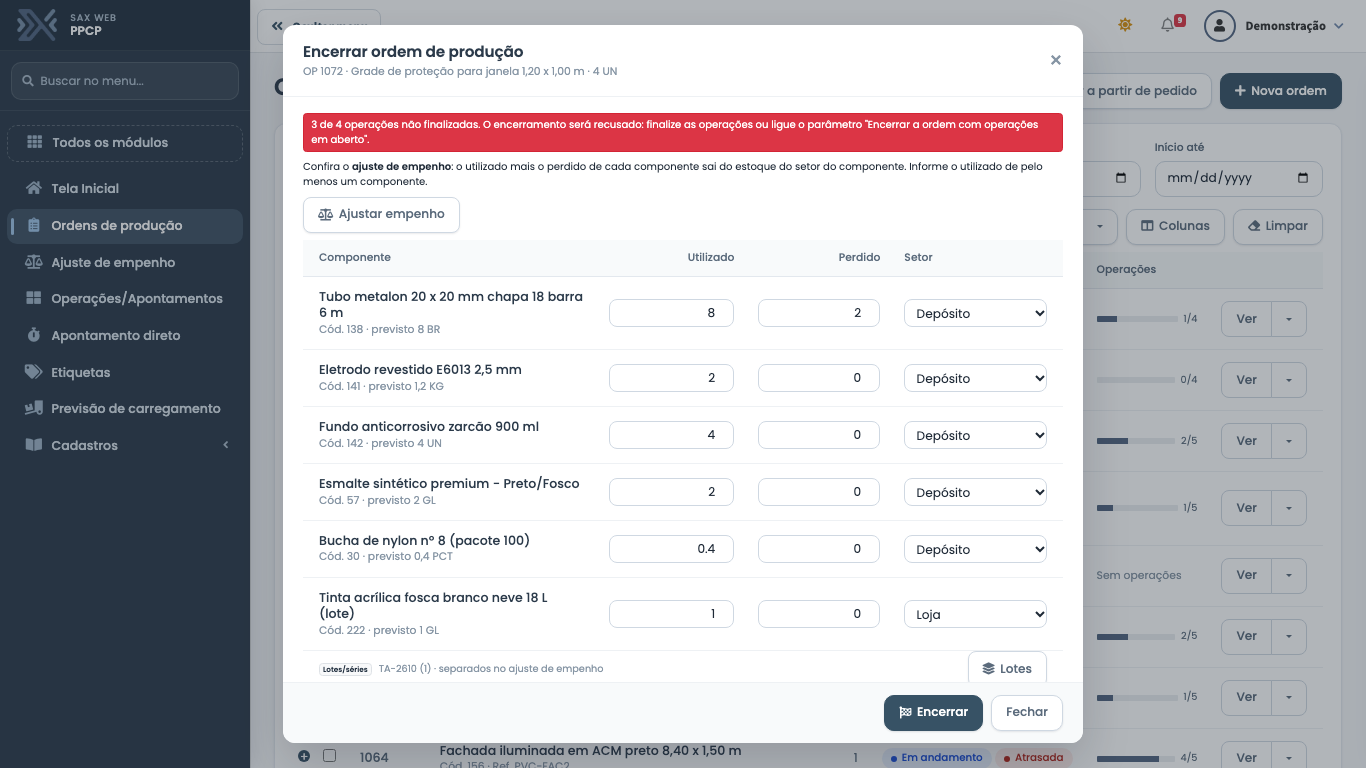
| Campo | Para que serve |
|---|---|
| Utilizado | Quanto do componente foi usado. Vem preenchido com o já informado ou, se ainda não houver, com o previsto na estrutura. |
| Perdido | Quanto se perdeu na produção. Também sai do estoque e entra no custo do produto fabricado. |
| Setor | Setor de estoque de onde o componente sai. Obrigatório para todo componente utilizado. |
Embaixo aparecem a quantidade do produto fabricado que entra no estoque (a quantidade da ordem, o produzido na última operação ou a quantidade da ordem menos o já encerrado parcialmente) e o setor do produto acabado (o da ordem; se a ordem não tiver setor, você escolhe).
Ao clicar em Encerrar, tudo é gravado de uma vez: o ajuste de empenho, a entrada do produto fabricado, a baixa dos componentes, a finalização das operações em aberto e a situação Encerrada. Se algo der errado, nada é gravado.
- Utilizado obrigatório: para encerrar, informe o utilizado de pelo menos um componente (ou de todos, com o parâmetro “Quantidade utilizada obrigatória no ajuste de empenho”). No ajuste de empenho sem encerrar, a falta do utilizado é só um aviso; no encerramento, bloqueia.
- Perdas apontadas: o que já foi baixado como perda no apontamento das operações é descontado da baixa do encerramento, e o perdido do componente não pode ficar menor que esse valor.
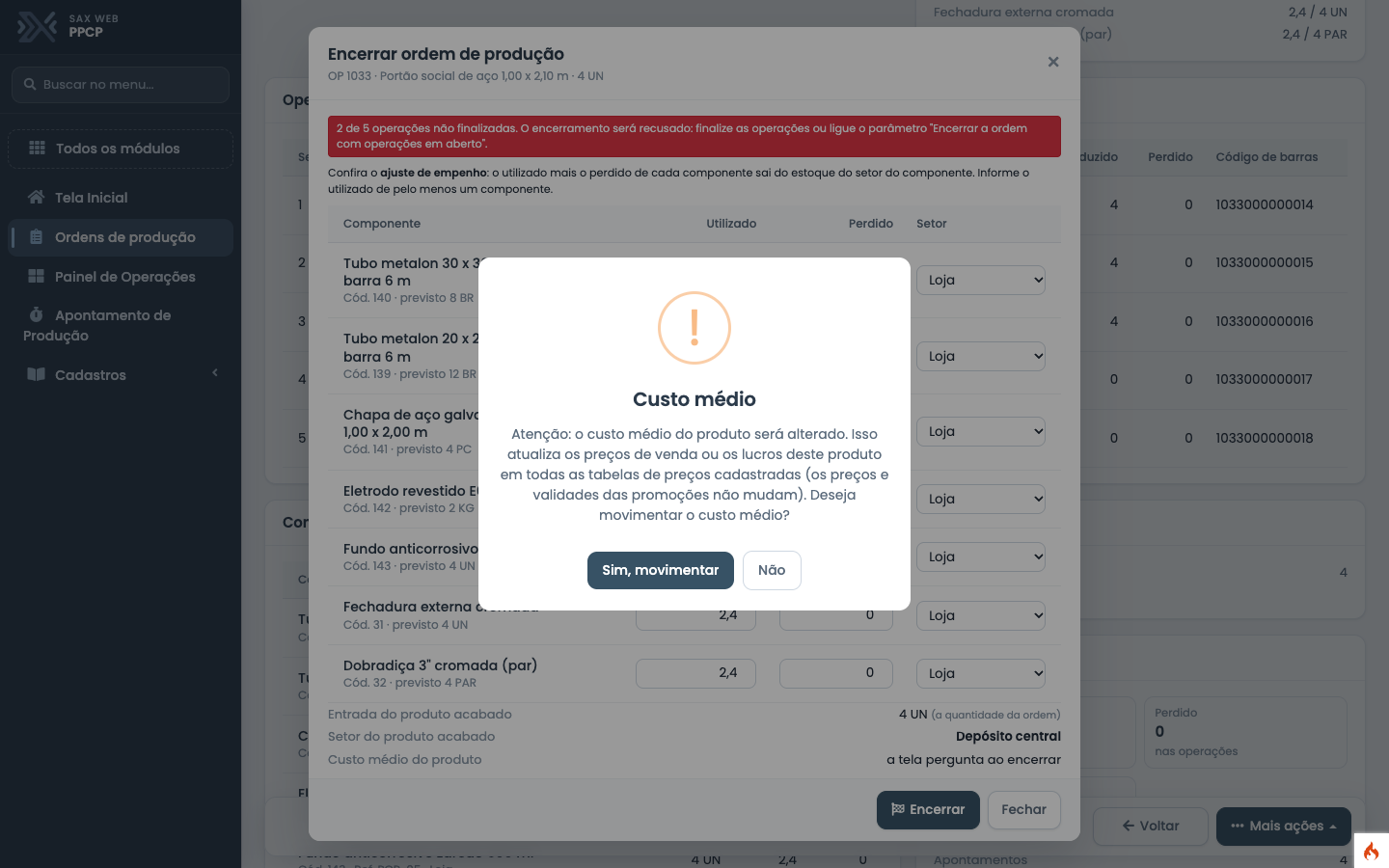
O custo médio do produto fabricado segue o parâmetro do custo médio na ordem de produção: recalcula sozinho, não altera ou pergunta (como na imagem). O custo de cada unidade fabricada é o custo dos componentes utilizados mais os perdidos (custo × (utilizado + perdido) de cada componente), dividido pela quantidade da ordem. No SAX desktop o cálculo continua pelo previsto mais o perdido.
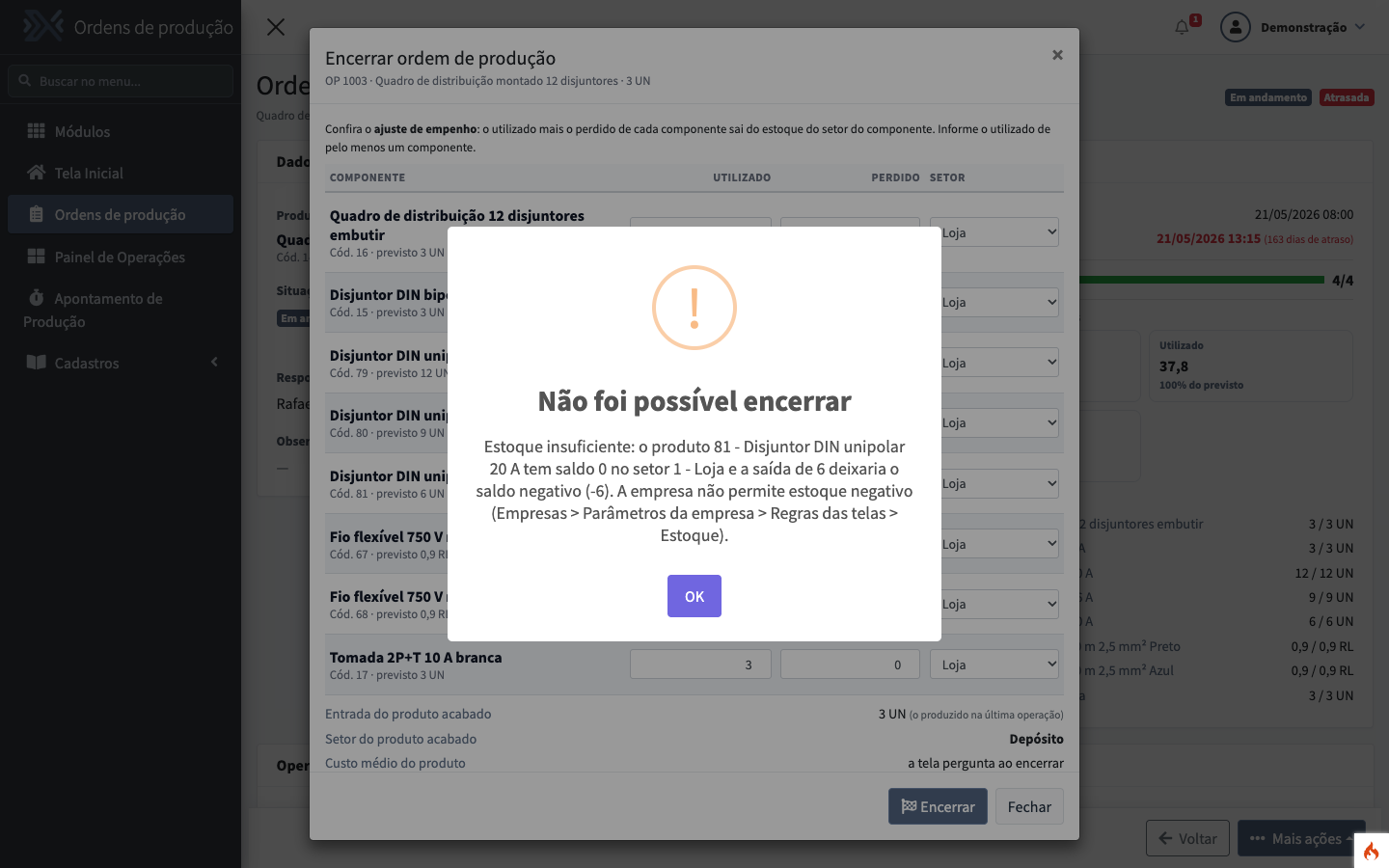
A entrada do produto fabricado e a baixa de cada componente seguem a mesma conversão de unidades do SAX desktop. A baixa de cada componente é registrada pelo custo médio dele no momento do encerramento. Se a empresa não permite estoque negativo (Parâmetros e Configurações > Empresas > Parâmetros da empresa > Regras das telas > Estoque), o encerramento é recusado quando a baixa de um componente deixaria o saldo do setor negativo; nada é gravado.
Etiquetas
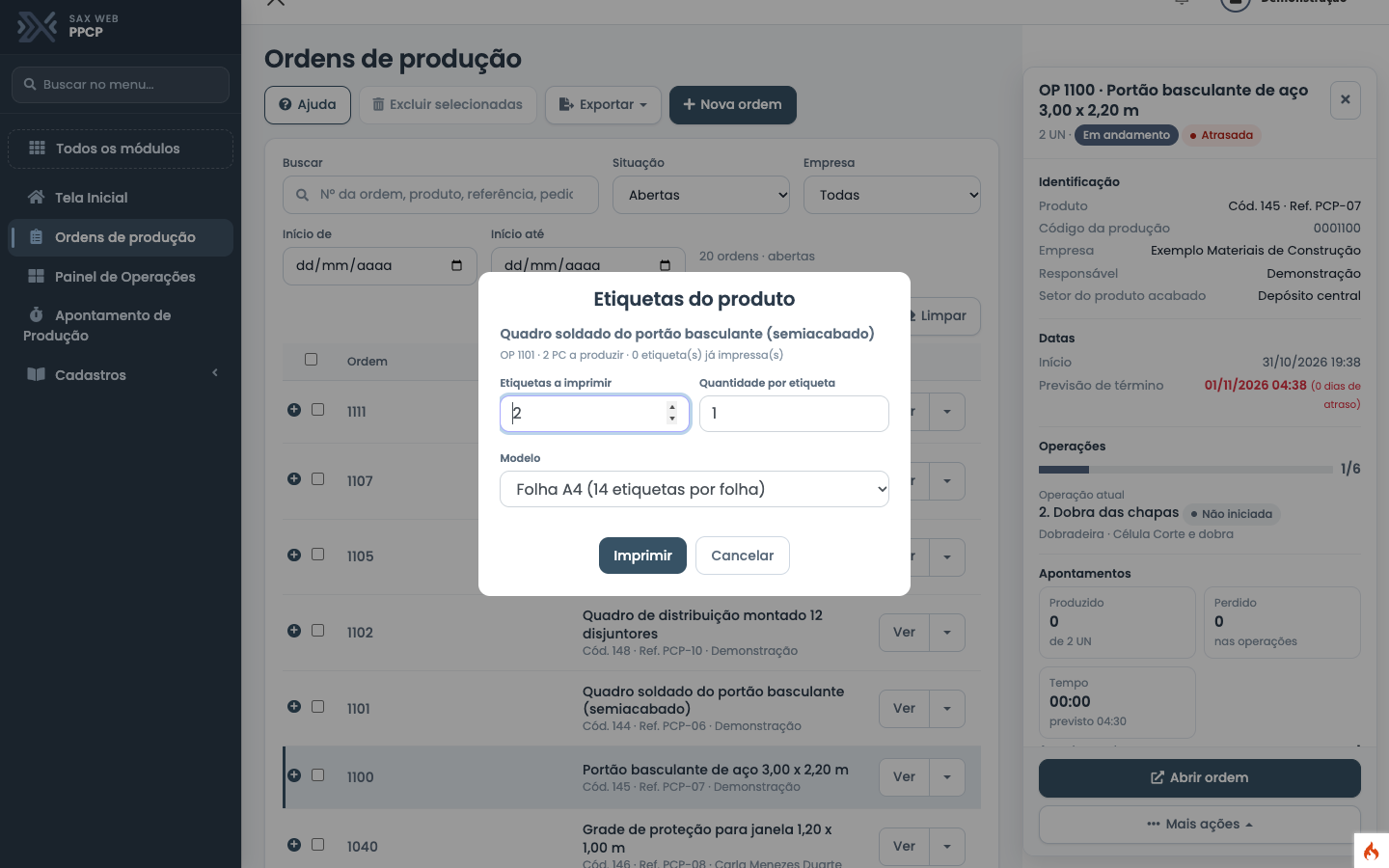
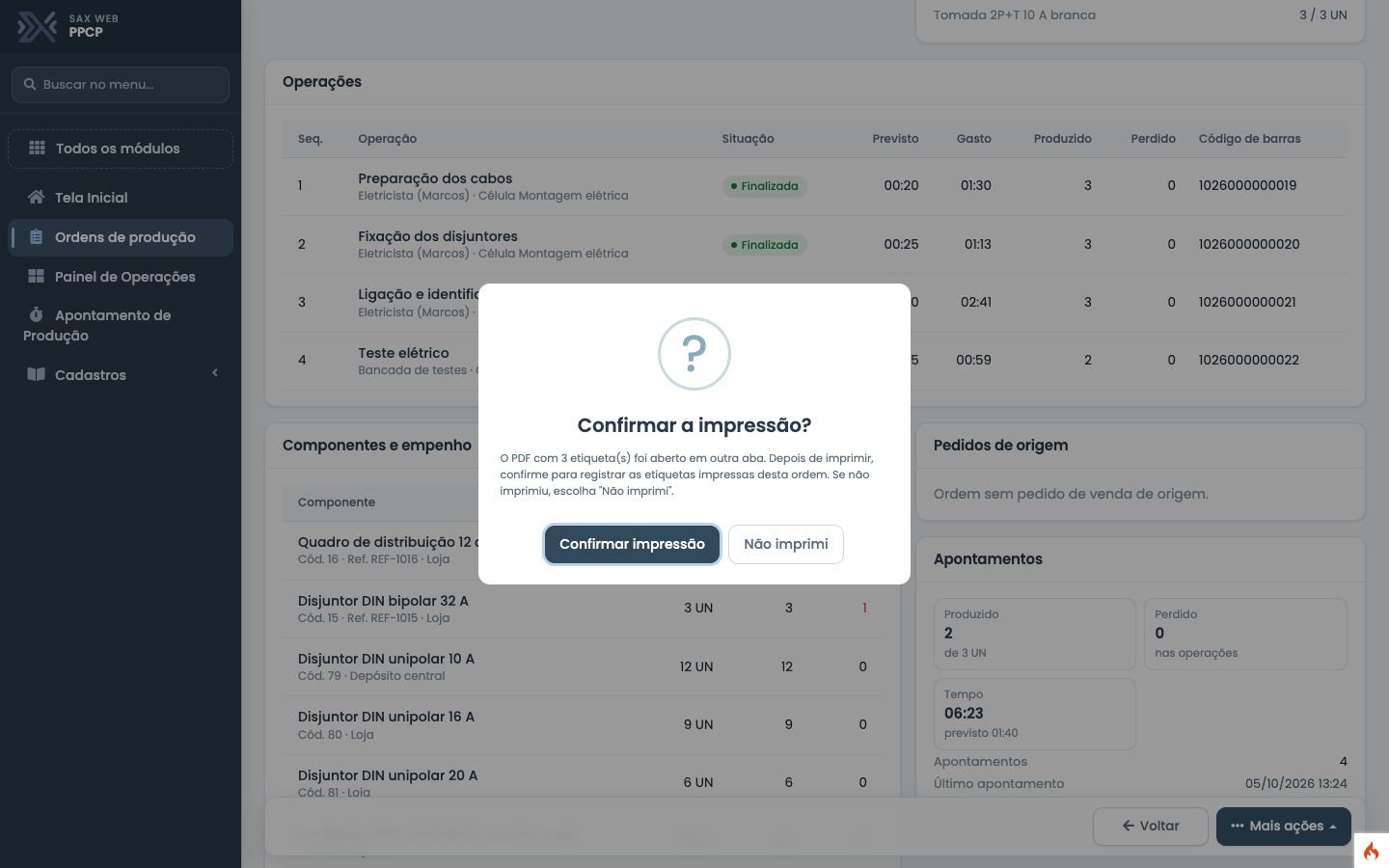
A janela já sugere as etiquetas que faltam (quantidade da ordem menos as já impressas). O PDF abre em outra aba; depois de imprimir, clique em Confirmar impressão para registrar as etiquetas na ordem. Se não imprimiu, escolha “Não imprimi” e nada é registrado.
Consultar a ordem
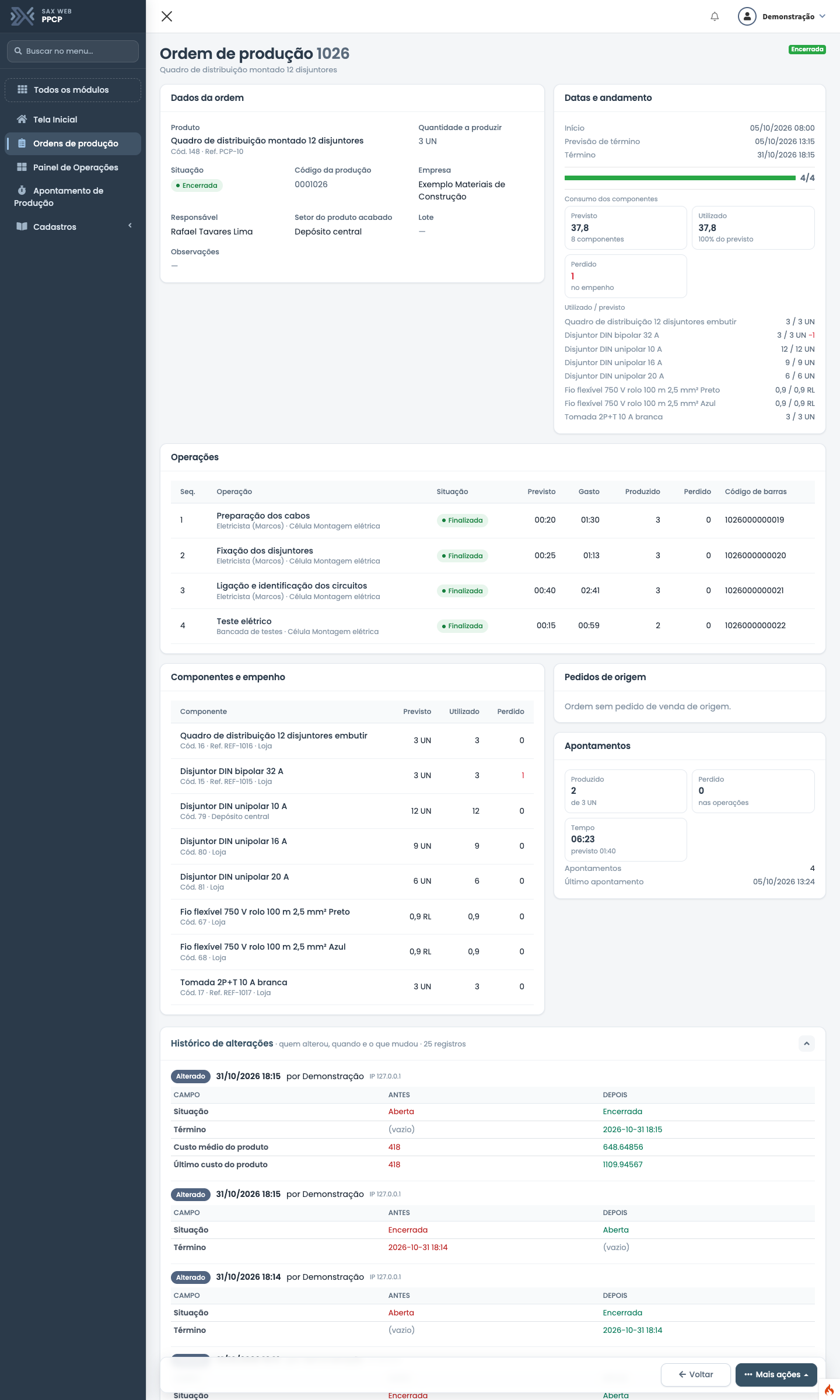
Em Ver (ou Abrir ordem na prévia) você vê a ordem completa: dados, datas e andamento, todas as operações, os componentes e o empenho, os pedidos de origem e os apontamentos. O botão Mais ações tem as mesmas ações da listagem.
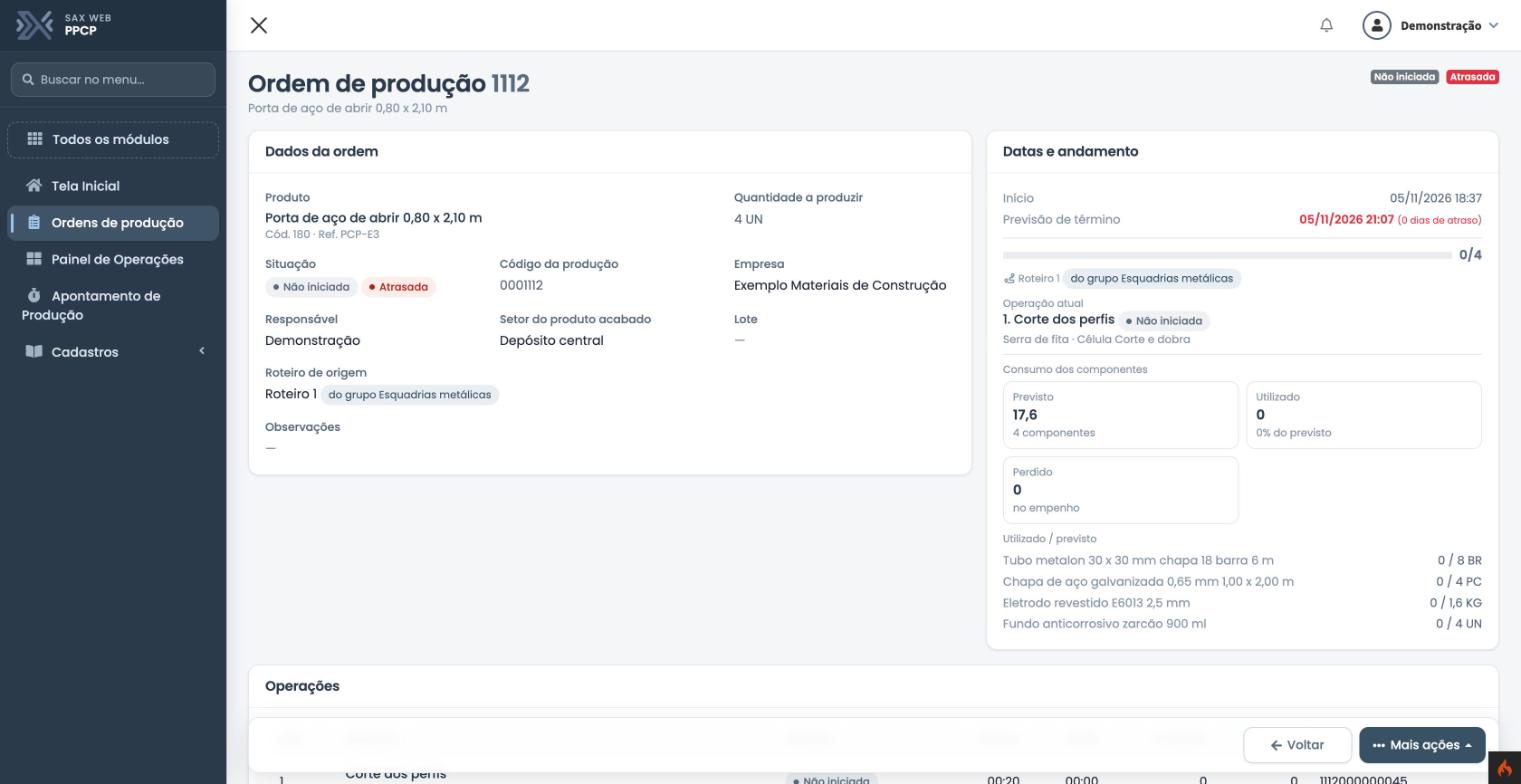
Em Dados da ordem, o campo Roteiro de origem mostra o roteiro que gerou as operações: “Roteiro 1 do produto” ou “Roteiro 1 do grupo <nome do grupo>”. Nas ordens geradas pelo SAX desktop aparece “Roteiro não informado”, e quando o roteiro foi excluído depois, “Roteiro excluído”. O mesmo texto aparece na prévia e na janela Operações.
A seção Histórico de alterações mostra quem encerrou, estornou, imprimiu etiquetas ou excluiu, quando e o que mudou. Ela aparece para quem tem a permissão de Log de usuário (Parâmetros > Log de usuário). As exclusões também ficam em Parâmetros > Log de usuário, com o motivo informado.
Pontos de atenção
- Roteiro obrigatório: a ordem só é gravada com um roteiro de produção do produto ou, se o produto não tem roteiro próprio, do grupo dele. Sem nenhum, cadastre o roteiro em PPCP > Cadastros > Roteiros de produção. A ordem precisa ter pelo menos uma operação e pelo menos um componente (o produto precisa ter estrutura).
- Código da produção repetido: depende do parâmetro Permitir repetir o código da produção (Parâmetros > Parâmetros do sistema > PPCP). Com “Não”, um código digitado que já existe em outra ordem é recusado. Em branco, o código é sempre automático.
- Pedido de venda: só da mesma empresa da ordem e em situação aceita: aprovado integral, aprovado parcial, faturado, faturado parcial ou baixa manual (ordem de serviço: em andamento). Orçamento em andamento, reprovado ou cancelado não entra. A soma dos pedidos não passa da quantidade da ordem.
- Responsável: por padrão é quem cria a ordem. Escolher outra pessoa exige a permissão Visualiza todas as produções (400.12); sem ela, a tela mostra o caminho para liberar.
- Ordem com apontamento ou encerrada: com apontamento, a quantidade, os componentes e as operações já apontadas não mudam. A ordem encerrada só pode ser consultada; para alterar, estorne o encerramento.
- Estoque: criar, alterar ou duplicar a ordem não mexe no estoque. O saldo dos componentes mostrado no formulário é só informação; o estoque só é movimentado no encerramento.
- Quais ordens você vê: só as das empresas liberadas para você (Cadastros > Colaboradores > Liberação de filial) e, sem a permissão Visualiza todas as produções (400.12), só as ordens em que você é o responsável. Supervisor vê todas.
- Roteiro da ordem: a OP guarda uma cópia das etapas do roteiro no momento em que é gerada; alterar ou excluir o roteiro depois não muda as ordens já geradas. Produto sem roteiro próprio usa o roteiro do grupo dele; produto com roteiro próprio só usa o do grupo se ele for escolhido em “Trocar roteiro”.
- Roteiro do grupo e o SAX desktop: por enquanto, só o SAX Web usa o roteiro do grupo. No SAX desktop, o produto sem roteiro próprio continua com o aviso “Não foi encontrado roteiro”; gere essas OPs pelo SAX Web.
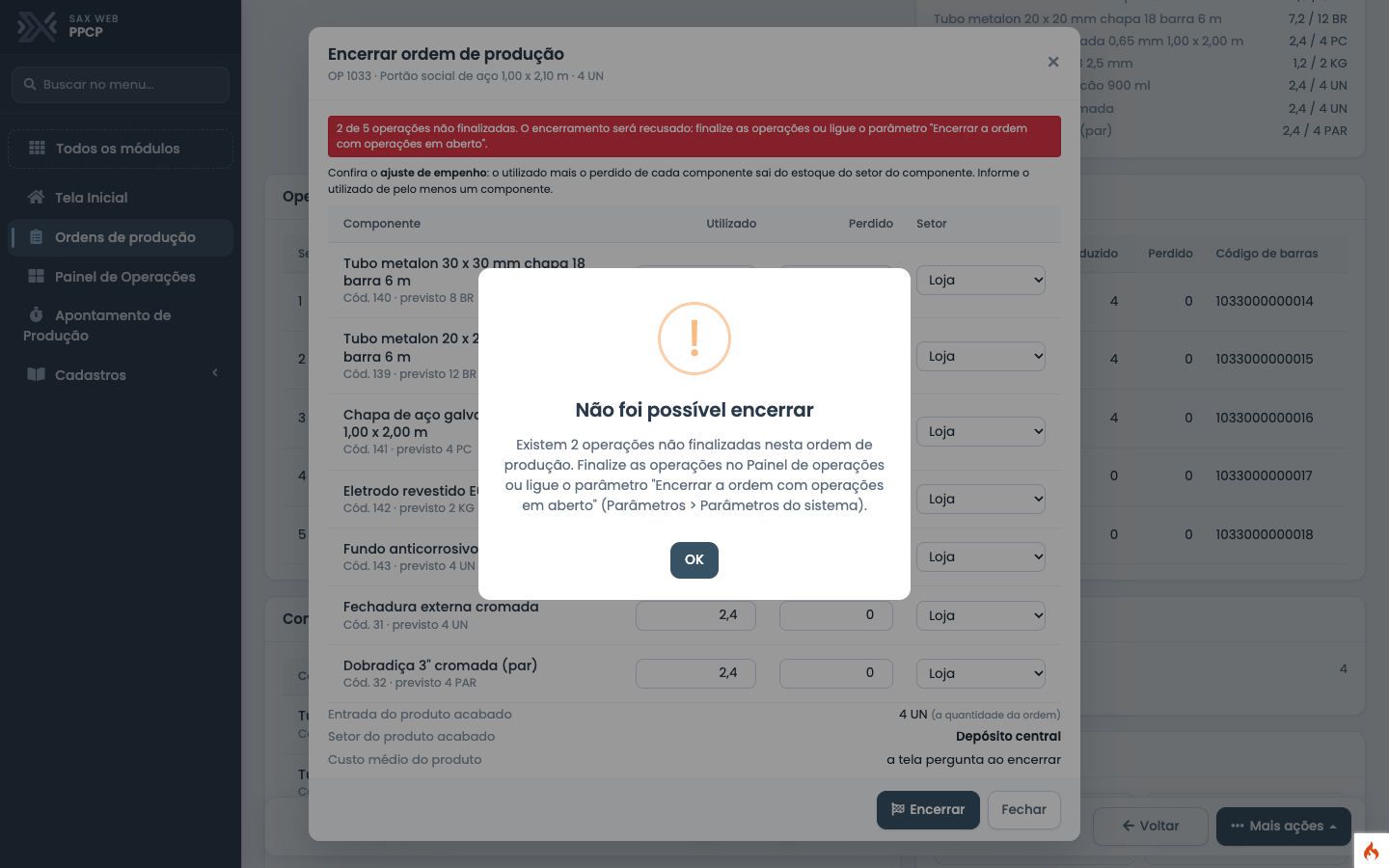
- Encerrar com operações em aberto: depende do parâmetro Encerrar a ordem com operações em aberto (Parâmetros > Parâmetros do sistema > PPCP). Com “Não” (padrão), a ordem só é encerrada com todas as operações finalizadas, e a ordem sem operações não é encerrada. Com “Sim”, encerra mesmo assim.
- Encerramento e estoque: o produto fabricado entra no setor do produto acabado e cada componente sai do setor informado no ajuste de empenho (utilizado mais perdido), pelo custo médio do componente. Com balanço de inventário aberto para o produto ou para um setor, o encerramento é recusado. Com a empresa sem estoque negativo, também é recusado se algum componente ficar com saldo negativo. Se o produto ou algum componente controla lote/série, ou se o parâmetro “Lote obrigatório” exige lote e ele está em branco, encerre a ordem pelo SAX desktop, que tem a tela de lotes.
- Estorno: devolve exatamente o que o encerramento movimentou (o produto fabricado sai e os componentes voltam ao setor de cada um), reabre a ordem e volta a abrir as operações que o encerramento finalizou. O ajuste de empenho e os apontamentos continuam como estão. O custo médio do produto volta ao valor de antes do encerramento; se ele mudou depois (por uma compra ou outro encerramento), o estorno é recusado para não apagar essa alteração — confira o custo médio do produto antes de estornar. Retalhos apontados nas operações e lotes de montagem não são desfeitos pelo estorno. Se a ordem movimentou lotes/séries, o estorno é feito no SAX desktop.
- Rastreio do estoque: cada entrada e baixa do encerramento e do estorno fica registrada com o usuário, a data e a hora e o saldo antes e depois, para conferir diferenças de estoque.
- Exclusão bloqueada pelo uso: ordem encerrada, com apontamentos, entradas ou pausas nas operações, com movimento de estoque, com estoque separado ou com lotes/séries não é excluída. Se você marcar várias e alguma estiver em uso, nenhuma é excluída: a tela lista as ordens em uso e o motivo, e você desmarca essas e exclui as demais.
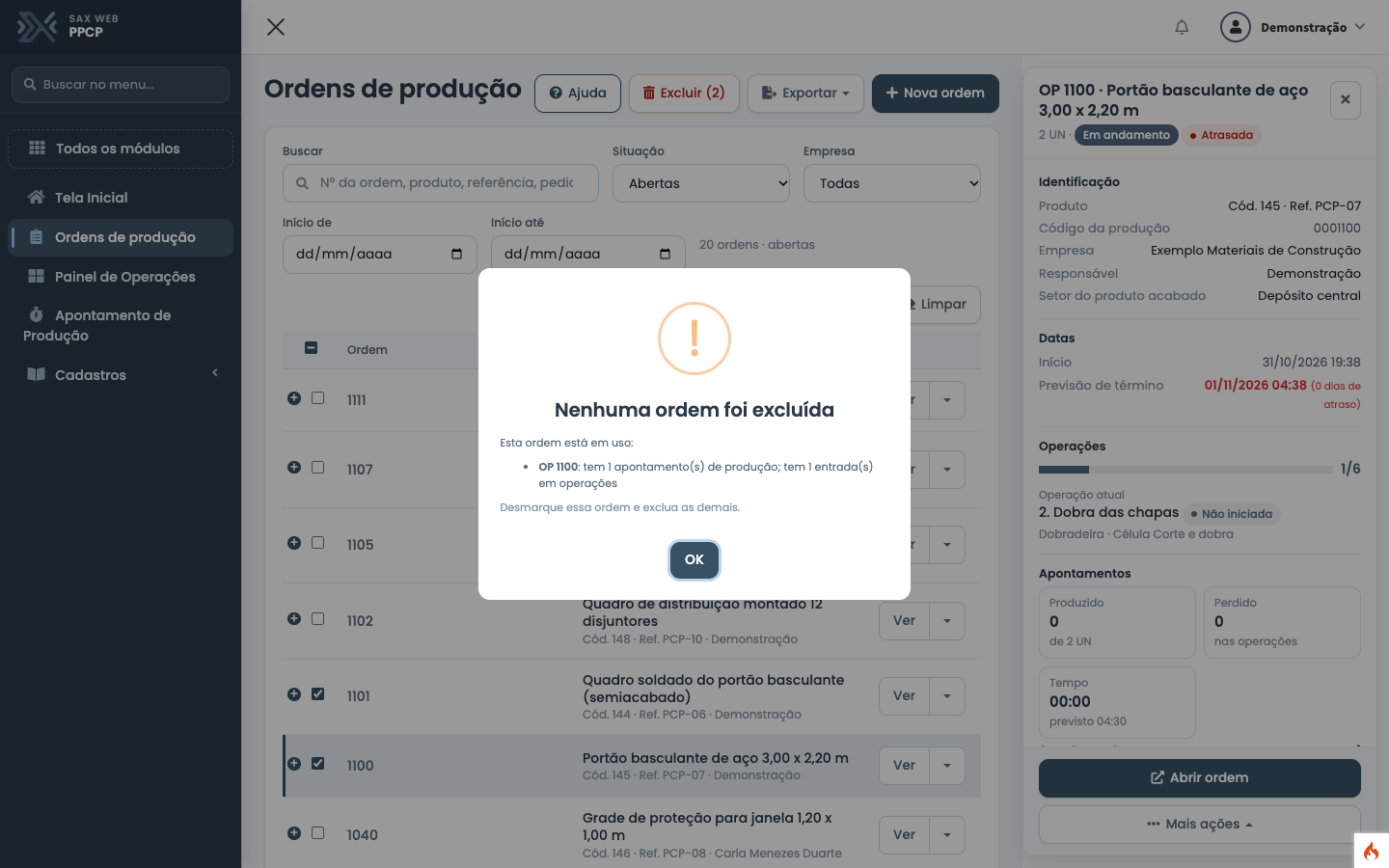
Aviso das ordens em uso. - Motivo da exclusão: é obrigatório e precisa ter pelo menos 20 caracteres, como no SAX desktop. Ao excluir, saem também as operações, os componentes e a ligação com os pedidos de venda; o pedido de venda não muda.
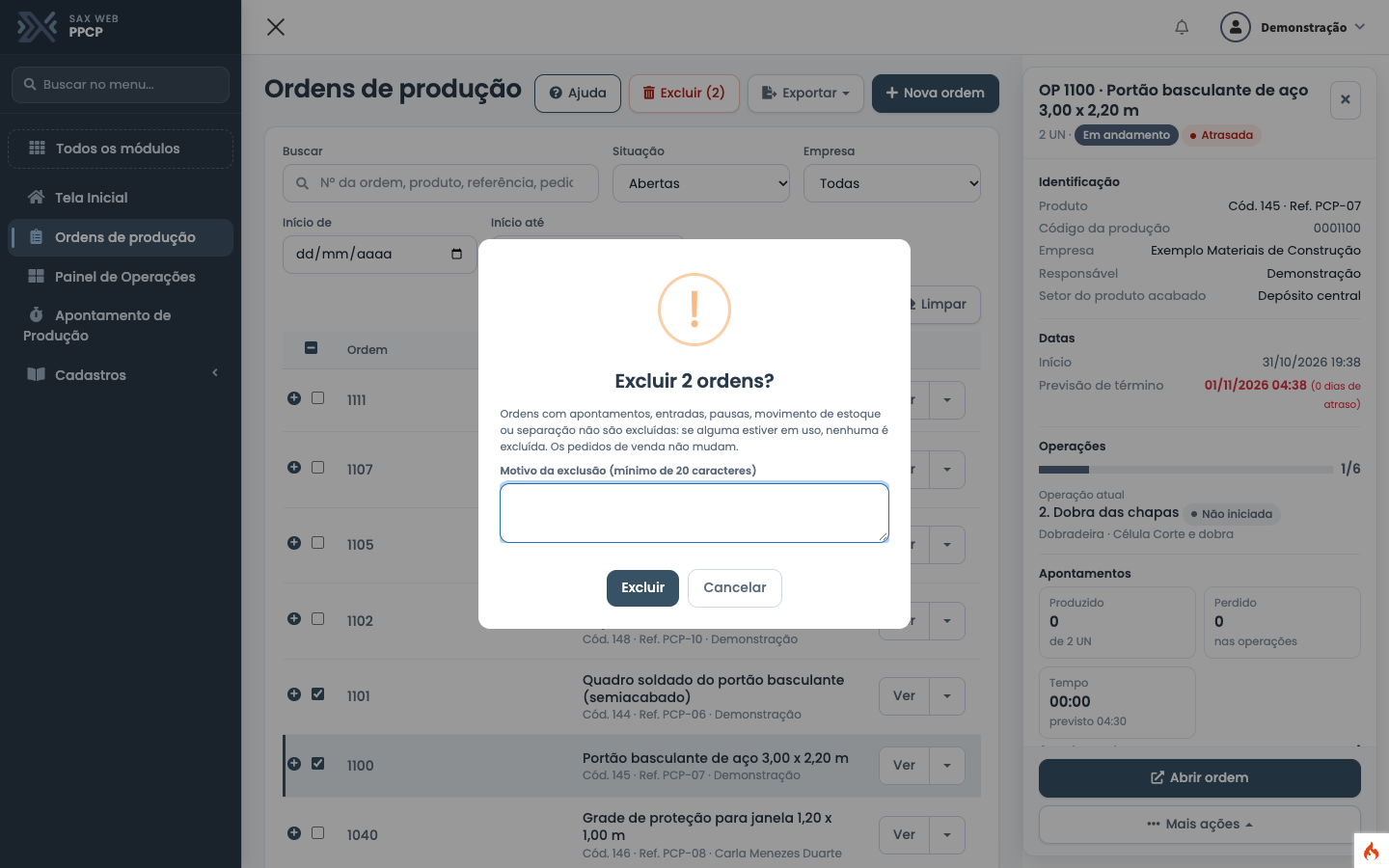
A exclusão pede o motivo. - Relatório da ordem: a primeira emissão exige a permissão Relatórios (424.04); a partir da segunda emissão da mesma ordem é preciso também Reimprimir relatórios (424.10), como no desktop.
- Etiquetas acima da quantidade: se as etiquetas já impressas (confirmadas) mais as novas passarem da quantidade da ordem, é preciso a permissão 703.01.
- Permissões: sem a permissão, o botão ou o item do menu continua aparecendo e o clique mostra o caminho para liberar.
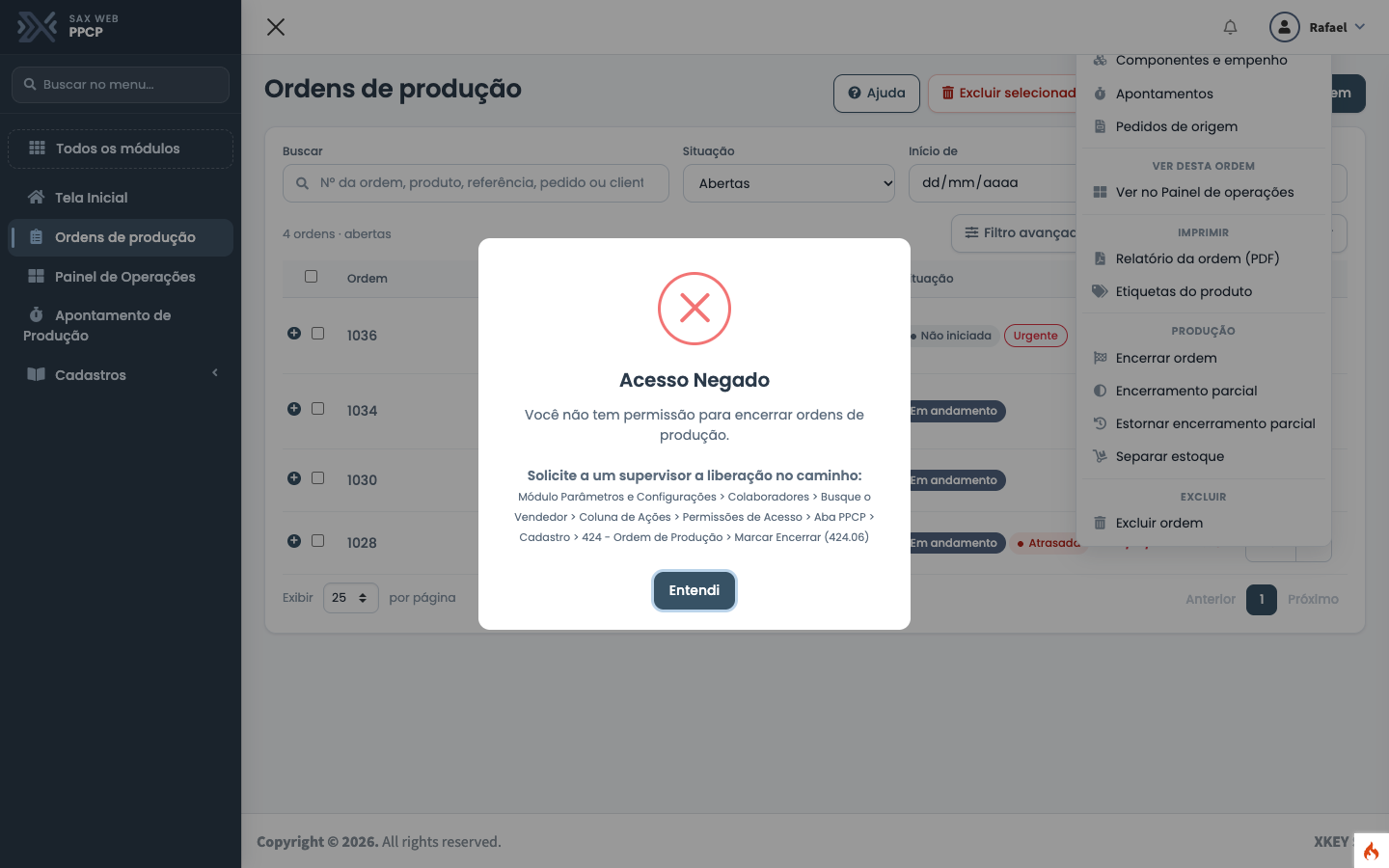
Aviso de permissão, com o caminho de liberação. O caminho é Cadastros > Colaboradores > busque o usuário > coluna de Ações > Permissões de Acesso > Aba PPCP:
Permissão Libera Cadastro > 424 – Ordem de Produção > Consultar (424.01) Abrir a tela, a prévia e a ordem 424 > Inserir (424.02) Nova ordem, Duplicar ordem e Gerador de OPs 424 > Alterar (424.03) Editar ordem 424 > Relatórios (424.04) e Reimprimir relatórios (424.10) Exportar e relatório da ordem 424 > Encerrar (424.06) Encerrar ordem 424 > Estornar (424.07) Estornar encerramento 424 > Excluir (424.11) Excluir ordens Cadastro > 400 – Lista de Operações > Consultar (400.01) Operações e apontamentos da ordem e o atalho para o Painel de operações 400 > Imprimir etiquetas (400.08) Etiquetas do produto 400 > Visualiza todas as produções (400.12) Ver as ordens de todos os responsáveis e escolher outro responsável na ordem Producao > 703 – Imprimir quantidade superior de etiquetas (703.01) Etiquetas acima da quantidade da ordem
No celular
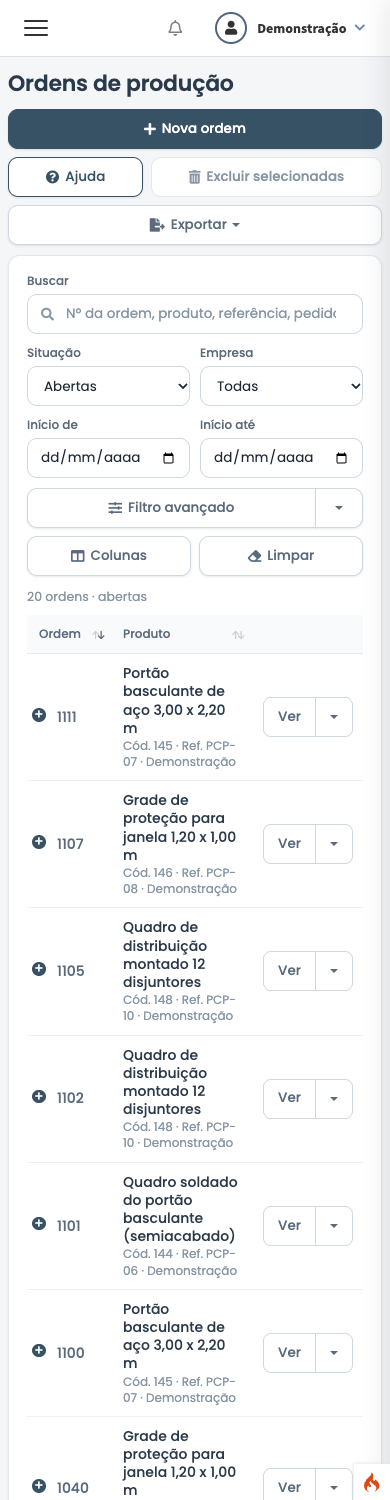
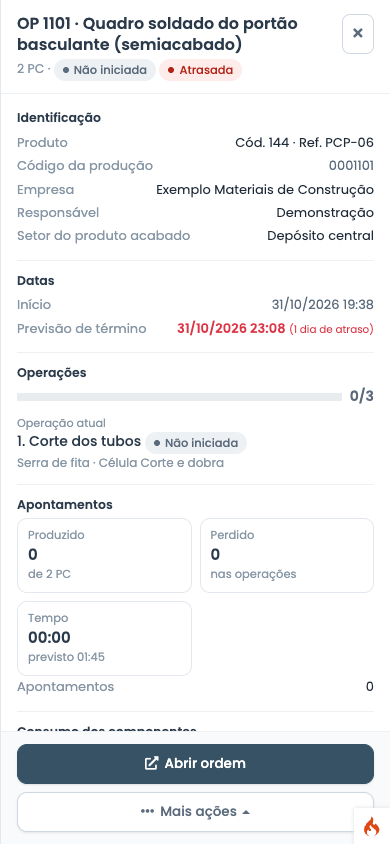
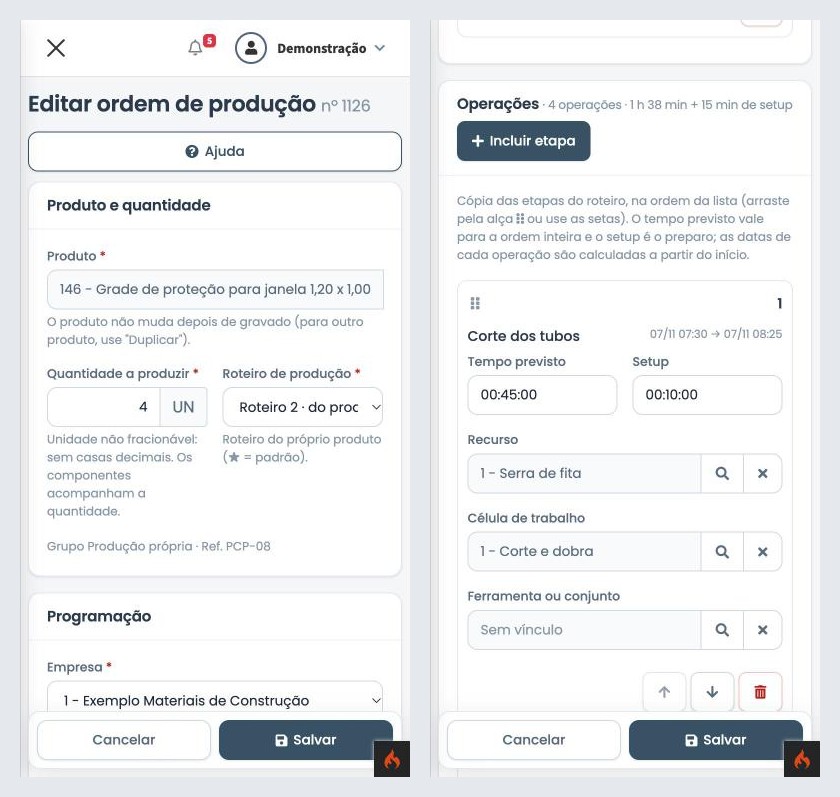
Tudo funciona no celular: filtros, prévia (em tela cheia), Mais ações, exportação, a tela da ordem e o formulário de nova ordem, edição e duplicação (os cards ficam um embaixo do outro e cada operação e cada componente vira um cartão).
Veja também: SAX Web: tela inicial do PPCP, SAX Web: roteiros de produção e SAX Web: gerador de OPs.