
SAX Web: gerador de OPs
O Gerador de OPs cria de uma vez as ordens de produção (OPs) de um pedido de venda: você escolhe o pedido, vê a árvore da estrutura de cada produto, marca o que vai ser fabricado, ajusta as operações e gera todas as ordens juntas. É a segunda forma de criar ordens; a primeira é o botão Nova ordem da tela Ordens de produção (veja SAX Web: ordens de produção). As duas seguem as mesmas regras.
Onde fica: módulo PPCP > menu Cadastros > Gerador de OPs. Também dá para chegar pelo botão Gerar a partir de pedido, no alto da listagem de Ordens de produção. O botão Ajuda da tela abre este guia.
1. Escolher o pedido de venda
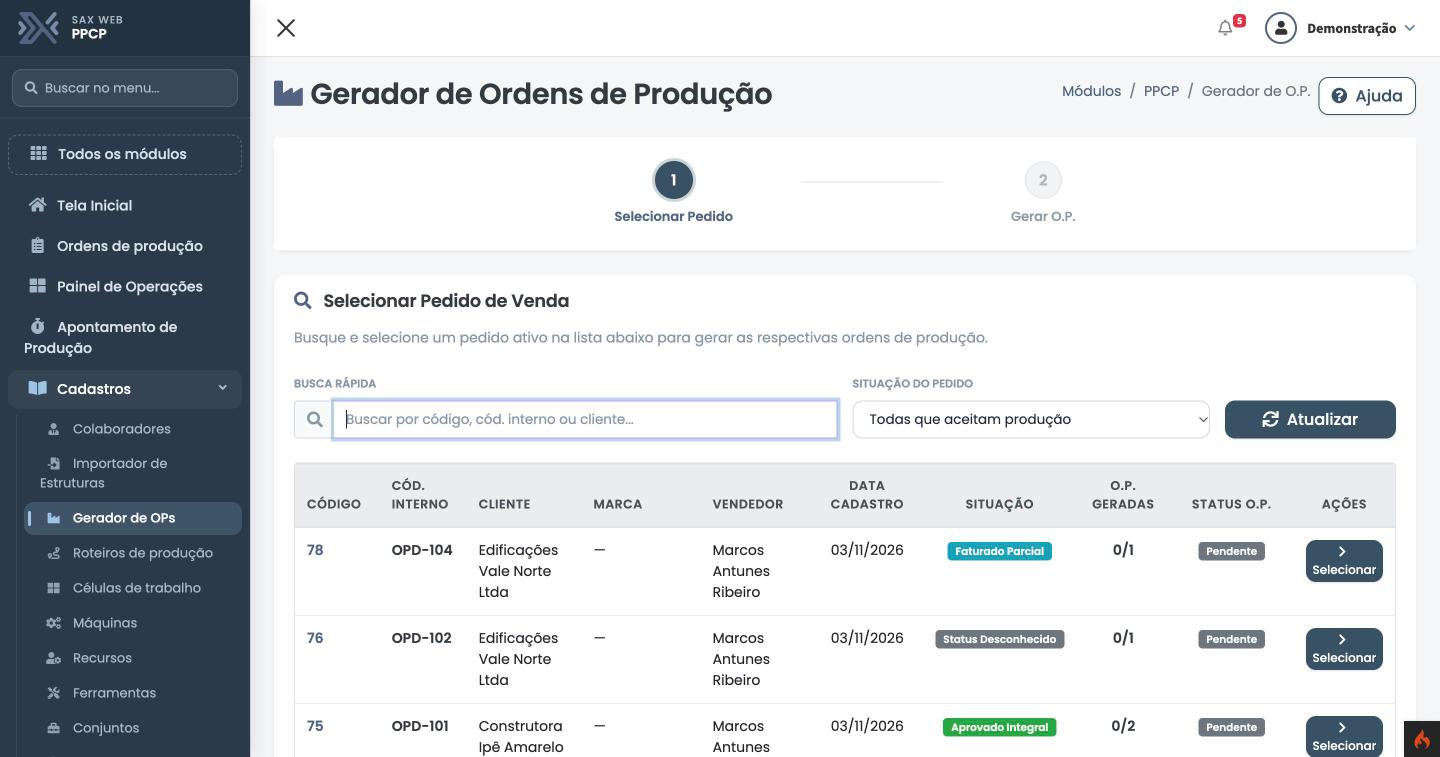
A tela abre com a lista dos pedidos que podem gerar produção. Para cada pedido aparecem o código, o código interno, o cliente, a marca, o vendedor, a data de cadastro, a situação e quantos itens já têm ordem gerada.
- Busca rápida: procura pelo código do pedido, pelo código interno ou pelo nome do cliente.
- Situação do pedido: por padrão, Todas que aceitam produção: aprovado integral, aprovado parcial, faturado, faturado parcial e baixa manual. Você pode escolher uma delas. Orçamentos em andamento, pedidos reprovados e cancelados não aparecem.
- Atualizar recarrega a lista; embaixo você escolhe quantos pedidos ver por página (15, 25 ou 50).
- Clique em Selecionar no pedido. Se todos os itens dele já têm ordem gerada, a tela pergunta se você quer gerar de novo.
2. A árvore da estrutura
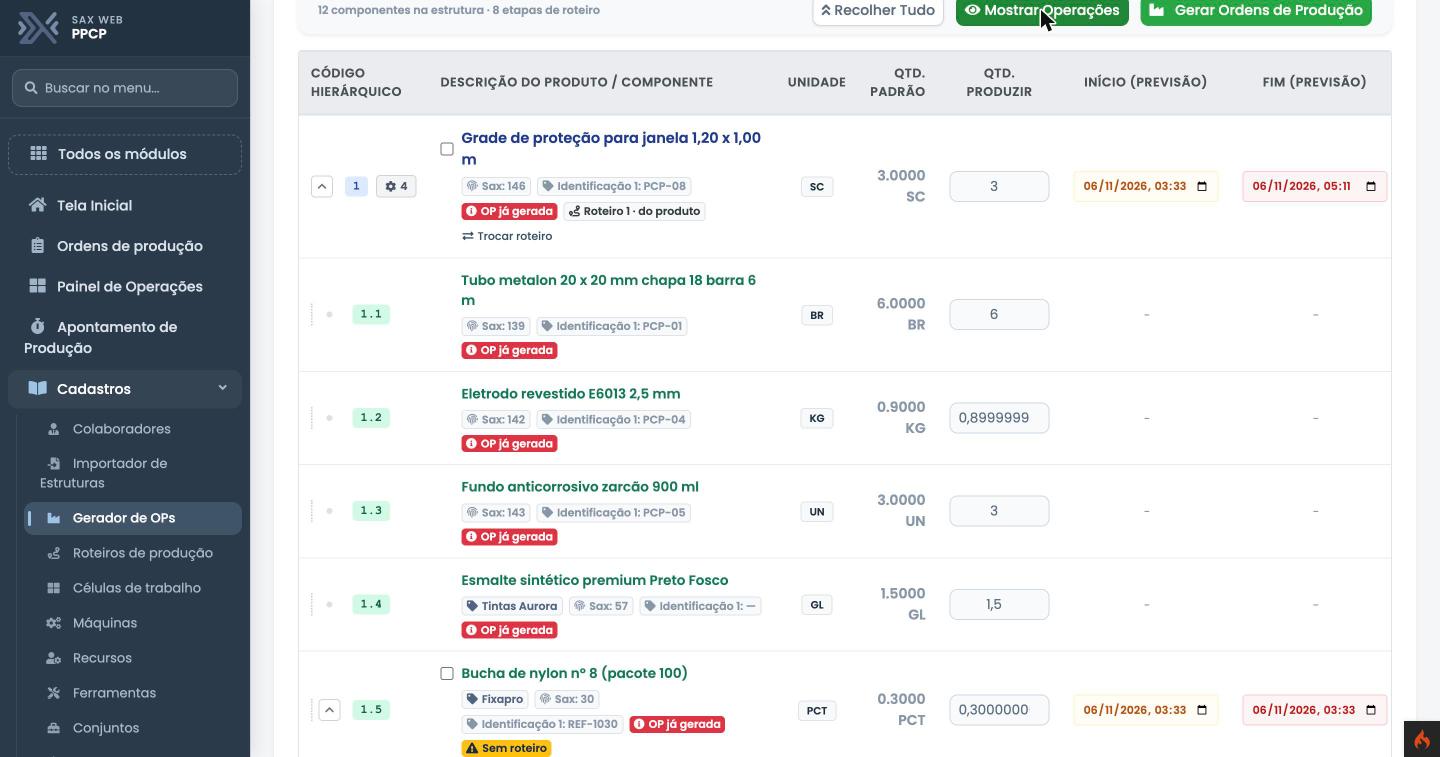
Depois de escolher o pedido, a tela mostra os produtos dele que têm estrutura cadastrada, em árvore: o produto do pedido (1, 2…) e, embaixo, os componentes de cada nível (1.1, 1.2, 1.5.1…).
- Expandir tudo / Recolher tudo abre ou fecha todos os níveis; a setinha de cada linha abre só aquele produto.
- Ocultar operações / Mostrar operações esconde ou mostra as etapas do roteiro embaixo de cada produto.
- Qtd. padrão é a quantidade da estrutura para a quantidade do pedido; Qtd. produzir é a quantidade da ordem e pode ser alterada.
- O selo OP já gerada indica que o item do pedido já tem ordem de produção. Esses produtos vêm desmarcados; marque-os só se quiser gerar outra ordem.
3. Marcar os produtos e ajustar o roteiro
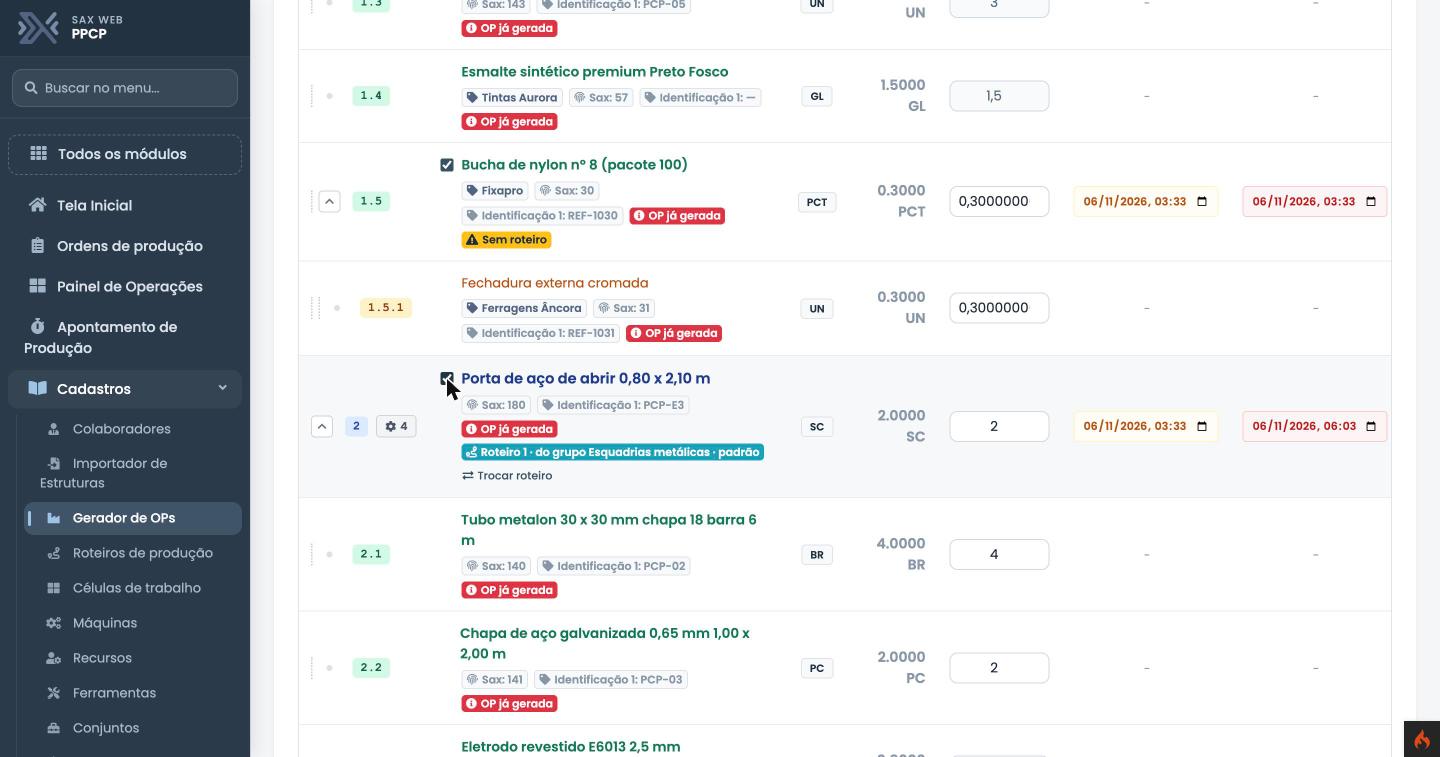
Marque a caixa dos produtos que vão virar ordem. A caixa aparece no produto do pedido e nos conjuntos intermediários da estrutura (componentes que também têm estrutura, como um quadro soldado que depois vai para o portão). Matérias-primas não têm caixa: elas entram como componentes da ordem do produto de cima.
Cada produto mostra um selo com o roteiro de produção que será usado: do produto (o padrão dele ou, sem padrão, o de menor número), do grupo (selo azul: o produto não tem roteiro próprio e usa o do grupo dele) ou Sem roteiro (selo amarelo). Quando há mais de um roteiro possível, o botão Trocar roteiro lista os roteiros do produto e do grupo; ao escolher outro, as etapas daquele produto são recarregadas e o que foi editado nelas é descartado. A troca vale só para a ordem que está sendo gerada.
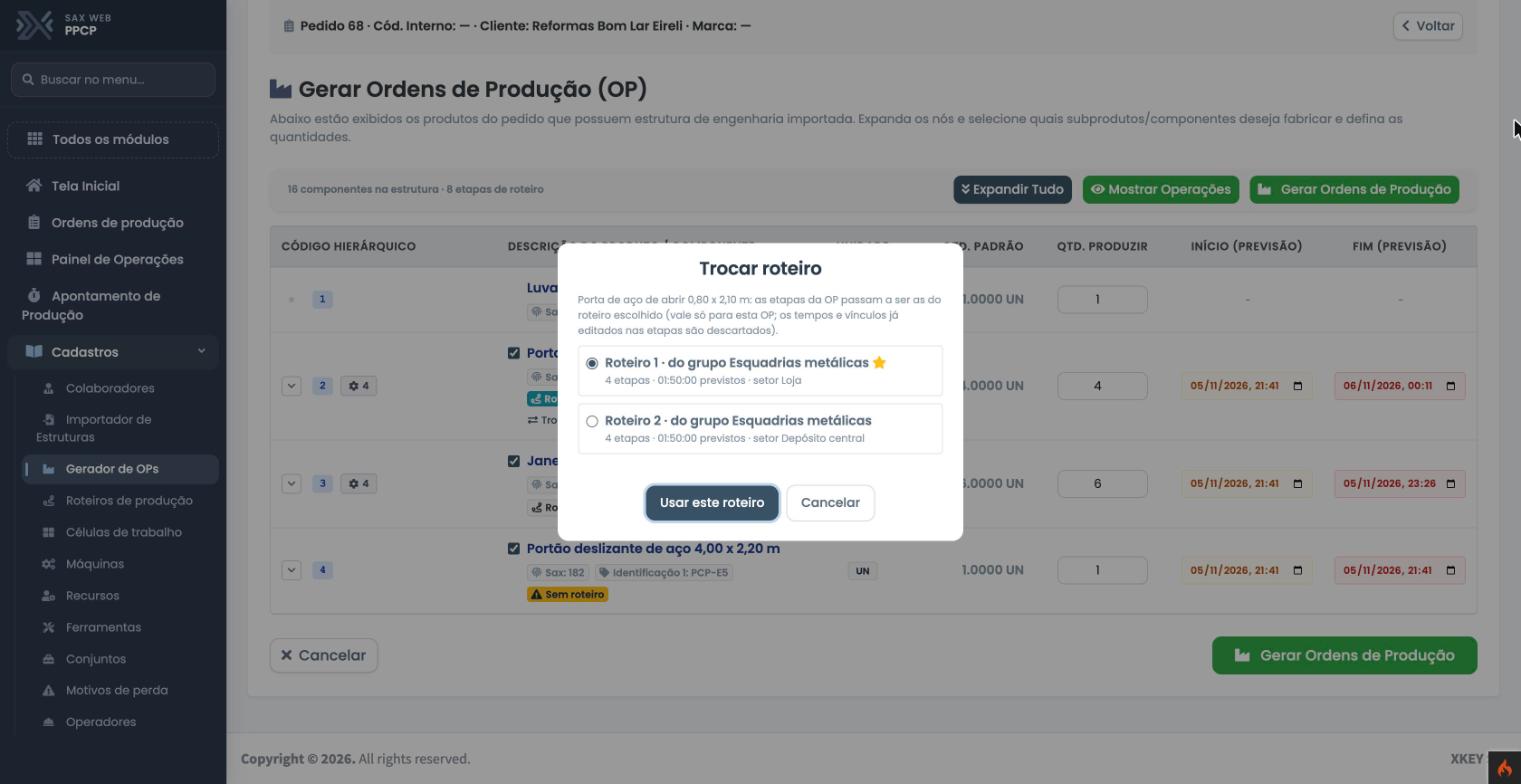
Embaixo de cada produto marcado ficam as operações do roteiro. Antes de gerar, você pode ajustar em cada uma o tempo, a célula de trabalho, a máquina (que filtra os recursos da célula), o recurso e as datas de início e fim previstas. Os ajustes valem só para a ordem gerada; o roteiro cadastrado não muda.
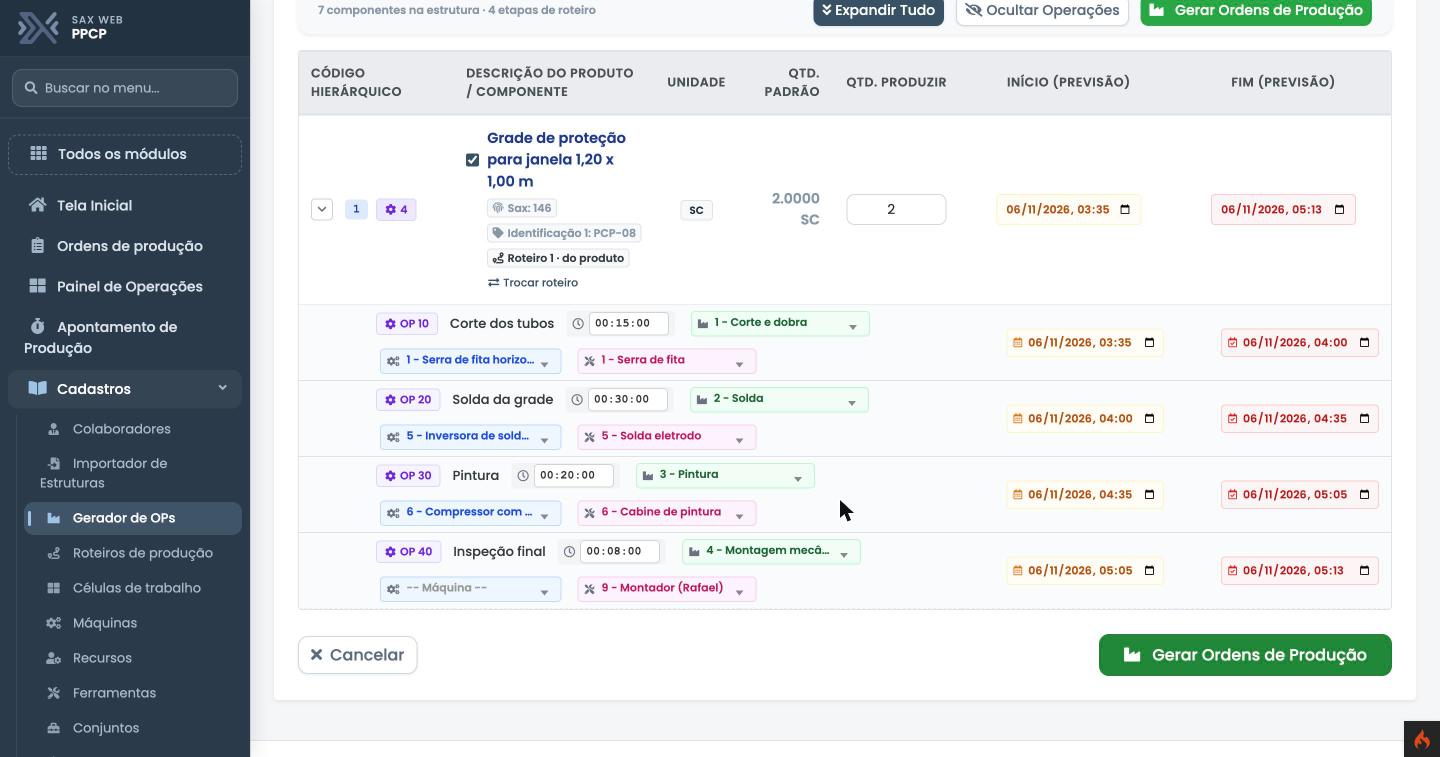
4. Gerar as ordens
Clique em Gerar Ordens de Produção (no alto da árvore ou no rodapé) e confirme. Todos os produtos marcados são conferidos antes de gravar qualquer ordem, com as mesmas regras da Nova ordem.
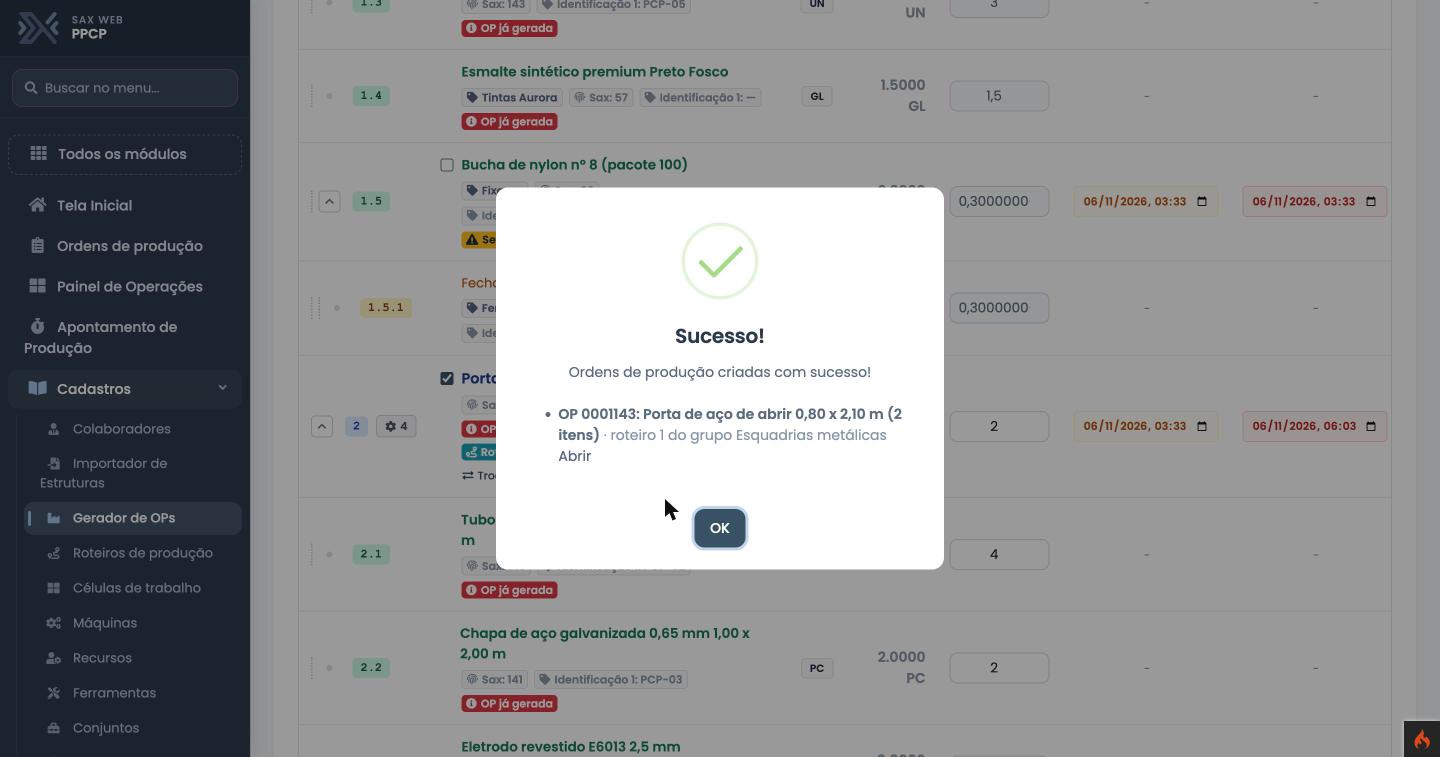
Se tudo estiver certo, o resumo lista cada ordem gerada: o código da produção, o produto, a quantidade, o roteiro de origem (do produto ou do grupo) e o link Abrir, que abre a ordem em outra aba. Ao fechar o resumo, use Selecionar outro pedido para continuar com outro pedido; as ordens geradas aparecem em PPCP > Ordens de produção.
Quando um produto é recusado
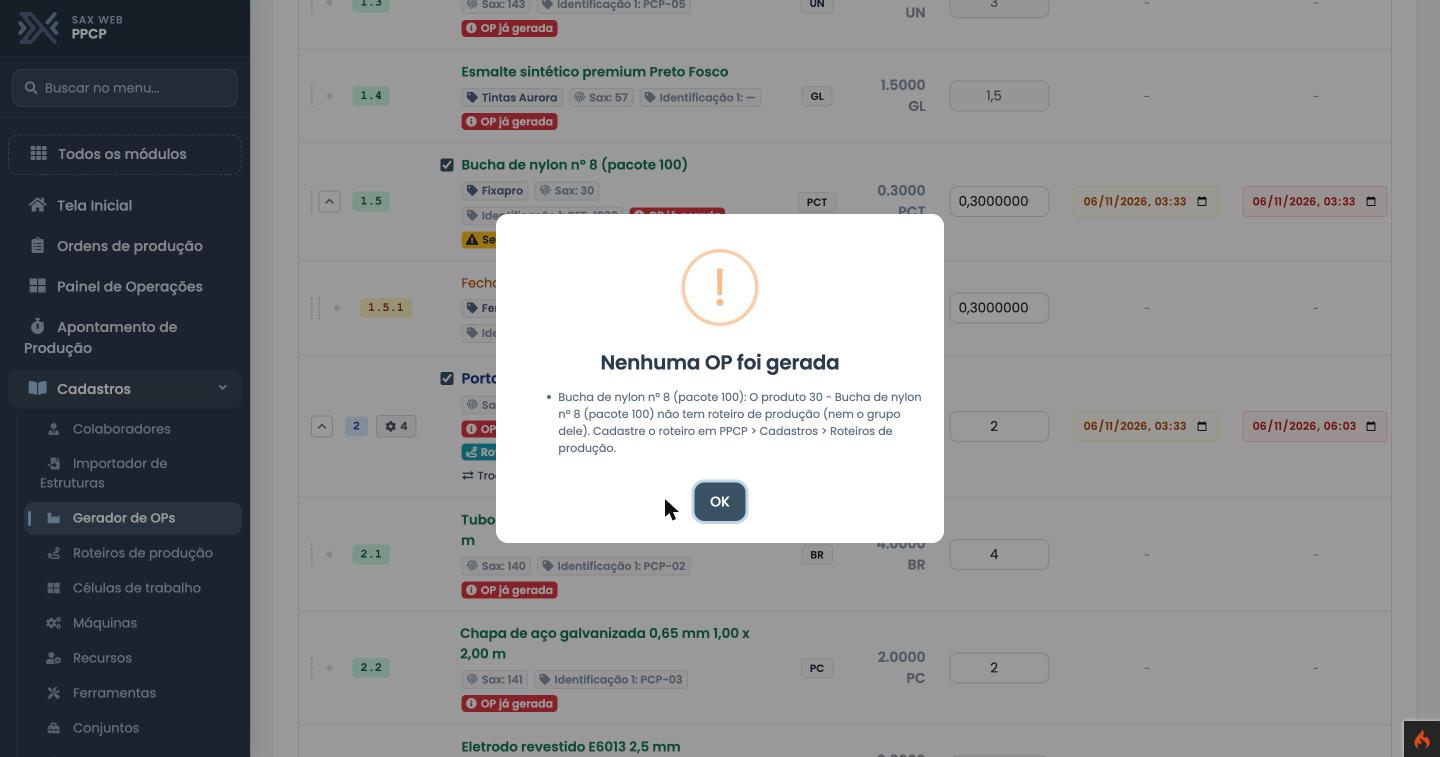
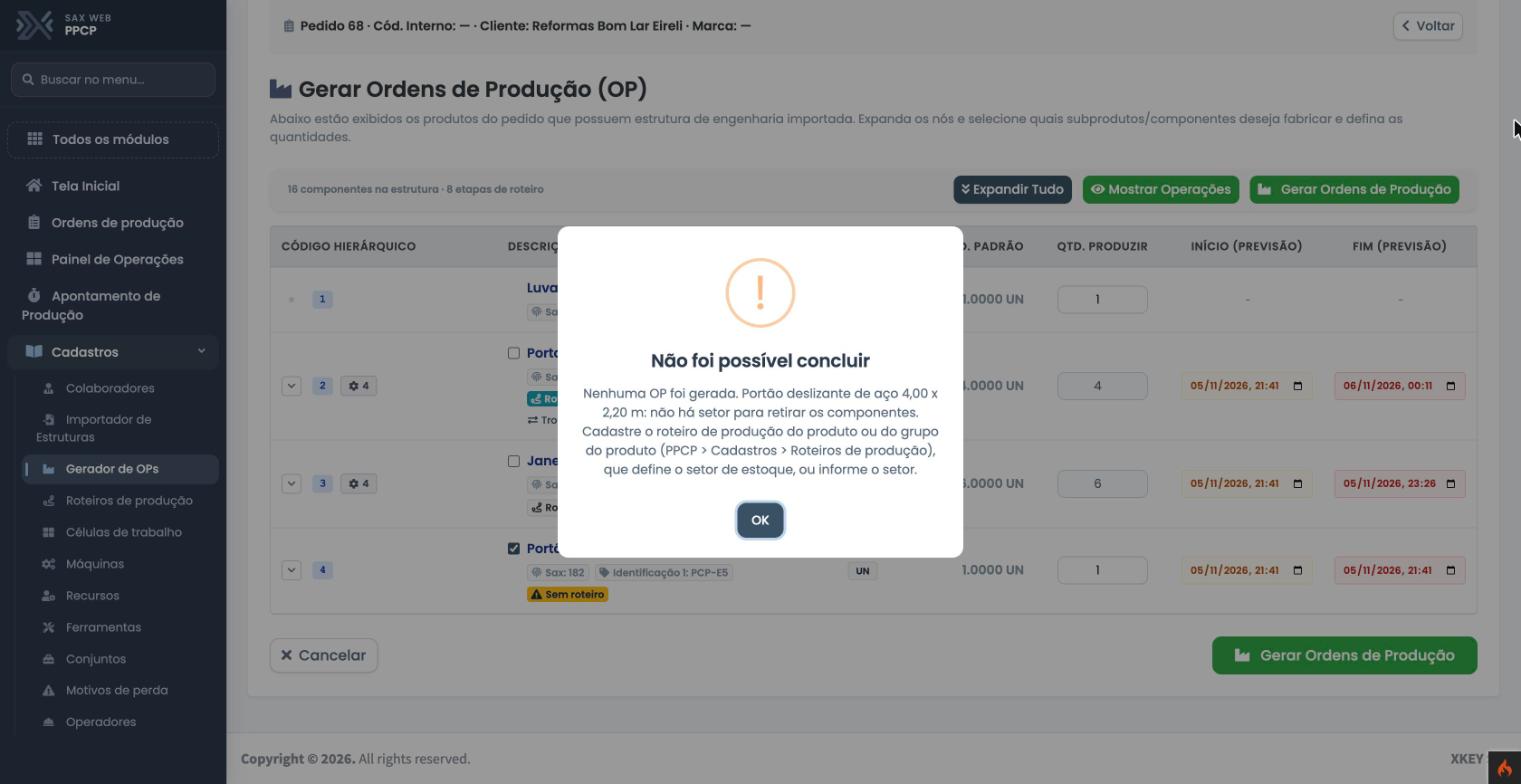
Se algum produto marcado for recusado, nenhuma ordem é gerada, nem a dos outros produtos. A mensagem Nenhuma OP foi gerada lista o problema de cada produto recusado, para você corrigir tudo de uma vez: desmarque o produto, troque o roteiro ou corrija o cadastro e gere de novo. Exemplos de recusa:
- o produto não tem roteiro de produção, nem o grupo dele (cadastre em PPCP > Cadastros > Roteiros de produção);
- o produto não tem estrutura (nenhum componente);
- o produto está inativo ou a quantidade é inválida (zero, ou com casas decimais em unidade não fracionável);
- o código da produção já existe e o parâmetro de repetir o código está em Não.
O que cada ordem gerada recebe
| Dado da ordem | De onde vem |
|---|---|
| Produto e quantidade | O produto marcado e a quantidade da coluna Qtd. produzir. |
| Empresa | A empresa do pedido, que precisa estar liberada para você. |
| Responsável | Você (quem gerou). |
| Roteiro e operações | O roteiro do selo (ou o escolhido em Trocar roteiro), com as etapas e os ajustes feitos na árvore. |
| Componentes | O primeiro nível da estrutura do produto, multiplicado pela quantidade, com as quantidades que você alterou na árvore. O setor de cada componente é o setor do roteiro. |
| Pedido de venda | O pedido escolhido, ligado ao item e com a quantidade da ordem. |
| Início | O início da primeira operação. |
| Código da produção | Automático (o número da ordem). |
| Setor do produto acabado | O setor padrão dos Parâmetros do sistema. |
Depois de gerada, a ordem pode ser conferida, editada ou duplicada pela tela Ordens de produção (veja SAX Web: ordens de produção). A geração fica registrada no histórico de alterações de cada ordem.
Pontos de atenção
- Mesmas regras da Nova ordem: roteiro do produto ou do grupo obrigatório, pelo menos uma operação e um componente, empresa liberada para você e pedido em situação aceita. O que vale para uma vale para a outra.
- Tudo ou nada: todos os produtos marcados são conferidos antes de gravar. Se um for recusado, nenhum é gerado; a mensagem lista todos os problemas.
- Item que já tem OP: o selo OP já gerada avisa, e o produto vem desmarcado. Se marcar de novo, outra ordem é criada para o mesmo item; confira antes para não produzir em dobro.
- Quantidade da estrutura × quantidade do pedido: a quantidade dos conjuntos intermediários e dos componentes é calculada pela estrutura multiplicada pela quantidade do item do pedido. Ao mudar a quantidade a produzir de um produto, os componentes e conjuntos abaixo dele são recalculados pela estrutura. A quantidade de um componente também pode ser ajustada à mão, e o ajuste vale para a ordem do produto de cima. A quantidade que fica ligada ao item do pedido é a quantidade de cada ordem gerada.
- Criar a ordem não mexe no estoque: os componentes só saem do estoque no encerramento da ordem.
- Roteiro do grupo e o SAX desktop: por enquanto, só o SAX Web usa o roteiro do grupo. No SAX desktop, o produto sem roteiro próprio continua com o aviso “Não foi encontrado roteiro”.
- Permissão: gerar ordens exige a permissão Inserir da Ordem de Produção (424.02). Sem ela, o menu continua aparecendo e o clique mostra o caminho para liberar: Cadastros > Colaboradores > busque o usuário > coluna de Ações > Permissões de Acesso > Aba PPCP > Cadastro > 424 – Ordem de Produção > marcar Inserir.
No celular
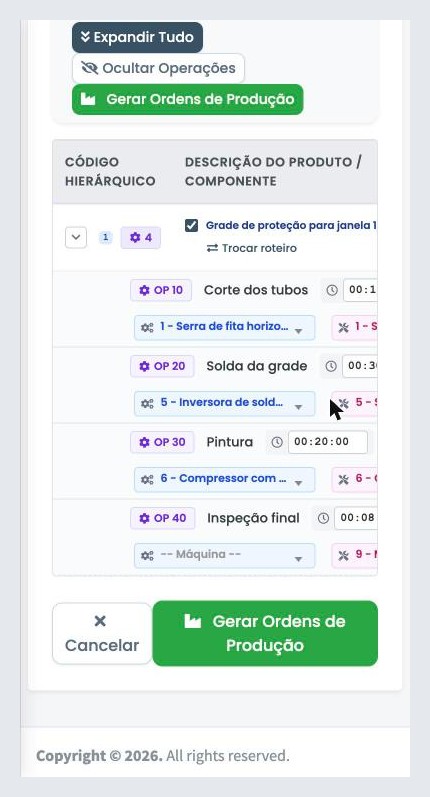
O Gerador funciona no celular: a lista de pedidos e a árvore ficam numa coluna só, e a tabela da árvore rola para o lado para mostrar as quantidades e as datas. Para pedidos com muitos produtos, prefira o computador, que mostra a árvore inteira.
Veja também: SAX Web: ordens de produção e SAX Web: roteiros de produção.