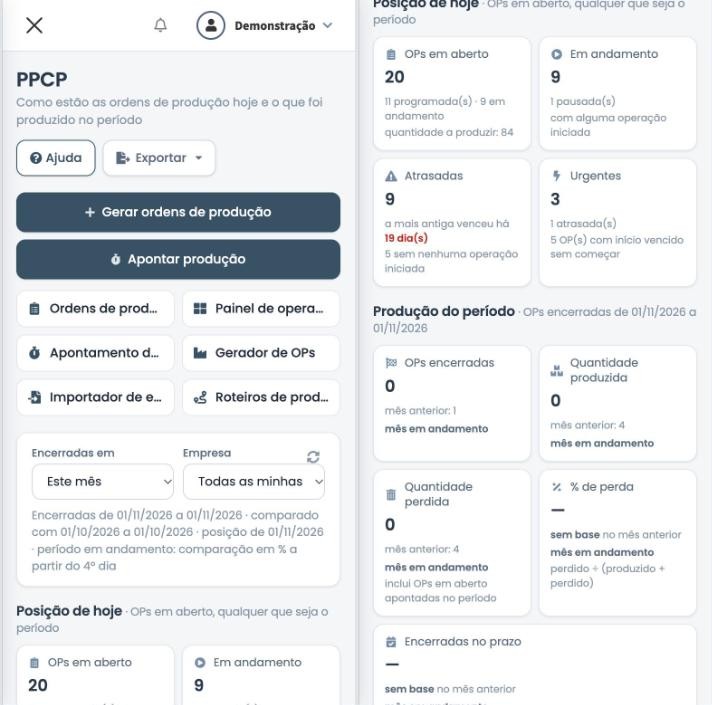
SAX Web: tela inicial do PPCP
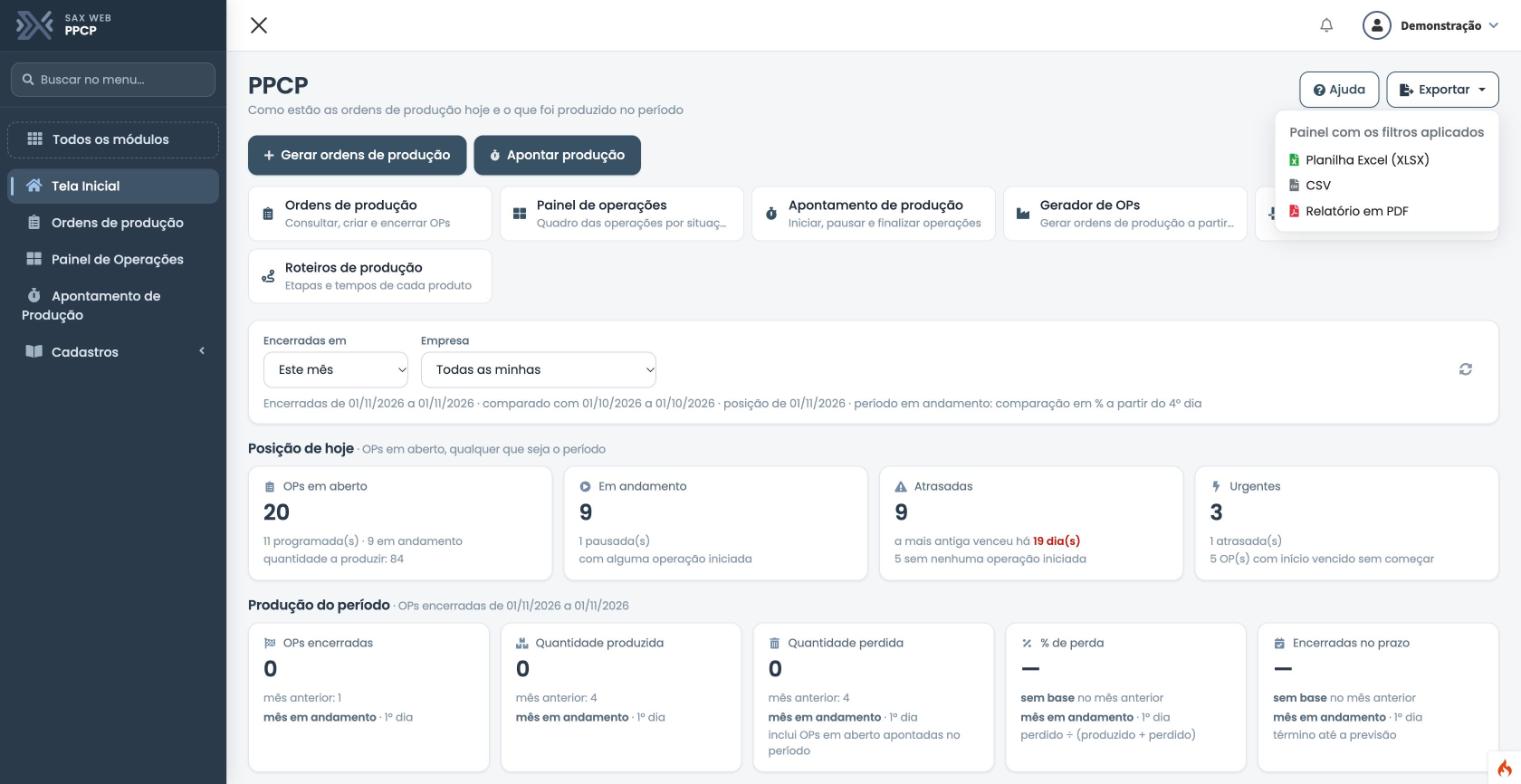
A tela inicial do PPCP mostra, logo ao entrar no módulo, como estão as ordens de produção hoje (quantas estão em aberto, em andamento, atrasadas e urgentes), o que foi produzido no período e quanto se perdeu, a carga de trabalho de cada célula e a lista das ordens que precisam de atenção, com atalho para abrir cada uma.
Onde fica: Módulos > PPCP. É a primeira tela do módulo e também o item Tela inicial do menu.
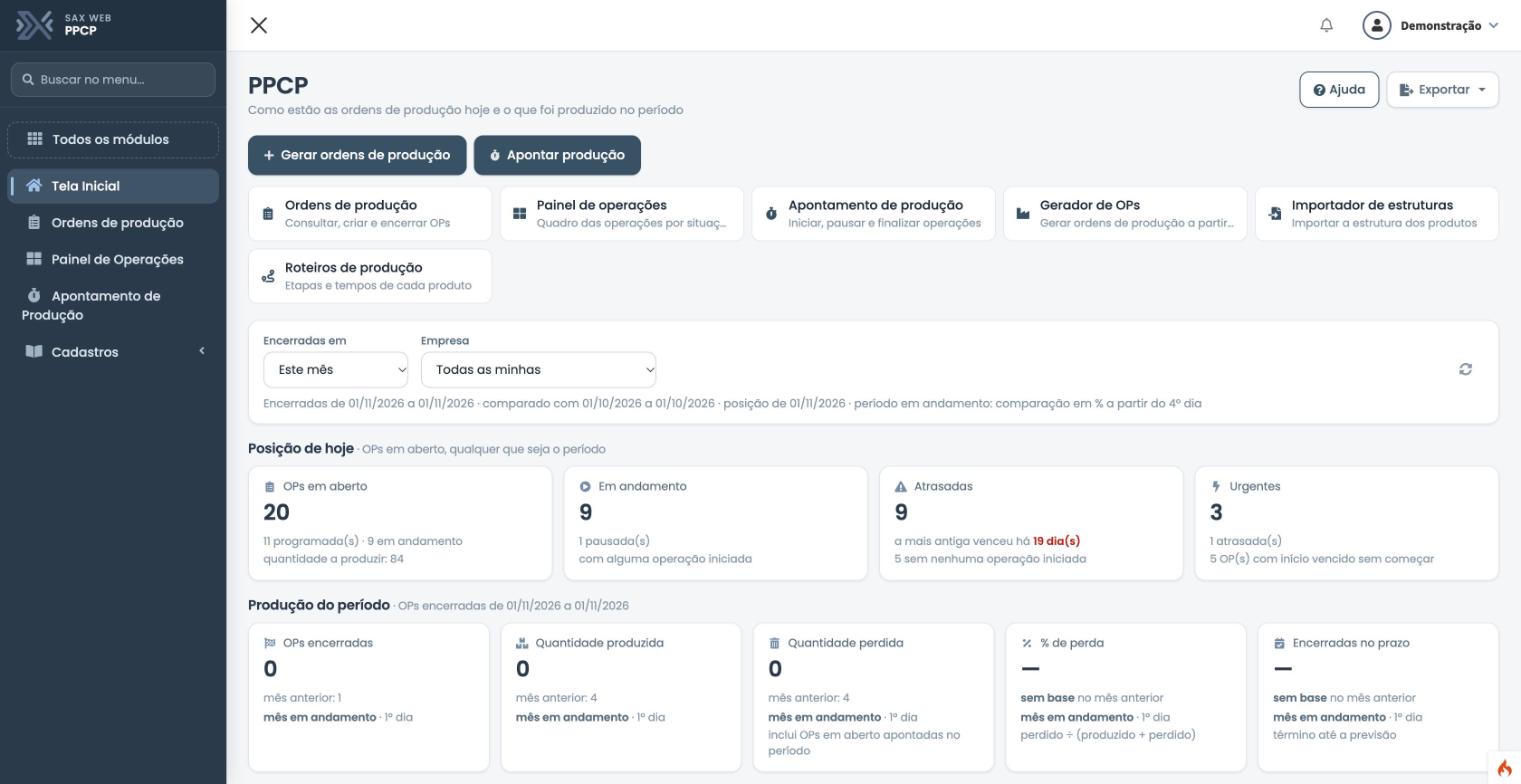
Ações e atalhos
No alto da tela ficam os dois botões mais usados do módulo, Gerar ordens de produção e Apontar produção, e logo abaixo os atalhos para as telas do PPCP: Ordens de produção, Painel de operações, Apontamento de produção, Gerador de OPs, Importador de estruturas, Roteiros de produção e os demais cadastros do módulo disponíveis. Cada atalho traz uma linha explicando para que serve a tela.
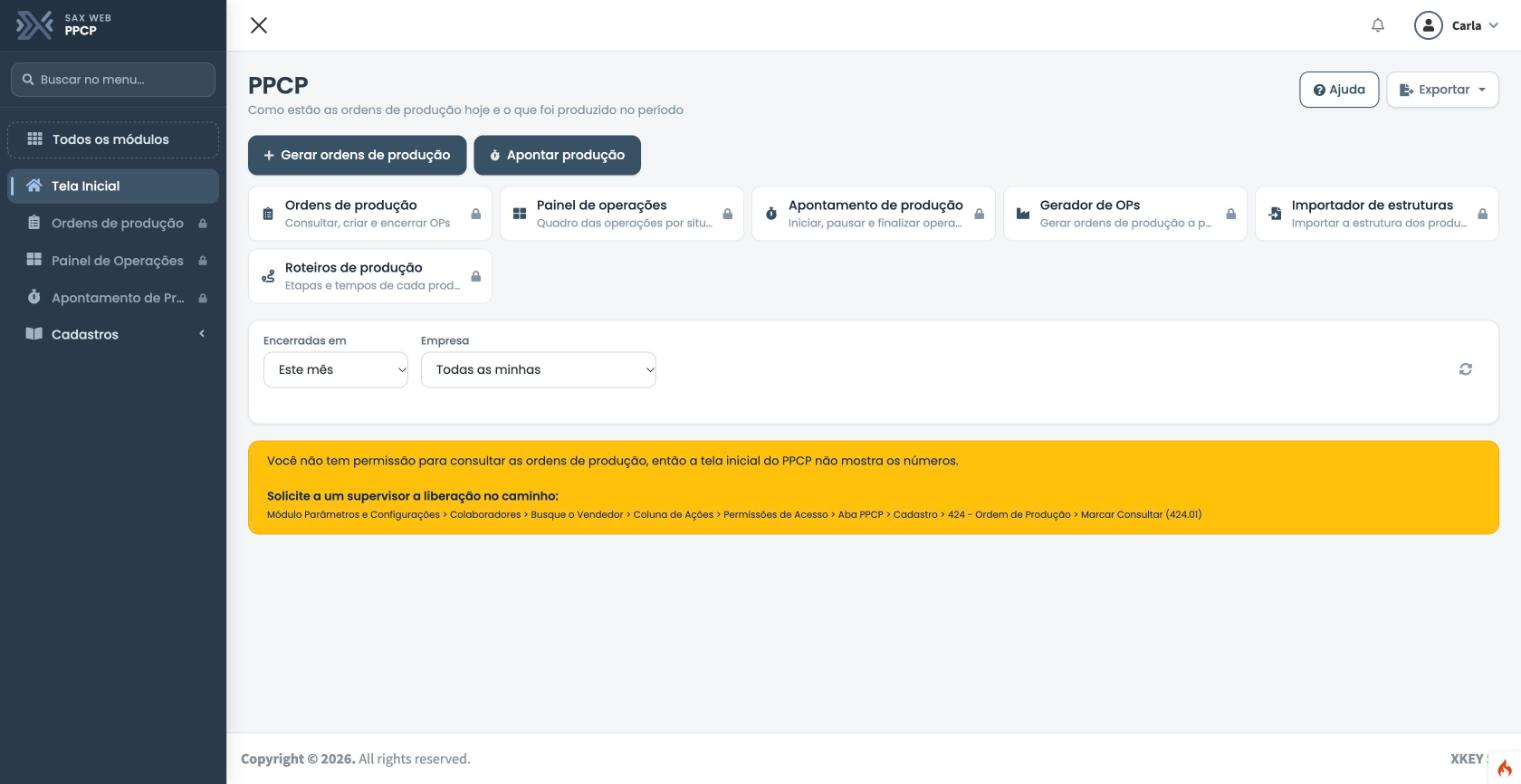
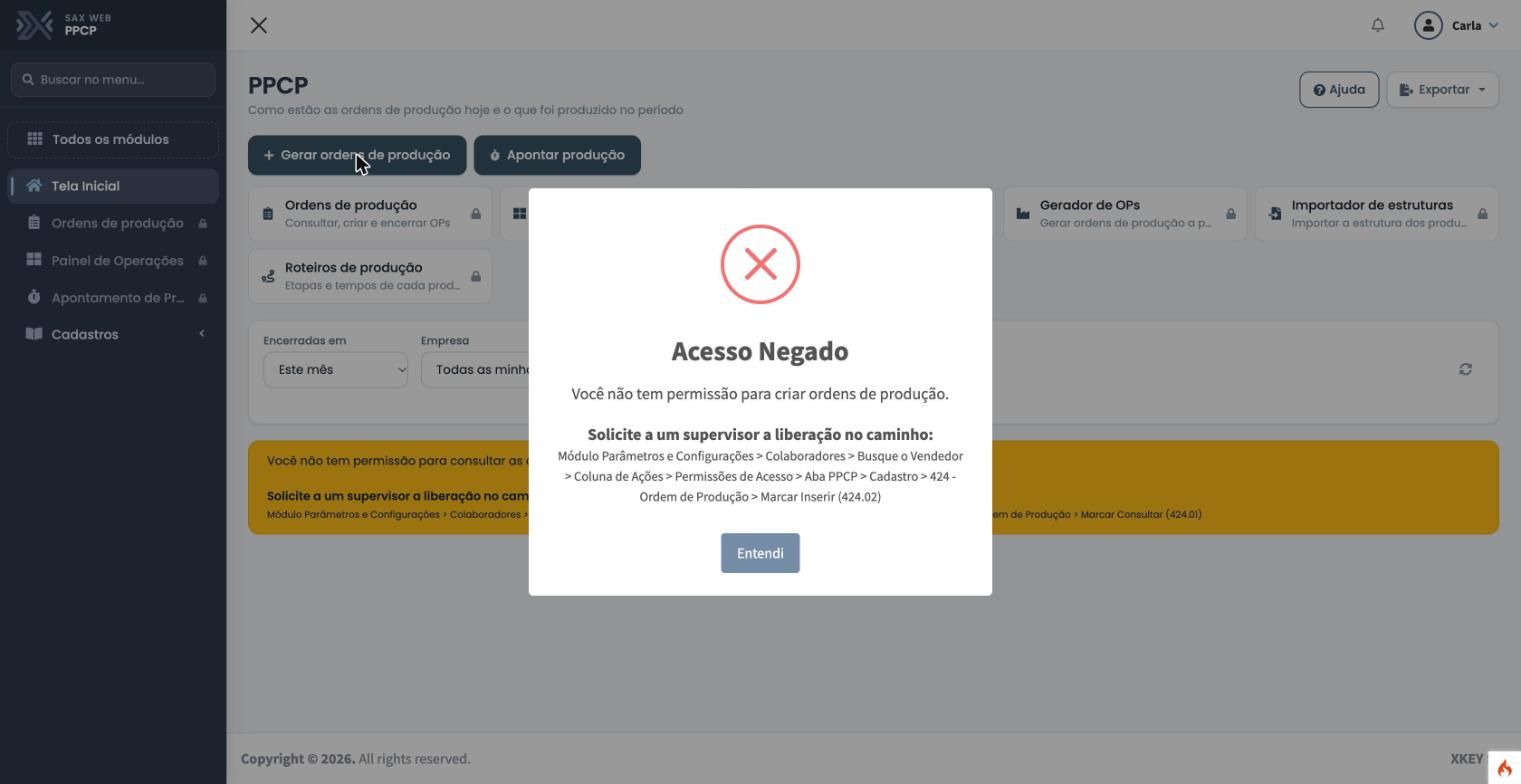
Botões e atalhos aparecem para todos. Quando falta a permissão de uma tela, o atalho mostra um cadeado e o clique informa o caminho para liberar.
Filtros
Abaixo dos atalhos ficam dois filtros, que atualizam tudo assim que você muda:
| Filtro | Para que serve |
|---|---|
| Encerradas em | Escolhe o período da produção: este mês, mês anterior, últimos 30 dias, este ano, últimos 12 meses ou personalizado (de/até). Vale para os números de “Produção do período” (inclusive as perdas apontadas no período nas ordens ainda em aberto), para os gráficos mês a mês (os 12 meses até o fim do período) e para as perdas por motivo. “Este mês” e “Este ano” vão até hoje. |
| Empresa | Mostra só as ordens de uma empresa. A lista traz apenas as empresas liberadas para você. |
O botão com as setas, no canto do quadro de filtros, recalcula na hora (os números já atualizam sozinhos ao trocar um filtro). Os filtros ficam guardados enquanto você navega e voltam iguais ao retornar à tela. Abaixo dos filtros, uma linha resume o período escolhido, o período de comparação e a data da posição.
Posição de hoje
Os quatro primeiros quadros mostram as ordens de produção em aberto agora, qualquer que seja o período escolhido:
| Quadro | O que mostra |
|---|---|
| OPs em aberto | Ordens ainda não encerradas, quantas estão programadas (nenhuma operação iniciada) e quantas em andamento, e a quantidade total a produzir. |
| Em andamento | Ordens em aberto com pelo menos uma operação já iniciada. Inclui as que estão com operação pausada, informadas logo abaixo. |
| Atrasadas | Ordens em aberto cuja previsão de término já passou. Mostra há quantos dias venceu a mais antiga e quantas nem começaram. |
| Urgentes | Ordens em aberto marcadas como urgentes, quantas delas estão atrasadas e quantas ordens passaram da data de início sem começar. |
Produção do período
Os cinco quadros seguintes contam as ordens encerradas no período (pela data de término); a quantidade perdida soma também as perdas apontadas no período nas ordens que ainda estão em aberto. Cada quadro traz o valor em destaque e a comparação logo abaixo.
| Quadro | Como é calculado |
|---|---|
| OPs encerradas | Quantidade de ordens encerradas no período. |
| Quantidade produzida | Soma da quantidade das ordens encerradas. |
| Quantidade perdida | Soma das perdas informadas nos apontamentos das ordens encerradas no período, em qualquer operação, mais as perdas apontadas no período nas ordens ainda em aberto. O quadro mostra quanto disso veio de ordens em aberto. |
| % de perda | Perdido ÷ (produzido + perdido), com o perdido do quadro anterior (inclui as ordens em aberto). A comparação é em pontos percentuais (p.p.). |
| Encerradas no prazo | Percentual das ordens encerradas até a previsão de término. |
Como funciona a comparação
- Este mês e Este ano são comparados com o mesmo trecho do mês anterior e do ano anterior: em 05/11, o mês de 01/11 a 05/11 é comparado com 01/10 a 05/10, e não com outubro inteiro. Assim o mês que acabou de começar não aparece como uma queda grande.
- Os demais períodos são comparados com o período anterior do mesmo tamanho (o mês anterior com o mês antes dele, os últimos 30 dias com os 30 dias antes deles).
- Seta verde indica melhora e seta vermelha, piora (na quantidade perdida e no % de perda, subir é piorar).
- Sem base, em cinza: não houve movimento no período de comparação, então não há percentual a mostrar.
- Mês em andamento, em cinza: nos três primeiros dias do mês (ou do ano) a tela mostra só o valor do período de comparação, sem percentual, porque a comparação ainda não diz muita coisa. A partir do 4º dia o percentual volta a aparecer.
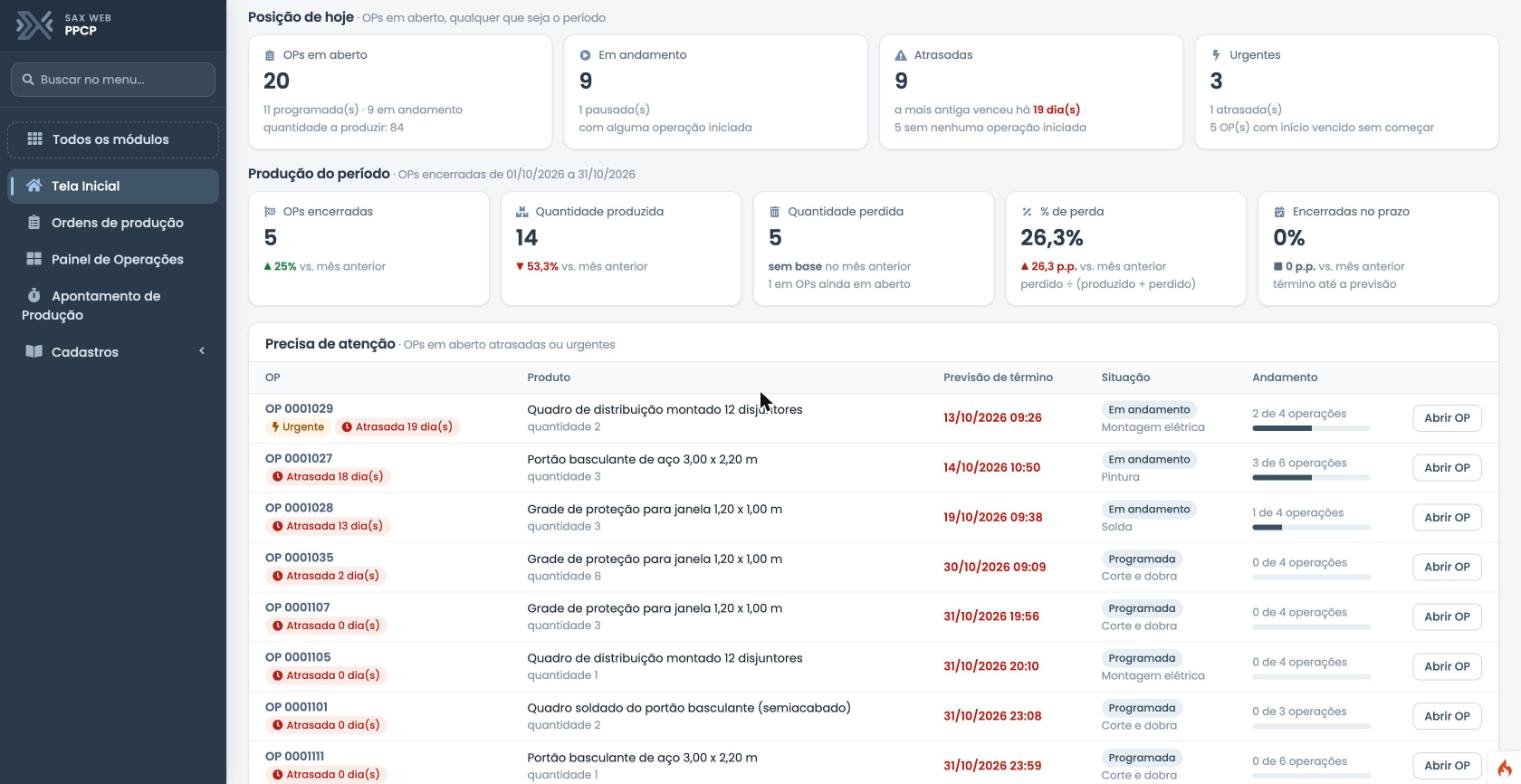
Precisa de atenção
Lista as ordens em aberto que estão atrasadas ou são urgentes, com as urgentes atrasadas primeiro e depois pela previsão mais antiga. Para cada ordem aparecem o produto e a quantidade, os selos Urgente e Atrasada N dia(s), a previsão de término (em vermelho quando vencida), a situação (programada, em andamento ou pausada), a célula da próxima operação e uma barra com quantas operações já foram finalizadas. O botão Abrir OP abre a ordem na tela de Ordens de produção. A lista mostra até 50 ordens.
Gráficos
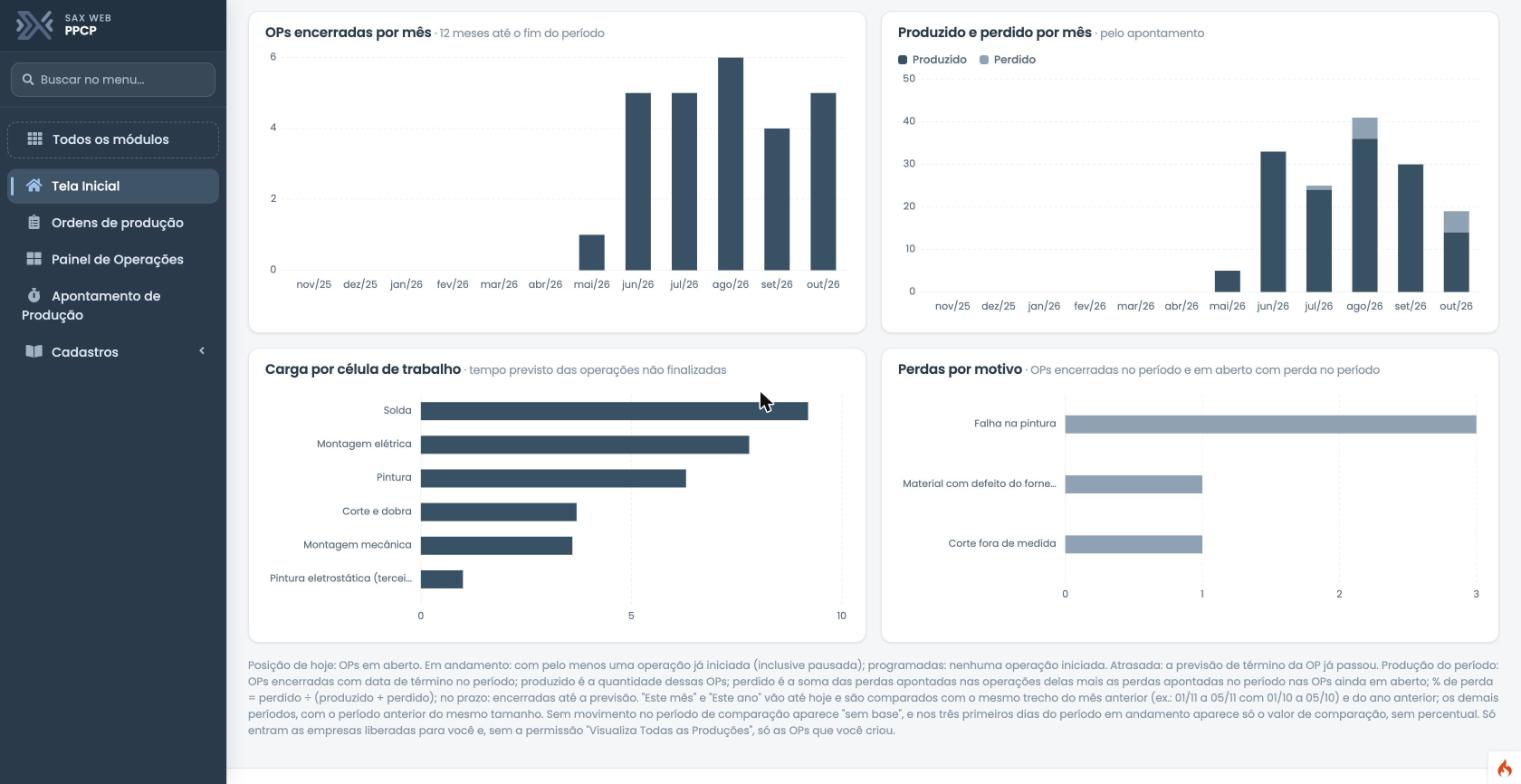
Os gráficos usam as cores da marca: azul petróleo para o valor principal e um cinza azulado para o que é comparado ou complementar. Ao passar o mouse aparece o detalhe de cada barra.
- OPs encerradas por mês: os 12 meses até o fim do período. O mês atual, ainda em andamento, aparece num tom mais claro. Ao passar o mouse, mostra quantas foram encerradas no prazo.
- Produzido e perdido por mês: a quantidade produzida das ordens encerradas em cada mês e, empilhada sobre ela, a quantidade perdida: a das ordens encerradas entra no mês do término e a das ordens em aberto, no mês do apontamento. Ao passar o mouse, mostra o percentual de perda.
- Carga por célula de trabalho: as horas previstas das operações ainda não finalizadas das ordens em aberto, por célula: a soma do tempo previsto de cada operação, que é o tempo total da etapa trazido do roteiro, como na previsão do SAX desktop (não é multiplicado pela quantidade e não inclui o tempo de preparação). Ao passar o mouse aparecem o número de operações e de ordens, quantas estão em andamento e quantas são de ordens atrasadas.
- Perdas por motivo: quantos registros de perda cada motivo teve nas ordens encerradas no período e nas ordens em aberto que tiveram perda apontada no período, com a quantidade perdida. Nas ordens em aberto entram todos os registros de perda da ordem, porque o registro do motivo não guarda a data.
Exportar
O menu Exportar, no canto superior direito, gera a tela inteira com os filtros aplicados em planilha Excel (XLSX), CSV ou relatório em PDF: os indicadores com o valor do período anterior, os 12 meses, a carga por célula, as perdas por motivo e a lista “Precisa de atenção”. O relatório traz no cabeçalho o período, a comparação e a empresa escolhida. No arquivo, a comparação é sempre com o período anterior do mesmo tamanho.
Painel de operações: contagem das pausadas
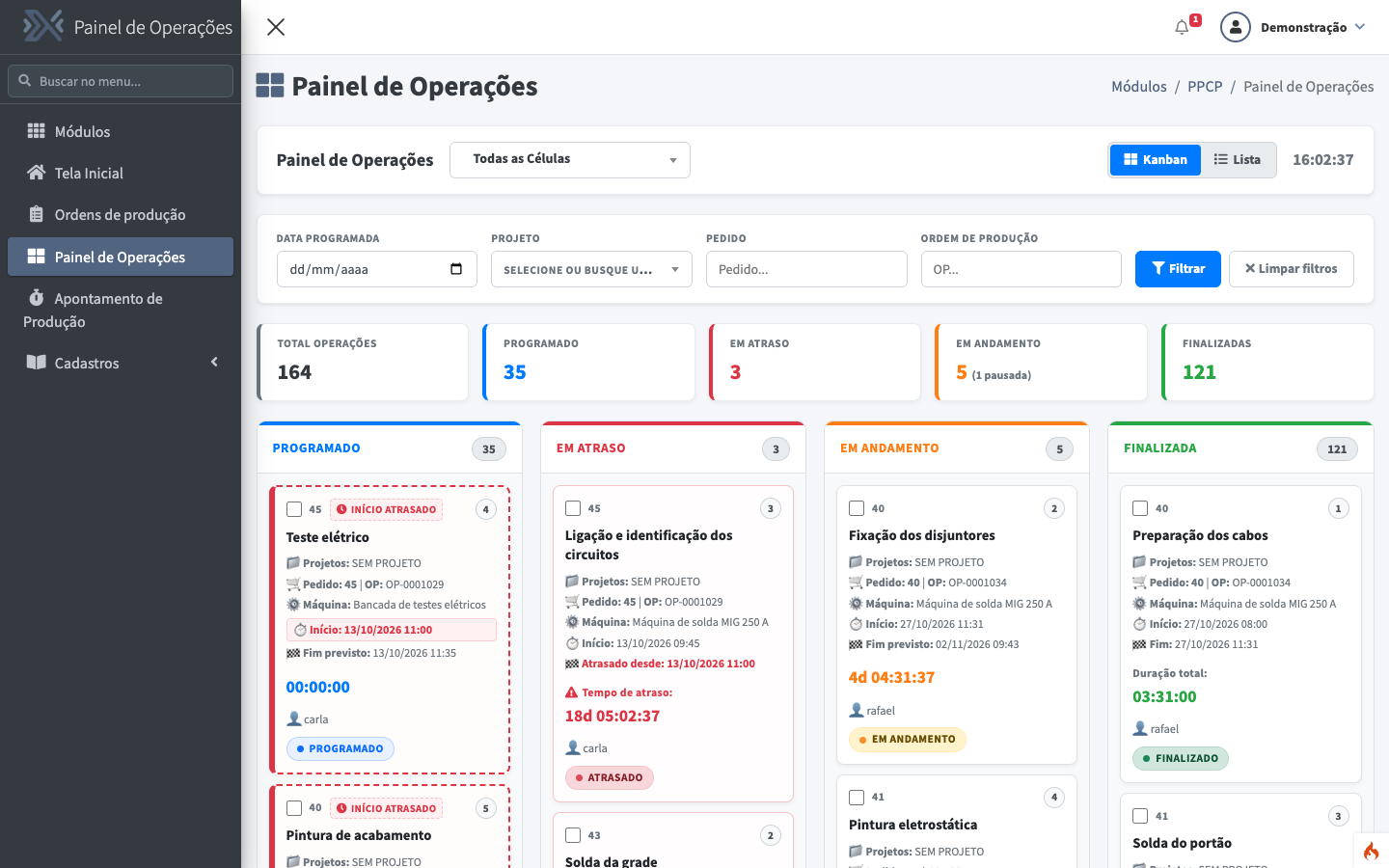
No Painel de operações, uma operação pausada já começou: ela aparece na coluna Em andamento (ou Em atraso, se o fim previsto passou) com o selo Pausada, e o quadro “Em andamento” informa quantas estão pausadas. Para retomar, selecione a operação e aponte Início. A duração das operações finalizadas vai do início ao término apontados.
Pontos de atenção
- Período x posição de hoje: o período só muda a produção (ordens encerradas e perdas apontadas no período), os gráficos mês a mês e as perdas por motivo. Os quadros de hoje, a lista “Precisa de atenção” e a carga por célula sempre mostram a situação atual.
- Comparação no início do mês: nos três primeiros dias do mês a tela não mostra percentual, só o valor do mesmo trecho do mês anterior. Não é erro: com um ou dois dias de movimento, o percentual exageraria a diferença.
- Quantidade produzida é a quantidade das ordens encerradas. Produtos com unidades diferentes (peças, kits, metros) entram somados: use o filtro de empresa ou a tela de Ordens de produção para ver cada produto.
- Atrasada é a ordem cuja previsão de término passou. Ordem sem previsão preenchida não aparece como atrasada.
- Carga por célula depende do tempo previsto e da célula gravados em cada operação. O tempo é o total da etapa (não por unidade); operação sem tempo previsto conta zero hora.
- Perdas de ordens em aberto já entram na quantidade perdida e no % de perda do período em que foram apontadas; quando a ordem for encerrada em outro período, essas perdas também aparecem no período do encerramento.
- Quais ordens você vê: só as das empresas liberadas para você em Cadastros > Colaboradores > Liberação de filial. Sem a permissão “Visualiza Todas as Produções” (Aba PPCP > Cadastro > 400 – Lista de Operações, 400.12), só as ordens que você criou, e a tela avisa isso.
- Permissão: os números exigem Consultar ordens de produção (Cadastros > Colaboradores > Permissões de Acesso > Aba PPCP > Cadastro > 424 – Ordem de Produção > Consultar, 424.01). Sem ela, a tela abre com o aviso do caminho de liberação e continua mostrando os botões e os atalhos. Gerar ordens de produção exige Inserir (424.02). Botões e atalhos de telas sem permissão continuam visíveis e, ao clicar, informam a permissão que falta.
No celular
A tela funciona a partir de celulares pequenos: os botões principais ocupam a largura toda, os atalhos e os filtros ficam em duas colunas, os quadros dois a dois, os gráficos um embaixo do outro e a lista “Precisa de atenção” desliza para o lado dentro do próprio quadro.