
SAX Web: ajuste de empenho
O ajuste de empenho é onde se informa, para cada componente de uma ordem de produção, quanto foi utilizado, quanto foi perdido e de qual setor do estoque ele sai. Também é onde se incluem, trocam ou excluem componentes durante a produção, se escolhem os lotes/séries e se registram as perdas com o motivo. O ajuste não movimenta o estoque: quem baixa os componentes é o encerramento da ordem.
Onde fica
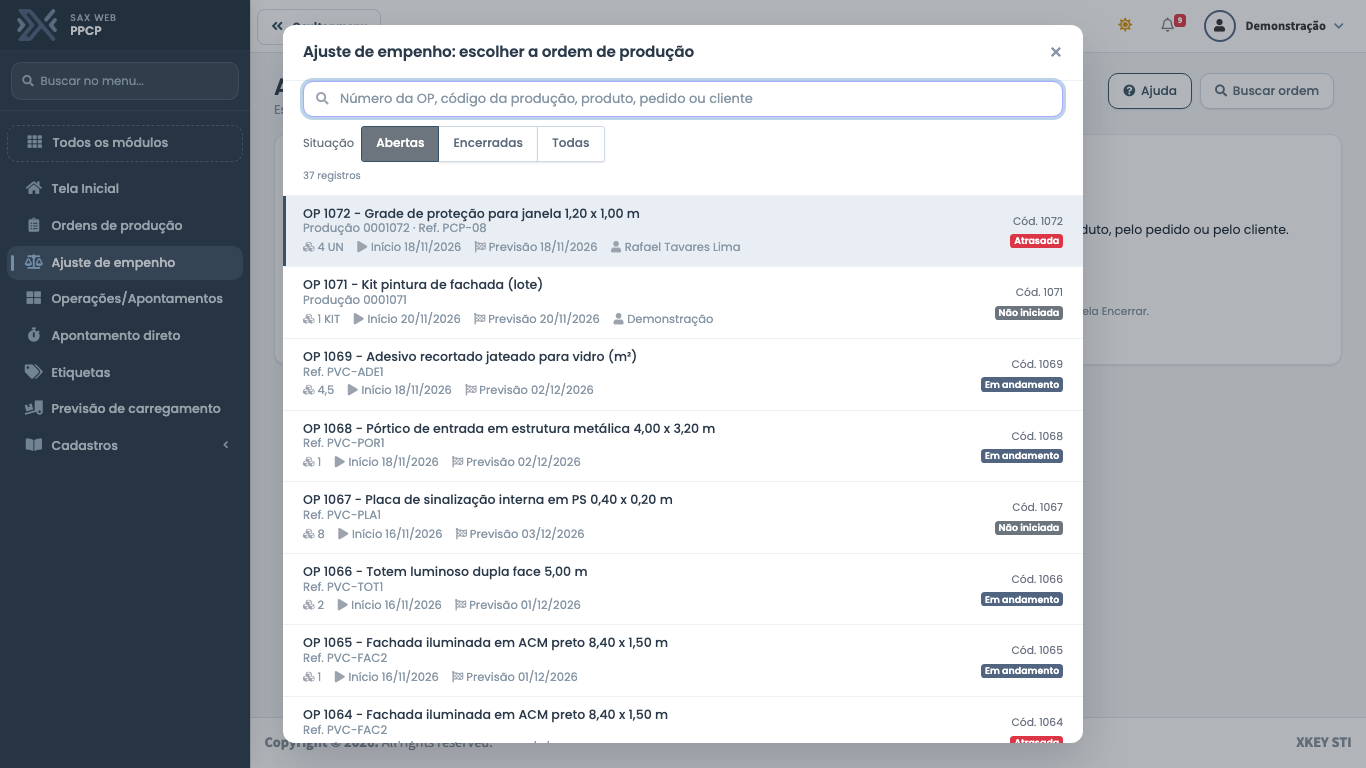
- PPCP > Ajuste de empenho: abre a busca de ordens de produção (por número, código da produção, produto, pedido ou cliente; abertas, encerradas ou todas).
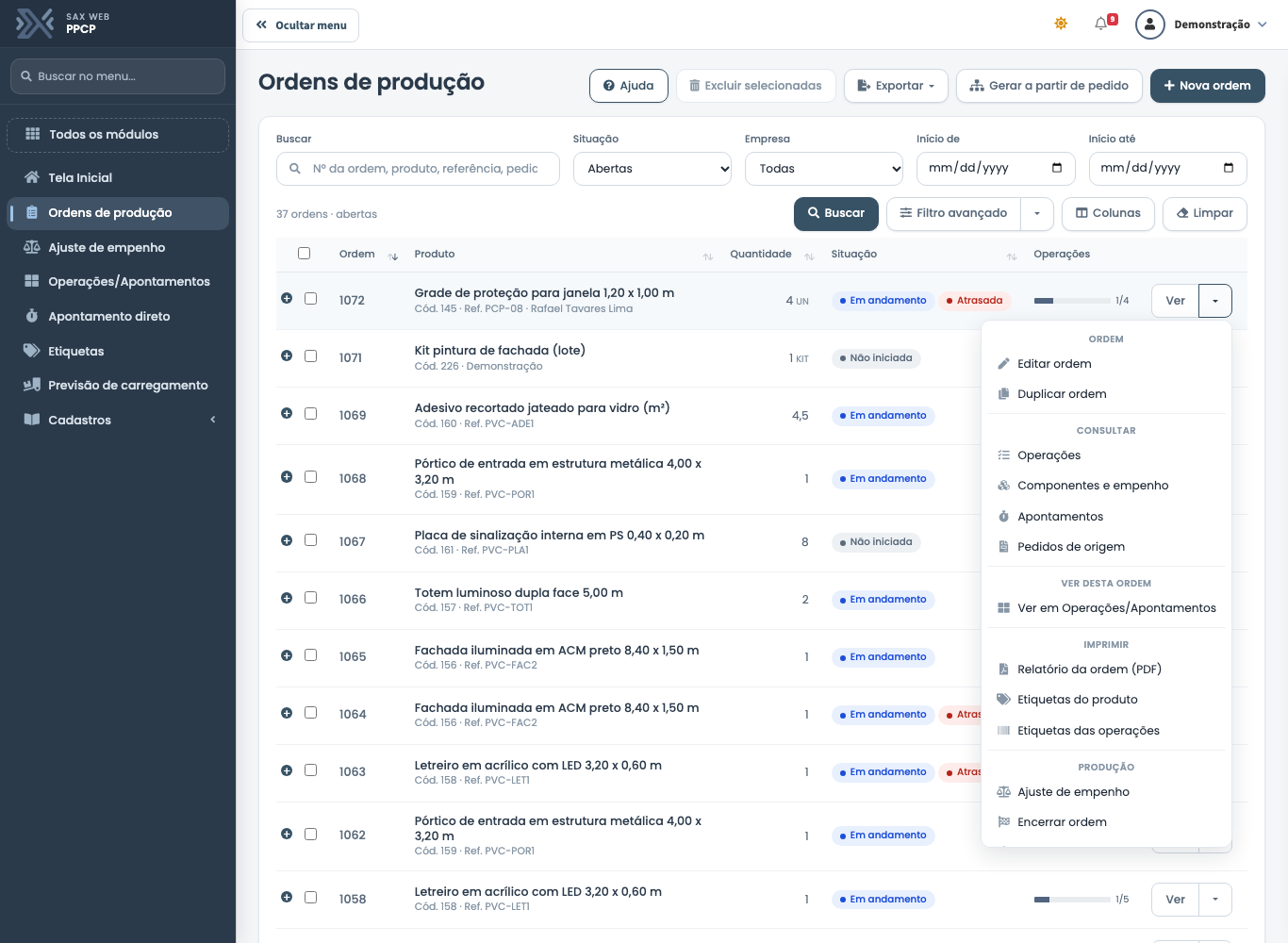
- PPCP > Ordens de produção, botão ▾ ao lado de “Ver” na linha da ordem, grupo Produção > Ajuste de empenho (na ordem encerrada, “Ajuste de empenho (consulta)”).
- Na janela Encerrar ordem (mesmo menu), botão Ajustar empenho.
A tela
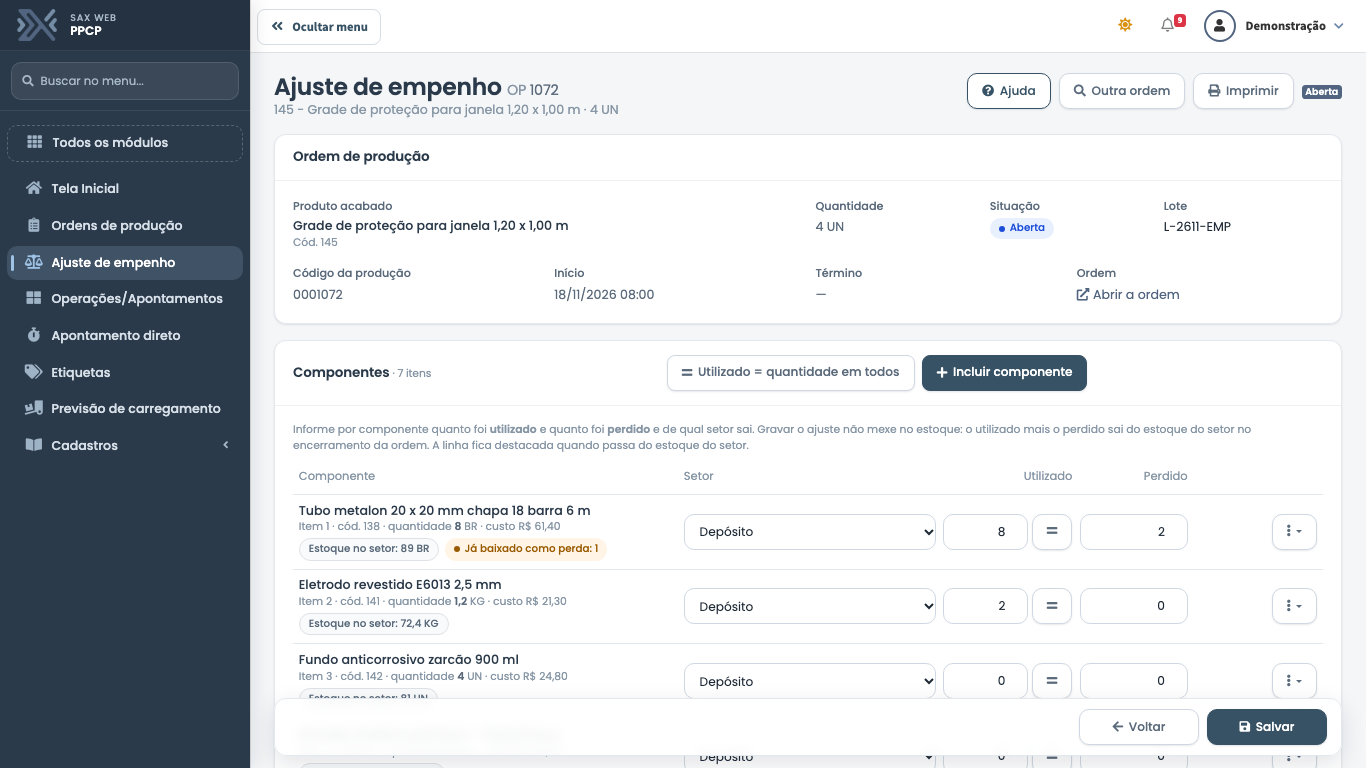
No alto ficam os dados da ordem (produto acabado, quantidade, situação, lote, código da produção, início e término) e os botões Ajuda, Outra ordem e Imprimir. Quando algo precisa ser conferido antes do encerramento (por exemplo, componente cujo utilizado mais perdido passa do estoque do setor, ou lotes não informados), aparece um quadro amarelo com a lista.
Componentes
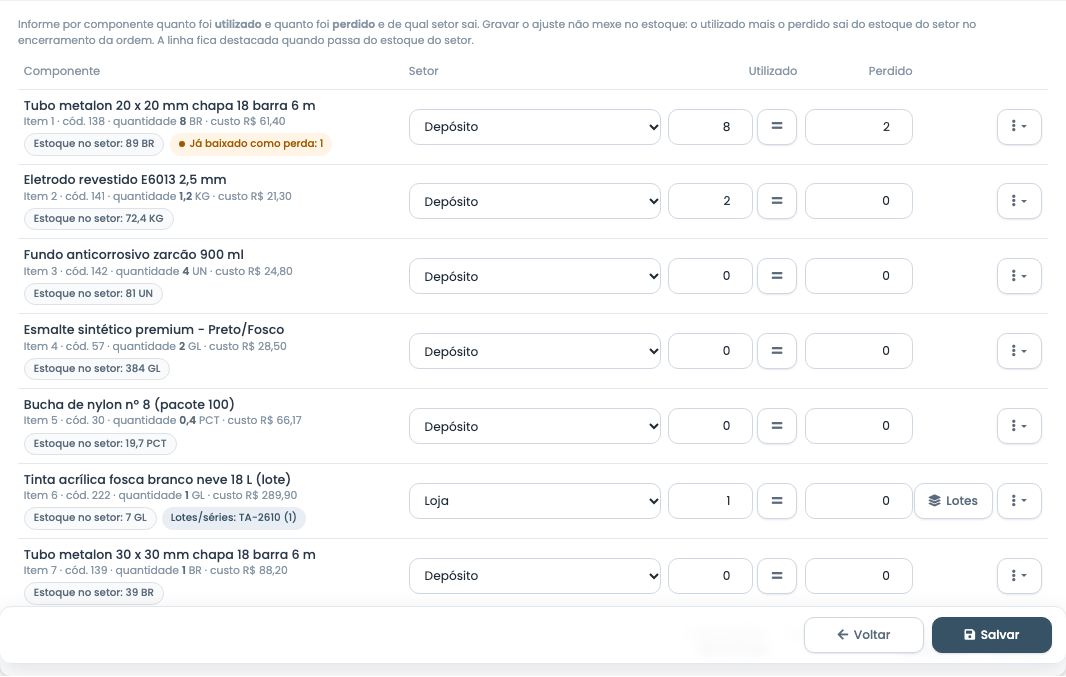
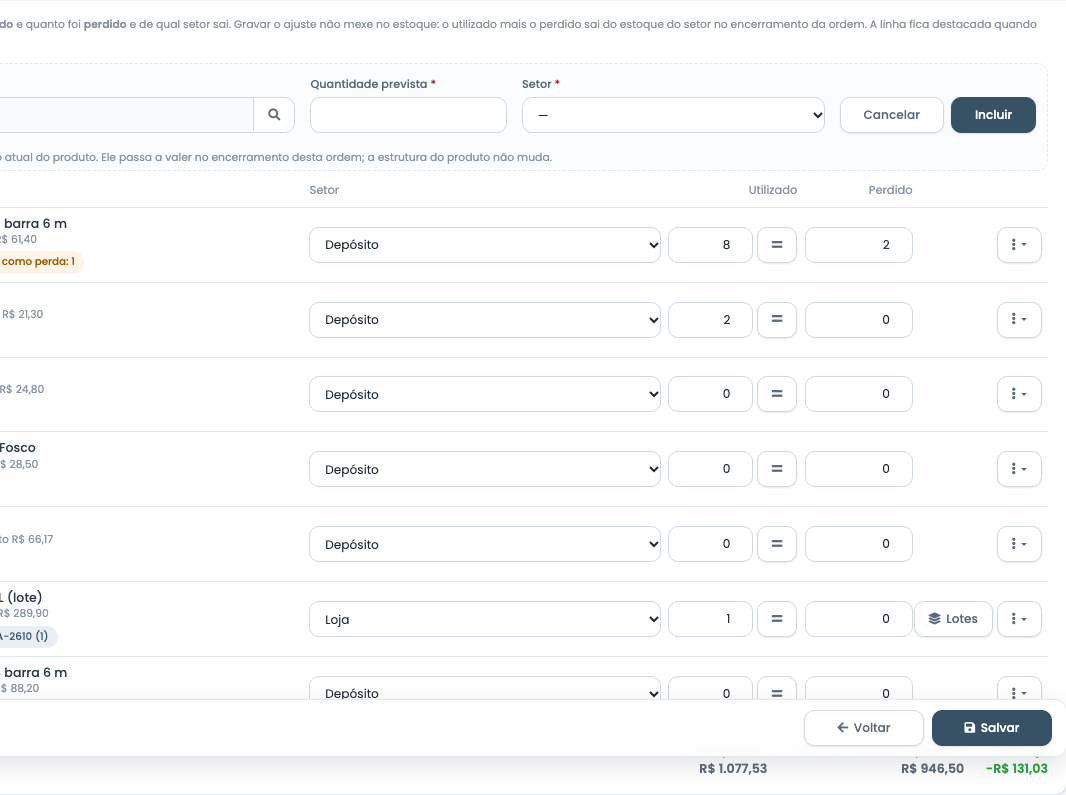
Cada componente mostra o item, o código, a quantidade prevista, a unidade, o custo, o estoque no setor e, quando houver, quanto já foi baixado como perda no apontamento. Para cada um informe:
| Campo | Para que serve |
|---|---|
| Setor | Setor do estoque de onde o componente sai no encerramento. Obrigatório quando há quantidade utilizada. Só aparecem os setores liberados para você. |
| Utilizado | Quantidade consumida na produção. O botão “=” copia a quantidade prevista; “Utilizado = quantidade em todos” faz isso em todos os componentes sem lote/série. |
| Perdido | Quantidade perdida (refugo, quebra). Também sai do estoque no encerramento e entra no custo. |
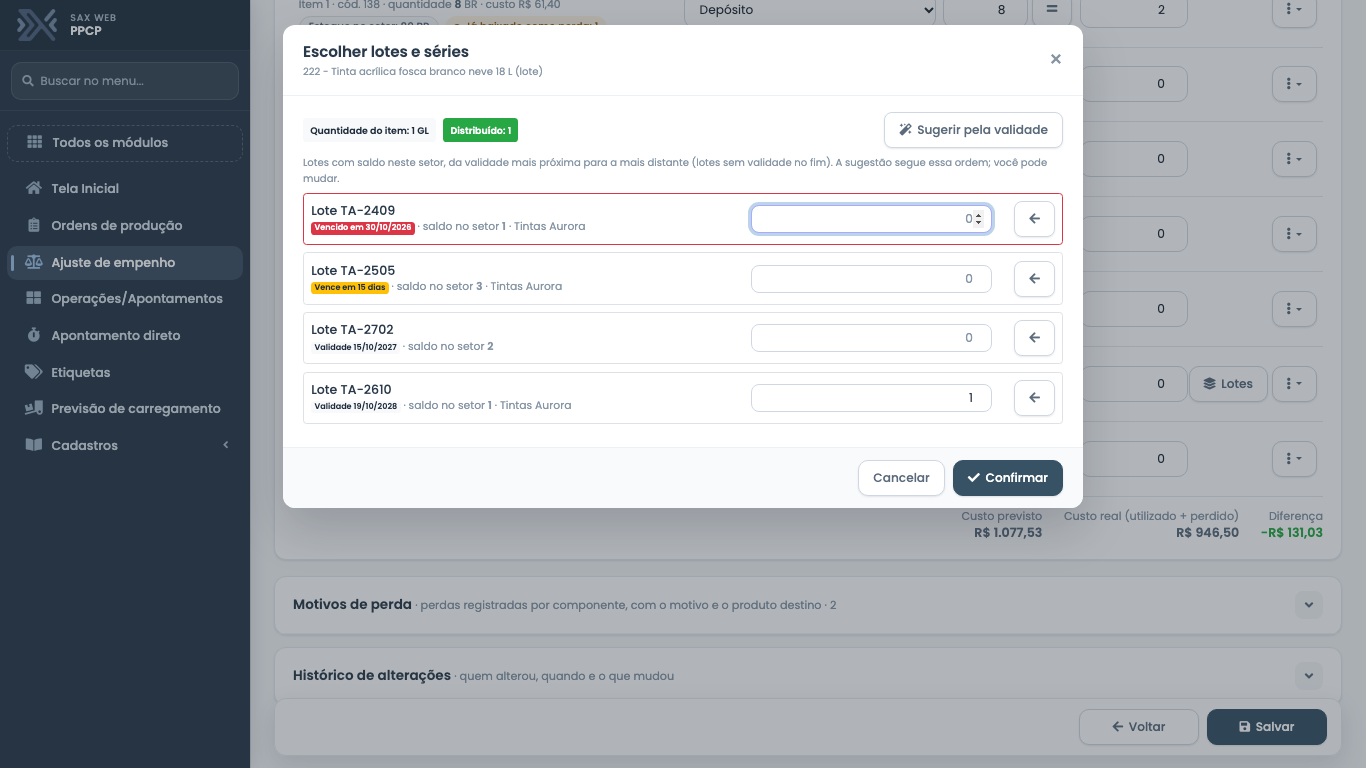
| Lotes | Só nos componentes que controlam lote/série: escolha os lotes com saldo no setor; a soma precisa ser igual ao utilizado mais o perdido. “Sugerir pela validade” distribui dos mais próximos de vencer para os mais distantes. |
A linha fica destacada quando o utilizado mais o perdido passa do estoque do setor. No rodapé aparecem o custo previsto, o custo real (utilizado + perdido) e a diferença. Grave com Salvar.
Incluir, trocar e excluir componente
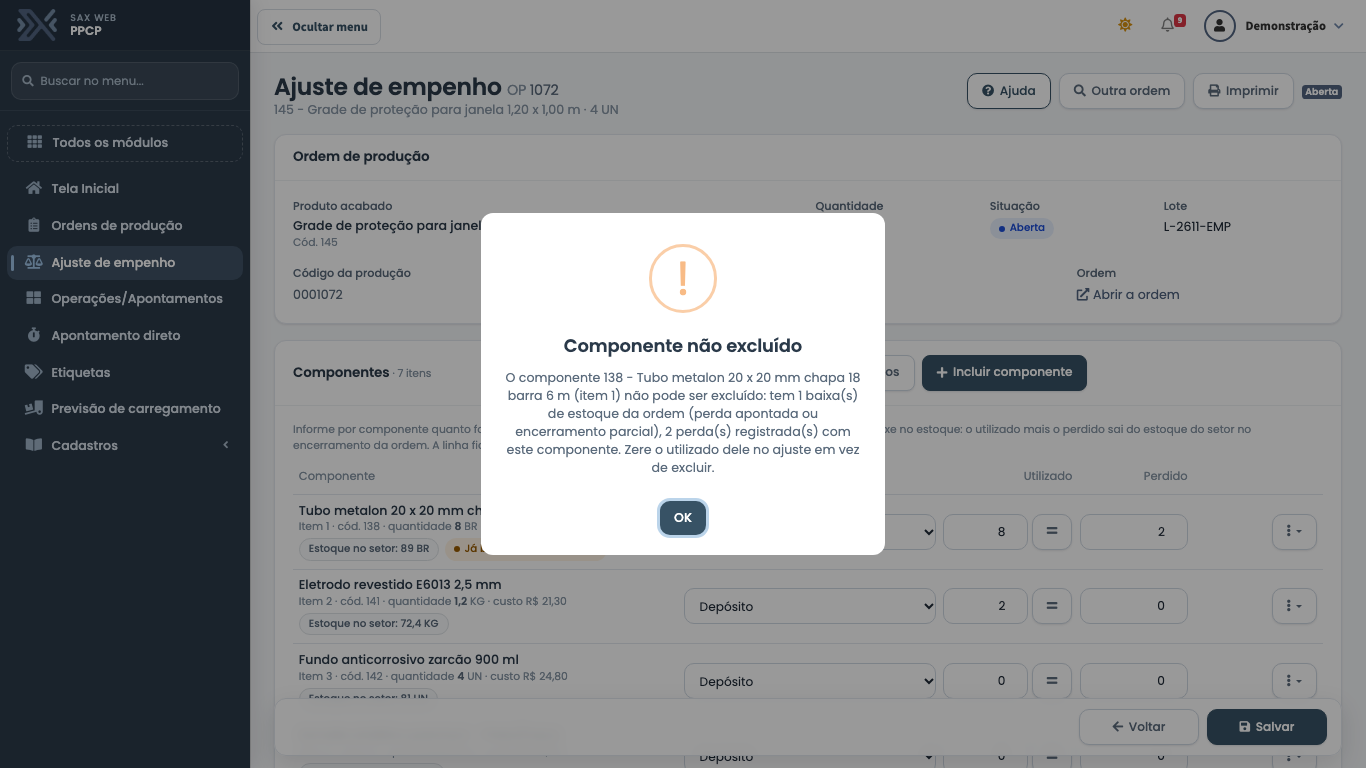
Incluir componente abre o quadro para escolher o produto, a quantidade e o setor; o custo é o custo médio atual do produto. No botão ⋮ de cada componente ficam Trocar o produto, Alterar a quantidade prevista e Excluir o componente. Componente que já teve baixa de estoque (perda apontada ou encerramento parcial), perda registrada ou lote separado não pode ser excluído nem trocado: zere o utilizado dele no ajuste.
Motivos de perda
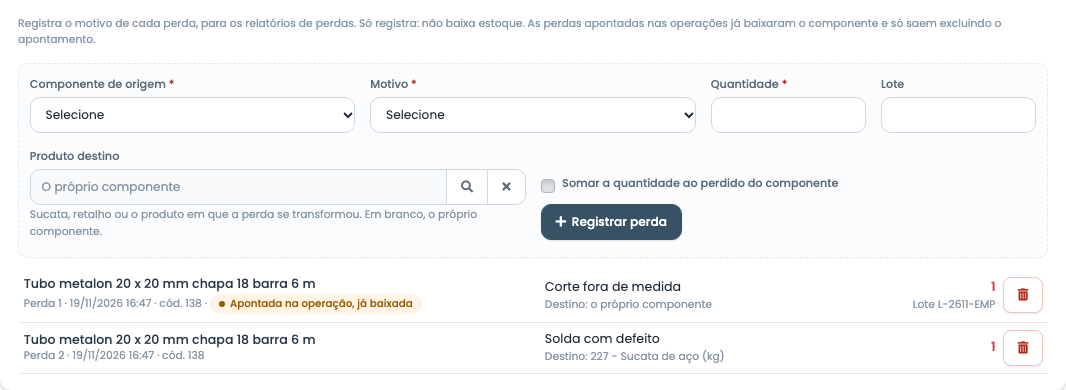
Na seção recolhível Motivos de perda registre cada perda com o componente de origem, o motivo, a quantidade, o lote e o produto destino (sucata, retalho ou o produto em que a perda se transformou; em branco, o próprio componente). Marque “Somar a quantidade ao perdido do componente” para atualizar o perdido junto. O registro serve para os relatórios de perdas: não baixa o estoque.
As perdas apontadas nas operações aparecem com a marca “Apontada na operação, já baixada”: elas já baixaram o componente na hora do apontamento e só saem excluindo o apontamento em PPCP > Operações/Apontamentos.
Histórico de alterações
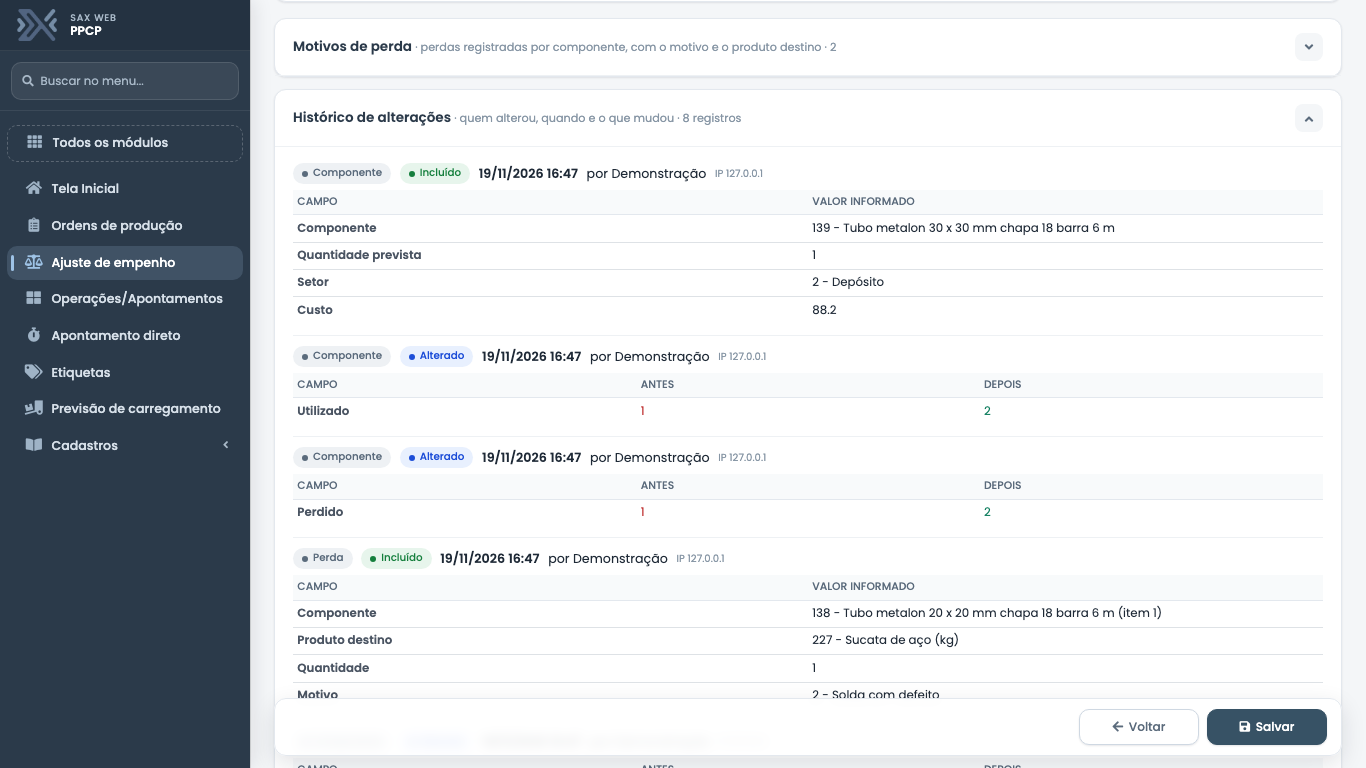
A seção Histórico de alterações mostra quem alterou, quando e o que mudou em cada componente (utilizado, perdido, setor, lotes), as perdas registradas ou removidas e as alterações da própria ordem (inclusão, encerramento, estorno). Ela aparece para quem tem a permissão do Log de usuário.
Relatório
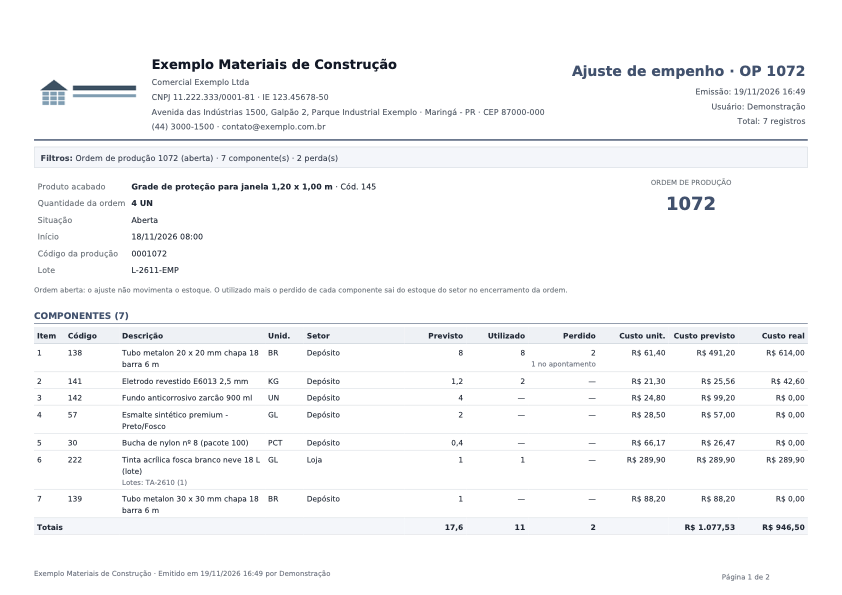
O botão Imprimir gera um PDF com os dados da empresa e da ordem, os componentes (previsto, utilizado, perdido, setor, lotes, custo unitário, custo previsto e real), as perdas com motivo, destino e origem, os totais e o custo por unidade do produto acabado. Vale para ordens abertas e encerradas.
Ordem encerrada
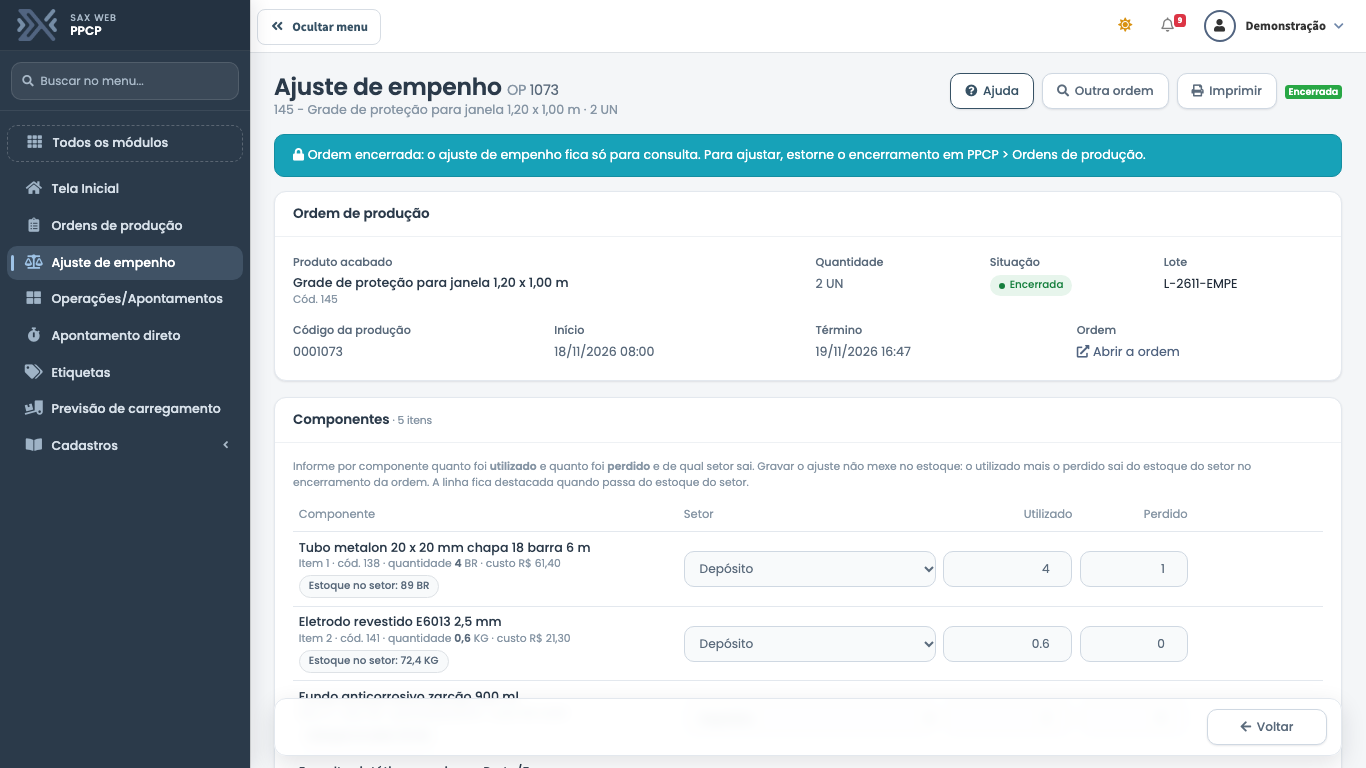
Ordem encerrada abre só para consulta (e impressão). Para ajustar, estorne o encerramento em PPCP > Ordens de produção.
Pontos de atenção
- Salvar não movimenta o estoque. O ajuste só registra o que foi utilizado e perdido. O utilizado mais o perdido de cada componente sai do estoque do setor no encerramento da ordem (descontado o que já foi baixado como perda no apontamento). Enquanto a ordem está aberta, esse valor fica reservado no estoque do setor.
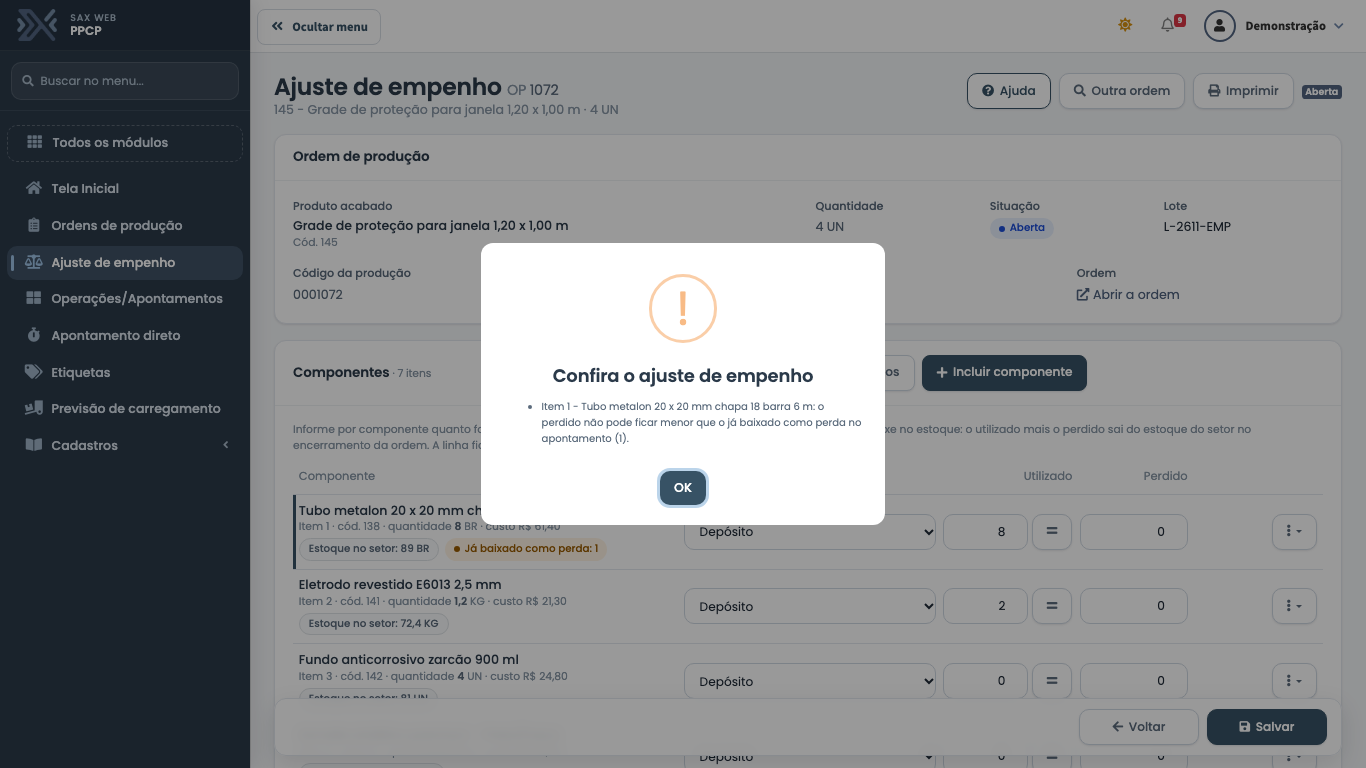
- O perdido não pode ficar menor que o já baixado como perda no apontamento. Se o apontamento já baixou 1 unidade de perda, o perdido daquele componente precisa ser 1 ou mais.
- Ordem encerrada só consulta. Para mudar o ajuste, estorne o encerramento.
- Ajuste gravado trava a alteração da ordem. Depois que o ajuste é gravado, a quantidade e os componentes não mudam mais pelo Editar ordem (para não perder o que foi ajustado); use esta tela para incluir, trocar ou excluir componentes.
- Lote obrigatório. Com o parâmetro “Lote/série obrigatório no ajuste de empenho” ligado, o componente que controla lote só grava com os lotes informados somando o utilizado mais o perdido. Desligado, os lotes não informados são escolhidos no encerramento (os mais antigos com saldo no setor).
- Utilizado obrigatório. No ajuste, faltar o utilizado é só um aviso. No encerramento, bloqueia: é preciso informar o utilizado de pelo menos um componente (ou de todos, com o parâmetro “Quantidade utilizada obrigatória no ajuste de empenho”).
- Custo do produto acabado. No encerramento pelo SAX Web, o custo é a soma de custo × (utilizado + perdido) de cada componente dividida pela quantidade da ordem.
- Exclusão bloqueada. Componente com baixa, perda registrada ou lote separado não é excluído; zere o utilizado.
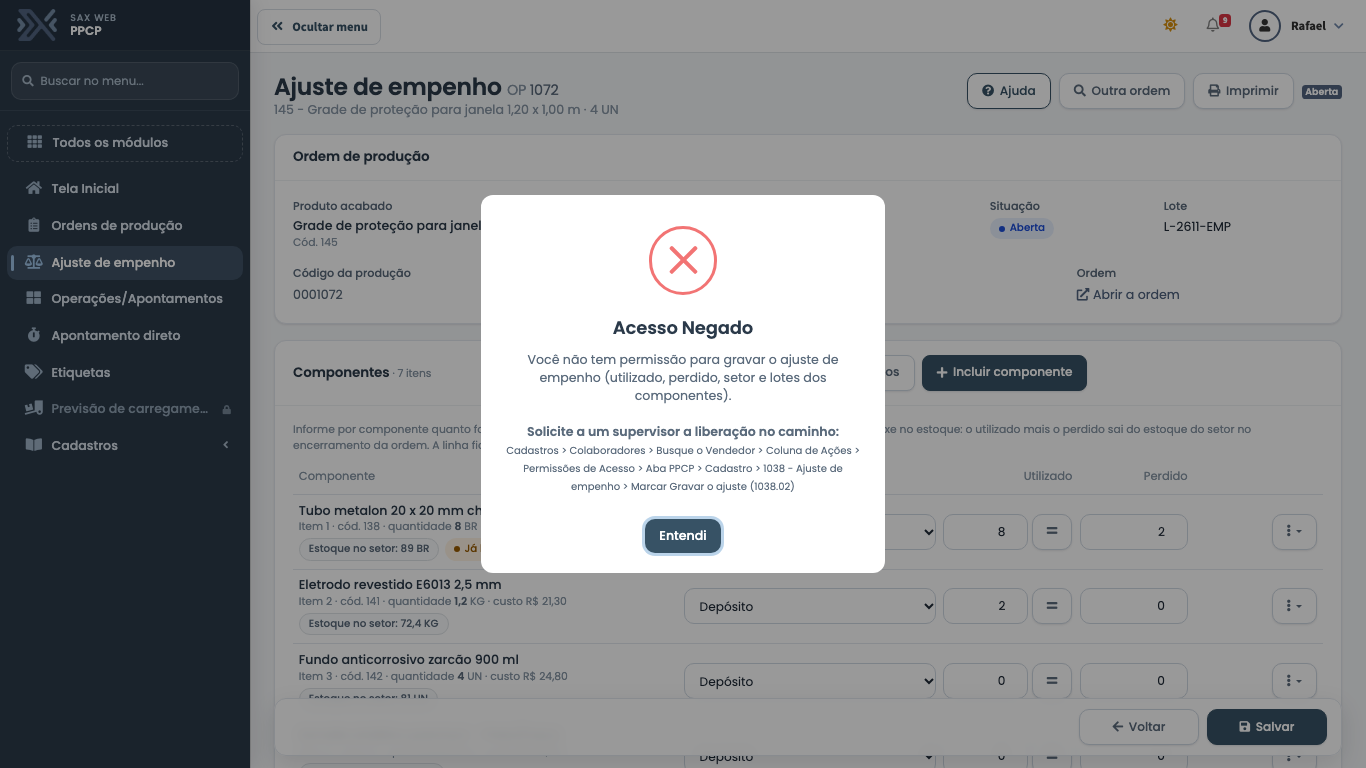
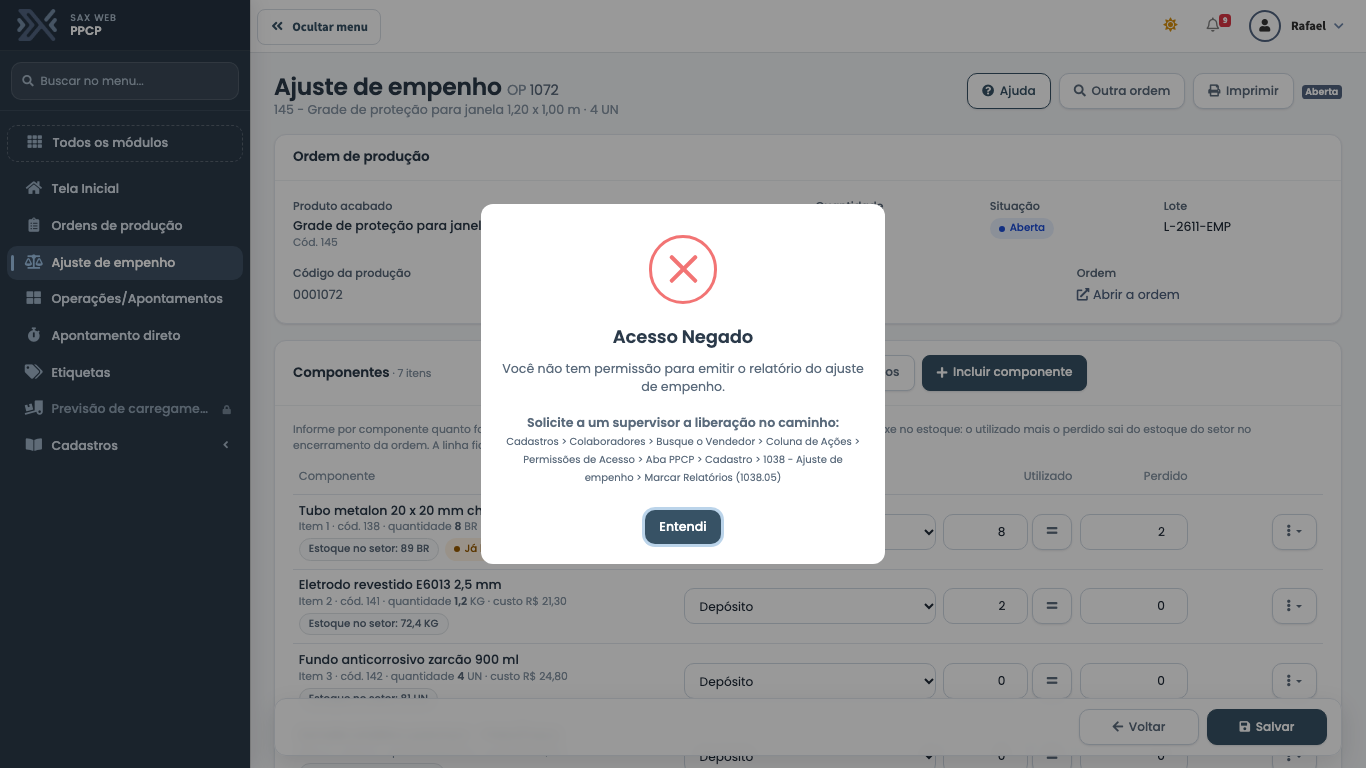
- Permissões (Cadastros > Colaboradores > Busque o Vendedor > Coluna de Ações > Permissões de Acesso > Aba PPCP > Cadastro > 1038 – Ajuste de empenho):
- 1038.01 Consultar: abrir a tela;
- 1038.02 Gravar o ajuste: botão Salvar;
- 1038.03 Incluir, trocar e excluir componente;
- 1038.04 Registrar perdas (e removê-las);
- 1038.05 Relatórios: botão Imprimir.
No celular
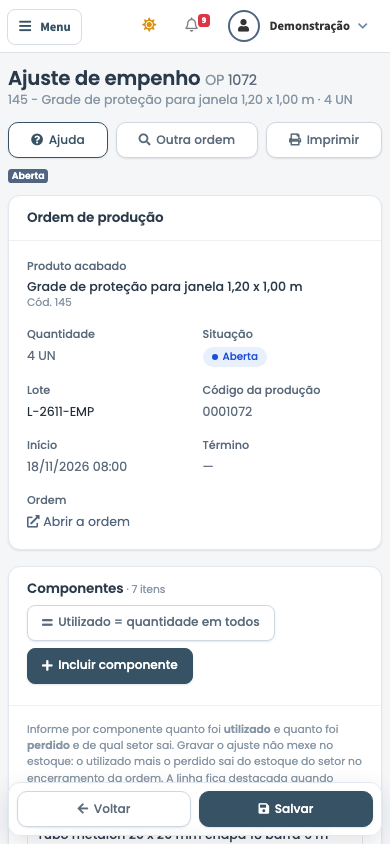
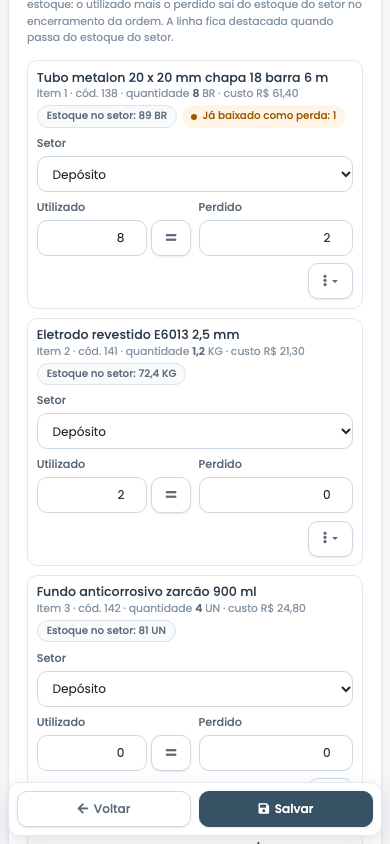
A tela funciona a partir de 390 px: cada componente vira um cartão com o setor, o utilizado e o perdido um abaixo do outro, e os botões Voltar e Salvar ficam fixos no rodapé.
Veja também: SAX Web: ordens de produção.