SAX Web: gerenciador de comissões
O Gerenciador de comissões reúne as comissões a pagar dos vendedores e das indicações. Nele você confere os valores, libera ou bloqueia as comissões, ajusta o percentual ou o valor, gera o pagamento no contas a pagar e, se precisar, estorna esse pagamento. Tudo com os filtros, o filtro avançado, a prévia e a exportação das demais telas do SAX Web.
Onde fica: módulo Vendas, menu Comissões > Gerenciador de comissões.
De onde vêm as comissões
As comissões são geradas pelo SAX desktop: no faturamento (quando a transação gera comissão) e no Gerador de comissões. O SAX Web ainda não calcula comissões; ele gerencia as que já foram geradas. A regra de cálculo (base de cálculo, venda com mais de um vendedor, faixa de valores, comissão sobre o pedido) é a dos parâmetros de comissão, descritos no post SAX Web: parâmetros do sistema.
Existem dois formatos, definidos pelo parâmetro do sistema Comissão gerada por:
- Por faturamento: uma comissão por nota e por vendedor, com o vencimento na data de saída. Na grid, a coluna Parcela fica com “—”.
- Por parcela: uma comissão por parcela do contas a receber, com o vencimento da parcela. Na grid, a coluna Parcela mostra a parcela (ex.: 1/3).
Os dois formatos podem aparecer juntos na mesma lista: cada comissão continua no formato em que foi gerada, mesmo que o parâmetro mude depois.
1. Listagem
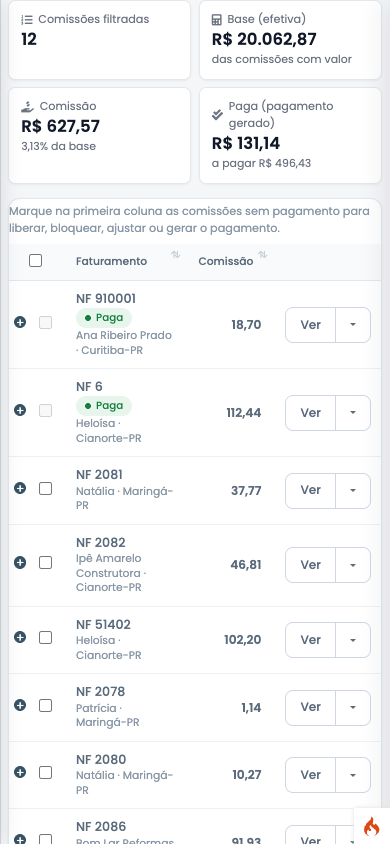
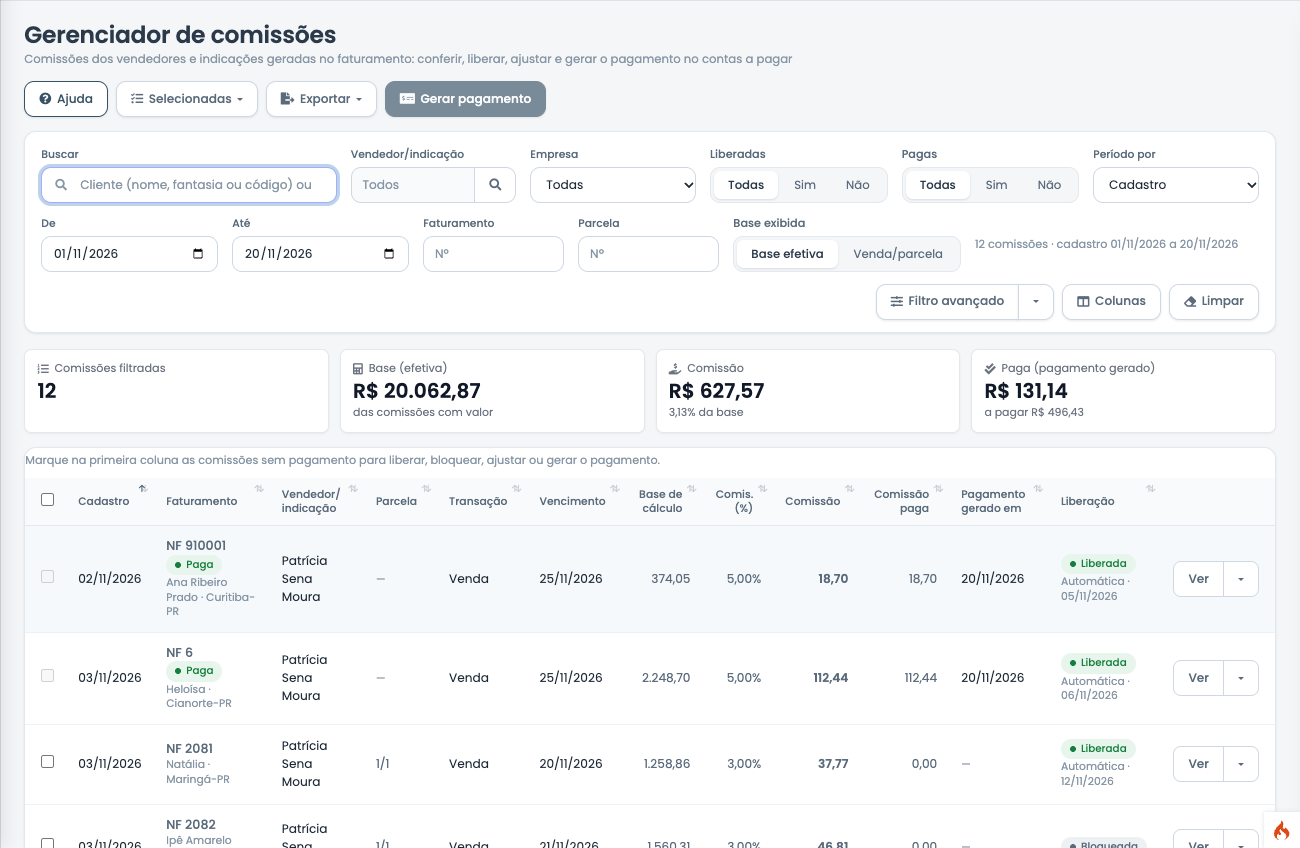
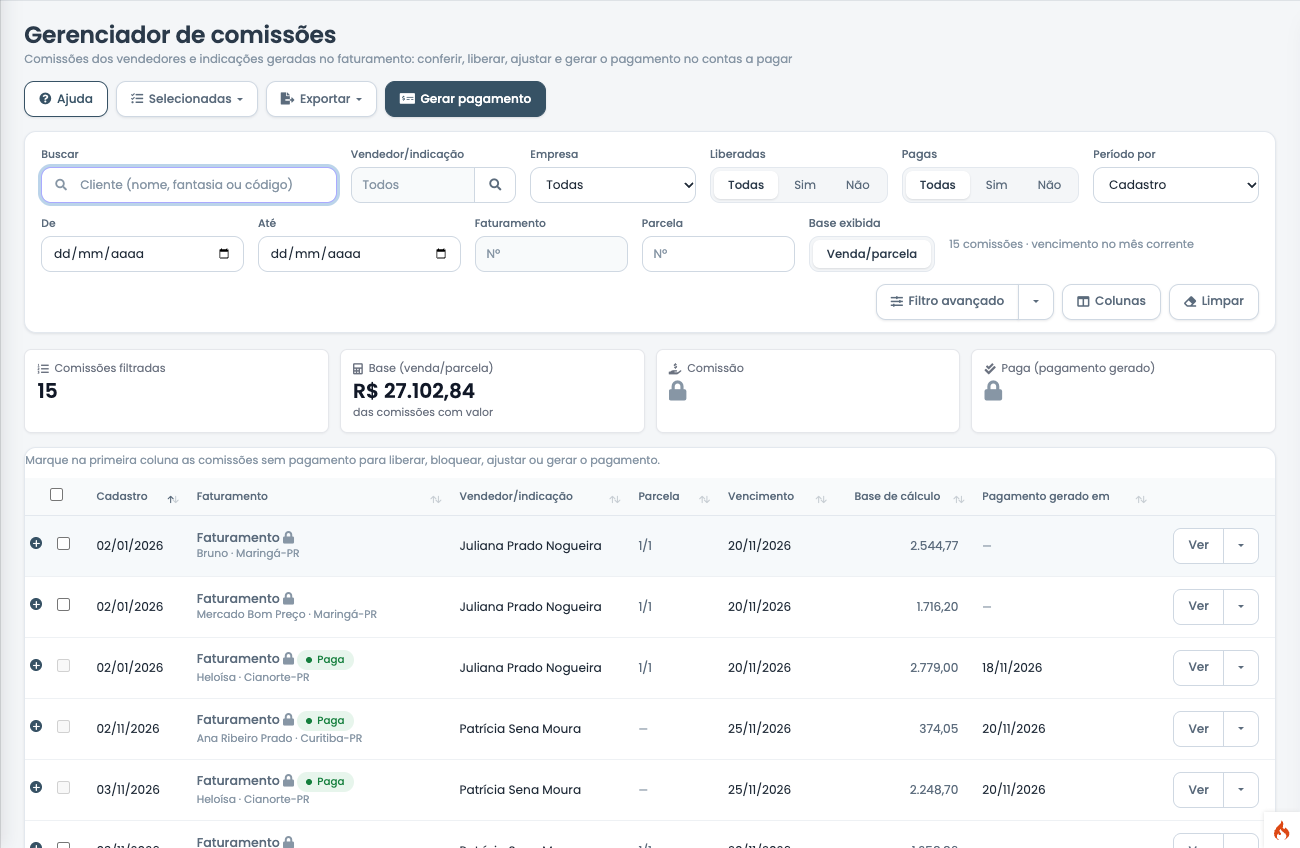
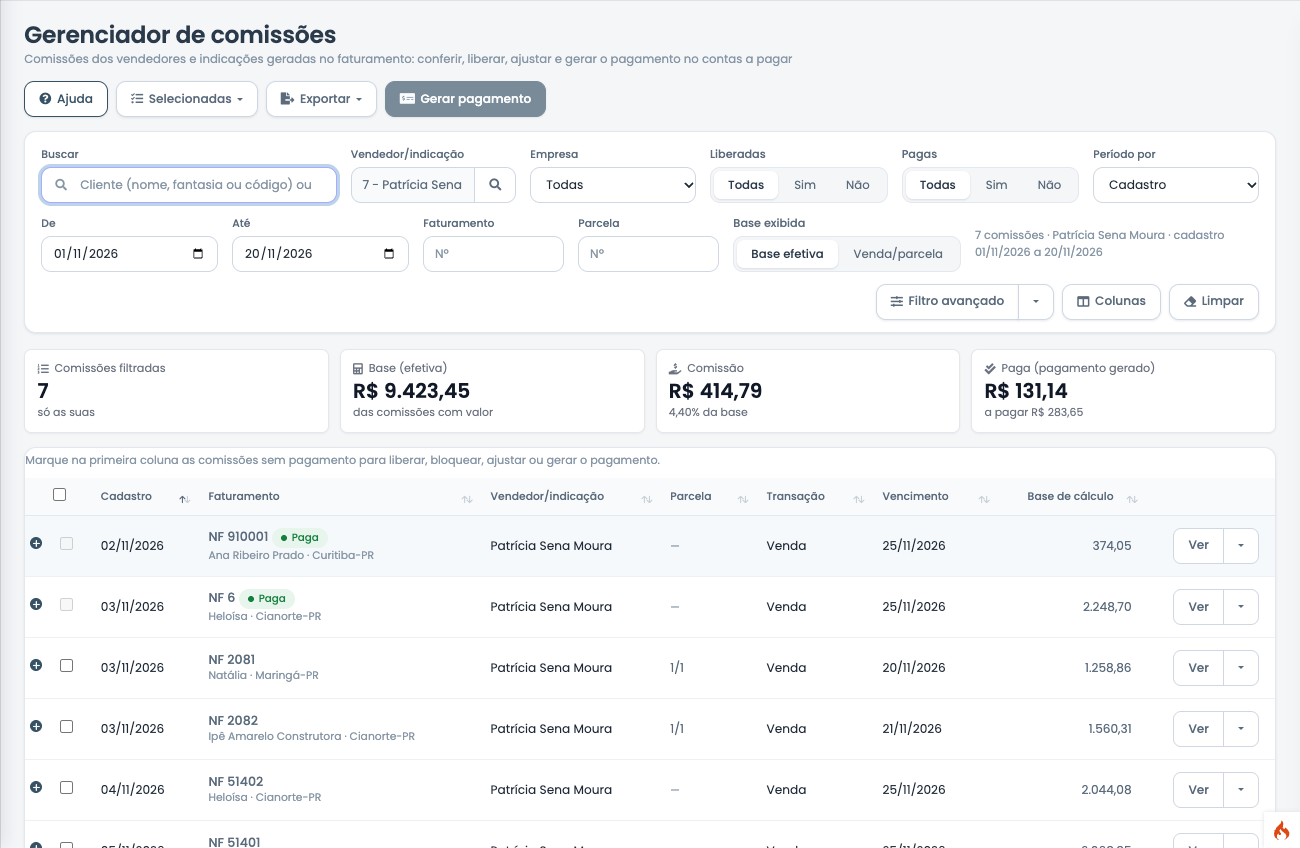
A tela abre com as comissões cadastradas do dia 1º do mês até hoje (quem não tem a permissão de dados restritos vê as comissões com vencimento no mês corrente). Acima da grid ficam os totais das comissões filtradas (quantidade, base, comissão com o percentual médio, e o que já teve o pagamento gerado, com o saldo a pagar), calculados sobre todas as comissões dos filtros, e não só as da página.
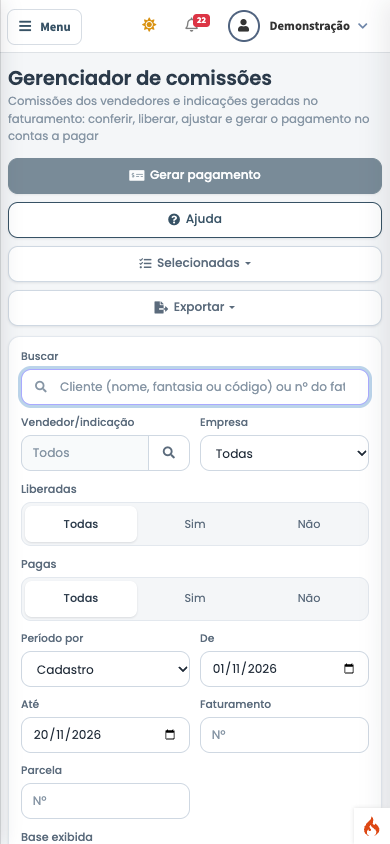
Filtros
- Buscar: pelo cliente (nome, fantasia ou código) ou pelo número do faturamento.
- Vendedor/indicação: abre a busca de colaboradores. Quem não pode ver as comissões de outros vendedores fica com o próprio nome travado neste campo.
- Empresa: só aparecem as empresas liberadas para você.
- Liberadas e Pagas: Todas, Sim ou Não.
- Período por + De e Até: escolha qual data vale para o período — Cadastro, Vencimento, Liberação, Pagamento ao vendedor (data em que o pagamento da comissão foi gerado) ou Pagamento do título (recebimento da parcela do cliente).
- Faturamento e Parcela: pelo número.
- Base exibida: Base efetiva é a base gravada no cálculo da comissão (que pode ser o valor vendido, o custo ou a rentabilidade, conforme o parâmetro de base de cálculo); Venda/parcela é o total da nota (comissão por faturamento) ou o valor da parcela (comissão por parcela). Os totais e a coluna Base de cálculo seguem a opção escolhida.
- Limpar: volta os filtros ao padrão. Os filtros ficam guardados enquanto você navega pelo sistema.
Filtro avançado e colunas
O Filtro avançado combina condições com qualquer informação da comissão, do faturamento, do cliente ou do título a receber, inclusive as que não aparecem na grid: valor e percentual da comissão, tipo e data de liberação, devolução, comissão dividida por transação de cartão, comissão gerada por baixa parcial, faturamento ou título excluído, transação, pedido, total do faturamento, placa do veículo, cidade e UF do cliente, recebimento, centro de custo e projeto do título, entre outros. O filtro pode ser salvo só para você ou para todos.
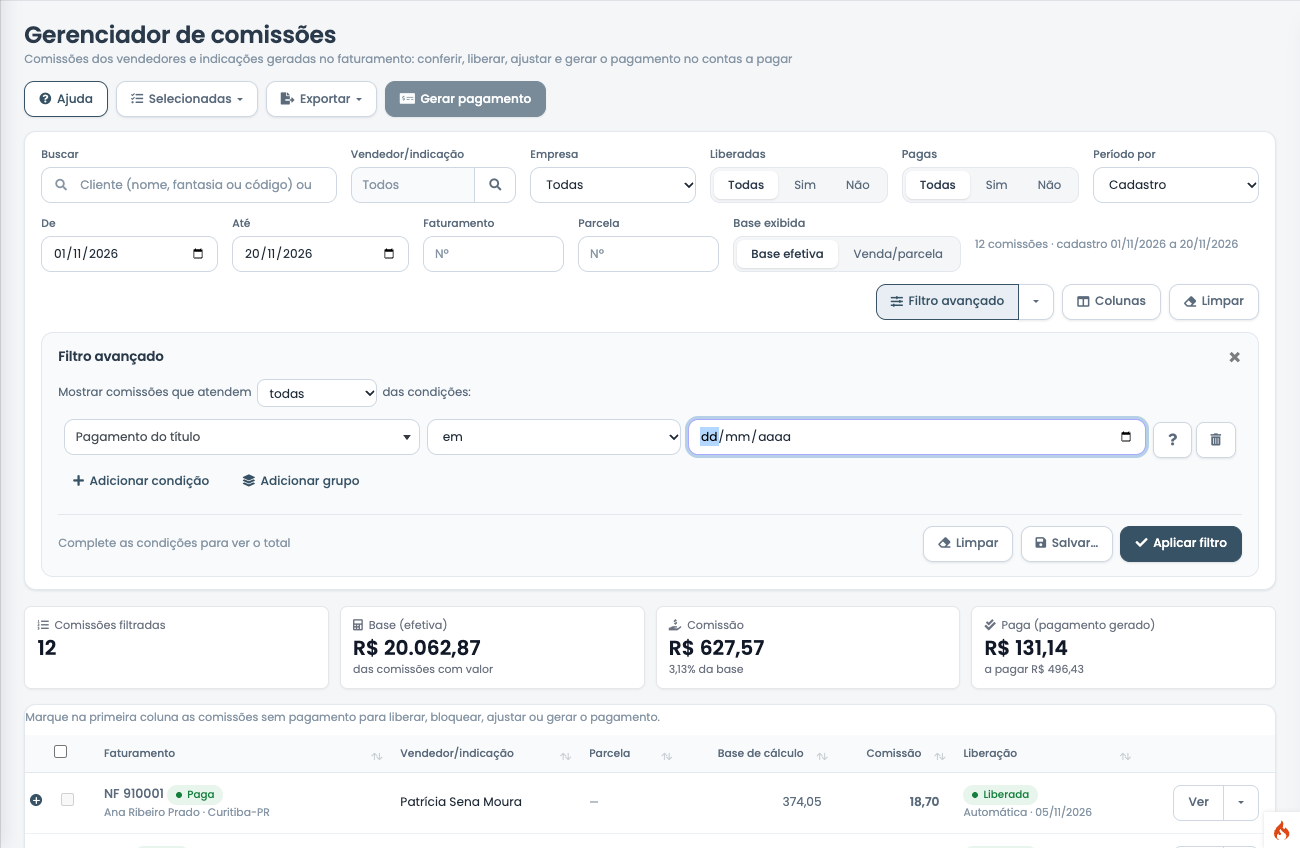
Em Colunas cada usuário escolhe as colunas da grid e a ordem delas (Cadastro, Faturamento, Vendedor/indicação, Parcela, Transação, Vencimento, Base de cálculo, Comis. (%), Comissão, Comissão paga, Pagamento gerado em, Liberação e outras, como empresa, cidade, pedido, totais de produtos e serviços, prazo médio, placa, tipo de recebimento, centro de custo e projeto). “Restaurar padrão” volta ao original.
O que a grid mostra
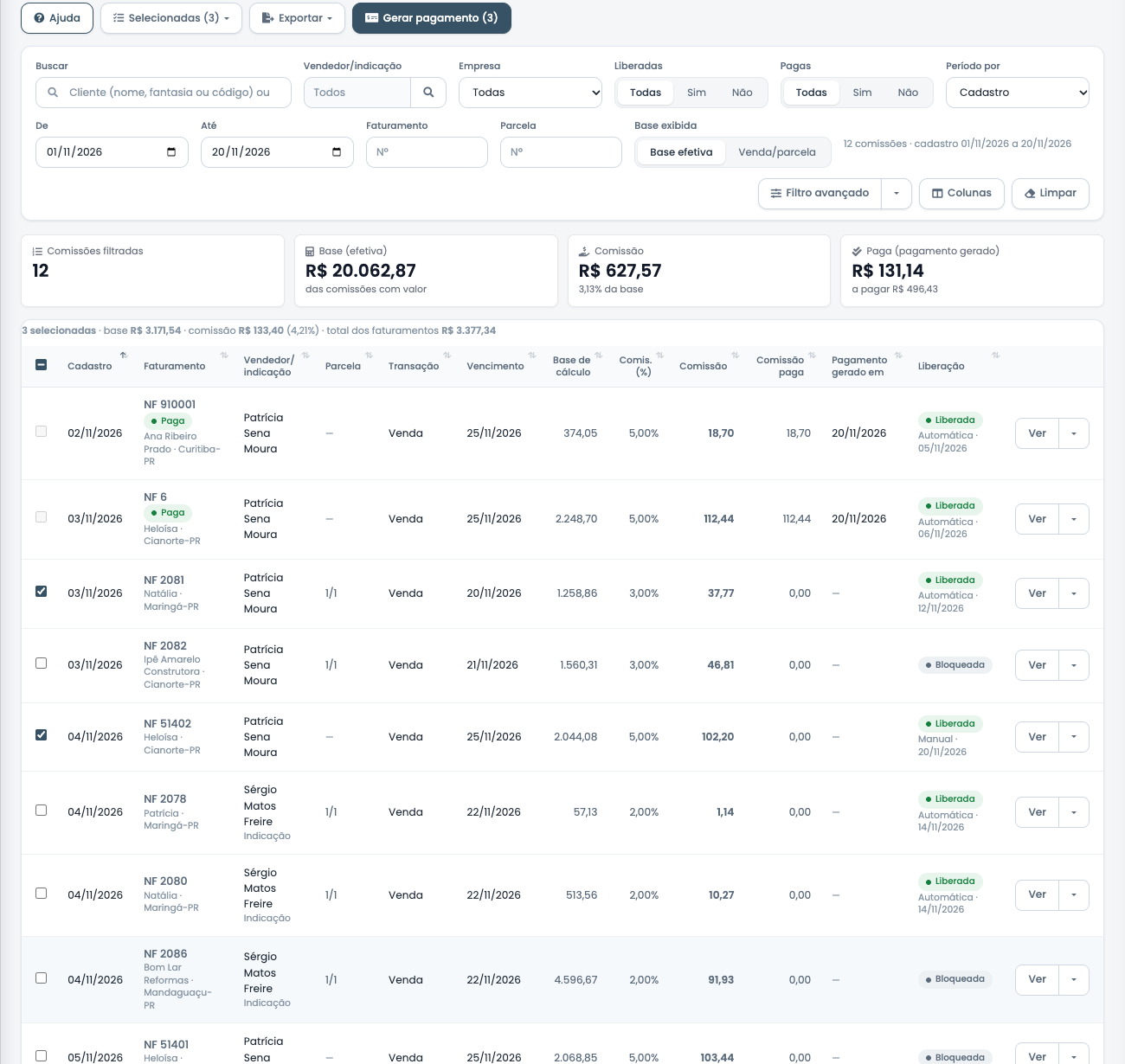
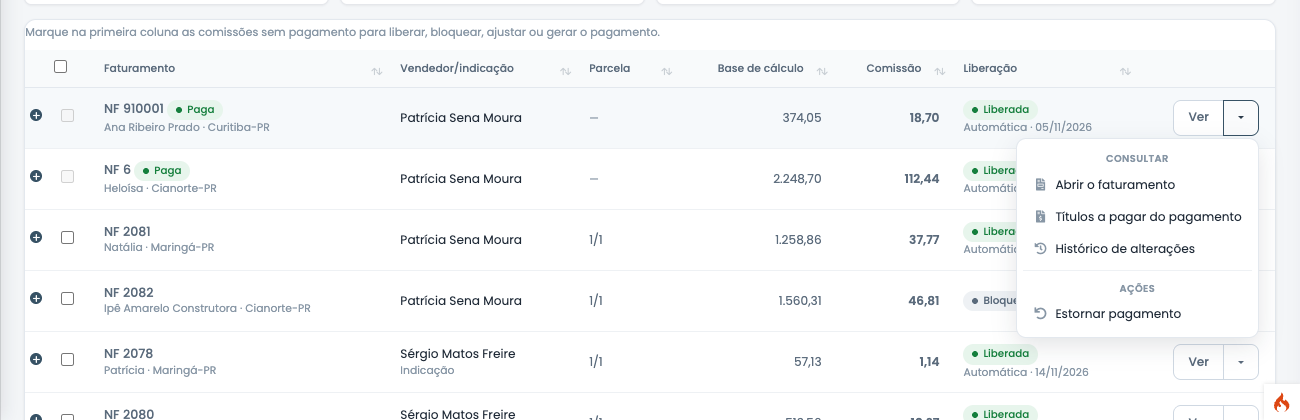
- A coluna Faturamento mostra o número da nota e, abaixo, os selos e o cliente com a cidade. Os selos são: Paga (pagamento gerado), Devolução (comissão negativa, em vermelho), Cancelada (faturamento cancelado), Faturamento excluído e Título excluído.
- A coluna Liberação mostra Liberada (com o tipo, automática ou manual, e a data) ou Bloqueada.
- Pagamento gerado em é a data em que o pagamento foi gerado no contas a pagar. No gerenciador, “paga” quer dizer pagamento gerado: a baixa do título a pagar é feita depois, em Pagamentos.
- Em telas a partir de 1366 px de largura, com o menu lateral recolhido (“Ocultar menu”), as 12 colunas padrão cabem na grid. Quando não cabem todas (menu aberto, tela menor, prévia aberta ou celular), as menos importantes vão para o + da linha; Faturamento, Comissão, Vendedor/indicação, Liberação, Vencimento e Base de cálculo são as últimas a sair.
Selecionar comissões
A primeira coluna marca as comissões para as ações em lote. Só as comissões sem pagamento podem ser marcadas (as pagas ficam com a caixa desabilitada; o estorno delas é pela linha ou pela prévia). Depois de um estorno, as comissões que voltaram para “sem pagamento” já podem ser marcadas, sem precisar recarregar a página. Com comissões marcadas, a barra acima da grid soma a base, a comissão (com o percentual) e o total dos faturamentos, e os botões mostram a quantidade: Selecionadas (3) e Gerar pagamento (3).
Prévia da comissão
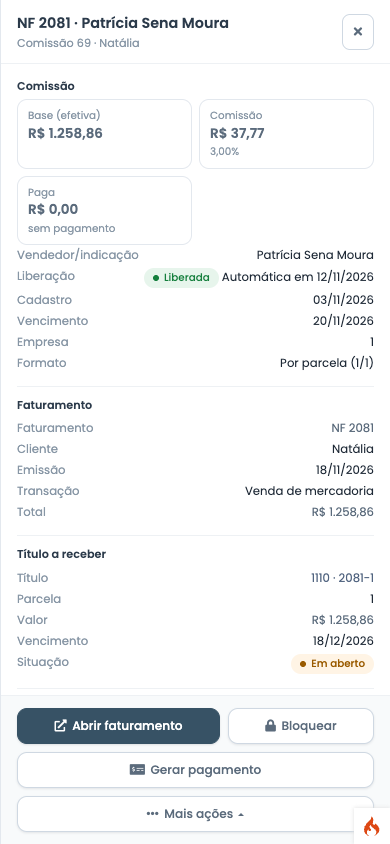
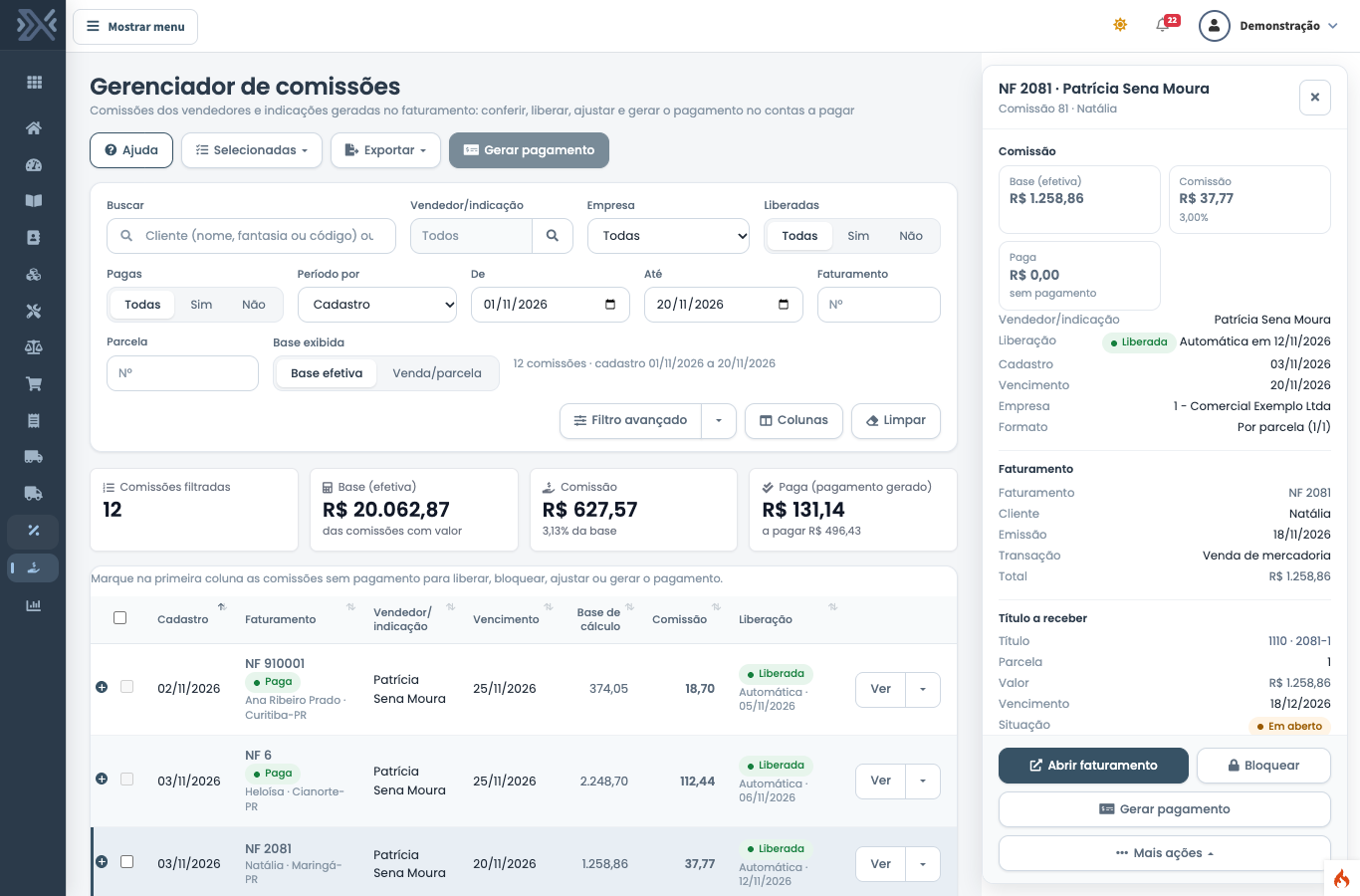
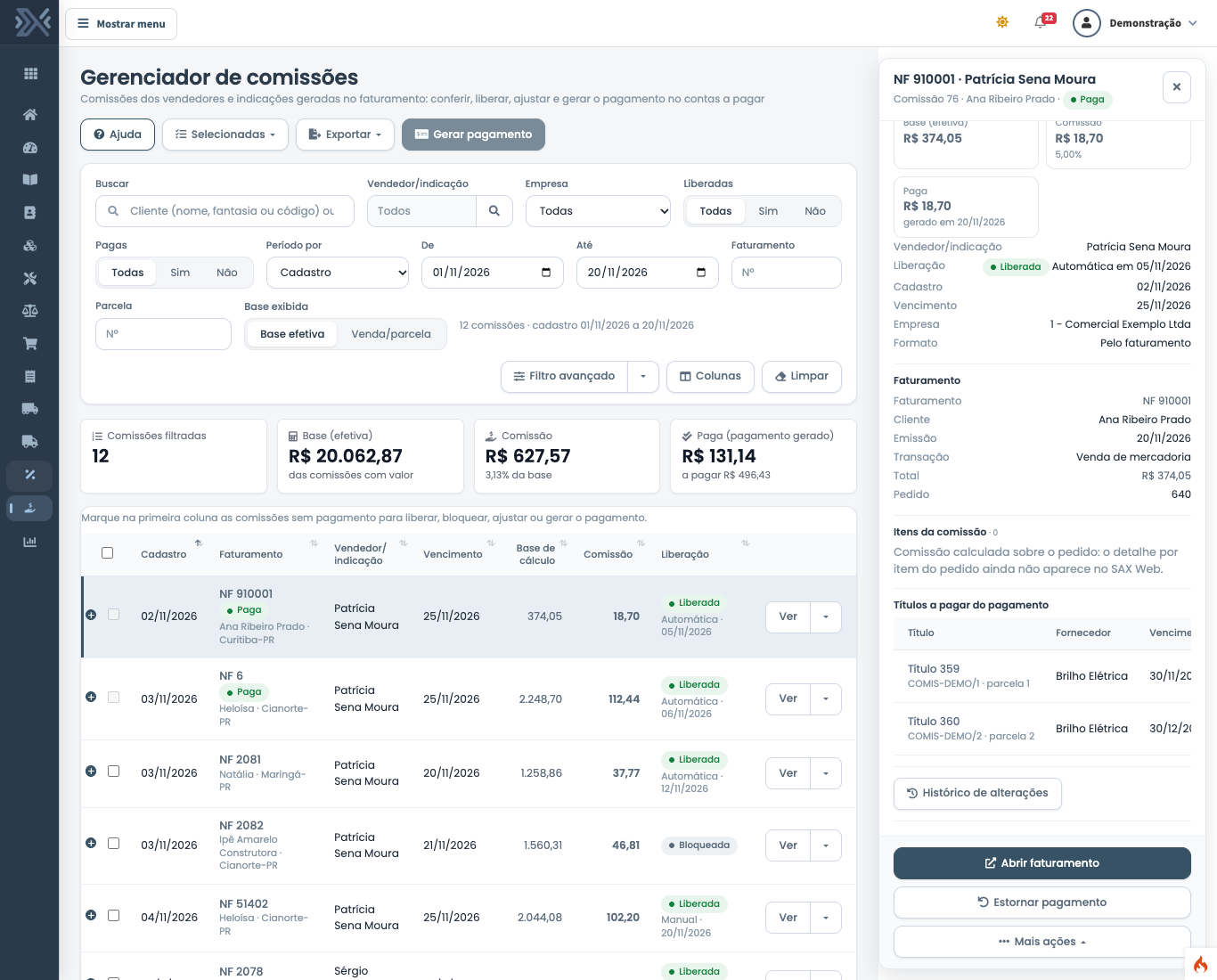
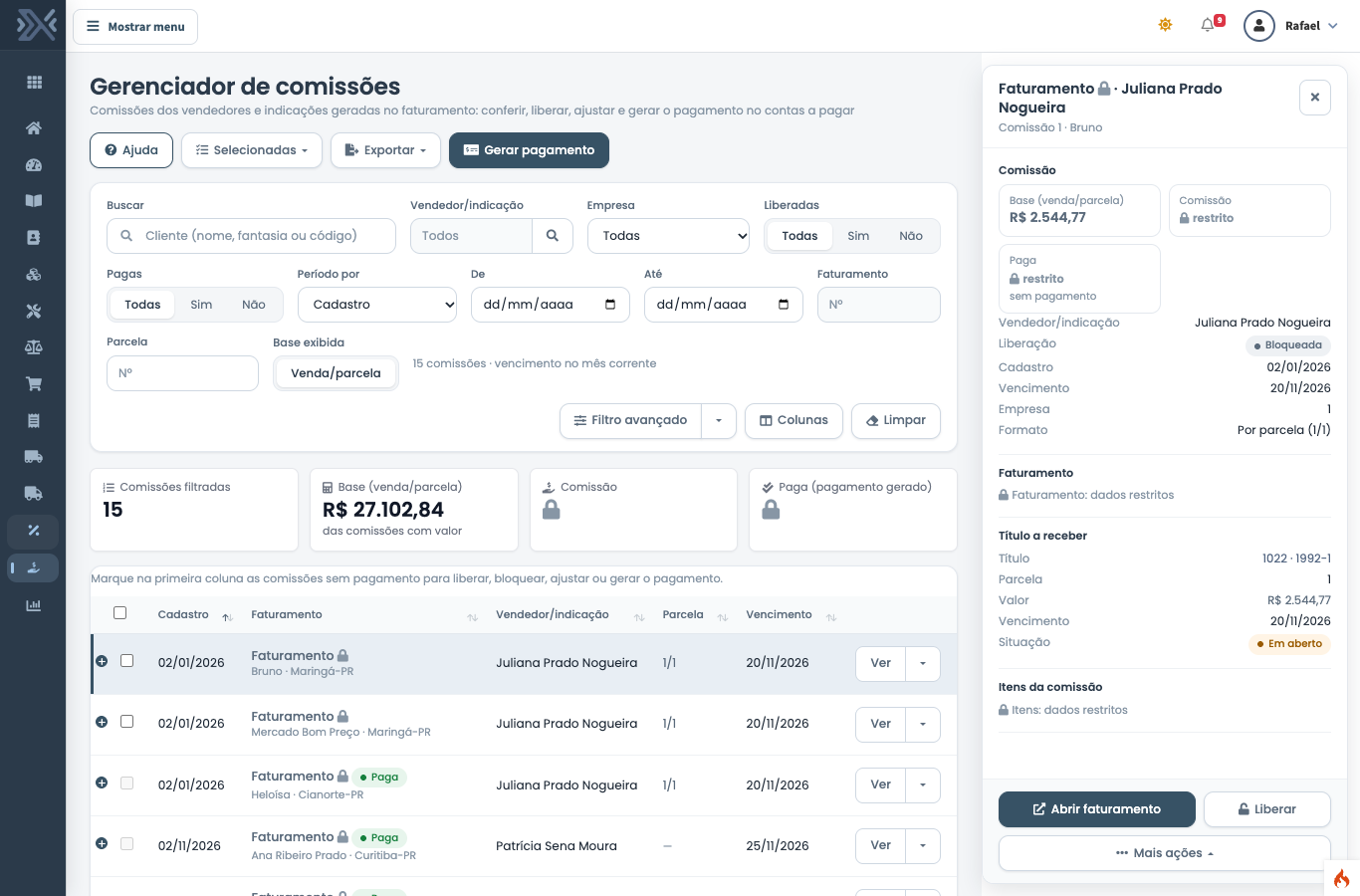
Um clique na linha abre a prévia ao lado da grid, sem sair da listagem: a comissão (base, valor, percentual, o que foi pago, liberação, cadastro, vencimento, empresa — com o mesmo nome do filtro Empresa — e formato), o faturamento (número, cliente, emissão, transação, total e pedido), o título a receber (na comissão por parcela, com a situação do recebimento), os itens que formaram a comissão e os títulos a pagar do pagamento. Duplo clique, Enter ou Abrir faturamento abrem o faturamento; as setas ↑/↓ passam de uma comissão para outra e Esc fecha a prévia. O rodapé tem as ações da comissão (Liberar ou Bloquear, Gerar pagamento ou Estornar pagamento) e o menu Mais ações.
Mais ações
O botão ▾ ao lado de “Ver” (e o rodapé da prévia) reúne, conforme a situação da comissão: Abrir o faturamento, Abrir o título a receber, Títulos a pagar do pagamento, Histórico de alterações, e as ações Liberar ou Bloquear, Ajustar % / valor, Gerar pagamento ou Estornar pagamento.
2. Liberar, bloquear e ajustar
Marque as comissões e use o botão Selecionadas (ou o “Mais ações” de uma linha).
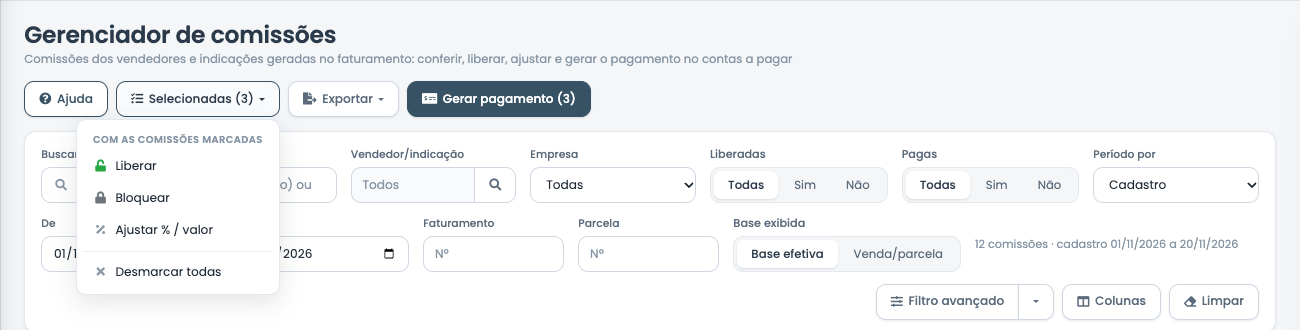
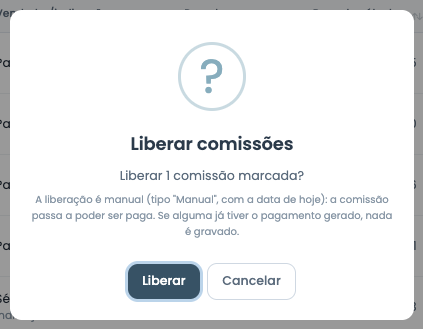
- Liberar: a comissão passa a poder ser paga. A liberação feita aqui fica registrada como Manual, com a data de hoje.
- Bloquear: a comissão bloqueada não pode ser paga até ser liberada de novo.
- É tudo ou nada: se alguma comissão marcada já tiver o pagamento gerado, nada é gravado e a mensagem diz qual é. Estorne o pagamento antes.
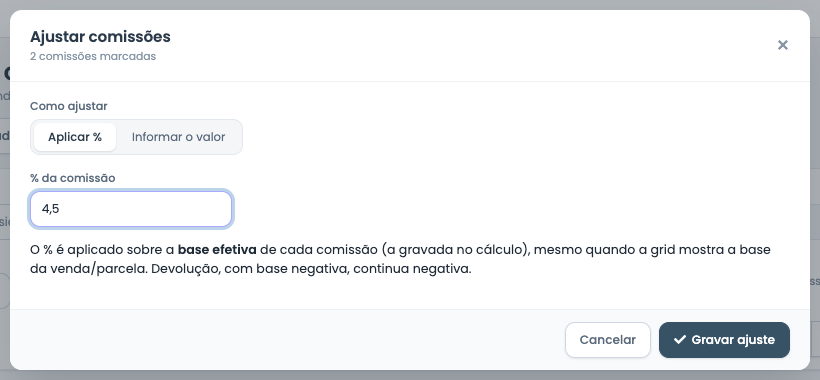
Ajustar % / valor tem dois modos:
- Aplicar %: o percentual (de 0 a 100) é aplicado sobre a base efetiva de cada comissão marcada, mesmo quando a grid mostra a base da venda/parcela. Devolução, com base negativa, continua negativa.
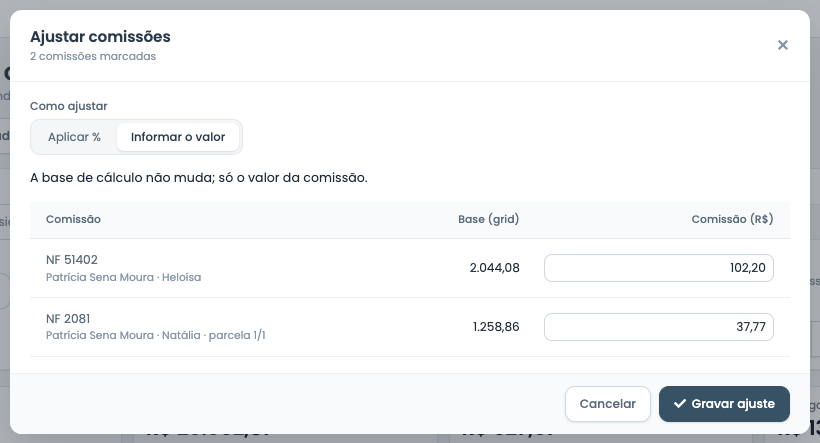
- Informar o valor: você digita o valor de cada comissão. A base de cálculo não muda.
Só comissões ainda sem pagamento podem ser ajustadas. O ajuste é do valor da comissão inteira; o ajuste item a item continua no SAX desktop.
3. Gerar o pagamento
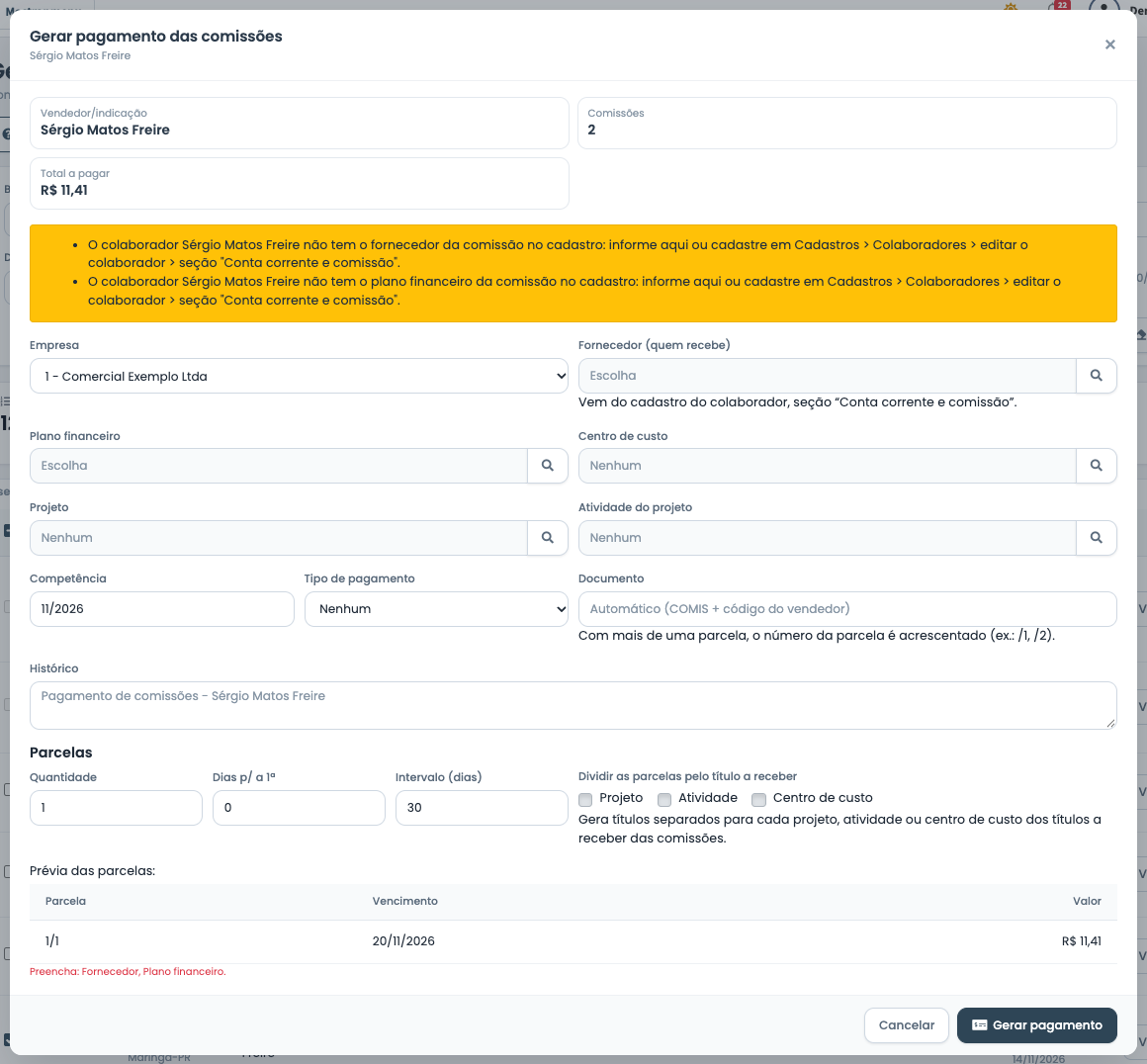
O pagamento gera os títulos no contas a pagar para o vendedor ou a indicação receber as comissões. Marque as comissões liberadas e clique em Gerar pagamento. As bloqueadas, as já pagas e as de faturamento excluído ficam de fora (a janela avisa quantas).
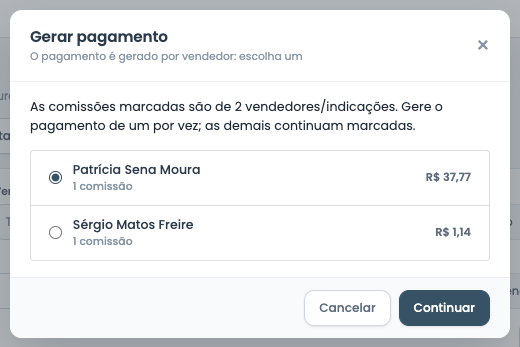
O pagamento é gerado por vendedor: se as marcadas forem de mais de um, o SAX Web pergunta de qual gerar primeiro; as demais continuam marcadas.
Antes de gerar: o cadastro do colaborador
O fornecedor (quem recebe), o plano financeiro e o centro de custo já vêm preenchidos a partir do cadastro do colaborador: Cadastros > Colaboradores, seção Conta corrente e comissão (campos Fornecedor da comissão, Plano financeiro da comissão e Centro de custo da comissão). Veja o post SAX Web: Colaboradores. Se faltar algum, a janela avisa e você pode informar na hora; sem fornecedor e plano financeiro o pagamento não é gerado.
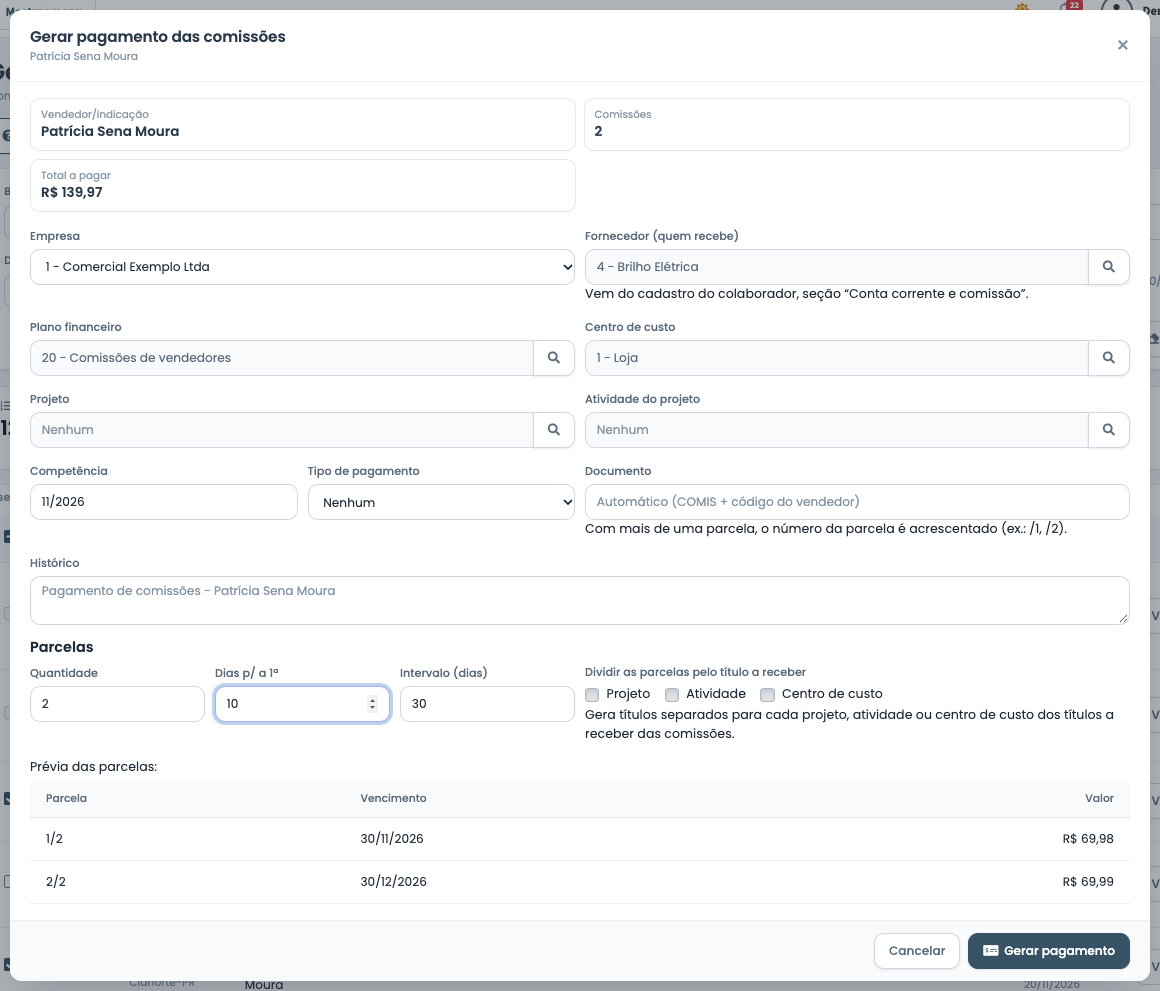
| Campo | Para que serve |
|---|---|
| Empresa * | Empresa do título a pagar. Só as empresas liberadas para você. |
| Fornecedor (quem recebe) * | O fornecedor do título. Vem do cadastro do colaborador. |
| Plano financeiro * | Vem do cadastro do colaborador. |
| Centro de custo | Vem do cadastro do colaborador. Obrigatório quando a empresa exige centro de custo nos títulos. |
| Projeto e Atividade do projeto | Opcionais. A atividade é escolhida dentro do projeto. |
| Competência * | Mês/ano (MM/AAAA). Já vem com o mês atual. |
| Tipo de pagamento | Já vem com o tipo de recebimento padrão da empresa (Parâmetros da empresa). |
| Documento | Em branco, o SAX Web usa “COMIS” + o código do vendedor. Com mais de uma parcela, o número da parcela é acrescentado (/1, /2…). |
| Histórico | Texto do título (até 1.000 caracteres). |
| Parcelas: Quantidade *, Dias p/ a 1ª e Intervalo (dias) | De 1 a 60 parcelas. A primeira vence hoje + os dias informados e as demais a cada intervalo. A prévia mostra as datas e os valores; a diferença de centavos fica na última parcela. |
| Dividir as parcelas pelo título a receber | Marque Projeto, Atividade e/ou Centro de custo para gerar títulos separados para cada projeto, atividade ou centro de custo dos títulos a receber das comissões. Cada comissão fica ligada só aos títulos do seu grupo. |
Ao confirmar, o SAX Web confere tudo e mostra numa mensagem só o que falta. Gerado o pagamento, a janela mostra os títulos criados (com link para abrir cada um) e as comissões passam a Paga, com Pagamento gerado em = hoje e Comissão paga = valor da comissão.
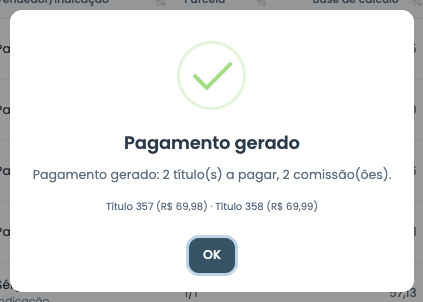
Os títulos entram no contas a pagar em aberto e seguem as mesmas regras dos demais pagamentos: quando a empresa usa a aprovação de pagamentos por alçadas, eles passam pela aprovação antes da baixa. A baixa é feita em Pagamentos.
4. Estornar o pagamento
Para desfazer um pagamento gerado, use Estornar pagamento no “Mais ações” ou na prévia de uma comissão paga. A janela mostra o pagamento inteiro: todos os títulos a pagar e todas as comissões ligados a ele (um pagamento pode reunir várias comissões e várias parcelas). Ao confirmar, os títulos são excluídos do contas a pagar e as comissões voltam para “sem pagamento” (continuam liberadas).
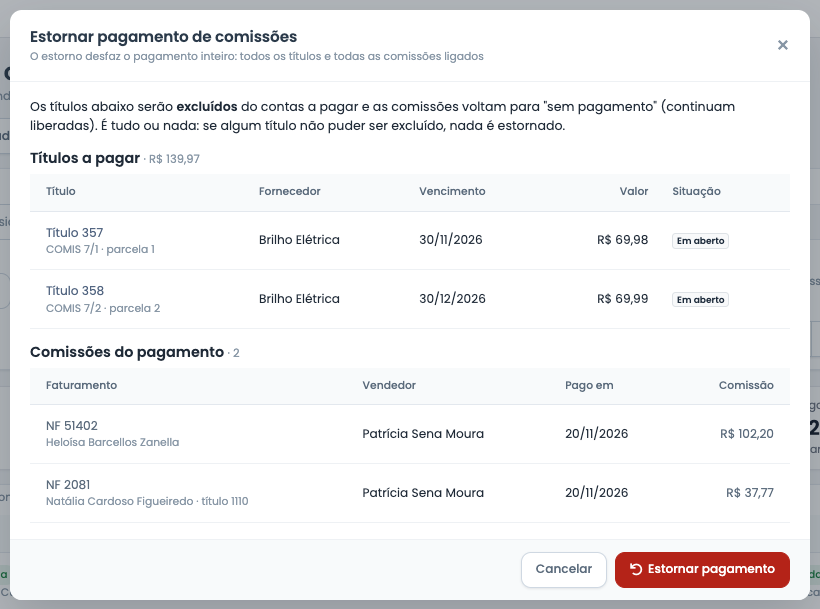
O estorno é tudo ou nada: se algum título não puder ser excluído, nada é estornado e a janela mostra o motivo de cada um:
- o título já foi baixado (estorne a baixa em Pagamentos antes);
- o título tem lançamento em conta;
- o título foi enviado ao banco numa remessa de pagamento;
- o pagamento inclui comissões de empresa ou vendedor que você não pode ver (peça o estorno a quem tem acesso a todas).
Pelo contas a pagar
Em Pagamentos, o “Mais ações” de um título tem Comissões deste título, que mostra as comissões pagas por ele e todos os títulos do mesmo pagamento, com o motivo ao lado do título que não pode ser excluído (baixado, com lançamento em conta ou em remessa). Quando o pagamento tem um título só, excluí-lo estorna o pagamento; quando tem mais de um, a janela avisa que é preciso excluir todos juntos ou usar o Estornar pagamento do gerenciador.
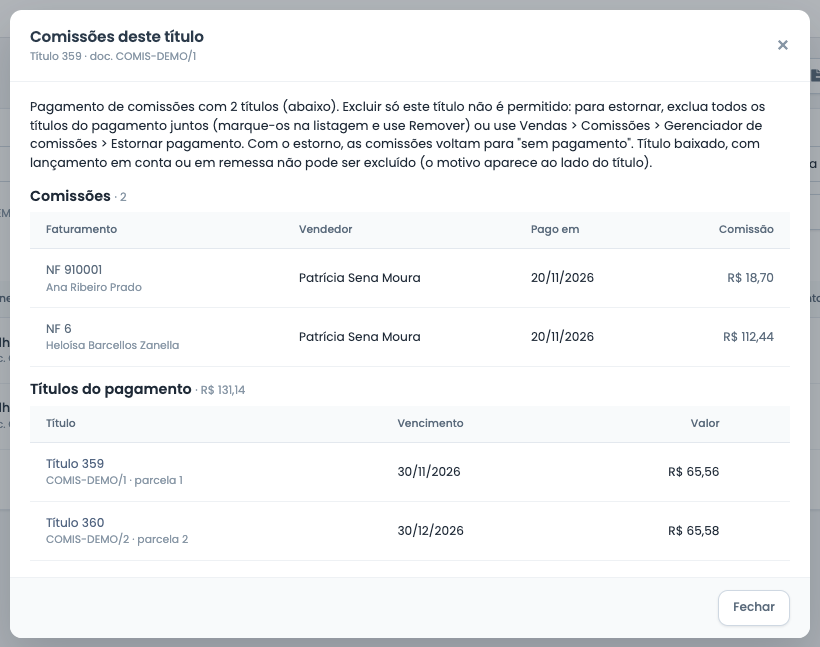
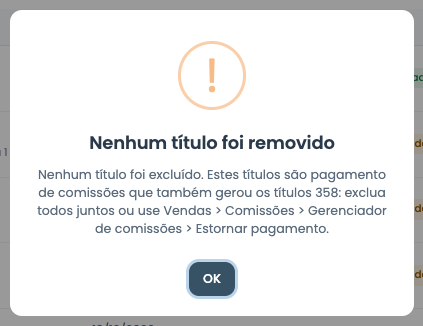
Excluir em Pagamentos os títulos de um pagamento de comissões também estorna as comissões, mas é preciso excluir todos os títulos do pagamento juntos. Se você marcar só uma parcela, nenhum título é excluído e a mensagem lista os outros títulos (ou use o Estornar pagamento do gerenciador).
5. Histórico de alterações
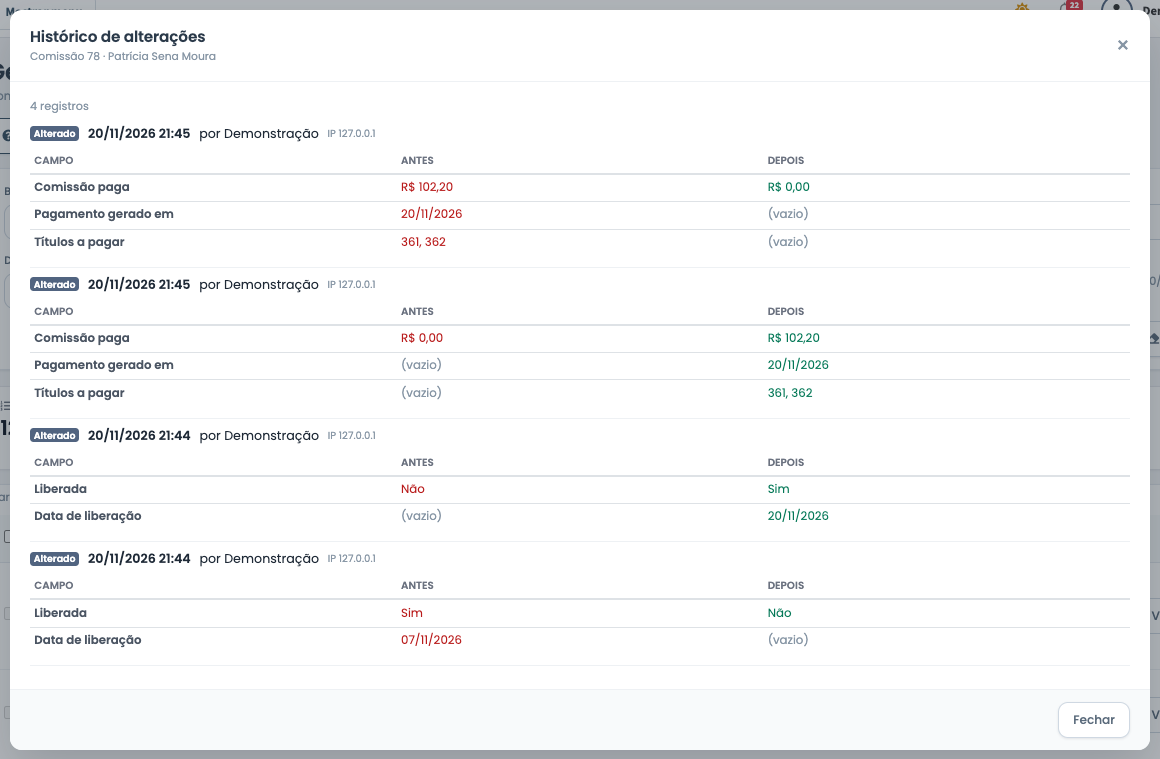
Cada liberação, bloqueio, ajuste, pagamento e estorno fica registrado com quem fez, quando, de qual IP e o que mudou, com os valores em reais (R$ 1.234,56) e as datas no formato dd/mm/aaaa. Veja em Mais ações > Histórico de alterações ou no botão da prévia. O histórico aparece para quem tem a permissão do Log de usuário; as alterações de todas as telas também ficam em Parâmetros > Log de usuário.
6. Exportar
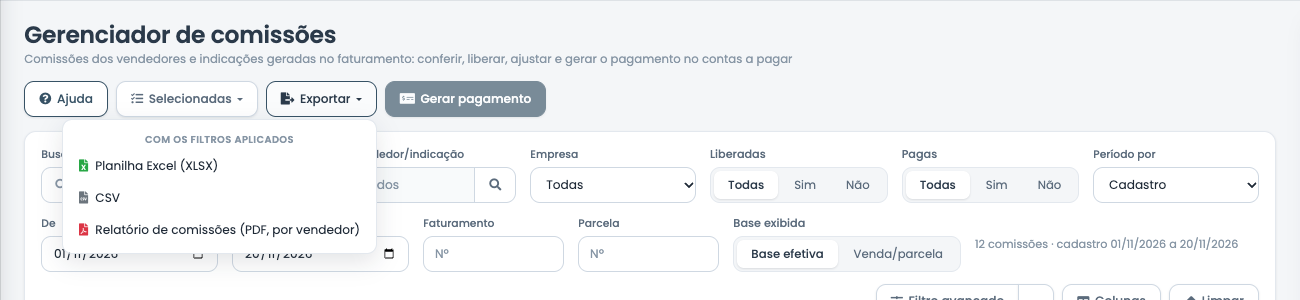
O menu Exportar gera, com todas as comissões dos filtros aplicados:
- Planilha Excel (XLSX) e CSV, com as colunas e a ordem da sua grid;
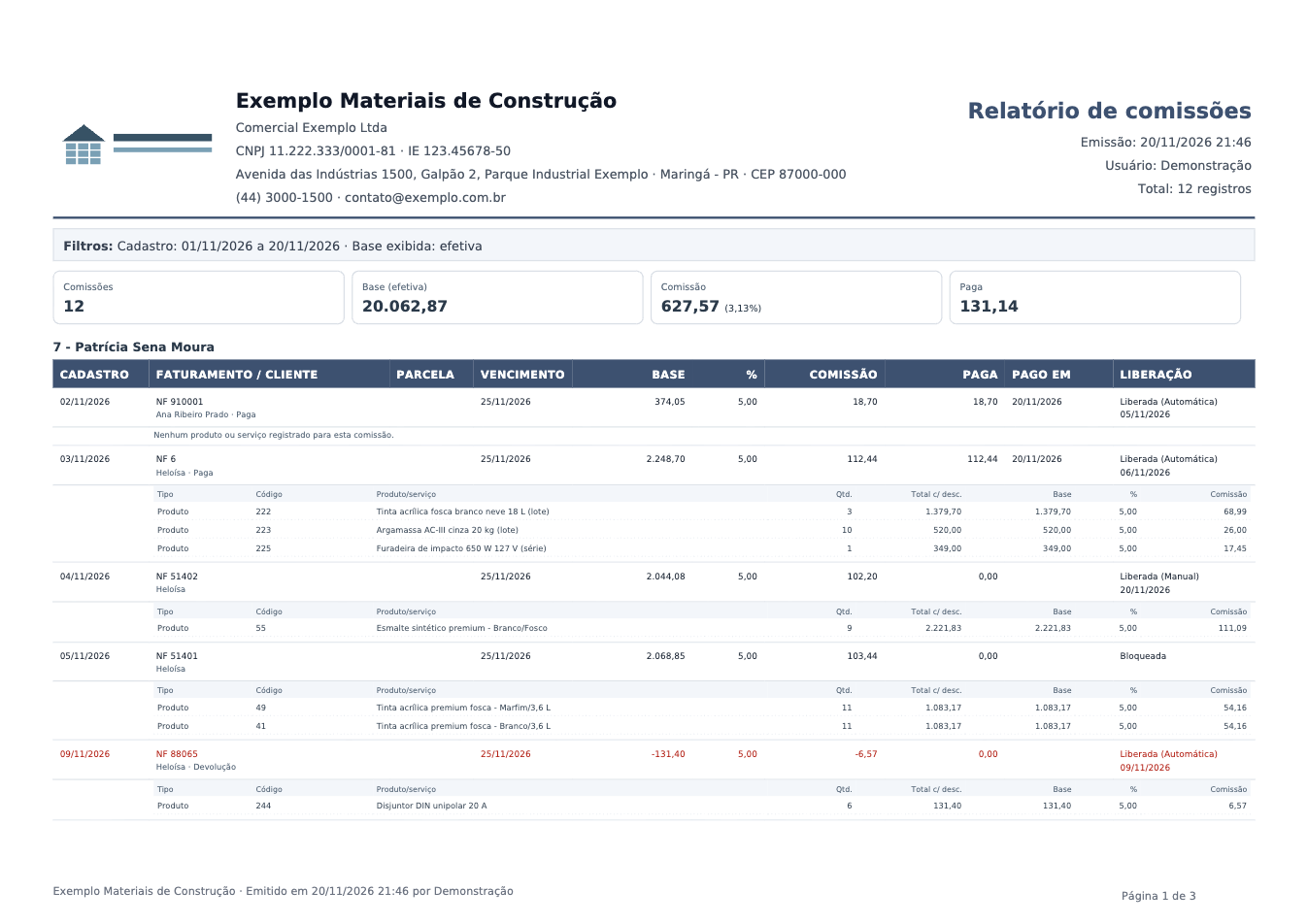
- Relatório de comissões (PDF), agrupado por vendedor/indicação, com o subtotal de cada um (comissão, paga e a pagar), o total geral e os filtros aplicados. Quem tem a permissão Exibir Produtos e Serviços (Relatório) (072.06) e a de dados restritos (072.04) vê, abaixo de cada comissão, os produtos e serviços que a formaram (tipo, código, descrição, quantidade, base, percentual e comissão; o total com desconto do item só com a 072.07).
Acima de 1.000 comissões, o arquivo é gerado em segundo plano e o sino avisa quando estiver pronto.
7. Pontos de atenção
- O SAX Web não calcula comissões: elas nascem no faturamento e no Gerador de comissões do SAX desktop. Com o parâmetro Calcular a comissão por faixa de valores ligado, a tela avisa para rodar o Gerador de comissões antes de conferir, porque os valores podem estar desatualizados.
- Dois formatos (por faturamento e por parcela): cada comissão fica no formato em que foi gerada. Mudar o parâmetro Comissão gerada por só vale para as comissões geradas depois. O mesmo parâmetro aparece com esse nome nos blocos Comissões e Contas a receber dos Parâmetros do sistema: nos recebimentos, ele define se a comissão é liberada a cada parcela recebida ou só quando a nota inteira é recebida.
- Parâmetros que mudam a tela (Parâmetros > Parâmetros do sistema, bloco Comissões): Liberação da comissão define quando a comissão é liberada sozinha (ao faturar, ao receber, ao compensar os cheques, ao compensar cheques e cartões) ou se só é liberada à mão pelo gerenciador; as opções mudam conforme Comissão gerada por. Na empresa, o Tipo de recebimento padrão já vem no Gerar pagamento. Veja Parâmetros do sistema e Parâmetros da empresa.
- Liberação automática x manual: com a liberação “ao receber”, a baixa do título a receber libera a comissão e o estorno da baixa bloqueia de novo. Comissão com pagamento gerado não pode ser liberada, bloqueada nem ajustada no gerenciador até o pagamento ser estornado.
- Devoluções: a comissão da devolução é negativa (em vermelho, com o selo Devolução) e entra no pagamento descontando do total. O total a pagar precisa ser maior que zero; ao dividir as parcelas por projeto ou centro de custo, um grupo só com devoluções impede a divisão (gere sem dividir).
- Faturamento ou título excluído: a comissão continua na lista com o selo Faturamento excluído ou Título excluído. Comissão de faturamento excluído não pode ser paga.
- Dados restritos (072.04): sem esta permissão, o número do faturamento, a transação, o percentual, o valor da comissão e o valor pago aparecem com um cadeado; a lista fica limitada ao vencimento no mês corrente (os períodos por cadastro e por pagamento não valem), a busca procura só pelo cliente e não é possível liberar, bloquear nem ajustar.
- Só as próprias comissões (072.02): sem a permissão para ver outros vendedores, o campo Vendedor/indicação fica travado no seu nome e os totais dizem “só as suas”.
- Base efetiva (072.05): sem esta permissão, a base exibida é sempre a da venda/parcela.
- Empresas liberadas: cada usuário só vê as comissões das empresas liberadas para ele em Cadastros > Colaboradores > Liberação de filial; supervisor vê todas.
- Alteração ao mesmo tempo: se outro usuário pagar ou bloquear uma comissão enquanto você gera o pagamento, nada é gravado e a mensagem pede para atualizar a lista.
Permissões
As permissões ficam em Cadastros > Colaboradores > Busque o Vendedor > Coluna de Ações > Permissões de Acesso:
| Código | Permite | Onde liberar (aba e grupo) |
|---|---|---|
| 072.01 Acessar | Abrir o gerenciador e consultar as comissões | Aba Venda e Faturamento > Faturamento > Comissões > 072 – Gerenciador de comissão |
| 072.02 Alterar vendedor | Ver as comissões de outros vendedores | |
| 072.03 Alterar valores | Liberar, bloquear, ajustar, gerar e estornar pagamentos | |
| 072.04 Visualizar dados restritos | Ver faturamento, transação e valores; também é exigida para liberar, bloquear e ajustar | |
| 072.05 Visualizar Base de Cálculo efetiva | Escolher a base efetiva | |
| 072.06 Exibir Produtos e Serviços (Relatório) | Listar os produtos e serviços de cada comissão no Relatório de comissões em PDF (junto com a 072.04) | |
| 072.07 Visualizar Base total c/ desconto | Ver o total com desconto dos itens da comissão na prévia | |
| 072.08 Relatórios | Exportar a planilha (XLSX) e o CSV | |
| 365.01 Acessar | Emitir o Relatório de comissões em PDF | Aba Venda e Faturamento > Relatório Gerencial > 365 – Relatório de comissões |
| 115.04 Excluir | Estornar o pagamento (exclui os títulos a pagar), junto com a 072.03 | Aba Financeiro > Pagamentos > Lançamentos/baixas > 115 – Geral |
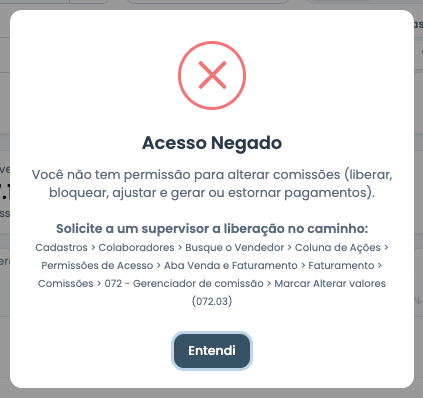
Sem a permissão, o botão ou o item do menu continua visível e o clique mostra o aviso Acesso Negado com o caminho exato para liberar. Liberar ou retirar uma permissão vale na próxima página aberta, sem precisar sair do sistema.
8. No celular
A tela funciona a partir de celulares com cerca de 390 px de largura, sem rolagem lateral: os botões do cabeçalho ficam um abaixo do outro, os filtros em duas colunas e os totais em pares. A grid mostra as colunas principais; toque no + da linha para ver as demais. A prévia abre em tela cheia, com as ações no rodapé.