SAX Web: alçadas de aprovação
As alçadas de aprovação definem quem aprova as contas a pagar, em que ordem e até que valor. Com a alçada ligada na empresa, cada título a pagar novo passa por uma cadeia de aprovadores (por exemplo: Coordenação → Gerência → Diretoria) e só pode ser pago depois de autorizado. Esta tela é o cadastro dessa cadeia: níveis, regras, aprovadores, substitutos e motivos de reprovação, com um simulador.
Onde fica: menu Financeiro > Cadastros > Alçadas de aprovação.
Como ligar: a aprovação por alçadas é ligada por empresa, em Parâmetros da empresa, assunto Contas a pagar: “Aprovação por alçadas” (Sim/Não), “Alçadas: data de corte” (só os títulos lançados a partir dela entram), “Alçadas: título sem documento fiscal” (exigir justificativa ou bloquear a aprovação) e “Alçadas: prazo de retorno de uma dúvida (horas)”.
Onde se aprova: as decisões (aprovar, reprovar, enviar uma dúvida) são tomadas na tela Pagamentos (“Mais ações > Aprovação por alçada”) e no aplicativo SAX App. Esta tela só cadastra a cadeia.
1. A tela
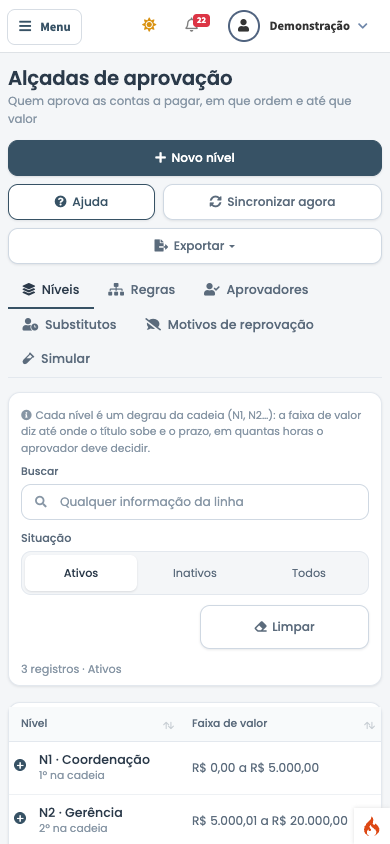
A tela tem uma aba para cada cadastro. Em cada aba: busca por qualquer informação da linha, filtro de situação, o resumo com a quantidade, a grid com os botões de editar e excluir, e no cabeçalho o botão “Novo …” da aba, o menu Exportar (XLSX, CSV ou PDF da aba atual: os selecionados ou, sem seleção, os filtrados) e Sincronizar agora. Um clique na linha abre o registro.
Níveis
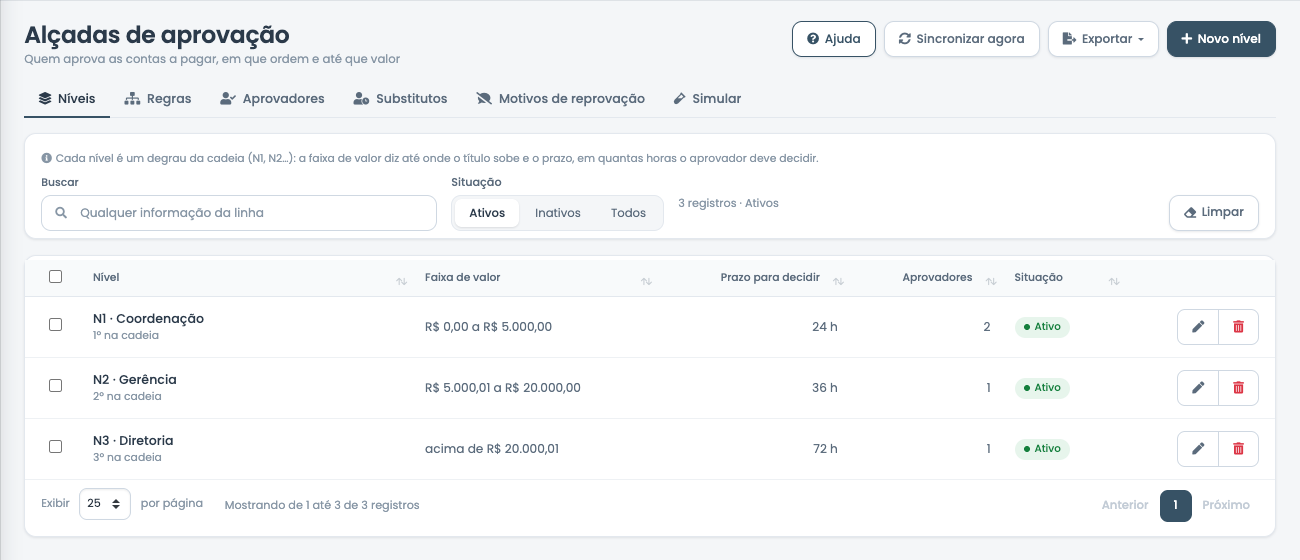
Cada nível é um degrau da cadeia. A faixa de valor diz até onde o título sobe e o prazo, em quantas horas o aprovador deve decidir.
Regras
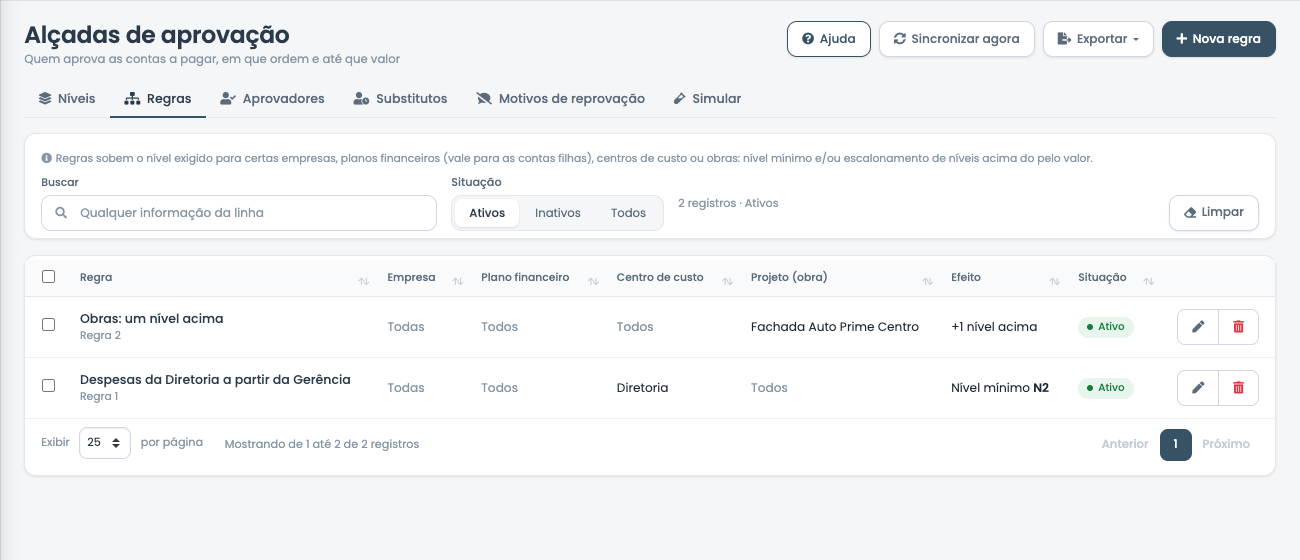
Regras sobem o nível exigido para certas empresas, planos financeiros (vale também para as contas filhas), centros de custo ou projetos (obras): com um nível mínimo e/ou um escalonamento de níveis acima do exigido pelo valor.
Aprovadores
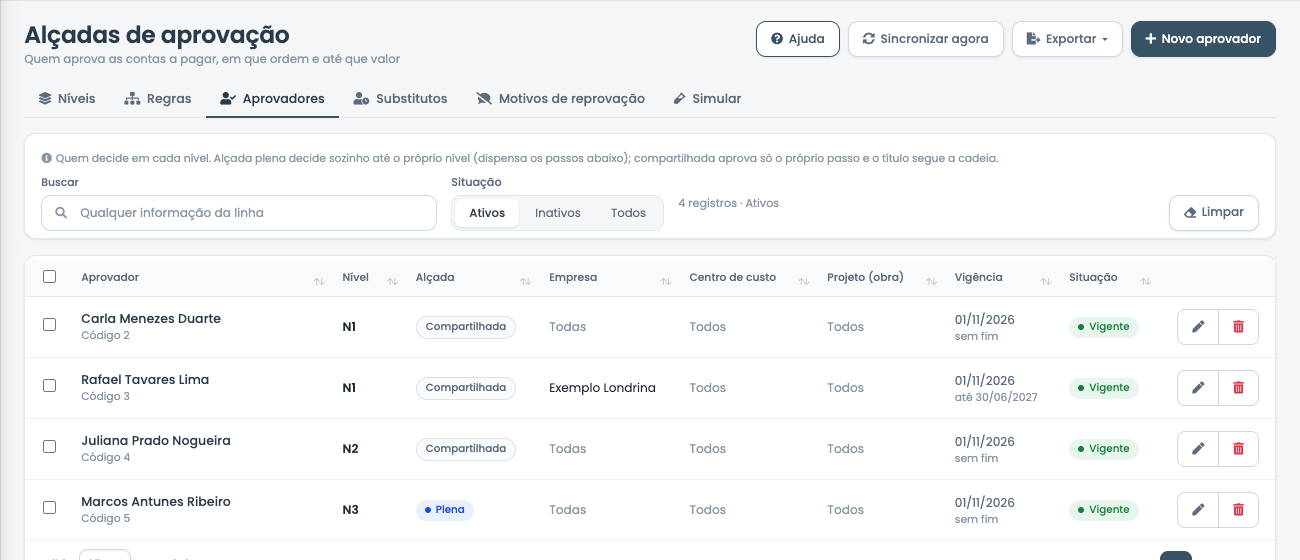
Quem decide em cada nível, opcionalmente só para uma empresa, centro de custo ou projeto, e com vigência. Alçada plena decide sozinha até o próprio nível (dispensa os passos abaixo); compartilhada aprova só o próprio passo e o título segue a cadeia.
Substitutos
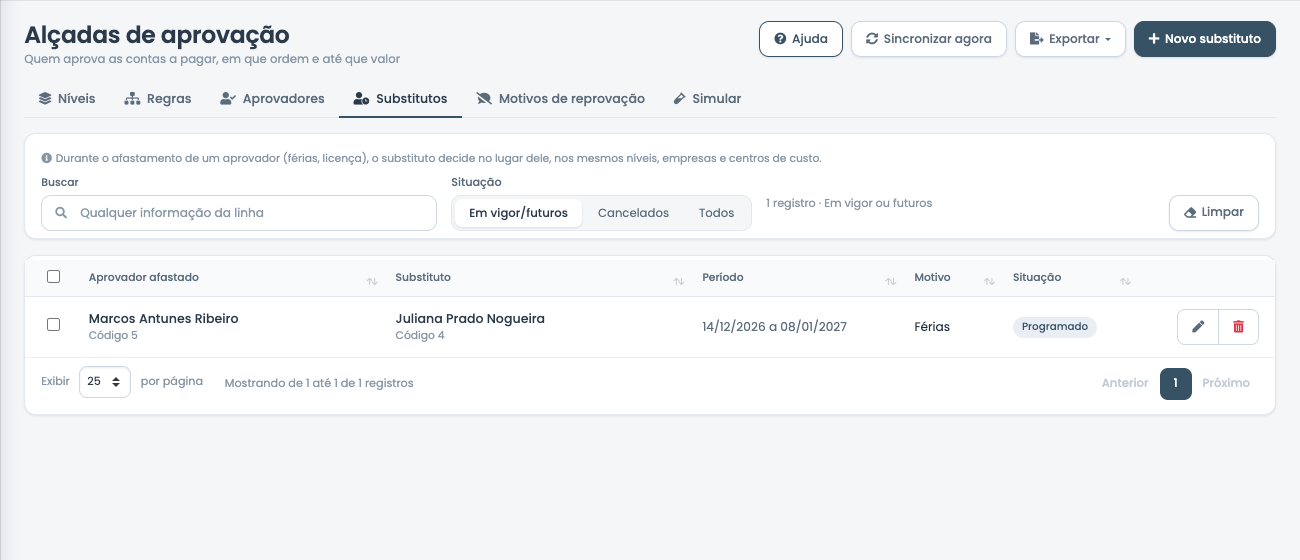
Durante o afastamento de um aprovador (férias, licença), o substituto decide no lugar dele, nos mesmos níveis, empresas e centros de custo. O filtro mostra os em vigor ou futuros, os cancelados ou todos.
Motivos de reprovação
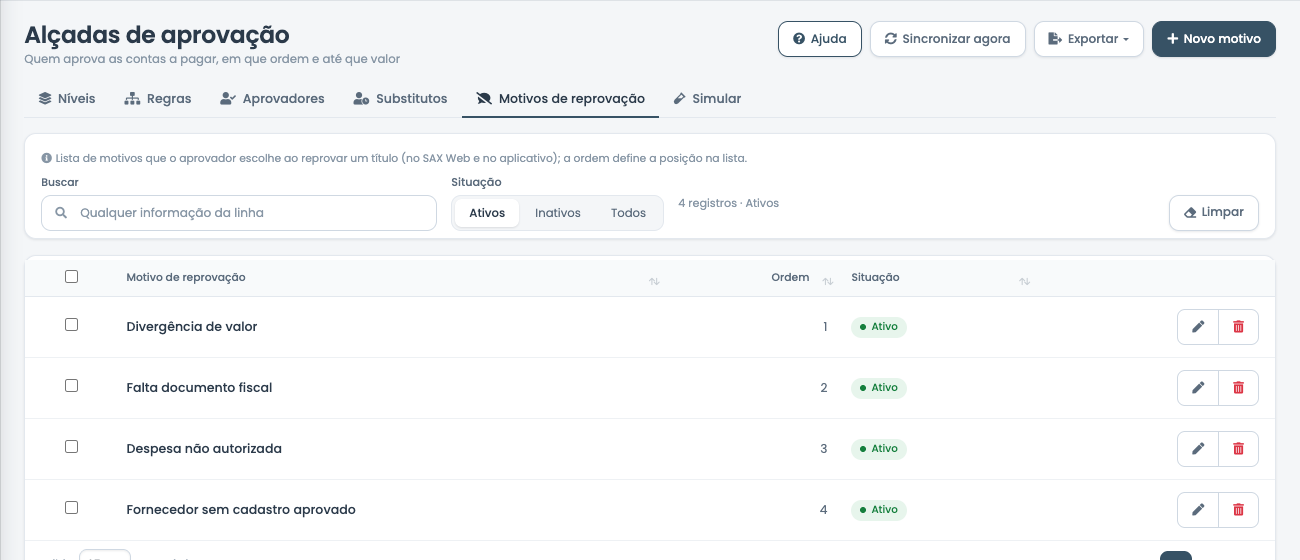
Lista de motivos que o aprovador escolhe ao reprovar um título, no SAX Web e no aplicativo. A ordem define a posição na lista.
Simular
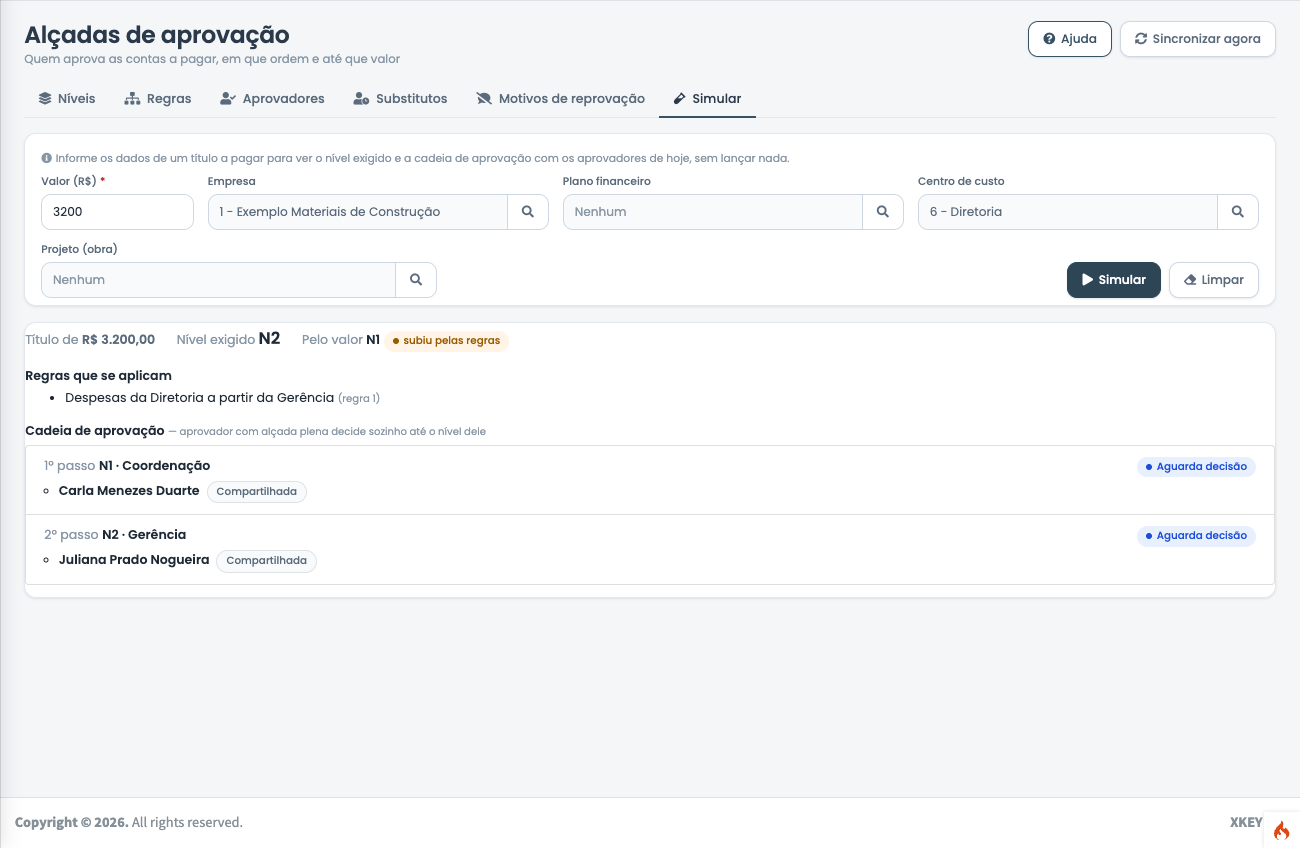
Informe o valor e, se quiser, a empresa, o plano financeiro, o centro de custo e o projeto de um título hipotético. O simulador mostra o nível exigido pelo valor, se as regras o elevaram, quais regras se aplicam e a cadeia com os aprovadores de hoje, sem lançar nada.
2. Cadastrar
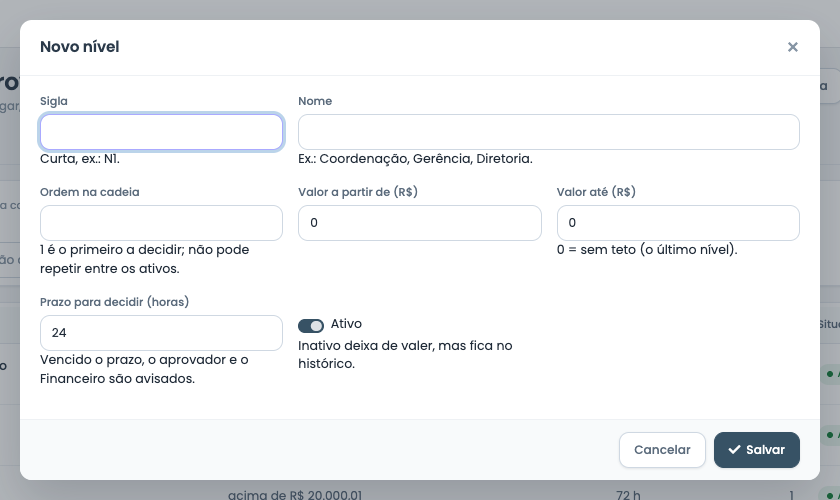
Use o botão “Novo …” da aba. O cadastro abre numa janela.
| Cadastro | Campo | Para que serve |
|---|---|---|
| Nível | Sigla e Nome * | Ex.: N1 – Coordenação. A sigla tem até 10 caracteres e não repete. |
| Ordem na cadeia * | 1 é o primeiro a decidir (de 1 a 99); não pode repetir entre os níveis ativos. | |
| Valor a partir de / Valor até | Faixa de valor da parcela. “Valor até” 0 = sem teto (o último nível). | |
| Prazo para decidir (horas) * | De 1 a 720. Vencido o prazo, o aprovador e o Financeiro são avisados. | |
| Ativo | Inativo deixa de valer, mas fica no histórico. | |
| Regra | Descrição * | Ex.: “Obras acima de N2”. |
| Empresa, Plano financeiro, Centro de custo, Projeto (obra) | Os critérios: informe ao menos um. O plano vale também para as contas filhas. | |
| Nível mínimo / Escalonamento | Informe ao menos um: o título nunca fica abaixo do nível mínimo; o escalonamento sobe a cadeia de 1 a 5 níveis acima do exigido. | |
| Aprovador | Usuário * e Nível * | Colaborador ativo e o nível em que ele decide. |
| Alçada plena | Plena decide sozinha até o próprio nível; compartilhada aprova só o próprio passo. | |
| Empresa, Centro de custo, Projeto (obra) | Em branco = todos. Restringem os títulos que ele aprova. | |
| Vigência a partir de * / até | Período em que ele aprova. “Até” vazio = sem fim. | |
| Substituto | Aprovador afastado * | Só quem é aprovador ativo de algum nível. |
| Substituto * | Outro colaborador ativo. | |
| Início e fim do afastamento *, Motivo, Cancelado | Período da substituição. “Cancelado” encerra a substituição antes do fim. | |
| Motivo de reprovação | Descrição * e Ordem | Texto do motivo (não repete) e a posição na lista. |
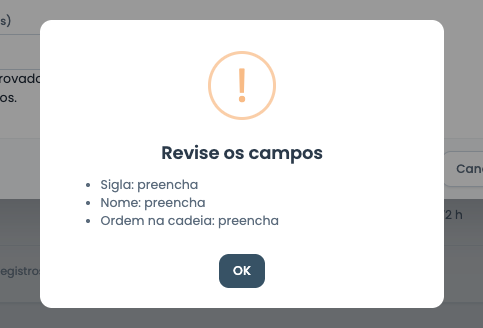
Ao salvar, o que falta preencher aparece numa só mensagem.
3. Consultar e alterar
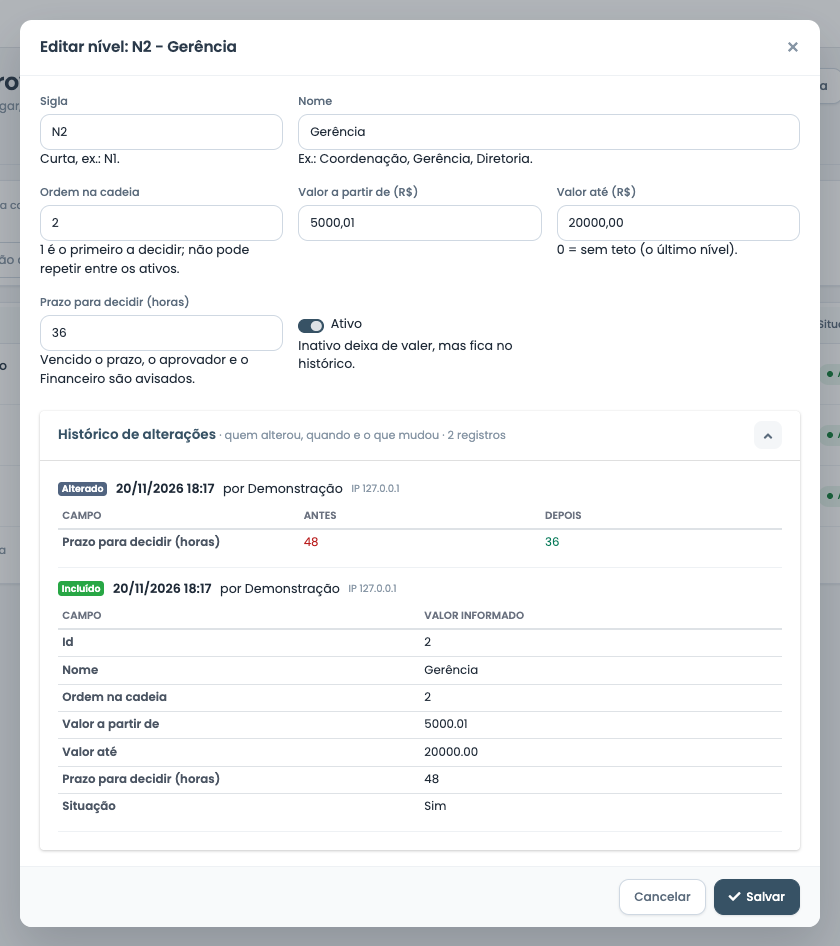
Clique na linha ou no lápis para abrir o registro. Na janela fica o Histórico de alterações: quem incluiu ou alterou, quando e o que mudou (visível para quem tem a permissão do Log de usuário).
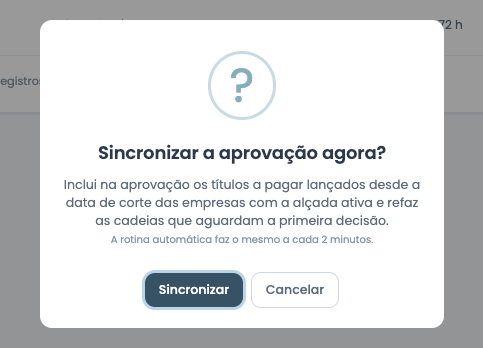
Sincronizar agora inclui na aprovação os títulos lançados desde a data de corte das empresas com a alçada ligada e refaz as cadeias que aguardam a primeira decisão. A rotina automática faz o mesmo a cada 2 minutos; o botão serve para ver o efeito na hora.
4. Pontos de atenção
- Como a cadeia é montada: o nível exigido vem da faixa de valor da parcela, elevado pelo maior nível mínimo das regras que se aplicam e pelo maior escalonamento. A cadeia tem um passo por nível, do primeiro até o exigido. Nível sem aprovador vigente é dispensado, menos o exigido: o título espera alguém ser cadastrado nele.
- Mudanças no cadastro (níveis, regras, aprovadores, substitutos) refazem as cadeias dos títulos que ainda não tiveram nenhuma decisão. Títulos já em andamento seguem a cadeia que tinham.
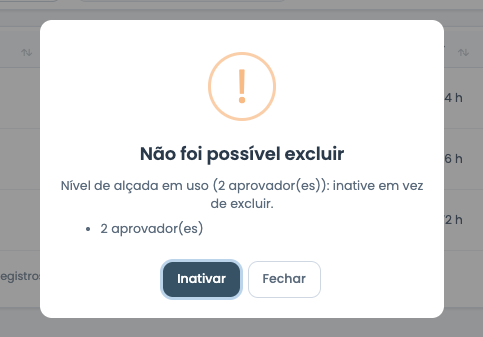
- Exclusão: nível usado por aprovadores, regras ou títulos já aprovados não é excluído. A mensagem mostra o que o usa e oferece Inativar.
- Quem aprova é o cadastro, não a permissão: só aprova quem está como aprovador vigente (ou substituto) do nível da etapa. O supervisor não aprova por ser supervisor, e a permissão de baixar sem aprovação não vale para título na alçada.
- Trava no pagamento: título na alçada só é baixado depois de autorizado, no SAX Web, no aplicativo e também no SAX desktop.
- Título alterado volta para a aprovação: mudar valor, fornecedor, plano, centro de custo, projeto ou empresa de um título em aberto refaz a cadeia. Mudar só o vencimento não refaz.
- Cartão corporativo: cada cartão escolhe se as compras são aprovadas uma a uma ou só a fatura fechada (veja Cartões corporativos).
- Permissões: 1021 – Alçadas de aprovação (1021.01 Consultar, 1021.02 Novo, 1021.03 Alterar, também para “Sincronizar agora”, 1021.04 Excluir, 1021.05 Relatórios), no caminho Cadastros > Colaboradores > Busque o Vendedor > Coluna de Ações > Permissões de Acesso > Aba Financeiro > Cadastros > 1021 – Alçadas de aprovação. A 1022 – Aprovação de pagamentos (1022.01 Consultar a aprovação de qualquer título, 1022.02 Reenviar para aprovação) fica em … > Aba Financeiro > Pagamentos > 1022 – Aprovação de pagamentos. Sem a permissão, o botão continua visível e o clique mostra onde liberar.
5. No celular
A tela funciona a partir de cerca de 390 px: os botões e as abas ficam empilhados, os filtros em coluna e as colunas que não cabem aparecem no “+” de cada linha.