SAX Web: cartões corporativos
O cadastro de cartões corporativos guarda os cartões de crédito da empresa: quem emite, o limite, os dias de fechamento e de vencimento, quem usa o cartão (titular e adicionais) e as regras para as compras. Com o cartão cadastrado, as compras são lançadas uma a uma e o SAX Web monta as faturas sozinho.
O controle do cartão corporativo tem três telas, usadas nesta ordem:
- Cartões (este post): cadastrar o cartão e os portadores.
- Compras: lançar cada compra, à vista ou parcelada, com o comprovante.
- Faturas: conferir com o arquivo do banco, fechar e pagar a fatura.
Onde fica: menu Financeiro > Cartões corporativos > Cartões.
1. Listagem
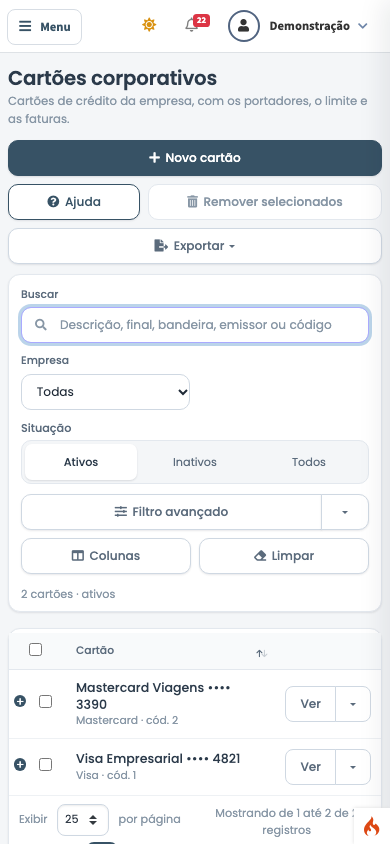
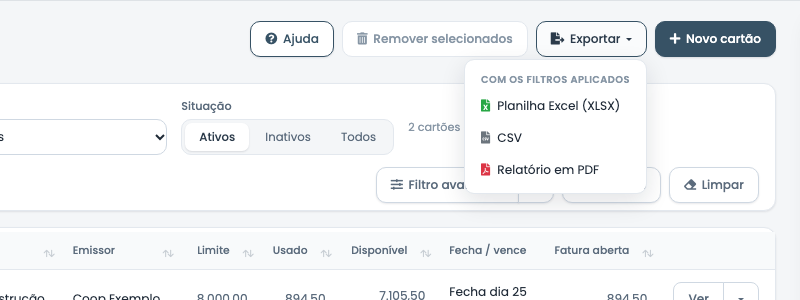
A tela abre com os cartões ativos. Cada linha mostra o cartão (descrição e final), a empresa, o emissor, o limite, quanto já foi usado, o disponível (com uma barra), os dias de fechamento e vencimento, o total da fatura aberta, a quantidade de portadores e a situação.

- Buscar: procura pela descrição, final, bandeira, emissor ou código.
- Empresa e Situação (ativos, inativos ou todos).
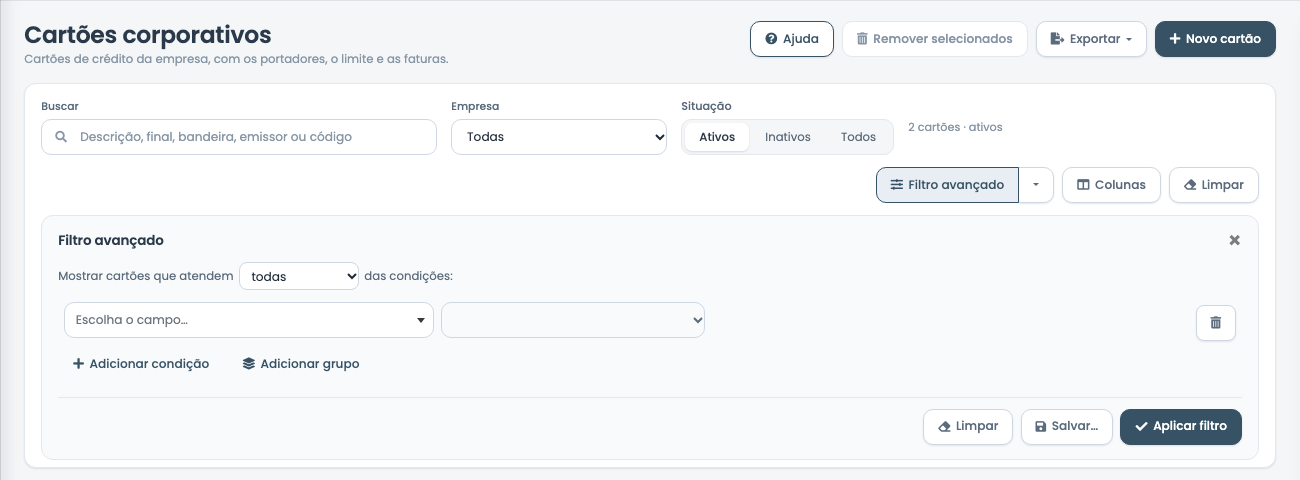
- Filtro avançado: combina condições com qualquer campo do cartão, inclusive os que não aparecem na grid (limite disponível, tipo de pagamento ligado, comprovante obrigatório, aprovação pela fatura, nome de um portador…). O filtro pode ser salvo só para você ou para todos.
- Colunas: cada usuário escolhe as colunas e a ordem delas; “Restaurar padrão” volta ao original.
- Limpar: volta os filtros ao padrão. Os filtros ficam guardados enquanto você navega pelo sistema.
Prévia do cartão
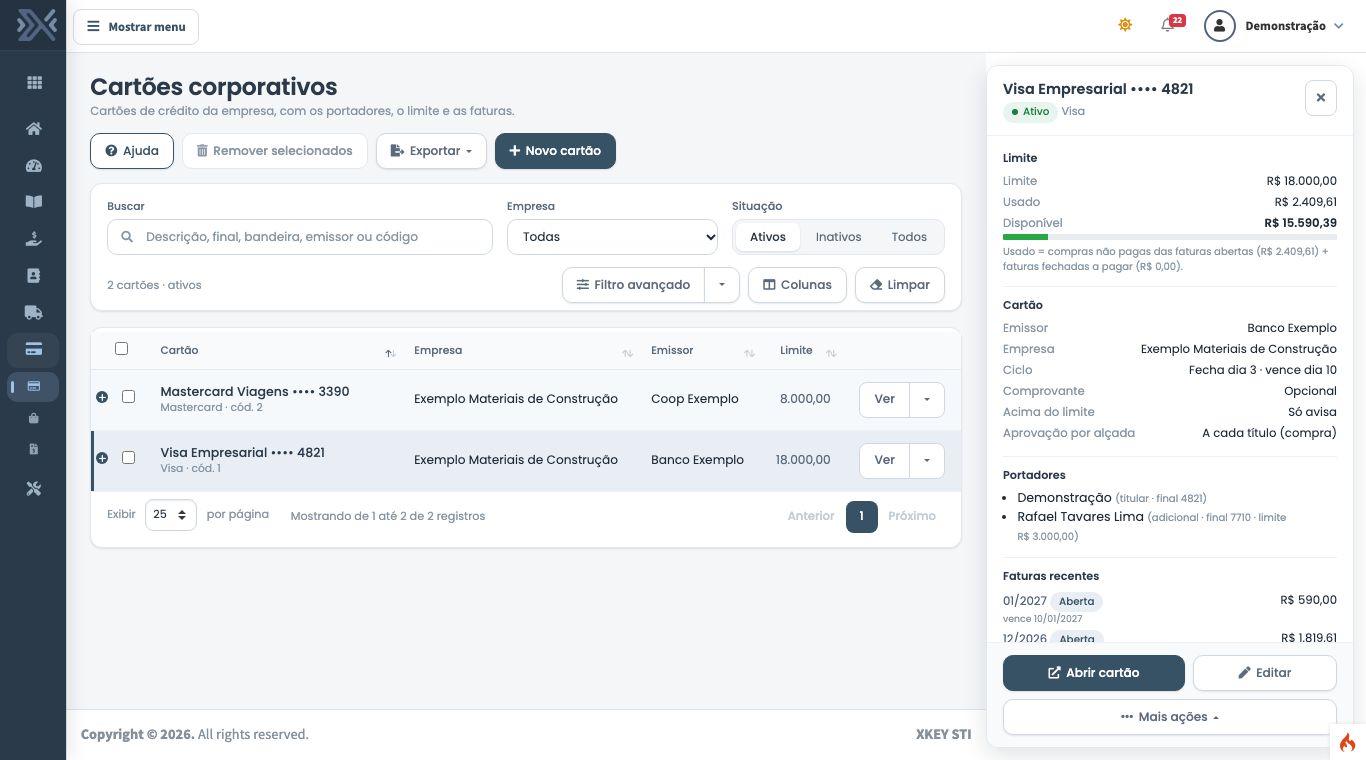
Um clique na linha abre a prévia ao lado da grid, sem sair da listagem: limite (usado e disponível, com a explicação do cálculo), emissor, empresa, ciclo da fatura, regras, portadores, faturas recentes e as últimas compras. Duplo clique ou Enter abre o cadastro; as setas ↑/↓ passam de um cartão para outro e Esc fecha a prévia.
Mais ações
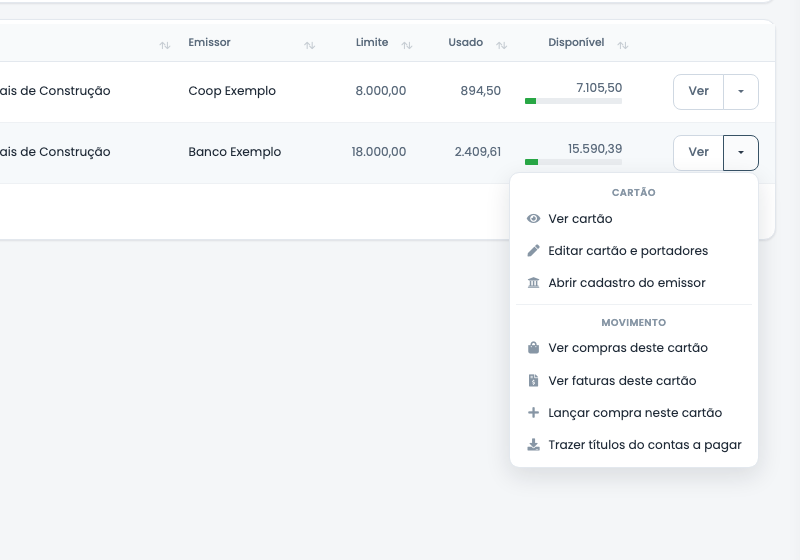
O botão ▾ ao lado de “Ver” (e o rodapé da prévia) reúne os atalhos do cartão: ver ou editar o cartão, abrir o cadastro do emissor, ver as compras e as faturas deste cartão (as telas já abrem filtradas por ele), lançar uma compra neste cartão e Trazer títulos do contas a pagar (veja “Tipo de pagamento ligado” abaixo).
Exportar
O menu Exportar gera a planilha (XLSX), o CSV ou o relatório em PDF com todos os cartões dos filtros aplicados, na ordem da grid. A planilha e o CSV seguem as colunas que você escolheu. Acima de 1.000 registros o arquivo é gerado em segundo plano e o sino avisa quando estiver pronto.
2. Cadastrar um cartão
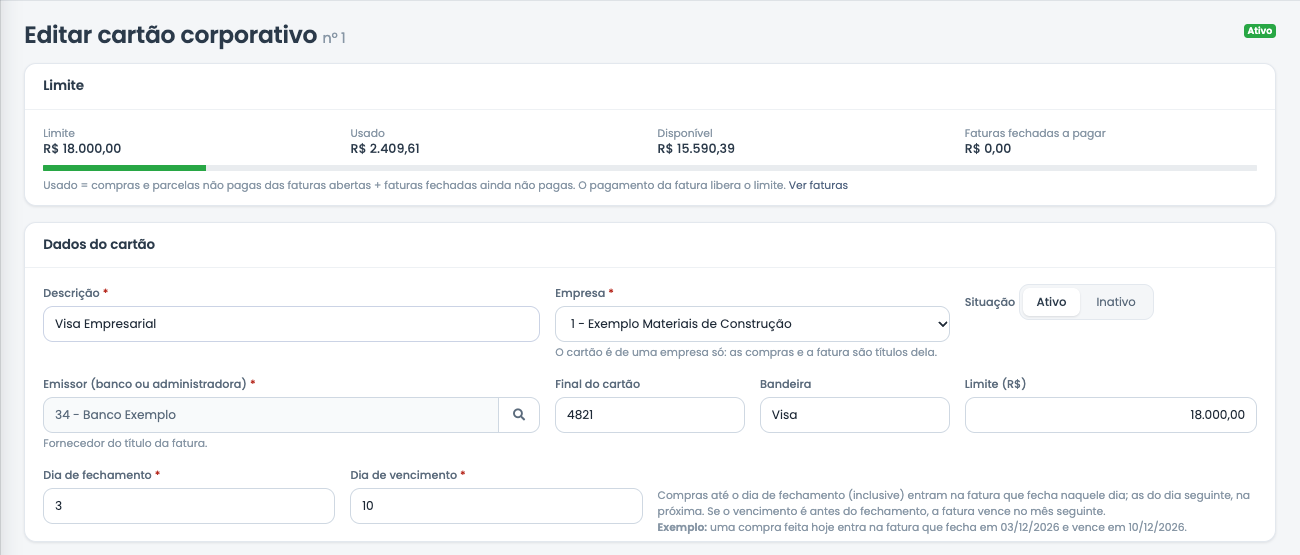
Clique em Novo cartão. O formulário é uma página só; os campos com * são obrigatórios. No alto, na edição e na consulta, aparece o quadro do Limite (limite, usado, disponível e faturas fechadas a pagar).
| Campo | Para que serve |
|---|---|
| Descrição * | Nome do cartão (ex.: “Visa Empresarial”). Não pode repetir na mesma empresa (sem diferenciar maiúsculas de minúsculas). |
| Empresa * | O cartão é de uma empresa só: as compras e a fatura viram títulos a pagar dela. Só aparecem as empresas liberadas para você. |
| Situação | Ativo ou inativo. Cartão inativo não recebe compras novas. |
| Emissor * | Banco ou administradora (um fornecedor). É o fornecedor do título da fatura. |
| Final do cartão | Os 4 últimos números, para identificar o cartão. |
| Bandeira | Visa, Mastercard, Elo… |
| Limite (R$) | Limite de crédito. Não pode ser negativo. |
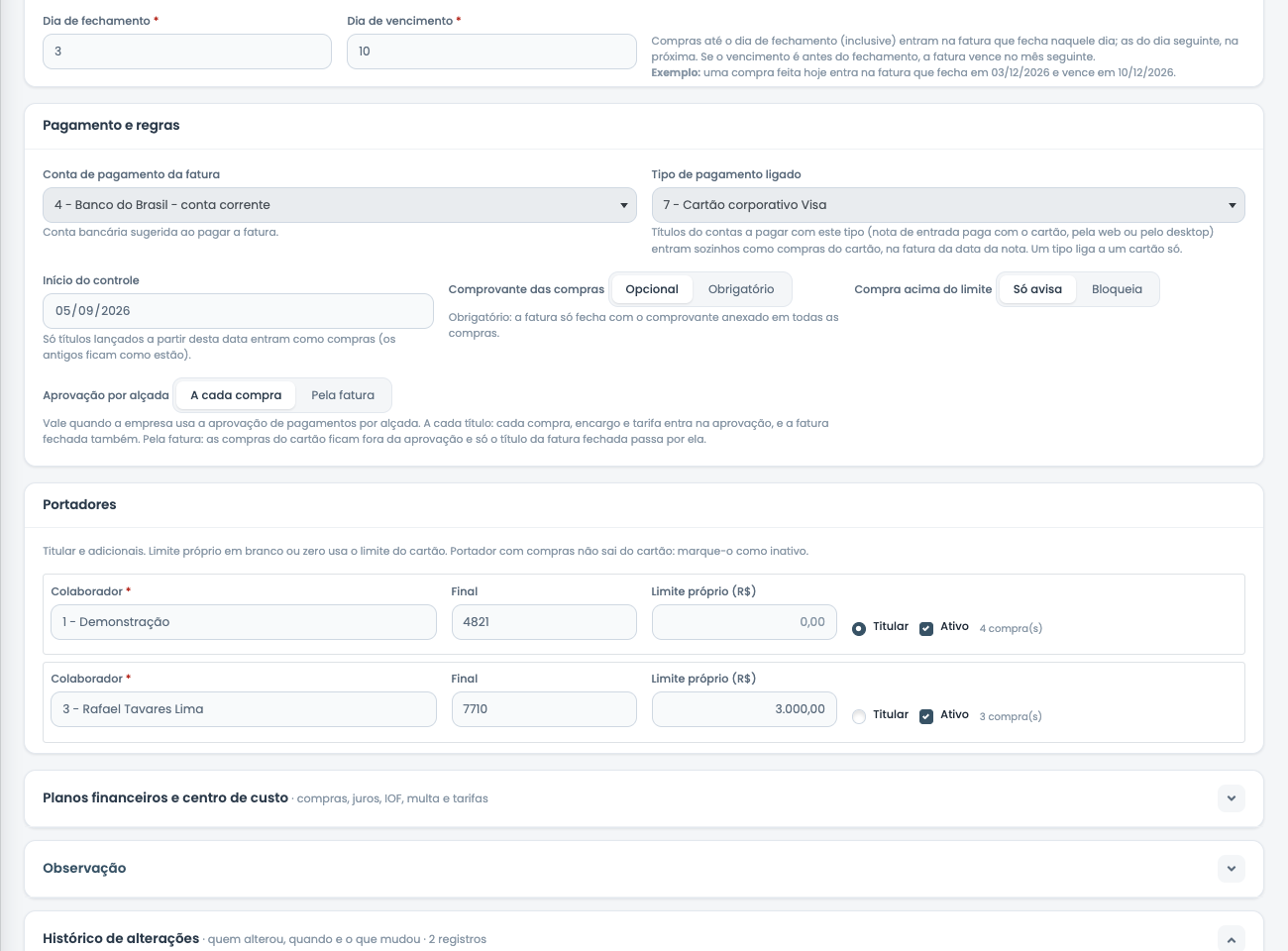
| Dia de fechamento * e Dia de vencimento * | De 1 a 31. Compras até o dia de fechamento (inclusive) entram na fatura que fecha naquele dia; as do dia seguinte, na próxima. Se o vencimento é antes do fechamento, a fatura vence no mês seguinte. Dia que não existe no mês vira o último dia. A tela mostra um exemplo com a data de hoje. |
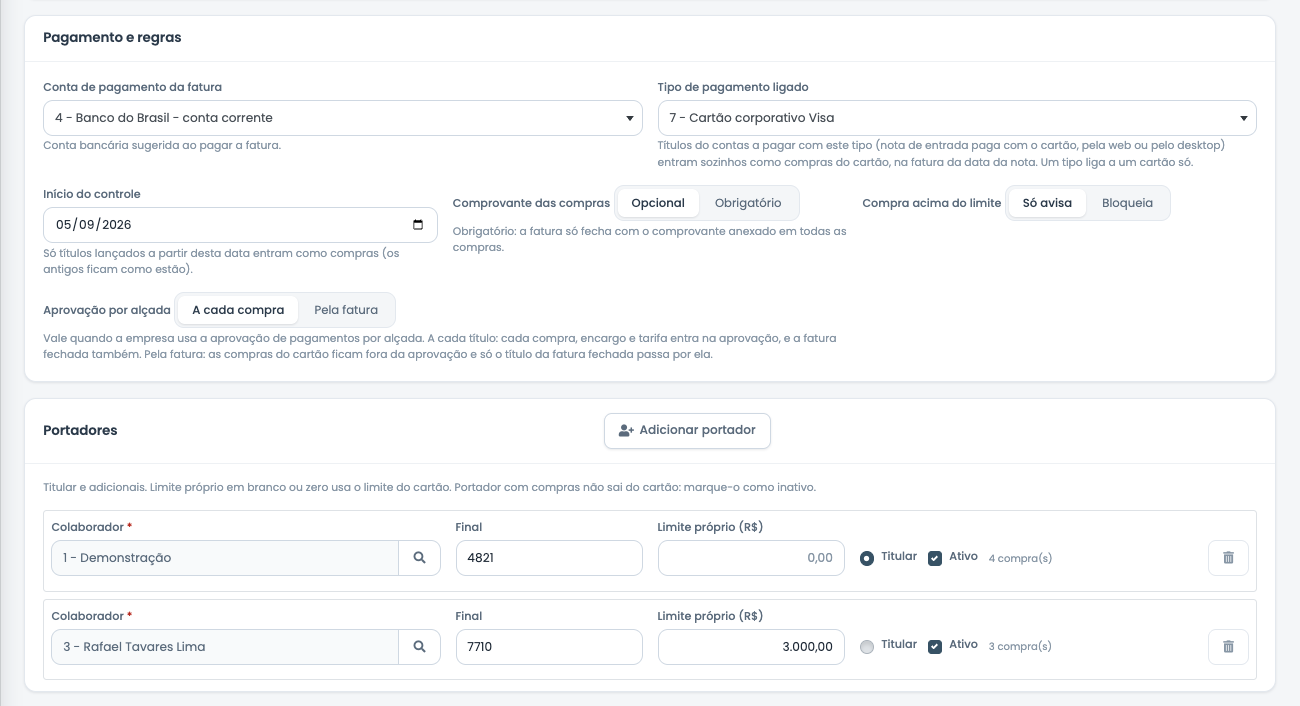
| Conta de pagamento da fatura | Conta bancária sugerida ao pagar a fatura (caixa não é aceito). |
| Tipo de pagamento ligado | Títulos do contas a pagar lançados com este tipo de pagamento (por exemplo, uma nota de entrada paga com o cartão, pela web ou pelo SAX desktop) entram sozinhos como compras do cartão, na fatura da data da nota. Um tipo de pagamento liga a um cartão só. |
| Início do controle | Só títulos lançados a partir desta data entram como compras; os antigos ficam como estão. Também é a data mínima das compras lançadas na tela. |
| Comprovante das compras | Opcional ou Obrigatório. Obrigatório: a fatura só fecha com o comprovante anexado em todas as compras. |
| Compra acima do limite | Só avisa (pede confirmação) ou Bloqueia (a compra não é gravada). |
| Aprovação por alçada | Vale quando a empresa usa a aprovação de pagamentos por alçadas. A cada compra: cada compra, encargo e tarifa passa pela aprovação, e a fatura fechada também. Pela fatura: as compras ficam fora da aprovação e só a fatura fechada é aprovada. |
| Portadores | Quem usa o cartão: um colaborador por linha, com o final do cartão dele, um limite próprio (em branco ou zero usa o limite do cartão) e as marcas Titular e Ativo. O cartão tem um titular só e o mesmo colaborador não pode aparecer duas vezes. |
| Planos financeiros e centro de custo | Sugeridos ao lançar compras e os encargos da fatura: plano das compras, dos juros do rotativo, do IOF, da multa e da anuidade/tarifas, e o centro de custo. |
| Observação | Até 255 caracteres. |
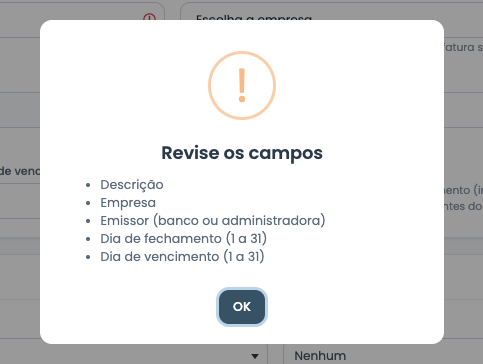
Ao salvar, o SAX Web confere todos os campos e mostra numa mensagem só o que falta preencher, levando o cursor ao primeiro campo pendente.
3. Consultar e alterar
O botão Ver abre o cartão só para consulta, com os botões Voltar, Lançar compra e Editar. Na edição, a barra do rodapé tem Cancelar e Salvar; ao sair com alterações não salvas, o sistema pergunta antes.
No fim da página fica o Histórico de alterações: quem incluiu ou alterou, quando, de qual IP e o que mudou, campo a campo (inclusive os portadores). O histórico aparece para quem tem a permissão do Log de usuário.
4. Pontos de atenção
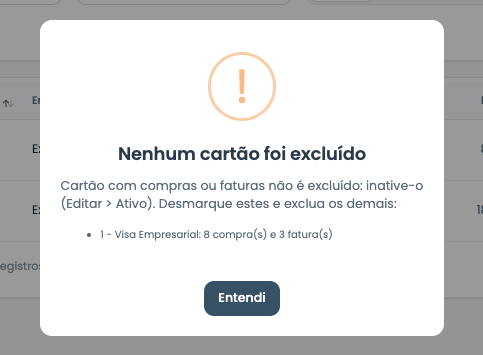
- Excluir x inativar: cartão com compras ou faturas não é excluído. A exclusão dos selecionados é tudo ou nada: se um deles tiver movimento, nenhum é excluído e a mensagem lista quais impedem. Nesse caso, edite o cartão e marque Inativo.
- Portador com compras não sai do cartão: desmarque Ativo na linha dele.
- Empresa: depois que o cartão tem faturas, a empresa não muda (os títulos já lançados são dela).
- Dias de fechamento e vencimento: a mudança vale para as faturas criadas depois; as que já existem mantêm as datas.
- Tipo de pagamento ligado: o SAX Web traz os títulos com esse tipo a cada 10 minutos, ao abrir as compras e antes de fechar a fatura. Para trazer na hora, use “Mais ações > Trazer títulos do contas a pagar”.
- Trocar o modo de aprovação por alçada refaz a aprovação das compras ainda em aberto: de “Pela fatura” para “A cada compra”, elas passam a pedir aprovação.
- Limite usado = compras e parcelas não pagas das faturas abertas + faturas fechadas ainda não pagas. O pagamento da fatura libera o limite.
- Visibilidade: cada usuário só vê os cartões das empresas liberadas para ele (Colaboradores > Liberação de filial).
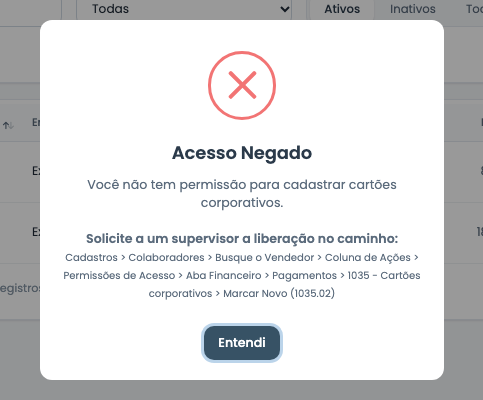
- Permissões (código 1035 – Cartões corporativos): 1035.01 Consultar (cartões, compras e faturas), 1035.02 Novo, 1035.03 Alterar (inclusive os portadores), 1035.04 Excluir, 1035.05 Relatórios (exportar), 1035.06 Lançar compras (também “Trazer títulos do contas a pagar”). Sem a permissão, o botão continua visível e o clique mostra o aviso com o caminho para liberar: Cadastros > Colaboradores > Busque o Vendedor > Coluna de Ações > Permissões de Acesso > Aba Financeiro > Pagamentos > 1035 – Cartões corporativos.
5. No celular
A tela funciona a partir de celulares com cerca de 390 px de largura: os botões ficam um embaixo do outro, os filtros em coluna e as colunas que não cabem aparecem no “+” de cada linha. A prévia abre em tela cheia.