SAX Web: faturas do cartão corporativo
A tela de faturas do cartão corporativo mostra, para cada cartão e mês, o que entrou na fatura: compras, parcelas, encargos, tarifas, estornos e o saldo que ficou da fatura anterior. É aqui que a fatura é conferida com o arquivo do banco, fechada (vira um título único no contas a pagar) e paga.
O controle do cartão corporativo tem três telas, usadas nesta ordem:
- Cartões: cadastrar o cartão e os portadores.
- Compras: lançar cada compra, à vista ou parcelada, com o comprovante.
- Faturas (este post): conferir com o arquivo do banco, fechar e pagar a fatura.
Onde fica: menu Financeiro > Cartões corporativos > Faturas. As faturas não são cadastradas à mão: o SAX Web cria a fatura do mês assim que a primeira compra cai nela.
1. Listagem
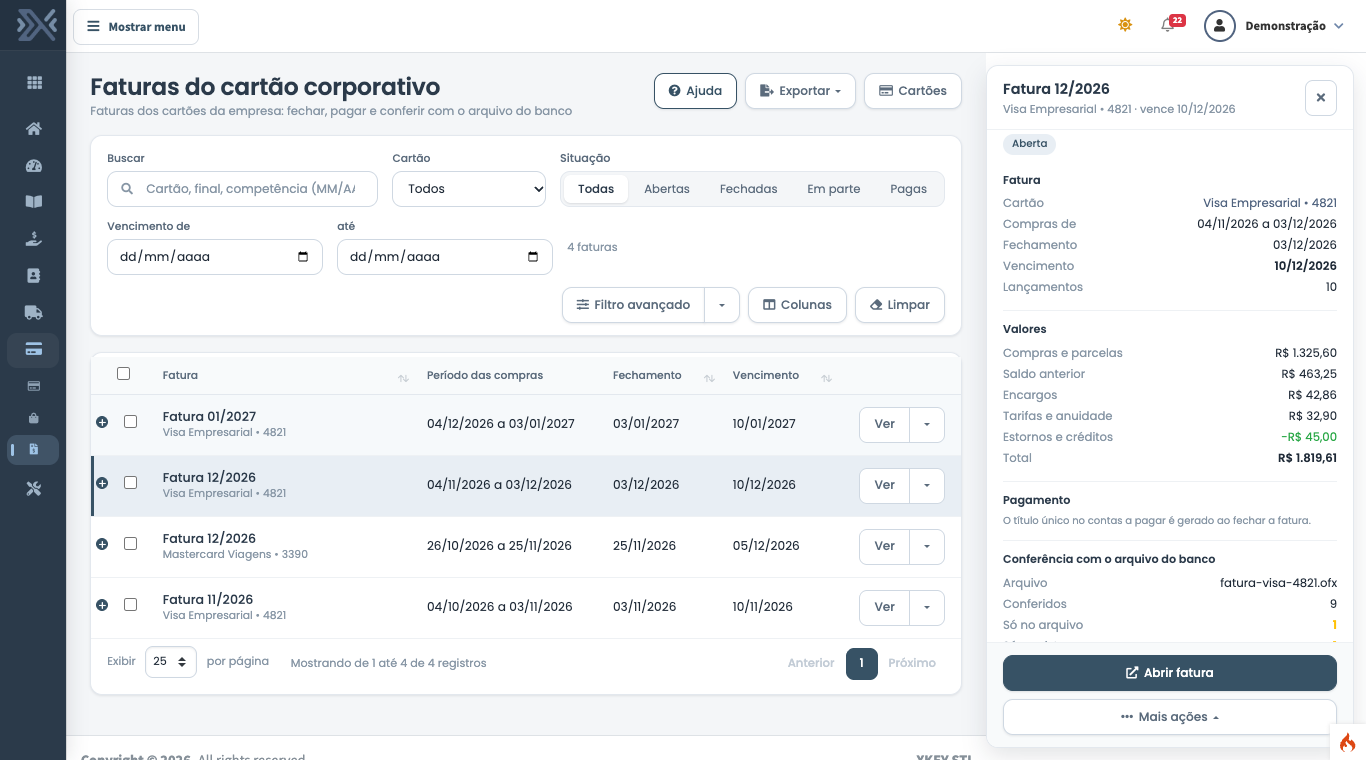
Cada linha é uma fatura: competência e cartão, período das compras, fechamento, vencimento, total, valor pago, saldo levado para a fatura seguinte e a situação.

| Situação | O que quer dizer |
|---|---|
| Aberta | Ainda recebe compras, encargos, tarifas e estornos. |
| Fechada | Já virou o título único no contas a pagar e aguarda o pagamento. |
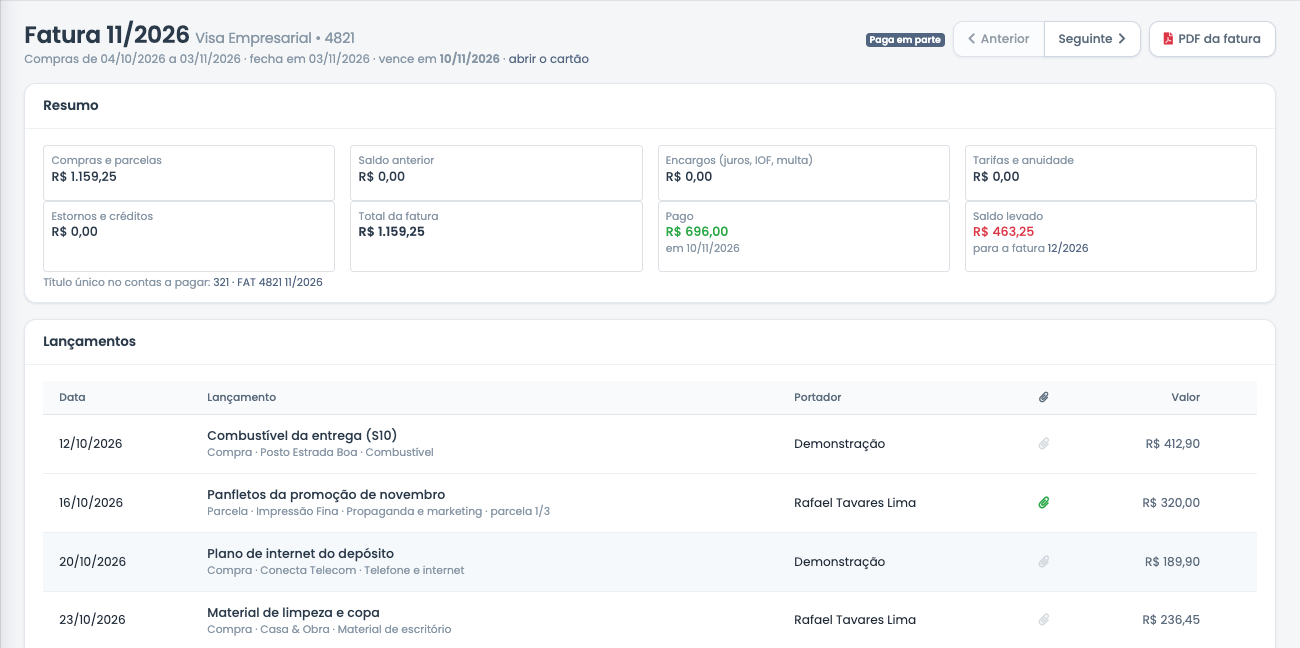
| Paga em parte | Foi paga uma parte; o restante foi levado para a fatura seguinte como “saldo anterior”. |
| Paga | Paga por inteiro (ou fechada sem valor a pagar). |
- Buscar (cartão, final, competência), Cartão, Situação e período de Vencimento.
- Filtro avançado (com filtros prontos como “Fechadas a pagar”, “Pagas em parte”, “Pagas nos últimos 90 dias” e “Não conferidas pelo arquivo”), Colunas e Limpar.
- Exportar: XLSX, CSV ou relatório em PDF com todas as faturas dos filtros.
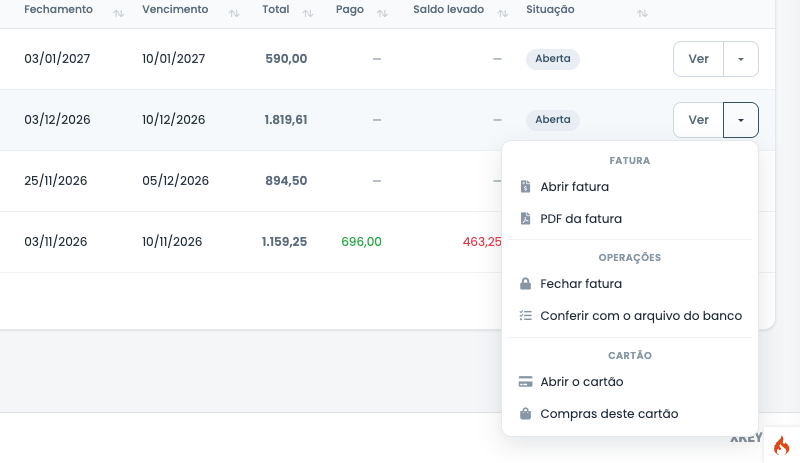
Um clique na linha abre a prévia (valores, pagamento e a situação da conferência); o menu ▾ tem abrir a fatura, o PDF da fatura, fechar, pagar ou reabrir (conforme a situação), conferir com o arquivo do banco, abrir o cartão, ver as compras do cartão e abrir o título da fatura no contas a pagar.
2. A fatura
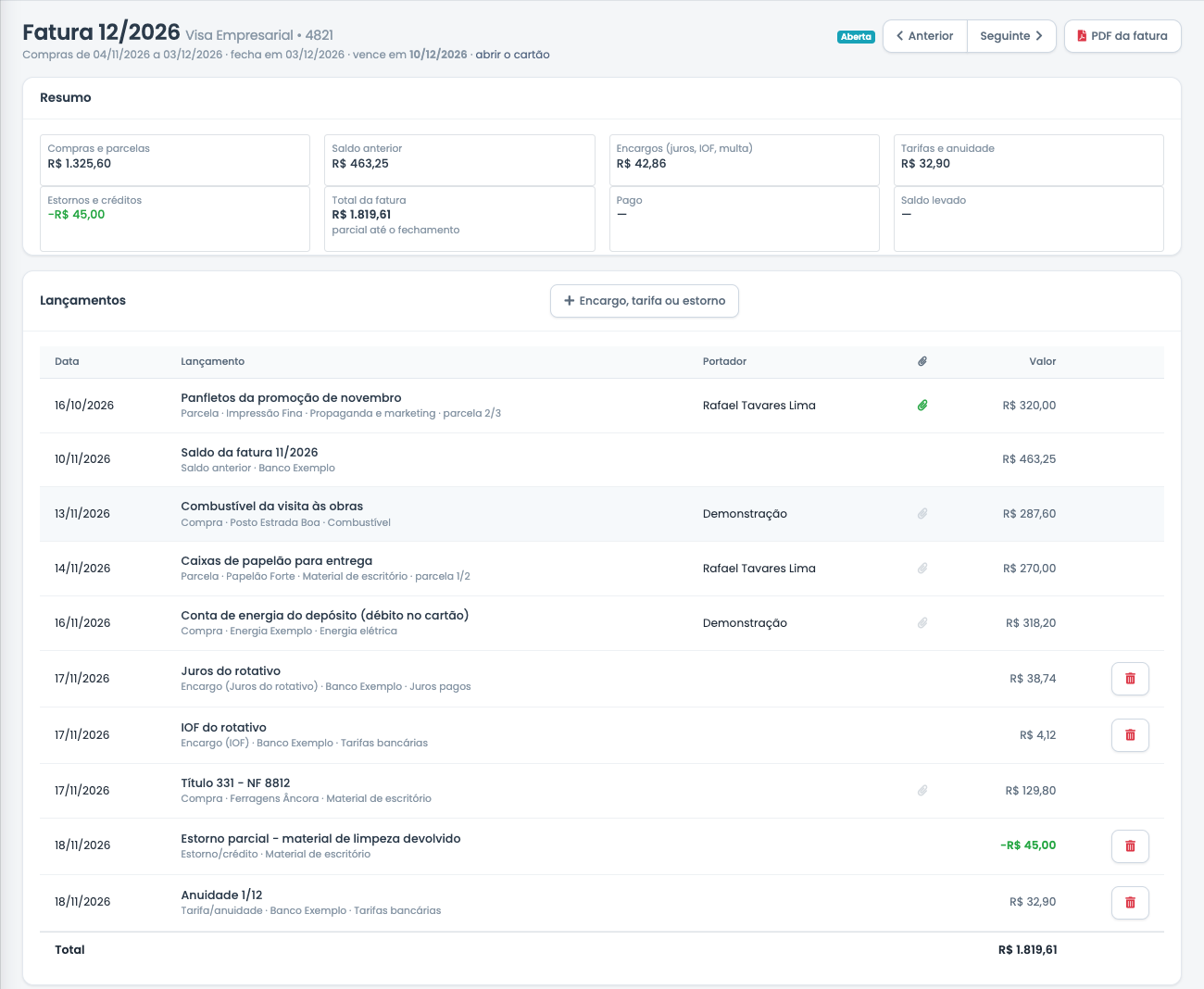
Ao abrir a fatura aparecem o Resumo (compras e parcelas, saldo anterior, encargos, tarifas, estornos, total, pago e saldo levado), os Lançamentos e a Conferência com o arquivo do banco. Os botões Anterior e Seguinte passam para as outras faturas do mesmo cartão, e PDF da fatura gera o extrato para impressão.
Lançar encargo, tarifa ou estorno
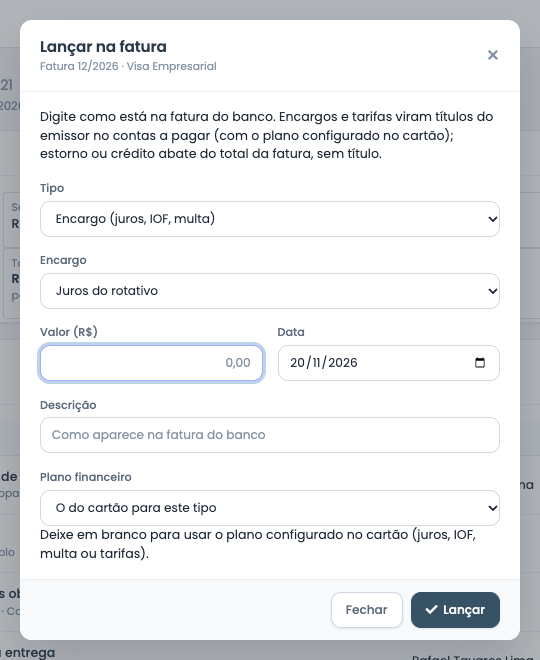
Com a fatura aberta, o botão Encargo, tarifa ou estorno lança o que vem na fatura do banco e não é compra. Digite como está na fatura do banco.
| Campo | Para que serve |
|---|---|
| Tipo * | Encargo (juros, IOF, multa), Tarifa ou anuidade, ou Estorno ou crédito. |
| Encargo * | Para encargo: Juros do rotativo, IOF ou Multa. |
| Valor (R$) * e Data * | Valor (maior que zero) e data do lançamento. |
| Descrição | Como aparece na fatura do banco. |
| Plano financeiro | Em branco, usa o plano configurado no cartão para aquele tipo. |
Encargos e tarifas viram títulos do emissor no contas a pagar; o estorno ou crédito abate do total da fatura, sem título. Os lançamentos feitos aqui podem ser excluídos (lixeira da linha) enquanto a fatura estiver aberta.
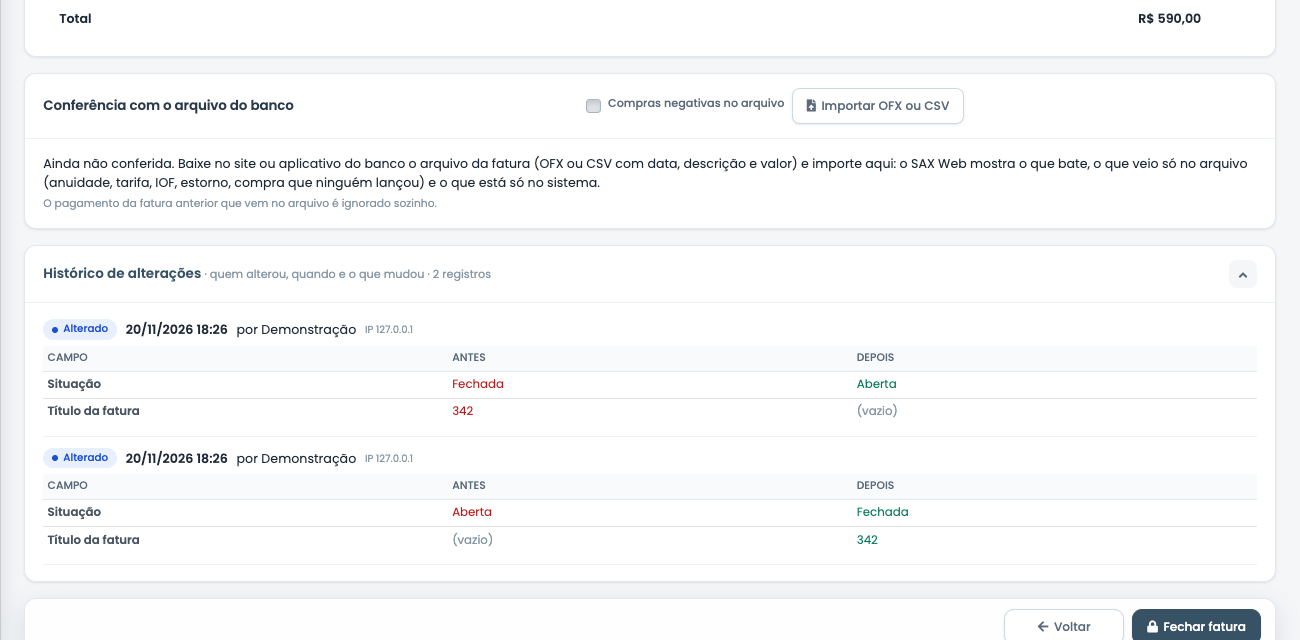
Conferir com o arquivo do banco
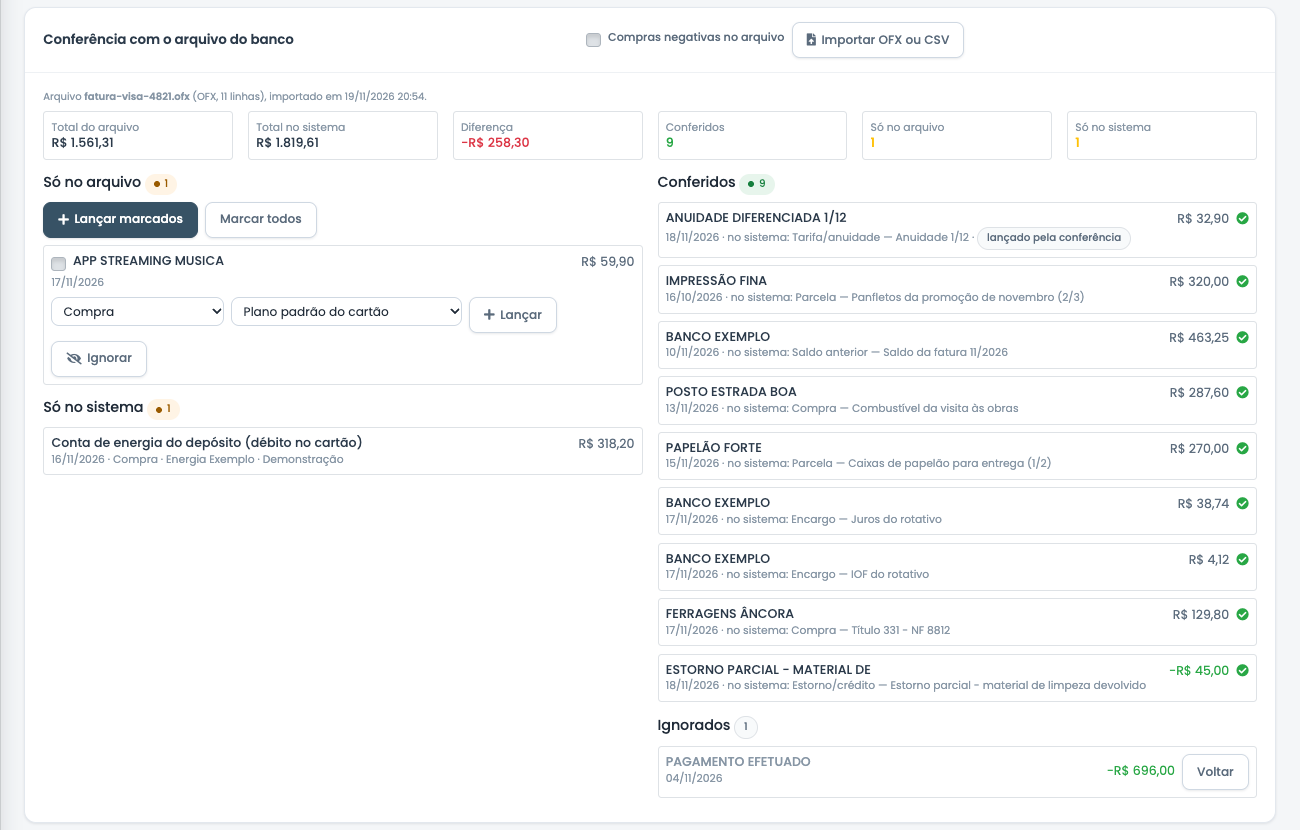
Baixe no site ou aplicativo do banco o arquivo da fatura (OFX ou CSV com data, descrição e valor, até 5 MB) e use Importar OFX ou CSV. O SAX Web mostra:
- Conferidos: o que bate com o sistema (mesmo valor, centavo a centavo, e data com até 3 dias de diferença; parcelas casam pelo valor, porque o banco mostra a data da compra original);
- Só no arquivo: o que o banco cobrou e ninguém lançou (anuidade, tarifa, IOF, compra esquecida). Cada linha pode ser lançada direto na fatura como compra, encargo, tarifa ou estorno, com o plano, ou ignorada;
- Só no sistema: o que foi lançado e não está no arquivo.
O pagamento da fatura anterior que vem no arquivo é ignorado sozinho. Se o seu banco manda as compras com valor negativo, marque Compras negativas no arquivo antes de importar.
3. Fechar a fatura
O botão Fechar fatura traz antes os títulos novos com o tipo de pagamento do cartão e junta os títulos das compras, parcelas, encargos e do saldo anterior num título único no contas a pagar, do emissor do cartão, com o vencimento da fatura e rateado pelos planos das compras (para o DRE ver cada compra no plano dela). Estornos entram como desconto.
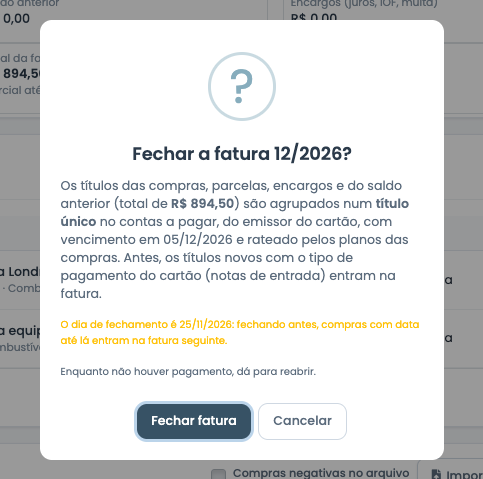
- Fechar antes do dia de fechamento é possível; o sistema avisa que as compras com data até lá passam a entrar na fatura seguinte.
- Total zero: a fatura fecha sem título. Total negativo: o crédito vai para a fatura seguinte.
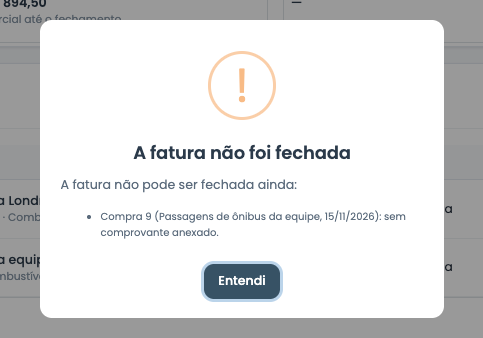
- Não fecha se o cartão exige comprovante e alguma compra está sem, ou se algum título da fatura foi mexido no contas a pagar (pago, agrupado…). A mensagem lista o que impede.
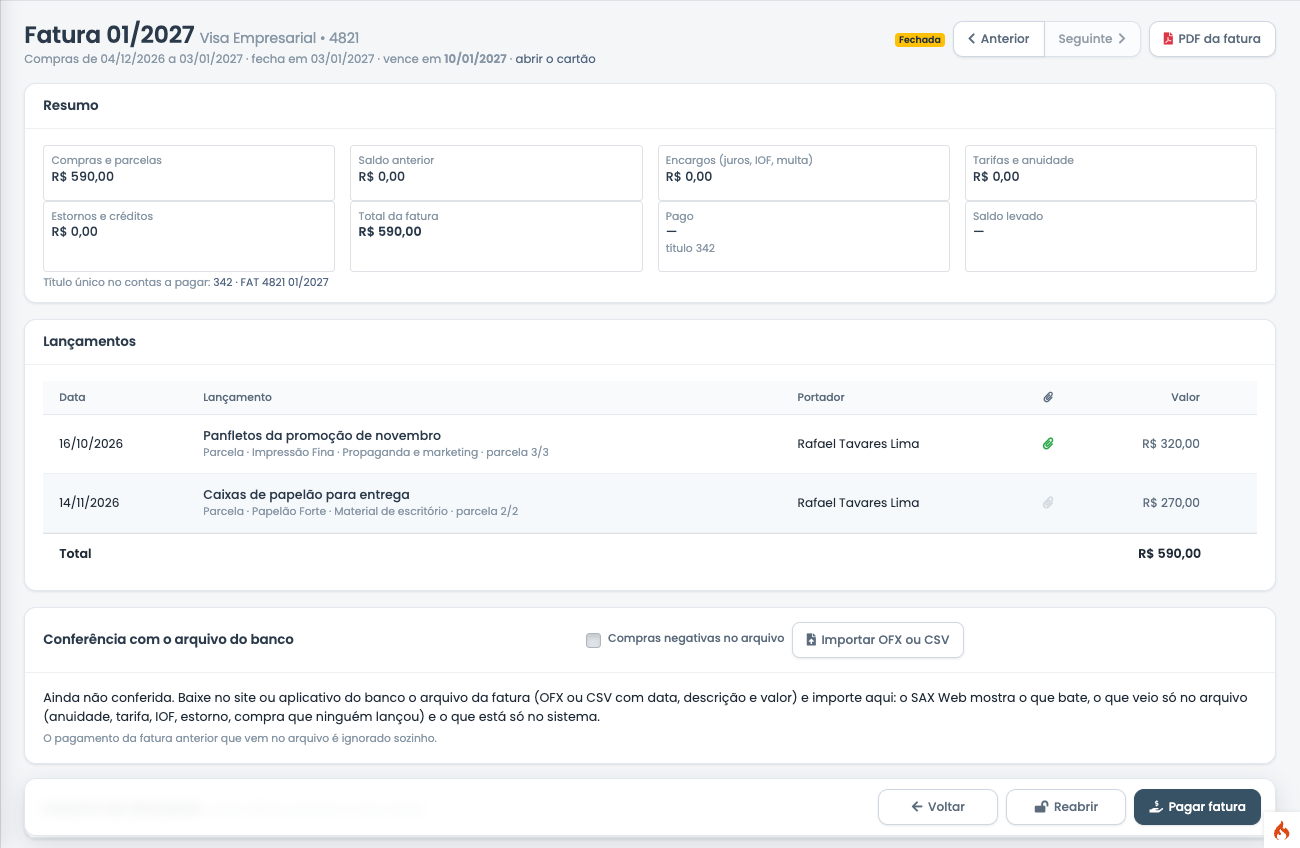
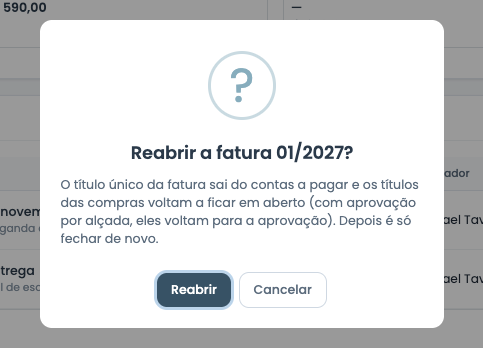
Reabrir desfaz o fechamento enquanto não houver pagamento: o título único sai do contas a pagar e os títulos das compras voltam a ficar em aberto.
4. Pagar a fatura
Com a fatura fechada, Pagar fatura pede a conta movimento (sugerida a do cartão; precisa ser conta bancária, não caixa), a data, o valor pago e o histórico. Pagar antes do vencimento é aceito (a tela avisa “Pagamento antecipado”).
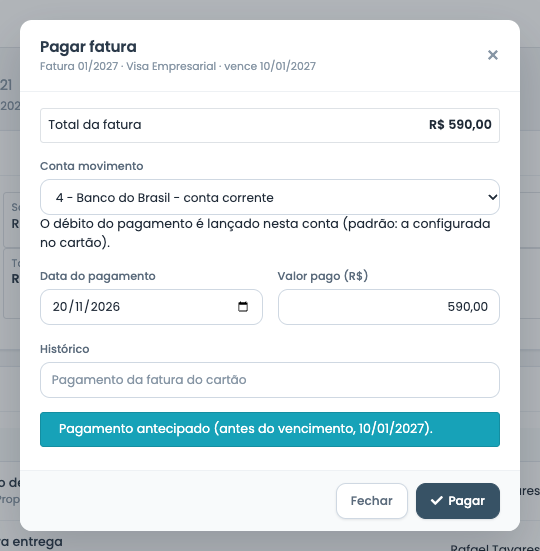
- Pagamento parcial: pague menos que o total e o restante vira o “saldo anterior” da fatura seguinte aberta, com o vencimento dela. A fatura fica como “Paga em parte”.
- Valor maior que a fatura não é aceito: lance a diferença como encargo antes de pagar.
- Estornar pagamento desfaz a baixa (e o saldo levado). Se o saldo já está numa fatura fechada, reabra-a antes.
O Histórico de alterações da fatura registra fechamentos, reaberturas, pagamentos e estornos, os encargos, tarifas e estornos lançados ou excluídos e as importações do arquivo do banco, com quem fez e quando.
5. Pontos de atenção
- Títulos das compras não são pagos um a um: na tela de Pagamentos, o título de uma compra do cartão é recusado com o aviso de que ele é pago pela fatura.
- Aprovação por alçada: se a empresa usa a aprovação por alçadas, o título da fatura fechada passa pela cadeia de aprovação e só pode ser pago depois de autorizado. No cartão “a cada compra” as compras também são aprovadas uma a uma; no cartão “pela fatura” só a fatura é aprovada. Ao reabrir, as compras voltam para a aprovação.
- Encargos são digitados: juros, IOF e multa não são calculados pelo sistema; lance o valor da fatura do banco (a conferência pelo arquivo ajuda a não esquecer nenhum).
- Compras de fatura fechada não são alteradas nem excluídas: lance um estorno/crédito na fatura aberta.
- DRE: no regime de competência, o DRE do SAX Web mostra cada compra no mês da data da compra, pelo plano dela, e não o título da fatura. O DRE do SAX desktop mostra o título da fatura no mês do fechamento. O total é o mesmo.
- Cada um vê os seus lançamentos: sem a permissão 1035.10, o usuário vê na fatura só os lançamentos em que é o portador (os totais são da fatura inteira).
- Permissões (código 1035 – Cartões corporativos): 1035.01 Consultar, 1035.05 Relatórios (exportar e PDF da fatura), 1035.07 Fechar e reabrir faturas (também lançar e excluir encargos, tarifas e estornos), 1035.08 Pagar faturas (e estornar o pagamento), 1035.09 Conferir fatura (OFX/CSV) e 1035.10 Ver compras de todos os portadores. Caminho para liberar: Cadastros > Colaboradores > Busque o Vendedor > Coluna de Ações > Permissões de Acesso > Aba Financeiro > Pagamentos > 1035 – Cartões corporativos.
6. No celular
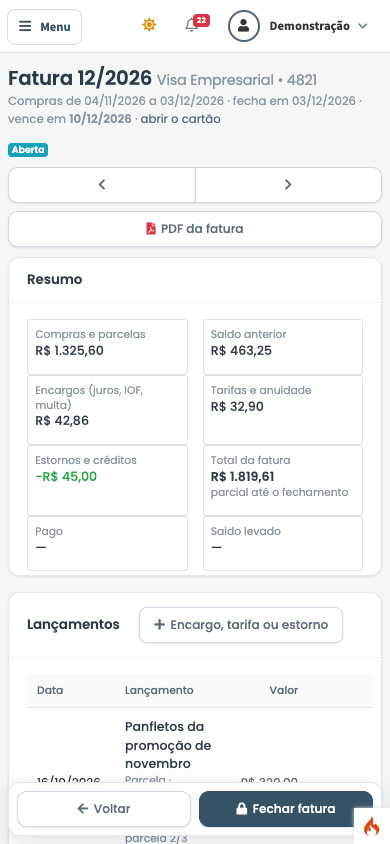
A fatura pode ser consultada, fechada e paga pelo celular: o resumo fica em dois blocos por linha, os lançamentos em lista e os botões principais na barra fixa do rodapé.