SAX Web: compras no cartão corporativo
A tela de compras no cartão corporativo é onde cada gasto feito com os cartões da empresa é lançado: o que foi comprado, por quem, em quantas parcelas e com qual plano financeiro. Cada parcela vira um título do contas a pagar na fatura certa do cartão, e o comprovante fica anexado à compra.
O controle do cartão corporativo tem três telas, usadas nesta ordem:
- Cartões: cadastrar o cartão e os portadores.
- Compras (este post): lançar cada compra, à vista ou parcelada, com o comprovante.
- Faturas: conferir com o arquivo do banco, fechar e pagar a fatura.
Onde fica: menu Financeiro > Cartões corporativos > Compras. Também dá para lançar uma compra pelo cadastro do cartão (“Lançar compra” ou “Mais ações > Lançar compra neste cartão”).
1. Listagem
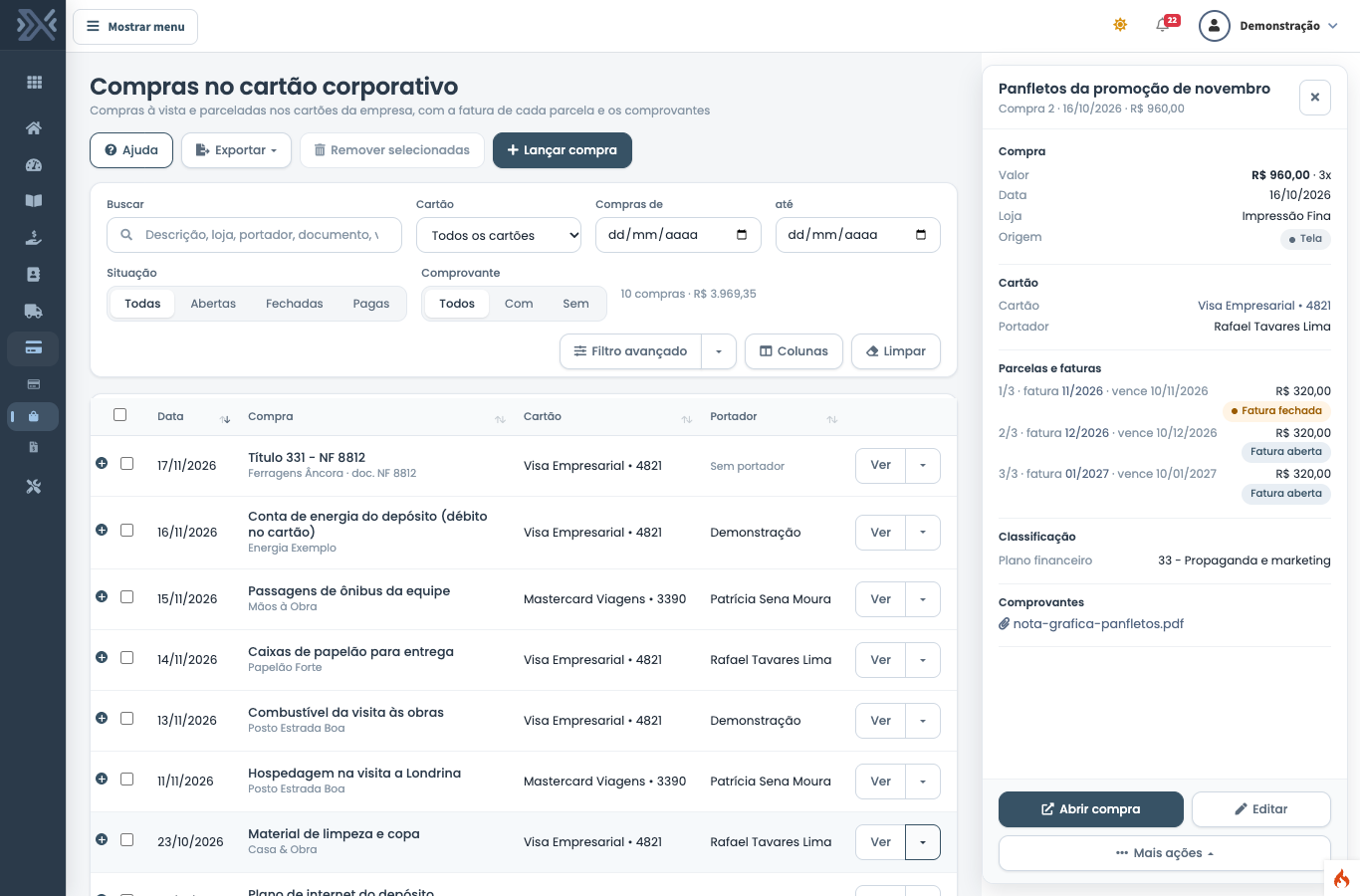
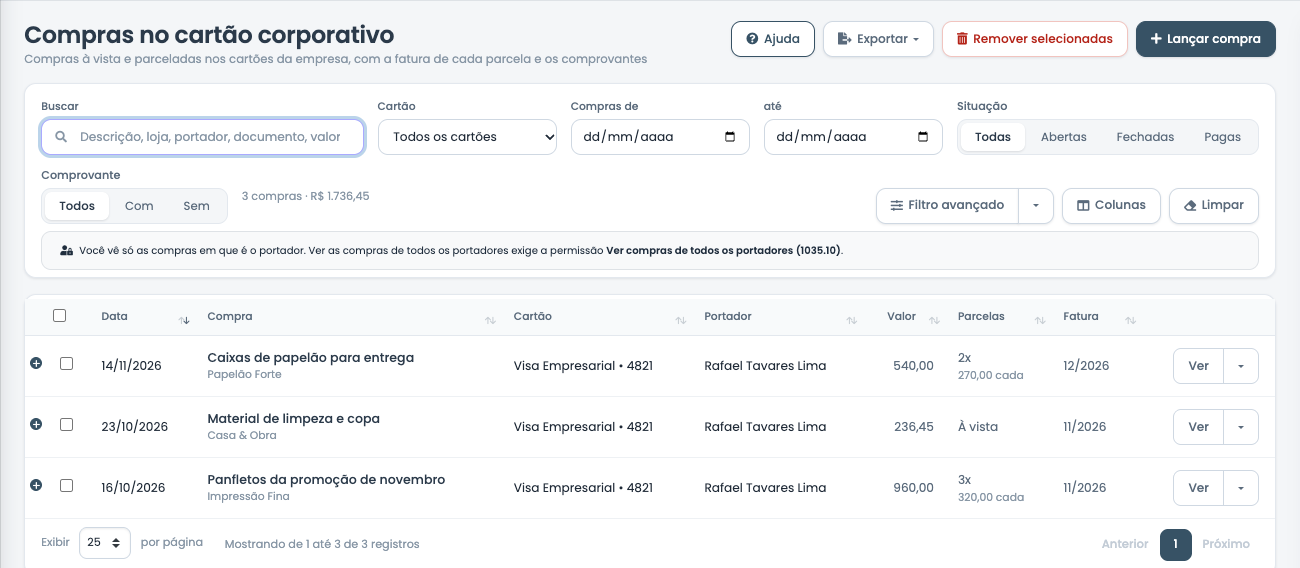
A listagem mostra as compras mais recentes primeiro, com a data, a descrição e a loja, o cartão, o portador, o valor, as parcelas, a fatura da 1ª parcela, se tem comprovante e a situação (fatura aberta, fatura fechada ou paga). O resumo dos filtros mostra a quantidade e a soma das compras.

- Buscar: descrição, loja, portador, documento, valor ou código.
- Cartão, período (Compras de … até), Situação (abertas, fechadas, pagas) e Comprovante (com ou sem).
- Filtro avançado com qualquer campo da compra (origem, loja, CNPJ/CPF da loja, plano, centro de custo, projeto, fatura da 1ª parcela, data do lançamento…), que pode ser salvo; Colunas escolhidas por usuário; Limpar.
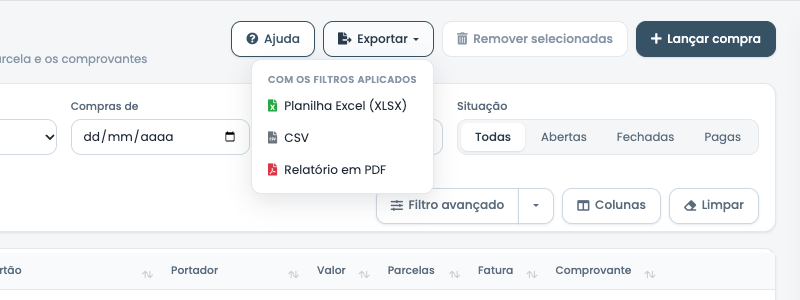
- Exportar: XLSX, CSV ou relatório em PDF com todas as compras dos filtros aplicados.
Prévia e Mais ações
Um clique na linha abre a prévia da compra: valor, data, loja, origem, cartão, portador, cada parcela com a fatura e a situação dela, a classificação e os comprovantes. Duplo clique ou Enter abre a compra.
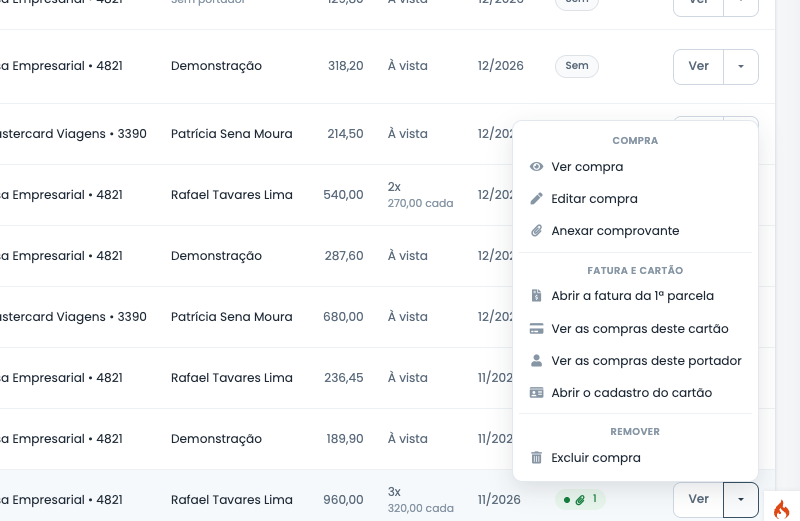
O menu ▾ de cada linha tem: ver, editar, anexar comprovante, abrir a fatura da 1ª parcela, ver as compras do mesmo cartão ou do mesmo portador, abrir o cadastro do cartão e excluir a compra.
2. Lançar uma compra
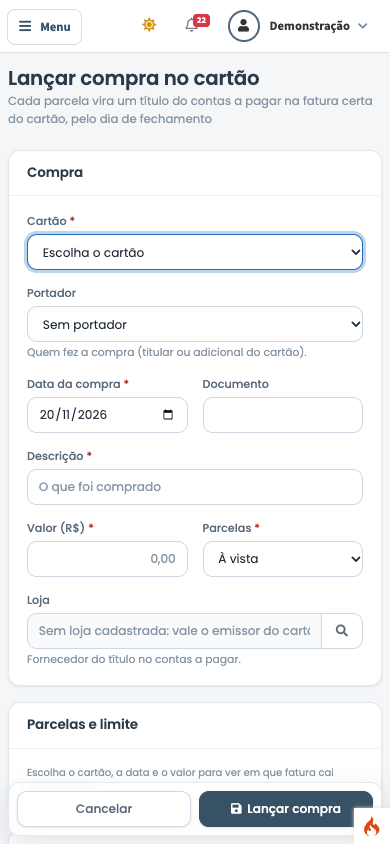
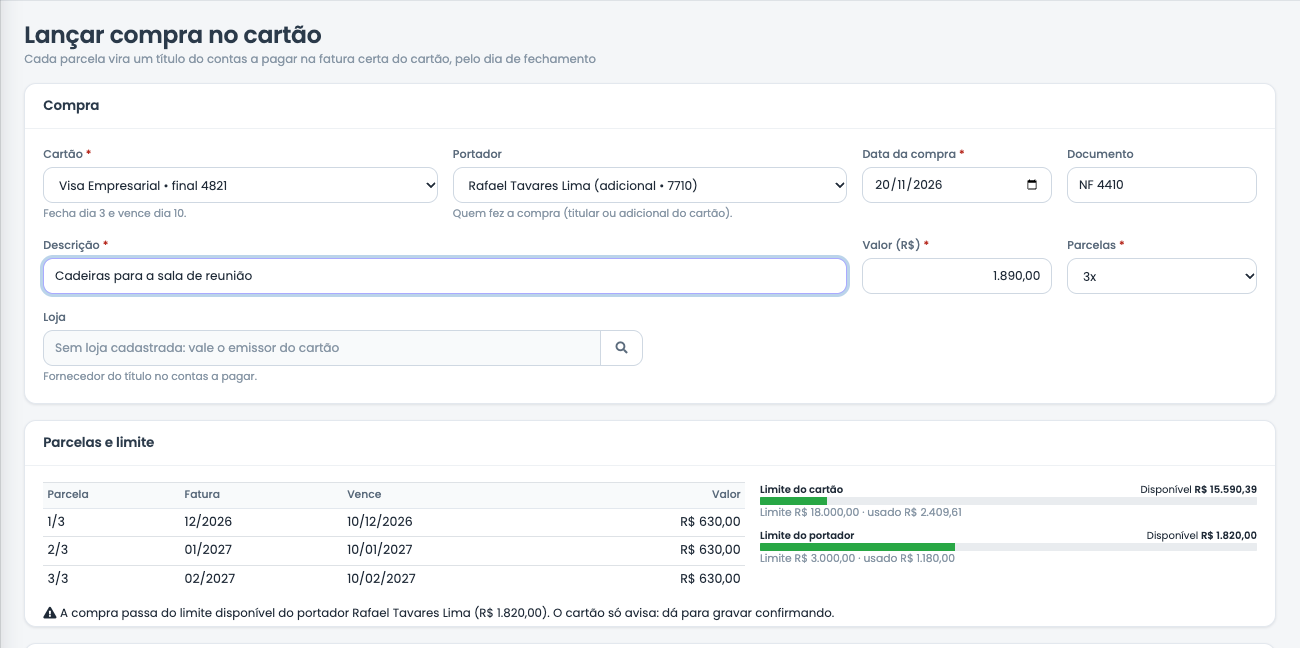
Clique em Lançar compra. Assim que o cartão, a data e o valor são informados, o quadro Parcelas e limite mostra em que fatura cai cada parcela, o vencimento e o limite disponível do cartão e do portador.
| Campo | Para que serve |
|---|---|
| Cartão * | Cartão usado. Abaixo aparece o ciclo dele (fecha dia… vence dia…). |
| Portador | Quem fez a compra (titular ou adicional). Pode ficar “Sem portador”. |
| Data da compra * | Define a fatura da 1ª parcela, pelo dia de fechamento do cartão. Não pode ser anterior ao início do controle do cartão. |
| Documento | Número da nota ou do cupom (até 20 caracteres). |
| Descrição * | O que foi comprado (até 120 caracteres). |
| Valor (R$) * | Valor total da compra, maior que zero. Estorno não é lançado aqui: é lançado na fatura, como crédito. |
| Parcelas * | À vista até 24 vezes. A 1ª parcela cai na fatura da data da compra e as seguintes nos meses seguintes. |
| Loja | Fornecedor do título no contas a pagar. Sem loja, vale o emissor do cartão. |
| Plano financeiro * | Como a compra aparece no DRE (vem sugerido pelo plano das compras do cartão). |
| Centro de custo e Projeto | Classificação opcional da despesa. |
| Observação | Até 255 caracteres. |
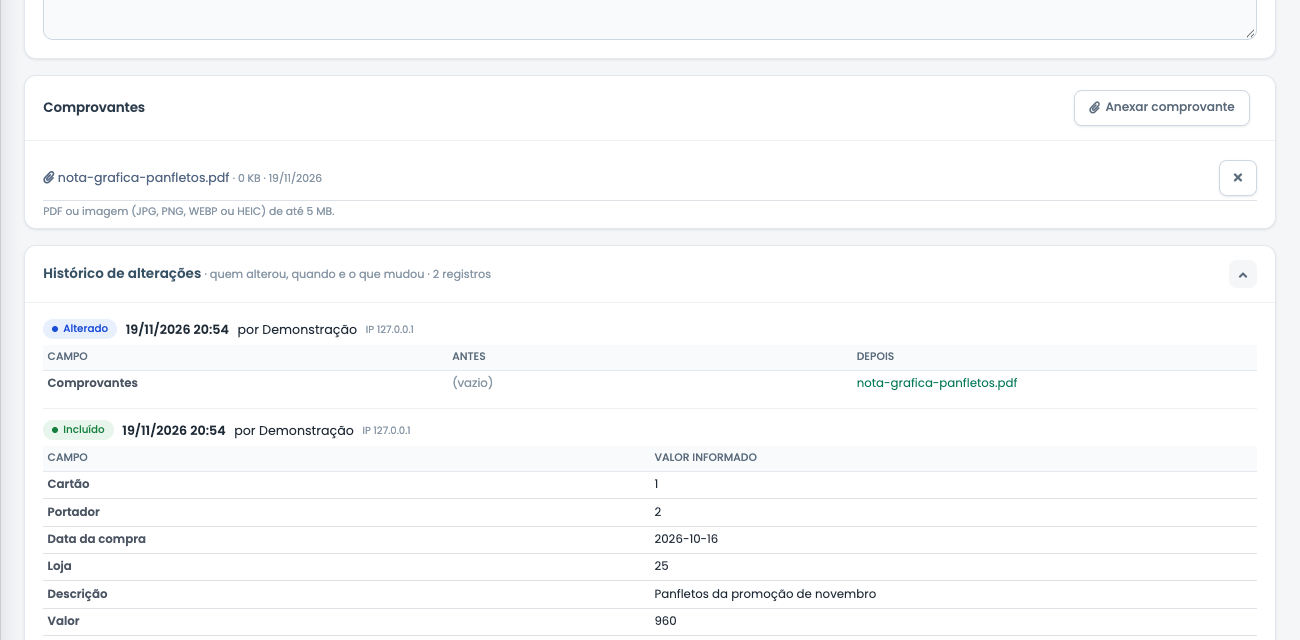
| Comprovantes | PDF ou imagem (JPG, PNG, WEBP ou HEIC) de até 5 MB cada. Podem ser escolhidos antes de lançar e são anexados ao gravar. |
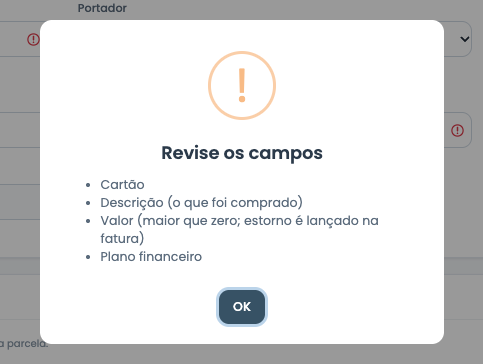
Ao lançar, o SAX Web lista numa só mensagem o que falta preencher.
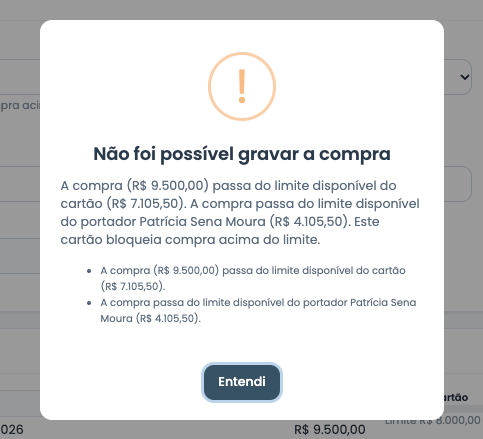
Acima do limite: se o cartão “só avisa”, o sistema pede confirmação antes de gravar; se o cartão “bloqueia”, a compra não é gravada.
3. Consultar e alterar
A consulta mostra a compra, a tabela de parcelas (fatura, vencimento, valor, situação e o número do título no contas a pagar), o limite, a classificação e os comprovantes, com os botões Voltar, Excluir e Editar.
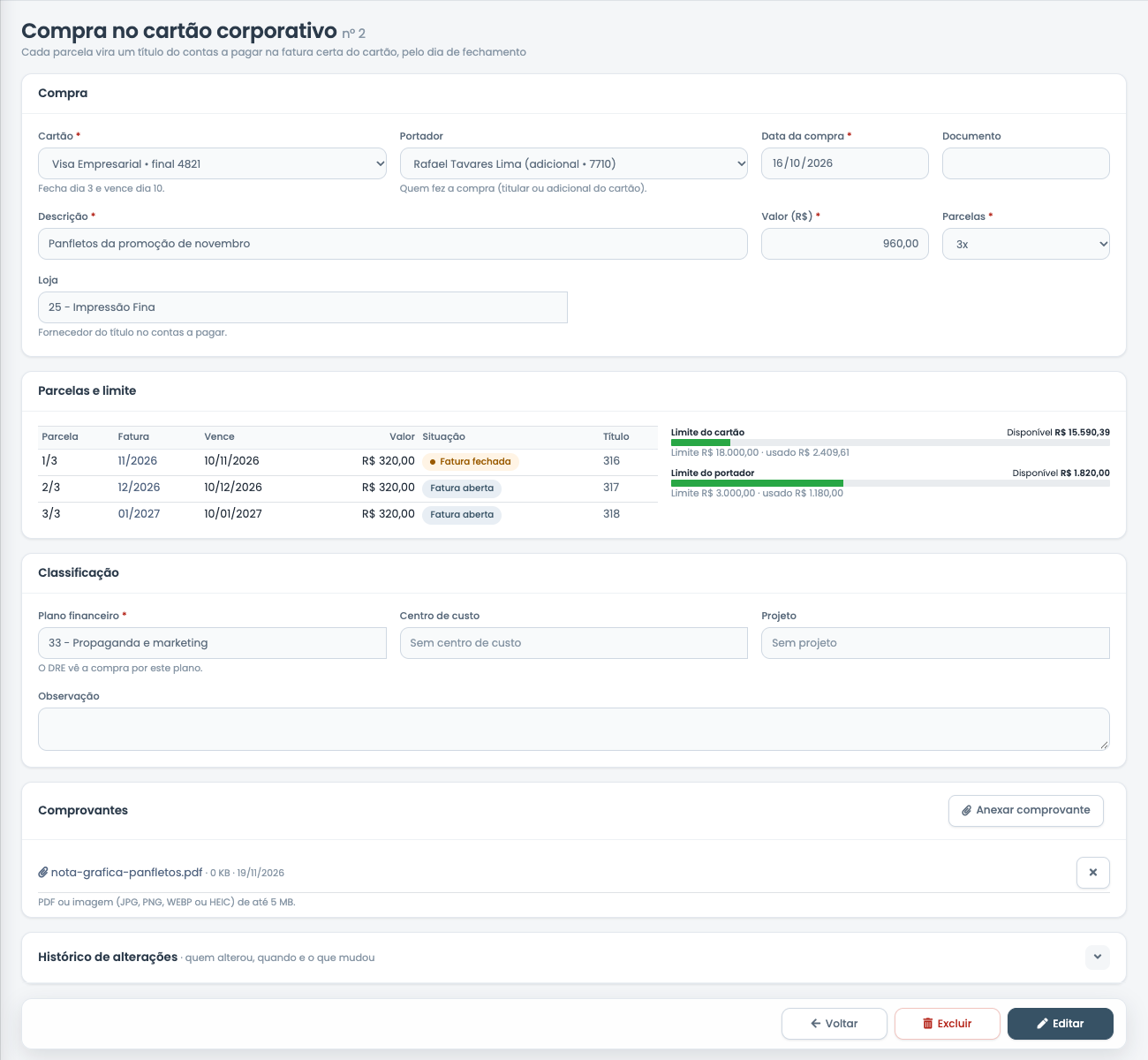
- Valor, data, parcelas e cartão só mudam enquanto todas as parcelas estão em faturas abertas e com os títulos em aberto. Ao mudar, as parcelas são refeitas.
- Para corrigir uma compra que já está numa fatura fechada ou paga, lance um estorno/crédito na fatura aberta (tela de Faturas).
- Portador, descrição, plano, centro de custo, projeto e observação podem ser alterados a qualquer momento.
O Histórico de alterações mostra quem lançou ou alterou, quando e o que mudou, inclusive os comprovantes anexados ou removidos.
4. Pontos de atenção
- Fatura já fechada: se a fatura da competência de uma parcela já estiver fechada, a parcela entra na próxima fatura aberta (a tela avisa “vai para a próxima”).
- Compras vindas do contas a pagar: títulos lançados com o tipo de pagamento ligado ao cartão (por exemplo, uma nota de entrada paga com o cartão) entram sozinhos como compras, com a origem “Nota/título”. Nelas, valor, data, parcelas, cartão e loja vêm do documento de origem; aqui mudam só portador, descrição e classificação. Para excluir, exclua ou cancele a nota.
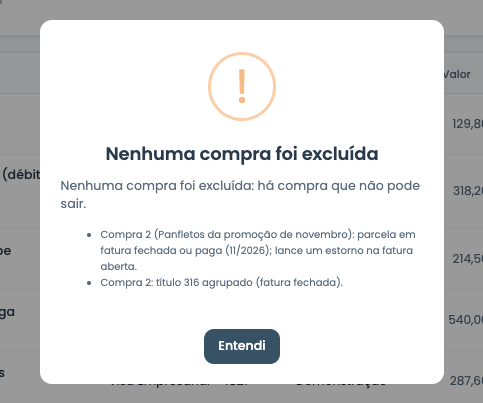
- Exclusão: só sai a compra com todas as parcelas em faturas abertas. A exclusão dos selecionados é tudo ou nada: se uma compra não puder sair, nenhuma é excluída e a mensagem diz o motivo de cada uma.
- Parcelas no contas a pagar: os títulos das parcelas são pagos pela fatura, nunca um a um na tela de Pagamentos.
- Aprovação por alçada: no cartão “a cada compra”, cada parcela passa pela aprovação por alçada como qualquer título; no cartão “pela fatura”, as compras ficam fora e só a fatura é aprovada.
- Comprovante obrigatório: no cartão com essa regra, a fatura não fecha enquanto houver compra sem comprovante.
- Cada um vê as suas compras: sem a permissão 1035.10, o usuário vê e lança só as compras em que ele é o portador (a tela avisa isso acima da grid).
- Permissões (código 1035 – Cartões corporativos): 1035.01 Consultar, 1035.04 Excluir (compras), 1035.05 Relatórios (exportar), 1035.06 Lançar compras (lançar, alterar e anexar ou remover comprovantes) e 1035.10 Ver compras de todos os portadores. Caminho para liberar: Cadastros > Colaboradores > Busque o Vendedor > Coluna de Ações > Permissões de Acesso > Aba Financeiro > Pagamentos > 1035 – Cartões corporativos.
5. No celular
O lançamento funciona no celular (a partir de cerca de 390 px): os campos ficam em coluna e a barra com Cancelar e Lançar compra fica fixa no rodapé. Dá para anexar como comprovante uma foto tirada no próprio celular.