SAX Web: necessidade de compra
A tela Necessidade de compra do SAX Web mostra, produto a produto, quanto falta comprar para cobrir o consumo dos próximos dias. A conta é sempre a mesma e fica explicada na própria tela: você vê de onde sai cada número e pode ajustar a quantidade antes de gerar solicitações, cotação, orçamentos ou uma transferência entre setores.
Onde fica: módulo Compra e Estoque, menu Compras > Necessidade de compra (logo abaixo de Solicitações de compra). Ela usa os mesmos cadastros do SAX desktop: produtos, setores, estoque, pedidos e notas.
1. Como a conta é feita
Para cada produto, somando os setores escolhidos no filtro:
- Consumo por mês: média das saídas dos últimos meses completos (3 meses, se você não mudar; o mês atual fica de fora para não puxar a média para baixo). Entram o faturamento (vendas menos devoluções), as saídas para produção e as requisições. Os acertos de saída só entram se você ligar a opção em Como calcular.
- Prazo do fornecedor: quantos dias o fornecedor do produto costuma levar para entregar. É a mediana dos dias entre o pedido de compra e a entrada da nota, nos últimos 12 meses. Sem esse histórico, vale o prazo informado no cadastro do fornecedor; sem os dois, o prazo é zero.
- Cobertura: prazo do fornecedor + dias para cobrir (30, se você não mudar).
- Estoque alvo: o maior valor entre o estoque mínimo e o consumo diário × cobertura, mais a segurança (%). Quando o produto tem estoque máximo, o alvo não passa dele. Com um único setor escolhido, vale o estoque mínimo do produto naquele setor, se houver.
- Disponível: o estoque real pela fórmula de Parâmetros do sistema: estoque atual dos setores, menos o que está reservado (pedidos de venda, ordens de serviço, empenhos e o que mais a fórmula descontar), mais o que está para entrar. Os pedidos de compra a receber entram quando a empresa está configurada para contá-los (veja os Pontos de atenção).
- Falta: estoque alvo − disponível. Nunca é negativa: quem tem sobra não aparece como necessidade.
- Comprar (sugestão): a falta convertida para a unidade de compra do produto e arredondada para cima. Unidade não fracionável ou com fator (caixa com 12, por exemplo) sai sempre inteira. Se o produto tem lote econômico, a sugestão é no mínimo o lote, mas só quando há falta.
Exemplo
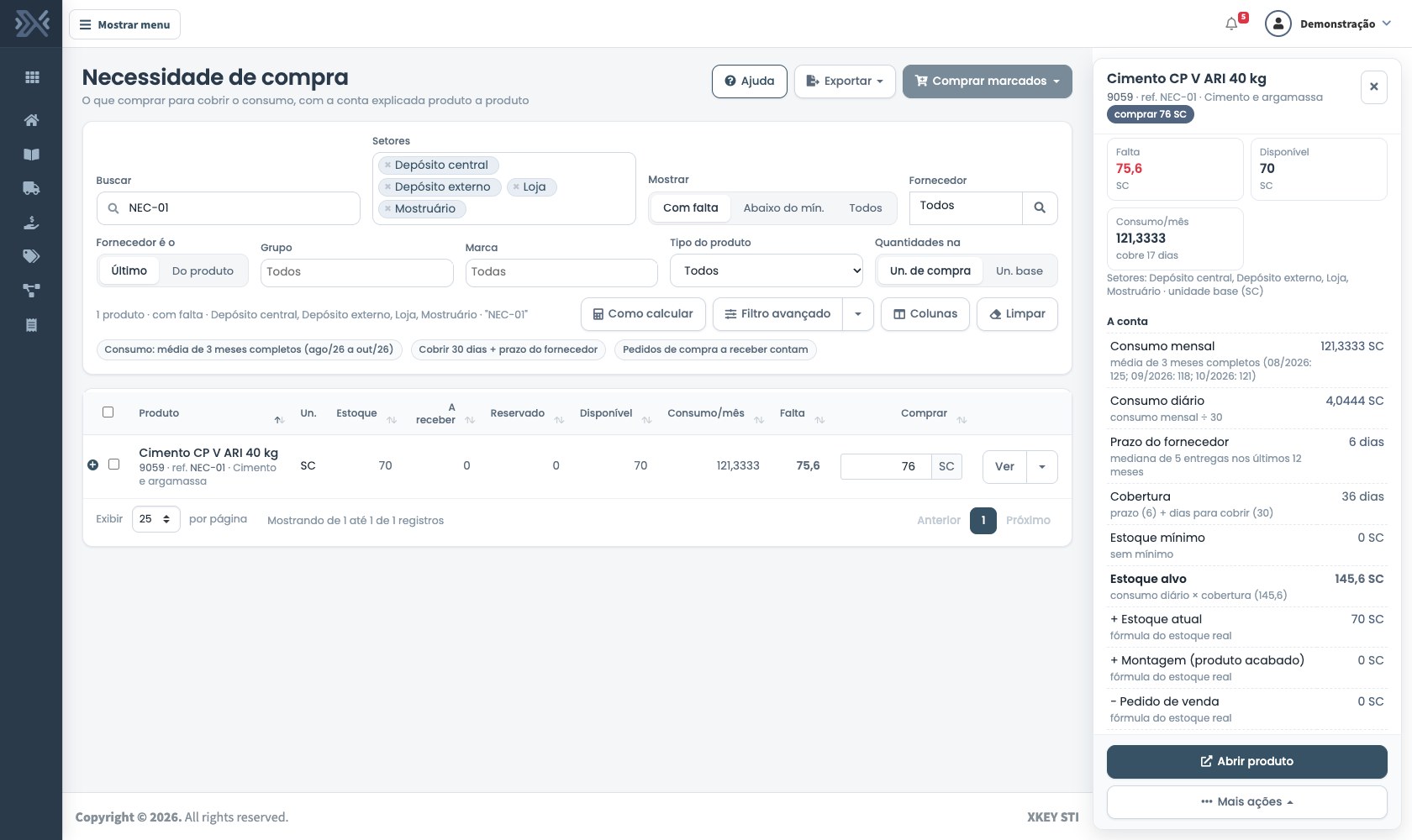
O cimento CP V ARI 40 kg do ambiente de demonstração vendeu 125 sacos em agosto, 118 em setembro e 121 em outubro:
| Passo | Conta | Resultado |
|---|---|---|
| Consumo por mês | (125 + 118 + 121) ÷ 3 | 121,3333 SC |
| Consumo por dia | 121,3333 ÷ 30 | 4,0444 SC |
| Prazo do fornecedor | mediana de 5 entregas nos últimos 12 meses | 6 dias |
| Cobertura | 6 + 30 dias para cobrir | 36 dias |
| Estoque alvo | consumo por dia × 36 (o produto não tem mínimo) | 145,6 SC |
| Disponível | 30 na Loja + 40 no Depósito central, sem reservas nem pedidos a receber | 70 SC |
| Falta | 145,6 − 70 | 75,6 SC |
| Comprar | arredondado para cima (saco não é fracionável) | 76 SC |
A conta é feita sem arredondar os passos do meio (a média e o consumo por dia seguem com todas as casas); a tela mostra os números com até 4 casas decimais.
Outros casos do mesmo ambiente: a lâmpada LED é comprada em caixa com 12; uma falta de 3,06 caixas vira 4 CX = 48 UN. O rejunte tem lote econômico de 50: com falta de 5 unidades, a sugestão é 50.
2. Listagem
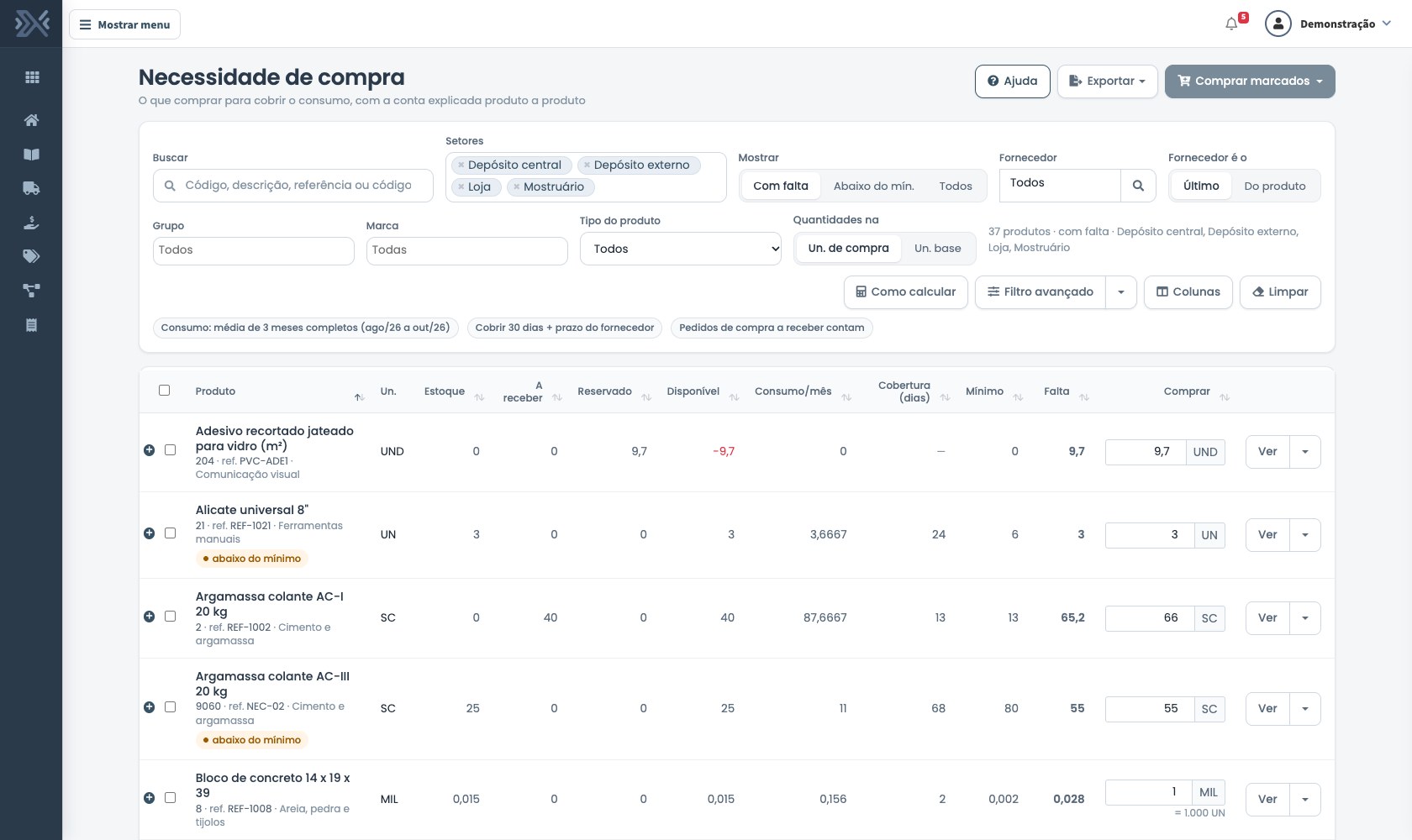
A tela abre com os produtos com falta nos setores padrão. Cada linha mostra o produto (com código, referência e grupo), a unidade, o estoque, o que está a receber, o reservado, o disponível (em vermelho quando negativo), o consumo por mês, a cobertura em dias (quanto tempo o disponível dura no consumo atual), o mínimo, a falta e a quantidade a Comprar. Um selo abaixo do mínimo aparece quando o disponível está abaixo do estoque mínimo.
Filtros
- Buscar: código, descrição, referência ou código de barras. A lista se atualiza enquanto você digita.
- Setores: os setores que entram na conta. Só aparecem os setores marcados “Considerar na necessidade de compra” no cadastro de Setores e das empresas liberadas para você.
- Mostrar: Com falta (padrão), Abaixo do mínimo ou Todos.
- Fornecedor e Fornecedor é o: filtra pelo último fornecedor do produto (quem vendeu por último) ou pelos fornecedores ligados ao cadastro do produto.
- Grupo, Marca e Tipo do produto.
- Quantidades na: unidade de compra (padrão) ou unidade base do produto.
- Limpar: volta os filtros, a conta e as quantidades editadas ao padrão. Os filtros ficam guardados enquanto a aba estiver aberta.
- O botão Ajuda no topo da tela abre este guia em outra aba.
Como calcular
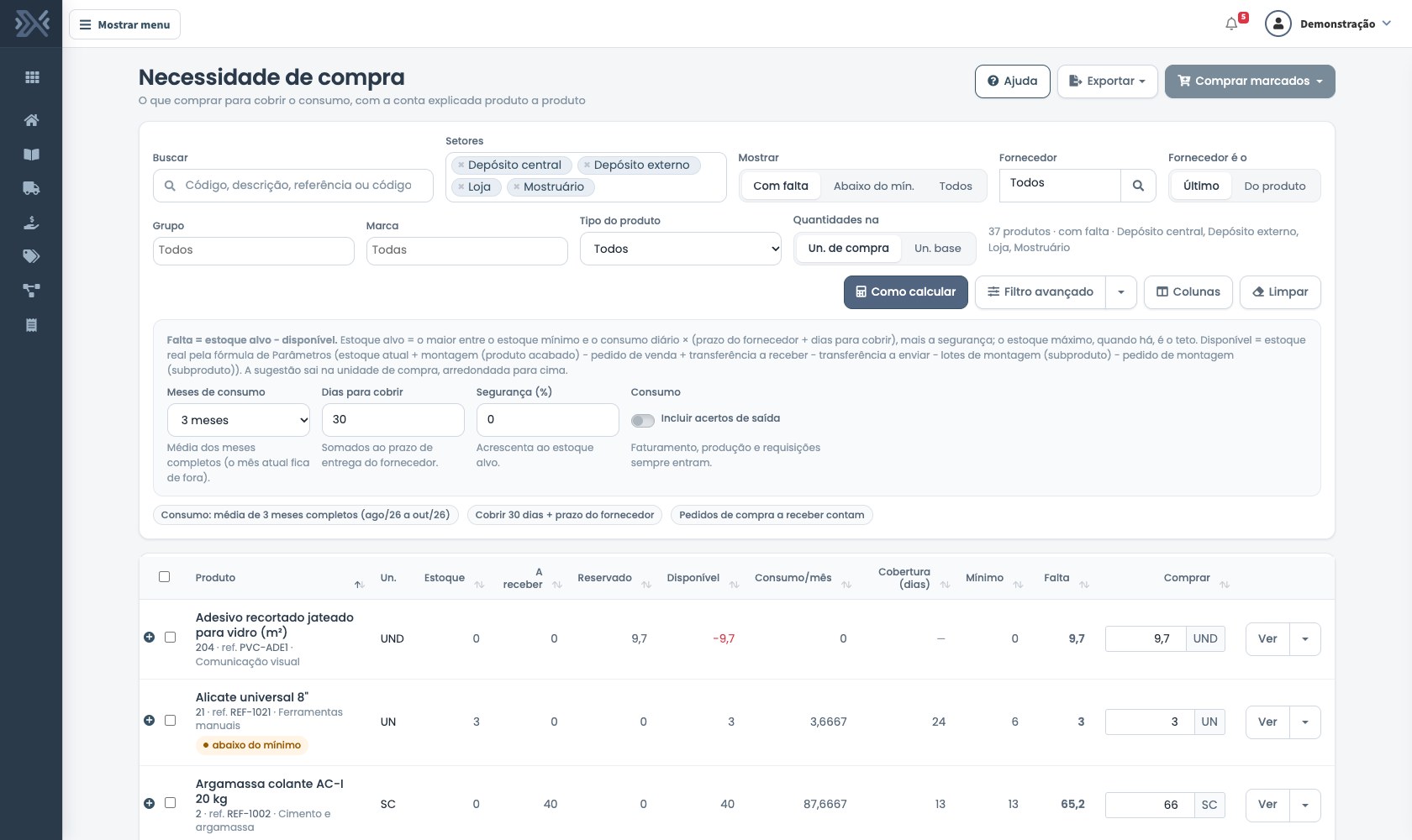
O botão Como calcular abre as opções da conta. Logo abaixo dos filtros, etiquetas resumem o que está valendo (por exemplo, “Consumo: média de 3 meses completos”, “Cobrir 30 dias + prazo do fornecedor” e “Pedidos de compra a receber contam”).
| Opção | Para que serve |
|---|---|
| Meses de consumo | De 1 a 12 meses completos para a média (padrão: 3). |
| Dias para cobrir | Quantos dias de consumo a compra deve cobrir, além do prazo do fornecedor (padrão: 30). |
| Segurança (%) | Acrescenta uma folga ao estoque alvo (padrão: 0). |
| Incluir acertos de saída | Soma ao consumo os acertos de estoque de saída. Desligado, o consumo usa só faturamento, produção e requisições. |
Colunas
O botão Colunas deixa cada usuário escolher e ordenar as colunas da grid, com “Restaurar padrão”. Além das colunas padrão, há máximo, lote econômico, estoque alvo, consumo por dia, consumo mês a mês, prazo do fornecedor, estoque por setor, data da última compra, valor estimado, solicitações aguardando, cotações em aberto, pedidos a receber, referência, código de barras, grupo e marca. Último custo e valor estimado só aparecem para quem pode ver os custos dos produtos. Quando a tela é estreita, as colunas que não cabem ficam no + de cada linha.
Filtro avançado
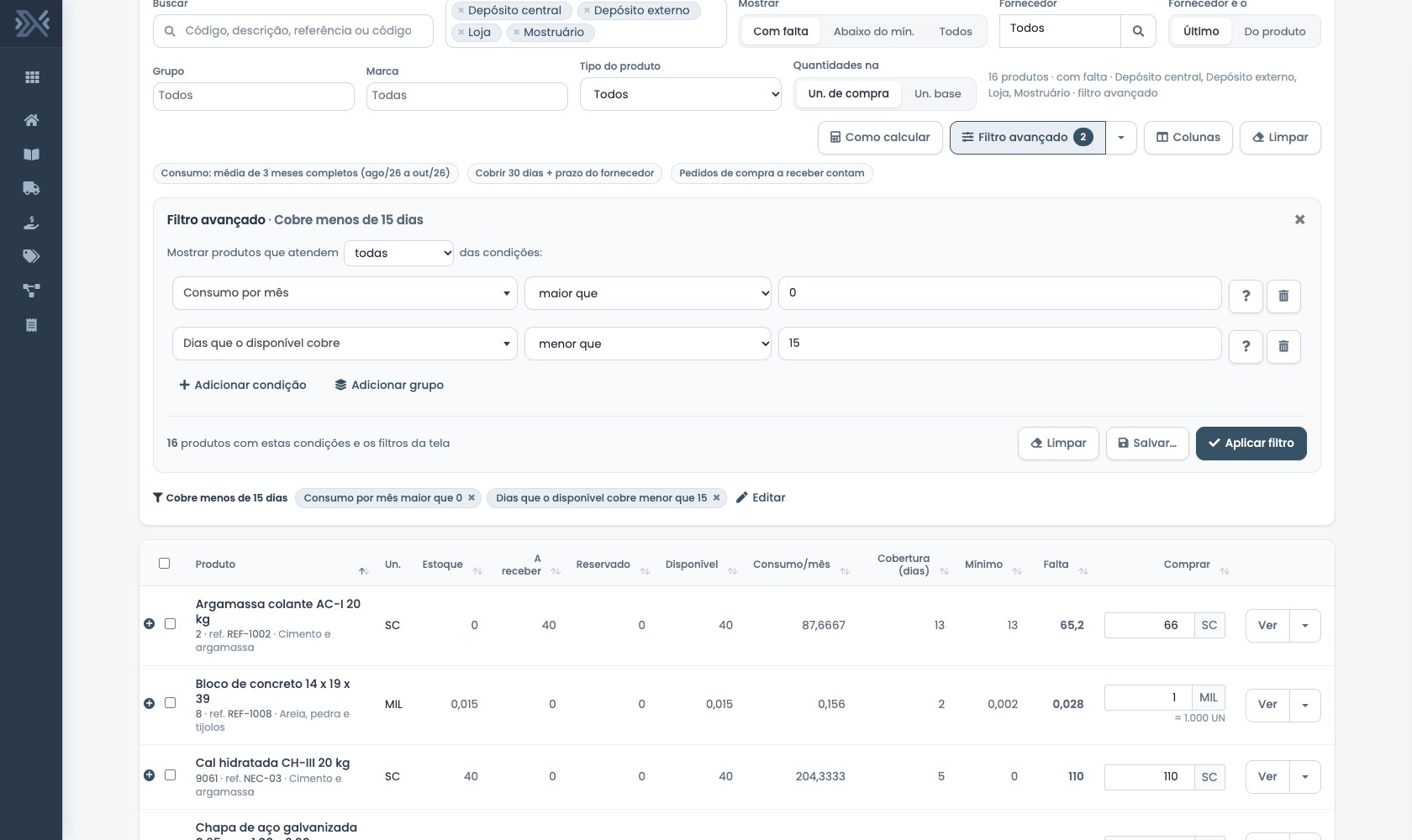
O Filtro avançado combina condições com campos do produto (grupo, subgrupo, marca, tipo, fornecedor, mínimo, máximo, lote econômico, controla lote…) e com os números da conta (falta, sugestão, consumo por mês, dias que o disponível cobre, estoque, a receber, reservado, disponível, estoque alvo, prazo do fornecedor, documentos em andamento). A contagem aparece antes de aplicar, e o filtro pode ser salvo só para você ou para todos. Há filtros prontos no menu ao lado do botão: “Com falta e sem nada em andamento”, “Disponível abaixo do mínimo”, “Cobre menos de 15 dias”, “Prazo do fornecedor pelo histórico” e “Sem compra há mais de 180 dias”.
Alterar a quantidade a comprar
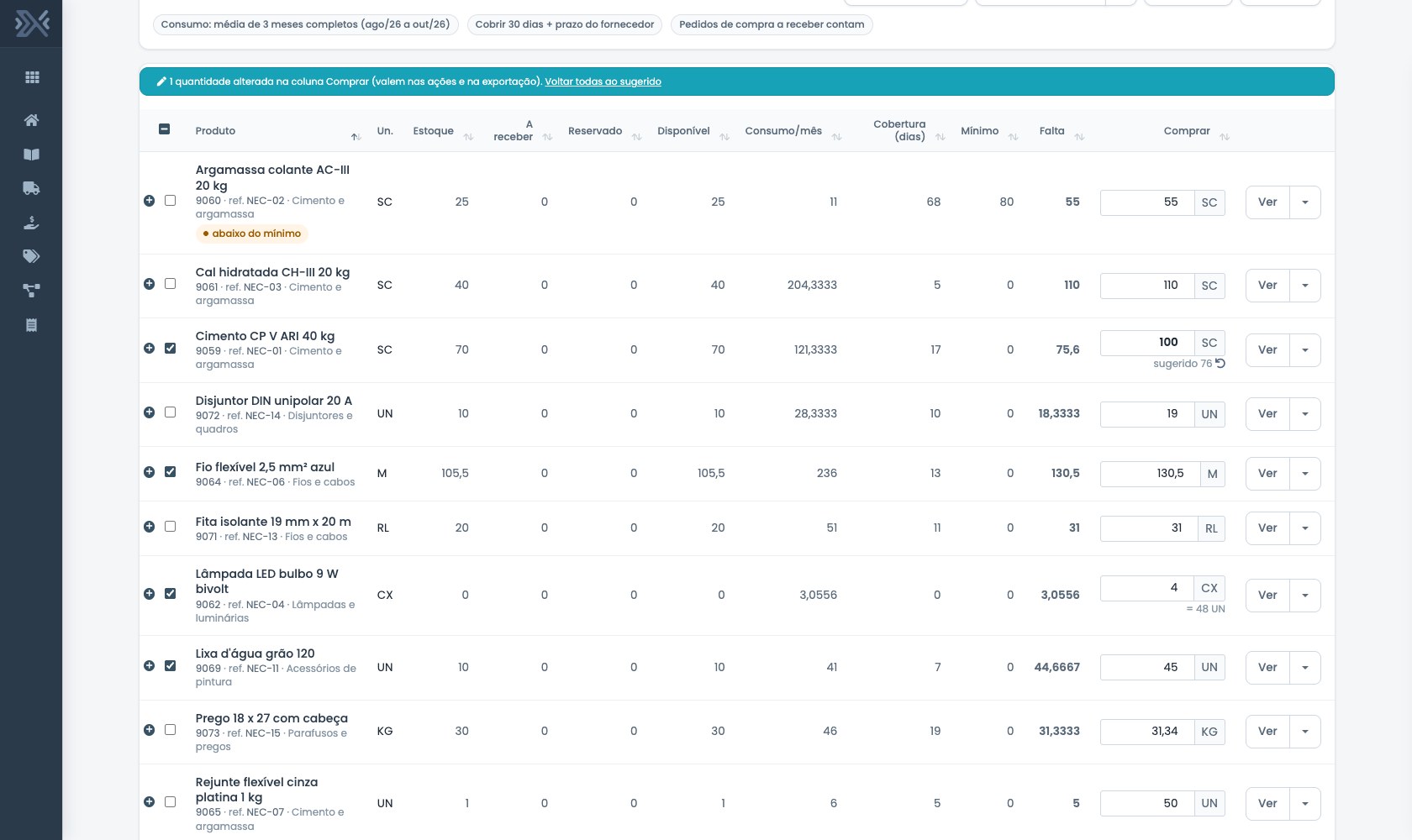
A coluna Comprar pode ser editada na própria linha. O valor sugerido aparece ao lado, com um botão para voltar a ele, e um aviso no topo da grid conta quantas quantidades foram alteradas (“Voltar todas ao sugerido” desfaz todas). As quantidades alteradas valem para as ações em lote e para a exportação, e ficam guardadas enquanto a aba estiver aberta. Em unidade inteira (caixa, saco), um valor quebrado é arredondado para cima.
Exportar
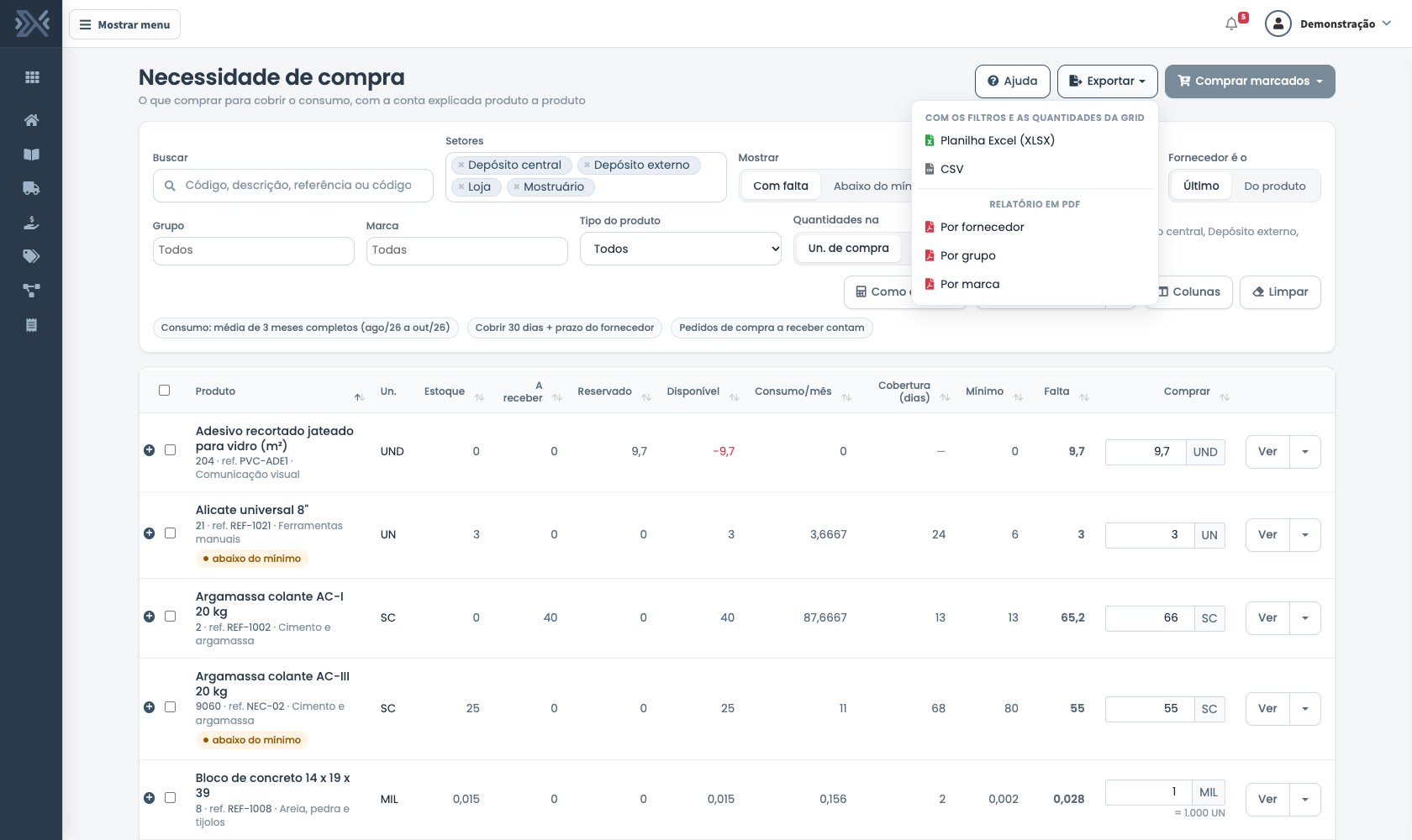
O menu Exportar gera uma planilha Excel (XLSX) ou um CSV com as colunas que você escolheu, e um relatório em PDF agrupado por fornecedor, por grupo ou por marca. O arquivo sai com todos os produtos dos filtros, na ordem da tela e com as quantidades alteradas na coluna Comprar. Listas grandes (acima de 1.000 produtos) são geradas em segundo plano, e o sino avisa quando o arquivo estiver pronto.
3. Prévia: por que comprar
Clique numa linha (ou em Ver) para abrir a prévia ao lado da grid. Ela mostra a conta do produto passo a passo, com os mesmos filtros e opções da tela: consumo, prazo do fornecedor e de onde ele veio, cobertura, mínimo, estoque alvo, cada parte do disponível, a falta e a sugestão. As setas ↑/↓ passam para o produto de cima ou de baixo, Esc fecha, e o duplo clique abre o cadastro do produto.
Abaixo da conta ficam as listas de onde os números vieram: estoque por setor, consumo mês a mês, pedidos de compra a receber, pedidos de venda reservando (com a idade de cada um), transferências em aberto, fornecedores com o prazo de entrega e as solicitações e cotações em aberto. As listas mostram até 20 documentos e só das empresas liberadas para você.
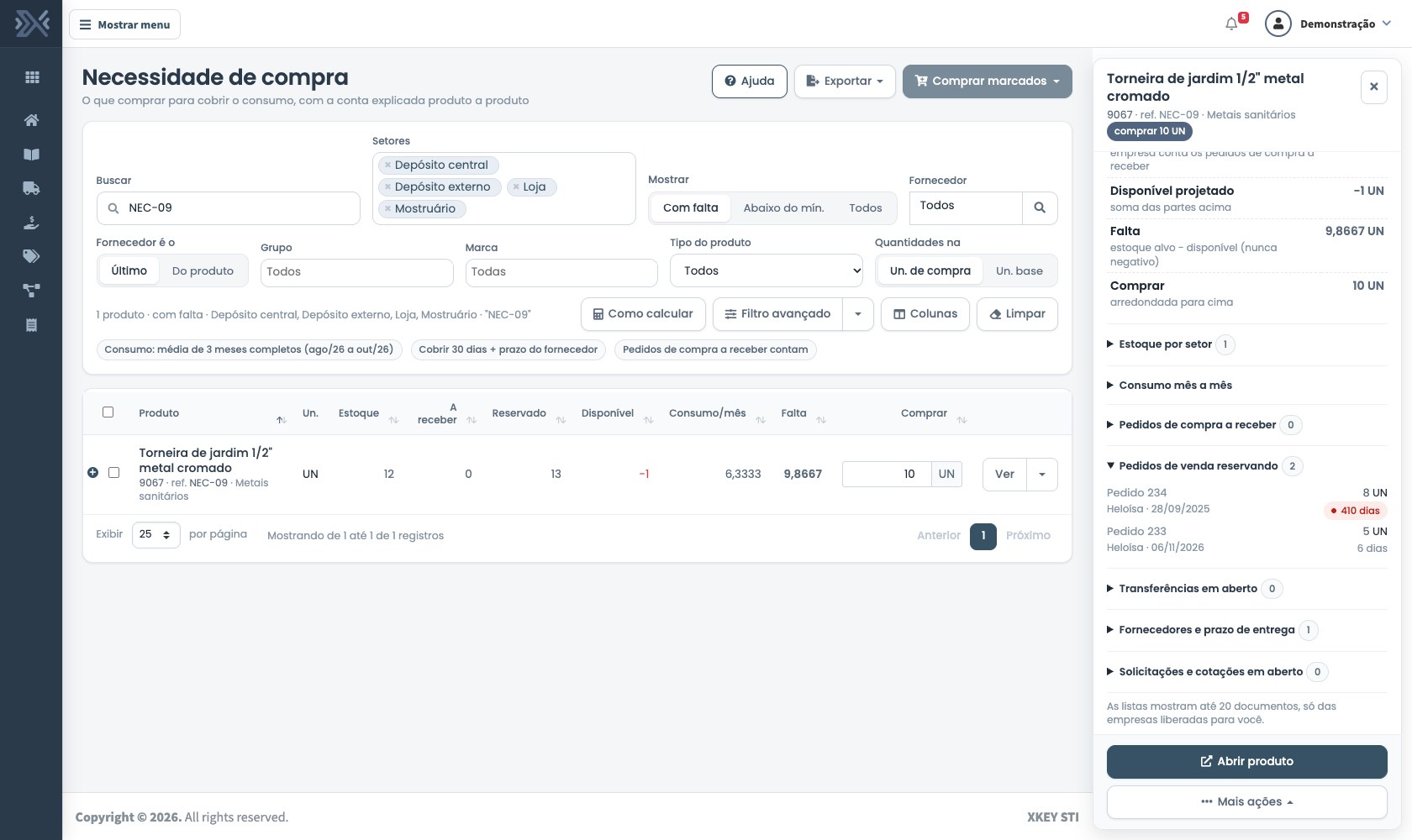
No rodapé, Abrir produto e Mais ações: ver o produto, abrir a Movimentação de estoque já filtrada pelo produto e as mesmas ações de compra, só para aquele produto. O menu ▾ ao lado de Ver, em cada linha, tem as mesmas opções.
4. Ações em lote
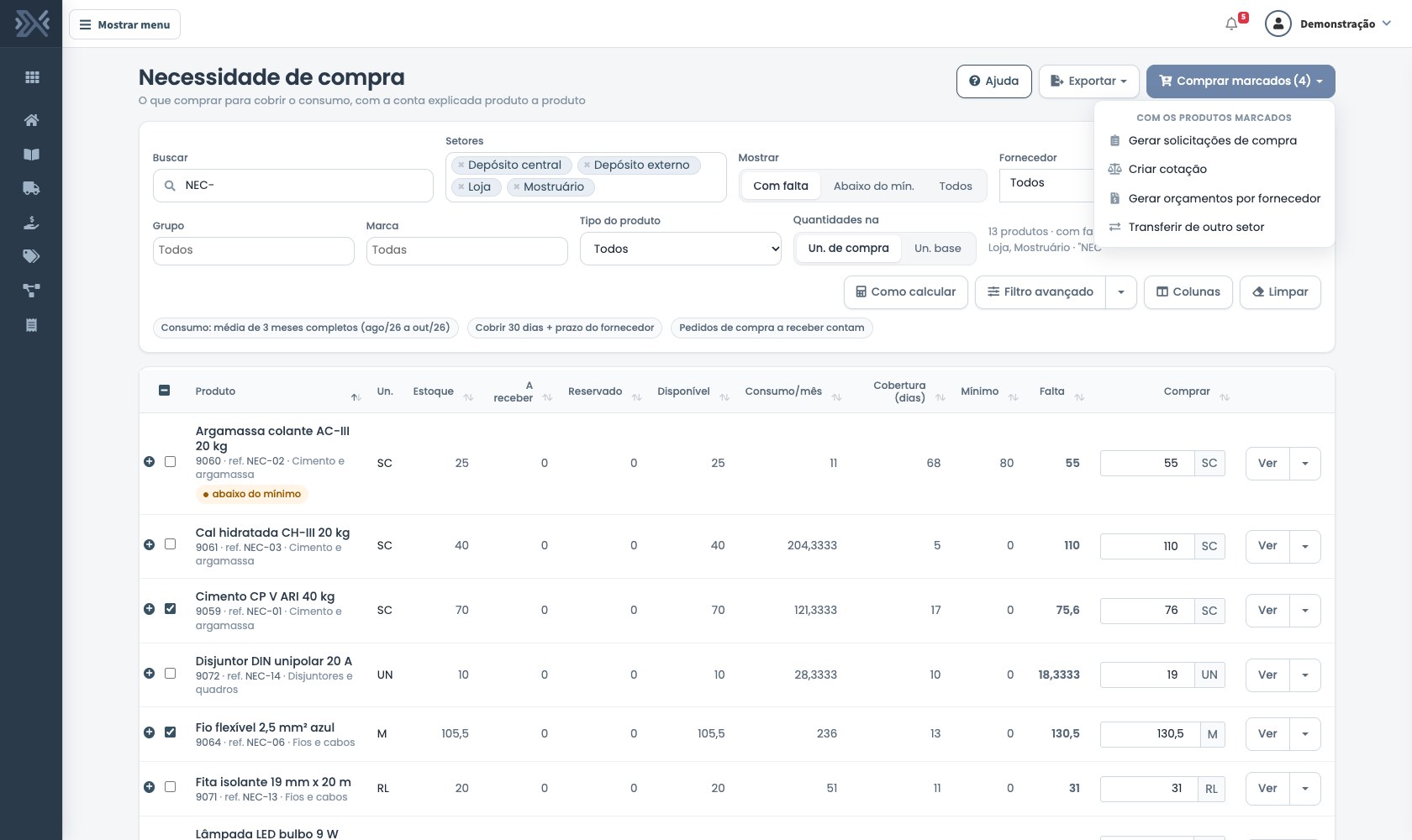
Marque os produtos na caixa da primeira coluna e use o botão Comprar marcados, que mostra quantos estão marcados. Cada ação usa a quantidade da coluna Comprar (a sugerida ou a que você alterou).
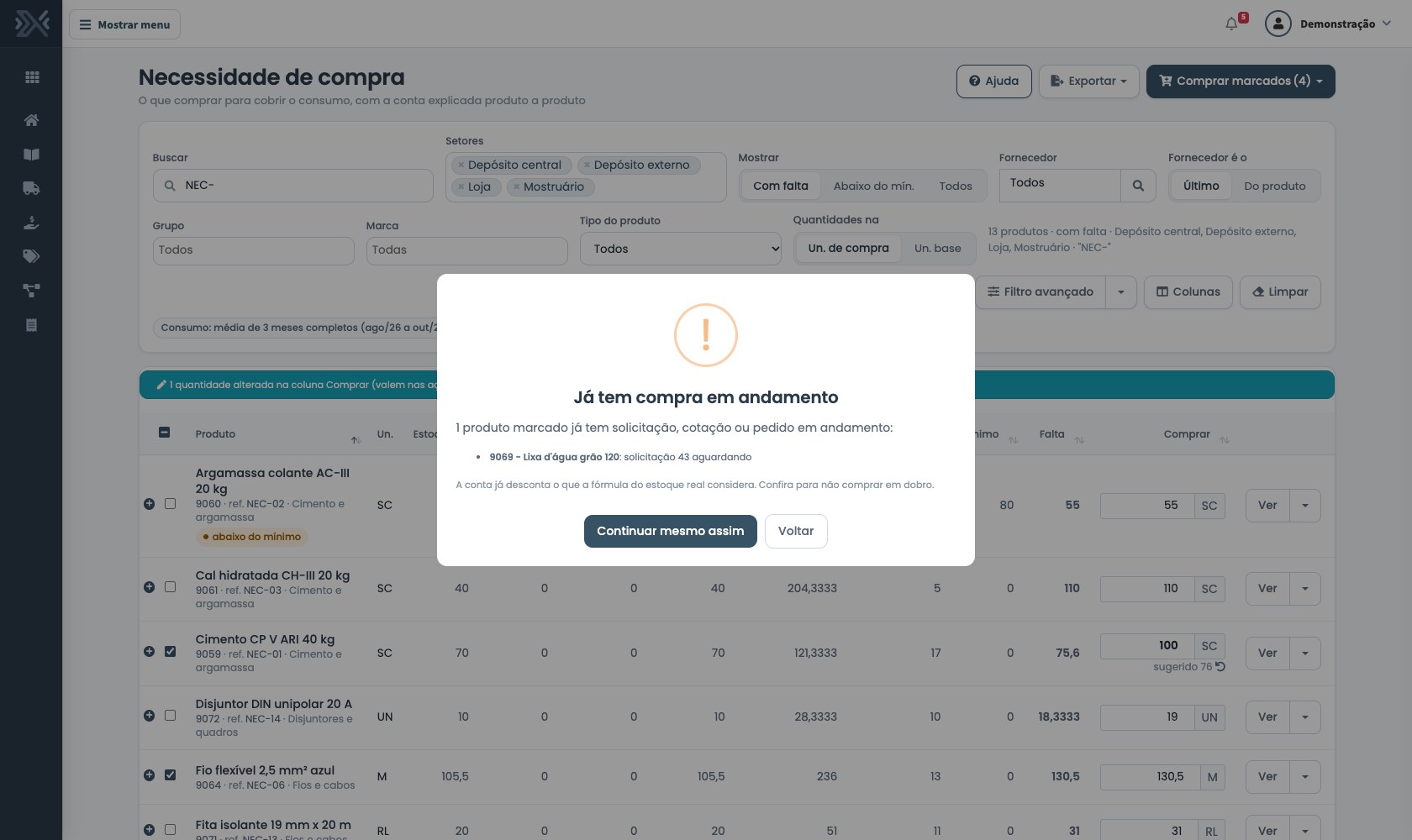
Antes de gerar, a tela confere se algum produto marcado já tem solicitação aguardando, cotação em aberto ou pedido de compra a receber. O aviso lista os documentos (com link) e deixa você voltar ou continuar: ele não bloqueia, serve para não comprar em dobro.
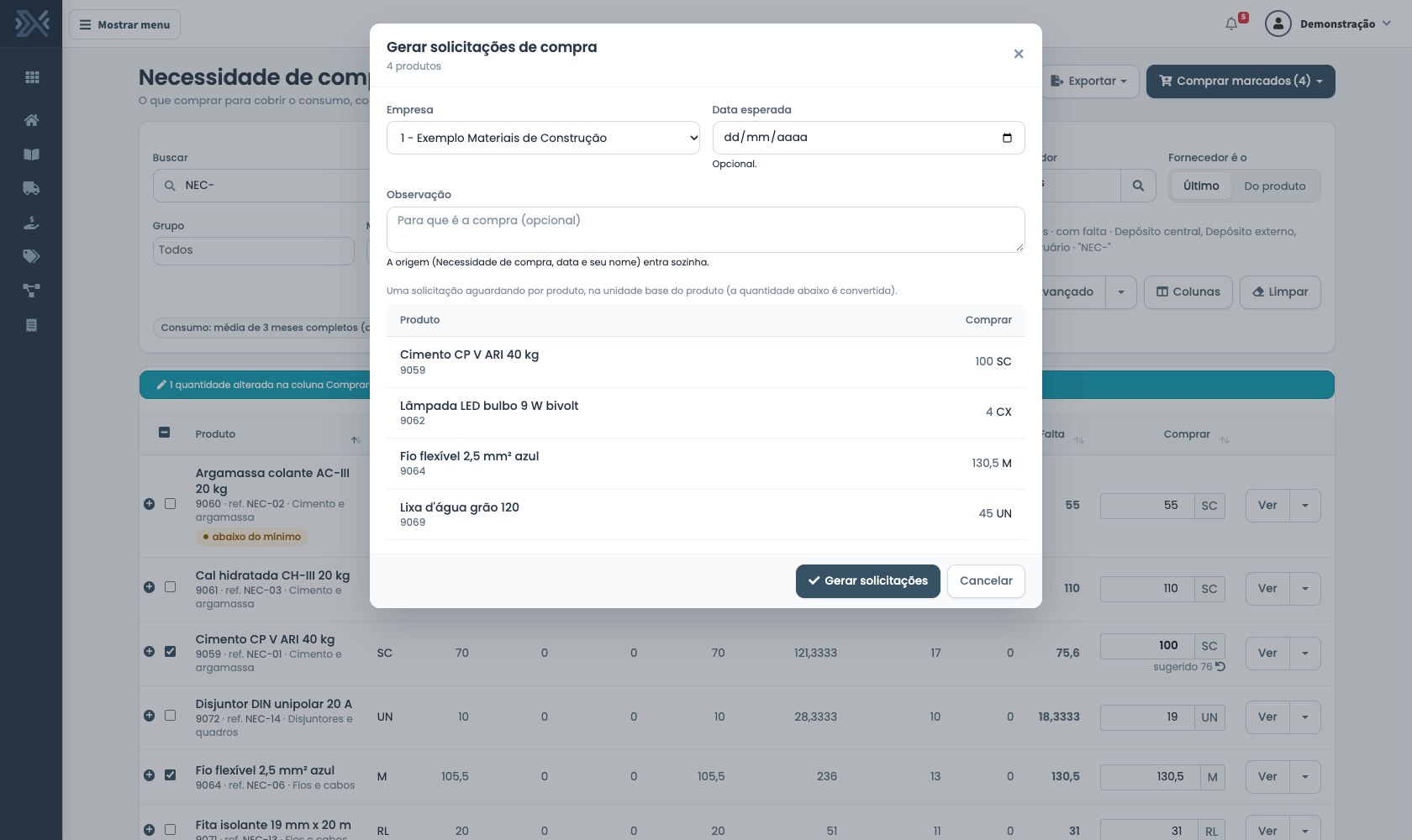
Gerar solicitações de compra
Gera uma solicitação aguardando por produto, na empresa escolhida, com data esperada e observação opcionais. A quantidade é convertida para a unidade base do produto. A observação recebe sozinha a origem (“Gerada pela Necessidade de compra em dd/mm/aaaa por …”). As solicitações seguem o fluxo normal da tela Solicitações de compra.
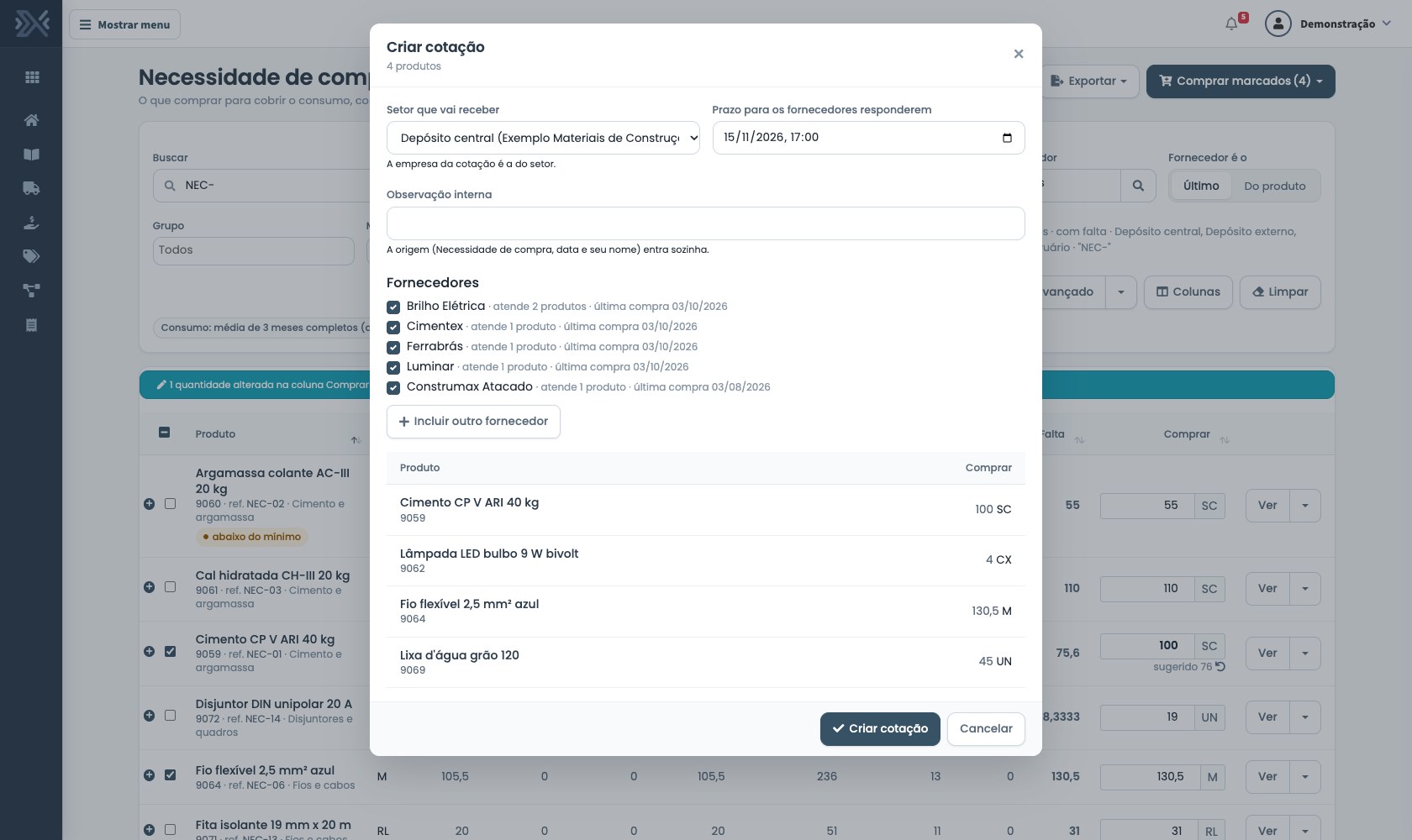
Criar cotação
Cria uma cotação em aberto com os produtos marcados. Informe o setor que vai receber (a empresa da cotação é a do setor; já vem escolhido o setor do filtro da tela, quando só um está escolhido, ou o primeiro setor padrão) e o prazo para os fornecedores responderem. A tela já marca os fornecedores sugeridos (os do cadastro dos produtos e os das últimas compras); desmarque ou inclua outros. Ao terminar, você pode abrir a cotação e enviar o link aos fornecedores pela tela Cotações de compra.
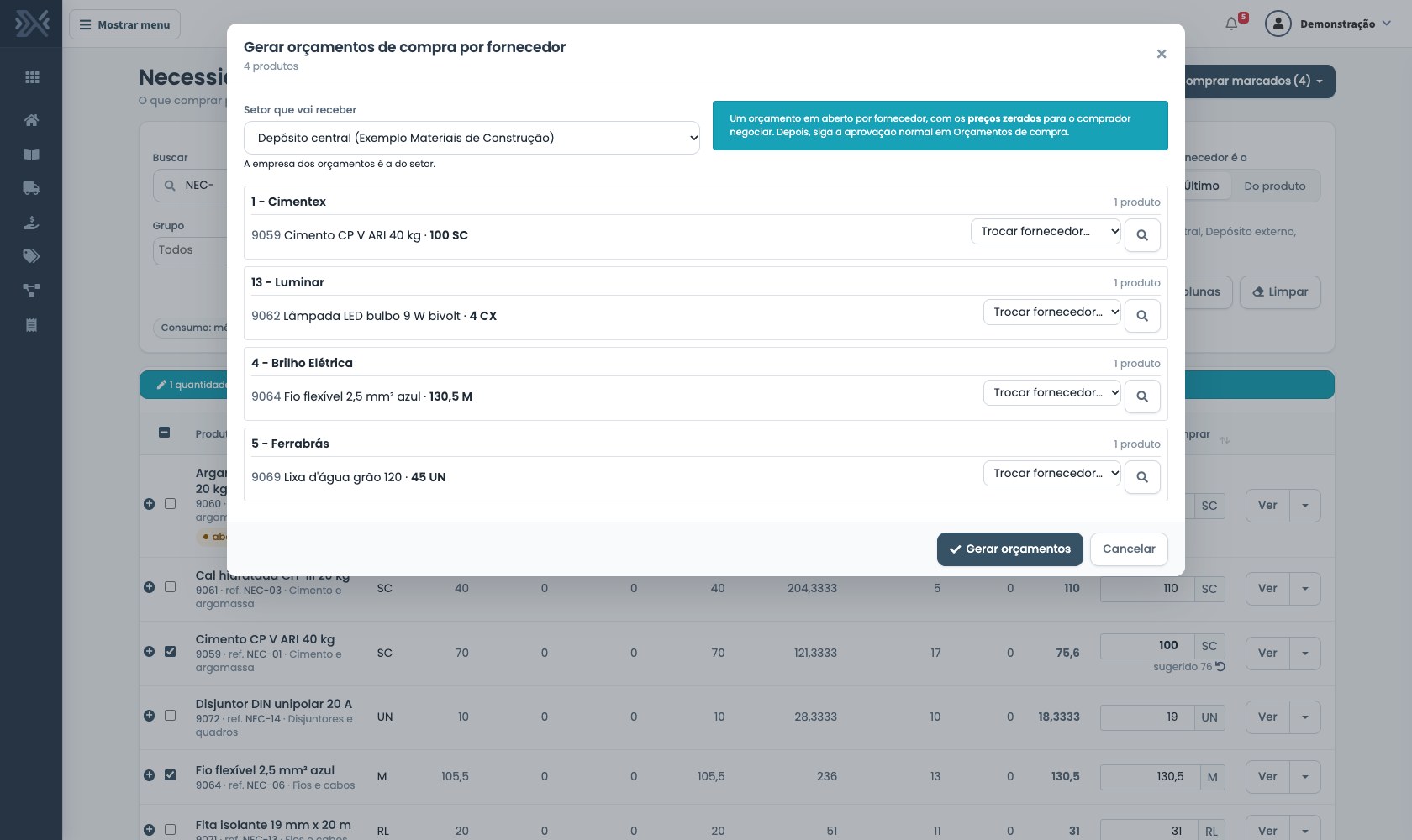
Gerar orçamentos de compra por fornecedor
Agrupa os produtos pelo fornecedor de cada linha (o último fornecedor) e gera um orçamento de compra em aberto por fornecedor. Dá para trocar o fornecedor de um produto pela lista ou pela busca; produto sem fornecedor precisa de um antes de gerar. Os orçamentos saem com o valor unitário zerado, para o comprador negociar, e seguem a aprovação normal em Orçamentos de compra.
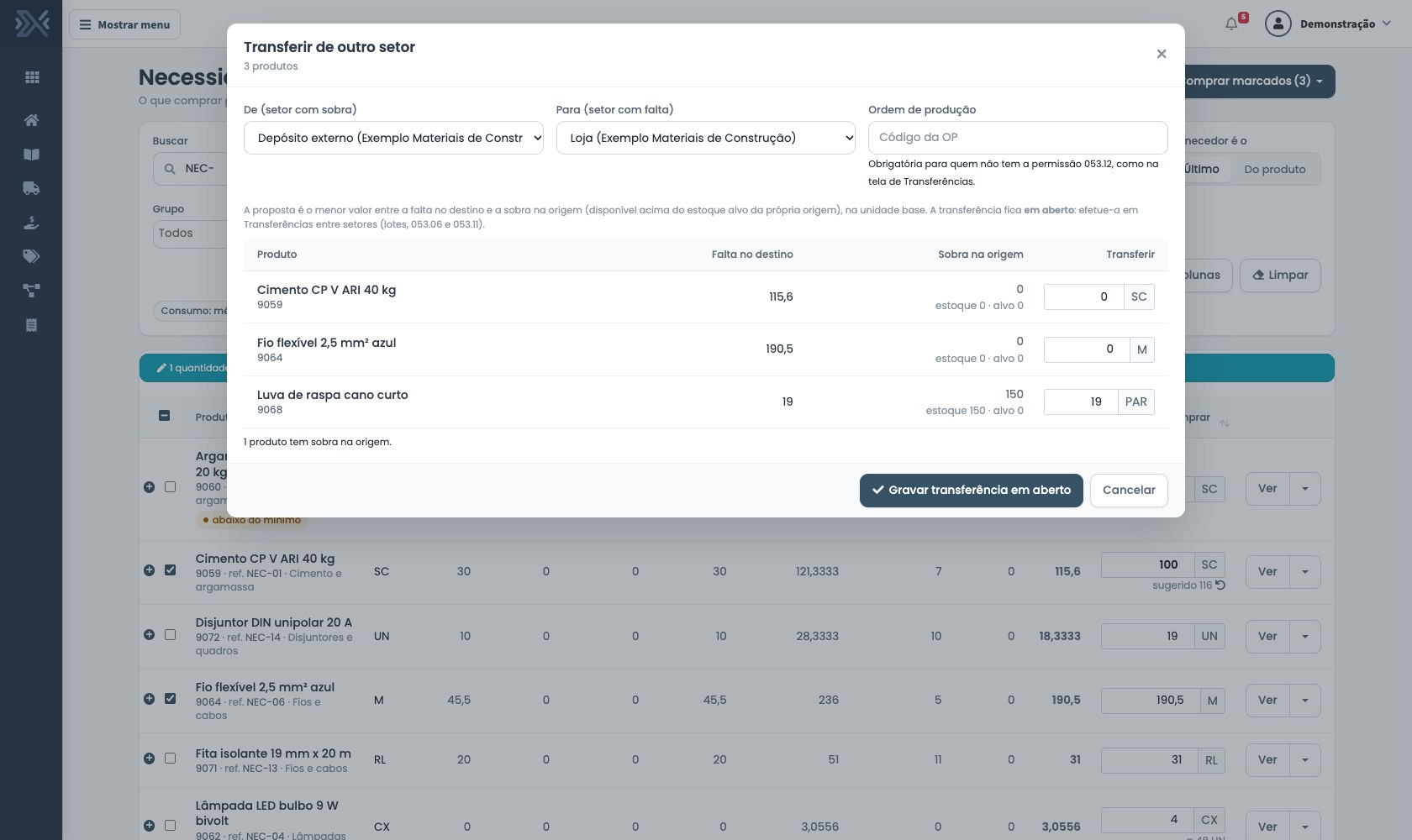
Transferir de outro setor
Quando outro setor tem sobra, dá para cobrir a falta com uma transferência em vez de comprar. Escolha o setor de origem (com sobra) e o de destino (com falta); o destino já vem com o setor do filtro da tela, quando só um está escolhido. Para cada produto, a tela mostra a falta no destino, a sobra na origem (o que passa do estoque alvo da própria origem) e propõe o menor dos dois, que pode ser alterado. A transferência é gravada em aberto: ela é efetuada depois na tela Transferências entre setores, onde se escolhem os lotes e valem as regras de lá.
5. Pontos de atenção
Pedidos de venda antigos aumentam o reservado
O reservado considera todos os pedidos de venda em aberto, sem limite de data, como a fórmula do estoque real do sistema. Um pedido antigo que não vai mais ser entregue continua reservando o produto e aumenta a falta. A prévia mostra a idade de cada pedido (no exemplo acima, um pedido com 410 dias): pedidos que não serão entregues devem ser baixados ou cancelados no cadastro de pedidos de venda.
Só os setores marcados entram na conta
Só entram os setores marcados “Considerar na necessidade de compra” no cadastro de Setores de estoque. Se nenhum setor estiver marcado (ou se você tirar todos do filtro), a tela avisa que nenhum setor entra na conta.
Pedidos de compra a receber
Se a fórmula do estoque real (Parâmetros do sistema) não inclui os pedidos de compra, eles entram à parte quando o parâmetro da empresa Contar os pedidos de compra a receber na necessidade de compra está em “Sim” (etiqueta “Pedidos de compra a receber contam”). Com “Não”, o a receber só é mostrado e não diminui a falta. Veja Parâmetros da empresa e Parâmetros do sistema.
Unidade de compra
A sugestão sai na unidade padrão de entrada do produto. Se a unidade de compra estiver errada no cadastro (por exemplo, caixa sem o fator certo), a quantidade sugerida também fica errada. A opção “Quantidades na: Un. base” ajuda a conferir.
Prazo do fornecedor zerado
Sem histórico de pedido e nota nos últimos 12 meses e sem prazo no cadastro do fornecedor, o prazo é zero e a compra cobre só os “dias para cobrir”. A prévia mostra de onde veio o prazo (histórico, cadastro ou sem prazo). Informe o prazo de entrega no cadastro dos fornecedores que ainda não têm histórico.
Transferência sem ordem de produção
Na transferência gerada por aqui vale a mesma regra da tela de Transferências: quem não tem a permissão 053.12 (Não obrigatório informar ordem de produção para efetuar transferência entre setores) precisa informar a ordem de produção. A transferência fica em aberto e só movimenta o estoque quando for efetuada na tela de Transferências.
Orçamentos com preço zerado
Os orçamentos gerados saem com o valor unitário zerado de propósito: o último custo aparece só como informação na grid e na prévia. Preencha os preços na negociação antes de aprovar.
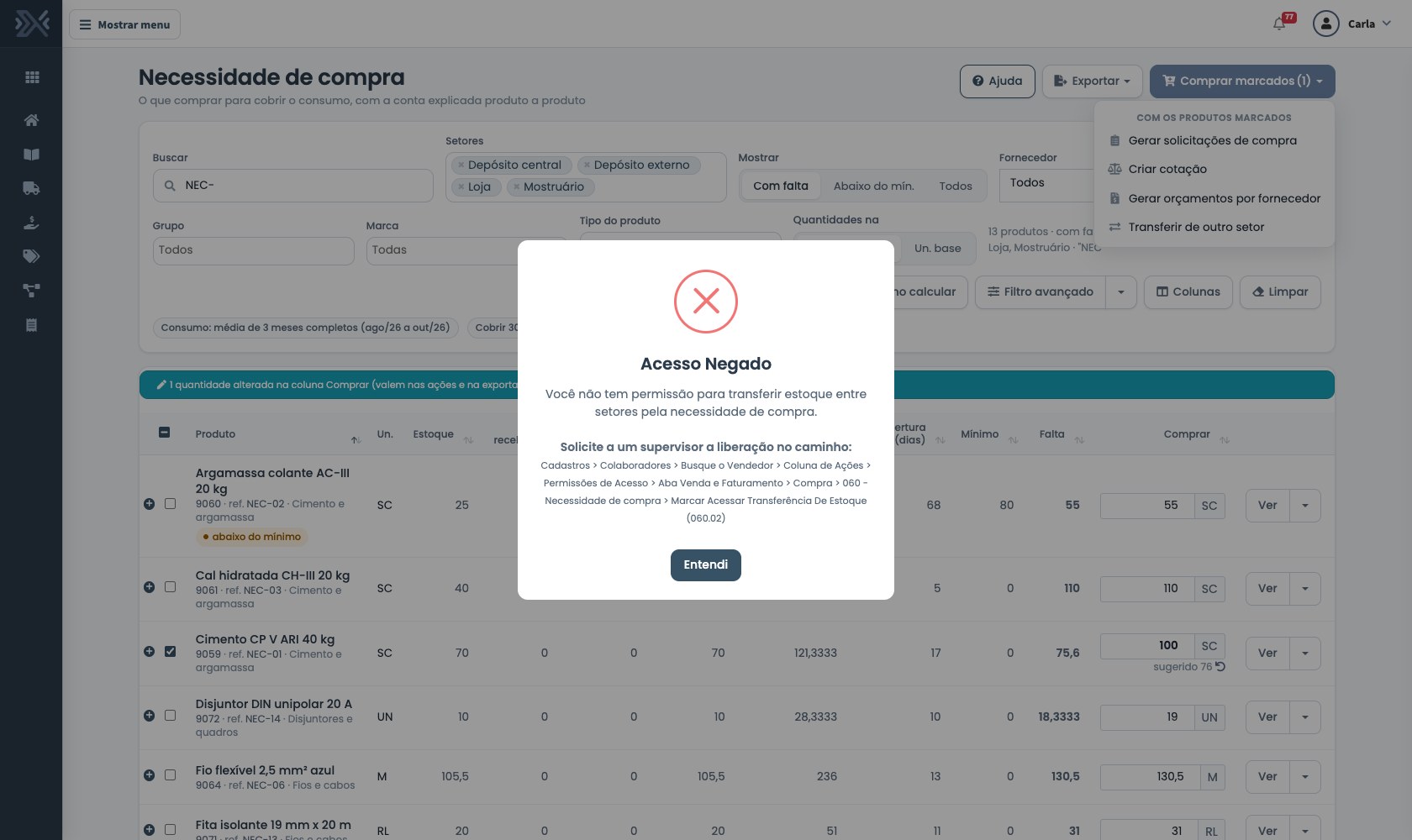
Permissões
Sem a permissão, o botão ou o item do menu continua visível e o clique mostra a mensagem Acesso Negado com o caminho para a liberação. As gravações também conferem a permissão. Supervisores têm acesso a todas as funções.
| O que fazer | Permissão | Onde liberar |
|---|---|---|
| Abrir a tela, consultar, ver a prévia e exportar | 060.01 Acessar | Cadastros > Colaboradores > busque o colaborador > coluna Ações > Permissões de Acesso > aba Venda e Faturamento > Compra > 060 – Necessidade de compra |
| Transferir de outro setor | 060.02 Acessar Transferência De Estoque e 053.02 Novo | Cadastros > Colaboradores > busque o colaborador > coluna Ações > Permissões de Acesso > aba Venda e Faturamento > Compra > 060 – Necessidade de compra e Cadastros > Colaboradores > busque o colaborador > coluna Ações > Permissões de Acesso > aba Venda e Faturamento > Estoque > Movimentação interna > 053 – Requisições e Transferências |
| Gerar solicitações de compra | 343.02 Nova | Cadastros > Colaboradores > busque o colaborador > coluna Ações > Permissões de Acesso > aba Venda e Faturamento > Compra > 343 – Solicitações de compra |
| Criar cotação | 029.02 Novo | Cadastros > Colaboradores > busque o colaborador > coluna Ações > Permissões de Acesso > aba Venda e Faturamento > Compra > 029 – Cotação |
| Gerar orçamentos de compra | 027.02 Novo | Cadastros > Colaboradores > busque o colaborador > coluna Ações > Permissões de Acesso > aba Venda e Faturamento > Compra > 027 – Orçamentos |
| Ver último custo e valor estimado | 009.11 Visualizar custos | Cadastros > Colaboradores > busque o colaborador > coluna Ações > Permissões de Acesso > aba Venda e Faturamento > Cadastros > Produtos > 009 – Cadastro |
6. No celular
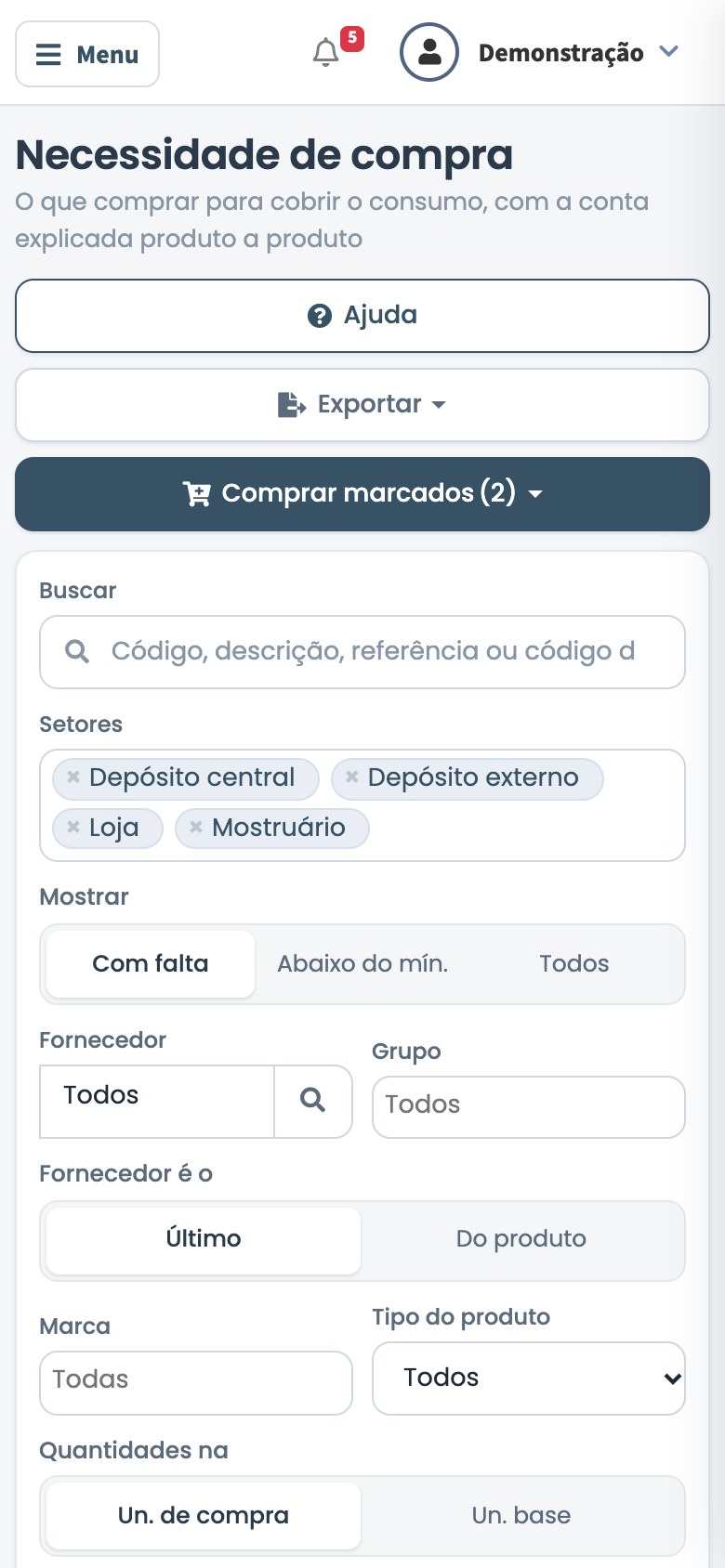
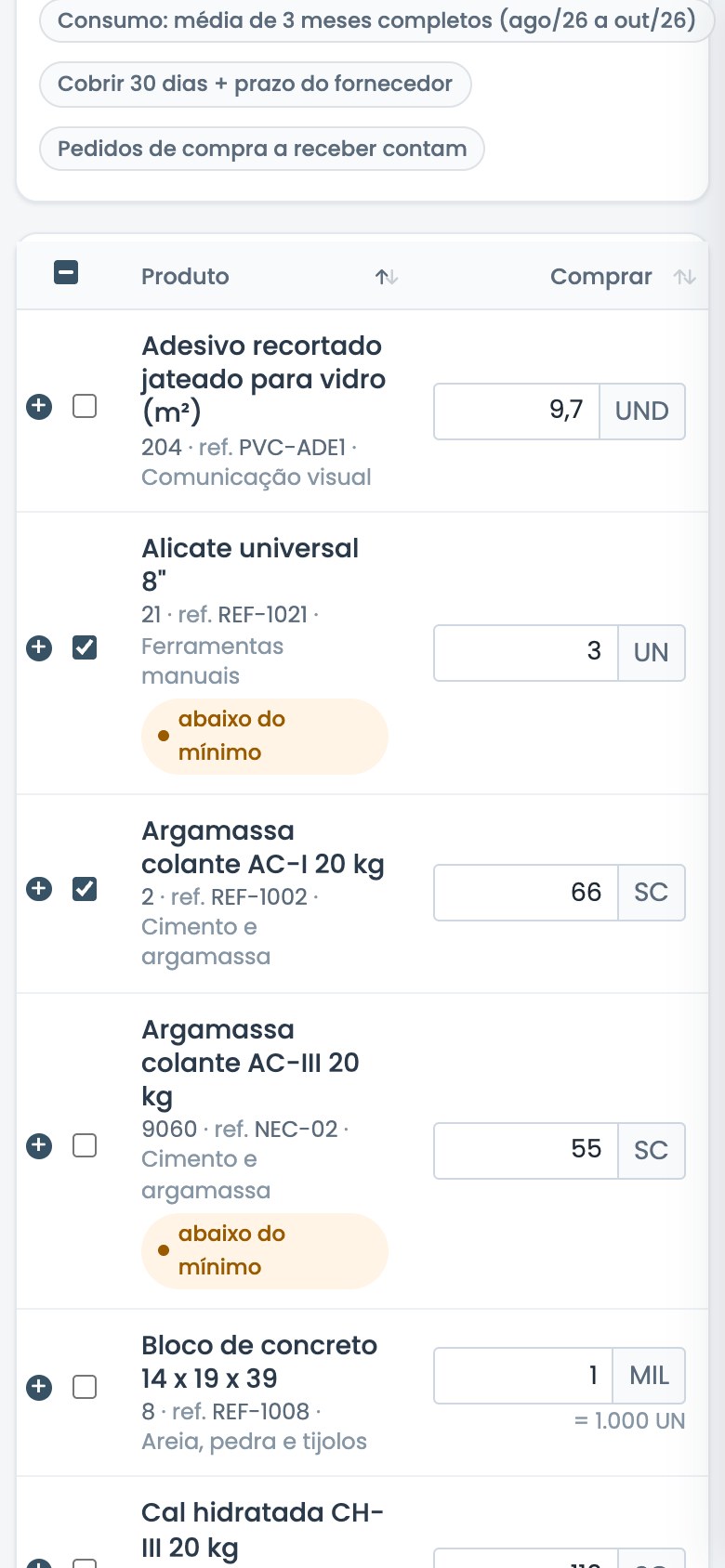
A tela funciona a partir de celulares comuns: os botões do cabeçalho e os filtros ficam um abaixo do outro, e a grid mostra a caixa de seleção, o produto e a quantidade a comprar, que pode ser editada ali mesmo. Toque no + de uma linha para ver a falta, os demais números e o menu ▾, com a prévia e as ações de compra daquele produto.
Dá para marcar vários produtos no celular, como no computador: toque na caixa de cada linha (ou na do cabeçalho, para marcar todos da página). O botão Comprar marcados, no alto da tela, mostra quantos estão marcados e abre as mesmas ações em lote: solicitações, cotação, orçamentos e transferência.