
SAX Web: resumo dos projetos
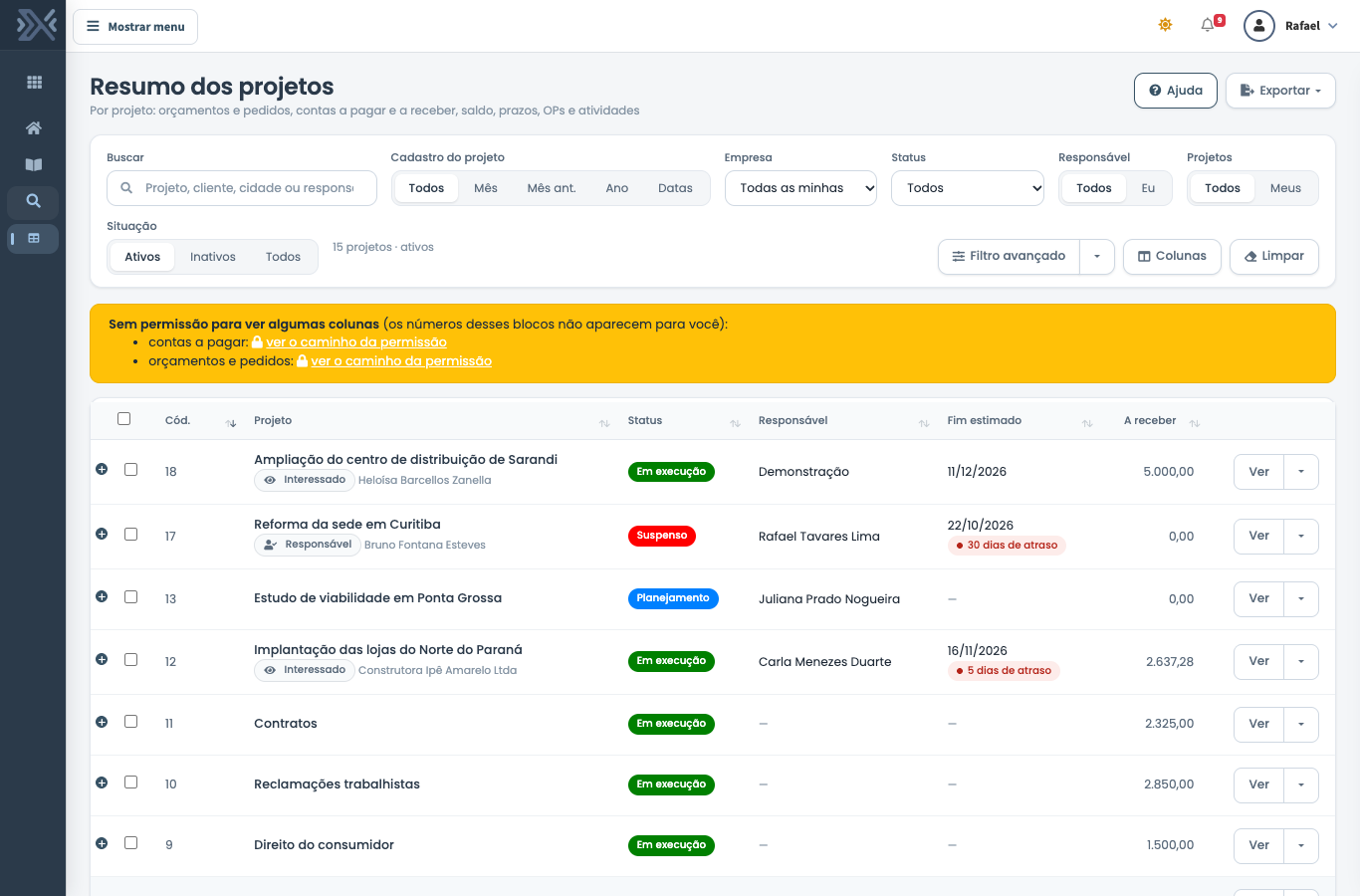
O Resumo dos projetos mostra, numa só grid, uma linha por projeto com os orçamentos e pedidos de venda (total vendido, pedidos faturados e a faturar, orçamentos em aberto), as contas a pagar e a receber, o saldo, os prazos, as ordens de produção e as atividades, com a linha de totais de todos os projetos filtrados. É a consulta para comparar projetos, achar os que pedem atenção e exportar a carteira inteira. Os números são calculados na hora e são os mesmos da prévia do projeto, da tela inicial de Projetos e do Painel do projeto, onde se vê tudo de um projeto só.
Onde fica: Módulos > Gerenciamento de Projetos > Consultas > Resumo dos projetos. Também se chega a ele pelo atalho “Resumo dos projetos” e pelos botões “Ver no resumo” e “Ver todos no resumo” da tela inicial.
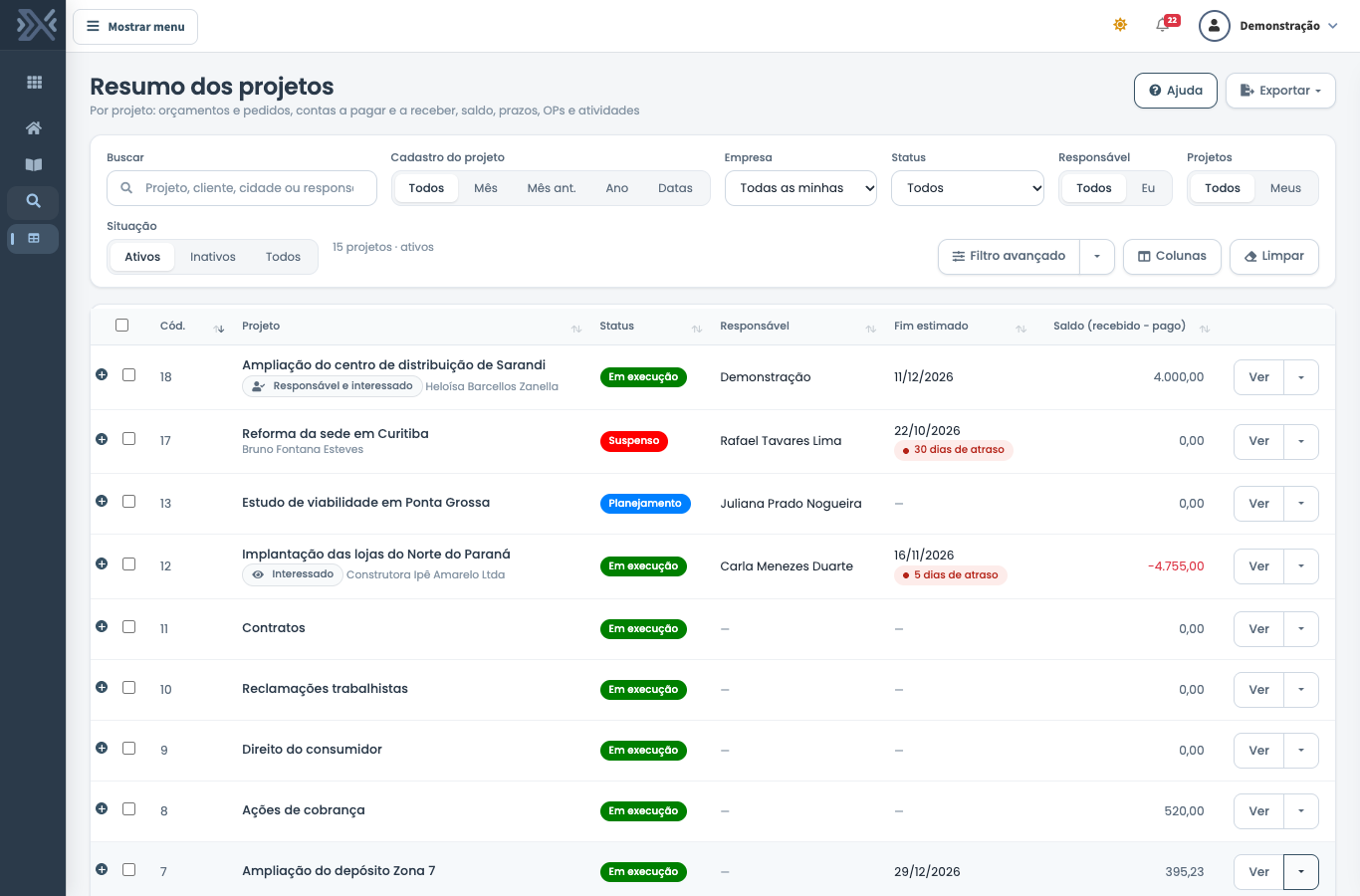
Filtros
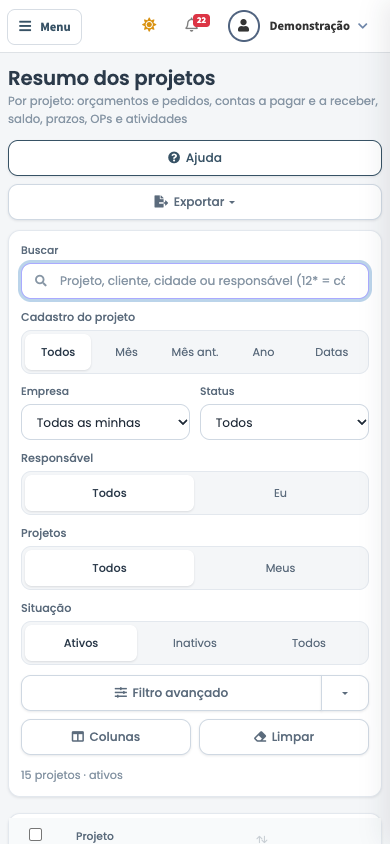
Os filtros ficam na própria tela e atualizam a grid ao digitar ou trocar:
| Filtro | Para que serve |
|---|---|
| Buscar | Procura pela descrição do projeto, pelo nome, apelido ou cidade do cliente e pelo nome do responsável. Um número procura também pelo código; com um asterisco no fim (ex.: 12*) traz só o projeto daquele código. |
| Cadastro do projeto | Período pela data de cadastro do projeto: Todos (padrão), Mês, Mês anterior, Ano ou Datas (entre duas datas; ao escolher, a tela sugere o mês atual). Aqui “Mês” e “Ano” vão até o último dia do mês ou do ano. |
| Empresa | Mostra só o movimento de uma empresa (títulos, orçamentos/pedidos e ordens de produção). A lista traz apenas as empresas liberadas para você; “Todas as minhas” soma todas elas. |
| Status | Só os projetos com um status (ou “Sem status”). |
| Responsável | “Eu” mostra só os projetos em que você é o responsável. |
| Projetos | “Meus” mostra os projetos em que você é o responsável ou um dos interessados. |
| Situação | Ativos (padrão), Inativos ou Todos. |
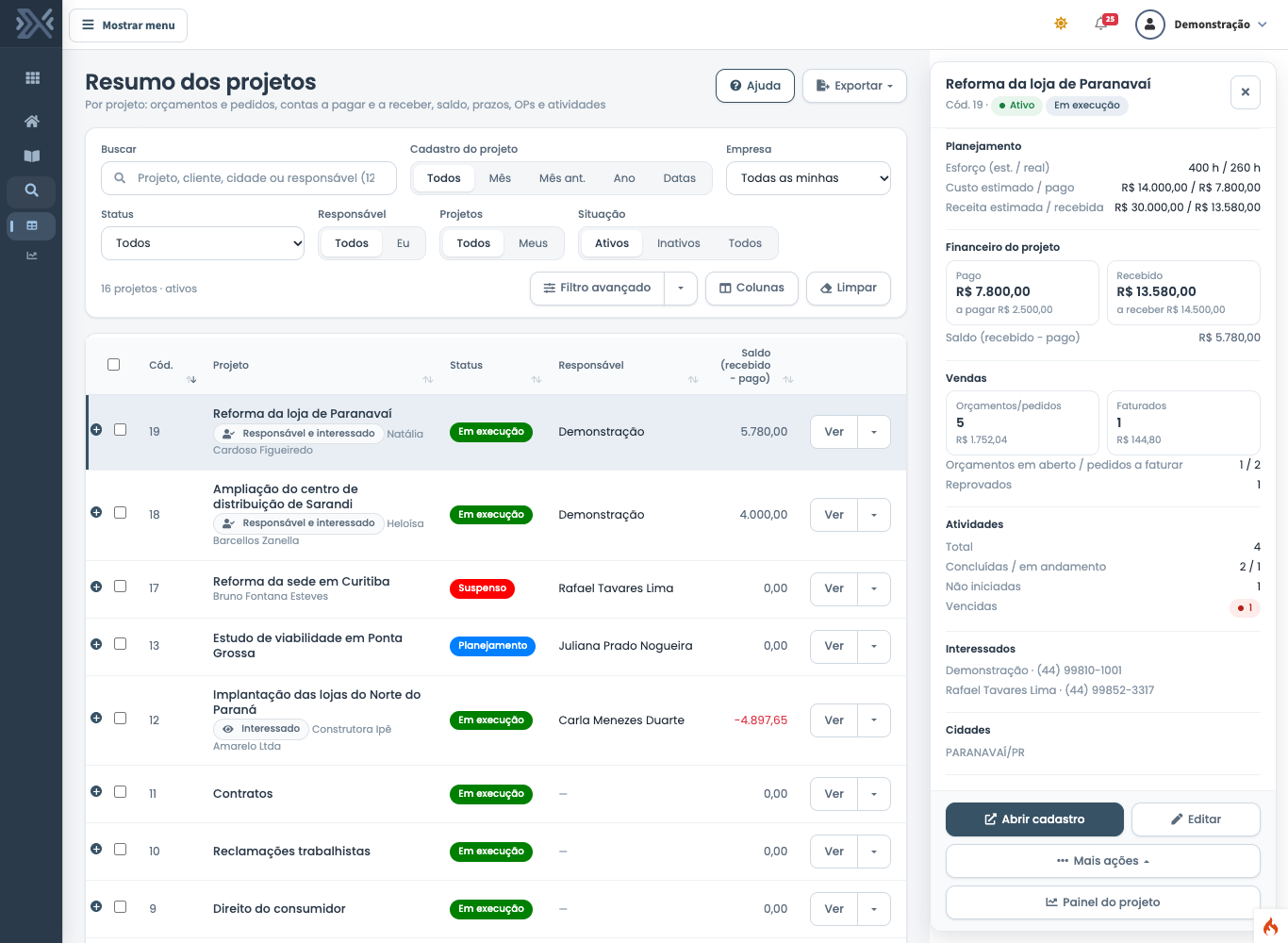
Ao lado dos filtros, uma linha resume a quantidade de projetos e os filtros aplicados. Os filtros ficam guardados enquanto você navega; o botão Limpar volta tudo ao padrão (inclusive o filtro avançado).
Colunas
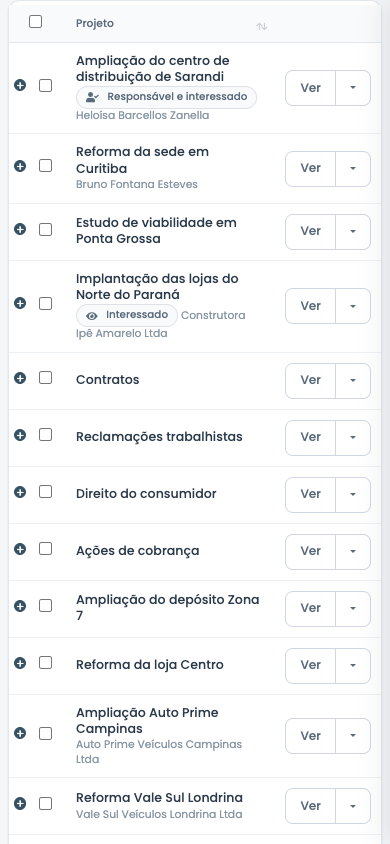
De início a grid mostra Cód., Projeto, Status, Responsável, Fim estimado, Pedidos faturados, Pedidos a faturar, Total vendido, A pagar, Pago, A receber, Recebido e Saldo (recebido − pago). Na coluna Projeto aparecem a descrição, o cliente e um selo com o seu papel no projeto (Responsável, Interessado ou Responsável e interessado). O fim estimado mostra os dias de atraso em vermelho quando o projeto está atrasado, e o saldo negativo aparece em vermelho.
O botão Colunas abre a lista de todas as colunas possíveis, agrupadas por assunto: além das de início, Cliente, Cidade do cliente, Meu papel, Cadastro, Início estimado, Início real, Fim real, Dias de atraso, Total de pedidos, Pedidos com baixa manual, Orçamentos em aberto, Valor dos orçamentos em aberto, Orçamentos reprovados, Vendas faturadas, Vendas a faturar, Faturado pelas notas, A pagar vencido, A receber vencido, Custo estimado (planejamento ou atividades), Custo acima do estimado, Receita estimada (%), OPs abertas, OPs atrasadas, Atividades, Atividades vencidas e Situação. Marque as que quer ver, mude a ordem com as setas e clique em Aplicar; Restaurar padrão volta às colunas de início. A escolha vale só para você. A coluna Projeto fica sempre visível.
O que cada coluna de vendas conta:
| Coluna | O que conta |
|---|---|
| Total vendido | Valor dos pedidos do projeto: aprovados, faturados e com baixa manual. Orçamentos (em aberto ou reprovados) e cancelados não entram. |
| Total de pedidos | Quantidade desses pedidos. |
| Pedidos faturados / Vendas faturadas | Quantidade e valor dos pedidos já faturados. |
| Pedidos a faturar / Vendas a faturar | Quantidade e valor dos pedidos aprovados ainda não faturados. |
| Pedidos com baixa manual | Pedidos encerrados por baixa manual, sem faturamento. |
| Orçamentos em aberto (e valor) | Orçamentos que ainda não viraram pedido. |
| Orçamentos reprovados | Orçamentos reprovados. |
| Faturado pelas notas | Soma das notas de venda (não canceladas) emitidas para os pedidos do projeto. Pode ser diferente das vendas faturadas (ex.: frete na nota). Uma nota ligada a pedidos de dois projetos conta inteira em cada um. |
| Custo estimado (planejamento ou atividades) | O custo estimado do cadastro do projeto ou, quando ele está em branco, a soma do custo estimado das atividades. |
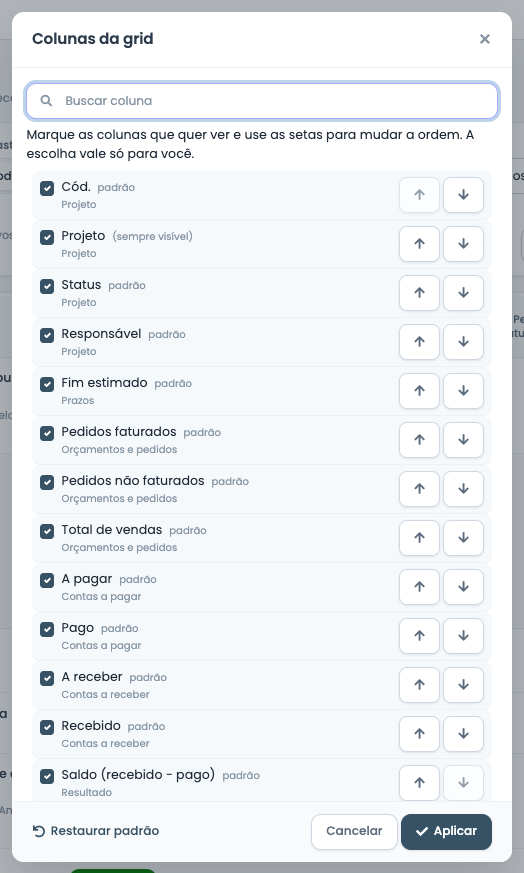
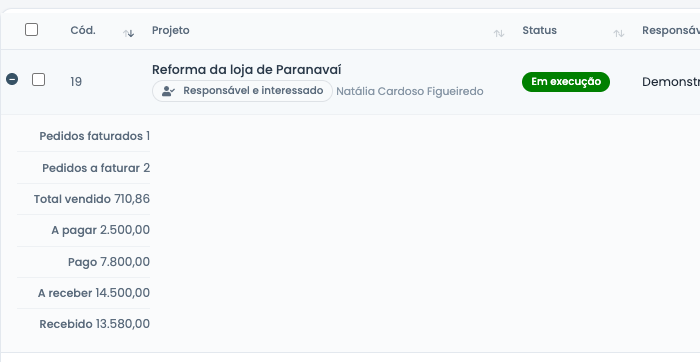
Quando a tela não tem largura para todas as colunas, as que não cabem vão para o sinal + no começo da linha: o clique nele abre os valores dessas colunas logo abaixo.
Totais
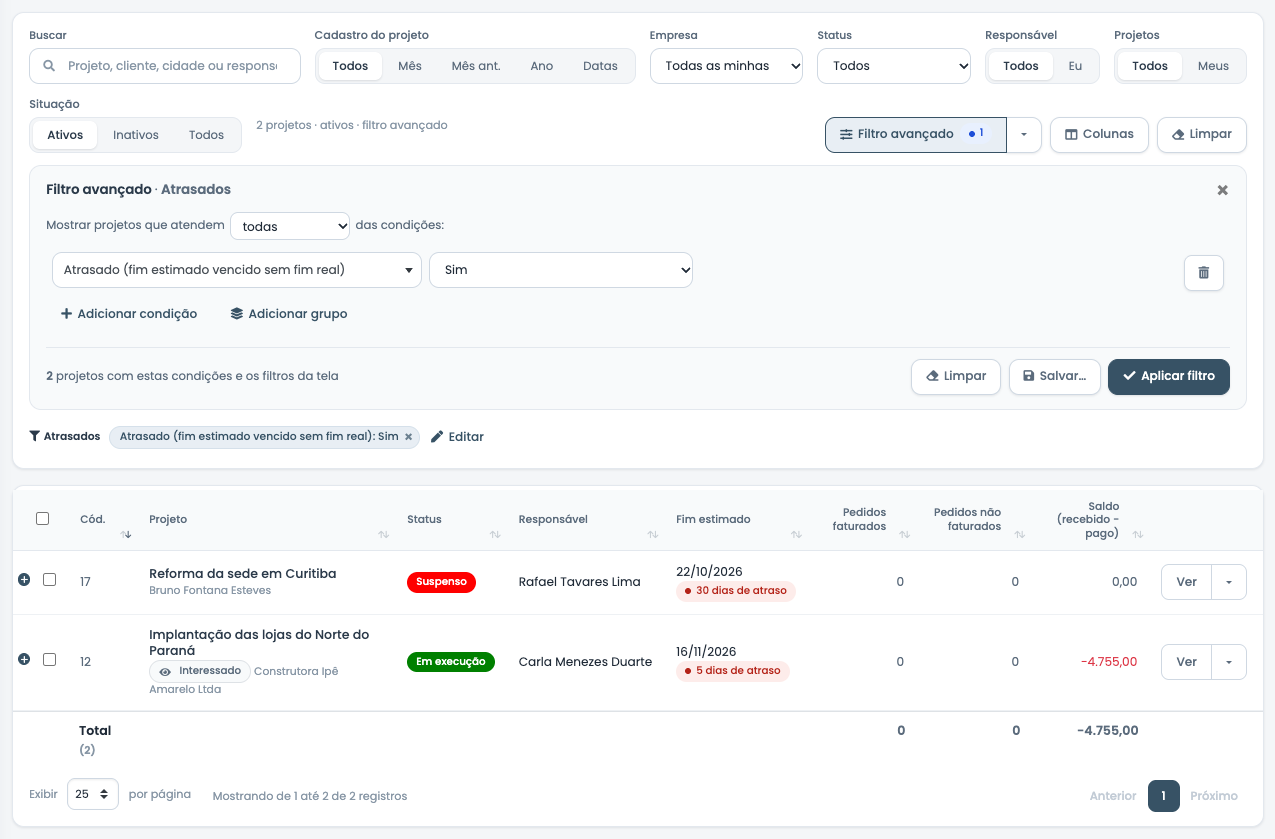
Abaixo da grid, a linha Total soma as colunas de quantidade e de valor de todos os projetos filtrados, não só os da página que está na tela, e mostra entre parênteses quantos projetos entraram.
Filtro avançado e filtros salvos
O botão Filtro avançado abre o painel para montar condições com qualquer campo do resumo, inclusive os que não aparecem na grid: código, descrição, situação, status, cliente e cidade do cliente, responsável, interessado, datas de cadastro e prazos (início e fim estimados e reais), atrasado, dias de atraso, custo estimado (planejamento ou atividades), pago acima do custo estimado, quantidades e valores de pedidos (faturados, a faturar, com baixa manual, total vendido), orçamentos em aberto e reprovados, faturado pelas notas, a pagar, pago e a pagar vencido, a receber, recebido e a receber vencido, saldo, OPs abertas e atrasadas e atividades vencidas. Para cada campo, escolha a comparação conforme o tipo (igual, contém, maior que, entre datas, vazio…) e o valor. As condições podem valer todas juntas ou qualquer uma delas, e podem ser agrupadas.
Antes de aplicar, o painel mostra quantos projetos atendem às condições junto com os filtros da tela. Depois de aplicado, o filtro aparece em etiquetas abaixo dos filtros, que podem ser removidas uma a uma ou editadas.
A seta ao lado do botão abre os filtros salvos e os filtros prontos: Atrasados, Pago acima do custo estimado, Com pedidos a faturar, Com contas a receber vencidas, Com atividades vencidas, Sem responsável e Sem interessados. Com Salvar… você guarda o filtro que montou só para você ou para todos (só quem criou ou um supervisor altera ou exclui); uma condição pode ficar para ser perguntada ao usar.
Prévia e Mais ações
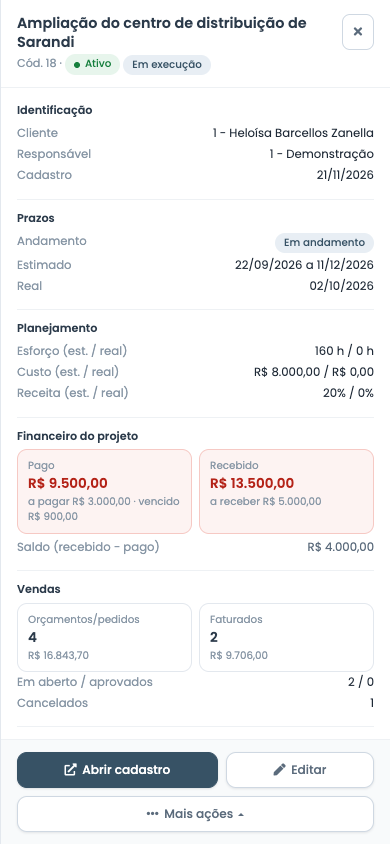
O clique numa linha abre ao lado a prévia do projeto, a mesma da listagem de Projetos: identificação, prazos (com os dias de atraso), planejamento (esforço estimado e real, custo estimado / pago e receita estimada / recebida), financeiro do projeto (pago, recebido e saldo), vendas (orçamentos em aberto / pedidos a faturar, reprovados e faturado pelas notas) e atividades. No rodapé ficam Abrir cadastro, Editar, Mais ações e o botão Painel do projeto. As setas para cima e para baixo percorrem os projetos, e Esc fecha a prévia. O duplo clique, a tecla Enter, o botão Ver da linha ou Abrir cadastro da prévia abrem o cadastro do projeto.
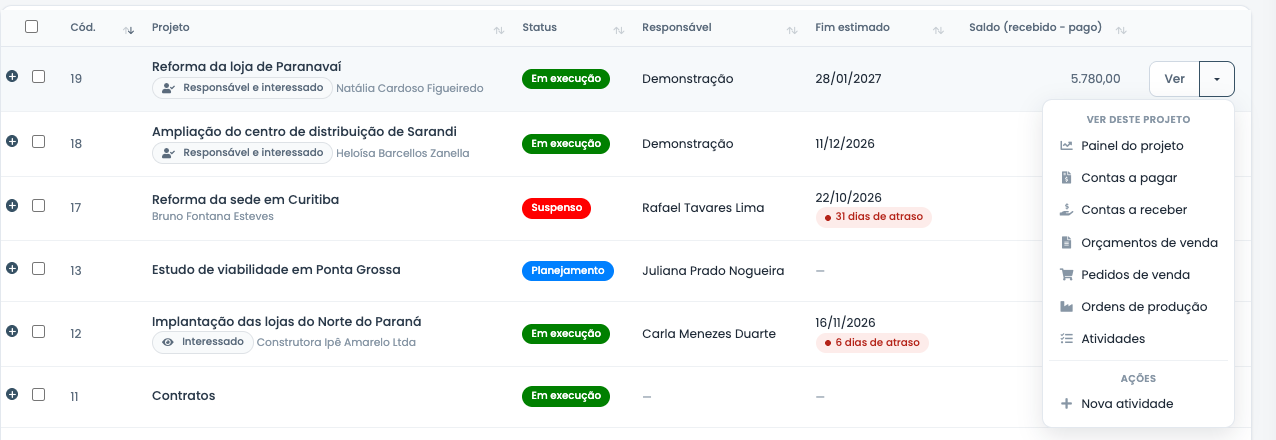
O menu Mais ações (a seta ao lado de “Ver” em cada linha e o botão no rodapé da prévia) abre o Painel do projeto, com o andamento, o resultado, os gráficos e as listas de cada assunto do projeto, e as outras telas já filtradas pelo projeto: Contas a pagar, Contas a receber, Orçamentos de venda, Pedidos de venda, Ordens de produção e Atividades, além de Nova atividade no projeto. Veja os detalhes no post SAX Web: cadastro de projetos (obras).
Exportar
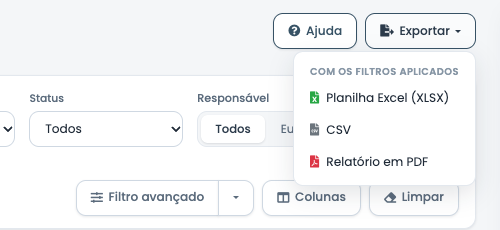
O menu Exportar, no alto da tela, gera o arquivo com todos os projetos dos filtros, do filtro avançado e da ordem atuais da grid (não só a página que está na tela):
- Planilha Excel (XLSX) e CSV: com as colunas e a ordem que você escolheu em Colunas;
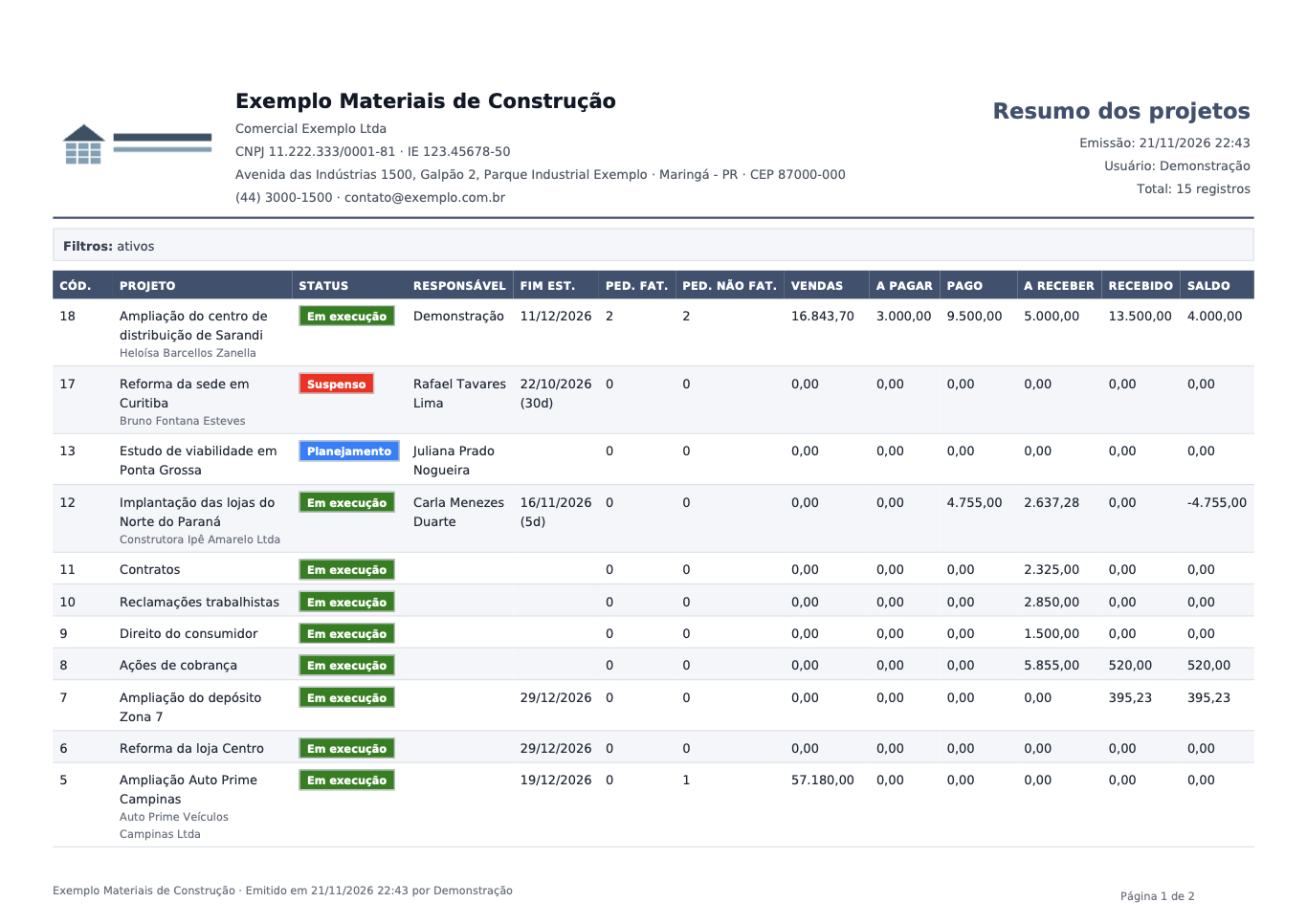
- Relatório em PDF: em paisagem, com o cabeçalho da empresa, os filtros aplicados e as colunas do resumo (código, projeto com o cliente, status, responsável, fim estimado com os dias de atraso, pedidos faturados e a faturar, vendas (o total vendido), a pagar, pago, a receber, recebido e saldo), terminando com a linha de totais.
Até 1.000 projetos o arquivo sai na hora. Acima disso a exportação é feita em segundo plano: você pode continuar usando o sistema, e o sino da barra superior avisa quando o arquivo estiver pronto para baixar (ele fica disponível por 2 dias).
Pontos de atenção
- O período é pela data de cadastro do projeto, como no resumo do SAX desktop, e o padrão é “Todos”. Ele escolhe quais projetos aparecem; os números de cada projeto são sempre os do projeto inteiro (tudo o que já foi pago, recebido, vendido), não só do período. Para ver o que entrou e saiu num período, use a tela inicial de Projetos.
- Números iguais aos da prévia: os valores de cada projeto são calculados da mesma forma na prévia do projeto, na tela inicial, no resumo e no Painel do projeto; se um número parecer diferente, confira os filtros de empresa e as suas permissões.
- Pago e recebido pelo valor pago: contam o valor efetivamente pago de cada título baixado (juros e descontos à parte). Numa baixa parcial, o restante vira um título novo em aberto e entra em “a pagar” ou “a receber”. Um título antigo baixado com valor menor, sem esse título do restante, conta pelo valor pago.
- Orçamentos e pedidos cancelados ficam fora das quantidades e dos valores. Entram os ligados ao projeto ou ao projeto de serviço. “Total vendido”, “pedidos faturados” e “pedidos a faturar” contam só os pedidos; os orçamentos em aberto e os reprovados têm colunas próprias. Quando o parâmetro do sistema que limita o resumo de projetos a produtos marcados está ligado, entram só os orçamentos e pedidos com esses produtos.
- Títulos agrupados contam uma vez: o título que foi agrupado em outro fica fora e vale o título novo, para o mesmo valor não somar duas vezes.
- Empresas liberadas: os títulos, orçamentos, pedidos e ordens de produção somados são só os das empresas liberadas para você em Cadastros > Colaboradores > Liberação de filial; a lista de empresas também só traz essas. O cadastro do projeto é comum a todas as empresas, então todos os projetos aparecem, mas os números mostram só o movimento que você pode ver.
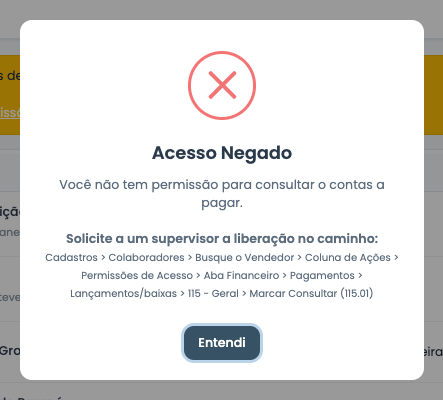
- Bloco sem permissão: sem a permissão da tela de origem, as colunas daquele assunto não aparecem (nem na lista de Colunas, nem no filtro avançado, nem no PDF) e um aviso acima da grid diz quais blocos estão bloqueados; o link ver o caminho da permissão, com o cadeado, mostra o que liberar. Sem a permissão de ver recebimentos de outros vendedores (102.14), o contas a receber soma só os seus títulos; sem 017.13 e 019.09, os orçamentos e pedidos somam só os seus. Sem “Visualiza Todas as Produções” (400.12), as OPs são só as suas.
- Permissões (todas em Cadastros > Colaboradores > busque o colaborador > Permissões de Acesso):
- Abrir a tela: Aba Financeiro > Cadastros > 1023 – Projetos (obras) > Consultar (1023.01);
- Exportar: Aba Financeiro > Cadastros > 1023 – Projetos (obras) > Relatórios (1023.05). Sem ela o botão Exportar continua visível e o clique mostra o caminho;
- Colunas de contas a pagar e o saldo: Aba Financeiro > Pagamentos > Lançamentos/baixas > 115 – Geral > Consultar (115.01);
- Colunas de contas a receber e o saldo: Aba Financeiro > Recebimentos > Lançamentos/baixas > 102 – Geral > Consultar (102.01);
- Colunas de orçamentos e pedidos: Aba Venda e Faturamento > Venda > 017 > Consultar Orçamentos (017.03) ou 019 > Consultar Pedidos (019.03). Só com 017.03 entram só os orçamentos; só com 019.03, só os pedidos;
- Colunas de ordens de produção: Aba PPCP > Cadastro > 424 – Ordem de Produção > Consultar (424.01);
- Colunas de atividades: Aba Financeiro > Cadastros > 1033 – Atividades do projeto > Consultar (1033.01).
No celular
A tela funciona a partir de celulares pequenos: os filtros ficam em duas colunas, a grid mostra o projeto e os botões, e as demais colunas aparecem ao tocar no sinal + da linha. O toque no nome do projeto abre a prévia em tela cheia, com Abrir cadastro, Editar e Mais ações no rodapé.
Veja também o Painel do projeto, a tela inicial de Projetos, com a carteira e o que pede acompanhamento, e o cadastro de projetos (obras).