
SAX Web: painel do projeto
O Painel do projeto mostra, numa tela só, o andamento e o resultado de um projeto: o prazo e as atividades, o esforço, as ordens de produção, o que já foi recebido e pago, o que está em aberto, os orçamentos e pedidos de venda, o faturamento, as comissões, gráficos mês a mês e as listas de cada assunto, com atalho para abrir cada registro. Dele também sai o relatório do projeto em PDF e a planilha em Excel, que substituem o “Relatório de projetos” do SAX desktop.
Onde fica: Módulos > Gerenciamento de Projetos > Consultas > Painel do projeto. Também se chega a ele, já com o projeto escolhido, pelo item Painel do projeto do menu Mais ações (na listagem de Projetos, no Resumo dos projetos e na prévia do projeto), pelo botão Painel do projeto no rodapé da prévia e pelo mesmo botão na visualização do cadastro do projeto.
Escolher o projeto
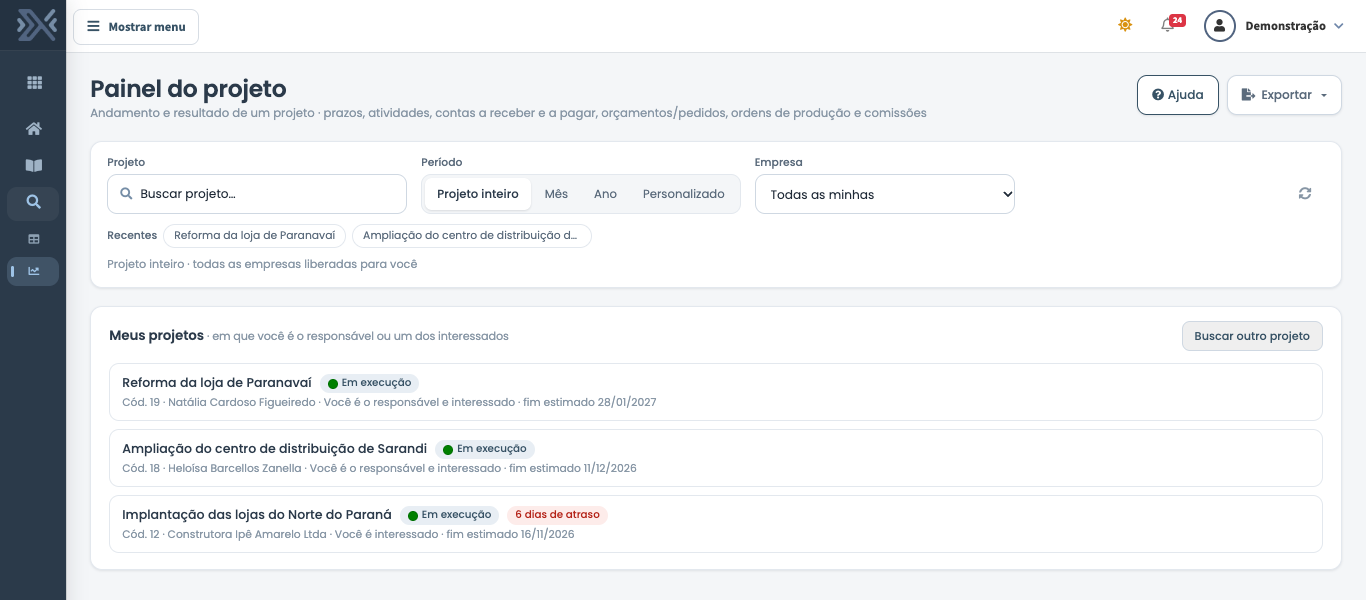
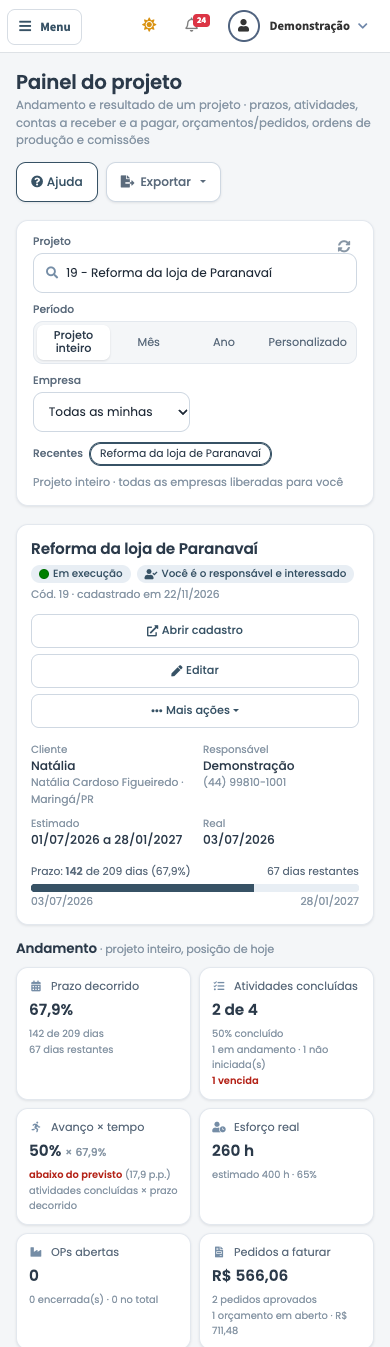
O painel mostra um projeto por vez. Ao abrir a tela sem projeto escolhido aparecem:
- Meus projetos: os projetos ativos em que você é o responsável ou um dos interessados, com o status, os dias de atraso, o cliente, o seu papel e o fim estimado. Um clique no nome abre o painel daquele projeto;
- Recentes: os últimos projetos que você abriu no painel (até 8), como botões logo abaixo dos filtros. Essa lista fica guardada no seu navegador;
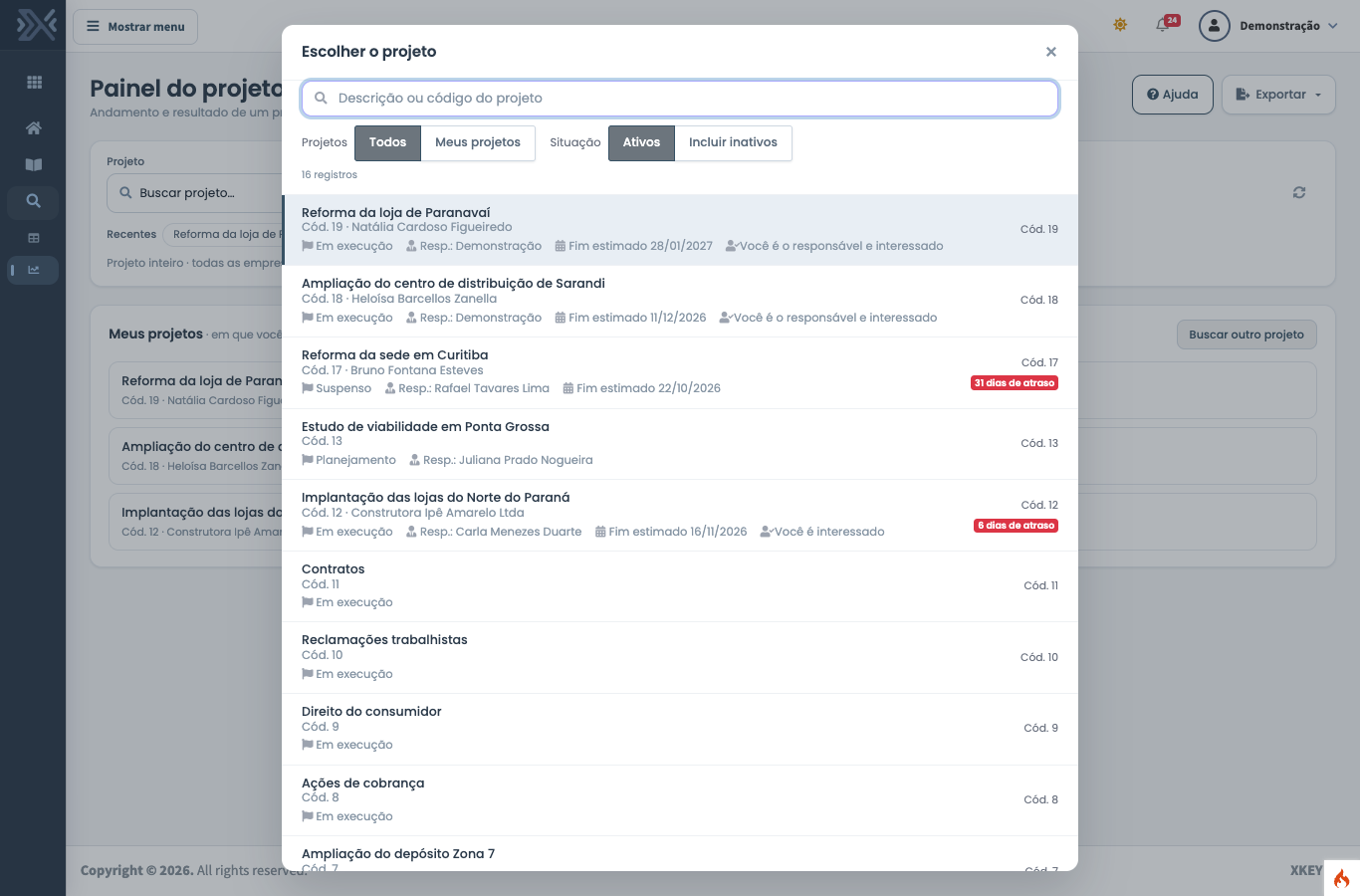
- Buscar projeto (o campo Projeto) ou Buscar outro projeto: abre a busca de projetos, pela descrição ou pelo código, com a opção de ver todos ou só os seus (Meus projetos) e de incluir os inativos. Cada projeto aparece com o status, o responsável, o fim estimado, os dias de atraso e o seu papel.
O endereço da tela acompanha a escolha (projeto, período e empresa): dá para guardar o link nos favoritos ou mandá-lo para um colega, que verá o mesmo projeto com os números das permissões dele. O projeto, o período e a empresa também ficam guardados enquanto você navega e voltam iguais ao retornar à tela.
Período e empresa
| Filtro | Para que serve |
|---|---|
| Período | Projeto inteiro (padrão), Mês, Ano ou Personalizado. Em Mês e Ano, as setas ‹ › passam para o mês ou ano anterior ou seguinte; em Personalizado, informe as duas datas (a inicial antes da final, até 10 anos). |
| Empresa | Mostra só o movimento de uma empresa. A lista traz apenas as empresas liberadas para você; “Todas as minhas” soma todas elas. |
O botão com as setas, à direita, recalcula na hora. Abaixo dos filtros, uma linha resume o que está aplicado.
O período não muda os números do projeto inteiro. A faixa do projeto, o andamento, o resultado e os gráficos são sempre do projeto inteiro. Com um período escolhido, aparece o bloco No período e as seções de detalhes passam a listar só os registros do período:
- Recebido e Pago: títulos pagos com a data do pagamento no período, com a quantidade de títulos e o que ainda vence no período;
- Saldo do período: recebido menos pago no período;
- Orçamentos/pedidos lançados: pela data de cadastro, sem os cancelados, com o valor e o faturado pelas notas emitidas no período;
- Atividades concluídas (pelo fim real) e as OPs iniciadas e encerradas no período.


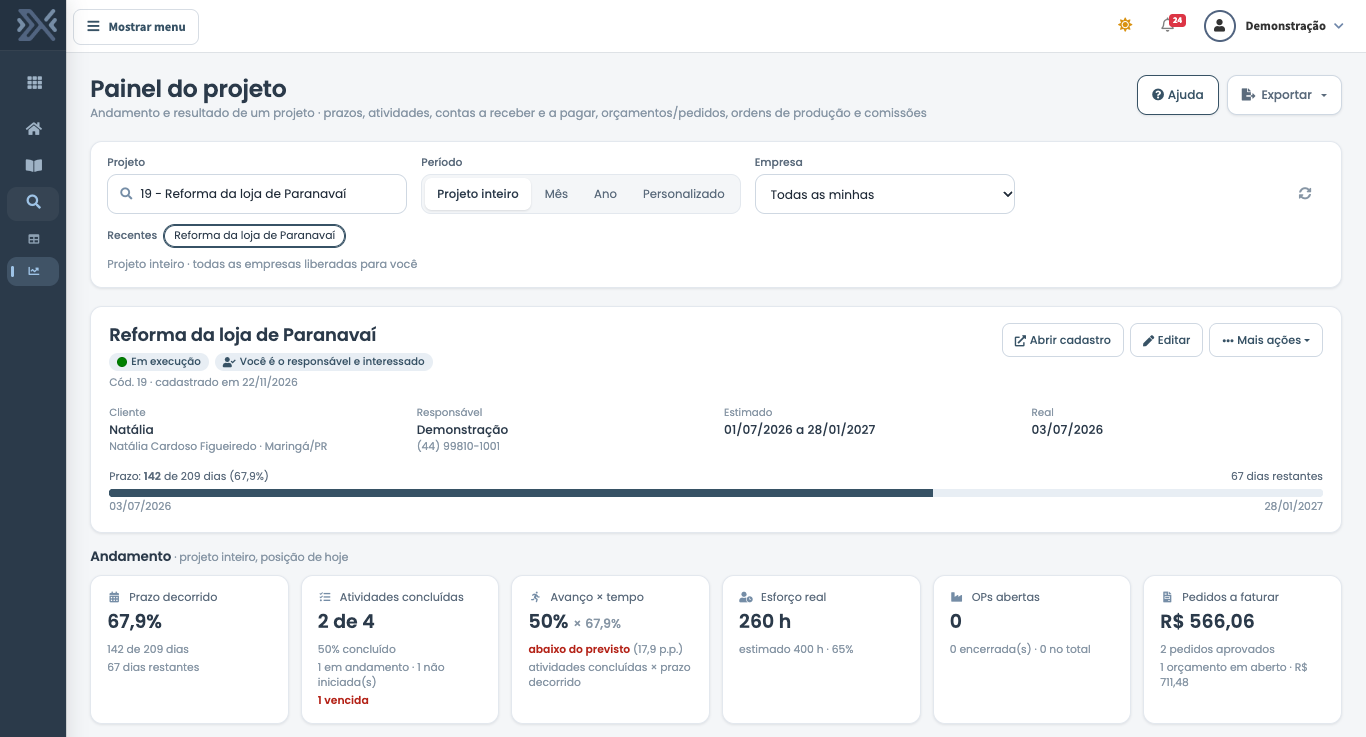
Faixa do projeto
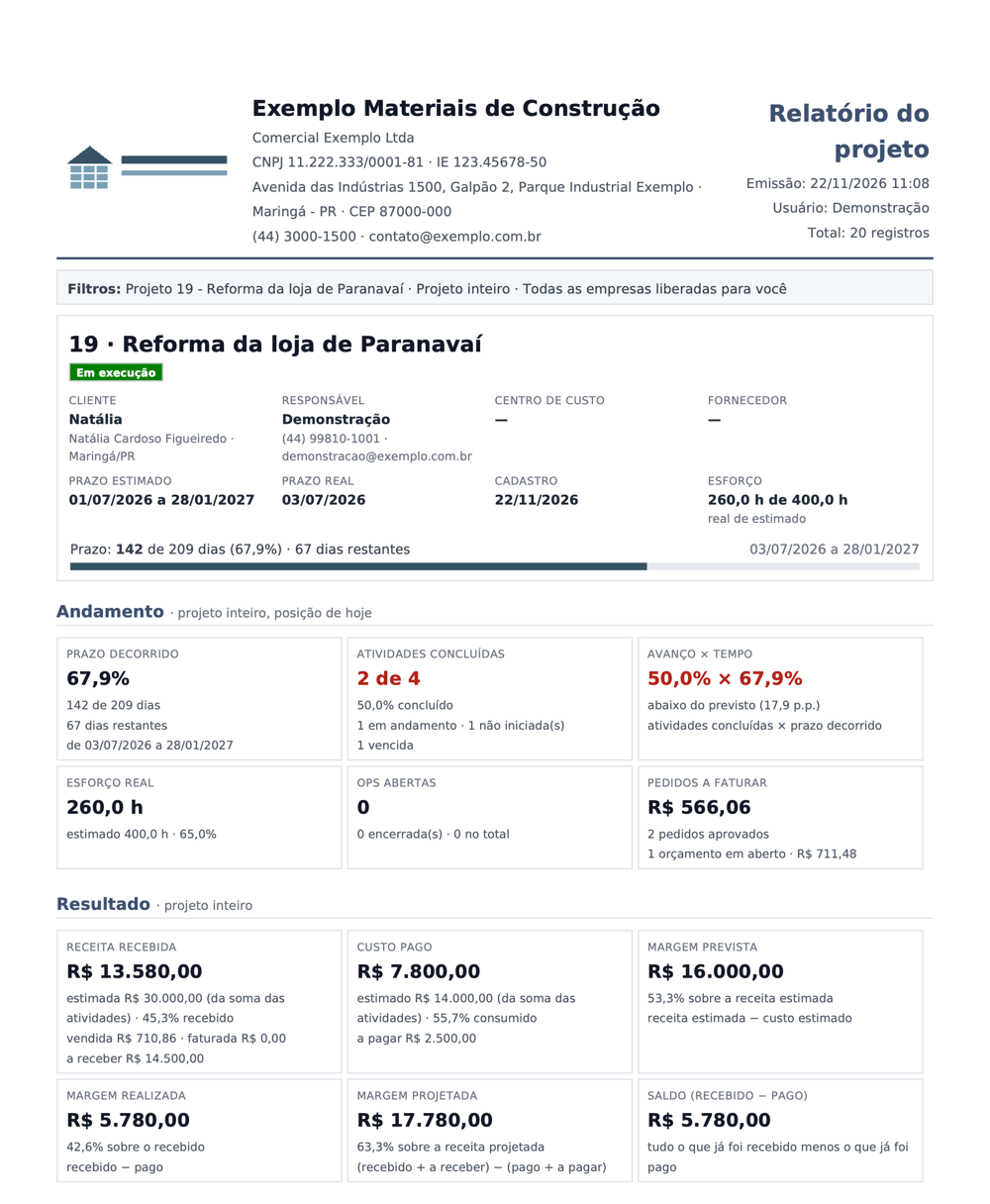
No alto ficam o nome do projeto, o status, os selos de Atrasado, Concluído, Não iniciado ou Inativo, o seu papel no projeto (responsável, interessado ou os dois), o código e as datas de cadastro e de aprovação. Abaixo, o cliente (com a cidade), o responsável (com o telefone), o centro de custo, o fornecedor e os prazos estimado e real.
A barra do prazo mostra quantos dias já passaram do início (real ou, sem ele, estimado) até hoje, sobre os dias previstos até o fim estimado, e quantos dias faltam — ou quantos dias o projeto já passou do fim estimado. Sem início ou fim estimado no cadastro, a tela avisa que falta o prazo.
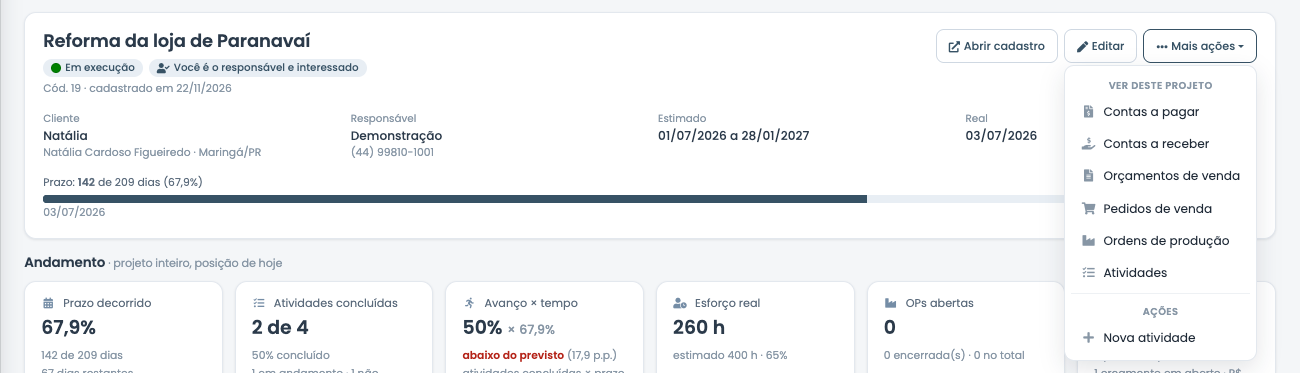
À direita ficam Abrir cadastro, Editar e o menu Mais ações, com as telas já filtradas pelo projeto: Contas a pagar, Contas a receber, Orçamentos de venda, Pedidos de venda, Ordens de produção e Atividades, além de Nova atividade.
Andamento
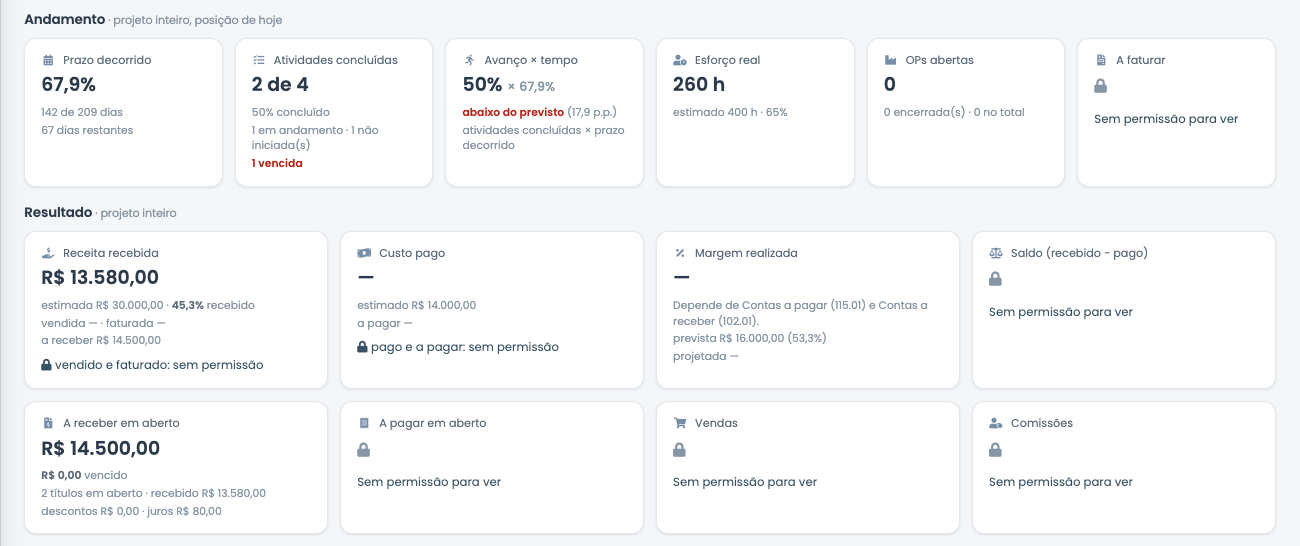
Os cartões de andamento mostram a posição de hoje do projeto inteiro:
| Cartão | O que mostra |
|---|---|
| Prazo decorrido | % do prazo que já passou (dias decorridos sobre os dias previstos), os dias restantes ou os dias de atraso. Pode passar de 100% quando o projeto está atrasado. |
| Atividades concluídas | Quantas atividades do projeto estão concluídas (com fim real), em andamento (com início real) e não iniciadas, o % concluído e as vencidas. |
| Avanço × tempo | Compara o % de atividades concluídas com o % do prazo já decorrido: “abaixo do previsto” quando as atividades andam mais devagar que o prazo, com a diferença em pontos percentuais. |
| Esforço real | Horas reais e estimadas informadas no planejamento do cadastro, com o % e quanto passou do estimado. |
| OPs abertas | Ordens de produção dos pedidos do projeto ainda abertas, as atrasadas, as encerradas e o total. |
| Pedidos a faturar | Valor dos pedidos aprovados ainda não faturados, a quantidade, e os orçamentos ainda em aberto (quantidade e valor). |
Resultado
Os cartões de resultado também são do projeto inteiro. Passe o mouse sobre um cartão para ver como ele é calculado.
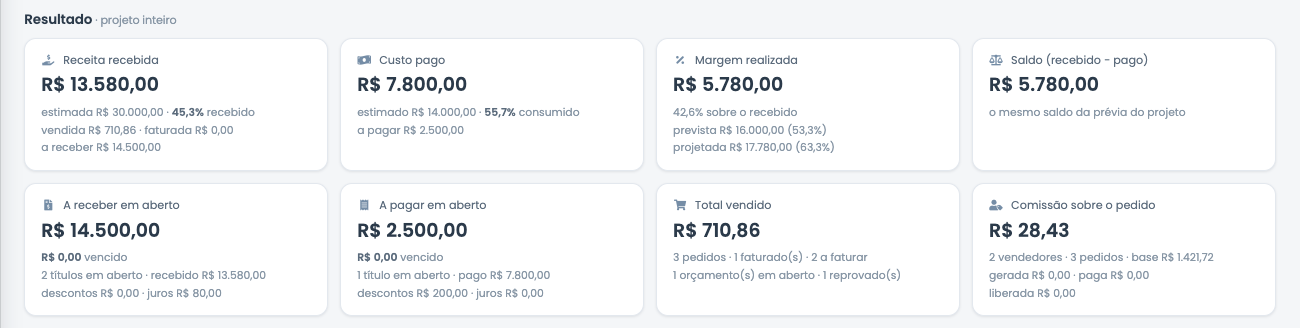
| Cartão | O que significa |
|---|---|
| Receita recebida | O que já foi recebido nos títulos a receber do projeto, pelo valor pago (juros e descontos ficam à parte). Abaixo: a receita estimada e o % recebido, o vendido, o faturado e o que falta receber. |
| Custo pago | O que já foi pago nos títulos a pagar do projeto, pelo valor pago. Abaixo: o custo estimado e o % consumido, o que falta pagar, o custo real digitado no cadastro (“informado”) e quanto passou do estimado. |
| Margem realizada | Recebido − pago, com o % sobre o recebido. Abaixo, a margem prevista (receita estimada − custo estimado) e a projetada ((recebido + a receber) − (pago + a pagar)). |
| Saldo (recebido − pago) | Tudo o que já foi recebido menos tudo o que já foi pago. É o mesmo saldo da prévia do projeto, da tela inicial e do Resumo dos projetos. |
| A receber em aberto / A pagar em aberto | Valor dos títulos ainda sem pagamento, de qualquer vencimento, com o vencido, a quantidade de títulos, o total já recebido ou pago e os descontos e juros das baixas. |
| Total vendido | Valor dos pedidos do projeto (aprovados, faturados e com baixa manual; sem orçamentos e sem cancelados). Abaixo: quantos pedidos, quantos faturados e quantos a faturar; quantos orçamentos estão em aberto, reprovados e cancelados; o faturado pelas notas; e o custo do faturado com a margem bruta. |
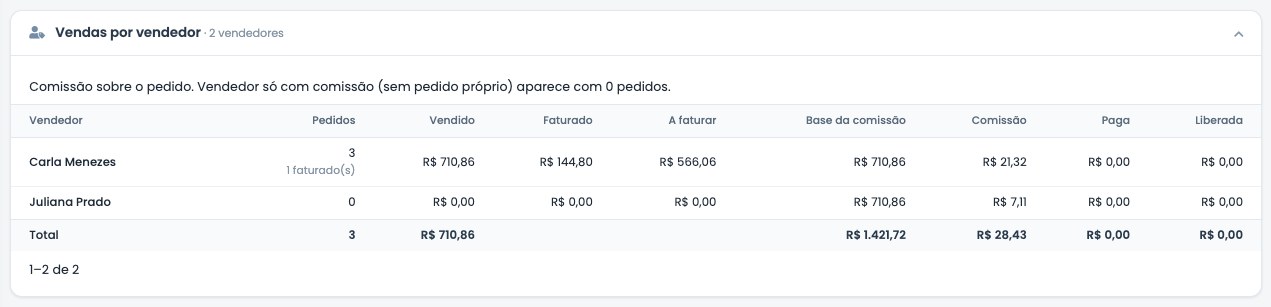
| Comissão sobre o pedido / sobre o faturamento | Comissões dos vendedores no projeto, calculadas como no Relatório de comissões: quantos vendedores, pedidos ou notas, a base e o valor; abaixo, a comissão gerada, paga e liberada (a pagar) no Gerenciador de comissões. |
De onde vêm os números
- Realizado = valor pago. Recebido e pago contam o valor efetivamente pago dos títulos baixados. Numa baixa parcial, o título pago fica com o valor pago e o restante vira um título novo em aberto, que entra em “a receber” ou “a pagar”.
- Vendido × a faturar × orçamentos em aberto. “Vendido” são os pedidos (aprovados, faturados e com baixa manual). “A faturar” são só os pedidos aprovados ainda não faturados. “Orçamentos em aberto” são os orçamentos que ainda não viraram pedido — eles não entram no vendido. Reprovados e cancelados ficam fora dos valores.
- Faturado pelas notas: soma das notas de venda (não canceladas) emitidas para os pedidos do projeto. Pode ser diferente do valor dos pedidos marcados como faturados (ex.: nota com frete, ou pedido faturado em partes). Notas de remessa não entram.
- Custo e receita estimados vêm do planejamento do cadastro do projeto (custo estimado e faturamento estimado). Quando o cadastro está em branco, valem as somas do custo e do recebimento estimados das atividades do projeto. A dica do cartão diz de onde veio o número.
- Comissão sobre o pedido ou sobre o faturamento conforme o parâmetro do sistema “Comissão calculada sobre” (Parâmetros > Parâmetros do sistema, assunto Comissões): sobre o pedido, conta a comissão dos pedidos vendidos do projeto; sobre o faturamento, a das notas de venda desses pedidos. A comissão gerada, paga e liberada vem das parcelas de comissão dessas notas.
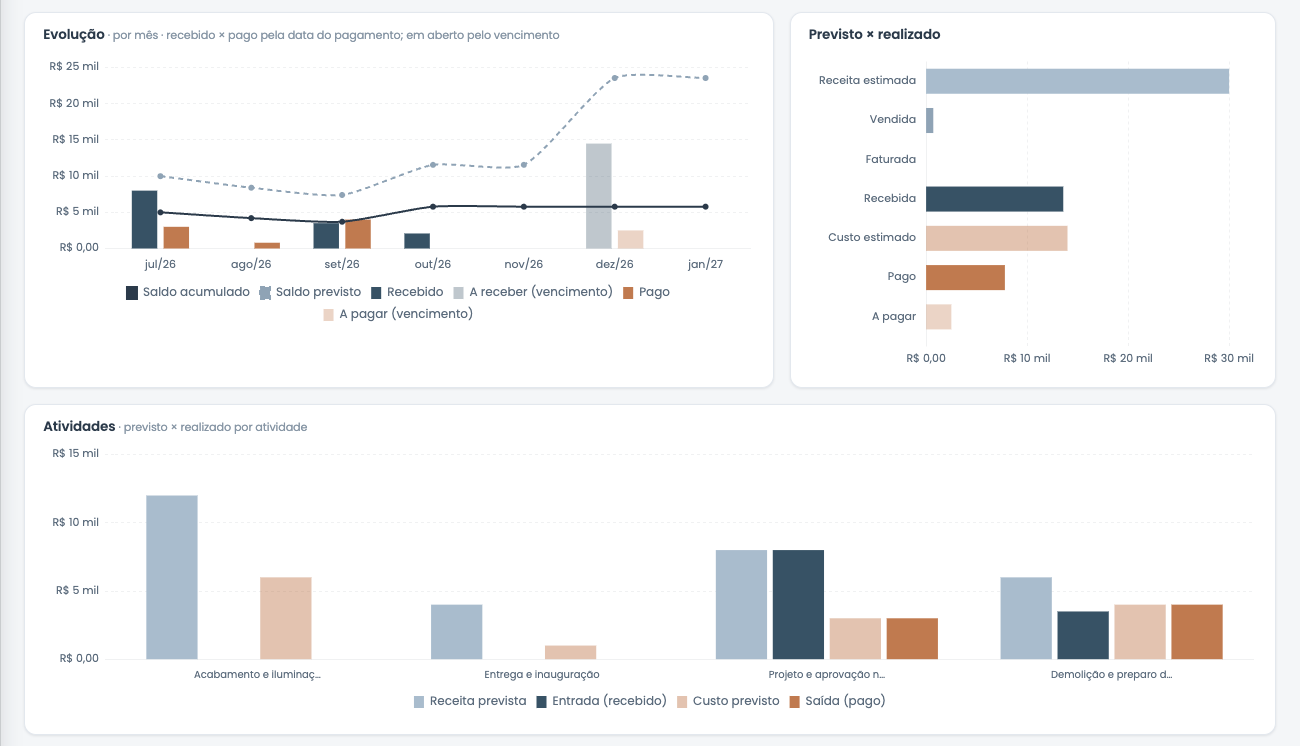
Gráficos
- Evolução: mês a mês, do início do projeto até o fim estimado, o recebido e o pago (pela data do pagamento), o a receber e o a pagar em aberto (pelo vencimento), o saldo acumulado e o saldo previsto. Projetos longos (mais de 36 meses) aparecem por trimestre; no celular, acima de 12 meses.
- Previsto × realizado: receita estimada, vendida, faturada e recebida, ao lado do custo estimado, do pago e do a pagar.
- Atividades: para cada atividade com valores, a receita e o custo previstos e o que já entrou (recebido) e saiu (pago).
Os gráficos são sempre do projeto inteiro; passe o mouse sobre as barras para ver os valores.
Seções de detalhes
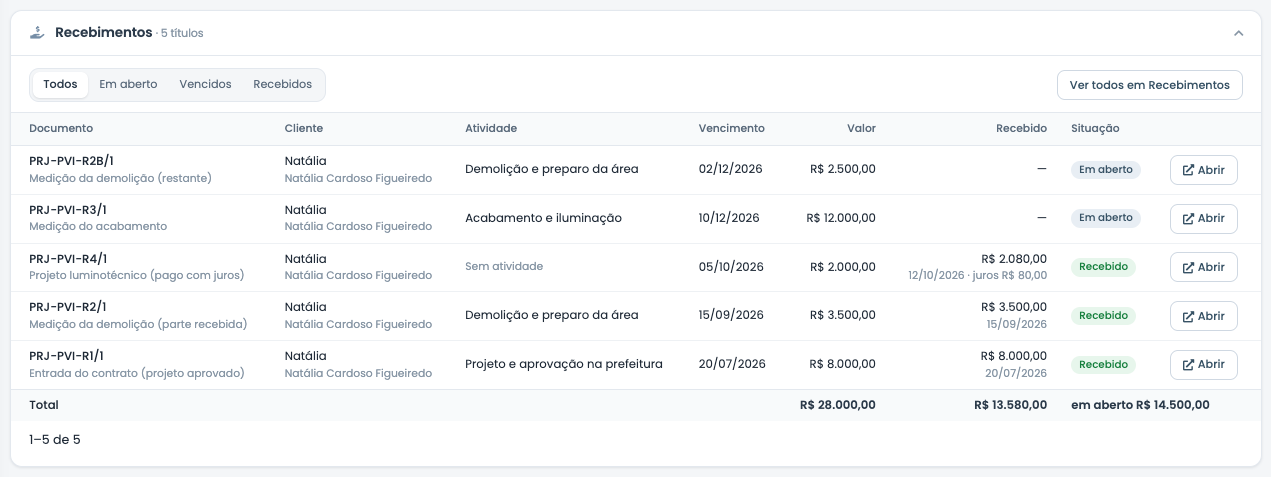
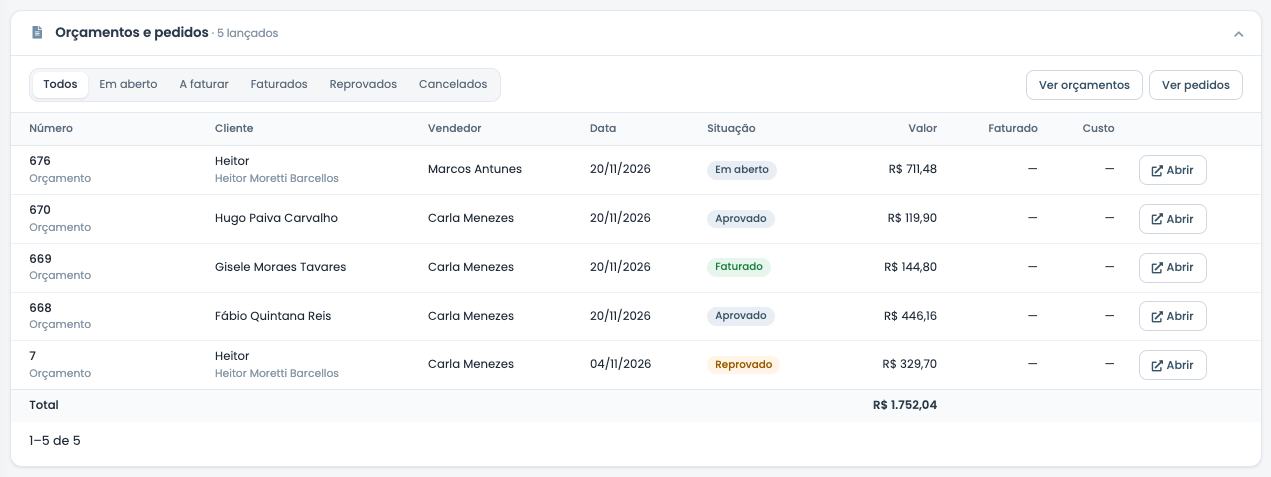
Abaixo dos gráficos ficam as seções, que abrem e fecham com um clique no título (a tela lembra quais você deixou abertas). Cada uma carrega a lista na hora em que é aberta, 20 registros por página, com o período e a empresa escolhidos:
| Seção | O que lista | Situações |
|---|---|---|
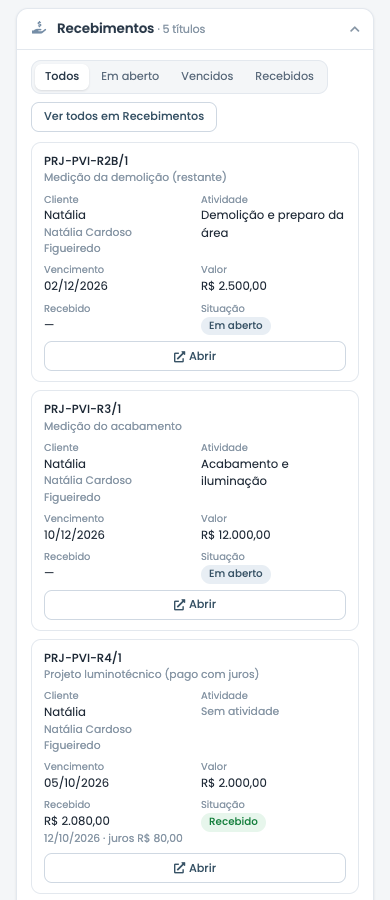
| Recebimentos | Títulos a receber do projeto: documento e parcela com o histórico, cliente, atividade, vencimento, valor, recebido (com a data, desconto e juros) e situação. Primeiro os em aberto, pelo vencimento; depois os recebidos. | Todos, Em aberto, Vencidos, Recebidos |
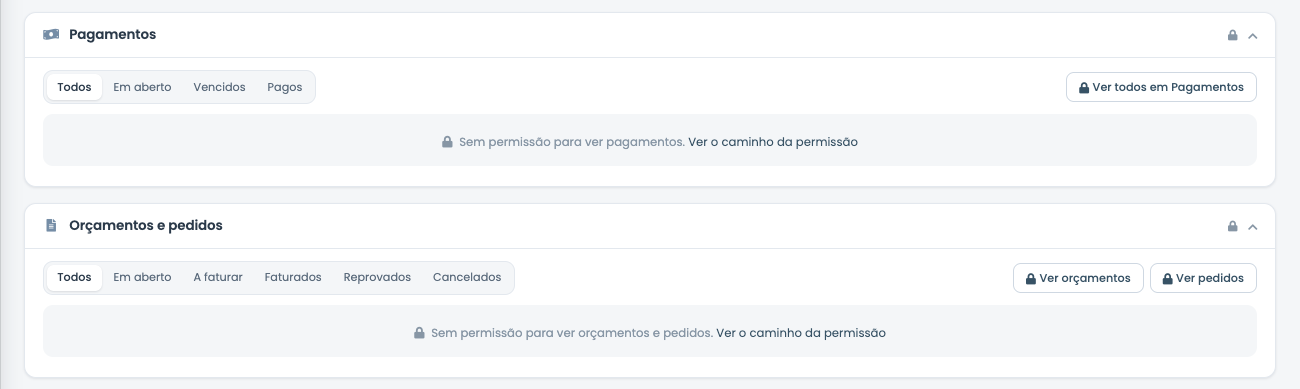
| Pagamentos | Títulos a pagar do projeto, com as mesmas colunas e o fornecedor. | Todos, Em aberto, Vencidos, Pagos |
| Orçamentos e pedidos | Número e tipo, cliente, vendedor, data, situação, valor, faturado (com as notas e a data) e custo. | Todos, Em aberto, A faturar, Faturados, Reprovados, Cancelados |
| Ordens de produção | OPs dos pedidos do projeto: produto, quantidade, início, previsão, situação (com o selo “Atrasada”) e o andamento das operações. | Todas, Abertas, Atrasadas, Encerradas |
| Atividades | Prazos estimado e real, andamento, previsto (receita e custo), entrada, saída e saldo de cada atividade, com o que falta receber e pagar. | — |
| Vendas por vendedor | Pedidos, vendido, faturado e a faturar de cada vendedor, com a base da comissão, a comissão, a paga e a liberada. | — |
| Equipe e interessados | Responsável e interessados (com ligar, WhatsApp e e-mail), cliente, clientes vinculados e cidades. | — |
| Lançamentos sem atividade | Nos projetos que usam atividades, os recebimentos e pagamentos lançados sem atividade. | — |
O botão Abrir de cada linha abre o registro (título, orçamento ou pedido, OP, atividade). Os botões Ver todos em Recebimentos, Ver todos em Pagamentos, Ver orçamentos, Ver pedidos, Ver todas as OPs e Ver em Atividades abrem a tela de origem já filtrada pelo projeto.
Com um período escolhido, os títulos listados são os pagos no período ou os em aberto com vencimento no período; os orçamentos e pedidos, os cadastrados no período; as OPs, as iniciadas no período. As atividades e a equipe não mudam com o período.
Exportar: relatório e planilha
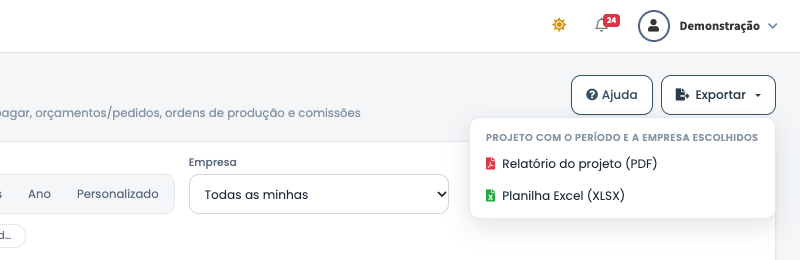
O menu Exportar, no alto da tela, gera o arquivo do projeto escolhido, com o período e a empresa da tela:
- Relatório do projeto (PDF): cabeçalho da empresa, os filtros aplicados, a faixa do projeto, o andamento, o resultado e o previsto × realizado (sempre), o bloco “No período” quando houver período, e as listas das seções marcadas, com todos os registros;
- Planilha Excel (XLSX): a aba “Resumo” com todos os indicadores e uma aba para cada seção marcada, com todos os registros.
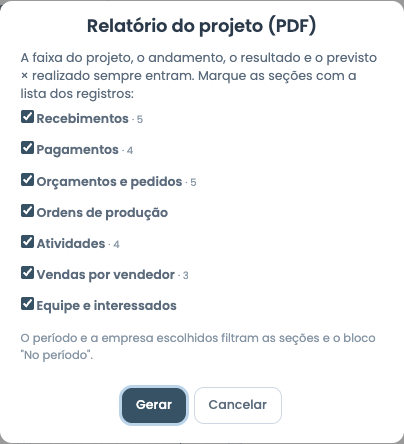
Antes de gerar, uma janela pede as seções que entram (Recebimentos, Pagamentos, Orçamentos e pedidos, Ordens de produção, Atividades, Vendas por vendedor, Equipe e interessados), com a quantidade de registros de cada uma; a escolha fica guardada para a próxima vez. Seção sem permissão aparece com o cadeado e sai no arquivo como “sem permissão”, com o caminho para liberar.
Até 1.000 linhas o arquivo sai na hora. Acima disso, a exportação é feita em segundo plano: você continua usando o sistema e o sino da barra superior avisa quando o arquivo estiver pronto para baixar (ele fica disponível por 2 dias).
Pontos de atenção
- O período filtra só os números do período. A faixa, o andamento, o resultado e os gráficos são sempre do projeto inteiro; o período muda o bloco “No período”, as seções e as listas do relatório.
- Os números são os mesmos em todas as telas: prévia do projeto, tela inicial de Projetos, Resumo dos projetos e painel calculam da mesma forma. Se um número parecer diferente, confira a empresa escolhida e as suas permissões.
- Nota ligada a pedidos de dois projetos conta inteira em cada projeto (no faturado pelas notas e na comissão sobre o faturamento), porque não há como dividir a nota entre os projetos. Quando isso acontece, um aviso azul acima do andamento informa quantas notas e o valor.
- Pagamento a menos antigo: título baixado com valor menor, sem a divisão em um título novo para o restante (baixas antigas ou com diferença), conta pelo valor pago; a diferença não aparece como em aberto.
- Títulos agrupados contam uma vez só (vale o título novo do agrupamento).
- Empresas liberadas: os títulos, orçamentos, pedidos e OPs somados são só os das empresas liberadas para você em Cadastros > Colaboradores > Liberação de filial. Sem a permissão de ver os recebimentos de outros vendedores (102.14), o contas a receber mostra só os seus títulos; sem 017.13 e 019.09, os orçamentos e pedidos mostram só os seus; sem “Visualiza Todas as Produções” (400.12), as OPs são só as suas. Nesses casos aparece um aviso acima do andamento.
- Produtos do resumo: com o parâmetro do sistema que limita o resumo de projetos aos produtos marcados, entram só os orçamentos e pedidos com esses produtos (a tela avisa).
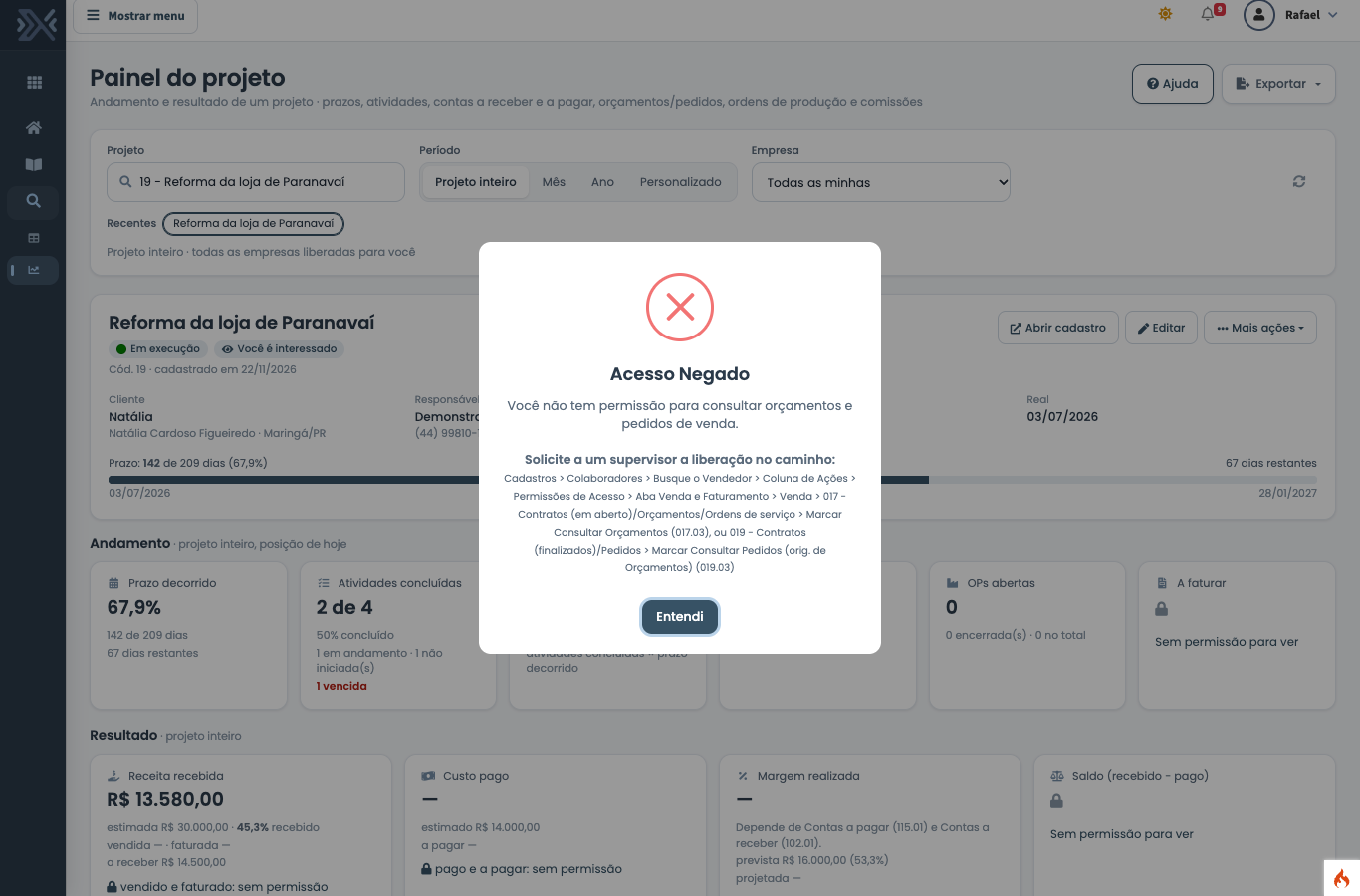
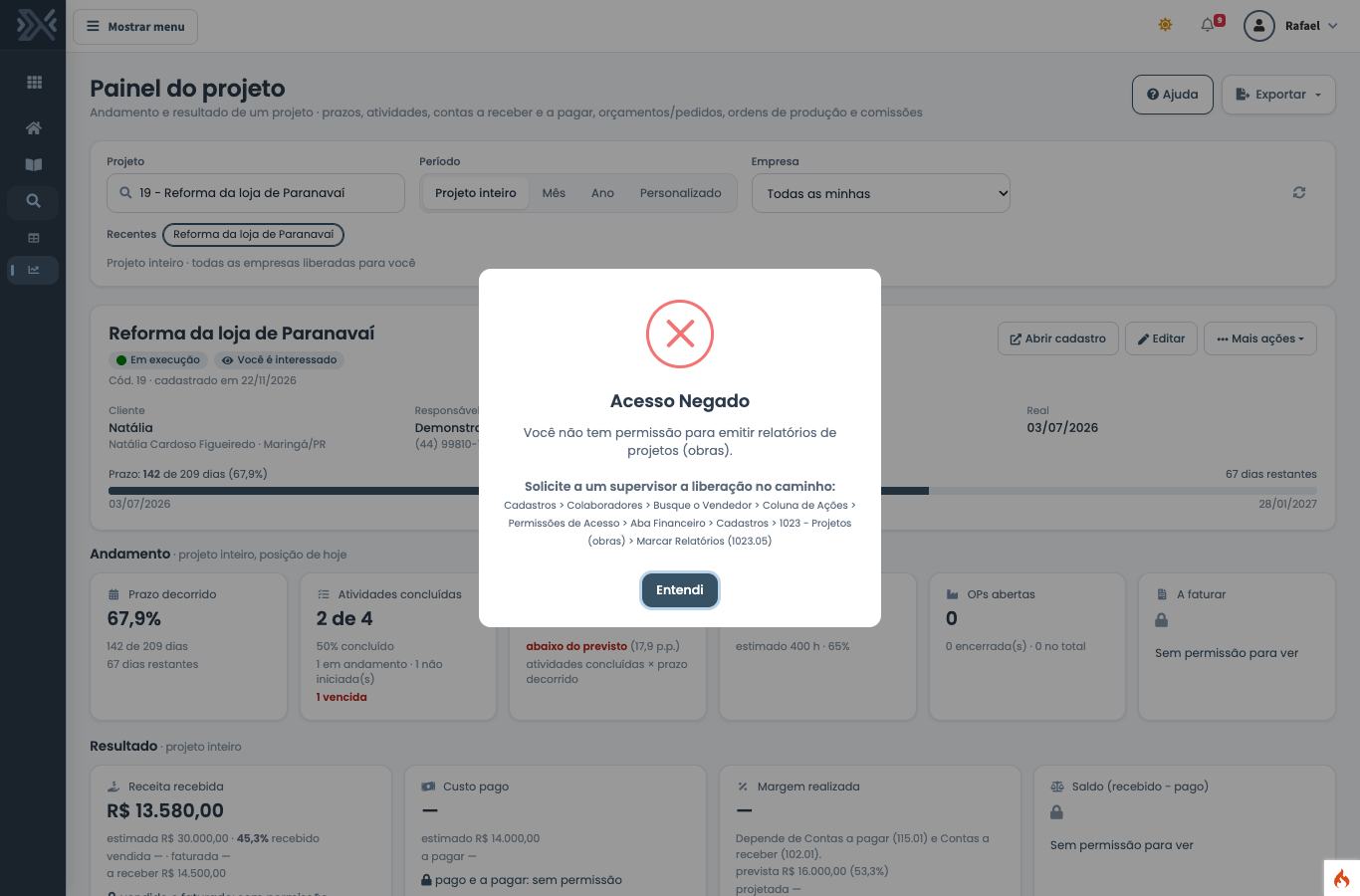
- Nada some sem permissão: o cartão, a seção ou o botão continua no lugar com um cadeado e “Sem permissão para ver”; o clique mostra a mensagem “Acesso Negado” com o caminho para liberar. A margem e o saldo dependem das permissões de contas a pagar e a receber.
- Permissões (todas em Cadastros > Colaboradores > busque o colaborador > Coluna de Ações > Permissões de Acesso):
- Abrir o painel: Aba Financeiro > Cadastros > 1023 – Projetos (obras) > Consultar (1023.01);
- Exportar o relatório e a planilha: Aba Financeiro > Cadastros > 1023 – Projetos (obras) > Relatórios (1023.05). Sem ela o botão Exportar continua visível e o clique mostra o caminho;
- Pagamentos, custo pago e a pagar: Aba Financeiro > Pagamentos > Lançamentos/baixas > 115 – Geral > Consultar (115.01);
- Recebimentos, receita recebida e a receber: Aba Financeiro > Recebimentos > Lançamentos/baixas > 102 – Geral > Consultar (102.01);
- Orçamentos, pedidos, vendido, a faturar e vendas por vendedor: Aba Venda e Faturamento > Venda > 017 – Contratos (em aberto)/Orçamentos/Ordens de serviço > Consultar Orçamentos (017.03) ou 019 – Contratos (finalizados)/Pedidos > Consultar Pedidos (019.03);
- Comissões: Aba Venda e Faturamento > Relatório Gerencial > 365 – Relatório de comissões (365.01);
- Atividades: Aba Financeiro > Cadastros > 1033 – Atividades do projeto > Consultar (1033.01);
- Ordens de produção: Aba PPCP > Cadastro > 424 – Ordem de Produção > Consultar (424.01).
No celular
A tela funciona a partir de celulares pequenos: os filtros ficam um abaixo do outro, os botões da faixa ocupam a largura toda, os cartões ficam em duas colunas e as tabelas das seções viram cartões, um por registro, com o botão Abrir. O gráfico de evolução de projetos com mais de 12 meses aparece por trimestre.
Veja também a tela inicial de Projetos, o Resumo dos projetos e o cadastro de projetos (obras).