
SAX Web: tela inicial de Projetos
A tela inicial de Gerenciamento de Projetos é a carteira de projetos: mostra, logo ao entrar no módulo, quantos projetos estão ativos, atrasados ou sem prazo, o que há em aberto a receber e a pagar, os orçamentos e pedidos de venda, as ordens de produção e as atividades dos projetos, o que entrou e saiu no período comparado com o período anterior, o que pede acompanhamento e, por projeto, os números de cada assunto. Tudo com as permissões de cada tela e só com o movimento das empresas liberadas para você.
Onde fica: Módulos > Gerenciamento de Projetos. É a primeira tela do módulo e também o item Tela Inicial do menu.
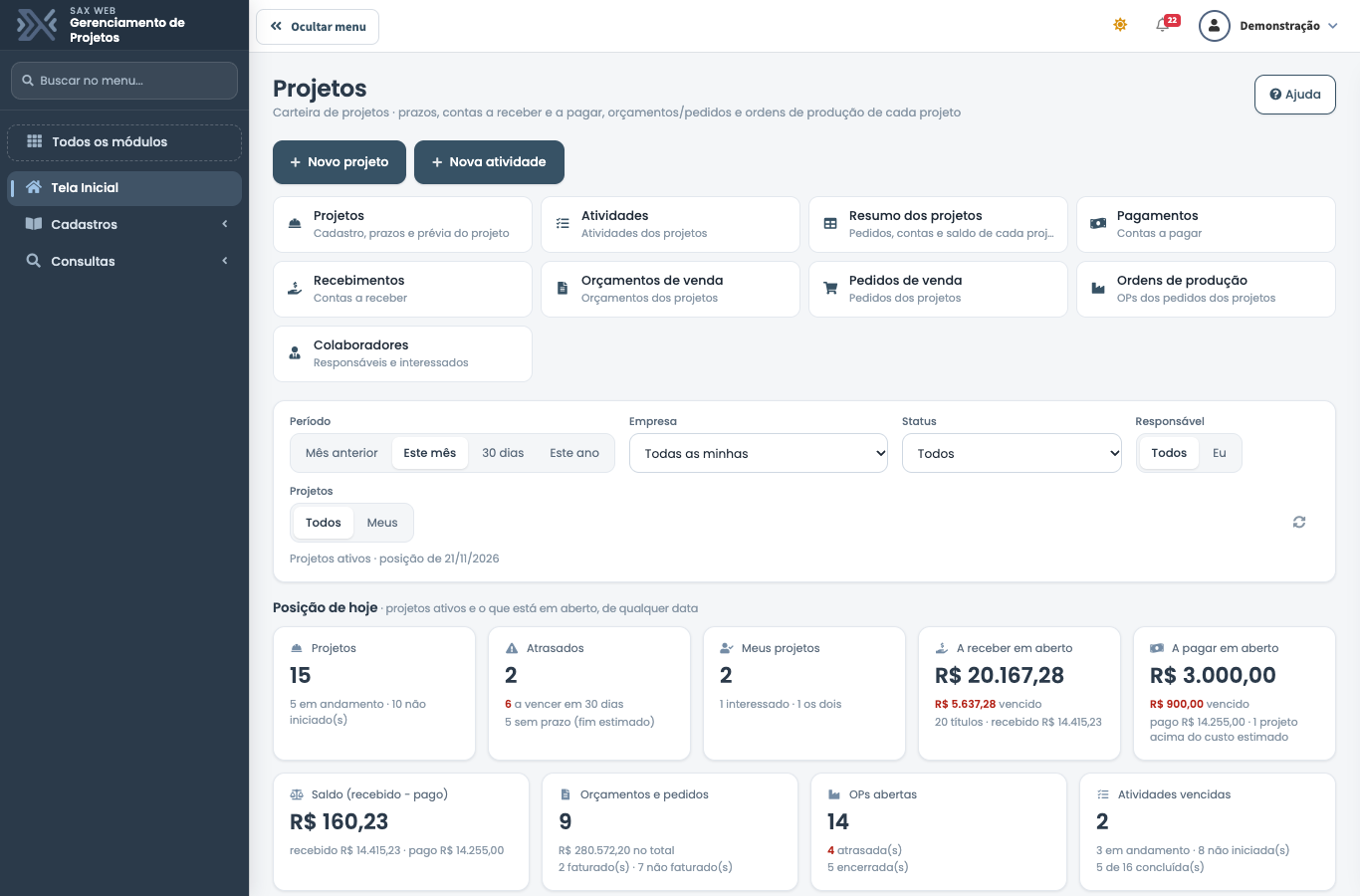
Ações e atalhos
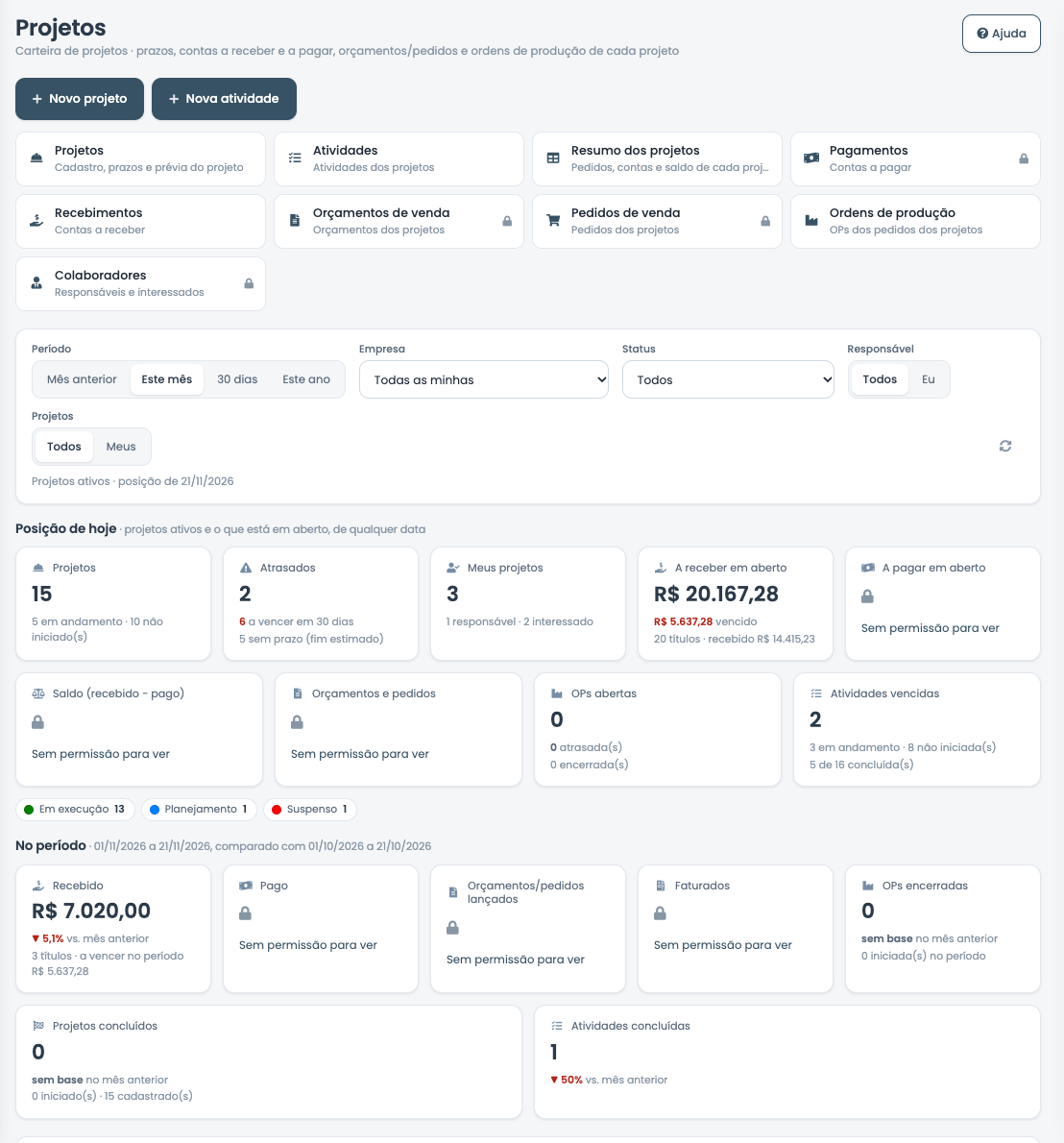
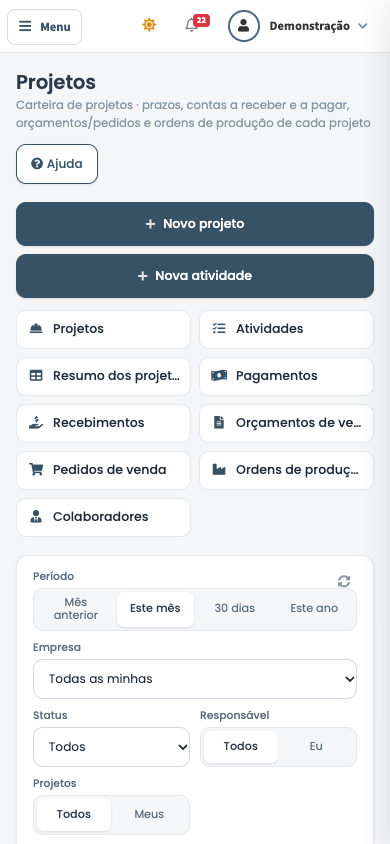
No alto da tela ficam os dois botões mais usados do módulo, Novo projeto e Nova atividade, e logo abaixo os atalhos: Projetos, Atividades, Resumo dos projetos, Pagamentos, Recebimentos, Orçamentos de venda, Pedidos de venda, Ordens de produção e Colaboradores (aparecem só as telas disponíveis na sua instalação). Cada atalho traz uma linha explicando para que serve a tela.
Botões e atalhos aparecem para todos. Quando falta a permissão de uma tela, o atalho mostra um cadeado e o clique informa o caminho para liberar.
Filtros
Abaixo dos atalhos ficam os filtros, que atualizam os números assim que você muda:
| Filtro | Para que serve |
|---|---|
| Período | Mês anterior, Este mês (padrão), 30 dias ou Este ano. “Este mês” e “Este ano” vão até hoje; “30 dias” são os últimos 30 dias. Vale só para os quadros de “No período” e para as colunas “no período” da carteira. |
| Empresa | Mostra só o movimento (títulos, orçamentos/pedidos e ordens de produção) de uma empresa. A lista traz apenas as empresas liberadas para você; “Todas as minhas” soma todas elas. |
| Status | Mostra só os projetos com um status (ou “Sem status”). |
| Responsável | “Eu” mostra só os projetos em que você é o responsável. |
| Projetos | “Meus” mostra os projetos em que você é o responsável ou um dos interessados. |
O botão com as setas, no canto do quadro de filtros, recalcula na hora (os números já atualizam sozinhos ao trocar um filtro). Os filtros ficam guardados enquanto você navega e voltam iguais ao retornar à tela. Abaixo dos filtros, uma linha resume o que está aplicado e a data da posição.
A tela considera sempre os projetos ativos. Para ver também os inativos, use o Resumo dos projetos.
Posição de hoje
Os quadros da posição de hoje mostram a situação atual dos projetos ativos, de qualquer data, sem depender do período escolhido:
| Quadro | O que mostra |
|---|---|
| Projetos | Quantos projetos há na carteira, quantos estão em andamento (com início real e sem fim real), não iniciados e concluídos. |
| Atrasados | Projetos com o fim estimado antes de hoje e sem fim real; abaixo, quantos vencem nos próximos 30 dias e quantos estão sem prazo (sem fim estimado). |
| Meus projetos | Projetos em que você é o responsável, um dos interessados ou os dois. |
| A receber em aberto | Títulos a receber dos projetos ainda em aberto, de qualquer vencimento, com o valor vencido, a quantidade de títulos e o total já recebido (pelo valor pago dos títulos baixados). |
| A pagar em aberto | Títulos a pagar dos projetos em aberto, com o vencido, o total já pago (pelo valor pago) e quantos projetos já pagaram mais que o custo estimado. |
| Saldo (recebido − pago) | Tudo o que já foi recebido menos tudo o que já foi pago nos projetos (o mesmo saldo da prévia do projeto). |
| Orçamentos e pedidos | Orçamentos e pedidos de venda ligados aos projetos, sem os cancelados, com o valor total, quantos já foram faturados e quantos pedidos estão a faturar (pedidos aprovados ainda não faturados; orçamentos em aberto não entram nessa conta). |
| OPs abertas | Ordens de produção dos pedidos dos projetos ainda abertas, com as atrasadas e as encerradas. |
| Atividades vencidas | Atividades com o fim estimado antes de hoje e sem fim real, com as em andamento, não iniciadas e concluídas. |
Logo abaixo, os projetos por status aparecem como etiquetas com a cor e a quantidade de cada status. O clique numa etiqueta filtra a tela por aquele status; um novo clique volta a todos.
No período
Os quadros de “No período” mostram o que aconteceu no período escolhido, cada um com a comparação logo abaixo:
| Quadro | Como é calculado |
|---|---|
| Recebido | Valor pago dos títulos a receber dos projetos baixados com a data do pagamento no período, com a quantidade de títulos e o que ainda vence no período. |
| Pago | Valor pago dos títulos a pagar dos projetos baixados com a data do pagamento no período, com a quantidade e o que ainda vence no período. |
| Orçamentos/pedidos lançados | Orçamentos e pedidos dos projetos cadastrados no período (sem os cancelados), com o valor lançado. |
| Faturados | Dos lançados no período, quantos já foram faturados, com o valor. |
| OPs encerradas | Ordens de produção dos projetos encerradas no período, com as iniciadas no período. |
| Projetos concluídos | Projetos com o fim real no período; abaixo, os iniciados (início real) e os cadastrados no período. |
| Atividades concluídas | Atividades dos projetos com o fim real no período. |
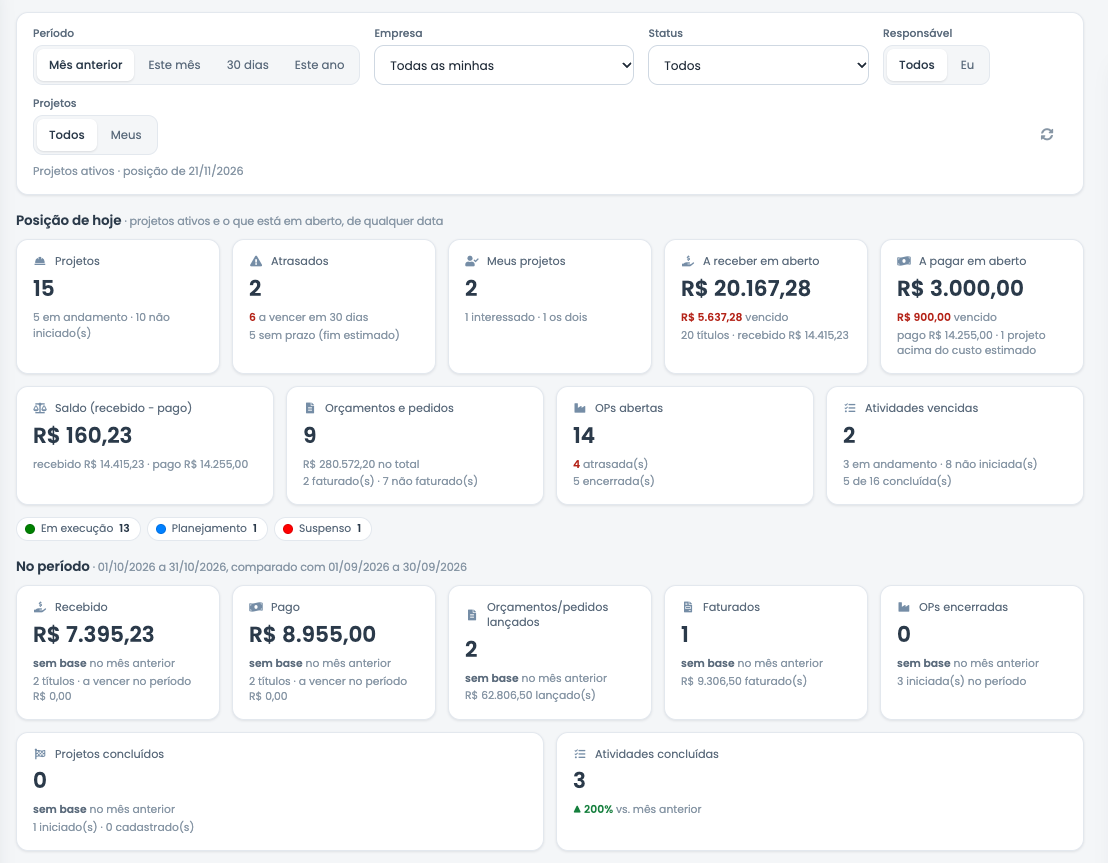
Como funciona a comparação
- Este mês e Este ano são comparados com o mesmo trecho do mês anterior e do ano anterior: em 21/11, o mês de 01/11 a 21/11 é comparado com 01/10 a 21/10, e não com outubro inteiro.
- Mês anterior é comparado com o mês inteiro antes dele (outubro com setembro), e 30 dias com os 30 dias anteriores.
- Seta verde indica que o número subiu e seta vermelha, que caiu. No quadro “Pago” a seta fica em cinza, porque pagar mais ou menos não é bom nem ruim por si só.
- Sem base, em cinza: não houve movimento no período de comparação, então não há percentual a mostrar.
- Nos três primeiros dias do mês (ou do ano), a tela mostra só o valor do período de comparação, sem percentual, porque com um ou dois dias de movimento o percentual exageraria a diferença.
Para acompanhar
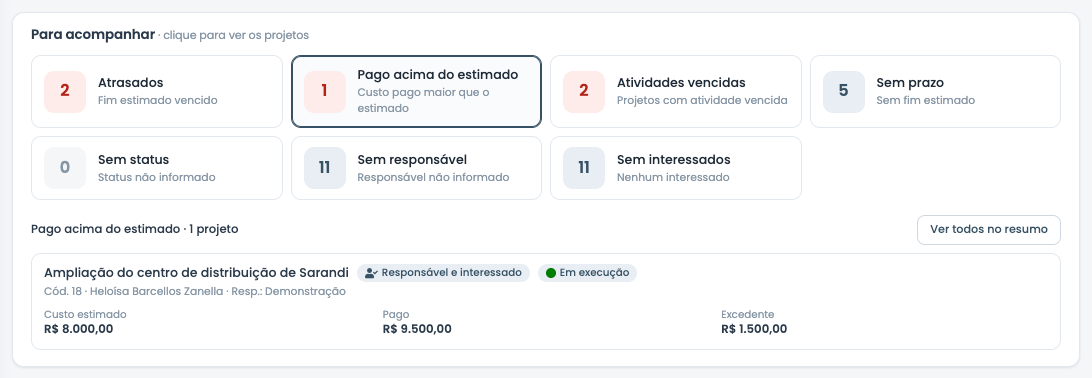
O quadro “Para acompanhar” resume o que pede atenção, cada item com a quantidade de projetos:
- Atrasados: fim estimado vencido e sem fim real;
- Pago acima do estimado: o total pago já passou do custo estimado do projeto;
- Atividades vencidas: projetos com alguma atividade vencida;
- Sem prazo, Sem status, Sem responsável e Sem interessados: cadastros incompletos.
O clique num item mostra logo abaixo os projetos daquela situação (até 10), com os números que explicam o motivo: fim estimado e dias de atraso; custo estimado, pago e excedente; atividades vencidas, em andamento e concluídas. O botão Ver todos no resumo abre o Resumo dos projetos já com essa condição no filtro avançado e com os mesmos filtros da tela inicial.
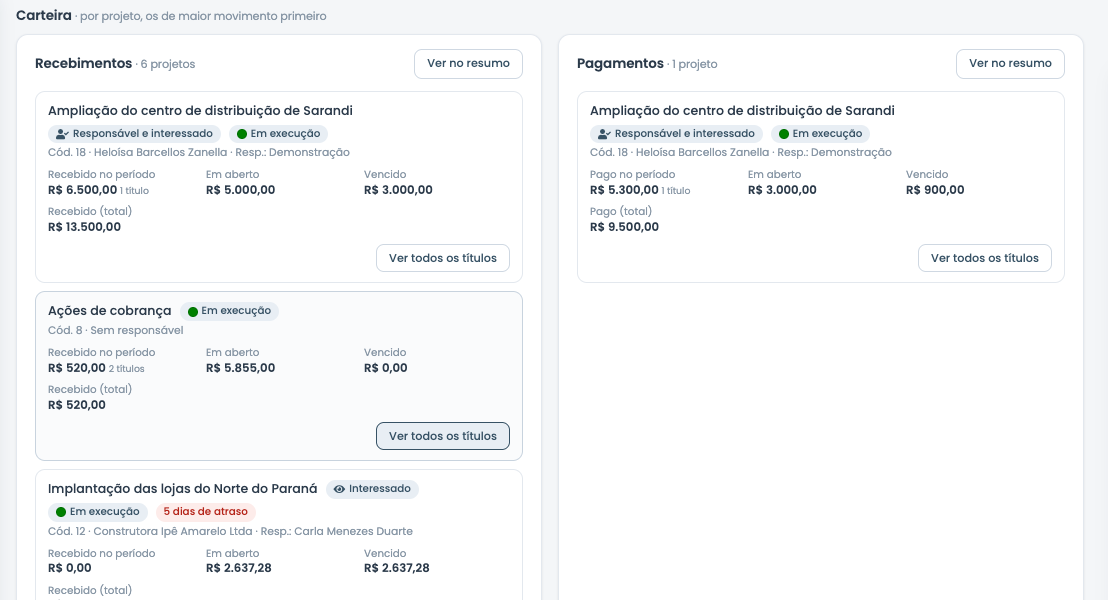
Carteira
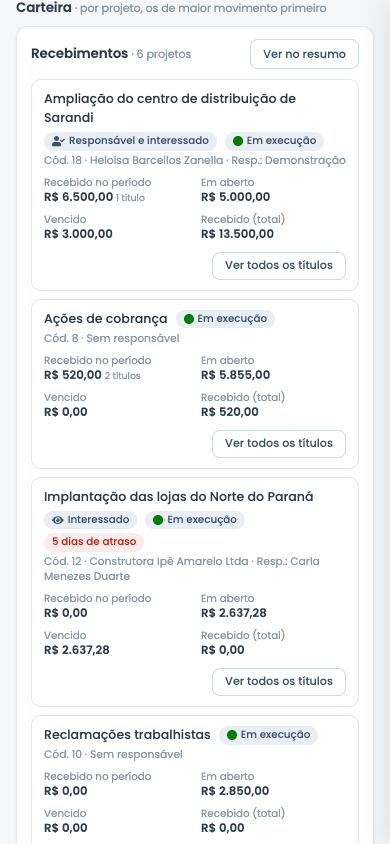
A carteira traz, por projeto, o que antes ficava nas abas da tela: quatro quadros, com os projetos de maior movimento primeiro (até 10 em cada um):
| Quadro | Números de cada projeto | Botões |
|---|---|---|
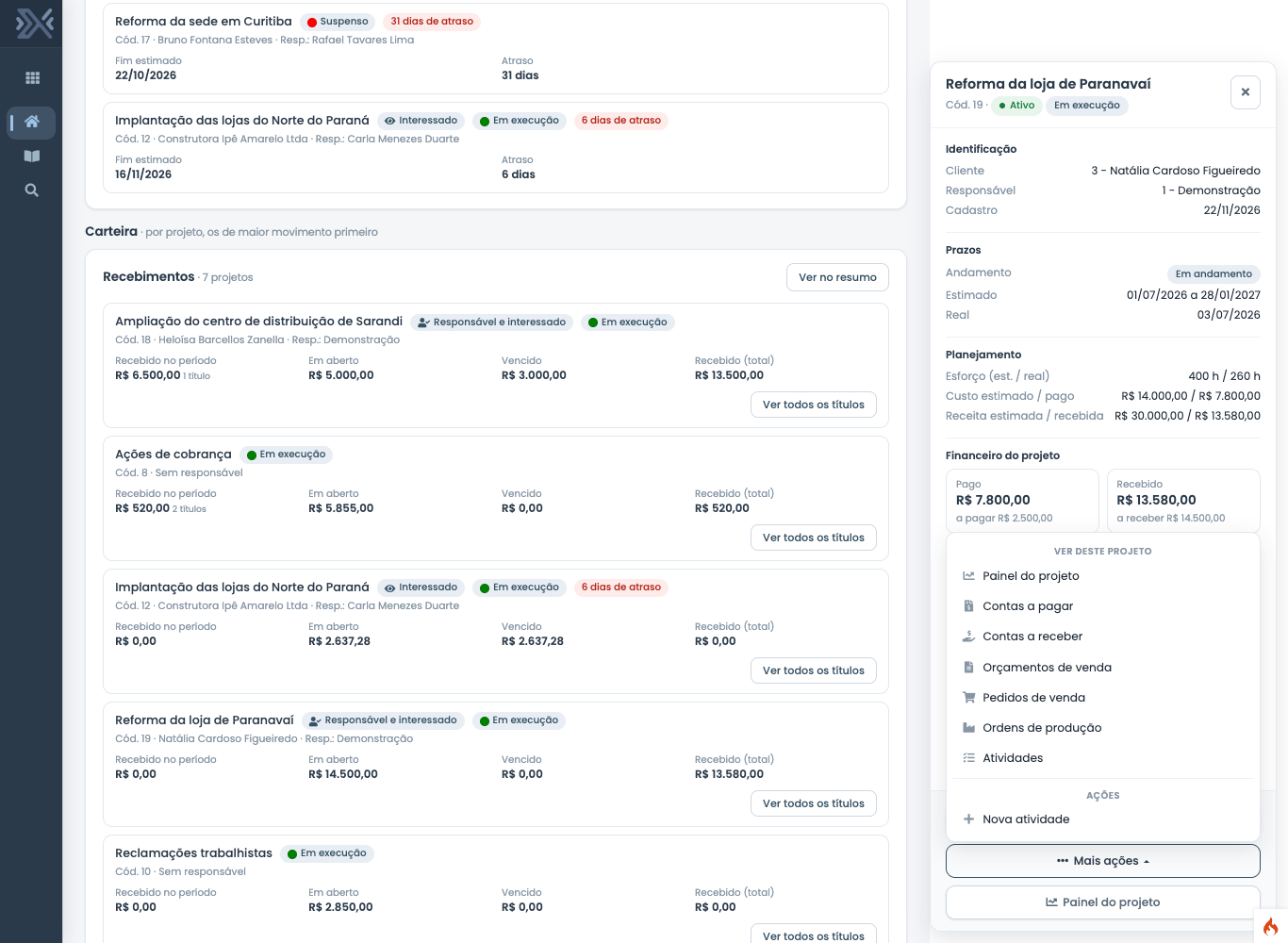
| Recebimentos | Recebido no período (com a quantidade de títulos), em aberto, vencido e recebido no total. | Ver todos os títulos (abre Recebimentos filtrado pelo projeto). |
| Pagamentos | Pago no período, em aberto, vencido e pago no total. | Ver todos os títulos (abre Pagamentos filtrado pelo projeto). |
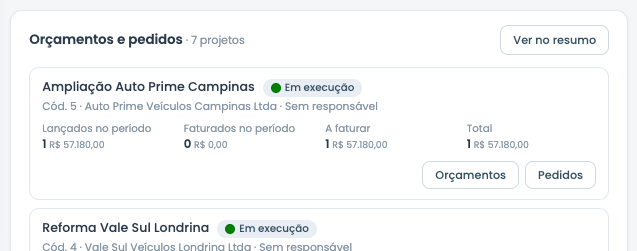
| Orçamentos e pedidos | Lançados e faturados no período, a faturar (pedidos aprovados ainda não faturados) e total, com a quantidade e o valor. | Orçamentos e Pedidos (abrem as telas de venda filtradas pelo projeto). |
| Ordens de produção | Abertas, atrasadas, iniciadas e encerradas no período. | Ver todas as OPs (abre Ordens de produção filtrada pelo projeto). |
Cada projeto traz o nome, o código, o cliente e o responsável, o status, os dias de atraso e, quando for o caso, um selo com o seu papel no projeto: Responsável, Interessado ou Responsável e interessado. No título de cada quadro aparece quantos projetos têm movimento; Ver no resumo abre o Resumo dos projetos com os projetos daquele assunto.
Prévia do projeto
O clique no nome de um projeto (na carteira ou no “Para acompanhar”) abre ao lado a prévia do projeto, a mesma da listagem de Projetos: identificação, prazos, planejamento (esforço estimado e real, custo estimado / pago e receita estimada / recebida), financeiro do projeto (pago, recebido e saldo), vendas (orçamentos em aberto / pedidos a faturar, reprovados e faturado pelas notas) e atividades. No rodapé ficam Abrir cadastro, Editar, Mais ações (Painel do projeto, contas a pagar, contas a receber, orçamentos, pedidos, ordens de produção e atividades do projeto, e nova atividade) e o botão Painel do projeto, que abre o painel com o andamento e o resultado completos do projeto. A tecla Esc fecha a prévia. Veja os detalhes no post SAX Web: cadastro de projetos (obras).
Pontos de atenção
- Período x posição de hoje: o período só muda os quadros de “No período” e as colunas “no período” da carteira. “Posição de hoje”, “Para acompanhar” e os valores em aberto, vencidos e totais sempre mostram a situação atual, de qualquer data.
- Os números são os mesmos em todas as telas: os valores de um projeto na tela inicial são iguais aos da prévia do projeto, do Resumo dos projetos e do Painel do projeto, porque são calculados da mesma forma.
- Recebido e pago pelo valor pago: contam o valor efetivamente pago de cada título baixado (juros e descontos à parte). Numa baixa parcial, o restante vira um título novo em aberto e entra em “a receber” ou “a pagar”. Um título antigo baixado com valor menor, sem esse título do restante, conta pelo valor pago.
- Recebido e pago no período contam os títulos pela data do pagamento, não pelo vencimento. Títulos agrupados em outro título contam uma vez só (vale o título novo).
- Orçamentos e pedidos cancelados ficam fora das quantidades e dos valores. Entram os ligados ao projeto ou ao projeto de serviço. “Lançados no período” usa a data de cadastro; “Faturados” são os lançados no período que já foram faturados; “A faturar” são só os pedidos aprovados ainda não faturados (orçamentos em aberto e reprovados ficam fora). Quando o parâmetro do sistema que limita o resumo de projetos a produtos marcados está ligado, entram só os orçamentos e pedidos com esses produtos (a tela avisa).
- Ordens de produção são as dos pedidos de origem do projeto. Sem a permissão “Visualiza Todas as Produções” (Aba PPCP > Cadastro > 400 – Lista de Operações > 400.12), você vê só as suas OPs, como na tela de Ordens de produção.
- Quais títulos e pedidos você vê: só os das empresas liberadas para você em Cadastros > Colaboradores > Liberação de filial. Sem a permissão de ver recebimentos de outros vendedores (102.14), o contas a receber mostra só os seus; sem 017.13 e 019.09, os orçamentos e pedidos mostram só os seus. Nesses casos aparece um aviso abaixo dos filtros.
- Só projetos ativos: a tela inicial não mostra projetos inativos. Para eles, use o Resumo dos projetos com Situação “Inativos” ou “Todos”.
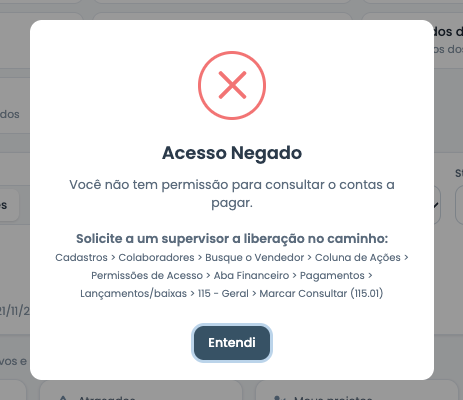
- Permissões: a tela exige Consultar projetos (Cadastros > Colaboradores > Permissões de Acesso > Aba Financeiro > Cadastros > 1023 – Projetos (obras) > Consultar, 1023.01). Sem ela, os quadros aparecem com o cadeado e o caminho de liberação, e os botões e atalhos continuam visíveis. Cada bloco também exige a permissão da tela de origem: contas a receber, Consultar em Aba Financeiro > Recebimentos > Lançamentos/baixas > 102 – Geral (102.01); contas a pagar, Consultar em Aba Financeiro > Pagamentos > Lançamentos/baixas > 115 – Geral (115.01); orçamentos e pedidos, Consultar Orçamentos em Aba Venda e Faturamento > Venda > 017 (017.03) ou Consultar Pedidos em 019 (019.03) — só com 017.03 entram só os orçamentos e só com 019.03, só os pedidos; ordens de produção, Consultar em Aba PPCP > Cadastro > 424 – Ordem de Produção (424.01); atividades, Consultar em Aba Financeiro > Cadastros > 1033 – Atividades do projeto (1033.01). O saldo precisa das permissões de contas a pagar e a receber. Novo projeto exige Novo em 1023 (1023.02) e Nova atividade, Novo em 1033 (1033.02).
- Bloco sem permissão não some: o quadro continua no lugar com um cadeado e “Sem permissão para ver”; o clique mostra a mensagem “Acesso Negado” com o caminho para liberar.
No celular
A tela funciona a partir de celulares pequenos: os botões principais ocupam a largura toda, os atalhos ficam em duas colunas (só com o nome da tela), os filtros em duas colunas, os quadros se reorganizam na largura da tela e a carteira em uma coluna, com os números de cada projeto em duas colunas. A prévia do projeto abre em tela cheia.
Veja também o Painel do projeto, com tudo de um projeto numa tela, o Resumo dos projetos, com todos os projetos numa grid exportável, o cadastro de projetos (obras) e a tela inicial de Compras, que segue o mesmo modelo.