
SAX App: solicitação de compra com produto sem cadastro
Com o aplicativo SAX App, você pode pedir a compra de um produto que ainda não existe no cadastro — por exemplo, um bebedouro, uma TV ou uma cafeteira cujo modelo depende das ofertas dos fornecedores. Você descreve o que precisa; o comprador leva o pedido para uma cotação, os fornecedores dizem o que oferecem, e o produto escolhido é cadastrado. Você acompanha tudo em Minhas solicitações de compra.
É o mesmo recurso do SAX Web (veja SAX Web: solicitações de compra e SAX Web: Cotações de compra). Para o pedido de compra em geral pelo aplicativo, veja SAX App: solicitações de compra.
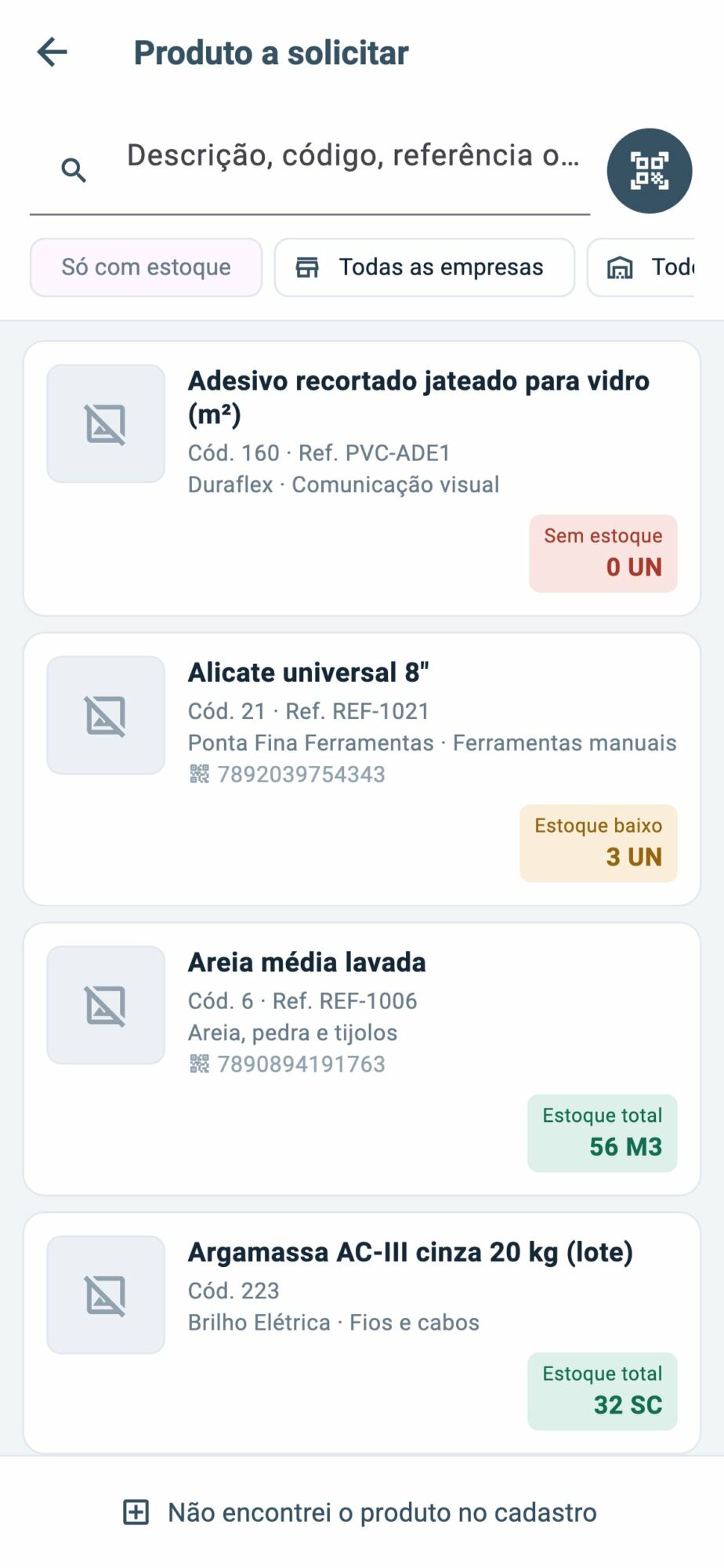
Onde fica: no aplicativo, módulo Compras e Estoque, botão Solicitar compra (ou menu Solicitações > Solicitação de compra). Na busca do produto, toque em Não encontrei o produto no cadastro, no rodapé.
As imagens deste guia são de uma empresa de demonstração, com dados fictícios.
1. Pedir o produto sem cadastro
- Toque em Solicitar compra e em Produto.
- Procure o produto na busca. Se ele não estiver lá, toque em Não encontrei o produto no cadastro.
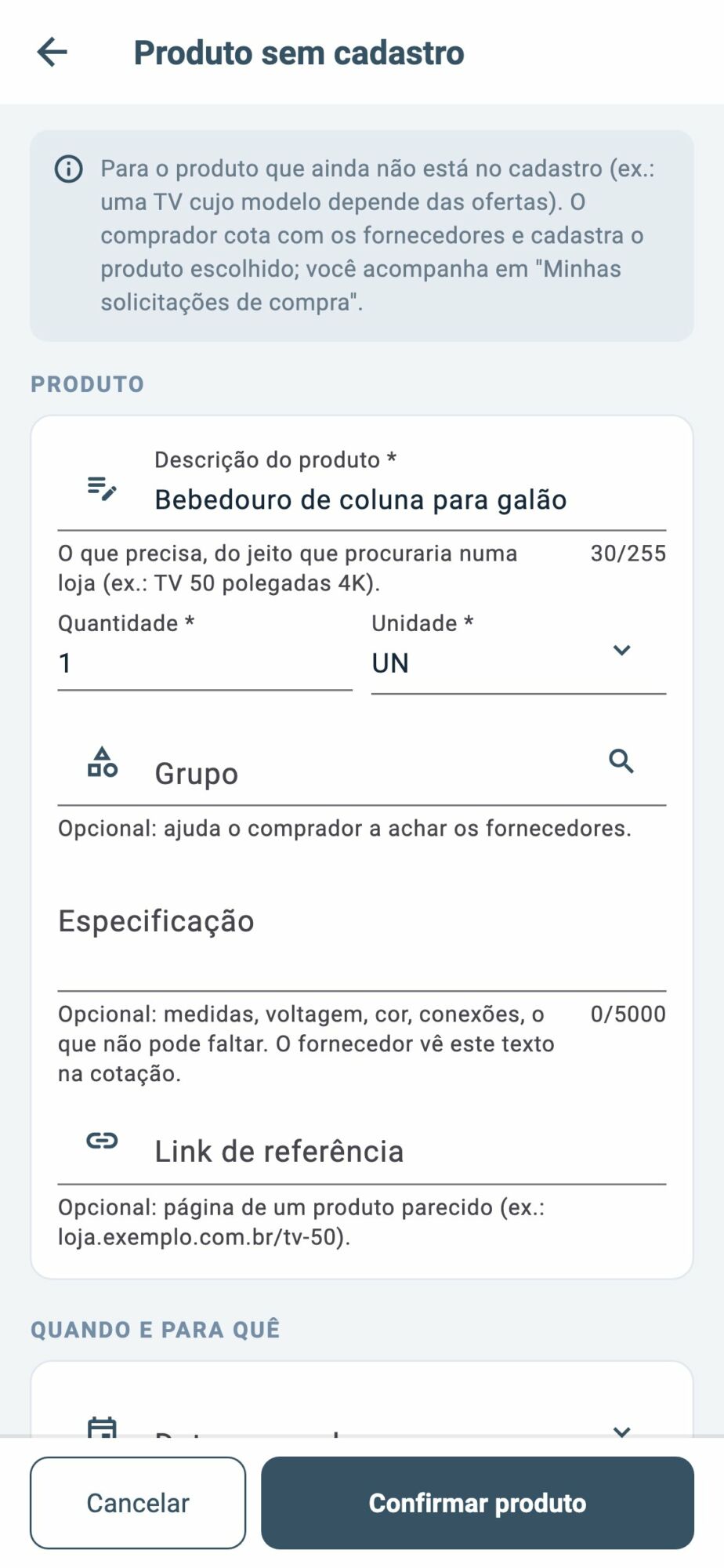
Na tela Produto sem cadastro, preencha:
| Campo | Para que serve |
|---|---|
| Descrição do produto | O que você precisa, do jeito que procuraria numa loja (ex.: Bebedouro de coluna para galão). Obrigatória. |
| Quantidade e Unidade | Quanto e em que unidade (UN, CX, PC, M…). As duas são obrigatórias. |
| Grupo | Opcional: ajuda o comprador a achar os fornecedores. |
| Especificação | Opcional: medidas, voltagem, cor, conexões, o que não pode faltar. O fornecedor vê este texto na cotação. |
| Link de referência | Opcional: página de um produto parecido. |
| Data esperada | Opcional: quando precisa receber (não pode ser antes de hoje). |
| Observação | Para que é a compra. Obrigatória (o comprador vê este texto). |
| Fotos e arquivos | Até 5 fotos pela Câmera ou pela Galeria (o produto parecido, a etiqueta, a ficha técnica). Com Enviar ao fornecedor marcado, a foto aparece no link da cotação. PDF e outros arquivos, só pelo SAX Web. |
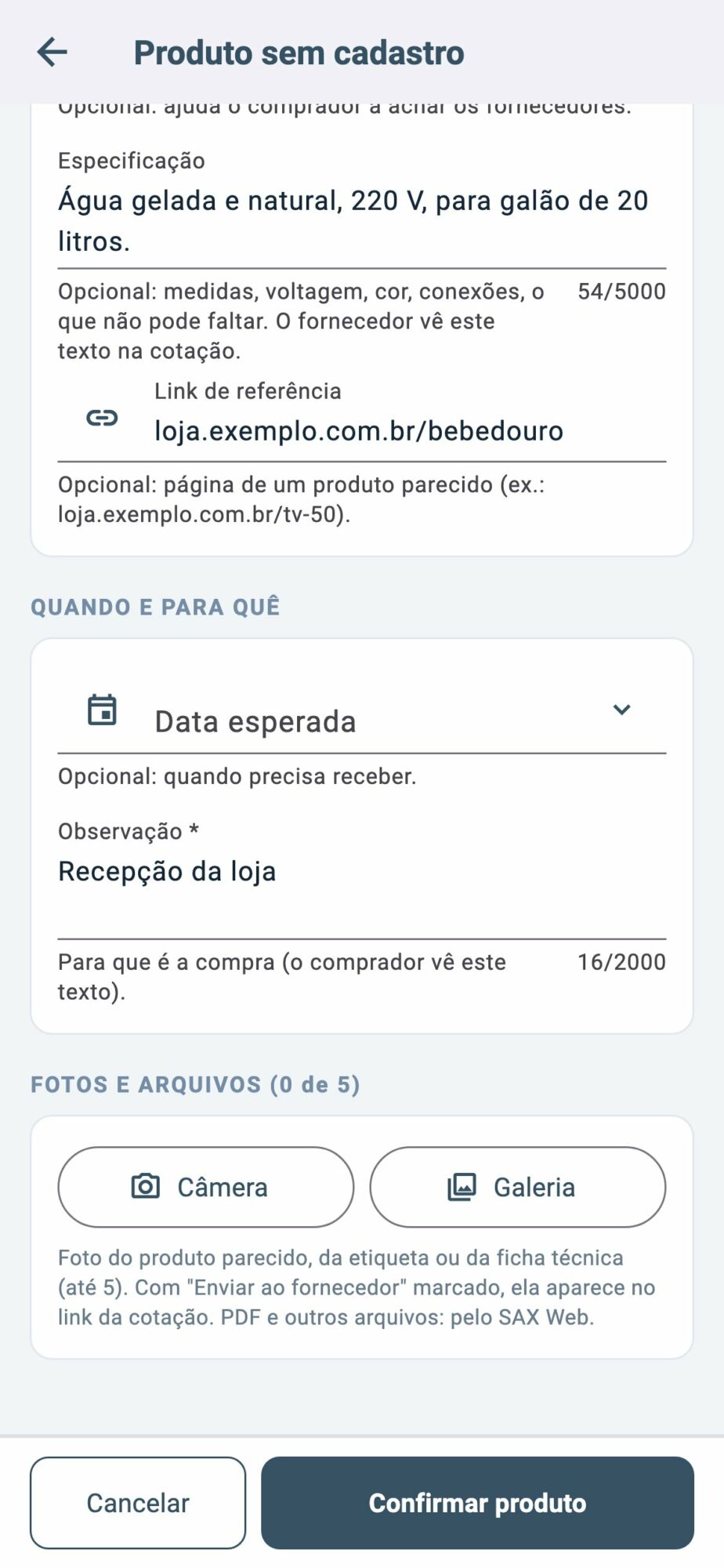
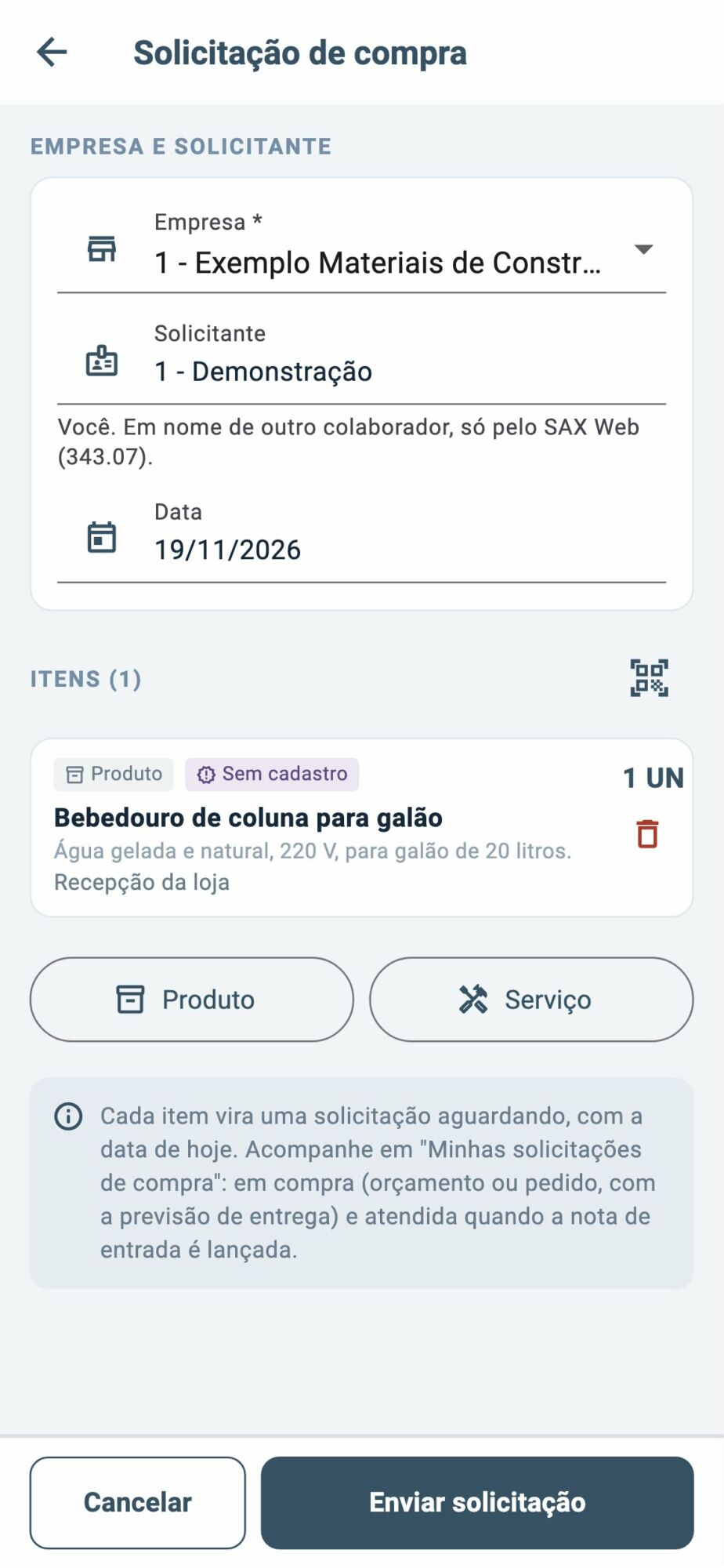
Toque em Confirmar produto. Se faltar algo, o aplicativo lista todos os campos pendentes numa mensagem só. O item entra na solicitação com o selo Sem cadastro; você pode juntar outros produtos e serviços na mesma solicitação. Toque em Enviar solicitação.
2. Acompanhar
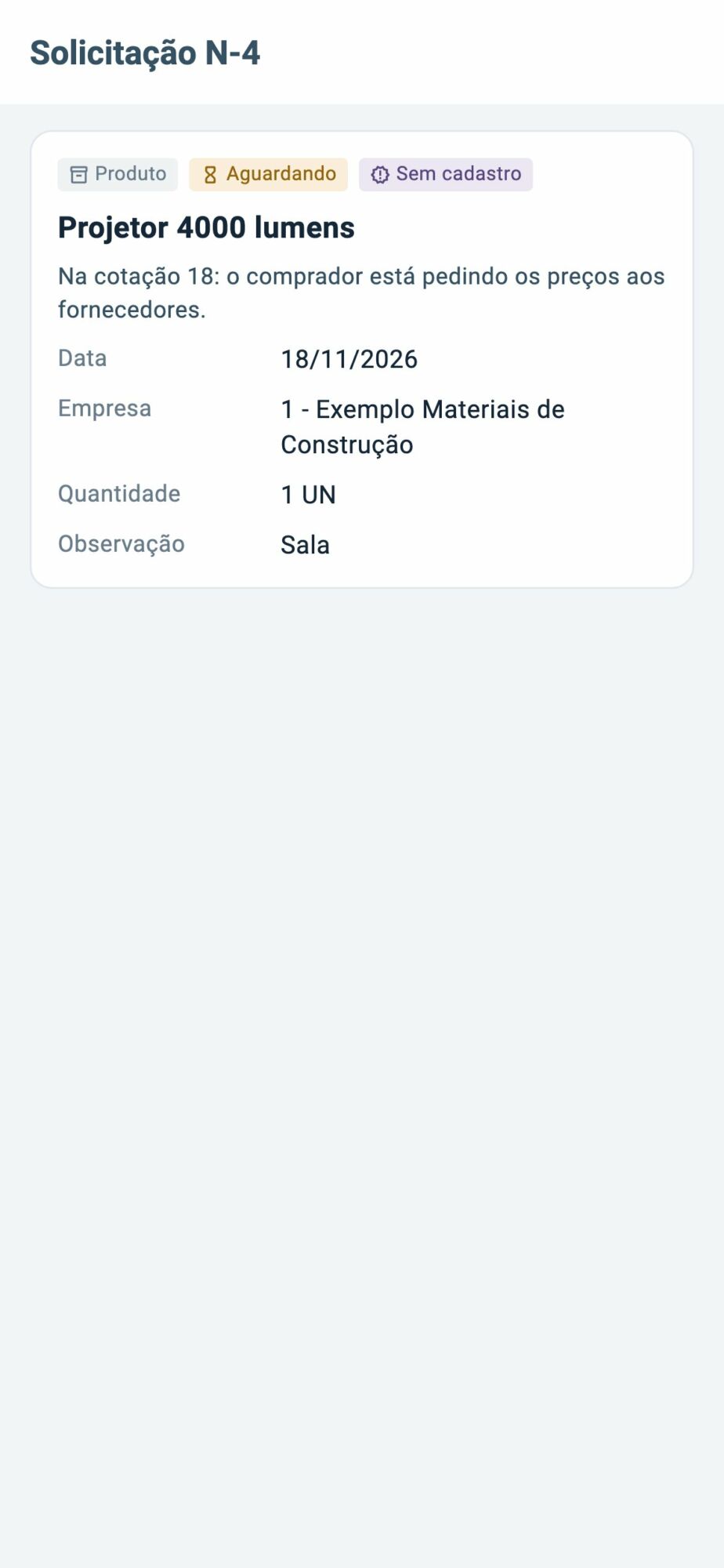
Cada produto sem cadastro vira uma solicitação com número começando por N (ex.: N-4). Em Minhas solicitações de compra, ele aparece com o selo Sem cadastro; ao tocar, o detalhe mostra a especificação, a observação e as fotos, e se a solicitação já está numa cotação.
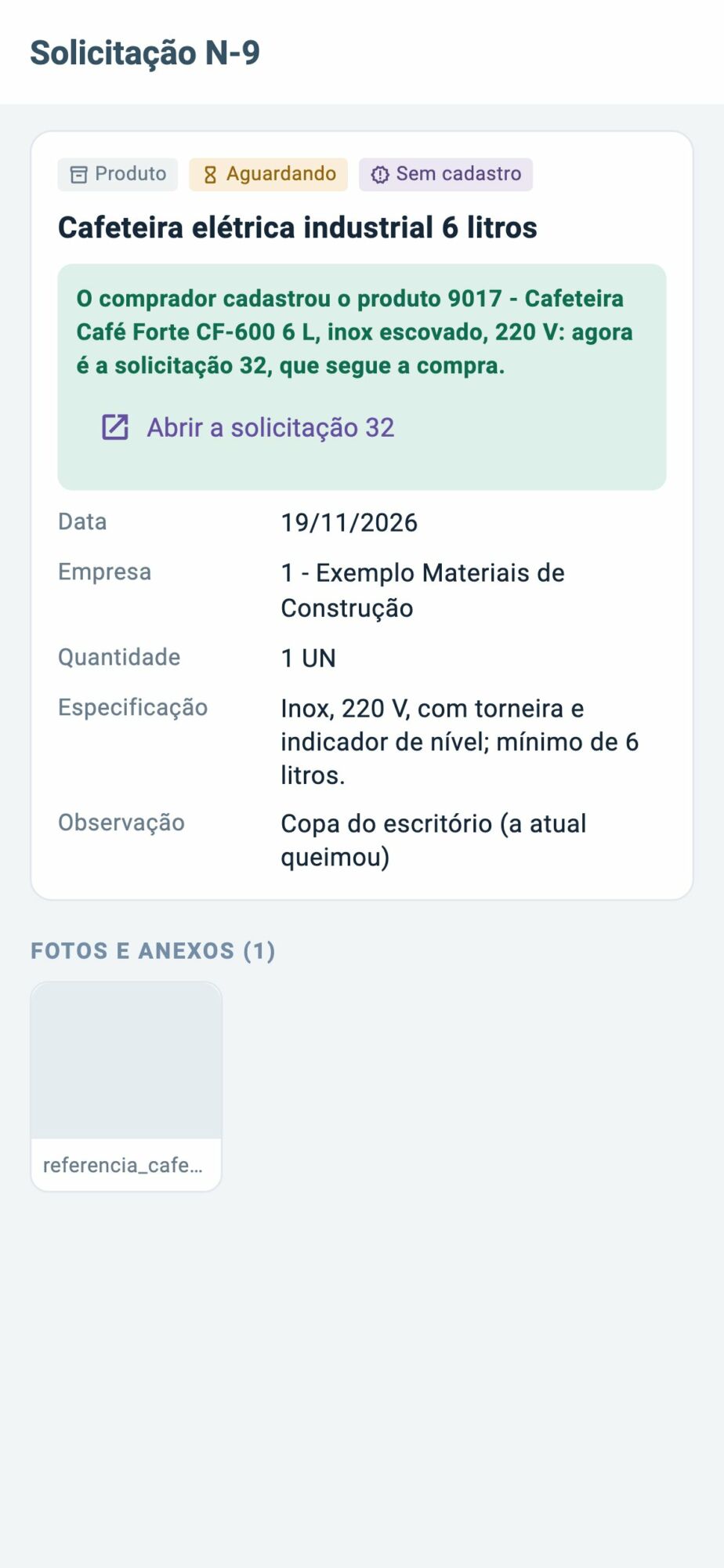
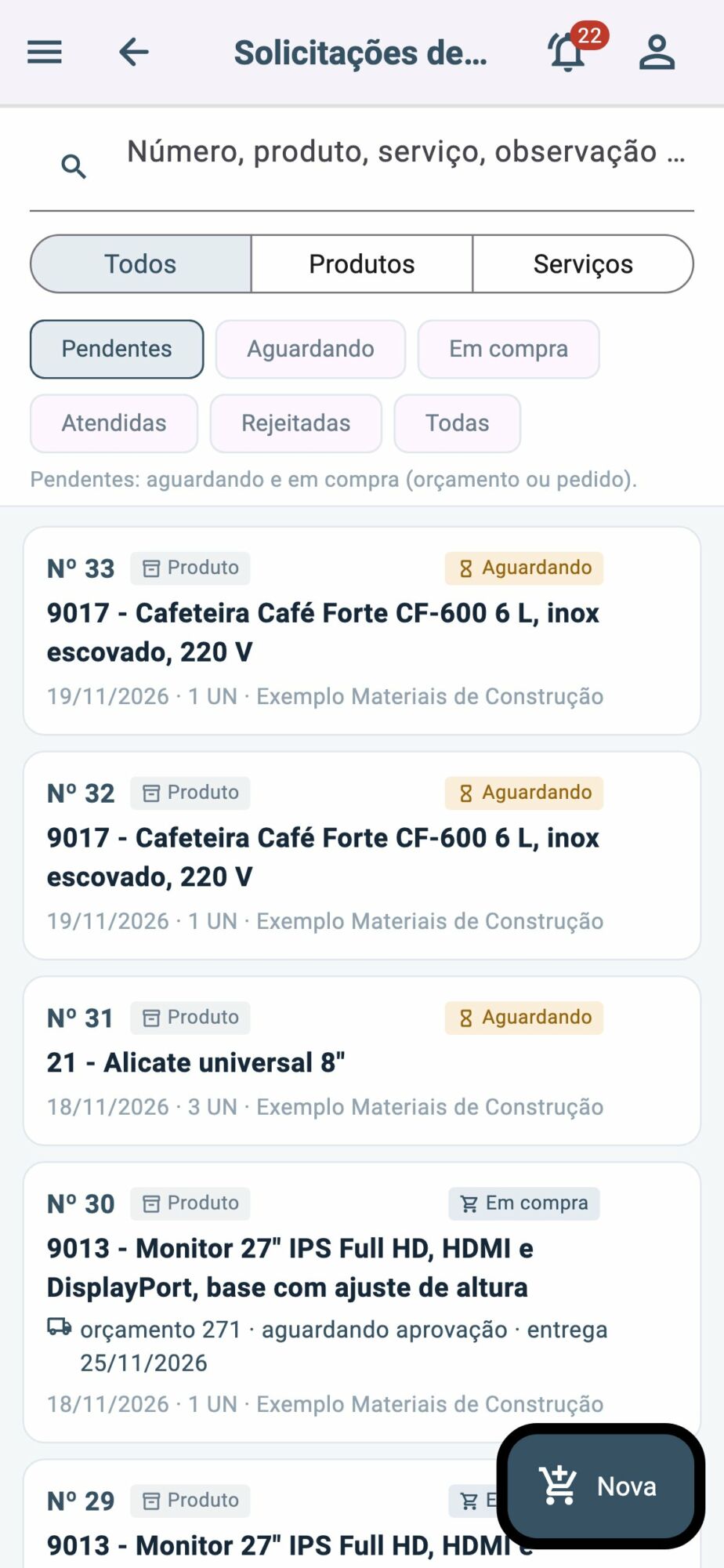
Quando o comprador cadastra o produto (ou o associa a um produto que já existia), a solicitação vira uma solicitação normal daquele produto, com um número novo, e você recebe o aviso. Ao abrir a solicitação N antiga, o aplicativo mostra o produto cadastrado e o botão Abrir a solicitação nova.
3. Pontos de atenção
- Unidade obrigatória: como o produto ainda não tem cadastro, informe a unidade em que precisa (UN, CX, PC…).
- Alterar e excluir: pelo aplicativo, só enquanto a solicitação aguarda e ainda não está em cotação. Depois que o comprador a leva para uma cotação, peça a ele para retirá-la ou rejeitá-la.
- Produto que já existe: se você descobrir que o produto já estava no cadastro, o comprador (ou você, pelo SAX Web) pode associar a solicitação a ele.
- Permissões: pedir exige Nova (343.02); consultar, Consultar (343.01); alterar, Alterar (343.03); excluir, Excluir (343.04). Sem a permissão, a opção continua visível e o toque mostra a mensagem com o caminho para liberar: SAX Web > Cadastros > Colaboradores > busque o colaborador > coluna Ações > Permissões de Acesso > aba Venda e Faturamento > Compra > 343 – Solicitações de compra.
- Pedir em nome de outro colaborador só pelo SAX Web (343.07).