SAX Web: modelos de carta de cobrança
Os Modelos de carta de cobrança são os textos que o SAX usa para cobrar os títulos a receber: a carta por e-mail, a mensagem de WhatsApp e os modelos aprovados do WhatsApp oficial pelo XKEYchat. Eles são escolhidos ao enviar cartas e boletos em Cobranças e nas regras de cobrança automática do XKEYchat. É o mesmo cadastro de “Configurar carta de cobrança” do SAX desktop: o que é feito em um aparece no outro.
Onde fica: módulo Financeiro, menu Financeiro > Modelos de carta de cobrança, logo abaixo de Cobranças.
1. Listagem
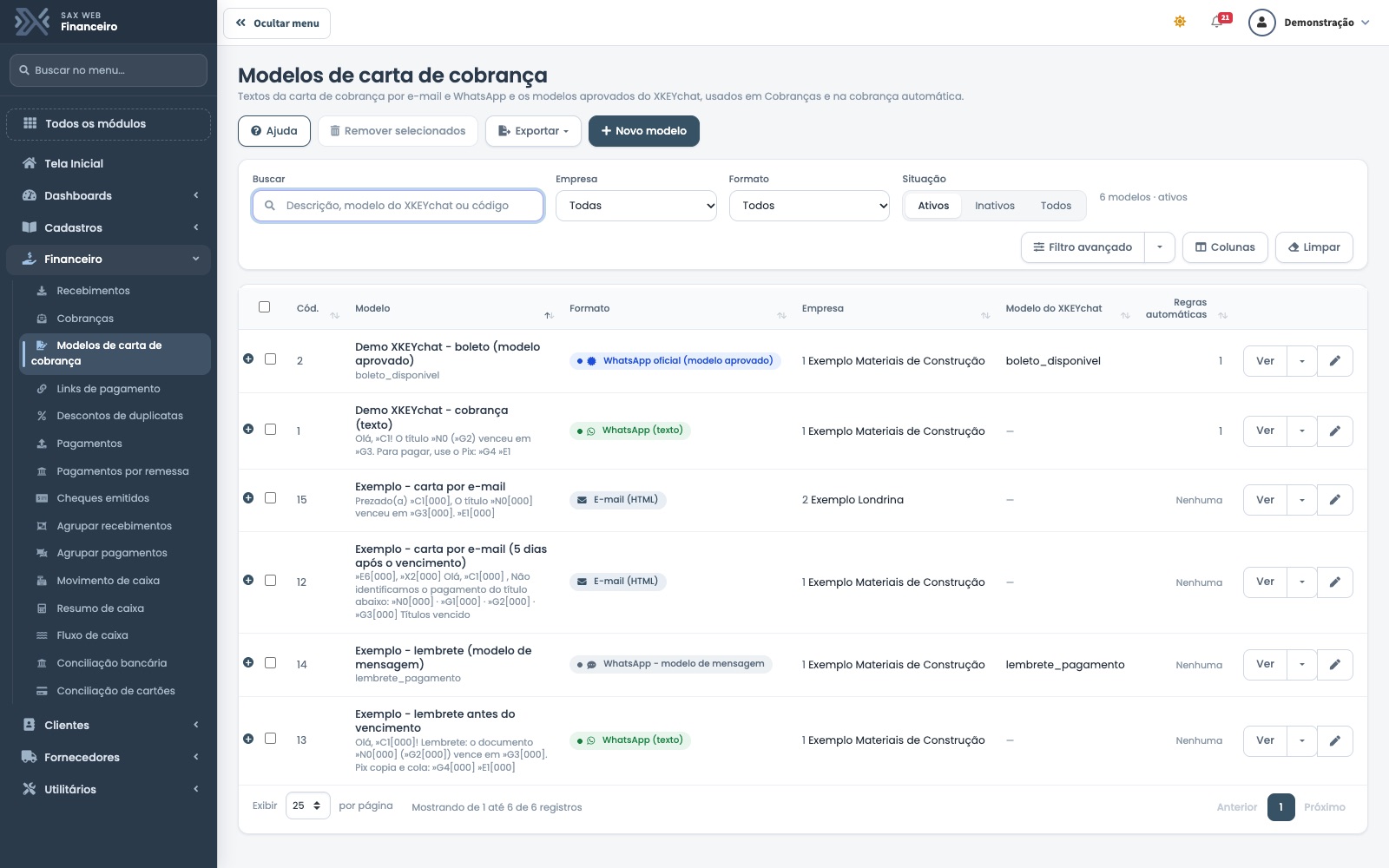
Cada linha mostra o código, o modelo (com o início do texto ou o nome do modelo aprovado abaixo), o formato, a empresa, o modelo do XKEYchat, quantas regras de cobrança automática usam o modelo e quantos envios já foram feitos com ele. Clique na linha (ou em Ver) para abrir; o lápis abre direto a alteração.
- Buscar: pela descrição, pelo nome do modelo do XKEYchat ou pelo código.
- Empresa: os modelos de uma empresa (cada modelo é de uma empresa).
- Formato: E-mail (HTML), WhatsApp (texto), WhatsApp oficial (modelo aprovado) ou WhatsApp – modelo de mensagem.
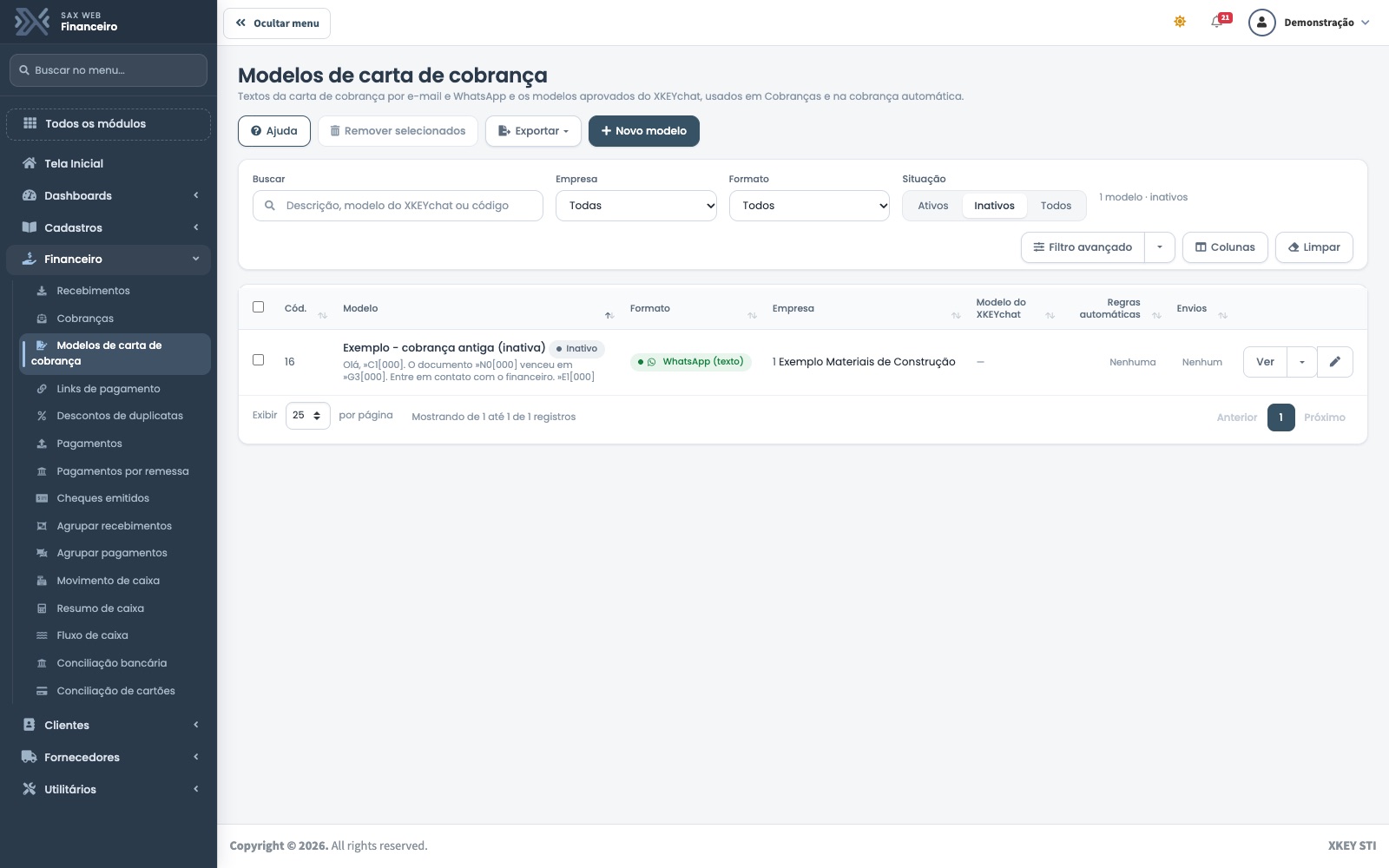
- Situação: Ativos (o padrão), Inativos ou Todos.
- Limpar volta aos filtros iniciais. Os filtros ficam guardados enquanto você navega.
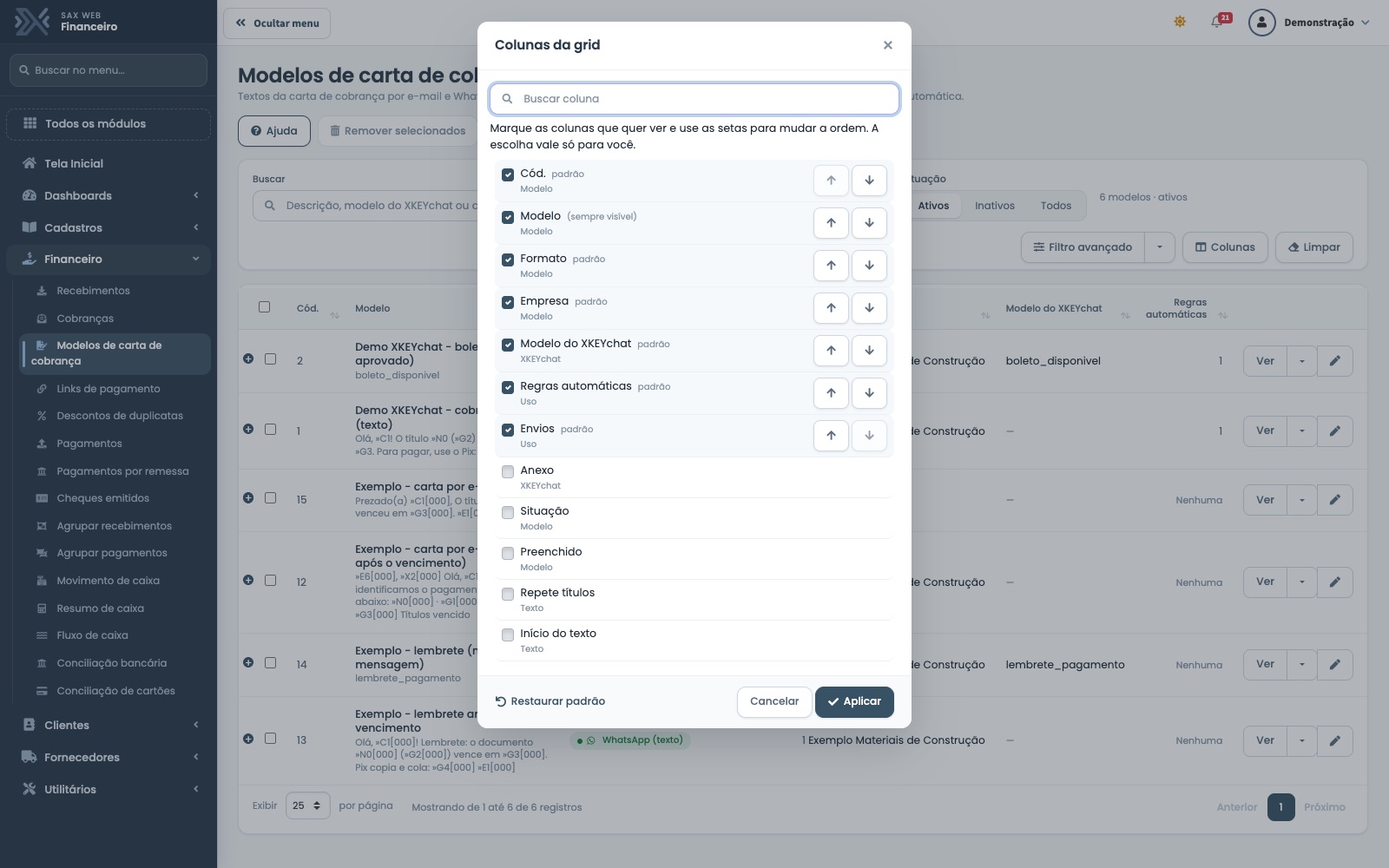
Colunas da grid
O botão Colunas escolhe quais colunas aparecem e em que ordem. Além das iniciais (código, modelo, formato, empresa, modelo do XKEYchat, Regras automáticas e Envios), há o anexo, a situação, se o modelo está preenchido, se repete os títulos vencidos e a vencer e o início do texto. A coluna Modelo fica sempre visível; a escolha vale só para você.
Filtro avançado e filtros salvos
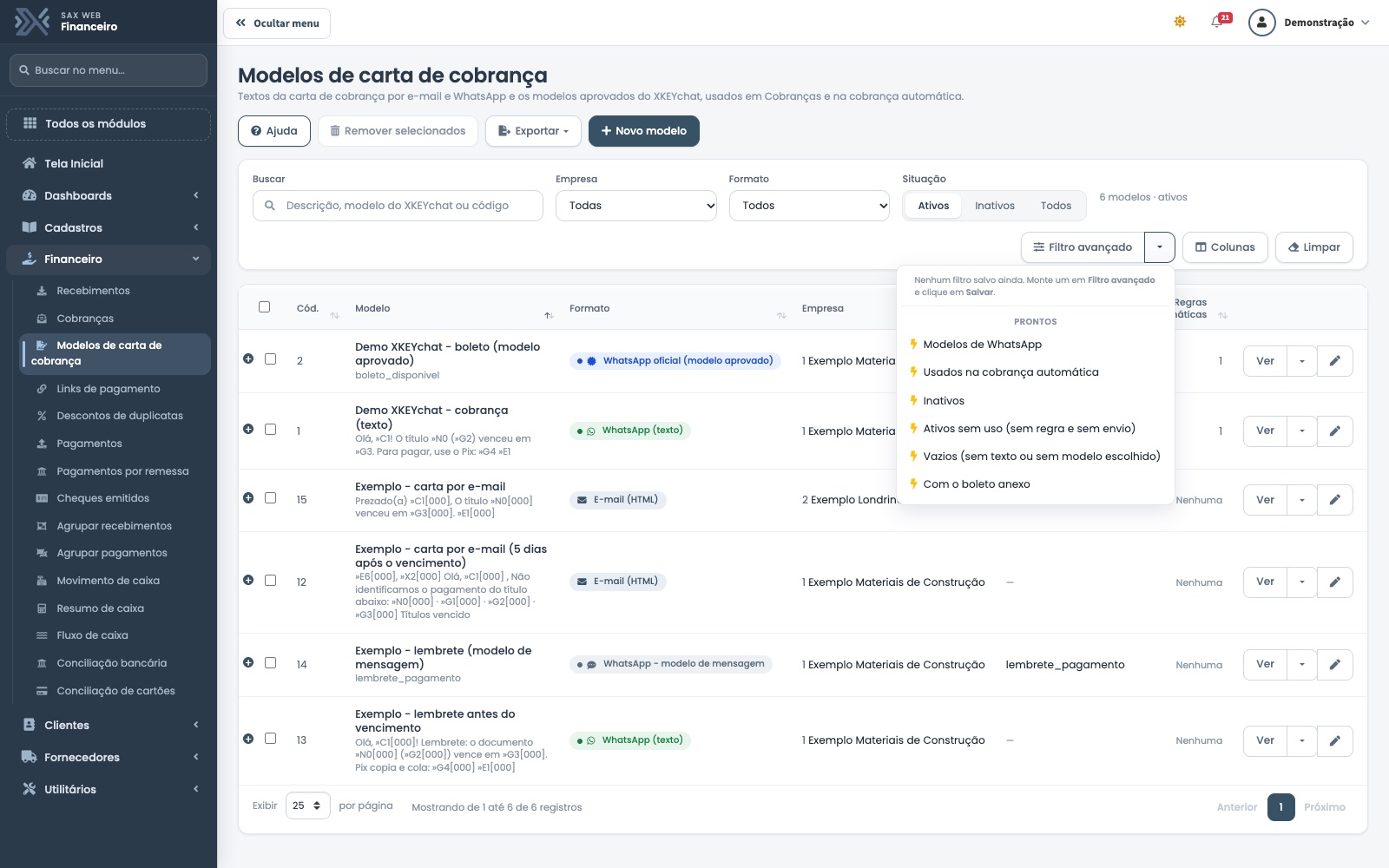
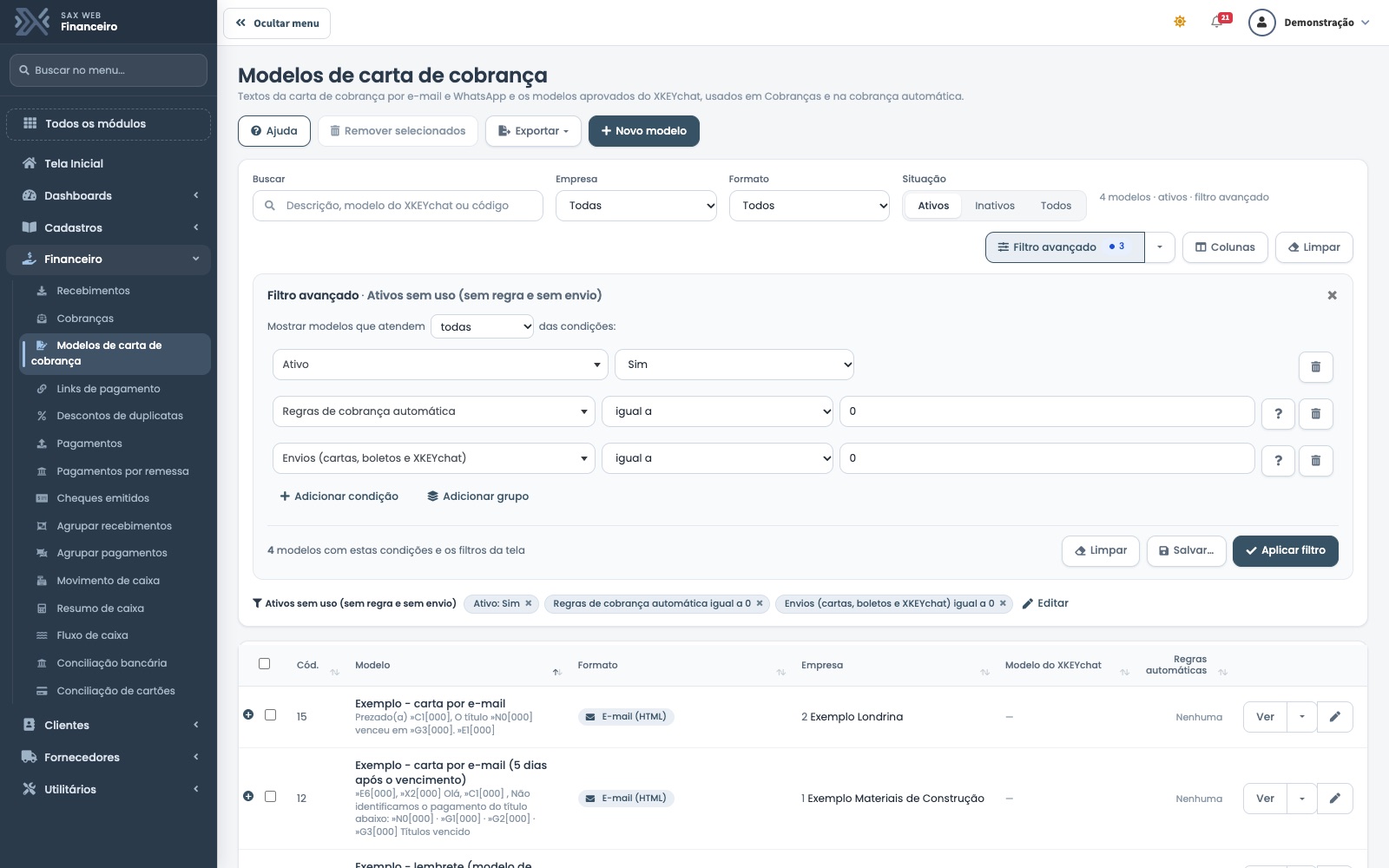
O Filtro avançado combina condições com qualquer campo do modelo: descrição, formato, empresa, ativo, preenchido, texto da carta, se repete os títulos, modelo aprovado do XKEYchat, anexo, quantidade de regras de cobrança automática e de envios, e código. A contagem aparece antes de aplicar e o filtro pode ser salvo. A seta ao lado traz os filtros prontos Modelos de WhatsApp, Usados na cobrança automática, Inativos, Ativos sem uso (sem regra e sem envio), Vazios (sem texto ou sem modelo escolhido) e Com o boleto anexo.
Exportar
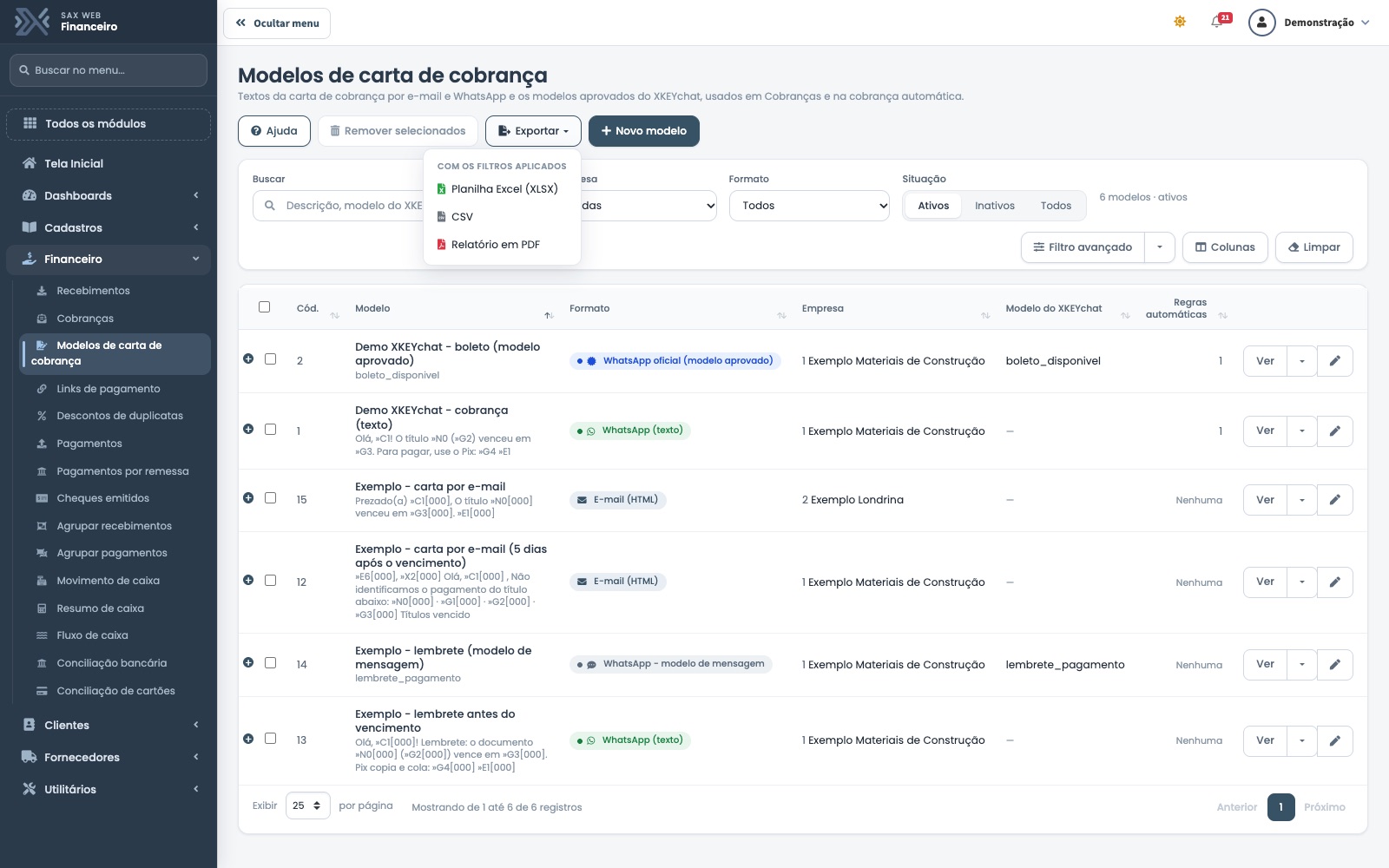
O menu Exportar gera planilha Excel (XLSX), CSV ou relatório em PDF com todos os modelos dos filtros atuais. A planilha e o CSV seguem as colunas que você escolheu.
Mais ações
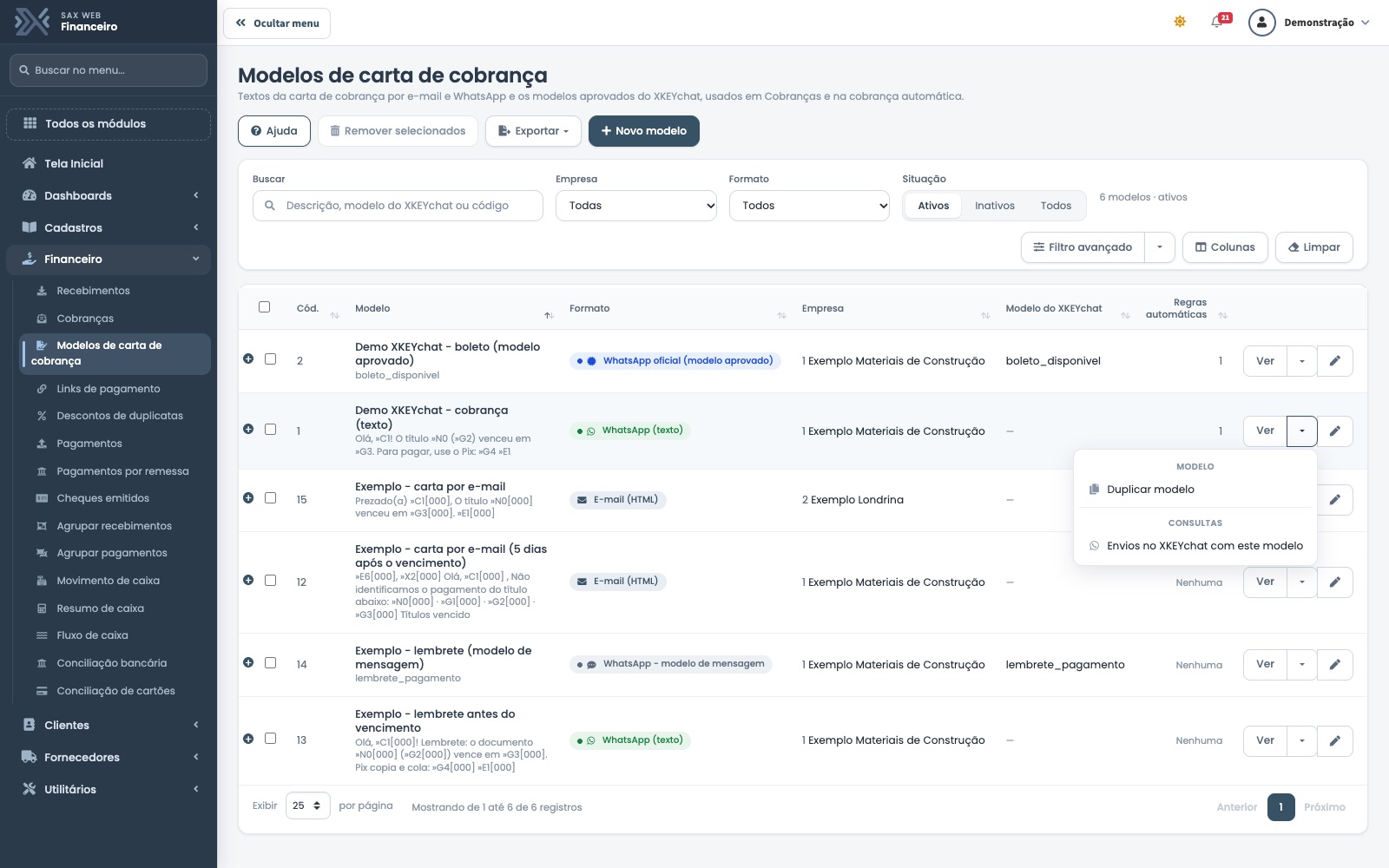
O botão ▾ ao lado de Ver traz:
- Duplicar modelo: abre um modelo novo já preenchido com o texto e as configurações deste. Útil para criar a mesma carta para outra empresa ou uma variação dela.
- Envios no XKEYchat com este modelo: abre a tela Envios do XKEYchat já filtrada pelo modelo.
Remover
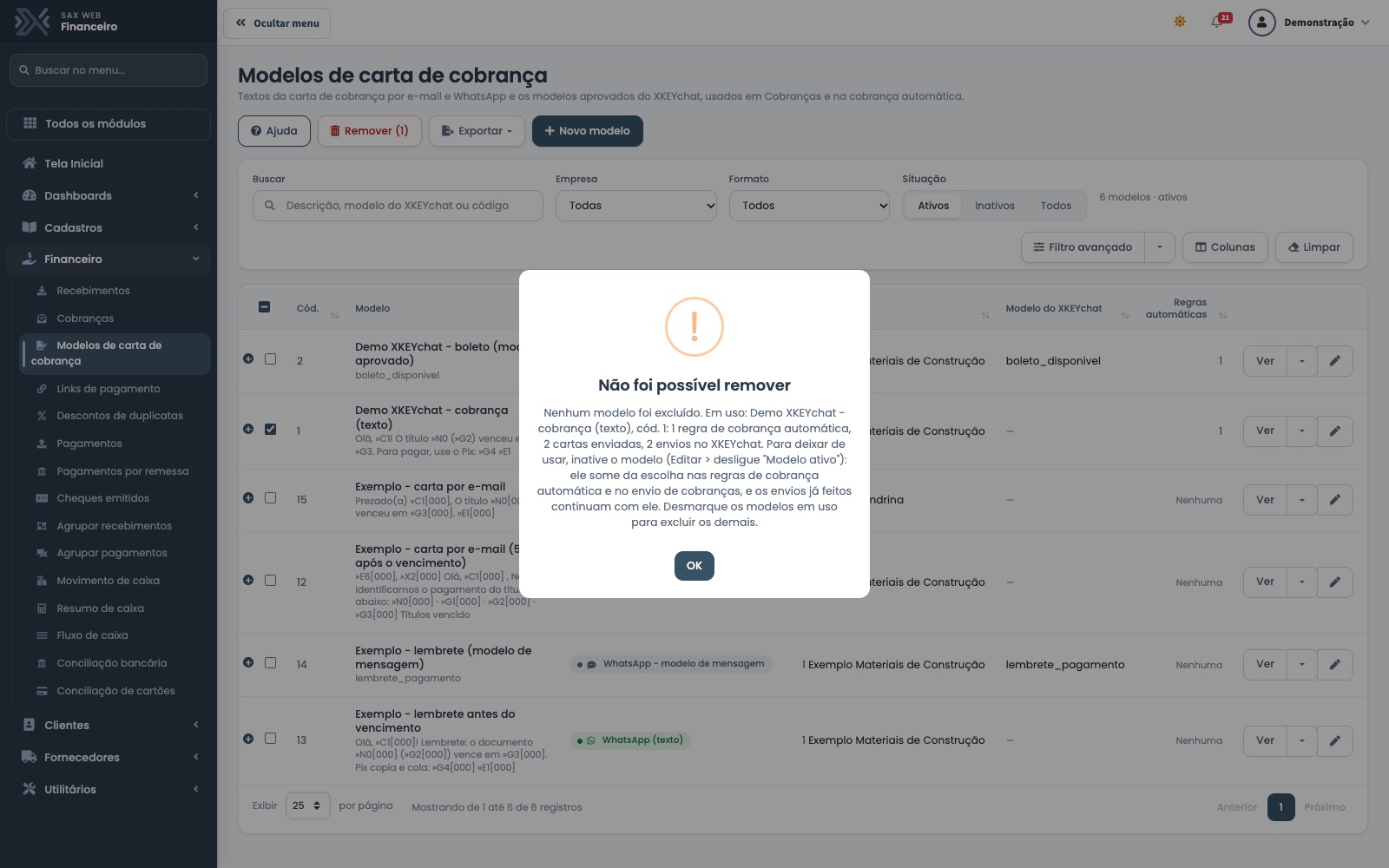
Marque os modelos na primeira coluna e clique em Remover (n). A remoção é tudo ou nada: se algum dos marcados estiver em uso, nenhum é removido, e a mensagem mostra o que usa cada um e sugere inativar.
2. Cadastrar
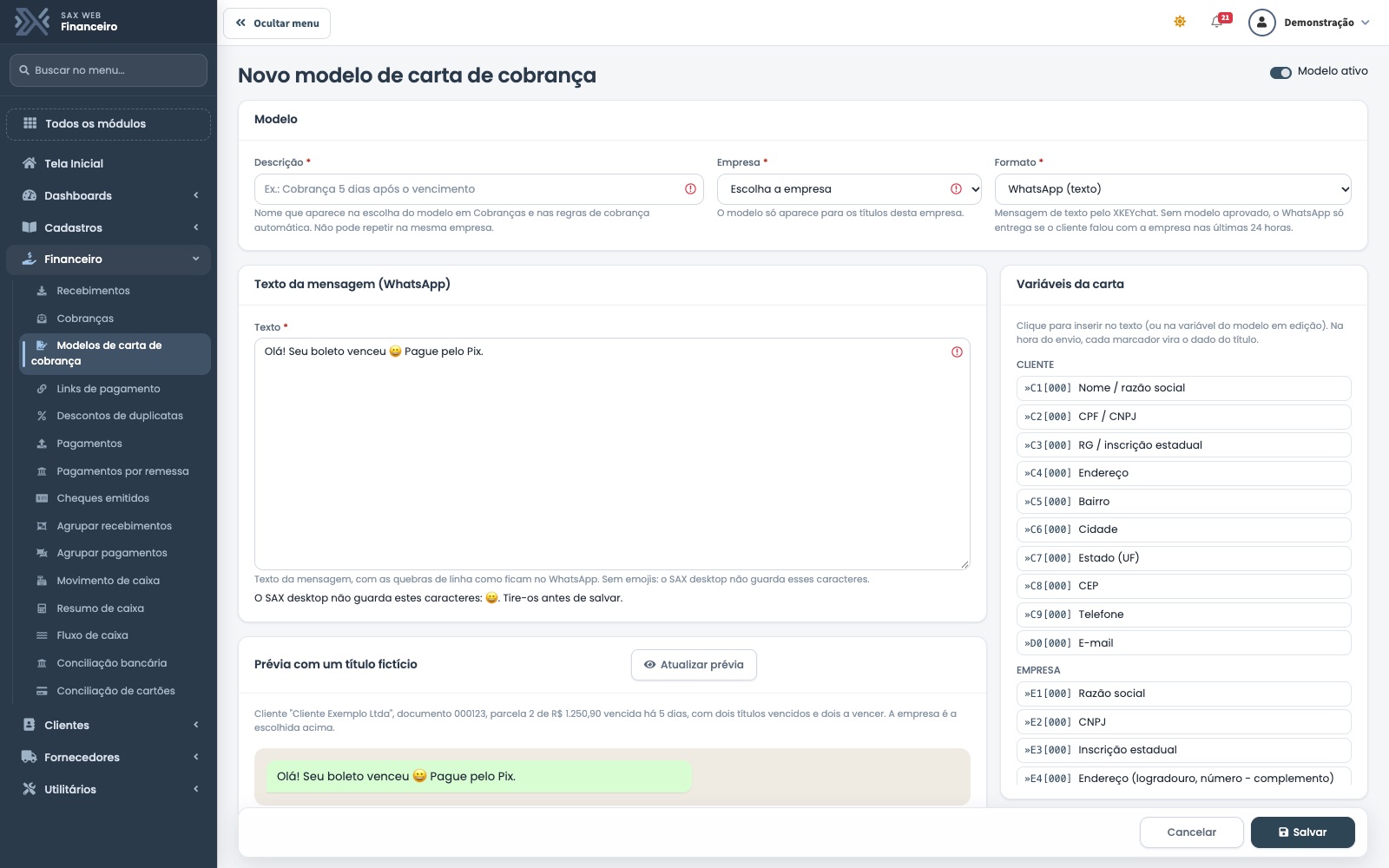
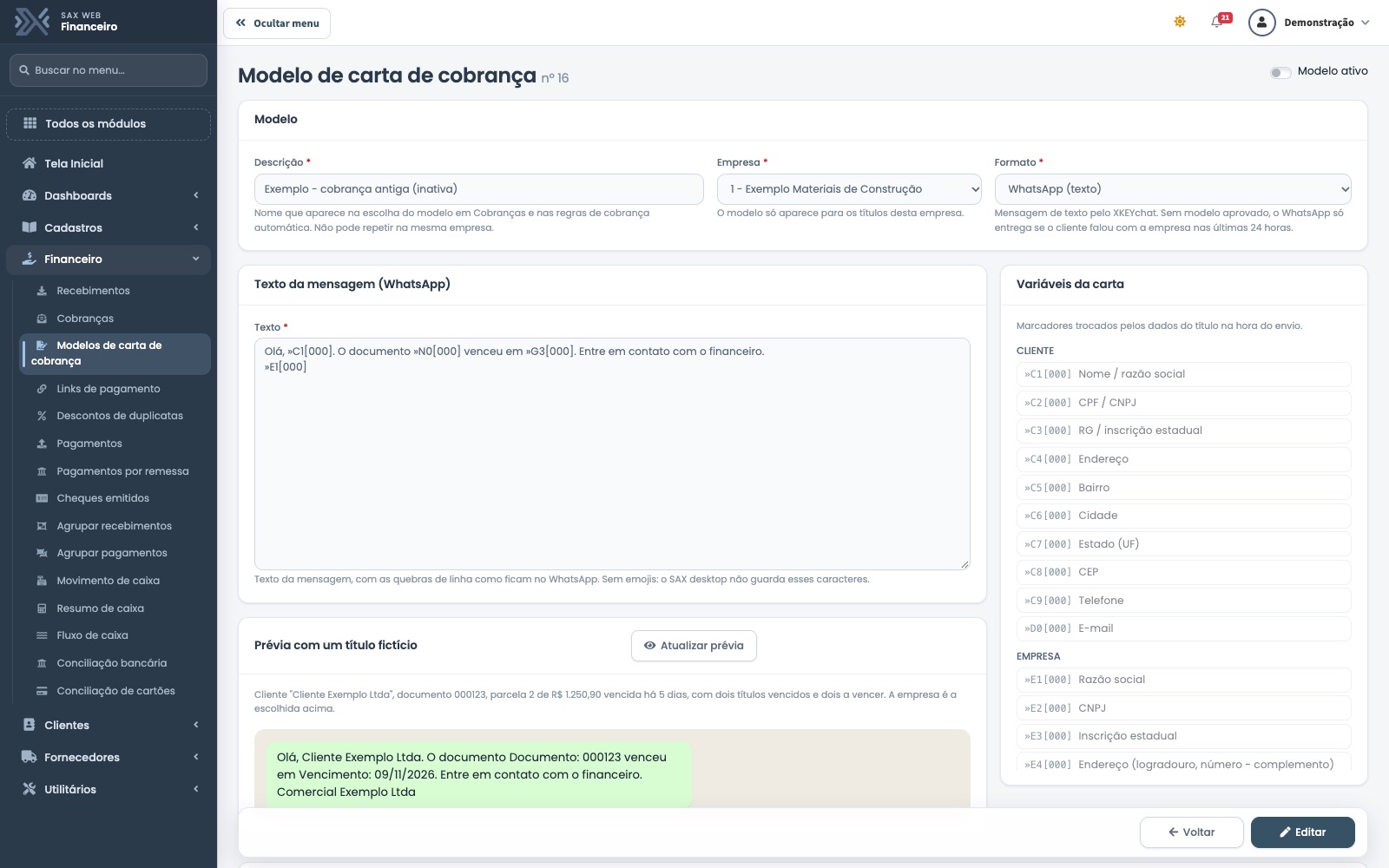
Clique em Novo modelo. O cartão Modelo tem os dados comuns a todos os formatos:
| Campo | Para que serve |
|---|---|
| Descrição (obrigatório) | Nome que aparece na escolha do modelo em Cobranças e nas regras de cobrança automática, até 100 caracteres. Não pode repetir na mesma empresa. |
| Empresa (obrigatório) | O modelo só aparece para os títulos desta empresa. Só as empresas liberadas para você. |
| Formato (obrigatório) | Como a carta é enviada (veja abaixo). O restante da tela muda conforme o formato. |
| Modelo ativo | Chave no alto da tela. Desligada, o modelo deixa de aparecer para escolha (veja “Modelo ativo e inativo”). |
Formatos
| Formato | O que preencher |
|---|---|
| E-mail (HTML) | O texto do e-mail em HTML (pode ter tabelas, cores e imagens por endereço), com as variáveis da carta. |
| WhatsApp (texto) | O texto da mensagem, com as quebras de linha como ficam no WhatsApp. Sai pelo XKEYchat, mas, sem modelo aprovado, o WhatsApp só entrega se o cliente conversou com a empresa nas últimas 24 horas. |
| WhatsApp oficial (modelo aprovado) | Um modelo já aprovado no WhatsApp oficial da conta do XKEYchat. Entrega a qualquer hora e pode levar o boleto. |
| WhatsApp – modelo de mensagem | Um modelo de mensagem de um canal não oficial do XKEYchat. |
Variáveis da carta
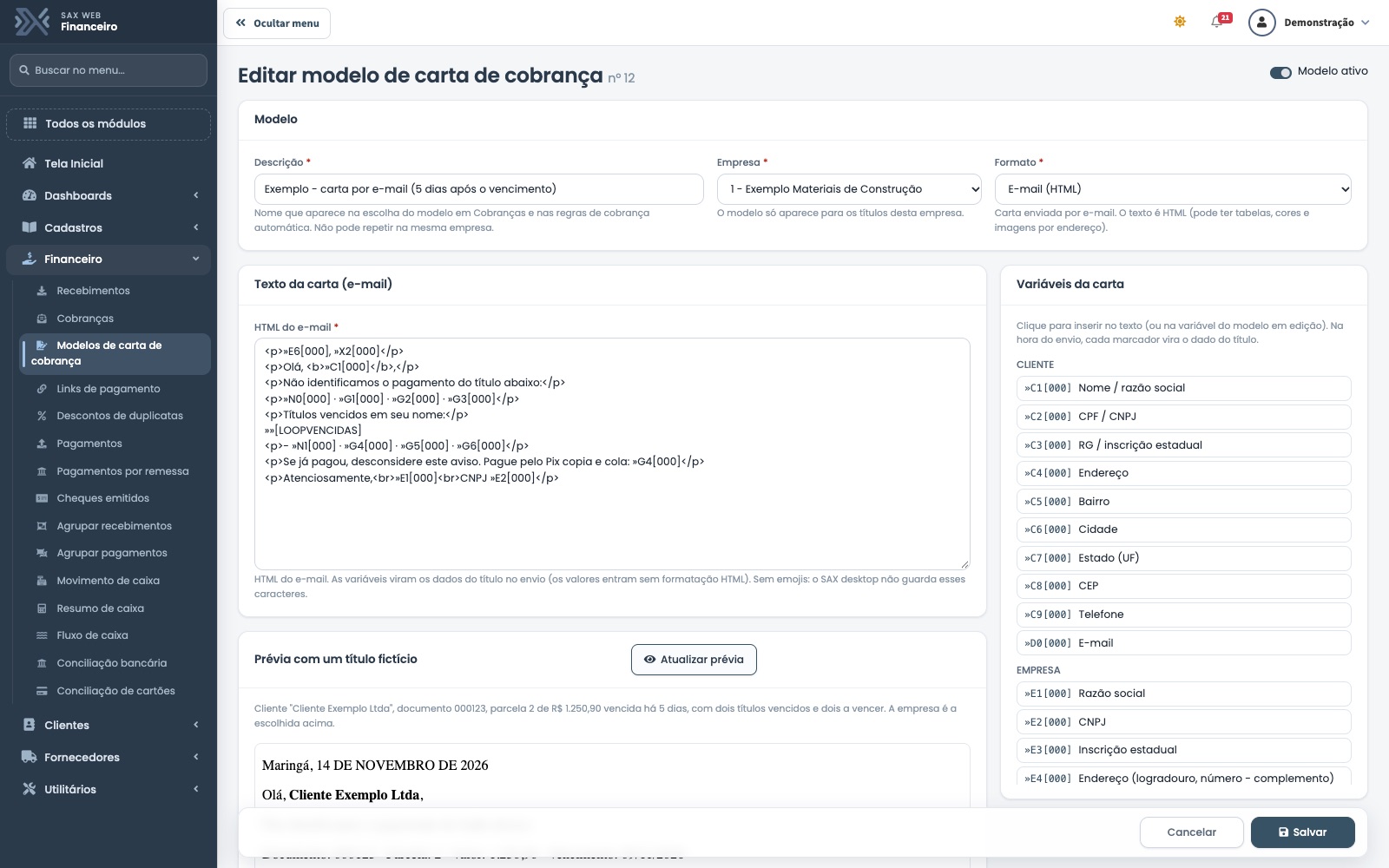
O painel Variáveis da carta, à direita, lista os marcadores que viram os dados do título na hora do envio, por assunto: cliente (nome, CPF/CNPJ, endereço, telefone, e-mail…), empresa (razão social, CNPJ, endereço…), título (documento, parcela, valor, vencimento, Pix…) e as listas dos títulos vencidos e a vencer do cliente. Clique numa variável para inseri-la no texto, na posição do cursor (ou no valor da variável do modelo aprovado que está em edição).
Modelos aprovados do XKEYchat
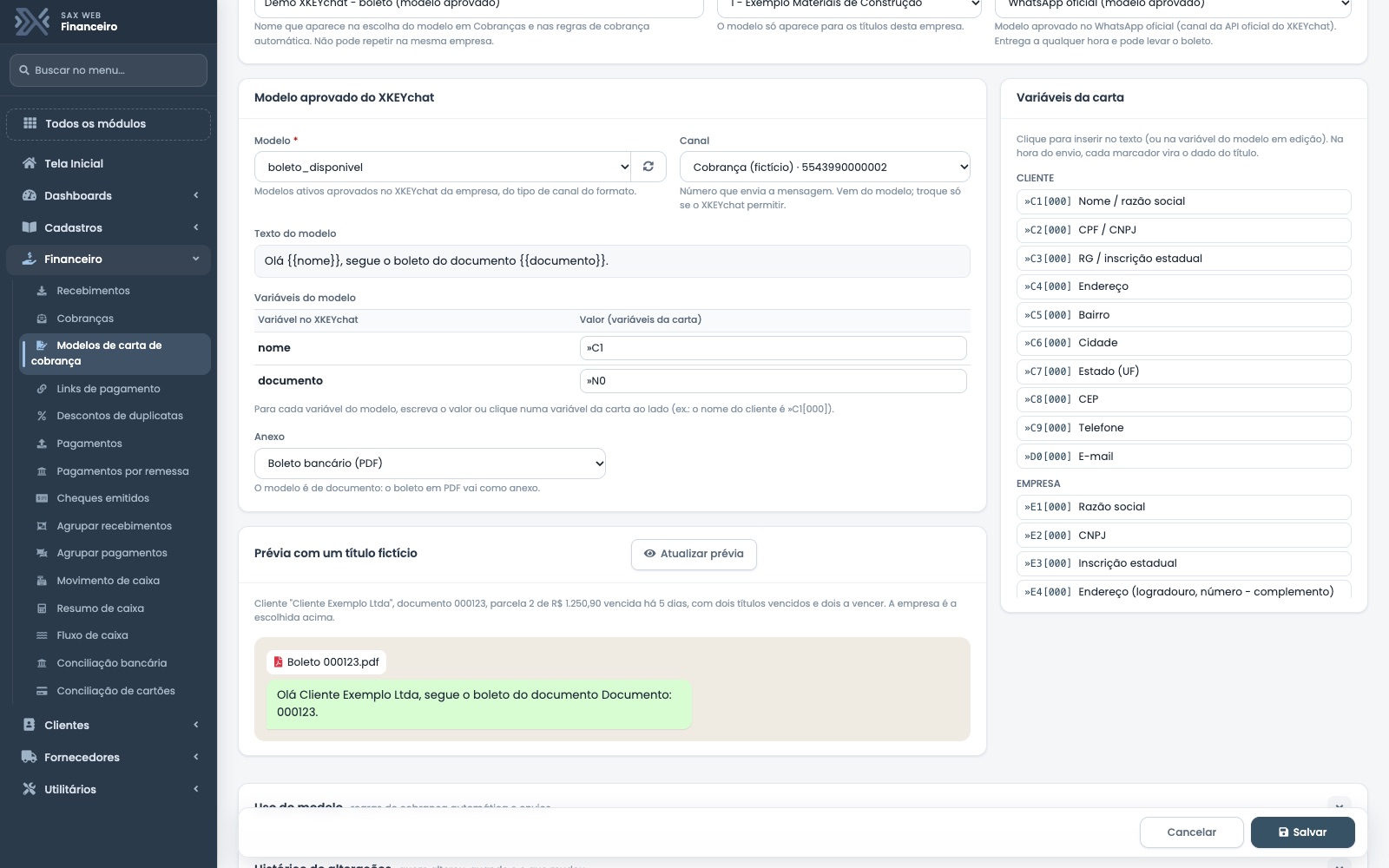
Nos formatos WhatsApp oficial e modelo de mensagem, o cartão Modelo aprovado do XKEYchat substitui o texto:
- Modelo (obrigatório): os modelos ativos e aprovados no XKEYchat da empresa, do tipo de canal do formato. O botão de atualizar busca de novo os modelos e canais no XKEYchat.
- Canal: o número que envia. Vem do modelo; troque só se o XKEYchat permitir.
- Texto do modelo: o texto aprovado, só para conferência.
- Variáveis do modelo: para cada variável do modelo aprovado (por exemplo, nome e documento), escreva o valor ou clique numa variável da carta. Todas precisam ser preenchidas.
- Anexo: Sem anexo ou Boleto bancário (PDF). O boleto vai junto só se o modelo aprovado aceitar documento.
Se a empresa não tiver o XKEYchat ativo, o cartão avisa e a lista de modelos fica vazia.
Prévia com um título fictício
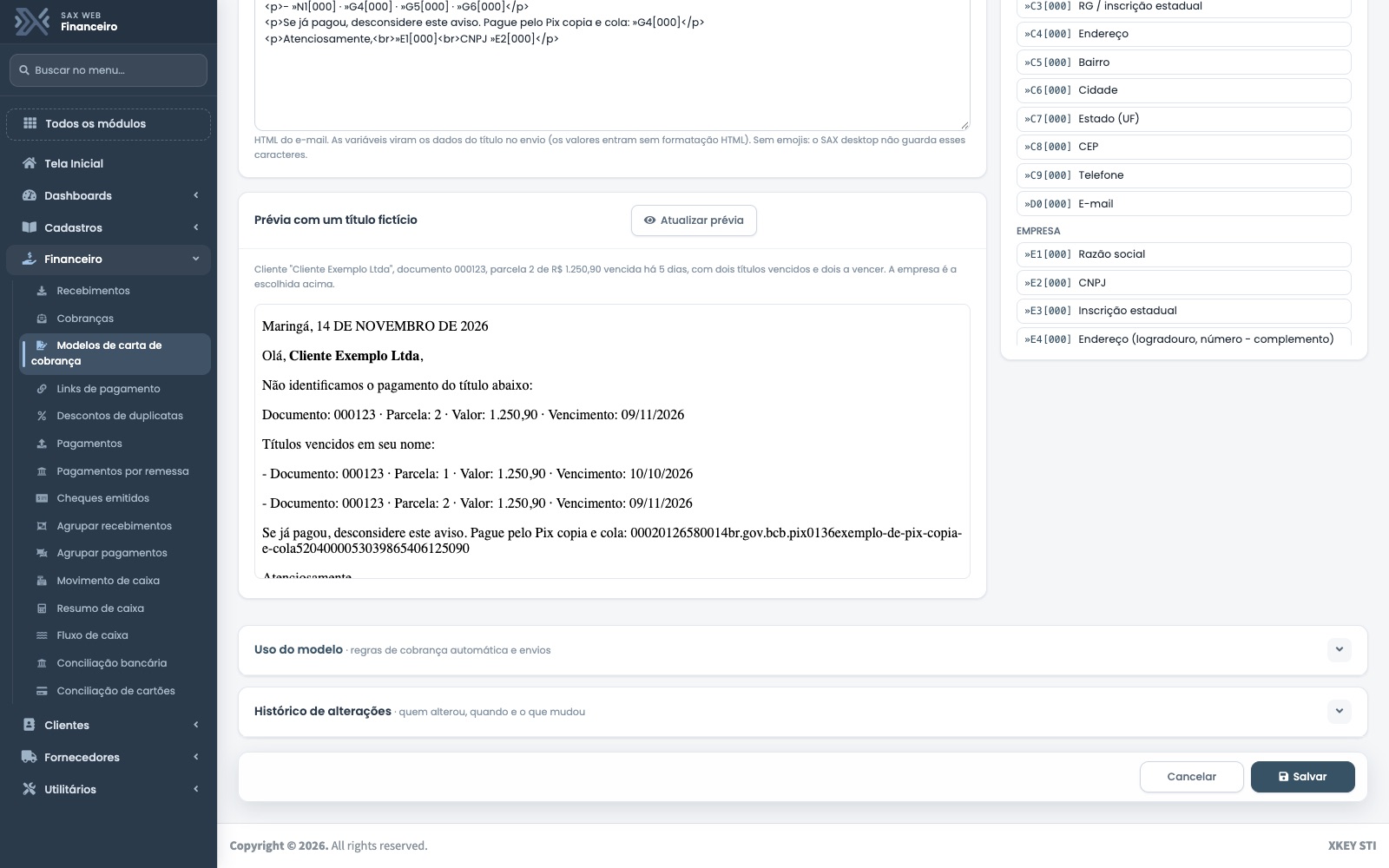
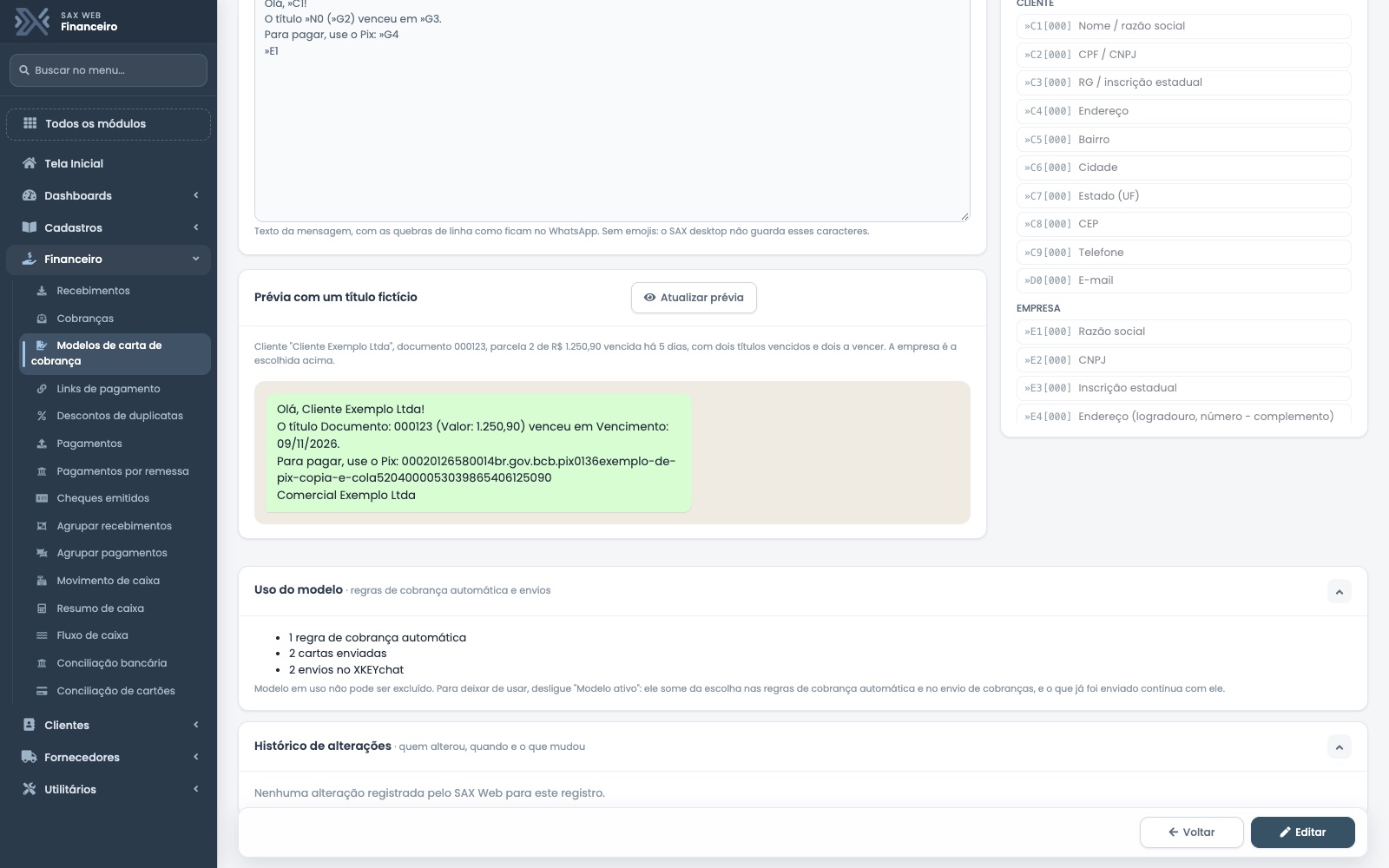
O cartão Prévia com um título fictício mostra como a carta fica para o cliente “Cliente Exemplo Ltda”, documento 000123, parcela 2 de R$ 1.250,90 vencida há 5 dias, com dois títulos vencidos e dois a vencer, usando os dados da empresa escolhida. O e-mail aparece como página; o WhatsApp, como balão de conversa (com o boleto, quando anexado). Clique em Atualizar prévia depois de mudar o texto.
Emojis não são aceitos
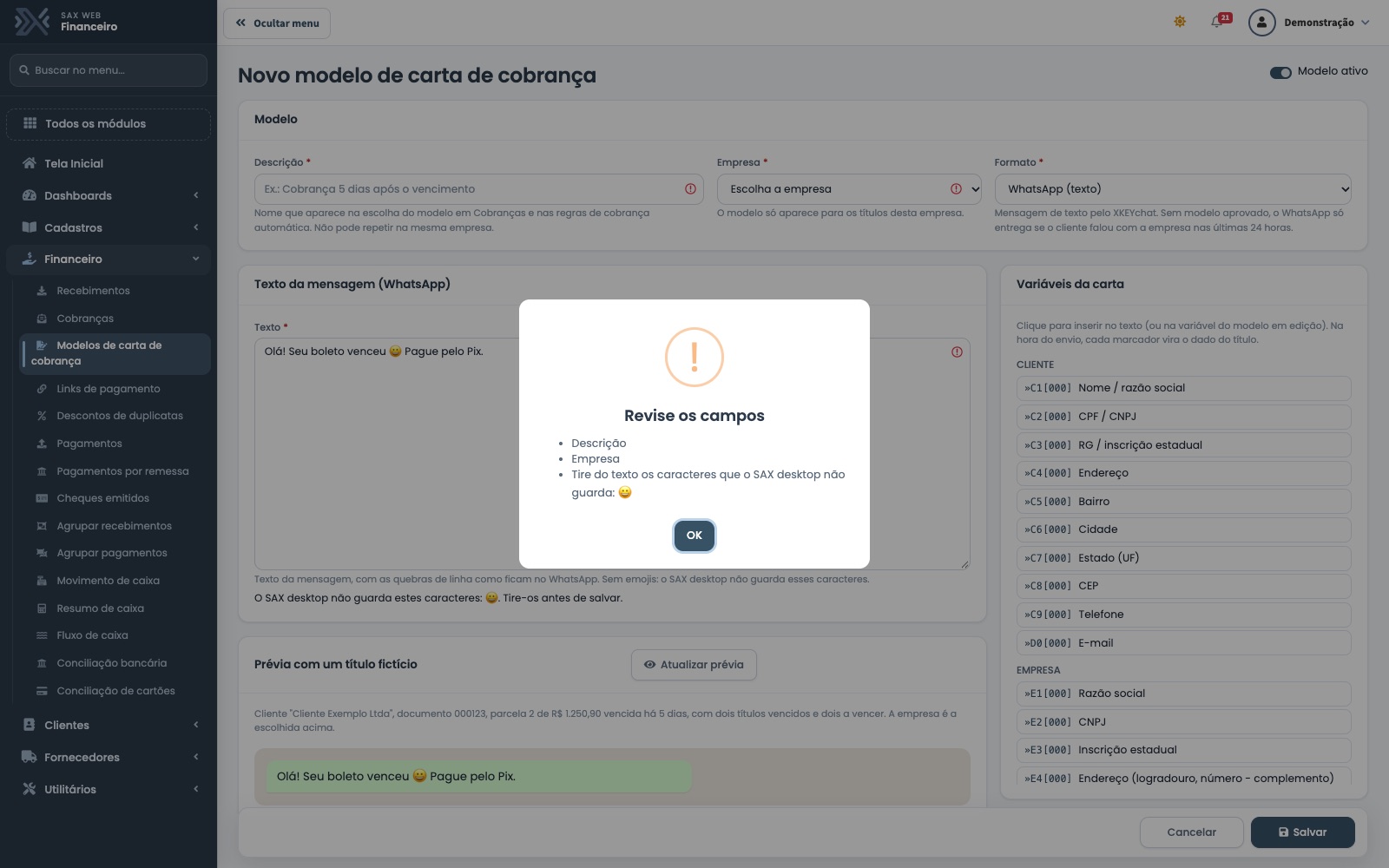
O SAX desktop não consegue guardar emojis nem alguns símbolos especiais. Se o texto (ou a descrição, ou o valor de uma variável) tiver algum, a tela avisa logo abaixo do campo quais caracteres são e não deixa salvar até que sejam tirados.
Ao clicar em Salvar, a tela confere tudo de uma vez e lista os pendentes numa única mensagem. Se a gravação der erro, os dados digitados continuam na tela.
3. Consultar e alterar
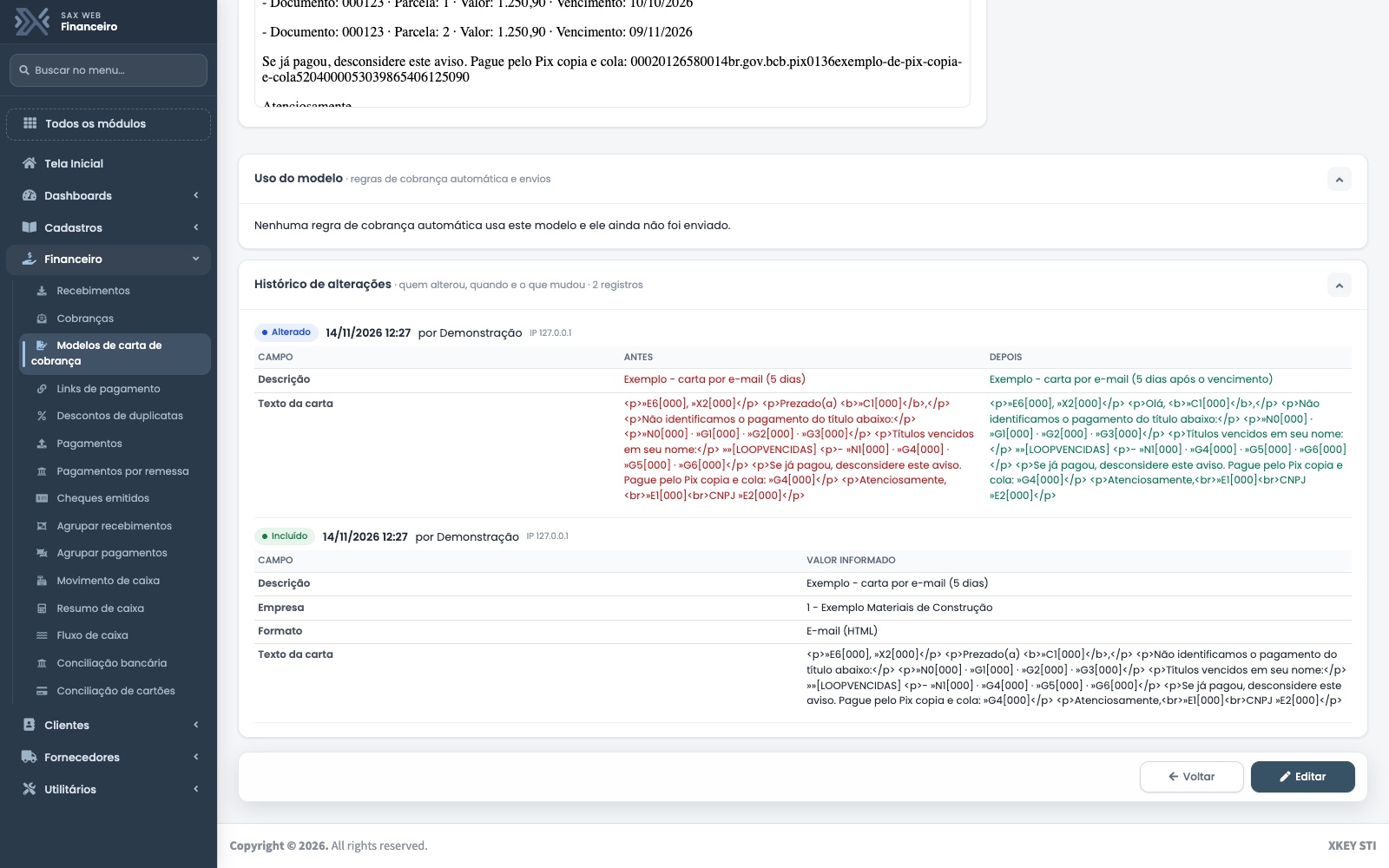
Ao abrir um modelo, a seção recolhível Uso do modelo mostra quantas regras de cobrança automática o usam e quantas cartas, boletos e mensagens do XKEYchat já foram enviados com ele. A seção Histórico de alterações mostra quem incluiu ou alterou o modelo, quando e o que mudou, campo a campo (aparece para quem tem a permissão do Log de usuário, 065.01).
Modelo ativo e inativo
Desligue Modelo ativo para deixar de usar um modelo sem perdê-lo. O modelo inativo some da escolha no envio de cartas e boletos em Cobranças e nas regras de cobrança automática novas, mas continua valendo nas regras que já o usam, e o que já foi enviado continua ligado a ele. Para tirá-lo de uma regra, troque o modelo na regra (Integrações > XKEYchat > Cobrança automática).
4. Pontos de atenção
- Descrição única por empresa: a mesma descrição pode existir em empresas diferentes, mas não duas vezes na mesma. A conferência não diferencia maiúsculas de minúsculas.
- Modelo em uso não é removido: modelos usados em regras de cobrança automática, em integrações de pagamento ou que já foram enviados (cartas, boletos, mensagens do XKEYchat) não podem ser removidos. O caminho é inativar.
- Trocar a empresa: um modelo usado em regras de cobrança automática não pode mudar de empresa. Use Mais ações > Duplicar modelo para criar o mesmo modelo na outra empresa.
- Janela de 24 horas: para cobrar quem não conversou com a empresa recentemente, use um modelo aprovado do WhatsApp oficial; a mensagem de texto pode não ser entregue.
- Inativo só no SAX Web: o SAX desktop não conhece a situação do modelo e continua mostrando todos.
- Emojis: não são aceitos em nenhum formato, porque o SAX desktop não os guarda.
Permissões
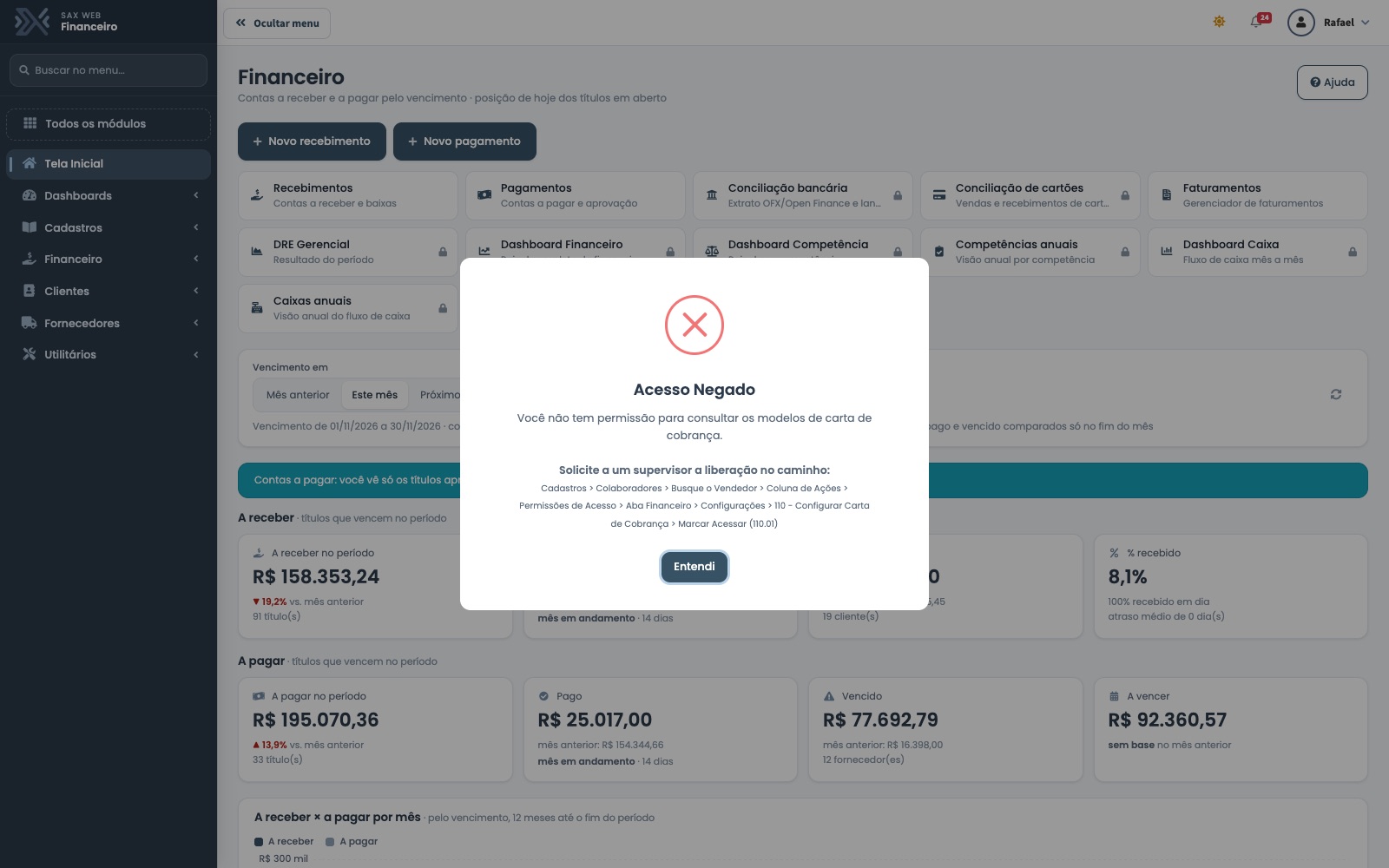
A tela usa a permissão 110 – Configurar Carta de Cobrança: 110.01 Acessar, 110.02 Novo, 110.03 Alterar, 110.04 Excluir e 110.05 Relatórios (exportar). O atalho de envios do XKEYchat usa a 1032.01. O caminho para liberar é Cadastros > Colaboradores > busque o colaborador > coluna de Ações > Permissões de Acesso > aba Financeiro > Configurações > 110 – Configurar Carta de Cobrança, marcando a função que falta. Sem a permissão, os botões continuam visíveis e o clique mostra o aviso Acesso Negado com esse caminho. Supervisores têm acesso a tudo.
5. No celular
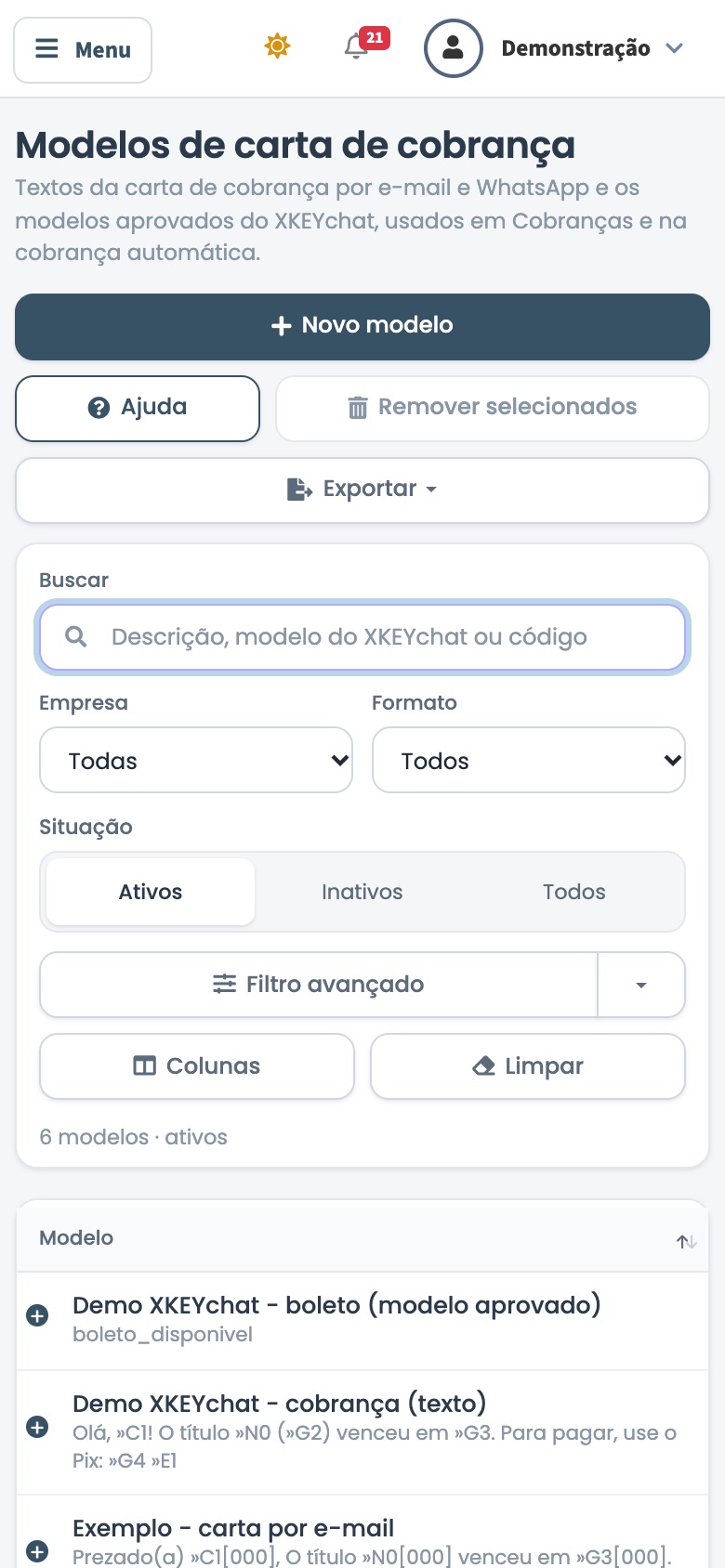
A tela funciona a partir de celulares de cerca de 390 px de largura: os filtros ficam empilhados, a grid mostra o modelo e o + no início da linha abre as demais colunas. No cadastro, o painel de variáveis fica abaixo do texto.