SAX Web: integração com o ProJuris
A integração com o ProJuris (sistema de gestão jurídica) liga o financeiro do escritório ao contas a receber do SAX. Com ela ligada:
- os títulos a receber lançados no ProJuris entram no contas a receber do SAX, um título por parcela em aberto;
- as baixas e os estornos feitos no SAX desses títulos voltam ao ProJuris sozinhos;
- os clientes e as unidades do ProJuris (que viram centros de custo, projetos e atividades) são trazidos para o SAX;
- os títulos que já vieram são conferidos com o ProJuris e as diferenças aparecem para você confirmar.
A sincronização roda sozinha a cada 10 minutos no servidor do SAX, sem ninguém precisar ficar com uma tela aberta. Este guia mostra como ativar e configurar a integração, acompanhar as sincronizações e resolver os títulos que não puderam ser importados.
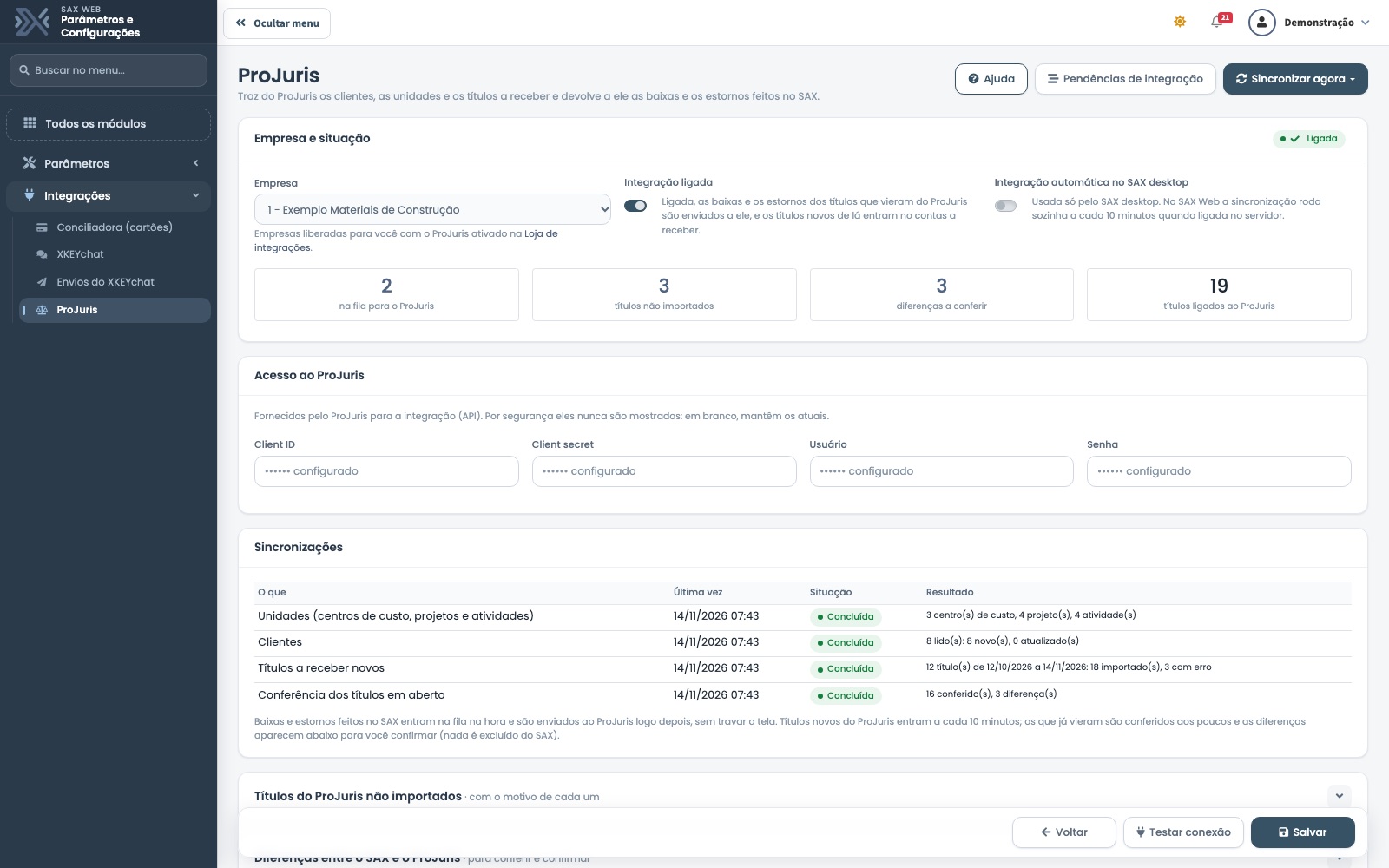
Onde fica: módulo Parâmetros e Configurações, menu Integrações > ProJuris. O menu Integrações só mostra as integrações ativadas em alguma empresa liberada para você.
1. Ativar e configurar
- Em Parâmetros > Loja de integrações, escolha a empresa e clique em Ativar no ProJuris (veja SAX Web: loja de integrações). A partir daí ele aparece no menu Integrações.
- Abra Integrações > ProJuris e escolha a Empresa (aparecem as empresas liberadas para você com o ProJuris ativado).
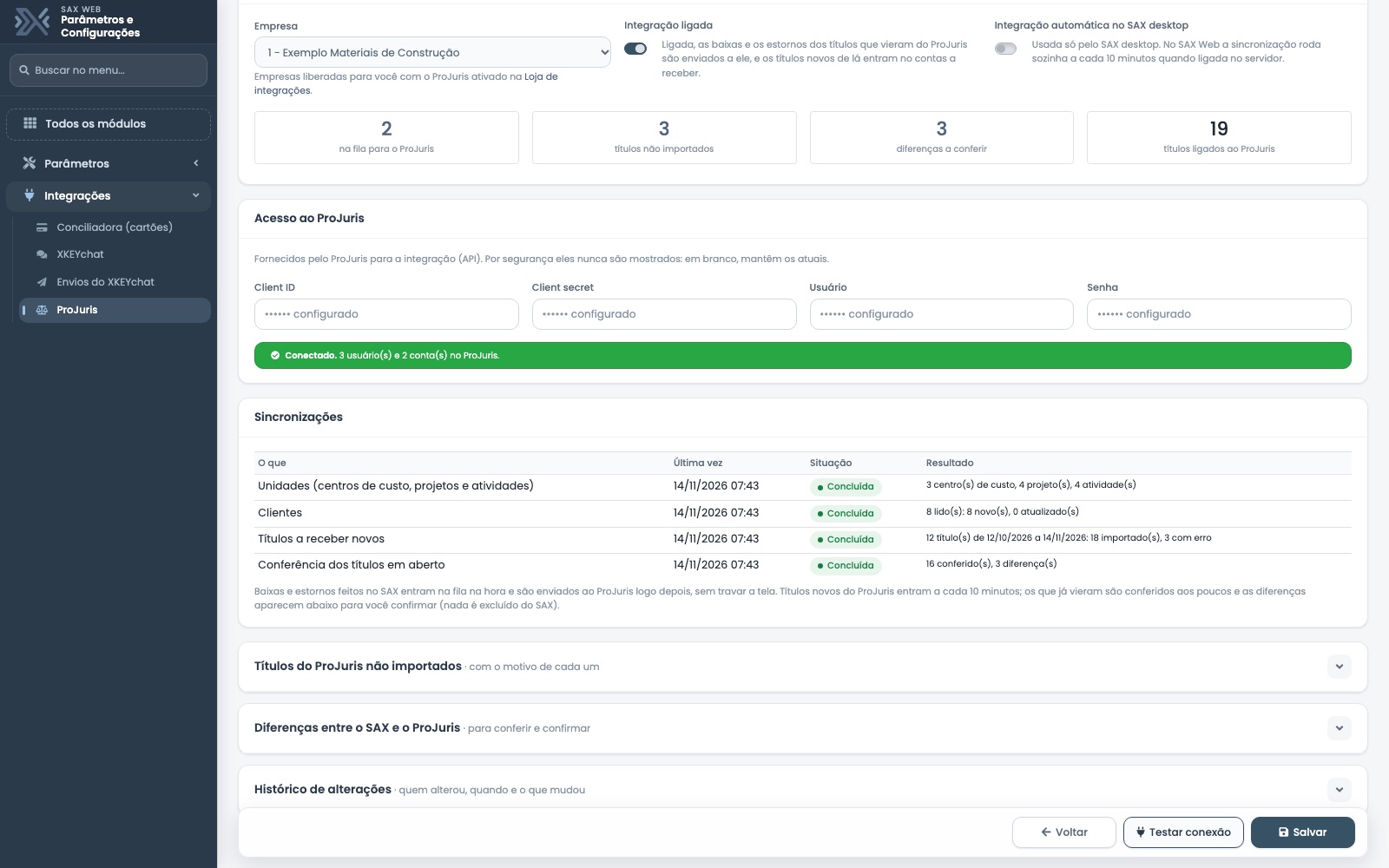
- Em Acesso ao ProJuris, informe o Client ID, o Client secret, o Usuário e a Senha fornecidos pelo ProJuris para a integração. Por segurança eles nunca são mostrados de novo: depois de gravados, os campos aparecem como “configurado” e, deixados em branco, mantêm o que já está gravado.
- Clique em Testar conexão. O resultado aparece logo abaixo dos campos (ex.: “Conectado. 3 usuários e 2 contas no ProJuris”).
- Marque Integração ligada e clique em Salvar. Para ligar, os quatro dados de acesso precisam estar informados.
A opção Integração automática no SAX desktop vale só para o SAX desktop; o SAX Web não depende dela.
Códigos do ProJuris nos cadastros
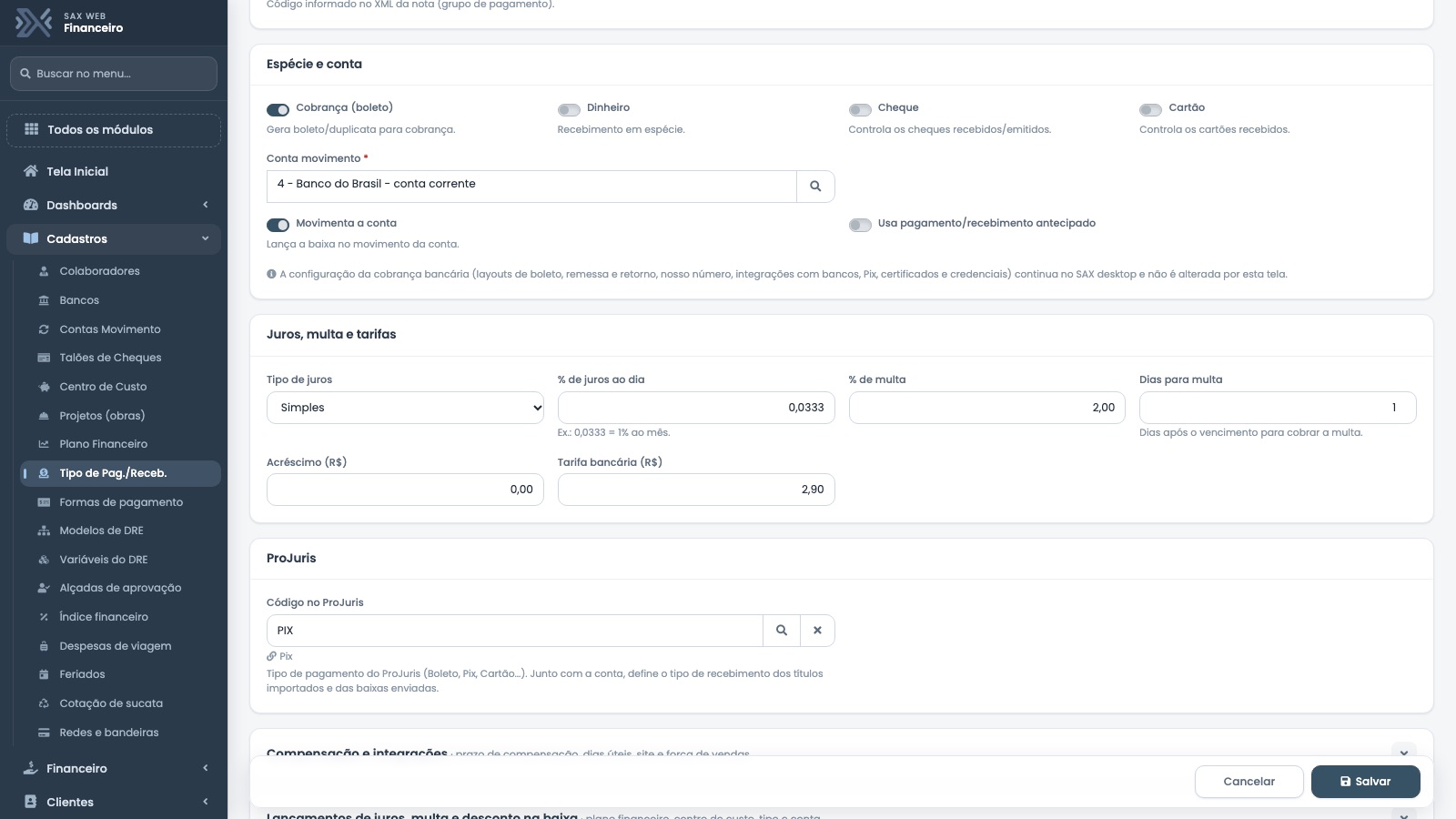
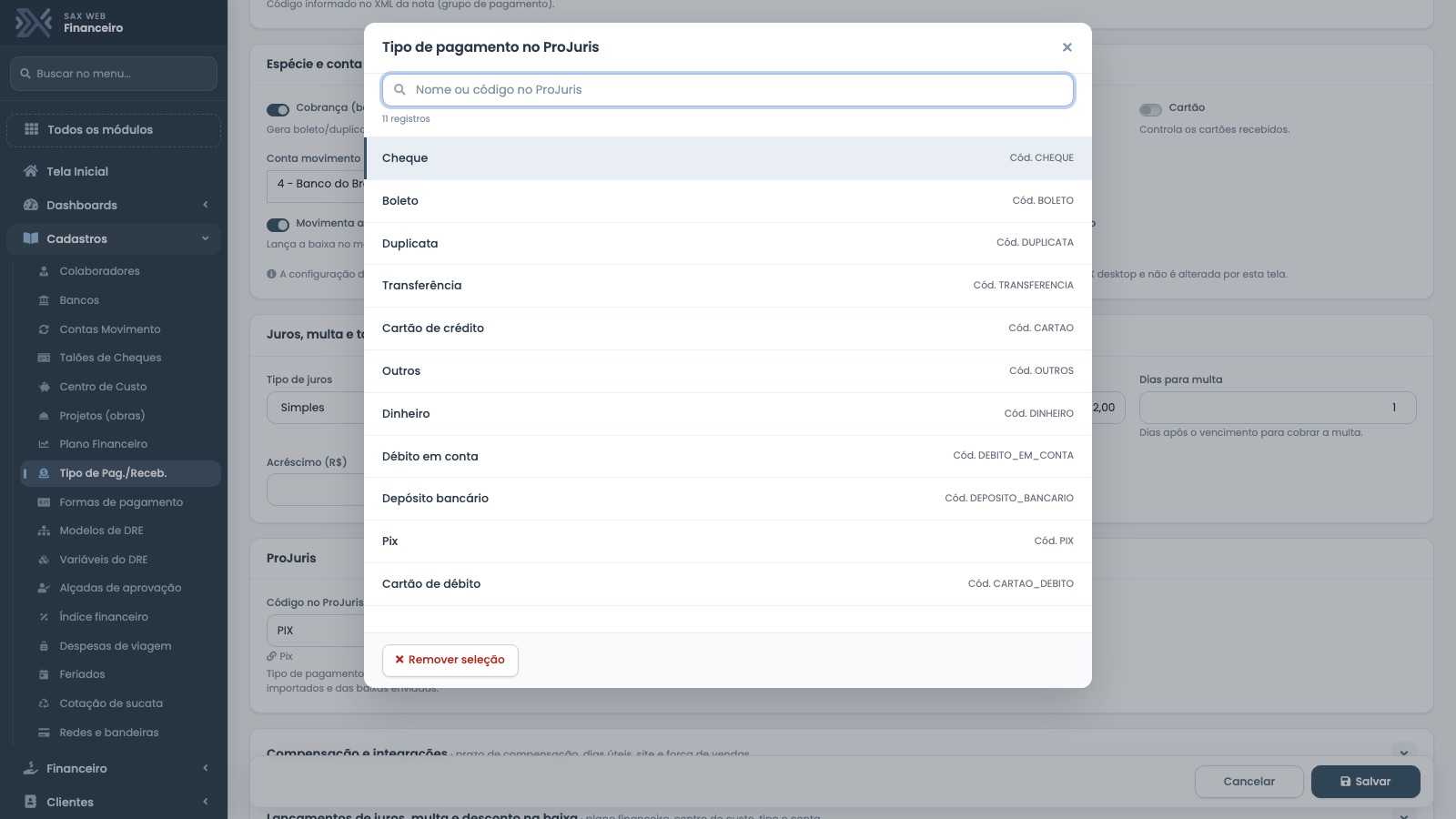
Para o SAX saber o que cada informação do ProJuris significa, alguns cadastros ganharam o campo Código no ProJuris (no cartão “ProJuris”, que só aparece quando alguma empresa liberada para você está com a integração ligada):
| Cadastro | O que o código liga |
|---|---|
| Tipos de pagamento/recebimento | O tipo de pagamento do ProJuris (Boleto, Pix, Cartão…). Junto com a conta, define o tipo de recebimento dos títulos importados e das baixas enviadas. |
| Contas movimento | A conta do ProJuris equivalente. Títulos e baixas usam este código. |
| Plano financeiro | O plano de contas do ProJuris. Os títulos importados com ele recebem este plano financeiro. |
| Colaboradores | O usuário do ProJuris. Os títulos importados com este responsável ficam com o colaborador como vendedor. |
| Centros de custo e Projetos (obras) | A unidade organizacional do ProJuris (1º e 2º nível). A sincronização cria e atualiza esses vínculos; altere só para corrigir. |
| Clientes | A pessoa no ProJuris (aparece ao alterar ou consultar o cliente). A sincronização cria o vínculo; altere só para corrigir um cliente ligado à pessoa errada. |
Nos cadastros com a lupa, ela abre a lista do próprio ProJuris para escolher. O código também está disponível como coluna e no filtro avançado das listagens desses cadastros.
2. O que cada sincronização faz
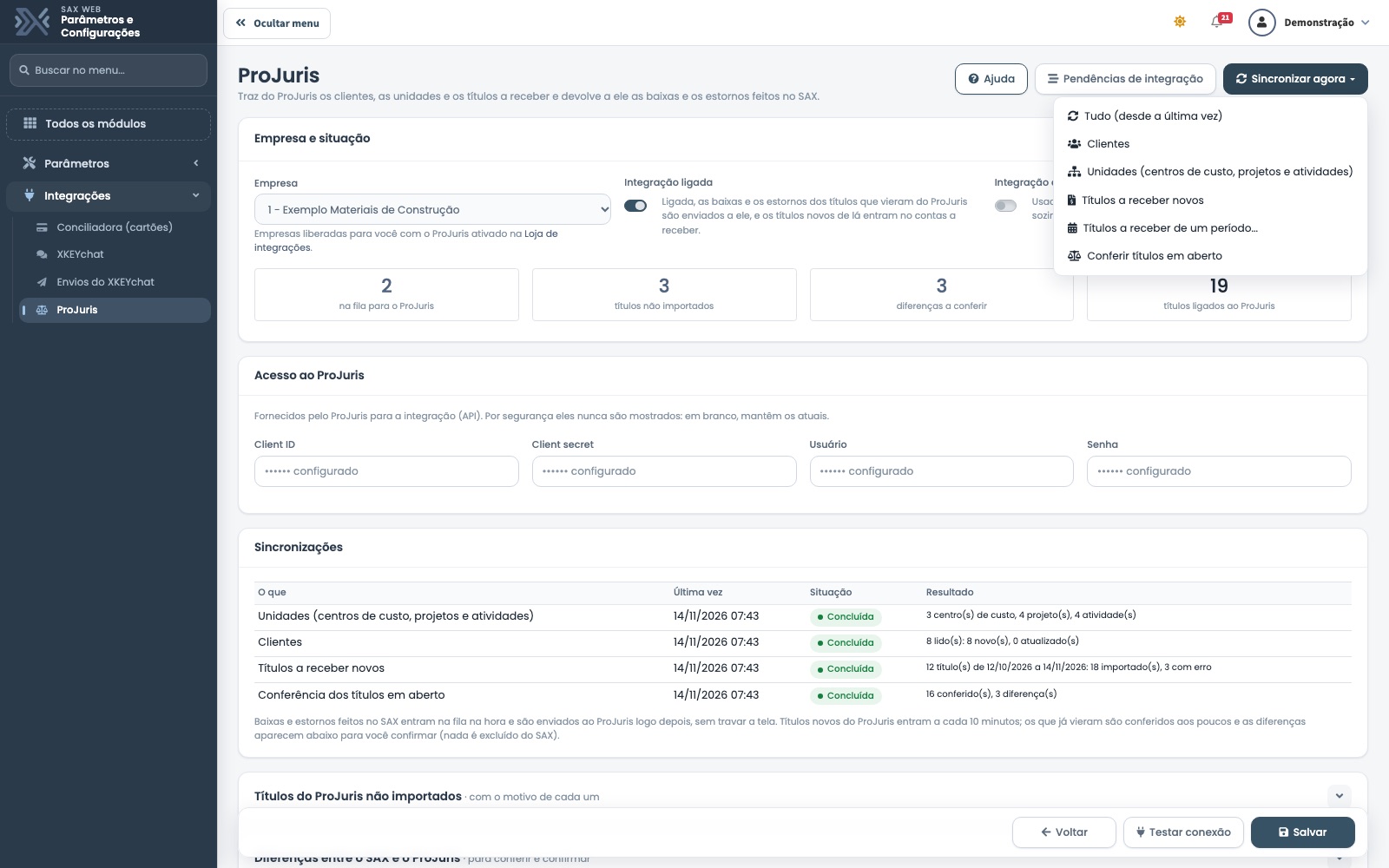
O quadro Sincronizações mostra, para cada rotina, a última vez que rodou, a situação (Concluída, Rodando, Falhou ou Nunca rodou) e o resultado:
| Rotina | O que faz |
|---|---|
| Unidades | Traz a árvore de unidades do ProJuris: o 1º nível vira centro de custo, o 2º projeto e o 3º atividade do projeto. O nome do ProJuris prevalece. |
| Clientes | Traz as pessoas alteradas no ProJuris desde a última vez. Uma pessoa nova com o mesmo CPF/CNPJ de um cliente ainda sem vínculo é ligada a ele, em vez de criar outro cliente. Os dados do ProJuris podem atualizar o cadastro do cliente. |
| Títulos a receber novos | Traz os títulos emitidos no ProJuris desde a última vez: um título a receber por parcela em aberto. A empresa do título é a do tipo de recebimento encontrado pelo tipo de pagamento e pela conta da parcela. |
| Conferência dos títulos em aberto | Confere, aos poucos, os títulos em aberto já ligados ao ProJuris e anota as diferenças (veja o item 4). |
As baixas e os estornos feitos no SAX (em Contas a receber, na conciliação, no caixa…) de títulos que vieram do ProJuris entram numa fila na hora e são enviados logo depois, sem travar a tela. A fila fica em Pendências de integração; o contador na fila para o ProJuris abre essa tela já filtrada.
Sincronizar agora
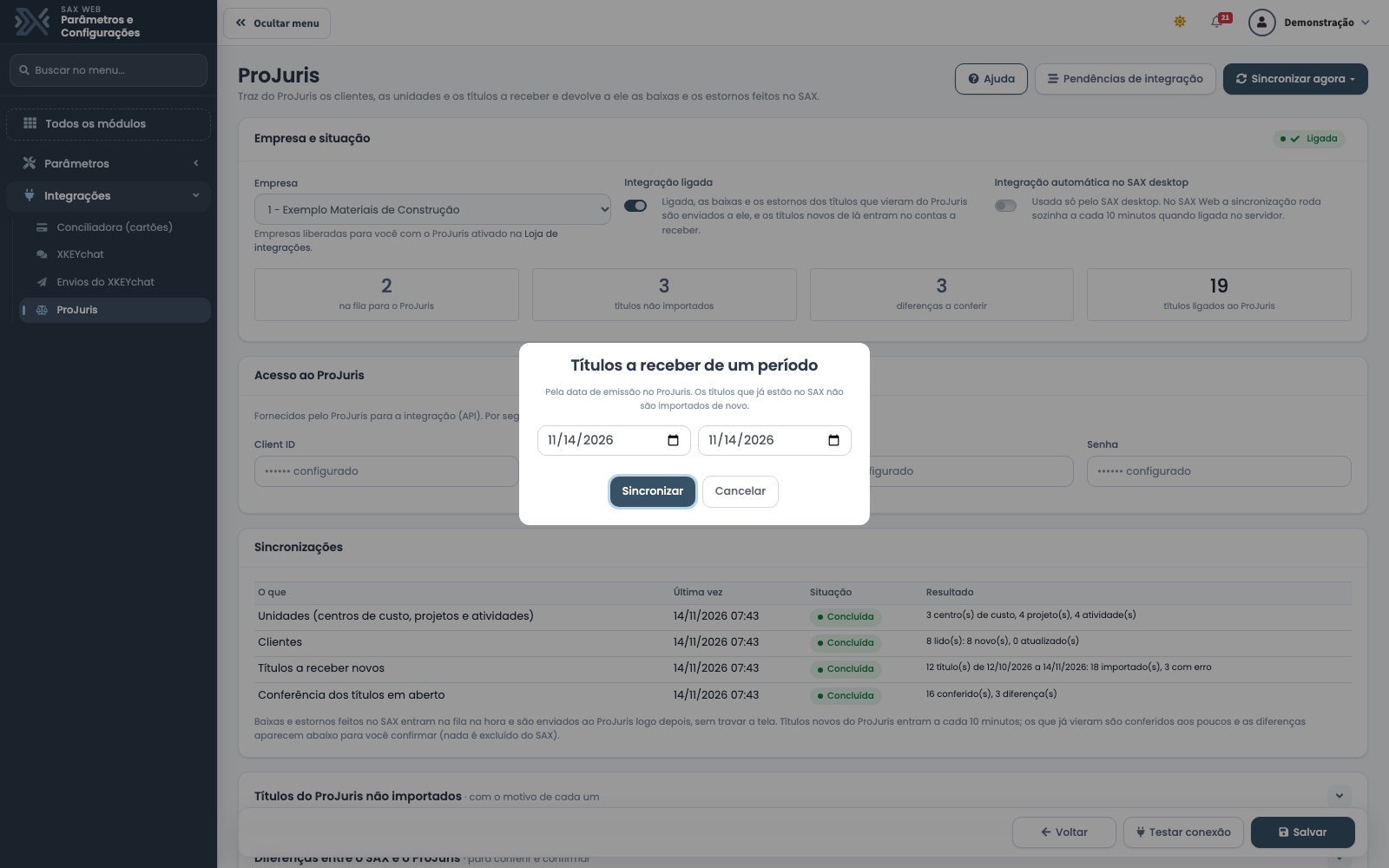
O botão Sincronizar agora roda uma rotina na hora, sem esperar os 10 minutos: tudo (desde a última vez), só clientes, só unidades, só títulos novos, títulos de um período (pela data de emissão no ProJuris; os que já estão no SAX não entram de novo) ou só a conferência. A sincronização roda em segundo plano e o sino avisa quando terminar.
3. Títulos não importados
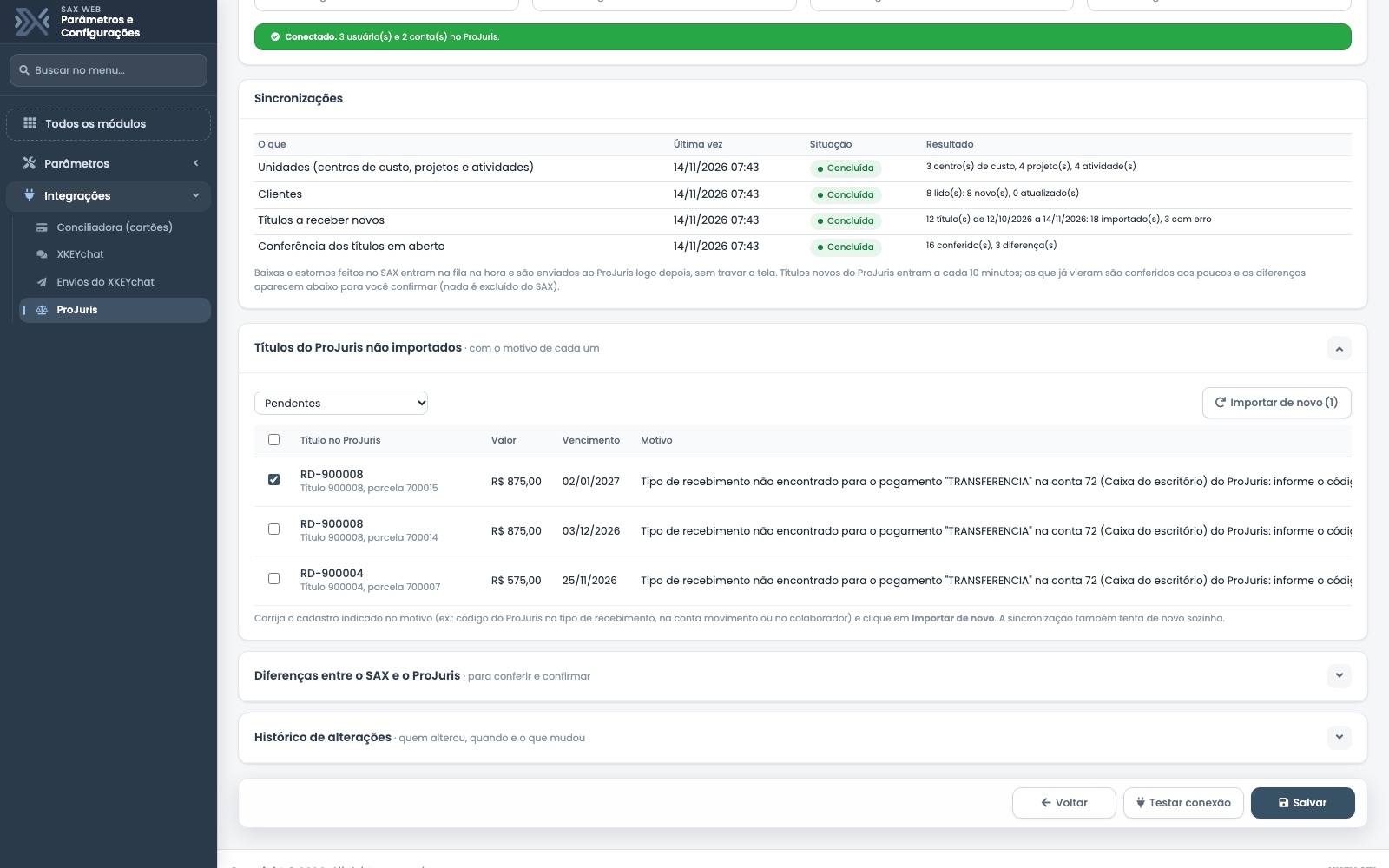
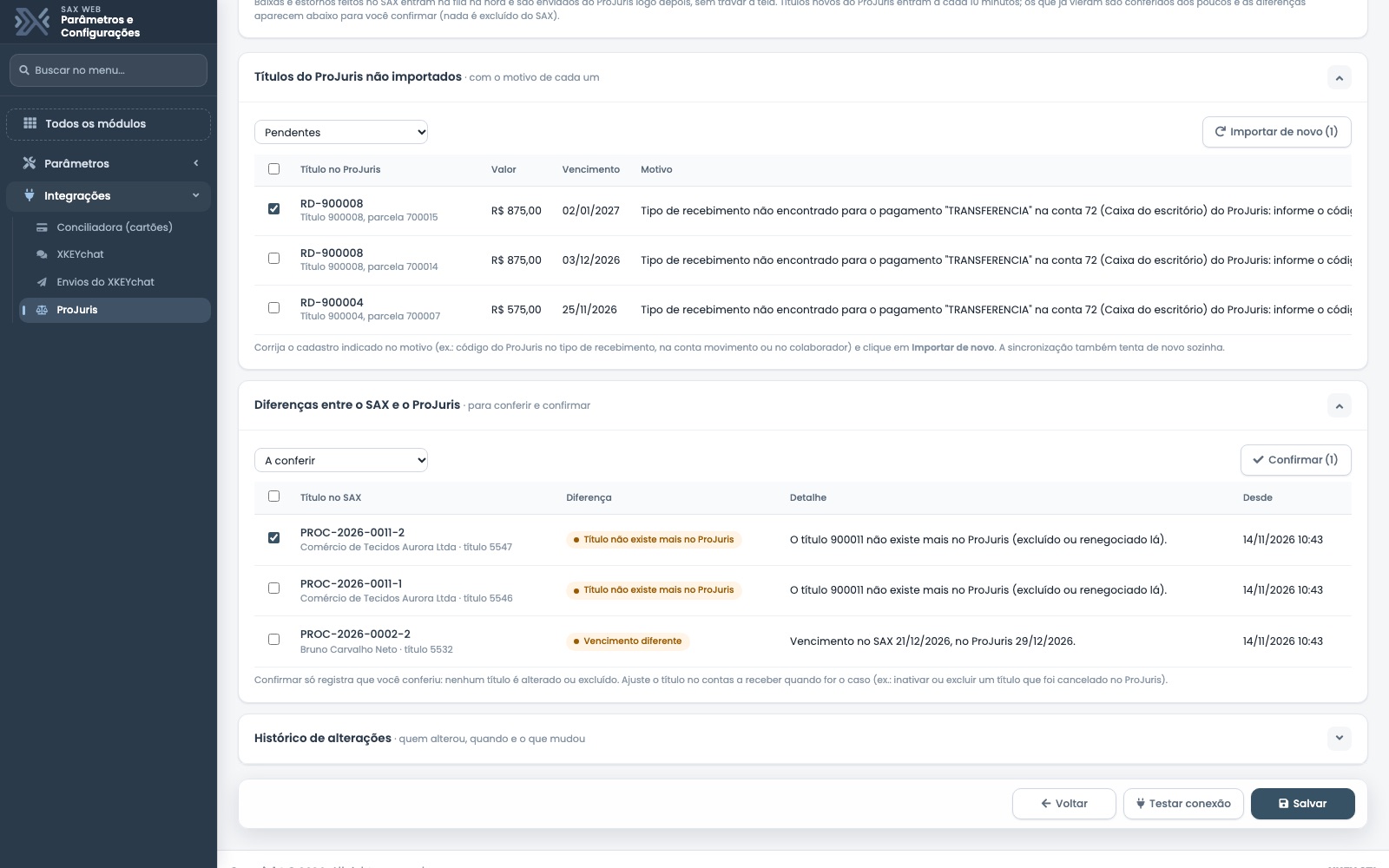
Quando uma parcela do ProJuris não pode virar título no SAX, ela vai para a seção recolhível Títulos do ProJuris não importados, com o motivo. O caso mais comum é faltar o código do ProJuris num cadastro: por exemplo, “Tipo de recebimento não encontrado para o pagamento TRANSFERENCIA na conta 72”: informe o código do ProJuris no tipo de recebimento e na conta movimento correspondentes.
Depois de corrigir o cadastro, marque os títulos e clique em Importar de novo. A sincronização também tenta de novo sozinha e o título sai da lista quando é importado (veja os já resolvidos trocando “Pendentes” por “Resolvidos”).
4. Diferenças entre o SAX e o ProJuris
A conferência compara os títulos em aberto do SAX com o ProJuris e anota na seção Diferenças entre o SAX e o ProJuris:
- título que não existe mais no ProJuris (excluído ou renegociado lá);
- parcela que não existe mais no título do ProJuris;
- parcela baixada no ProJuris e em aberto no SAX;
- valor diferente;
- vencimento diferente.
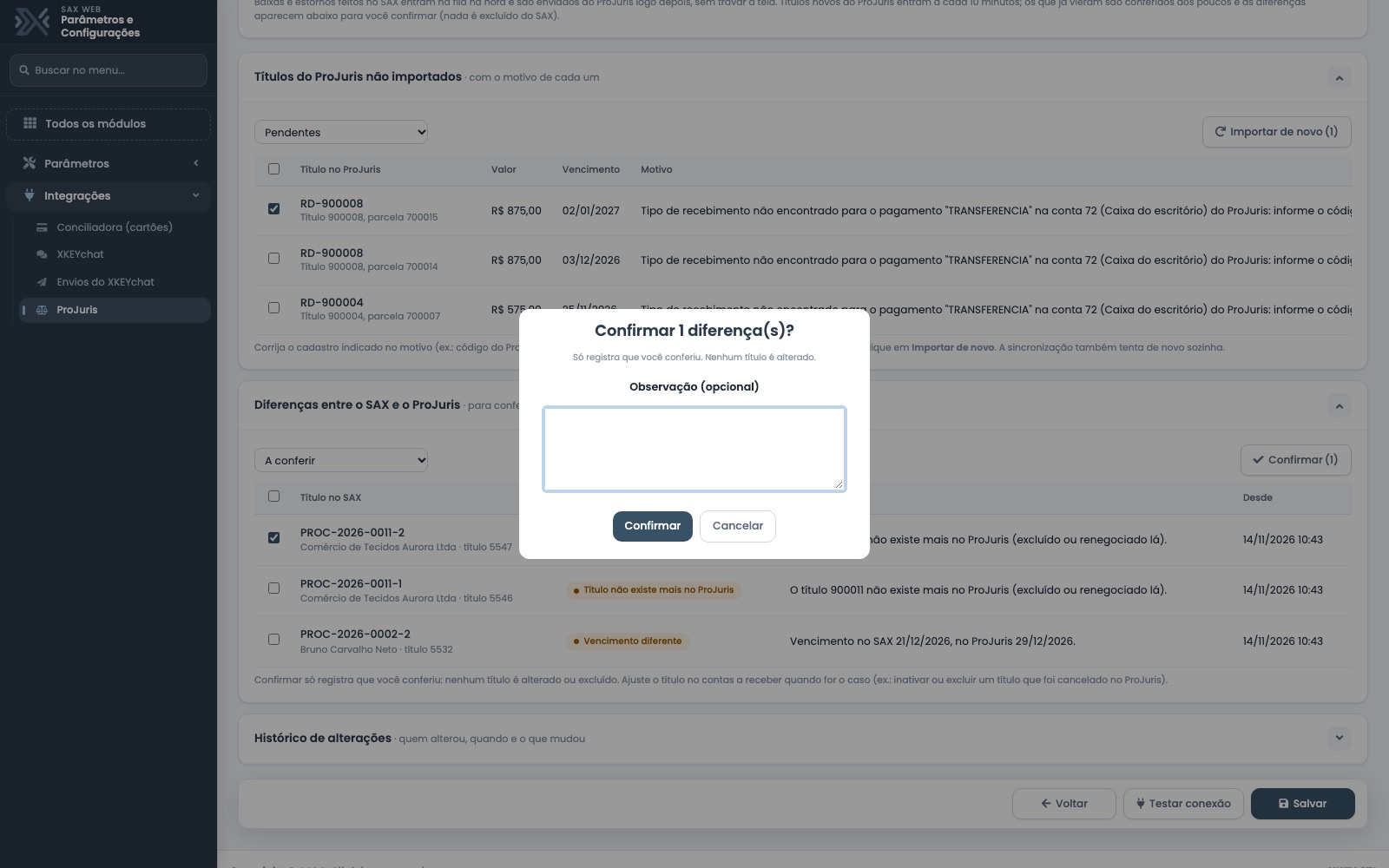
Nada é excluído nem alterado no SAX pela conferência. Confira cada caso e, quando for o caso, ajuste o título em Contas a receber (ex.: inativar ou excluir um título que foi cancelado no ProJuris). Depois marque as diferenças e clique em Confirmar (com uma observação, se quiser): isso só registra que você conferiu.
5. Vínculo de um título com o ProJuris
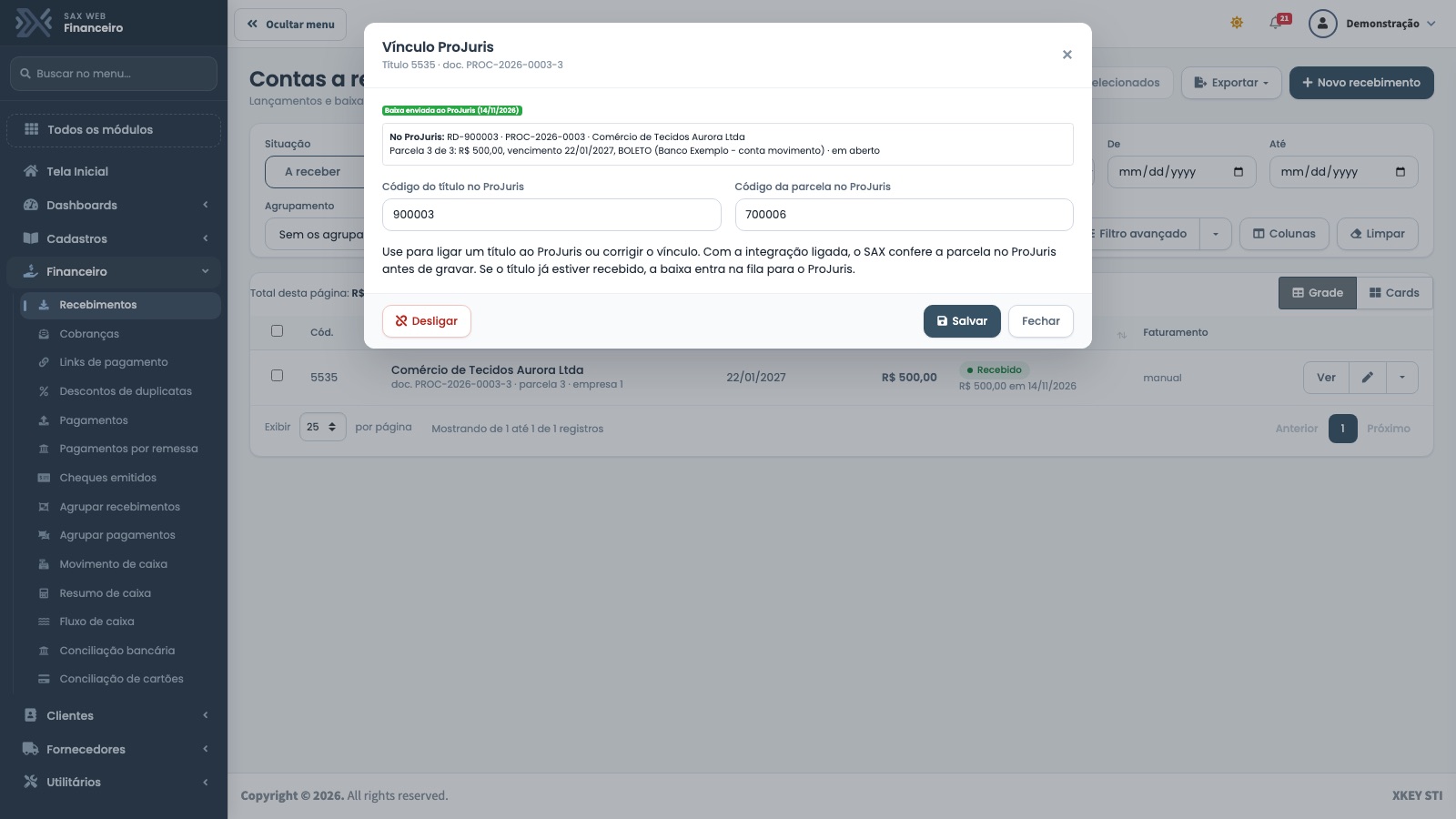
Em Financeiro > Recebimentos (Contas a receber), o menu Mais ações de cada título tem Vínculo ProJuris. A janela mostra se o título está ligado a um título do ProJuris, se a baixa já foi enviada, se há envio aguardando ou com erro (com o link para as pendências) e os dados guardados do ProJuris (título, parcela, valor, vencimento, tipo e conta).
Com a permissão 102.38 – Alterar Projuris, dá para ligar o título a um título do ProJuris ou corrigir o vínculo, informando o código do título e o código da parcela no ProJuris. Com a integração ligada, o SAX confere a parcela no ProJuris antes de gravar; se o título já estiver recebido, a baixa entra na fila. Uma parcela do ProJuris só pode estar ligada a um título. Desligar faz o título deixar de ser enviado ao ProJuris, sem alterar o título. Veja também SAX Web: contas a receber.
Histórico
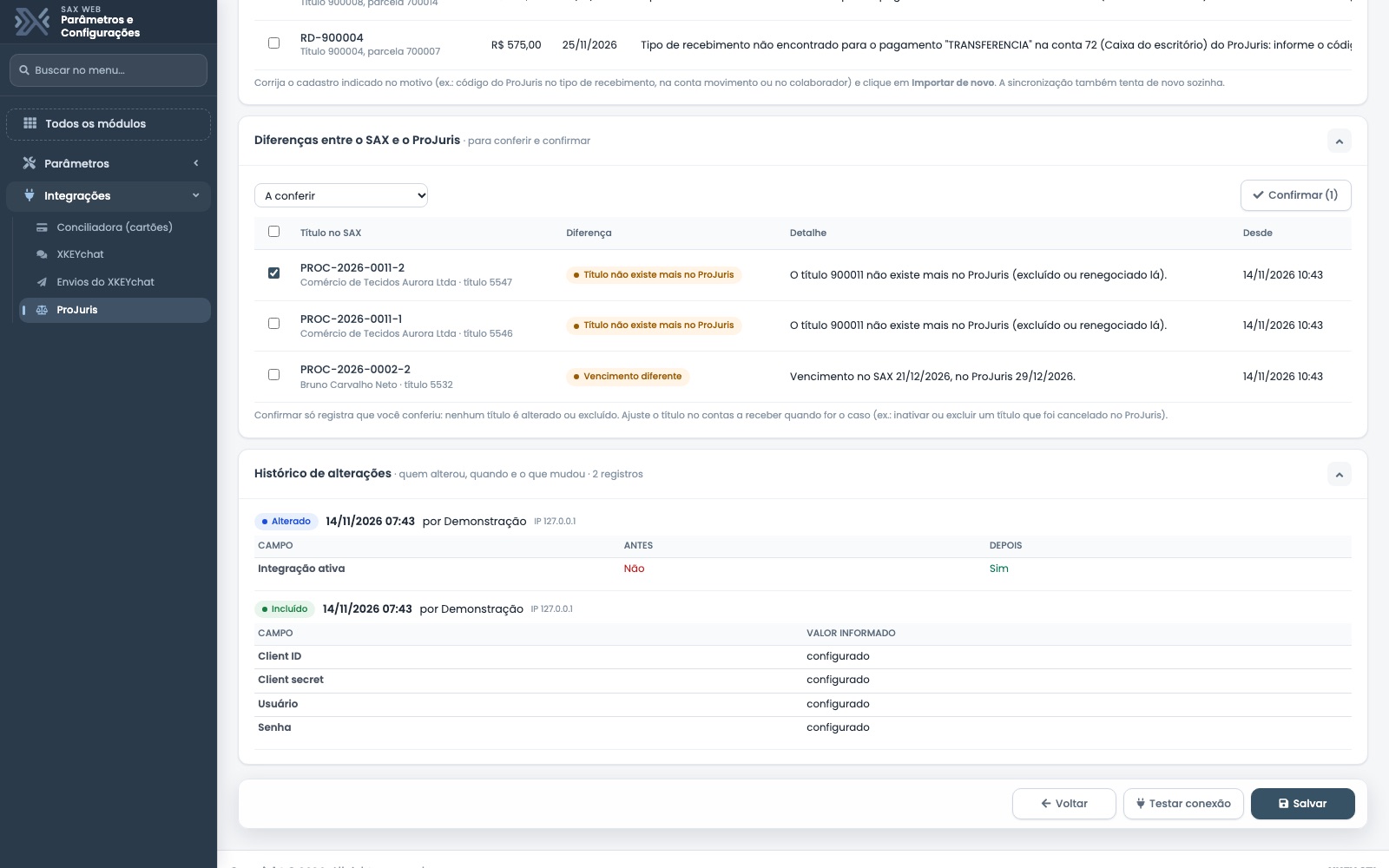
A seção Histórico de alterações da tela mostra quem ligou ou desligou a integração e quando o acesso foi configurado ou alterado. Os dados de acesso nunca aparecem no histórico: só “configurado”.
Pontos de atenção
- Uma configuração por empresa: cada empresa tem o seu acesso e liga ou desliga a sua integração. Empresas com o mesmo acesso ao ProJuris são buscadas uma vez só.
- Códigos do ProJuris nos cadastros: sem o código no tipo de recebimento, na conta movimento, no plano financeiro e no colaborador, os títulos não são importados. Comece por eles e acompanhe a lista de títulos não importados.
- Nada é excluído: título cancelado ou renegociado no ProJuris continua no SAX até alguém ajustá-lo; a conferência só aponta a diferença.
- Baixa parcial: ao receber parte de um título, o ProJuris cria uma parcela com o restante, que é ligada ao título do restante criado pelo SAX (não é importada de novo).
- Envio com erro: a fila tenta de novo sozinha algumas vezes, com intervalos cada vez maiores. Se continuar com erro, corrija o motivo e use Enviar de novo nas pendências.
- Clientes: o ProJuris pode atualizar os dados dos clientes ligados a ele. Altere o cliente no ProJuris para a mudança valer nos dois.
- Avisos no sino: erros nas sincronizações avisam, no máximo a cada 6 horas, quem tem a permissão de sincronizar o contas a receber (ou os clientes, para erros de clientes).
- SAX desktop: o desktop com a “integração automática” ligada também pode enviar a mesma fila. Um envio em dobro é reconhecido e não gera erro, mas o recomendado é deixar a integração rodando só pelo SAX Web.
Permissões
| O que | Permissão |
|---|---|
| Abrir a tela do ProJuris | 1014.01 – Parâmetros das integrações (ou 315.01) |
| Salvar a configuração | 1014.03 – Alterar (ou 315.03) |
| Testar conexão | 1014.06 – Testar conexão (ou 315.03) |
| Sincronizar clientes | 433.106 – Sincronizar Clientes ProJuris |
| Sincronizar unidades e títulos, importar de novo e confirmar diferenças | 433.107 – Sincronizar Contas a Receber ProJuris |
| Enviar de novo as pendências | 433.108 – Dados ProJuris |
| Excluir pendências | 433.112 – Excluir Pendências ProJuris |
| Alterar o vínculo de um título | 102.38 – Alterar Projuris |
| Ativar na Loja de integrações | 1013.02 – Ativar/desativar |
Sem a permissão, o botão continua visível e o clique mostra o aviso Acesso Negado com o caminho. Os caminhos, em Cadastros > Colaboradores > busque o colaborador > coluna Ações > Permissões de Acesso:
- 1014 e 315: aba Venda e Faturamento > Supervisor > 1014 – Parâmetros das integrações (ou 315 – Cadastro/parâmetros de empresas);
- 433: aba Venda e Faturamento > Configurações > 433 – Integrações SAX;
- 102.38: aba Financeiro > Recebimentos > Lançamentos/baixas > 102 – Geral;
- 1013: aba Venda e Faturamento > Supervisor > 1013 – Loja de integrações.
No celular
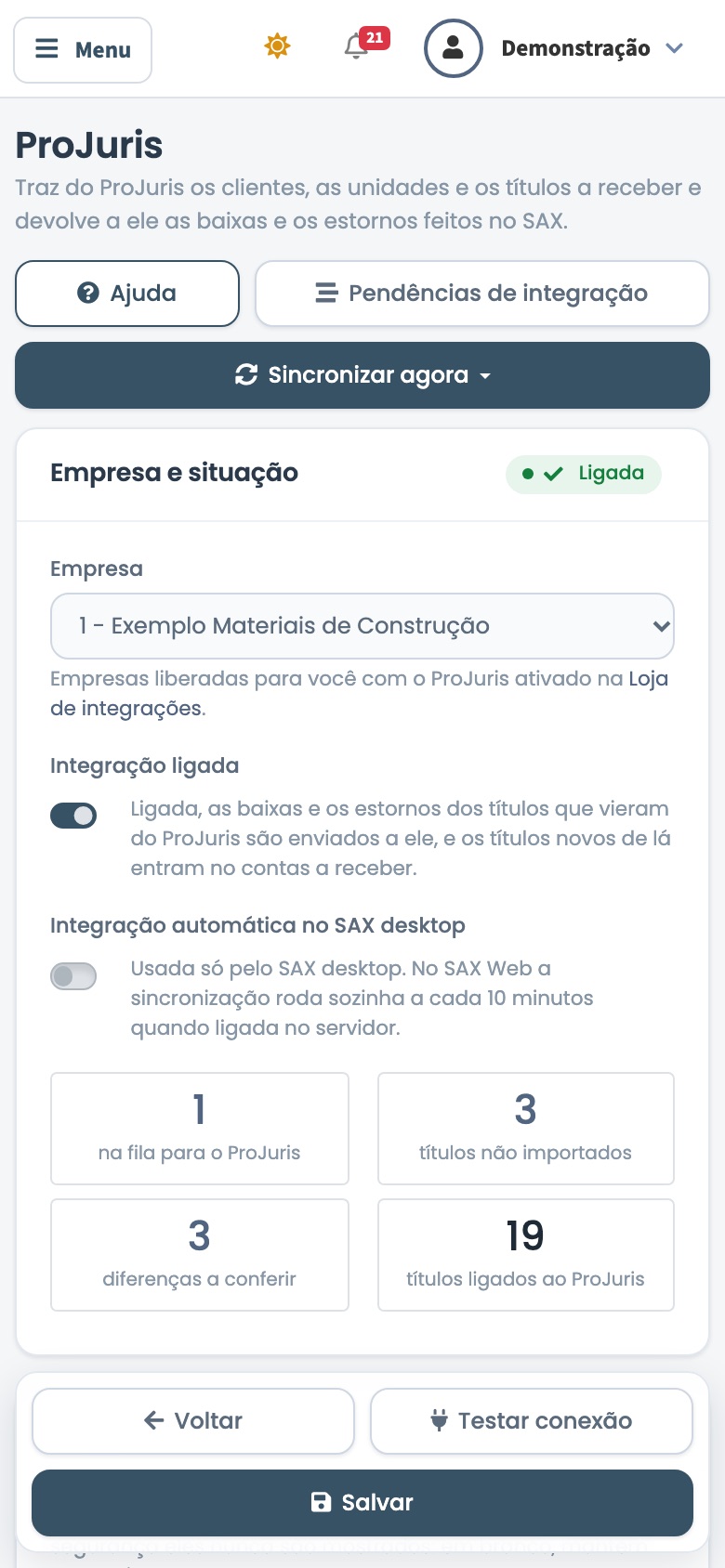
No celular, os botões do cabeçalho ficam empilhados, os contadores aparecem dois a dois e as tabelas de títulos e diferenças rolam para o lado. A barra com Voltar, Testar conexão e Salvar fica fixa no rodapé.