SAX Web: loja de integrações
A Loja de integrações reúne, por empresa, todas as integrações do SAX: lojas virtuais, marketplaces, força de vendas, pagamentos e bancos, fretes, fiscal, WhatsApp e CRM, outros sistemas e assinatura eletrônica. Nela você vê o que já está ativado em cada empresa e ativa as integrações que já funcionam no SAX Web. As ativadas aparecem no menu Integrações, onde são ligadas e configuradas.
Onde fica: módulo Parâmetros e Configurações > menu Parâmetros > Loja de integrações. Também dá para abrir pela tela Empresas > Parâmetros da empresa > aba Loja de integrações, ou pela janela Integrações ativas do menu Mais ações da empresa.
Listagem
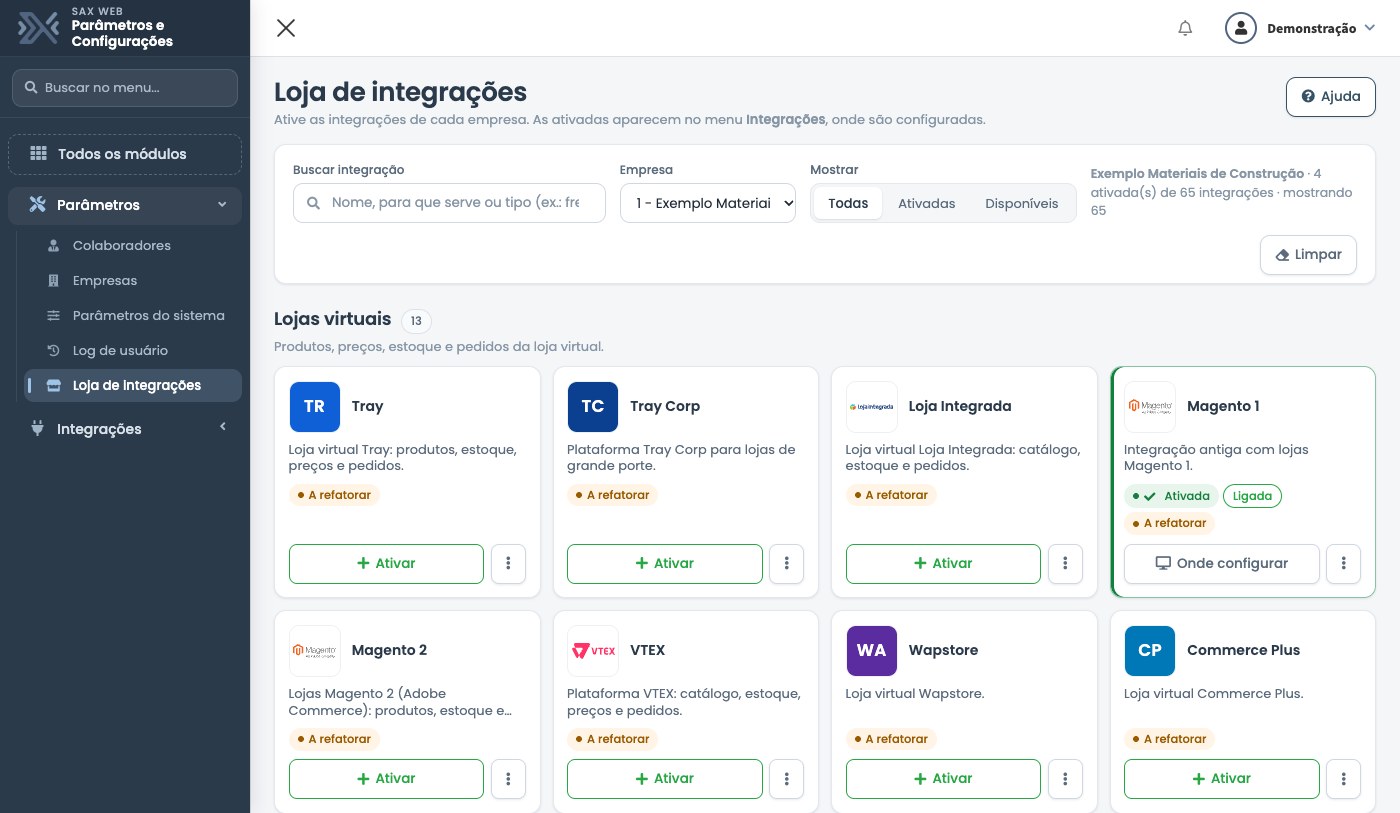
- Buscar integração: filtra enquanto você digita, pelo nome, pelo que a integração faz e pelo tipo (por exemplo: frete, WhatsApp, marketplace).
- Empresa: aparece quando você tem mais de uma empresa liberada. Cada empresa tem as suas integrações.
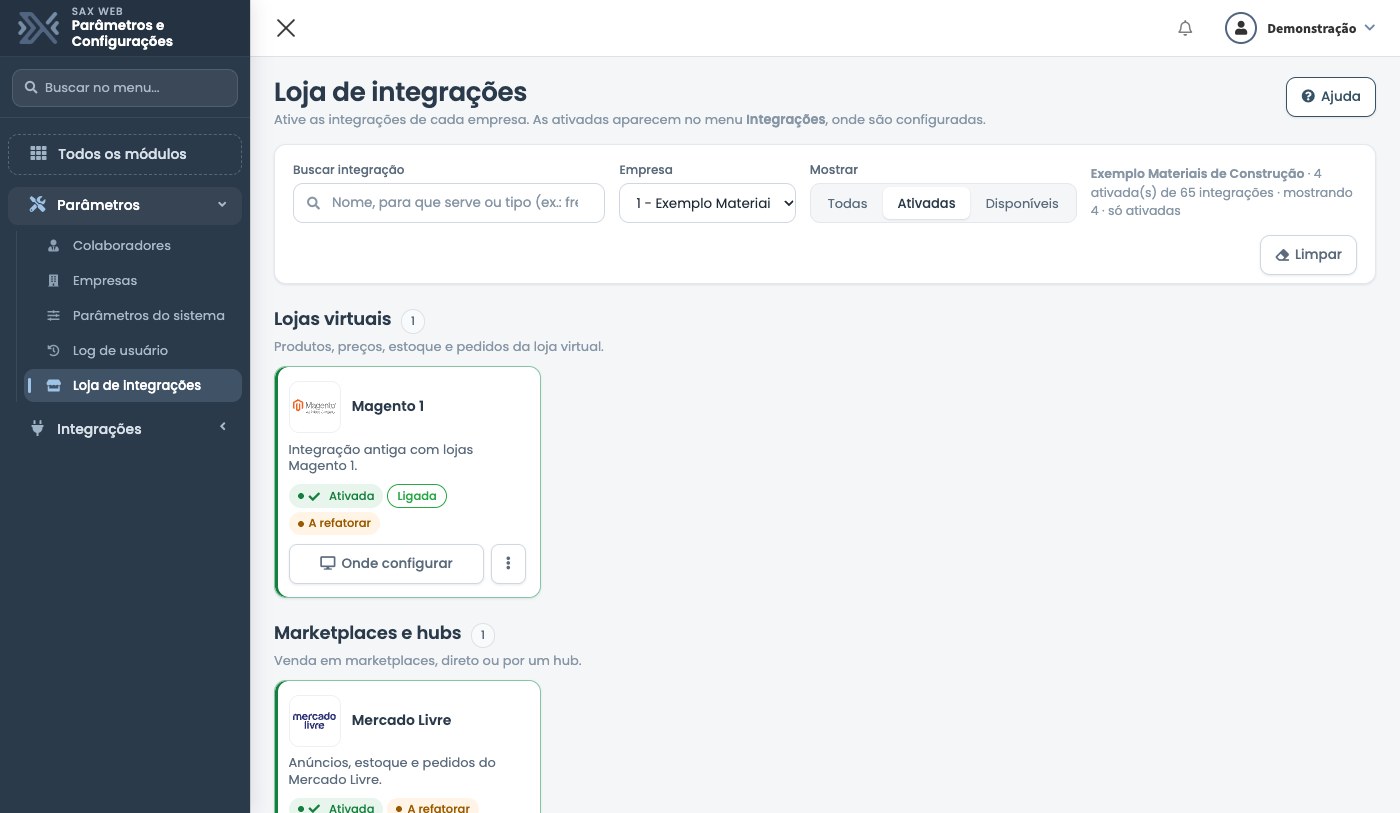
- Mostrar: Todas, só as Ativadas ou só as Disponíveis (ainda não ativadas). Limpar volta ao padrão. A busca e o filtro ficam guardados enquanto a aba do navegador estiver aberta.
- Blocos: as integrações ficam agrupadas por objetivo, cada bloco com o título e a quantidade.
Cada cartão mostra a logo (ou as iniciais na cor da marca), o nome, para que serve e os selos:
| Selo | O que significa |
|---|---|
| Ativada | A integração está ativada para a empresa: foi ativada na loja ou já está ligada no SAX desktop. |
| Ligada | A integração está ligada na configuração dela (está funcionando para a empresa). |
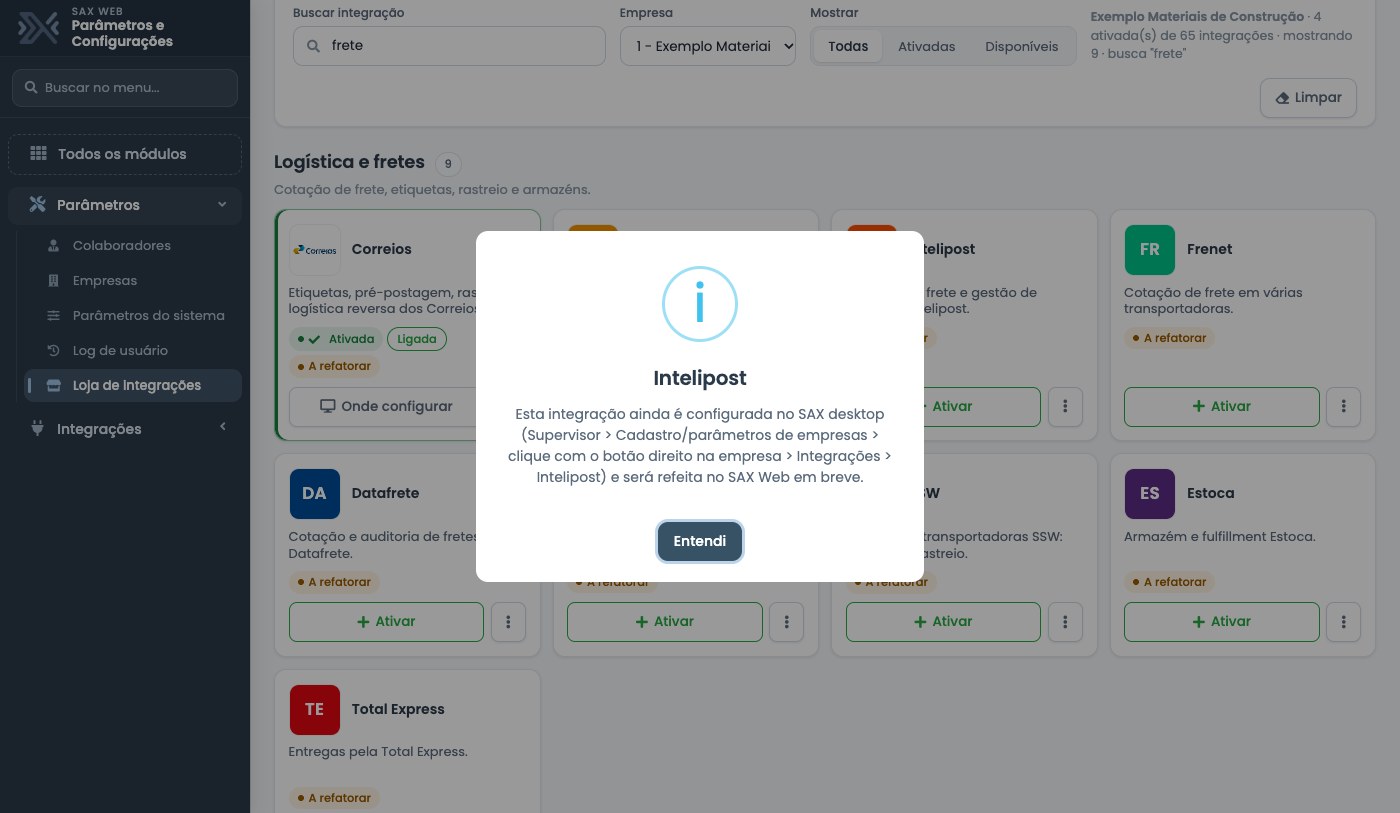
| A refatorar | Ainda é configurada no SAX desktop. Será refeita no SAX Web em breve. |
| Disponível no SAX Web | Já tem tela no SAX Web e pode ser ativada aqui. |
| Configurado em … | Não é ativada por empresa: fica configurada em outro lugar (por exemplo, nos tipos de recebimento ou nas contas movimento). O botão leva até lá. |
| Exclusivo | Recurso feito sob medida para uma empresa (bloco Recursos exclusivos): Liberado pela Xkey ou Disponível sob consulta. Não é ativado pela loja. |
Ativar uma integração
- Integração já refeita no SAX Web (selo Disponível no SAX Web): clique em Ativar. Ela passa a aparecer no menu Integrações. Na mensagem de confirmação, Configurar agora abre a tela da integração, onde você liga e preenche os dados de acesso.
- Integração A refatorar: o botão Ativar (ou Onde configurar, quando já está ativada) só mostra o caminho exato no SAX desktop. Nada é gravado.
- Integração Configurado em …: o botão abre a tela onde ela é configurada ou explica onde fica.
Configurar e desativar
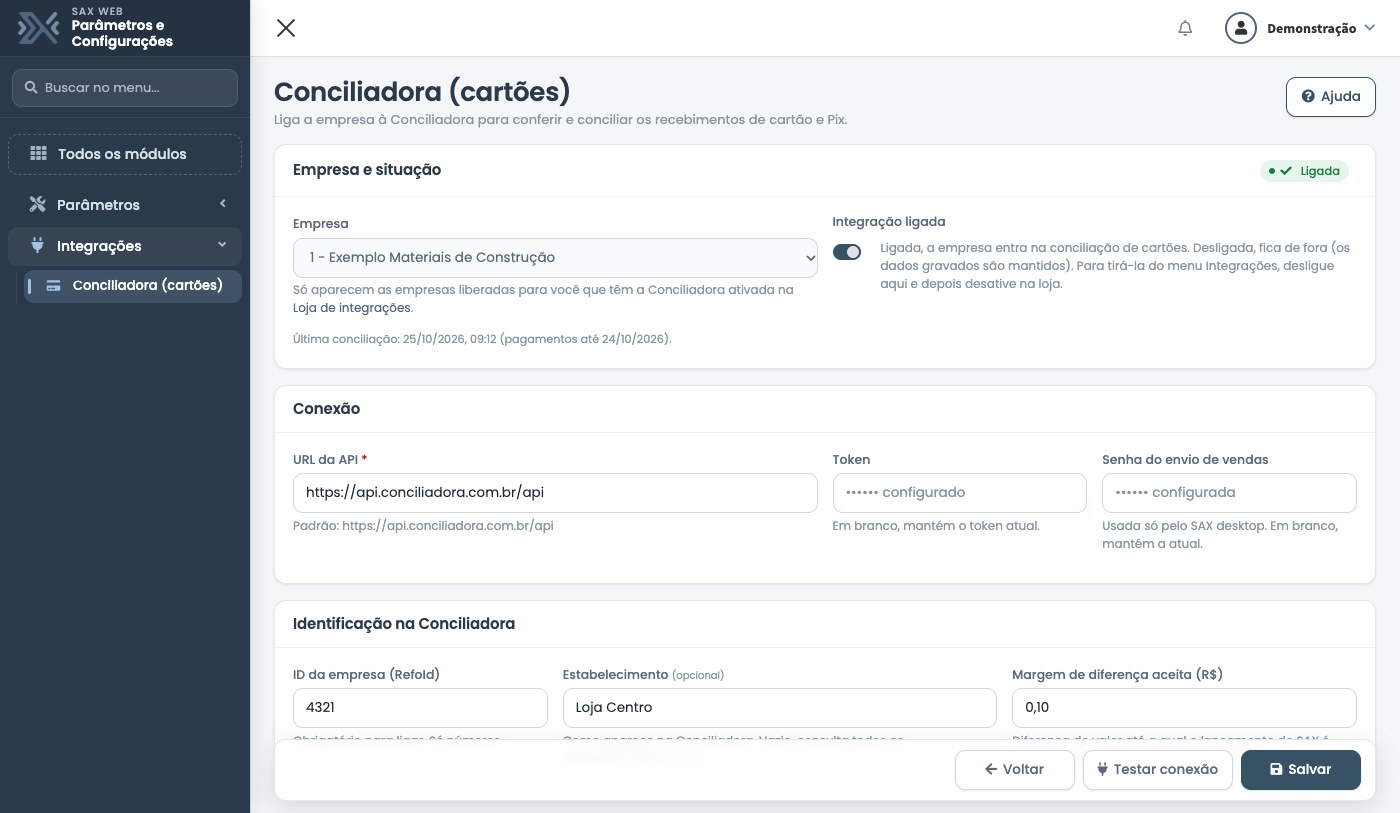
Nas integrações ativadas, Configurar abre a tela da integração no menu Integrações (hoje: Conciliadora (cartões)). Ativar na loja só deixa a integração disponível: quem liga de verdade é a chave Integração ligada da tela de configuração.
Para tirar uma integração do menu, use o botão ⋮ do cartão > Desativar nesta empresa. A configuração gravada é mantida e volta a valer se ela for ativada de novo.
Toda ativação e desativação fica registrada em Parâmetros > Log de usuário (cadastro Loja de integrações), com quem fez, quando e o que mudou.
Pontos de atenção
- Desativar uma integração ligada não é permitido: a loja avisa que é preciso desligá-la antes na tela de configuração (chave Integração ligada) e salvar. Só depois ela pode ser desativada.
- Ligada no SAX desktop conta como ativada: uma integração que já está ligada no SAX desktop aparece como Ativada sem precisar ativar na loja.
- Menu Integrações: só aparece quando existe pelo menos uma integração já refeita no SAX Web e ativada em alguma empresa liberada para você. Depois de ativar ou desativar, o menu se atualiza na próxima página.
- Empresas: você só vê e ativa integrações das empresas liberadas para você em Colaboradores > Liberação de filial (supervisor vê todas).
- Integrações do sistema ou da conta (WhatsApp dos pedidos, servidor de WhatsApp, API SAX, e-mail, cobrança e Pix por banco, Open Finance) não são ativadas por empresa: o selo Configurado em … mostra onde ficam.
- Permissões: consultar a loja exige 1013 – Loja de integrações > Consultar (1013.01) e ativar ou desativar exige Ativar/desativar (1013.02). As telas das integrações usam 1014 – Parâmetros das integrações (Consultar 1014.01, Alterar 1014.03, Testar conexão 1014.06). O caminho é: módulo Cadastros > Colaboradores > busque o colaborador > Permissões de Acesso > aba Venda e Faturamento > Supervisor. Sem a permissão, os botões continuam visíveis e o clique mostra o caminho para liberar.
No celular
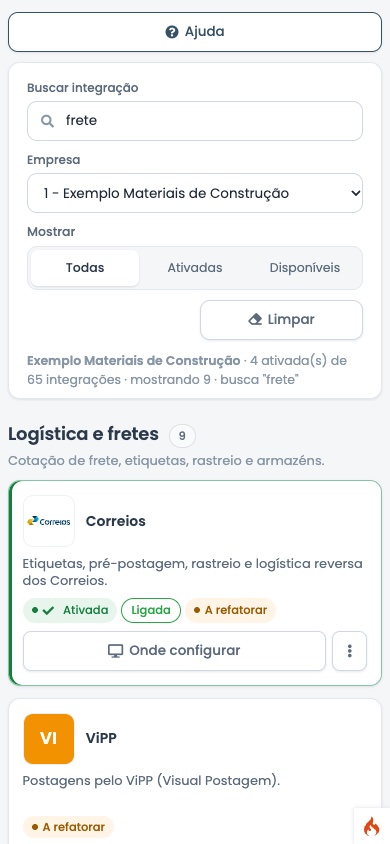
A loja funciona a partir de telas de 390 px: os filtros ficam um embaixo do outro (a empresa ocupa a largura toda, com o nome completo), o filtro rápido ocupa a largura toda e os cartões aparecem em uma coluna, com botões grandes.