SAX Web: pendências de integração
A tela Pendências de integração mostra o que o SAX ainda precisa enviar às integrações (ProJuris, XKEYchat, lojas virtuais, marketplaces…) ou que deu erro ao enviar, com o motivo de cada um. É a mesma fila do painel “Integrações SAX” do SAX desktop: o que entra por um aparece no outro.
Onde fica: módulo Parâmetros e Configurações, menu Parâmetros > Pendências de integração. A tela do ProJuris tem um atalho que já abre a lista filtrada pelo ProJuris (botão Pendências de integração e o contador “na fila para o ProJuris”). Veja também SAX Web: integração com o ProJuris.
Listagem
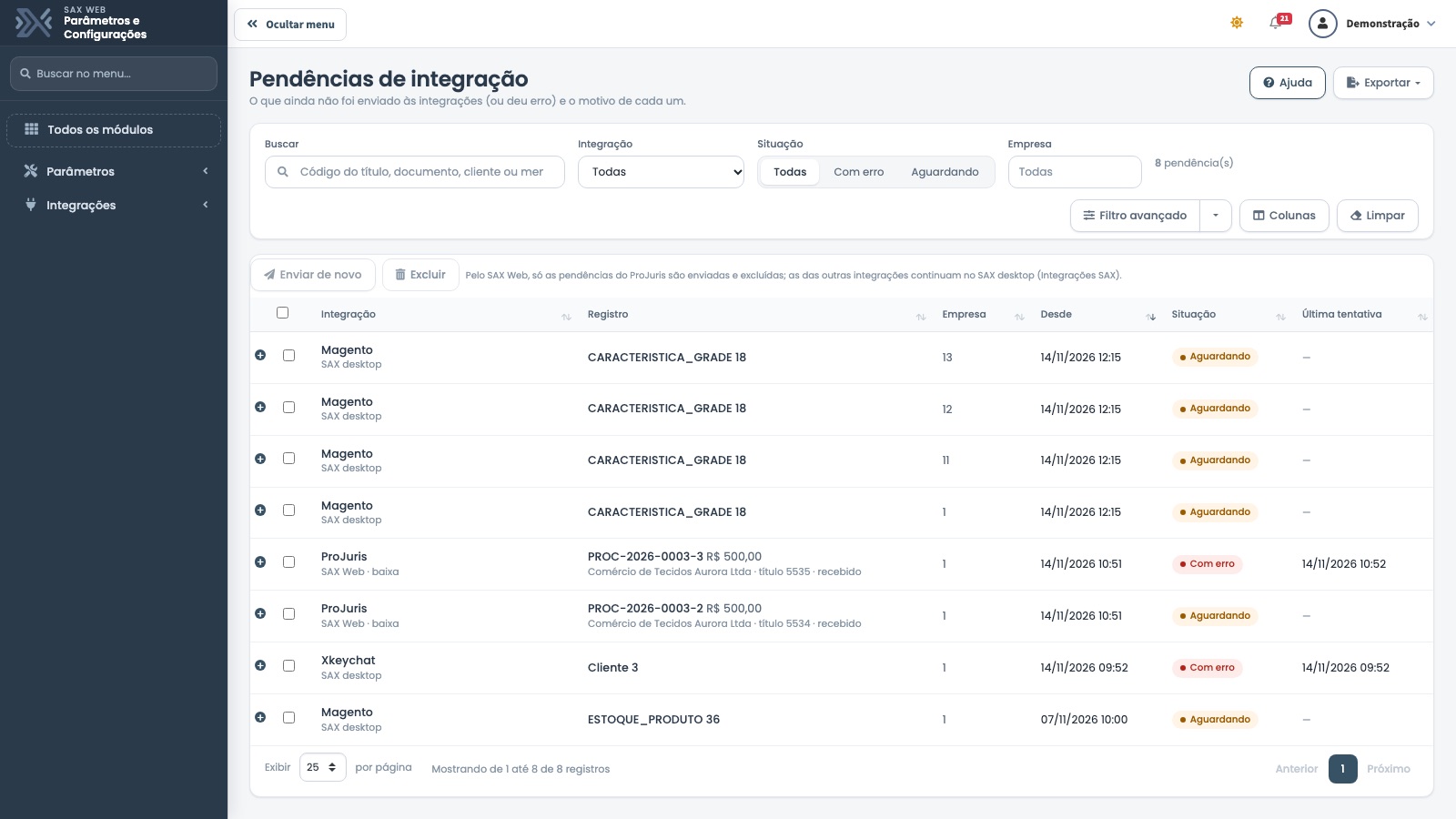
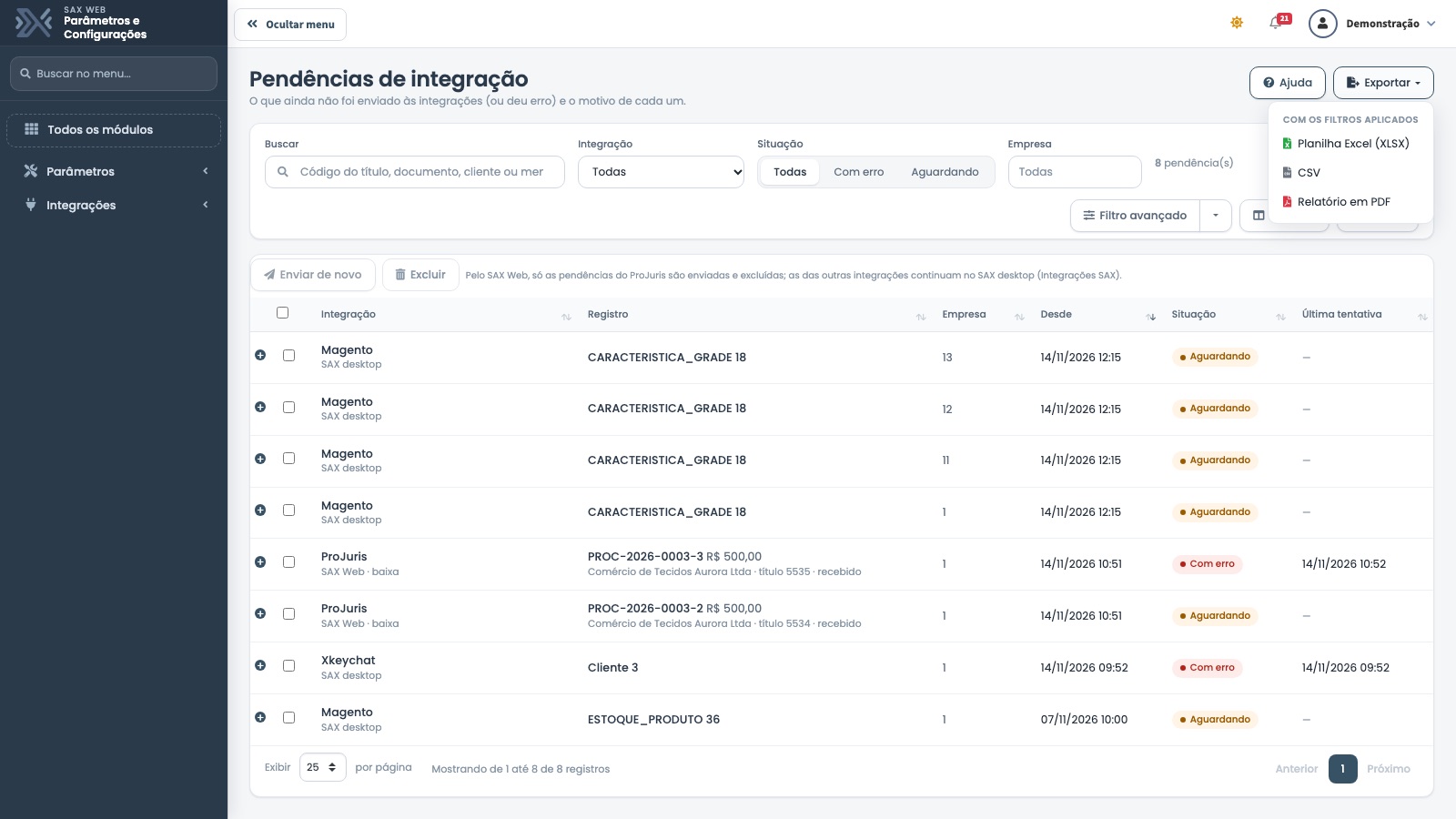
A lista abre com as pendências de todas as integrações, das mais recentes para as mais antigas, das empresas liberadas para você. Para cada uma aparecem a integração (e onde a pendência foi criada: SAX Web ou SAX desktop, e o motivo, como uma baixa), o registro (no caso de título a receber: documento, valor, cliente, código do título e se já foi recebido), a empresa, desde quando está pendente, a situação, a última tentativa de envio e a mensagem do último envio.
- Buscar: pelo código do título, documento, cliente ou pela mensagem de erro.
- Integração: só uma integração (a lista mostra quantas pendências cada uma tem).
- Situação: Todas, Com erro (o último envio falhou) ou Aguardando envio.
- Empresa: o código de uma empresa.
- Limpar volta aos filtros iniciais.
Colunas
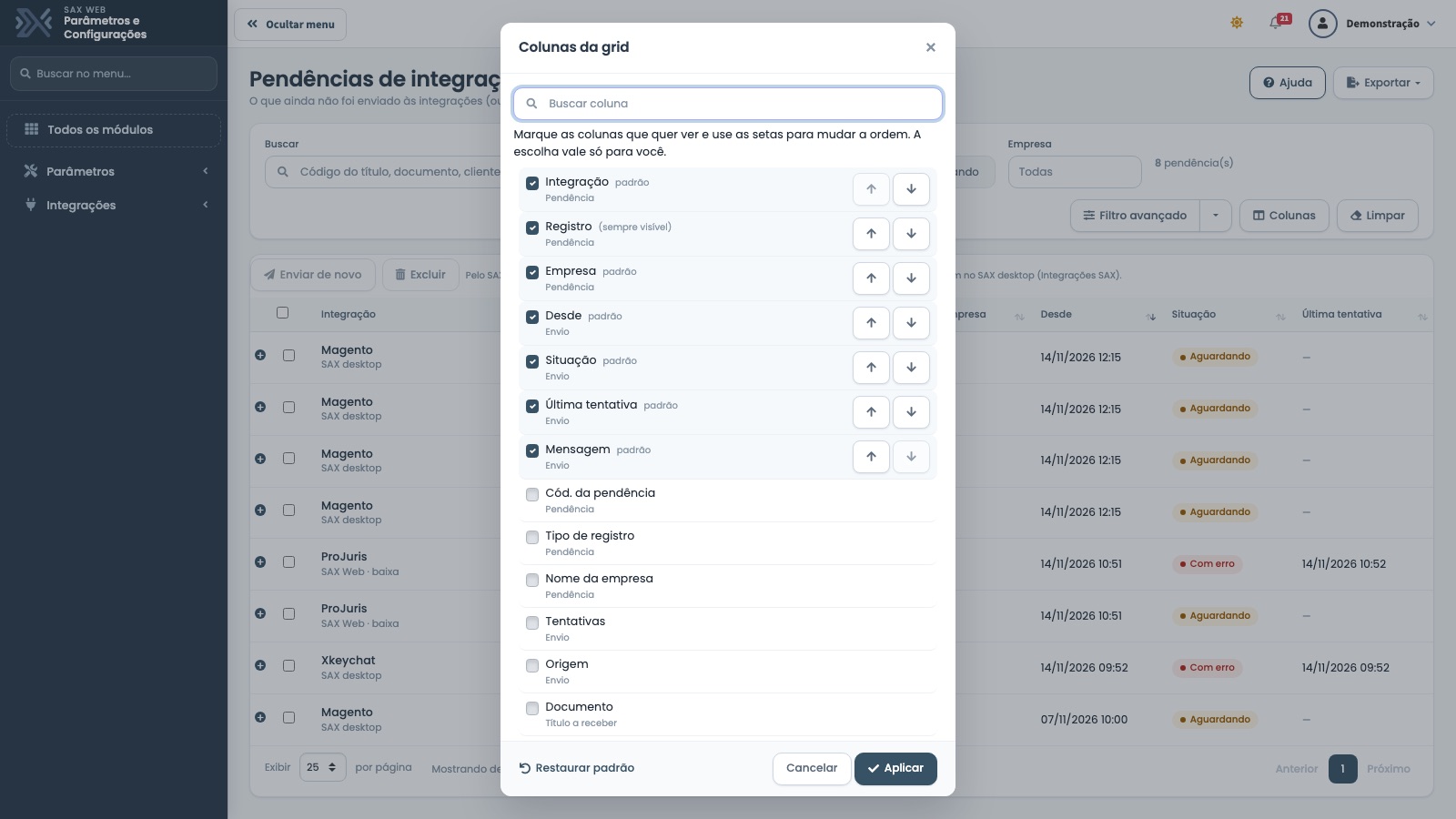
O botão Colunas deixa cada usuário escolher o que a grid mostra: além das colunas iniciais, há o código da pendência, o tipo de registro, o nome da empresa, o número de tentativas, a origem, o documento, o cliente, o valor e o vencimento do título. A coluna Registro fica sempre visível; Restaurar padrão volta às colunas iniciais.
Filtro avançado
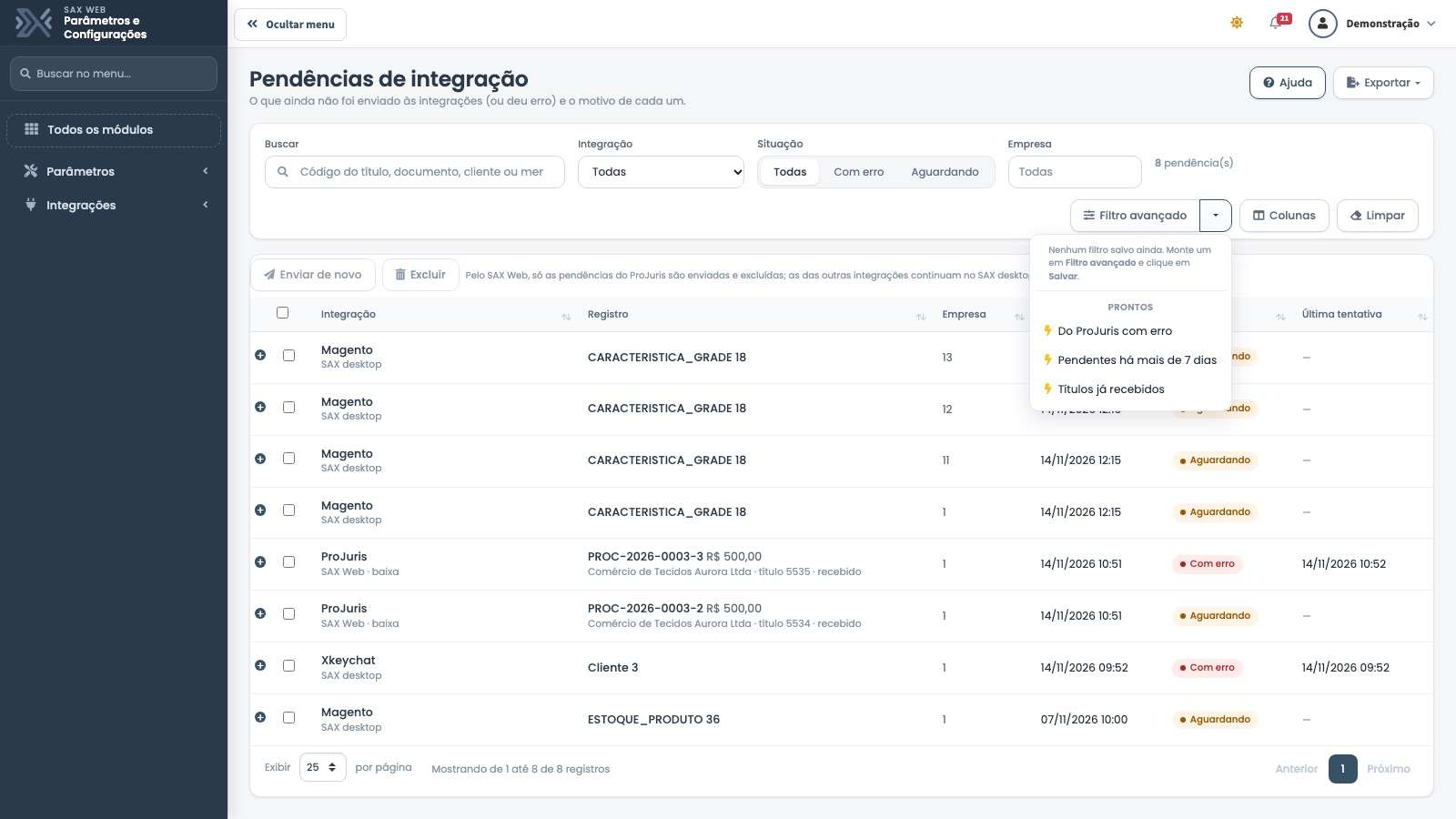
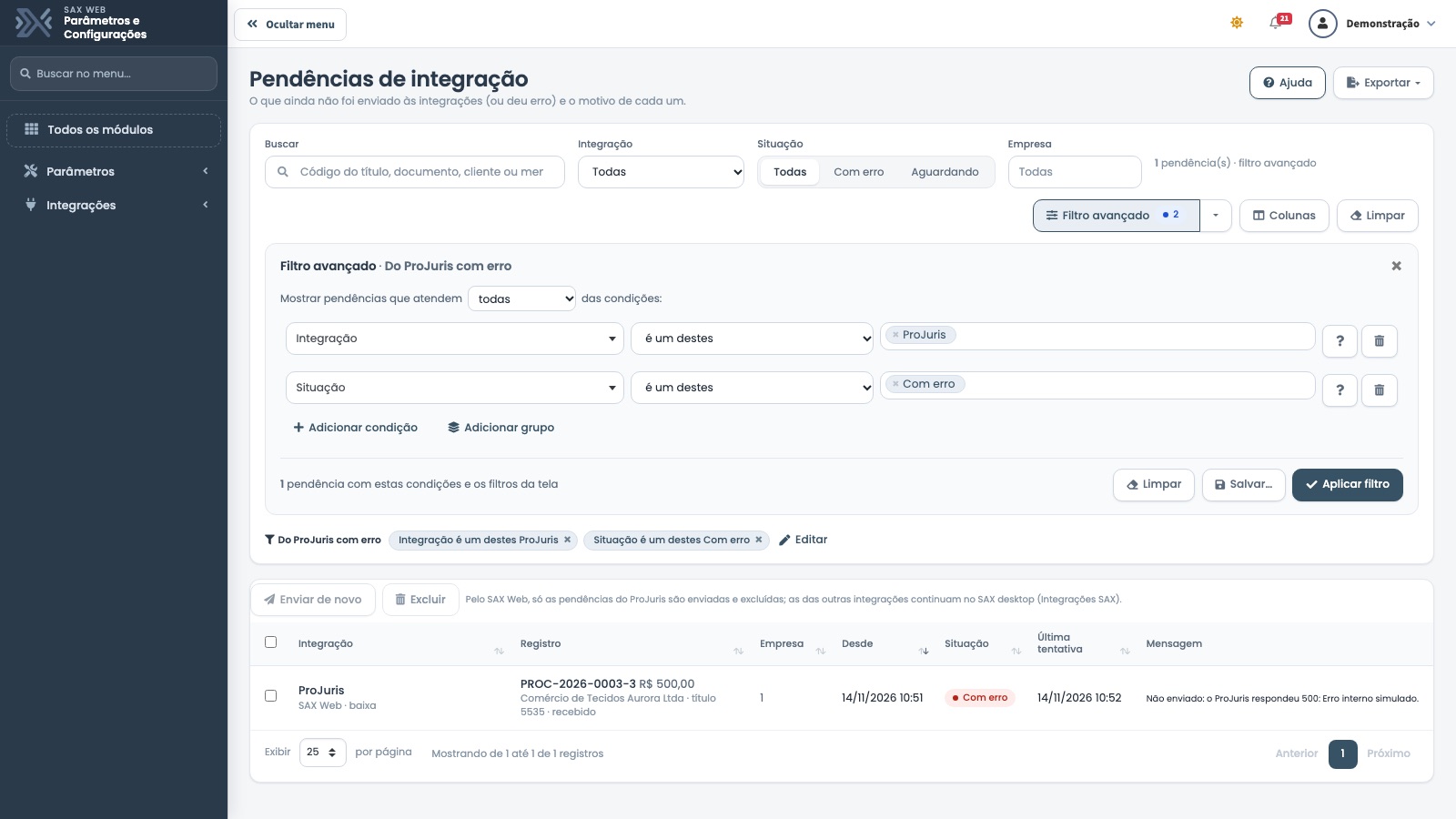
O Filtro avançado combina condições com qualquer informação da pendência e do título: integração, tipo de registro, código do registro, empresa, situação, mensagem do último envio, origem, datas (pendente desde, última tentativa), documento, cliente, valor, vencimento e se o título já foi recebido. A contagem aparece antes de aplicar e o filtro pode ser salvo. A seta ao lado do botão traz os filtros prontos Do ProJuris com erro, Pendentes há mais de 7 dias e Títulos já recebidos.
Exportar
O menu Exportar gera planilha Excel (XLSX), CSV ou relatório em PDF com todas as pendências dos filtros atuais. A planilha e o CSV seguem as colunas que você escolheu.
Enviar de novo e excluir
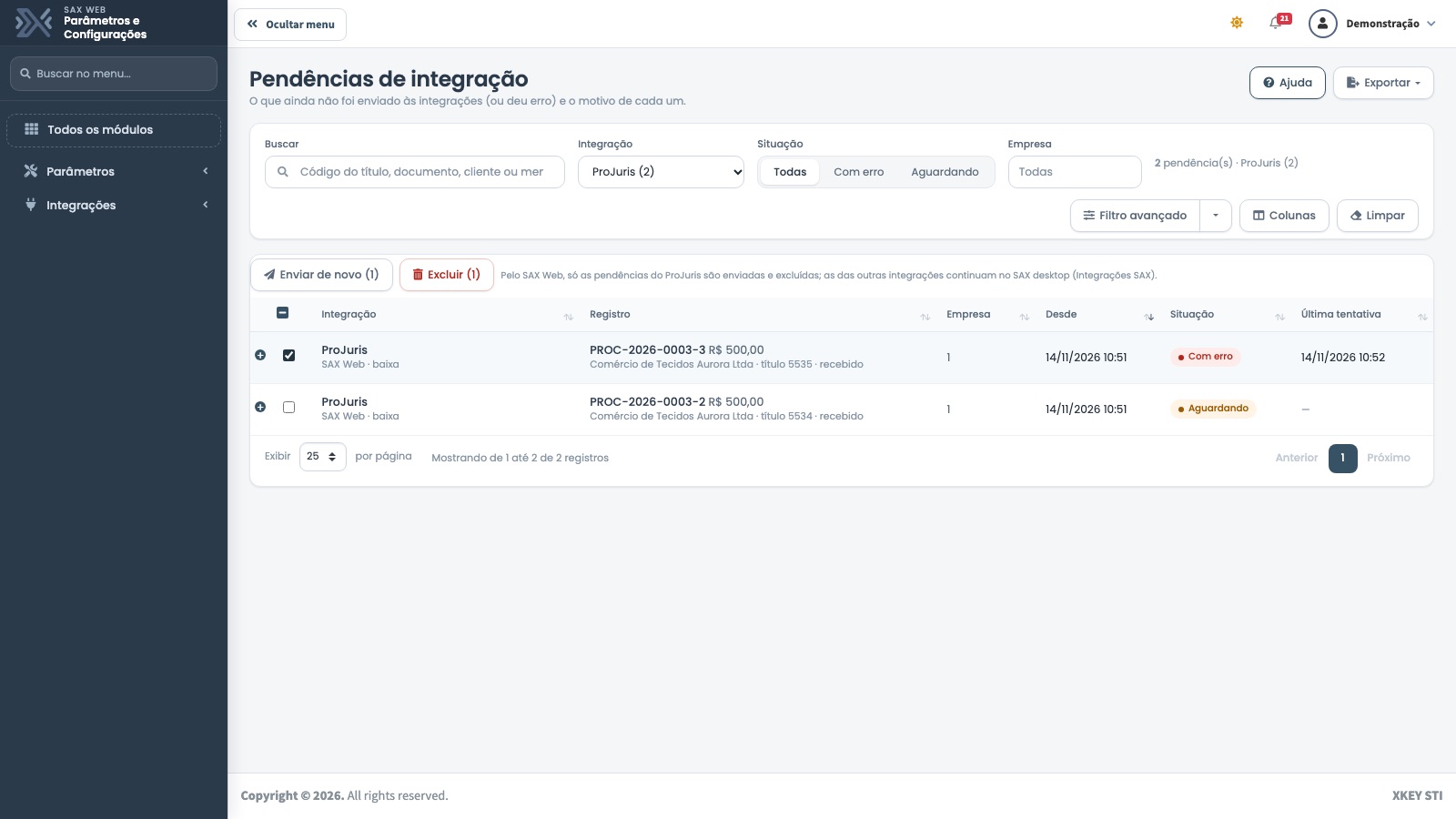
Marque as pendências na primeira coluna (ou todas, pelo cabeçalho). Os botões mostram quantas estão marcadas:
- Enviar de novo: tenta enviar na hora. As que derem certo saem da lista; as que derem erro continuam, com a mensagem atualizada, e uma janela lista o motivo de cada uma.
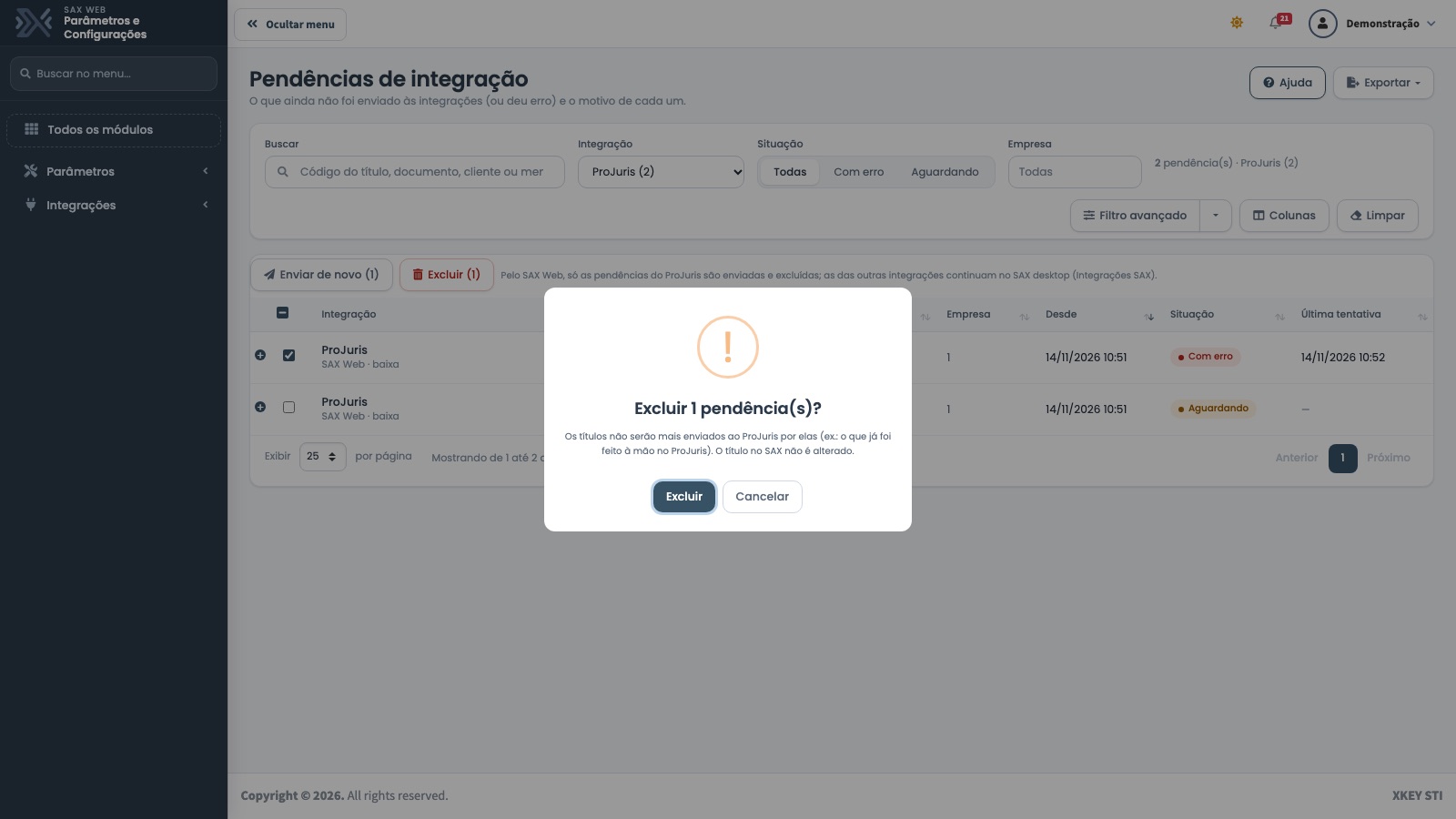
- Excluir: tira as pendências da fila depois de confirmar. Use quando o envio não é mais necessário (ex.: a baixa já foi feita à mão no ProJuris). O título no SAX não é alterado e não será mais enviado por essas pendências.
Pelo SAX Web, por enquanto, só as pendências do ProJuris são enviadas e excluídas. As das outras integrações aparecem na lista para consulta e continuam sendo tratadas no SAX desktop (Integrações SAX); as do XKEYchat são reenviadas em Integrações > Envios do XKEYchat. Se a seleção misturar outras integrações, nada é feito e a mensagem diz quais desmarcar.
Pontos de atenção
- A fila anda sozinha: as pendências do ProJuris são enviadas logo depois de criadas e, com erro, tentadas de novo automaticamente algumas vezes, com intervalos cada vez maiores. Enviar de novo é para quando você corrigiu o motivo e não quer esperar.
- Corrija o motivo antes: leia a mensagem do último envio (ex.: conta ou tipo de pagamento sem código do ProJuris) e ajuste o cadastro; enviar de novo sem corrigir gera o mesmo erro.
- Excluir não desfaz nada: excluir a pendência só a tira da fila. Se a baixa ainda precisa chegar ao ProJuris, faça-a lá à mão.
- Empresas: você só vê as pendências das empresas liberadas para o seu usuário.
- Se a rotina automática estiver enviando a fila naquele momento, o envio manual pede para tentar de novo em instantes.
Permissões
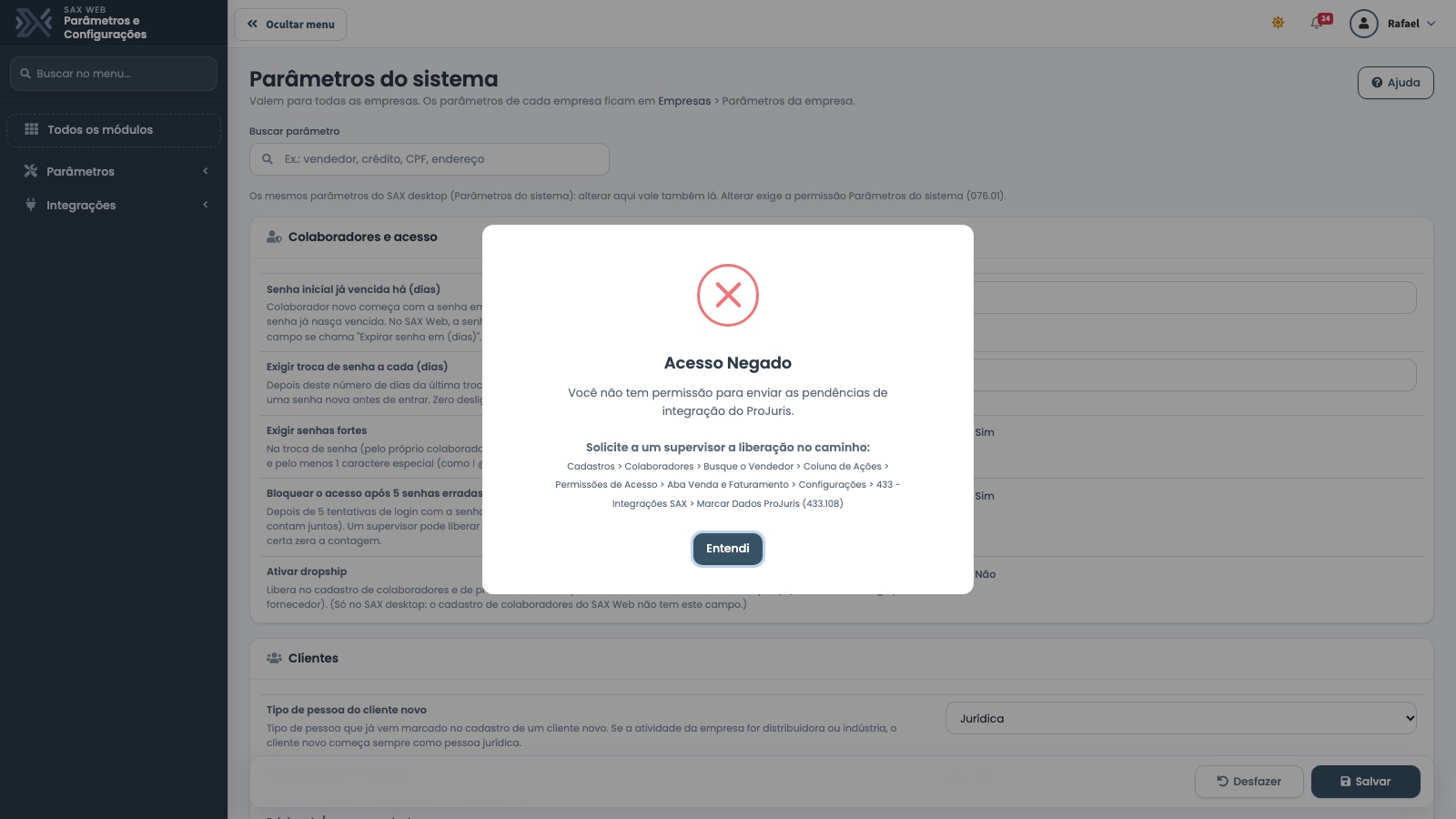
Abrir a tela exige uma destas: 433.108 – Dados ProJuris, 433.112 – Excluir Pendências ProJuris ou 1014.01 – Parâmetros das integrações. Enviar de novo exige 433.108 e Excluir, 433.112. Sem a permissão, o botão continua visível e o clique mostra o aviso Acesso Negado com o caminho:
Cadastros > Colaboradores > busque o colaborador > coluna Ações > Permissões de Acesso > aba Venda e Faturamento > Configurações > 433 – Integrações SAX (ou, para a 1014, aba Venda e Faturamento > Supervisor > 1014 – Parâmetros das integrações).
No celular
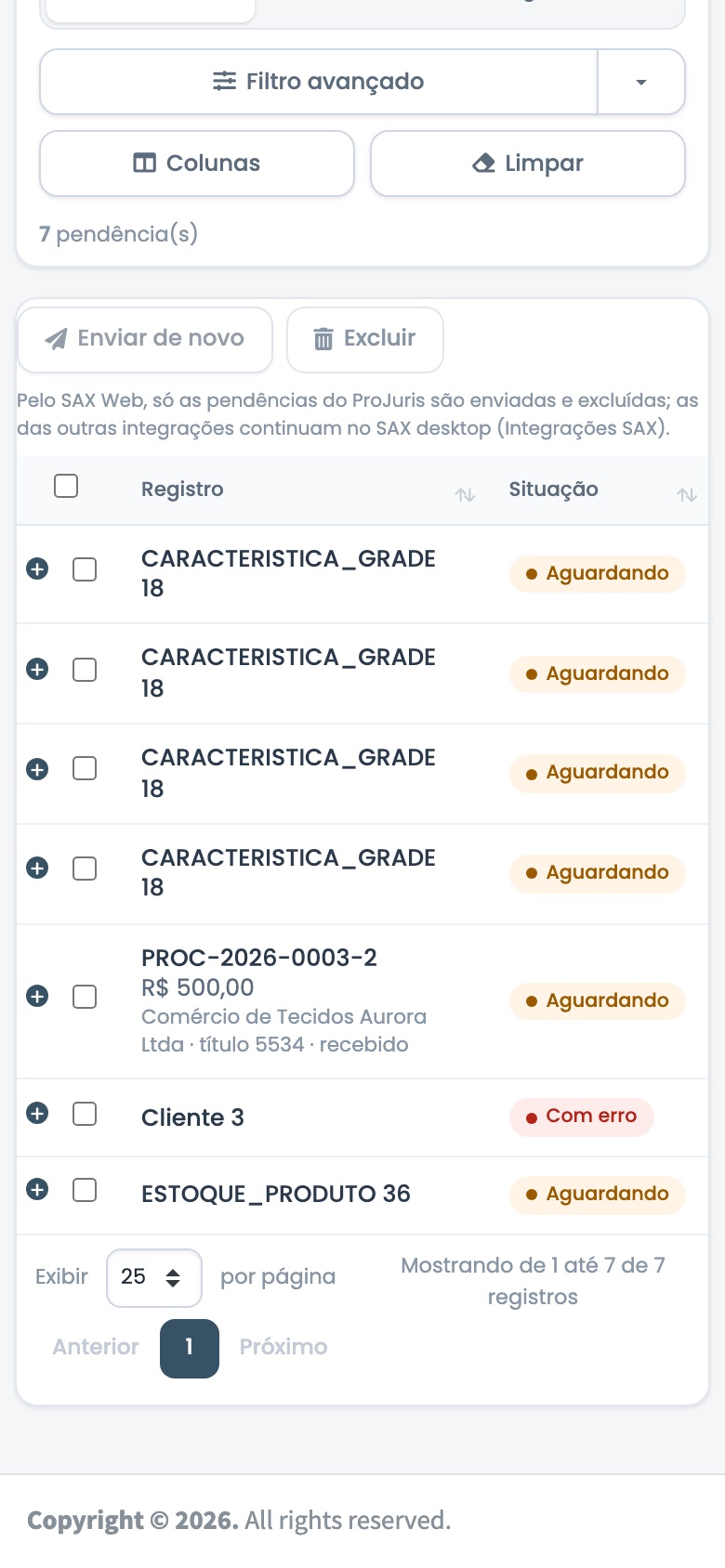
No celular, os filtros ficam empilhados e a grid mostra o registro e a situação; o sinal + à esquerda abre as demais colunas. Os botões Enviar de novo e Excluir ficam acima da lista.