SAX Web: cadastro de projetos (obras)
O cadastro de Projetos guarda as obras e os projetos da empresa: status, cliente, responsável, prazos, as datas da implantação (visita técnica, survey e projeto concluído), o planejamento (esforço, custo e receita estimados e reais, com o realizado calculado ao lado), a justificativa, as premissas e as restrições, os interessados, os clientes vinculados e as cidades atendidas. O projeto é usado nas contas a pagar e a receber, nos rateios, nos orçamentos e pedidos, nas alçadas de aprovação e nos relatórios. É o mesmo cadastro de projetos do SAX desktop.
Onde fica: em dois menus, com a mesma tela:
- Financeiro > Cadastros > Projetos;
- Gerenciamento de Projetos > Cadastros > Projetos (no mesmo menu ficam também as Atividades dos projetos).
Pelo menu que você usou, a tela continua no mesmo módulo ao abrir, editar e voltar.
Veja também: SAX Web: painel do projeto, com o andamento e o resultado de cada projeto, SAX Web: atividades do projeto e SAX Web: previsão de carregamento, que mostra as datas de implantação do projeto em cada pedido.
1. Listagem
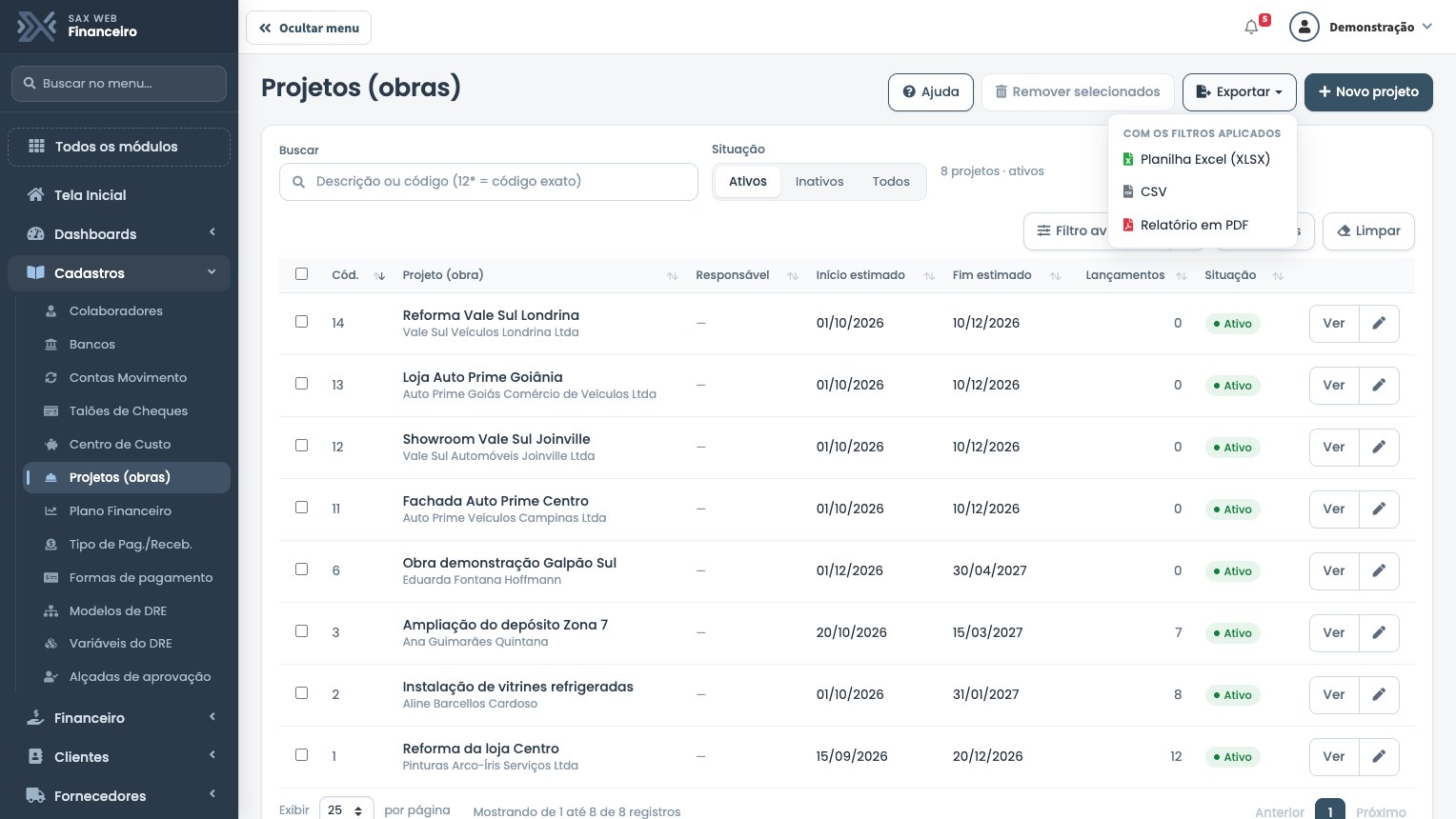
A grid mostra, de início, o código, o projeto (com o status e o cliente abaixo do nome), o status, o responsável, o início e o fim estimados, a quantidade de lançamentos (contas a pagar e a receber do projeto) e a situação.
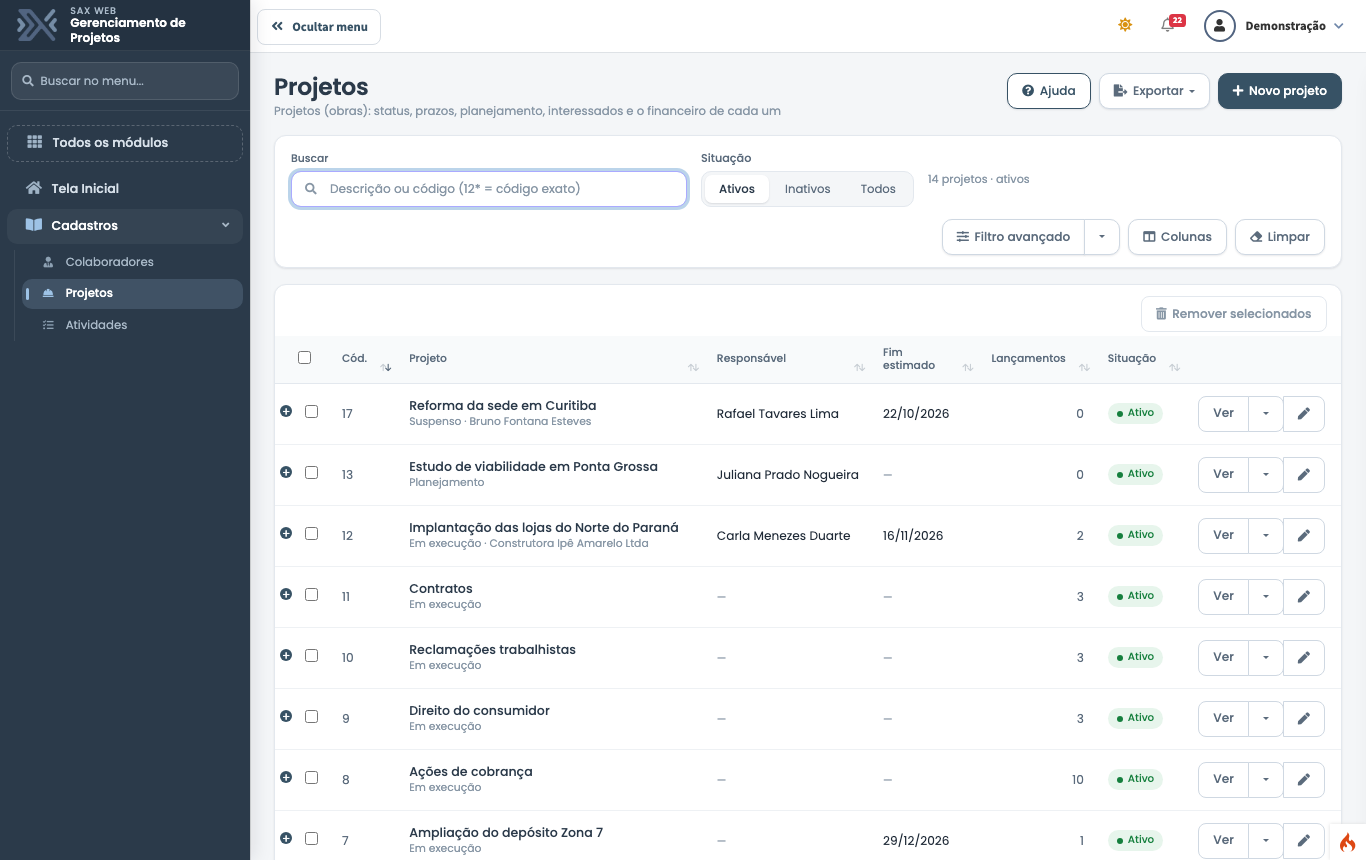
| Filtro | Para que serve |
|---|---|
| Buscar | Descrição ou código do projeto (pode digitar com acento, por exemplo “Paraná”). Digite o código seguido de um símbolo, como 12* ou 12,, para buscar só aquele código. |
| Situação | Ativos, Inativos ou Todos. |
Os filtros atualizam a grid enquanto você digita ou troca uma opção e ficam guardados quando você sai e volta para a tela. O botão Limpar volta tudo ao padrão.
Filtro avançado e filtros salvos
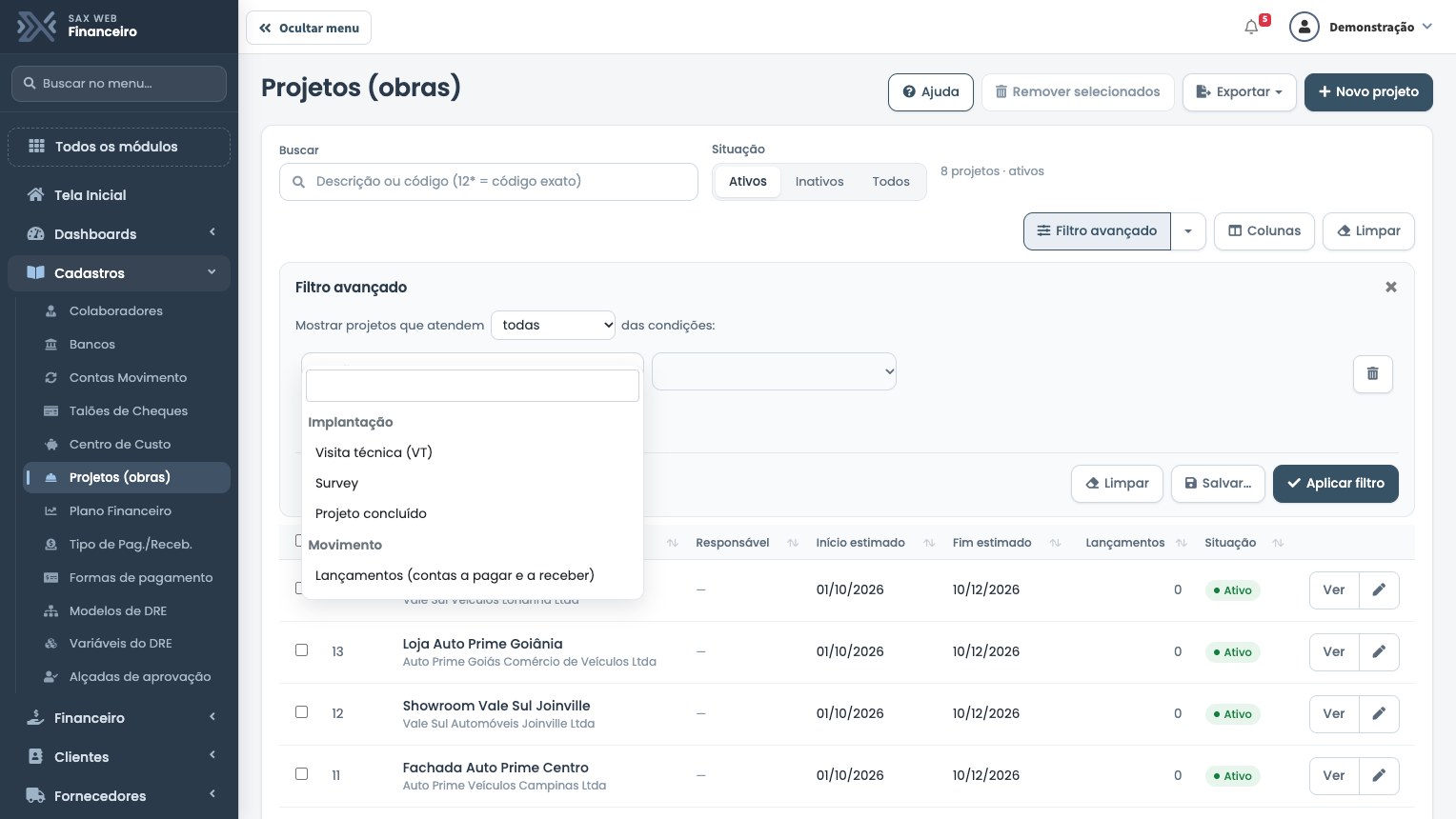
O Filtro avançado monta condições com qualquer campo do projeto, inclusive os que não aparecem na grid: identificação e status, vínculos (cliente, responsável, centro de custo, fornecedor), interessados, clientes vinculados e cidades, prazos, implantação, planejamento, textos, outras informações (grupos, estimativas, data de aprovação) e movimento (contas a pagar e a receber, valores em aberto, último lançamento, atividades). A tela mostra quantos projetos atendem antes de aplicar, e o filtro pode ser salvo só para você ou para todos.
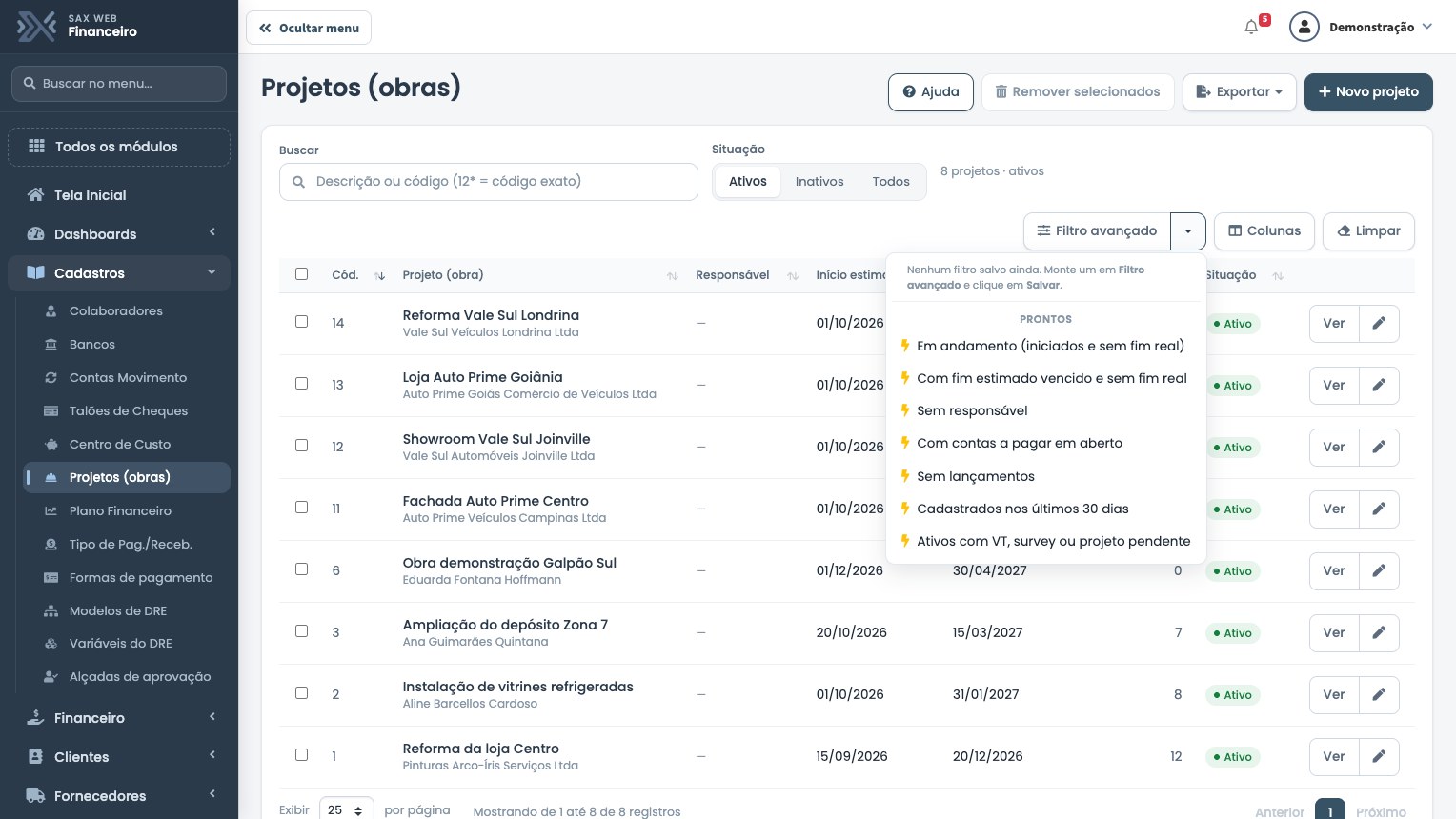
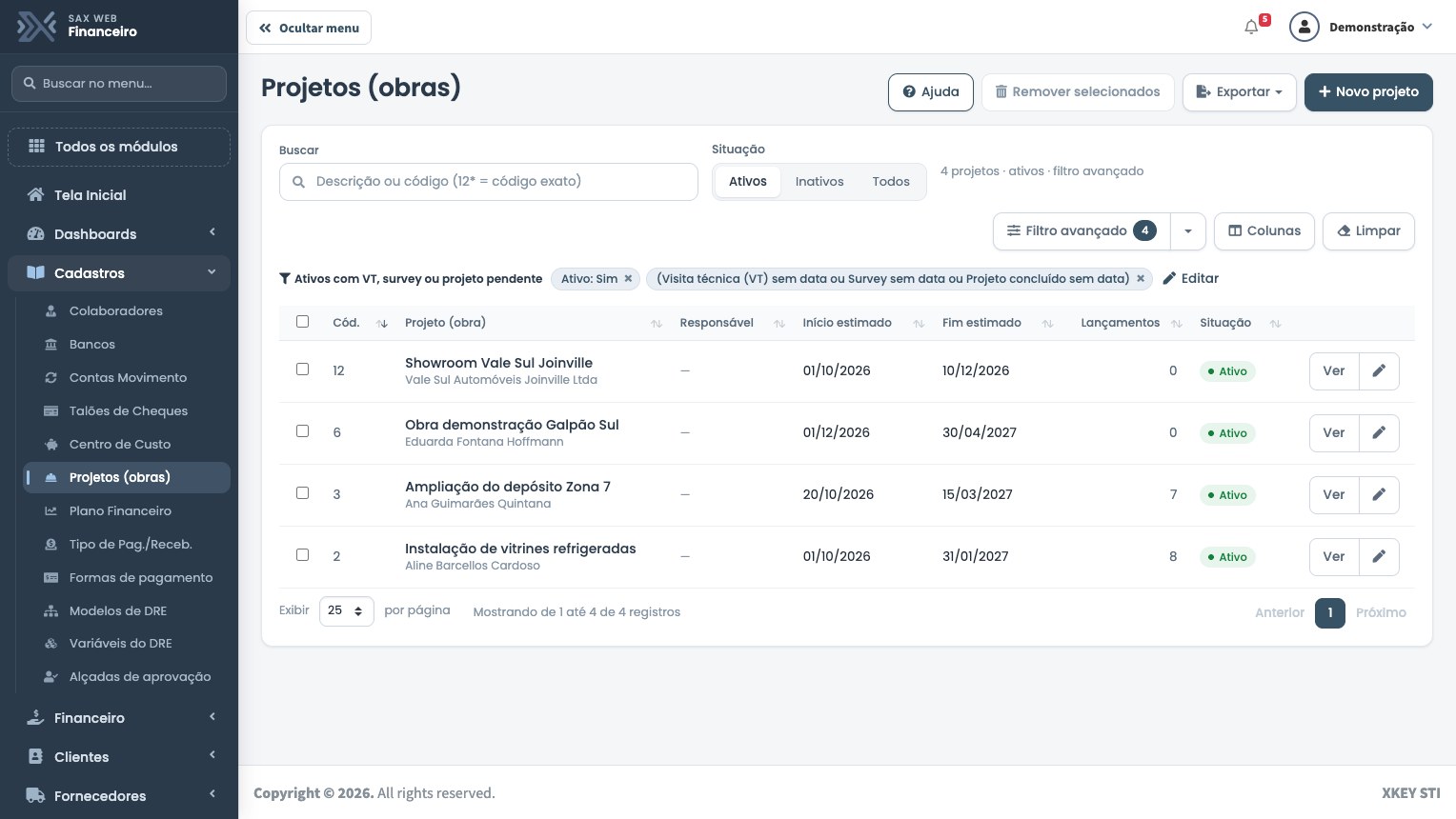
No menu ao lado do botão ficam os filtros prontos: em andamento (iniciados e sem fim real); com fim estimado vencido e sem fim real; sem responsável; sem status; sem interessados; com contas a pagar em aberto; sem lançamentos; cadastrados nos últimos 30 dias; e ativos com VT, survey ou projeto pendente.
Colunas da grid
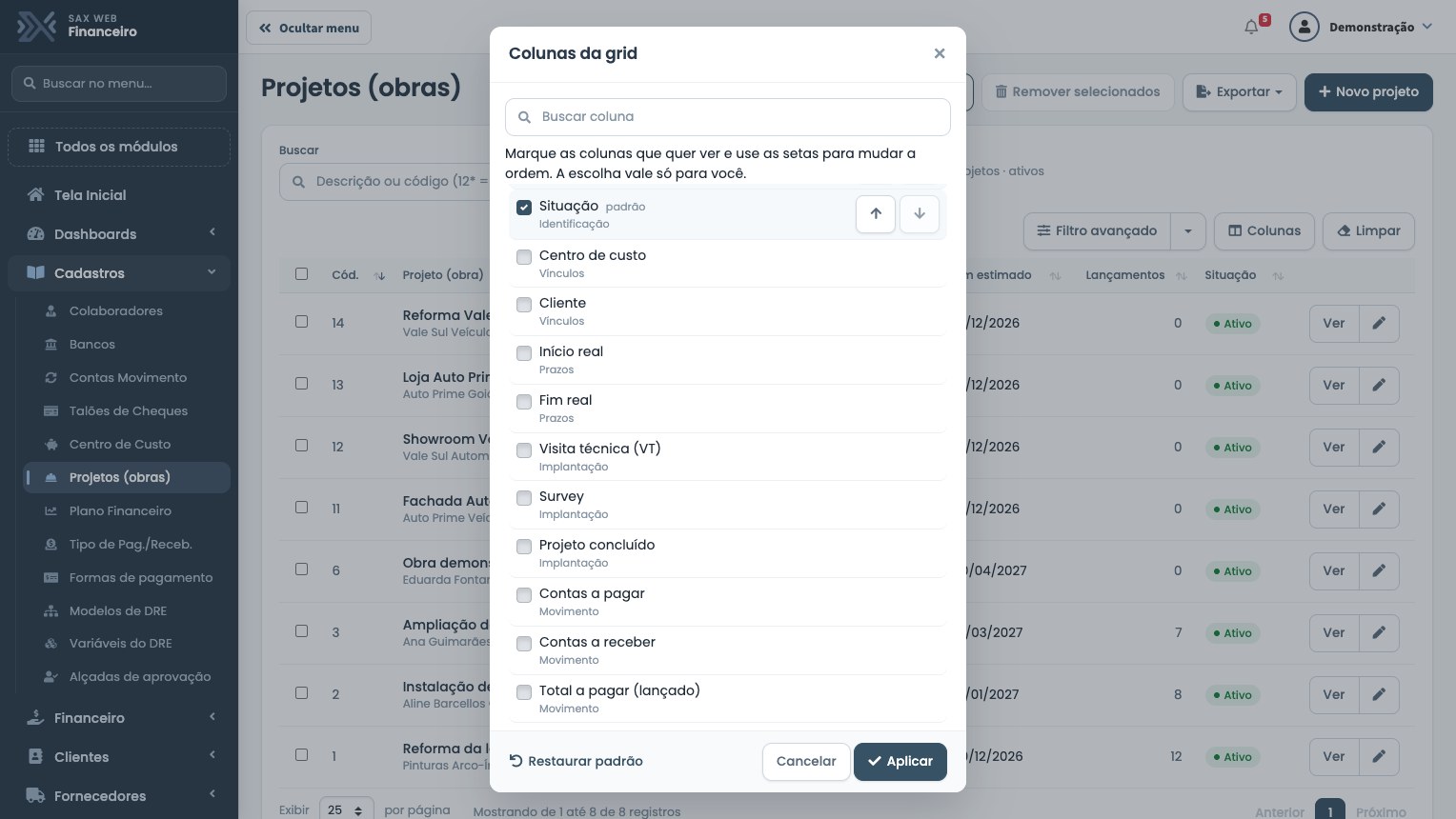
O botão Colunas escolhe quais colunas aparecem e em que ordem: além das iniciais, há centro de custo, cliente, fornecedor, início e fim reais, as datas da implantação, o planejamento, a quantidade de interessados e de cidades, os grupos de clientes e de produtos, a data de aprovação, contas a pagar e a receber, valores, último lançamento, atividades e data de cadastro. A escolha vale só para você, e Restaurar padrão volta às colunas iniciais.
Exportar
O menu Exportar gera a planilha Excel (XLSX), o CSV ou o relatório em PDF com todos os projetos dos filtros e da ordem atuais, não só os da página. A planilha e o CSV seguem as colunas que você escolheu na grid; o PDF traz código, projeto, status, cliente, responsável, prazos estimados e situação.
Prévia do projeto
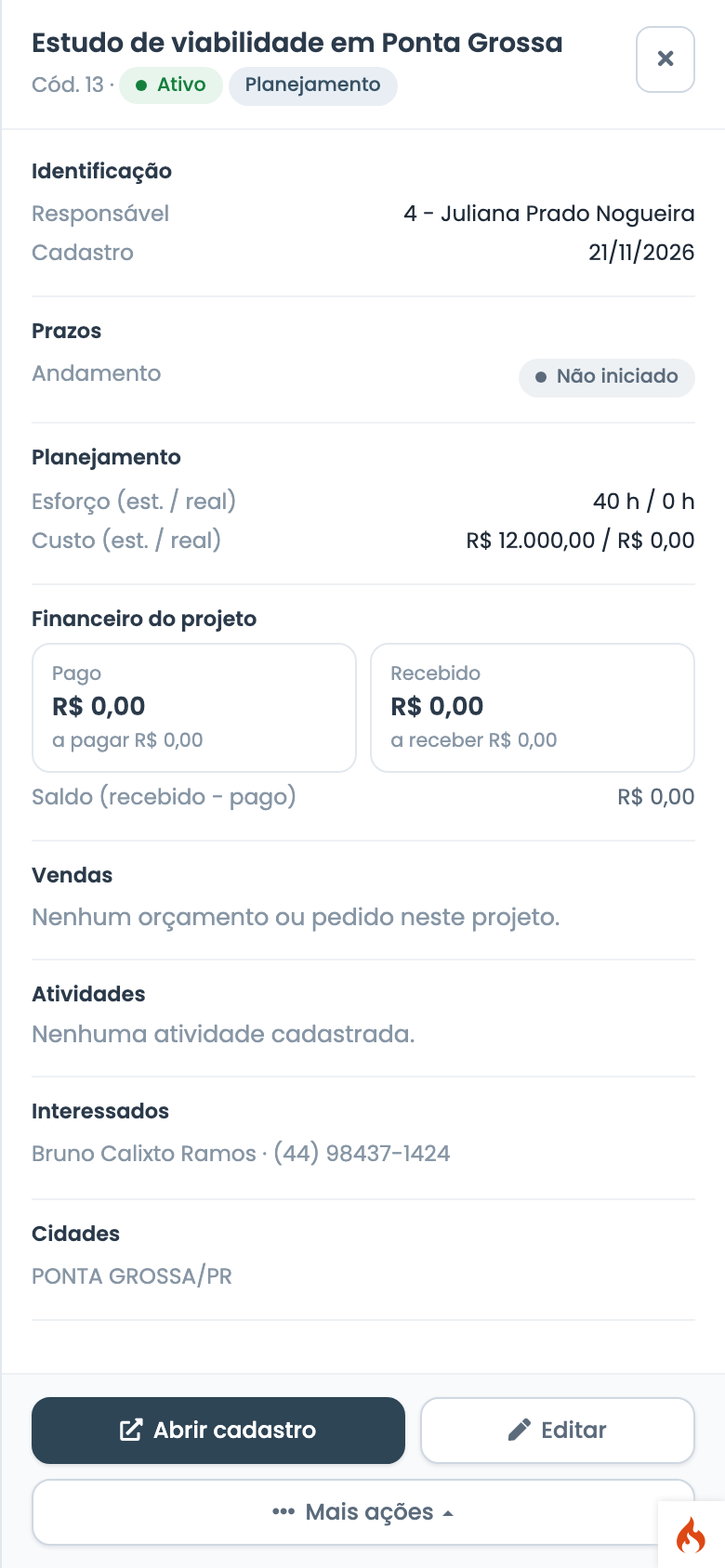
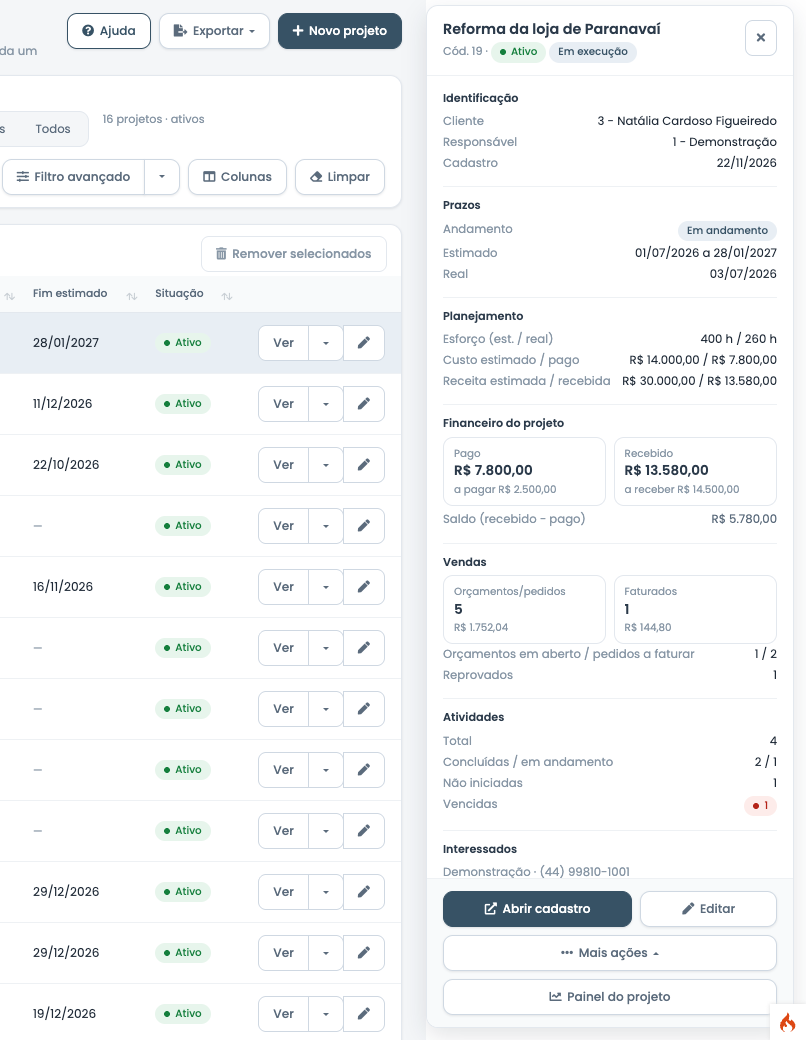
O clique na linha abre, ao lado da grid, a prévia do projeto, sem sair da listagem. Ela mostra:
- o status e a situação;
- a identificação (cliente, responsável, centro de custo, fornecedor, data de cadastro);
- os prazos, com o andamento (não iniciado, em andamento, concluído) e os dias de atraso quando o fim estimado já passou sem fim real;
- a implantação e o planejamento: esforço estimado / real, Custo estimado / pago (o custo estimado do cadastro ao lado do que já foi pago nas contas a pagar do projeto), o custo informado no cadastro, Receita estimada / recebida (o faturamento estimado ao lado do que já foi recebido) e a receita % planejada / real. Quando o custo ou o faturamento estimado do cadastro está em branco, vale a soma das atividades do projeto (passe o mouse sobre o valor para ver a origem);
- o financeiro do projeto: quanto já foi pago e quanto falta pagar nas contas a pagar, quanto já foi recebido e quanto falta receber, e o saldo. Pago e recebido contam o valor pago dos títulos baixados (juros e descontos à parte);
- as vendas: orçamentos e pedidos do projeto (sem os cancelados) e os faturados, com a quantidade e o valor; Orçamentos em aberto / pedidos a faturar (orçamentos que ainda não viraram pedido e pedidos aprovados ainda não faturados); os reprovados; o faturado pelas notas (soma das notas de venda emitidas para os pedidos do projeto); e os cancelados, quando houver;
- as atividades (concluídas, em andamento, não iniciadas e vencidas), os interessados, os clientes vinculados e as cidades.
No rodapé ficam Abrir cadastro, Editar, o menu Mais ações e o botão Painel do projeto, que abre o painel com o andamento e o resultado completos do projeto. Com a prévia aberta, as setas ↑ e ↓ passam para o projeto de cima ou de baixo, Enter (ou o duplo clique na linha) abre o cadastro e Esc fecha a prévia.
Mais ações
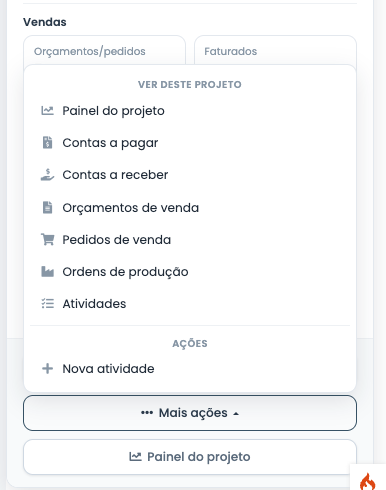
O menu Mais ações fica no botão ▾ ao lado de Ver em cada linha e no rodapé da prévia:
| Ação | O que faz |
|---|---|
| Painel do projeto | Abre o Painel do projeto (Gerenciamento de Projetos > Consultas) já com este projeto: andamento, resultado, gráficos, as listas de cada assunto e o relatório do projeto. |
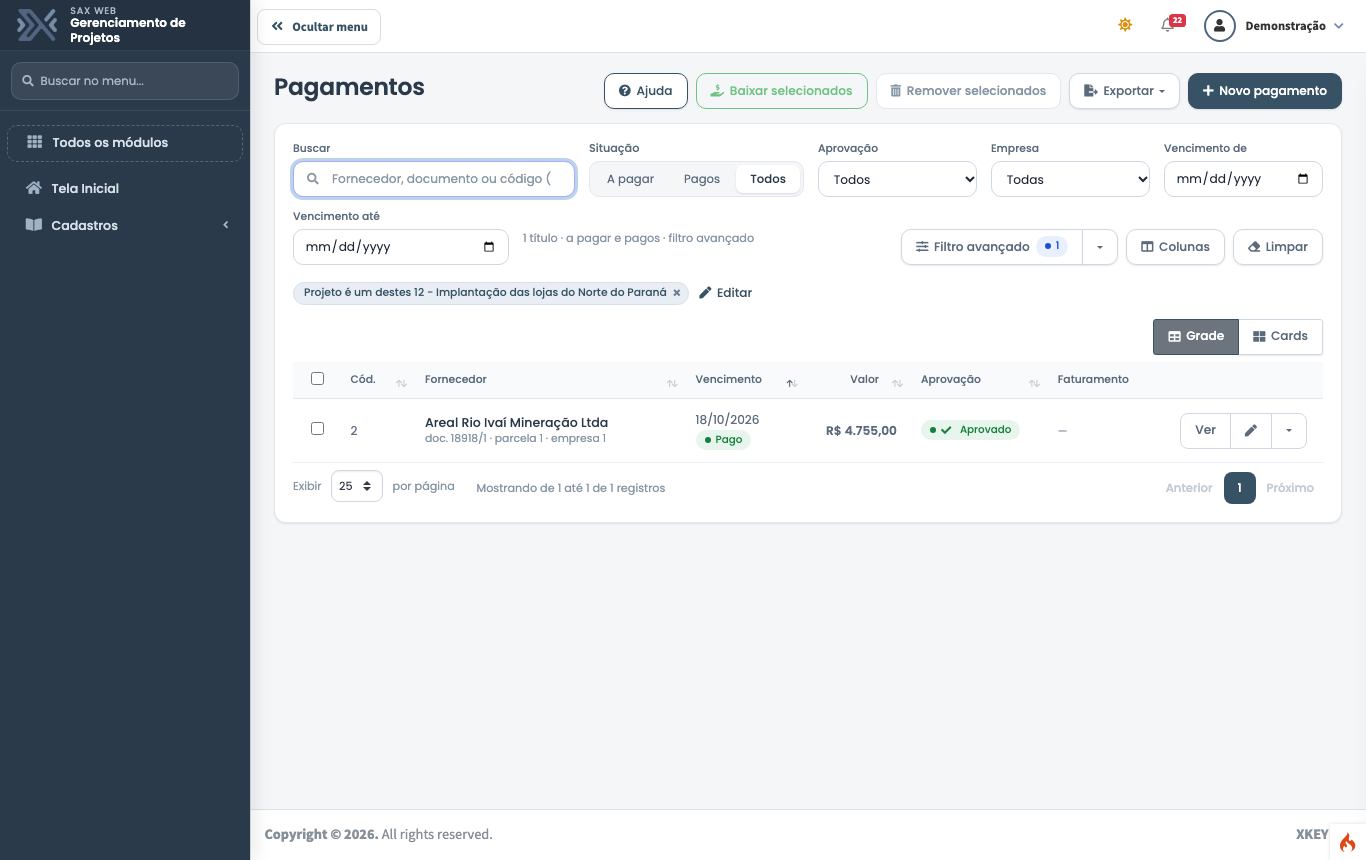
| Contas a pagar | Abre Financeiro > Pagamentos já filtrado pelo projeto, com todas as situações e sem período. |
| Contas a receber | Abre Financeiro > Recebimentos já filtrado pelo projeto. |
| Orçamentos de venda | Abre os orçamentos de venda do projeto (o projeto do orçamento ou o projeto do serviço). |
| Pedidos de venda | Abre os pedidos de venda do projeto. |
| Ordens de produção | Abre as ordens de produção dos pedidos do projeto, com todas as situações. |
| Atividades | Abre as atividades do projeto. |
| Nova atividade | Abre o cadastro de atividade já com o projeto preenchido. |
A tela de destino abre com o filtro do projeto em uma etiqueta; clique no × da etiqueta para tirar o filtro.
Remover
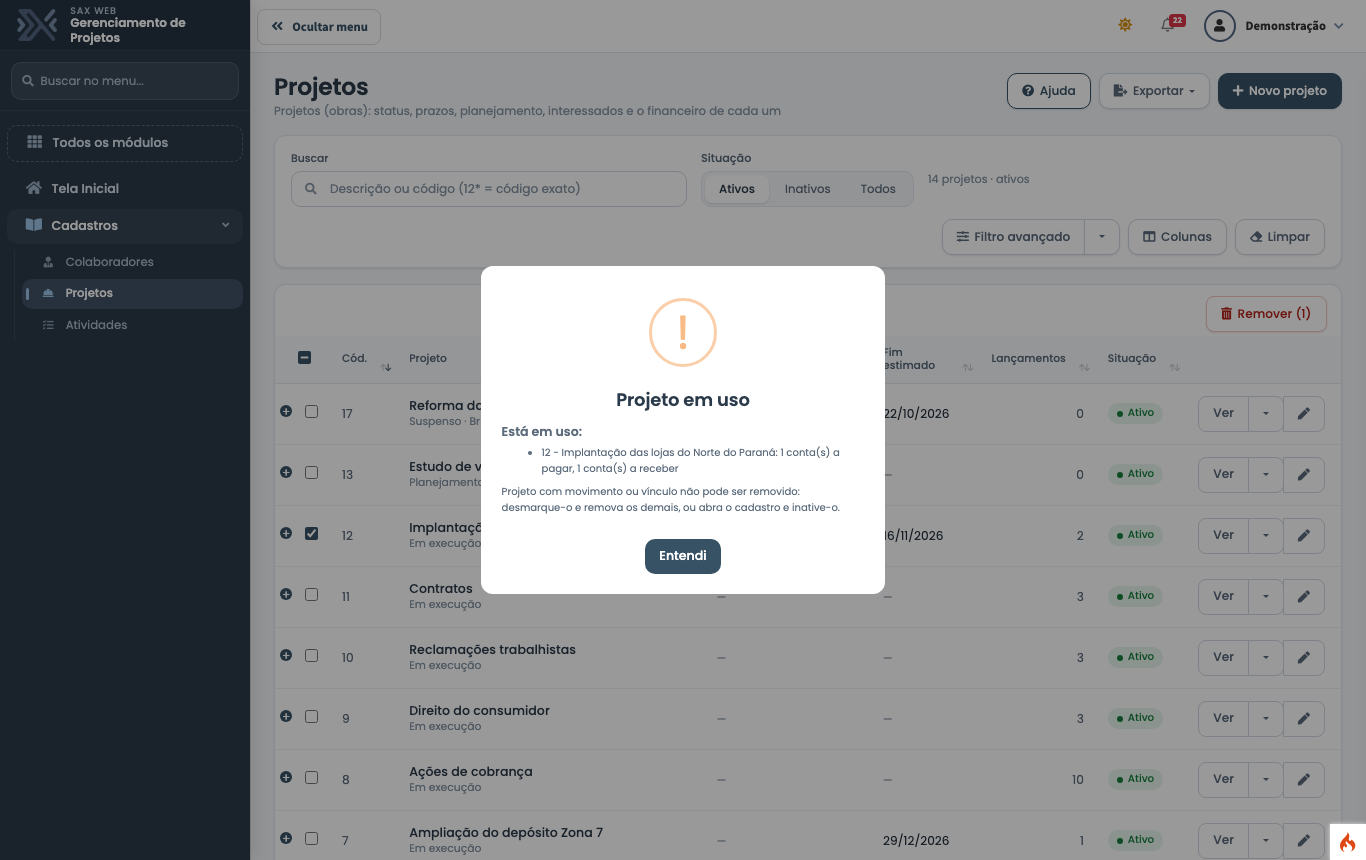
Marque os projetos na caixa da primeira coluna e clique em Remover, no alto da grid (o botão mostra quantos estão marcados). Depois da confirmação, os projetos são removidos junto com os seus interessados, clientes vinculados e cidades. Mas, se algum dos marcados tiver movimento ou vínculo, nenhum é removido e a mensagem lista cada projeto e onde ele é usado. Desmarque esses e remova os demais, ou abra o cadastro e inative o projeto.
2. Cadastrar
Clique em Novo projeto. O formulário tem uma página só: primeiro os cards fixos (Dados principais, Prazos, Implantação) e, abaixo, as seções recolhíveis, que abrem com um clique no título (na edição, as que já têm conteúdo abrem sozinhas).
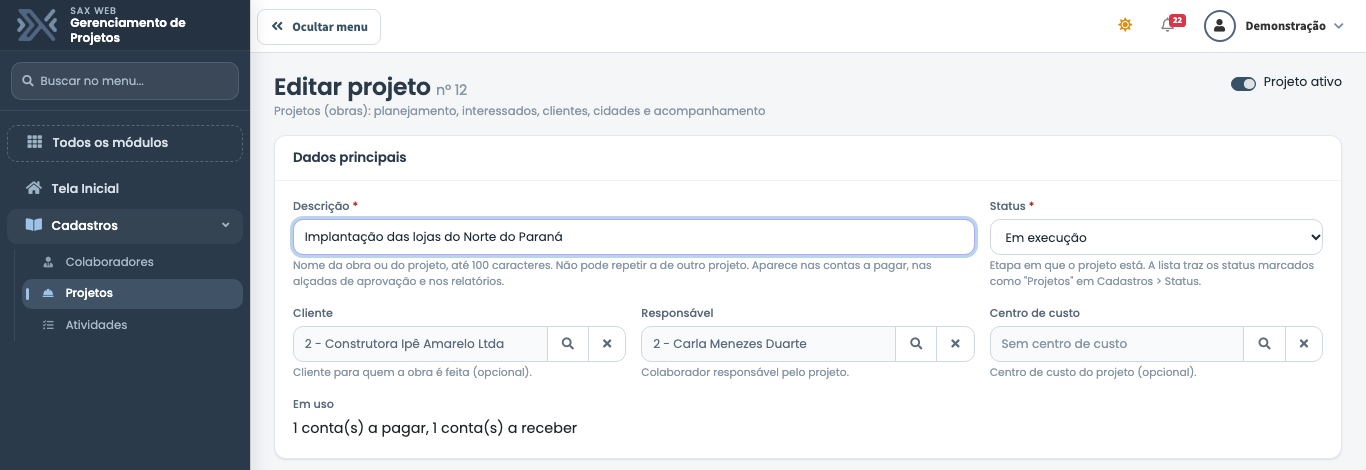
Dados principais, prazos e implantação
| Campo | Para que serve |
|---|---|
| Projeto ativo | Desmarcado, o projeto continua no histórico, mas deixa de ser oferecido nas outras telas. É o caminho para tirar de uso um projeto que já tem movimento. |
| Descrição (obrigatória) | Nome da obra ou do projeto, até 100 caracteres, gravado como você digitou (maiúsculas e minúsculas). Não pode repetir a de outro projeto (sem diferenciar maiúsculas de minúsculas). |
| Status (obrigatório) | Etapa em que o projeto está. A lista traz os status cadastrados em Cadastros > Status com a opção “Projetos” marcada. |
| Cliente | Cliente para quem a obra é feita (opcional). |
| Responsável | Colaborador responsável pelo projeto. Pode ser obrigatório, conforme o parâmetro do sistema “Exigir o responsável pelo projeto”. |
| Centro de custo | Centro de custo do projeto (opcional). |
| Em uso | Só na edição e na visualização: mostra onde o projeto já é usado (contas, pedidos etc.). |
| Início e fim estimados | Prazo previsto. |
| Início e fim reais | Quando o projeto começou e terminou de fato. Deixe o fim real em branco enquanto estiver em andamento. |
| Visita técnica (VT), Survey, Projeto concluído | Datas da implantação. Em branco = ainda não feito. |
Planejamento
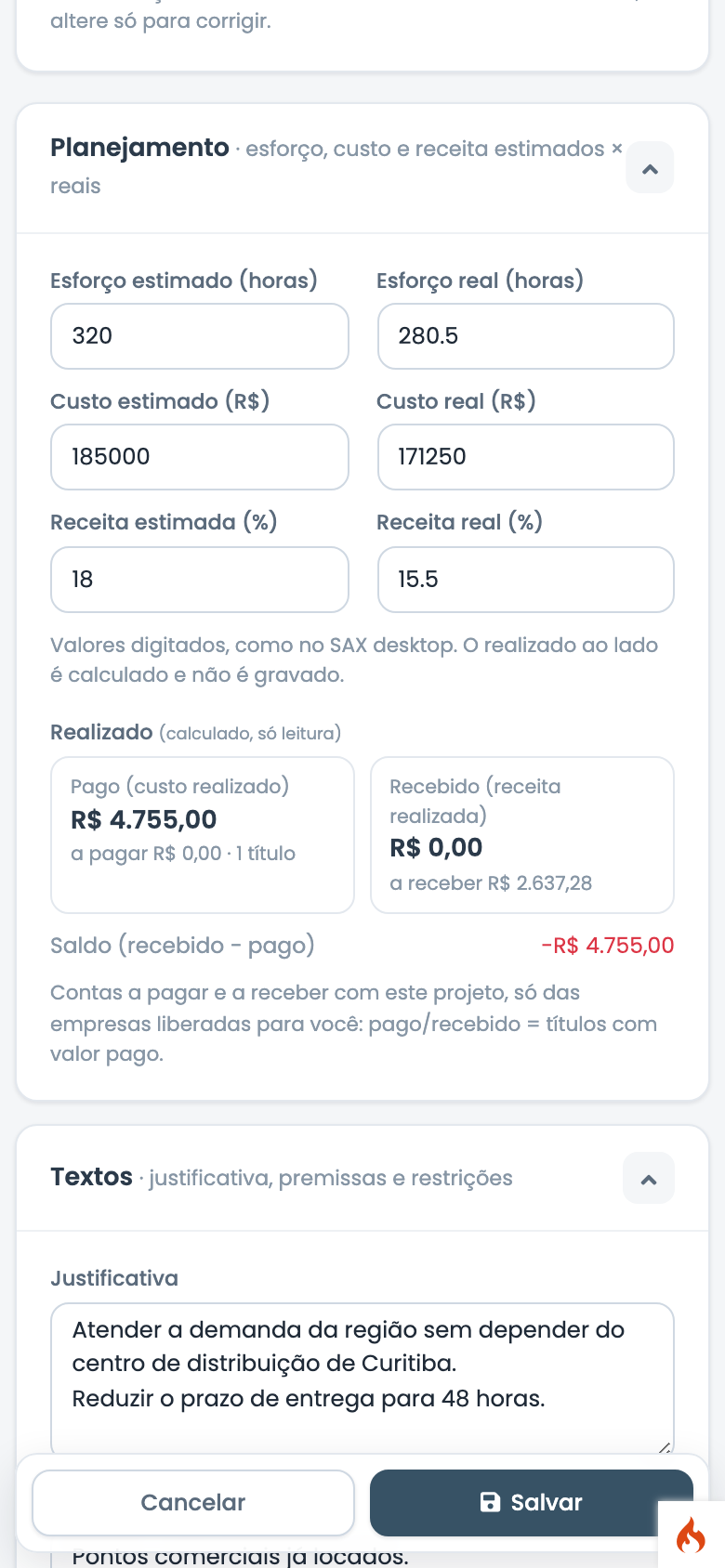
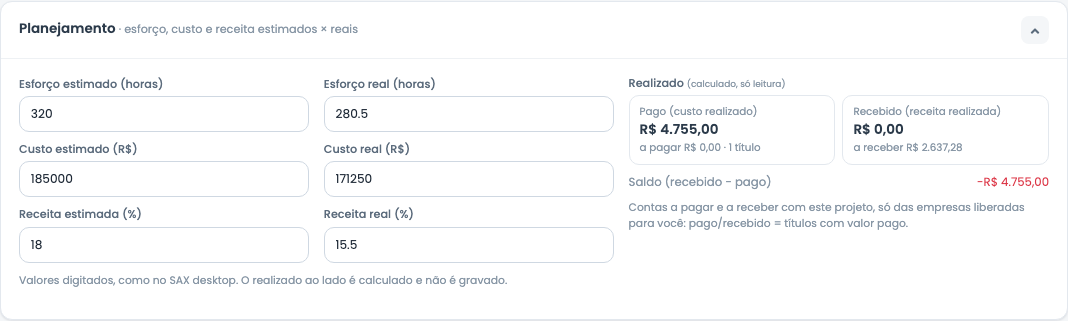
Seis valores digitados, como no SAX desktop: esforço estimado e real (horas), custo estimado e real (R$) e receita estimada e real (%). Ao lado, o Realizado, calculado e só para leitura: o que já foi pago nas contas a pagar do projeto (custo realizado, pelo valor pago dos títulos) e o que ainda falta pagar, o que já foi recebido nas contas a receber (receita realizada) e o que falta receber, e o saldo (recebido − pago). O realizado não é gravado: é recalculado cada vez que o projeto é aberto, com as contas das empresas liberadas para você.
Textos
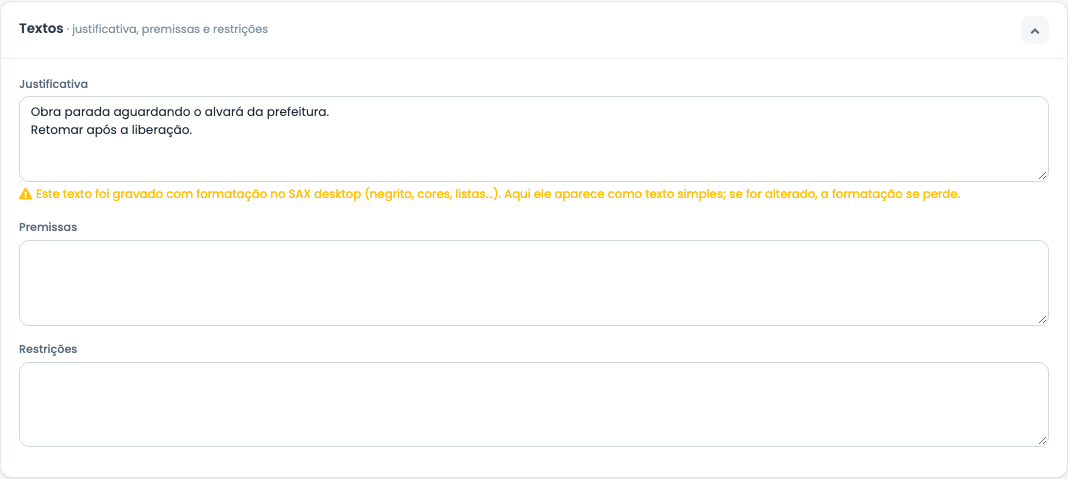
Justificativa, Premissas e Restrições, em texto simples. Se o texto foi escrito no SAX desktop com formatação (negrito, cores, listas), ele aparece aqui sem a formatação e a tela mostra um aviso: enquanto você não alterar o texto, a formatação continua guardada; se alterar, ele passa a ser texto simples.
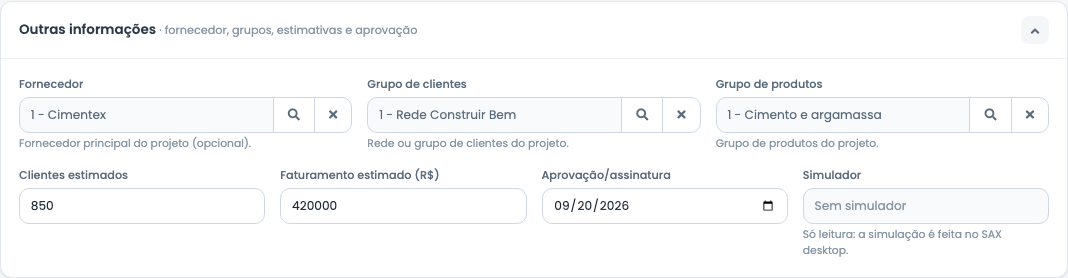
Outras informações
| Campo | Para que serve |
|---|---|
| Fornecedor | Fornecedor principal do projeto (opcional), escolhido na mesma busca de fornecedores das outras telas. |
| Grupo de clientes | Rede ou grupo de clientes do projeto. |
| Grupo de produtos | Grupo de produtos do projeto. |
| Clientes estimados | Quantidade de clientes prevista (número inteiro). |
| Faturamento estimado (R$) | Faturamento previsto do projeto. |
| Aprovação/assinatura | Data em que o projeto foi aprovado ou o contrato assinado. |
| Simulador | Só leitura: a simulação é feita no SAX desktop. |
Interessados, clientes vinculados e cidades
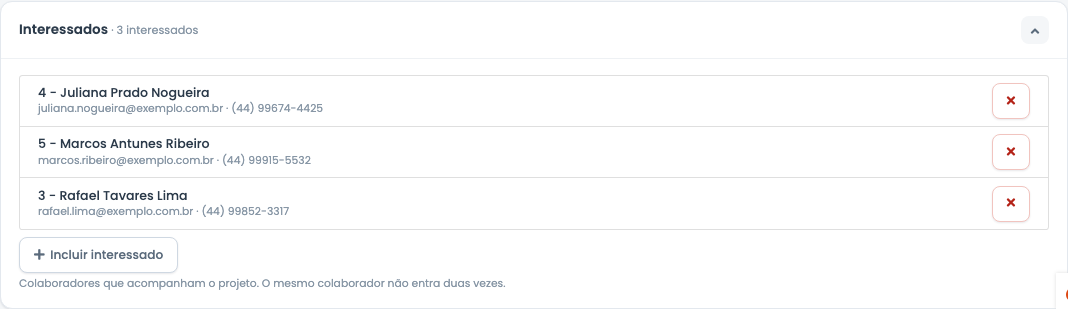
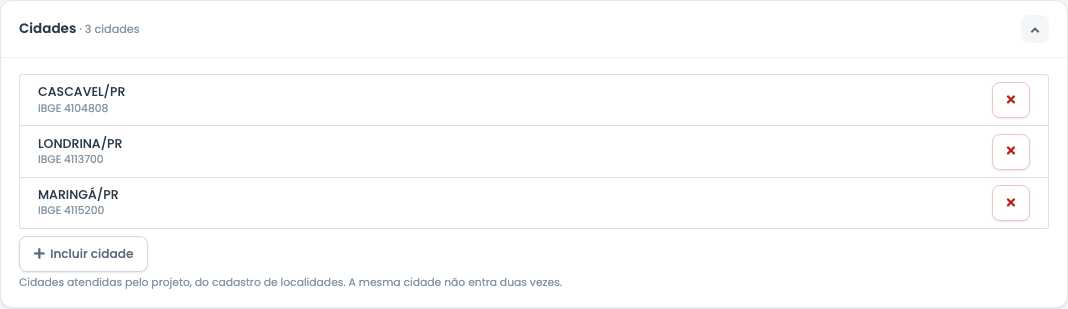
Três listas, cada uma com o botão de incluir, que abre a busca, e o × de cada item para tirar da lista:
- Interessados: colaboradores que acompanham o projeto (com e-mail e telefone na lista);
- Clientes vinculados: clientes atendidos pelo projeto, além do cliente principal;
- Cidades: cidades atendidas, escolhidas no cadastro de localidades.
O mesmo colaborador, cliente ou cidade não entra duas vezes (a tela avisa “já está na lista”). As listas são gravadas junto com o projeto, ao clicar em Salvar. Um item que não existe mais no cadastro de origem aparece com o selo “Não encontrado no cadastro”; um inativo, com o selo “Inativo”.
Observação
Anotações sobre o projeto. É a mesma observação da aba “Descrição” do cadastro de projetos do SAX desktop.
Salvar
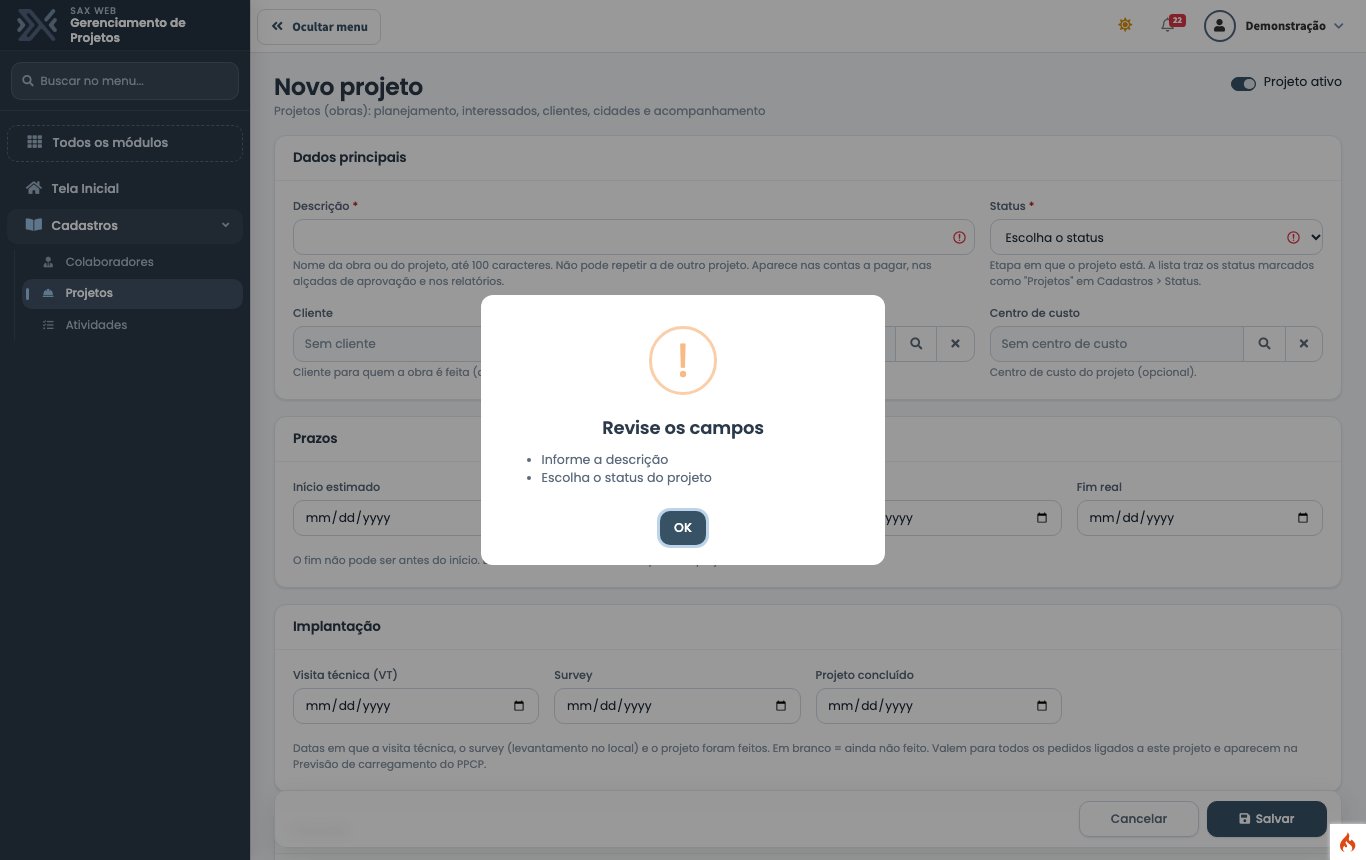
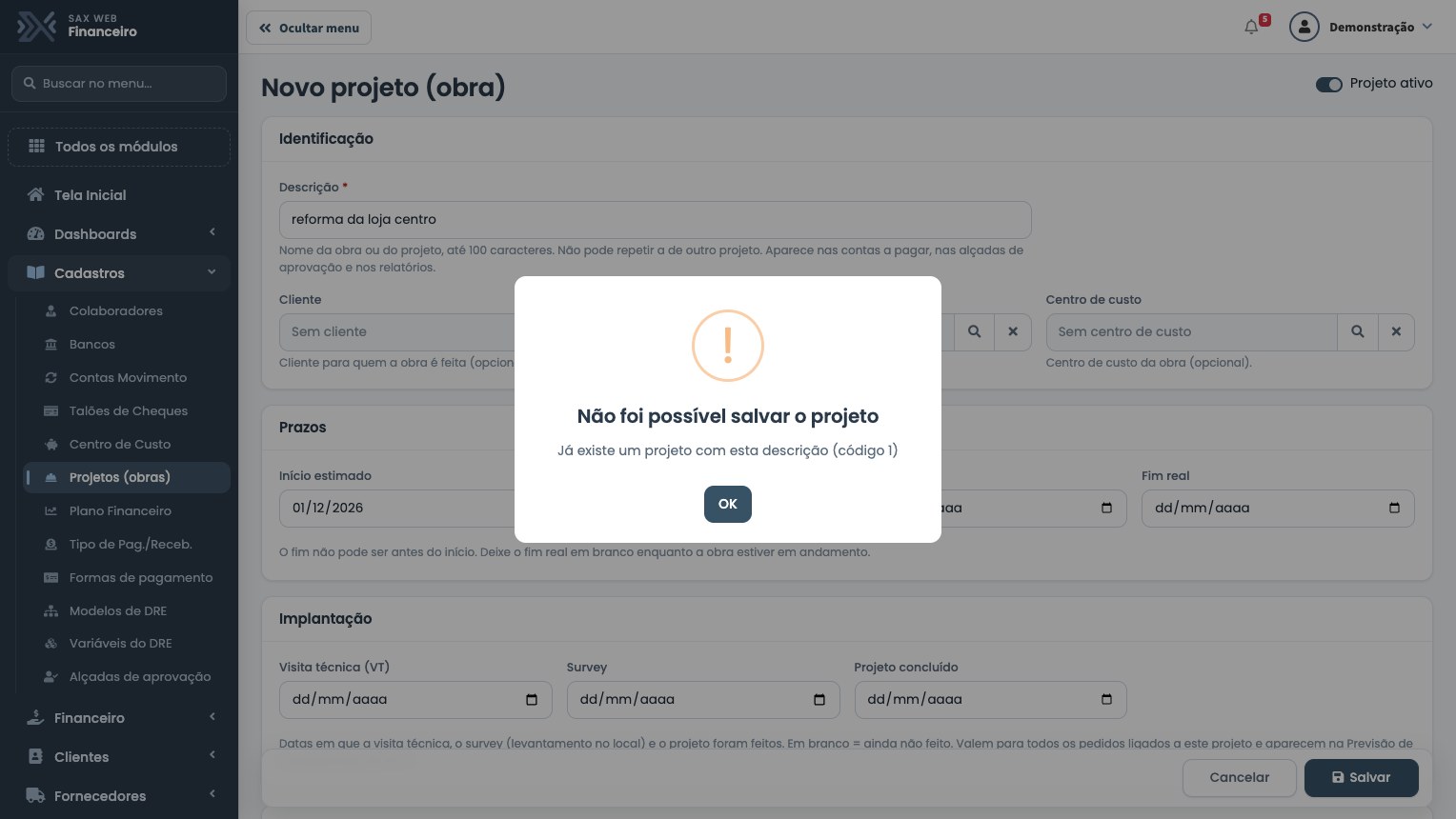
Ao salvar, a tela confere tudo de uma vez e lista numa só mensagem o que falta corrigir; o primeiro campo pendente recebe o foco (a seção recolhível dele abre). Se o sistema recusar a gravação, a mensagem explica o motivo e os dados digitados continuam na tela. Se você tentar sair com alterações não salvas, a tela avisa.
3. Consultar e alterar
Na listagem, Ver, o duplo clique na linha ou Abrir cadastro na prévia abrem o projeto em modo de visualização, com os botões Voltar, Painel do projeto e Editar no rodapé.

O lápis da linha abre direto na edição, com os botões Cancelar e Salvar.
Histórico de alterações
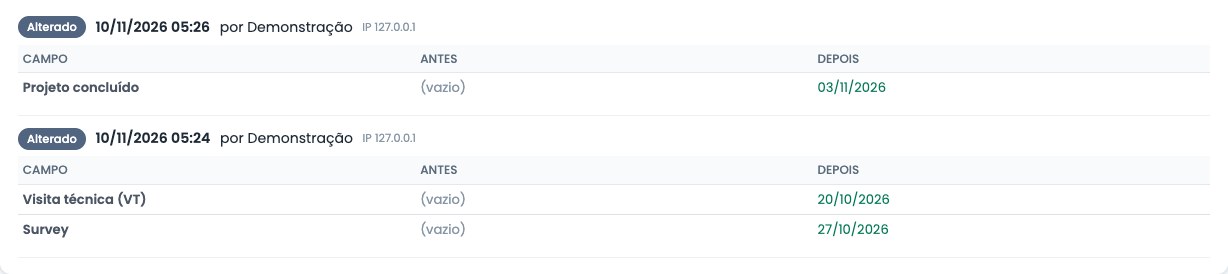
A seção recolhível Histórico de alterações mostra quem incluiu ou alterou o projeto, quando, de qual endereço e o que mudou, campo a campo (antes e depois), inclusive o status, o planejamento, os textos e as listas de interessados, clientes vinculados e cidades. Ela aparece só para quem tem a permissão do Log de usuário (065.01).
Atividades do projeto
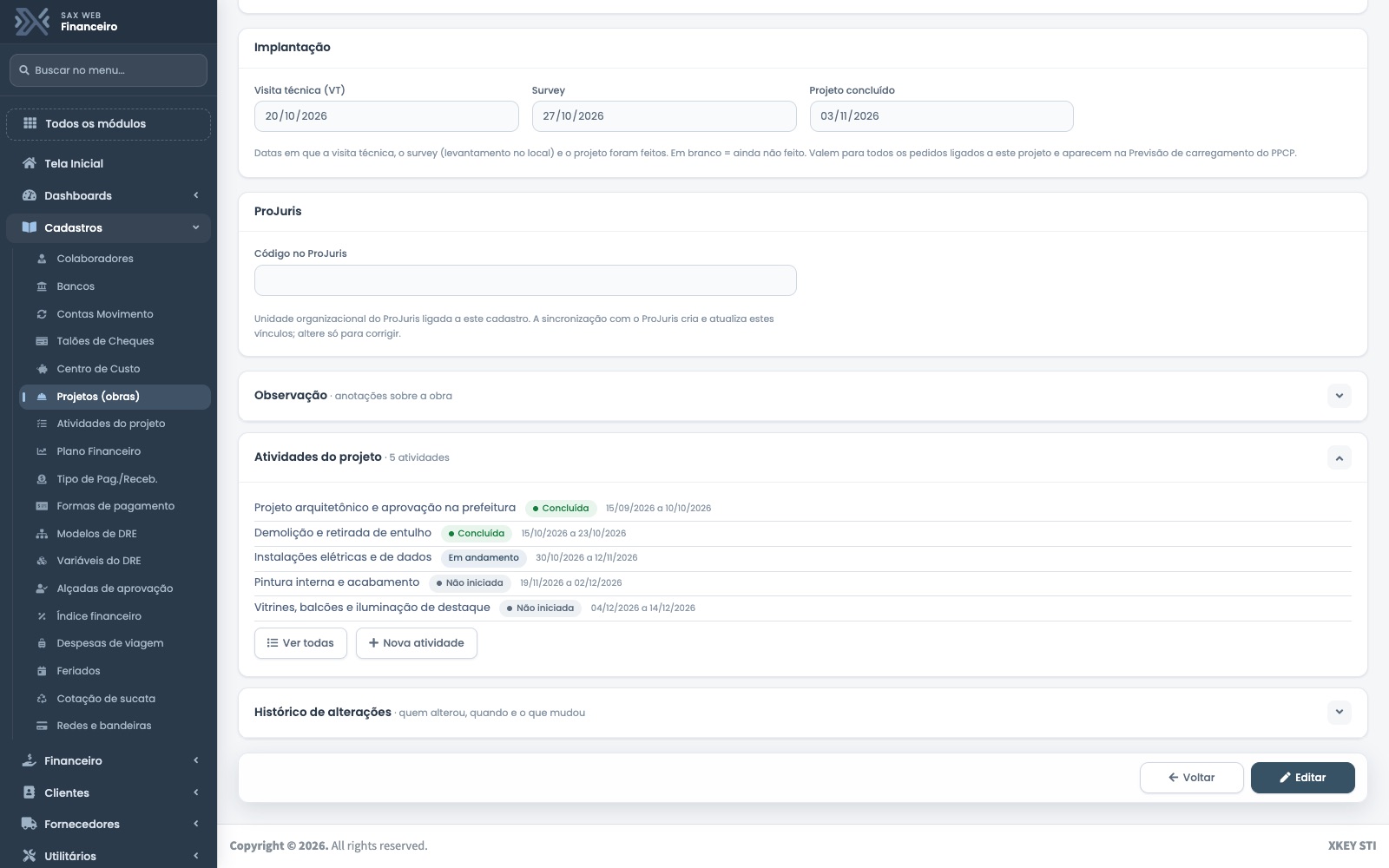
A seção recolhível Atividades do projeto, na consulta e na edição de um projeto já gravado, lista as etapas em ordem de início estimado, com o andamento (não iniciada, em andamento, concluída) e o período de cada uma; o título da seção mostra quantas atividades o projeto tem. Clique no nome da atividade para abri-la. Ver todas abre a tela de atividades já filtrada por este projeto, e Nova atividade abre o cadastro com o projeto preenchido. Veja SAX Web: atividades do projeto.
Código no ProJuris
Com a integração com o ProJuris ligada em alguma empresa liberada para você, o cadastro ganha o cartão ProJuris com o campo Código no ProJuris: a unidade organizacional do ProJuris (2º nível) ligada a este projeto. A sincronização com o ProJuris cria e atualiza esse vínculo sozinha; altere só para corrigir. Veja SAX Web: integração com o ProJuris.
4. Pontos de atenção
Status obrigatório
Todo projeto novo precisa de um status, e só valem os status marcados como “Projetos” em Cadastros > Status (em “Outros módulos”). Se a empresa ainda não tem nenhum status de projeto ativo, a tela mostra um aviso no alto do formulário e não deixa salvar até que um seja cadastrado. Projetos antigos sem status aparecem no filtro pronto “Sem status”; ao editar um deles, escolha o status antes de salvar.
O realizado é calculado
O realizado do planejamento e o financeiro da prévia somam as contas a pagar e a receber lançadas com o projeto, só das empresas liberadas para você (Colaboradores > Liberação de filial). Títulos agrupados contam uma vez. Pago e recebido contam o valor pago de cada título baixado (juros e descontos à parte); “a pagar” e “a receber” são os títulos ainda sem pagamento. Numa baixa parcial, o restante vira um título novo em aberto. Um título antigo baixado com valor menor, sem esse título do restante, conta pelo valor pago. Os mesmos números aparecem na tela inicial de Projetos, no Resumo dos projetos e no Painel do projeto.
Formatação dos textos do desktop
Justificativa, premissas e restrições escritas no SAX desktop com formatação aparecem na web como texto simples. Enquanto não forem alteradas, a formatação continua guardada e o desktop a mostra; ao alterar o texto na web, ele passa a ser texto simples também no desktop.
Cidades em um projeto só
Com o parâmetro “Permitir a mesma cidade em mais de um projeto” em “Não” (Parâmetros > Parâmetros do sistema, assunto Projetos), uma cidade só pode estar em um projeto: a tela mostra essa regra na seção Cidades e, ao salvar, recusa a cidade que já está em outro projeto, dizendo qual.
Implantação vale para todos os pedidos do projeto
As datas da visita técnica, do survey e do projeto concluído valem para todos os pedidos de venda ligados ao projeto e aparecem na Previsão de carregamento do PPCP: enquanto alguma das três estiver em branco, os itens desses pedidos ficam em “Aguardando informações”.
Descrição não se repete e prazos
Dois projetos não podem ter a mesma descrição, mesmo com maiúsculas e minúsculas diferentes; a mensagem informa o código do projeto que já usa a descrição. O fim (estimado ou real) não pode ser antes do início correspondente.
Projeto em uso não é excluído
Projeto usado em contas a pagar ou a receber, lançamentos, rateios, comissões, orçamentos e pedidos, compras, alçadas de aprovação, atividades ou outros cadastros não pode ser removido. O caminho é desmarcar Projeto ativo e salvar. Interessados, clientes vinculados e cidades não impedem a exclusão: saem junto com o projeto.
Vendas na prévia
O resumo de vendas da prévia segue as regras da tela de vendas: sem a permissão de ver os de outros vendedores, conta só os seus orçamentos e pedidos. Com o parâmetro “Resumo do projeto só com os produtos selecionados” em “Sim”, entram só os orçamentos e pedidos com produtos marcados para o resumo (a marcação dos produtos ainda é feita no SAX desktop).
Permissões
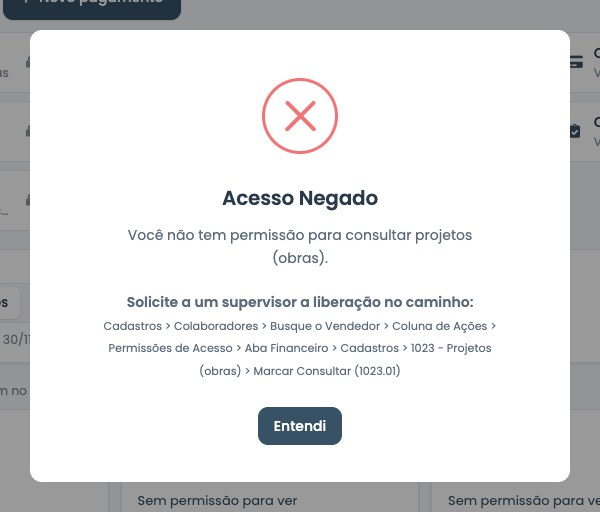
As permissões do cadastro ficam em Cadastros > Colaboradores > Busque o colaborador > Coluna de Ações > Permissões de Acesso > Aba Financeiro > Cadastros > 1023 – Projetos (obras):
| Permissão | Libera |
|---|---|
| 1023.01 – Consultar | Abrir a listagem, a prévia e os projetos. |
| 1023.02 – Novo | Cadastrar projetos. |
| 1023.03 – Alterar | Alterar projetos. |
| 1023.04 – Excluir | Remover projetos. |
| 1023.05 – Relatórios | Exportar em XLSX, CSV e PDF. |
Os números de outras telas seguem a permissão daquela tela:
- Contas a pagar (realizado, prévia, colunas e filtros de valores a pagar e o atalho do Mais ações): Aba Financeiro > Pagamentos > Lançamentos/baixas > 115 – Geral > Consultar (115.01);
- Contas a receber: Aba Financeiro > Recebimentos > Lançamentos/baixas > 102 – Geral > Consultar (102.01);
- Orçamentos e pedidos: Aba Venda e Faturamento > Venda > 017 – Consultar Orçamentos (017.03) ou 019 – Consultar Pedidos (019.03);
- Ordens de produção (atalho do Mais ações): Aba PPCP > Cadastro > 424 – Ordem de Produção > Consultar (424.01);
- Atividades: Aba Financeiro > Cadastros > 1033 – Atividades do projeto > Consultar (1033.01) e Novo (1033.02).
Sem a permissão, nada some da tela: o botão ou o item do Mais ações continua visível e o clique mostra “Acesso Negado” com o caminho para liberar; na prévia e no planejamento, o bloco aparece com um cadeado e o clique mostra o caminho.
5. No celular
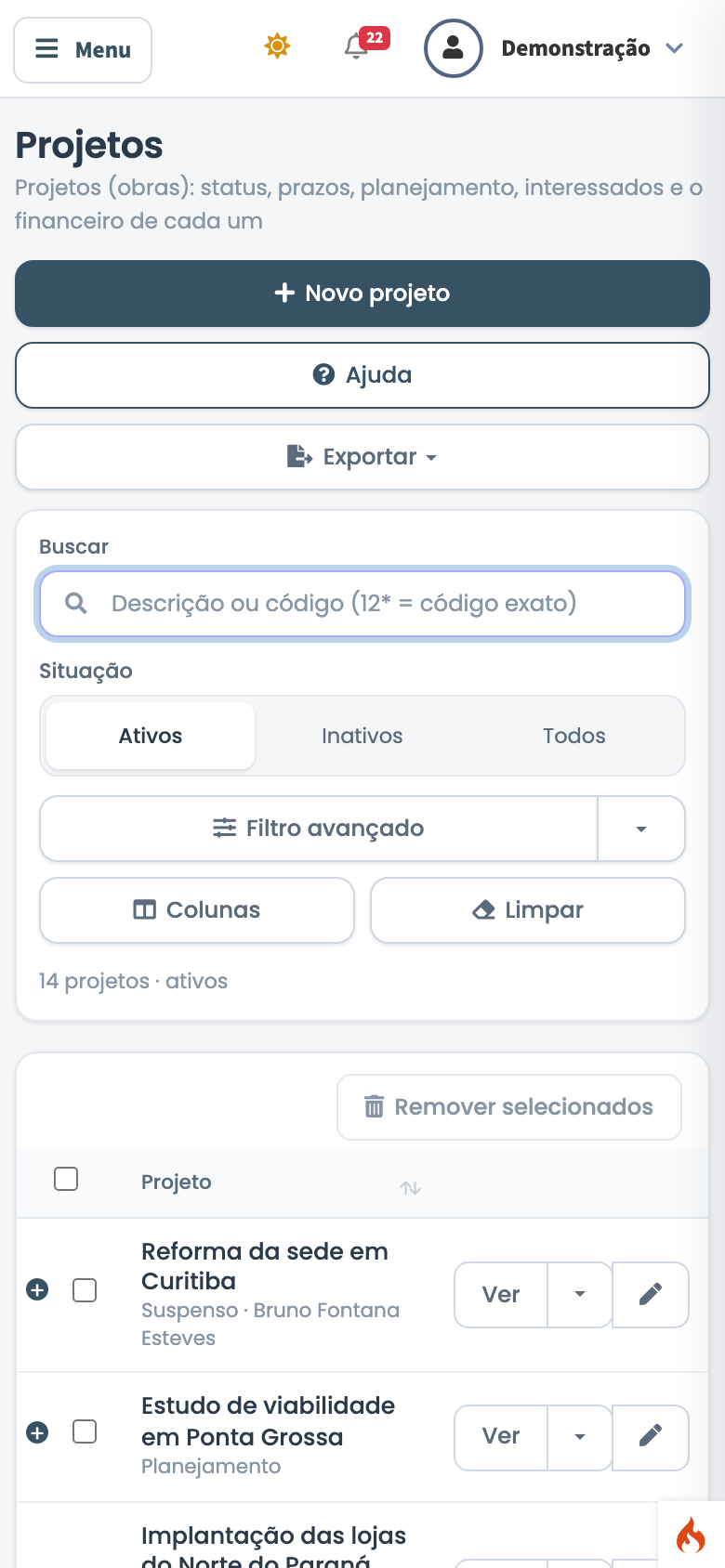
No celular a listagem mostra o projeto e os botões, e o sinal “+” ao lado de cada linha abre as demais colunas. Tocar na linha abre a prévia em tela cheia, com Abrir cadastro, Editar, Mais ações e Painel do projeto no rodapé. No formulário, os campos ficam um abaixo do outro, o realizado do planejamento aparece abaixo dos valores digitados e a barra de ações fica fixa no rodapé.