SAX Web: previsão de carregamento
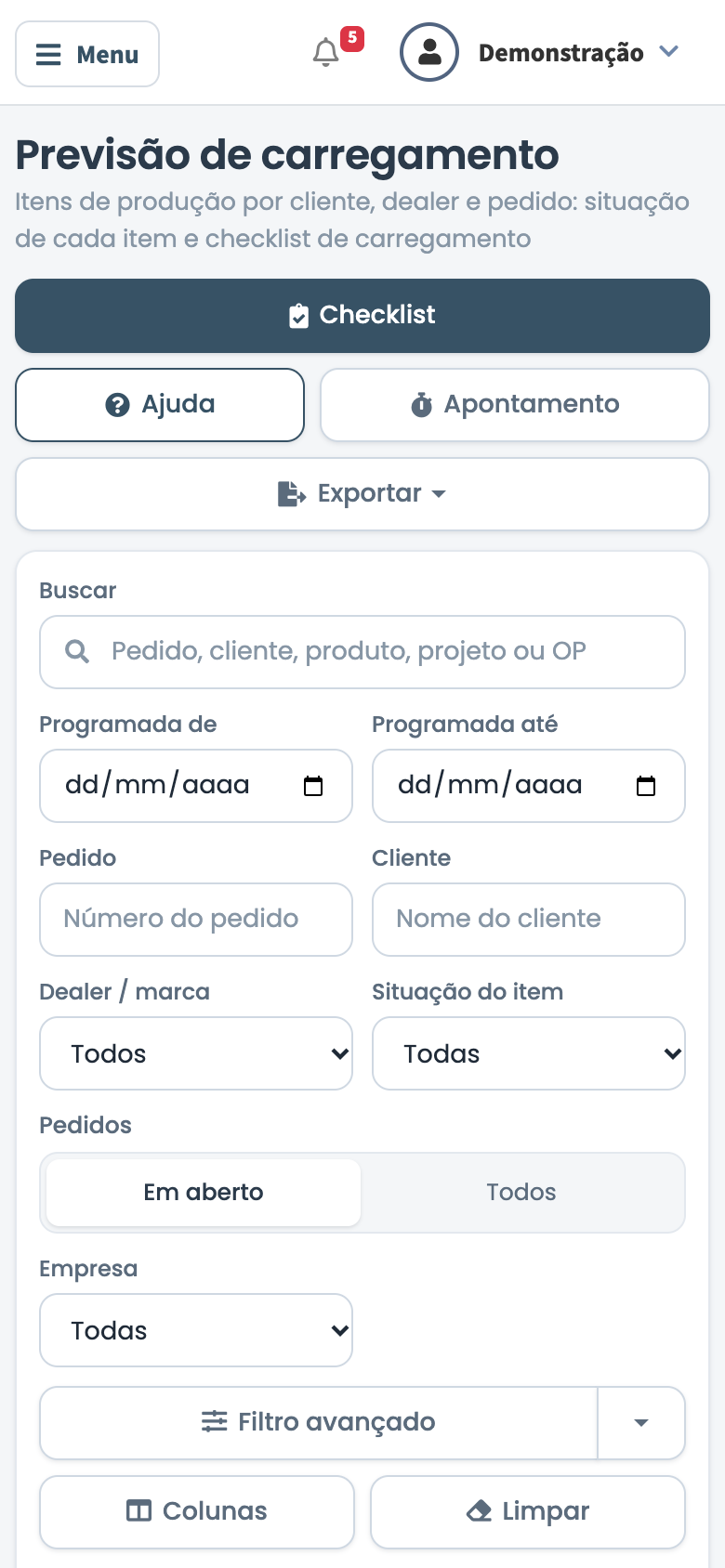
A tela Previsão de carregamento mostra, num só lugar, os pedidos de venda que têm ordem de produção e a situação de cada item: o que ainda está em produção, o que já foi concluído e só falta carregar, o que já foi carregado e o que está parado esperando as informações do projeto (visita técnica, survey e projeto). Dela sai também o checklist de carregamento em PDF, para conferir a carga na expedição.
Onde fica: PPCP > Previsão de carregamento. É um recurso liberado pela Xkey para a empresa: se o menu não aparece para você, a empresa ainda não tem o recurso.
Veja também: SAX Web: cadastro de projetos (obras), onde ficam as datas da visita técnica, do survey e do projeto concluído.
1. Listagem
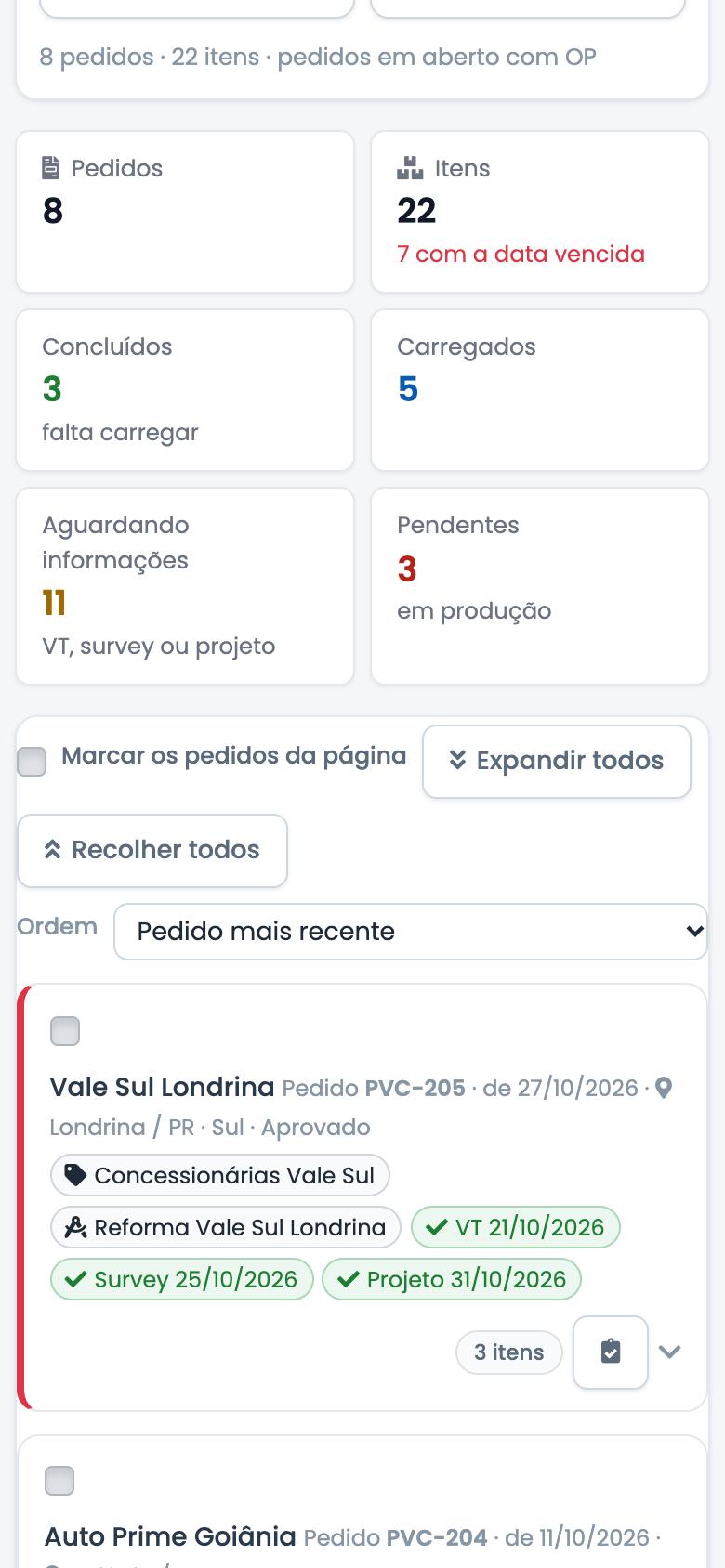
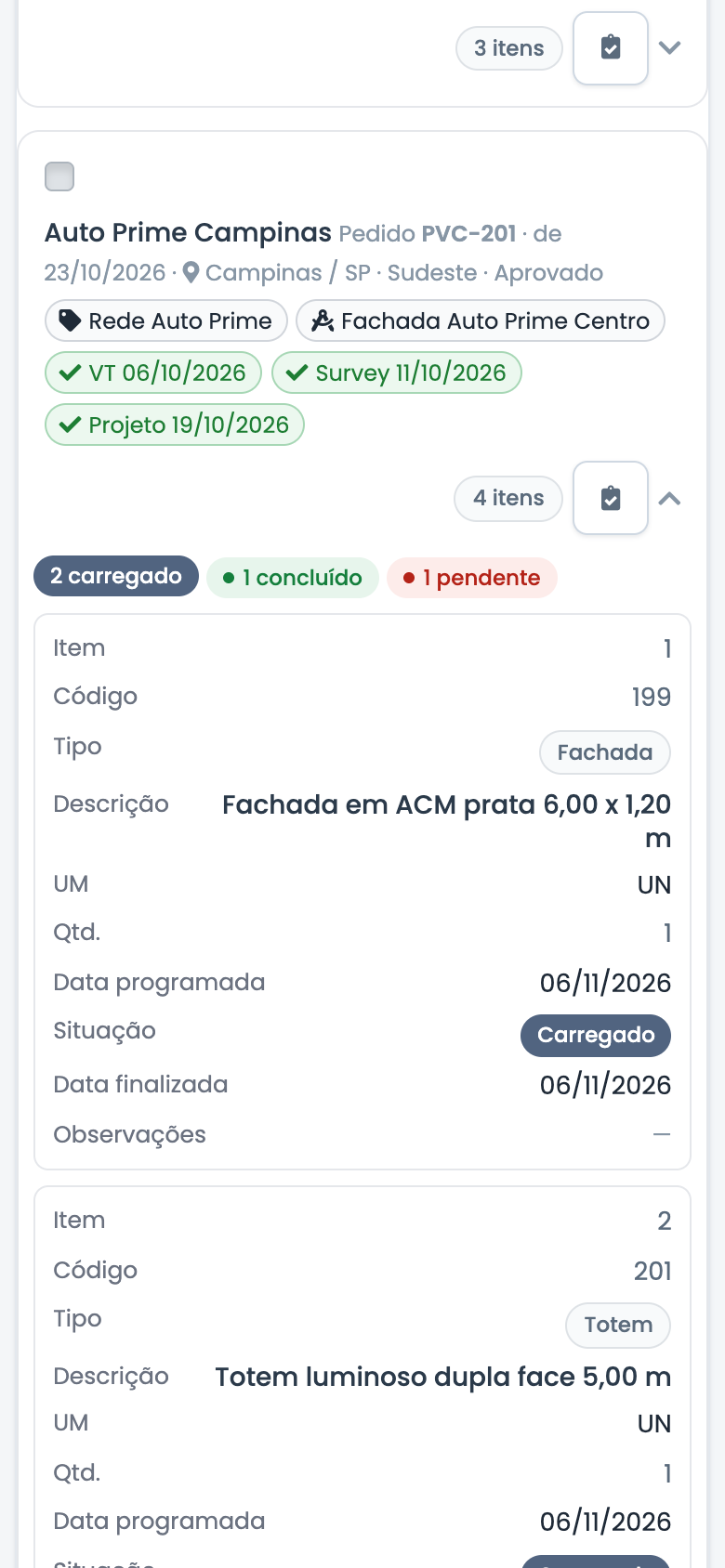
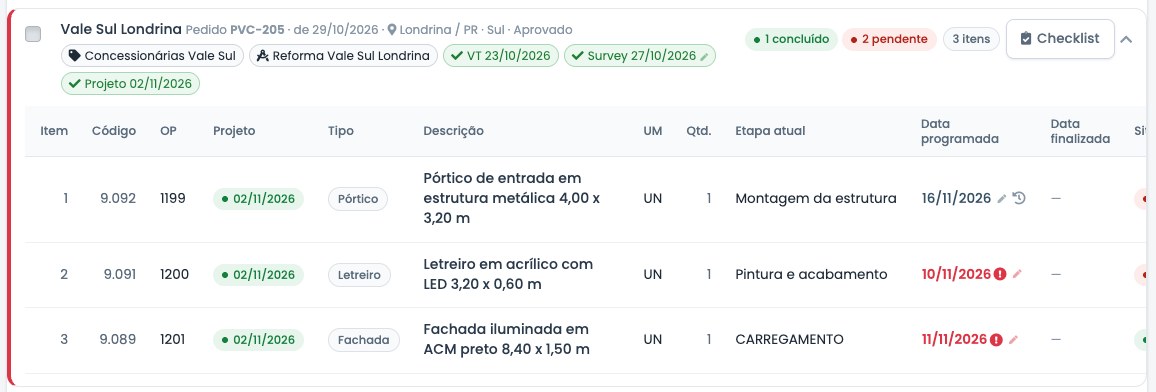
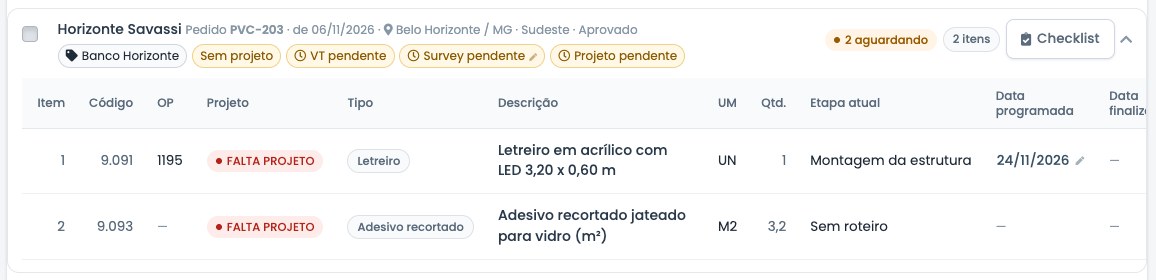
Cada pedido aparece num cartão. No cabeçalho do cartão ficam o cliente (nome fantasia em destaque), o número e a data do pedido, a cidade/UF, a região (calculada pela UF do cliente) e a situação do pedido. Abaixo vêm os selos: o dealer / marca (a rede ou grupo do cadastro do cliente), o projeto do pedido e os selos VT, Survey e Projeto — em verde com a data quando já foram feitos, em amarelo “pendente” quando ainda não; quando o pedido não tem projeto aparece o selo “Sem projeto”. À direita, a contagem dos itens por situação, a quantidade de itens, o botão Checklist e a seta para abrir ou fechar o pedido.
Quando a rede tem uma logo / imagem cadastrada em Clientes > Rede e Grupos, a miniatura da logo aparece no selo da rede, no lugar da etiqueta; sem logo, o selo continua com a etiqueta. A planilha de carregamento (Excel) não muda.

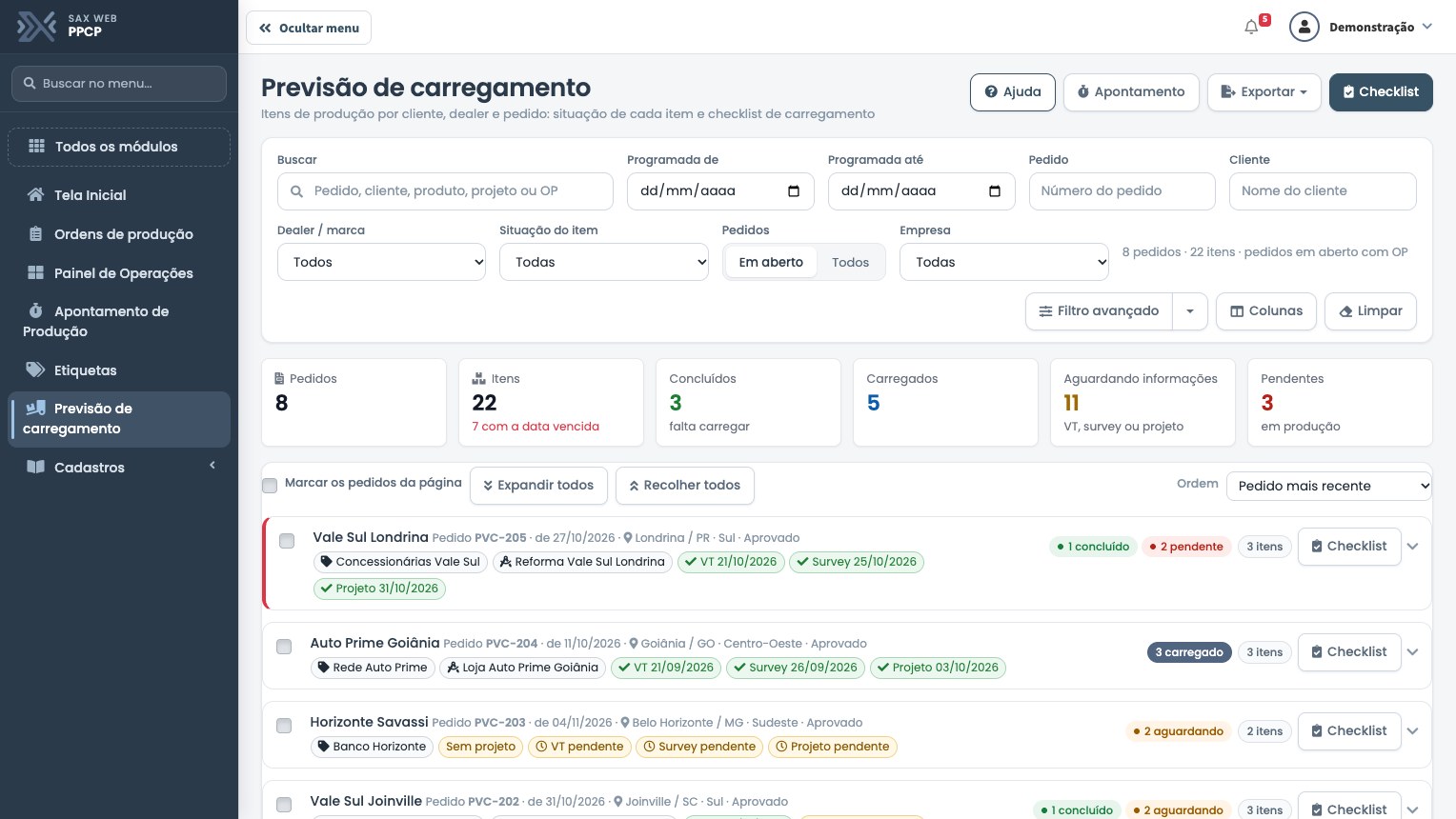
O clique no cabeçalho do cartão abre ou fecha a tabela de itens; os botões Expandir todos e Recolher todos fazem isso com todos os pedidos da página. A lista mostra 20 pedidos por página e pode ser ordenada por Pedido mais recente, Próxima data programada, Data do pedido ou Cliente (A a Z).
Itens do pedido
A tabela traz todos os itens do pedido. As colunas que aparecem de início são:
| Coluna | O que mostra |
|---|---|
| Item | Número do item no pedido. |
| Código | Código do produto. |
| Tipo | Subgrupo do produto (ex.: Fachada, Totem, Letreiro). |
| Descrição | Descrição do produto. |
| UM e Qtd. | Unidade de medida e quantidade vendida. |
| Data programada | Previsão da ordem de produção do item. Com o ícone de alerta, a data já passou e o item ainda não foi carregado. |
| Situação | Carregado, Concluído, Aguardando informações ou Pendente (veja abaixo). |
| Data finalizada | Data do carregamento (item carregado) ou de encerramento da produção. |
| Observações | Observação da ordem de produção. |
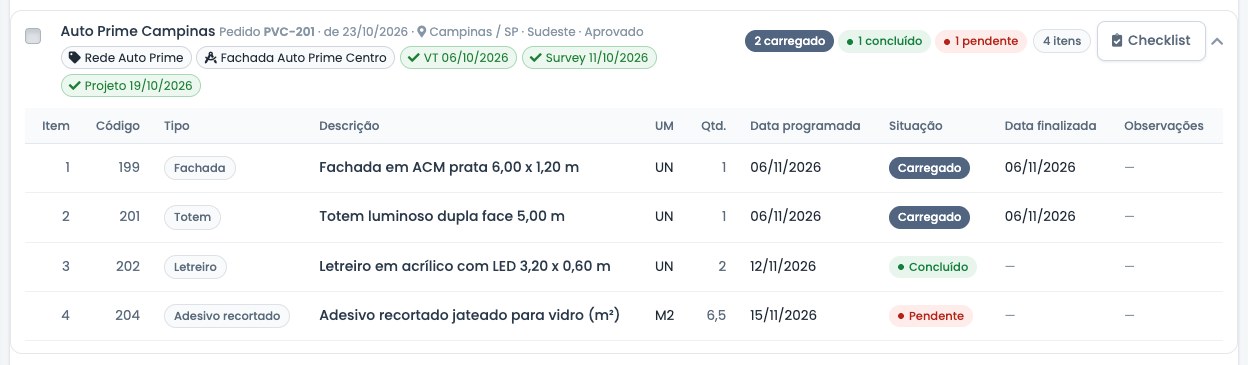
O item se liga à ordem de produção pelo produto, dentro do mesmo pedido. A situação de cada item segue esta ordem:
| Situação | Quando |
|---|---|
| Carregado | A etapa CARREGAMENTO das ordens de produção do item foi finalizada no apontamento de produção. |
| Concluído | As demais etapas da produção foram finalizadas (ou a ordem de produção foi encerrada) e falta carregar. |
| Aguardando informações | O pedido não tem projeto, ou o projeto ainda está sem a data da visita técnica, do survey ou do projeto concluído. |
| Pendente | A produção está em andamento ou o item ainda não tem ordem de produção. |
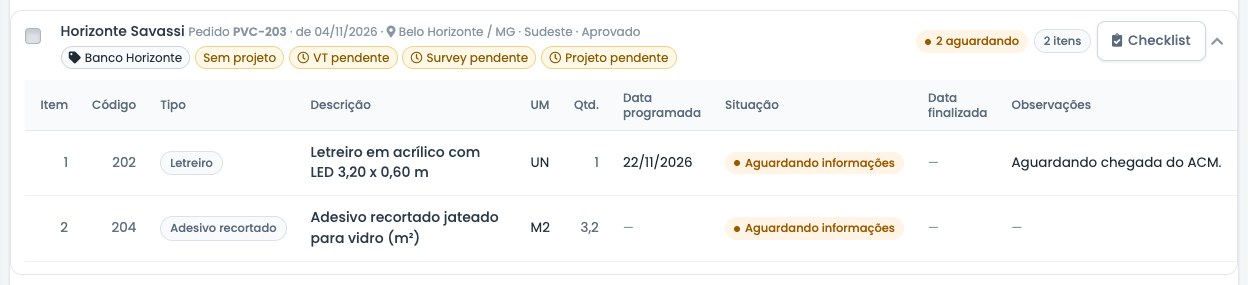
O cartão com a borda vermelha à esquerda tem pelo menos um item com a data programada vencida.
Indicadores
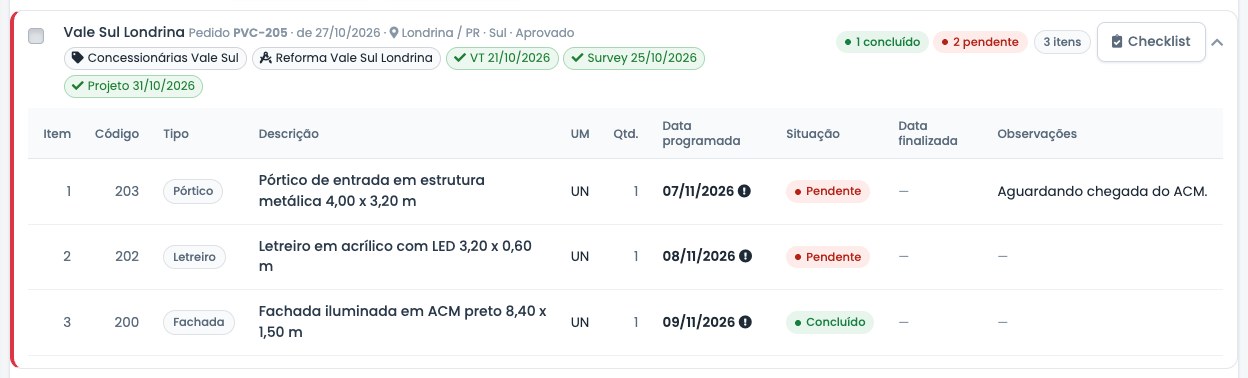
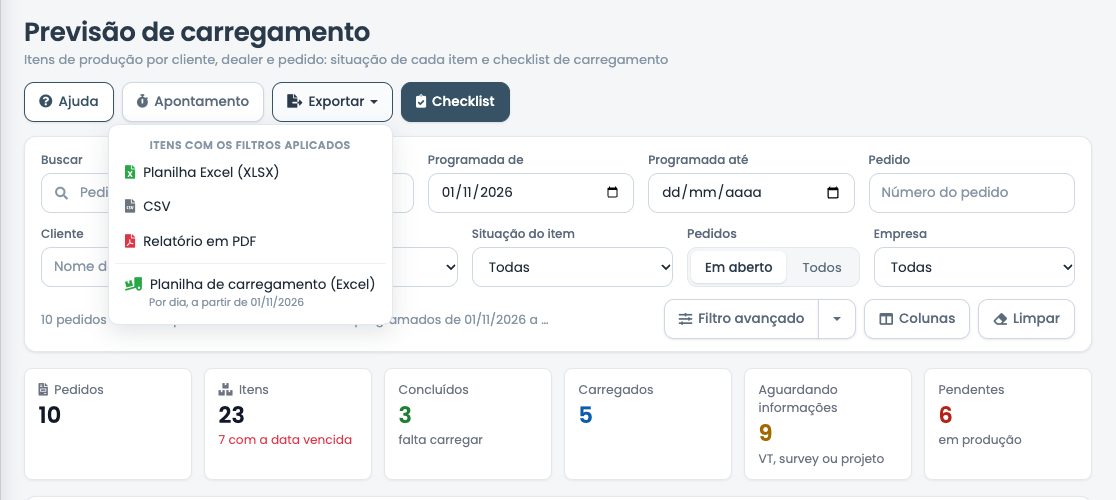
Acima da lista ficam os cartões Pedidos, Itens (com quantos estão com a data vencida), Concluídos, Carregados, Aguardando informações e Pendentes, sempre com os filtros aplicados. O clique num cartão de situação filtra a lista por ela; um novo clique tira o filtro.
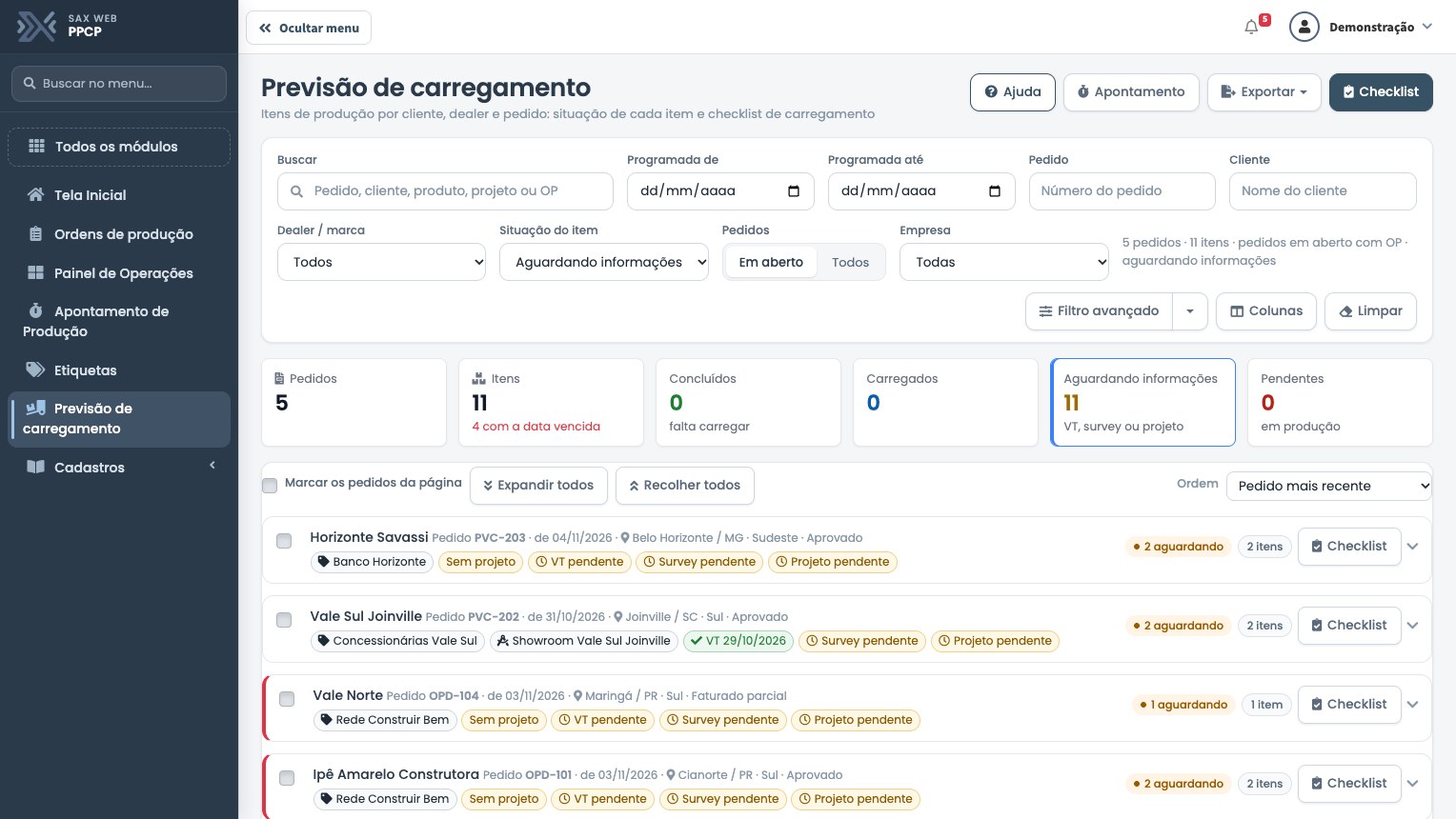
Filtros
Os filtros atualizam a lista enquanto você digita ou troca uma opção, ficam guardados quando você sai e volta para a tela, e o botão Limpar volta tudo ao padrão.
| Filtro | Para que serve |
|---|---|
| Buscar | Número do pedido, nome do cliente, produto, projeto ou número da ordem de produção. |
| Programada de / até | Período da data programada dos itens. |
| Pedido | Número do pedido. |
| Cliente | Nome do cliente. |
| Dealer / marca | A rede ou grupo do cliente; “Sem dealer” mostra os clientes sem rede. |
| Situação do item | Carregado, Concluído, Aguardando informações ou Pendente. |
| Pedidos | Em aberto (aprovados, aprovados parcialmente e faturados parcialmente) ou Todos. |
| Empresa | Só aparece quando você tem mais de uma empresa liberada. |
Filtro avançado e filtros salvos
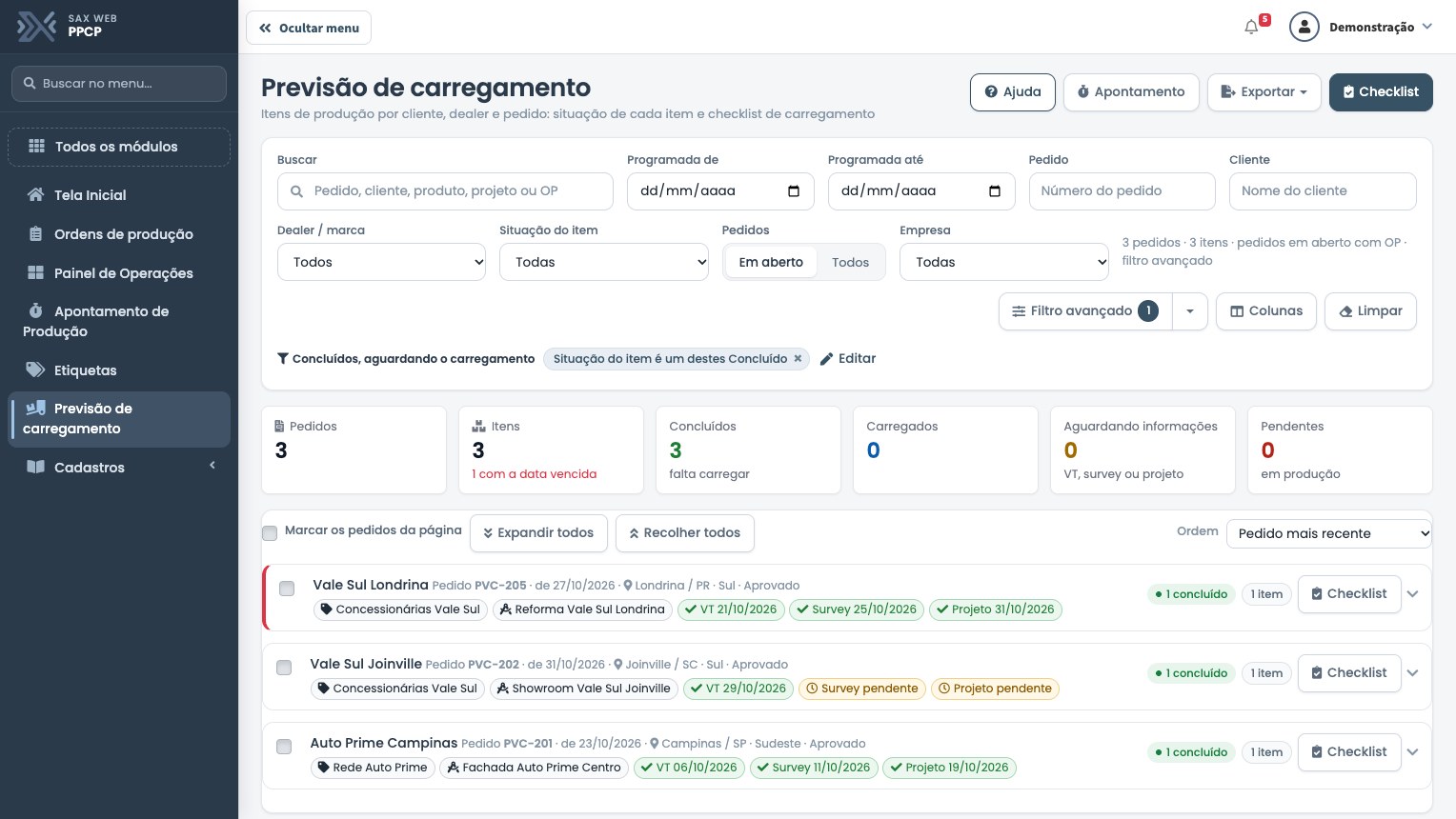
O Filtro avançado monta condições com campos do pedido, do cliente, da implantação (VT, survey e projeto concluído), do item e da produção, em grupos “todas” ou “qualquer uma”. A tela mostra quantos pedidos atendem antes de aplicar, e o filtro pode ser salvo só para você ou para todos.
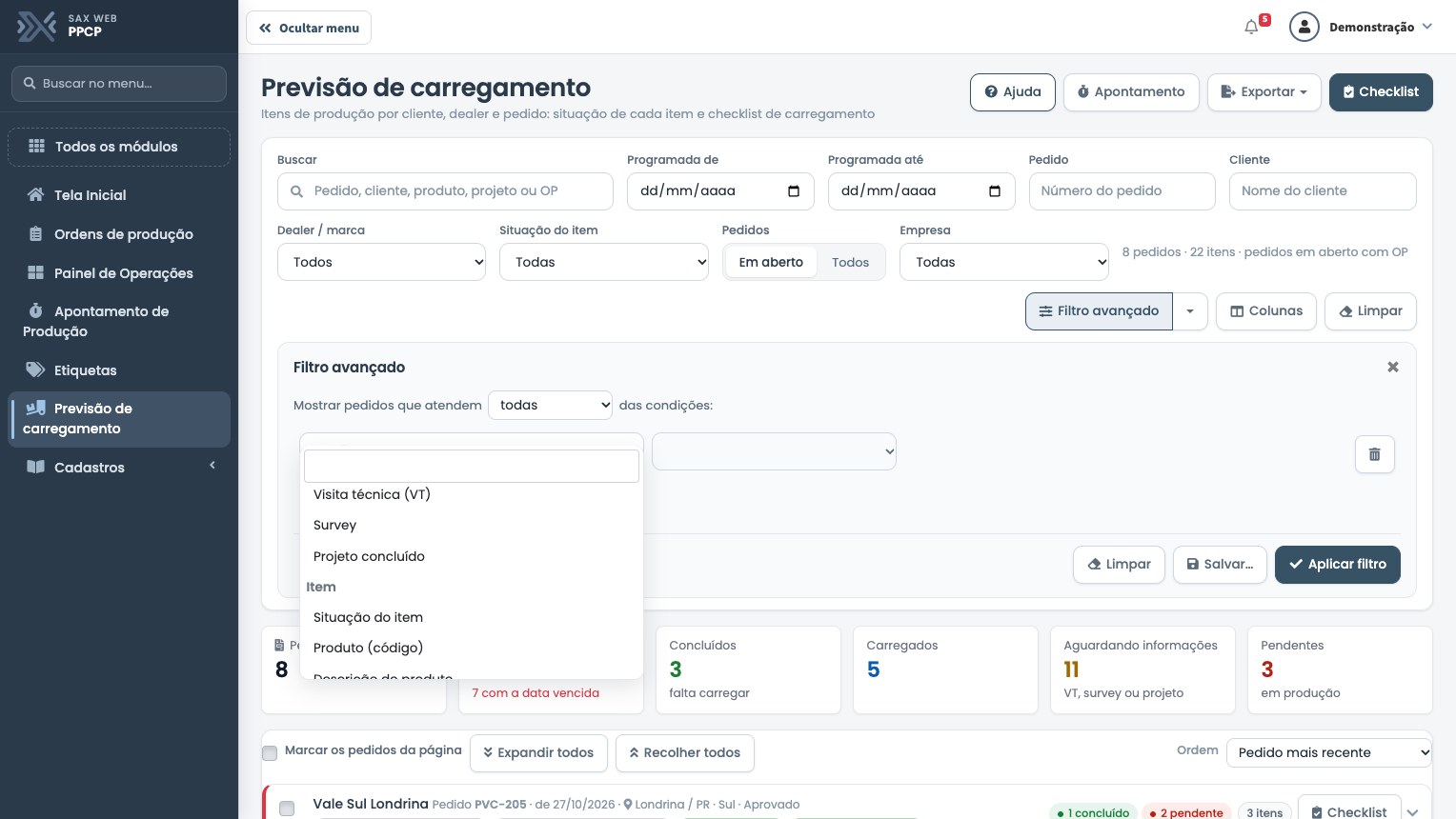
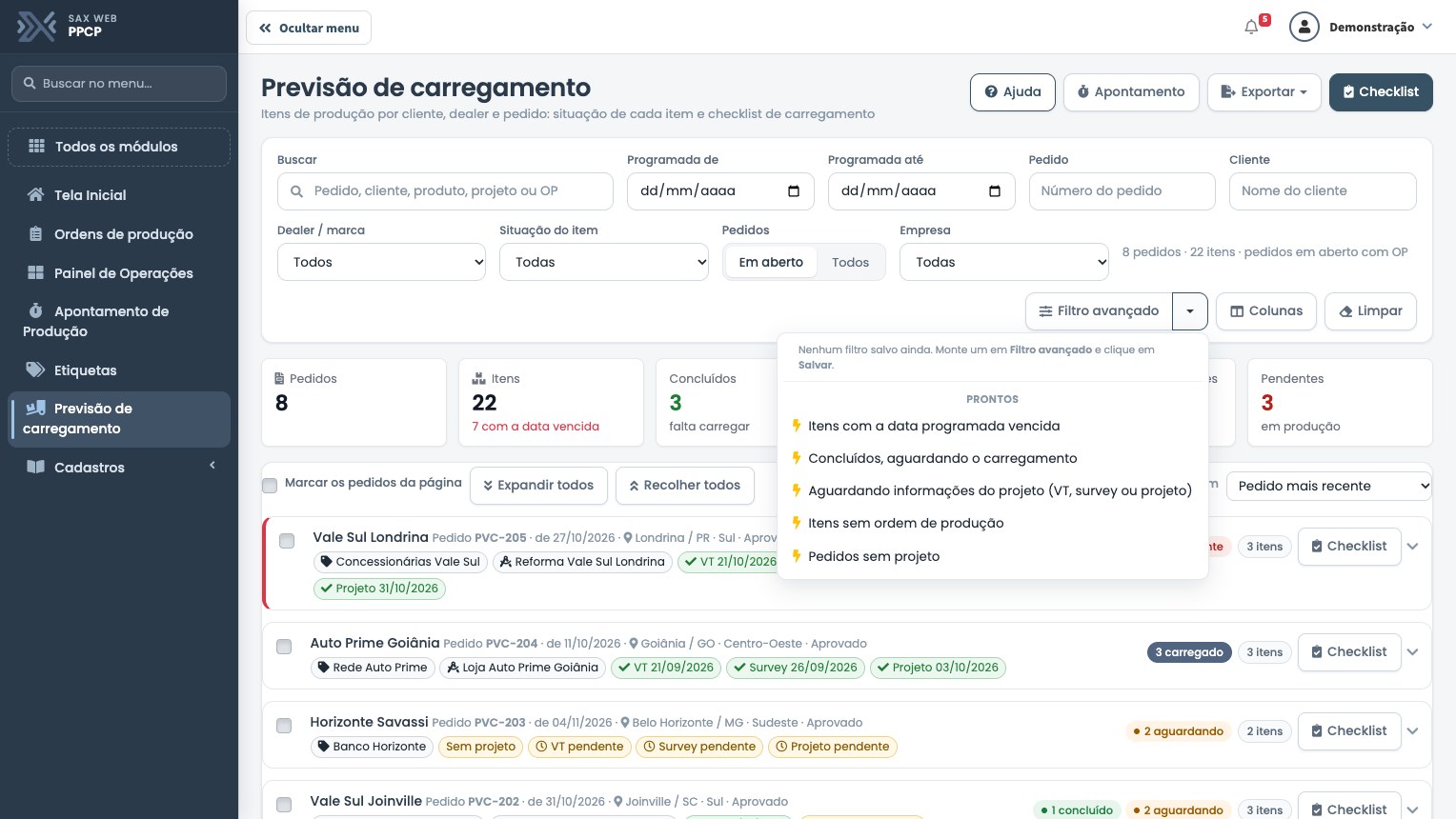
No menu ao lado do botão ficam os filtros prontos: itens com a data programada vencida; concluídos, aguardando o carregamento; aguardando informações do projeto (VT, survey ou projeto); itens sem ordem de produção; e pedidos sem projeto.
Colunas da tabela de itens
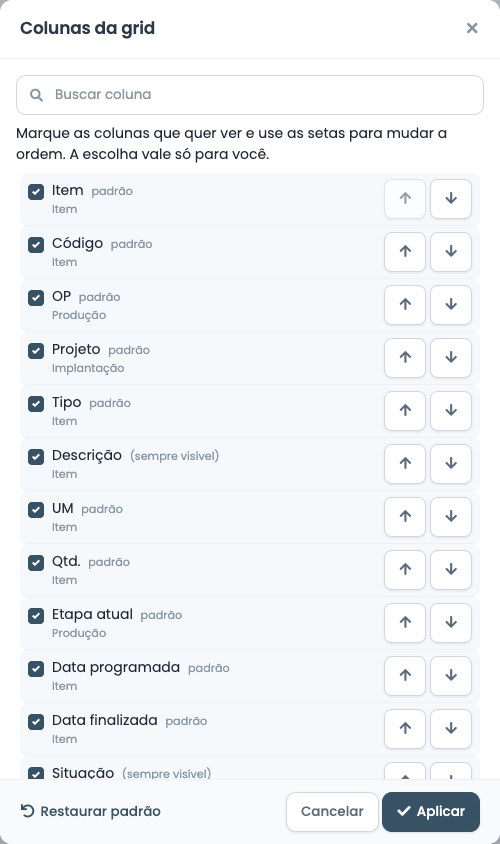
A tabela de itens de cada pedido mostra, de início, as colunas na mesma ordem da planilha de carregamento: Item, Código, OP, Projeto, Tipo, Descrição, UM, Qtd., Etapa atual, Data programada, Data finalizada, Situação e Observações. Pelo botão Colunas você tira, inclui (Etapas finalizadas, Complemento, Carregado em) ou muda a ordem; Restaurar padrão volta para esta lista. A escolha vale só para você.
| Coluna | O que mostra |
|---|---|
| OP | Os números das ordens de produção do item (o mesmo produto no mesmo pedido). |
| Projeto | Como na planilha de carregamento: a data do projeto concluído, em verde; sem essa data, Entregue (em cinza) para o item já carregado ou concluído e FALTA PROJETO (em vermelho) para os demais — pedido sem projeto ou projeto sem a data. |
| Etapa atual | A primeira etapa do roteiro ainda não finalizada no apontamento; “Carregado”, “Finalizado” ou “Sem roteiro” quando for o caso. |
| Data programada | A maior previsão das ordens de produção do item; em vermelho quando vencida. Clique para alterar (veja “Alterar o survey e a data programada”). |
No Filtro avançado, o campo Projeto (coluna da grid), no assunto Implantação, separa os itens com a data do projeto, os “Entregue” e os “FALTA PROJETO”. Para filtrar pela própria data, use Projeto concluído.
Exportar
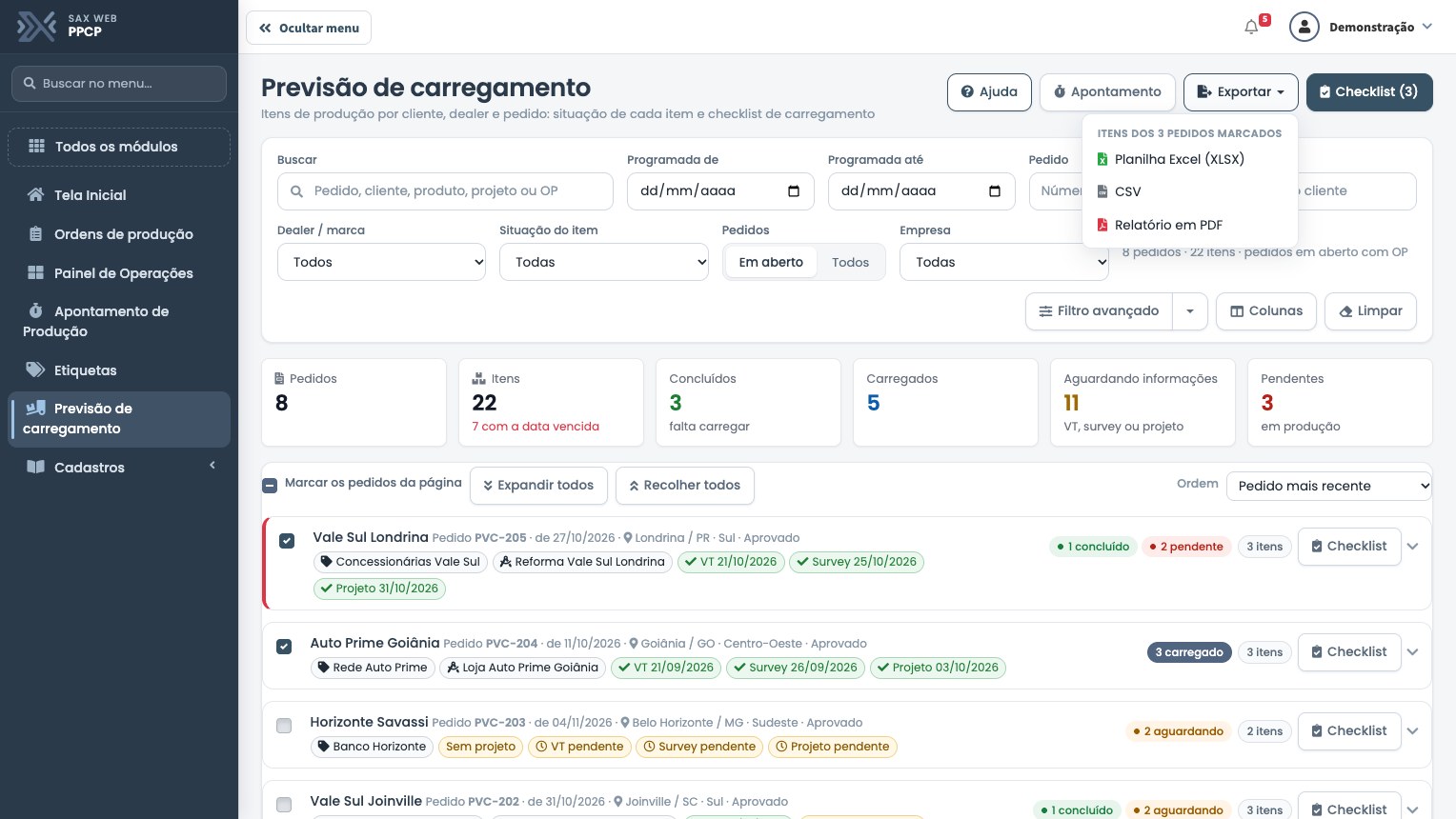
O menu Exportar gera a planilha Excel (XLSX), o CSV ou o relatório em PDF com todos os itens dos filtros e da ordem atuais — ou, se houver pedidos marcados, só os itens deles. A planilha e o CSV trazem os dados do pedido (pedido, data, cliente, dealer, cidade, UF, região, projeto, VT, survey e projeto concluído) e as colunas que você escolheu. Acima de 1.000 registros, o arquivo é gerado em segundo plano e o sino de notificações avisa quando estiver pronto.
Planilha de carregamento (Excel)
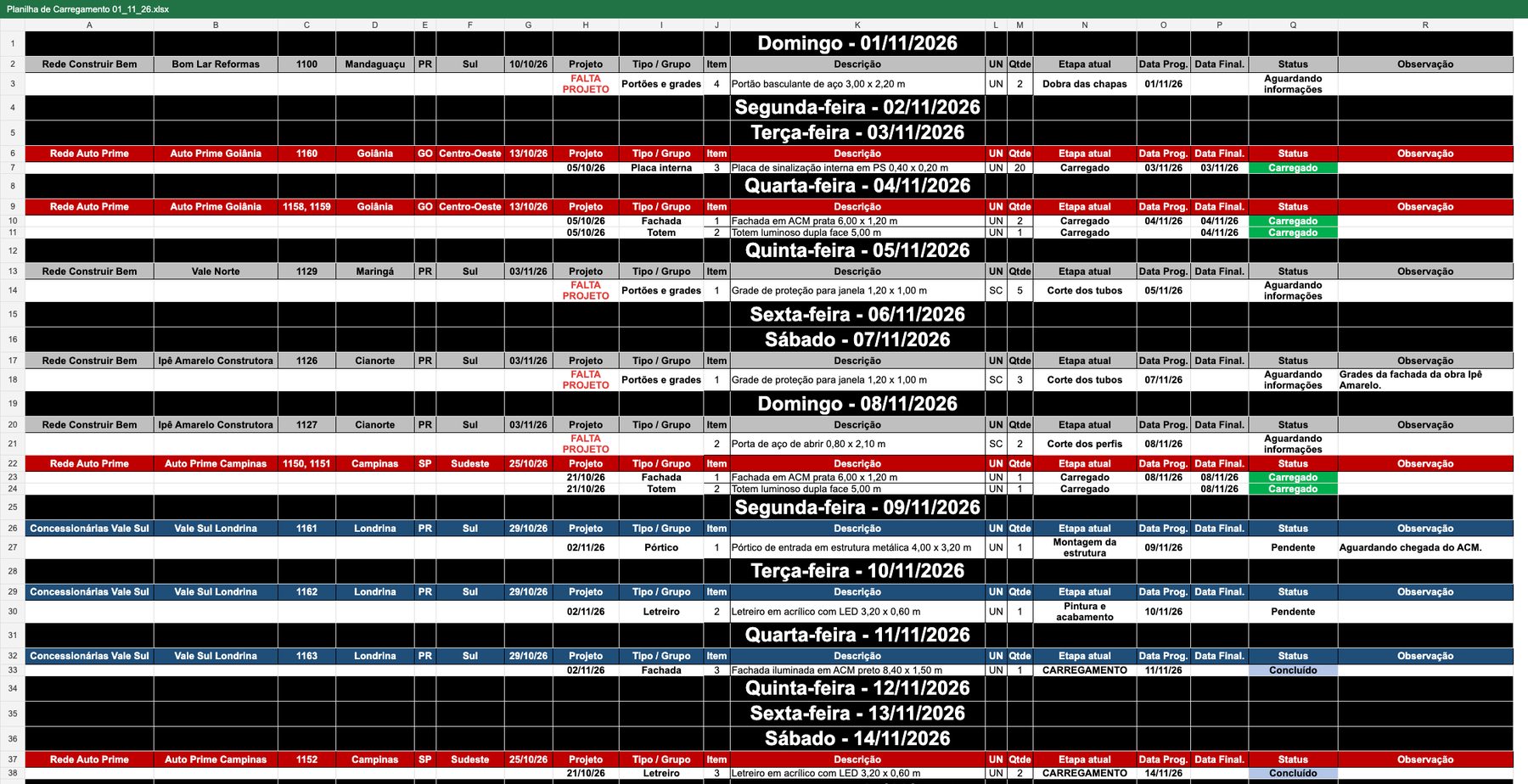
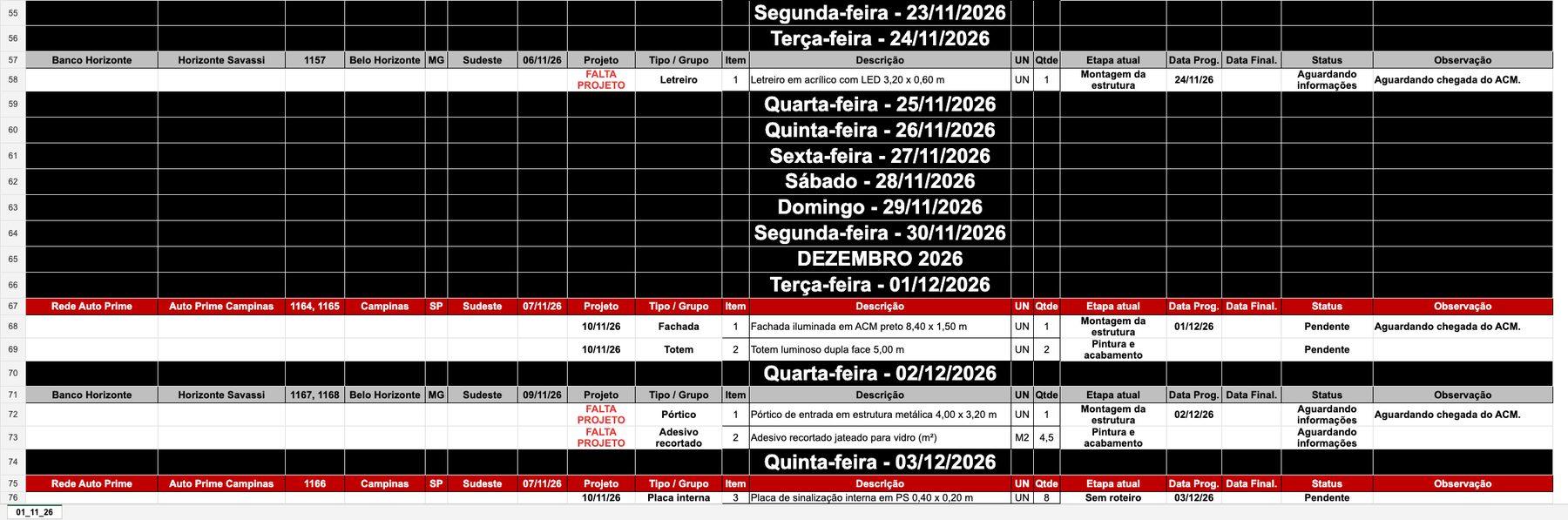
A opção Planilha de carregamento (Excel), no fim do menu Exportar, gera a planilha no mesmo formato usado pela equipe de carregamento: uma faixa preta para cada dia, desde a data Programada de do filtro (sem ela, desde hoje) até o último dia programado — inclusive os dias sem itens — e uma faixa com o nome do mês quando ele muda.
Em cada dia, cada pedido vira um bloco: o cabeçalho sai com as cores da rede (dealer) do cliente, cadastradas em Clientes > Rede e Grupos > Cores da marca (sem cor, cinza com letra preta), e traz a rede, o cliente, as OPs, a cidade, a UF, a região e a data do pedido. Abaixo vêm os itens, pela sequência do pedido, com Projeto, Tipo / Grupo, Item, Descrição, UN, Qtde, Etapa atual, Data Prog., Data Final., Status e Observação.
2. Alterar o survey e a data programada
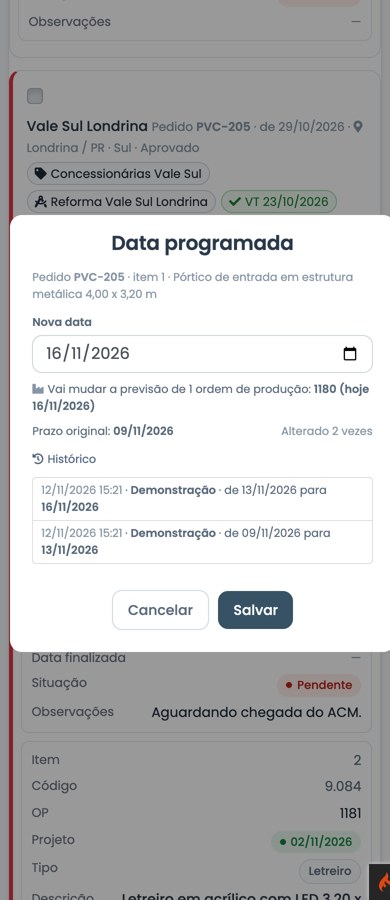
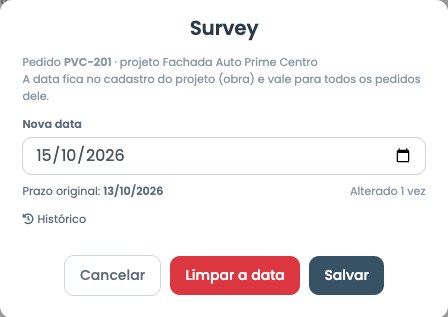
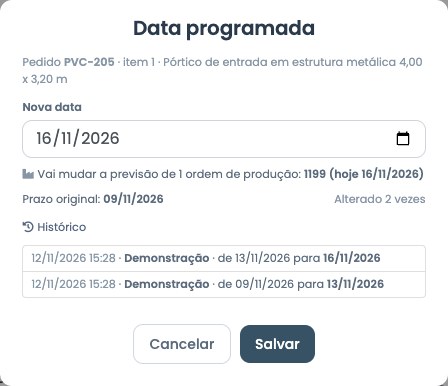
Duas datas podem ser alteradas sem sair da previsão de carregamento. As duas têm um lápis discreto ao lado do valor: clique no valor para abrir uma janela pequena com o campo da data, o botão Salvar e o link Histórico. Depois de salvar, a lista é atualizada na mesma página, com os pedidos que estavam abertos.
Survey (cabeçalho do pedido)
Clique no selo Survey pendente (ou Survey dd/mm/aaaa) do pedido. A data é gravada no projeto (obra) do pedido, o mesmo campo do cadastro em Financeiro > Cadastros > Projetos (obras): ela vale para todos os pedidos desse projeto e aparece também no cadastro. Para apagar a data, use Limpar a data — o projeto volta a ficar com o survey pendente.
Pedido sem projeto não tem onde gravar o survey: a tela avisa que é preciso vincular um projeto ao pedido.
Data programada (item)
A data programada do item é a maior previsão das ordens de produção do item. Ao alterar, a nova data é gravada na previsão de todas as OPs do item (a hora já gravada em cada OP é mantida); antes de salvar, a janela mostra quais OPs vão mudar e a data de cada uma hoje.
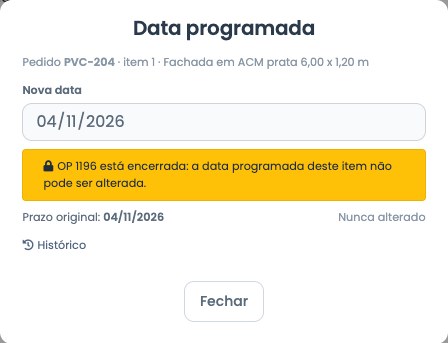
Se alguma OP do item estiver encerrada, a data não pode ser alterada: a janela avisa qual OP está encerrada e não oferece o botão Salvar. Item sem ordem de produção mostra “—” e não tem data para alterar.
Histórico das datas
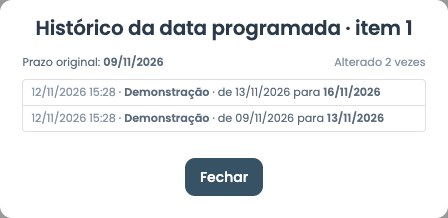
Quando a data já foi alterada, aparece o ícone de histórico (um relógio com a seta) ao lado dela. O clique abre o resumo:
- Prazo original: a data antes da primeira alteração (sem alteração registrada, a data atual);
- Alterado N vezes: quantas vezes a data mudou — um salvamento que muda várias OPs do item conta uma vez;
- a lista, da mais recente para a mais antiga: data e hora · usuário · de dd/mm/aaaa para dd/mm/aaaa.
O histórico pode ser consultado por todos que acessam a previsão de carregamento, mesmo sem permissão para alterar as datas. O histórico do survey inclui também as alterações feitas no cadastro do projeto. As alterações ficam ainda em Parâmetros > Log de usuário (Ordens de produção e Projetos (obras)).
3. Checklist de carregamento
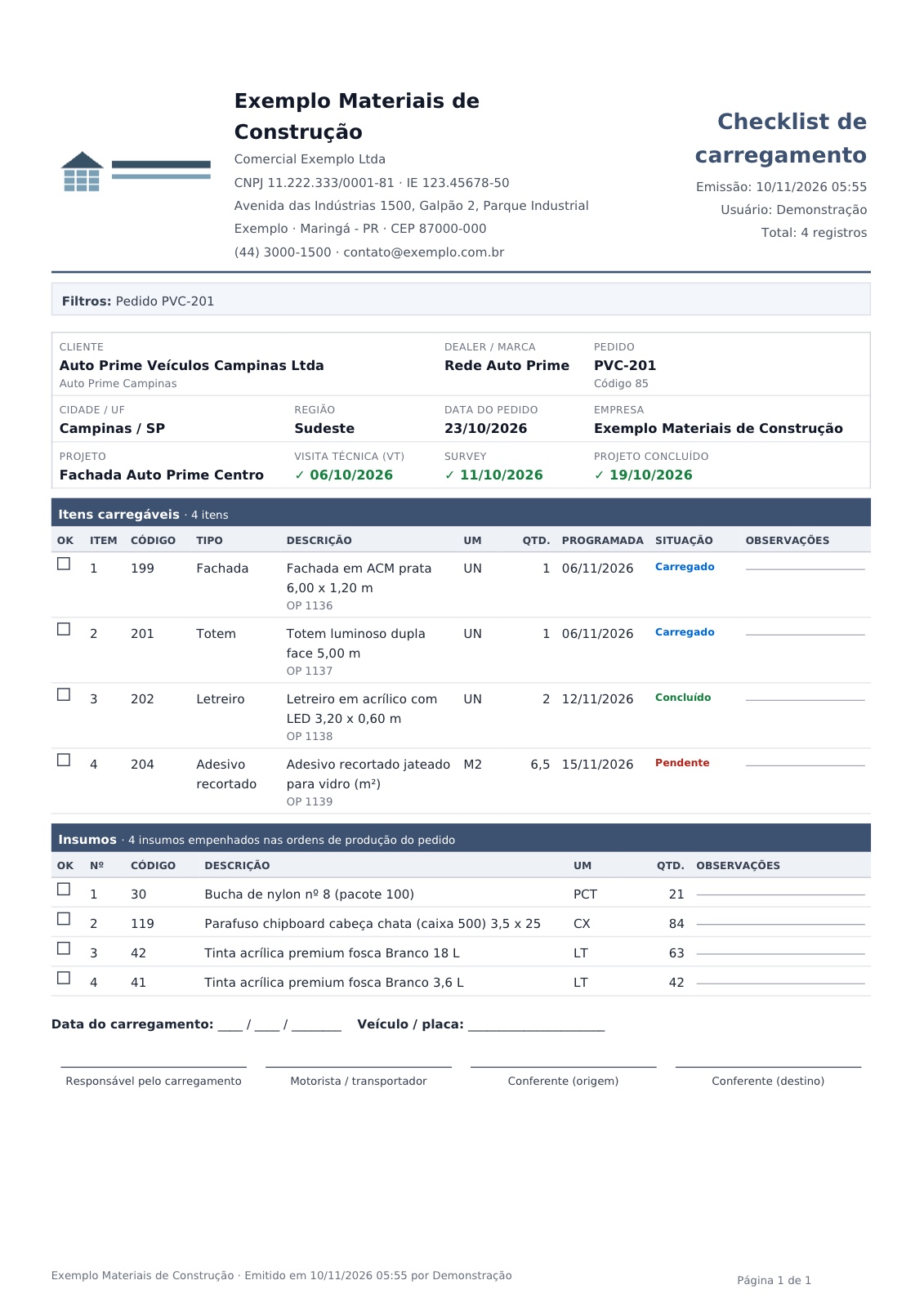
Marque a caixa dos pedidos (ou use Marcar os pedidos da página) e clique em Checklist no topo da tela: o PDF abre em outra aba com até 10 pedidos por vez, um por página. A marcação vale entre as páginas da lista. O botão Checklist de cada cartão gera o checklist só daquele pedido.
O checklist traz:
- o cabeçalho da empresa;
- cliente, dealer, pedido, cidade/UF, região, data do pedido, empresa, projeto e as datas da VT, do survey e do projeto concluído;
- os itens carregáveis, com a caixa “OK”, item, código, tipo, descrição (com o número da ordem de produção), UM, quantidade, data programada, situação e uma linha para observação;
- os insumos empenhados nas ordens de produção do pedido, somados por produto, com caixa de conferência;
- linha para a data do carregamento e o veículo/placa;
- assinaturas do responsável pelo carregamento, do motorista/transportador, do conferente de origem e do conferente de destino.
O botão Apontamento, no topo da tela, leva ao Apontamento de produção, onde as etapas (inclusive a de CARREGAMENTO) são finalizadas.
4. Pontos de atenção
As datas de VT, survey e projeto vêm do projeto
As datas da visita técnica, do survey e do projeto concluído são informadas no cadastro do projeto (Financeiro > Cadastros > Projetos (obras), card “Implantação”) e valem para todos os pedidos ligados a esse projeto. Pedido sem projeto fica em “Aguardando informações” até ganhar um projeto com as três datas.
Carregado só depois da etapa CARREGAMENTO
O item só passa a “Carregado” quando a etapa CARREGAMENTO das ordens de produção dele é finalizada no apontamento. Se o roteiro do produto não tiver a etapa CARREGAMENTO, o item para em “Concluído”.
Só pedidos com ordem de produção
A tela lista apenas pedidos que têm pelo menos uma ordem de produção. Dentro deles aparecem todos os itens; o item sem ordem de produção fica “Pendente” (ou “Aguardando informações”, se faltar dado do projeto).
Tipo e região
O tipo do item é o subgrupo do cadastro do produto, e a região é calculada pela UF do cliente. Para corrigir, ajuste o cadastro do produto ou do cliente.
Até 10 pedidos por checklist
Com mais de 10 pedidos marcados, a tela pede para desmarcar alguns antes de gerar o checklist.
Survey e data programada
- O survey fica no projeto (obra): alterar num pedido muda todos os pedidos do mesmo projeto.
- A data programada muda a previsão de todas as OPs do item; com uma OP encerrada, nada é gravado.
- Só aparecem e só podem ser alterados os pedidos das empresas liberadas para você em Colaboradores > Liberação de filial.
Planilha de carregamento
- A planilha de carregamento usa a permissão 1028.03 – Relatórios, a mesma das outras exportações.
- Dias anteriores à data Programada de não entram; sem essa data, a planilha começa hoje.
Permissões
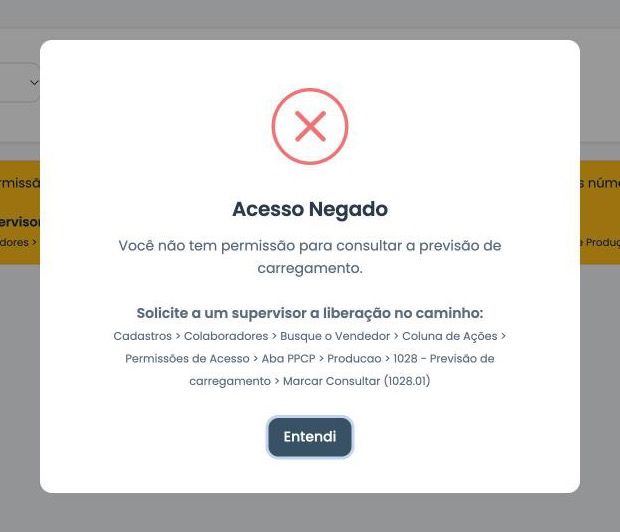
As permissões ficam em Cadastros > Colaboradores > Busque o colaborador > Coluna de Ações > Permissões de Acesso > Aba PPCP > Producao > 1028 – Previsão de carregamento:
| Permissão | Libera |
|---|---|
| 1028.01 – Consultar | Abrir a tela. |
| 1028.02 – Checklist de carregamento | Gerar o checklist em PDF. |
| 1028.03 – Relatórios | Exportar em XLSX, CSV e PDF, inclusive a planilha de carregamento. |
| Aba Financeiro > Cadastros > 1023 – Projetos (obras) > Alterar (1023.03) | Alterar o survey na tela (grava no projeto do pedido). |
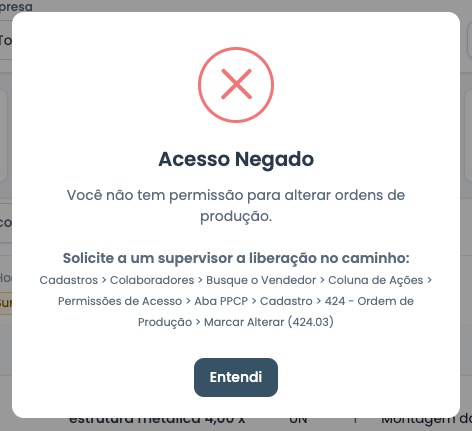
| Aba PPCP > Cadastro > 424 – Ordem de Produção > Alterar (424.03) | Alterar a data programada (previsão das OPs do item). |
Sem a permissão, o botão continua na tela e o clique mostra “Acesso Negado” com o caminho para liberar. Você só vê os pedidos das empresas (filiais) liberadas para você.
5. No celular
No celular os filtros ficam em duas colunas, os indicadores e os pedidos em cartões, e cada item do pedido vira um cartão com as informações uma abaixo da outra.