
SAX Web: Cotações de compra
A tela de Cotações de compra do SAX Web serve para pedir preços de vários produtos a vários fornecedores, comparar as respostas num mapa e gerar os orçamentos de compra com os preços escolhidos. Os fornecedores podem responder por um link, pelo celular ou computador, sem login; o comprador também pode digitar as respostas recebidas por telefone, e-mail ou PDF.
Onde fica: módulo Compras e Estoque, menu Compras > Cotações, ou o atalho Cotações de compra na tela inicial do módulo. As cotações são as mesmas do SAX desktop: o que é feito em um aparece no outro.
1. Listagem
A tela abre com as cotações Em aberto. Para cada uma, a lista mostra o número e a data, o comprador, a empresa, o prazo para resposta (com o aviso vencido quando já passou), a quantidade de itens, quantos fornecedores responderam e quais, o melhor total (menor preço por item), os orçamentos gerados e a situação.
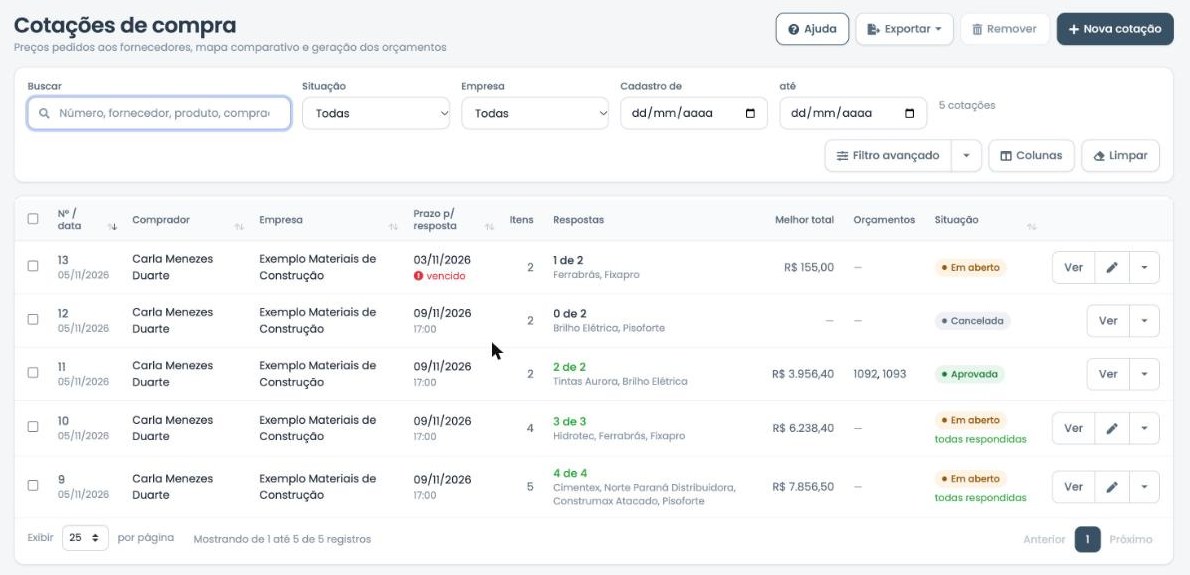
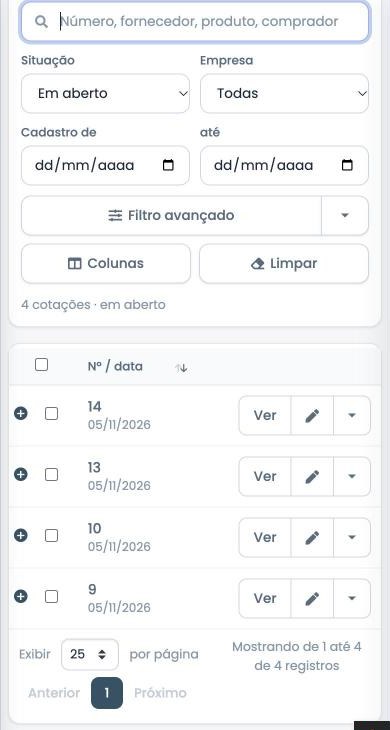
- Buscar: procura pelo número, fornecedor, produto, comprador ou observação. A lista se atualiza enquanto você digita.
- Situação: Em aberto (padrão), Aguardando respostas (em aberto e com fornecedor que ainda não respondeu), Todas respondidas (em aberto e com todos os fornecedores respondidos), Aprovadas (orçamentos já gerados), Canceladas ou Todas.
- Empresa e Cadastro de / até: filtram pela empresa da cotação e pela data de cadastro. Você só vê as cotações das empresas liberadas para você.
- Filtro avançado: monta condições com outros campos da cotação, inclusive os que não aparecem na lista. A seta ao lado guarda os Filtros salvos, só para você ou para todos.
- Colunas: escolhe e ordena as colunas da lista (vale só para você); Restaurar padrão volta ao original.
- Limpar: volta os filtros ao padrão. Os filtros ficam guardados enquanto a aba estiver aberta.
- Exportar: planilha Excel (XLSX), CSV ou relatório em PDF com todas as cotações dos filtros aplicados. Exportações grandes são preparadas em segundo plano e o sino avisa quando o arquivo estiver pronto.
- O botão Ajuda no topo abre este guia em outra aba.
Prévia da cotação
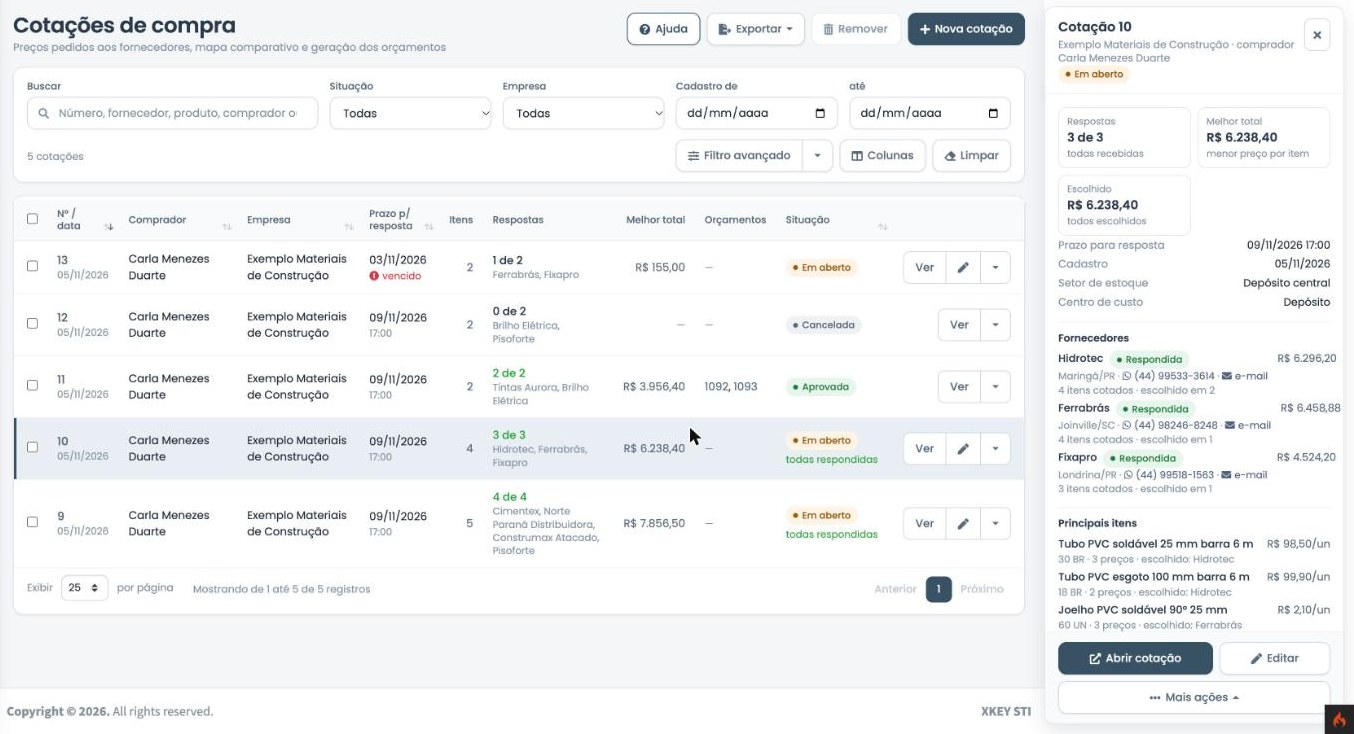
Clique numa linha para abrir a prévia ao lado da lista, sem sair da tela: respostas recebidas, melhor total, valor já escolhido, prazo, setor, centro de custo, a situação de cada fornecedor e os principais itens com o preço escolhido. No rodapé ficam Abrir cotação, Editar e Mais ações. O duplo clique ou Enter abre a cotação; as setas ↑/↓ passam para a cotação seguinte e Esc fecha a prévia.
Mais ações
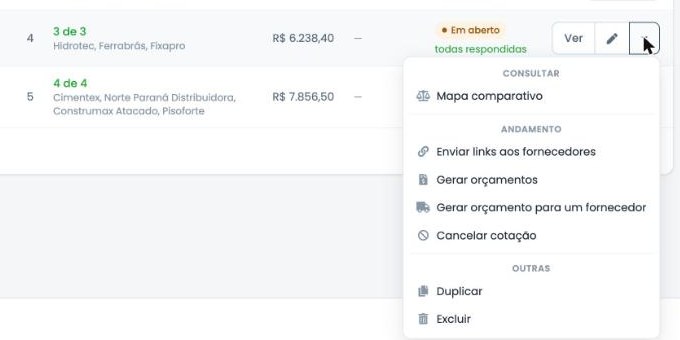
O botão ▾ de cada linha (e o menu da prévia e da tela da cotação) reúne as ações da cotação:
| Ação | O que faz |
|---|---|
| Mapa comparativo | Abre a cotação direto no mapa de preços. |
| Enviar links aos fornecedores | Abre a cotação nos cartões dos fornecedores, onde ficam os botões de envio do link. |
| Gerar orçamentos | Gera um orçamento de compra para cada fornecedor escolhido no mapa (veja o item 6). |
| Gerar orçamento para um fornecedor | Pergunta qual fornecedor e gera só o orçamento dele. |
| Cancelar cotação | Com motivo opcional. Os fornecedores não conseguem mais responder e as solicitações de compra dos itens ficam livres para outra cotação. |
| Reabrir cotação | Aparece nas cotações aprovadas e canceladas: volta para Em aberto. Os orçamentos já gerados continuam ligados a ela. |
| Duplicar | Cria uma cotação em aberto com os mesmos produtos e os fornecedores ativos, sem preços e sem as solicitações de compra, e abre para edição. |
| Excluir | Só para cotação em aberto ou cancelada e sem orçamento gerado. Não pode ser desfeita; as solicitações de compra voltam a aguardar. |
Remover selecionadas
Marque as cotações na primeira coluna e use Remover (n) no topo. A exclusão é tudo ou nada: se alguma das marcadas tiver orçamento gerado ou estiver aprovada, nenhuma é excluída e a mensagem lista as que impedem. Desmarque essas e exclua as demais, ou cancele.
2. Cadastrar uma cotação
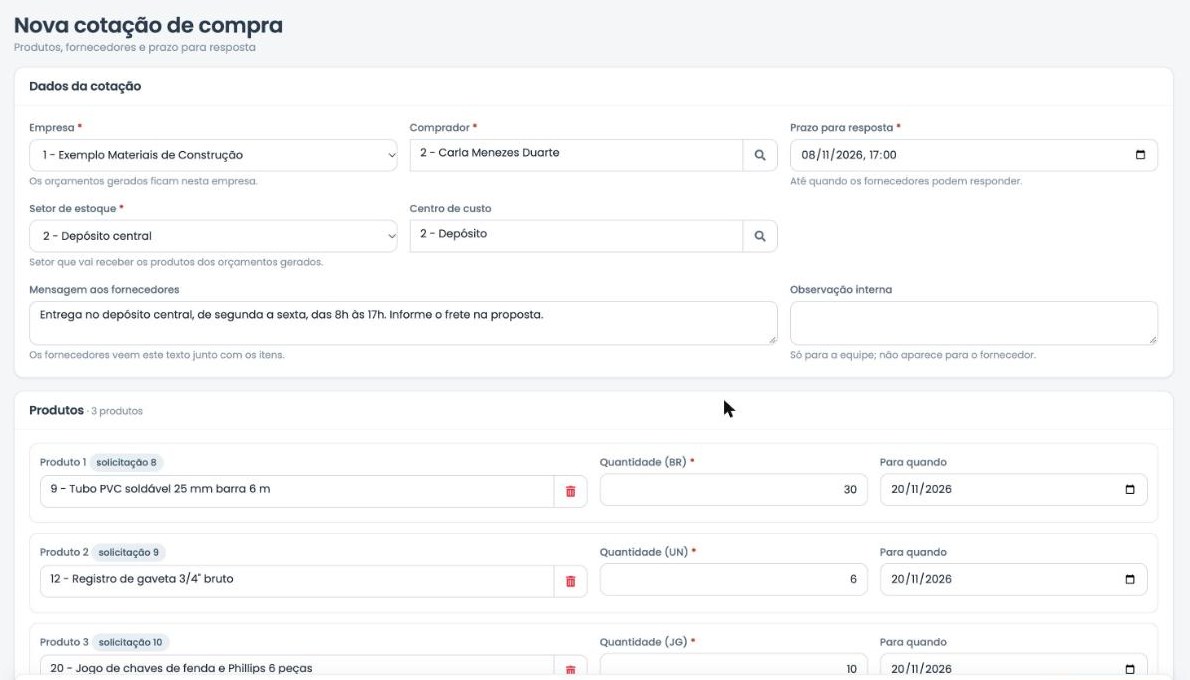
Clique em Nova cotação. Os campos marcados com * são obrigatórios. A empresa, o comprador (você), o prazo para resposta e o setor já vêm preenchidos e podem ser trocados.
| Campo | Para que serve |
|---|---|
| Empresa * | Empresa que está comprando. Os orçamentos gerados ficam nela, e as solicitações de compra trazidas são as desta empresa. |
| Comprador * | Quem responde pela cotação. O nome, o telefone e o e-mail dele aparecem para o fornecedor na página do link, e ele recebe os avisos no sino e a cópia dos e-mails. |
| Prazo para resposta * | Data e hora limite para os fornecedores responderem. Já vem com hoje mais o número de dias definido nos parâmetros da empresa (3 dias, se não for alterado), às 17h. O link do fornecedor vale até esse prazo. |
| Setor de estoque * | Setor que vai receber os produtos dos orçamentos gerados. |
| Centro de custo | Opcional; vai para os orçamentos gerados. |
| Mensagem aos fornecedores | Texto que o fornecedor vê junto com os itens (local e horário de entrega, por exemplo). |
| Observação interna | Só para a equipe; não aparece para o fornecedor. |
| Produtos | Adicionar produto busca o produto e pede a quantidade (na unidade de compra) e a data em que precisa receber. Trazer solicitações de compra pendentes lista as solicitações que aguardam atendimento na empresa da cotação; as marcadas entram como itens, ligadas à solicitação. A cotação também pode começar pela tela de solicitações: marque as solicitações e use Criar cotação com as marcadas (veja SAX Web: solicitações de compra). O mesmo produto não pode repetir. |
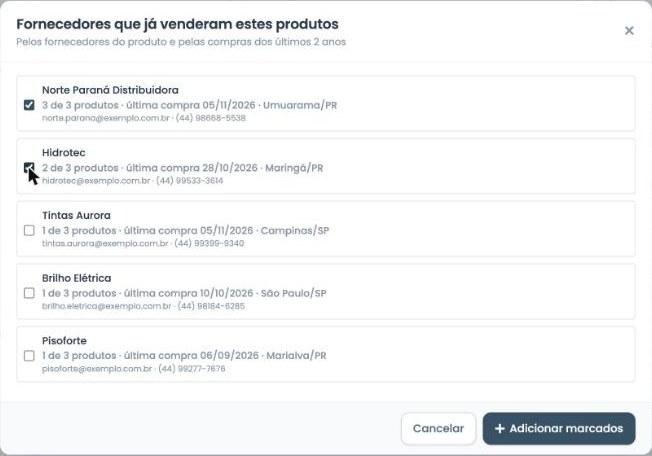
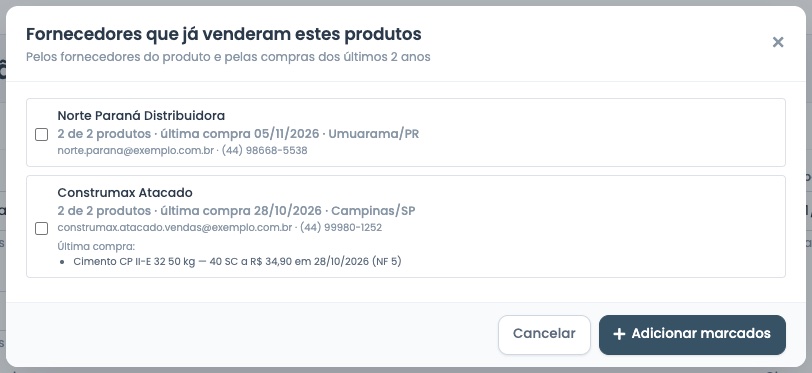
| Fornecedores | Adicionar fornecedor busca no cadastro de fornecedores ativos. Sugerir quem já vendeu estes produtos mostra os fornecedores ligados aos produtos e os que venderam nos últimos 2 anos, com quantos itens cada um cobre e a data da última compra. Abaixo de cada fornecedor aparece a última compra de cada produto da cotação feita com ele: quantidade, preço pago, data e número da nota (sem nota de compra, vale o último custo do cadastro do produto, marcado “do cadastro”). O preço só aparece para quem tem a permissão Visualizar custos (009.11); sem ela, um cadeado no lugar do preço mostra o caminho da liberação. Pode salvar sem fornecedores e incluir depois. |
Ao salvar, a tela confere tudo de uma vez e lista os campos que faltam. A cotação abre na visualização, com os cartões dos fornecedores e o mapa.
Itens sem cadastro
Use o bloco Itens sem cadastro quando o produto ou o serviço ainda não existe no cadastro e o modelo depende das ofertas (ex.: uma cafeteira, uma TV, a instalação de um equipamento). Os itens entram de duas formas:
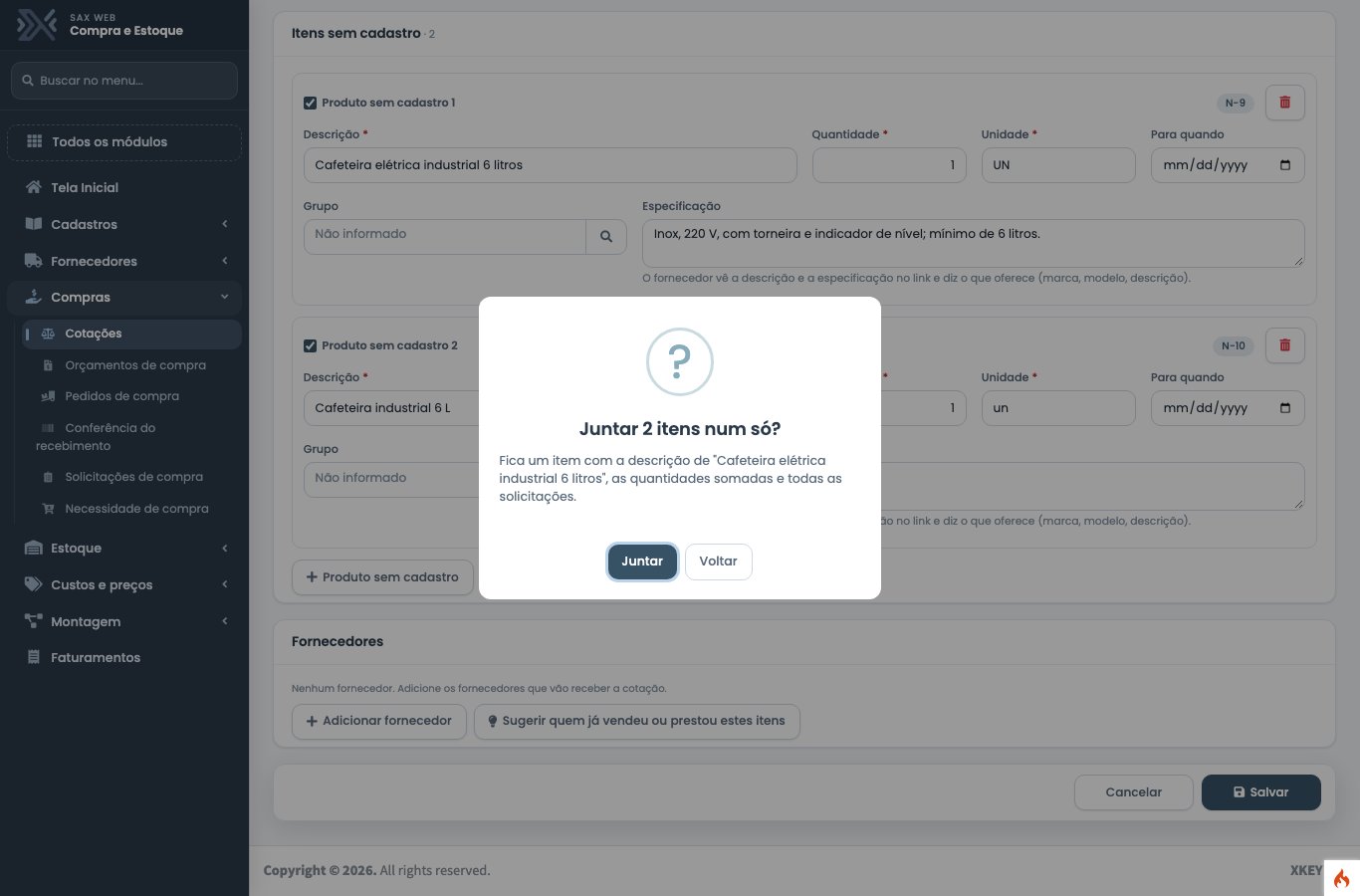
- das solicitações: as solicitações de produto sem cadastro (número N-…) e as de serviço descrito à mão entram como itens sem cadastro, um por solicitação, com a descrição, a unidade, a especificação e os anexos que o solicitante mandou. Quando vêm várias com a mesma descrição, a tela pergunta se é para juntá-las;
- direto na cotação: botões Produto sem cadastro e Serviço sem cadastro, com descrição, quantidade e unidade (obrigatórias), grupo, data e especificação.
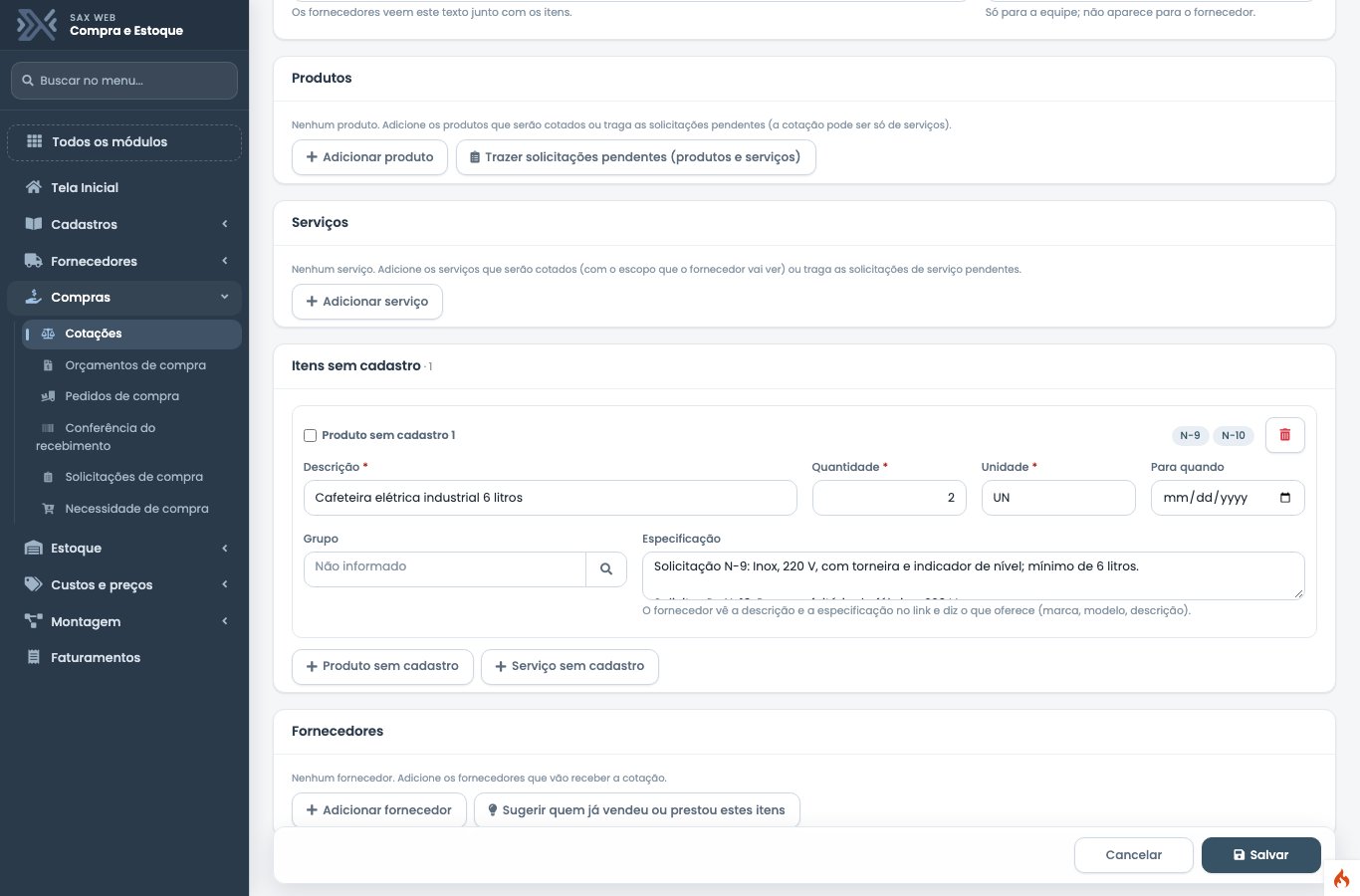
Para juntar pedidos iguais escritos de jeitos diferentes, marque a caixa ao lado do nome dos itens e clique em Juntar marcados: fica um item só, com a descrição do primeiro, as quantidades somadas, as especificações de cada solicitação e todos os números das solicitações (os selos N-…). O fornecedor cota uma vez.
3. Enviar o link ao fornecedor
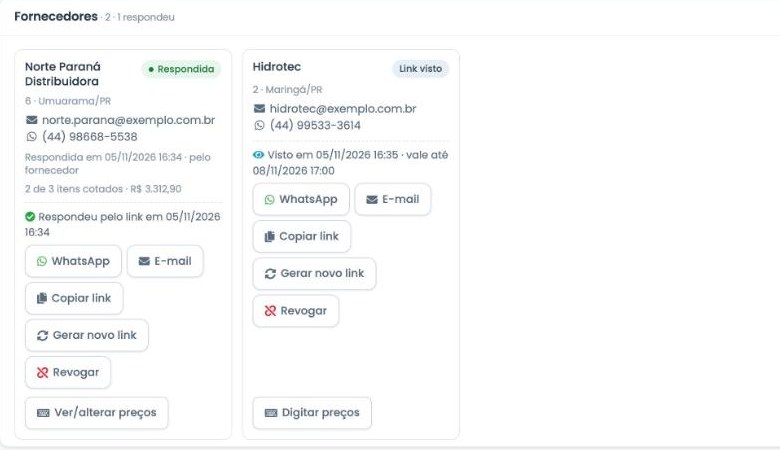
Na tela da cotação, cada fornecedor tem um cartão com o contato do cadastro, a situação da resposta e os botões do link. O link abre uma página própria para o fornecedor informar os preços, sem login. Como ele responde está explicado no guia SAX Web: como responder uma cotação, que você pode mandar para o fornecedor.
| Botão | O que faz |
|---|---|
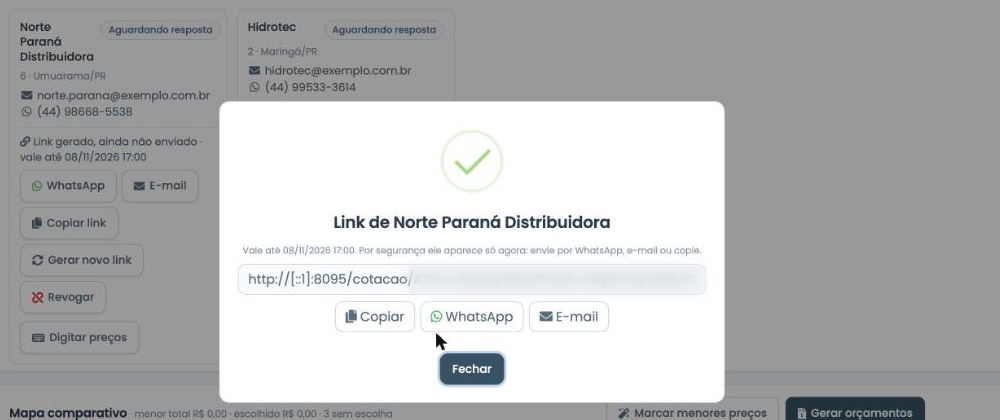
| Gerar link / Gerar novo link | Cria o link do fornecedor e mostra o endereço com a validade. Gerar novo link substitui o anterior: o link já enviado deixa de funcionar na hora, mas o que o fornecedor já preencheu continua salvo. |
| Copiar link | Copia o link para colar em qualquer conversa. A cotação registra que o link foi enviado. |
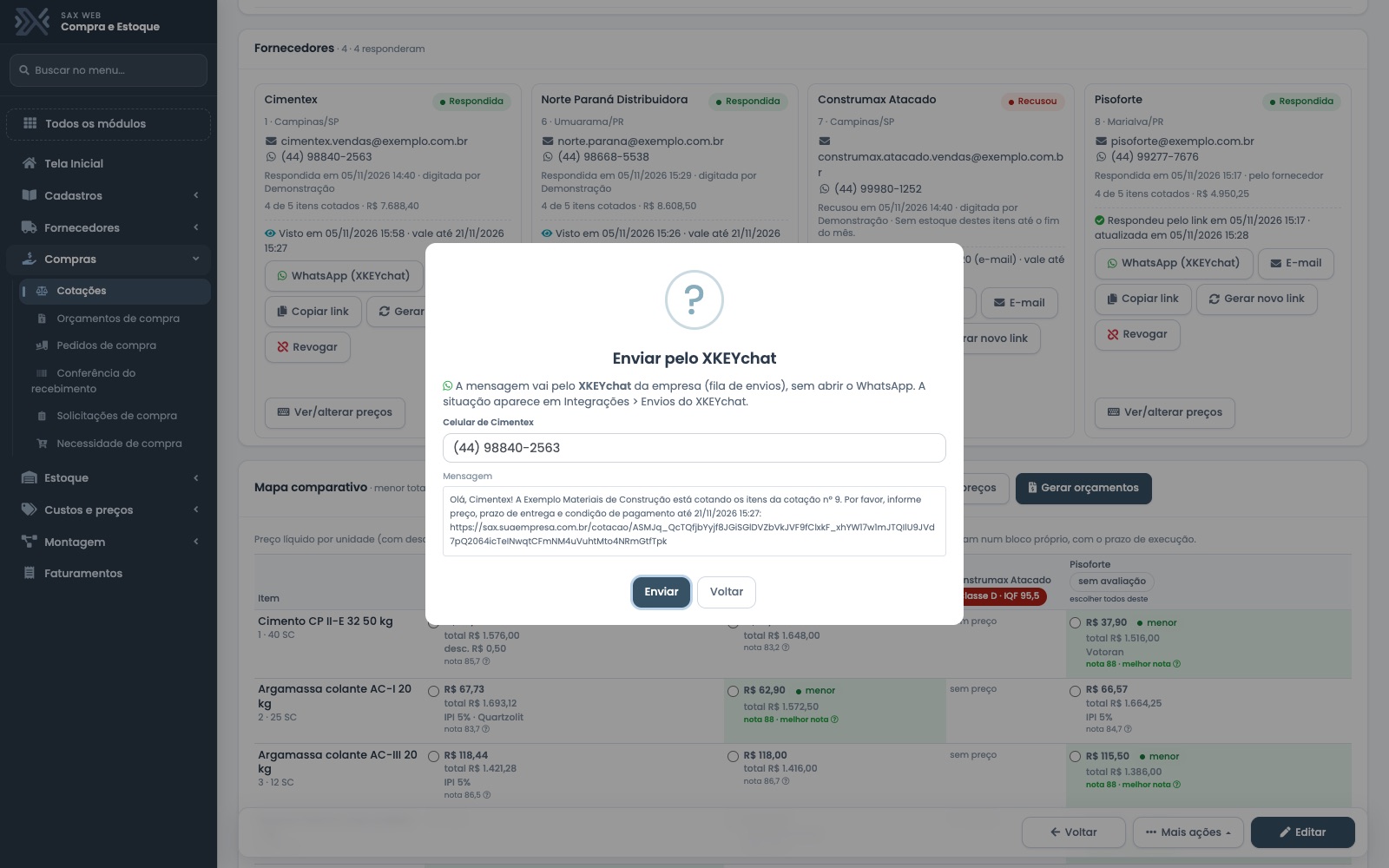
| WhatsApp (XKEYchat) ou WhatsApp Web | O nome do botão mostra por qual caminho a mensagem vai. Quando a empresa da cotação tem o XKEYchat ligado, o botão é WhatsApp (XKEYchat): a tela mostra antes a janela com o celular do fornecedor (pode ser corrigido) e a mensagem com o link, e o envio sai pelo WhatsApp oficial da empresa, sem abrir o WhatsApp no computador. Sem o XKEYchat, o botão é WhatsApp Web e abre o WhatsApp com a mensagem pronta e o link, já no celular do cadastro do fornecedor (sem celular válido, você escolhe o contato). |
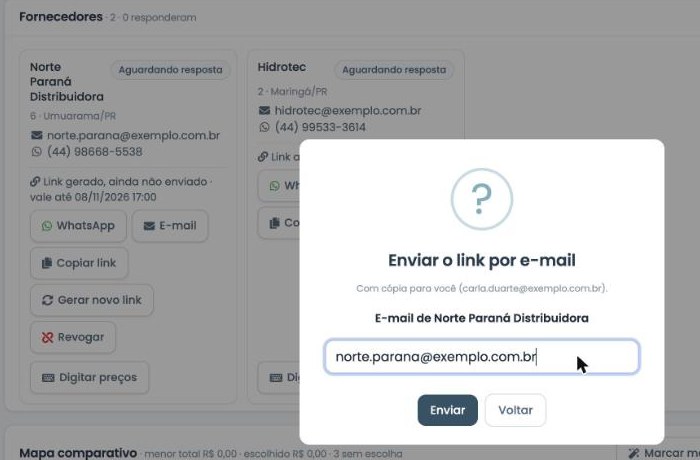
| Pede o e-mail (vem o do cadastro) e envia pelo e-mail da empresa, com cópia para o comprador. Se a empresa não tem o envio de e-mail configurado, a tela avisa e abre o seu programa de e-mail com o assunto e a mensagem prontos. | |
| Revogar | Encerra o link: o fornecedor não consegue mais abrir a cotação por ele. O que ele já preencheu continua salvo; para ele responder de novo, gere um link novo. |
| Digitar preços / Ver/alterar preços | Lança a resposta que chegou por telefone, e-mail ou PDF (veja o item 4). |
Por segurança, o link aparece só no momento em que é gerado e não fica guardado no sistema. Enquanto a tela estiver aberta, Copiar, WhatsApp e E-mail usam o mesmo link; se você sair e voltar, esses botões perguntam se pode gerar um link novo (o anterior deixa de valer).
WhatsApp pelo XKEYchat
Com o XKEYchat ligado na empresa da cotação, o clique em WhatsApp (XKEYchat) abre a janela Enviar pelo XKEYchat com o celular do fornecedor e a mensagem que vai ser enviada. Confira o celular (com DDD) e clique em Enviar: a mensagem entra na fila do XKEYchat e a situação (enviada, entregue, lida ou com falha) aparece em Integrações > Envios do XKEYchat. Se o link já tinha sido gerado antes, a tela pergunta se pode gerar um novo (o anterior deixa de valer). Se o XKEYchat for desligado nesse meio tempo, a tela avisa e abre o WhatsApp Web. Veja SAX Web: XKEYchat e SAX Web: envios do XKEYchat.
Situação do link no cartão
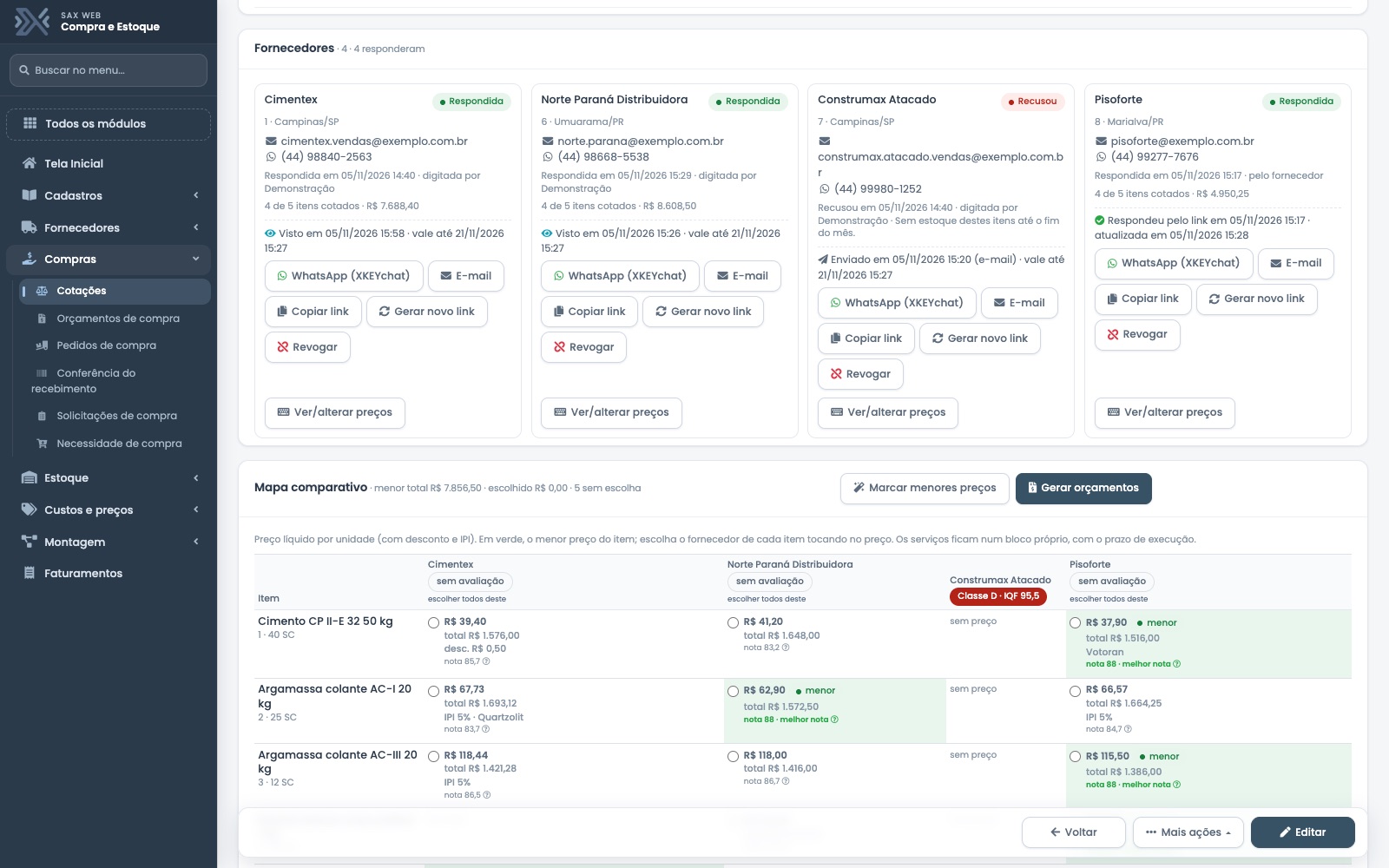
| Situação | Significado |
|---|---|
| Link ainda não gerado | Nenhum link foi criado para este fornecedor. |
| Link gerado, ainda não enviado | O link existe, mas não foi copiado nem enviado pela tela. |
| Enviado em … (WhatsApp, WhatsApp pelo XKEYchat, e-mail ou link copiado) | O link foi enviado pela tela, com a data e o canal. |
| Visto em … | O fornecedor abriu o link. |
| Fornecedor preenchendo (rascunho) | Ele começou a preencher; o rascunho ainda não entra no mapa. |
| Respondeu pelo link em … | A proposta foi enviada e já está no mapa. Se ele corrigir até o prazo, aparece “atualizada em …”. |
| Recusou pelo link em … | O fornecedor recusou a cotação, com o motivo quando ele informou. |
| Link encerrado | O link foi revogado ou a cotação não está mais em aberto. |
Validade, mensagem e encerramento
- Validade: o link vale até o prazo para resposta da cotação, sem passar do número máximo de dias definido em Empresas > Parâmetros da empresa > Regras das telas > Cotações de compra (30 dias, se não for alterado). Com o prazo vencido não dá para gerar link: altere o prazo em Editar antes.
- Mensagem padrão: o texto do WhatsApp e do e-mail pode ser trocado no mesmo lugar, com os marcadores
{fornecedor},{empresa},{cotacao},{prazo}e{link}. Em branco, vale a mensagem do sistema: “Olá, {fornecedor}! A {empresa} está cotando os itens da cotação nº {cotacao}. Por favor, informe preço, prazo de entrega e condição de pagamento até {prazo}: {link}”. - Encerramento automático: o link deixa de funcionar quando o orçamento daquele fornecedor é gerado, quando a cotação é aprovada ou cancelada e quando o fornecedor é tirado da cotação. Ao reabrir a cotação, os links continuam encerrados: gere links novos para quem ainda vai responder.
- Avisos no sino: o comprador (e quem gerou o link) recebe uma notificação quando o fornecedor envia, corrige ou recusa a proposta, e outra quando todos os fornecedores já responderam.
- Histórico: o que o fornecedor faz pela página fica no histórico da cotação com o autor Fornecedor (link).
Itens a definir no link
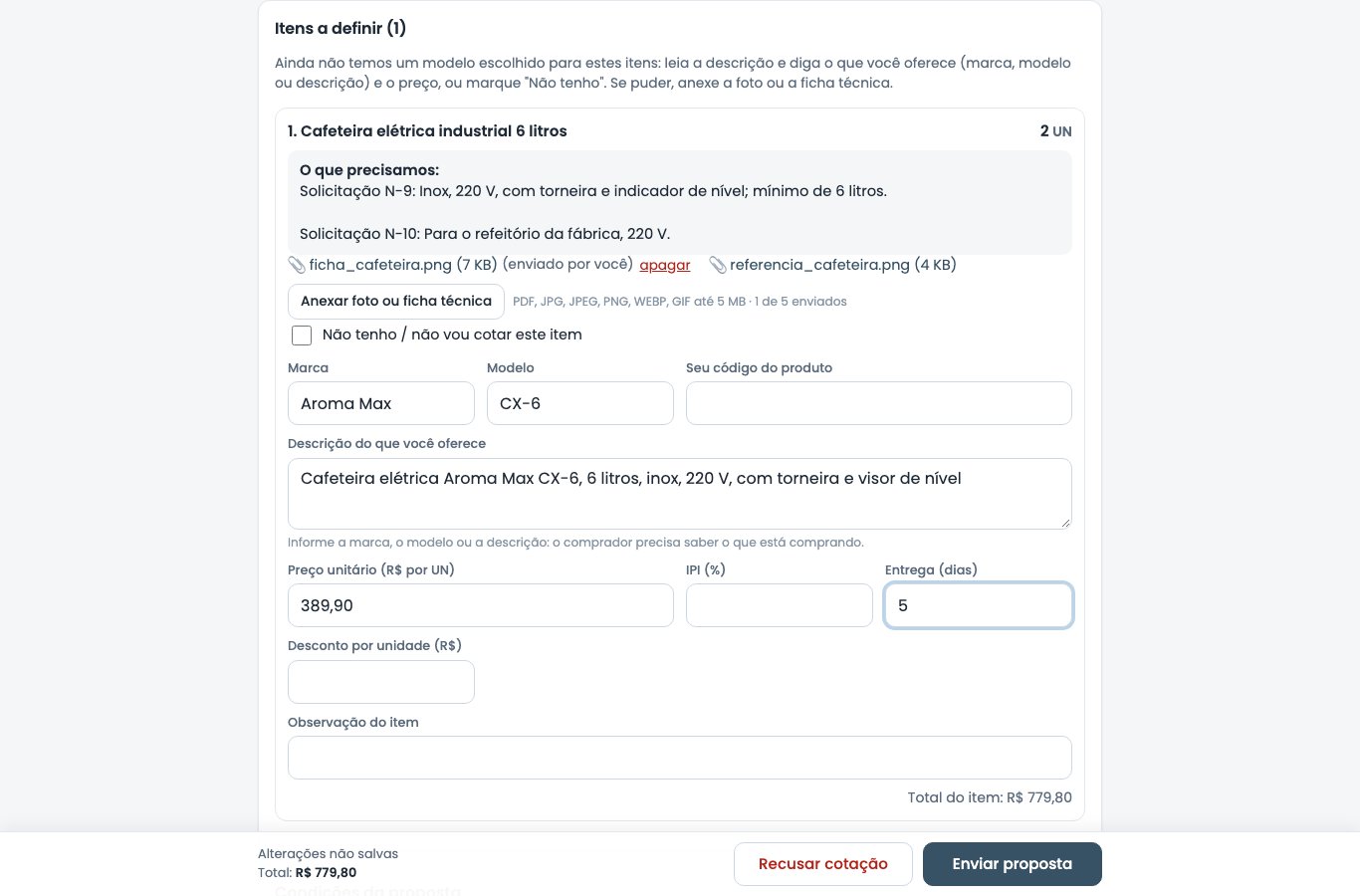
No link, os itens sem cadastro aparecem no bloco Itens a definir, com a descrição, a quantidade, a especificação e os arquivos marcados para o fornecedor. Para cada um, o fornecedor informa marca, modelo, seu código do produto e a descrição do que oferece, além de preço, IPI, prazo de entrega e desconto — ou marca Não tenho. Para enviar, cada item a definir precisa do preço (ou “Não tenho”) e de pelo menos a marca, o modelo ou a descrição da oferta. O fornecedor também pode anexar a foto ou a ficha técnica (PDF, JPG, PNG, WEBP ou GIF, até 5 MB, 5 arquivos por item); o comprador é avisado no sino. Cada fornecedor só vê os próprios arquivos.
4. Digitar os preços recebidos
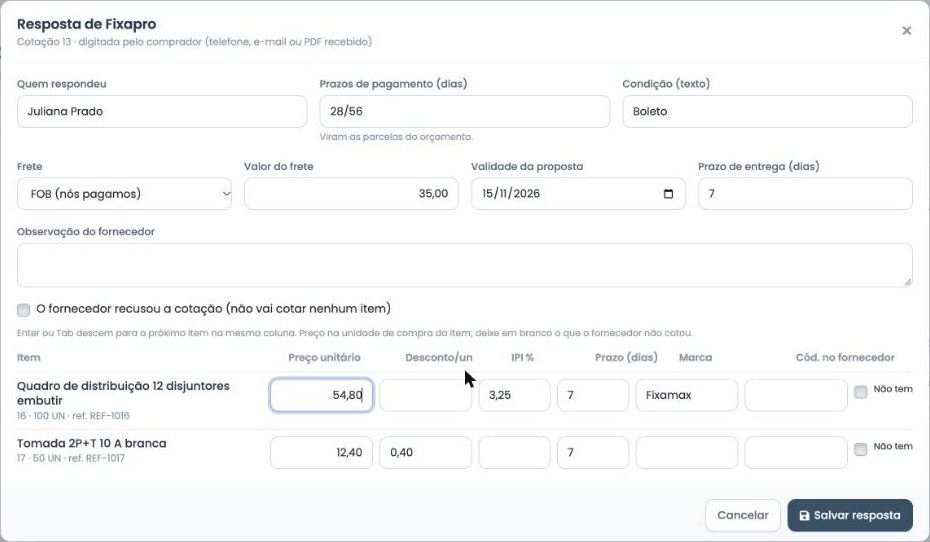
Quando o fornecedor responde por telefone, e-mail ou PDF, clique em Digitar preços no cartão dele. Informe quem respondeu, os prazos de pagamento em dias (ex.: 30/60/90, que viram as parcelas do orçamento), a condição, o frete (CIF: o fornecedor paga; FOB: nós pagamos) e o valor, a validade da proposta, o prazo de entrega e a observação. Se ele recusou, marque O fornecedor recusou a cotação e escreva o motivo.
Na grade, para cada item: preço unitário (na unidade de compra do item), desconto por unidade em R$ (não é percentual), IPI %, prazo em dias, marca e código no fornecedor, ou Não tem. Enter ou Tab descem para o mesmo campo do próximo item, para preencher a coluna de preços de uma vez. Deixe em branco o que ele não cotou.
5. Mapa comparativo
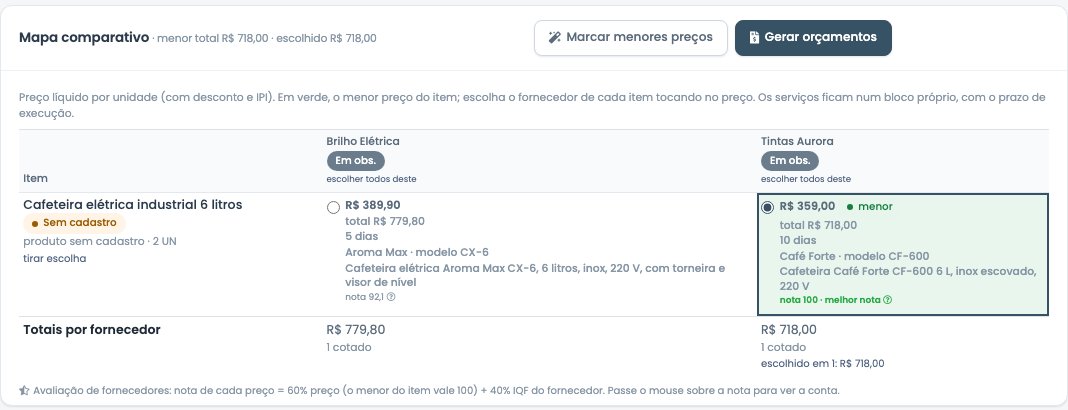
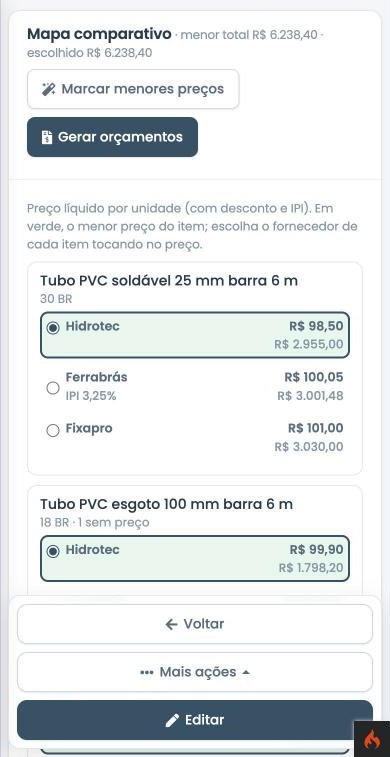
O mapa mostra os itens nas linhas e os fornecedores nas colunas, com o preço líquido por unidade: preço menos o desconto, mais o IPI. O menor preço de cada item fica em verde, e o fornecedor escolhido fica com borda. Embaixo de cada preço aparecem o total do item, o IPI, o desconto, o prazo e a marca; no rodapé, os totais e as condições de cada fornecedor (pagamento, frete, validade, entrega).
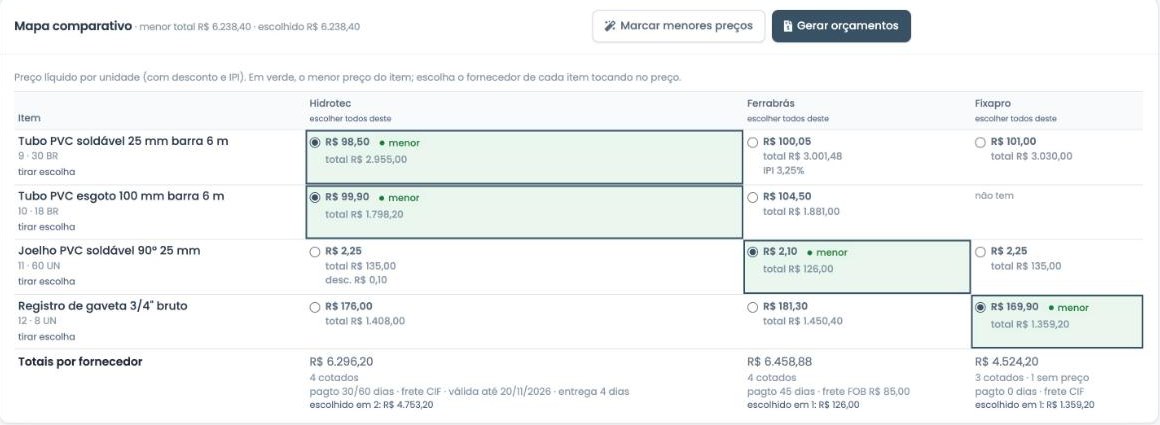
- Clique no preço para escolher o fornecedor daquele item; tirar escolha desfaz.
- escolher todos deste, no título da coluna, escolhe o fornecedor em todos os itens que ele cotou.
- Marcar menores preços escolhe o menor preço de cada item (no empate, o de menor prazo de entrega). Itens sem nenhum preço ficam sem escolha.
- O resumo no título mostra o menor total possível, o total escolhido e quantos itens estão sem escolha.
6. Gerar os orçamentos
Com os itens escolhidos, clique em Gerar orçamentos (no mapa ou em Mais ações). A tela mostra um orçamento para cada fornecedor escolhido, com a quantidade de itens e o total, e pede o tipo de pagamento das parcelas (já vem o tipo padrão da empresa, quando configurado). Itens sem fornecedor escolhido não entram, e a tela avisa quantos são.
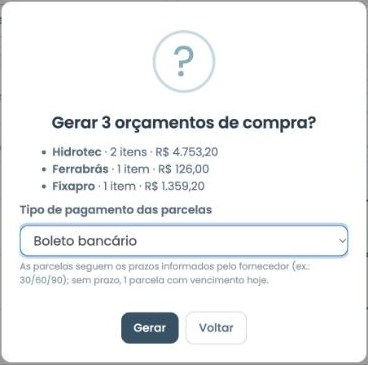
- Cada orçamento sai em aberto, na empresa, setor, comprador e centro de custo da cotação, com o preço e o desconto cotados, o frete, a previsão de entrega e a marca e o código do fornecedor no complemento do item.
- As parcelas seguem os prazos de pagamento informados (30/60/90 geram 3 parcelas); sem prazo, sai 1 parcela vencendo no dia.
- A geração é tudo ou nada: se algum orçamento não puder ser gerado (item escolhido para mais de um fornecedor, fornecedor escolhido sem preço, cotação sem empresa, setor ou comprador, ou outra regra do orçamento de compra), nada é gravado e a mensagem lista o que falta.
- Quem já tem orçamento desta cotação é pulado. Gerar orçamento para um fornecedor gera só o escolhido.
- As solicitações de compra dos itens gerados ficam atendidas, e cada solicitante recebe um aviso no sino.
- Quando todos os fornecedores escolhidos têm orçamento, a cotação passa para Aprovada.
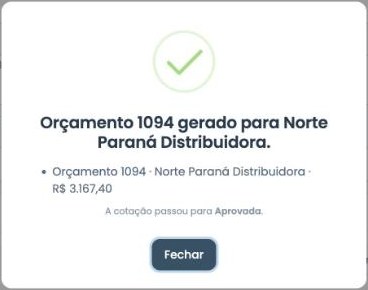
Os orçamentos gerados seguem o fluxo normal de SAX Web: orçamentos de compra: são aprovados (no SAX Web, no aplicativo — SAX App: aprovação de orçamentos de compra — ou no desktop), o comprador recebe o aviso e usa Finalizar para transformá-los em pedido, que passa para SAX Web: pedidos de compra.
Cadastrar ou associar os itens sem cadastro
No mapa comparativo, os itens sem cadastro aparecem com o selo Sem cadastro e, em cada oferta, a marca, o modelo e a descrição informados pelo fornecedor. Escolha a oferta como nos outros itens.
Enquanto o item escolhido não tiver cadastro, o orçamento daquele fornecedor não é gerado: a tela avisa quais itens faltam e leva até eles. Item sem cadastro sem oferta escolhida não impede a geração — ele fica de fora, como qualquer item sem vencedor. A cotação também não passa a Aprovada enquanto houver item sem cadastro escolhido.
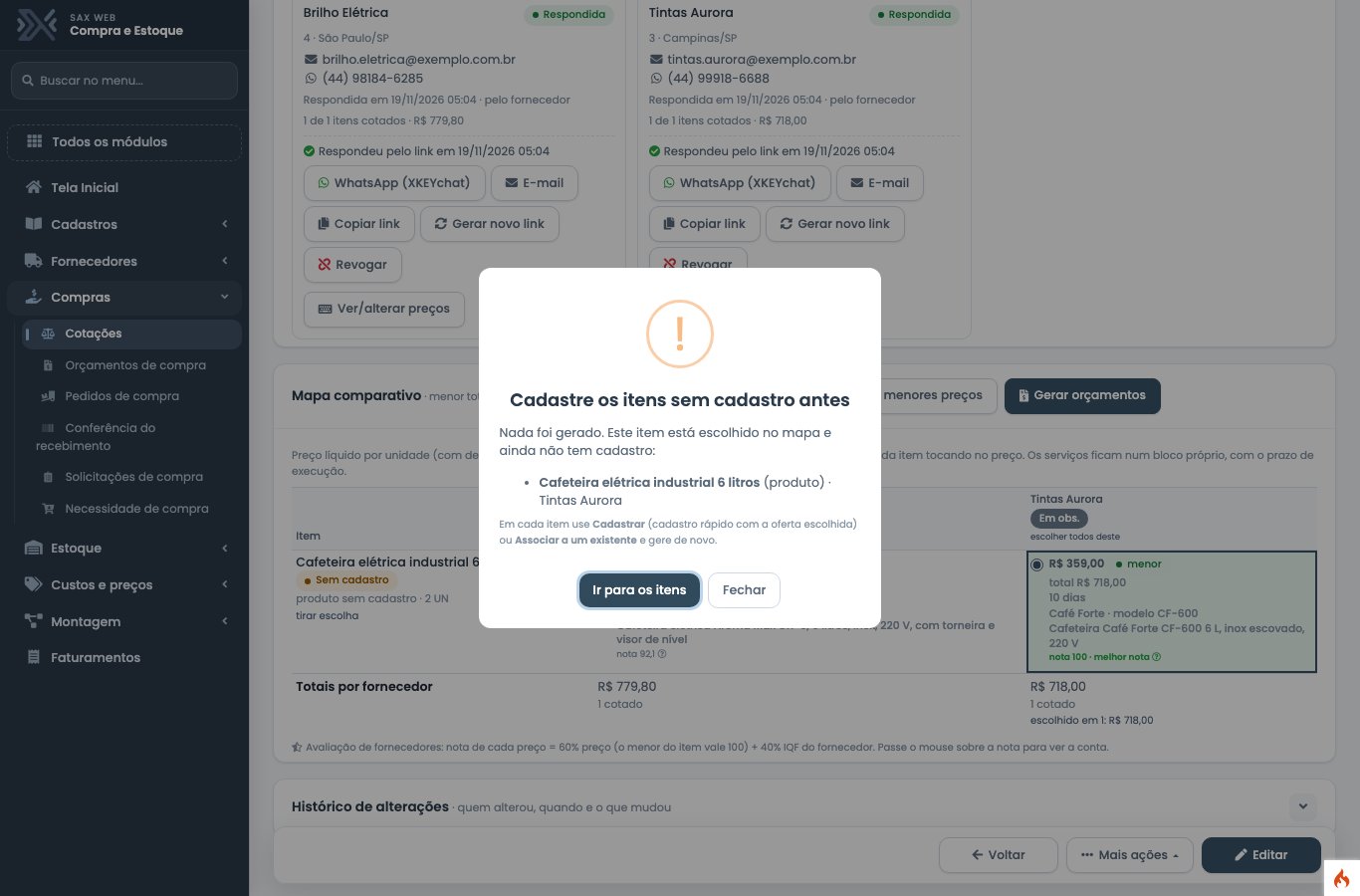
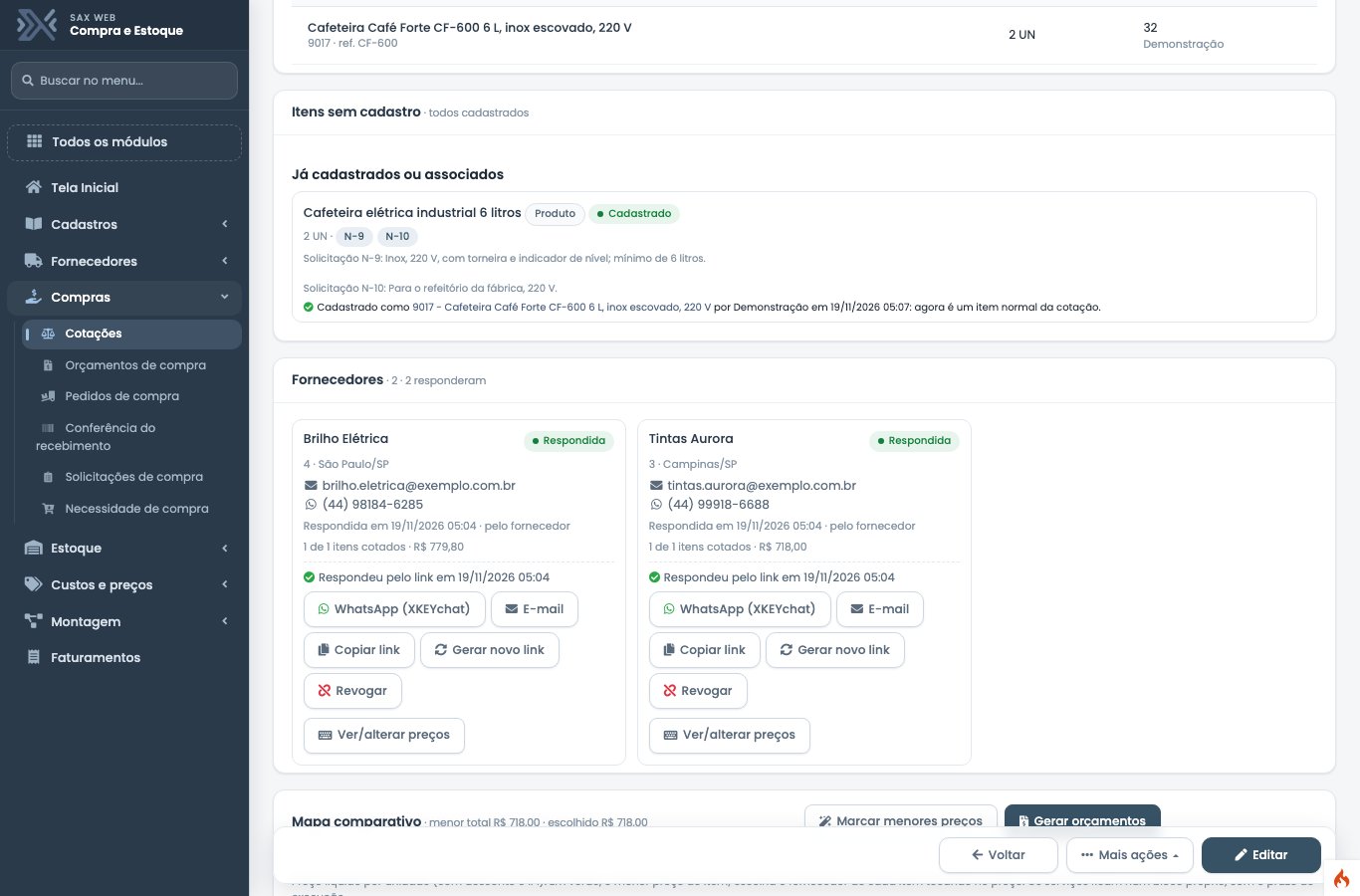
No bloco Itens sem cadastro da cotação, cada item mostra a oferta escolhida, os anexos (do solicitante, do comprador e dos fornecedores) e os botões:
- Cadastrar produto (ou Cadastrar serviço): abre o cadastro rápido já preenchido com a oferta escolhida — descrição da oferta, unidade, marca (quando existe no cadastro de marcas) e o modelo como referência. Complete o que falta (por exemplo, a classificação fiscal e o grupo) e clique em Cadastrar e usar na cotação. O cadastro segue as mesmas regras do cadastro de produtos (ou de serviços); os demais dados (preços, fotos, códigos de barras) ficam para o cadastro completo.
- Associar a um produto existente (ou serviço): quando o produto já existe no cadastro.
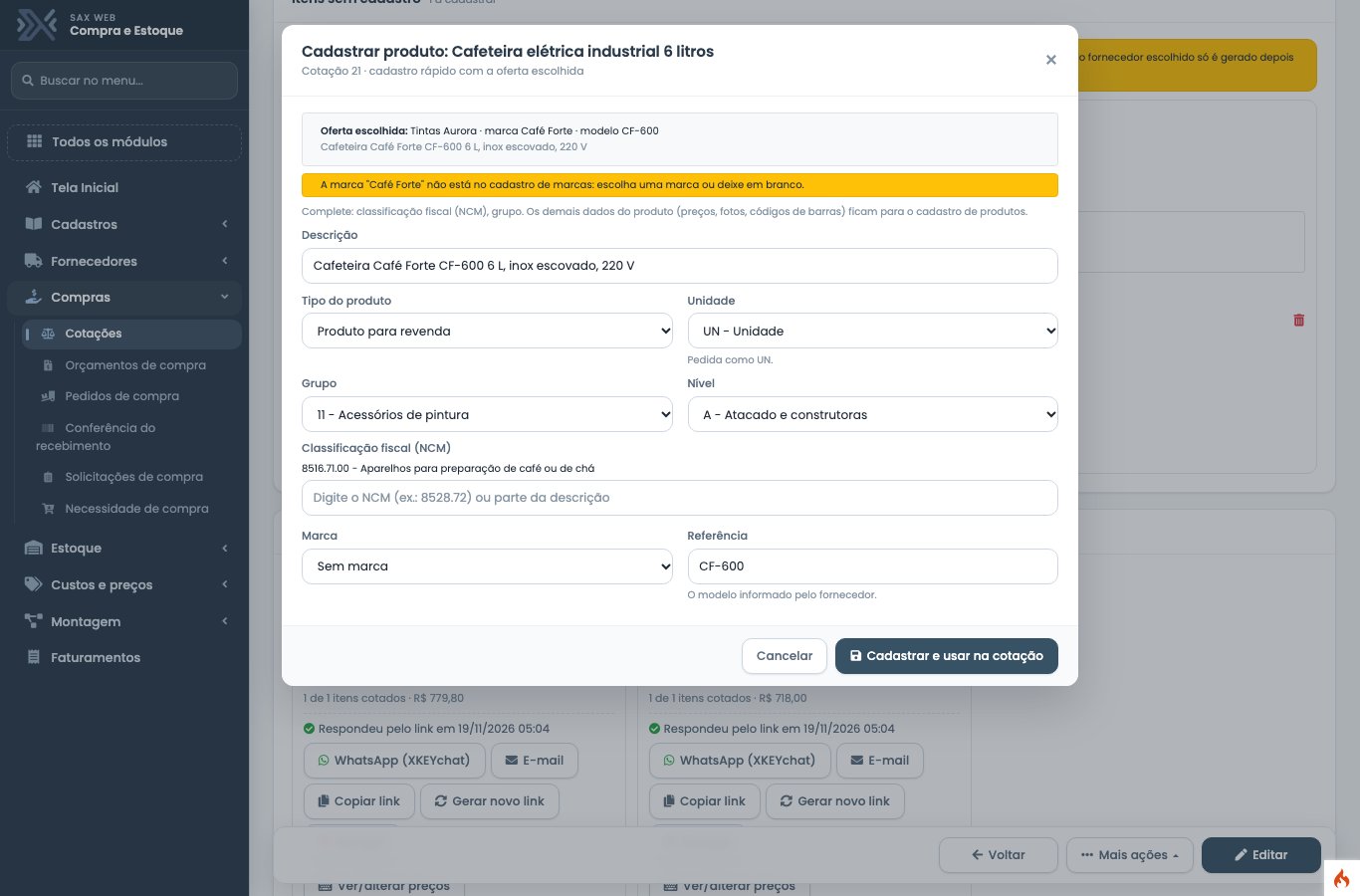
Depois disso o item vira um item normal da cotação, com as ofertas e a escolha mantidas, e o bloco guarda o histórico Cadastrado como …. As solicitações juntadas viram solicitações normais do produto (com número novo) e cada solicitante recebe o aviso no sino. Aí é só gerar os orçamentos.
7. Consultar, alterar, reabrir, cancelar e duplicar
A tela da cotação mostra os dados, os produtos (com a solicitação de origem), os cartões dos fornecedores, o mapa e, no rodapé, Voltar, Mais ações e Editar. Só a cotação em aberto pode ser editada; aprovada ou cancelada precisa ser reaberta antes. Um fornecedor que já tem orçamento não pode sair da cotação.
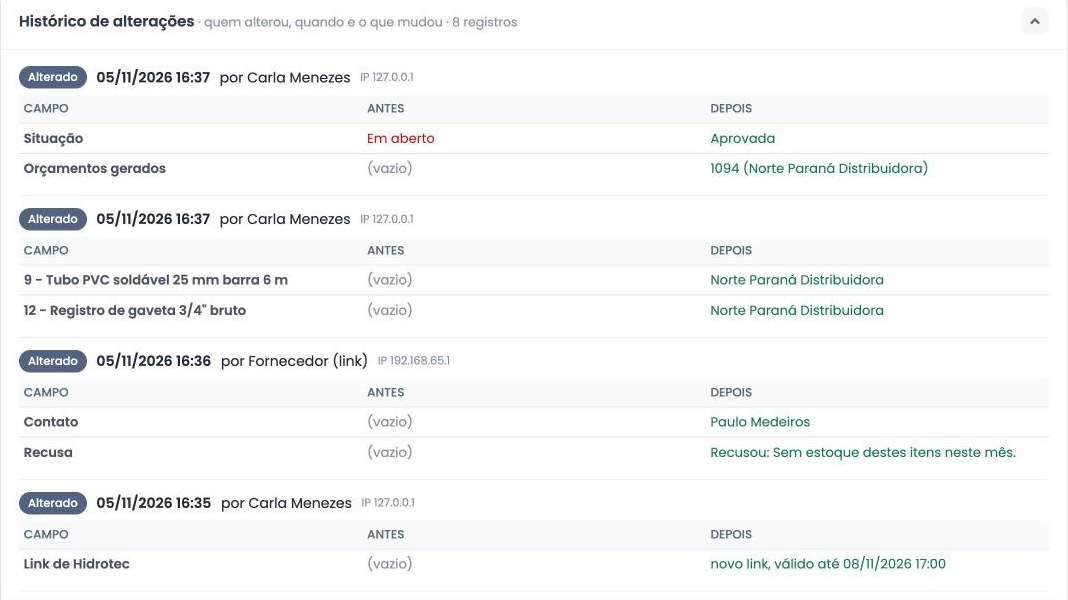
A seção recolhível Histórico de alterações mostra quem alterou, quando e o que mudou, inclusive as respostas enviadas pelo link (autor “Fornecedor (link)”). Ela aparece para quem tem a permissão de Log de usuário (065.01).
Pontos de atenção
- Cotação com orçamento gerado não é excluída nem cancelada. Para desistir, cancele os orçamentos em Compras > Orçamentos de compra (ou os pedidos, em Compras > Pedidos de compra) antes. Na exclusão de várias cotações, se uma impedir, nenhuma é excluída.
- Cancelada no SAX Web aparece como “Reprovado” no SAX desktop: é a mesma situação.
- O IPI entra no mapa, mas não vai para o orçamento. O mapa compara o preço com IPI para mostrar o custo real; o orçamento gerado leva o preço e o desconto cotados, sem o IPI. Por isso o total do orçamento pode ser menor que o total escolhido no mapa.
- Produto indexado: no SAX Web o preço cotado é sempre o valor em reais que o fornecedor vai cobrar e não é multiplicado pelo índice ao gerar o orçamento (no SAX desktop é).
- Cotações antigas sem empresa (feitas no SAX desktop) mostram um aviso: escolha a empresa em Editar antes de gerar orçamentos.
- Produtos com grade (tamanho, cor…) e serviços ainda são cotados só pelo SAX desktop. Serviços de cotações do desktop aparecem na tela só para leitura.
- Prazo vencido: a lista mostra vencido e não dá para gerar link. Para receber mais respostas, altere o prazo em Editar; os preços já recebidos continuam valendo para o mapa.
- Segurança do link: cada fornecedor recebe um link único, que só abre a cotação dele. Quem tiver o link consegue ver os itens e alterar a proposta daquele fornecedor, por isso oriente o fornecedor a não encaminhar. Se o link foi para a pessoa errada ou vazou, use Gerar novo link ou Revogar: o anterior para de funcionar na hora. Pela página, o fornecedor nunca vê o custo, o preço pago nem os preços e nomes dos outros fornecedores.
- Rascunho do fornecedor não entra no mapa: só a proposta enviada.
- Preço da última compra na sugestão de fornecedores: vem das notas de entrada de compra das empresas liberadas para você, já com o desconto e na unidade base do produto. Fornecedor que só tem orçamento ou pedido (sem nota de compra nem última compra no cadastro do produto) aparece na sugestão, mas sem a linha da última compra. Sem a permissão Visualizar custos (009.11), o preço não aparece.
- Empresas liberadas: cada usuário só vê e abre as cotações das empresas liberadas para ele em Colaboradores > Liberação de filial.
Itens sem cadastro
- Cadastrar produto exige alterar a cotação (029.03) e incluir produto (009.02); Cadastrar serviço, 029.03 e incluir serviço (013.02); Associar e os anexos do item, 029.03.
- A cotação tem um item por produto e uma linha por serviço: associar a um produto ou serviço que já está na cotação não é aceito — ajuste a quantidade do que já está nela e retire o item sem cadastro.
- Ao duplicar a cotação, os itens sem cadastro ainda abertos vão sem as solicitações e sem as ofertas; ao cancelar ou excluir, as solicitações ficam livres para outra cotação.
- As fotos e fichas enviadas pelos fornecedores ficam na cotação; elas não vão para as fotos do produto cadastrado.
Permissões
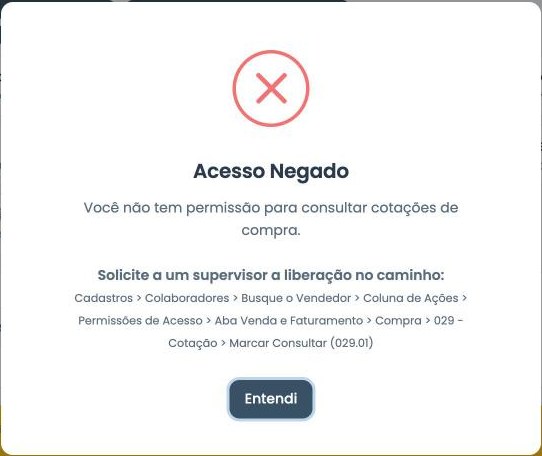
As permissões ficam em Cadastros > Colaboradores > Busque o Vendedor > Coluna de Ações > Permissões de Acesso > Aba Venda e Faturamento > Compra. Sem a permissão, o botão continua visível e o clique mostra a mensagem Acesso Negado com o caminho exato para o supervisor liberar.
| Permissão | Libera |
|---|---|
| 029.01 – Cotação > Consultar | Abrir a tela, a prévia, a cotação e o mapa. |
| 029.02 – Cotação > Novo | Nova cotação e Duplicar. |
| 029.03 – Cotação > Alterar | Editar, digitar preços, escolher os itens no mapa, gerar e enviar links, revogar, reabrir e cancelar. |
| 029.04 – Cotação > Excluir | Excluir e Remover selecionadas. |
| 029.05 – Cotação > Relatórios | Exportar (XLSX, CSV e PDF). |
| 009.11 – Produtos > Visualizar custos | Ver o preço da última compra na sugestão de fornecedores (fica em Aba Venda e Faturamento > Cadastros > Produtos > 009 – Cadastro). |
| 027.02 – Orçamentos > Novo | Necessária, junto com a 029.03, para gerar orçamentos pela cotação. |
No celular
A tela funciona a partir de celulares com cerca de 390 px de largura: os filtros ficam em duas colunas, a lista mostra o número e a data e o + abre as demais colunas, e a barra de ações fica com botões grandes. Na tela da cotação, os cartões dos fornecedores ficam um embaixo do outro e o mapa vira um cartão por item, com as ofertas do menor para o maior preço; toque na oferta para escolher o fornecedor.
Veja também: SAX Web: como responder uma cotação (guia para o fornecedor) e SAX Web: orçamentos de compra.
Veja também: SAX Web: solicitações de compra, SAX Web: orçamentos de compra, SAX Web: pedidos de compra e SAX App: aprovação de orçamentos de compra.