
SAX Web: integração Conciliadora
A integração com a Conciliadora (XKEY Conciliação) liga o SAX Web à empresa que confere os recebimentos de cartão junto às administradoras. Nesta etapa, o SAX Web passa a guardar a configuração da integração de cada empresa, testar a conexão e mostrar o que ainda falta configurar nas contas movimento e nos cartões para a conciliação de cartões funcionar. Este guia mostra onde configurar cada parte e explica os pontos que mais geram dúvida.
Com a integração configurada, os pagamentos informados pela Conciliadora podem ser conferidos em Financeiro > Movimentação > Conciliação de cartões (veja SAX Web: conciliação de cartões).
Onde fica: módulo Parâmetros e Configurações, menu Integrações > Conciliadora (cartões). O menu aparece depois que a Conciliadora é ativada para a empresa na Loja de integrações (Parâmetros > Loja de integrações). As contas usadas na baixa das taxas ficam no cadastro de cada conta, no módulo Financeiro, menu Cadastros > Contas Movimento, seção Conciliadora (cartões).
A configuração é a mesma usada pelo SAX desktop: o que for alterado em um aparece no outro. O envio das vendas de cartão para a Conciliadora continua sendo feito pelo SAX desktop.
Os dados que aparecem nas imagens deste guia são fictícios.
1. Configurar a integração da empresa
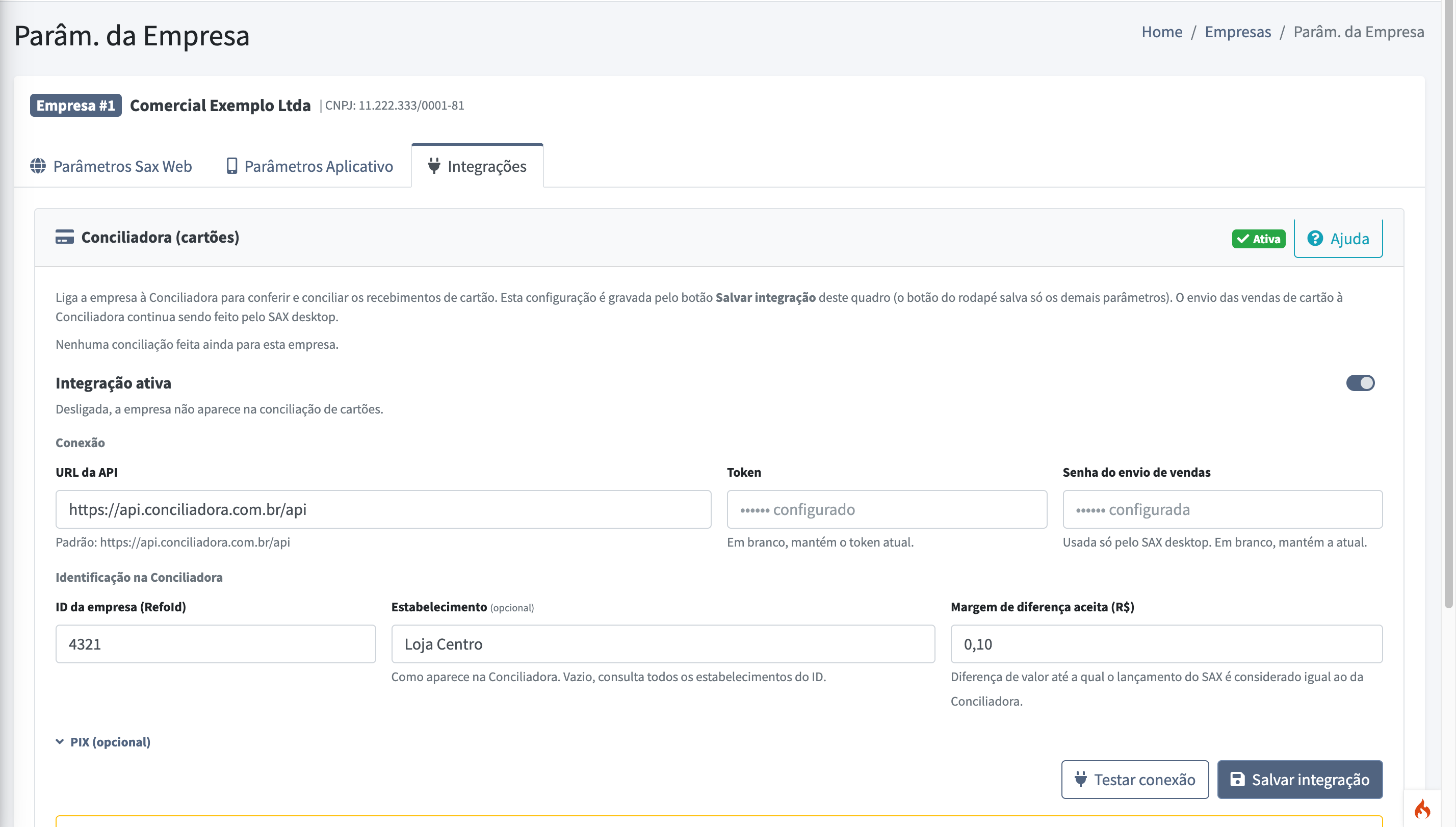
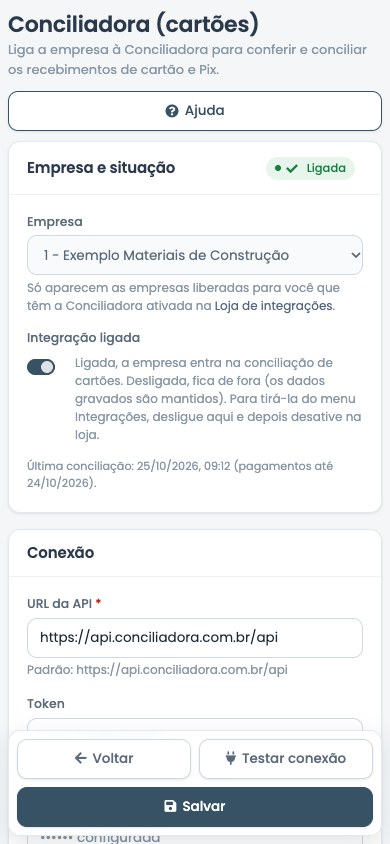
A tela mostra no topo a empresa (só as liberadas para você que têm a Conciliadora ativada) e a situação da integração: Não configurada, Desligada, Ligada, falta configurar (sem token ou sem o ID da empresa) ou Ligada. Logo abaixo aparece a data da última conciliação feita para a empresa.
| Campo | Para que serve |
|---|---|
| Integração ativa | Chave Integração ligada: liga ou desliga a integração. Desligada, a empresa não entra na conciliação de cartões. Para ligar é preciso informar o token e o ID da empresa. |
| URL da API | Endereço da API da Conciliadora. Já vem preenchido com o endereço padrão; só mude se a Conciliadora pedir. |
| Token | Chave de acesso fornecida pela Conciliadora. Depois de gravado, o token nunca é exibido: o campo mostra apenas que está configurado. Deixe em branco para manter o atual; digite um novo para trocar. |
| Senha do envio de vendas | Usada só pelo SAX desktop, que envia as vendas de cartão para a Conciliadora. Assim como o token, nunca é exibida e, em branco, mantém a atual. |
| ID da empresa (RefoId) | Código da empresa no cadastro da Conciliadora. Aceita só números. |
| Estabelecimento (opcional) | Nome do estabelecimento como aparece na Conciliadora. Em branco, a consulta traz todos os estabelecimentos do ID da empresa. |
| Margem de diferença aceita (R$) | Diferença de valor até a qual o lançamento do SAX é considerado igual ao pagamento informado pela Conciliadora. Use zero para exigir valores idênticos. |
| PIX (opcional) | ID da empresa PIX e estabelecimento PIX, para quando os recebimentos por PIX ficam em outro cadastro na Conciliadora. Preencha os dois juntos ou deixe os dois em branco. |
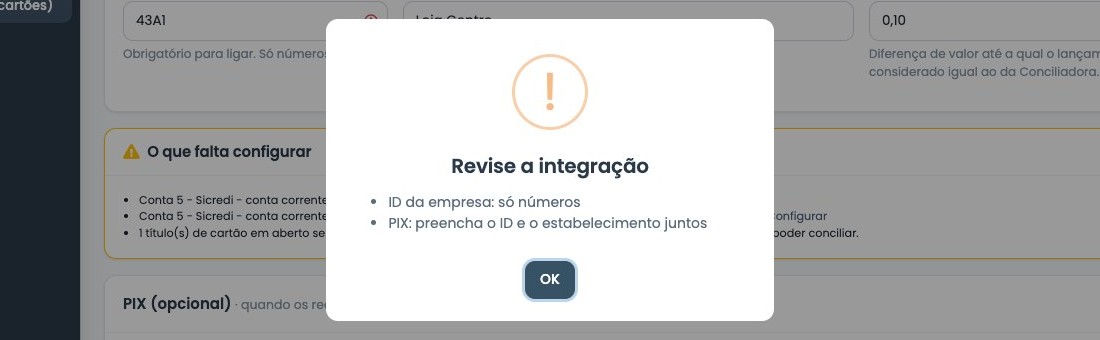
Para gravar, use o botão Salvar da barra no rodapé da tela. Se algum campo estiver errado, a tela lista todos os problemas numa única mensagem e marca os campos em vermelho.
2. Testar a conexão
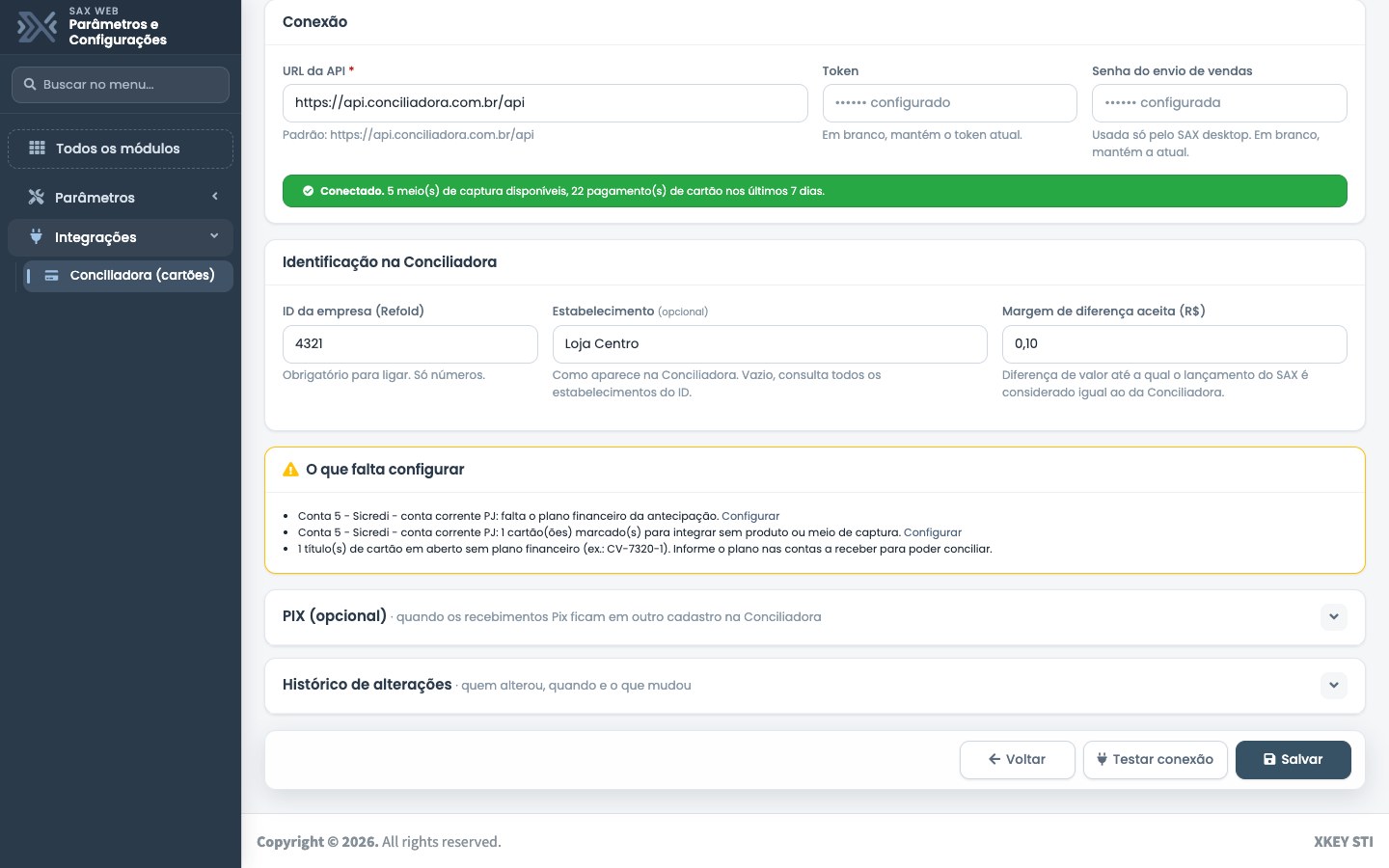
O botão Testar conexão consulta a Conciliadora com os dados que estão na tela, mesmo antes de salvar. O teste só faz consultas: nada é gravado nem enviado. Quando dá certo, mostra quantos meios de captura a Conciliadora tem e quantos pagamentos de cartão (e de PIX, se configurado) ela registrou nos últimos 7 dias. Quando falha, mostra o motivo, por exemplo token recusado, endereço não encontrado ou consulta de pagamentos recusada por causa do ID da empresa ou do estabelecimento.
Se o teste usou dados ainda não gravados, a mensagem lembra de clicar em Salvar.
3. O que falta configurar
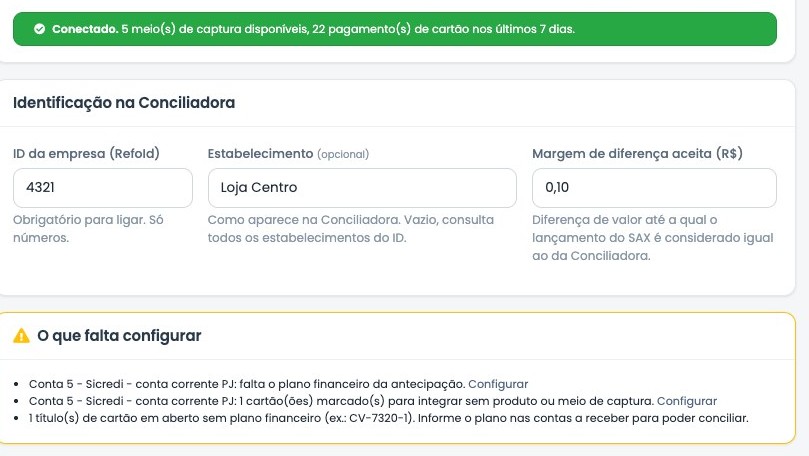
Abaixo da identificação na Conciliadora, o quadro O que falta configurar confere tudo o que a conciliação de cartões precisa para esta empresa e mostra Pronta para conciliar quando não falta nada. As pendências conferidas são:
- integração desligada, sem token ou sem o ID da empresa;
- nenhuma conta movimento ativa da empresa com cartões cadastrados, ou nenhum cartão marcado para integrar;
- conta movimento com cartões integrados sem o fornecedor, o plano financeiro ou o tipo de pagamento da taxa;
- conta movimento com cartões integrados sem o plano financeiro da antecipação;
- cartão marcado para integrar sem o produto ou o meio de captura da Conciliadora.
- título de cartão em aberto (nas contas que integram com a Conciliadora) sem plano financeiro: o quadro mostra quantos são e alguns documentos de exemplo; informe o plano nas contas a receber, senão o pagamento não pode ser conciliado.
Cada pendência de conta tem o link Configurar, que abre a conta movimento já na seção da Conciliadora.
4. Contas movimento e cartões
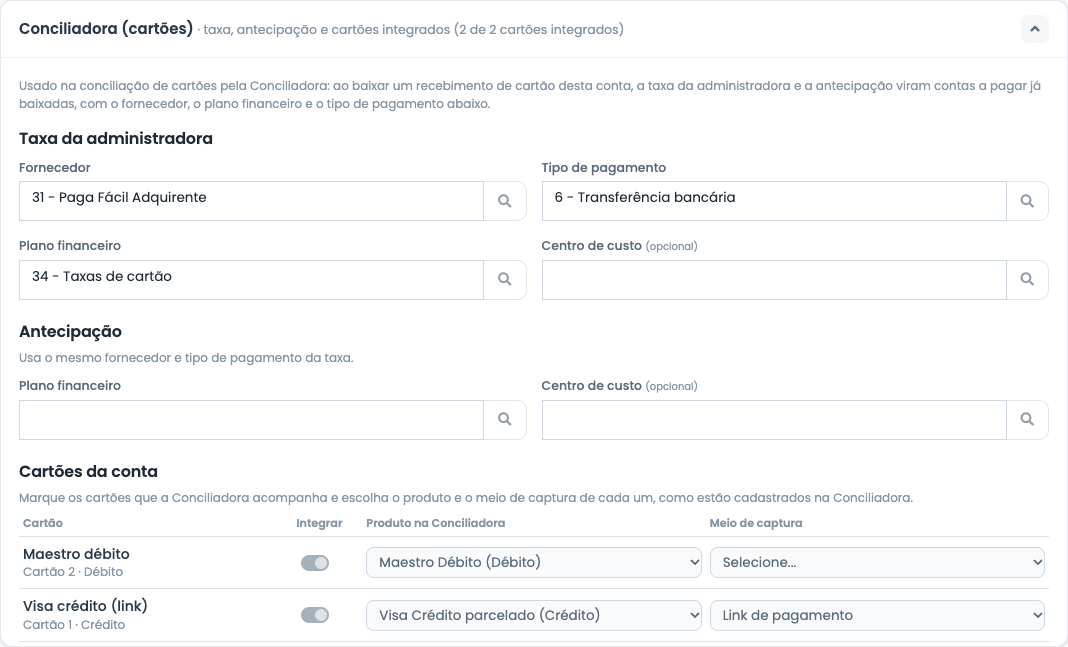
Na conta movimento onde caem os recebimentos de cartão, abra a seção recolhível Conciliadora (cartões). Ao conciliar um recebimento de cartão dessa conta, a taxa da administradora e a antecipação viram contas a pagar já baixadas, com os dados abaixo.
| Campo | Para que serve |
|---|---|
| Taxa: fornecedor | Fornecedor das contas a pagar da taxa (normalmente a administradora ou adquirente do cartão). |
| Taxa: tipo de pagamento | Tipo de pagamento usado nas contas a pagar da taxa. |
| Taxa: plano financeiro | Plano financeiro da despesa com a taxa (por exemplo, Taxas de cartão). |
| Taxa: centro de custo (opcional) | Centro de custo da despesa com a taxa. |
| Antecipação: plano financeiro | Plano financeiro da despesa com a antecipação. A antecipação usa o mesmo fornecedor e o mesmo tipo de pagamento da taxa. |
| Antecipação: centro de custo (opcional) | Centro de custo da despesa com a antecipação. |
| Cartões da conta: Integrar | Marca os cartões da conta que a Conciliadora acompanha. |
| Cartões da conta: Produto na Conciliadora | Produto do cartão como está cadastrado na Conciliadora (bandeira e modalidade). A lista vem da própria Conciliadora. |
| Cartões da conta: Meio de captura | Como a venda é capturada (maquininha, TEF, e-commerce, link de pagamento…). A lista também vem da Conciliadora. |
Para salvar um cartão marcado para integrar, é preciso escolher o produto e o meio de captura; se faltar, a tela avisa qual cartão está pendente. Os dados da seção são gravados junto com a conta, pelo botão Salvar.
5. Consultar e alterar
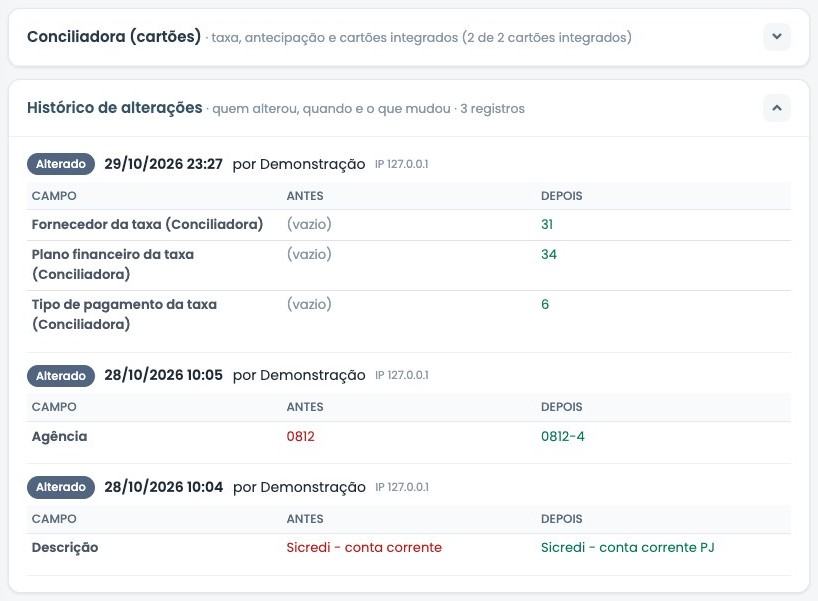
Na visualização da conta movimento a seção da Conciliadora aparece só para consulta; use Editar para alterar. Toda alteração na seção fica registrada no Histórico de alterações da conta (quem alterou, quando e o que mudou). As alterações da integração da empresa e dos cartões aparecem em Parâmetros > Log de usuário, nos cadastros Integração Conciliadora e Cartões das contas movimento. O token e a senha nunca aparecem no histórico: ele registra apenas que foram configurados ou alterados.
6. Pontos de atenção
Token e senha não são exibidos
Por segurança, o token e a senha nunca voltam para a tela, nem para quem tem permissão. Se não souber se o token gravado é o certo, use Testar conexão. Para trocar, digite o novo valor e salve; para manter, deixe o campo em branco.
Os cartões são cadastrados no SAX desktop
A lista de cartões da conta movimento vem do cadastro de cartões do SAX desktop. No SAX Web só se marcam a integração, o produto e o meio de captura de cada cartão. Uma conta nova mostra os cartões depois de salva e de ter cartões cadastrados.
Produtos e meios de captura dependem da integração
As listas de produtos e meios de captura são buscadas na Conciliadora com o token da empresa da conta movimento. Se a integração da empresa não tiver token ou a Conciliadora não responder, a seção mostra um aviso com o link para a tela da Conciliadora no menu Integrações; os códigos já gravados continuam aparecendo.
Envio das vendas continua no SAX desktop
O SAX Web não envia vendas de cartão para a Conciliadora. Os títulos de cartão lançados só pelo SAX Web não são enviados por ele; o envio continua pelo SAX desktop.
Base de dados desatualizada
Se a tela mostrar Esta base ainda não tem os campos da Conciliadora (atualize o SAX desktop), a base de dados ainda não recebeu a atualização do SAX desktop que cria esses campos. Atualize o SAX desktop e tente de novo.
Permissões
Para consultar a tela é preciso 1014 – Parâmetros das integrações > Consultar (1014.01); para salvar, Alterar (1014.03); para testar a conexão, Testar conexão (1014.06). Por enquanto também valem as funções Consultar e Alterar do item 315 – Cadastro/parâmetros de empresas. Sem a permissão, os botões continuam visíveis e o clique mostra o aviso de acesso negado com o caminho de liberação: Cadastros > Colaboradores > busque o colaborador > Permissões de Acesso > aba Venda e Faturamento > Supervisor > 1014 – Parâmetros das integrações. Para tirar a Conciliadora do menu, desligue a integração aqui, salve e depois desative na Loja de integrações (a loja não deixa desativar uma integração ligada).
Para alterar a seção da Conciliadora e os cartões de uma conta movimento é preciso a função Alterar do item 122 – Contas movimento (aba Financeiro > Cadastros > 122 – Contas movimento). Supervisores têm acesso total.
7. No celular
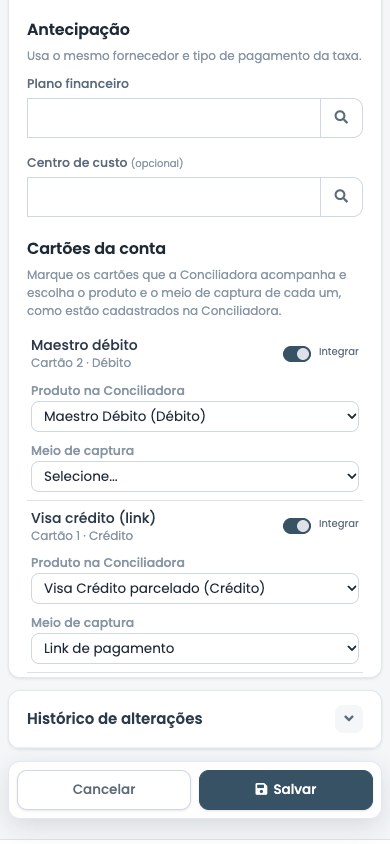
As duas telas funcionam no celular sem rolagem lateral: os campos da tela da Conciliadora ficam um embaixo do outro, com a barra de botões no rodapé, e na conta movimento cada cartão vira um bloco com Integrar, Produto na Conciliadora e Meio de captura.
Veja também: SAX Web: cadastro de contas movimento.