SAX Web: cadastro de contas movimento
O cadastro de Contas Movimento do SAX Web define as contas por onde passa o dinheiro da empresa: contas bancárias, caixas, contas financeiras e contas de transição. Os recebimentos, pagamentos, transferências e a conciliação bancária são lançados nessas contas, e cada uma mostra o seu saldo. Este guia mostra como consultar, cadastrar e alterar uma conta movimento, e explica os pontos que mais geram dúvida.
Onde fica: módulo Financeiro, menu Cadastros > Contas Movimento. O cadastro é o mesmo usado pelo SAX desktop: o que for alterado em um aparece no outro.
Os dados que aparecem nas imagens deste guia são fictícios, de uma empresa de demonstração.
1. Listagem
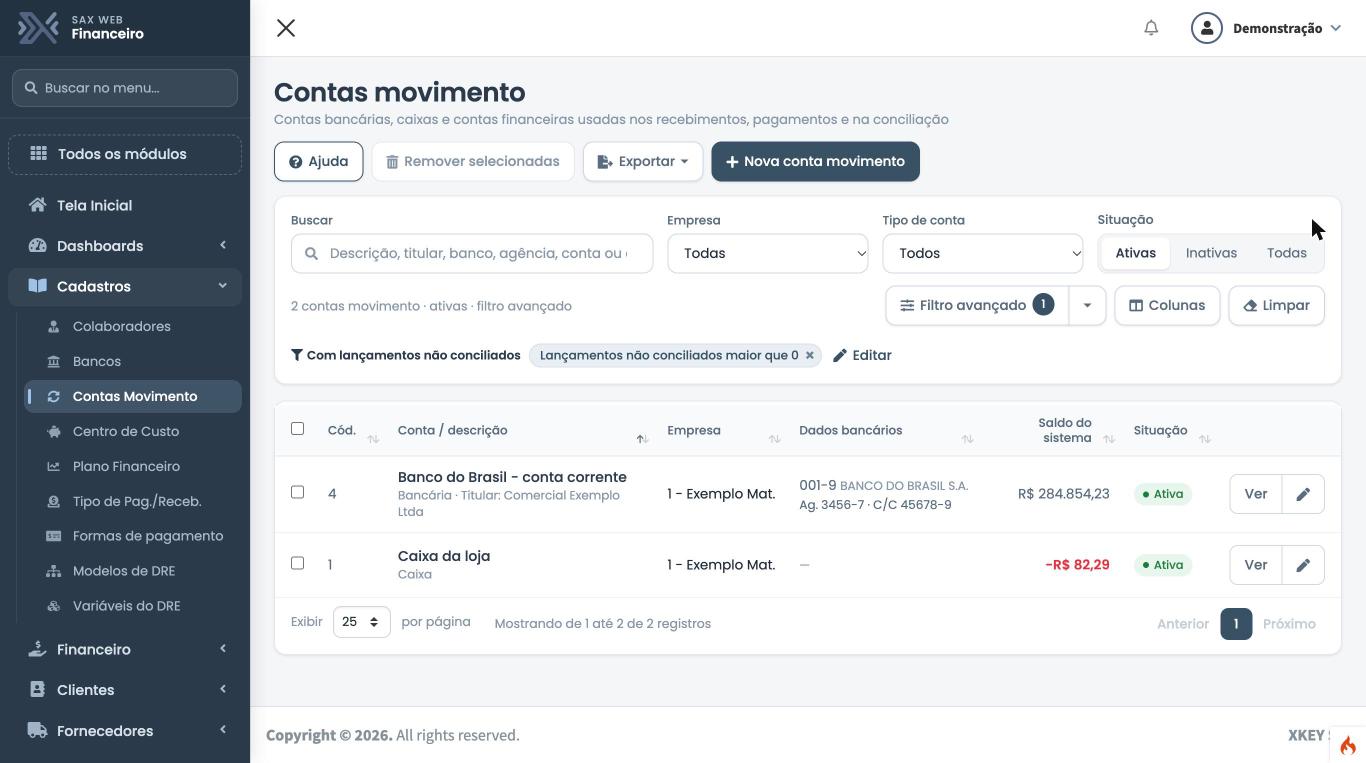
No topo ficam os botões Ajuda (abre este guia em outra aba), Remover selecionadas, Exportar e Nova conta movimento. No padrão, a lista mostra o código, a conta (descrição, com o tipo e o titular abaixo), a empresa, os dados bancários (banco, agência e conta), o saldo do sistema (em vermelho quando negativo) e a situação.
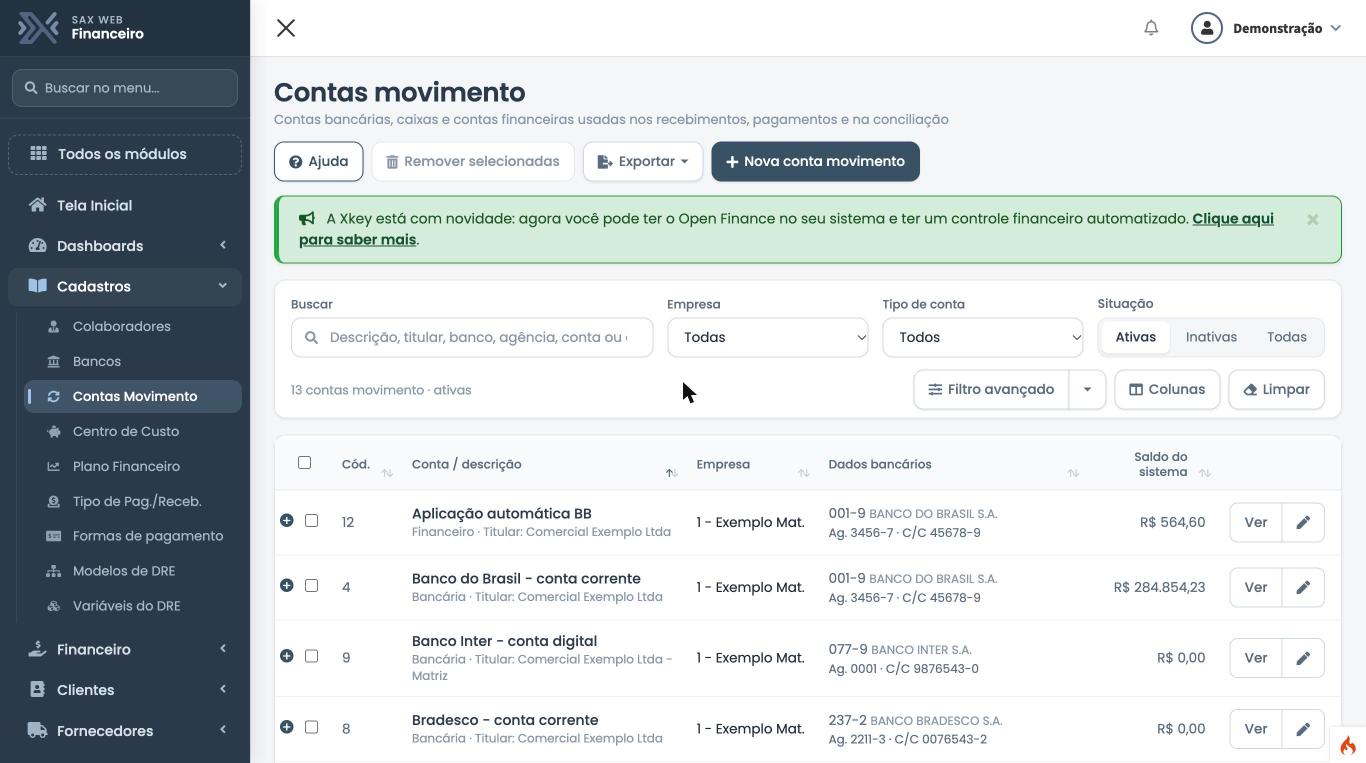
- Buscar: procura pela descrição, pelo titular, pelo banco, pela agência e pelo número da conta. Para buscar pelo código, digite o número seguido de um ponto (ex.:
12.). A lista se atualiza enquanto você digita. - Empresa: mostra só as contas de uma empresa. A lista oferece só as empresas liberadas para você.
- Tipo de conta: Bancária, Caixa, Financeiro ou Transição.
- Situação: Ativas (padrão), Inativas ou Todas. Em Ativas entram também as contas com a situação especial “Z” usada pelo SAX desktop.
- Limpar: volta os filtros ao padrão, inclusive o filtro avançado. Os filtros ficam guardados enquanto a aba estiver aberta.
- Clique no título de uma coluna para mudar a ordem; clique em uma linha (ou em Ver) para abrir a conta, e no lápis para abri-la direto para edição.
Colunas
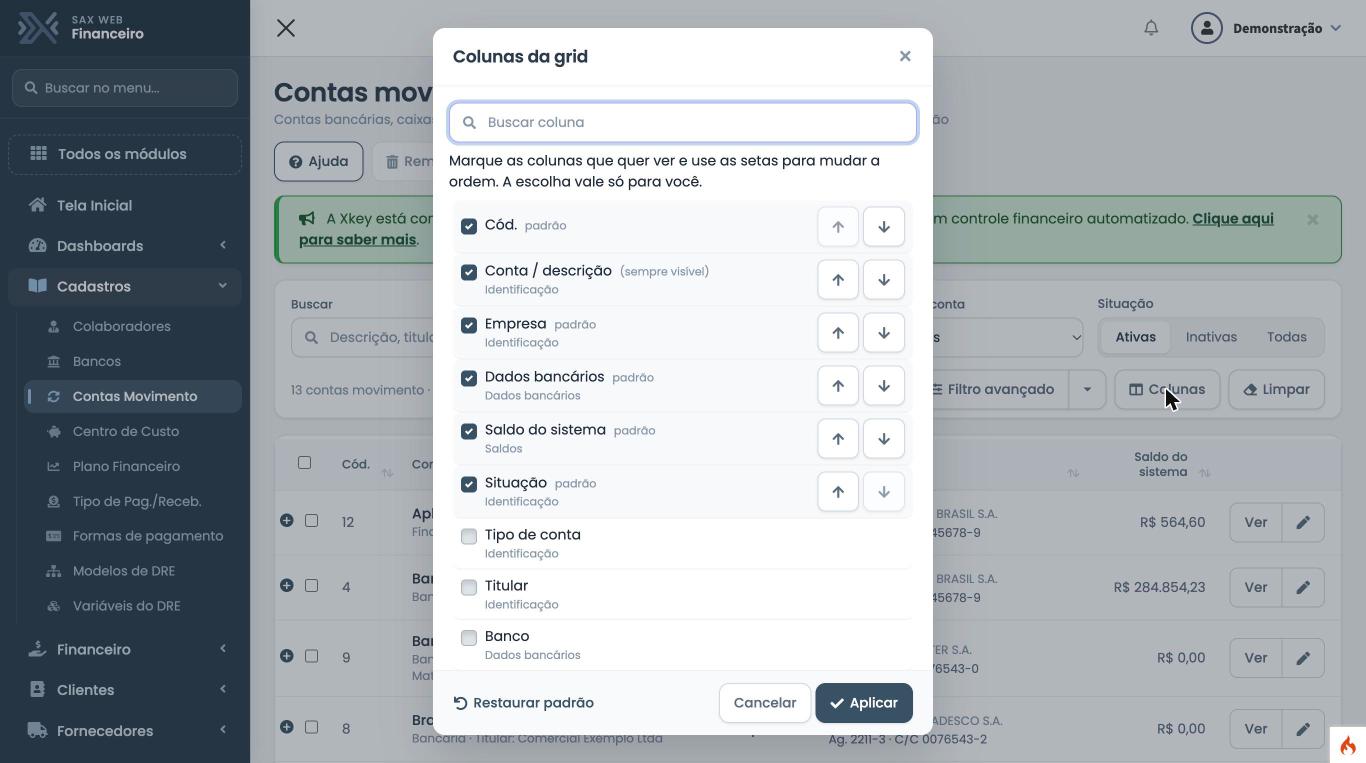
O botão Colunas abre a lista de colunas possíveis. Marque as que quer ver, use as setas para mudar a ordem e clique em Aplicar. A escolha vale só para você e fica gravada para as próximas vezes; Restaurar padrão volta às colunas iniciais. A coluna Conta / descrição sempre aparece.
- Padrão: Cód., Conta / descrição, Empresa, Dados bancários, Saldo do sistema e Situação.
- Opcionais: tipo de conta, titular, banco, agência e número da conta separados; saldo conciliado, pendências (saldo do sistema menos o conciliado) e limite; último lançamento e lançamentos não conciliados; Open Finance, Conciliadora (cartões), Pix com o plano financeiro e o centro de custo do Pix, TEF, Gerar BI, valor pago automático e ID na Nextop; tipos de pagamento/recebimento que usam a conta e colaboradores liberados; convênio, carteira e tipo da carteira de cobrança, ID da conta no OFX e conta contábil.
Filtro avançado
O Filtro avançado monta condições com os campos da conta, inclusive os que não aparecem na lista: identificação, dados bancários e de cobrança, IDs do OFX, saldos e limite, movimento (tem lançamentos, lançamentos não conciliados, data do último lançamento), integrações (Open Finance, Conciliadora, Pix, TEF, BI, Nextop), contabilidade e vínculos (usada em tipo de pagamento/recebimento, colaboradores liberados). Escolha se a conta precisa atender todas ou qualquer uma das condições e use Adicionar grupo para combinar regras. Antes de aplicar, o painel mostra quantas contas atendem às condições.
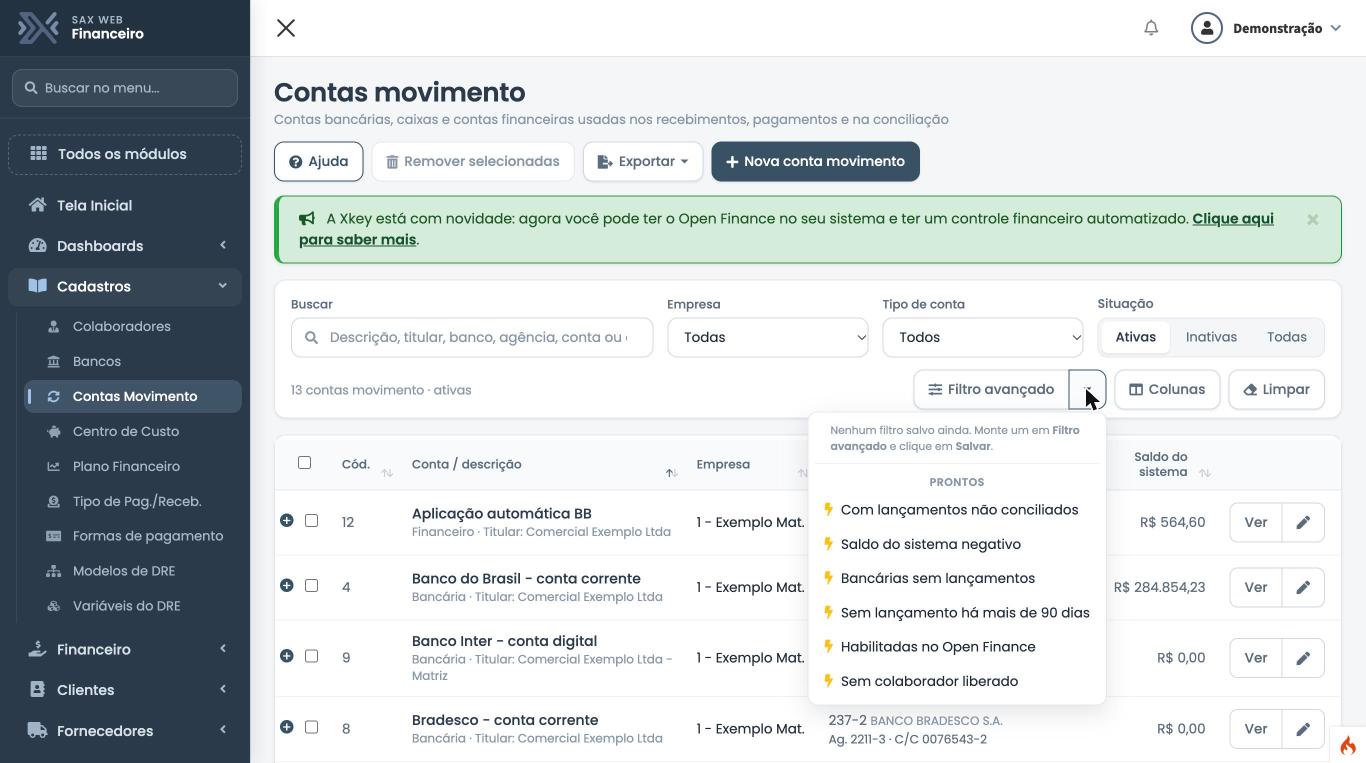
A seta ao lado do botão abre os Filtros salvos. Em Prontos estão:
- Com lançamentos não conciliados;
- Saldo do sistema negativo;
- Bancárias sem lançamentos;
- Sem lançamento há mais de 90 dias;
- Habilitadas no Open Finance;
- Sem colaborador liberado.
Para guardar um filtro que você montou, clique em Salvar… no painel e dê um nome. Marque Disponível para todos os usuários para que os demais também possam usá-lo; só quem criou (ou um supervisor) altera ou exclui. Com o filtro aplicado, as condições aparecem como etiquetas acima da lista: clique no × para tirar uma condição ou em Editar para reabrir o painel.
Seleção e remoção
A caixa da primeira coluna marca várias contas de uma vez (a caixa do cabeçalho marca todas as da página). O botão Remover mostra quantas estão marcadas. Veja em Pontos de atenção quando a remoção é permitida.
Exportar
O menu Exportar gera uma planilha Excel (XLSX), um arquivo CSV ou um relatório em PDF com todas as contas da busca, dos filtros e do filtro avançado aplicados, na ordem da tela, e não só as que aparecem na página. A planilha e o CSV saem com as colunas que você escolheu, na mesma ordem; o relatório em PDF mantém o seu layout próprio.
2. Cadastrar uma nova conta movimento
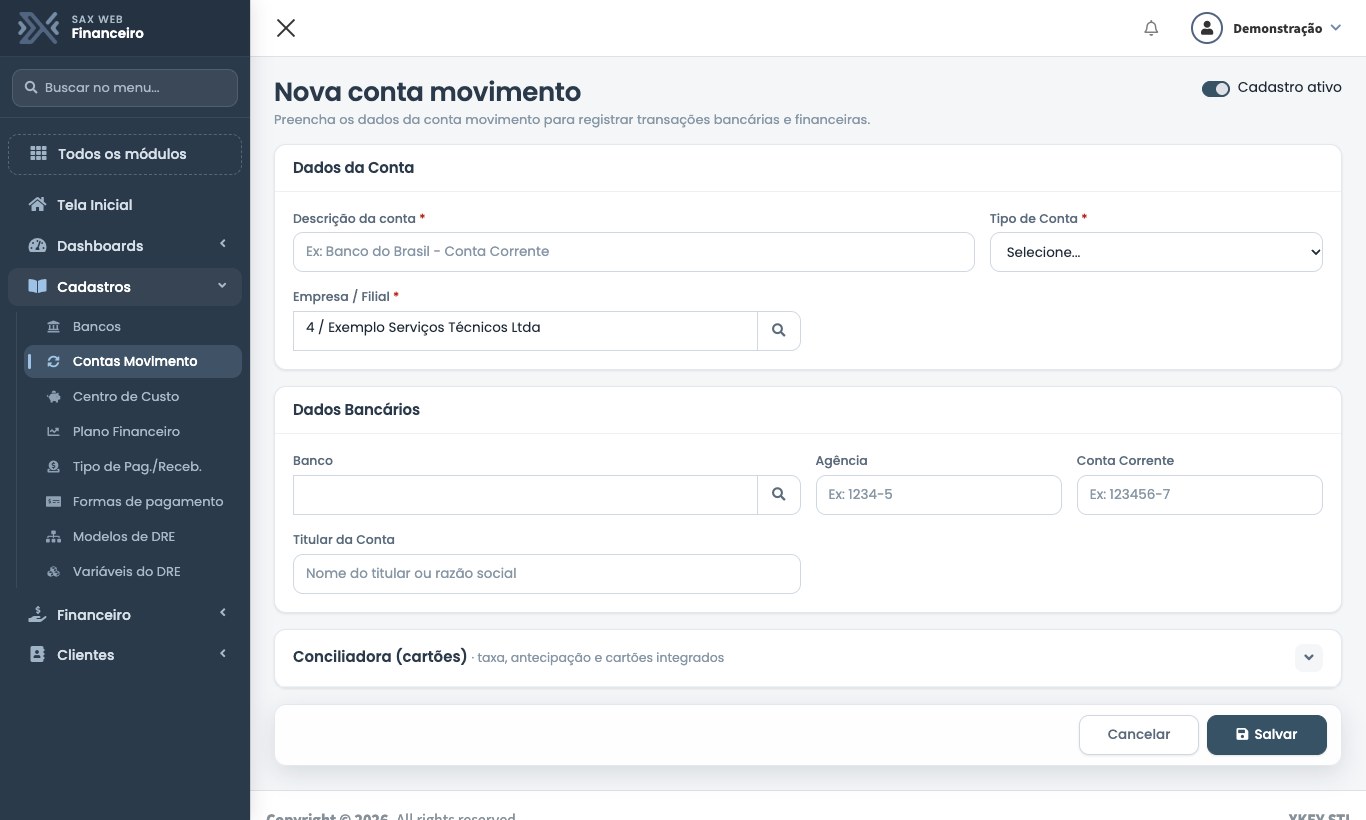
Clique em Nova conta movimento. O cadastro fica numa página só: primeiro os dados essenciais e, abaixo, seções recolhíveis com os dados complementares (clique no título de uma seção para abri-la). Os campos marcados com * são obrigatórios. Uma das empresas liberadas para você já vem preenchida; troque-a pela lupa quando a conta for de outra empresa.
Dados essenciais
| Campo | Para que serve |
|---|---|
| Descrição da conta * | Nome da conta nas listas e nos lançamentos, com até 50 caracteres (ex.: Banco do Brasil – conta corrente, Caixa da loja), gravado como foi digitado. Não pode repetir a descrição de outra conta, mesmo que mude só entre maiúsculas e minúsculas. |
| Tipo de Conta * | Bancária (conta em banco), Caixa (dinheiro em espécie), Financeiro ou Transição (conta de passagem entre outras contas). |
| Empresa / Filial * | Empresa dona da conta. Só aparecem as empresas liberadas para você. |
| Banco | Obrigatório na conta Bancária. Use a lupa para escolher o banco pelo código ou pelo nome. |
| Agência | Obrigatória na conta Bancária. Número da agência com o dígito, se houver (ex.: 3456-7), até 10 caracteres. |
| Conta Corrente | Obrigatória na conta Bancária. Número da conta com o dígito (ex.: 45678-9), até 20 caracteres. |
| Titular da Conta | Nome do titular ou razão social, até 100 caracteres. |
| Limite | Só para conta Bancária: limite de crédito da conta (ex.: cheque especial). O disponível é o saldo conciliado mais o limite. |
| Cadastro ativo | Chave no canto superior direito. Desligue para inativar a conta sem perder os lançamentos já feitos nela. |
Cobrança bancária
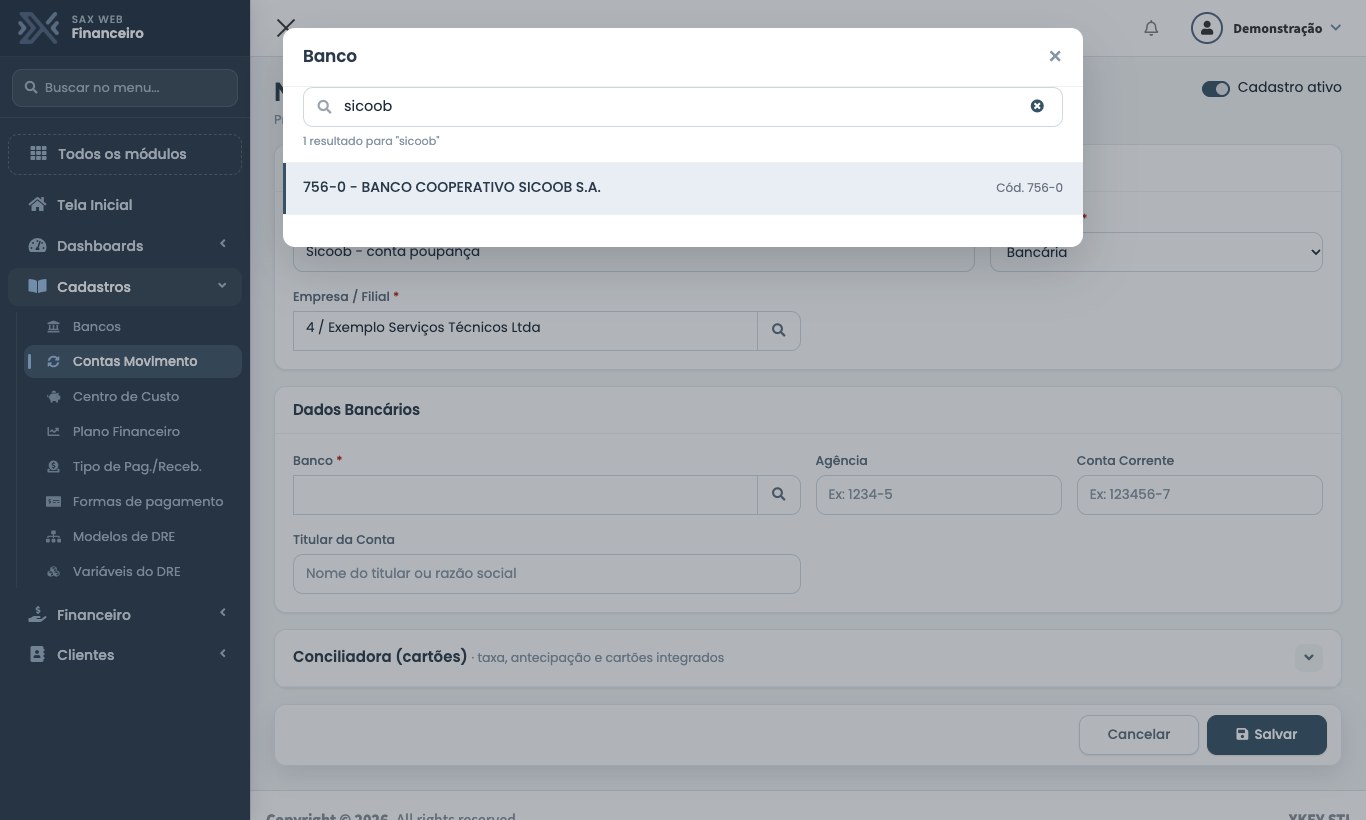
Dados do contrato de cobrança com o banco, usados na emissão de boletos e nos arquivos de remessa e retorno: Tipo da carteira (com registro ou sem registro), Código da carteira e Código do convênio. Confira com o banco antes de alterar. Quando um tipo de pagamento/recebimento com a cobrança já homologada usa a conta, o tipo de conta, o banco, a agência, a conta, a carteira e o convênio ficam travados, com um aviso no topo dos dados bancários dizendo qual tipo de recebimento usa a conta, como no SAX desktop.
Pix
Ligue Esta conta movimenta Pix para a conta aparecer como destino do Pix na baixa de recebimentos. Com a opção ligada, o Plano financeiro e o Centro de custo do Pix passam a ser obrigatórios.
Contabilidade
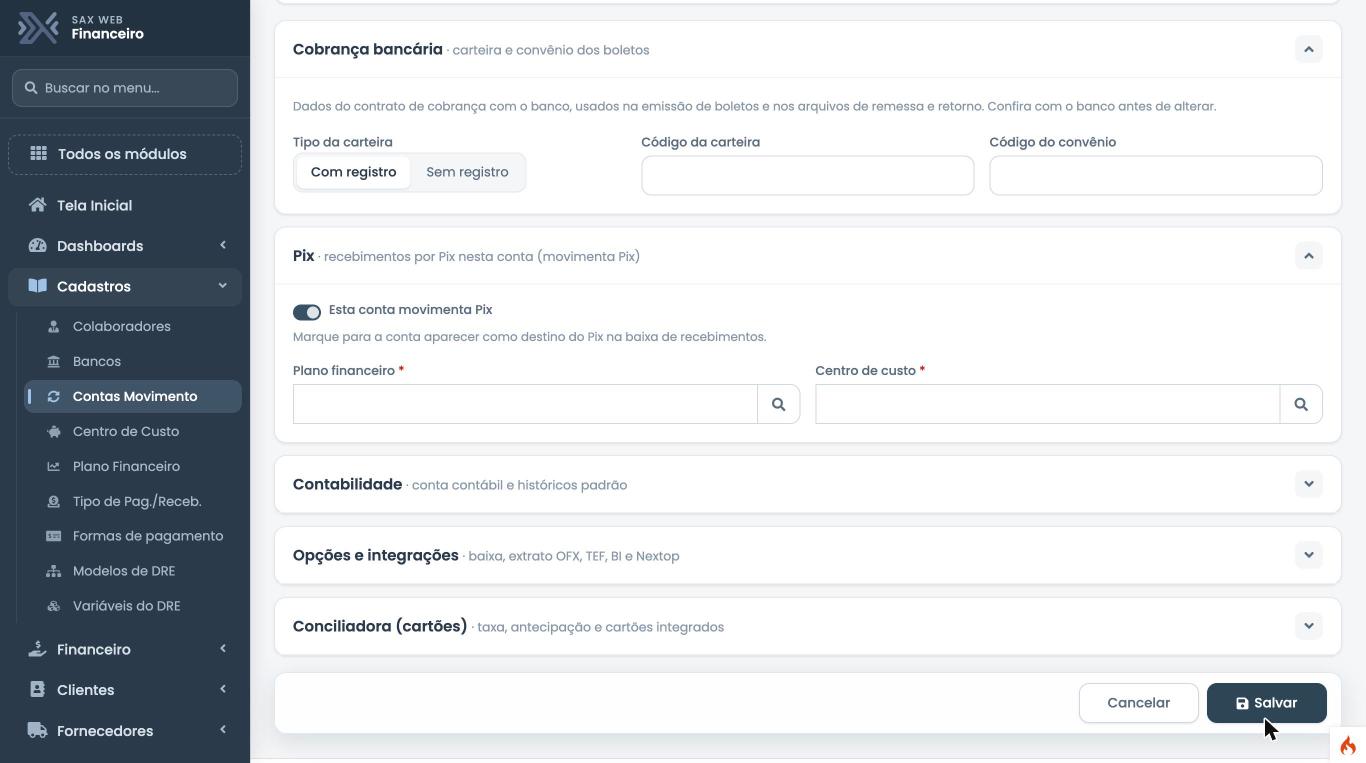
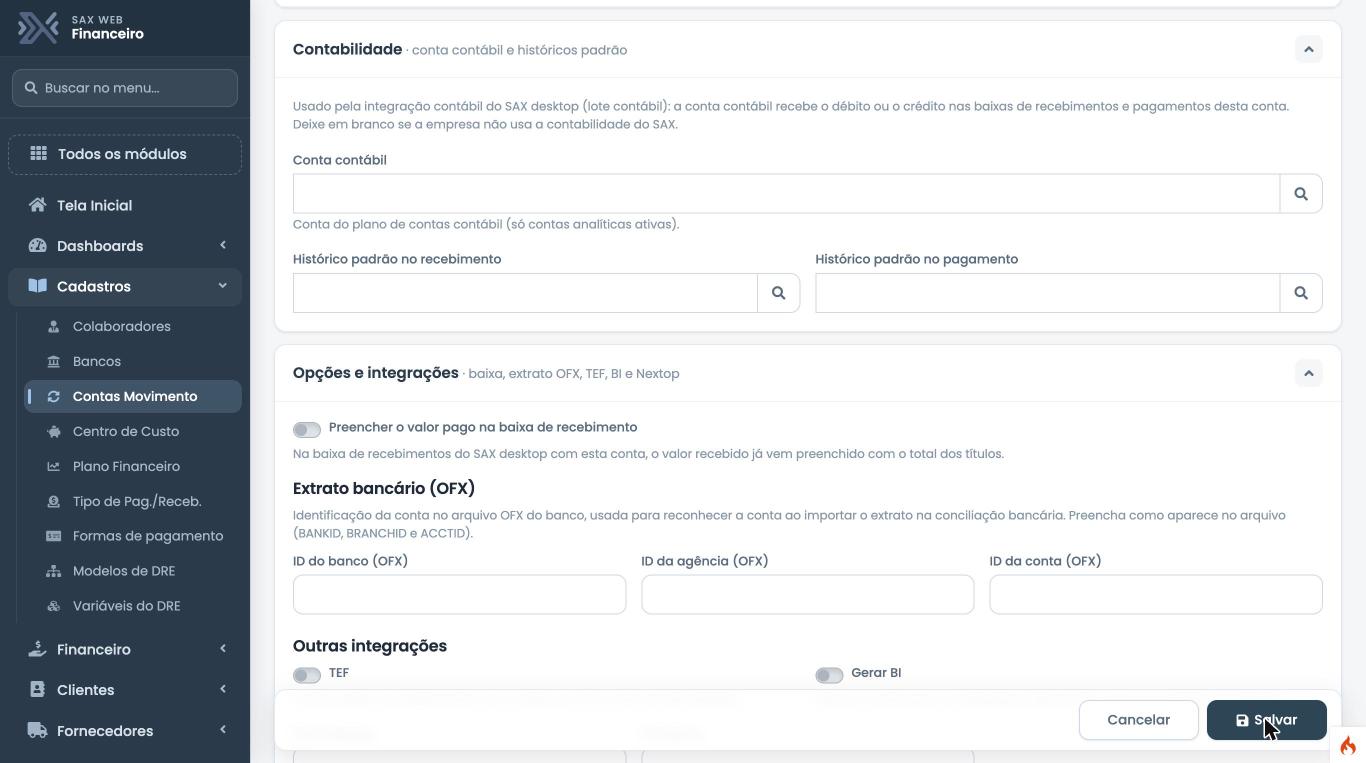
Usada só pela integração contábil do SAX desktop (lote contábil): a Conta contábil (só contas analíticas ativas do plano de contas contábil) recebe o débito ou o crédito nas baixas de recebimentos e pagamentos desta conta, com o Histórico padrão no recebimento e o Histórico padrão no pagamento. Deixe em branco se a empresa não usa a contabilidade do SAX; nesse caso as buscas desses campos voltam vazias.
Opções e integrações
- Preencher o valor pago na baixa de recebimento: na baixa de recebimentos do SAX desktop com esta conta, o valor recebido já vem preenchido com o total dos títulos.
- Extrato bancário (OFX): ID do banco, da agência e da conta como aparecem no arquivo OFX do banco (BANKID, BRANCHID e ACCTID). Servem para reconhecer a conta ao importar o extrato na conciliação bancária.
- TEF: conta usada nos pagamentos com cartão por TEF no PDV do SAX desktop.
- Gerar BI: marca a conta para os indicadores (BI) do SAX.
- ID na Nextop: só para empresas com a integração Nextop (0 ou vazio = sem vínculo).
- ID interna: código da conta em sistema externo de controle bancário (0 ou vazio = sem).
Conciliadora (cartões)
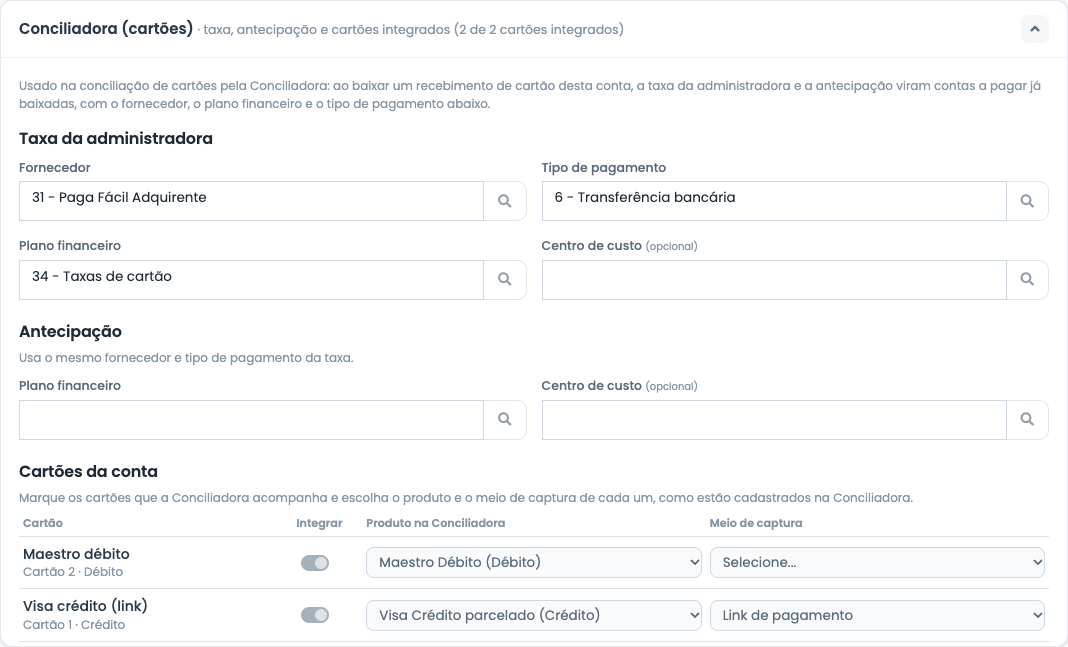
Nas contas onde caem os recebimentos de cartão, a seção Conciliadora (cartões) guarda o fornecedor, o tipo de pagamento, o plano financeiro e o centro de custo usados nas contas a pagar da taxa da administradora, o plano e o centro de custo da antecipação e, para cada cartão da conta, se ele é acompanhado pela Conciliadora, com o produto e o meio de captura. Os cartões continuam sendo cadastrados no SAX desktop; a lista de cartões aparece depois que a conta é salva. Detalhes em SAX Web: integração Conciliadora.
Mensagens ao salvar
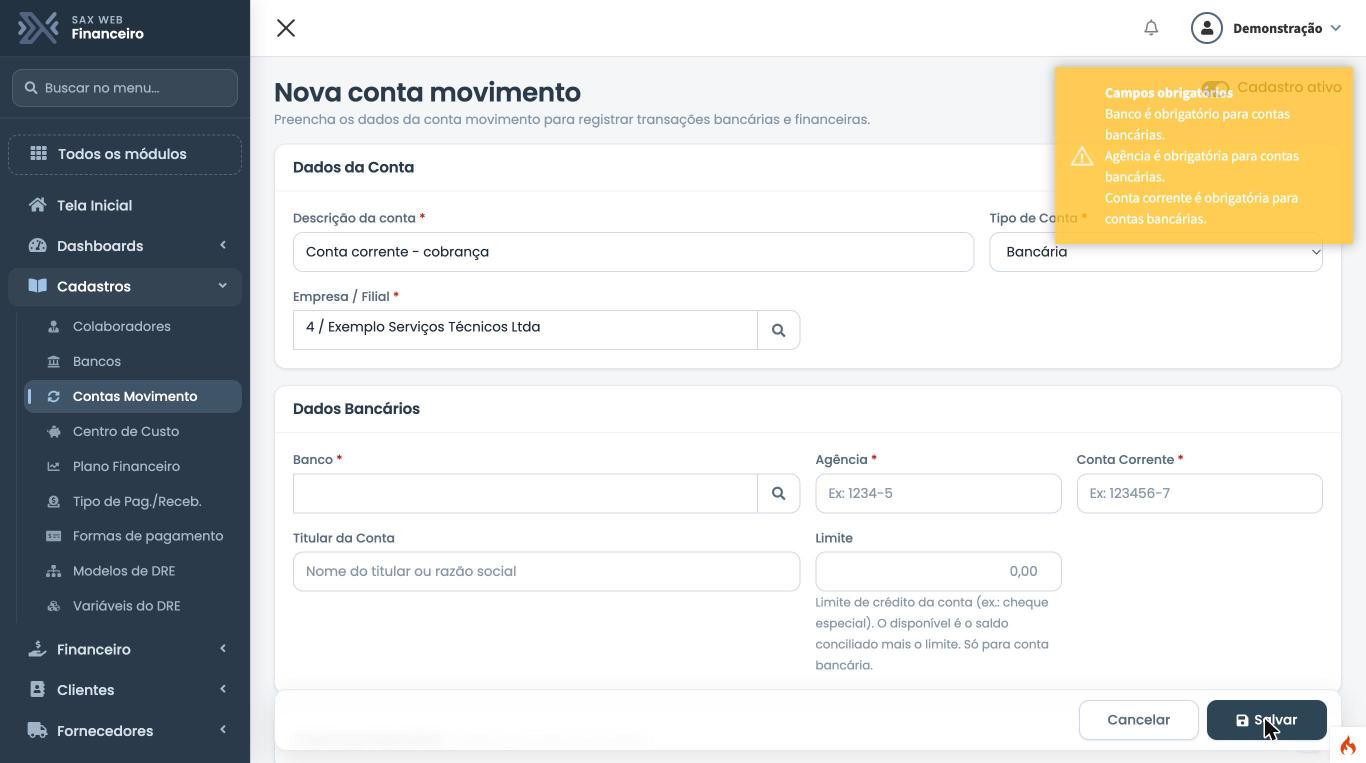
Clique em Salvar. Se faltar algum campo obrigatório (descrição, tipo, empresa e, na conta bancária, banco, agência e conta corrente; plano e centro de custo do Pix com o Pix ligado), o sistema lista tudo o que está pendente numa única mensagem e leva o cursor ao primeiro campo. O servidor confere de novo ao gravar: descrição repetida, empresa não liberada, banco ou vínculos que não existem e textos maiores que o permitido voltam com a lista do que corrigir, e os dados continuam na tela. Se você tentar sair com alterações não salvas, o navegador pede confirmação.
3. Consultar e alterar
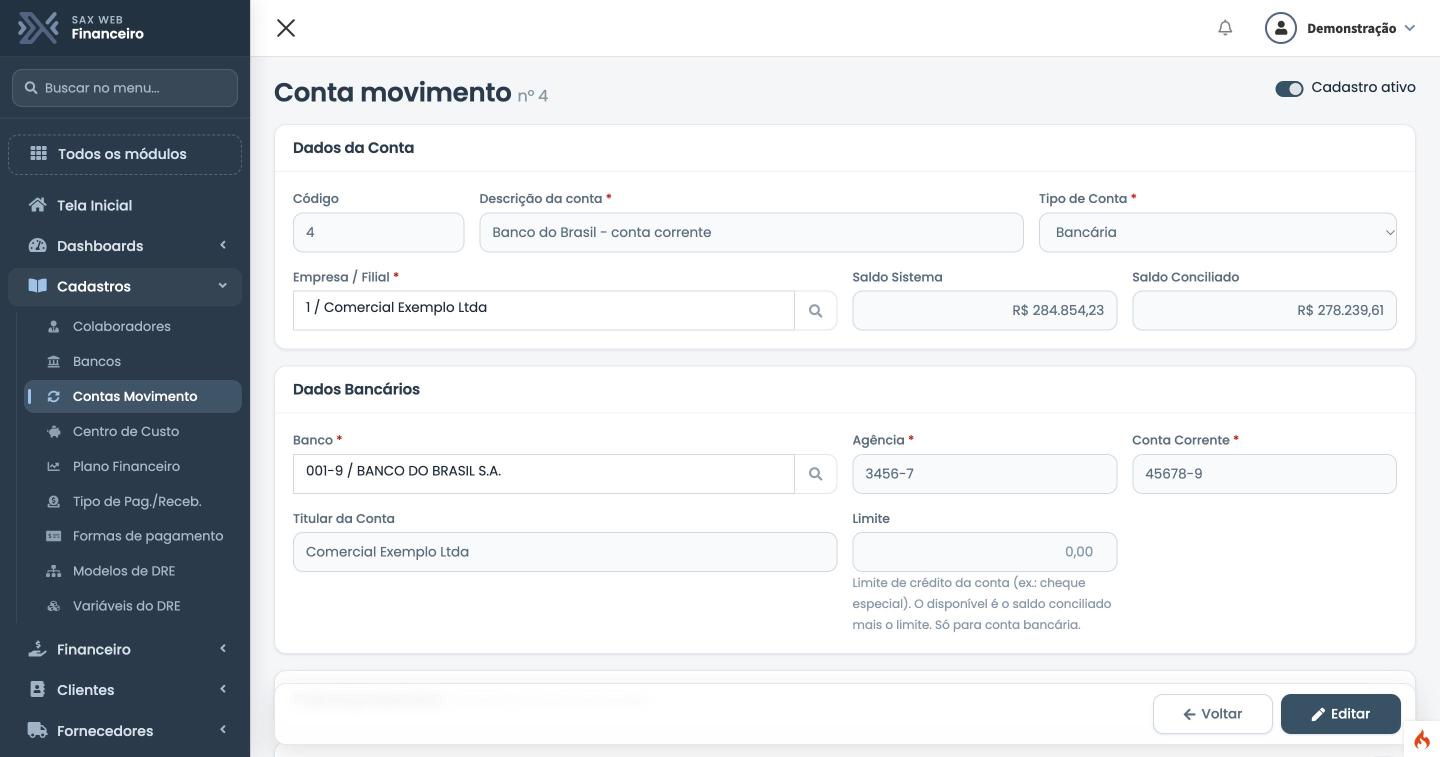
Ao abrir uma conta para consulta, os campos aparecem só para leitura, junto com o Saldo Sistema e o Saldo Conciliado. Os saldos são calculados pelos lançamentos e não podem ser alterados no cadastro. Para mudar alguma informação, clique em Editar.
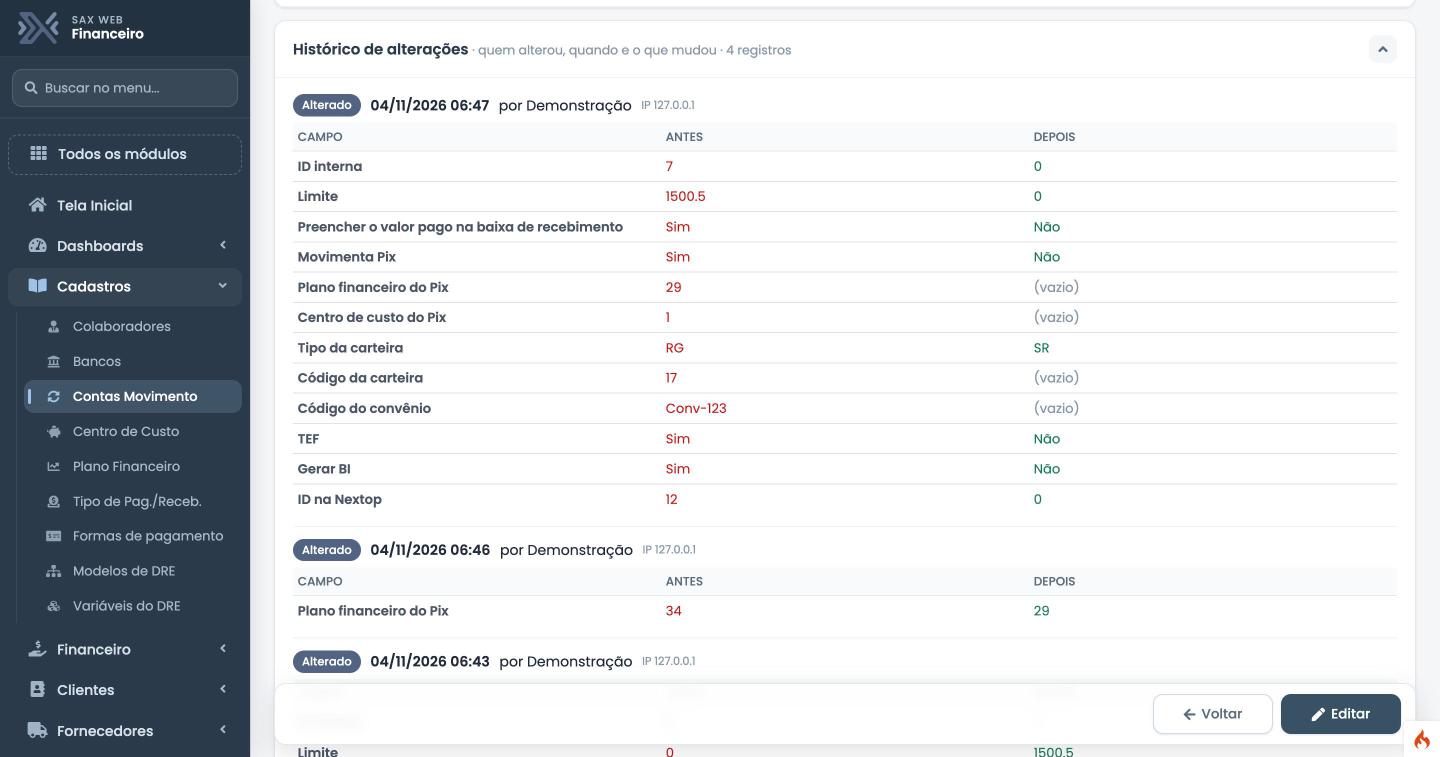
No fim da tela, a seção recolhível Histórico de alterações mostra quem incluiu ou alterou a conta pelo SAX Web, quando, de qual IP e o que mudou, campo a campo (valor anterior e novo), inclusive nas seções de cobrança, Pix, contabilidade e integrações. Ela só aparece para quem tem a permissão de consultar o log de usuário (veja em Permissões). As mesmas alterações, de todos os cadastros, também podem ser consultadas em Parâmetros > Log de usuário.
Código no ProJuris
Com a integração com o ProJuris ligada em alguma empresa liberada para você, o cadastro ganha o cartão ProJuris com o campo Código no ProJuris. É a conta do ProJuris equivalente a esta conta movimento: os títulos importados e as baixas enviadas ao ProJuris usam este código. A lupa abre a lista de contas do próprio ProJuris. O código também pode ser escolhido como coluna da listagem e usado no filtro avançado. Veja SAX Web: integração com o ProJuris.
4. Pontos de atenção
Quais contas você vê
Quem não é supervisor só vê as contas movimento liberadas a ele em Cadastros > Colaboradores > busque o colaborador > Mais ações > Contas movimento, e só das empresas liberadas em Liberação de filial. A regra vale em todas as telas do SAX Web que mostram contas: esta listagem e as buscas de conta, a baixa de títulos, o caixa/balcão, a conciliação, os painéis de caixa, o fluxo realizado, a análise de cartões e os tipos de recebimento. Supervisores veem todas. A conta nova fica liberada automaticamente a quem a cadastrou e aos supervisores; para os demais, libere no cadastro do colaborador (o filtro pronto Sem colaborador liberado mostra as contas que ninguém mais vê).
Remover ou inativar
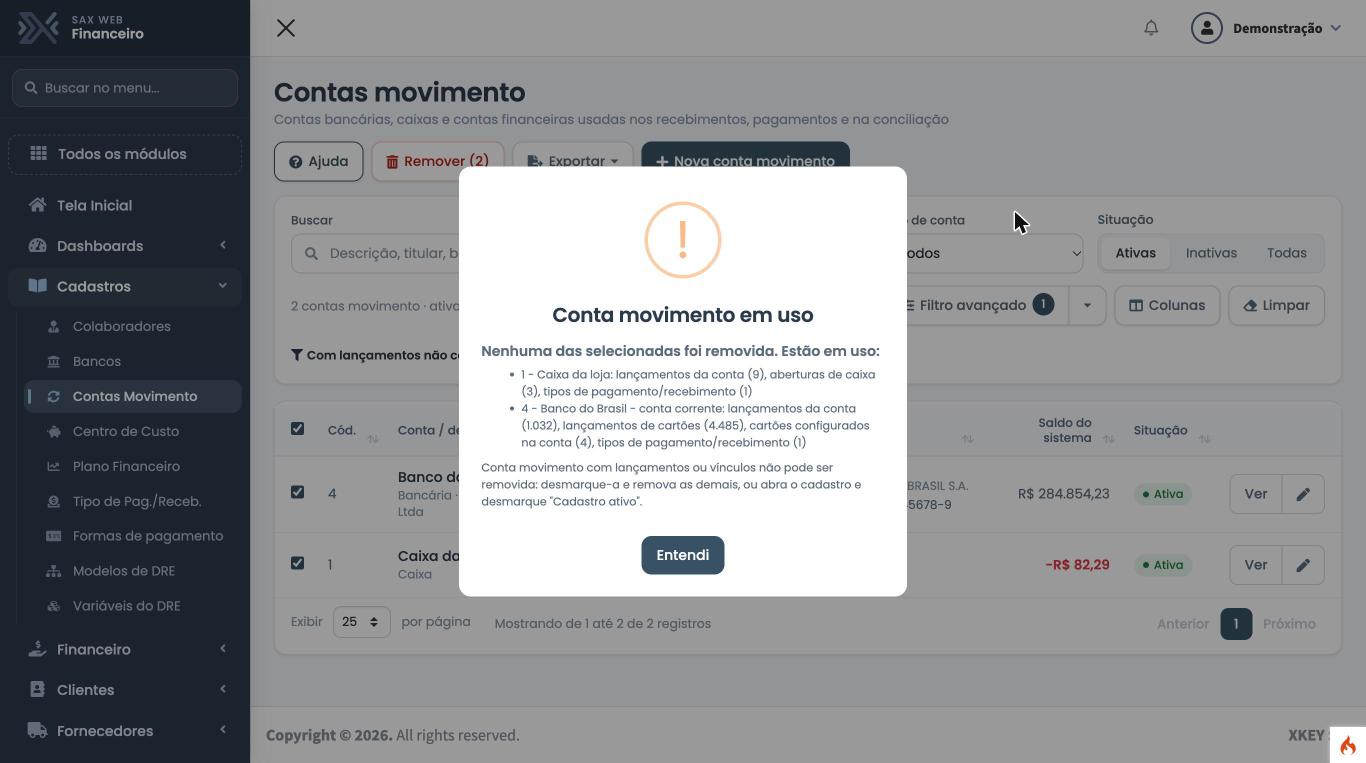
Para remover, marque as contas na listagem e clique em Remover. Só sai a conta que nunca foi usada: conta com lançamentos, aberturas de caixa, lançamentos ou cartões configurados, cheques, tipos de pagamento/recebimento, extratos importados ou Open Finance não pode ser removida. A remoção é tudo ou nada: se alguma das marcadas estiver em uso, nenhuma é removida, e a mensagem mostra onde cada uma é usada. Desmarque essas e remova as demais, ou inative a conta: abra-a, clique em Editar, desligue Cadastro ativo e salve. Ao remover uma conta, as liberações dela aos colaboradores também são retiradas.
Tipo da conta e cobrança
Uma conta bancária que tem cartões cadastrados não pode mudar de tipo. E, quando a cobrança de um tipo de recebimento que usa a conta já foi homologada com o banco, os dados bancários e de cobrança ficam travados: alterar esses dados exigiria homologar a cobrança de novo.
Contas bancárias e Open Finance
Nas empresas com o Open Finance contratado, as contas do tipo Bancária ganham, ao lado do botão de edição, o botão do Open Finance (ícone de banco). Ele abre o conector do banco para habilitar a conta; depois de habilitada, a conta aparece com o selo OF. Só contas bancárias podem ser habilitadas. Quando a empresa ainda não tem o Open Finance, a tela mostra um aviso no topo com o link para saber mais.
Permissões
O acesso à tela é controlado pela permissão 122 – Contas movimento, com as funções Consultar (122.01), Novo (122.02), Alterar (122.03, usada também para habilitar o Open Finance), Excluir (122.04, para remover) e Relatórios (122.05, para exportar). Sem a permissão, o botão continua visível, mas ao clicar aparece a mensagem Acesso Negado com o caminho para a liberação. A permissão também é conferida na gravação e na remoção.
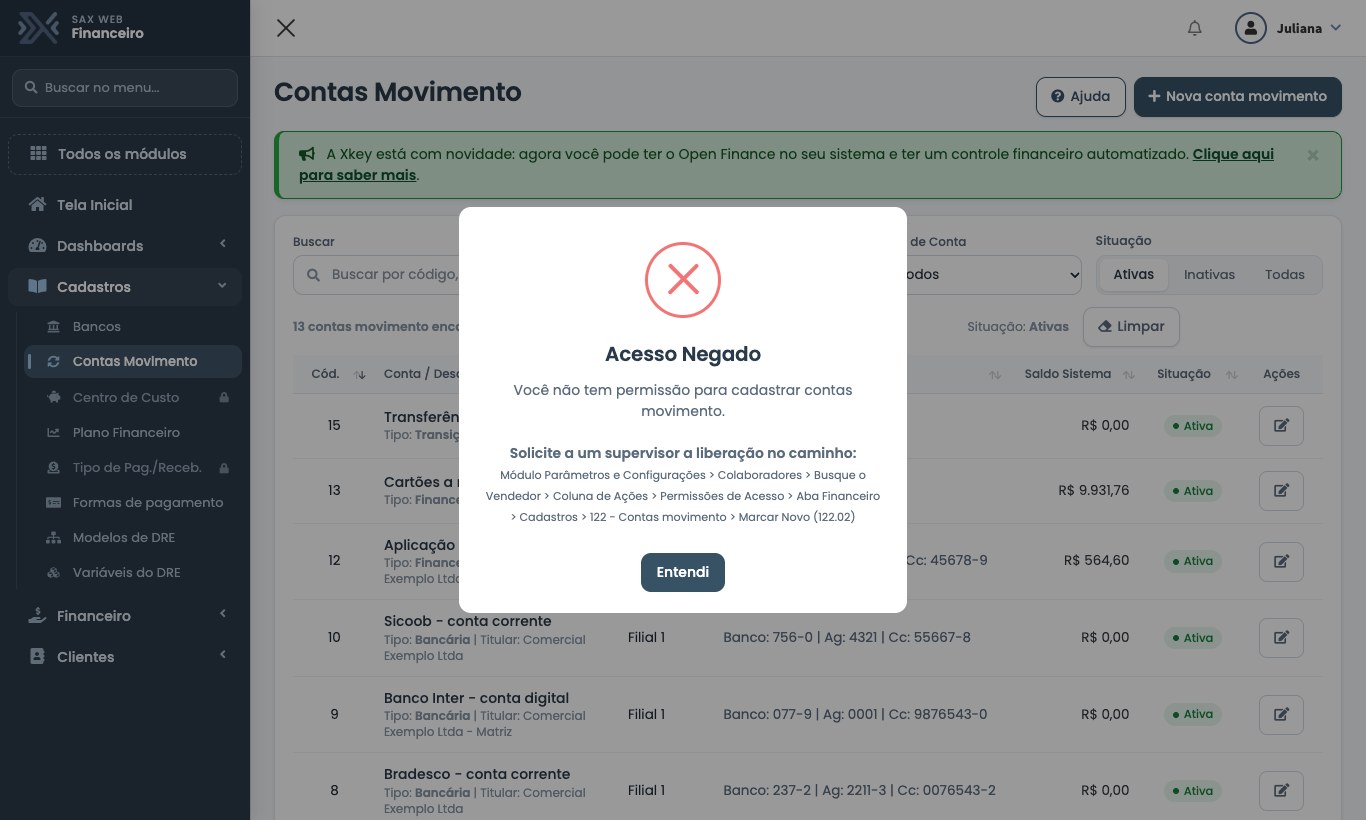
Caminho da liberação: Cadastros > Colaboradores > busque o colaborador > coluna Ações > Permissões de Acesso > aba Financeiro > Cadastros > 122 – Contas movimento.
O Histórico de alterações segue outra permissão: Cadastros > Colaboradores > busque o colaborador > coluna Ações > Permissões de Acesso > aba Venda e Faturamento > Supervisor > 065 – Monitoramento de usuários (LOG) > Acessar (065.01). Sem ela, a seção do histórico não aparece. Supervisores têm acesso a todas as funções.
5. No celular
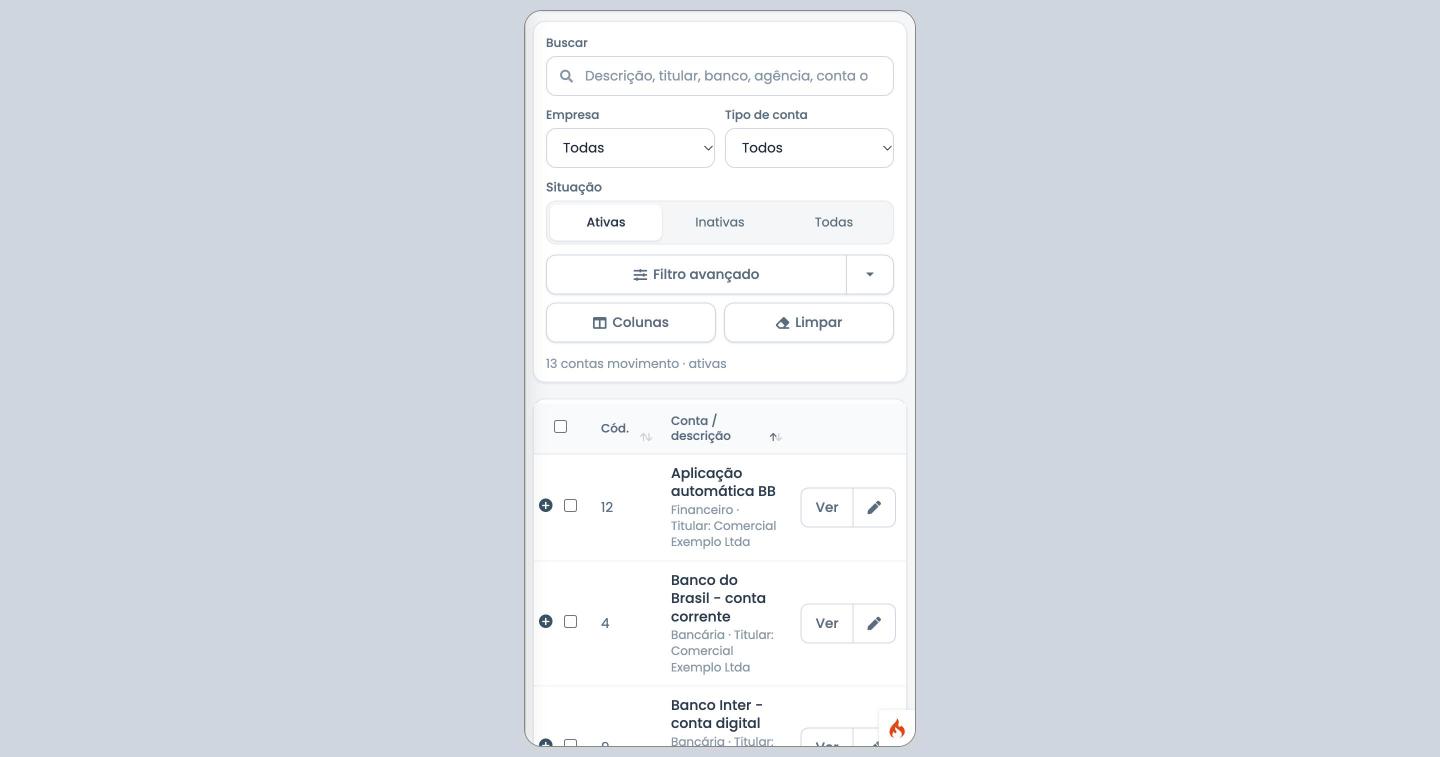
A tela funciona no celular: os botões ficam um abaixo do outro, os filtros em duas colunas, e o filtro avançado, as colunas, a seleção e a exportação funcionam do mesmo jeito. Na lista, toque no + de uma linha para ver as colunas que não cabem na largura da tela.