
SAX Web: necessidades de montagem
A tela Necessidades de montagem mostra, item a item, os produtos dos pedidos de venda que ainda precisam ser montados. Para cada item ela desconta o que já existe no estoque do setor, o que já está sendo montado e o que já está num lote de montagem para aquele pedido, e sugere quanto montar. Com os itens marcados, você gera um lote de montagem novo ou acrescenta os itens a um lote que ainda está aberto.
Onde fica: módulo Compras e Estoque, menu Montagem > Necessidades de montagem. Também dá para chegar pelo botão Trazer necessidades do formulário do lote de montagem.
Os dados que aparecem nas imagens deste guia são fictícios.
Listagem
Cada linha é um item de um pedido (o pedido e o número do item, o cliente e a situação do pedido). As colunas:
| Coluna | O que mostra |
|---|---|
| Pedido | Número do pedido, item, ID interna, cliente e a situação (em aberto, faturado em parte ou orçamento); pedidos destacados têm o selo “destacado” |
| Previsão | Previsão de entrega do pedido e a data do pedido |
| Produto | Descrição, complemento do item, código, referência e o setor do pedido |
| Un. | Unidade do produto (as quantidades estão sempre na unidade principal do produto) |
| Não faturado | Quanto do item ainda não foi faturado (ou o separado, quando é maior) |
| Estoque real | Estoque real do produto no setor do pedido, pela fórmula configurada em Parâmetros do sistema |
| Montando | O que falta produzir nos lotes de montagem abertos do setor |
| Mínimo | Estoque mínimo do produto no setor (ou o do cadastro do produto) |
| Já em lote | O que falta produzir nos lotes abertos deste pedido e item |
| Necessidade | Quanto falta montar para o item; abaixo, o estoque disponível para ele |
| Montar | Quantidade que vai para o lote. Começa com a necessidade e pode ser alterada na própria linha |
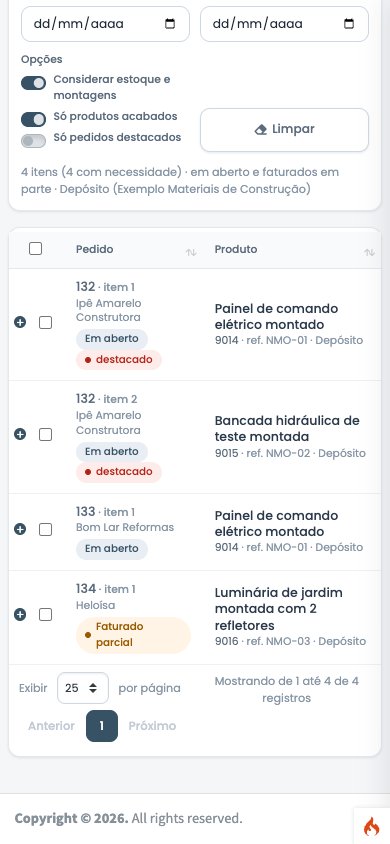
Quando as colunas não cabem na largura da tela, clique no + à esquerda da linha para ver as demais.
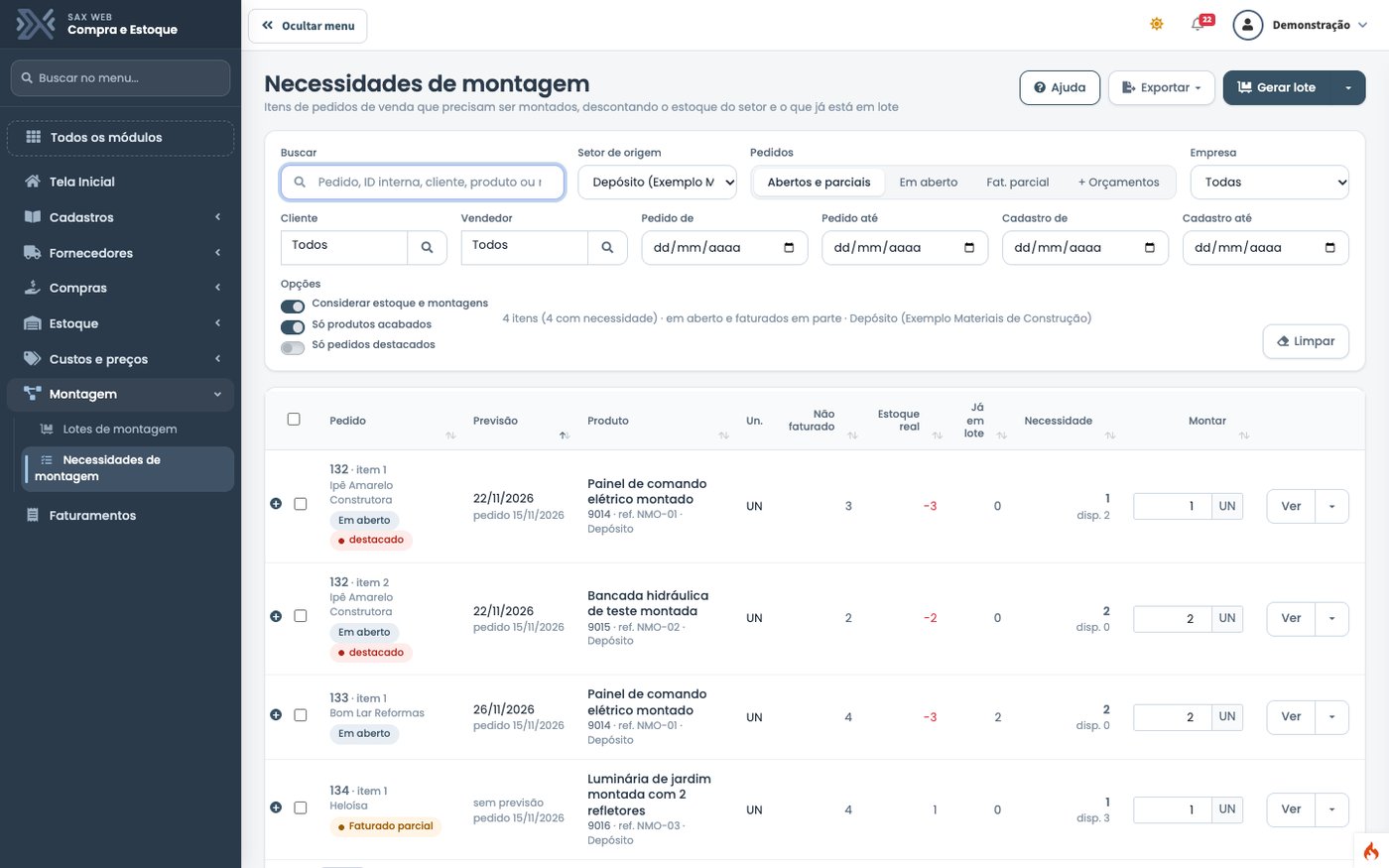
Filtros (ficam guardados enquanto a aba estiver aberta; Limpar volta ao padrão):
- Buscar: pedido, ID interna, cliente, produto ou referência.
- Setor de origem: o setor do pedido. Para gerar ou acrescentar a um lote é preciso escolher um setor.
- Pedidos: em aberto e faturados em parte (padrão), só em aberto, só faturados em parte, ou pedidos e orçamentos.
- Empresa: todas, “(qualquer)” para pedidos sem empresa, ou uma das empresas liberadas para você.
- Cliente e Vendedor: escolha na lupa.
- Pedido de / até e Cadastro de / até: datas do pedido e de cadastro.
- Opções: Considerar estoque e montagens (ligada), Só produtos acabados (ligada) e Só pedidos destacados.
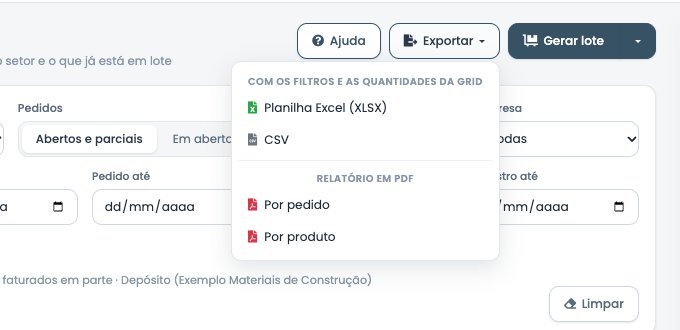
Exportar: planilha Excel (XLSX), CSV e relatório em PDF por pedido (cabeçalho com cliente, transportadora e previsão) ou por produto (os pedidos de cada produto e o total a montar). Com itens marcados, só eles saem; sem marcação, todos os itens dos filtros. As quantidades alteradas na coluna Montar entram no arquivo.
Como a necessidade é calculada
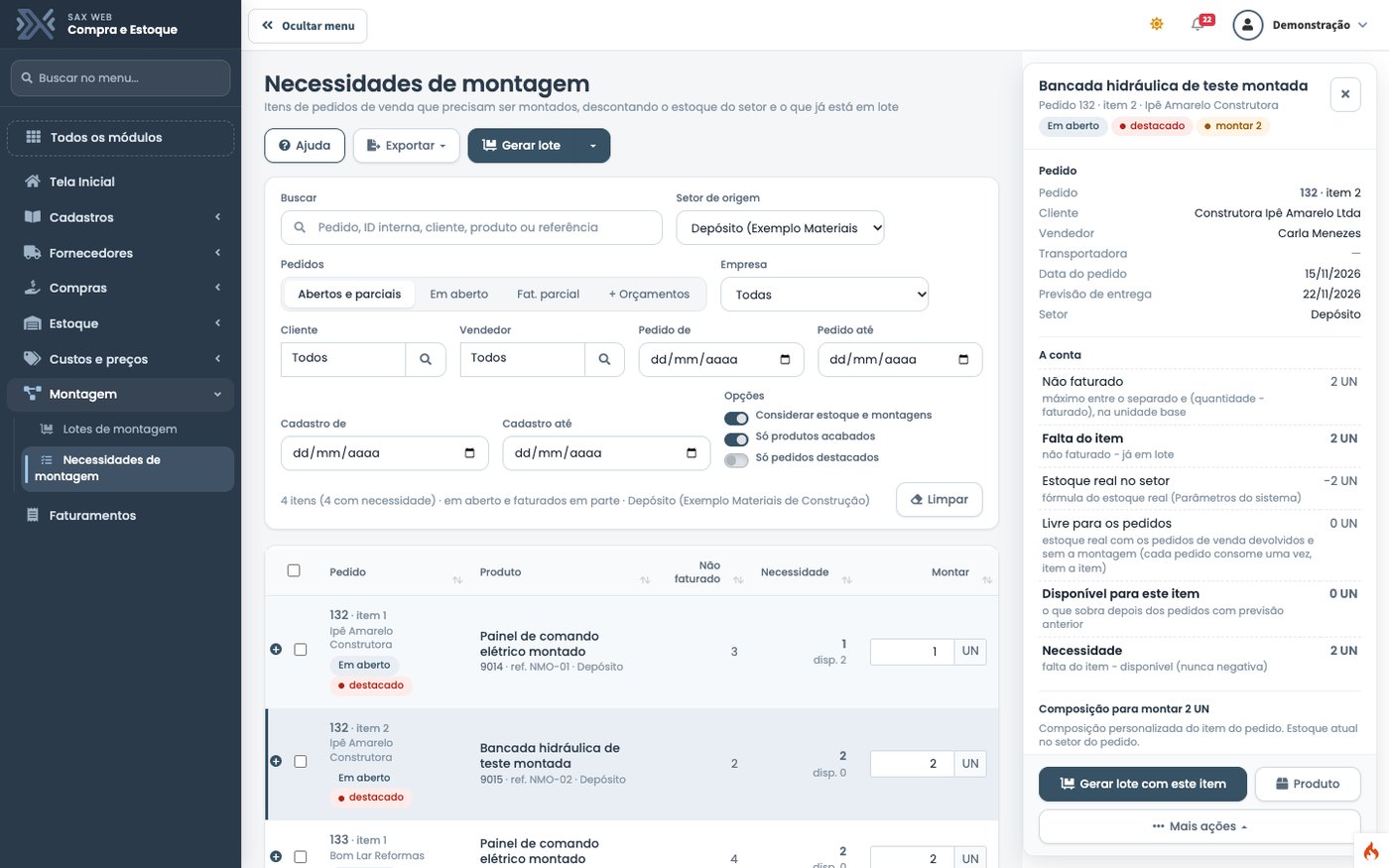
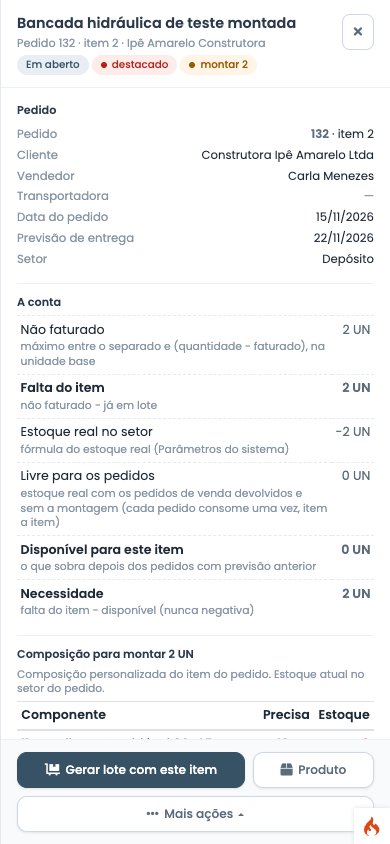
- Falta do item = não faturado − já em lote para este pedido e item.
- Com Considerar estoque e montagens, o estoque do produto no setor do pedido (mais o que está sendo montado sem pedido, menos o estoque mínimo) é distribuído entre os itens dos pedidos da previsão de entrega mais antiga para a mais nova (sem previsão por último). Cada pedido consome o estoque uma vez só: dois pedidos do mesmo produto não contam o mesmo estoque.
- Necessidade = falta do item − estoque disponível para ele (nunca negativa).
Pedidos que os filtros escondem (outro cliente, outro vendedor, outra data) continuam consumindo o estoque, para a conta não ficar otimista. Sem a opção Considerar estoque e montagens, a necessidade é a falta do item.
Prévia do item
Clique na linha (ou em Ver) para abrir a prévia ao lado: os dados do pedido, a conta passo a passo, a composição que será usada (a personalizada do item do pedido, quando houver, ou a da engenharia do produto) com o estoque de cada componente no setor (em vermelho o que falta) e os lotes abertos do produto. Use ↑/↓ para passar pelos itens e Esc para fechar. Pela prévia também dá para gerar um lote só com aquele item.
Gerar um lote
- Escolha o Setor de origem no filtro (o lote é de um setor só).
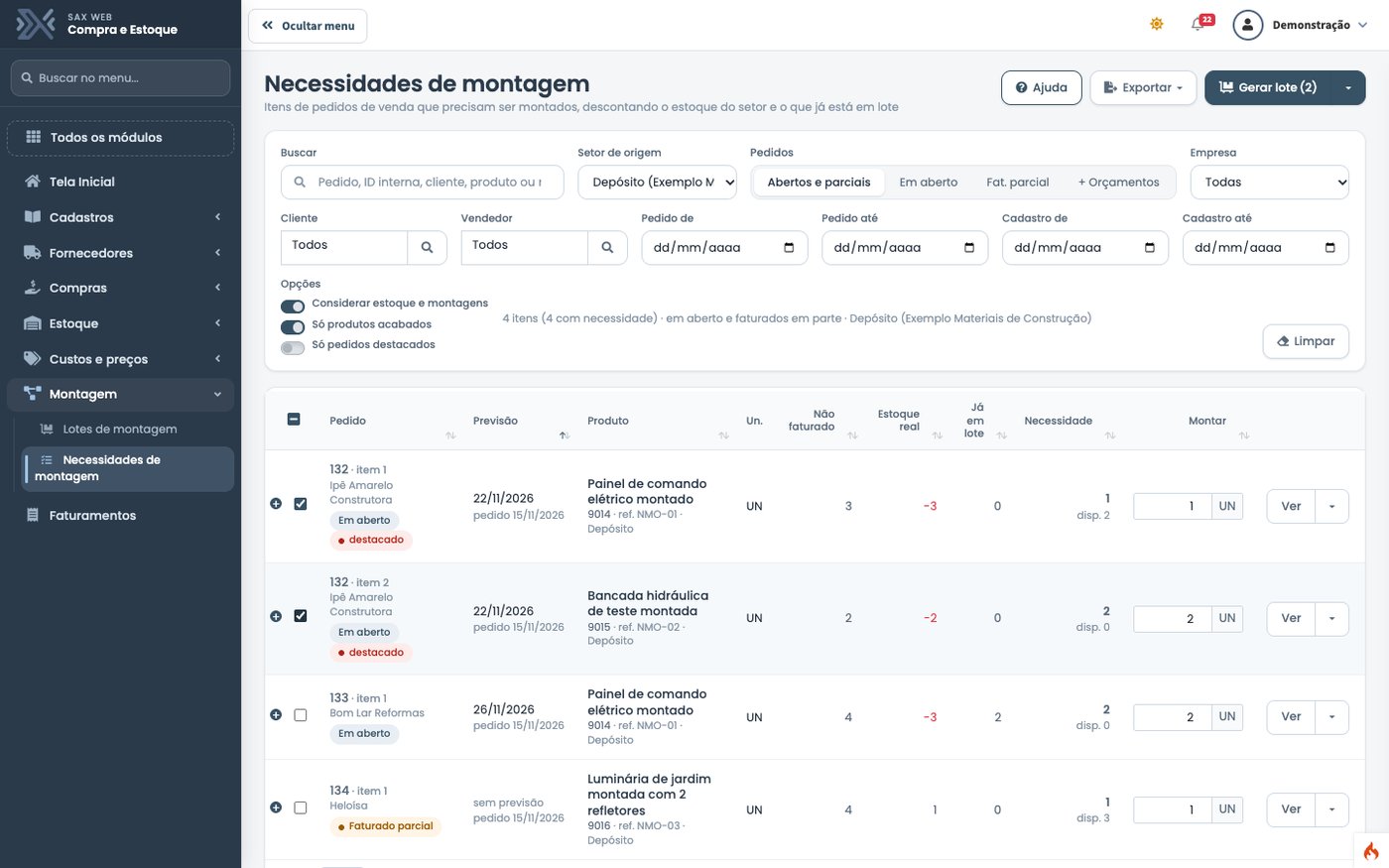
- Marque os itens e confira a coluna Montar. O botão mostra quantos itens estão marcados, por exemplo “Gerar lote (2)”.
- Clique em Gerar lote. O formulário do lote novo abre já preenchido com o setor, os produtos, o pedido e o item de cada um e a quantidade. Revise e clique em Salvar.
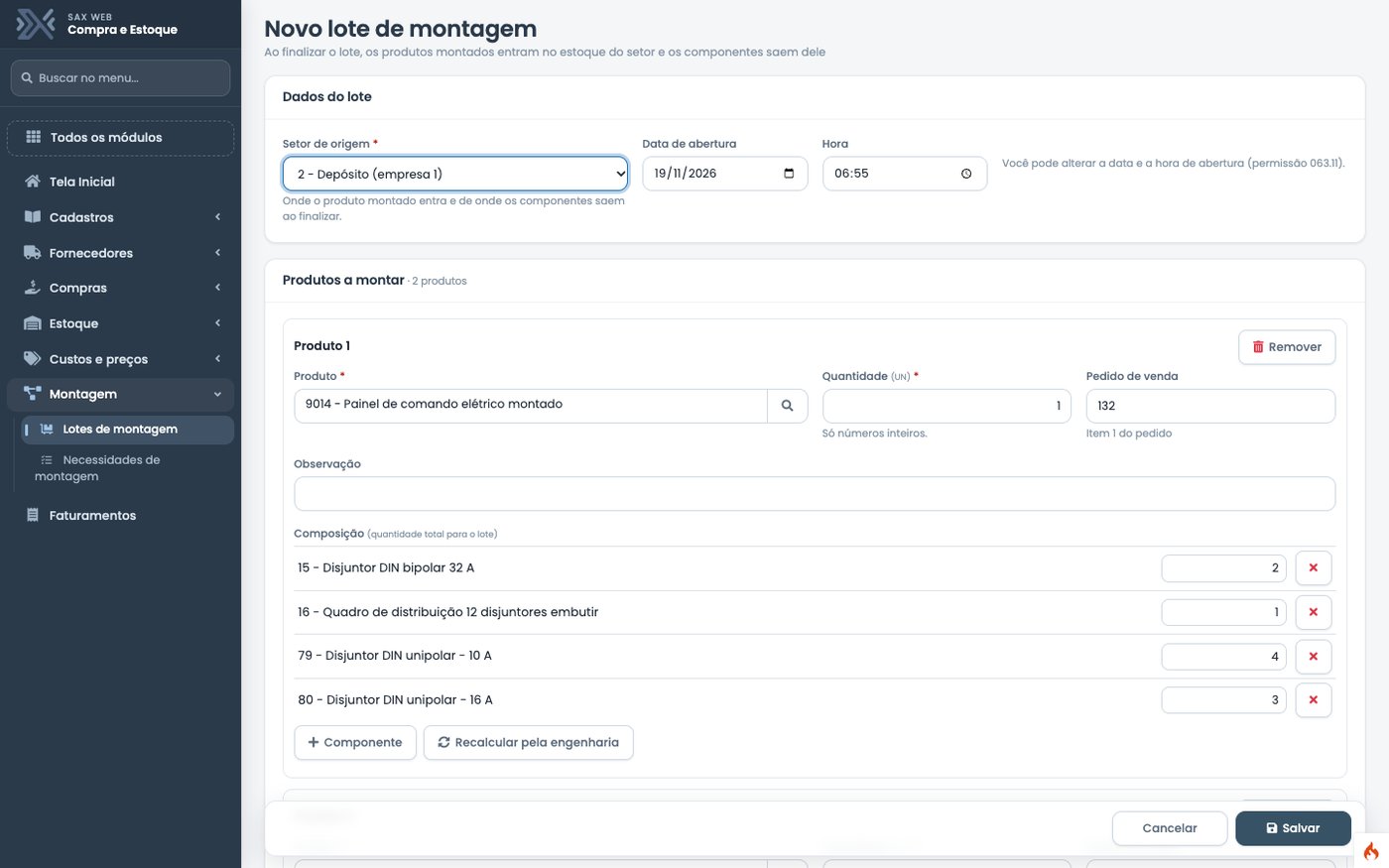
A composição de cada produto vem da composição personalizada do item do pedido, quando o pedido tem uma; senão, da engenharia do produto, multiplicada pela quantidade. Itens com Montar zerado ficam de fora.
Acrescentar a um lote aberto
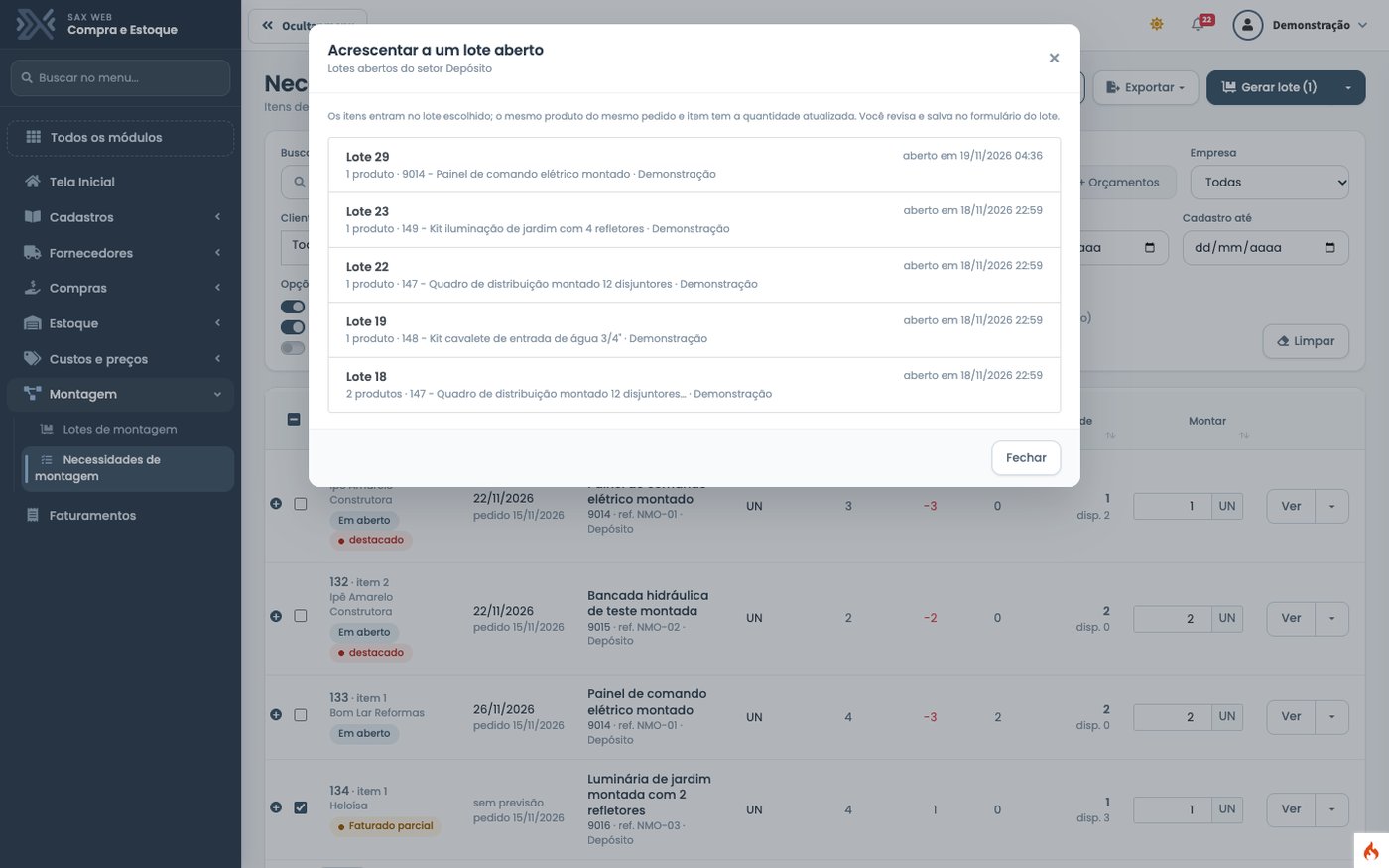
Marque os itens, abra o menu ▾ ao lado de Gerar lote e escolha Acrescentar a um lote aberto. Escolha o lote na lista dos lotes abertos do setor: o formulário do lote abre com os itens acrescentados. Se o lote já tem o mesmo produto para o mesmo pedido e item, a quantidade dele é trocada pela nova (como no SAX desktop). Revise e salve.
Trazer necessidades pelo lote de montagem
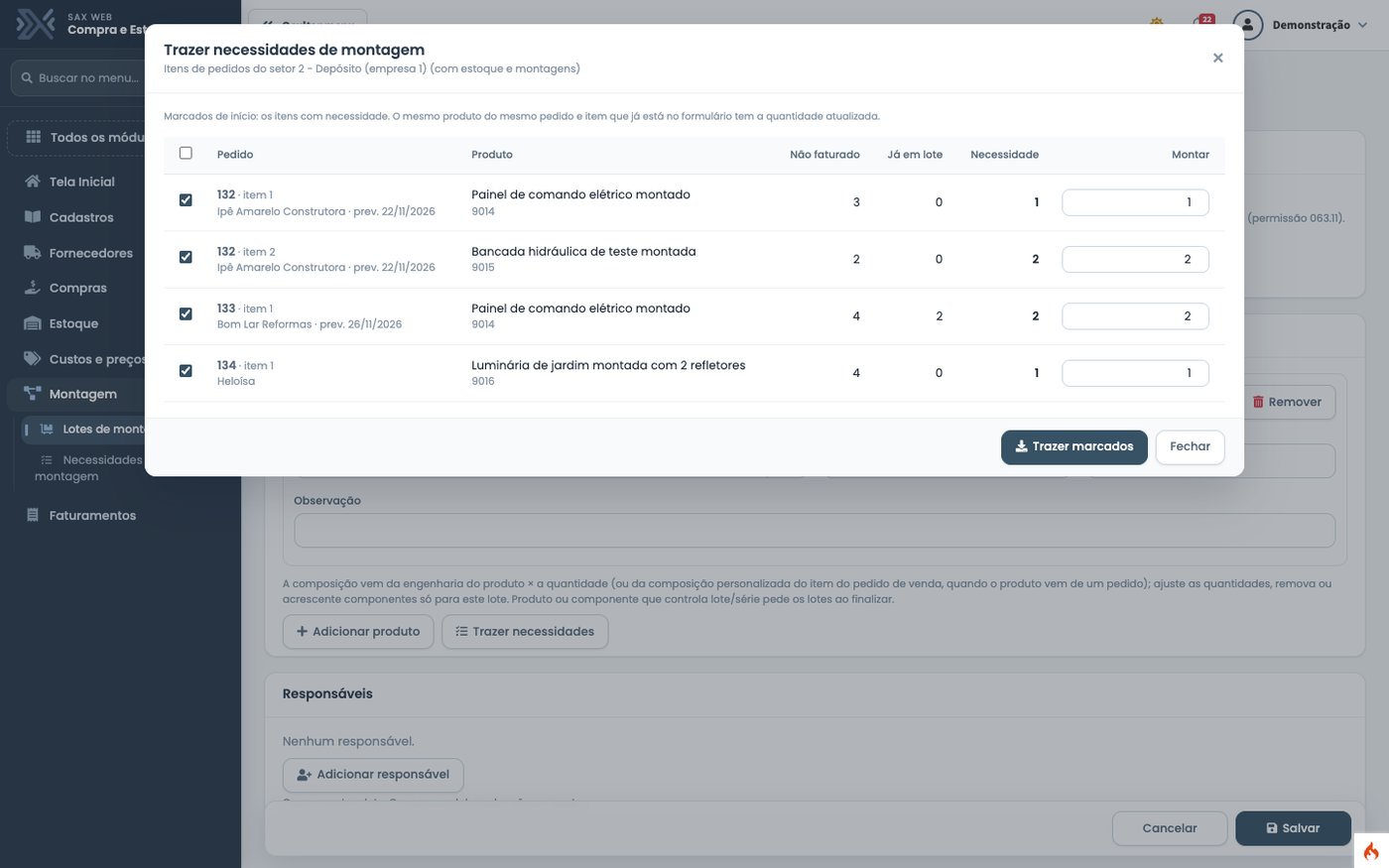
No formulário do lote (novo ou alterar), escolha o setor e clique em Trazer necessidades. Abre a mesma consulta, só com os pedidos do setor do lote; os itens com necessidade já vêm marcados. Ajuste o Montar e clique em Trazer marcados.
Pontos de atenção
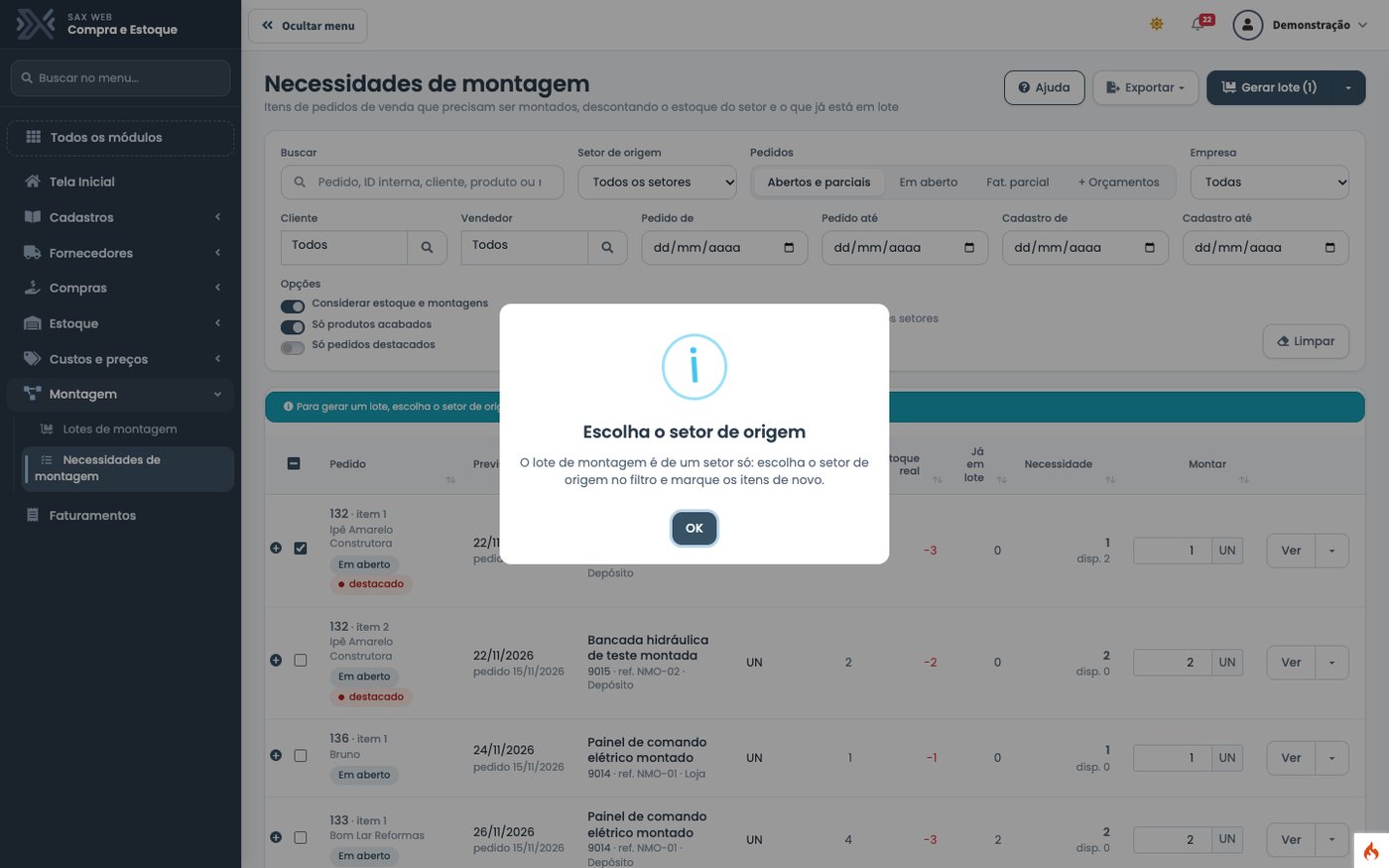
- O lote é de um setor só: para gerar ou acrescentar, escolha o setor de origem no filtro. Sem o setor, o sistema pede para escolher; itens de pedidos de outro setor não entram.
- Pedido sem setor: aparece só com “Todos os setores” e, nele, o estoque não entra na conta.
- Já em lote: o que já foi mandado para lote para o mesmo pedido e item é descontado. Depois de gerar o lote, a necessidade daquele item cai na próxima consulta.
- Montar aceita só número inteiro quando a unidade do produto não é fracionável, e no máximo as casas decimais da quantidade configuradas na empresa (Empresas > Parâmetros da empresa).
- Separação automática: se a empresa do setor separa automaticamente a composição dos lotes, os componentes sem controle de lote/série já nascem separados também nos lotes gerados por aqui.
- Orçamentos: só entram com a opção “Pedidos e orçamentos”, e consomem o estoque junto com os pedidos, pela previsão.
- Visibilidade: você vê os pedidos dos setores e das empresas liberadas para você (Colaboradores > Liberação de filial).
Permissões (caminho para liberar: Cadastros > Colaboradores > busque o colaborador > coluna de Ações > Permissões de Acesso > aba Venda e Faturamento > Montagem):
| O que fazer | Permissão |
|---|---|
| Consultar a tela | 335 – Necessidades de montagem > Acessar (335.01) |
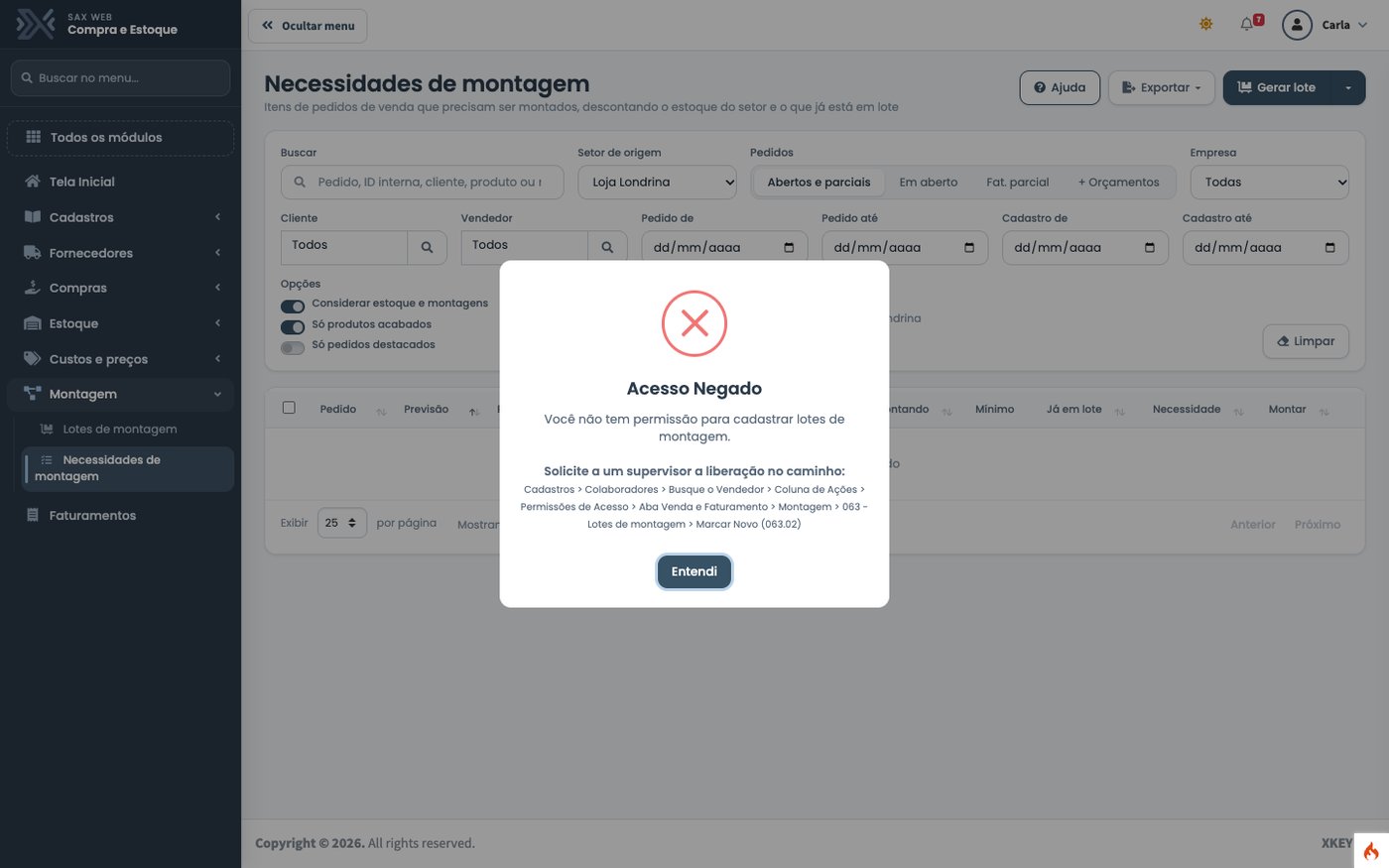
| Gerar lote | 063 – Lotes de montagem > Novo (063.02) |
| Acrescentar a um lote aberto | 063 – Lotes de montagem > Alterar (063.03) |
| Exportar e relatório em PDF | 063 – Lotes de montagem > Relatórios (063.05) |
Sem a permissão, o botão continua aparecendo e o clique mostra o aviso “Acesso Negado” com o caminho para liberar.
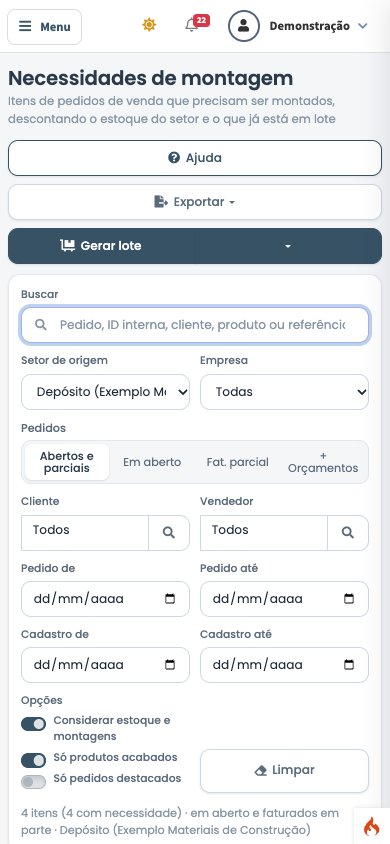
No celular
Os filtros ficam em duas colunas e os botões Ajuda, Exportar e Gerar lote ficam no topo. A grid mostra o pedido e o produto; toque no + da linha para ver as demais colunas (necessidade e Montar) e toque na linha para abrir a prévia em tela cheia.
Veja também: SAX Web: lote de montagem.