SAX Web: lote de montagem
O lote de montagem registra a montagem de produtos (kits, quadros, conjuntos) a partir dos seus componentes. Enquanto o lote está aberto, nada muda no estoque. Ao finalizar, o produto montado entra no estoque do setor do lote e os componentes saem dele, tudo de uma vez. Este guia mostra como consultar, cadastrar, finalizar e reabrir um lote, e explica os pontos que mais geram dúvida.
Onde fica: módulo Compra e Estoque, menu Montagem > Lotes de montagem. Os lotes são os mesmos do SAX desktop: o que for feito em um aparece no outro.
Os dados que aparecem nas imagens deste guia são fictícios.
1. Listagem
A tela abre com os lotes abertos, do mais recente para o mais antigo. Para cada lote aparecem o número, as datas de abertura e de finalização, a situação, o setor e a empresa e os produtos, com quanto já foi produzido (o selo parcial indica produção feita em parte).
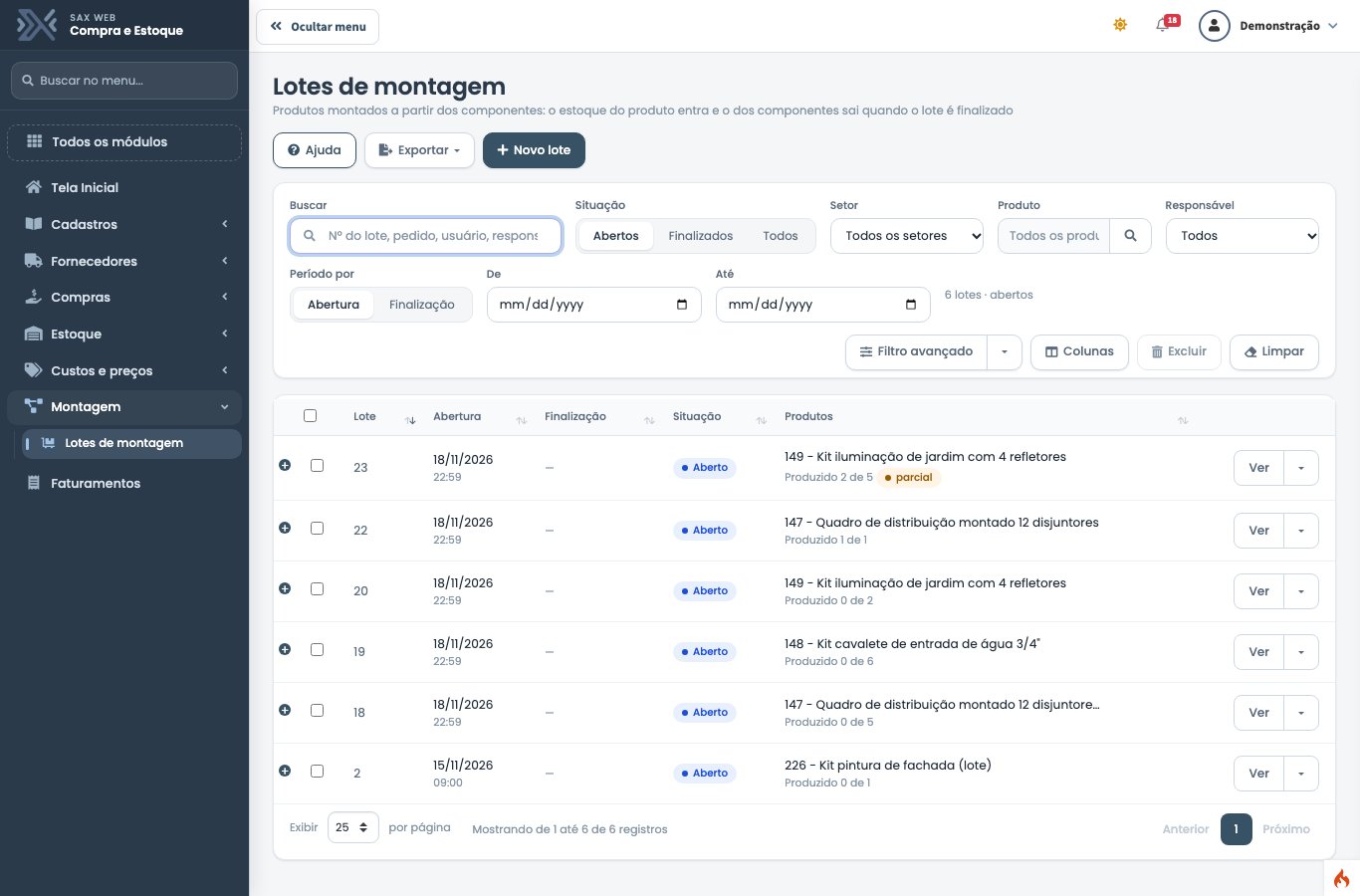
- Buscar: pelo número do lote, do pedido, pelo usuário, pelo responsável ou pelo produto. A lista se atualiza enquanto você digita.
- Situação: Abertos (padrão), Finalizados ou Todos.
- Setor: os setores das empresas liberadas para você, e também Sem setor (os lotes automáticos do faturamento).
- Produto e Responsável: mostram só os lotes daquele produto ou daquele responsável.
- Período por: escolha Abertura ou Finalização e informe as datas De e Até.
- Limpar: volta os filtros ao padrão (lotes abertos). Os filtros ficam guardados ao sair e voltar para a tela.
- O botão Ajuda no topo da tela abre este guia em outra aba.
Filtro avançado
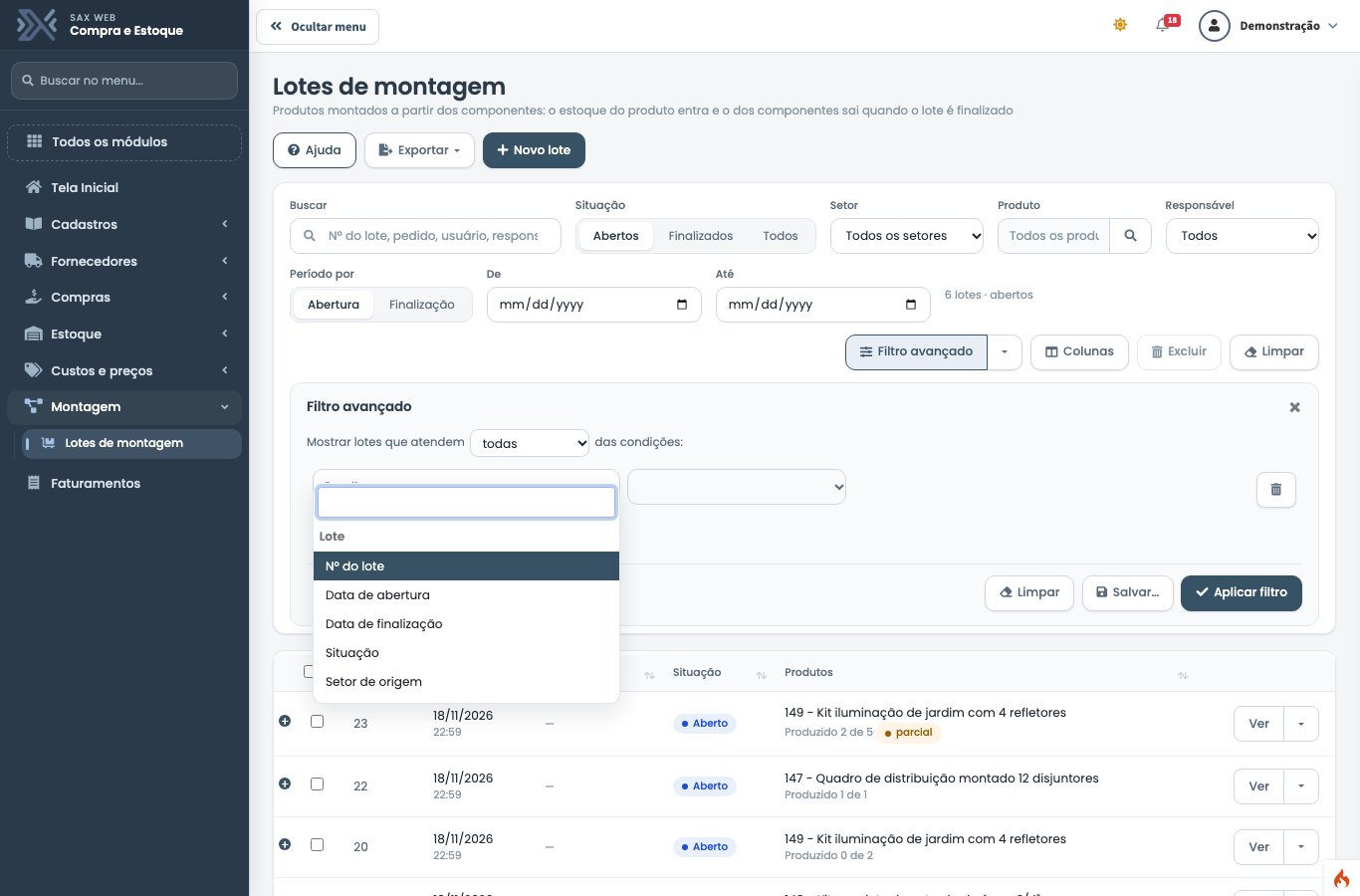
O botão Filtro avançado monta condições com qualquer informação do lote, inclusive as que não aparecem na grid: número, datas, situação, setor, pedido, cliente do pedido, quantidades, percentual produzido, produção parcial, lote sem produtos e outras. As condições podem ser combinadas em grupos (todas ou qualquer uma) e a tela mostra quantos lotes atendem antes de aplicar. O menu ao lado traz filtros prontos — Abertos, Finalizados no mês e Com produção parcial — e os filtros que você salvou, só para você ou para todos.
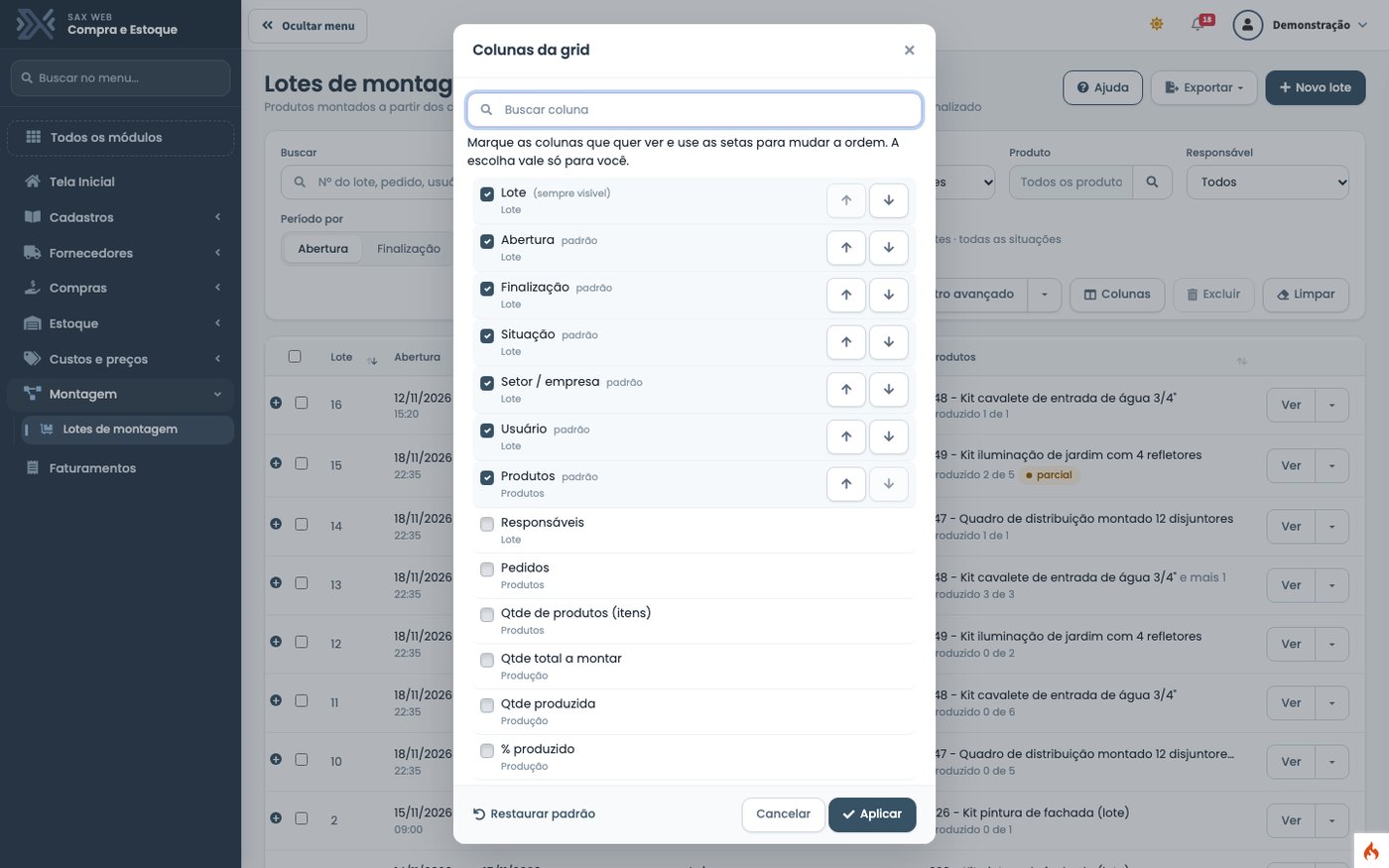
Colunas da grid
O botão Colunas escolhe quais colunas aparecem e em que ordem: além das iniciais, há os responsáveis, os pedidos, as quantidades (itens, total a montar, produzida), o percentual produzido, as horas, os faturamentos e outras. A coluna Lote fica sempre visível; Restaurar padrão volta às colunas iniciais. A escolha vale só para você.
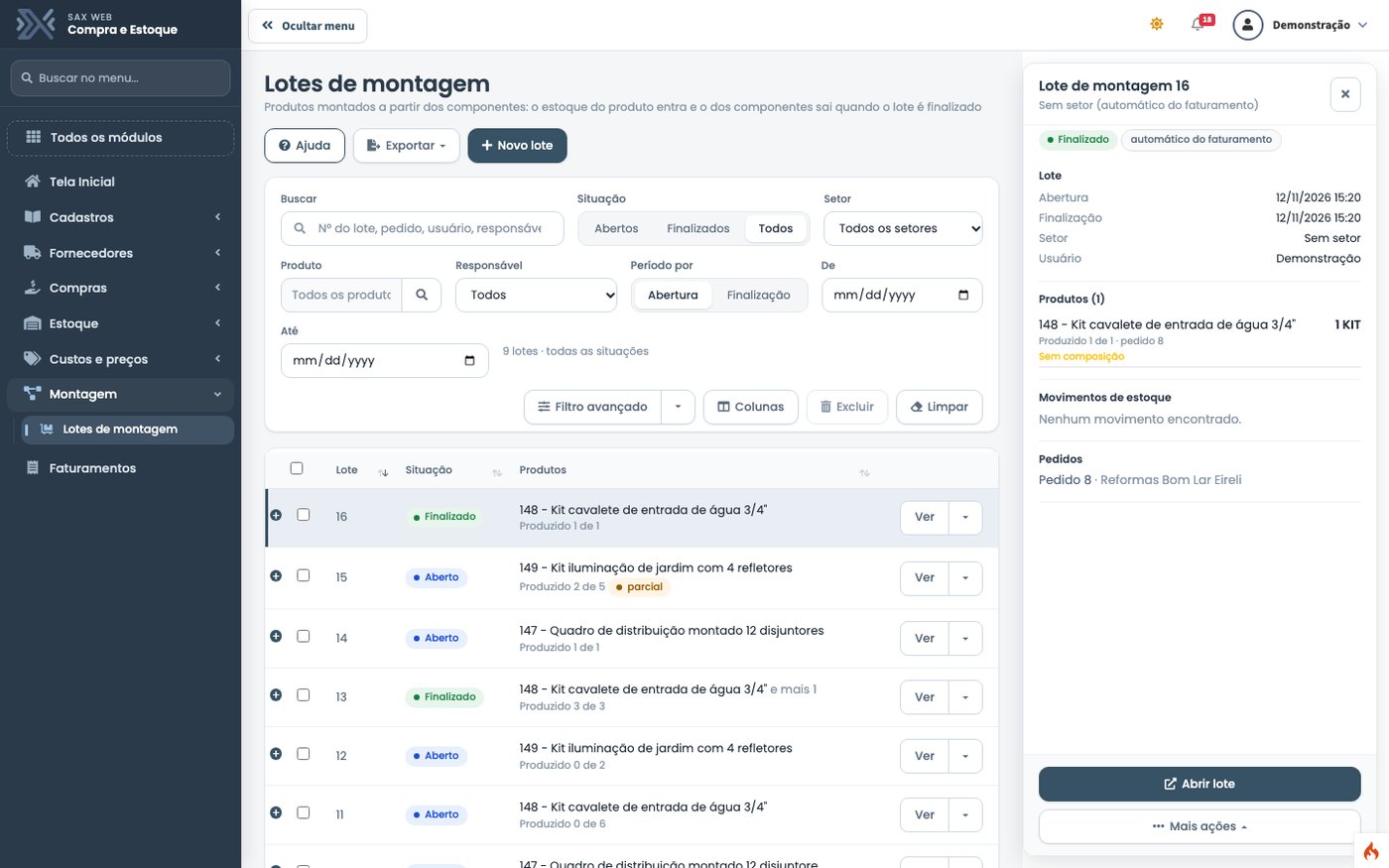
Prévia do lote
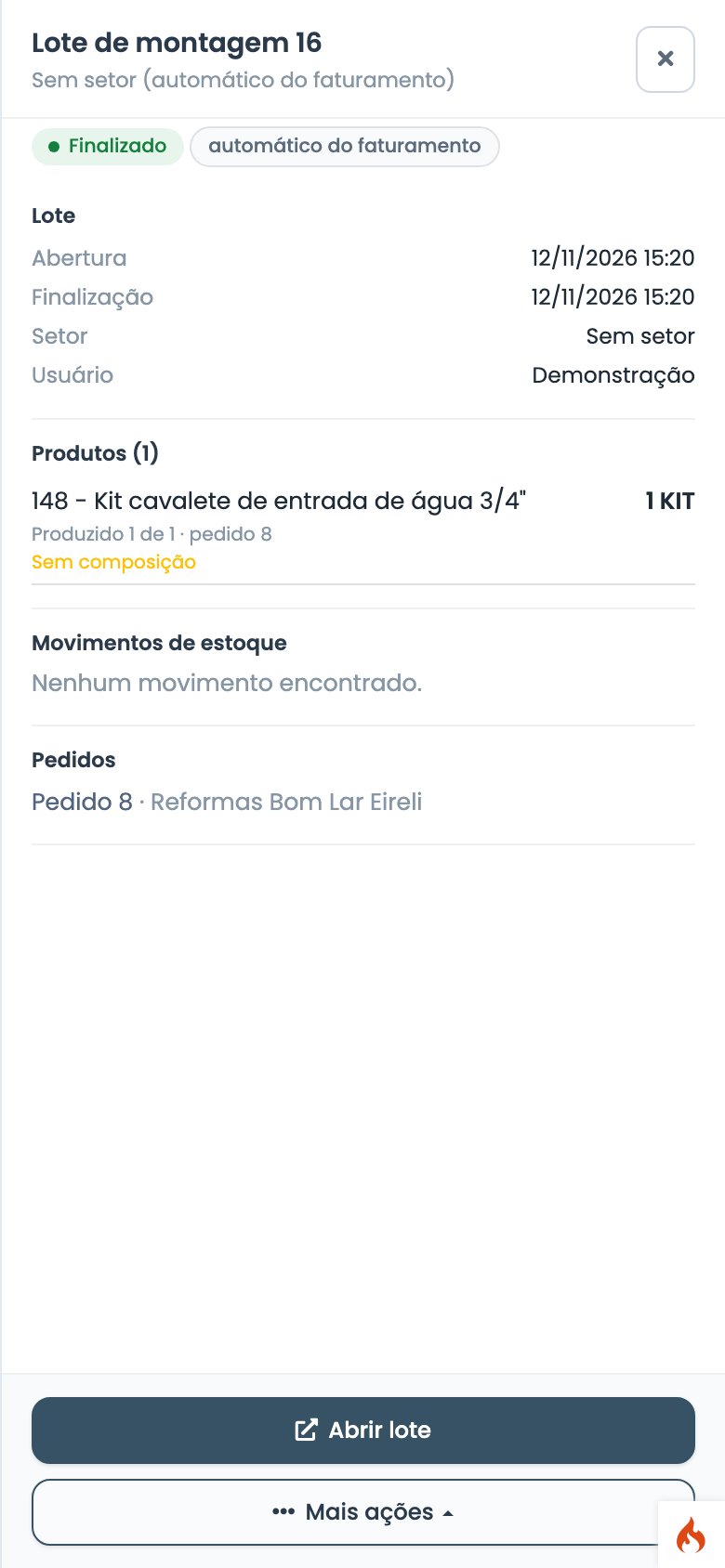
Um clique na linha abre, ao lado da lista, o resumo do lote: datas, setor, usuário, responsáveis, produtos com o que já foi produzido, movimentos de estoque e pedidos. Use as setas para cima e para baixo para passar de um lote para outro e Esc para fechar. Abrir lote (ou duplo clique, ou Enter na linha) abre o lote.
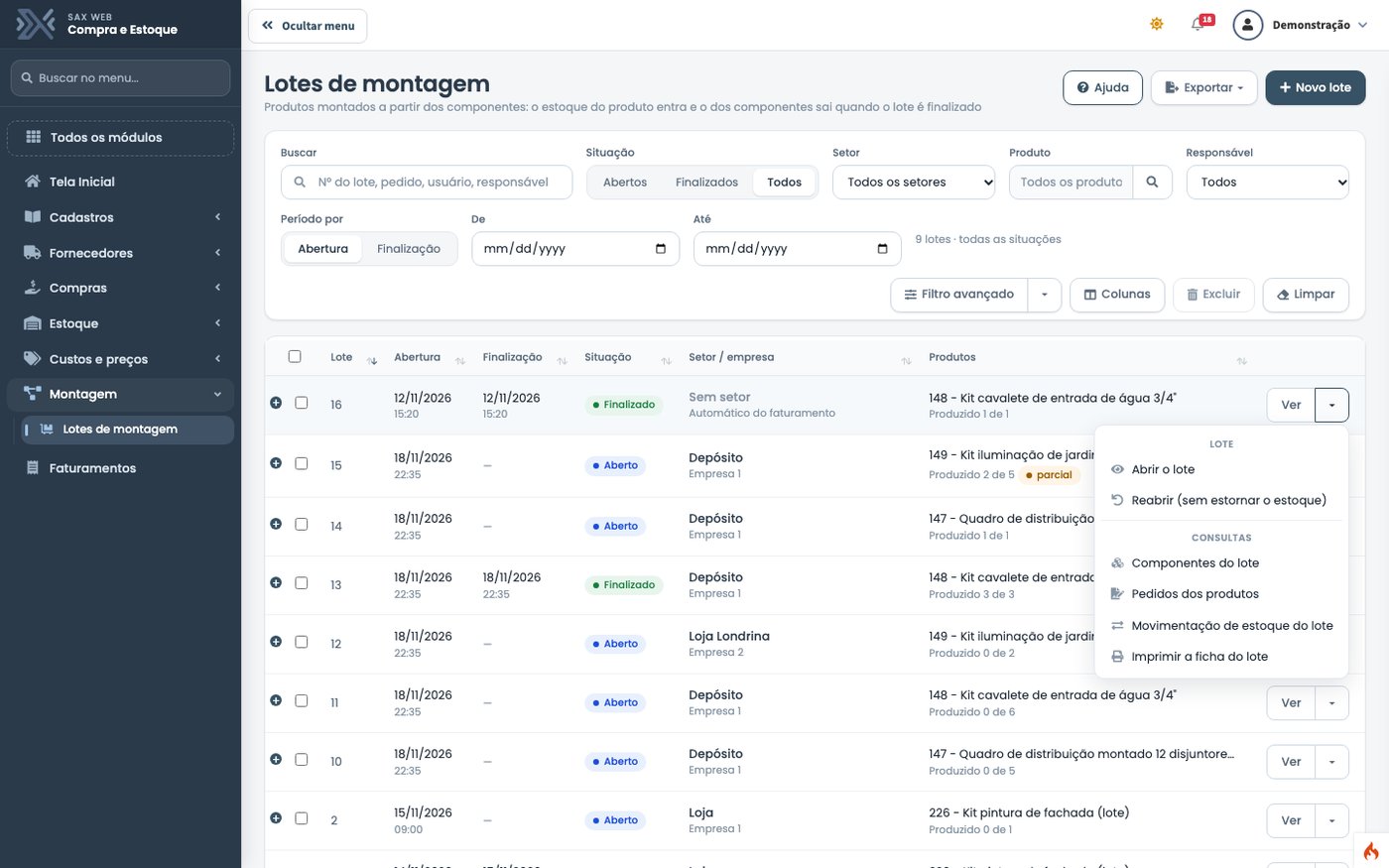
Mais ações
O botão ▾ ao lado de Ver (e o botão Mais ações no rodapé da prévia e da tela do lote) traz: Abrir o lote, Alterar, Finalizar, Reabrir (sem estornar o estoque), Excluir, e as consultas Componentes do lote, Pedidos dos produtos, Movimentação de estoque do lote e Imprimir a ficha do lote. Cada opção aparece de acordo com a situação do lote.
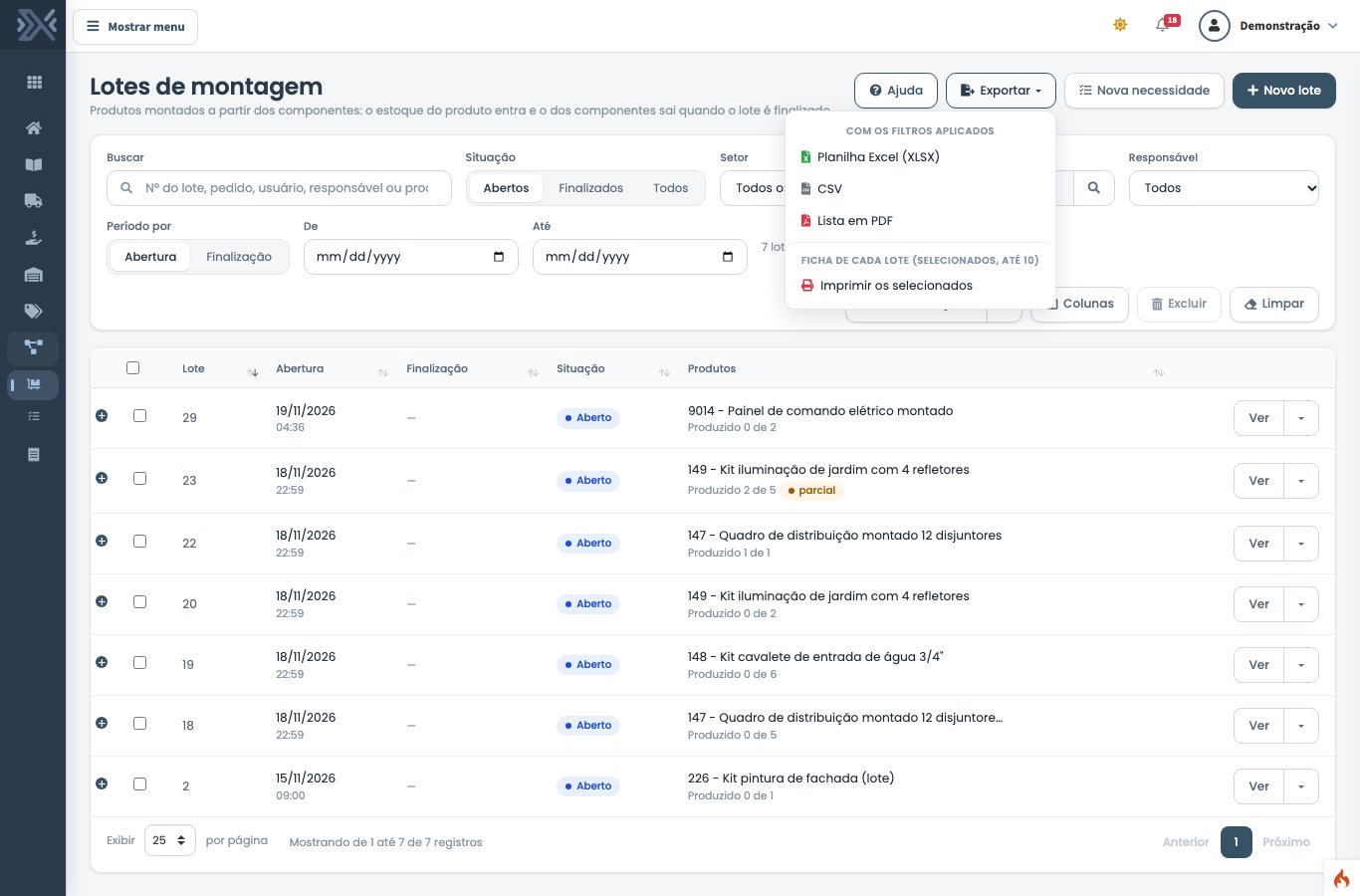
Exportar e imprimir
O menu Exportar gera uma Planilha Excel (XLSX), um CSV (com as colunas e a ordem da sua grid) ou uma lista em PDF, com todos os lotes dos filtros aplicados. A opção Imprimir os selecionados gera a ficha de cada lote marcado na grid (até 10 por vez).
2. Cadastrar um lote
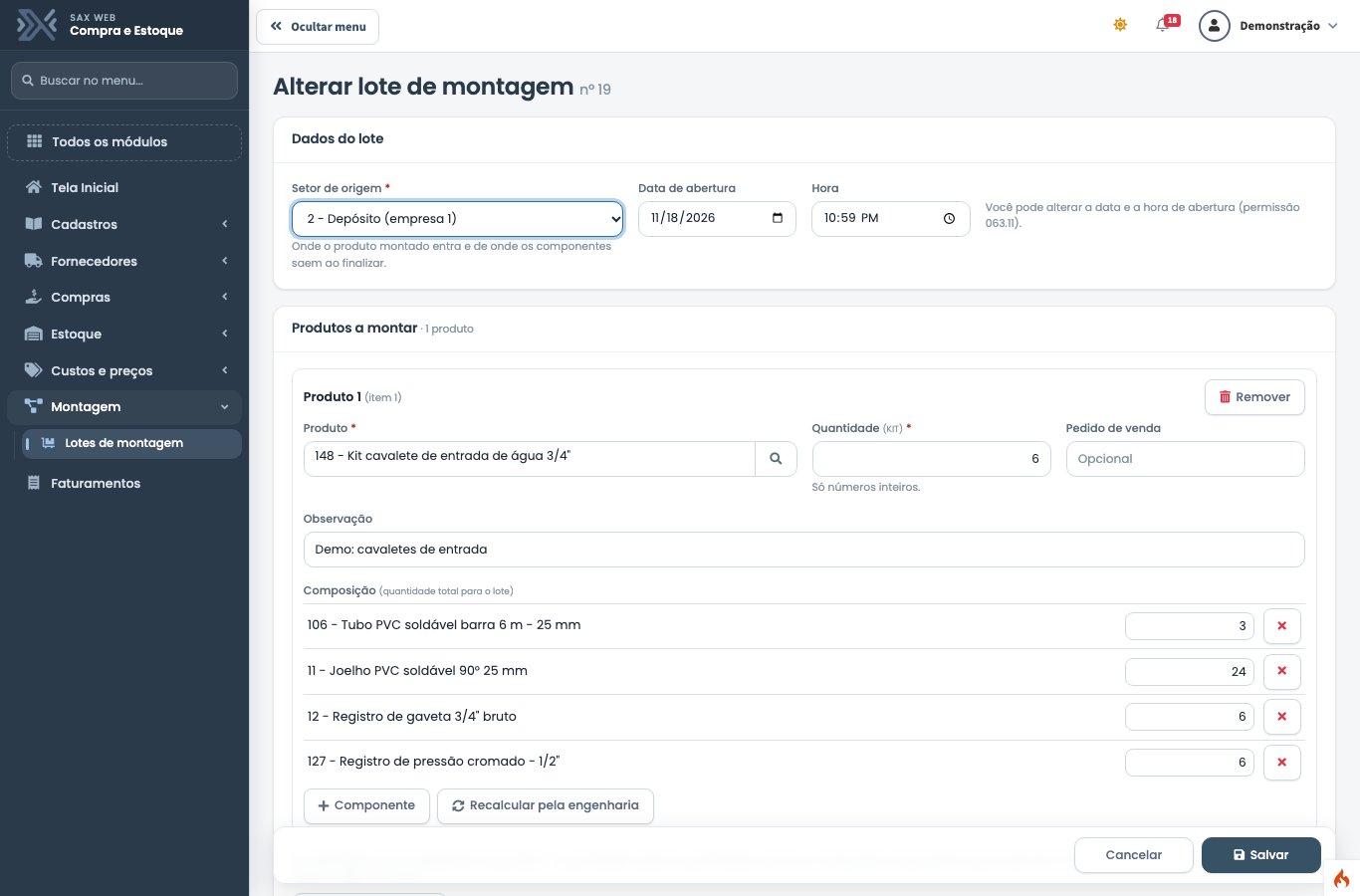
Clique em Novo lote, escolha o setor, adicione os produtos a montar e os responsáveis, e clique em Salvar. O lote fica aberto, sem mexer no estoque, até ser finalizado.
| Campo | Para que serve |
|---|---|
| Setor de origem * | Onde o produto montado entra e de onde os componentes saem ao finalizar. Só aparecem os setores das empresas liberadas para você. |
| Data e hora de abertura | Preenchidas com o momento da gravação. Alterar exige a permissão 063.11. |
| Produto * | O produto a montar. O mesmo produto pode aparecer em outra linha (por exemplo, para outro pedido). |
| Quantidade * | Quantidade a montar, com as casas decimais da empresa do setor. Unidade que não aceita fração só aceita números inteiros. |
| Pedido de venda | Opcional: o pedido para o qual o produto é montado. |
| Observação | Texto livre do item. |
| Composição | Vem da engenharia do produto multiplicada pela quantidade. Você pode ajustar as quantidades, tirar ou acrescentar componentes só para este lote (+ Componente) ou voltar ao previsto com Recalcular pela engenharia. |
| Responsáveis | Quem monta o lote. O mesmo colaborador não se repete. |
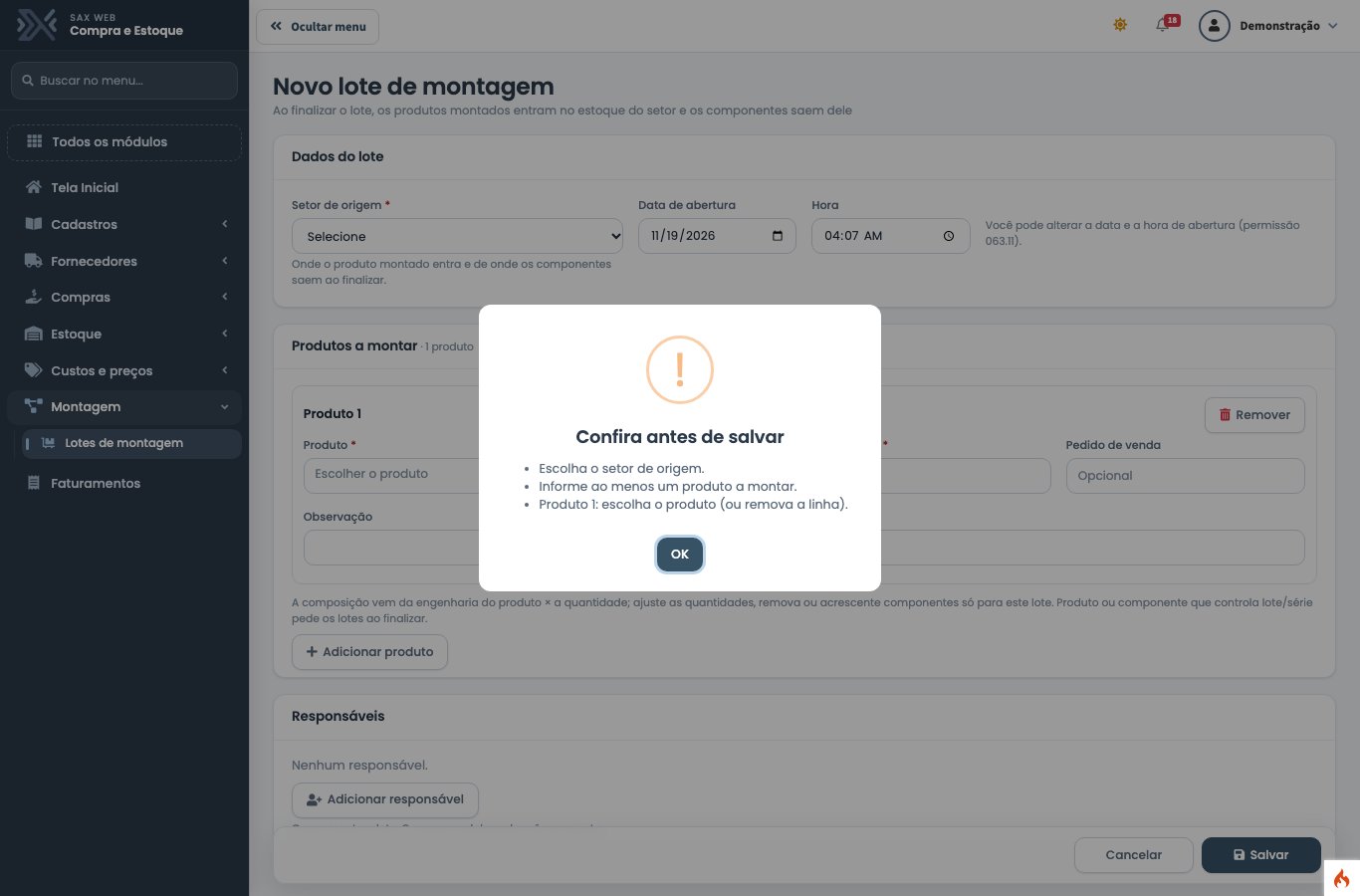
Se faltar alguma informação, o sistema lista tudo o que está pendente numa única mensagem e os dados continuam na tela.
3. Consultar, finalizar e reabrir
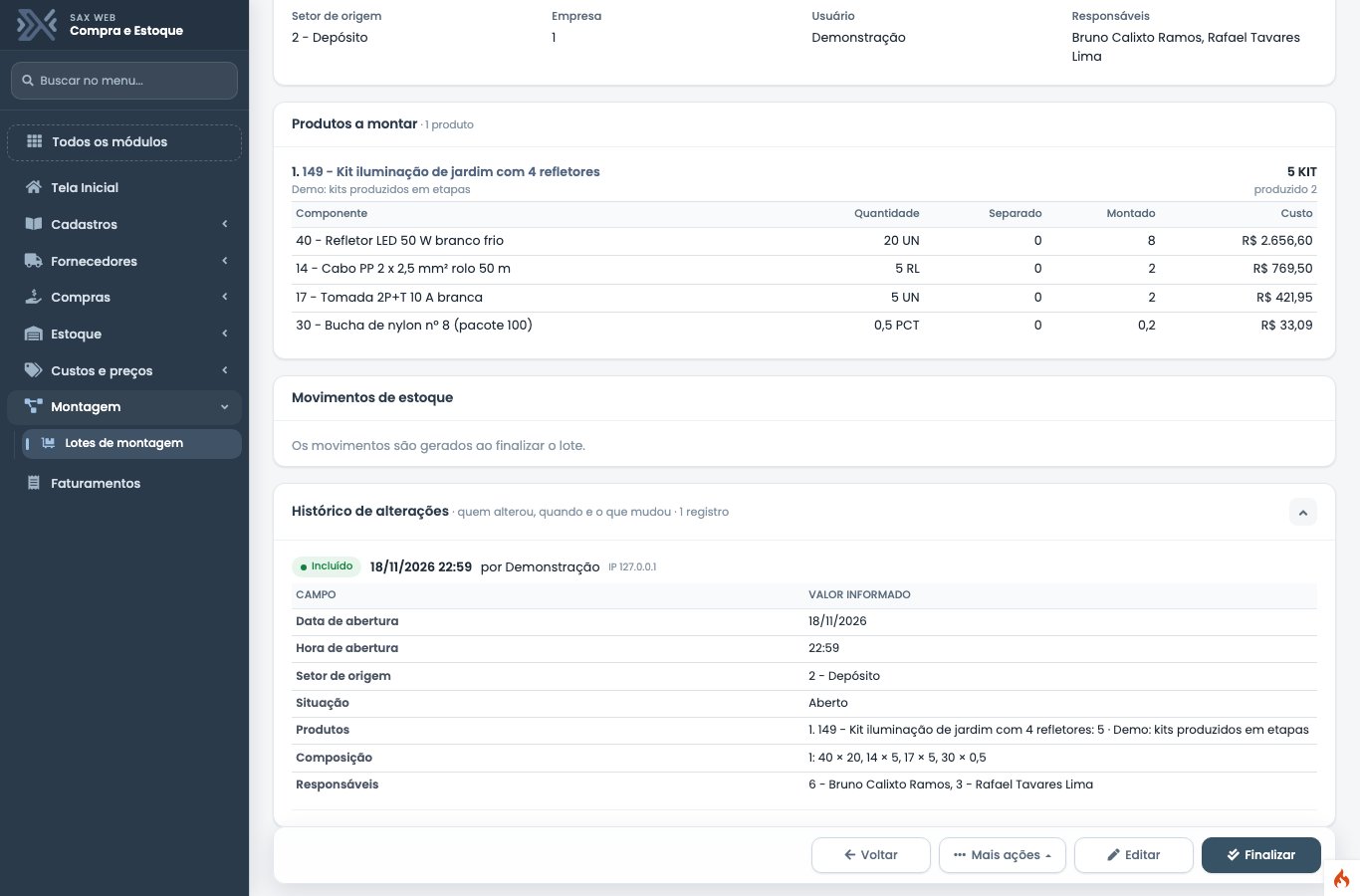
A tela do lote mostra os dados do lote, os produtos com a composição (quantidade, separado, montado e custo), os movimentos de estoque e o Histórico de alterações: quem incluiu, alterou, finalizou, reabriu ou excluiu o lote, quando e o que mudou. O histórico aparece para quem tem a permissão do Log de usuário (065 – Monitoramento de usuários).
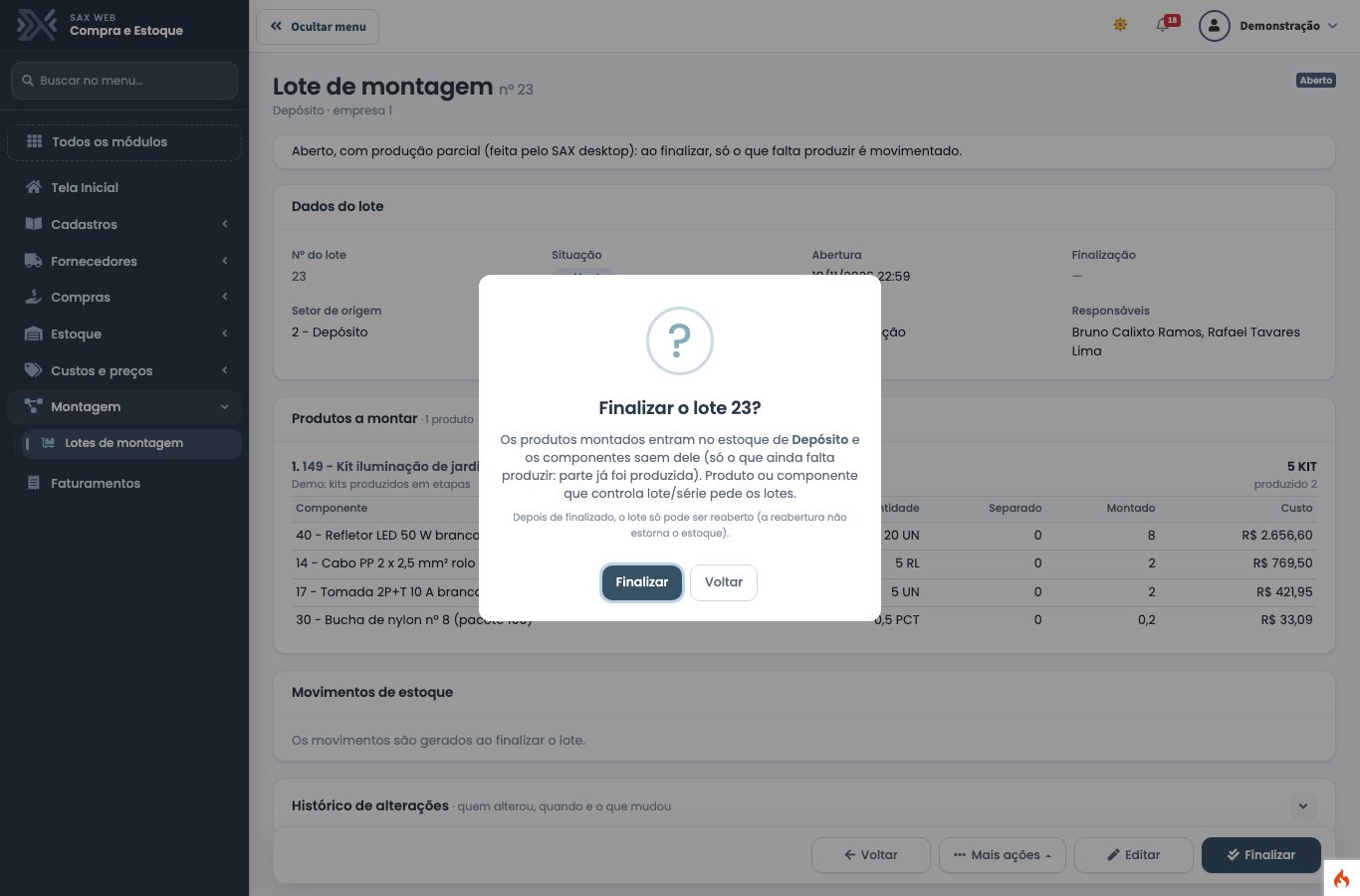
- Finalizar: dá entrada no que falta produzir de cada produto e baixa o que falta montar de cada componente, no setor do lote. Produto ou componente que controla lote/série pede os lotes na hora. Se algo impedir (por exemplo, componente sem saldo quando a empresa não permite estoque negativo), nada é gravado e o lote continua aberto.
- Reabrir: volta o lote para aberto, como no SAX desktop, sem estornar o estoque. Ao finalizar de novo, só o que ainda faltar produzir é movimentado.
4. Pontos de atenção
- Só lote aberto é alterado. Produto que já tem produção (feita pelo SAX desktop), componente já montado ou lote/série já separado não muda nem sai do lote; nesses itens só a observação pode ser alterada, e o setor do lote fica travado.
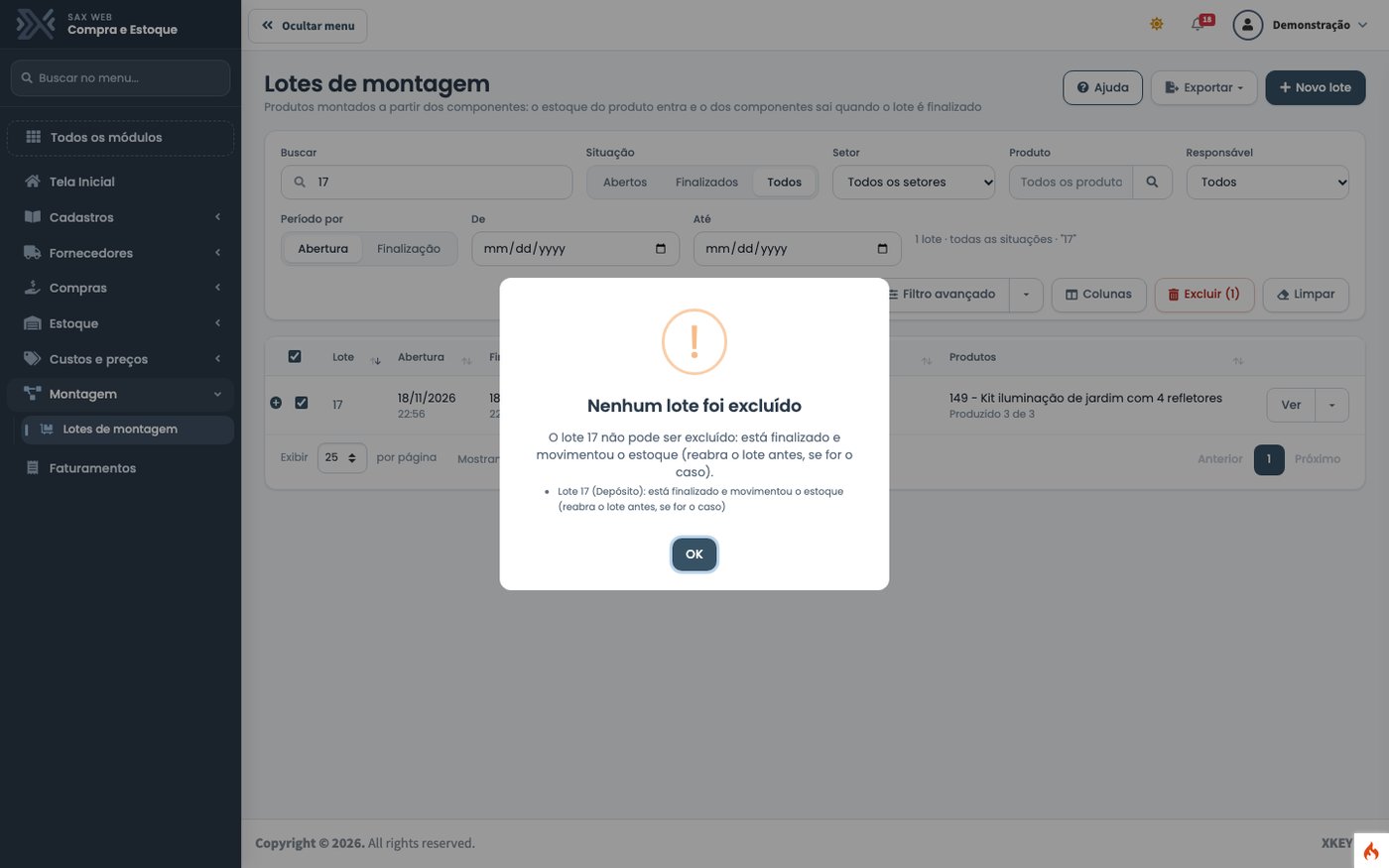
- Excluir só lote aberto e sem produção. Ao excluir vários de uma vez, se algum não puder, nenhum é excluído e a mensagem lista os que impedem.
- Lote sem setor é o lote automático do faturamento (parâmetro Montagem no faturamento da empresa): aparece para todos e já vem finalizado.
- Empresas liberadas: você só vê os lotes dos setores das empresas liberadas para você em Cadastros > Colaboradores > Liberação de filial.
- Parâmetros da empresa que mudam a tela (Empresas > Parâmetros da empresa, aba Regras das telas, assunto Estoque: lote de montagem): separar automaticamente a composição do lote de montagem, montagem no faturamento, permitir estoque negativo e casas decimais.
- Permissões (Cadastros > Colaboradores > busque o colaborador > coluna Ações > Permissões de Acesso > aba Venda e Faturamento > Montagem > 063 – Lotes de montagem): Consultar (063.01), Novo (063.02), Alterar (063.03), Excluir (063.04), Relatórios (063.05), Finalizar lote (063.07), Reabrir lote (063.08), Visualizar custos nos relatórios (063.09) e Alterar data de abertura do lote (063.11). Sem a permissão, o botão continua visível e o clique mostra a mensagem Acesso Negado com o caminho para liberar. Supervisores têm acesso a todas as funções.
5. No celular
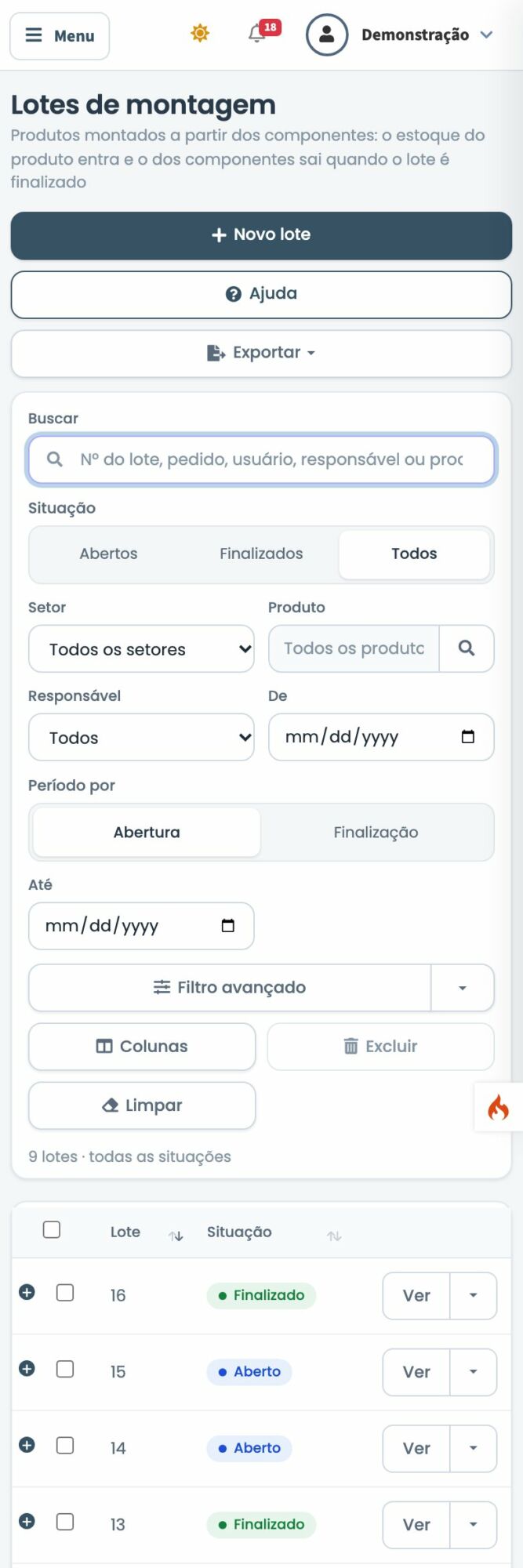
A listagem, a prévia (em tela cheia) e o cadastro funcionam a partir de 390 px de largura: os filtros ficam em duas colunas e os botões se reorganizam.