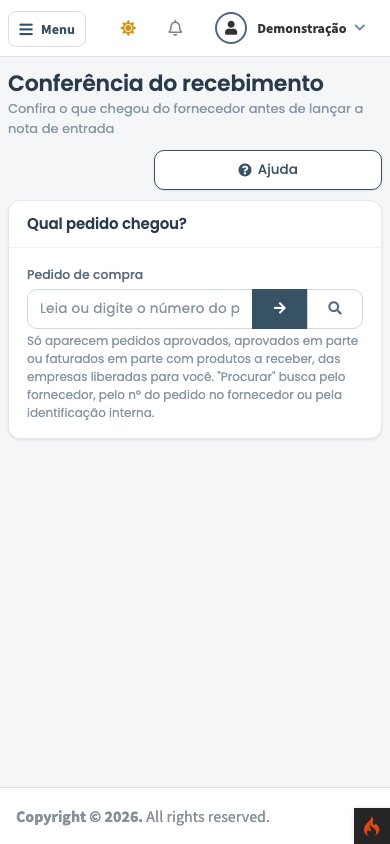
SAX Web: Conferência do recebimento
A tela Conferência do recebimento serve para conferir o que chegou do fornecedor antes de lançar a nota de entrada: você abre o pedido de compra, lê o código de barras de cada produto (ou digita a quantidade), informa lotes e séries, registra avarias com foto e encerra a conferência. O que foi conferido é o que a nota de entrada do SAX desktop vai usar. É a mesma conferência do aplicativo de celular, que é o caminho principal para quem recebe a mercadoria no depósito (veja SAX App: Conferência do recebimento); no SAX Web ela funciona com o leitor de código de barras do computador ou digitando.
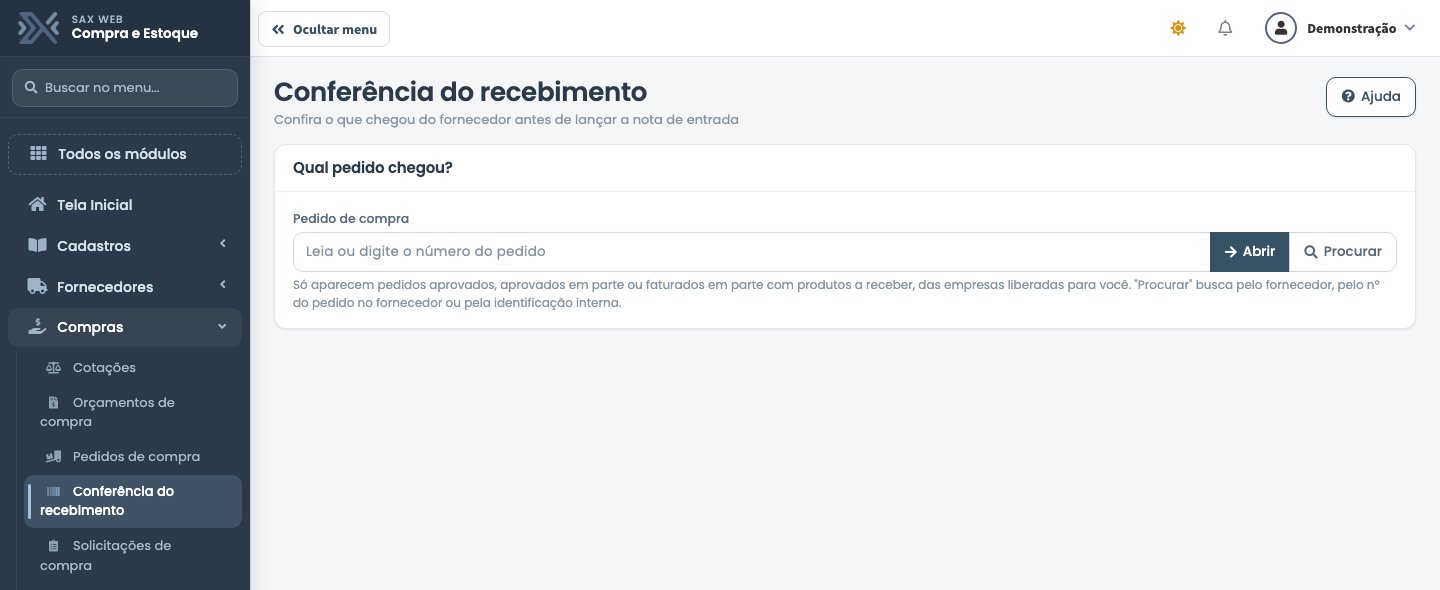
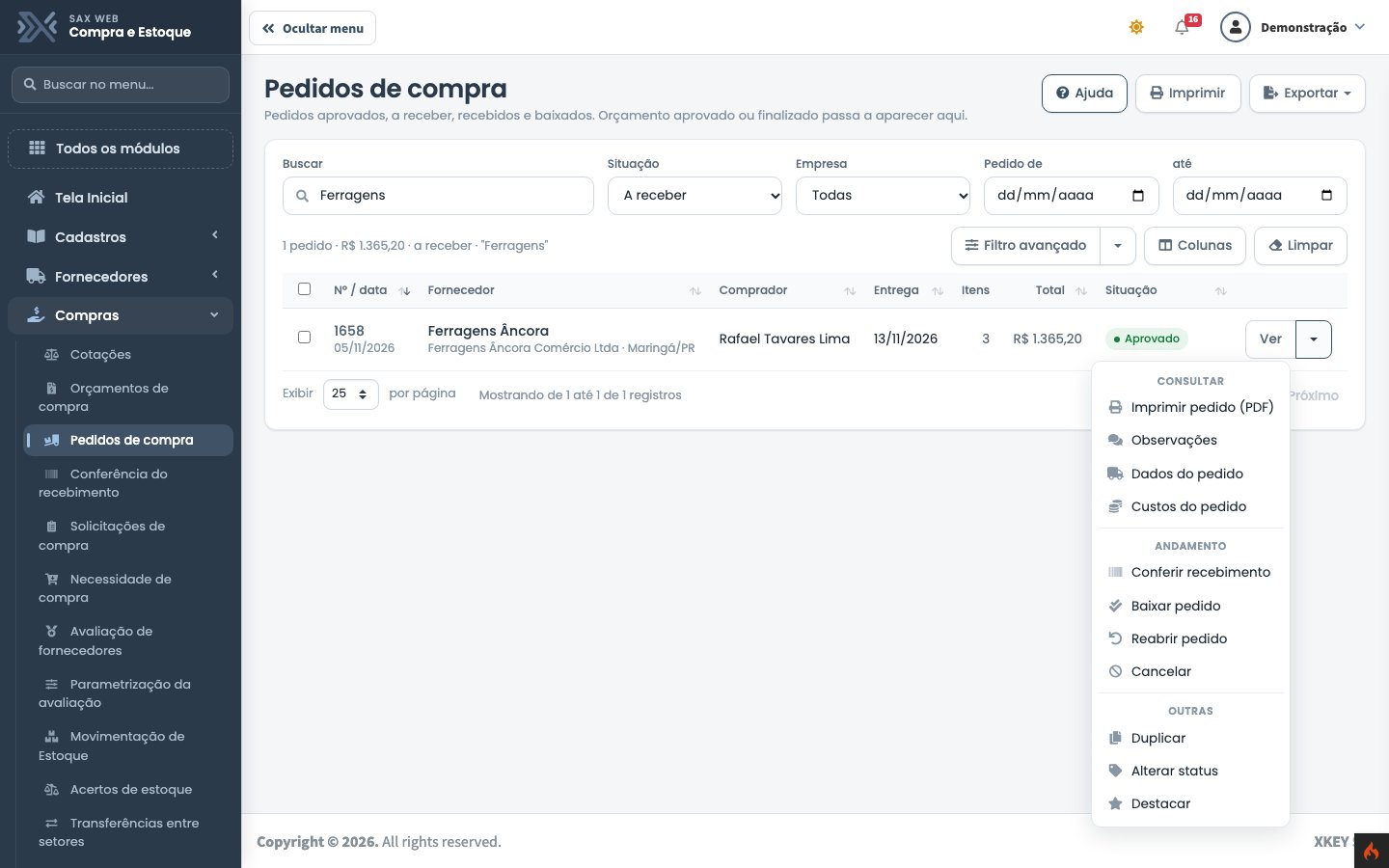
Onde fica: módulo Compra e Estoque, menu Compras > Conferência do recebimento (logo abaixo de Pedidos de compra). Também dá para abrir direto de um pedido: em Compras > Pedidos de compra, no botão ▾ ao lado de “Ver” (Mais ações) ou no rodapé da prévia, opção Conferir recebimento. No SAX desktop, é a antiga “Separar produtos” dos pedidos de compra.
1. Escolher o pedido
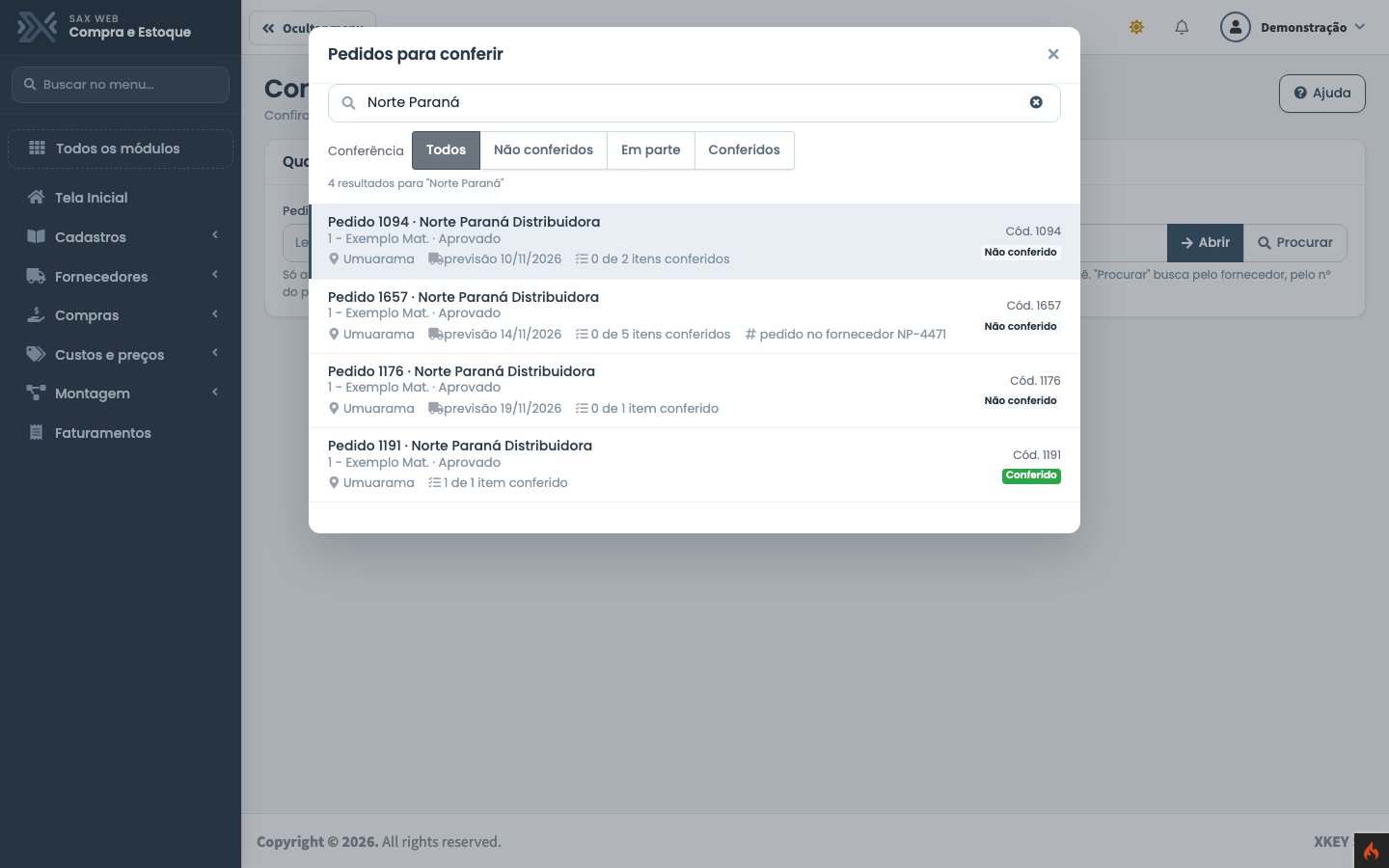
Leia o código de barras do pedido impresso ou digite o número e tecle Enter (ou clique em Abrir). Se não souber o número, clique em Procurar: a busca mostra os pedidos que podem ser conferidos, pelo nome do fornecedor, pelo número do pedido ou pelo número do pedido no fornecedor, com a previsão de entrega, quantos itens já foram conferidos e a situação da conferência (Não conferido, Conferido em parte, Conferido).
- Só aparecem pedidos aprovados, aprovados em parte ou faturados em parte que ainda têm produtos a receber.
- Só aparecem pedidos das empresas liberadas para você (Colaboradores > Liberação de filial).
- Só entram na conferência os itens aprovados do pedido que ainda têm saldo a receber (ou que já têm algo conferido).
2. Conferir os itens
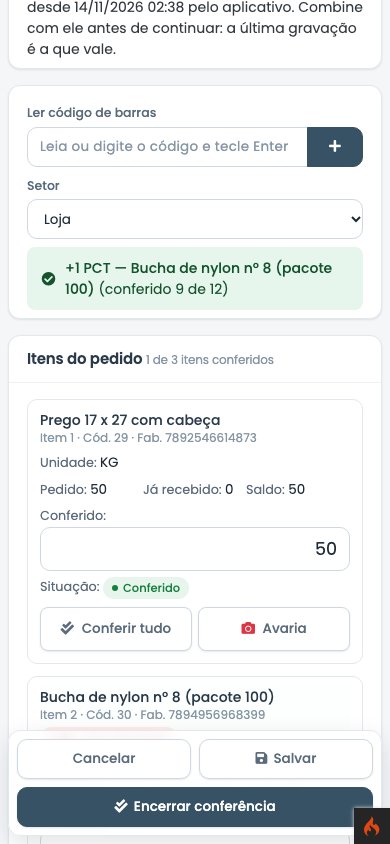
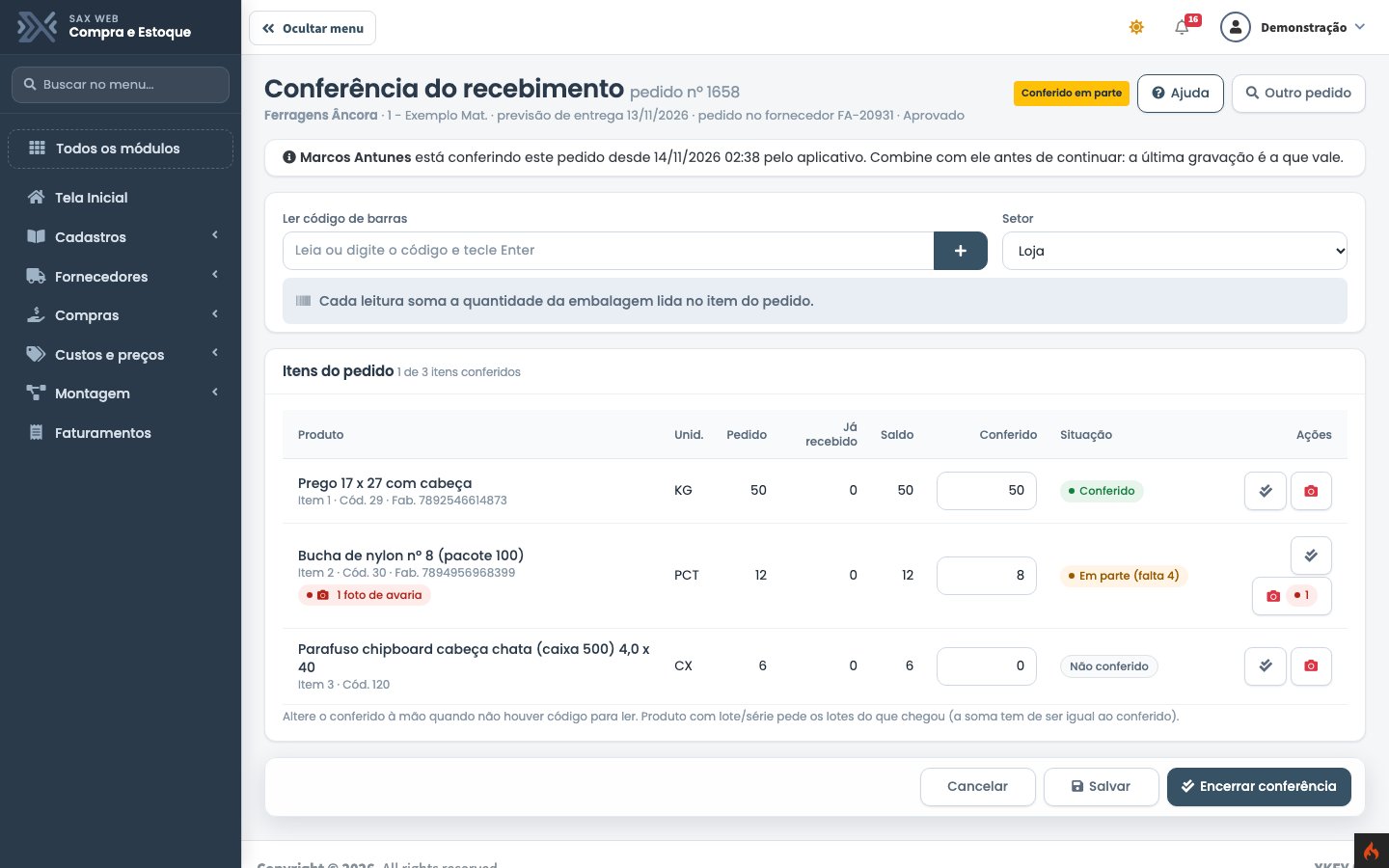
Ao abrir o pedido, o cabeçalho mostra o fornecedor, a empresa, a previsão de entrega, o número do pedido no fornecedor e a situação da conferência. A grade mostra cada item com a unidade, a quantidade do pedido, o que já entrou por nota (Já recebido), o Saldo que falta receber, o Conferido e a situação do item (Não conferido, Em parte com quanto falta, Conferido).
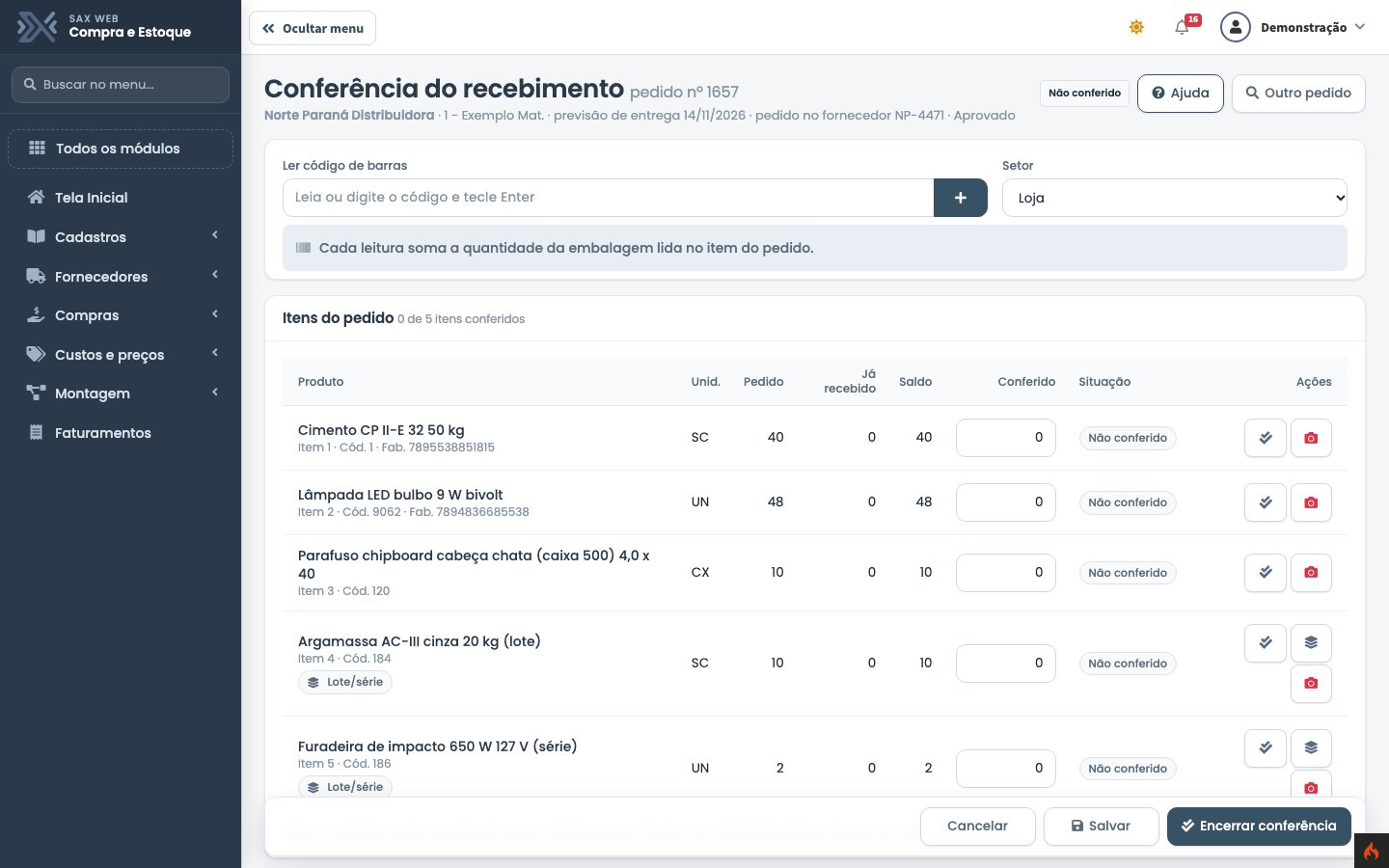
Leitura do código de barras
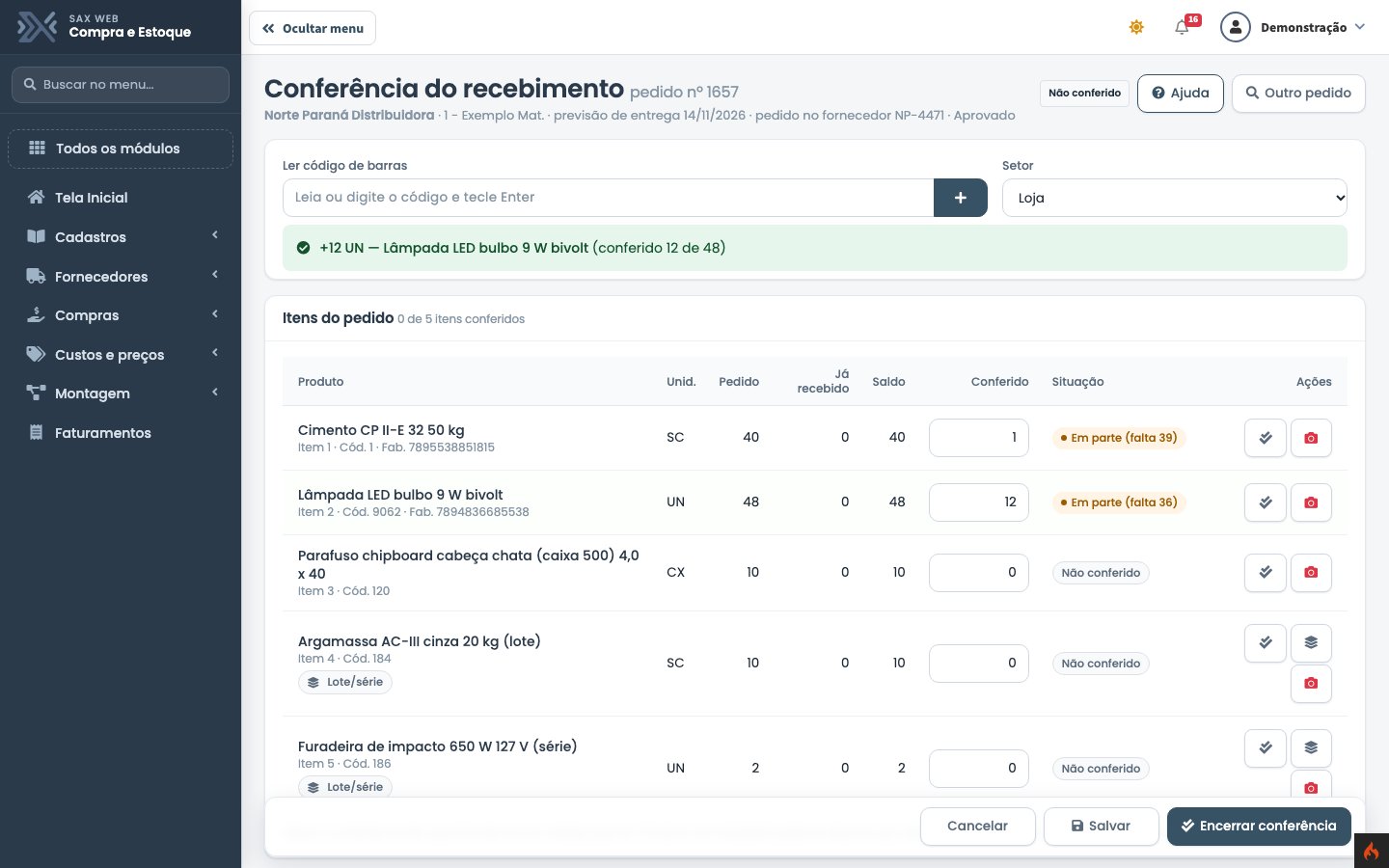
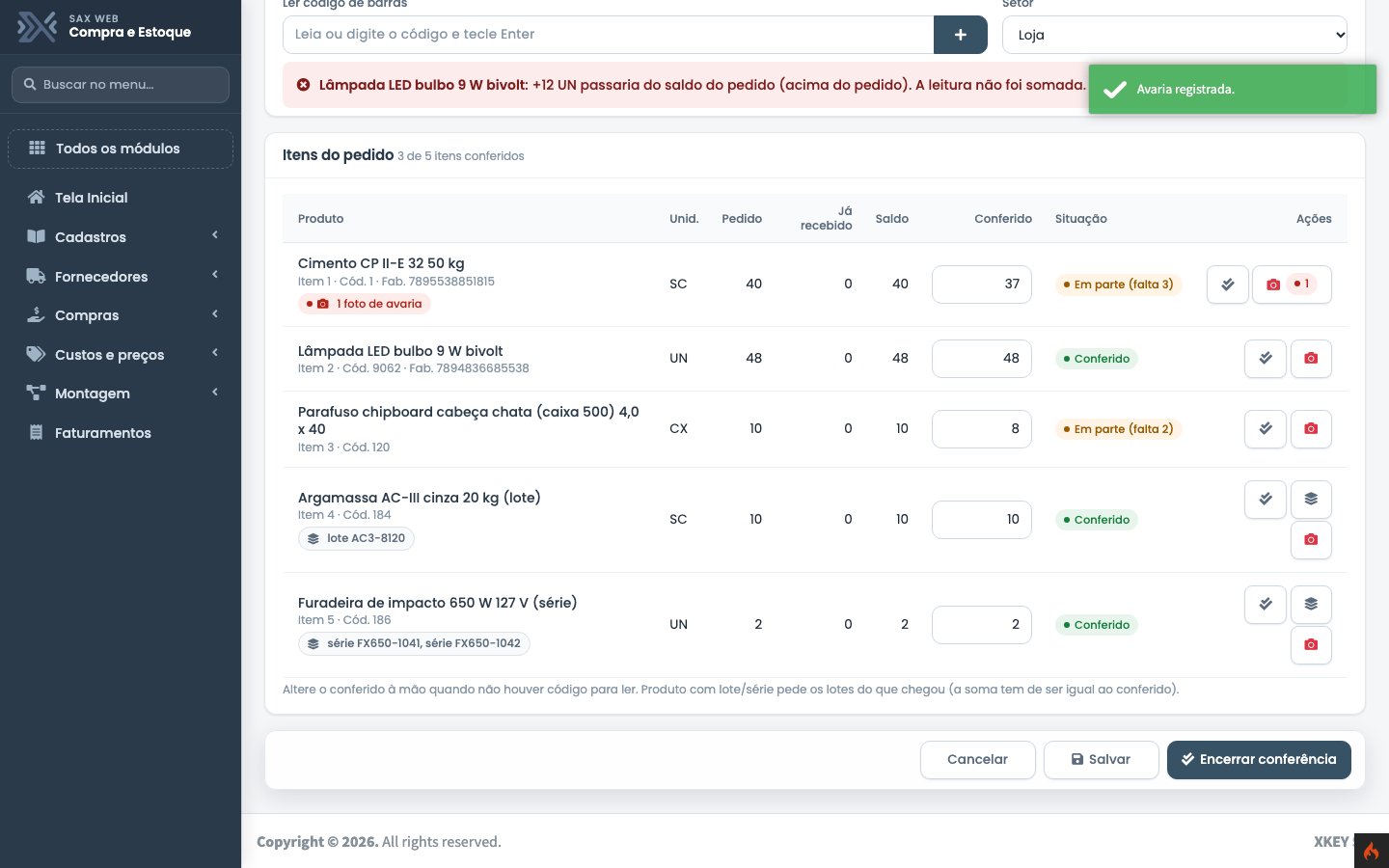
Com o cursor no campo Ler código de barras, leia o código do produto ou da embalagem. Cada leitura soma a quantidade da embalagem lida, já convertida para a unidade do item do pedido: se o produto é pedido em unidades e você lê o código da caixa com 12, o conferido sobe 12. A tela confirma com um aviso verde e um bipe (+12 UN — Lâmpada LED…) e destaca a linha do item.
- Valem o código de barras de cada unidade do produto (com a quantidade da unidade), os códigos do fornecedor gravados no item do pedido, o código do produto, o número do fabricante, o número original e o outro código do cadastro.
- Se o mesmo produto está em mais de um item do pedido, a leitura soma no primeiro item que ainda tem saldo.
- Clicar fora de um campo devolve o cursor ao campo de leitura, para o leitor estar sempre pronto.
Leituras recusadas
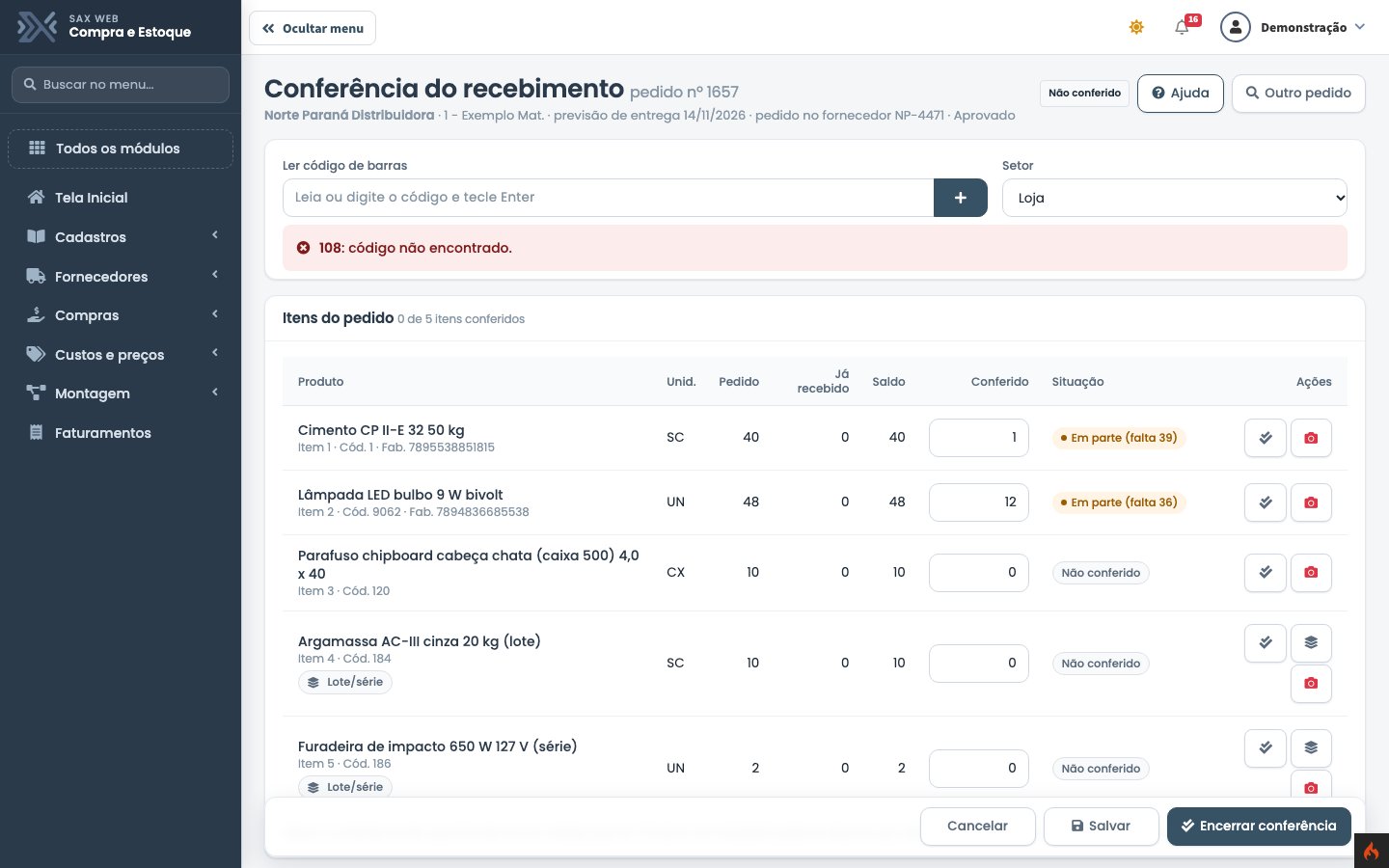
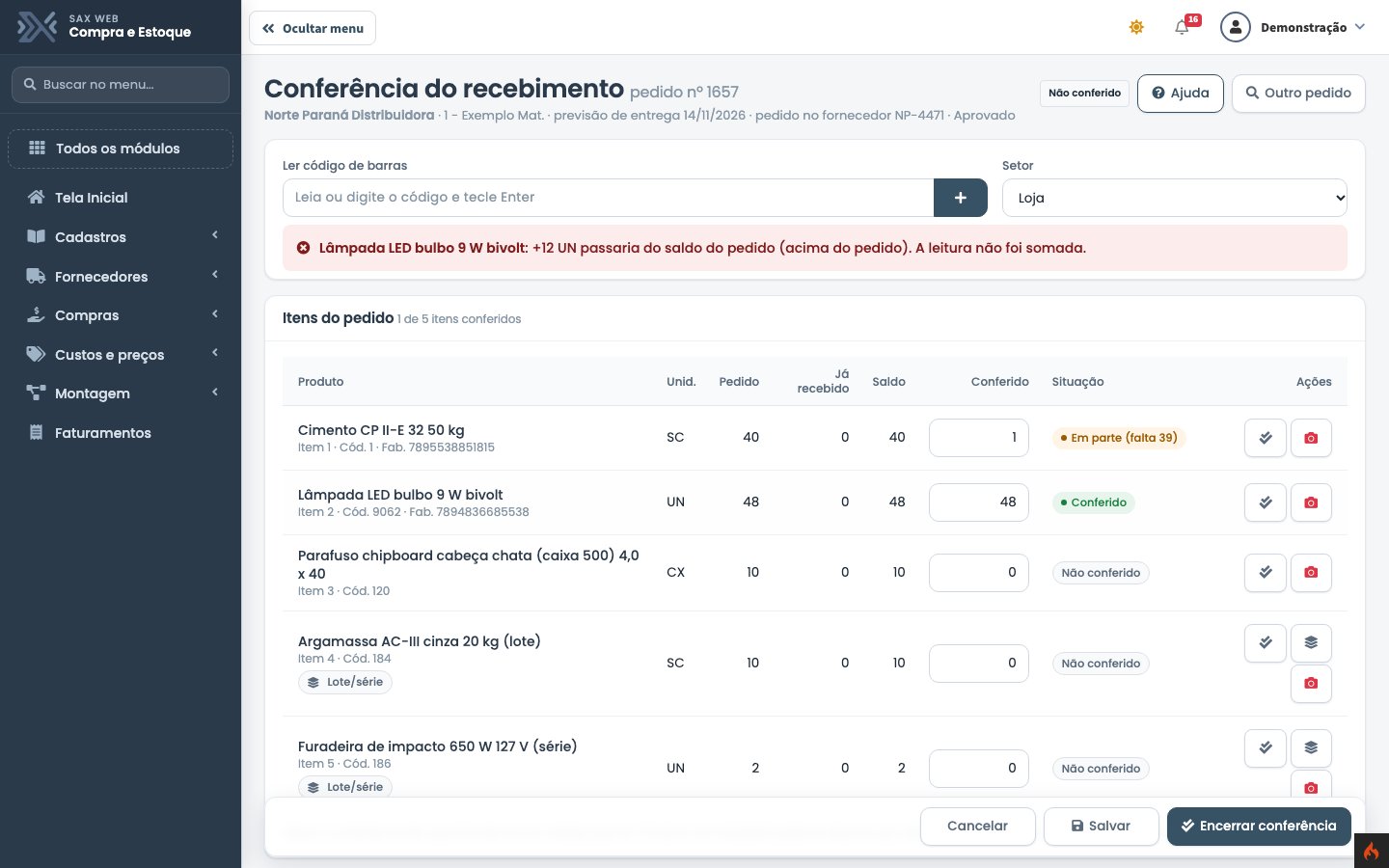
Quando a leitura não pode ser somada, a tela mostra o motivo em vermelho, toca um bipe diferente e registra a leitura como ocorrência, para medir depois o que mais gera problema no recebimento:
| Situação | O que aparece |
|---|---|
| Produto que não está no pedido | “Tubo PVC… não está neste pedido.” Fica registrado como Item fora do pedido. |
| Código que não existe no cadastro | “Código não encontrado.” |
| Leitura que passaria do saldo do pedido | “Passaria do saldo do pedido (acima do pedido). A leitura não foi somada.” Só é aceita se o parâmetro Conferir acima da quantidade do pedido de compra estiver ligado. |
| Produto inativo no cadastro | “Está inativo no cadastro de produtos: não pode ser conferido.” |
Conferir à mão
Quando não há código para ler, digite a quantidade no campo Conferido do item, ou clique em Conferir tudo (✓✓) para conferir o saldo inteiro do item.
Lotes e séries
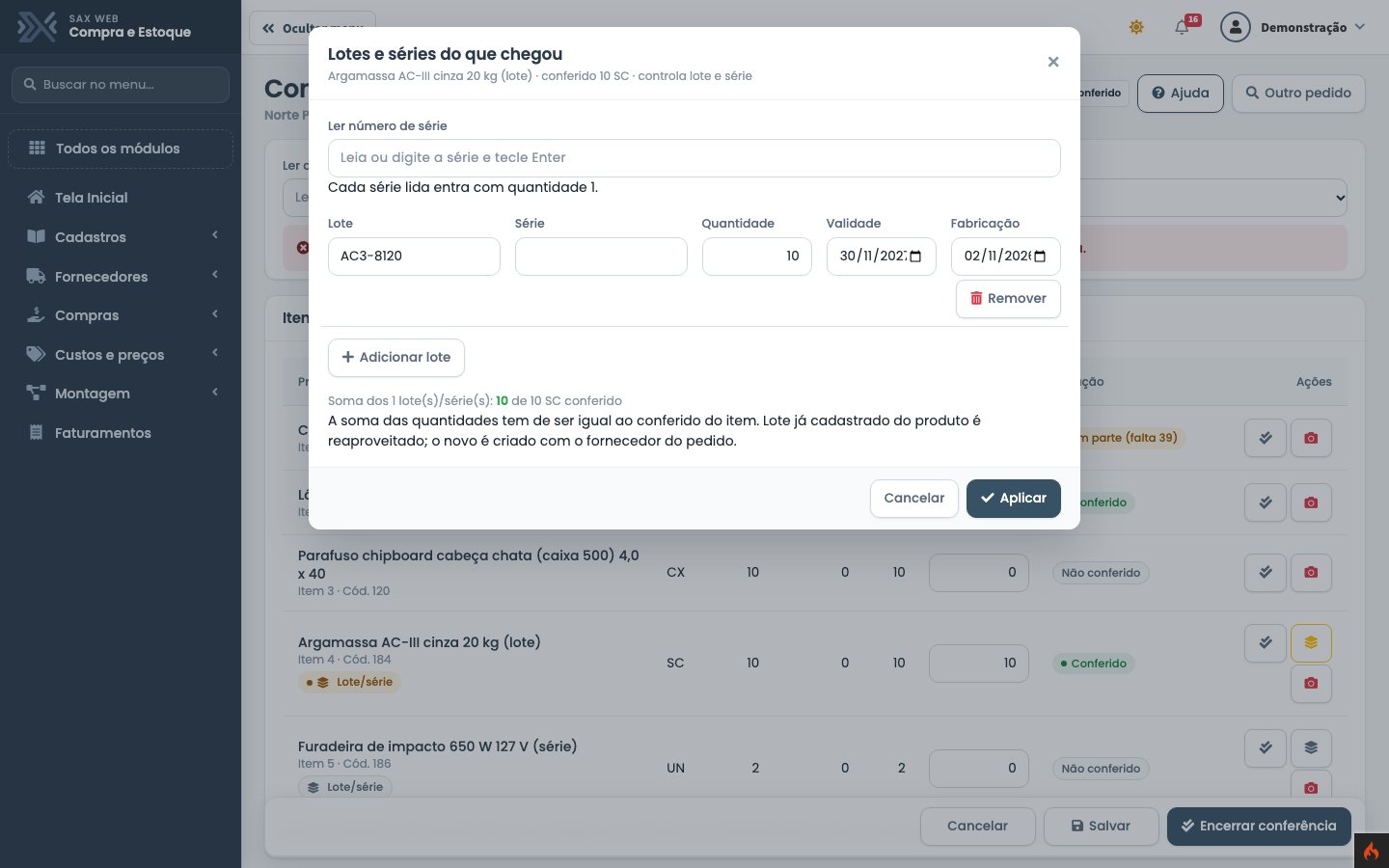
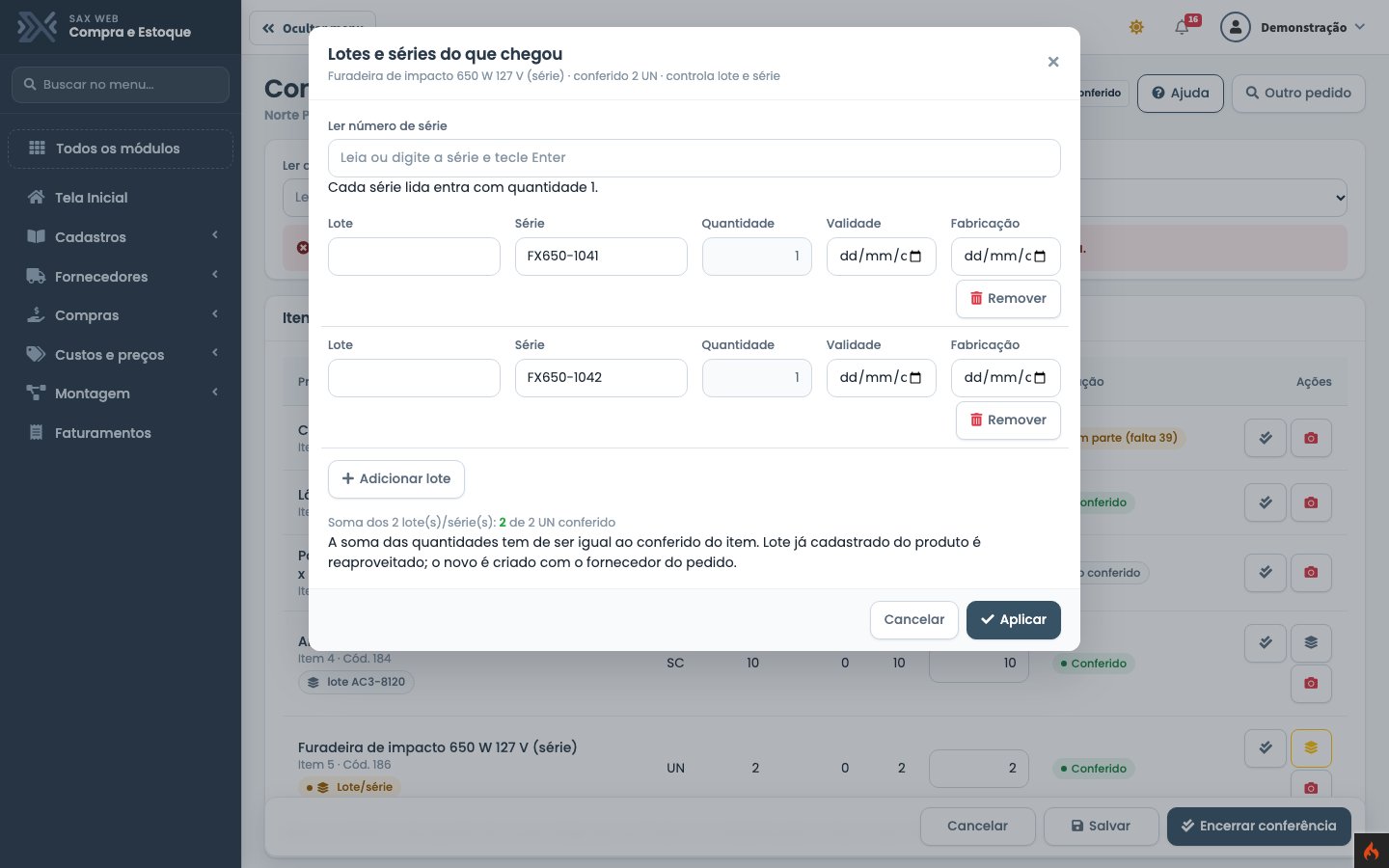
Produto com controle de lote/série mostra o selo Lote/série e o botão Lotes. Informe os lotes e séries do que chegou: lote, série, quantidade, validade e fabricação. Na série, leia ou digite o número no campo do topo: cada série lida entra com quantidade 1. A soma tem de ser igual ao conferido do item; se for diferente, o sistema pergunta se deve usar a soma como conferido.
- Lote ou série que já existe para o produto é reaproveitado; o novo é criado com o fornecedor do pedido.
- Com o parâmetro Exigir prazo de validade do lote ligado, o lote novo só é aceito com a validade.
- O que aparece (lote, série ou os dois) segue o tipo de controle de lote do sistema.
Avaria com foto
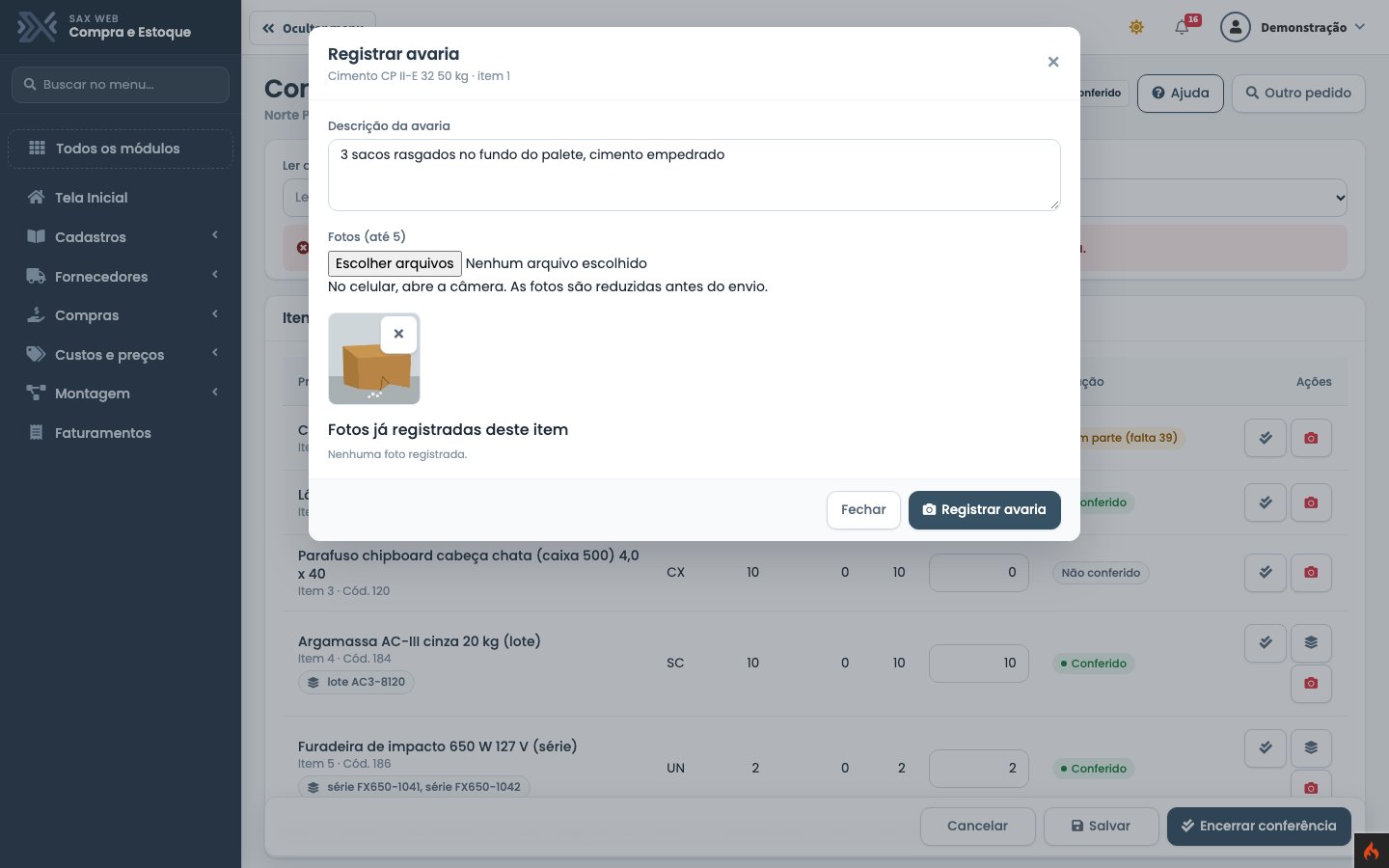
O botão da câmera (Avaria) de cada item abre o registro da avaria: descreva o problema e anexe até 5 fotos (no celular, abre a câmera; as fotos são reduzidas antes do envio). Clique em Registrar avaria. A avaria fica nas ocorrências do pedido e o item passa a mostrar o selo com a quantidade de fotos. As fotos já registradas aparecem na mesma janela e podem ser ampliadas ou excluídas (a avaria continua registrada). A avaria não muda o conferido: se a mercadoria avariada foi recusada, diminua o conferido do item.
Setor
A conferência vale para o setor do pedido; sem setor no pedido, vem o setor padrão da separação da empresa. Trocar o setor exige a permissão 028.10; sem ela o campo aparece com cadeado.
3. Salvar, encerrar ou cancelar
- Salvar grava o que foi conferido até agora (só os itens alterados) e mantém a conferência aberta para continuar depois, no SAX Web ou no aplicativo. O pedido passa a Conferido em parte.
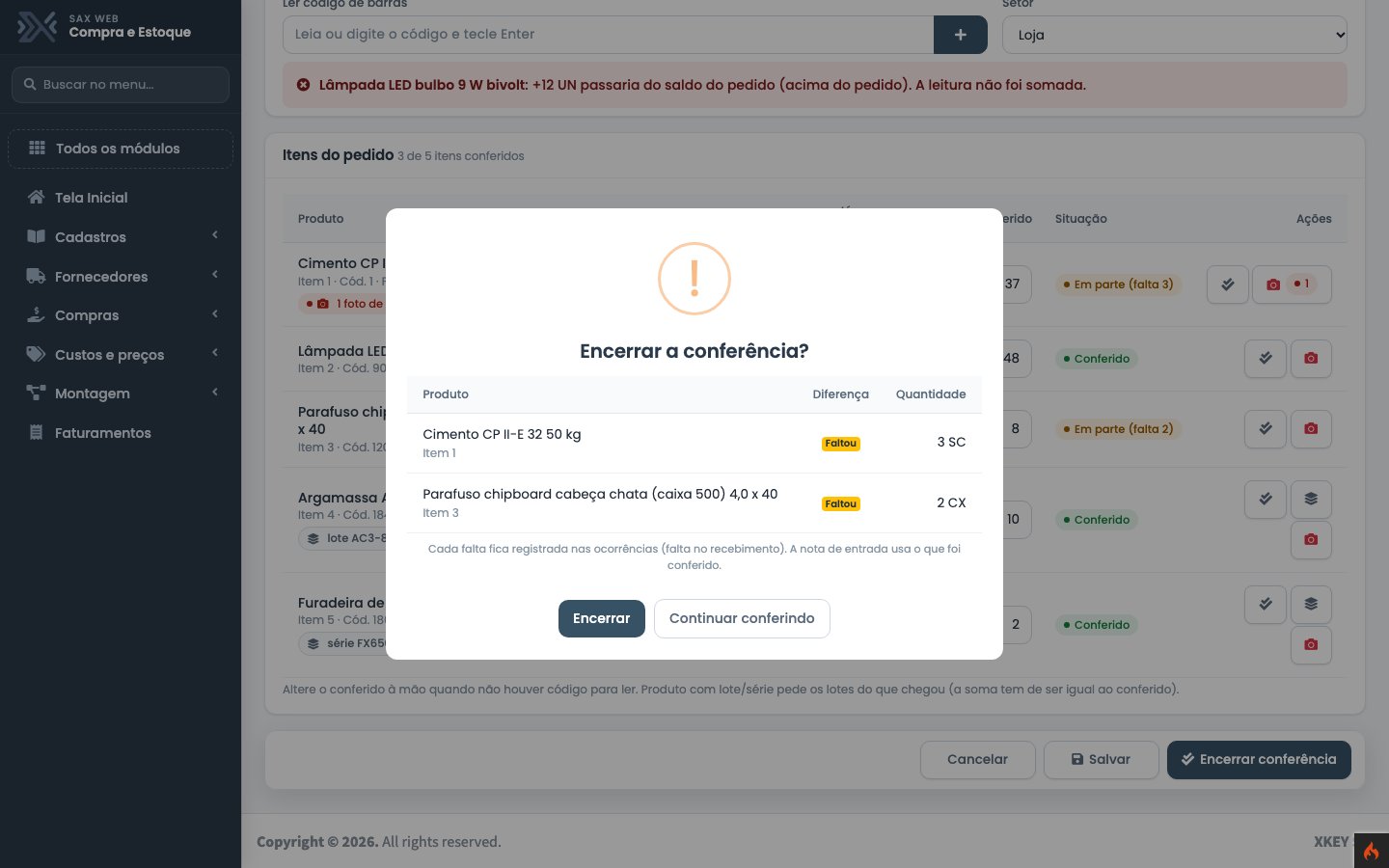
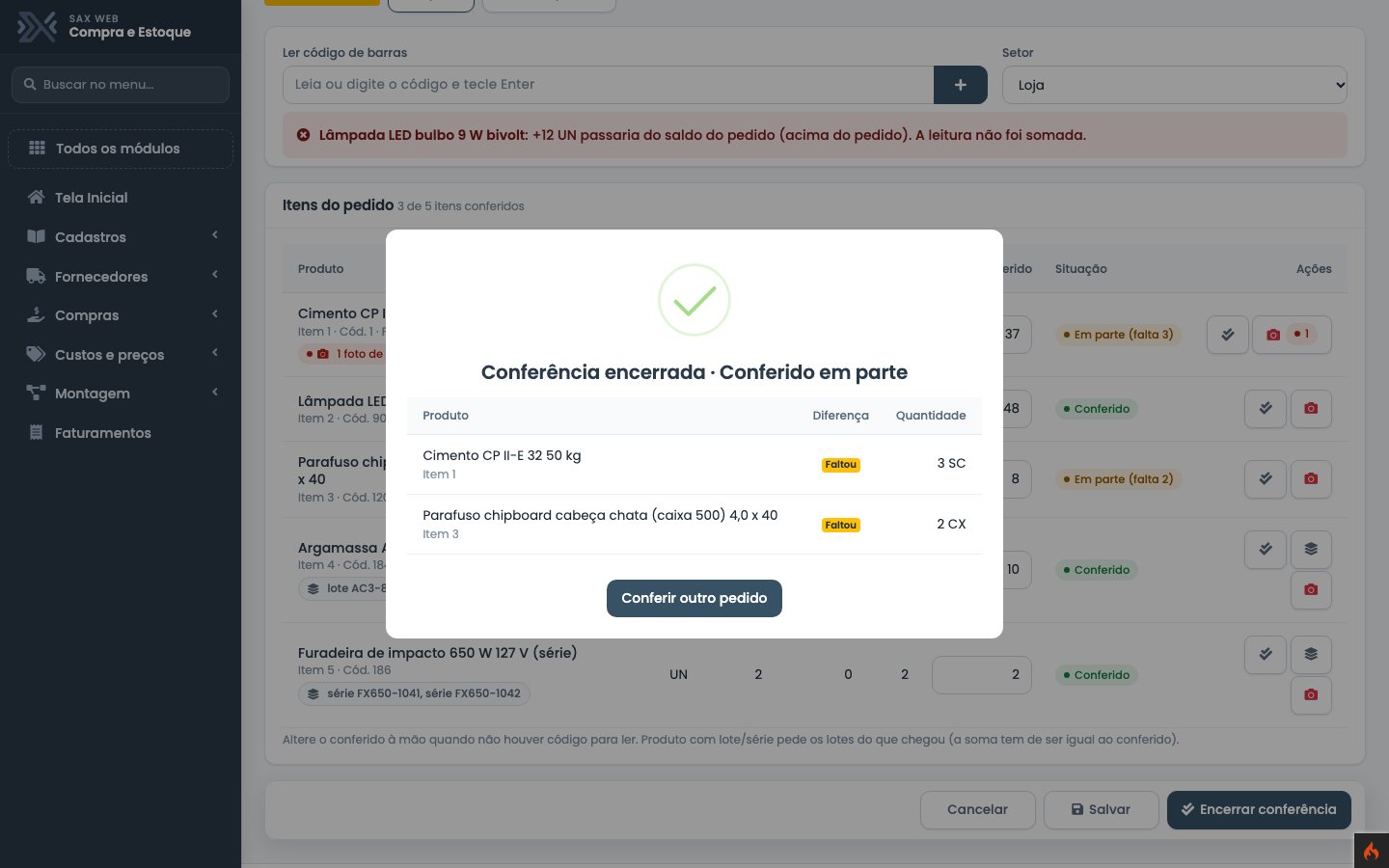
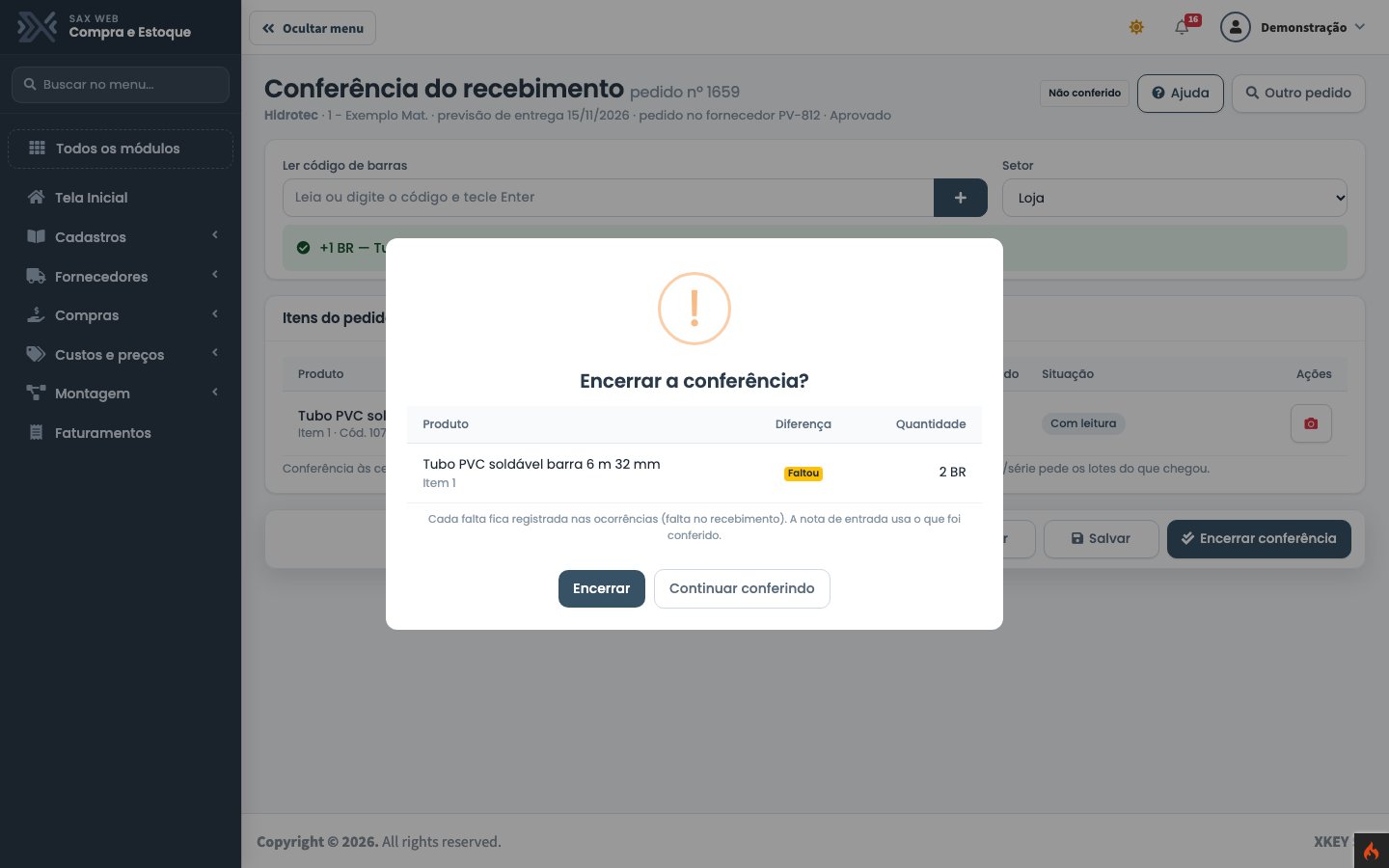
- Encerrar conferência mostra o resumo das diferenças (o que faltou e o que sobrou em relação ao saldo do pedido) antes de confirmar. Ao encerrar, cada item que faltou fica registrado como ocorrência Falta no recebimento e o pedido fica Conferido (tudo conferido) ou Conferido em parte.
- Cancelar sai sem gravar: as quantidades lidas ou alteradas desde a última gravação são descartadas (o sistema pede confirmação). As ocorrências das leituras recusadas continuam registradas.
Se outra pessoa estiver conferindo o mesmo pedido (no aplicativo ou no SAX Web), a tela avisa quem é e desde quando. Combine com ela antes de continuar: a última gravação é a que vale.
Nota da entrega (avaliação de fornecedores)
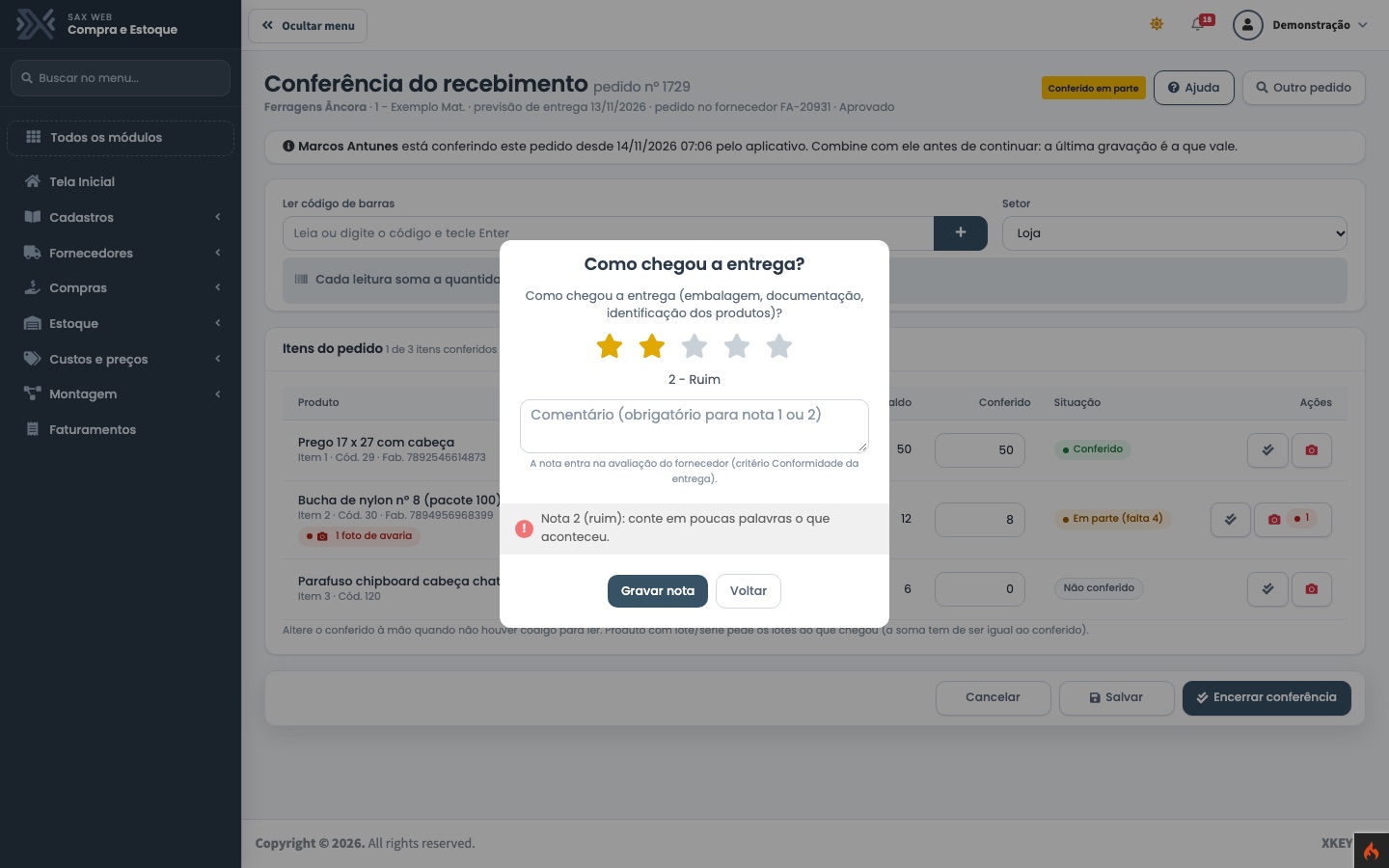
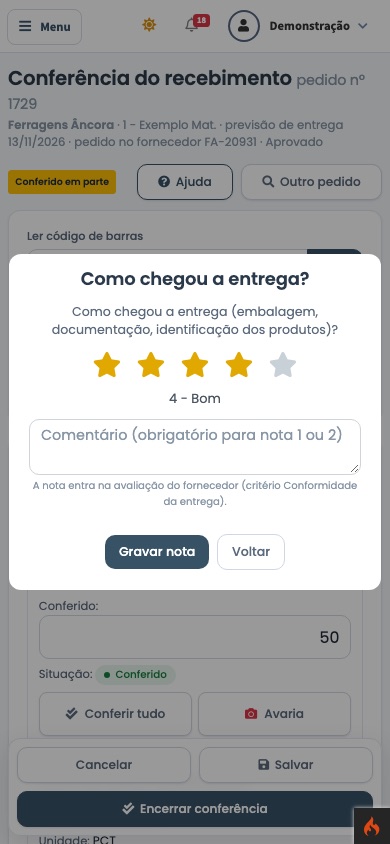
Com a avaliação de fornecedores ligada, depois de confirmar o encerramento a tela pergunta Como chegou a entrega? (embalagem, documentação, identificação dos produtos): toque de 1 (péssimo) a 5 (ótimo) estrelas e, se quiser, escreva um comentário. A nota entra na avaliação do fornecedor, no critério Conformidade.
- Com o parâmetro Nota de conformidade obrigatória para quem recebe desligado, a nota é opcional: o botão Sem nota encerra sem ela.
- Com o parâmetro ligado, a nota é obrigatória e as notas 1 e 2 pedem um comentário contando o que aconteceu.
- Voltar fecha a pergunta sem encerrar a conferência.
Com a avaliação desligada, a pergunta não aparece. A nota também pode ser dada ou trocada depois em Pedidos de compra > Mais ações > Avaliar o fornecedor (notas).
4. Conferência às cegas
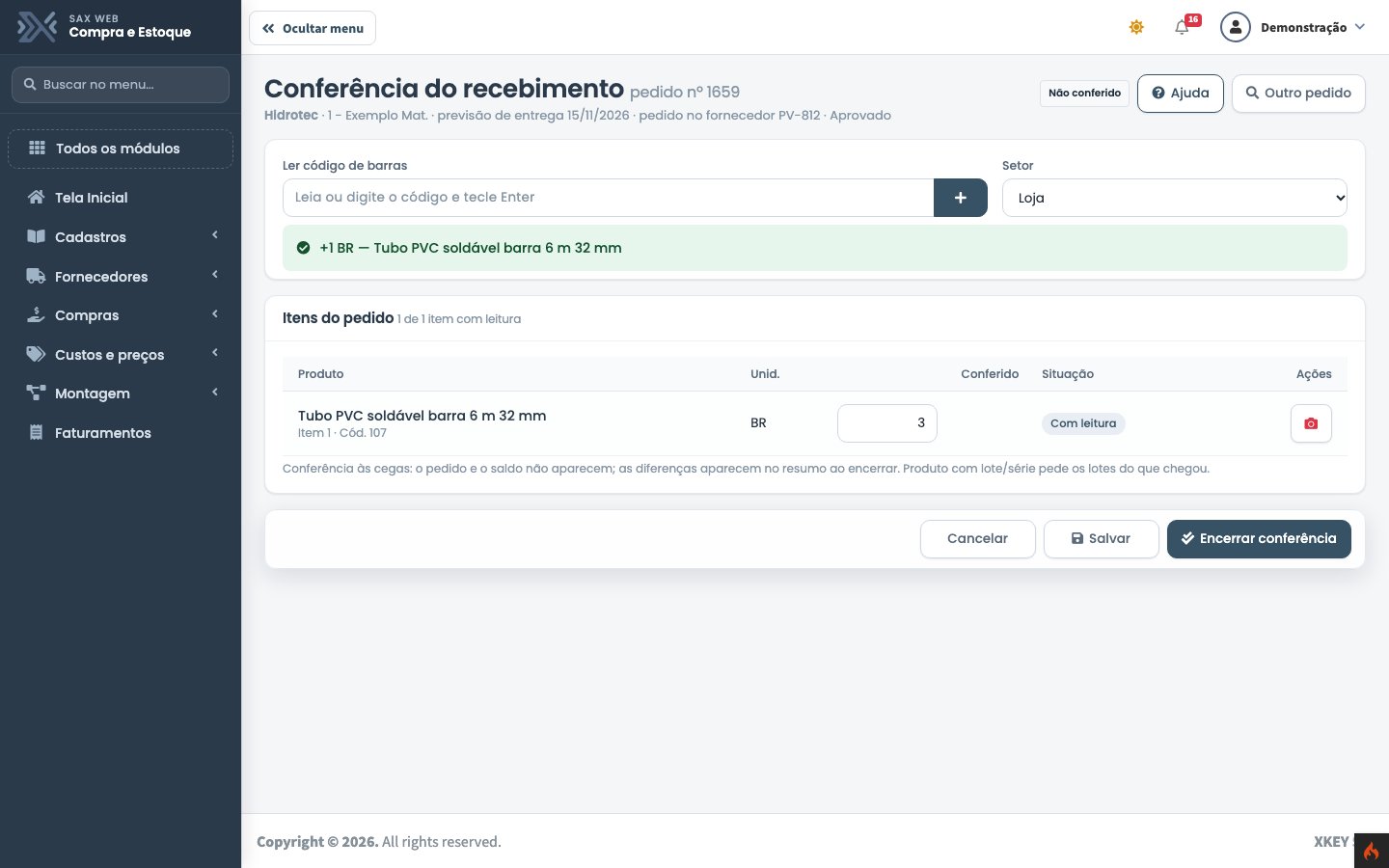
Com o parâmetro Conferência do recebimento às cegas ligado na empresa, a tela não mostra a quantidade do pedido, o já recebido nem o saldo: quem confere conta o que chegou sem saber quanto era esperado, e os itens só mostram Com leitura ou Sem leitura. As diferenças aparecem no resumo ao encerrar. Esse parâmetro é só da conferência do recebimento; não muda a separação cega dos pedidos de venda.
5. Acompanhar pelos pedidos e pelas ocorrências
Em Compras > Pedidos de compra, a situação da conferência aparece na prévia do pedido e pode virar coluna da grid (botão Colunas) ou condição do Filtro avançado (campo Conferência), e o menu Mais ações tem Conferir recebimento para os pedidos aprovados ou faturados em parte.
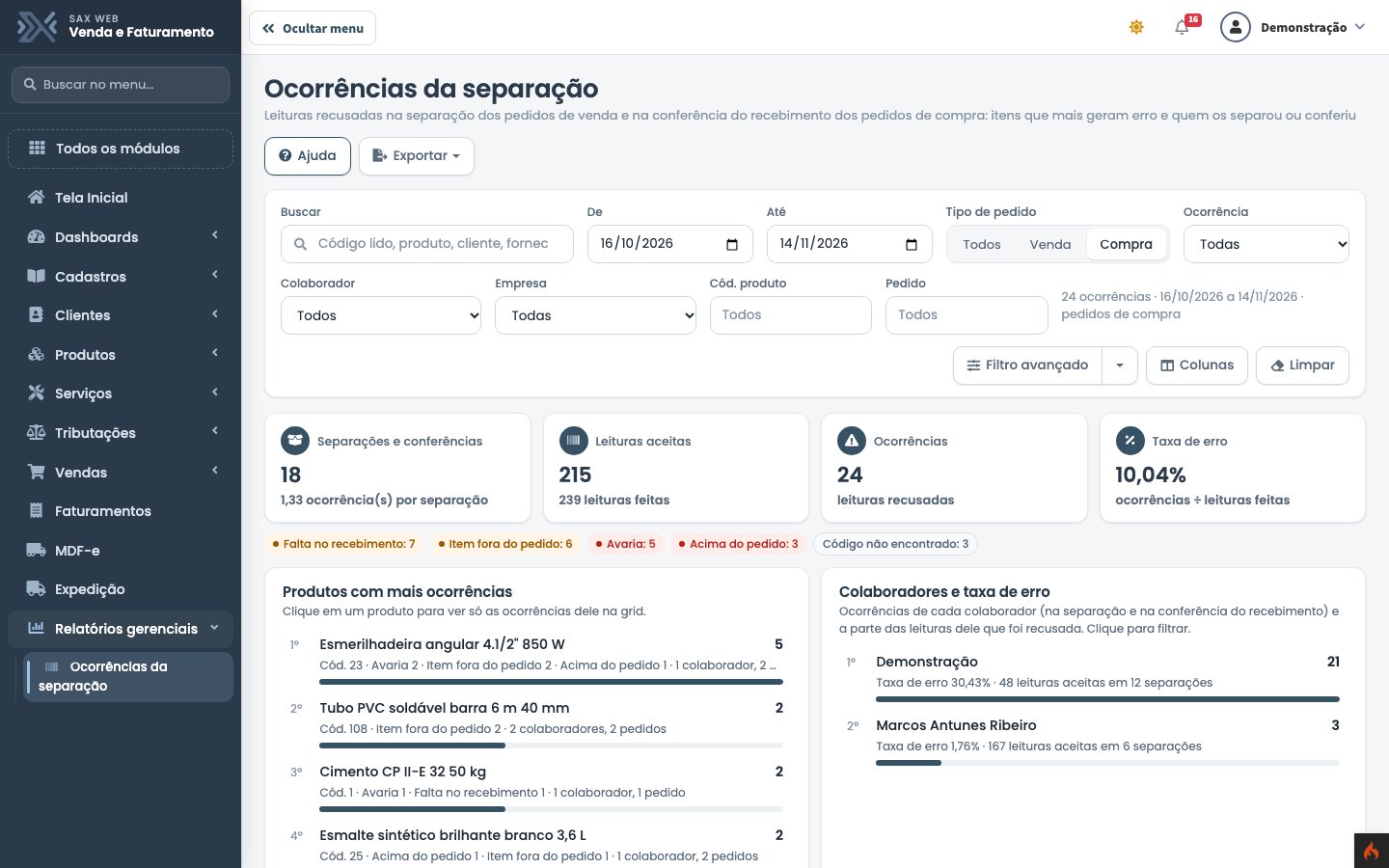
As leituras recusadas, avarias, itens fora do pedido e faltas ficam no relatório Ocorrências da separação (módulo Venda e Faturamento, menu Relatórios gerenciais > Ocorrências da separação). Use o filtro Tipo de pedido = Compra para ver só as do recebimento: totais por tipo, produtos com mais ocorrências e a taxa de erro de cada colaborador.
Pontos de atenção
- Nota da entrega. Com a avaliação de fornecedores ligada, o encerramento pede a nota de 1 a 5 da entrega; com o parâmetro Nota de conformidade obrigatória para quem recebe ligado ela é obrigatória e as notas 1 e 2 pedem um comentário (veja Nota da entrega, acima).
- A nota de entrada continua no SAX desktop. A conferência grava o conferido de cada item e os lotes/séries no pedido; o faturamento de entrada do desktop usa esses números.
- Baixa manual do pedido zera o conferido. Ao baixar o pedido (Mais ações > Baixar pedido), a quantidade conferida dos itens volta a zero.
- Separação automática. Com o parâmetro da empresa Separar automaticamente o pedido de compra, ao finalizar ou reabrir o pedido os produtos sem controle de lote/série já ficam conferidos (a conferência já abre com eles); itens reprovados nunca são conferidos automaticamente.
- Acima do pedido. Por padrão, o conferido não passa do saldo do item. Para aceitar mais, ligue Conferir acima da quantidade do pedido de compra (vale para todas as empresas).
- Avaria não diminui o conferido sozinha. Se a mercadoria avariada não foi aceita, ajuste o conferido do item; a falta fica registrada ao encerrar.
- Pedido não aparece? Confira a situação (só aprovado, aprovado em parte ou faturado em parte), se ainda há saldo a receber e se a empresa do pedido está liberada para você.
- Onde configurar: Parâmetros > Parâmetros do sistema, assunto Compras: conferência do recebimento (conferir acima do pedido, exigir validade do lote) e Empresas > Parâmetros da empresa, aba Regras das telas (conferência às cegas, setor padrão, separação automática).
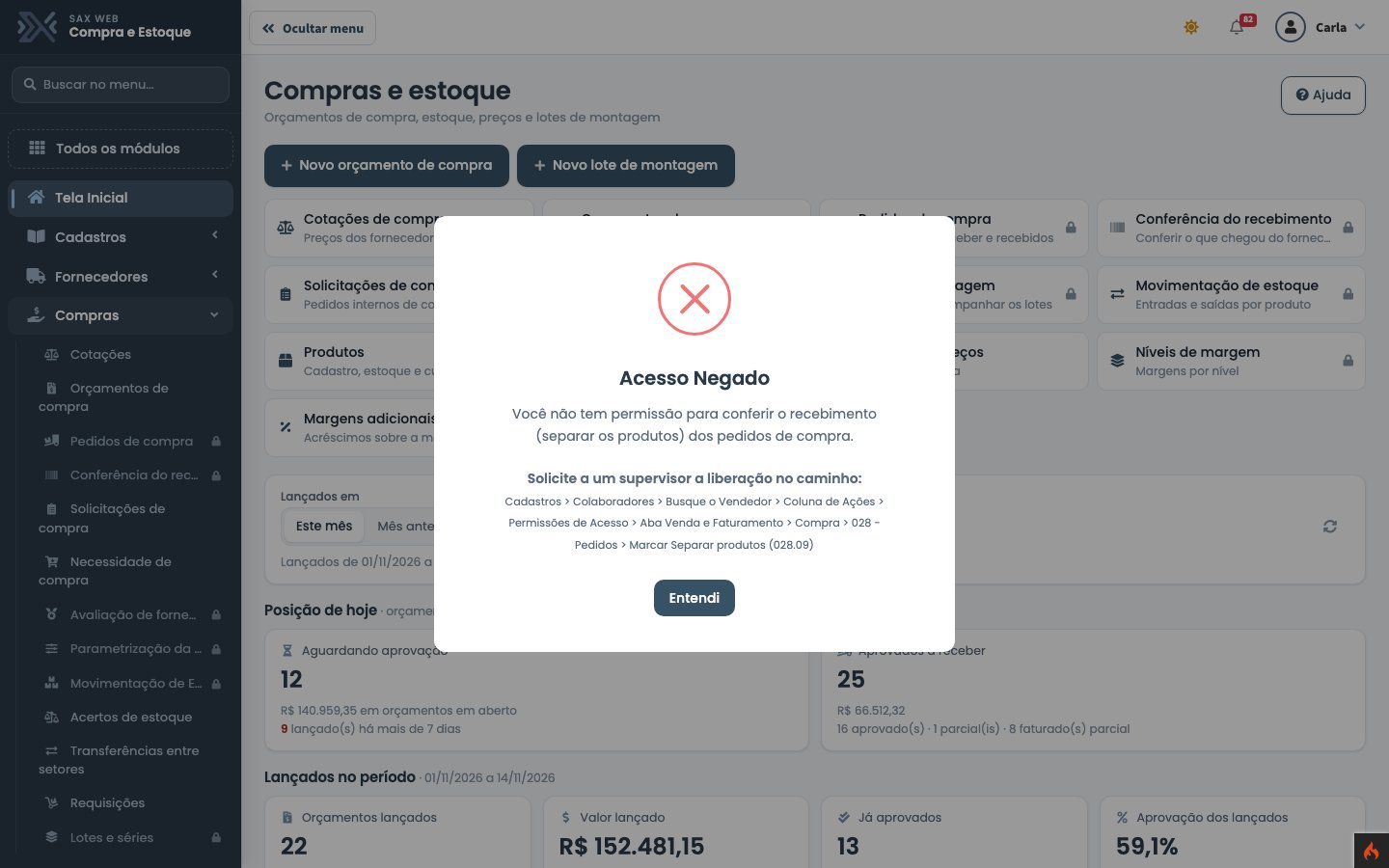
- Permissões: conferir exige 028.09 – Separar produtos e trocar o setor exige 028.10 – Alterar setor durante a separação, liberadas em Cadastros > Colaboradores > Configurar Permissões > Aba Venda e Faturamento > Compra > 028 – Pedidos. Sem a permissão, o menu continua visível e o clique mostra o aviso com o caminho.
No celular
A tela funciona no navegador do celular: os itens viram cartões com pedido, já recebido, saldo e o campo do conferido, e os botões de salvar e encerrar ficam fixos no rodapé. Para conferir com a câmera do celular, use o aplicativo SAX (veja SAX App: Conferência do recebimento).