SAX App: Conferência do recebimento
No aplicativo SAX, a Conferência do recebimento é o jeito mais rápido de conferir o que chegou do fornecedor: você abre o pedido de compra, aponta a câmera do celular para os códigos de barras dos produtos e das embalagens, informa lotes e séries, fotografa as avarias e encerra. O que foi conferido é o que a nota de entrada do SAX desktop vai usar. A mesma conferência existe no SAX Web, com leitor de código de barras ou digitando (veja SAX Web: Conferência do recebimento), e uma conferência começada em um pode ser continuada no outro.
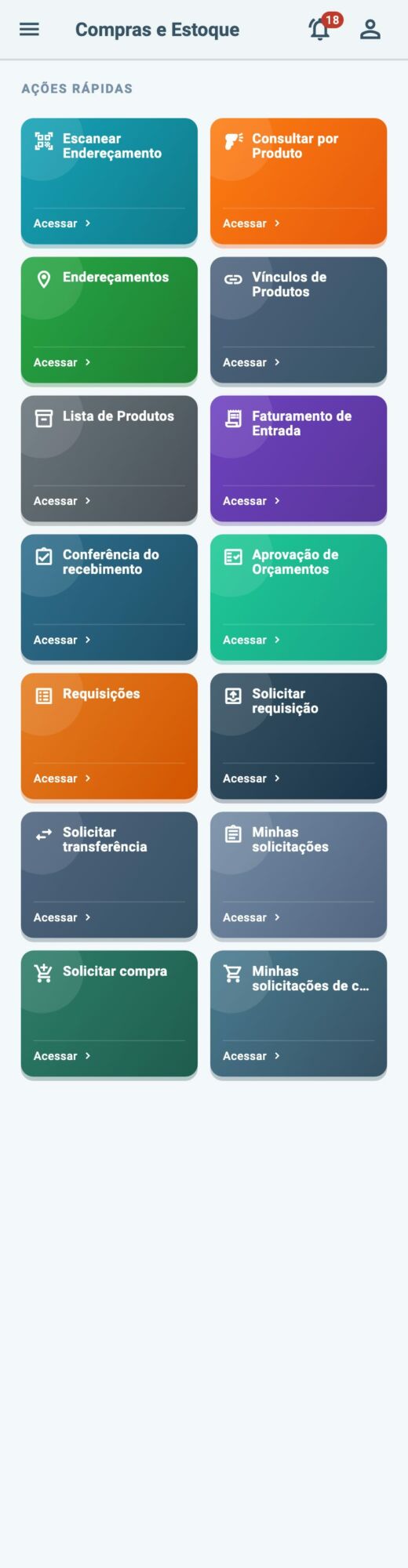
Onde fica: no aplicativo, módulo Compras e Estoque, cartão Conferência do recebimento (também no menu lateral).
1. Escolher o pedido
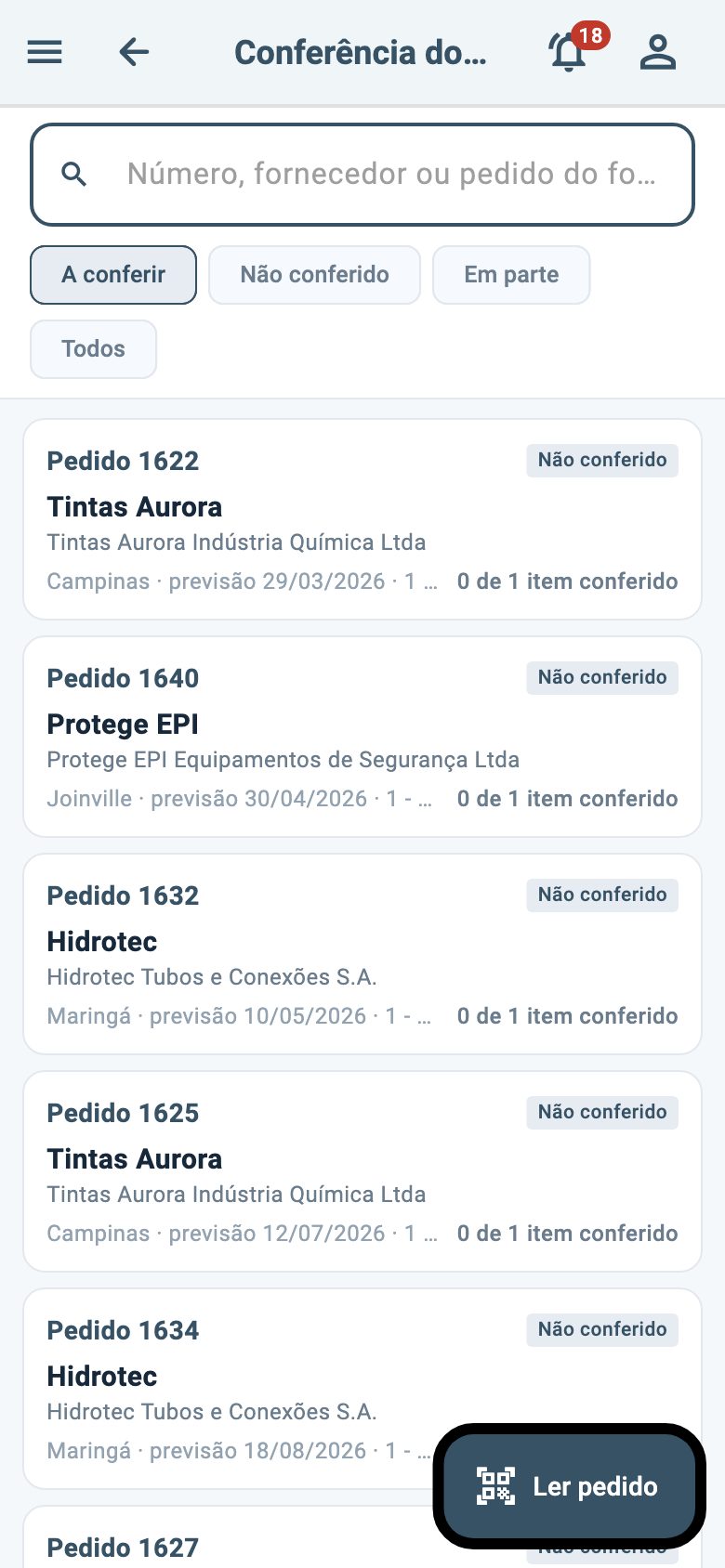
A lista mostra os pedidos de compra que podem ser conferidos, com o fornecedor, a cidade, a previsão de entrega e quantos itens já foram conferidos. Busque pelo número, pelo fornecedor ou pelo número do pedido no fornecedor e use os filtros A conferir, Não conferido, Em parte e Todos. O botão Ler pedido lê com a câmera o código de barras do pedido impresso e abre direto.
- Só aparecem pedidos aprovados, aprovados em parte ou faturados em parte com produtos a receber, das empresas liberadas para você.
- Puxe a lista para baixo para atualizar.
2. Conferir
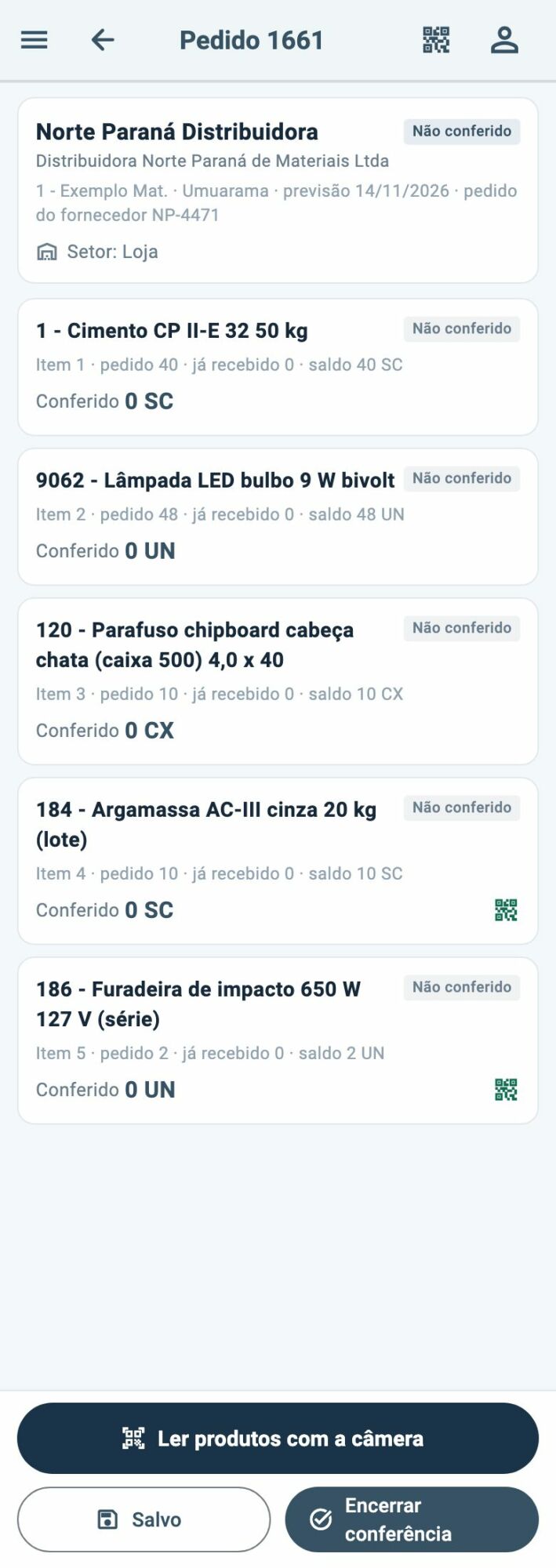
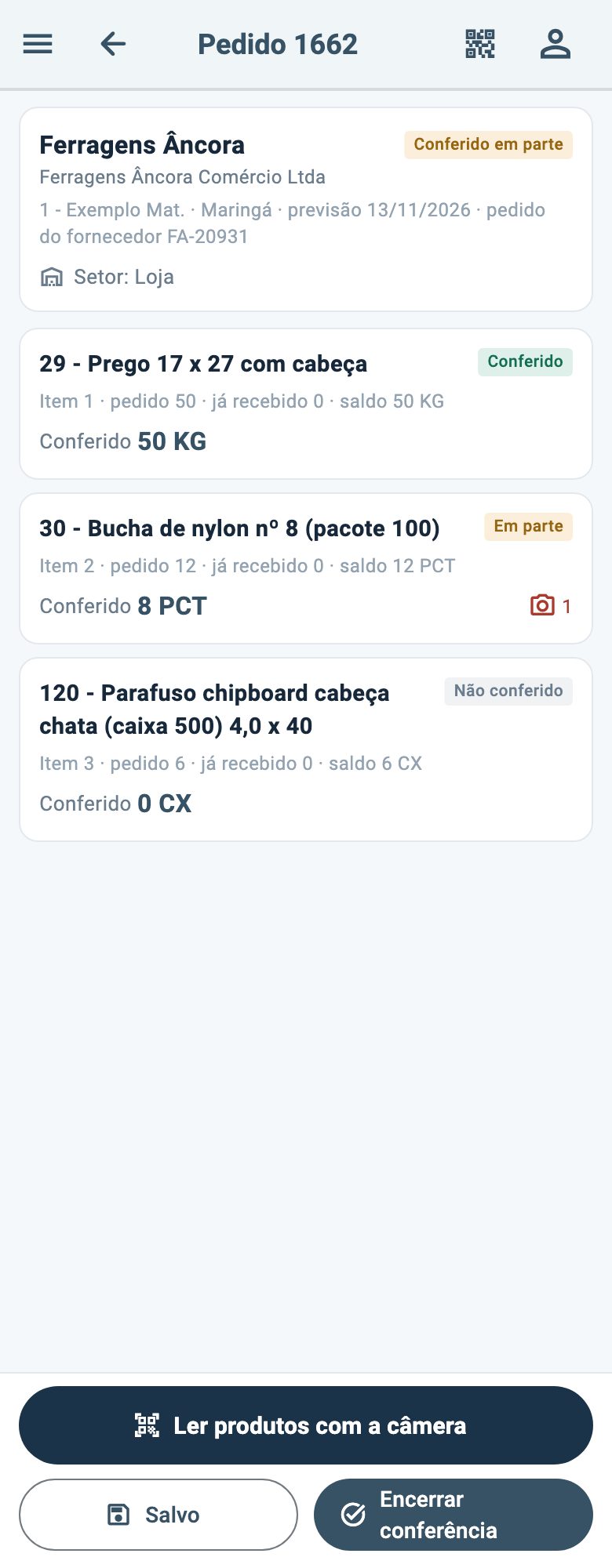
O pedido abre com o fornecedor, a empresa, a previsão, o pedido no fornecedor e o setor, e um cartão por item com o pedido, o já recebido, o saldo e o conferido. Ícones no cartão indicam lotes informados e fotos de avaria.
Ler com a câmera
Toque em Ler produtos com a câmera e aponte para os códigos, um depois do outro, sem precisar tocar na tela:
- Cada leitura soma a quantidade da embalagem lida, já na unidade do item: o código da caixa com 12 soma 12. A leitura aceita aparece no rodapé da câmera, com o botão Desfazer para tirar a última.
- O mesmo código só conta de novo depois de sair da mira por um instante (para não somar duas vezes sem querer).
- Leitura recusada (produto que não está no pedido, código não encontrado, acima do saldo do pedido, produto inativo) para a câmera e mostra o motivo; toque em OK, continuar lendo. A leitura recusada fica registrada como ocorrência.
- Para ler um código só (ou usar um leitor), use o ícone de código no topo da tela.
Ajustar um item
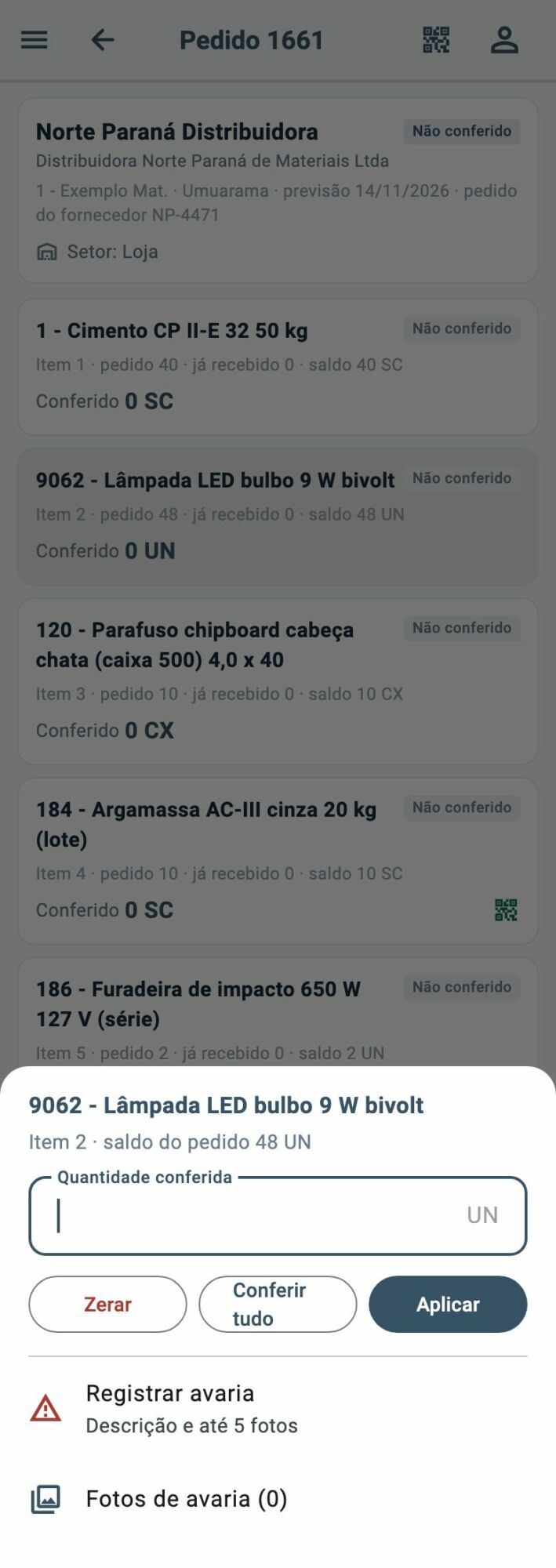
Toque no cartão do item para digitar a Quantidade conferida, Zerar ou Conferir tudo (o saldo inteiro) e tocar em Aplicar. Na mesma folha ficam Lotes e séries (nos produtos com controle), Registrar avaria e Fotos de avaria.
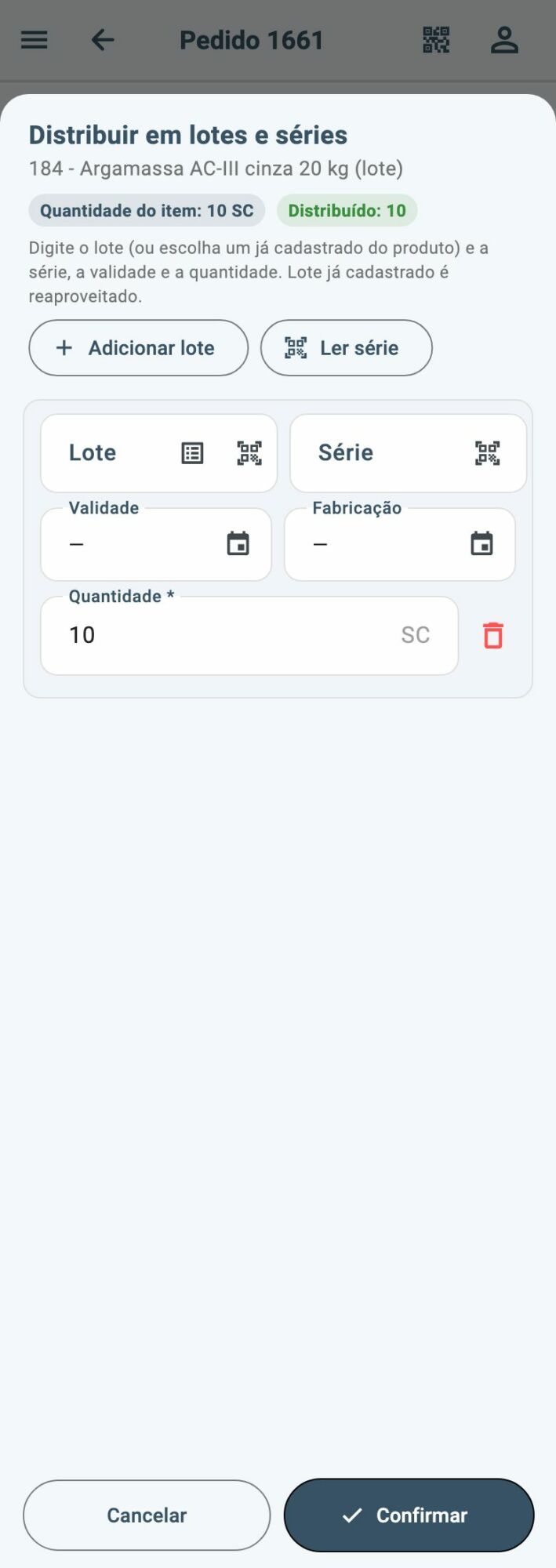
Lotes e séries
Em produto com controle de lote/série, depois de conferir a quantidade abre a distribuição em lotes e séries: digite o lote ou escolha um já cadastrado do produto, leia as séries com a câmera, informe validade e fabricação e a quantidade de cada um. A soma tem de ser igual ao conferido. Lote novo é criado com o fornecedor do pedido; com o parâmetro Exigir prazo de validade do lote, ele precisa da validade.
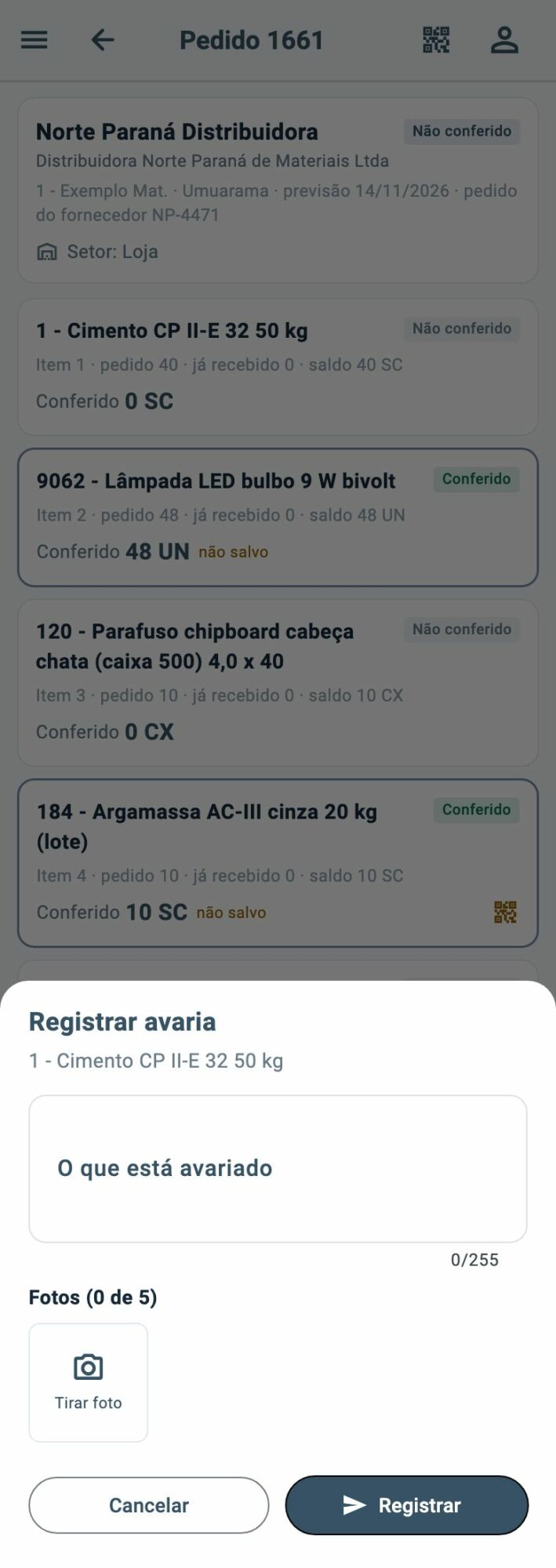
Avaria com foto
Em Registrar avaria, descreva o que está avariado e tire até 5 fotos. A avaria fica nas ocorrências do pedido e o cartão mostra a quantidade de fotos. A avaria não muda o conferido: se a mercadoria foi recusada, diminua a quantidade do item.
3. Salvar e encerrar
- Salvar grava o conferido (o botão mostra Salvo quando não há nada pendente). A conferência pode continuar depois, no aplicativo ou no SAX Web.
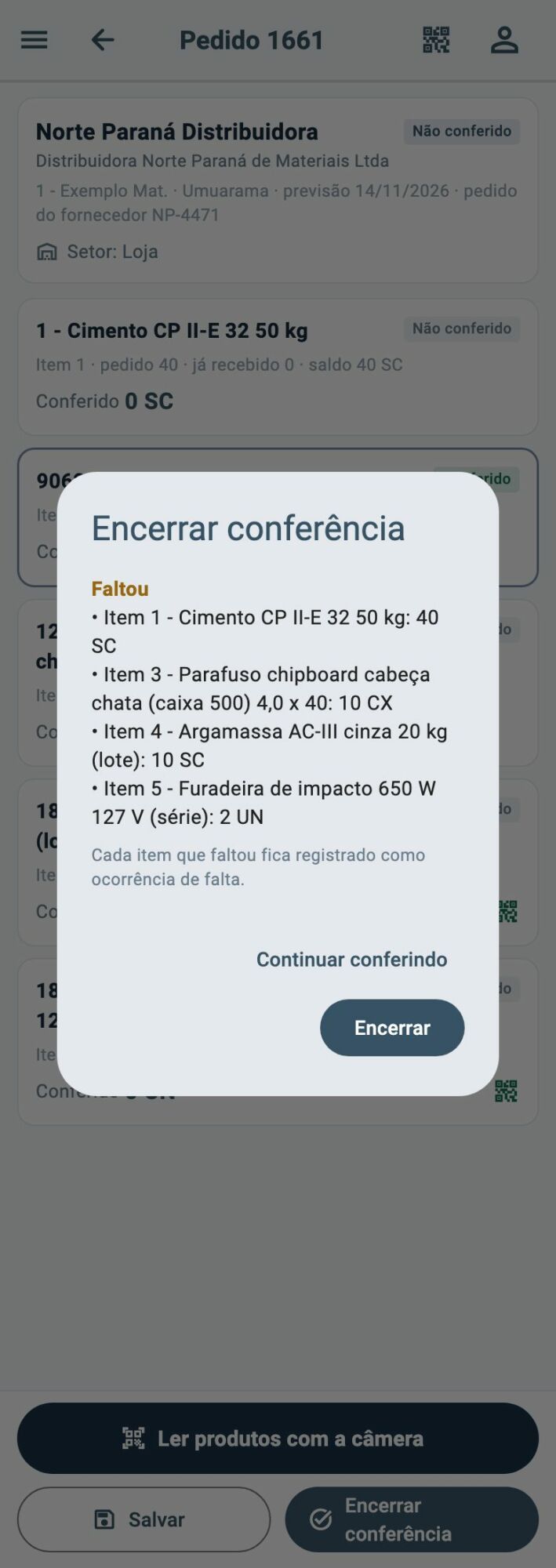
- Encerrar conferência mostra o que faltou e o que sobrou em relação ao saldo do pedido e as ocorrências da conferência. Ao encerrar, cada item que faltou fica registrado como falta no recebimento.
- Ao voltar com itens não salvos, o aplicativo pergunta se quer salvar, descartar ou continuar conferindo.
- Sem internet, as ocorrências ficam guardadas no celular e são enviadas quando a conexão voltar (a tela avisa quantas estão aguardando).
Nota da entrega (avaliação de fornecedores)
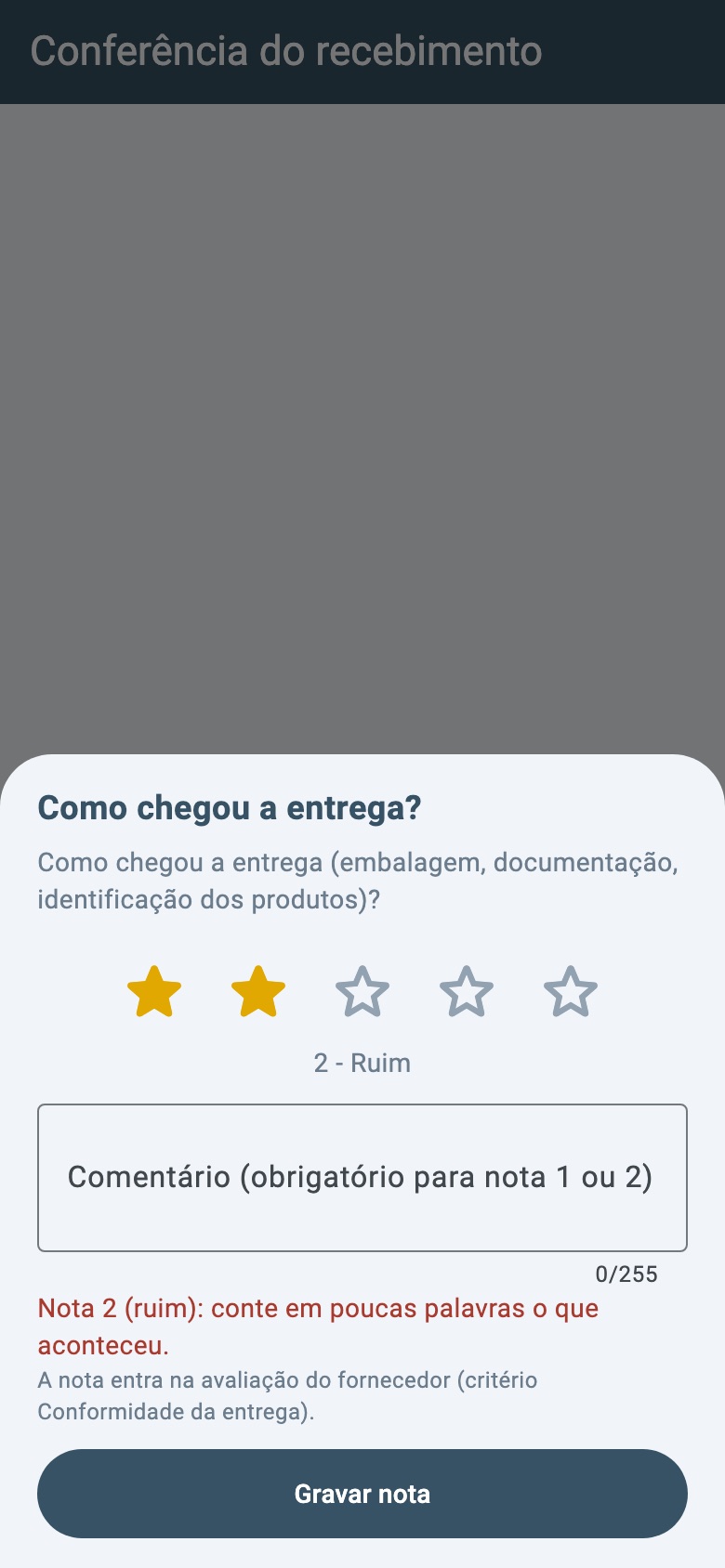
Com a avaliação de fornecedores ligada, depois de tocar em Encerrar o aplicativo abre o painel Como chegou a entrega? (embalagem, documentação, identificação dos produtos): toque de 1 (péssimo) a 5 (ótimo) estrelas, escreva um comentário se quiser e toque em Gravar nota. A nota entra na avaliação do fornecedor, no critério Conformidade.
- Com o parâmetro Nota de conformidade obrigatória para quem recebe desligado, a nota é opcional: o botão Sem nota encerra sem ela.
- Com o parâmetro ligado, a nota é obrigatória e as notas 1 e 2 pedem um comentário.
- Fechar o painel sem escolher volta para a conferência, sem encerrar.
Com a avaliação desligada, o painel não aparece. Veja SAX Web: avaliação de fornecedores.
4. Conferência às cegas
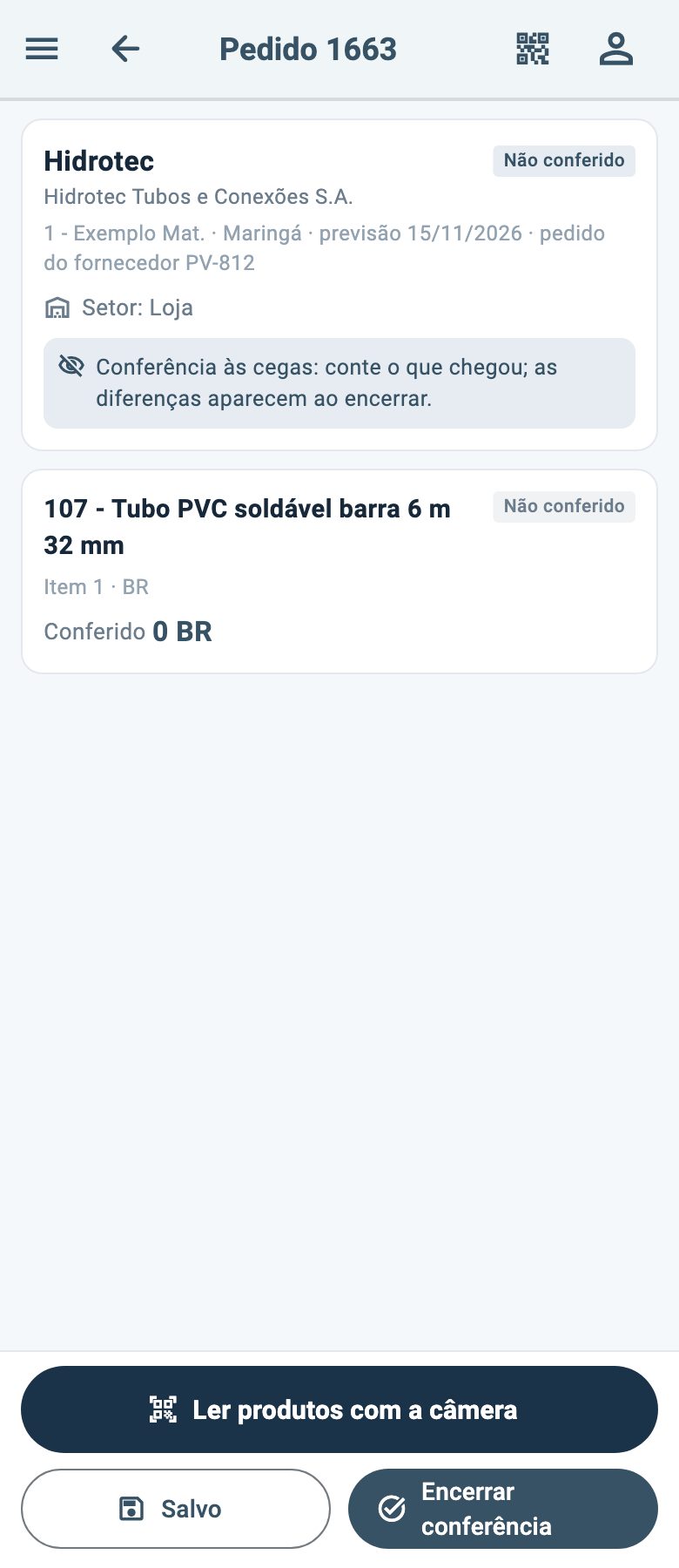
Com o parâmetro Conferência do recebimento às cegas ligado na empresa, o aplicativo não mostra a quantidade do pedido nem o saldo: conte o que chegou; as diferenças aparecem ao encerrar.
Pontos de atenção
- Nota da entrega. Com a avaliação de fornecedores ligada, o encerramento pede a nota de 1 a 5 da entrega; com o parâmetro Nota de conformidade obrigatória para quem recebe ligado ela é obrigatória e as notas 1 e 2 pedem um comentário.
- A nota de entrada continua no SAX desktop, usando o conferido e os lotes/séries gravados pela conferência.
- Duas pessoas no mesmo pedido: o aplicativo avisa quem já está conferindo; a última gravação é a que vale.
- Acima do pedido: só é aceito com o parâmetro Conferir acima da quantidade do pedido de compra ligado.
- Setor: vem do pedido (ou o padrão da empresa); trocar exige a permissão 028.10.
- Baixa manual do pedido zera o conferido dos itens.
- Ocorrências: leituras recusadas, avarias, itens fora do pedido e faltas aparecem no SAX Web em Relatórios gerenciais > Ocorrências da separação, com o filtro Tipo de pedido = Compra.
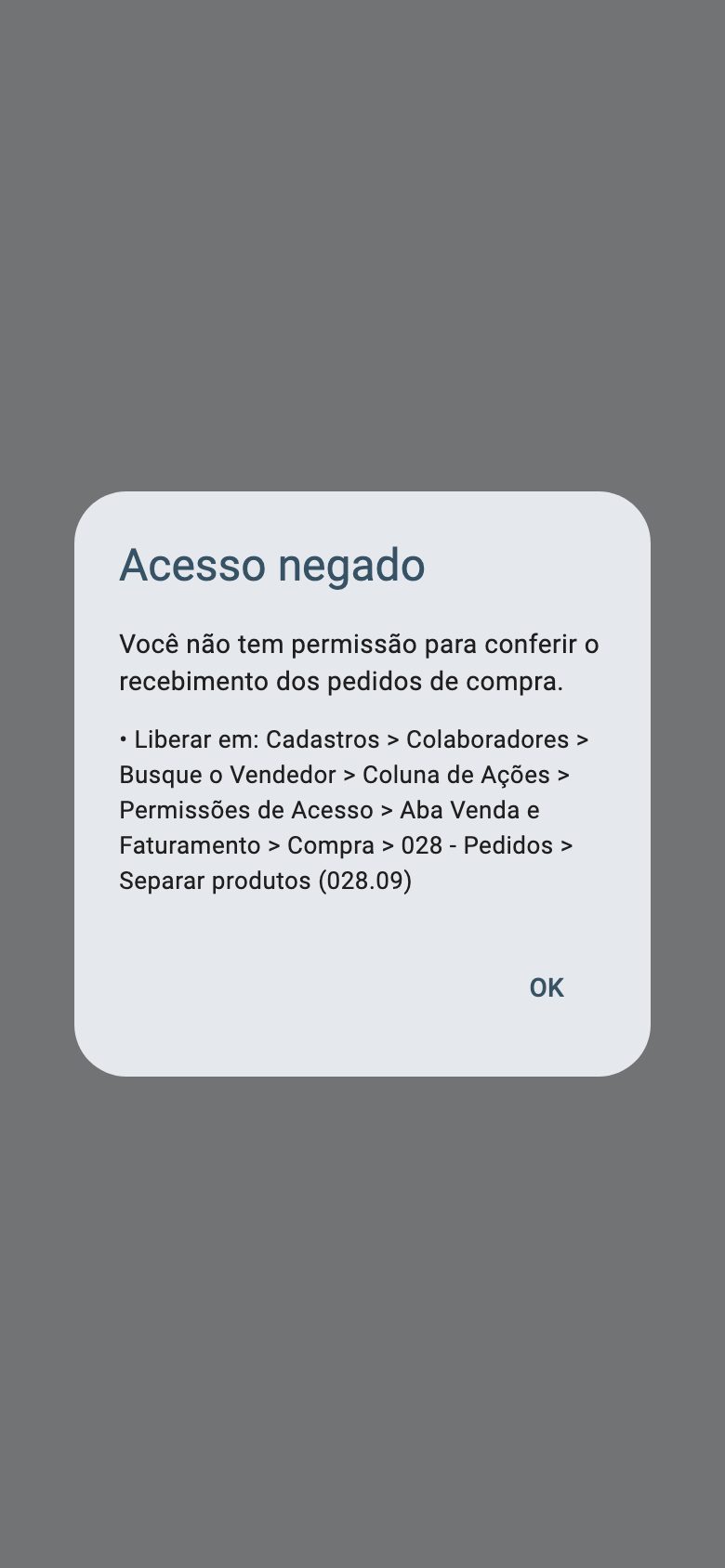
- Permissões: conferir exige 028.09 – Separar produtos (e trocar o setor, 028.10), liberadas em Cadastros > Colaboradores > Configurar Permissões > Aba Venda e Faturamento > Compra > 028 – Pedidos. Sem a permissão, o cartão aparece e o toque mostra o aviso com o caminho.