SAX Web: características de grade
As características de grade são as opções que diferenciam as versões de um mesmo produto numa grade: cor, tamanho, voltagem, estampa, sabor… Cada característica tem a sua lista de valores (Azul, Verde, P, M, G…) e é dessa lista que saem as variações das grades e a descrição dos produtos criados por elas. Este guia mostra como consultar, cadastrar e alterar as características e explica o que acontece com as grades quando um valor ou o nome de uma característica muda.
Onde fica: a mesma tela aparece em três módulos: Venda e Faturamento, menu Produtos > Características de grade; Compra e Estoque, menu Estoque > Características de grade; e PPCP, menu Cadastros > Características de grade. O cadastro é o mesmo do SAX desktop: o que for alterado em um aparece no outro. Para montar as grades, veja SAX Web: cadastro de grades.
Listagem
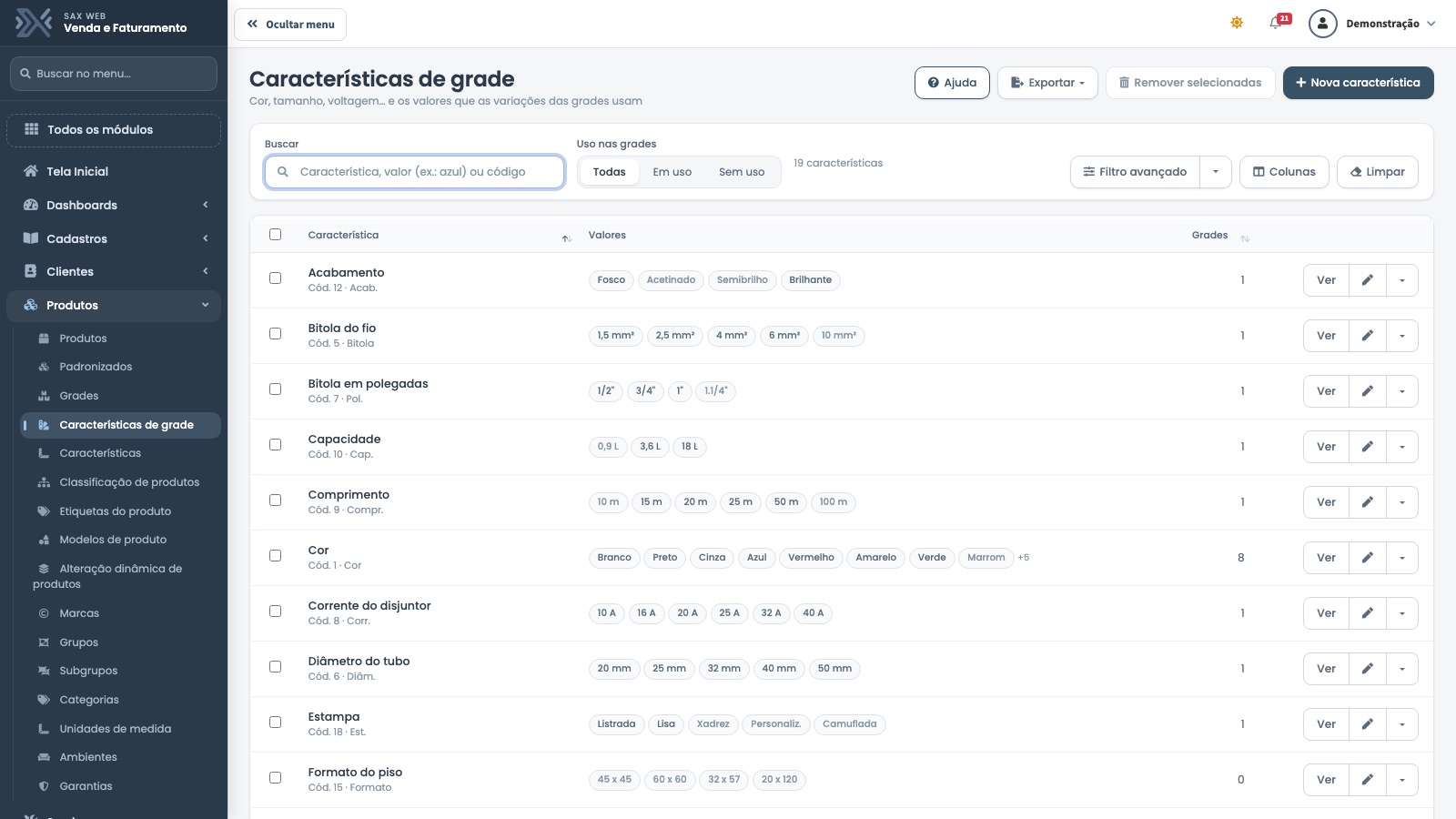
A tela abre com todas as características em ordem alfabética. Para cada uma aparecem a descrição (com o código e a descrição reduzida logo abaixo), os primeiros valores da lista e quantas grades a usam. Os valores que nenhuma variação de grade usa aparecem em cinza. Clique numa linha (ou em Ver) para abrir o cadastro; o lápis abre direto a alteração.
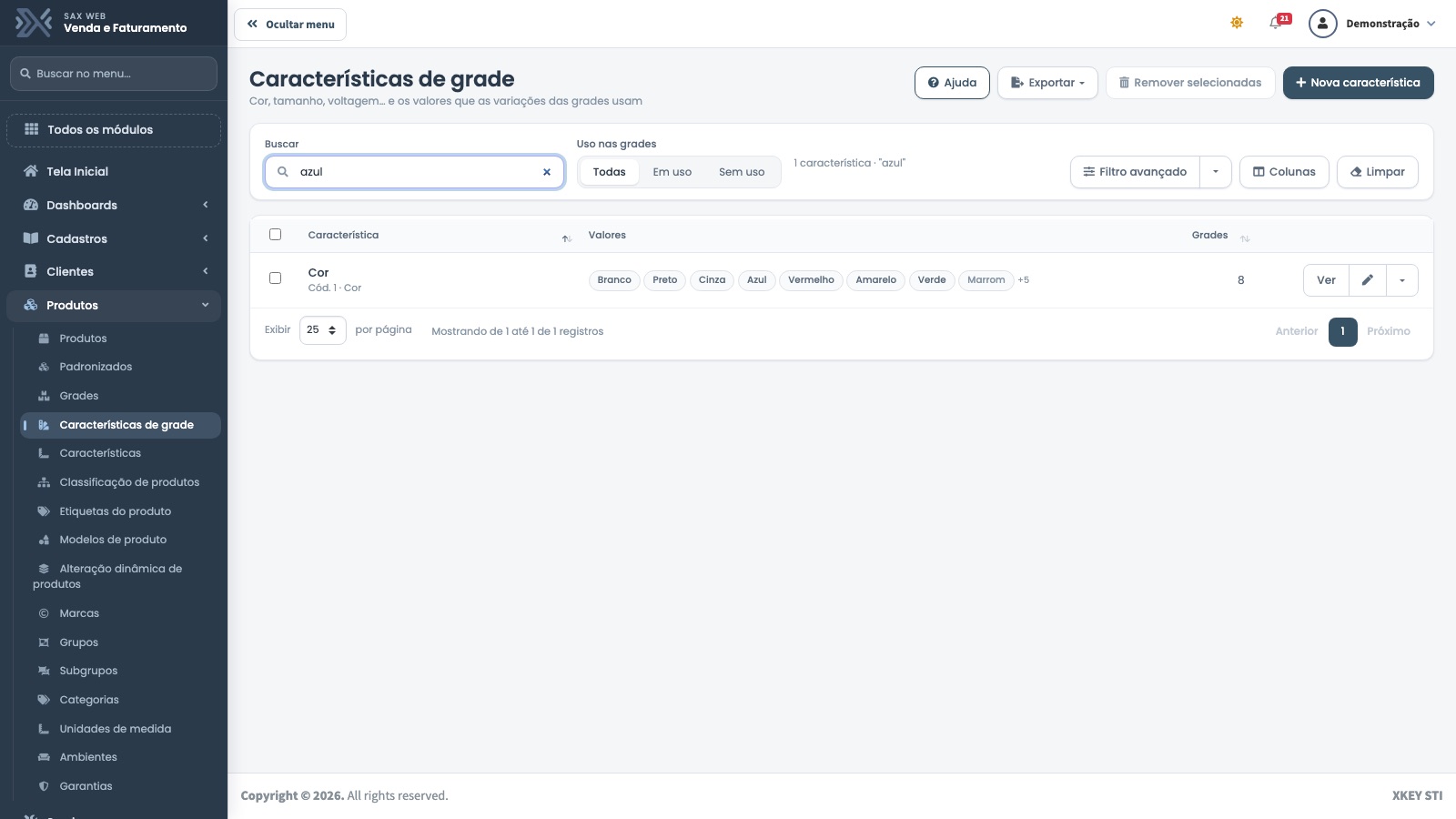
- Buscar: procura pela descrição da característica, por um valor (ex.: “azul” traz a característica Cor) ou pelo código.
- Uso nas grades: Todas, Em uso (usadas em ao menos uma grade) ou Sem uso.
- Limpar volta aos filtros iniciais. Os filtros ficam guardados enquanto você navega e voltam ao reabrir a tela.
Colunas
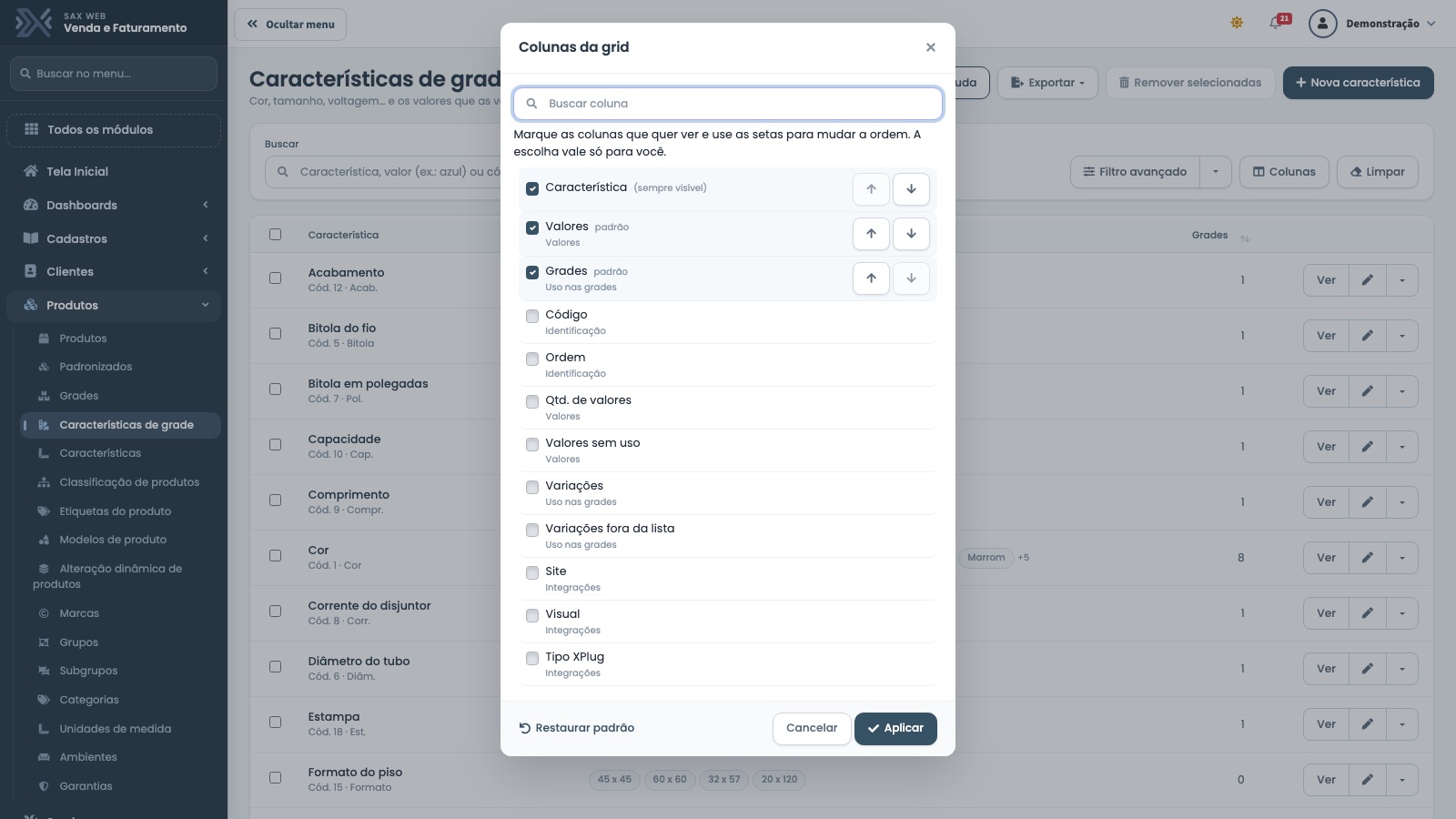
O botão Colunas deixa cada usuário escolher o que a grid mostra: além de característica, valores e grades, há código, ordem, quantidade de valores, valores sem uso, variações, variações fora da lista e as informações das integrações (site, visual e tipo). Marque as colunas, use as setas para mudar a ordem e clique em Aplicar; Restaurar padrão volta às colunas iniciais. A coluna Característica fica sempre visível e a escolha vale só para você.
Filtro avançado e filtros prontos
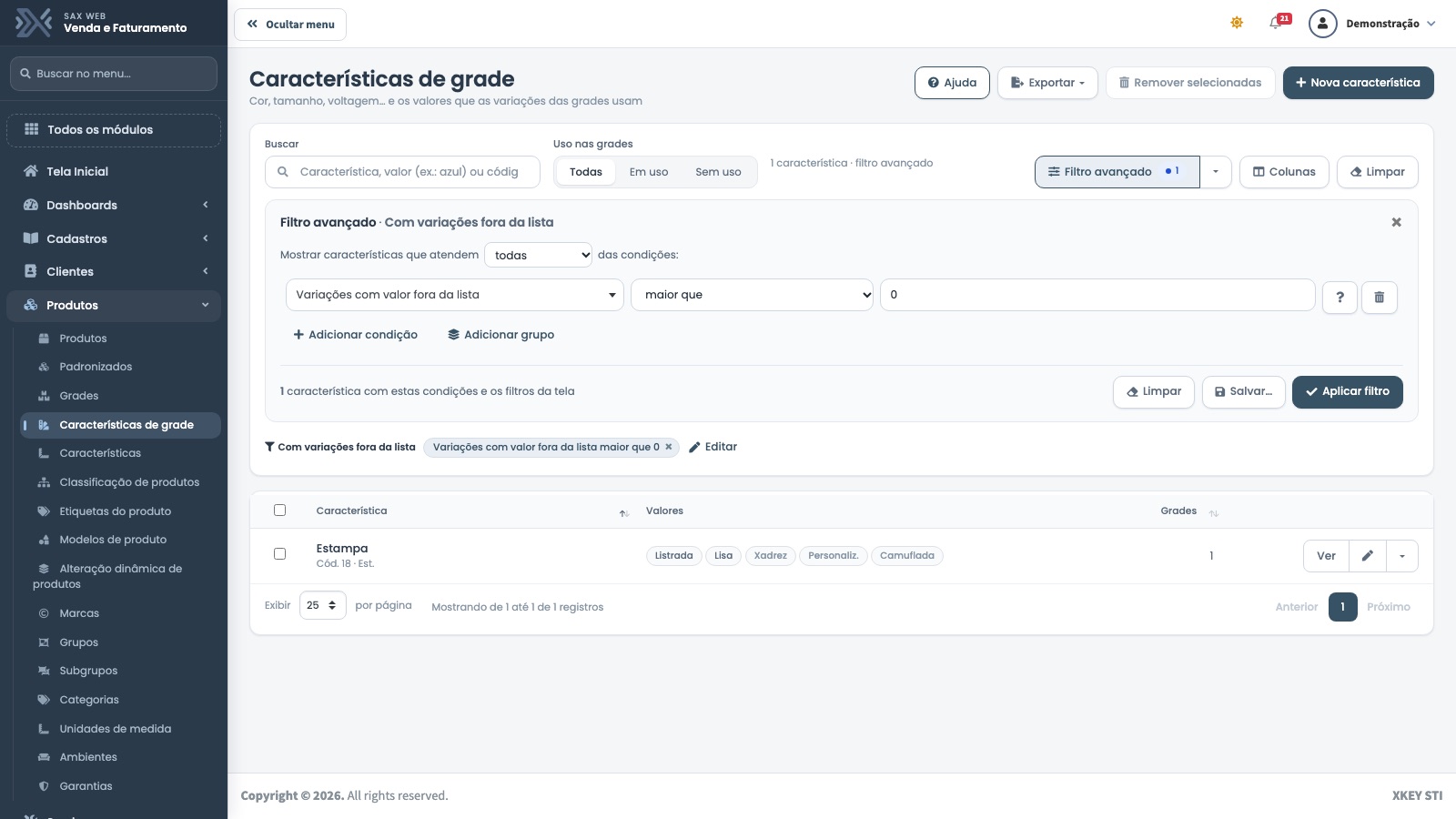
O Filtro avançado monta condições com qualquer informação da característica, inclusive as que não aparecem na grid: descrição, ordem, valores, quantidade de valores, valores sem uso, valor com estrutura do item, ID externo, uso nas grades (quantidade de grades e de variações), variações com valor fora da lista e os campos das integrações. Escolha o campo, a comparação e o valor; combine as condições com todas ou qualquer uma e veja quantas características atendem antes de aplicar. O filtro pode ser salvo só para você ou para todos.
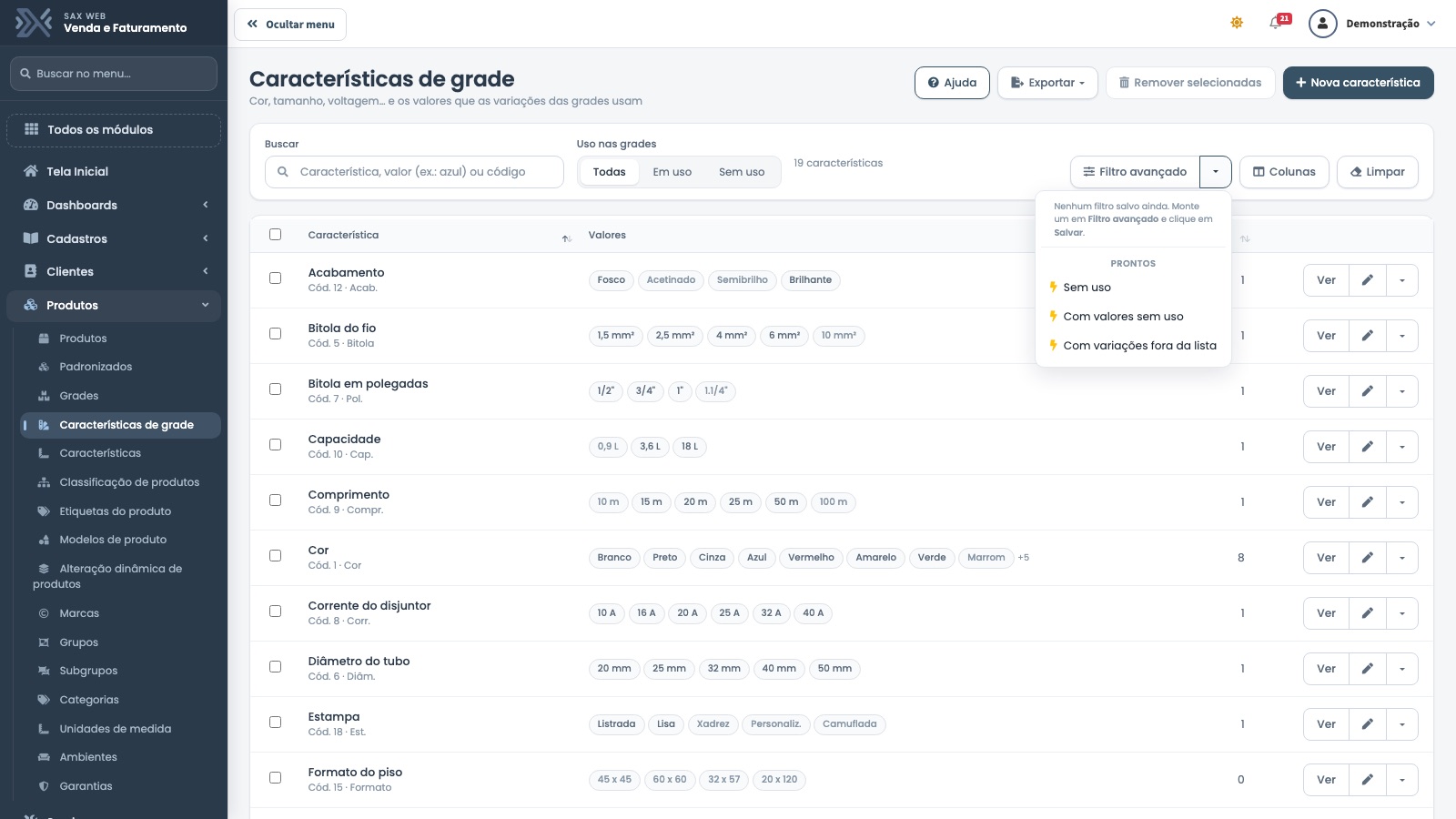
A seta ao lado do botão abre os filtros salvos e três filtros prontos: Sem uso, Com valores sem uso e Com variações fora da lista (ver “Variações com valor fora da lista”, abaixo).
Exportar
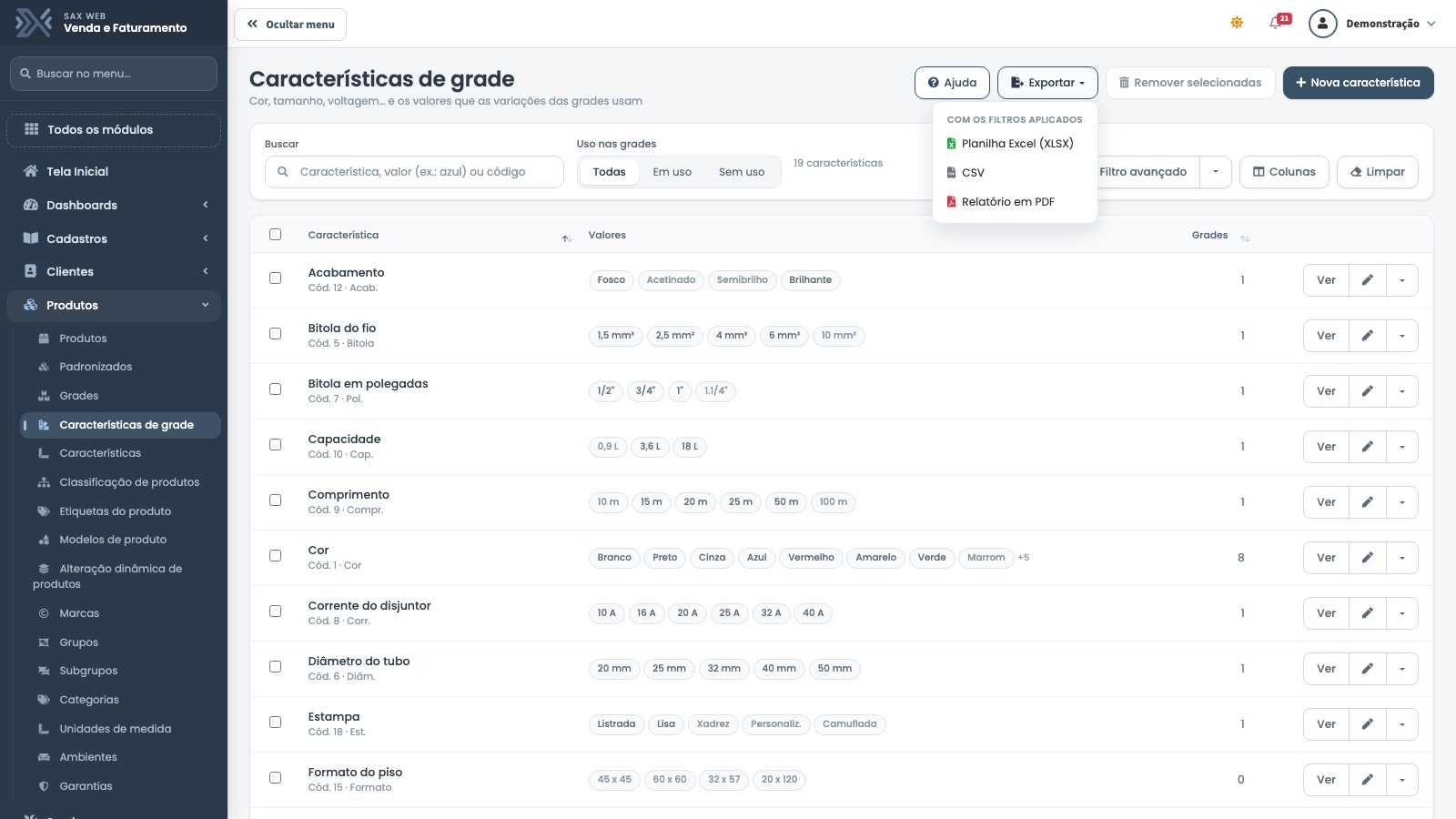
O menu Exportar gera uma planilha Excel (XLSX), um CSV ou um relatório em PDF com todas as características dos filtros atuais, na ordem da grid. A planilha e o CSV seguem as colunas que você escolheu. Listas muito grandes são preparadas em segundo plano e o sino avisa quando o arquivo estiver pronto.
Remover características
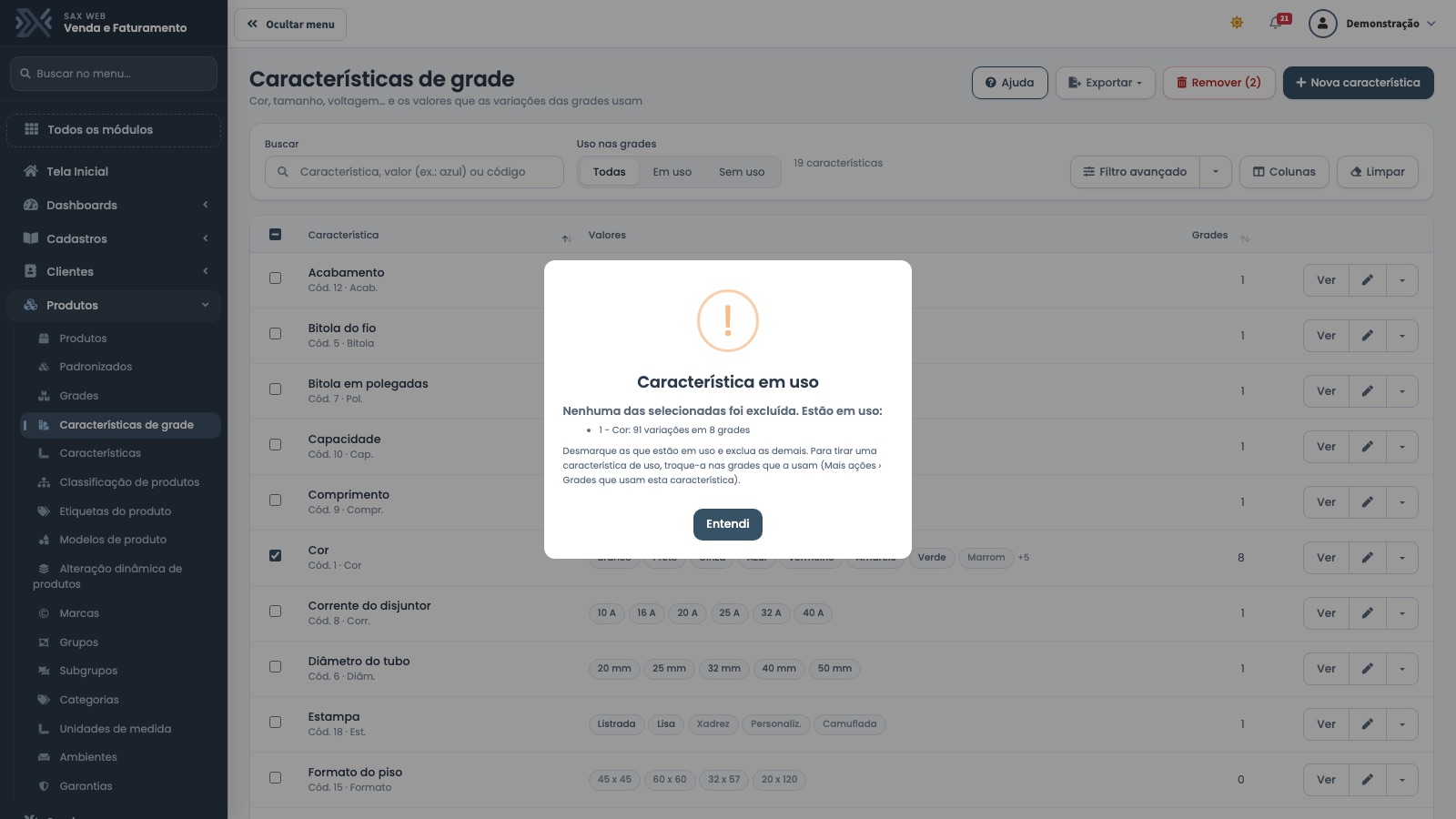
Marque as caixas da primeira coluna e clique em Remover (n). A remoção é tudo ou nada: se alguma das selecionadas estiver em uso, nenhuma é removida e o SAX mostra quais estão em uso e onde. Não pode ser removida a característica usada em variações de grade, nem a que tem valor com estrutura do item, usado em revestimento no SAX desktop ou ligado à Mercos. Desmarque as que estão em uso e remova as demais.
Mais ações
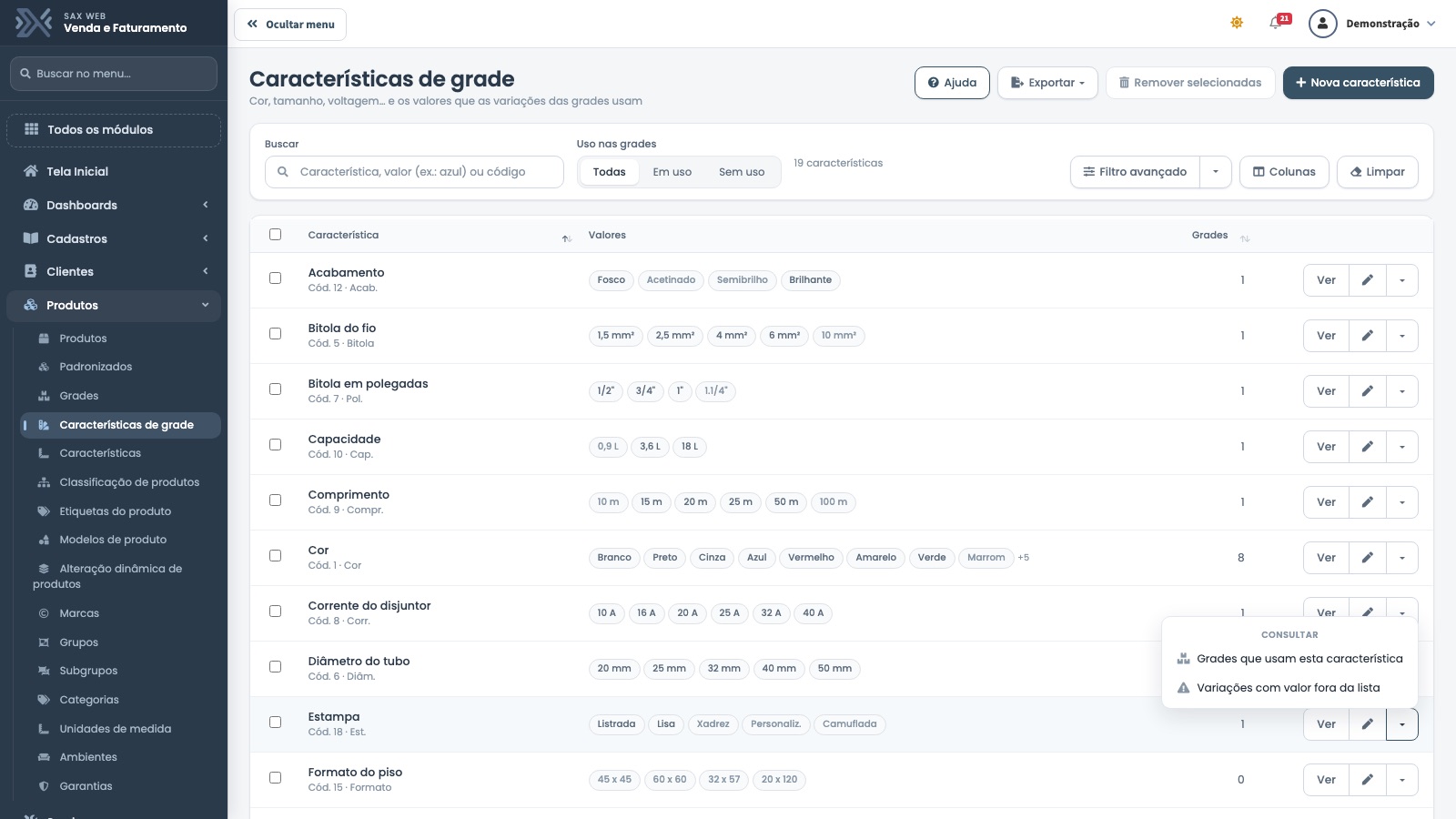
A seta ao lado de Ver (em cada linha) e o botão Mais ações do cadastro trazem:
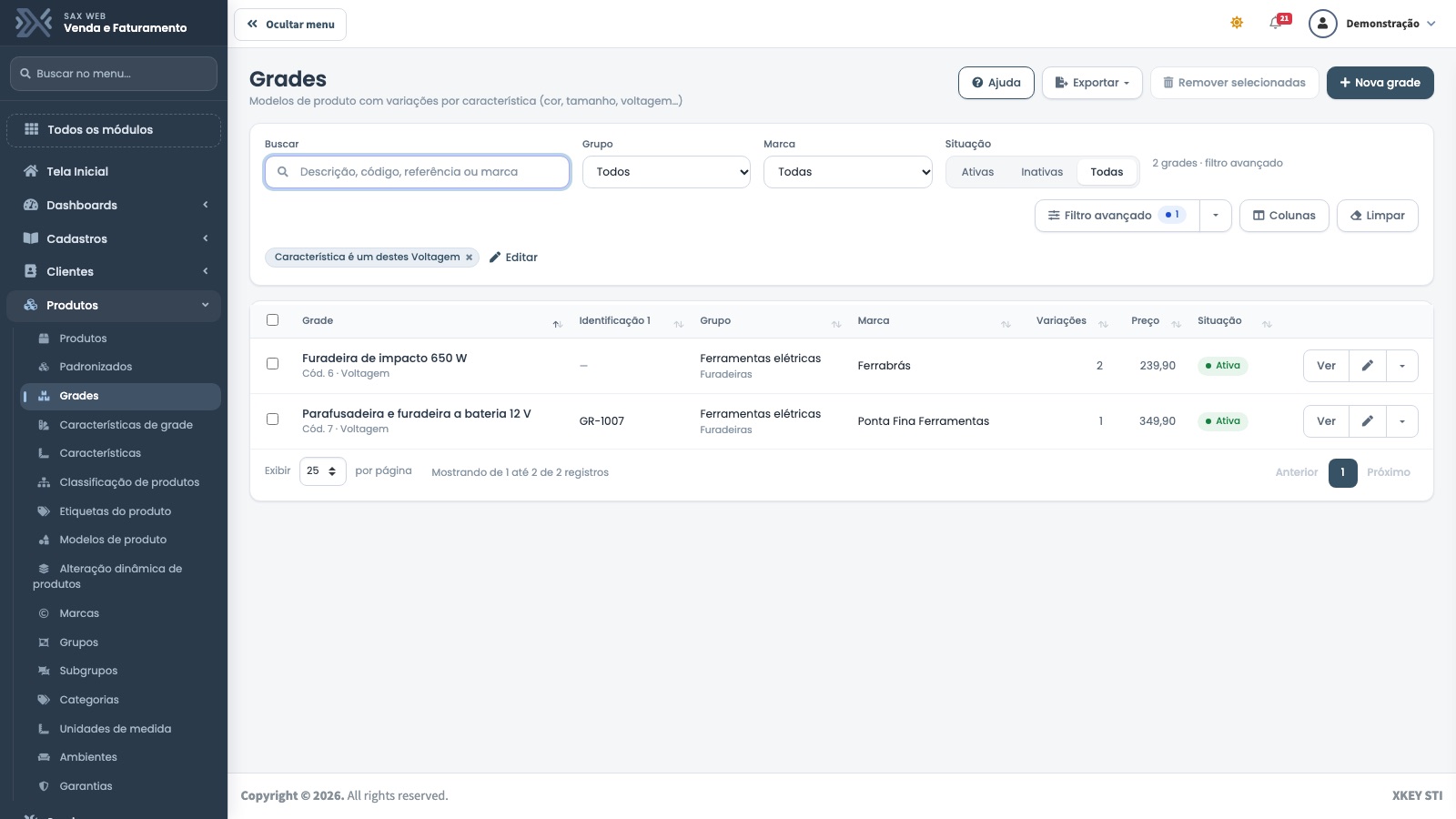
- Grades que usam esta característica: abre a tela de Grades já filtrada pela característica (ativas e inativas).
- Variações com valor fora da lista: mostra as variações de grade cujo valor não existe mais na lista da característica e permite substituí-lo (explicado abaixo).
Cadastrar
Clique em Nova característica. A tela é uma página única: a identificação, a lista de valores e, abaixo, as seções recolhíveis. Os campos com * são obrigatórios.
| Campo | Para que serve |
|---|---|
| Descrição * | Nome da característica (ex.: Cor, Tamanho, Voltagem), até 50 caracteres. É o nome que aparece ao montar as grades e nos marcadores do modelo de descrição dos produtos. Não pode repetir outra característica. |
| Descrição reduzida | Nome curto (até 50 caracteres), mostrado abaixo da descrição na listagem e usado onde o espaço é pequeno. |
| Ordem * | Posição da característica nas variações das grades (número inteiro de 1 a 99999). Não pode repetir a ordem de outra característica; a tela já sugere o fim da lista. |
| Valores * | As opções da característica, ao menos uma. A ordem da lista é a ordem em que as opções aparecem ao montar as variações; use as setas para mudar. |
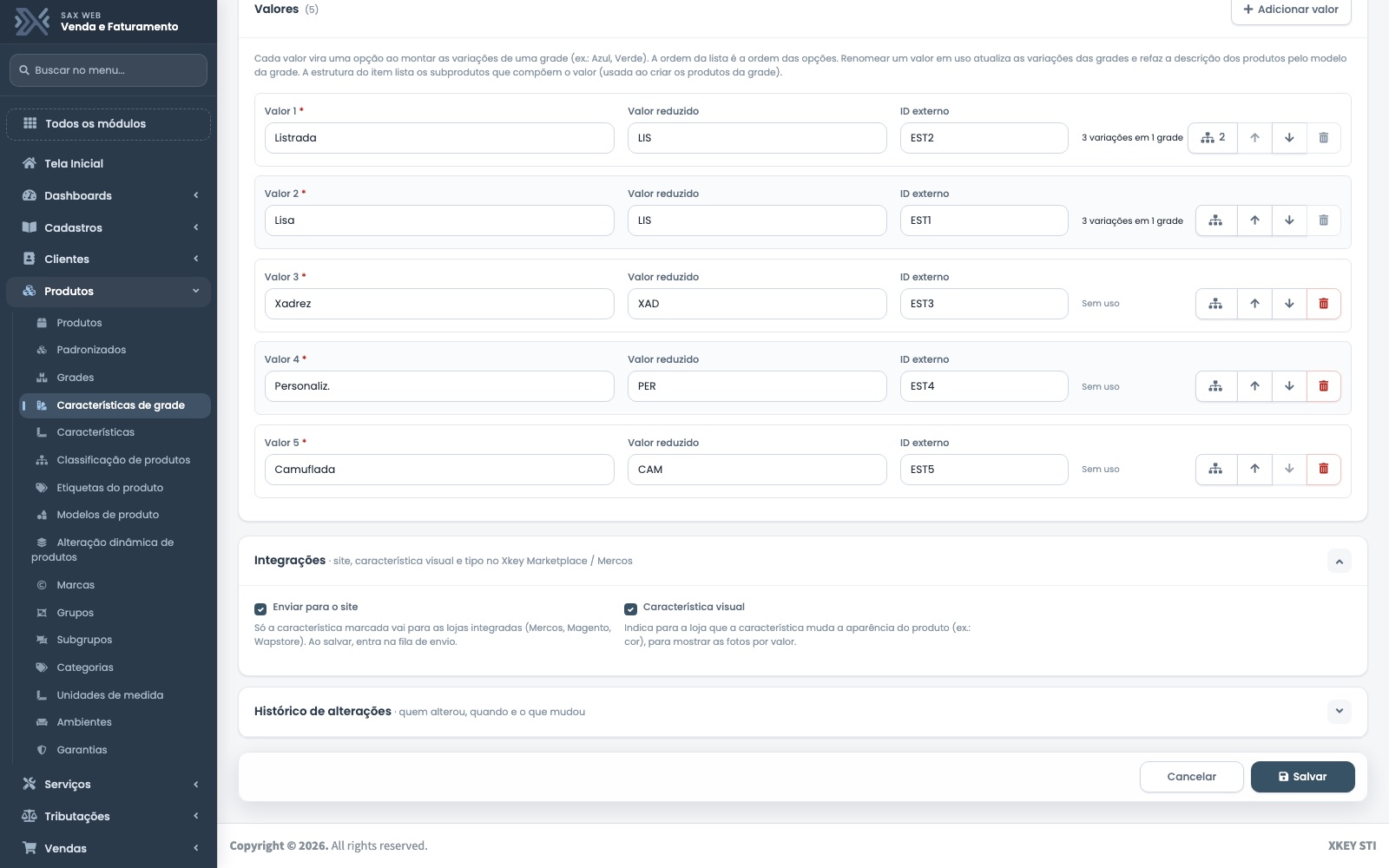
| Valor * | O texto do valor (ex.: Azul), até 40 caracteres. Não pode repetir outro valor da mesma característica. |
| Valor reduzido | Forma curta do valor (até 100 caracteres), que pode ser usada no modelo de descrição dos produtos da grade (ex.: AZ). |
| ID externo | Código do valor em outro sistema (até 10 caracteres), para integrações. |
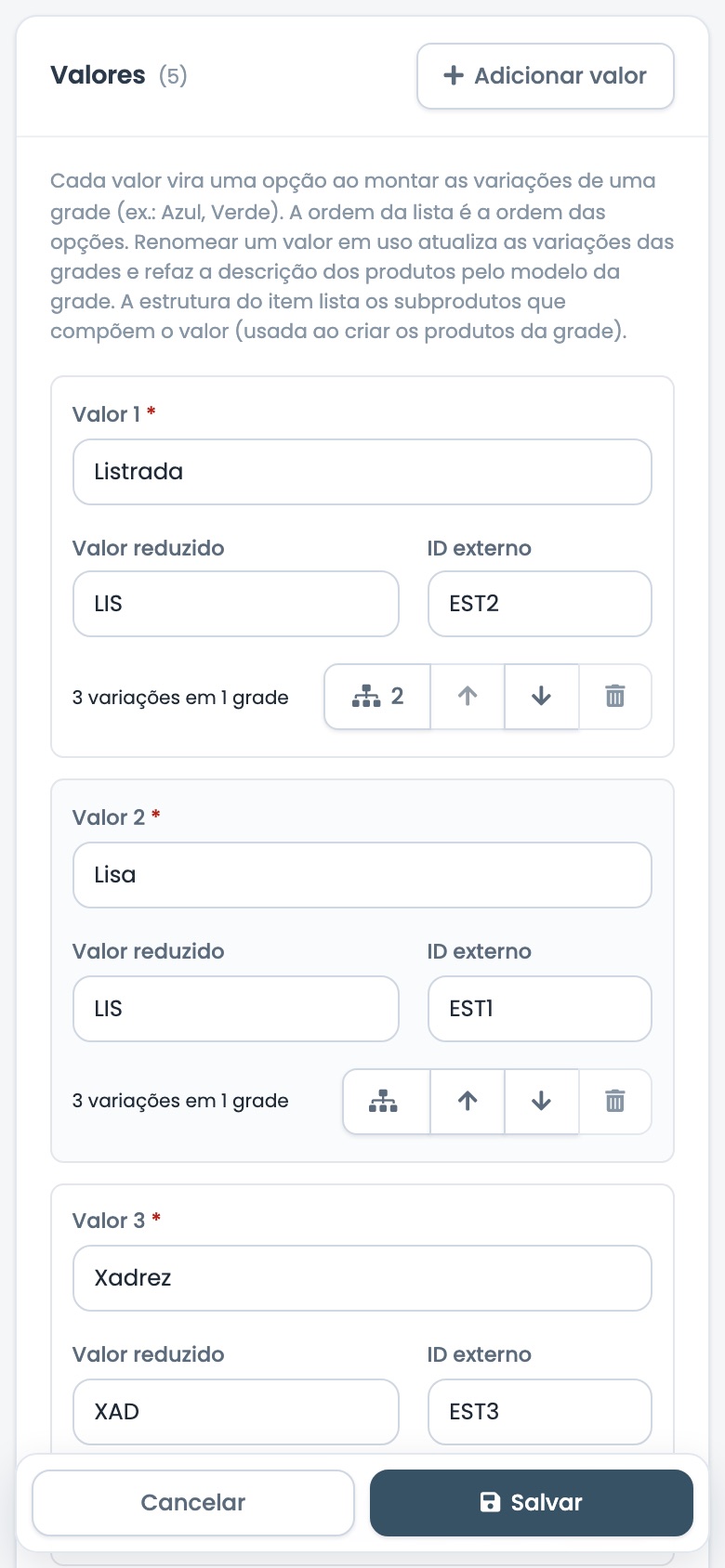
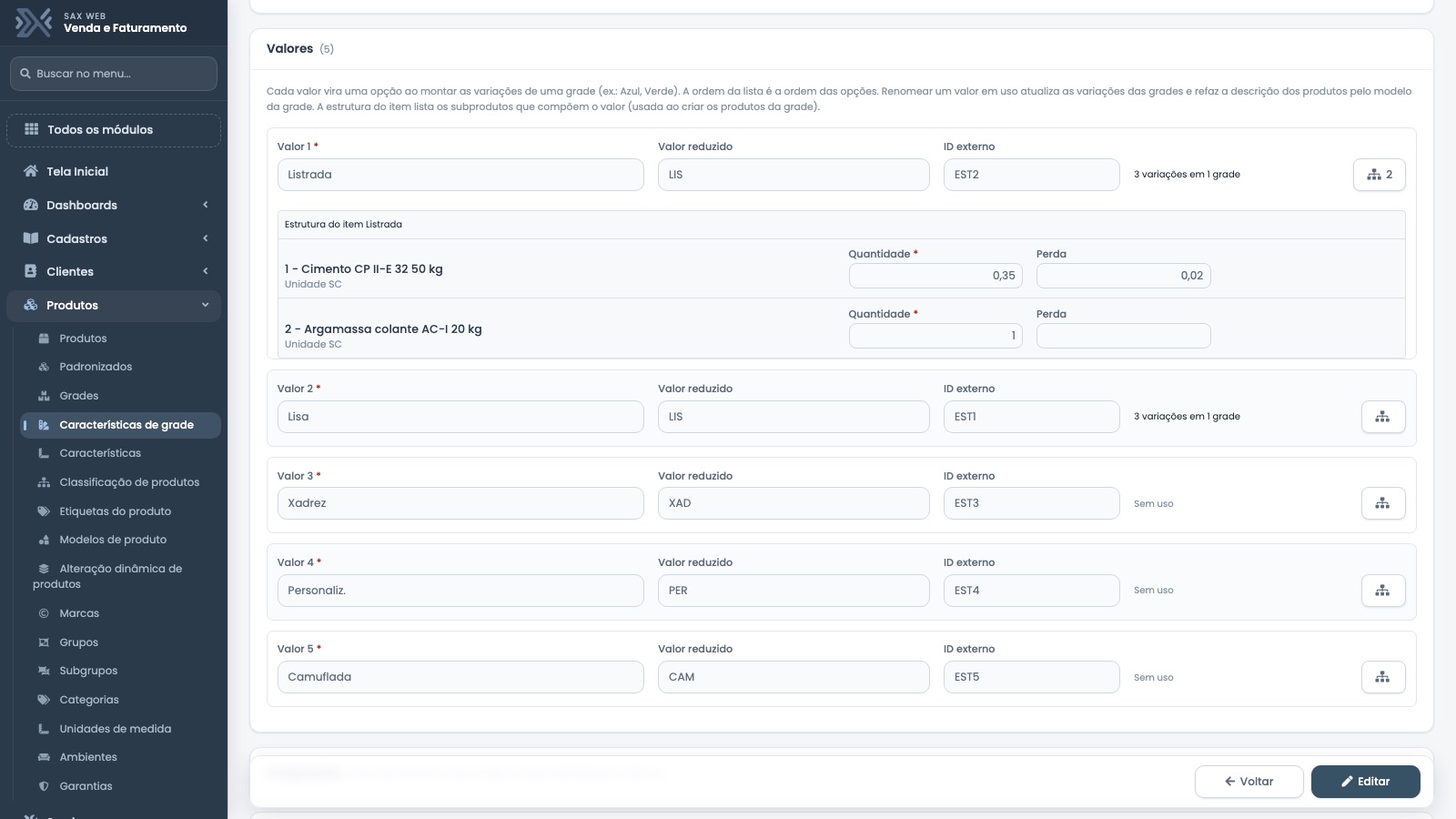
| Estrutura do item | Botão com o ícone de organograma em cada valor: lista os subprodutos que compõem aquele valor, com a quantidade (obrigatória, maior que zero) e a perda. É usada ao criar os produtos da grade (ex.: a estampa Listrada consome tinta e tecido). O número no botão é a quantidade de subprodutos. |
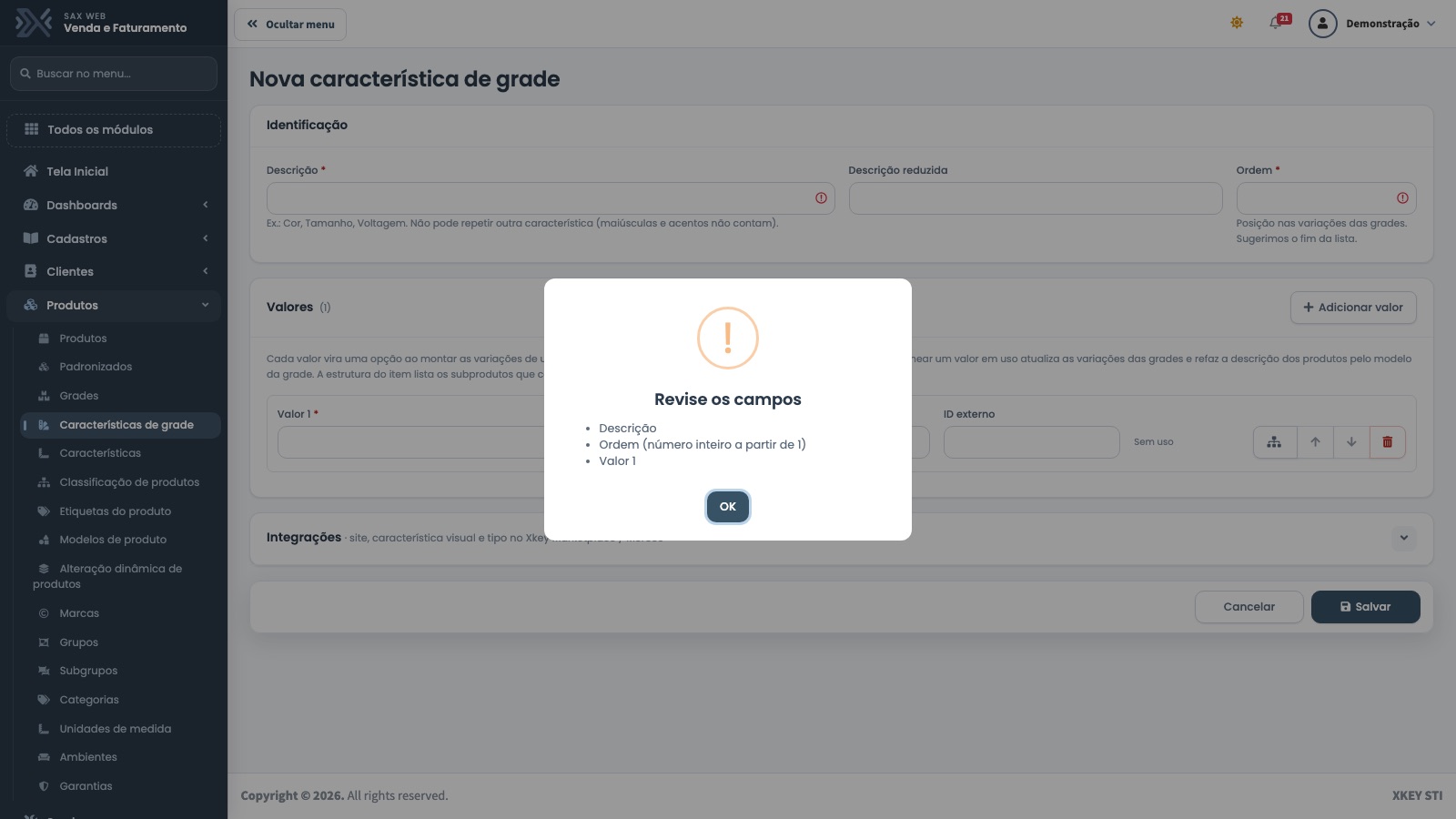
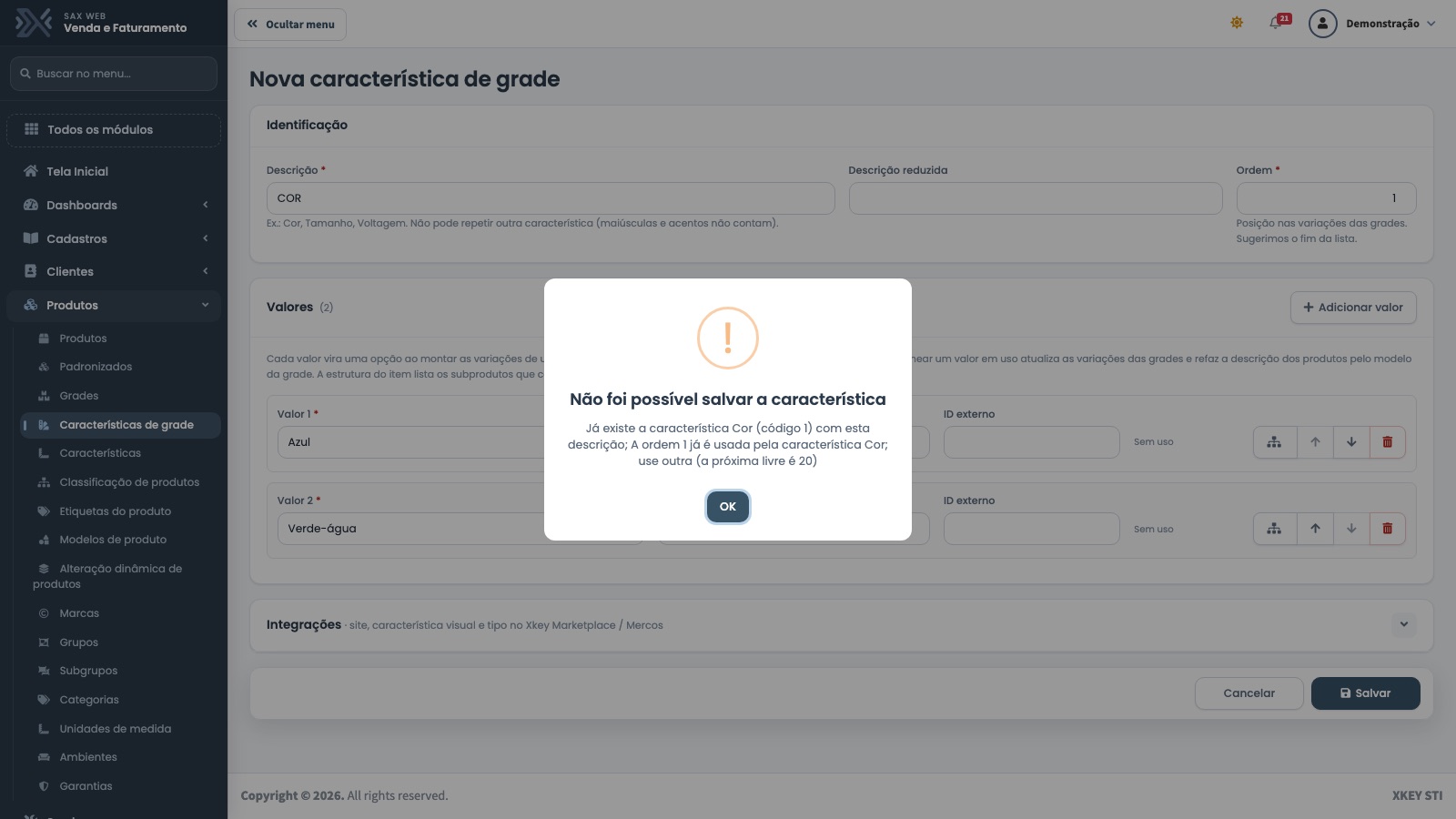
Ao salvar, a tela confere tudo e lista numa única mensagem os campos que faltam ou estão errados. Valores repetidos são apontados já na tela; descrição e ordem repetidas são conferidas ao gravar.
Integrações
A seção recolhível Integrações só aparece quando a empresa tem uma loja ou marketplace integrado ligado (Mercos, Xkey Marketplace, Magento ou Wapstore):
- Enviar para o site: só a característica marcada vai para as lojas integradas. Ao salvar, ela entra na fila de envio (veja Pendências de integração).
- Característica visual: avisa a loja que a característica muda a aparência do produto (ex.: cor), para mostrar as fotos por valor.
- Tipo no Xkey Marketplace / Mercos: como a integração classifica a característica (cor, tamanho, voltagem, sabor, gênero ou campo extra). Aparece só com essas integrações.
Consultar e alterar
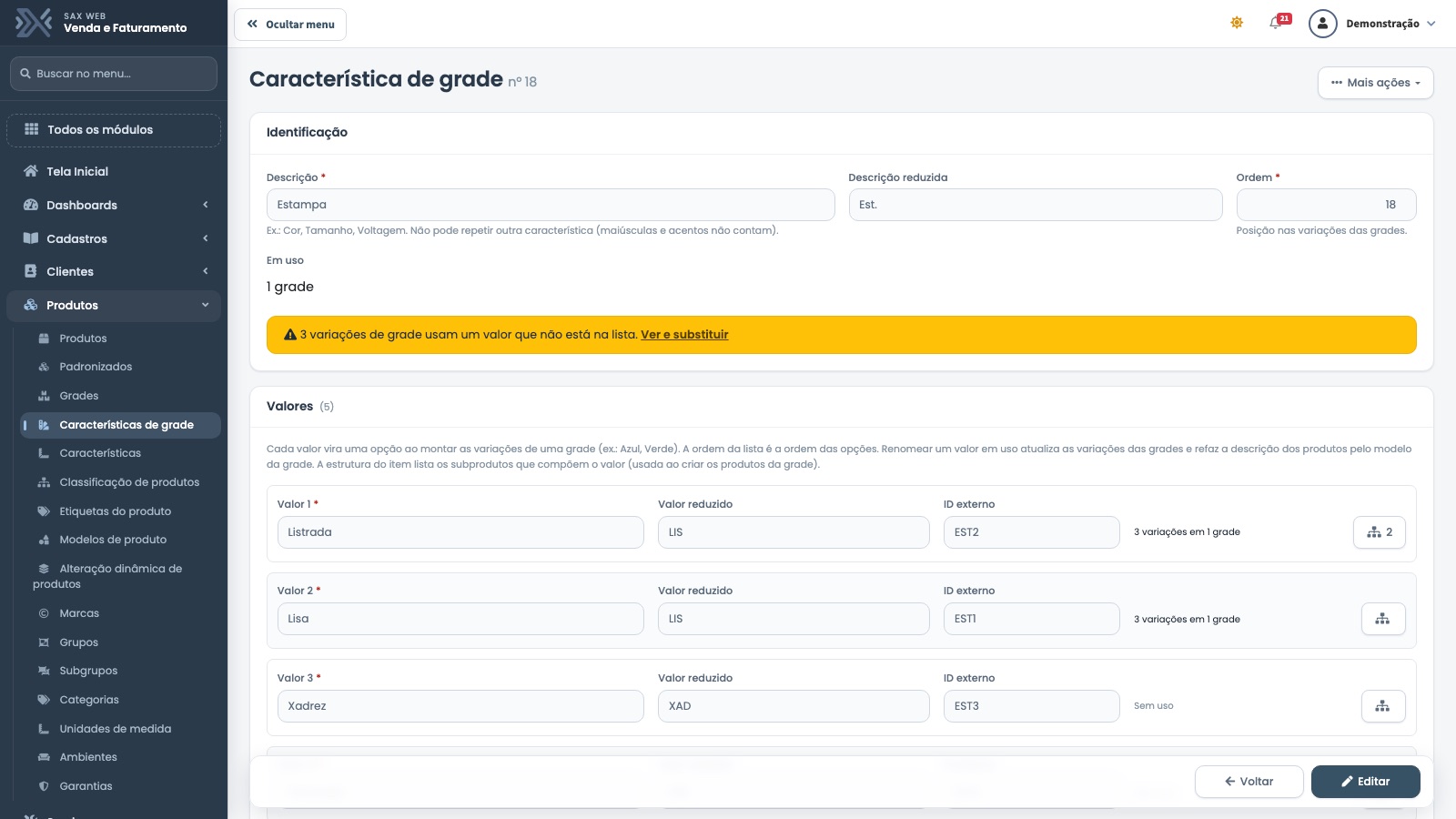
Na consulta aparecem os dados da característica, em quantas grades ela está em uso e, em cada valor, quantas variações e grades o usam. Para alterar, clique em Editar. A estrutura do item de cada valor abre pelo botão com o ícone de organograma.
O que acontece ao alterar:
- Renomear um valor em uso atualiza as variações das grades que o usam e refaz a descrição dos produtos pelo modelo de descrição de cada grade. A mensagem ao salvar diz quantas variações e quantos produtos foram atualizados.
- Renomear a característica troca o marcador dela nos modelos de descrição das grades (ex.: [ESTAMPA.VALOR] passa a [ESTAMPAS.VALOR]), para os nomes dos produtos continuarem sendo montados. Se algum modelo passar do limite de tamanho com o nome novo, nada é gravado e a mensagem indica a grade.
- Mudar a ordem dos valores mantém os vínculos de cada valor (variações, estrutura do item e integrações): só a posição muda.
- Remover um valor: o botão da lixeira fica desabilitado nos valores usados em variações de grade. Valor com estrutura do item, usado em revestimento ou ligado à Mercos também não sai: nada é gravado e a mensagem lista os valores e onde estão em uso.
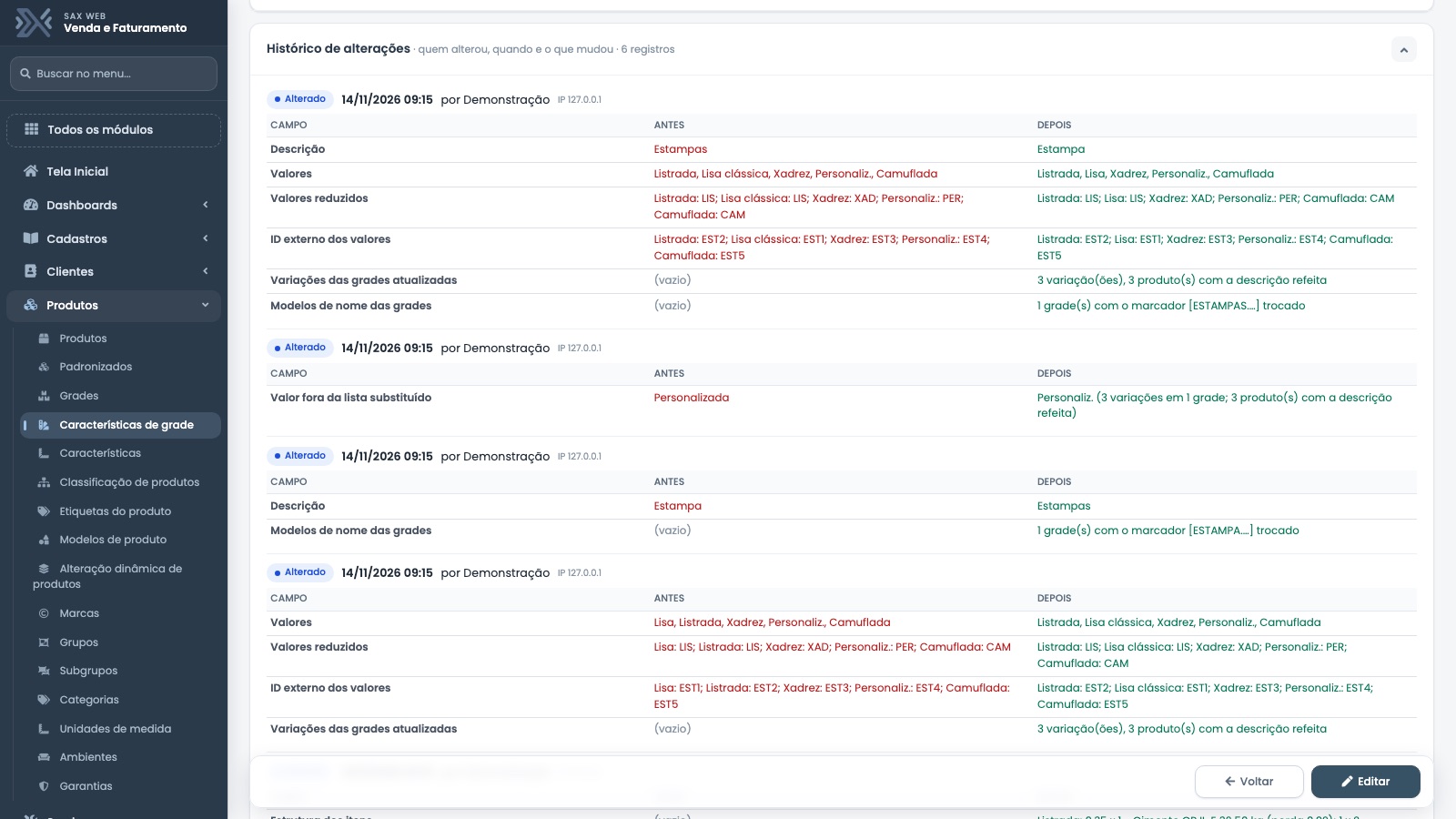
A seção Histórico de alterações mostra quem alterou, quando e o que mudou, campo a campo, inclusive quantas variações e modelos de grade foram atualizados. Ela aparece para quem tem a permissão do Log de usuário.
Variações com valor fora da lista
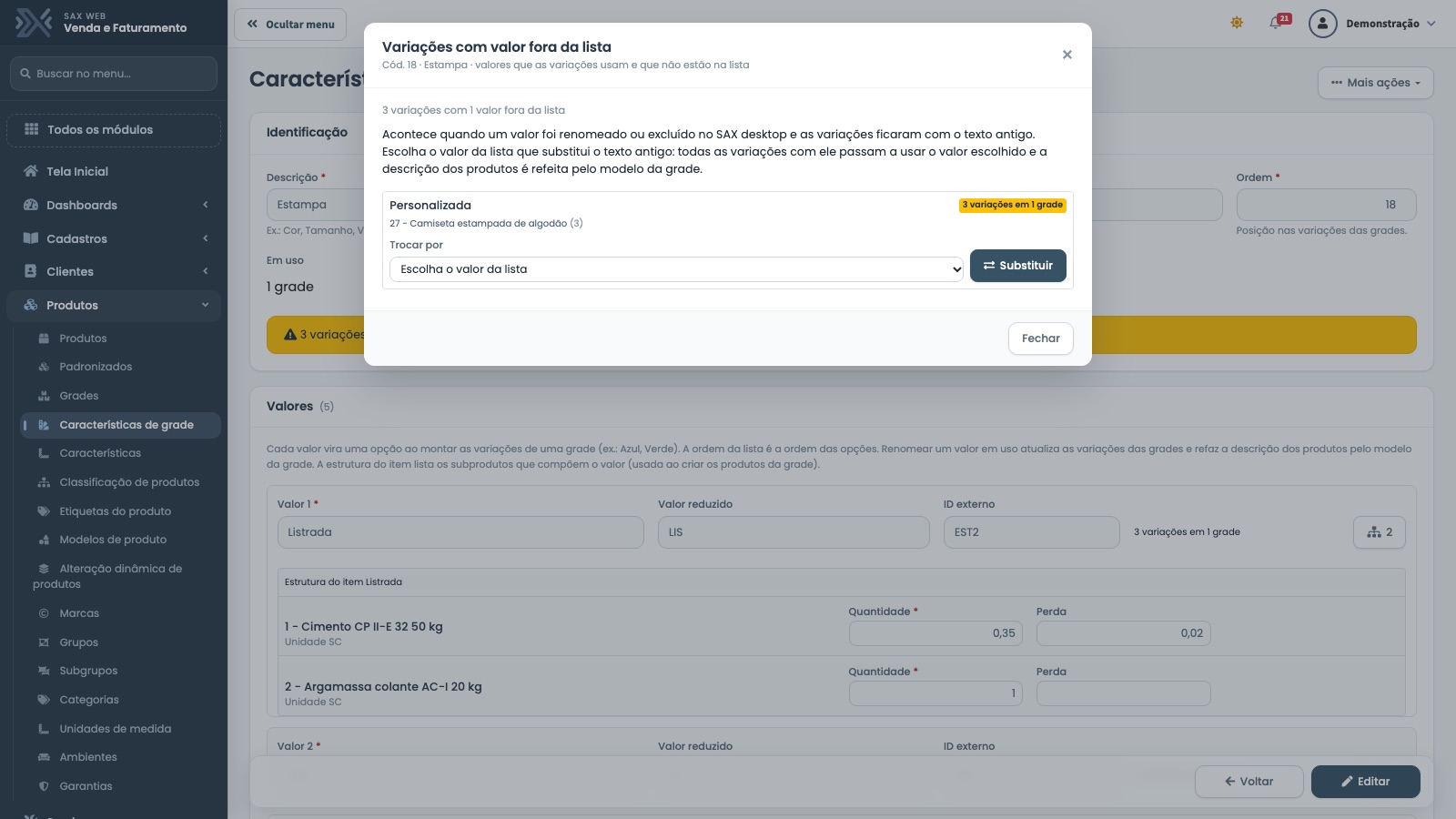
Acontece quando um valor foi renomeado ou excluído no SAX desktop e as variações das grades ficaram com o texto antigo. A consulta da característica avisa quantas variações estão nessa situação, com o link Ver e substituir (o mesmo que Mais ações > Variações com valor fora da lista).
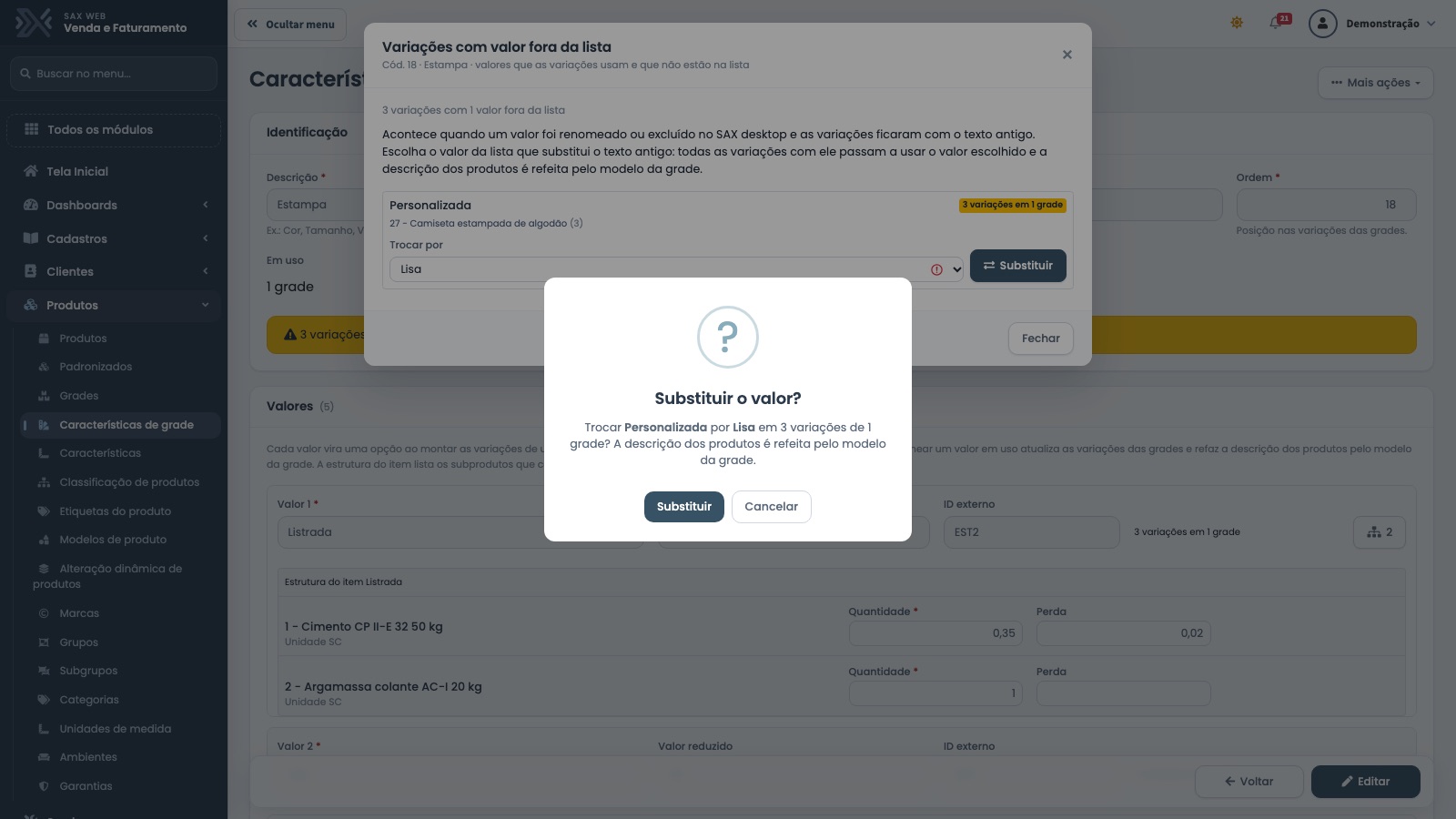
A janela agrupa as variações por texto antigo, com as grades que o usam (clique para abrir a grade). Em Trocar por, escolha o valor da lista que substitui o texto antigo e clique em Substituir: todas as variações com aquele texto passam a usar o valor escolhido e a descrição dos produtos é refeita pelo modelo da grade. Se a troca deixar duas variações iguais numa grade, nada é trocado e a mensagem indica as grades a corrigir antes.
Pontos de atenção
- Repetição sem diferenciar maiúsculas nem acentos: “Cor” e “COR”, ou “Único” e “UNICO”, contam como a mesma descrição (ou o mesmo valor). O texto fica gravado como você digitou.
- Ordem única: duas características não podem ter a mesma ordem. Características antigas sem ordem recebem a sugestão do fim da lista ao serem alteradas.
- Renomear afeta os produtos: trocar o texto de um valor em uso muda a descrição dos produtos das grades que o usam (pelo modelo de cada grade). Confira antes se é isso que você quer.
- Exclusão bloqueada por uso: característica ou valor em uso não é removido. Para tirar uma característica de uso, troque-a nas grades que a usam (Mais ações > Grades que usam esta característica).
- Estrutura do item: os subprodutos de um valor entram na estrutura dos produtos criados pela grade. Um valor com estrutura não pode ser removido; retire a estrutura antes.
- Integrações: só as características marcadas em “Enviar para o site” vão para as lojas; cada gravação dessa característica entra na fila de envio.
Permissões
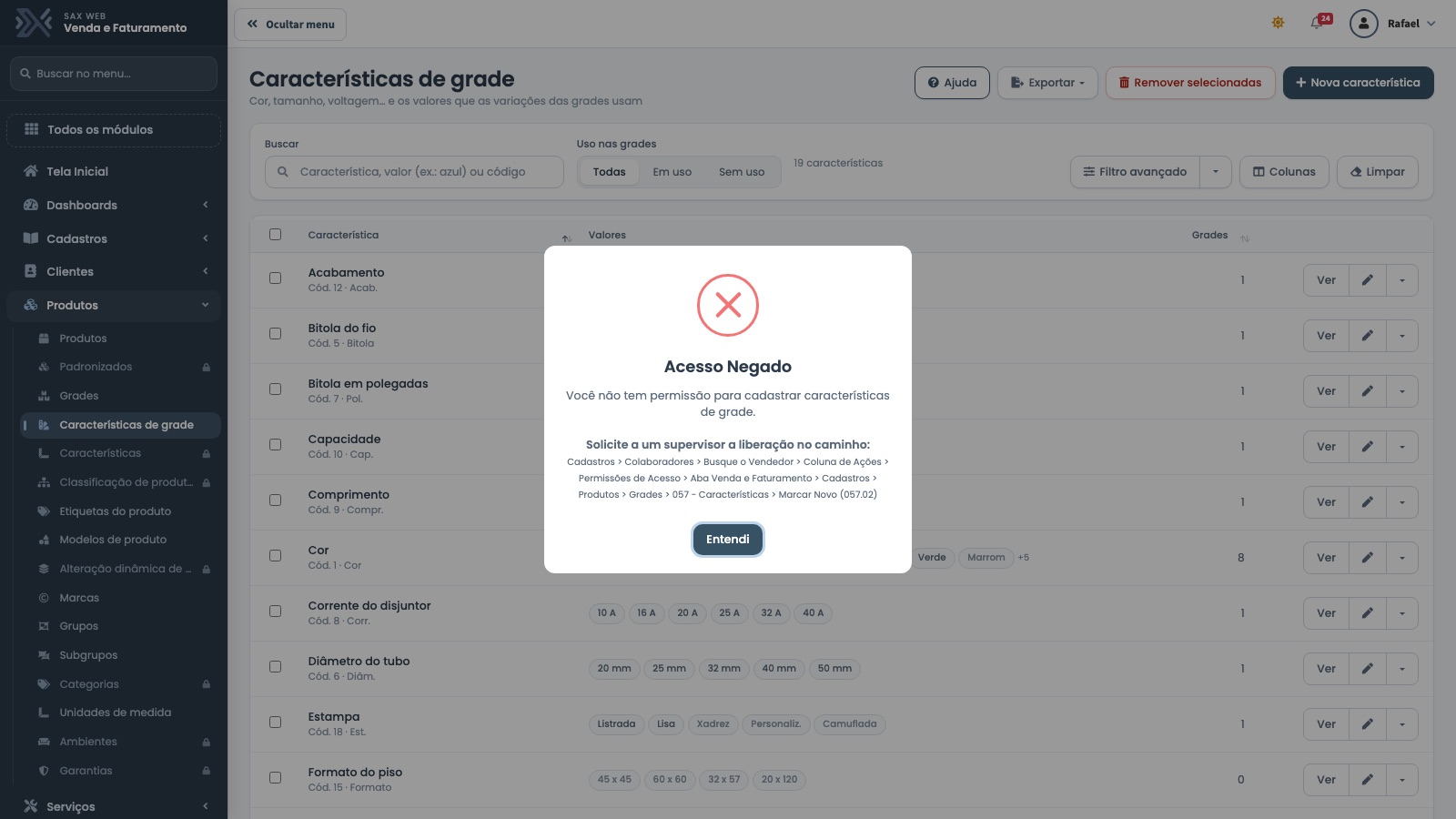
As características usam a permissão 057 – Características: Consultar (057.01), Novo (057.02), Alterar (057.03, inclusive para substituir valores fora da lista), Excluir (057.04) e Relatórios (057.05, para exportar). Grades que usam esta característica exige Consultar grades (300.01). Sem a permissão, o botão continua visível e o clique mostra o aviso Acesso Negado com o caminho e a função a liberar:
Cadastros > Colaboradores > busque o colaborador > coluna Ações > Permissões de Acesso > aba Venda e Faturamento > Cadastros > Produtos > Grades > 057 – Características.
No celular
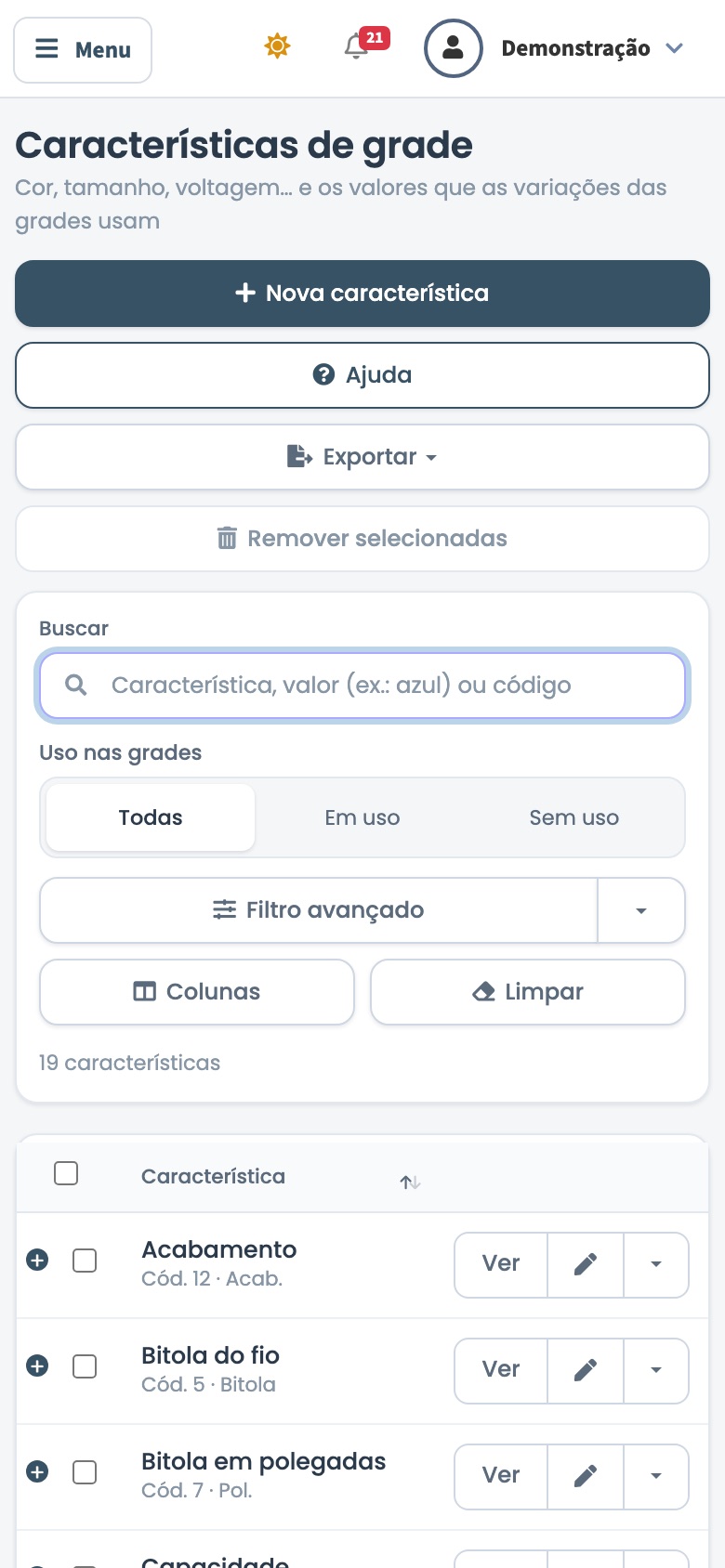
No celular, os botões do cabeçalho e os filtros ficam empilhados e a grid mostra a característica com os botões Ver, Editar e Mais ações; o sinal + à esquerda abre as demais colunas. No cadastro, cada valor vira um cartão com o valor reduzido, o ID externo, o uso e os botões um abaixo do outro, e a barra com Cancelar e Salvar fica fixa no rodapé.