SAX Web: cadastro de marcas de produtos
O cadastro de Marcas do SAX Web guarda as marcas (ou editoras) usadas para classificar os produtos. A marca aparece no cadastro do produto e também é usada em regras fiscais, de comissão e de desconto, nas consultas e nas integrações com lojas virtuais. Este guia mostra como consultar, cadastrar e alterar uma marca, e explica os pontos que mais geram dúvida.
Onde fica: módulo Vendas, menu Produtos > Marcas. Nas empresas cadastradas como livraria, a tela e o menu se chamam Editoras / Marcas, como no SAX desktop. O cadastro é o mesmo do desktop: o que for alterado em um aparece no outro.
1. Listagem
A tela abre com as marcas ativas, em ordem alfabética. Para cada uma aparecem o código, o nome, quantos produtos usam a marca e a situação. Clique na linha (ou em Ver) para abrir a marca; o lápis abre direto a alteração.
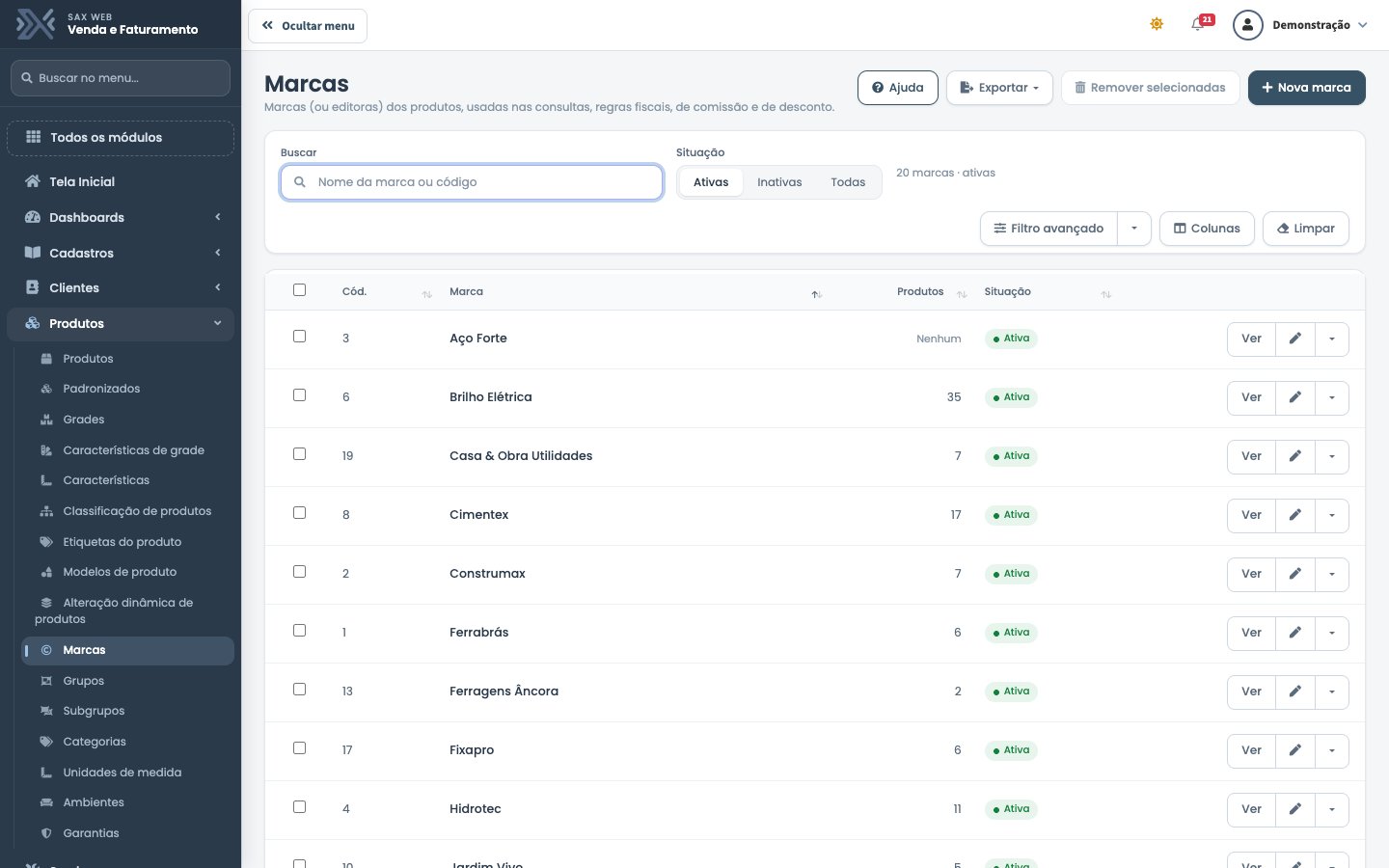
- Buscar: pelo nome ou pelo código da marca. A lista se atualiza enquanto você digita.
- Situação: Ativas (padrão), Inativas ou Todas.
- Limpar: volta aos filtros iniciais. Os filtros ficam guardados enquanto você navega: ao sair e voltar, continuam aplicados.
- O resumo na barra de filtros mostra quantas marcas foram encontradas e quais filtros estão em uso. Clique no título de uma coluna para ordenar.
- O botão Ajuda no topo da tela abre este guia em outra aba.
Colunas da grid
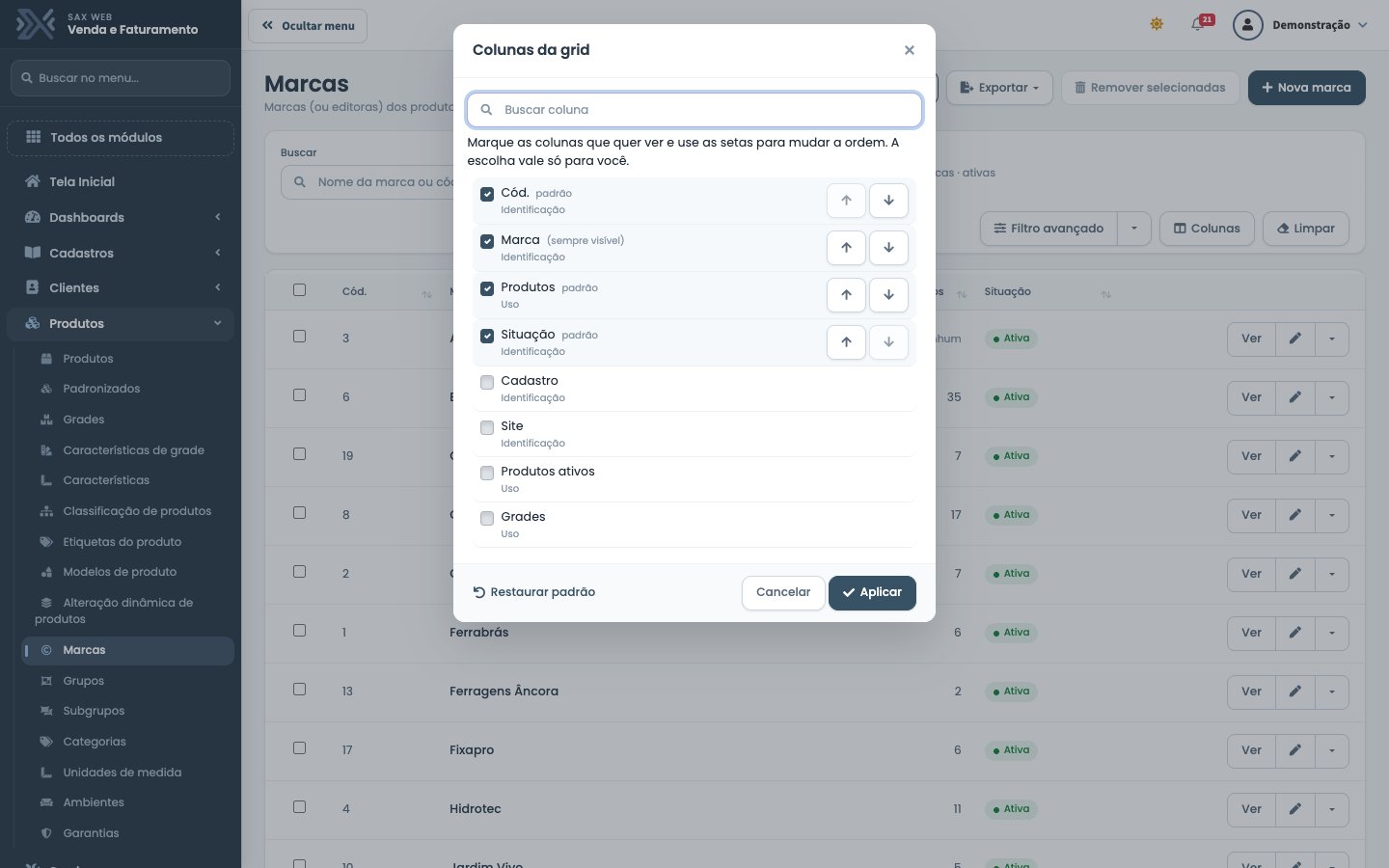
O botão Colunas escolhe quais colunas aparecem e em que ordem (setas para subir e descer). Além das iniciais (código, marca, produtos e situação), há a data de cadastro, se a marca é enviada ao site, a quantidade de produtos ativos e a de grades. A coluna Marca fica sempre visível. Restaurar padrão volta às colunas iniciais. A escolha vale só para você.
Filtro avançado e filtros salvos
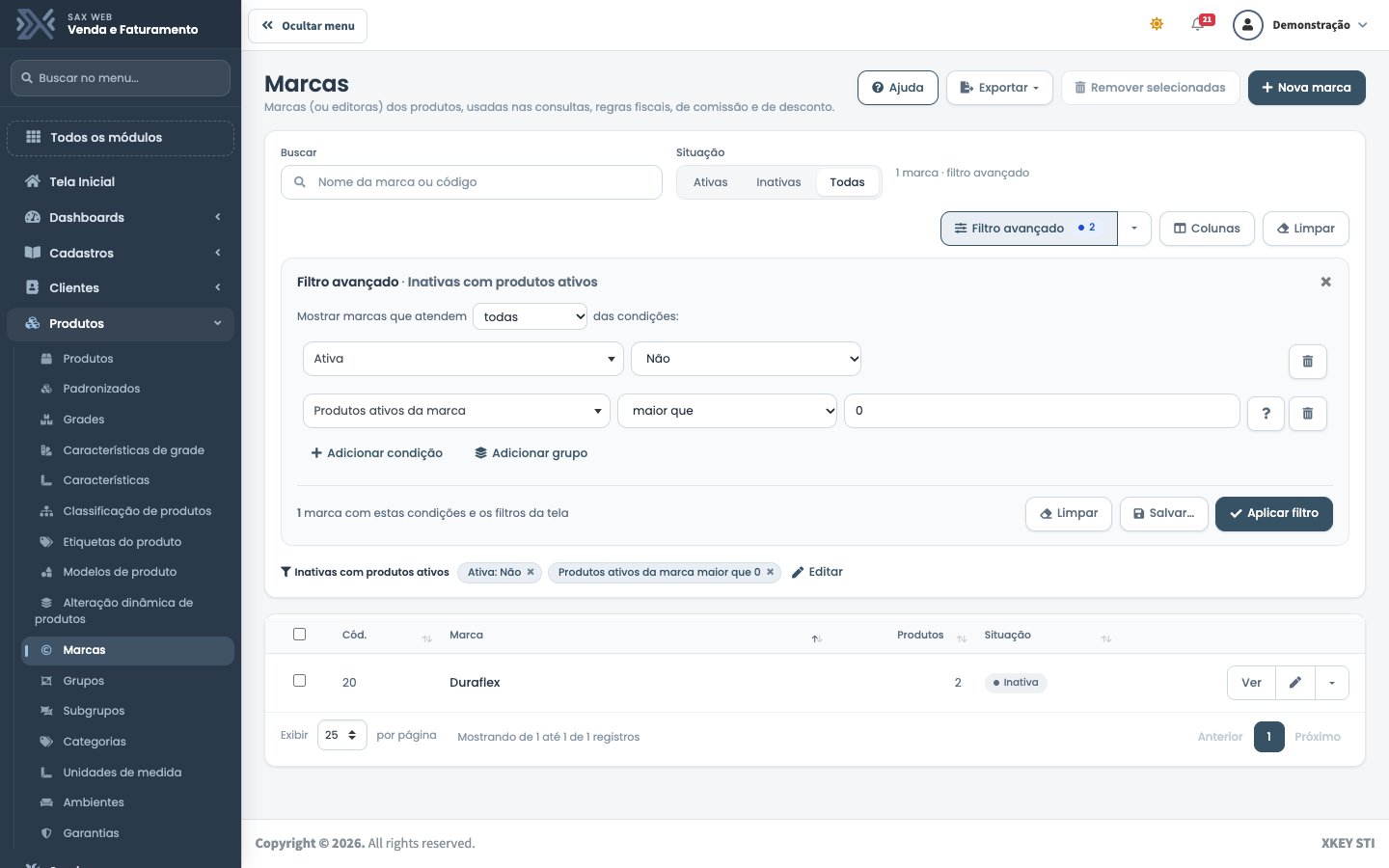
O Filtro avançado combina condições com qualquer campo da marca, inclusive os que não aparecem na grid: nome, código, ativa, enviada ao site, data de cadastro, quantidade de produtos, de produtos ativos e de grades, e “sem uso”. As condições podem ser agrupadas em “todas” ou “qualquer uma”, e a quantidade de marcas encontradas aparece antes de aplicar. Clique em Salvar… para guardar o filtro só para você ou para todos.
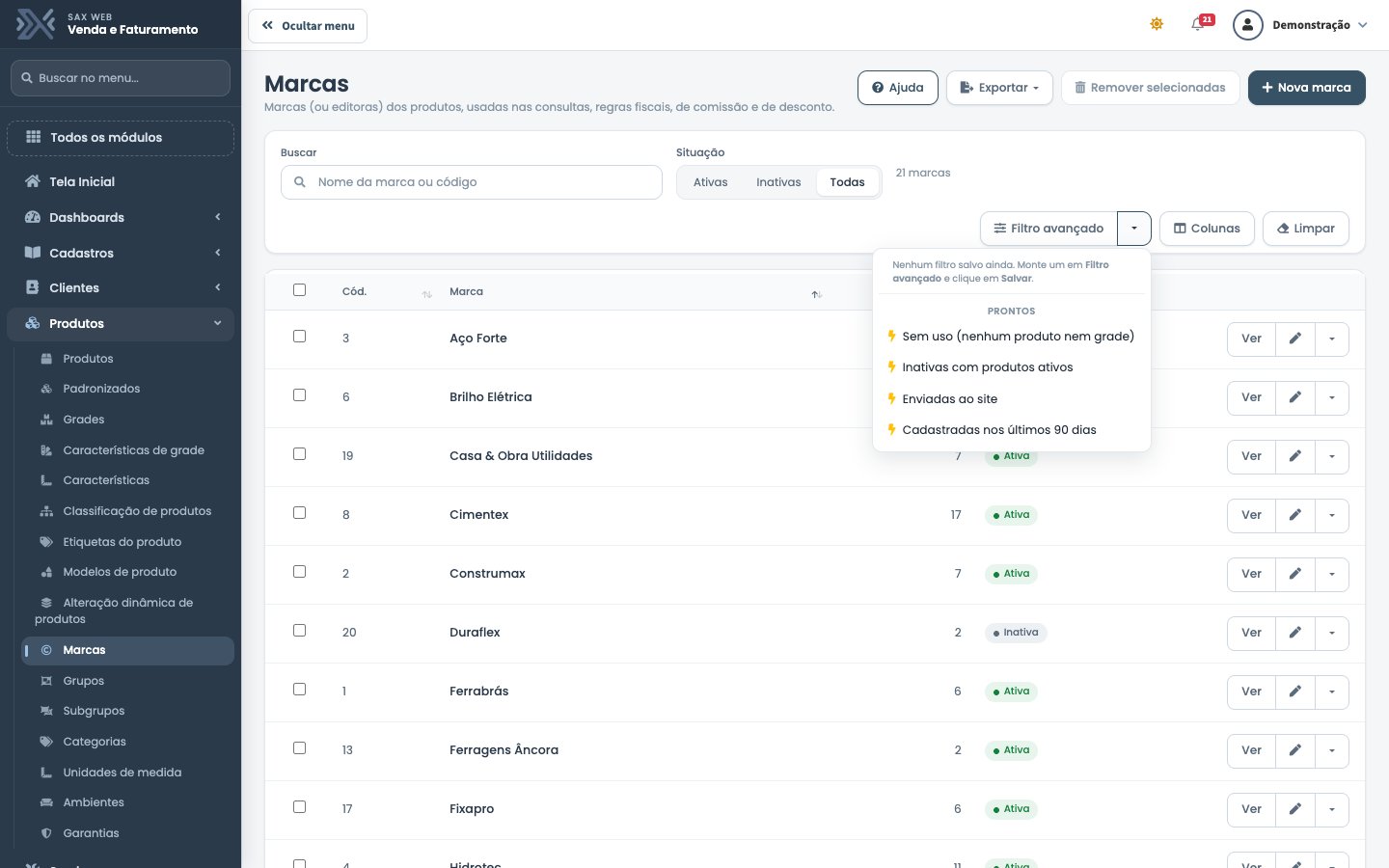
A seta ao lado do botão traz os filtros salvos e os filtros prontos:
- Sem uso (nenhum produto nem grade): boas candidatas a remover.
- Inativas com produtos ativos: marcas desativadas que ainda estão em produtos ativos, para revisar.
- Enviadas ao site e Cadastradas nos últimos 90 dias.
Exportar
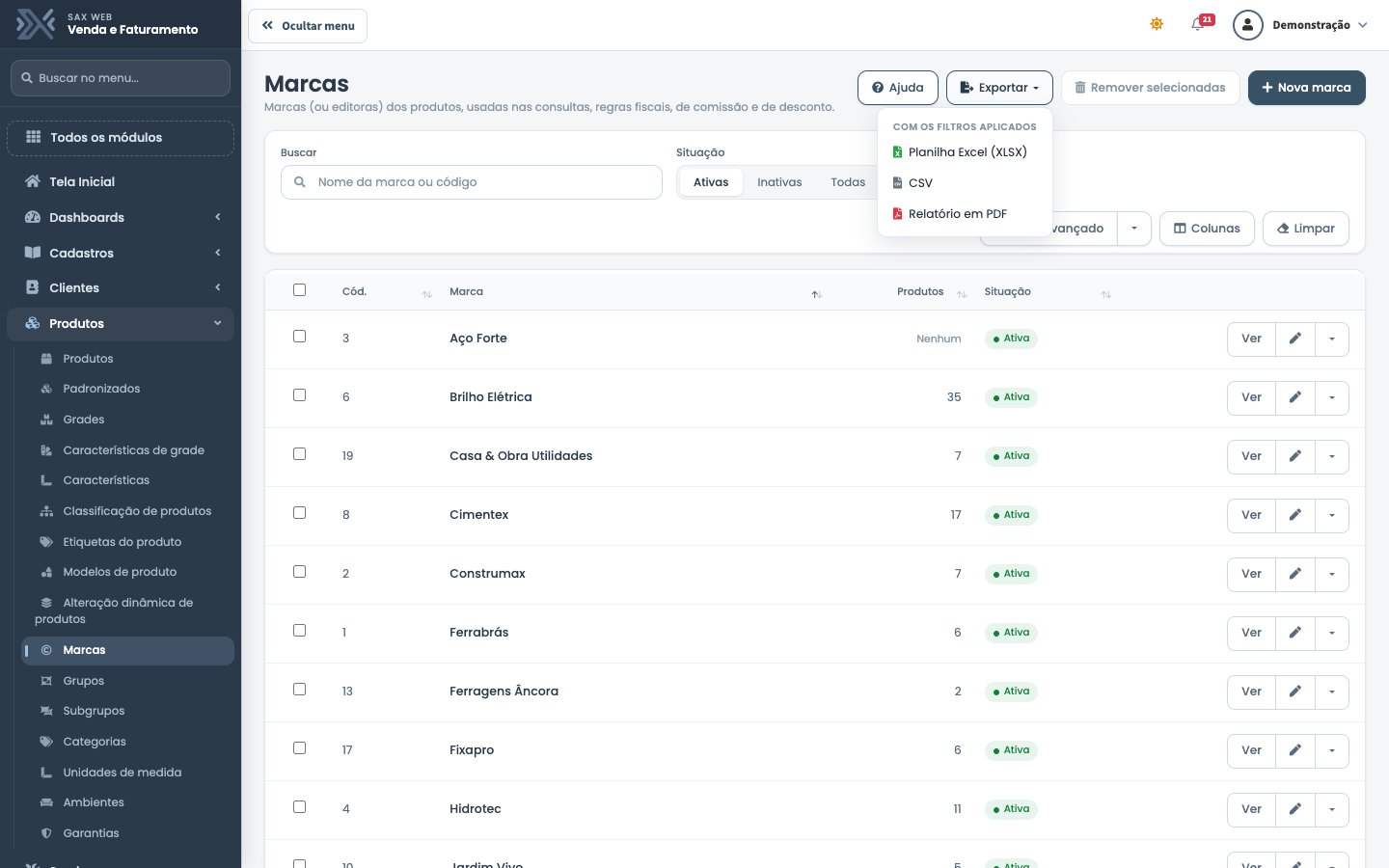
O menu Exportar gera planilha Excel (XLSX), CSV ou relatório em PDF com todas as marcas dos filtros aplicados, na ordem da tela, e não só as da página. A planilha e o CSV seguem as colunas que você escolheu na grid; o PDF mantém o layout do relatório.
Mais ações
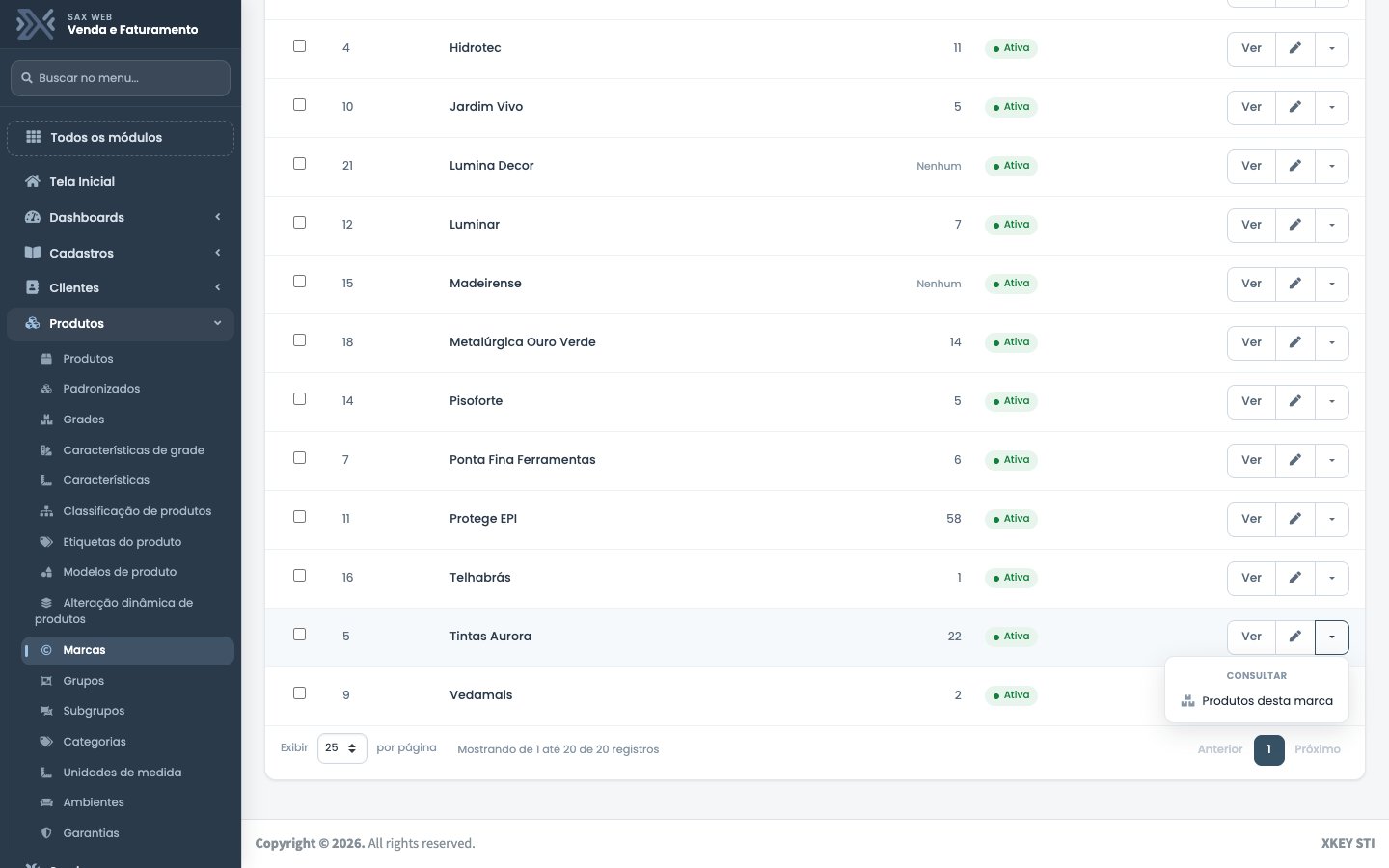
O botão ▾ ao lado de Ver (e o botão Mais ações no rodapé da marca aberta) traz Produtos desta marca: abre a tela de Produtos já filtrada pela marca, com os produtos ativos e inativos.
2. Cadastrar uma nova marca
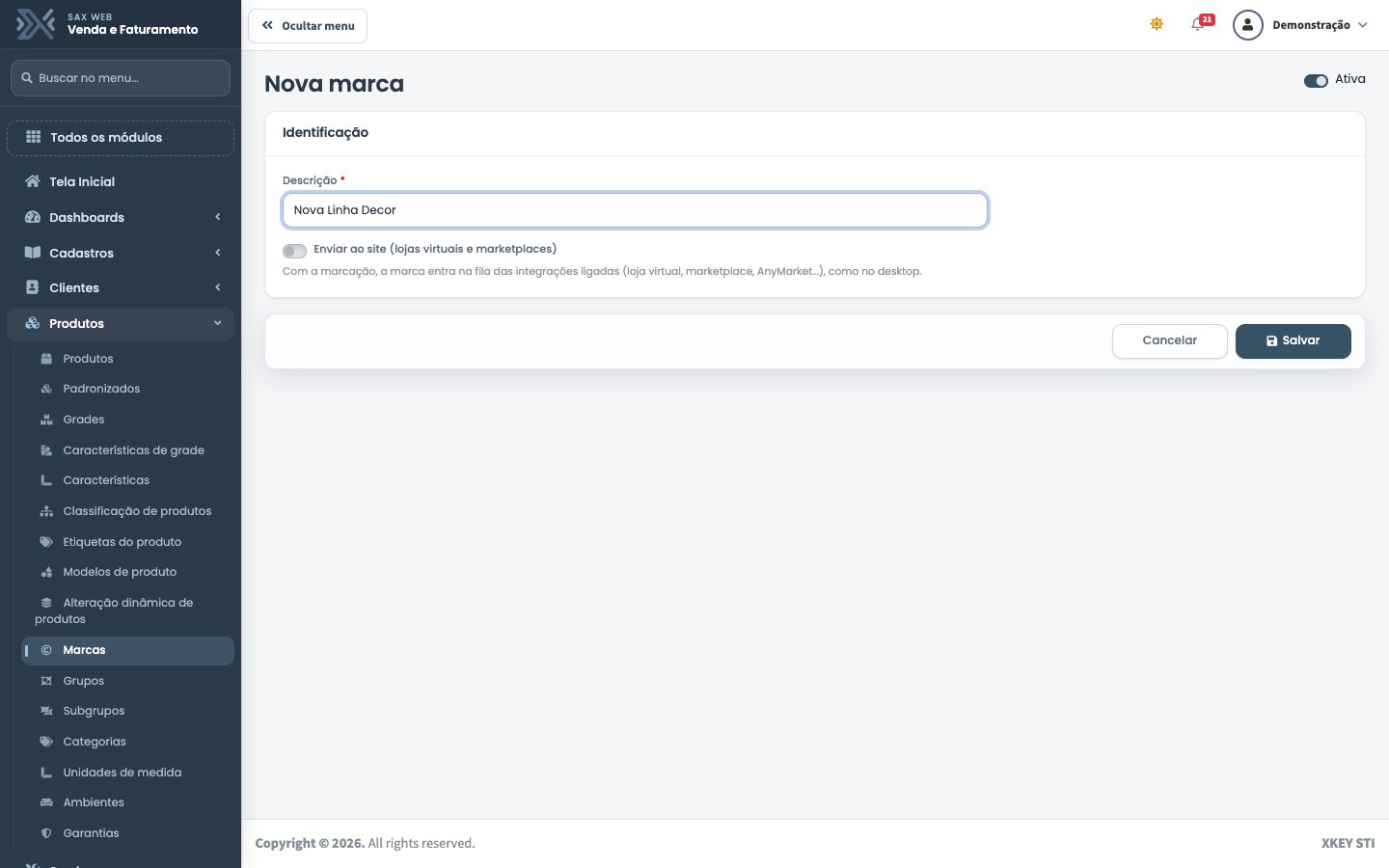
Clique em Nova marca. Os campos marcados com * são obrigatórios. O nome é gravado como foi digitado, com maiúsculas e minúsculas.
| Campo | Para que serve |
|---|---|
| Descrição * | Nome da marca, com até 50 caracteres. É o que aparece no produto e nos filtros. Não pode repetir o nome de outra marca (sem diferenciar maiúsculas de minúsculas). |
| Enviar ao site | Ligue quando a marca deve ir para as lojas virtuais e marketplaces integrados ao SAX. Veja “Lojas virtuais e marketplaces” em Pontos de atenção. |
| Códigos nas integrações | Só aparecem quando a empresa tem a integração com a Wapstore ou com a VTEX ligada. São preenchidos pela própria integração; altere só com a orientação do suporte (apenas números). |
| Ativa | Chave no canto superior direito. Desligue para inativar a marca sem perder o vínculo com os produtos que já a usam. |
Depois de preencher, clique em Salvar (ou tecle Enter no campo). Se você tentar sair com alterações não salvas, o navegador pede confirmação.
Mensagens ao salvar
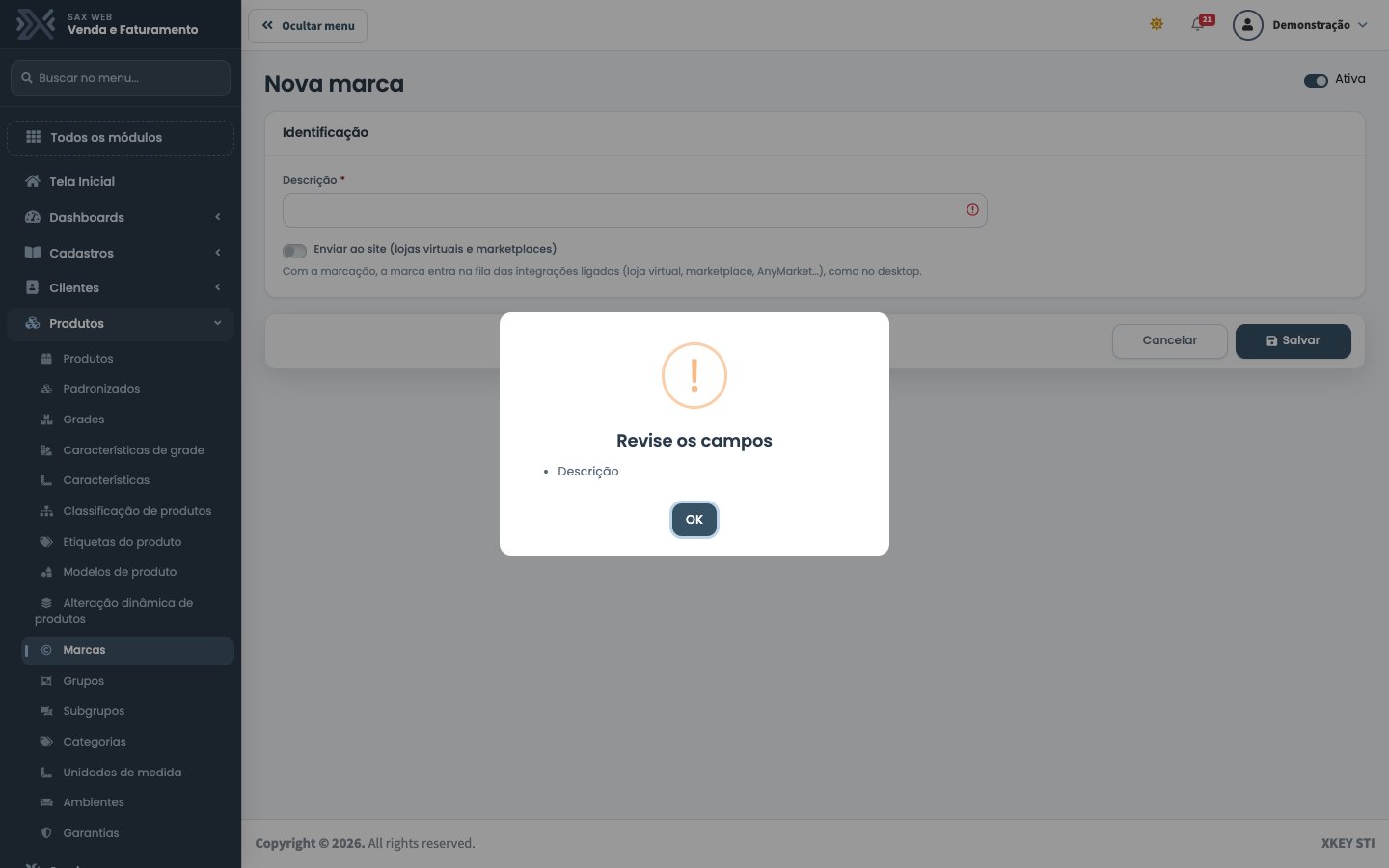
Se faltar algum campo obrigatório, a mensagem lista tudo o que está pendente, destaca o campo em vermelho e leva o cursor até ele.
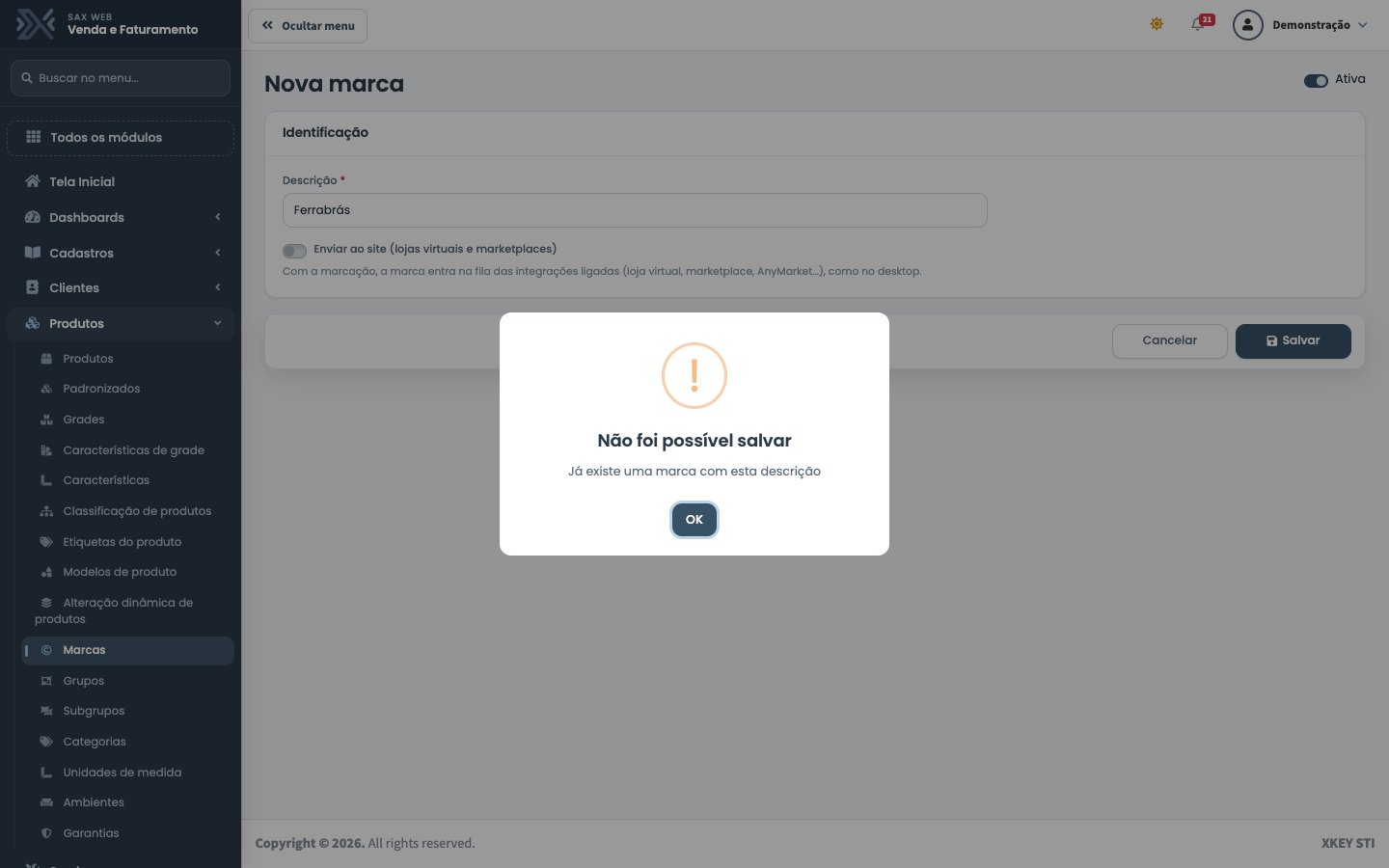
Se já existir outra marca com o mesmo nome, aparece Já existe uma marca com esta descrição. Nada é gravado e os dados continuam na tela para você corrigir.
3. Consultar e alterar
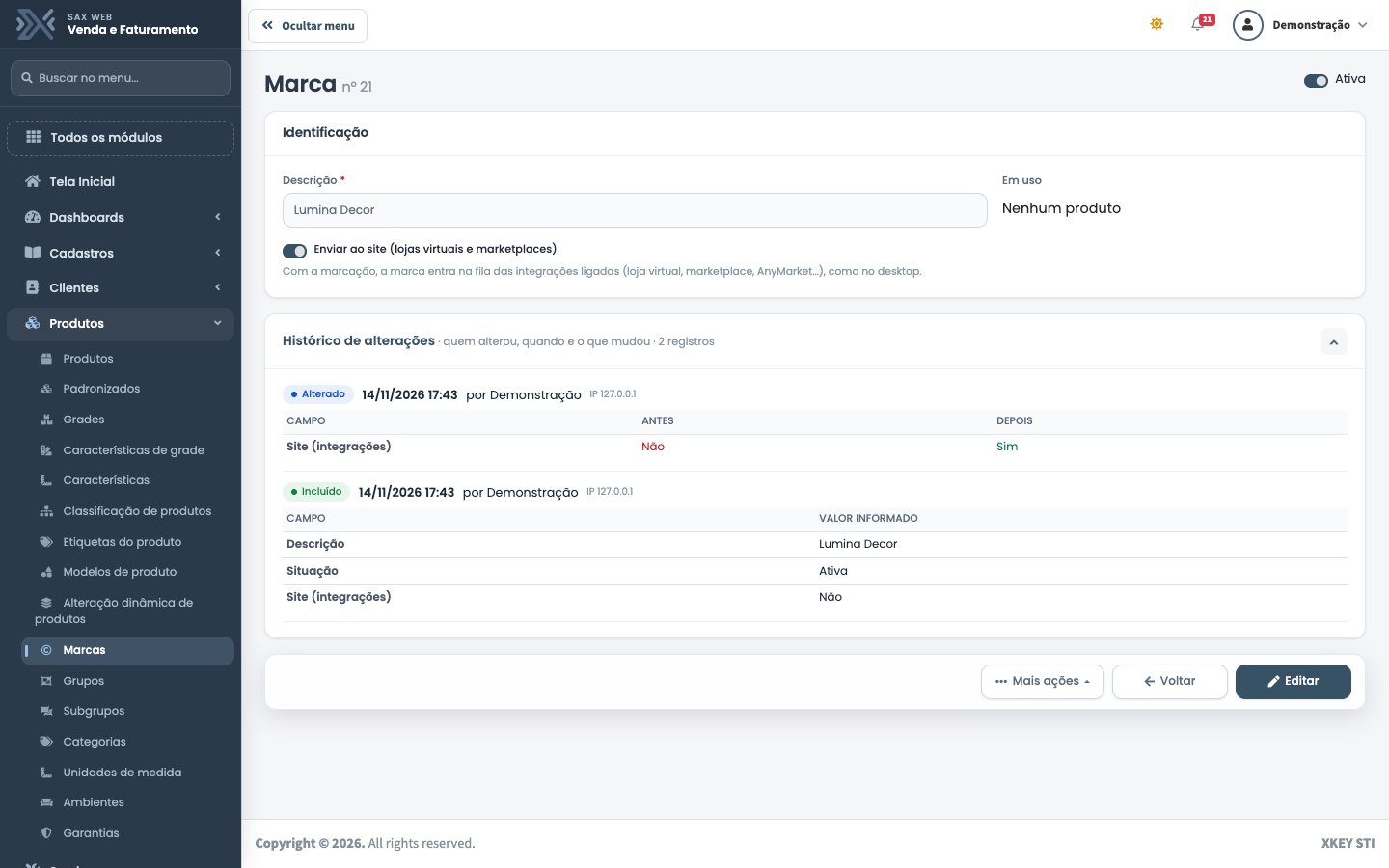
Ao abrir uma marca, os campos aparecem só para leitura. O campo Em uso mostra quantos produtos usam a marca. Para mudar alguma informação, clique em Editar.
A seção Histórico de alterações mostra quem incluiu ou alterou a marca pelo SAX Web, quando, de qual endereço (IP) e o valor de cada campo antes e depois. Alterações feitas pelo SAX desktop não aparecem aqui. Todas as alterações também podem ser consultadas em Parâmetros > Log de usuário. A seção só aparece para quem tem a permissão 065 – Monitoramento de usuários (LOG) > Acessar (065.01).
4. Pontos de atenção
Marca em uso não pode ser excluída
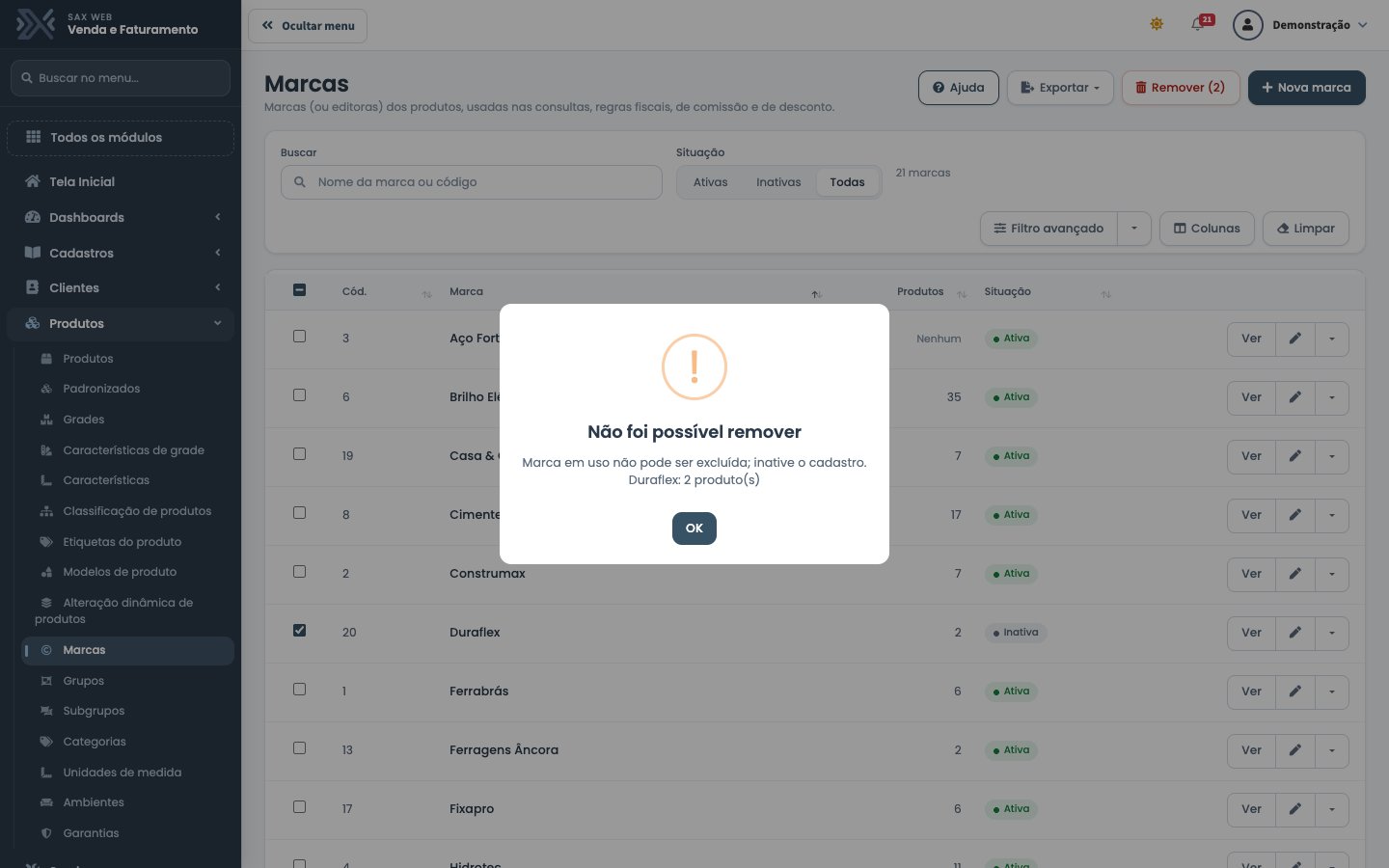
Para excluir, marque as marcas na primeira coluna da listagem, clique em Remover (o botão mostra quantas estão marcadas) e confirme. A exclusão é definitiva e só vale para marcas sem uso: o sistema confere produtos, grades, regras fiscais, de comissão, de liberação, de IBS/CBS, de comissão de marketplace e de desconto, padronizados, produtos de cliente, liberações da API, balanços, fotos da marca e vendedores de dropshipping.
A exclusão é tudo ou nada: se alguma das marcadas estiver em uso, nenhuma é excluída e a mensagem lista as que impedem e onde são usadas. No exemplo, foram marcadas Lumina Decor (sem uso) e Duraflex (com produtos): nenhuma foi excluída. Desmarque as que estão em uso e remova as demais ou, para tirar uma marca de circulação, inative: abra a marca, clique em Editar, desligue Ativa e salve.
O campo Em uso e a coluna Produtos contam só os produtos. Uma marca sem produtos ainda pode estar presa a uma grade ou a uma regra; o filtro pronto “Sem uso” já desconta produtos e grades.
Lojas virtuais e marketplaces
Quando a marca está com Enviar ao site ligado, ao salvar o SAX avisa automaticamente as integrações ligadas na empresa (loja virtual, marketplace, AnyMarket e outras), que recebem a marca nova ou alterada na próxima sincronização, como no desktop. Sem nenhuma integração ligada, a opção fica gravada e nada mais acontece. Se o aviso a uma integração falhar, a marca é gravada mesmo assim. As pendências de envio podem ser acompanhadas em Pendências de integração.
Nomes repetidos antigos
Algumas bases têm marcas com o mesmo nome, cadastradas antes desta regra. Elas continuam funcionando e podem ser editadas. Só não é possível cadastrar uma nova marca nem renomear outra para um nome que já existe.
Marcas de produtos x marcas de veículos
Este cadastro é das marcas de produtos. As marcas de veículos ficam em Cadastros > Marcas de veículos.
Permissões
A tela usa a permissão 010 – Editoras / Marcas: Consultar (010.01), Novo (010.02), Alterar (010.03), Excluir (010.04) e Relatórios (010.05, para exportar). O atalho “Produtos desta marca” segue a permissão de consulta de produtos (009.01). Sem a permissão, o botão continua visível e o clique mostra Acesso Negado com o caminho e a função a liberar:
Cadastros > Colaboradores > busque o colaborador > coluna Ações > Permissões de Acesso > aba Venda e Faturamento > Cadastros > Produtos > 010 – Editoras / Marcas.
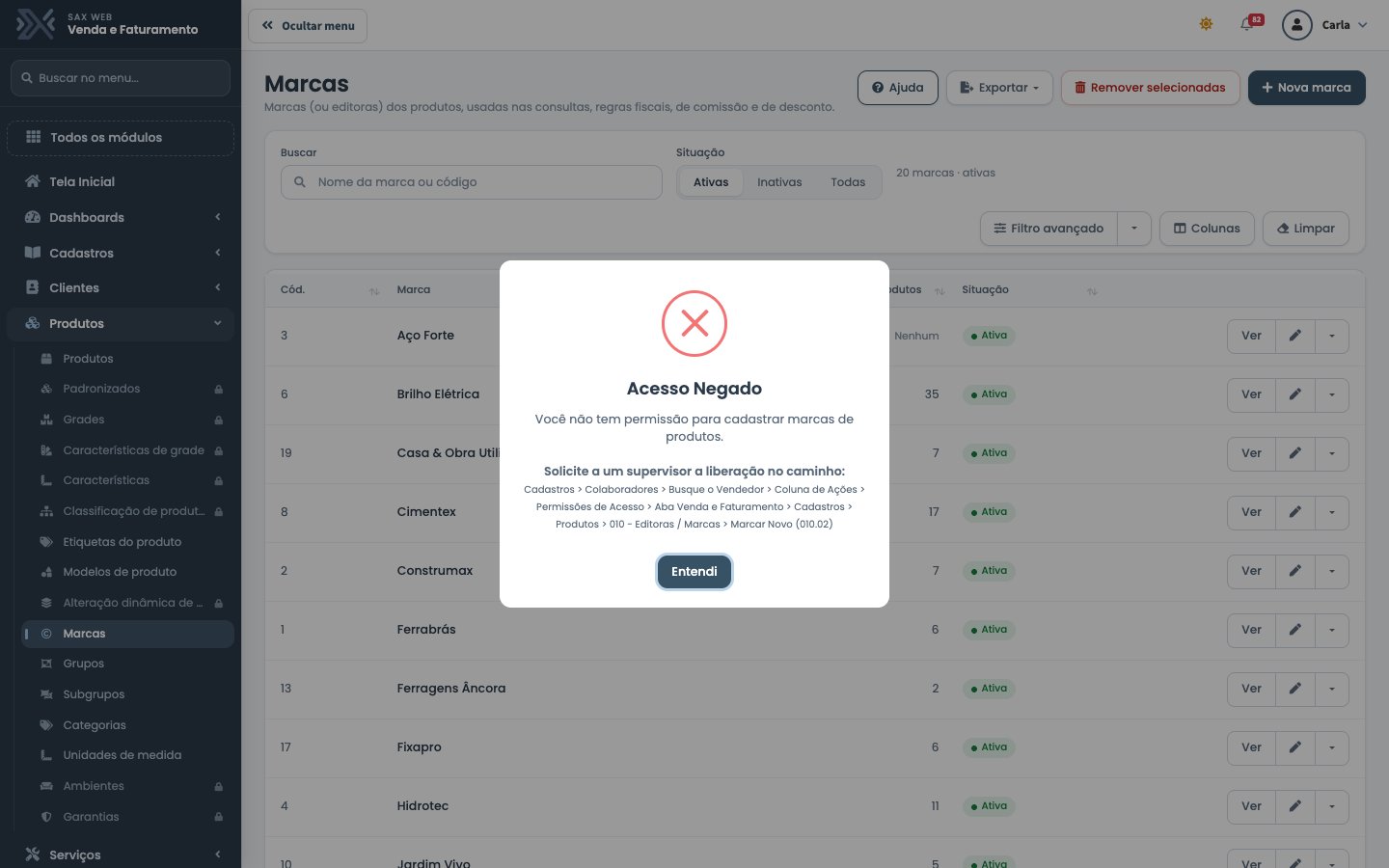
Quem não tem a permissão Excluir não vê as caixas de seleção da grid, e o botão Remover mostra o mesmo aviso. A permissão também é conferida ao gravar e ao excluir: sem ela, nada é gravado, mesmo que a tela seja aberta por um link direto. Supervisores têm acesso a todas as funções.
5. No celular
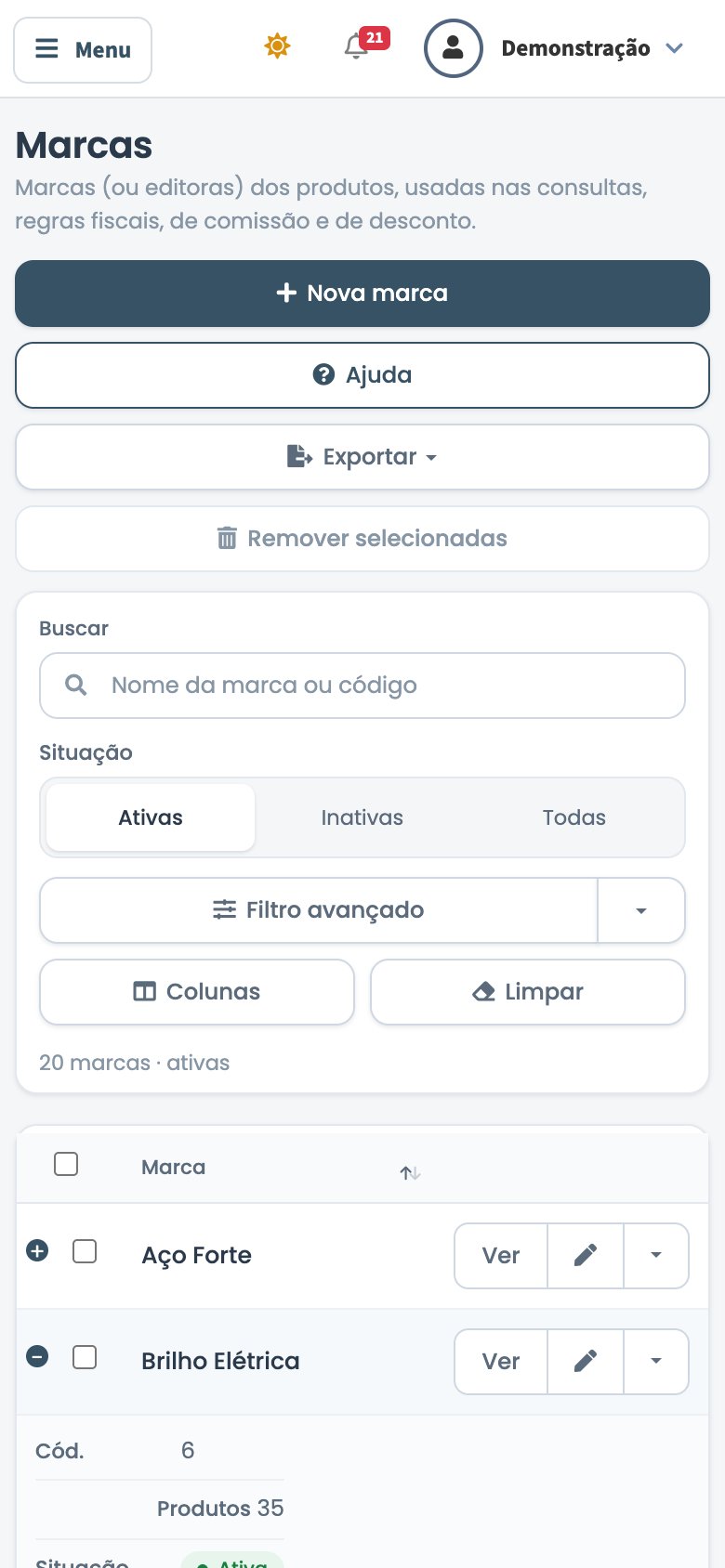
A tela funciona no celular: os botões do topo ficam um abaixo do outro, com Nova marca em primeiro, e os filtros se ajustam à largura. Na listagem, toque no + de uma linha para ver as colunas que não cabem na tela.