
SAX Web: acompanhamento de ordens de produção
O acompanhamento de ordens de produção reúne, numa tela só, as ordens de produção (OPs) de um período: quantas são, quanto há para produzir, quanto já foi produzido, quantas estão atrasadas, em que etapa cada uma está e, ao abrir uma OP da lista, a situação de cada operação.
Onde fica: Módulos > CRM e BI > PPCP > Ordens de produção.
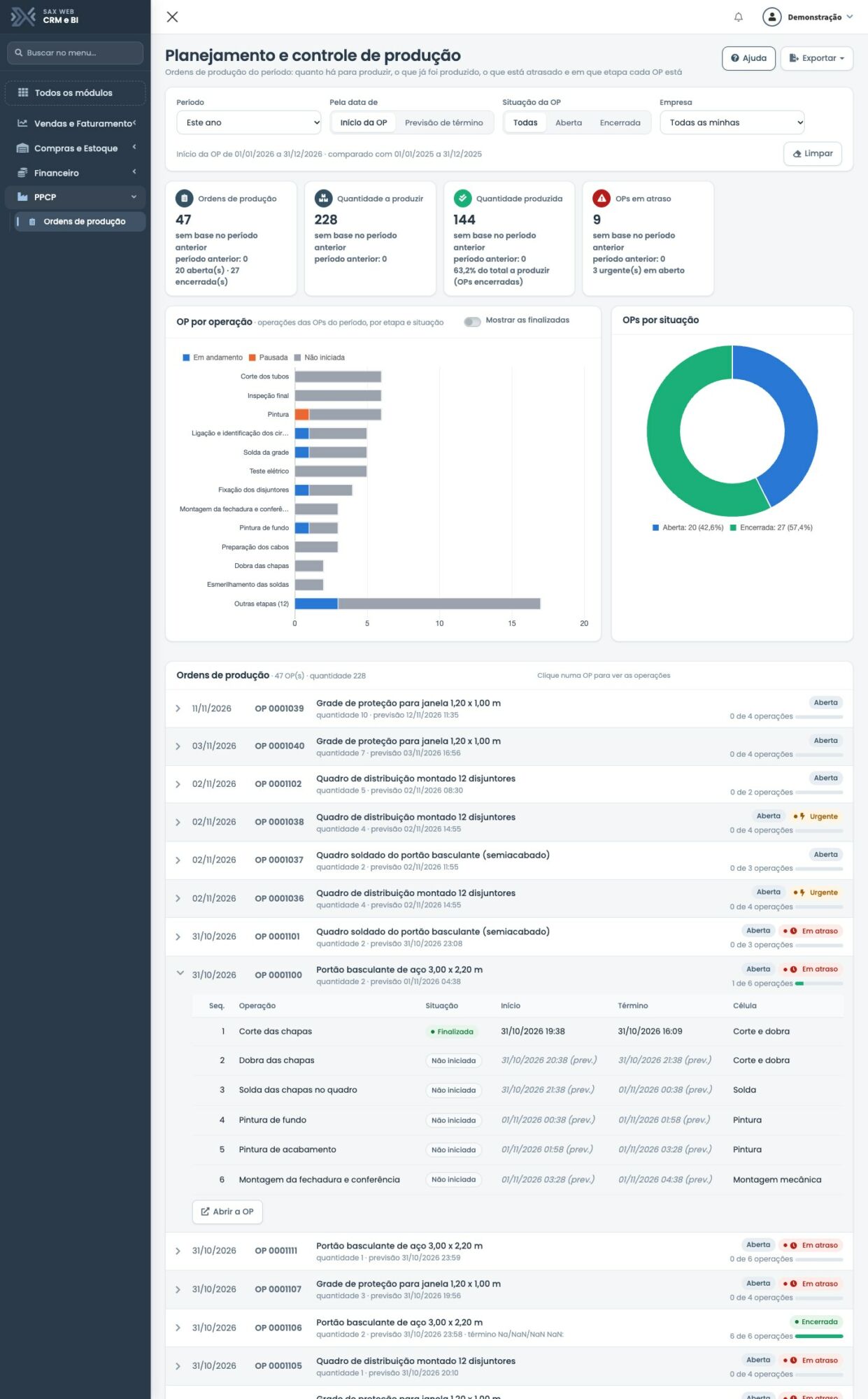
Filtros
| Filtro | Para que serve |
|---|---|
| Período | Este mês, mês anterior, este ano, últimos 12 meses ou personalizado (de/até). |
| Pela data de | Início da OP (padrão) mostra as ordens que começam no período; Previsão de término mostra as que deveriam terminar no período, útil para ver o que precisa ser entregue. |
| Situação da OP | Clique em Todas, Aberta ou Encerrada. |
| Empresa | Mostra só as ordens de uma empresa. A lista traz apenas as empresas liberadas para você. |
Tudo atualiza ao trocar um filtro. Os filtros ficam guardados enquanto você navega; Limpar volta ao padrão (este mês, pela data de início, todas as situações e empresas). Na própria barra de filtros aparece o período escolhido e o de comparação.
Indicadores
Cada indicador compara com o período anterior do mesmo tamanho: este mês com o mês anterior, este ano com o ano anterior.
| Indicador | Como é calculado |
|---|---|
| Ordens de produção | Quantidade de OPs do período, com quantas estão abertas e quantas encerradas. |
| Quantidade a produzir | Soma da quantidade de todas as OPs do período. |
| Quantidade produzida | Soma da quantidade das OPs do período que já foram encerradas (o produto acabado entra no estoque no encerramento) e o percentual do total a produzir. É o mesmo critério da Tela inicial do PPCP. |
| OPs em atraso | OPs do período ainda em aberto com a previsão de término vencida, e quantas urgentes estão em aberto. |
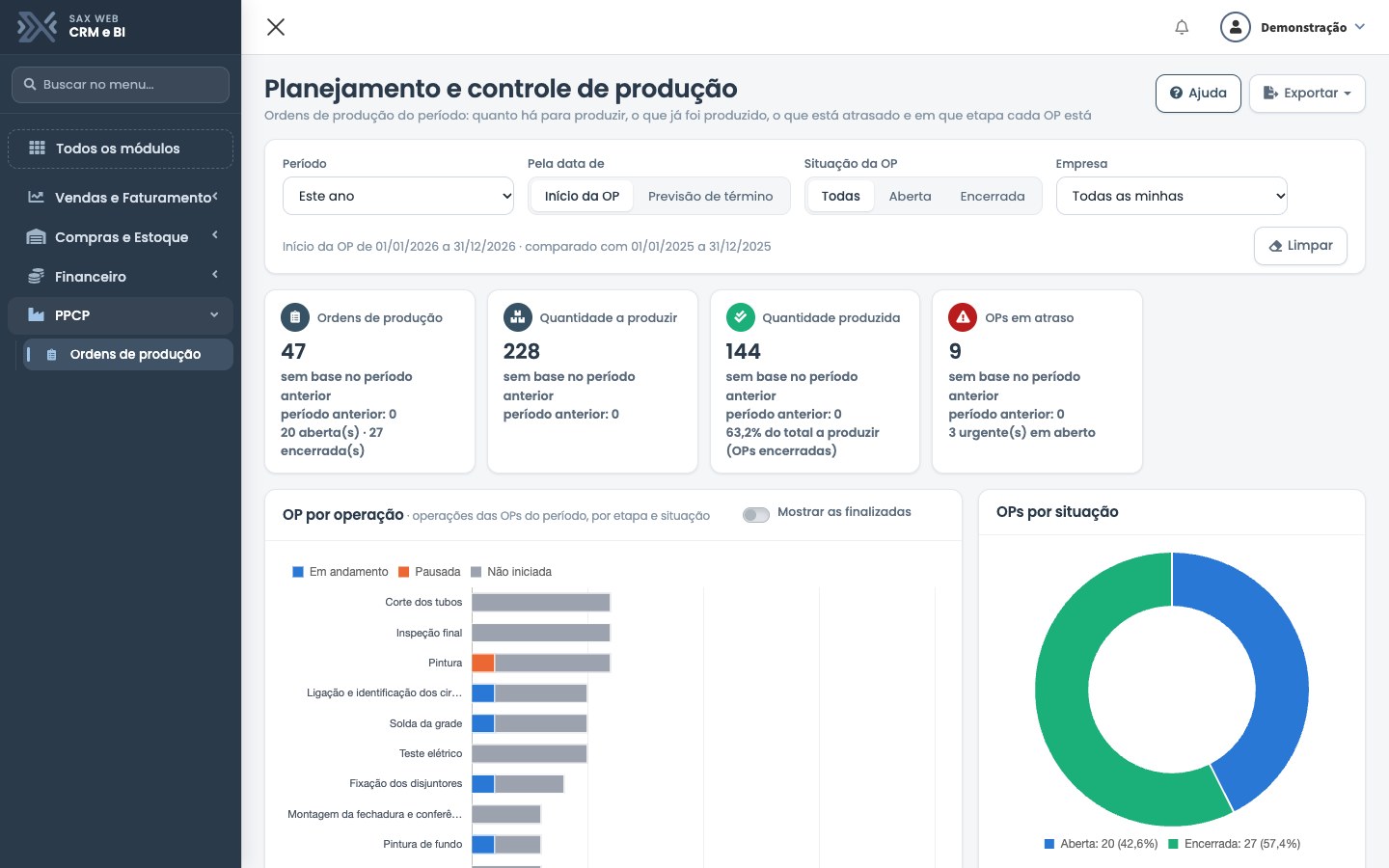
Gráficos
- OP por operação: para cada etapa (descrição da operação), quantas operações das OPs do período estão em andamento, pausadas ou não iniciadas. A chave Mostrar as finalizadas inclui também as já finalizadas. Aparecem as 12 etapas com mais operações; as demais ficam somadas em “Outras etapas”. Ao passar o mouse, mostra os números de cada situação.
- OPs por situação: quantas OPs do período estão abertas e quantas encerradas, com o percentual.
A situação de cada operação é a mesma do Painel de operações: operação pausada já começou; quando a OP foi encerrada, todas as operações dela contam como finalizadas; e, se a operação não foi atualizada, vale o último apontamento feito nela (como o SAX desktop grava).
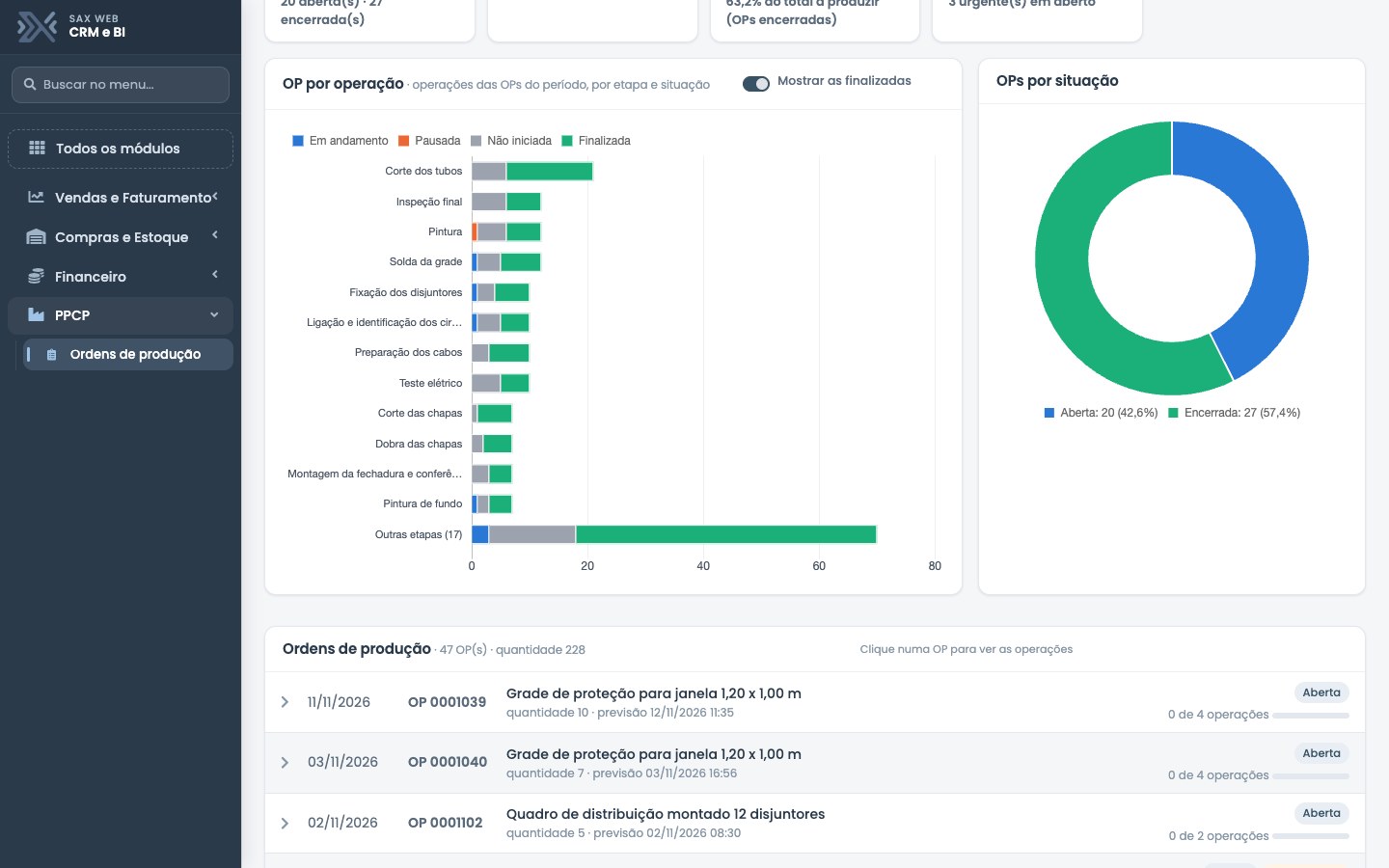
Lista de ordens de produção
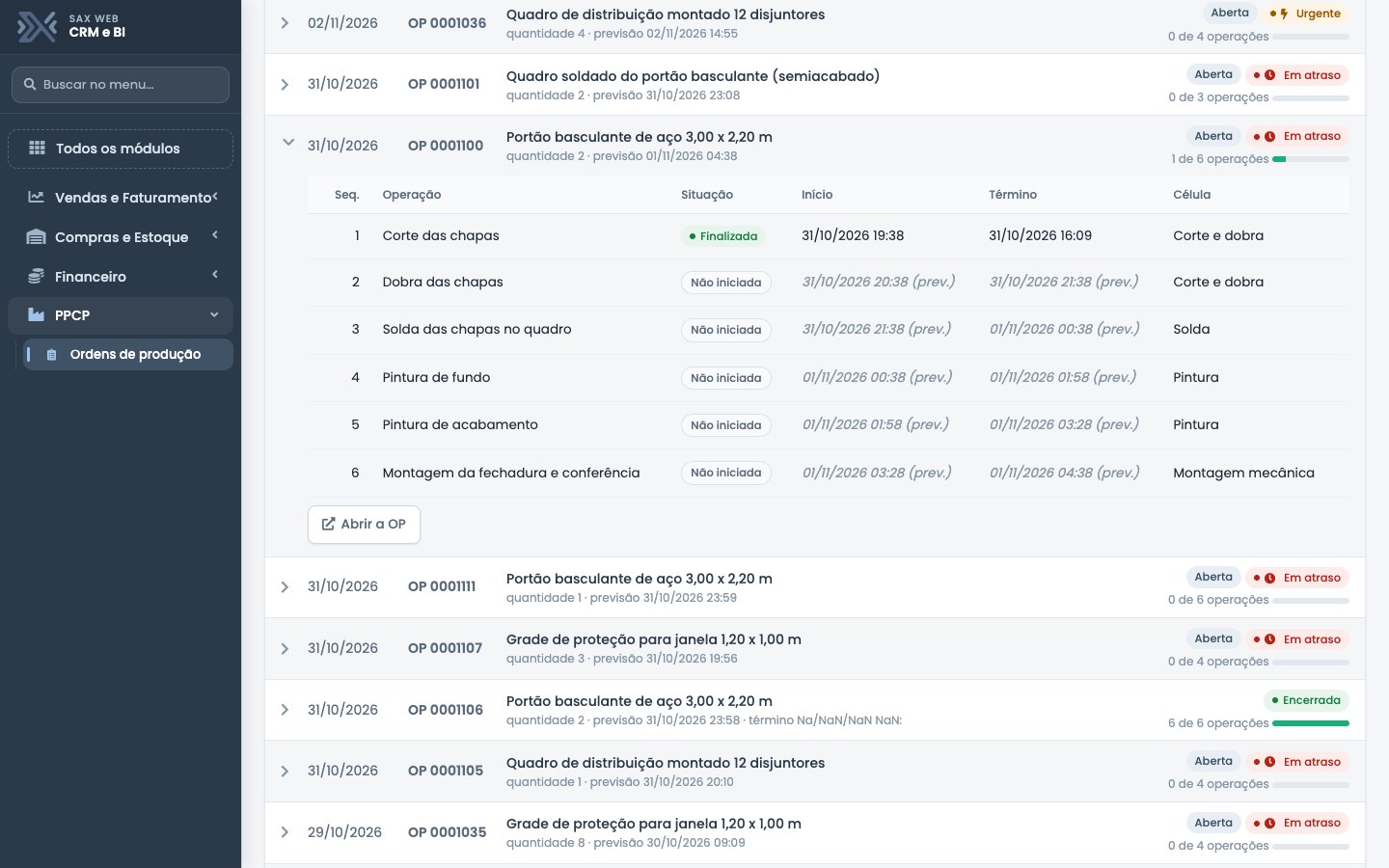
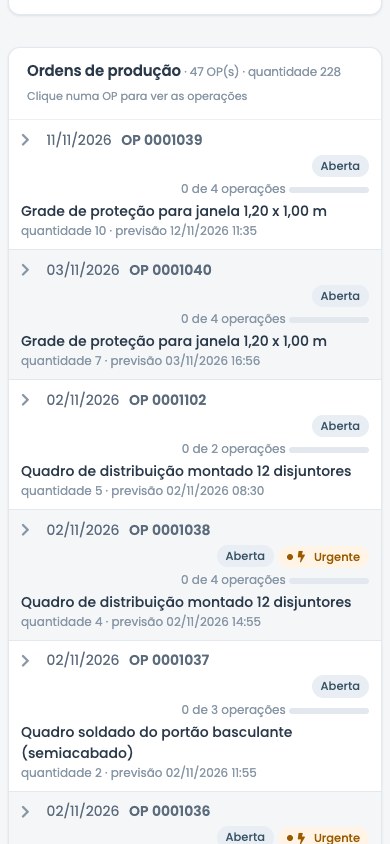
A lista mostra as OPs do período, da mais recente para a mais antiga: data (de início ou de previsão, conforme o filtro), código, produto, quantidade, previsão e término, os selos de situação (Aberta, Encerrada, Em atraso, Urgente) e quantas operações já foram finalizadas. São 30 por vez; o botão Carregar mais traz as próximas.
Clique numa OP para ver as operações dela: sequência, descrição, situação, início, término e célula de trabalho. Datas apontadas aparecem normais; datas ainda só previstas aparecem em itálico com “(prev.)”. O botão Abrir a OP leva para a ordem de produção completa.
Exportar
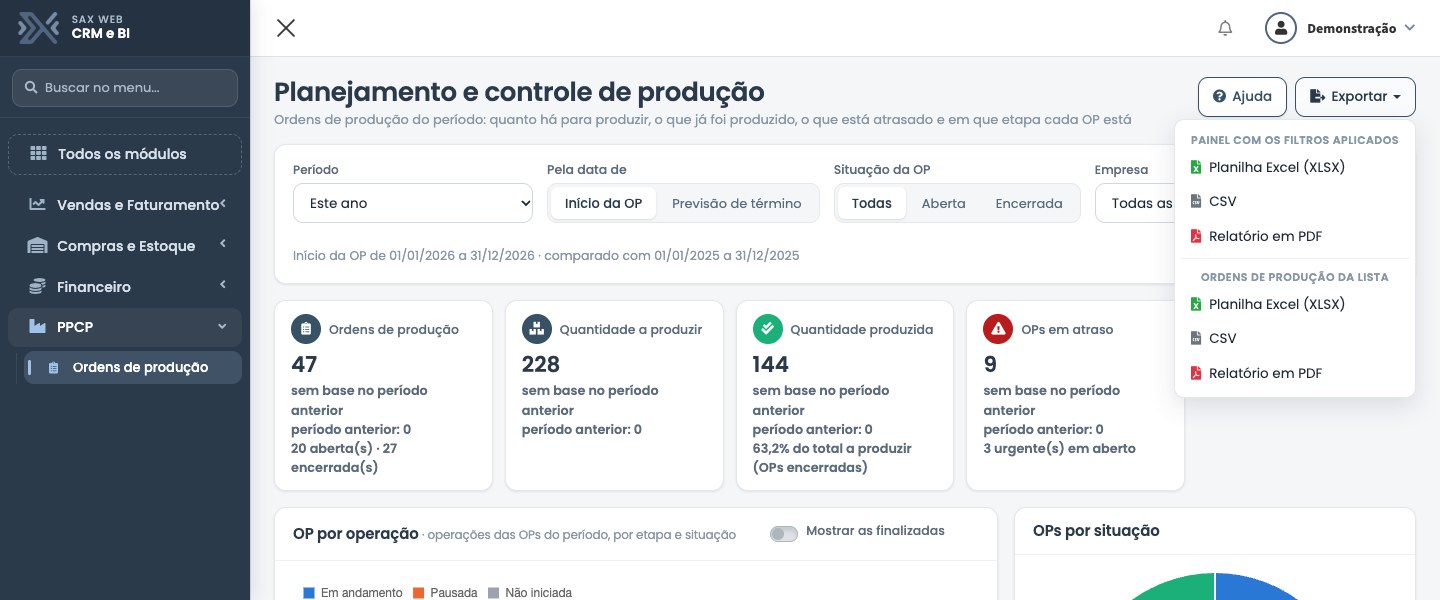
O menu Exportar tem duas partes, cada uma em planilha Excel (XLSX), CSV ou relatório em PDF:
- Painel com os filtros aplicados: indicadores com o período anterior, OPs por situação e operações por etapa.
- Ordens de produção da lista: todas as OPs dos filtros (não só as que estão na tela). Acima de 1.000 ordens, o arquivo é gerado em segundo plano e o sino avisa quando estiver pronto.
Pontos de atenção
- Qual data conta: com “Início da OP”, uma OP aberta há meses e ainda em andamento só aparece no período em que começou. Para ver o que deveria ser entregue agora, use “Previsão de término”.
- Quantidade produzida considera só as OPs encerradas. Uma OP com parte das operações apontadas, mas ainda aberta, conta em “a produzir” e não em “produzida”. Produtos com unidades diferentes (peças, kits, metros) entram somados.
- Em atraso é a OP em aberto com a previsão de término vencida; OP sem previsão não aparece como atrasada.
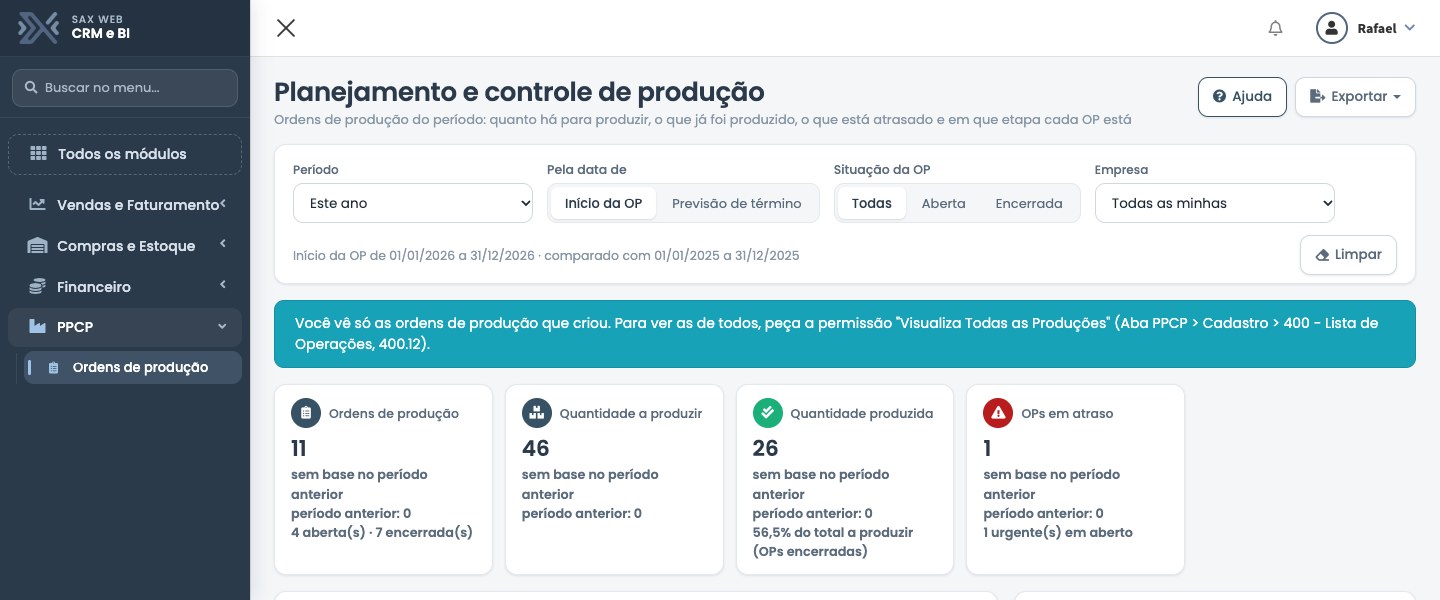
- Quais ordens você vê: só as das empresas liberadas para você em Cadastros > Colaboradores > Liberação de filial. Sem a permissão “Visualiza Todas as Produções” (Aba PPCP > Cadastro > 400 – Lista de Operações, 400.12), só as ordens que você criou, e a tela avisa isso.
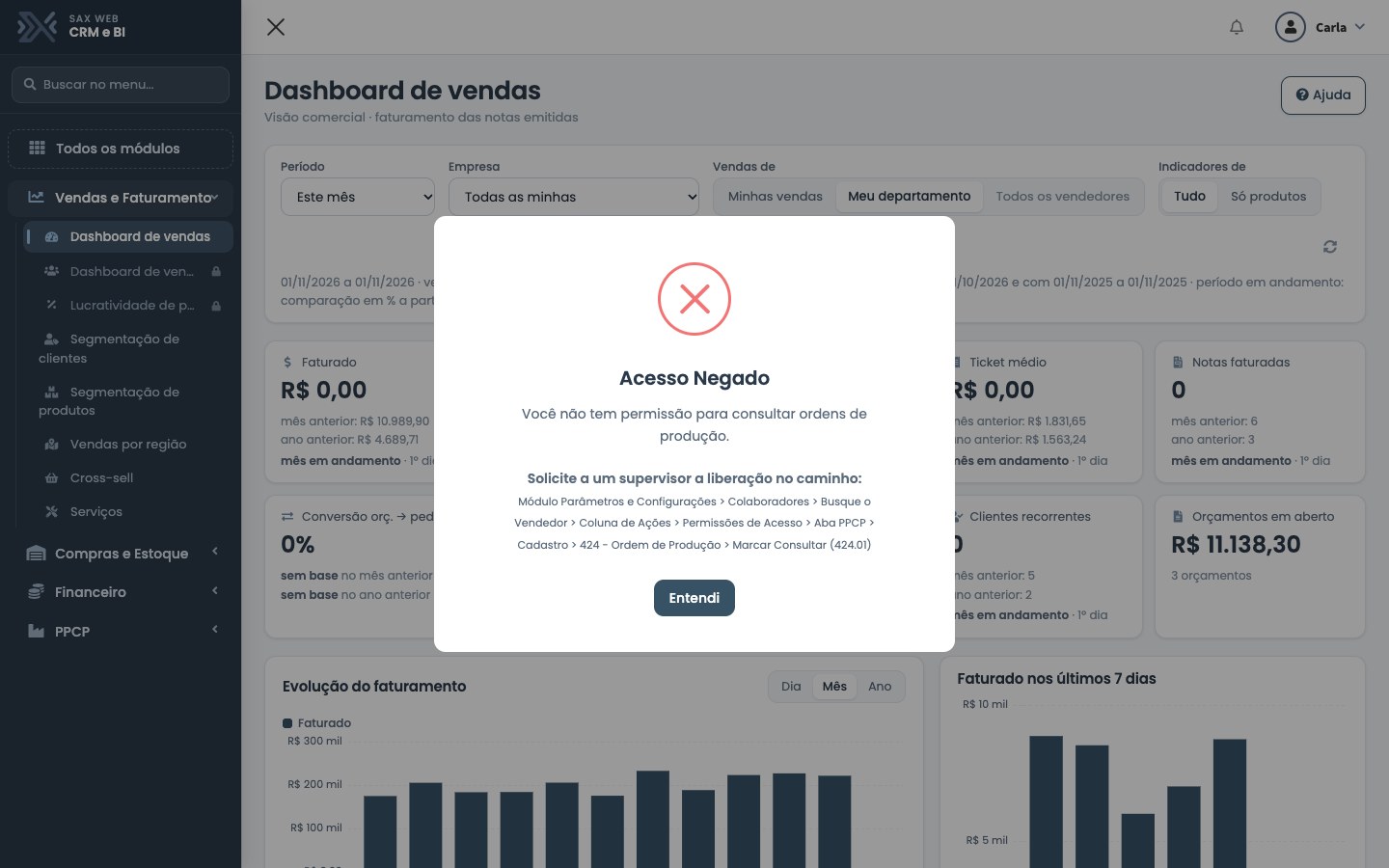
- Permissão: a tela exige Consultar ordens de produção (Cadastros > Colaboradores > Permissões de Acesso > Aba PPCP > Cadastro > 424 – Ordem de Produção > Consultar, 424.01). Sem ela, o item do menu continua visível e o clique mostra o caminho para liberar.
No celular
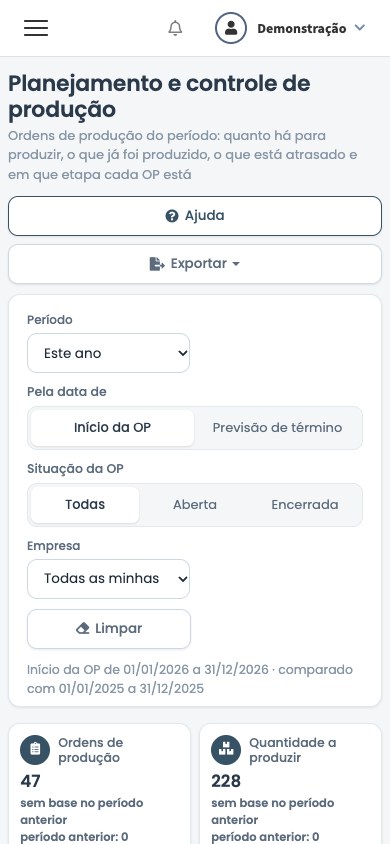
A tela funciona a partir de celulares pequenos: filtros em duas colunas, indicadores dois a dois, gráficos um embaixo do outro e cada OP da lista em forma de cartão, que se abre com um toque.
Veja também: SAX Web: tela inicial do PPCP.