
Implementação de pagamentos via link
-
Como configurar o pagamento via link:
Para acessar as configurações você deve acessar o módulo de Parâmetros e configurações>supervisor>parâmetros de empresa>clicar com o botão direito em cima da empresa a qual você deseja configurar>integrações>recebimentos e Xkey pagamentos, lembrando que você deve ter este módulo contratado em sua licença, após isso a seguinte aba deve abrir:
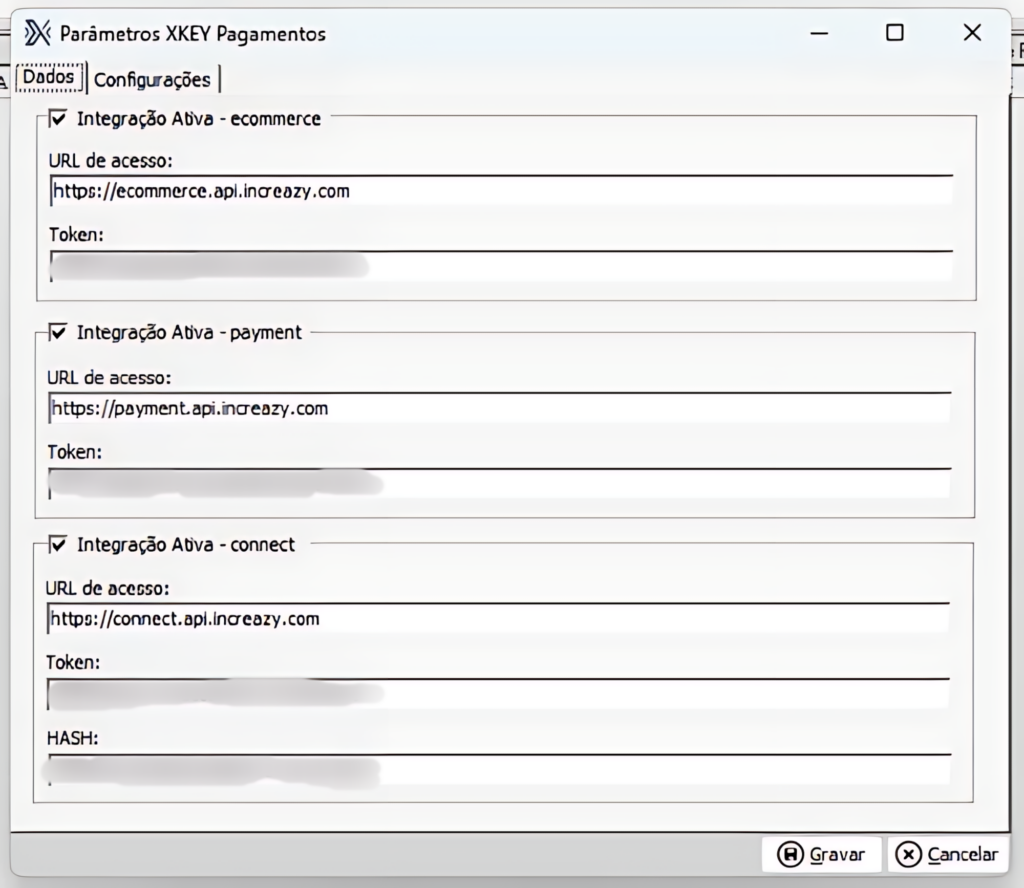
Aqui você deve colocar as informações, que serão fornecidas após a assinatura do módulo xkey pagamentos, como token url de acesso, etc.
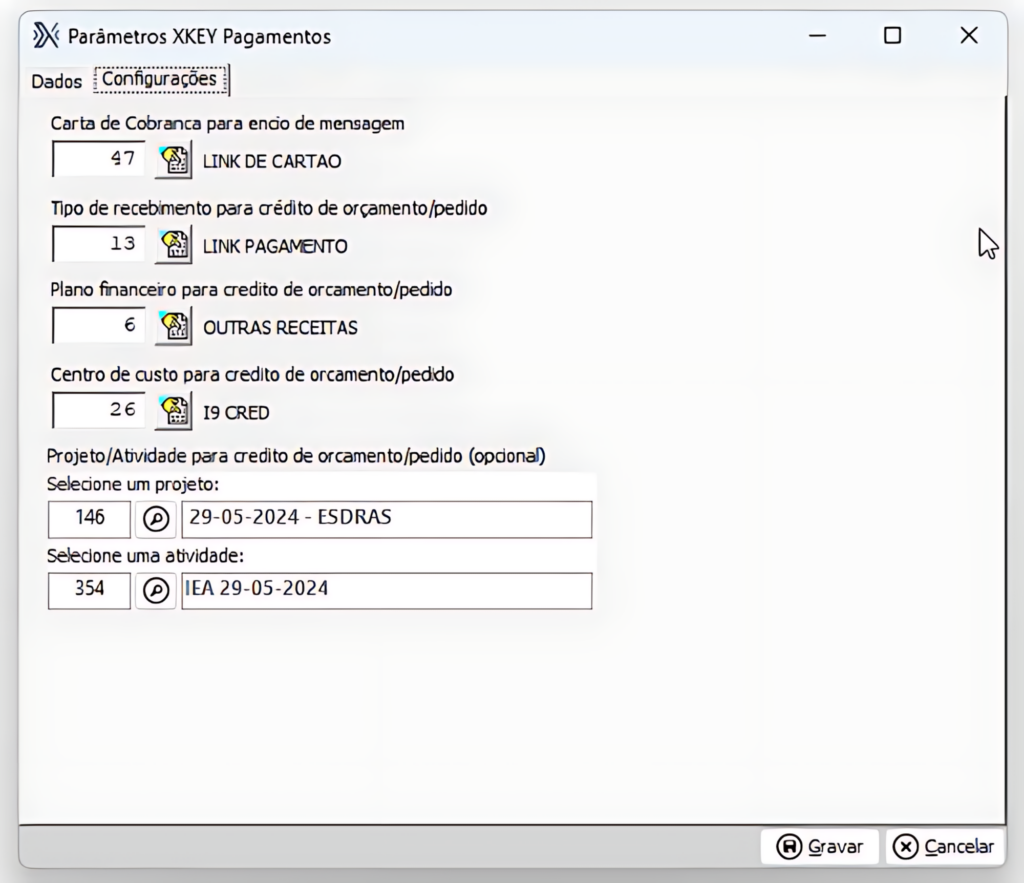
Após a adição dos dados você deve clicar em configurações e lá você deve termina as configurações involvendo os parâmetros como, o modelo de carta de cobrança que pode ser enviado, tipo de recebimento, etc. Lembrando-se de que caso alguma das configurações seja deixada em branco o sistema não dará a opção de gerar o link de pagamento.
No parâmetro de tipo de recebimento que pode ser acessado em financeiro>cadastros>tipos de pagamentos/recebimentos, aqui você pode configurar algumas coisas sobre como o link de pagamento funciona, como na imagem a baixo.
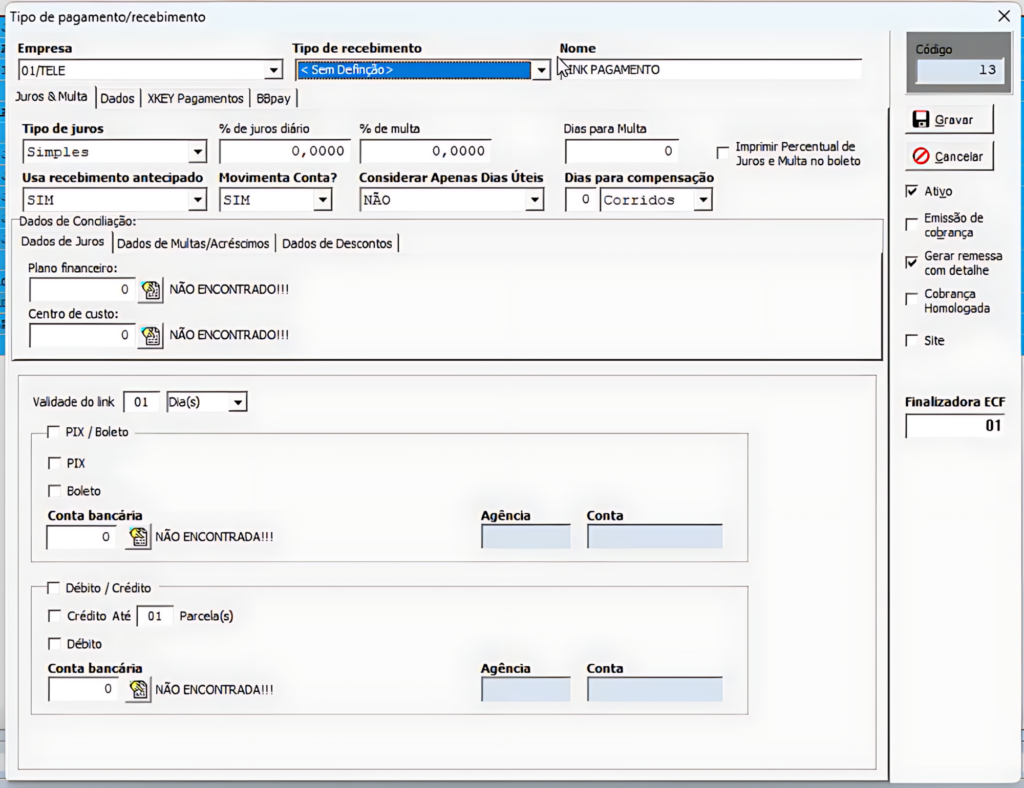
Nesta aba você pode principalmente configurar as formas de pagamento, como pix/boleto e débito/crédito, caso você selecione pix ou boleto você deve preencher as informações sobre a: conta bancária, agência e conta, caso débito/crédito seja selecionado você deve preencher as informações sobre a conta bancária, agência e conta, além de selecionar até quantas parcelas é liberado que este pagamento seja feito.
-
Como gerar o link para pagamento
Para gerar um link você deve clicar com o botão direito em cima do título em o que o link será gerado>integrações e caso todas as configurações tenham ocorrido de forma correta, deverá aparecer dentro de integrações a opção de xkey pagamentos, ao clicar nela está aba deve ser abrir, como na imagem a baixo, aqui você tem a opção de selecionar as formas em que o pagamento pode ser efetuado como pix,boleto,cartão de crédito ou débito e o número de parcelas liberado no cartão de crédito, após as configurações desejadas serem feitas você pode clicar em gravar para que o link seja gerado.
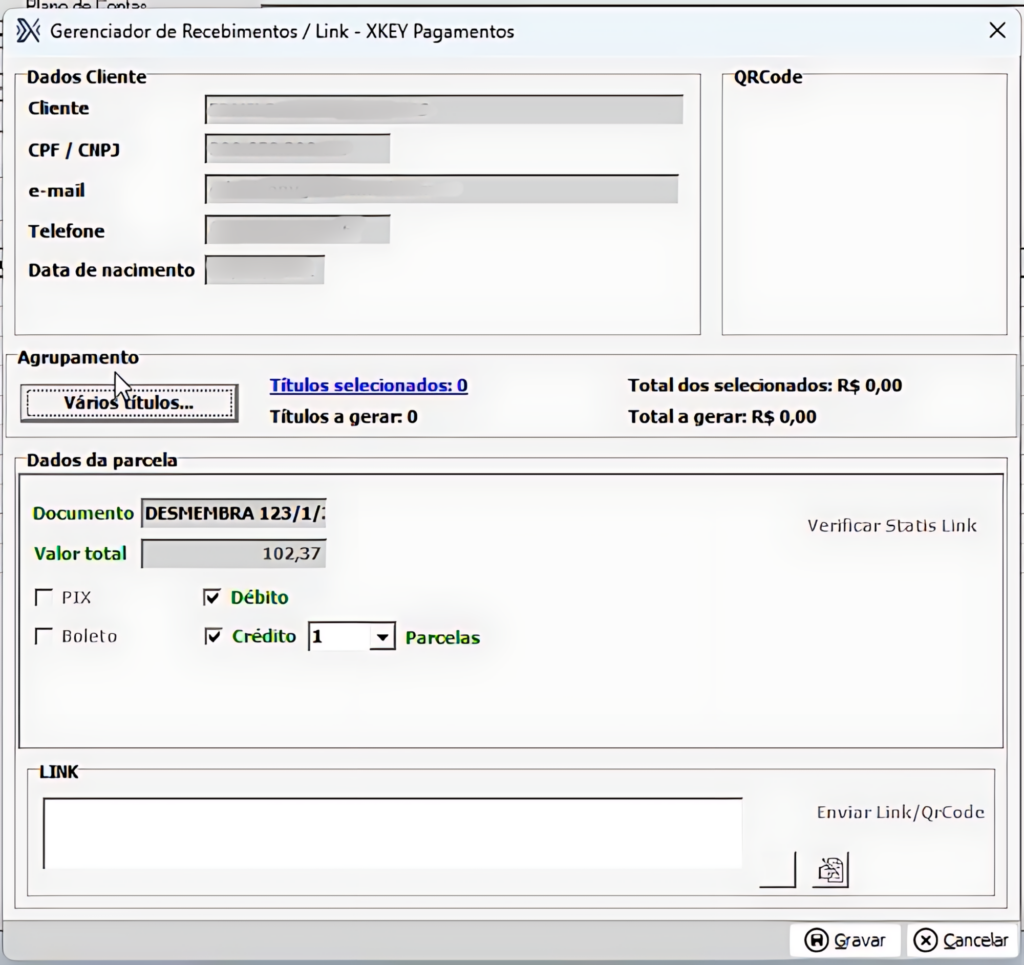
antes de gerar o link
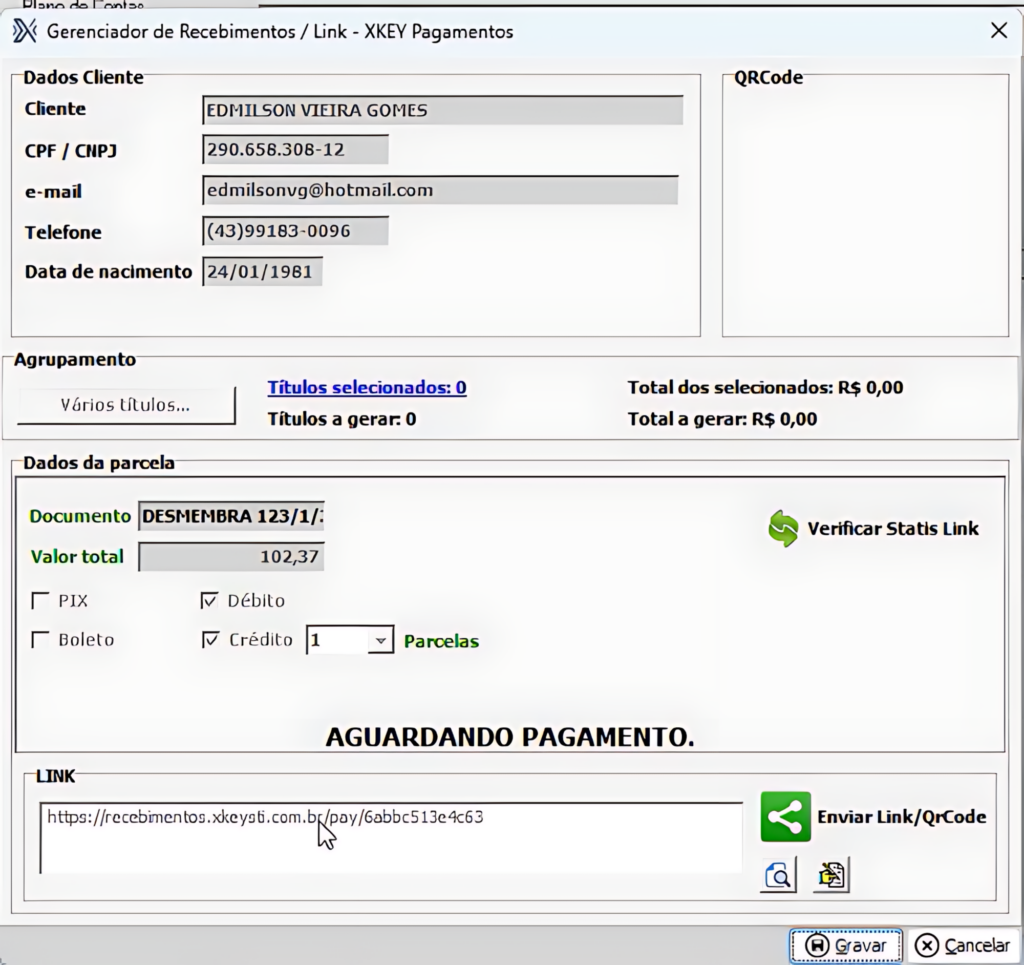
Após gerar o link
-
Envio do link
Uma via de enviar este link de forma automatizada para o cliente seria usando a carta de cobrança, ao clicar no botão enviar link/qrCode como demonstrado na imagem a cima o sistema envia automaticamente o link como na carta de cobrança para o cliente que está atribuído ao título em que o link foi criado.
-
Configuração carta de cobrança
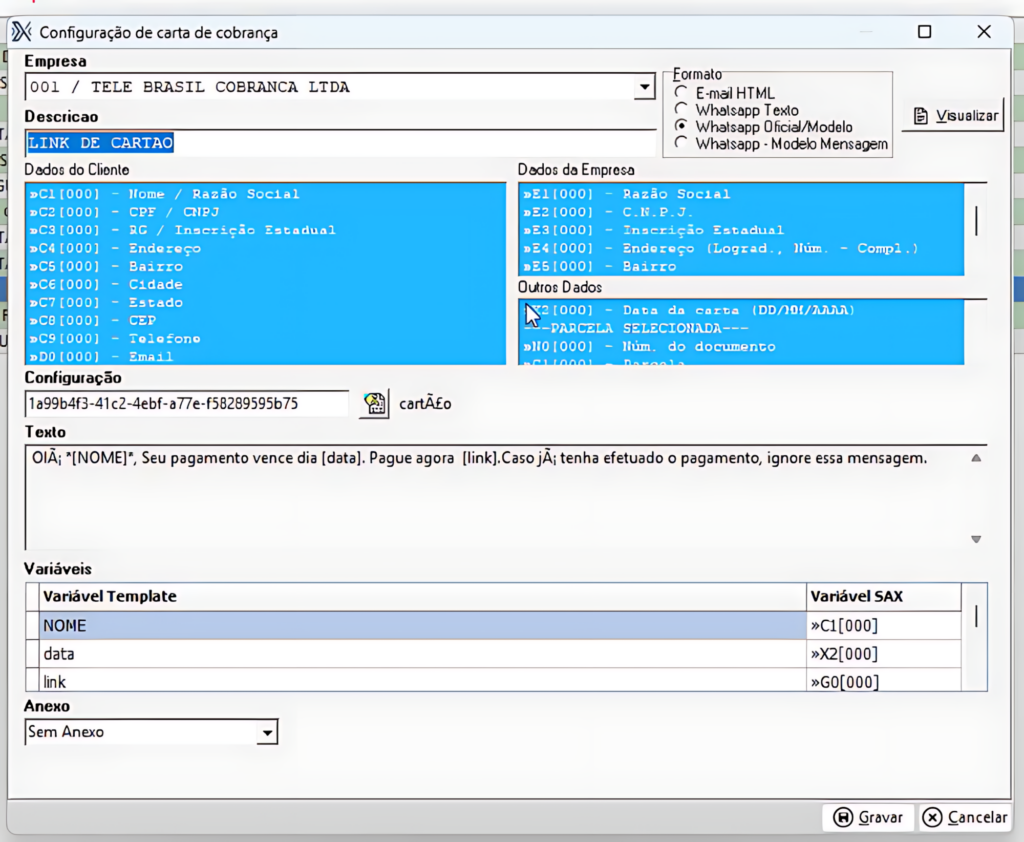
Para configurar essa carta de cobrança você entra em configurações>carta de cobrança, aqui você pode criar uma carta de cobrança que você pode utilizar junto com a geração do link, por exemplo ao gerar o link aparece um botão escrito enviar link/qrcode, se você clicar neste botão o sistema faz o envio da carta de cobrança atrelada, um exemplo de carta de cobrança na imagem a baixo. Você pode selecionar qual carta de cobrança será utilizada nas configurações apresentadas na segunda imagem
Mensagem recebida pelo exemplo
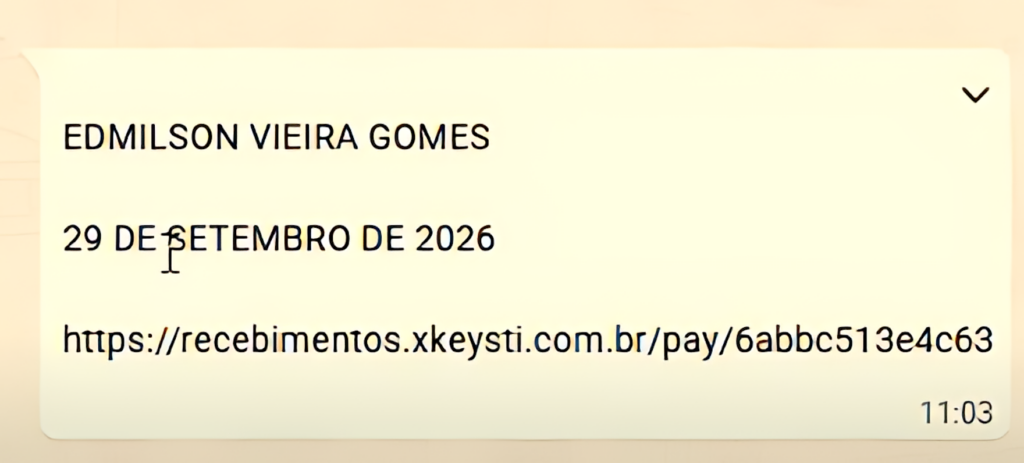
Lembrando que para o envio de cartas de cobrança via o whatsapp é necessário que você tenha o acesso ao xkey chat e um número cadastrado nele.