
SAX Web: reativação de clientes
A Reativação de clientes mostra quem parou de comprar, há quanto tempo e quanto isso representa. Ela separa a carteira em clientes ativos, em risco, inativos e que nunca compraram, estima o valor que os inativos deixaram de comprar, mostra onde eles estão (vendedor, local, rede/grupo e segmento) e traz a lista dos clientes para reativar, com atalhos para mandar mensagem pelo XKEYchat, trocar o vendedor ou a tabela de preço em lote e exportar.
Onde fica
No módulo CRM e BI, menu Vendas e Faturamento > Reativação de clientes (logo abaixo de Segmentação de clientes).
O que conta como compra: uma nota fiscal de saída, não cancelada, emitida para o cliente até hoje, nas empresas liberadas para você. É a mesma regra usada nos filtros de compra da listagem de clientes e das alterações dinâmicas.
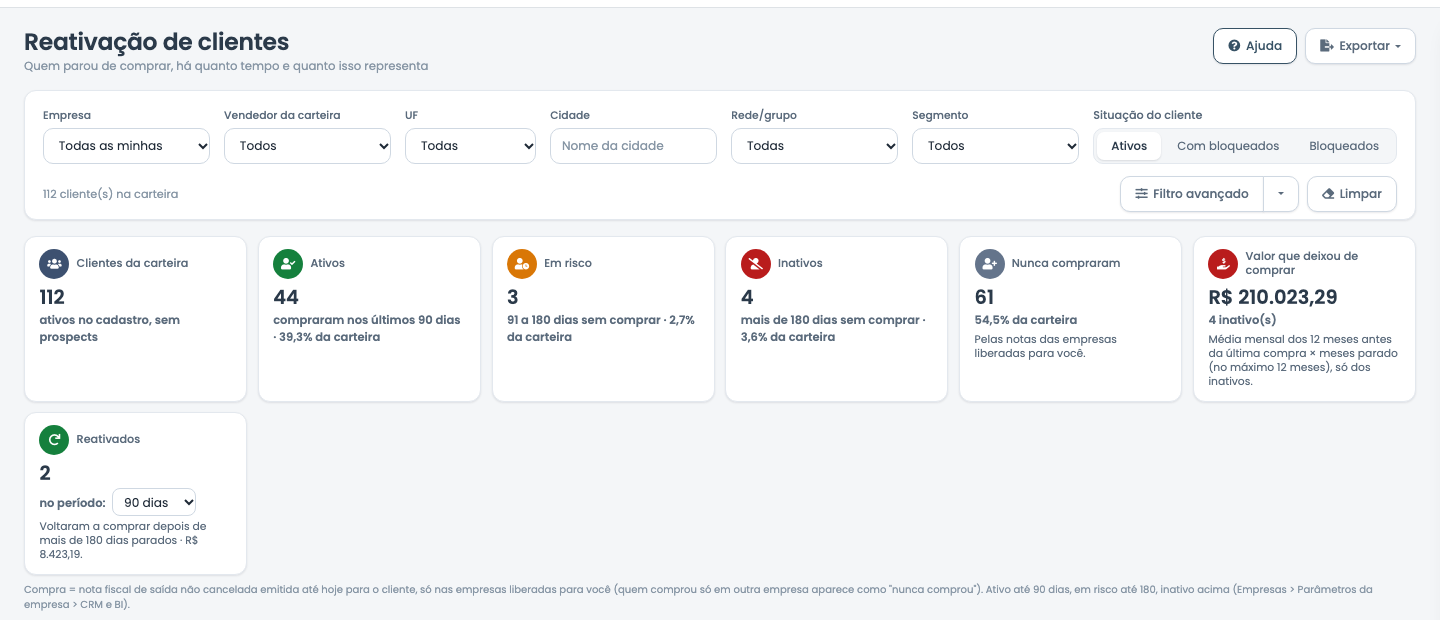
1. Filtros
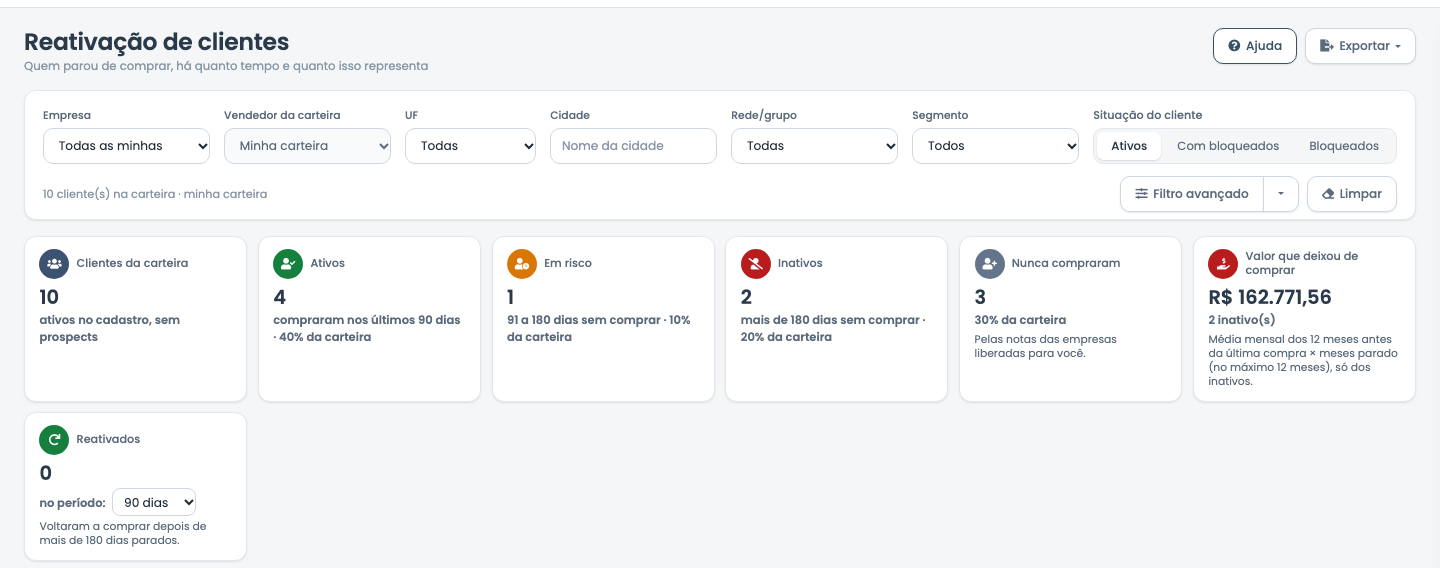
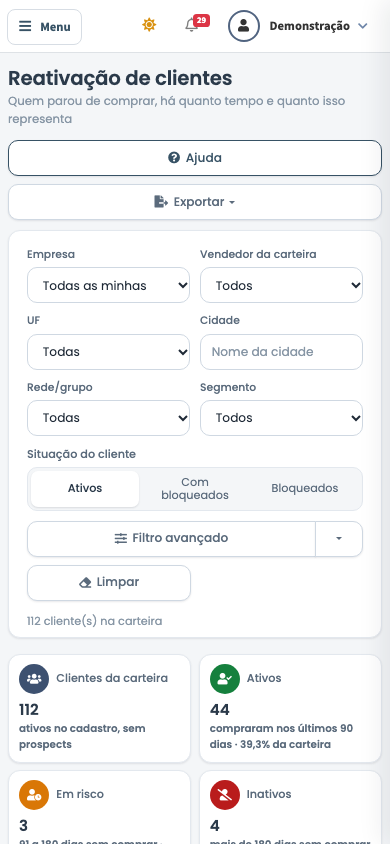
Os filtros ficam no alto da tela e valem para os indicadores, os gráficos e a lista. A tela se atualiza ao trocar um filtro, guarda a escolha quando você sai e volta, e o botão Limpar volta tudo ao padrão.
- Empresa: todas as suas (padrão) ou uma das empresas liberadas para você.
- Vendedor da carteira: o vendedor do cadastro do cliente, inclusive Sem vendedor. Quem é vendedor e não pode ver clientes de outros vendedores vê esse filtro travado em Minha carteira.
- UF, Cidade, Rede/grupo (inclusive Sem rede/grupo) e Segmento (atividade, atividade/CNAE, mídia ou campanha do CRM).
- Situação do cliente: Ativos (padrão), Com bloqueados ou só Bloqueados. Clientes inativos no cadastro e clientes contato (prospects) não entram.
- Filtro avançado: o mesmo da tela de clientes, com os mesmos filtros salvos e prontos. Serve para combinar qualquer campo do cadastro (por exemplo, só pessoa jurídica de uma atividade).
2. Indicadores
| Indicador | O que mostra |
|---|---|
| Clientes da carteira | Clientes ativos no cadastro, sem os clientes contato (prospects), dentro dos filtros. |
| Ativos | Compraram nos últimos 90 dias (ou no número de dias configurado), com o percentual da carteira. |
| Em risco | Estão sem comprar há mais de 90 e até 180 dias (ou os dias configurados). |
| Inativos | Estão sem comprar há mais de 180 dias (ou os dias configurados). |
| Nunca compraram | Não têm nenhuma nota nas empresas liberadas para você. |
| Valor que deixou de comprar | Estimativa só dos inativos: a média mensal comprada nos 12 meses antes da última compra, multiplicada pelos meses parado, contando no máximo 12 meses. |
| Reativados | Clientes que voltaram a comprar no período escolhido (30, 90, 180 ou 365 dias) depois de ficar mais que os dias de inativo sem comprar, com o valor que compraram. |
Os dias de “em risco” e “inativo” são parâmetros da empresa (veja Parâmetros). A nota abaixo dos indicadores lembra a regra e os dias em uso.
3. Gráficos
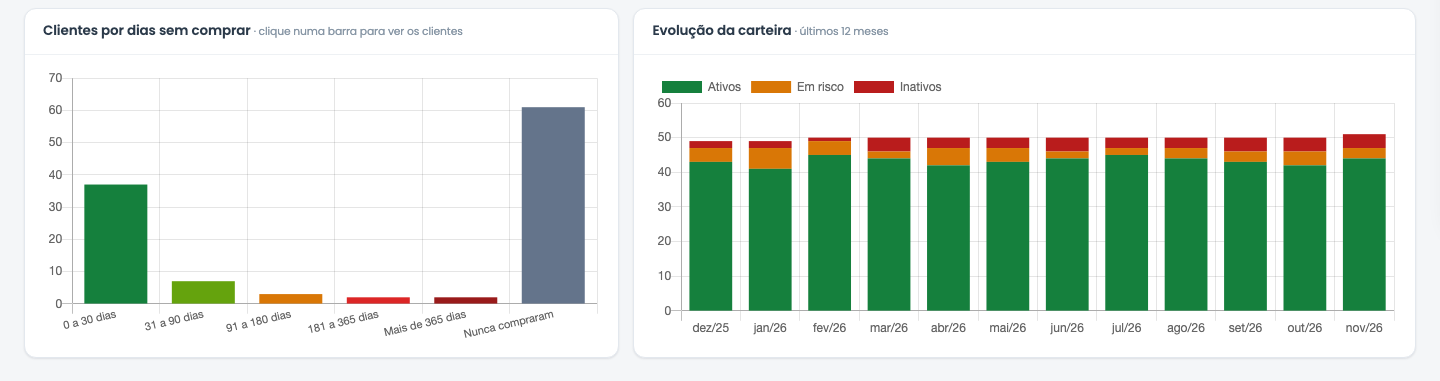
- Clientes por dias sem comprar: quantos clientes há em cada faixa (0 a 30 dias, 31 a 90, 91 a 180, 181 a 365, mais de 365 e nunca compraram). Clique numa barra para a lista mostrar só os clientes daquela faixa.
- Evolução da carteira: no fim de cada um dos últimos 12 meses (o mês atual até hoje), quantos clientes estavam ativos, em risco e inativos. Mostra se a carteira está melhorando ou piorando.
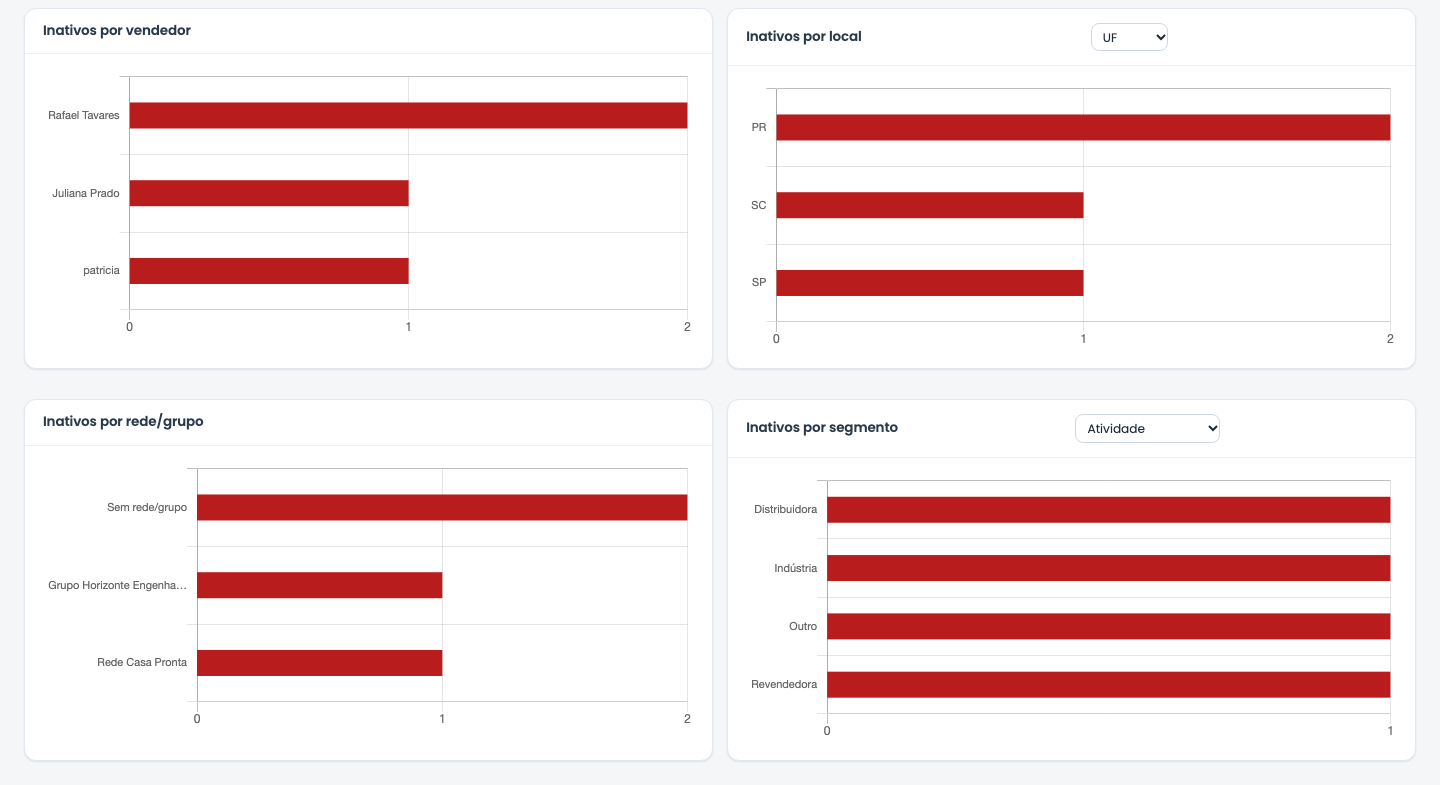
- Inativos por vendedor, por local (UF ou cidade), por rede/grupo e por segmento (atividade, atividade/CNAE, mídia ou campanha do CRM): onde estão os clientes inativos.
4. Clientes para reativar
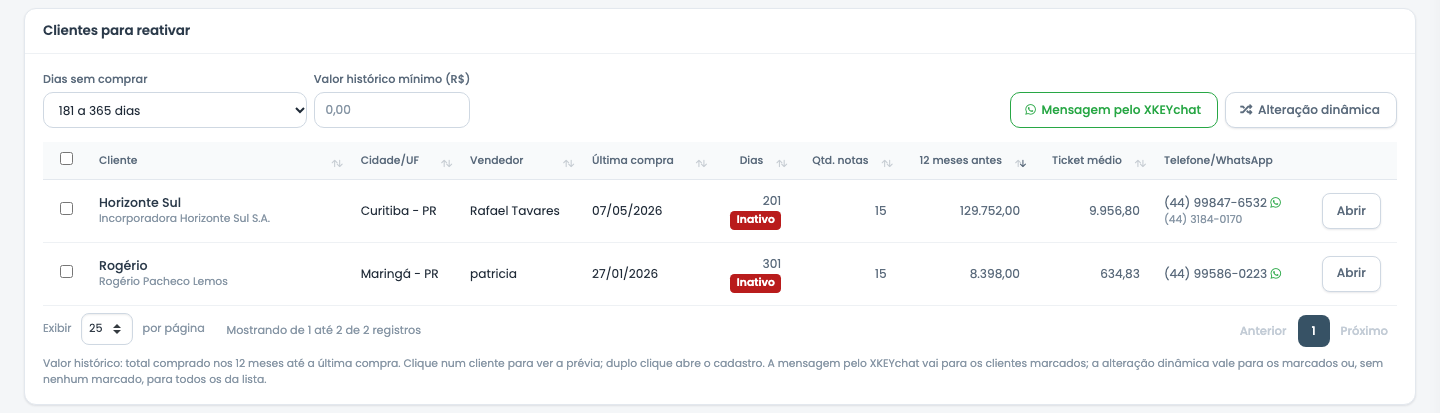
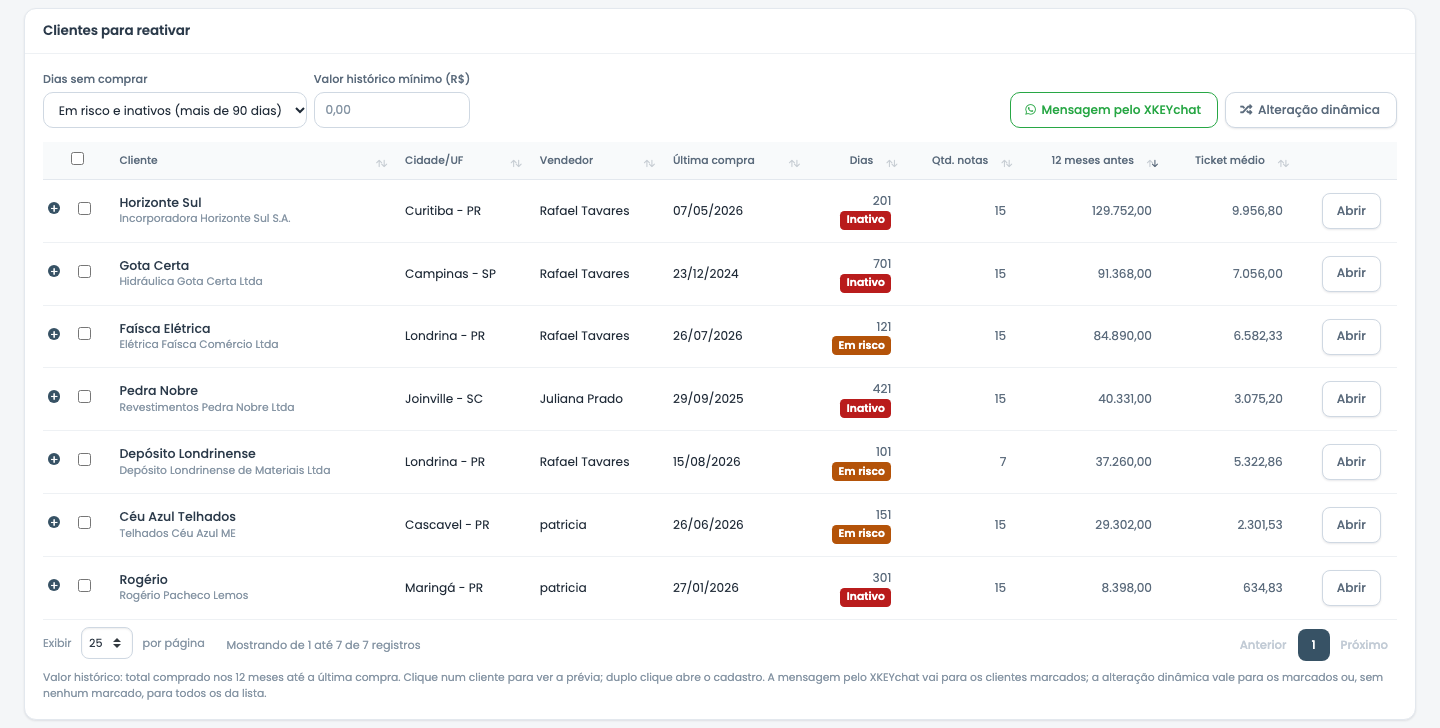
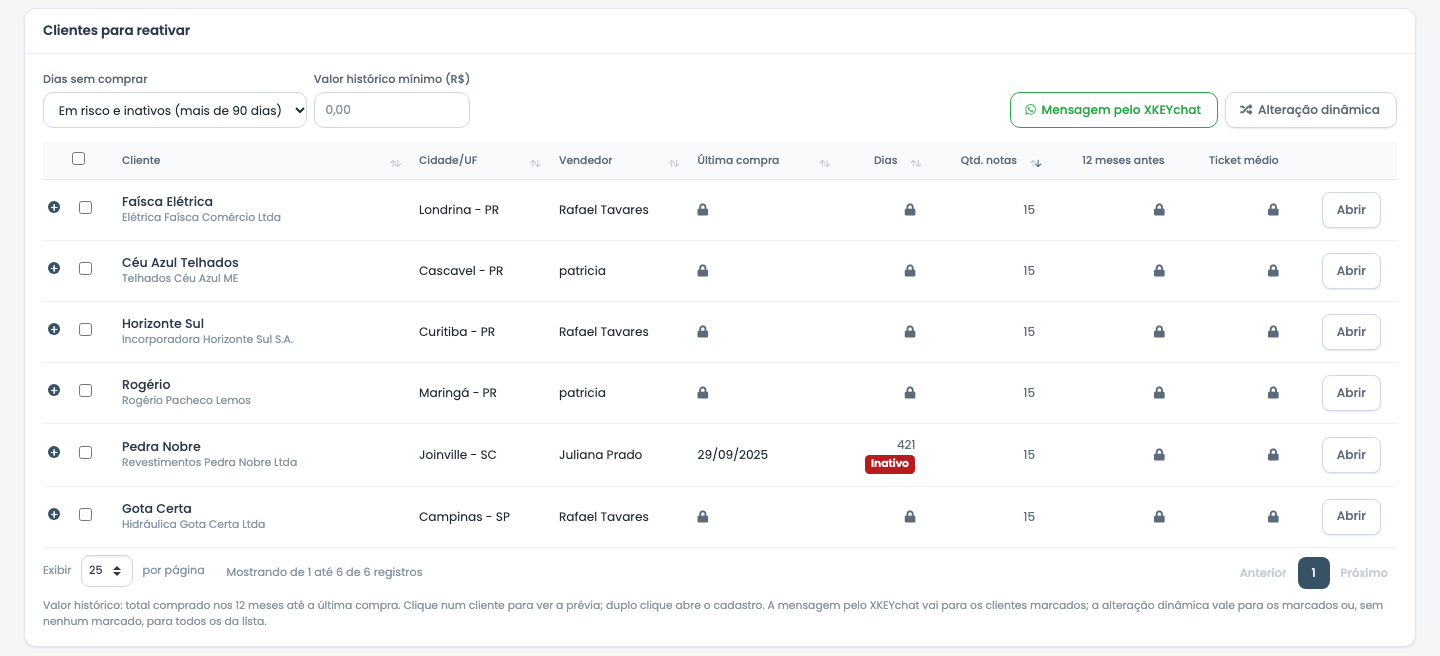
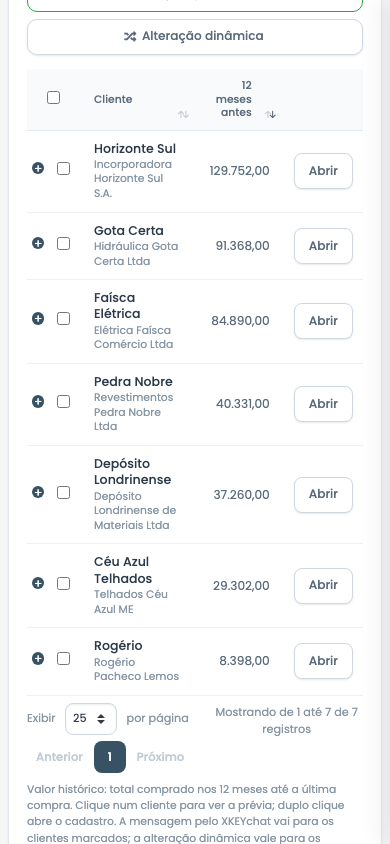
A lista começa com os clientes em risco e inativos. No campo Dias sem comprar você escolhe outra faixa (ou Todos os clientes) e em Valor histórico mínimo deixa só os clientes que compravam a partir de um valor. Para cada cliente aparecem a cidade/UF, o vendedor, a data da última compra, os dias sem comprar com a situação, a quantidade de notas, o valor comprado nos 12 meses antes da última compra (o “valor histórico”, que mostra o quanto o cliente comprava quando estava ativo), o ticket médio e os telefones, com o ícone do WhatsApp nos celulares. A lista vem ordenada pelo valor histórico; clique no título de uma coluna para mudar a ordem.
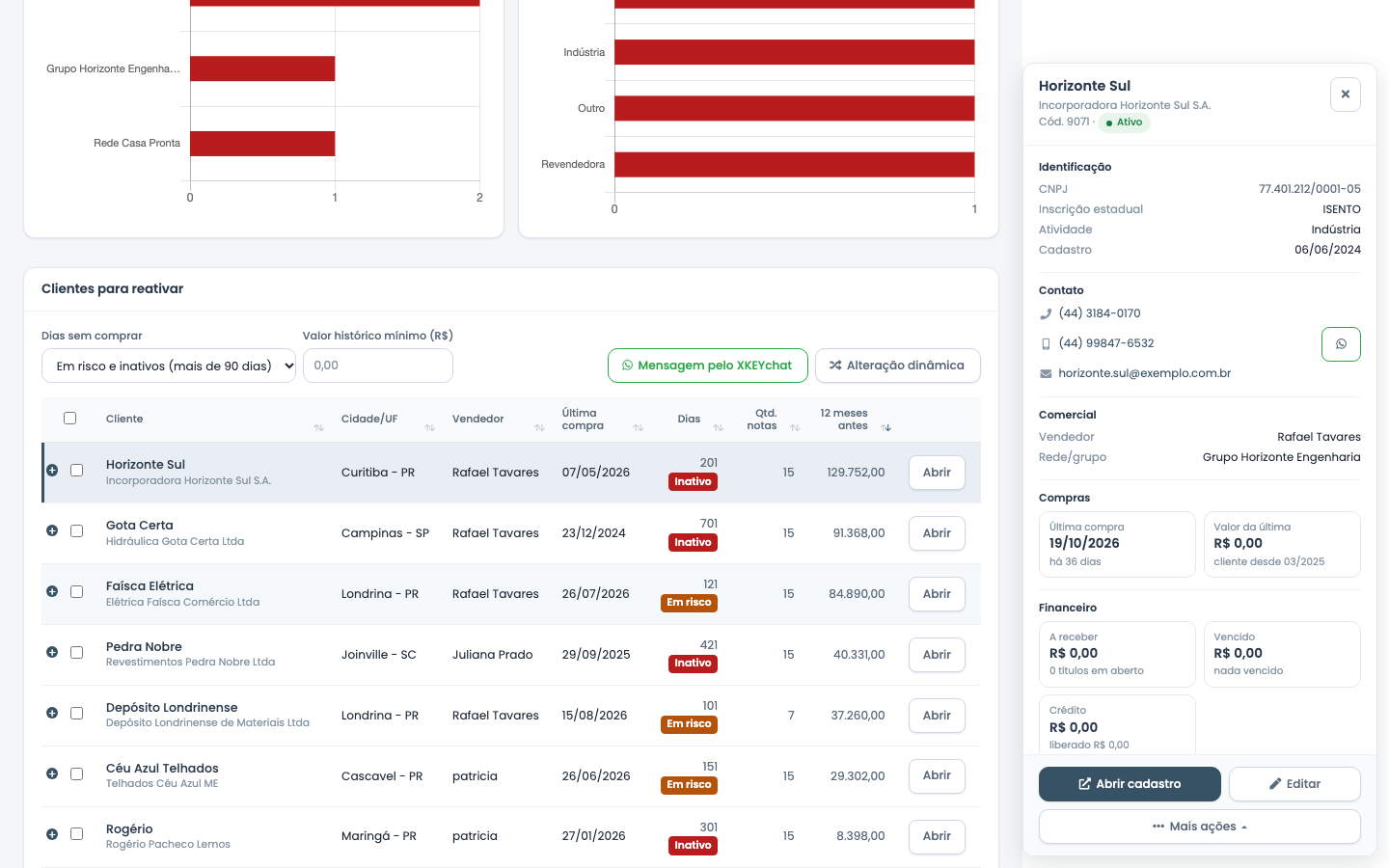
Clique num cliente para abrir a prévia ao lado da lista (a mesma da tela de clientes, com contato, compras, financeiro e o menu Mais ações). O duplo clique ou o botão Abrir abre o cadastro do cliente.
Ações sobre os clientes
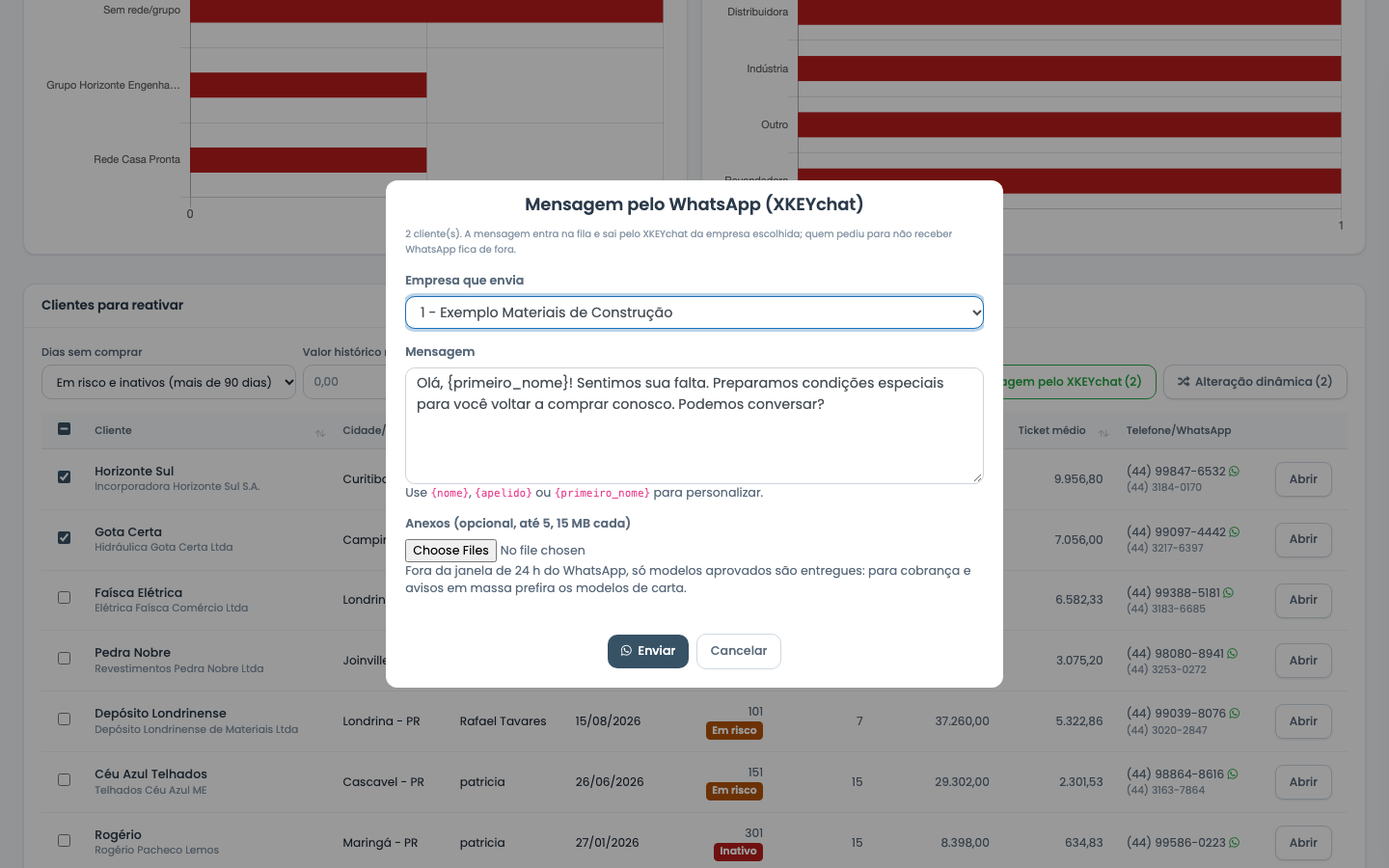
- Mensagem pelo XKEYchat: marque os clientes na caixa da primeira coluna e clique no botão (ele mostra quantos estão marcados). Escolha a empresa que envia, ajuste o texto sugerido (use {primeiro_nome}, {nome} ou {apelido} para personalizar) e anexe arquivos se quiser. As mensagens entram na fila do XKEYchat; quem pediu para não receber WhatsApp fica de fora.
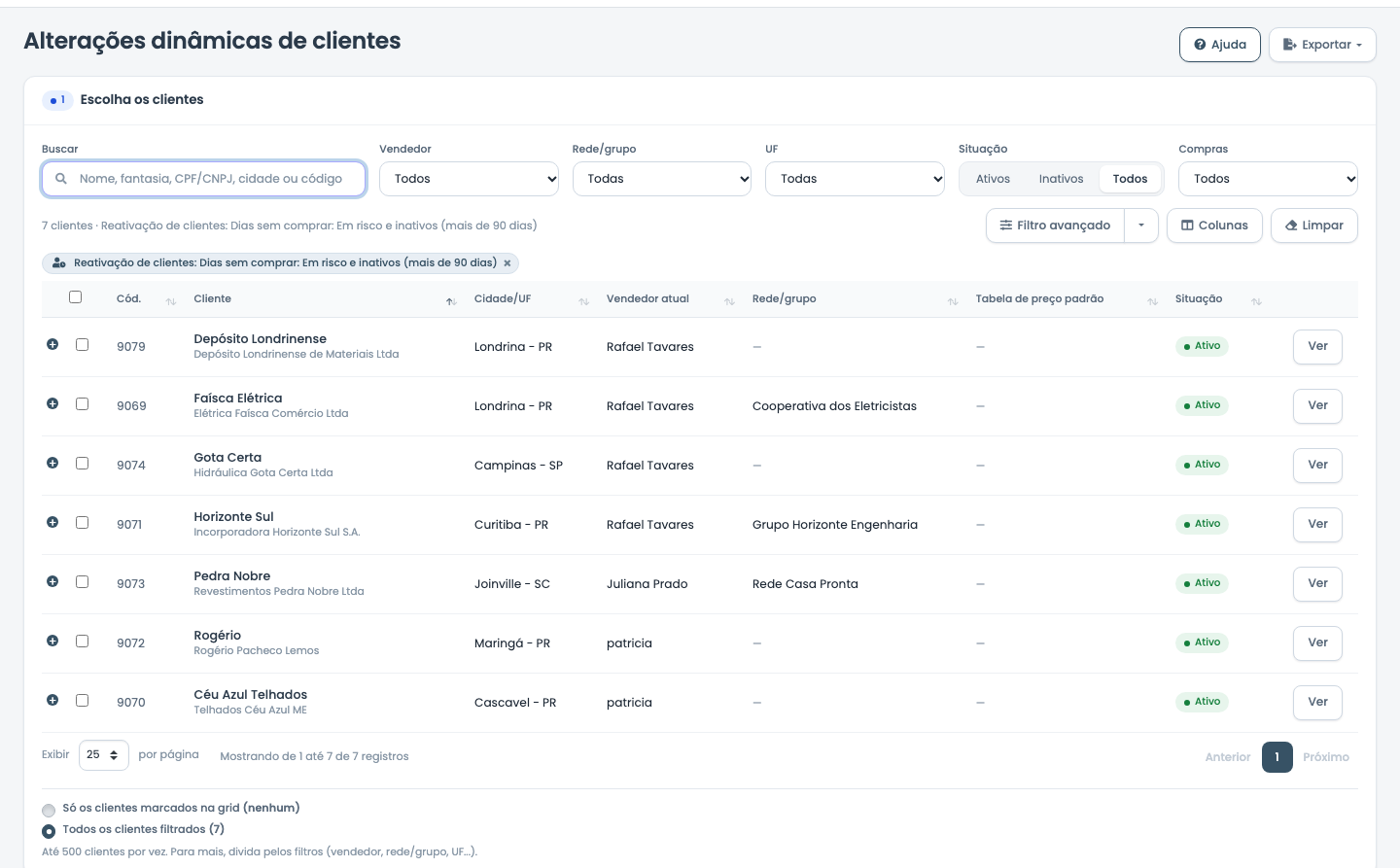
- Alteração dinâmica: abre Clientes > Alterações dinâmicas só com os clientes marcados ou, sem nenhum marcado, com todos os clientes da lista (pelos mesmos filtros). Lá você troca o vendedor, a tabela de preço, a rede/grupo ou a situação desses clientes.
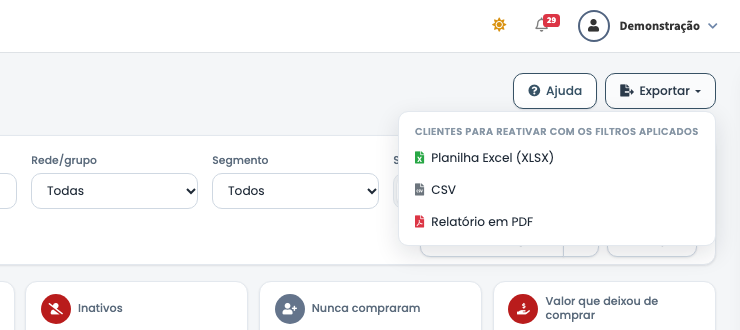
- Exportar (no alto da tela): planilha Excel (XLSX), CSV ou relatório em PDF com todos os clientes da lista, nos filtros e na ordem da tela. O PDF traz também o resumo das faixas. Acima de 1.000 clientes o arquivo é gerado em segundo plano e o sino de notificações avisa quando ficar pronto.
5. Parâmetros
Os limites de “em risco” e “inativo” ficam em Empresas > Parâmetros da empresa, aba Regras das telas, assunto CRM e BI: reativação de clientes (busque por “reativação”):
- Dias para cliente em risco (padrão 90): acima disso o cliente deixa de ser ativo e entra na lista para reativar.
- Dias para cliente inativo (padrão 180): acima disso o cliente é inativo e entra no valor que deixou de comprar e nos gráficos de inativos. Precisa ser maior que os dias para cliente em risco; se não for, a tela usa os padrões (90 e 180).
Os dois existem só no SAX Web. Para alterar, é preciso a permissão de gravar os parâmetros da empresa (315.03).

6. Pontos de atenção
- Data do cadastro × data das notas. A tela conta pelas notas fiscais. O cadastro do cliente tem também uma “Última compra” que o SAX desktop grava ao faturar: é a data do dia do faturamento, não volta quando a nota é cancelada e, com o parâmetro de atualizar a última compra de toda a rede/grupo, a compra de um cliente muda a data de todos da mesma rede. Por isso as duas datas podem ser diferentes (a prévia e a coluna “Última compra” das alterações dinâmicas mostram a do cadastro). Na listagem de clientes as duas aparecem com nomes diferentes: “Última compra (cadastro)” e “Última compra (notas)”.
- Devoluções não abatem a compra. Uma nota de venda devolvida continua contando como compra, na data e no valor.
- O valor que deixou de comprar é uma estimativa, calculada pelo que o cliente comprava antes de parar, com teto de 12 meses parado. Use para priorizar, não como valor contábil.
- Só as empresas liberadas para você. As notas de empresas que não estão liberadas no seu usuário (Colaboradores > Liberação de filial) não contam. Um cliente que só comprou nelas aparece como “nunca comprou nas suas empresas”, e os números podem mudar de um usuário para outro.
- Clientes contato (prospects) ficam fora, assim como os clientes inativos no cadastro. Os bloqueados entram só pelo filtro de situação.
- Notas canceladas, notas de entrada e notas com data futura não contam como compra.
- Os números ficam guardados por 3 minutos para a tela abrir rápido: uma nota emitida agora pode levar alguns minutos para aparecer.
- Follow-up. Ainda não dá para criar uma atividade ou um lembrete de contato a partir da lista. Use a mensagem pelo XKEYchat ou exporte a lista para a equipe trabalhar.
Permissões
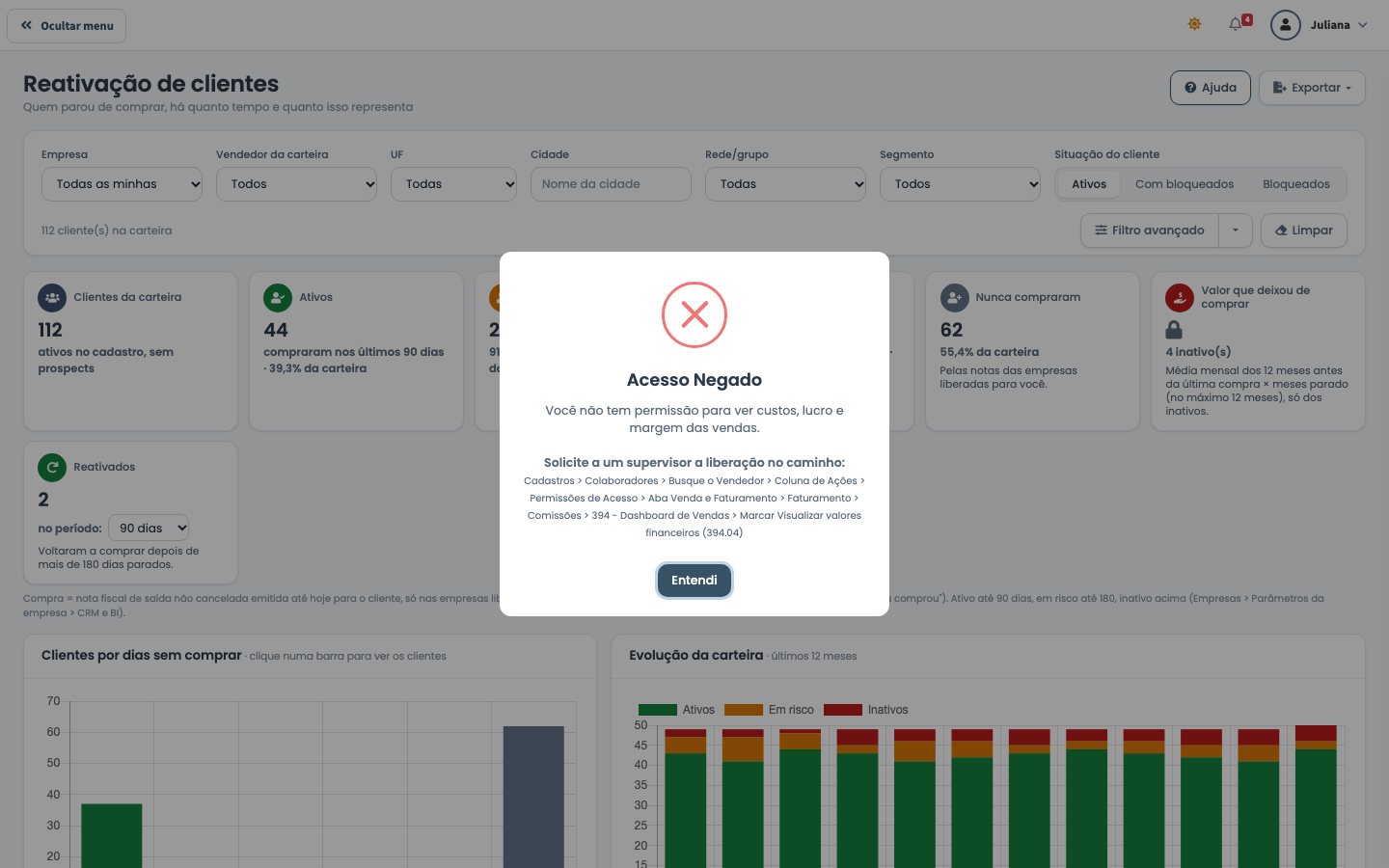
Sem a permissão, o menu, os botões e os campos continuam aparecendo; o clique (ou o cadeado) mostra o aviso Acesso Negado com o caminho a liberar. Peça a um supervisor em Cadastros > Colaboradores > (colaborador) > coluna Ações > Permissões de Acesso:
- Aba Venda e Faturamento > Faturamento > Comissões > 394 – Dashboard de Vendas > Acessar (394.01): abrir a tela.
- 394 – Dashboard de Vendas > Visualizar valores financeiros (394.04): ver o valor que deixou de comprar, o valor histórico, o ticket médio e filtrar pelo valor mínimo. Sem ela os valores aparecem com cadeado e a lista é ordenada pela quantidade de notas.
- Aba Venda e Faturamento > Cadastros > Clientes > 001 – Cadastro > Ver clientes de outros vendedores (001.18): para quem é vendedor ver a carteira dos outros. Sem ela, o vendedor vê só os próprios clientes.
- Gestão Vendas > 477 – Clientes > Visualizar Data da Última Compra, Outros Vendedores (477.02): para o vendedor que vê outros vendedores ver a data e os dias sem comprar dos clientes deles. Sem ela, esses campos aparecem com cadeado.
- Aba Venda e Faturamento > Configurações > 1032 – XKEYchat > Enviar mensagens (1032.03): botão Mensagem pelo XKEYchat.
- Aba Venda e Faturamento > Cadastros > Clientes > 1012 – Alterações dinâmicas de clientes > Acessar/Efetuar (1012.01): botão Alteração dinâmica.
Supervisores e o acesso restrito veem tudo.
7. No celular
A tela funciona no celular: os filtros ficam em duas colunas, os indicadores dois a dois, os gráficos um embaixo do outro e a lista mostra o cliente e o valor; toque no + para ver o resto da linha.
Veja também: SAX Web: cadastro de clientes e SAX Web: alterações dinâmicas de clientes.