SAX Web: endereços
O cadastro de Endereços do SAX Web diz em que lugar do estoque físico cada produto fica guardado: uma prateleira, um palete, uma gôndola (ex.: A1-2). Para cada endereço você informa os produtos que ficam nele, com quantidade mínima e máxima, e qual é o endereço principal de cada produto. É esse endereço que aparece na separação de pedidos do aplicativo e que vira o local do produto no setor de estoque. Pela mesma tela você imprime as etiquetas dos endereços (com seta e QR Code) e pede reposição quando uma posição está vazia. Este guia mostra como consultar, cadastrar e alterar um endereço e explica os pontos que mais geram dúvida.
Onde fica: módulo Compras, menu Estoque > Endereços. Os endereços ficam dentro de uma organização em três níveis: a área (ex.: Depósito – porta-paletes) pertence a um setor de estoque, o setor de endereçamento (ex.: Rua A) pertence a uma área, e cada endereço fica num setor de endereçamento. Cadastre antes as áreas e os setores (veja SAX Web: áreas de endereçamento e SAX Web: setores de endereçamento). No celular, o mesmo cadastro está no aplicativo: veja SAX App: endereçamento.
1. Listagem
A tela abre com os endereços ativos, em ordem de nome. Para cada um aparecem o nome (com a área e o setor de endereçamento abaixo), o setor de estoque, a empresa, a seta da etiqueta, quantos produtos estão no endereço, as reposições pendentes e a situação. Clique na linha para ver a prévia ao lado; Ver (ou duplo clique) abre o endereço e o lápis abre direto a alteração.
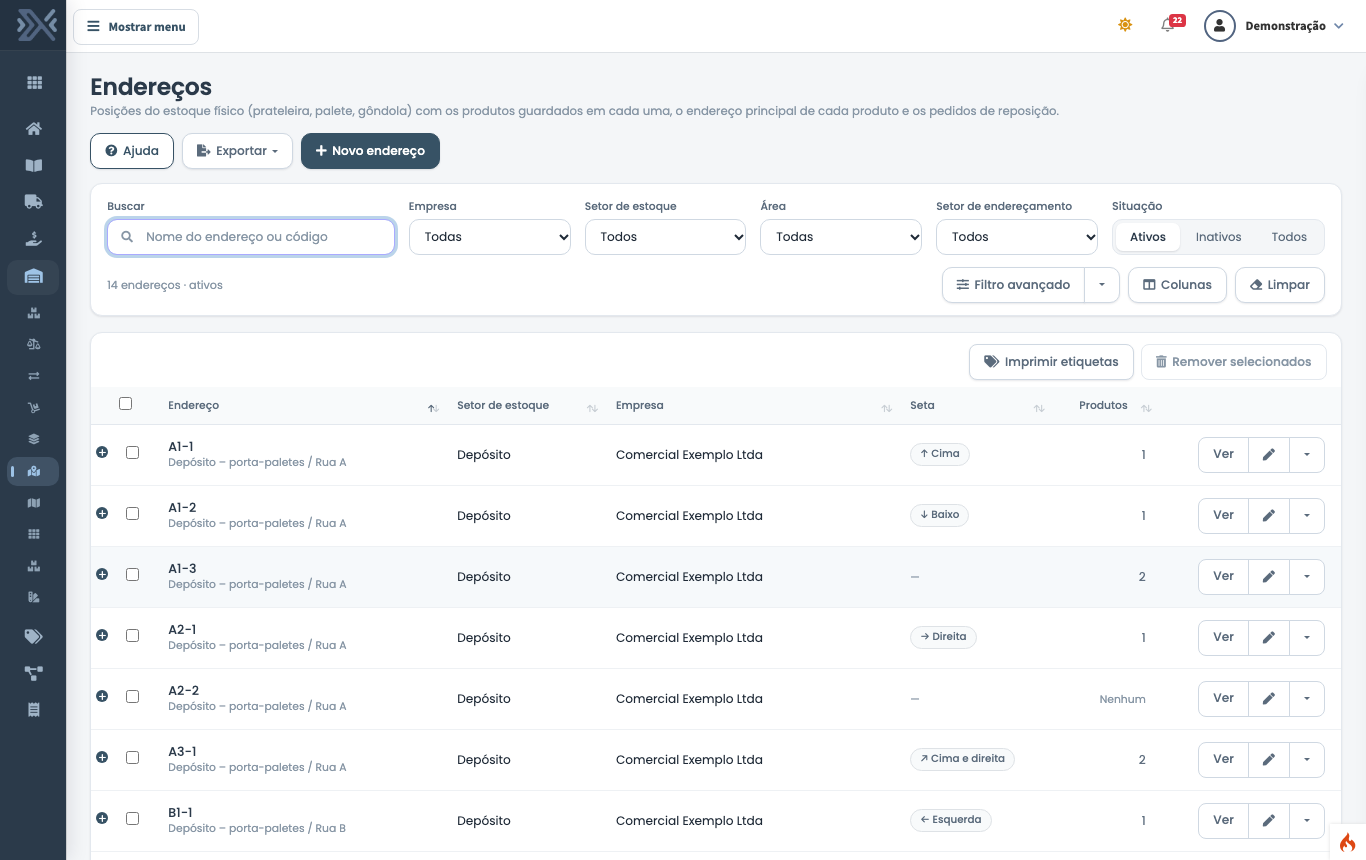
- Buscar: pelo nome do endereço ou pelo código. A lista se atualiza enquanto você digita.
- Empresa, Setor de estoque, Área e Setor de endereçamento: mostram só os endereços daquele local.
- Situação: Ativos (padrão), Inativos ou Todos.
- Limpar: volta aos filtros iniciais. Os filtros ficam guardados enquanto você navega.
- O botão Ajuda no topo da tela abre este guia em outra aba.
Prévia do endereço
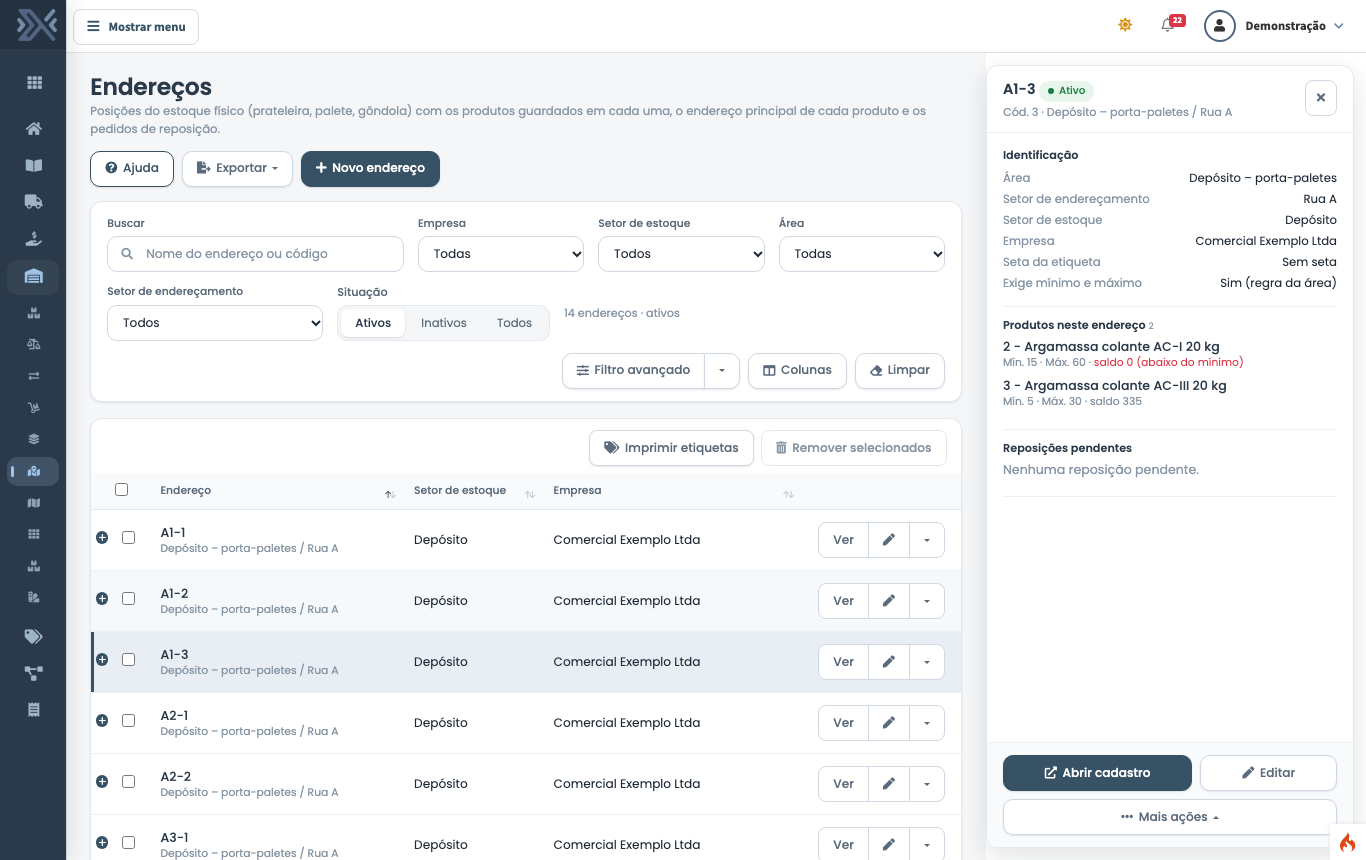
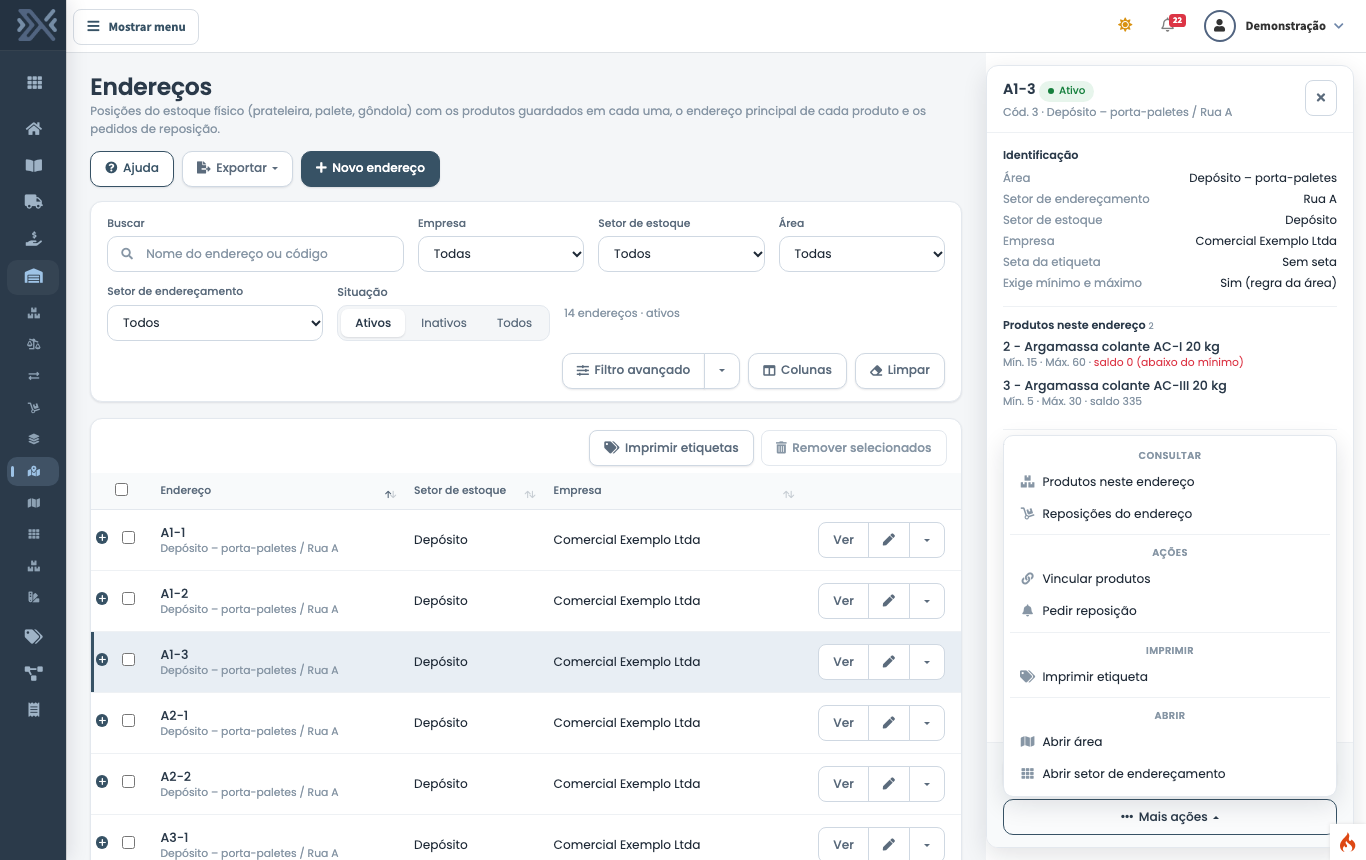
Ao clicar numa linha, o painel ao lado mostra o endereço sem sair da lista: área, setor de endereçamento, setor de estoque, empresa, seta e se a área exige mínimo e máximo; os produtos do endereço com mínimo, máximo e o saldo no setor de estoque (em vermelho quando está abaixo do mínimo; o principal aparece com o selo Principal); e as reposições pendentes. As setas ↑ e ↓ do teclado passam para o endereço de cima ou de baixo, Enter abre o cadastro e Esc fecha o painel.
Mais ações
O botão ▾ ao lado de Ver (e o botão Mais ações no rodapé da prévia) reúne:
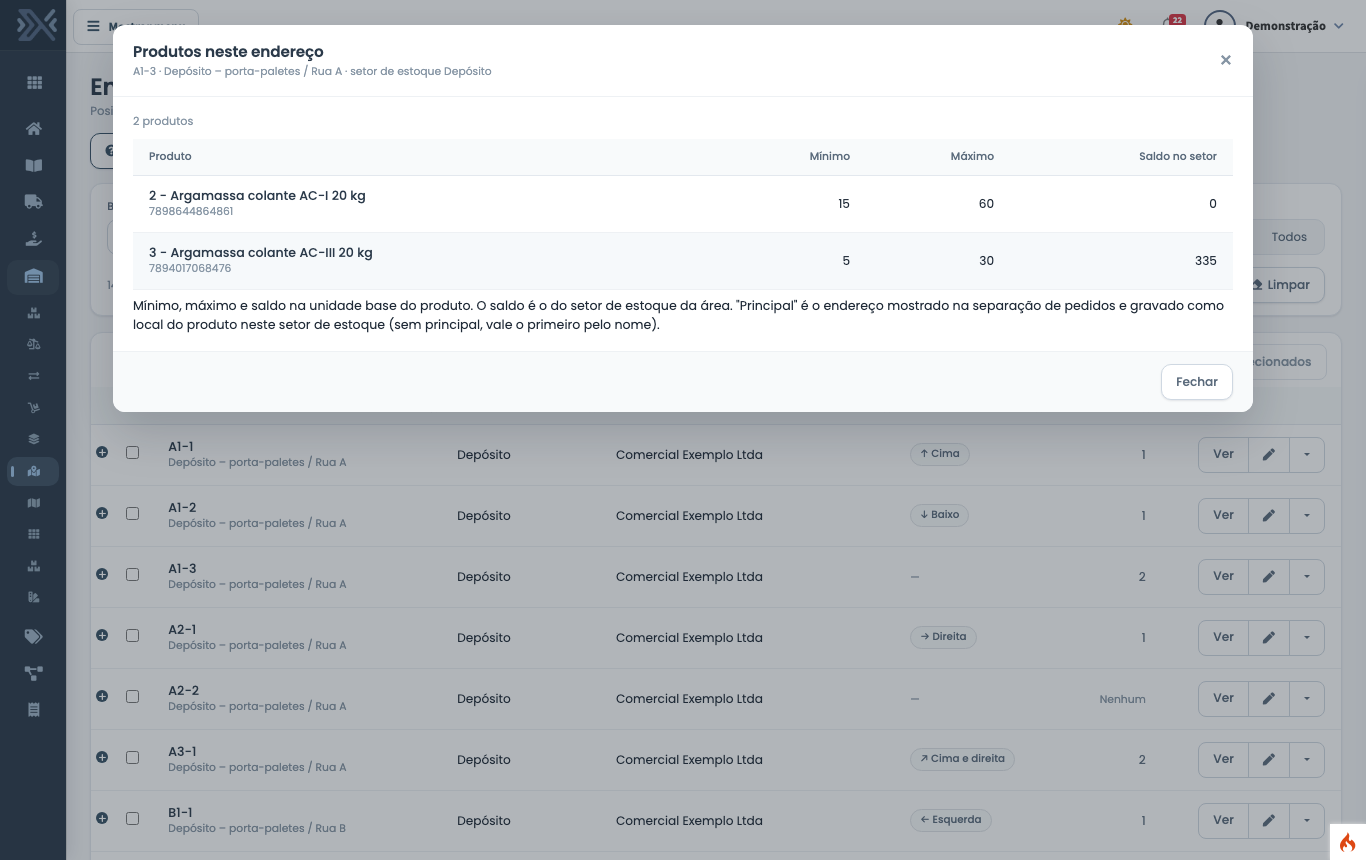
- Produtos neste endereço: janela com os produtos, mínimo, máximo, principal e saldo no setor de estoque.
- Reposições do endereço: os pedidos de reposição pendentes e finalizados, com o botão Finalizar nos pendentes.
- Vincular produtos: abre a alteração do endereço já na seção de produtos.
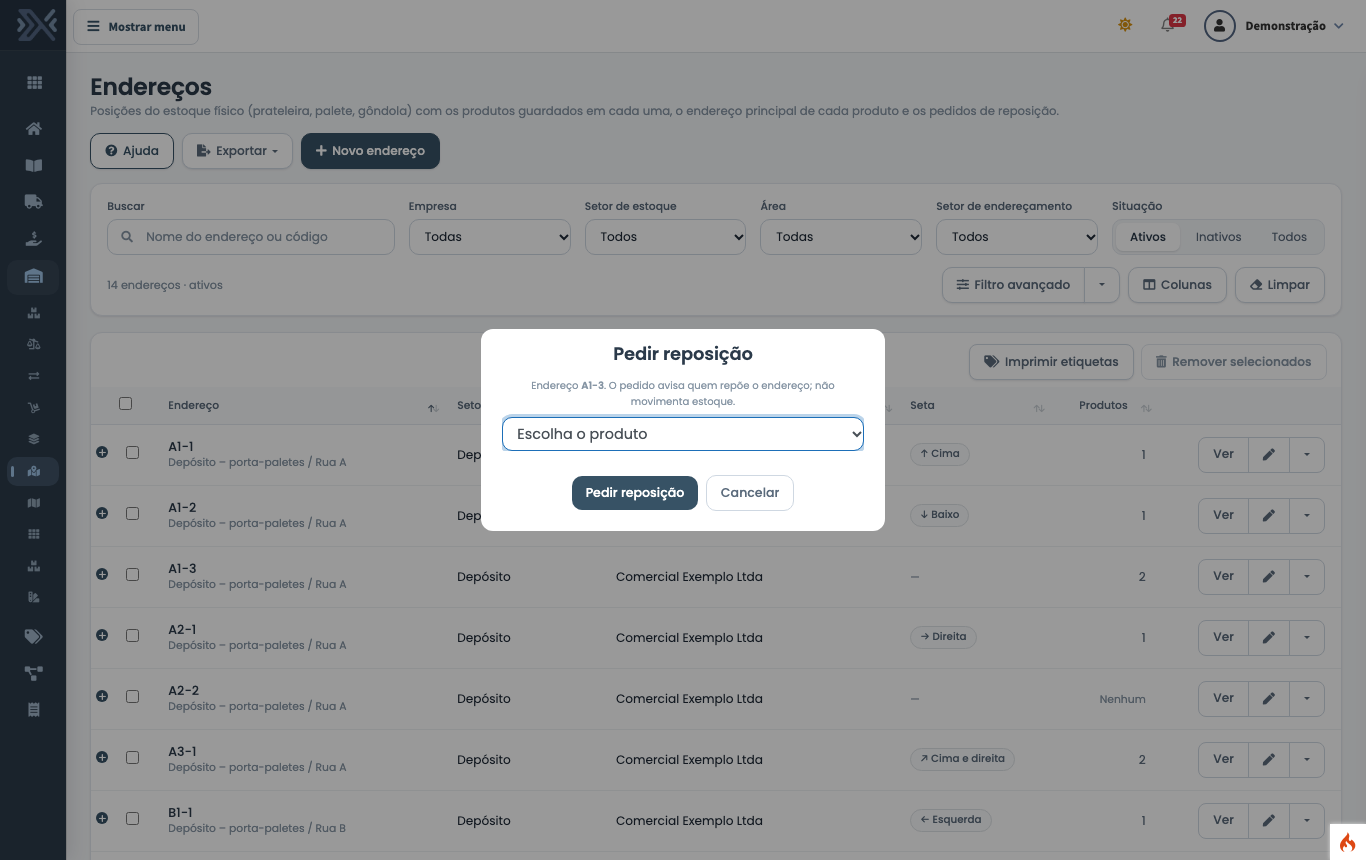
- Pedir reposição: escolha o produto do endereço que precisa ser reposto.
- Imprimir etiqueta: a etiqueta deste endereço (veja “Etiquetas dos endereços” abaixo).
- Abrir área e Abrir setor de endereçamento: abrem o cadastro da área e do setor do endereço.
Pedir reposição
Quando uma posição está vazia ou abaixo do mínimo, use Pedir reposição e escolha o produto. O pedido é só um aviso para quem repõe o endereço: não movimenta estoque. Cada produto tem no máximo um pedido pendente por endereço. Depois de repor, quem fez a reposição clica em Finalizar (em Reposições do endereço, na seção Reposição do cadastro ou no aplicativo). O SAX Web grava quem pediu, quem finalizou e quando.
Colunas da grid
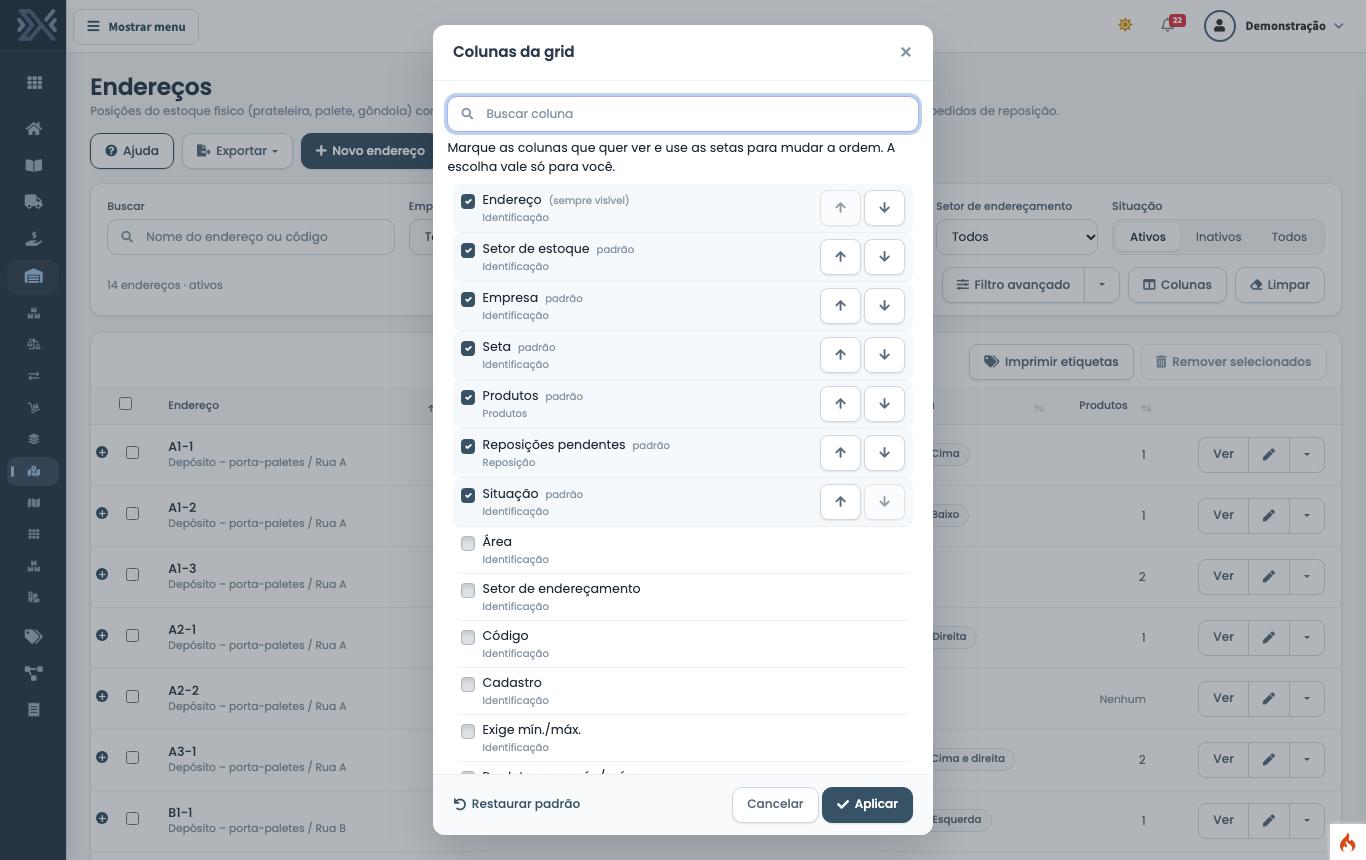
O botão Colunas escolhe quais colunas aparecem e em que ordem. Além das iniciais, há a área, o setor de endereçamento, o código, a data de cadastro, se a área exige mínimo e máximo, quantos produtos estão sem mínimo e máximo e de quantos produtos o endereço é o principal. A coluna Endereço fica sempre visível; Restaurar padrão volta às colunas iniciais. A escolha vale só para você.
Filtro avançado e filtros salvos
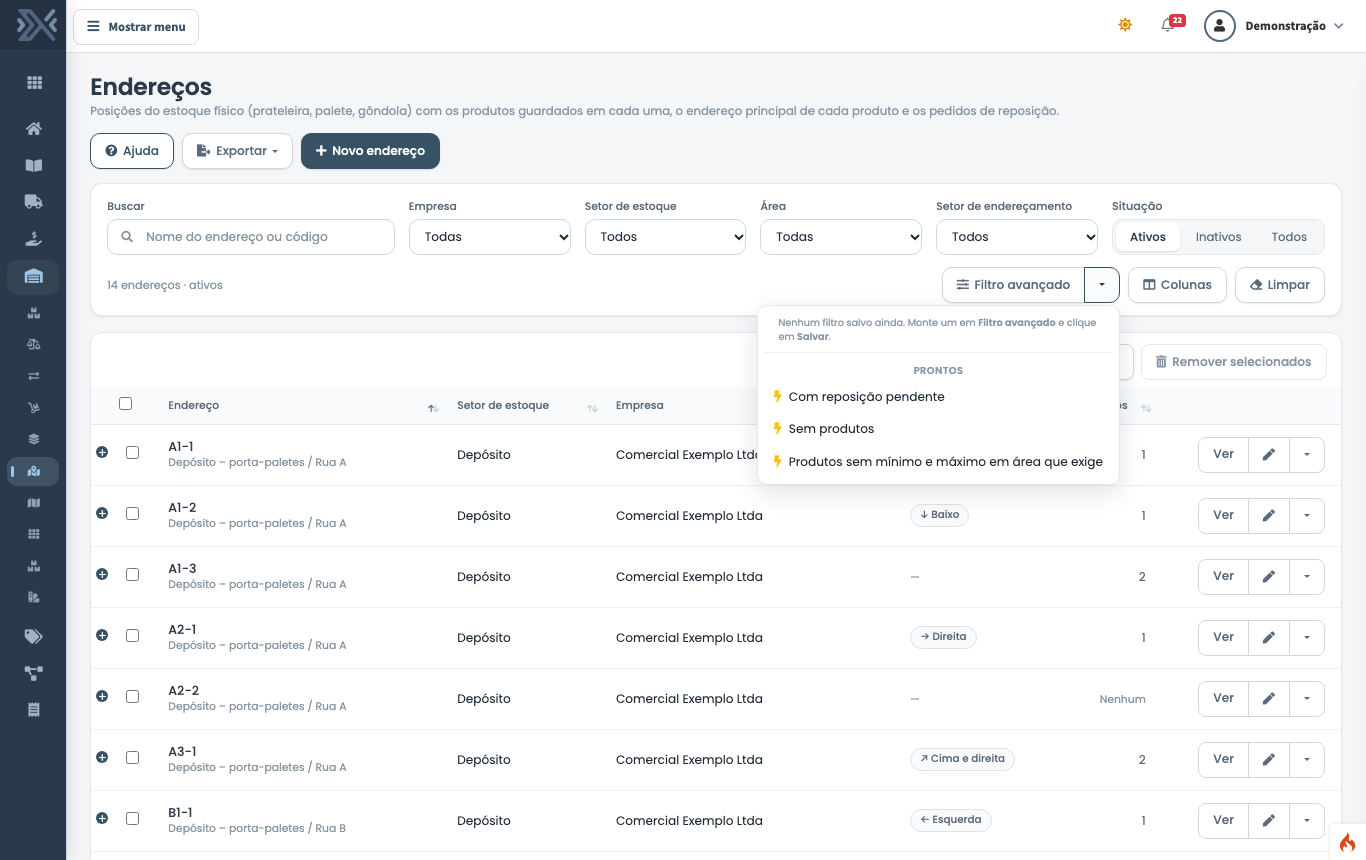
O Filtro avançado combina condições com qualquer campo do endereço, inclusive os que não aparecem na grid: nome, código, empresa, setor de estoque, área, setor de endereçamento, seta, ativo, data de cadastro, se a área exige mínimo e máximo, se tem produto vinculado, quantidade de produtos, produto vinculado (código ou descrição: encontra em que endereços um produto está), produtos sem mínimo e máximo, se é o principal de algum produto e se tem reposição pendente. A quantidade encontrada aparece antes de aplicar, e o filtro pode ser salvo só para você ou para todos.
Filtros prontos: Com reposição pendente, Sem produtos e Produtos sem mínimo e máximo em área que exige.
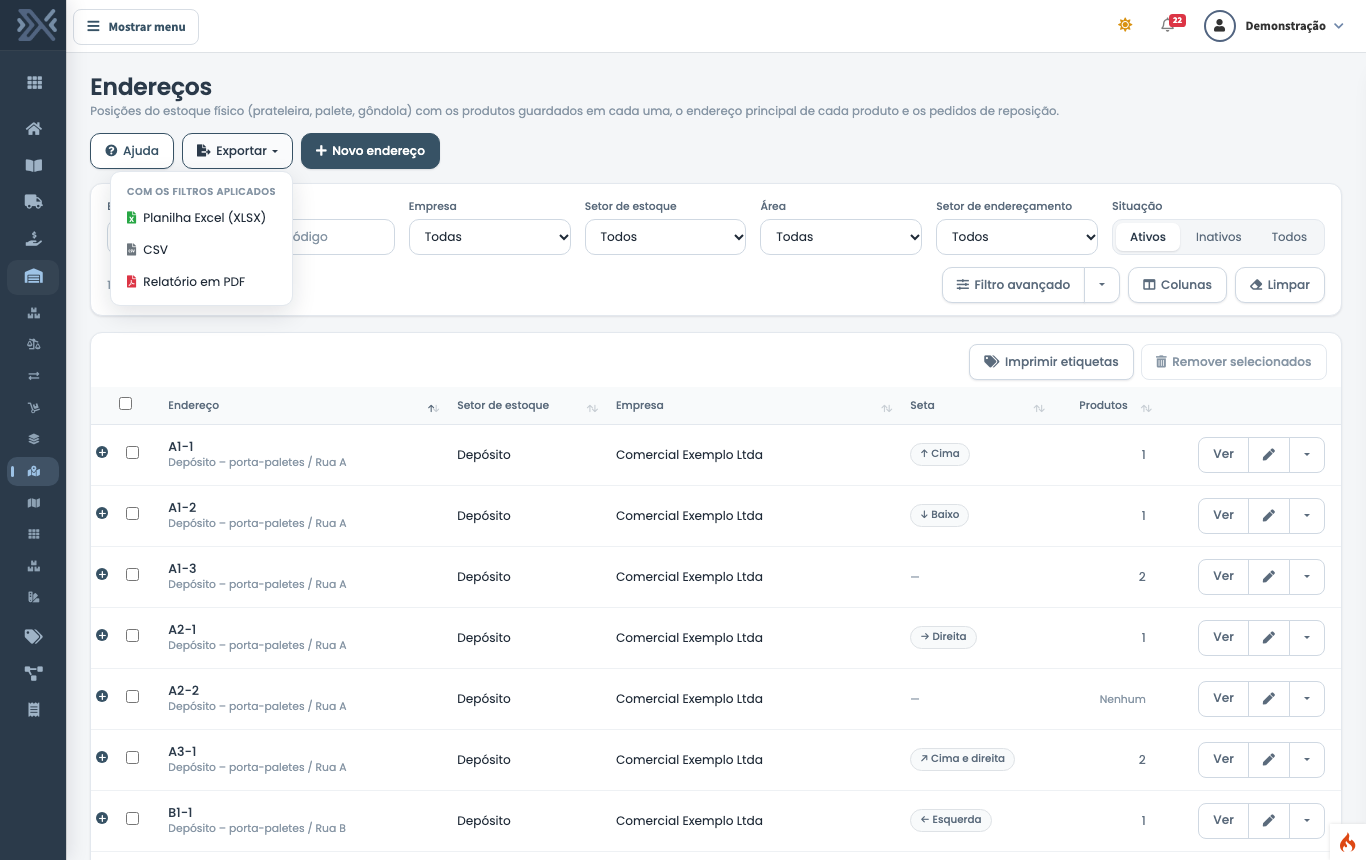
Exportar
O menu Exportar gera planilha Excel (XLSX), CSV ou relatório em PDF com todos os endereços dos filtros aplicados, na ordem da tela. A planilha e o CSV seguem as colunas que você escolheu; o PDF mantém o layout do relatório. Acima de 1.000 endereços o arquivo é preparado em segundo plano e o sino avisa quando estiver pronto.
Etiquetas dos endereços
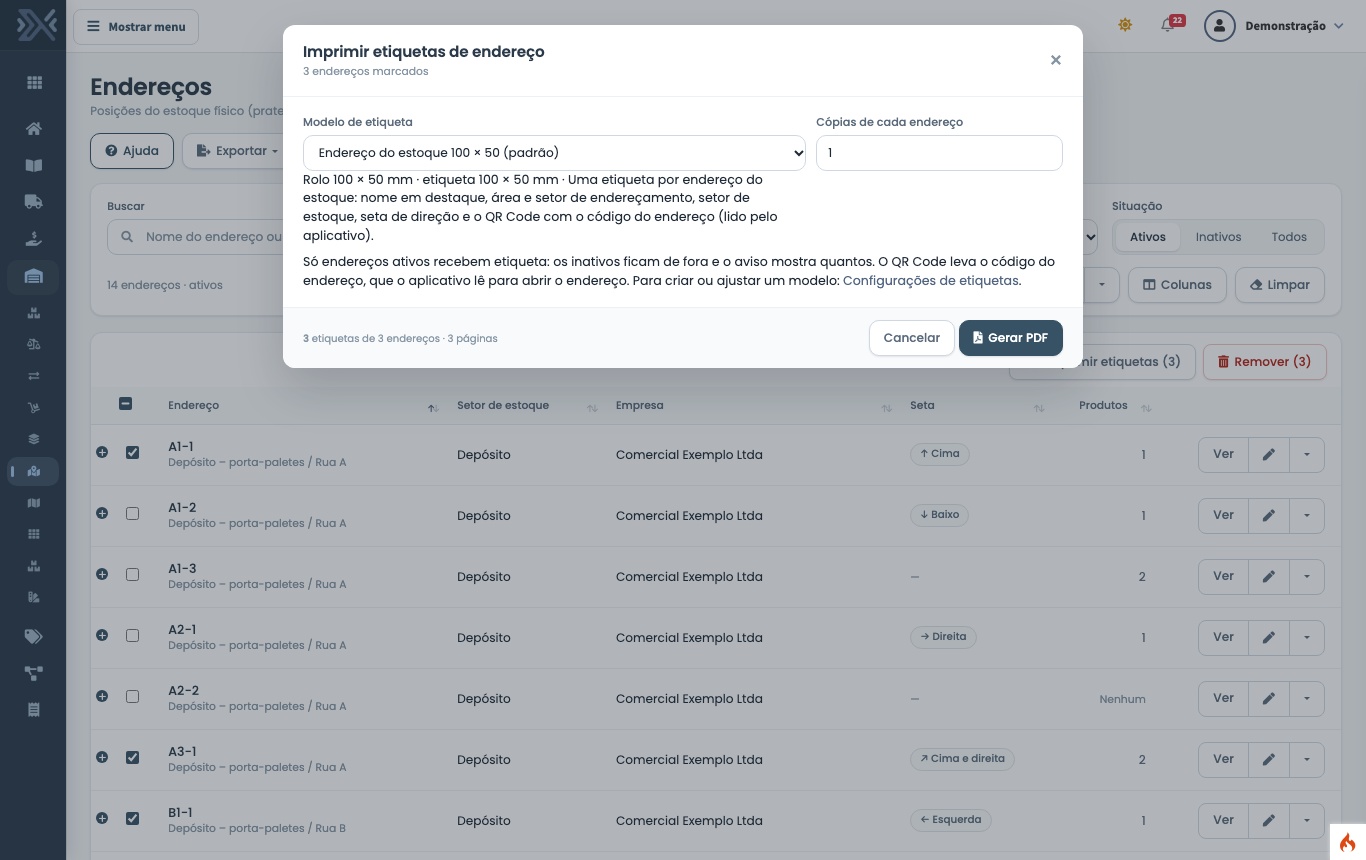
Marque os endereços na primeira coluna e clique em Imprimir etiquetas (o botão mostra quantos estão marcados). Sem nenhum marcado, saem as etiquetas de todos os endereços filtrados, na ordem da grid. Para um endereço só, use Mais ações > Imprimir etiqueta.
Na janela, escolha o modelo de etiqueta (o padrão já vem marcado) e as cópias de cada endereço. Nos modelos em folha, escolha também em qual etiqueta da folha começar; se o modelo usa textos digitados, eles aparecem para preencher. O rodapé mostra quantas etiquetas e páginas vão sair. Clique em Gerar PDF e, no PDF, em Imprimir, Baixar ou Abrir em nova aba. Ao imprimir, escolha Tamanho real (ou Escala 100%) e margens Nenhuma.
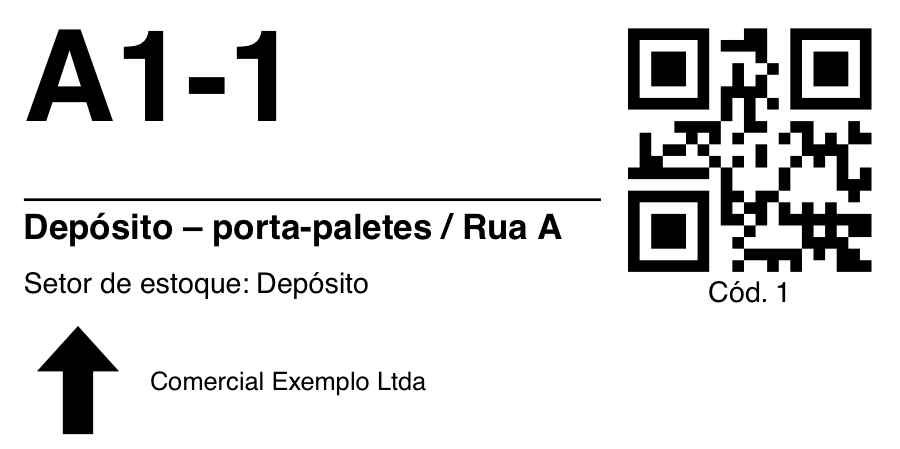
O modelo pronto Endereço do estoque 100 × 50 (rolo térmico) traz o nome do endereço em destaque, a área e o setor de endereçamento, o setor de estoque, a seta gravada no endereço, a empresa e um QR Code com o código do endereço, que o aplicativo lê para abrir o endereço. Para criar um modelo do seu jeito (outro tamanho, sem seta, com o logo), use Parâmetros > Configurações de etiquetas: veja SAX Web: configurações de etiquetas.
- Só endereços ativos recebem etiqueta. Inativos marcados ficam de fora e a mensagem diz quantos; se todos os escolhidos estiverem inativos, nada é gerado.
- No máximo 500 endereços por vez: acima disso, marque menos ou refine os filtros.
- Cada impressão fica registrada no histórico de uso do modelo de etiqueta.
2. Cadastrar um novo endereço
Clique em Novo endereço. Os campos marcados com * são obrigatórios.
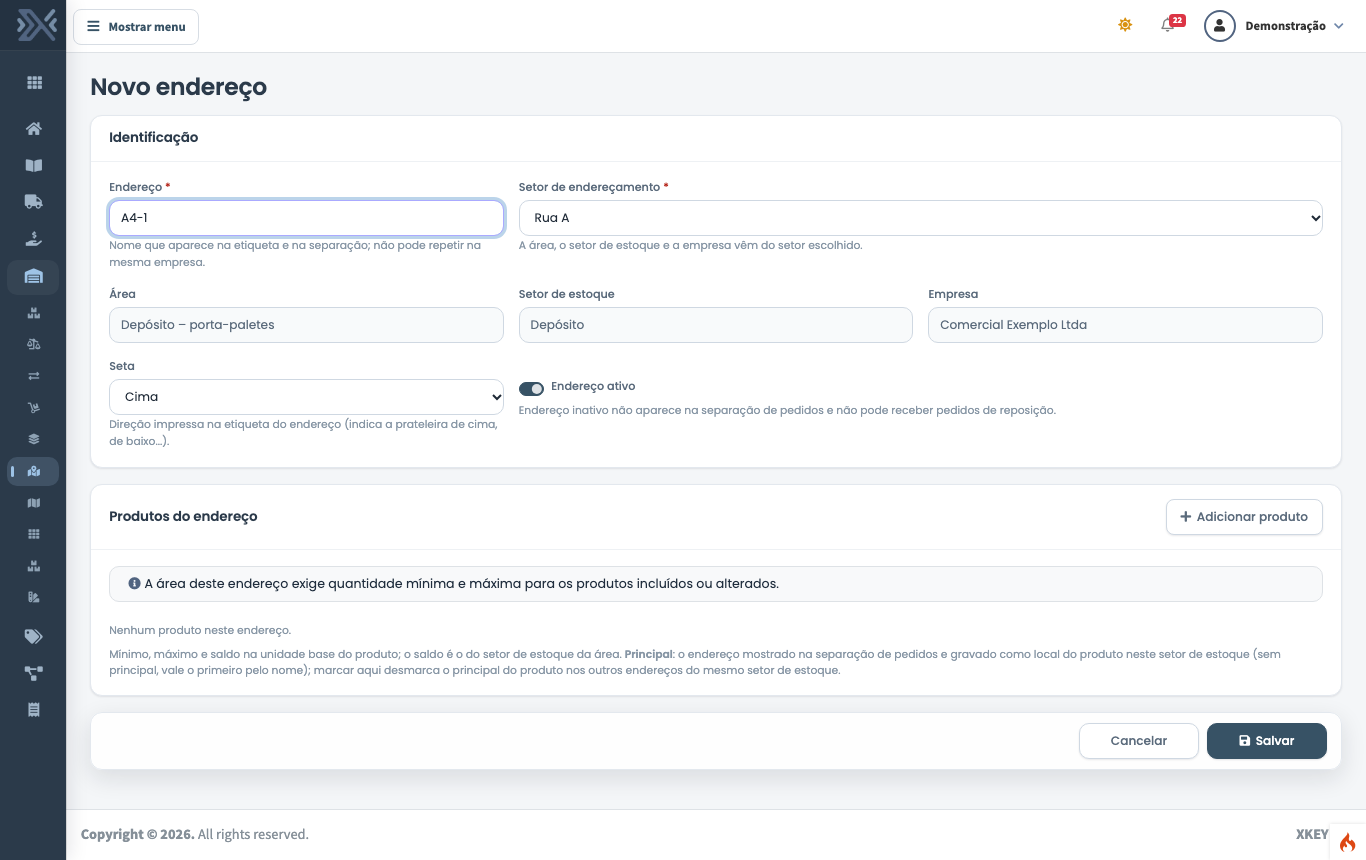
| Campo | Para que serve |
|---|---|
| Endereço * | Nome do endereço, com até 100 caracteres (ex.: A1-2, G1-01). É o que aparece na etiqueta, na separação e como local do produto. Não pode repetir outro endereço da mesma empresa (maiúsculas e minúsculas contam como iguais). |
| Setor de endereçamento * | Onde o endereço fica (ex.: Rua A). A lista mostra os setores das empresas liberadas para você. |
| Área, Setor de estoque e Empresa | Preenchidos sozinhos a partir do setor de endereçamento, só para conferência. O setor de estoque é o que dá o saldo dos produtos do endereço. |
| Seta | Direção impressa na etiqueta: cima, baixo, direita, esquerda ou as diagonais (ex.: a etiqueta fica na prateleira de baixo e a seta aponta para cima). “Sem seta”: a etiqueta sai sem o desenho. |
| Endereço ativo | Desligue para inativar o endereço sem perder o histórico. Inativo não aparece na separação de pedidos, não recebe pedido de reposição nem etiqueta. |
Produtos do endereço
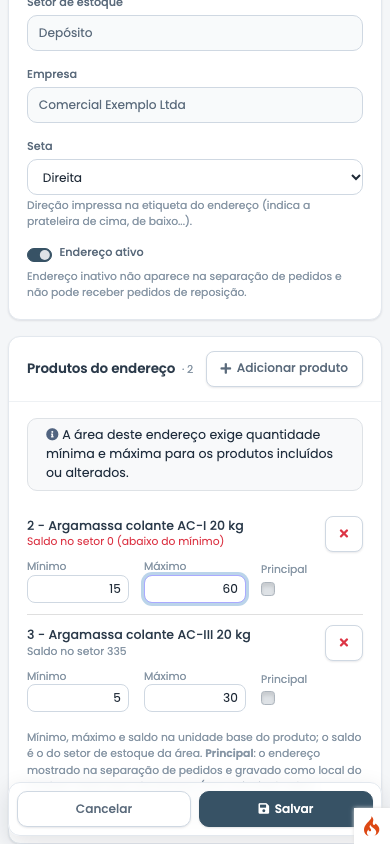
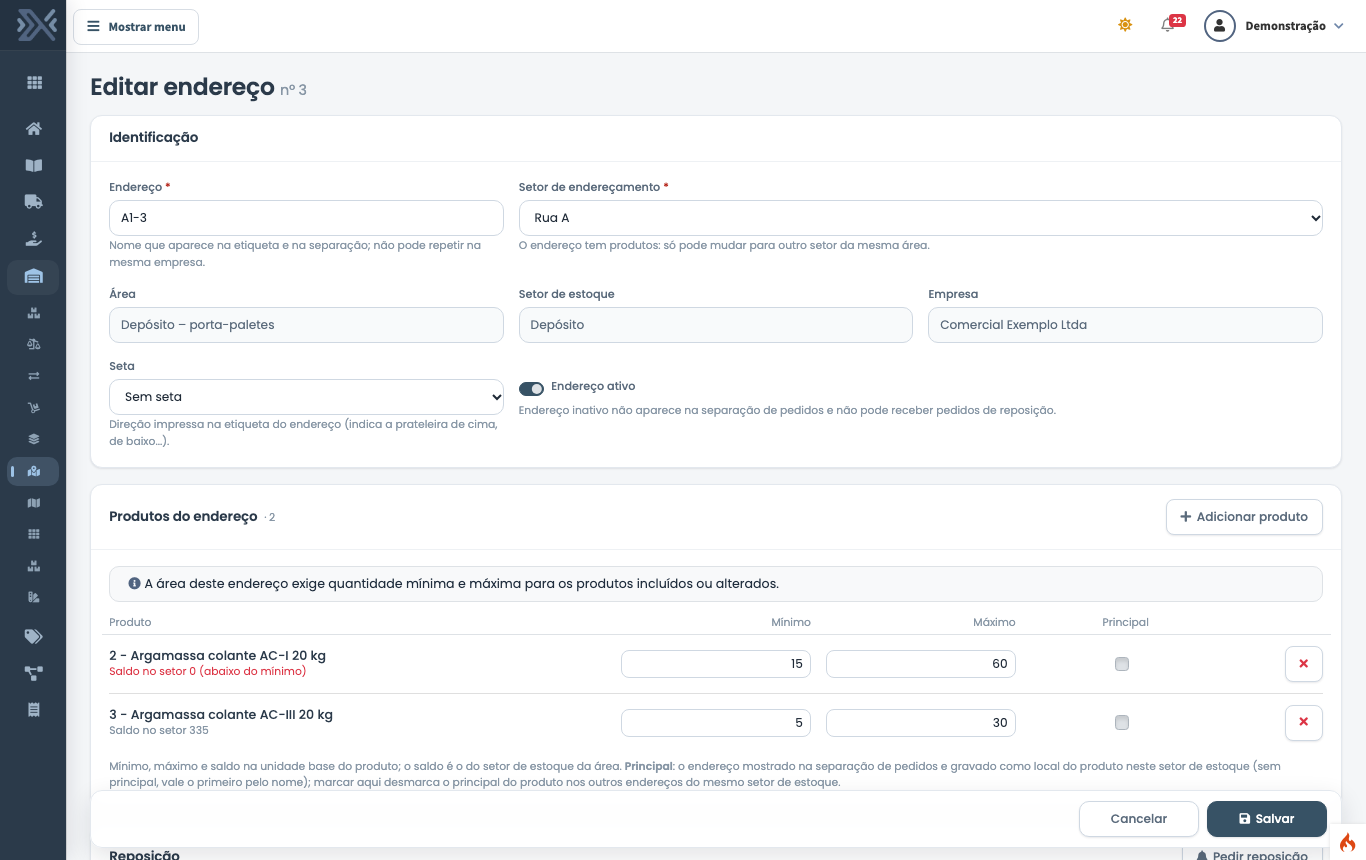
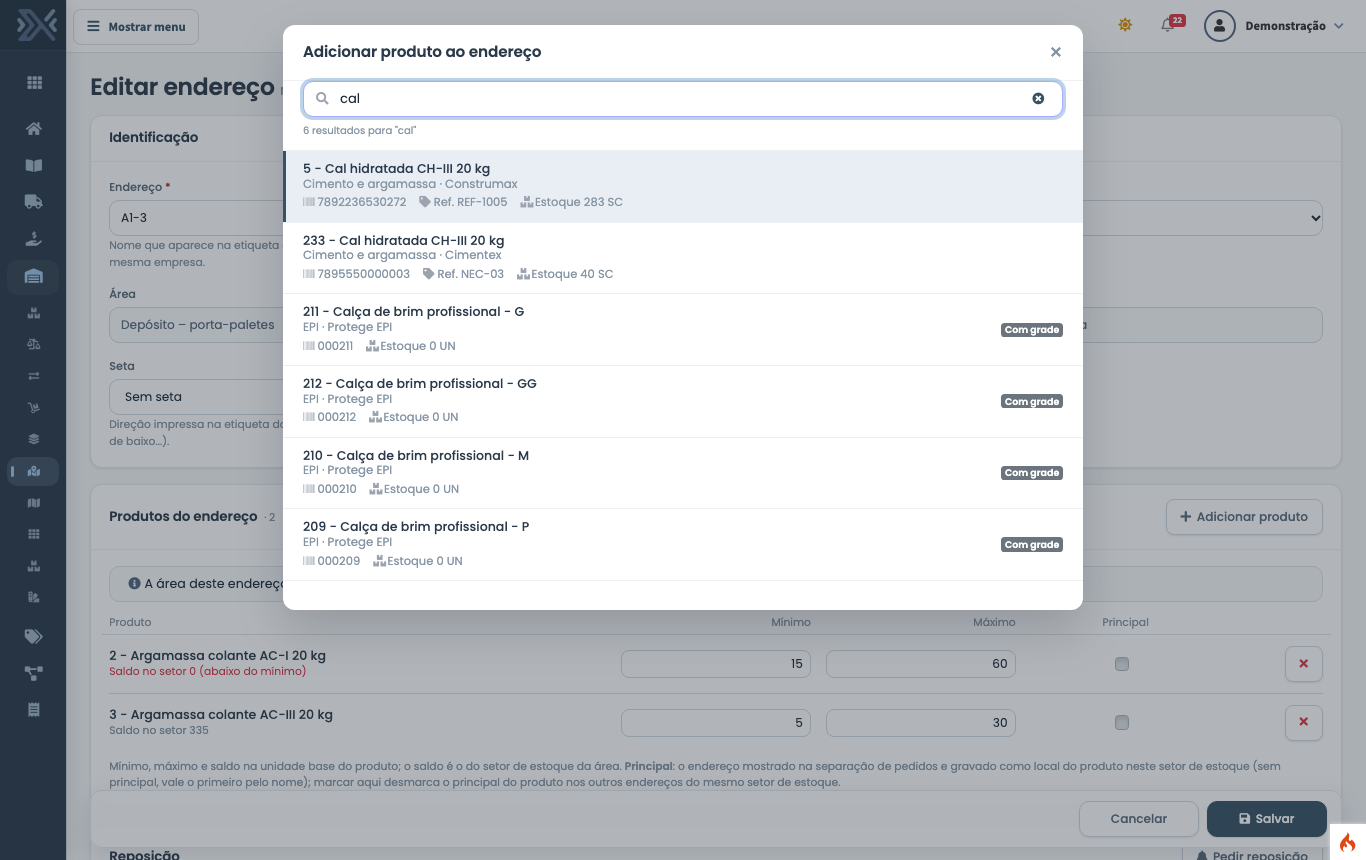
Na seção Produtos do endereço, clique em Adicionar produto, busque pelo nome, referência, código de barras ou código e escolha o produto (o que já está no endereço aparece marcado). Para cada produto informe:
| Campo | Para que serve |
|---|---|
| Mínimo | Quantidade mínima no endereço, na unidade base do produto (aceita decimais). Quando o saldo no setor de estoque fica abaixo dela, o saldo aparece em vermelho. |
| Máximo | Quanto cabe no endereço. Quando informado, não pode ser menor que o mínimo. |
| Principal | Marca este como o endereço principal do produto no setor de estoque: é o mostrado na separação de pedidos e o gravado como local do produto. Marcar aqui desmarca o principal do mesmo produto nos outros endereços do mesmo setor de estoque. |
Abaixo de cada produto aparece o saldo no setor de estoque da área. O botão × retira o produto do endereço. Os produtos são gravados junto com o endereço, ao clicar em Salvar. Se a área exigir mínimo e máximo, um aviso no topo da seção lembra a regra.
Mensagens ao salvar
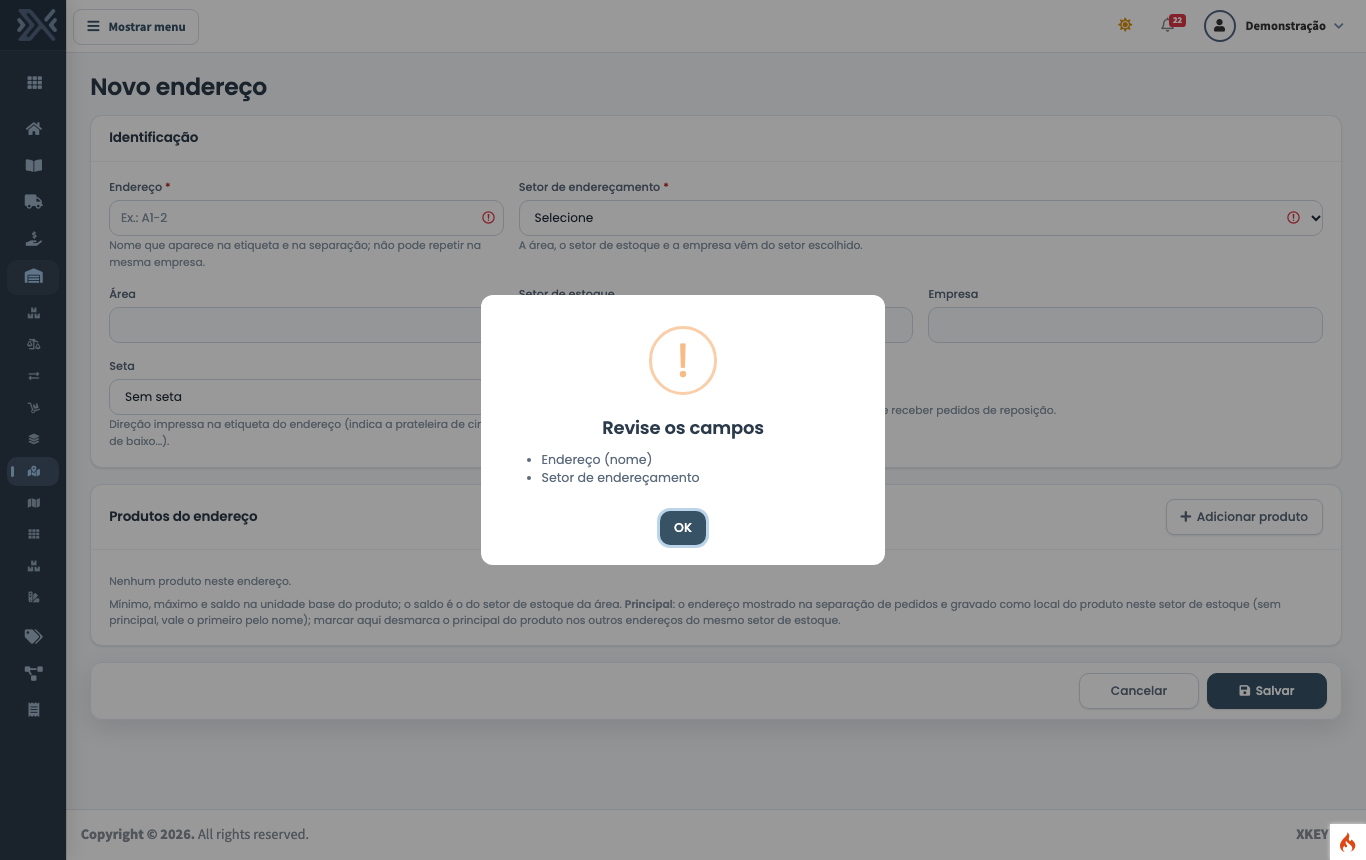
Se faltar algum campo obrigatório ou alguma regra não for atendida, a mensagem lista tudo o que está pendente numa só vez e leva o cursor ao primeiro campo: nome, setor de endereçamento, mínimo ou máximo inválidos, mínimo maior que o máximo e, na área que exige, mínimo e máximo dos produtos incluídos ou alterados.
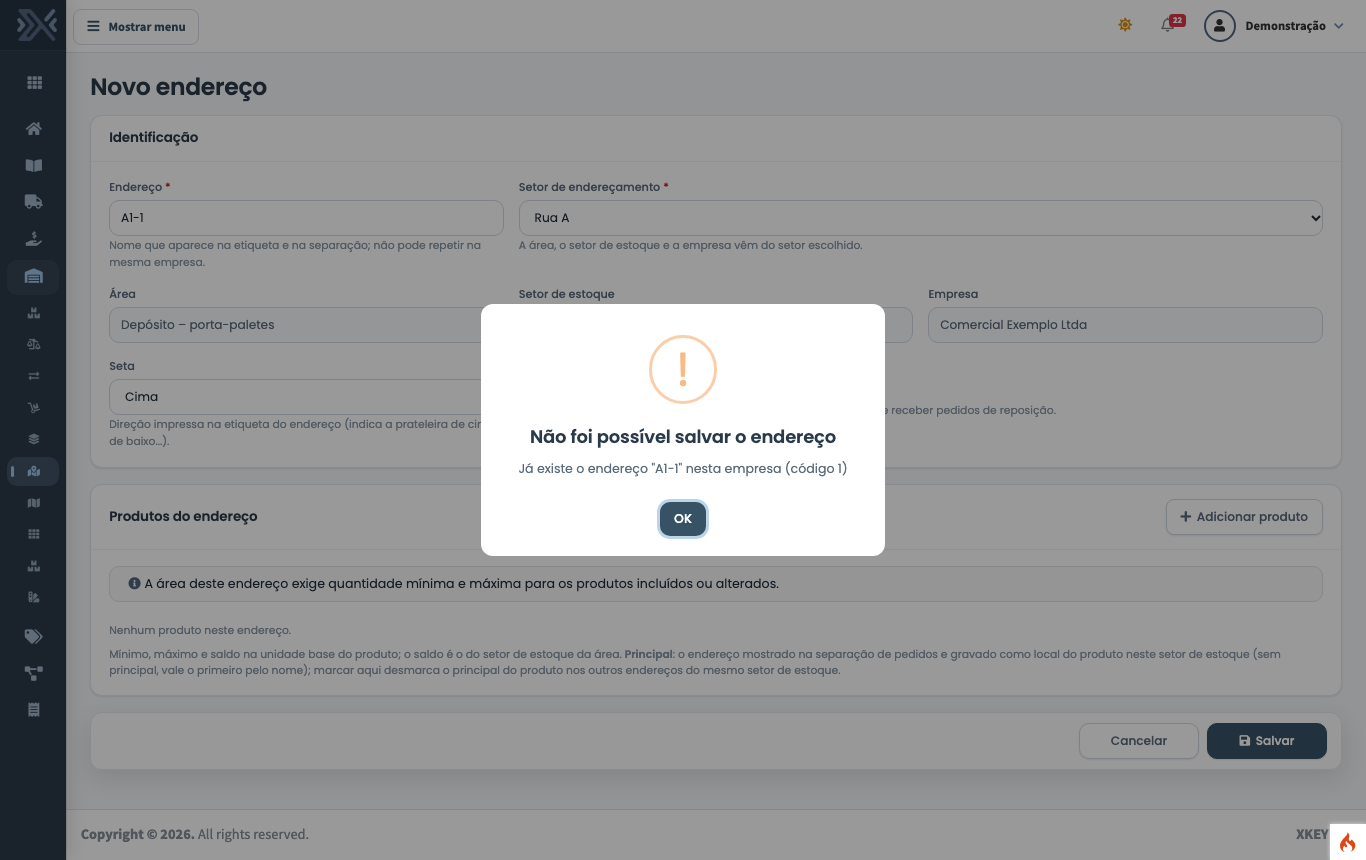
Se o nome já existir em outro endereço da mesma empresa, aparece Já existe o endereço “A1-1” nesta empresa, com o código dele. Nada é gravado e os dados continuam na tela.
3. Consultar e alterar
Ao abrir um endereço, os campos aparecem só para leitura, com os produtos e a seção Reposição (pedidos pendentes e finalizados, com Pedir reposição e Finalizar; essas duas ações valem na hora, sem precisar salvar). Para mudar alguma informação, clique em Editar.
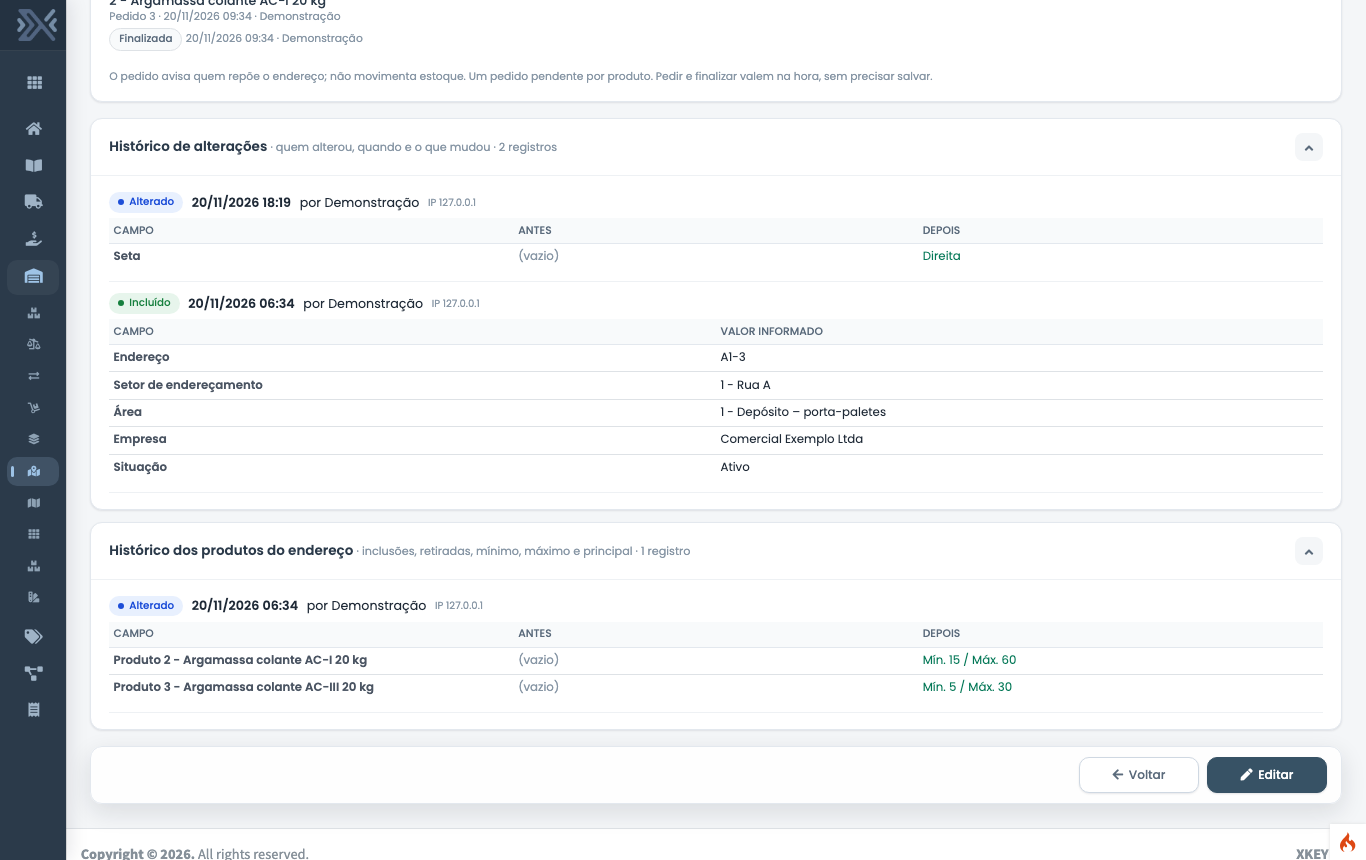
A seção Histórico de alterações mostra quem incluiu, alterou ou excluiu o endereço, quando, de qual endereço (IP) e o valor de cada campo antes e depois. Logo abaixo, Histórico dos produtos do endereço mostra as inclusões, retiradas e mudanças de mínimo, máximo e principal. Todas as alterações também podem ser consultadas em Parâmetros > Log de usuário. As duas seções só aparecem para quem tem a permissão 065 – Monitoramento de usuários (LOG) > Acessar (065.01).
4. Pontos de atenção
Endereço principal e local do produto
Cada produto pode estar em vários endereços, mas só um é o principal em cada setor de estoque. Ele é usado em dois lugares:
- Separação de pedidos no aplicativo: cada item mostra o endereço onde buscar o produto, no setor de estoque e na empresa do pedido, e a lista sai na ordem dos endereços.
- Local do produto: o local do produto no setor de estoque (o mesmo campo “Local” do SAX desktop) passa a ser o nome do endereço principal, com até 200 caracteres. Cada mudança fica no histórico de local do produto.
Sem endereço marcado como principal, vale o primeiro endereço ativo pelo nome (A1-2 vem antes de A1-10). O local é recalculado quando você inclui ou retira o produto do endereço, troca o principal, renomeia, ativa ou inativa o endereço; mudar só o mínimo, o máximo ou a seta não mexe no local. Produto que não está em nenhum endereço ativo do setor mantém o local digitado no SAX desktop. A exceção é o produto que acabou de ficar sem endereço (retirado do endereço ou endereço inativado) e cujo local era exatamente o nome desse endereço: nesse caso o local fica em branco.
No cadastro de Produtos, Mais ações > Endereços do produto mostra em que endereços o produto está, com o principal destacado.
Área que exige mínimo e máximo
Se a área do endereço tiver Exigir quantidade mínima e máxima ligado, todo produto incluído ou alterado no endereço precisa ter mínimo e máximo maiores que zero. Produtos antigos sem esses valores continuam no endereço; eles só são cobrados quando forem alterados. O filtro pronto “Produtos sem mínimo e máximo em área que exige” encontra esses endereços.
Trocar o setor de endereçamento
A empresa e o setor de estoque do endereço vêm sempre do setor de endereçamento, pela área. Endereço com produtos só pode mudar para outro setor da mesma área; para levar a outra área, retire os produtos ou crie outro endereço. Setor ou área inativos aparecem na lista com a marca “(inativo)”, mas não recebem endereços novos: a gravação é recusada.
Endereço em uso não pode ser excluído
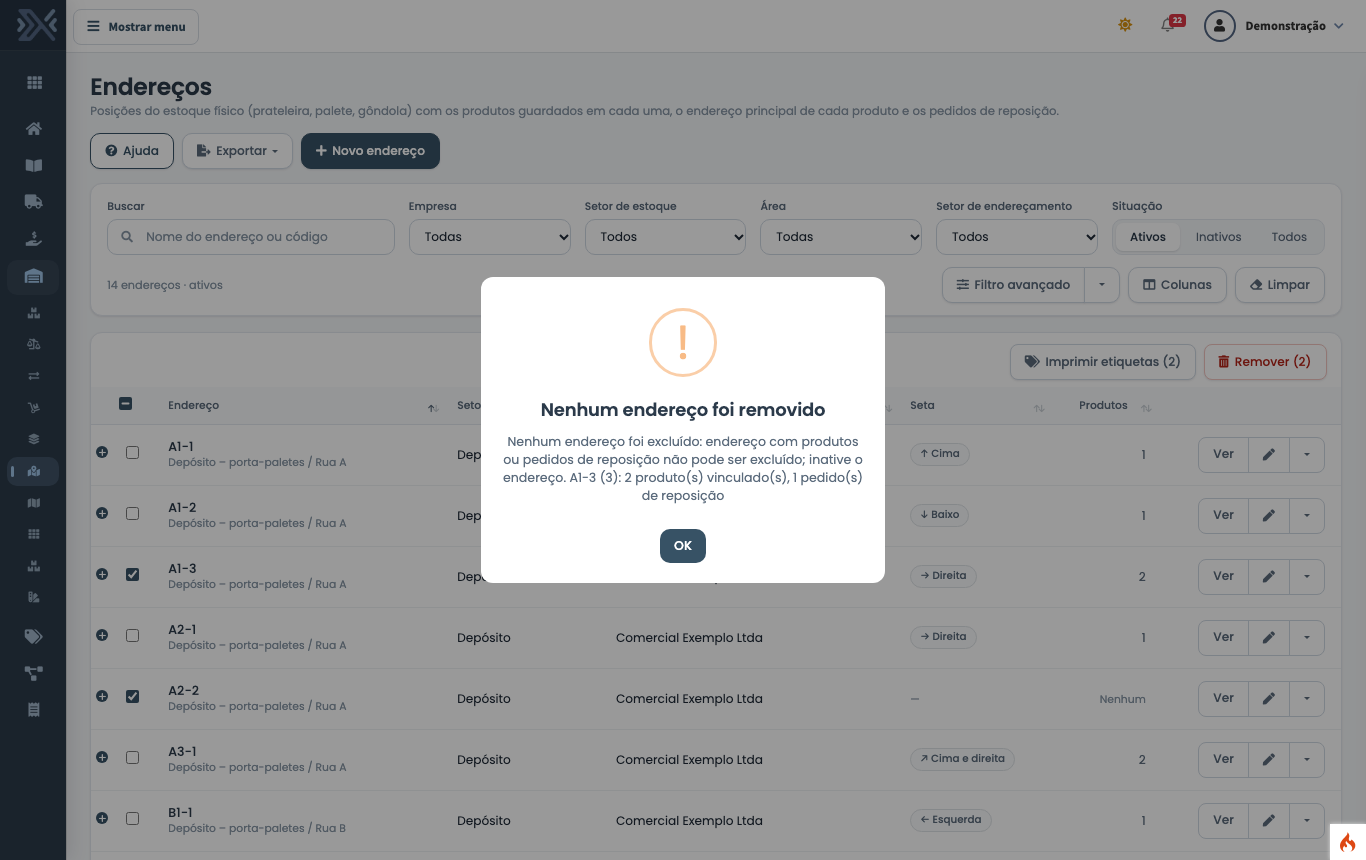
Para excluir, marque os endereços na primeira coluna, clique em Remover e confirme. Só são excluídos endereços sem produtos e sem nenhum pedido de reposição (nem os já finalizados).
A exclusão é tudo ou nada: se algum dos marcados estiver em uso, nenhum é excluído e a mensagem mostra o que o prende. No exemplo, foram marcados A1-3 (com 2 produtos e 1 pedido de reposição) e A2-2 (sem uso): nenhum foi excluído. Desmarque os que estão em uso e remova os demais, ou inative: abra o endereço, clique em Editar, desligue Endereço ativo e salve.
Inativar
Endereço inativo some das buscas, da separação de pedidos e da leitura do QR Code no aplicativo, e não recebe etiqueta nem pedido de reposição. Os produtos continuam ligados a ele (aparecem ao consultar), e o local do produto é recalculado para o próximo endereço ativo. Inativar a área ou o setor de endereçamento não inativa os endereços que eles já têm.
Empresas liberadas
Você só vê os endereços das empresas liberadas para você em Cadastros > Colaboradores > Liberação de filial, inclusive nas listas de setores, nas etiquetas e na exportação. Supervisores veem todas.
Permissões
A tela usa a permissão 1039 – Endereços:
| Função | Libera |
|---|---|
| Consultar (1039.01) | Abrir a tela e consultar os endereços (também o atalho Endereços do produto, em Produtos). |
| Novo (1039.02) | Cadastrar endereços. |
| Alterar (1039.03) | Alterar nome, setor, seta e situação. |
| Excluir (1039.04) | Remover endereços sem uso. |
| Relatórios e etiquetas (1039.05) | Exportar (XLSX, CSV, PDF) e imprimir as etiquetas dos endereços. |
| Vincular produtos (1039.06) | Incluir e retirar produtos, mudar mínimo e máximo e marcar o principal. Quem tem só esta função abre a alteração com a identificação travada e muda só os produtos. |
| Reposição (1039.07) | Pedir e finalizar reposição. |
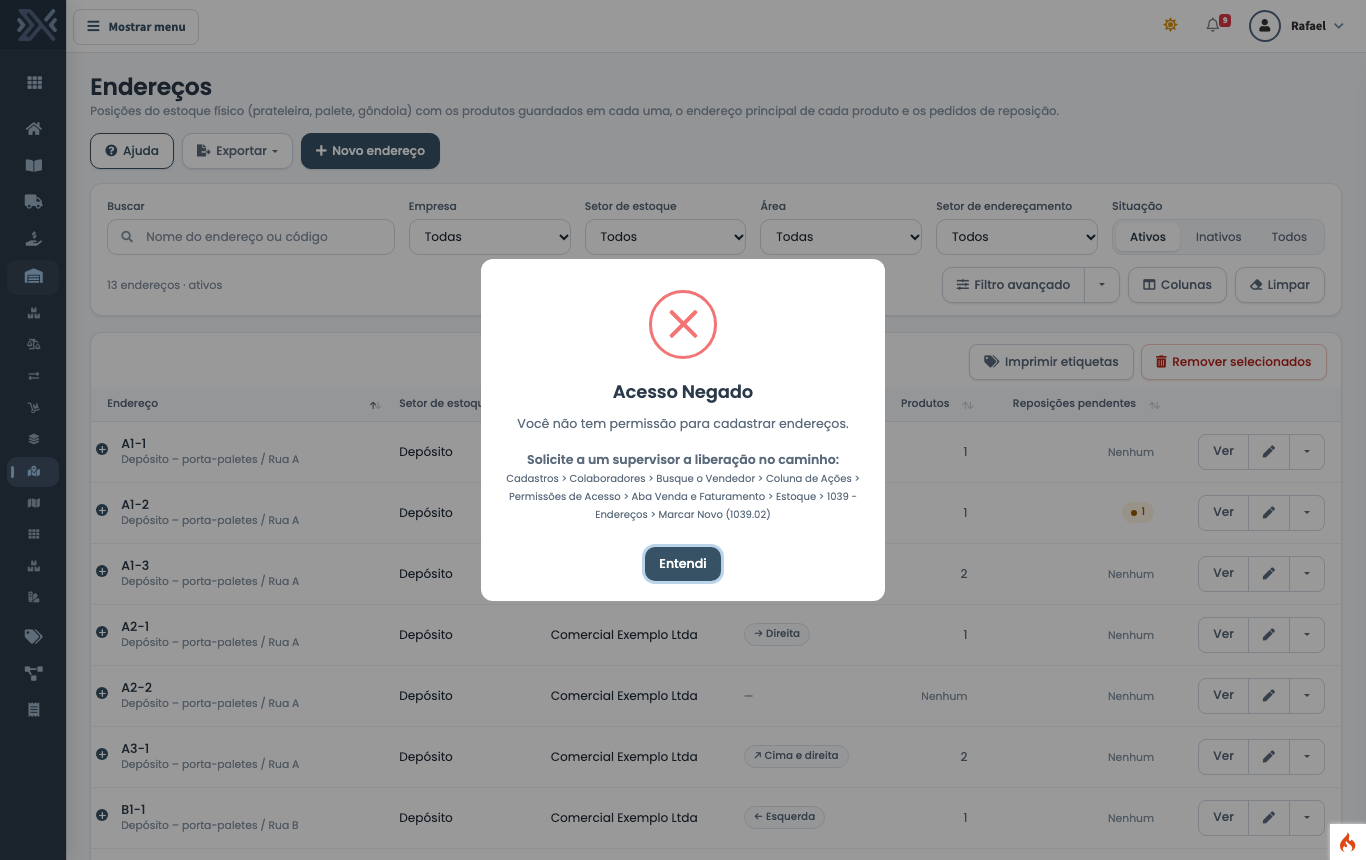
Abrir a área e o setor usa as permissões de consulta 1040.01 e 1041.01. Sem a permissão, o botão continua visível e o clique mostra Acesso Negado com o caminho e a função a liberar:
Cadastros > Colaboradores > busque o colaborador > coluna Ações > Permissões de Acesso > aba Venda e Faturamento > Estoque > 1039 – Endereços.
5. No celular
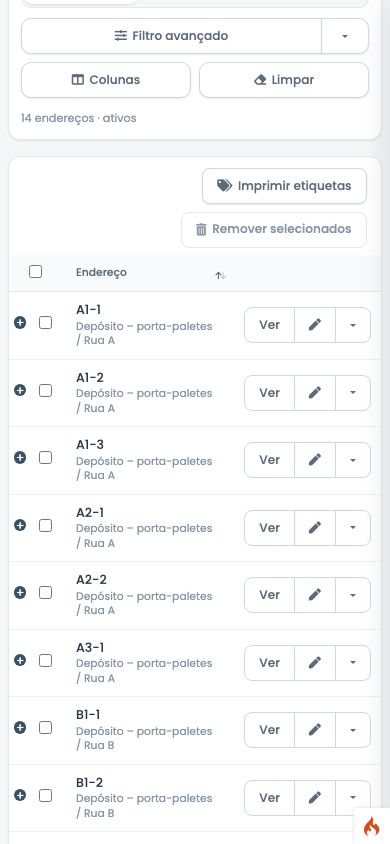
A tela funciona a partir de 390 px de largura, sem rolagem lateral: os filtros ficam em duas colunas, a grid mostra o endereço com os botões e o + abre as demais colunas. No formulário, cada produto vira um bloco com o nome em cima e mínimo, máximo e principal lado a lado; os botões Cancelar e Salvar ficam fixos no rodapé. Para o trabalho no estoque (ler o QR Code, pedir e finalizar reposição, separar pedidos), use o aplicativo: SAX App: endereçamento.