SAX Web: configurações de etiquetas
Nas Configurações de etiquetas você cria e ajusta os modelos de etiqueta usados para imprimir etiquetas de pedidos, de faturamentos (notas), das caixas da separação e dos endereços do estoque. Cada modelo diz o tamanho do papel e da etiqueta, quantas etiquetas saem por documento e o que vai impresso em cada uma: textos, dados do pedido, da nota ou do endereço, código de barras, QR Code, logo, linhas, faixas e setas. As etiquetas saem em PDF, no tamanho exato, para conferir na tela e mandar para a impressora (térmica de rolo ou folha Pimaco).
O SAX Web traz modelos prontos, iguais em todos os clientes: Correios 106,36 × 138,11 (pedido e faturamento, por volume), DANFE simplificado em etiqueta (NT 2020.004), Caixa da separação 100 × 70, Item do pedido 100 × 50, Endereçamento do pedido Pimaco 6183 e Endereço do estoque 100 × 50. Os prontos não mudam de layout: para ter um do seu jeito, use Copiar.
Onde fica: módulo Parâmetros, menu Parâmetros > Configurações de etiquetas.
1. Listagem
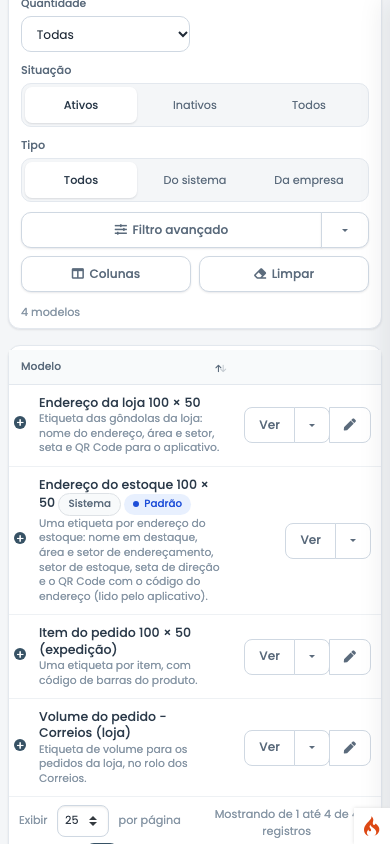
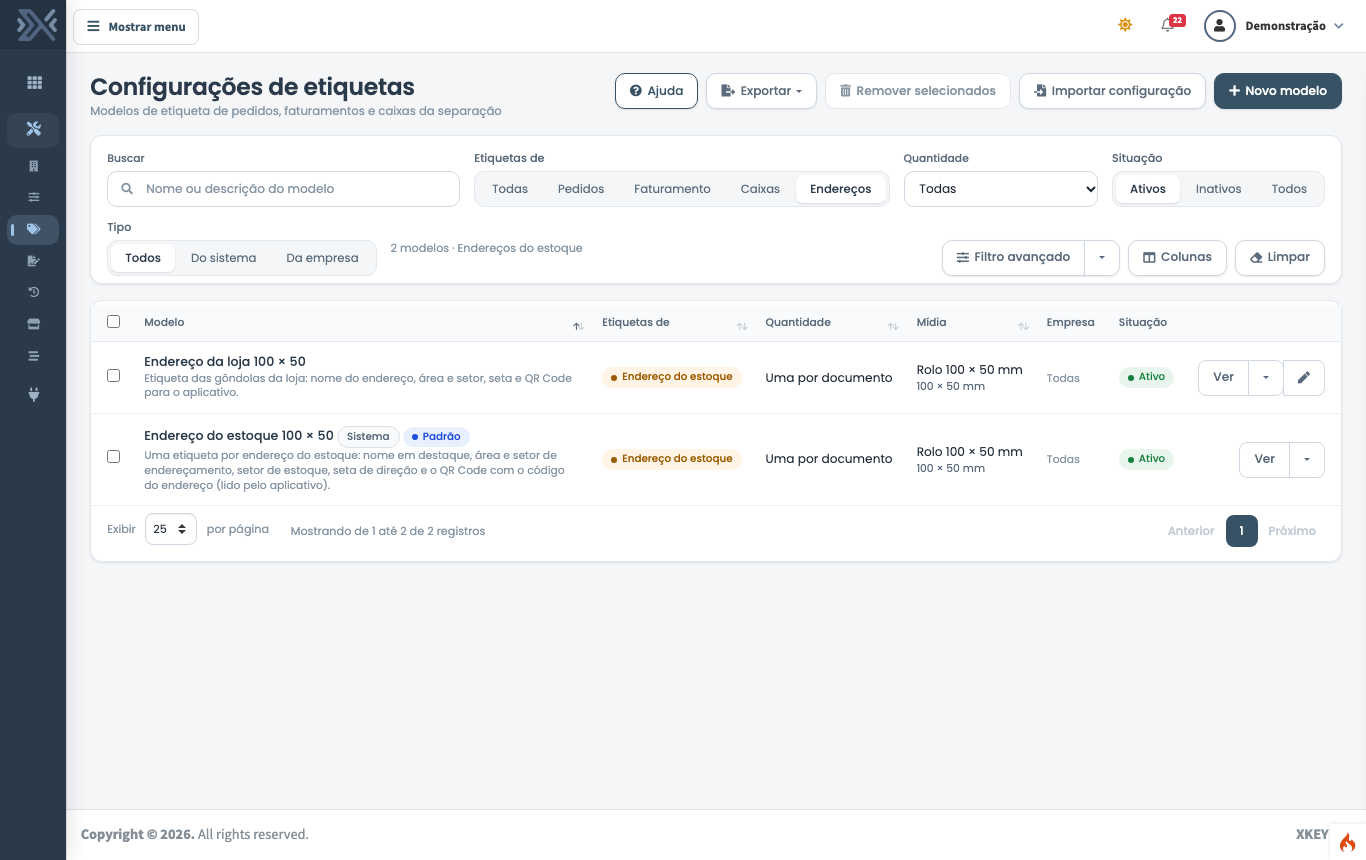
A tela abre com os modelos ativos. Para cada um aparecem o nome (com os selos Sistema e Padrão e a descrição abaixo), o tipo de etiqueta, a quantidade, a mídia, a empresa e a situação.

- Buscar: nome ou descrição do modelo.
- Etiquetas de: Pedidos, Faturamento, Caixas ou Endereços.
- Quantidade: uma por documento, por volume, por item ou por unidade do item.
- Situação: ativos (padrão), inativos ou todos. Tipo: prontos do sistema ou criados pela empresa.
- Os filtros valem ao digitar e ficam guardados ao voltar para a tela; Limpar volta ao padrão. O botão Ajuda abre este guia em outra aba.
Prévia, Mais ações e filtro avançado
Clique numa linha para ver ao lado a miniatura da etiqueta com dados de exemplo, a mídia, a quantidade, a empresa e quantas vezes o modelo já foi usado. Duplo clique (ou Enter) abre o modelo; ↑/↓ percorre a lista; Esc fecha.
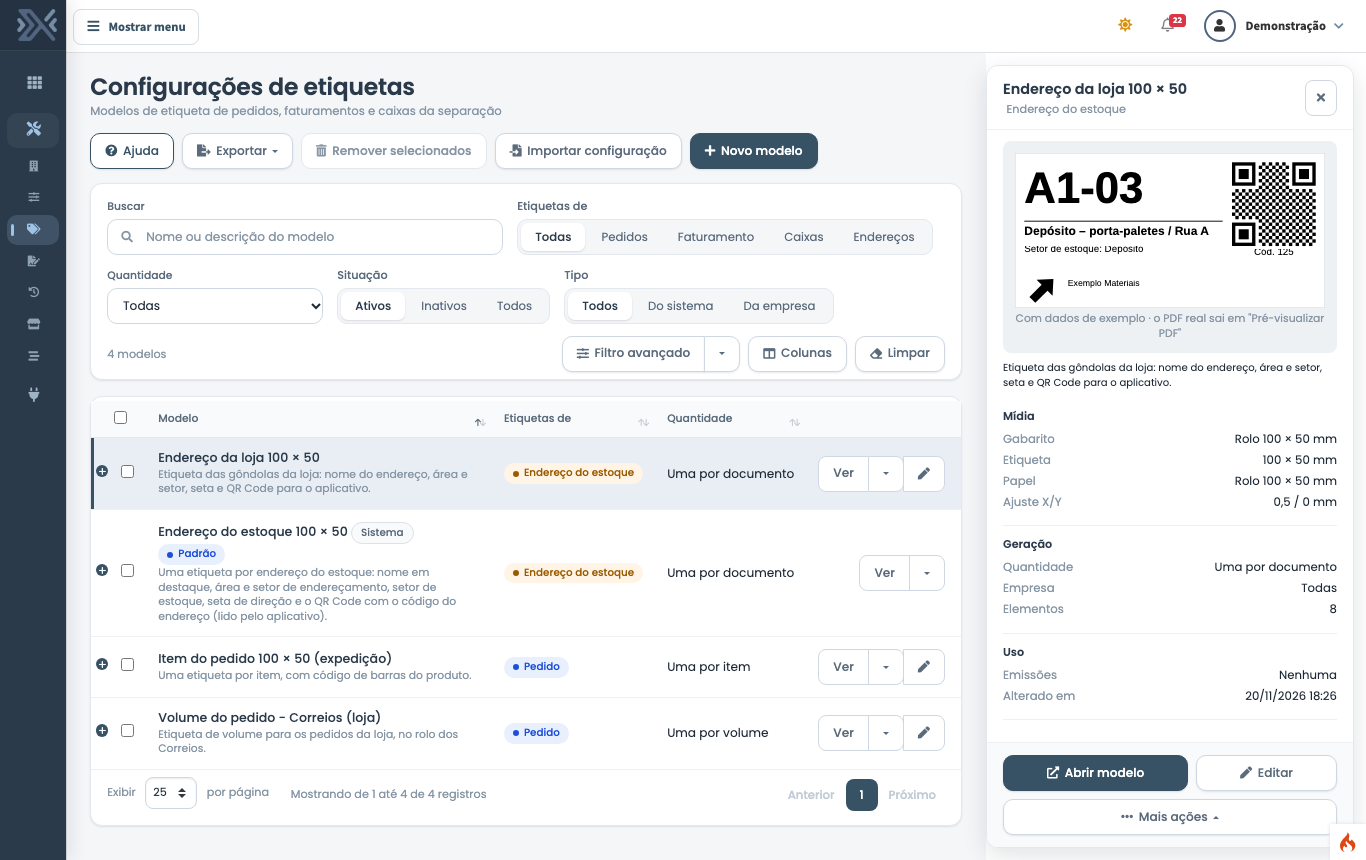
Mais ações (▾ ao lado de “Ver” e no rodapé da prévia): Copiar, Pré-visualizar PDF (dados de exemplo), Folha de calibração, Exportar configuração (.json), Tornar padrão, Ativar/Inativar e Excluir. Nos modelos prontos, Copiar aparece como “Copiar para personalizar” e não há Excluir.
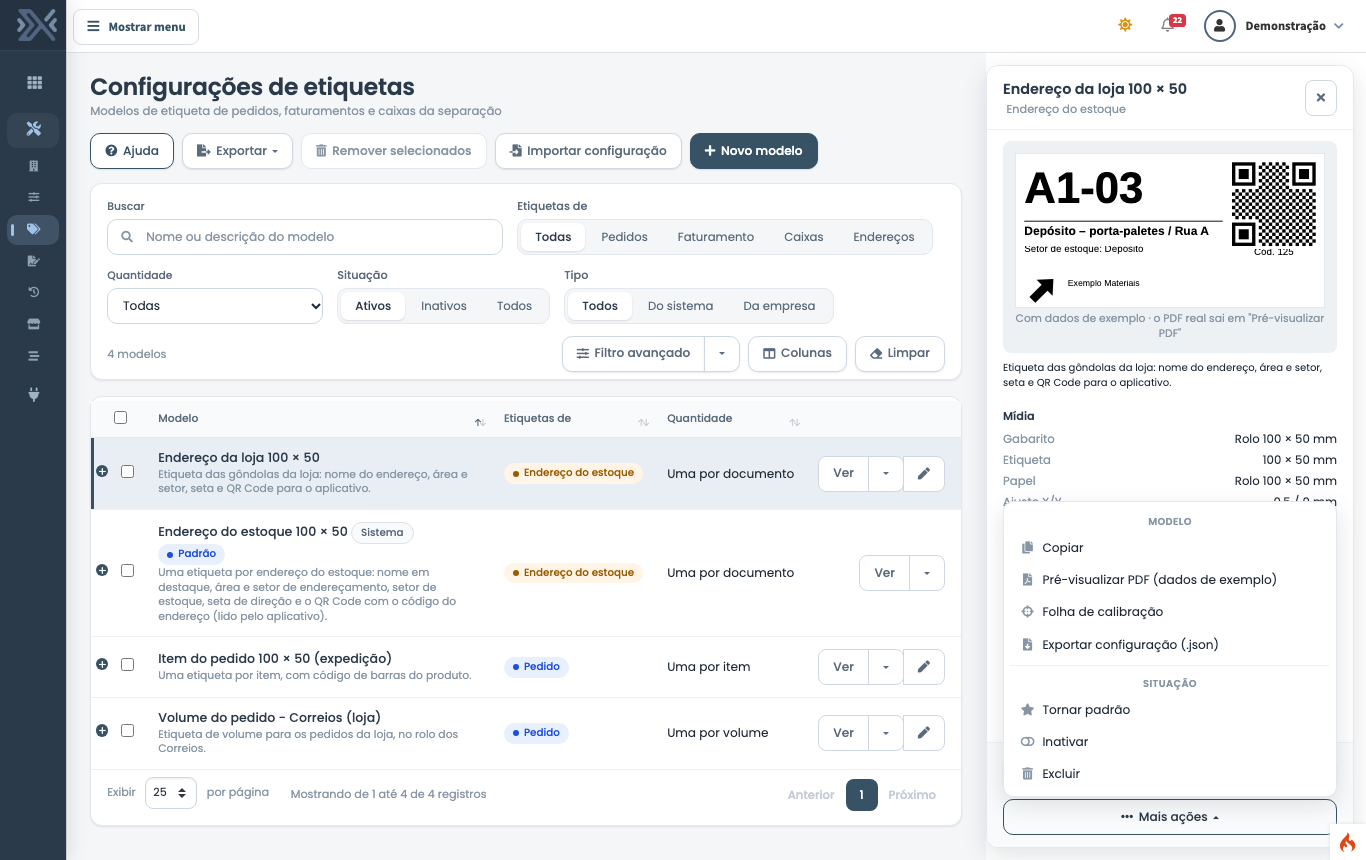
O Filtro avançado combina condições com qualquer campo do modelo (tipo de etiqueta, quantidade, empresa, padrão, ativo, pronto do sistema, copiado de outro modelo, gabarito, tipo de mídia, ajustes, elementos no layout, emissões, última emissão, datas de cadastro e alteração) e pode ser salvo só para você ou para todos. Filtros prontos: Modelos prontos do sistema, Modelos padrão, Nunca usados, Usados nos últimos 30 dias e Em folha (Pimaco). O botão Colunas escolhe as colunas da grid (vale só para você).
Exportar
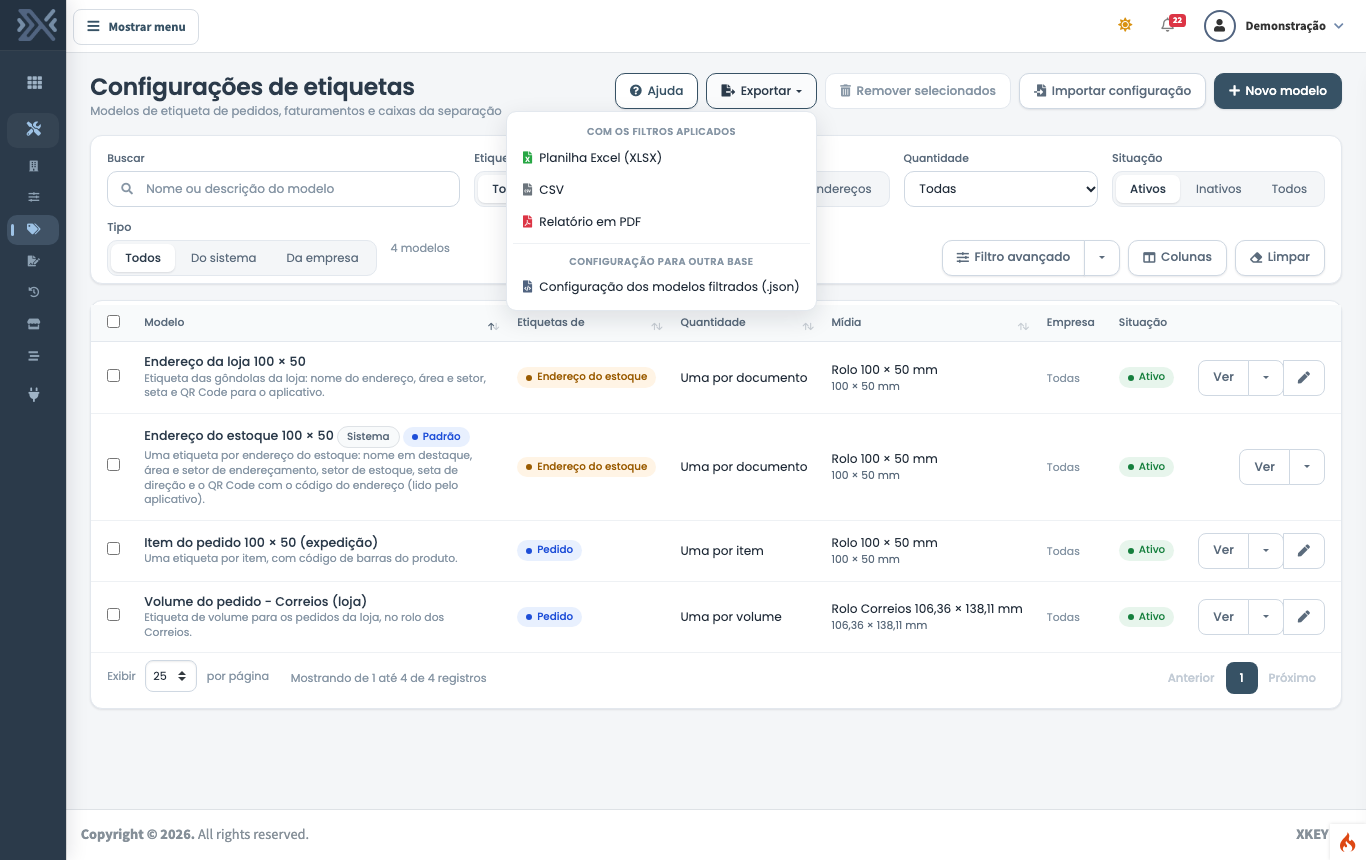
O menu Exportar gera planilha (XLSX), CSV (com as colunas da grid) e relatório em PDF com todos os modelos dos filtros atuais. Na parte Configuração para outra base, gera o arquivo .json dos modelos marcados (ou, sem marcar nenhum, dos filtrados) para importar em outra base: veja “Levar modelos para outra base” abaixo.
2. Cadastrar (Novo modelo ou Copiar)
O mais rápido é copiar um modelo pronto e ajustar. “Novo modelo” começa com a etiqueta vazia.
| Campo | Para que serve |
|---|---|
| Nome * | Como o modelo aparece na hora de gerar. Não pode repetir no mesmo tipo de etiqueta (maiúsculas e minúsculas contam como iguais). |
| Descrição | Texto livre para lembrar o uso do modelo. |
| Etiquetas de * | Pedidos, Faturamentos (notas), Caixas da separação ou Endereços do estoque: define as variáveis disponíveis e em que telas o modelo aparece. |
| Quantidade de etiquetas * | Uma por documento (× cópias), uma por volume (1/3, 2/3…), uma por item (× cópias do item) ou uma por unidade do item. Caixas: uma por caixa. Endereços: uma por endereço (× cópias). |
| Empresa | “Todas as empresas” ou uma empresa: o modelo de uma empresa só aparece para os documentos dela. |
| Modelo padrão | Já vem escolhido na geração. Um por tipo de etiqueta e empresa: marcar um desmarca o anterior. |
| Ativo | Inativo não aparece para gerar. |
| Multiplicar pelos volumes do produto | Só no modelo por item: usa os volumes do cadastro do produto (como no SAX desktop). |
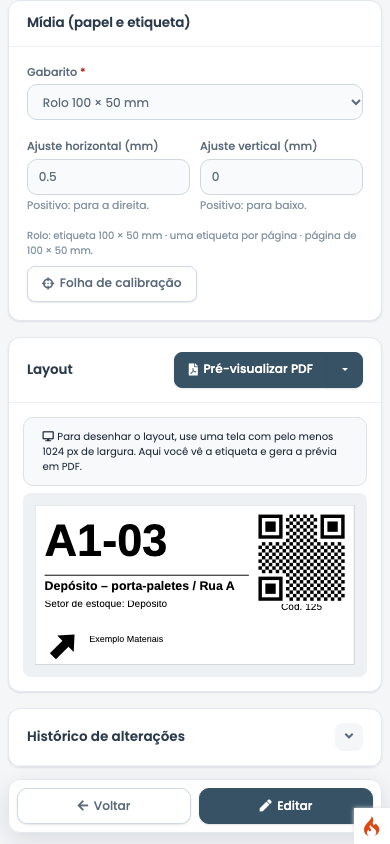
| Gabarito * | Tamanho pronto: rolos térmicos (Correios, 100 × 150, 100 × 100, 100 × 70, 100 × 50, 80 × 40, 60 × 40, 50 × 30, 40 × 25 e rolo de 2 colunas) e folhas Pimaco Carta e A4. “Personalizado” pede as medidas. |
| Medidas (personalizado) | Tipo (rolo ou folha), largura e altura da etiqueta, colunas, linhas, papel, margens e espaços entre etiquetas, em mm. |
| Ajuste horizontal / vertical | Corrige um deslocamento da impressora, em mm (positivo = direita/baixo). Use a folha de calibração para medir. |
Editor do layout
O editor precisa de uma tela com pelo menos 1024 px de largura.
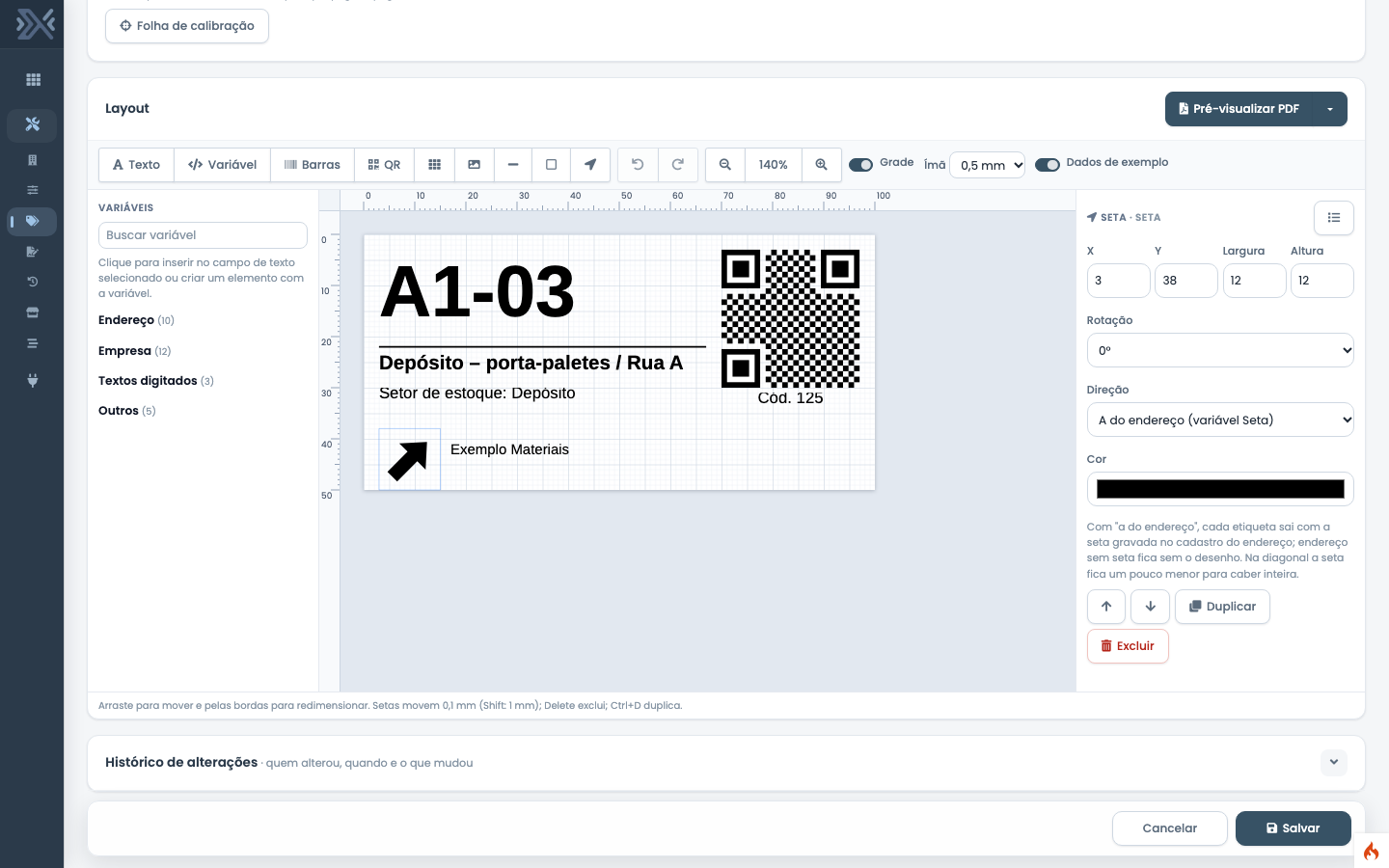
- Barra de ferramentas: Texto (texto fixo com variáveis no meio, ex.: Pedido {pedido.numero}), Variável (um dado sozinho), Barras (código de barras), QR (QR Code), DataMatrix, Imagem (logo da empresa ou uma imagem PNG/JPG), Linha, Retângulo (preenchido vira faixa preta para texto branco) e Seta.
- A etiqueta aparece em escala, com régua em mm e grade. Arraste para mover e puxe as bordas para redimensionar; o ímã encaixa de 0,5 em 0,5 mm (ou 1 mm, ou desligado). As setas do teclado movem 0,1 mm (Shift: 1 mm), Delete exclui, Ctrl+D duplica, Ctrl+Z e Ctrl+Y desfazem e refazem.
- Variáveis (à esquerda), por grupo, com busca: clique para inserir no texto em que você está ou para criar um elemento com a variável.
- Propriedades (à direita): posição e tamanho em mm, rotação, fonte, tamanho, negrito, alinhamento, o que fazer com texto grande (quebrar, reduzir ou cortar), cor e ocultar se vazio. Sem nada selecionado, aparece a lista dos elementos.
- Dados de exemplo liga ou desliga a troca das variáveis por exemplos.
Etiquetas de endereço do estoque e o elemento Seta
Nos modelos de Endereços do estoque, o grupo de variáveis Endereço traz o código do endereço (o que o aplicativo lê no QR Code), o nome, a área, o setor de endereçamento, “área / setor”, o setor de estoque, a empresa e a seta (em texto, como “Cima e direita”, ou em código). Esses modelos são impressos pela tela Compras > Estoque > Endereços (veja SAX Web: endereços).

O elemento Seta desenha uma seta de direção. Em Direção, escolha uma direção fixa (para cima, para a direita, as diagonais…) ou A do endereço (variável Seta): cada etiqueta sai com a seta gravada no cadastro do endereço, e endereço sem seta sai sem o desenho. A seta pode ser usada em qualquer tipo de etiqueta; na diagonal ela fica um pouco menor para caber inteira.
Pré-visualizar e calibrar
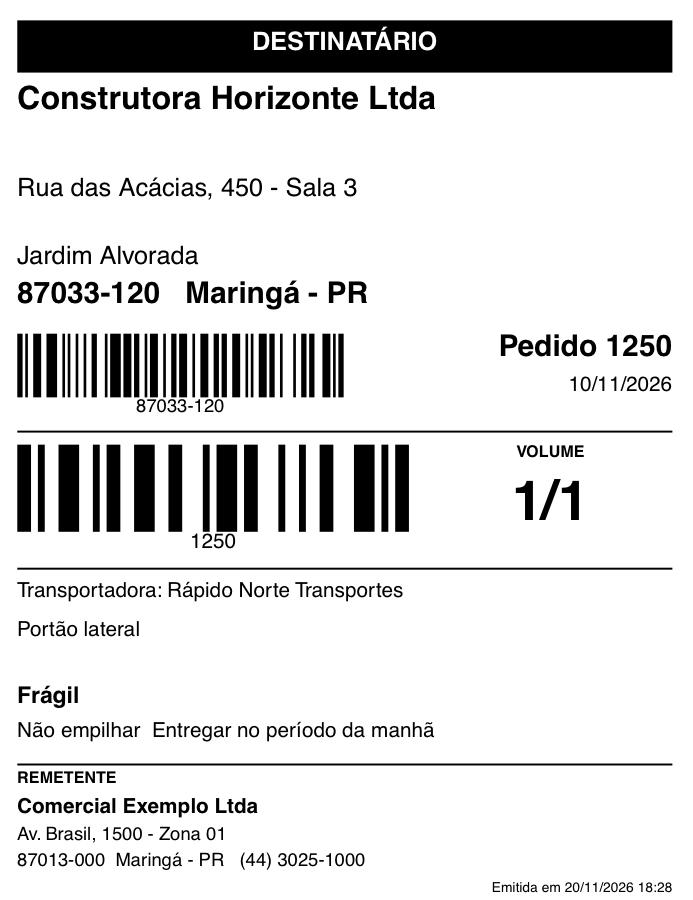
Pré-visualizar PDF gera o PDF de verdade com dados de exemplo, com a folha inteira ou com um documento real (número do pedido, código da nota ou código do endereço). Confira nele antes de imprimir em quantidade. A Folha de calibração imprime a borda, uma cruz e o número de cada etiqueta da mídia, para medir o deslocamento da impressora.
Mensagens ao salvar
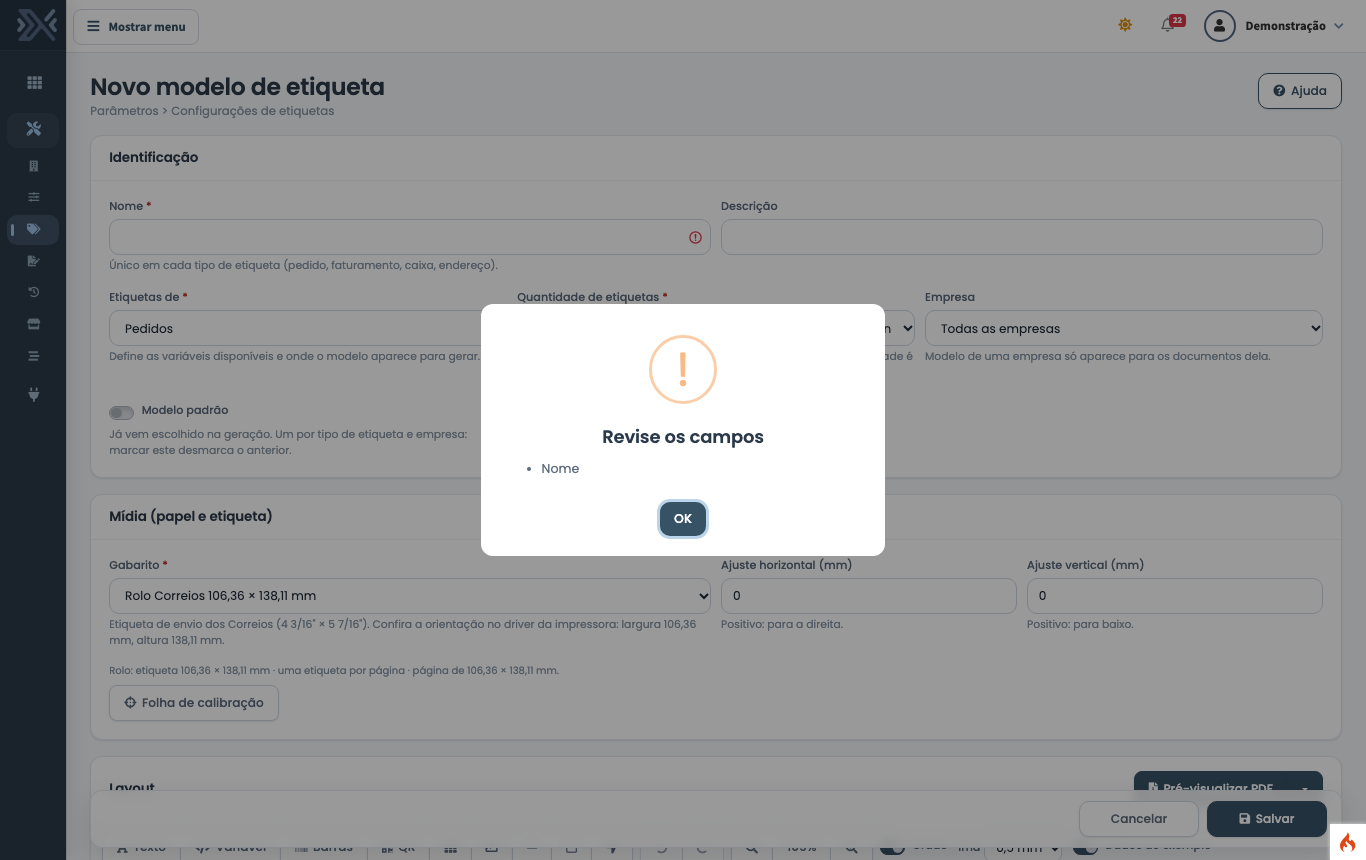
Ao salvar, o SAX Web confere tudo e lista numa mensagem só o que falta: nome vazio ou repetido, variável que não existe no tipo de etiqueta, medida que não cabe no papel. Elementos que passam da borda da etiqueta são avisados (saem cortados).
3. Levar modelos para outra base (exportar e importar)
- Exportar, na base de origem: marque os modelos e use Exportar > Configuração…(.json) (sem marcar, saem os filtrados). Para um modelo só, use Mais ações > Exportar configuração ou o botão Exportar configuração na tela do modelo.
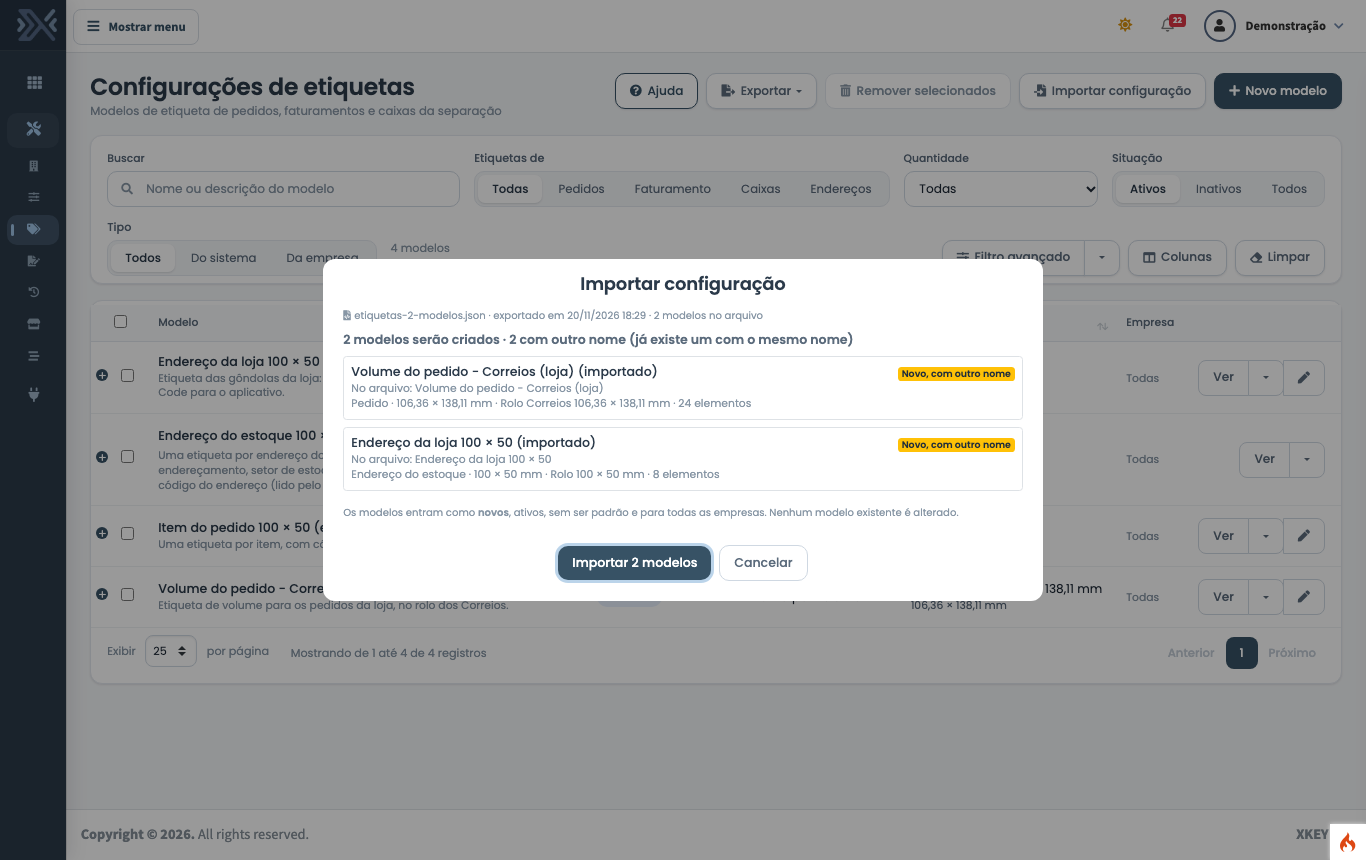
- Importar, na outra base: clique em Importar configuração e escolha o arquivo. Antes de gravar, a tela mostra cada modelo com o tipo, o tamanho, a quantidade de elementos e se ele será Novo, Novo, com outro nome ou Recusado (com o motivo). Confirme em Importar.
- Confira cada modelo criado com Pré-visualizar PDF e a folha de calibração antes de imprimir.
Vai no arquivo: nome, descrição, tipo de etiqueta, quantidade, mídia, o layout com as imagens embutidas e o ajuste horizontal/vertical. Não vai: empresa, padrão, situação, quem cadastrou, datas e histórico de uso.
4. Consultar e alterar
“Ver” mostra o modelo sem edição (com a miniatura, a prévia em PDF e a calibração); “Editar” libera as mudanças. Nos modelos prontos do sistema o layout, o nome e a mídia não mudam (a mensagem pede para usar Copiar); dá para mudar padrão, situação, empresa e ajuste X/Y.
A seção Histórico de alterações mostra quem alterou, quando e o que mudou (no layout, quais elementos entraram, mudaram ou saíram). Aparece para quem tem a permissão 065 – Monitoramento de usuários (LOG) > Acessar (065.01).

5. Pontos de atenção
- Imprimir em tamanho real: no diálogo de impressão escolha Tamanho real (ou Escala 100%) e margens Nenhuma; nunca “Ajustar à página”. No rolo térmico, o papel do driver da impressora tem de ser o mesmo da etiqueta.
- Saiu deslocado? Meça com a folha de calibração e corrija o ajuste horizontal/vertical do modelo.
- Padrão: um por tipo de etiqueta e empresa; o padrão de uma empresa vale antes do de “Todas as empresas”. Modelo inativo não pode ser padrão.
- Trocar o tipo de etiqueta muda as variáveis disponíveis: as que não existem no novo tipo são apontadas ao salvar.
- DANFE simplificado em etiqueta: só sai para NF-e autorizada; nota cancelada ou sem chave de acesso é recusada.
- Importar nunca altera um modelo existente: cada modelo do arquivo entra como novo, ativo, sem ser padrão e para todas as empresas; nome repetido ganha “(importado)”. Arquivo de até 2 MB e até 50 modelos.
- Logo da empresa: usa a logo cadastrada na base onde a etiqueta é impressa.
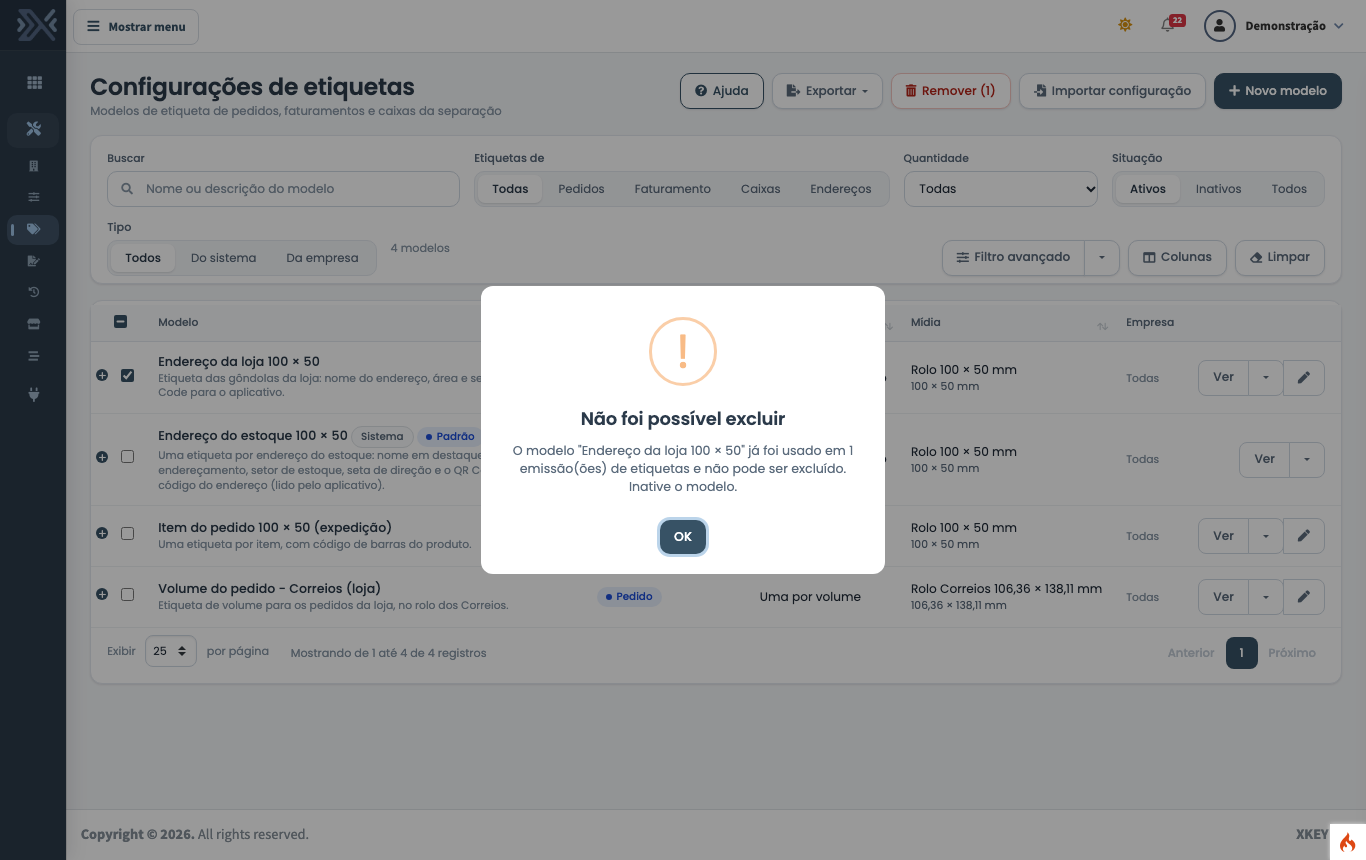
- Excluir: modelo pronto do sistema não é excluído; modelo já usado para gerar etiquetas (ou escolhido em “Imprimir etiquetas ao faturar”) também não. O caminho é inativar.
Permissões
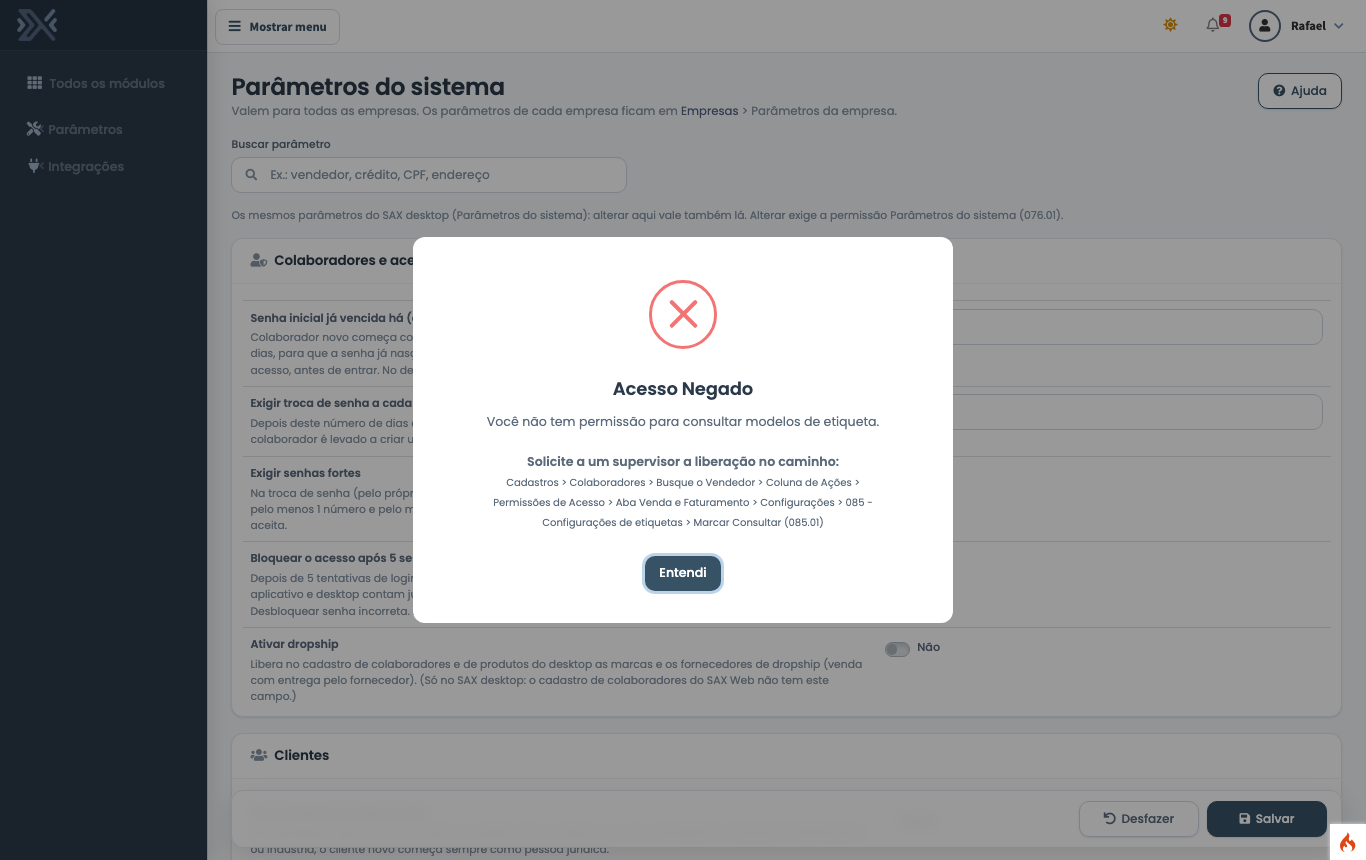
A tela usa a permissão 085 – Configurações de etiquetas: Consultar e Exportar configuração (085.01); Novo, Copiar e Importar configuração (085.02); Alterar, Ativar/Inativar e Tornar padrão (085.03); Excluir (085.04); Relatórios, para exportar XLSX, CSV e PDF (085.05). Gerar as etiquetas segue a permissão de cada tela (pedidos, faturamentos; endereços: 1039.05). Sem a permissão, o botão continua visível e o clique mostra Acesso Negado com o caminho a liberar:
Cadastros > Colaboradores > busque o colaborador > coluna Ações > Permissões de Acesso > aba Venda e Faturamento > Configurações > 085 – Configurações de etiquetas.
6. No celular
A listagem, os filtros, a prévia, a exportação e a importação funcionam a partir de 390 px. O editor do layout precisa de tela com pelo menos 1024 px: no celular e no tablet em pé o modelo aparece só para ver, com a miniatura e o “Pré-visualizar PDF”.