SAX Web: conciliação marketplace
A Conciliação marketplace confere o dinheiro que o Mercado Livre libera na sua conta do Mercado Pago e dá baixa nas vendas do SAX de uma vez: o título a receber de cada venda é baixado, as tarifas viram contas a pagar já pagas e outros movimentos (cobranças, créditos, devoluções) são lançados com a sua confirmação. Tudo a partir do relatório de liberações que você baixa no Mercado Pago.
Onde fica: módulo Financeiro, menu Conciliação marketplace.
Os dados que aparecem nas imagens deste guia são fictícios.
1. Antes de começar: a conta do Mercado Livre
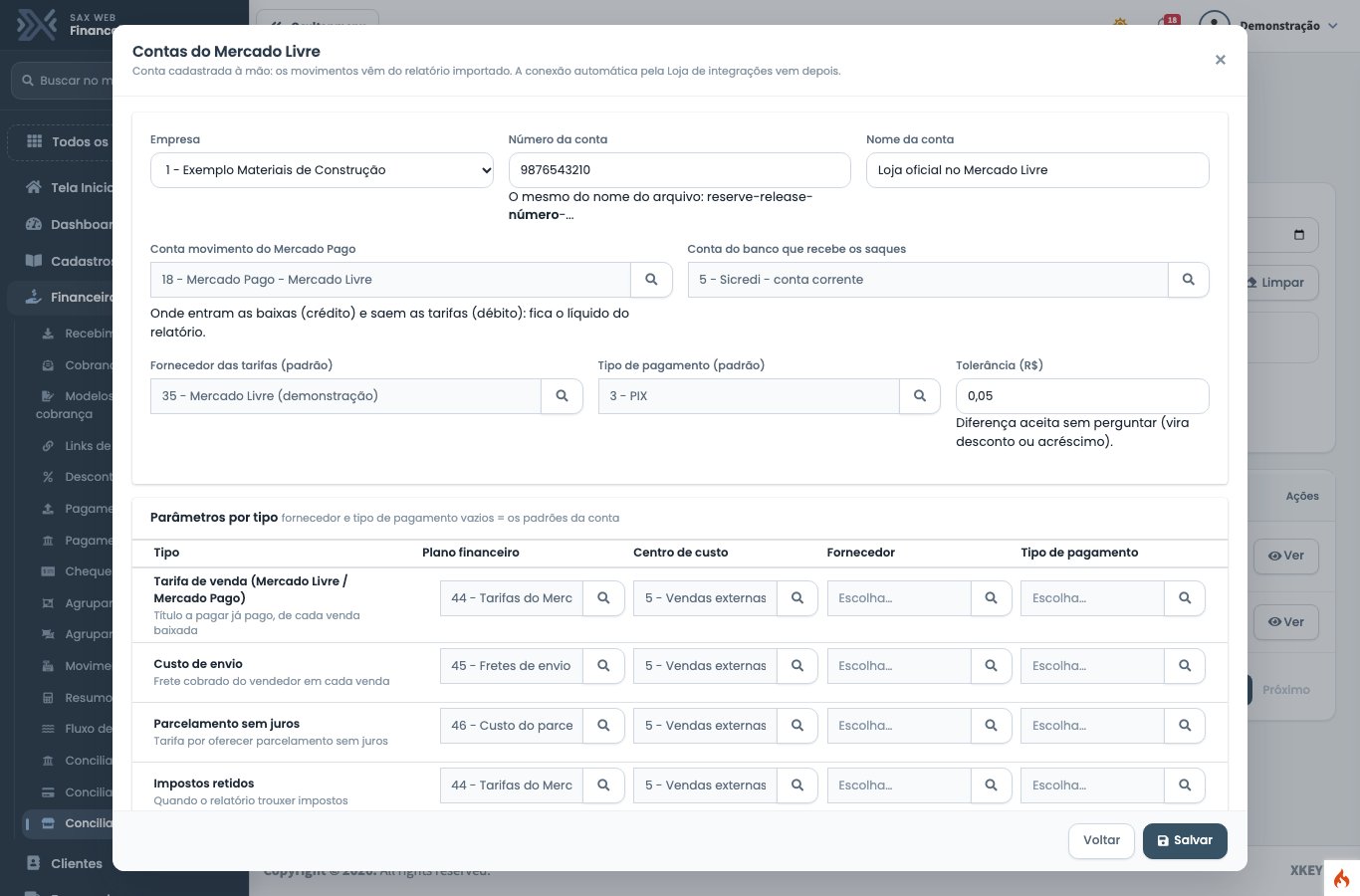
Clique em Contas e parâmetros > Nova conta (ou Editar, numa conta já cadastrada) e preencha:
| Campo | Para que serve |
|---|---|
| Empresa | A empresa dona das vendas dessa conta. A mesma conta do Mercado Livre não pode ficar em duas empresas. |
| Número da conta | O número que aparece no nome do arquivo do Mercado Pago: reserve-release-número-… |
| Nome da conta | Um nome para reconhecer a conta (ex.: Loja oficial). |
| Conta movimento do Mercado Pago | A conta do SAX que representa o saldo no Mercado Pago: nela entram as baixas e saem as tarifas. |
| Conta do banco que recebe os saques | Usada quando você lança um saque como transferência. |
| Fornecedor e tipo de pagamento (padrão) | Usados nas contas a pagar das tarifas quando o tipo não tiver um próprio. |
| Tolerância (R$) | Diferença aceita entre o valor do Mercado Livre e o título sem perguntar (vira desconto ou acréscimo). Vazio = a da empresa (R$ 0,05). |
Depois, preencha os Parâmetros por tipo — plano financeiro, centro de custo, fornecedor e tipo de pagamento de: tarifa de venda, custo de envio, parcelamento sem juros, impostos retidos, venda do Full sem título, cobrança do Mercado Livre, crédito sem referência, devoluções e outros movimentos. Sem o plano da tarifa ou do frete, a venda não é baixada (a tela avisa).
2. Importar o relatório
1. No Mercado Pago: Seu dinheiro > Relatórios > Liberações, escolha o período e baixe em Excel ou CSV. 2. No SAX Web, escolha a conta no filtro e clique em Importar arquivo. 3. A tela mostra a conferência: saldo inicial + créditos − débitos comparado com o saldo final do arquivo.
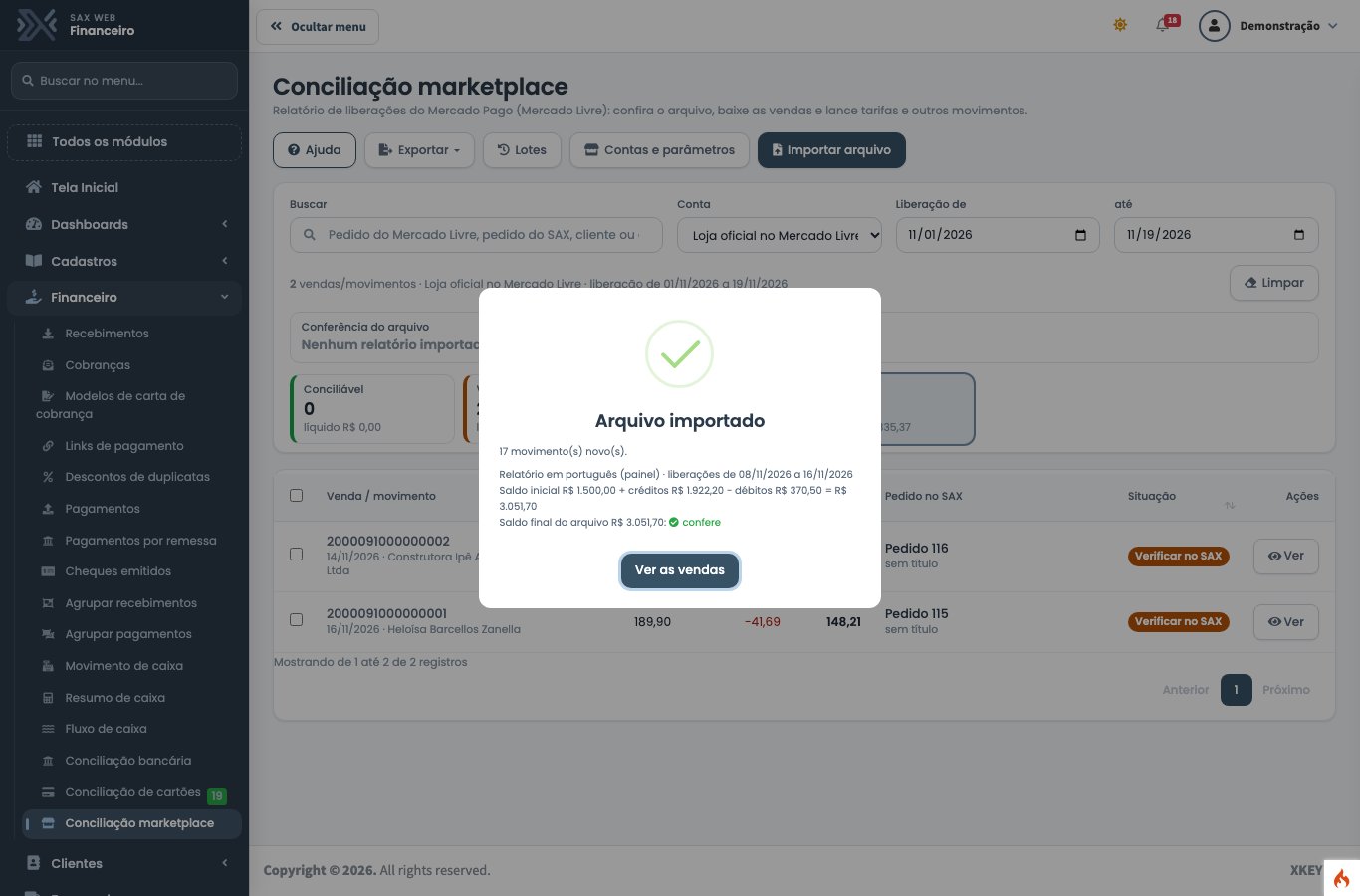
Importar não baixa nada. Se o arquivo (ou parte dele) já foi importado, nada é duplicado. Se o número da conta no nome do arquivo for de outra conta, a tela pergunta antes de importar.
3. Listagem
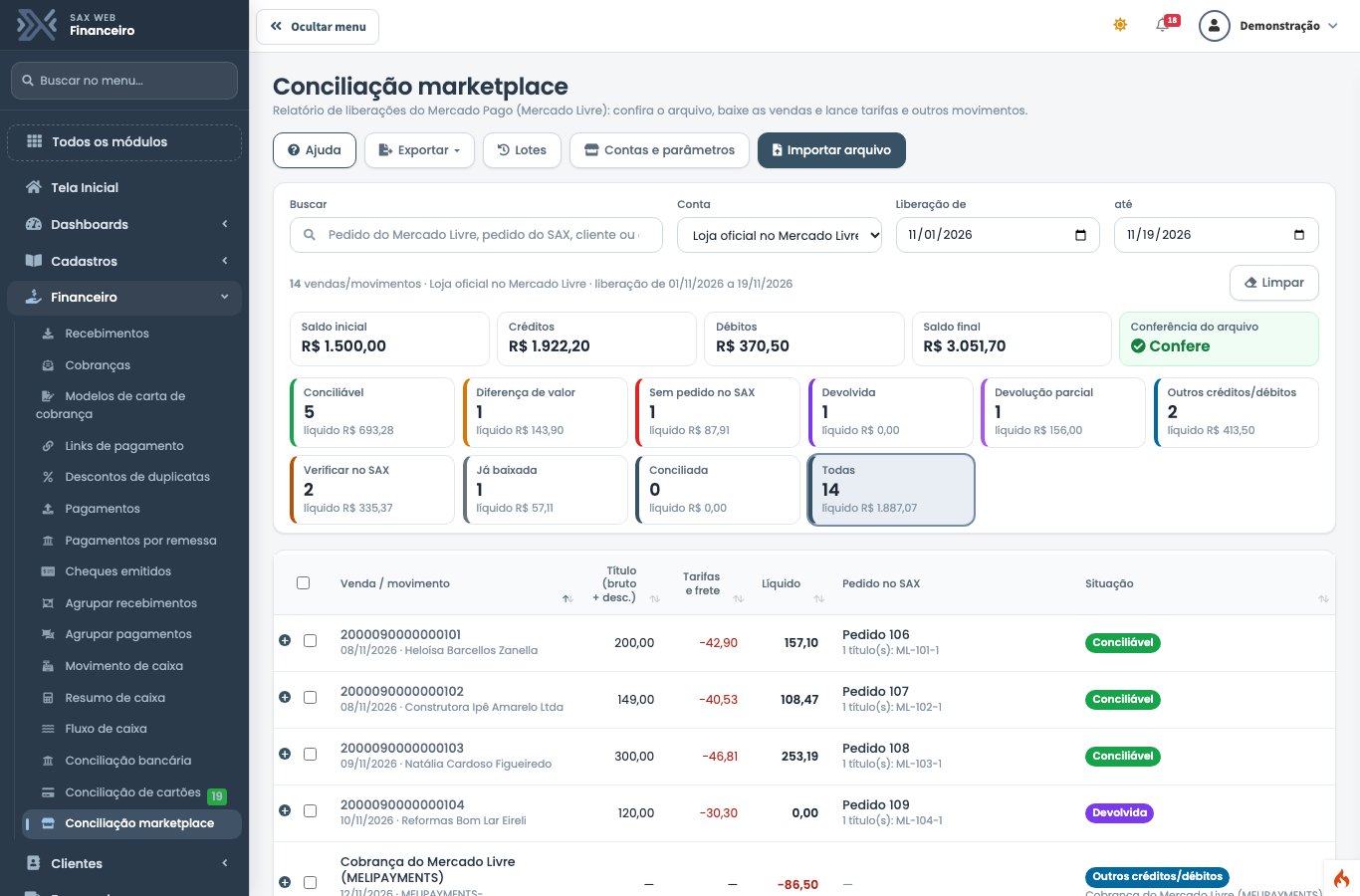
Cada linha é uma venda (todas as linhas do relatório do mesmo pedido do Mercado Livre, mesmo que de arquivos diferentes) ou um movimento sem pedido. Filtre por busca (pedido do Mercado Livre, pedido do SAX, cliente, documento), conta e período de liberação. Acima da grid ficam a conferência do arquivo e os cartões de situação, com a quantidade e o líquido de cada uma; clique num cartão para filtrar a grid.
| Situação | O que significa | O que fazer |
|---|---|---|
| Conciliável | O pedido existe no SAX e o título fecha com o valor do Mercado Livre. | Marque e clique em Baixar. |
| Diferença de valor | O valor liberado é diferente do título além da tolerância. | Aceitar a diferença (desconto ou acréscimo), vincular outro título ou ignorar. |
| Sem pedido no SAX | O pedido do Mercado Livre não existe no SAX. | Vincular a um título em aberto, lançar como receita avulsa ou deixar para depois. |
| Devolvida | O comprador recebeu o dinheiro de volta (mediação ou devolução): o líquido do pedido é zero. | Trate a devolução ou o cancelamento no SAX e marque como tratada. Nada é lançado. |
| Devolução parcial | Parte do dinheiro voltou para o comprador. | Nada é automático: vincular, lançar avulso ou ignorar. |
| Outros créditos/débitos | Linhas sem pedido: cobrança do Mercado Livre (MELIPAYMENTS), crédito sem referência, saque. | Lançar avulso (com confirmação) ou ignorar. |
| Já baixada | O título já foi baixado fora da conciliação. | Marcar como tratada. |
| Verificar no SAX | Pedido sem título, de outra empresa, número repetido ou valores que não fecham. | Conferir o pedido no SAX. |
| Conciliada / Ignorada | Já tratada (com o lote) / deixada de lado com motivo. | Estornar o lote / voltar a considerar. |
Clique numa linha para ver a prévia: valores (bruto, desconto, tarifa, envio, parcelamento), pedido e títulos do SAX, as linhas do relatório e os botões das ações possíveis.
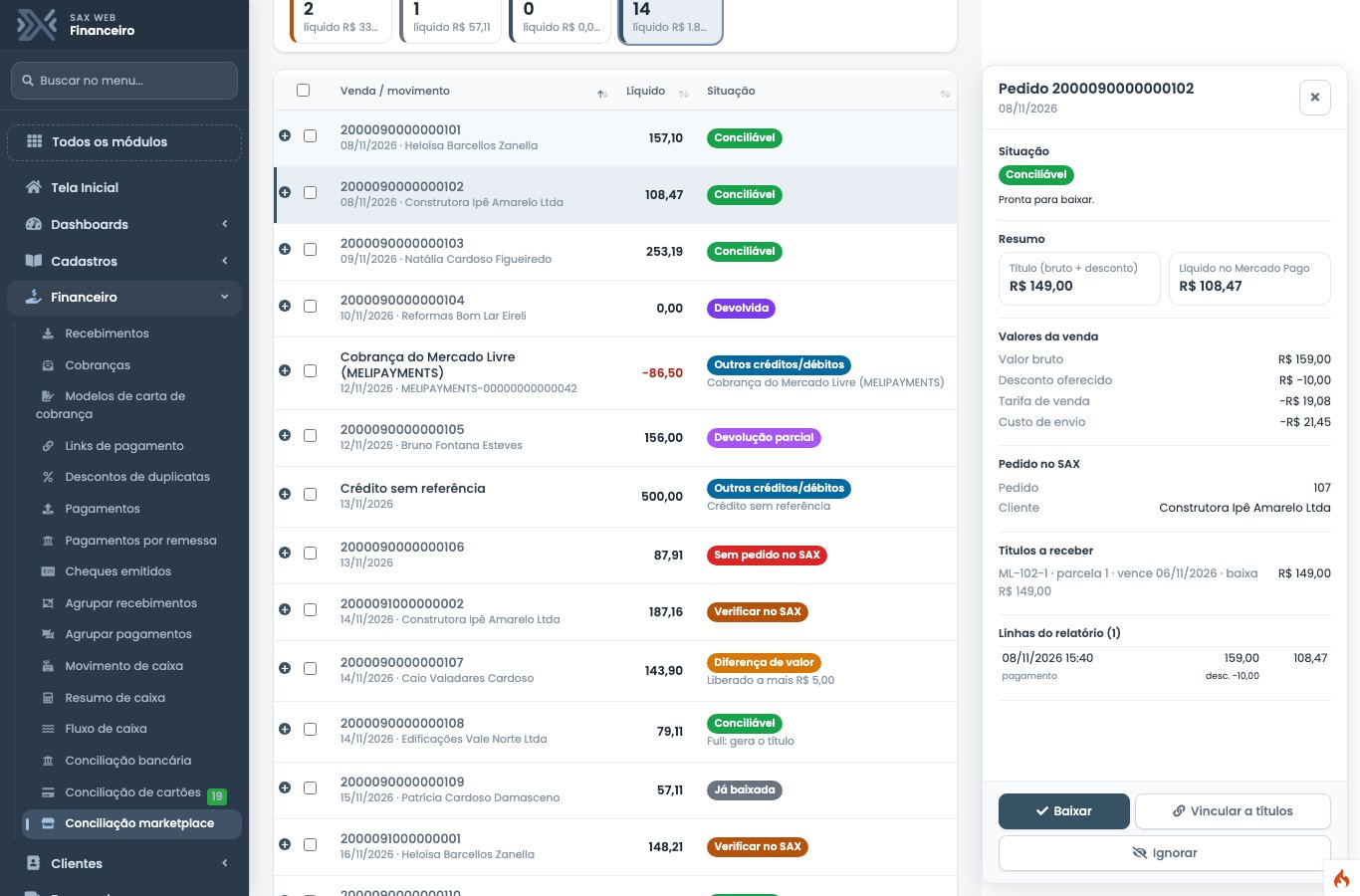
Exportar gera XLSX, CSV ou PDF com as vendas dos filtros (ou só as selecionadas).
4. Baixar as vendas
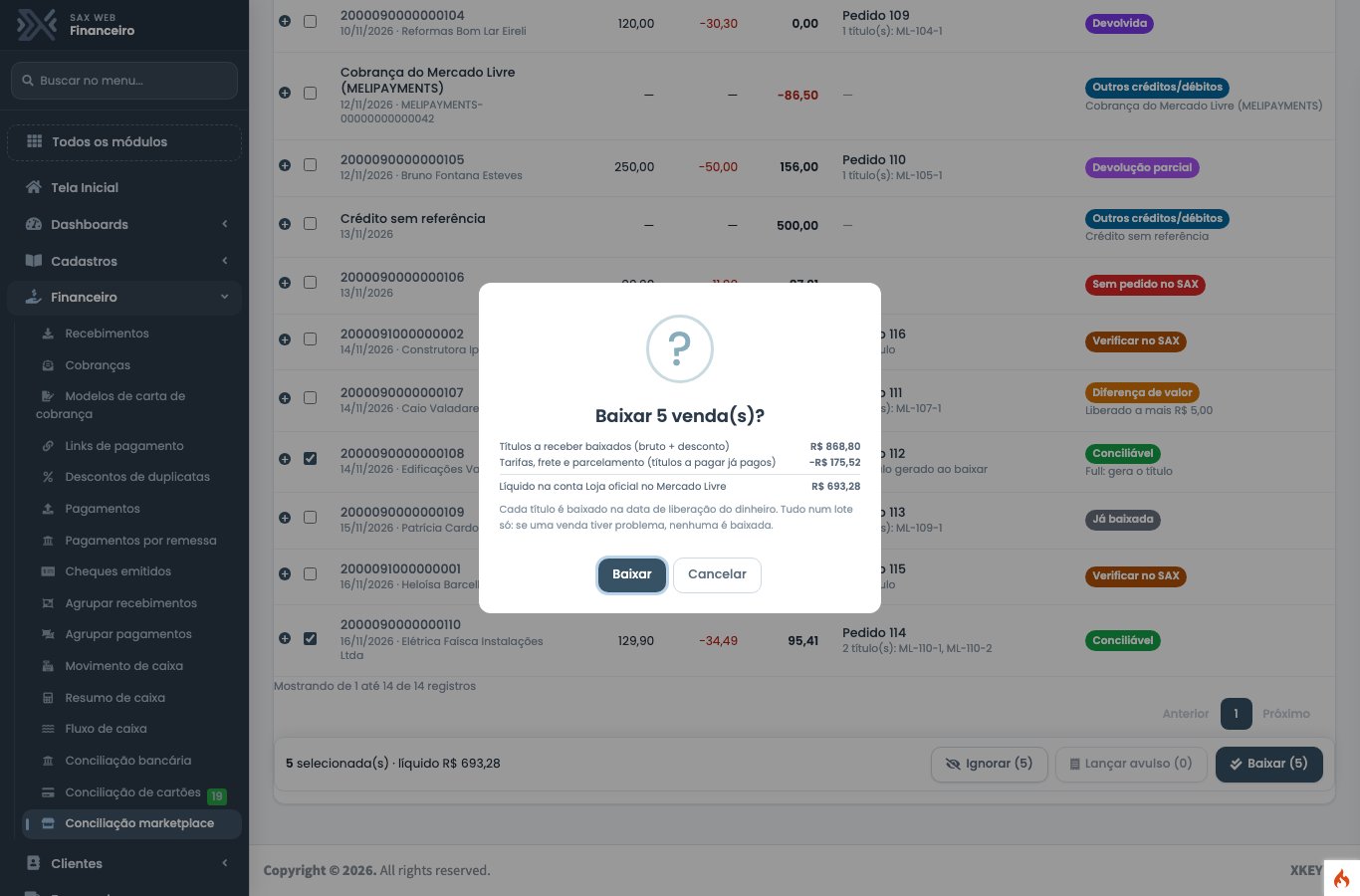
Marque as vendas conciliáveis e clique em Baixar. Antes de gravar, a tela mostra o total dos títulos, das tarifas e o líquido que fica na conta do Mercado Pago. Para cada venda:
- o título a receber é baixado pelo valor que o comprador pagou (valor bruto + desconto oferecido), na data de liberação;
- tarifa de venda, custo de envio e parcelamento sem juros viram contas a pagar já pagas ao fornecedor dos parâmetros;
- na conta do Mercado Pago fica o líquido do relatório;
- venda do Full sem título: o título é gerado com o cliente do pedido e baixado na hora.
As vendas de um clique formam um lote: se uma delas tiver problema, nenhuma é baixada.
5. Lançamentos avulsos e vínculo manual
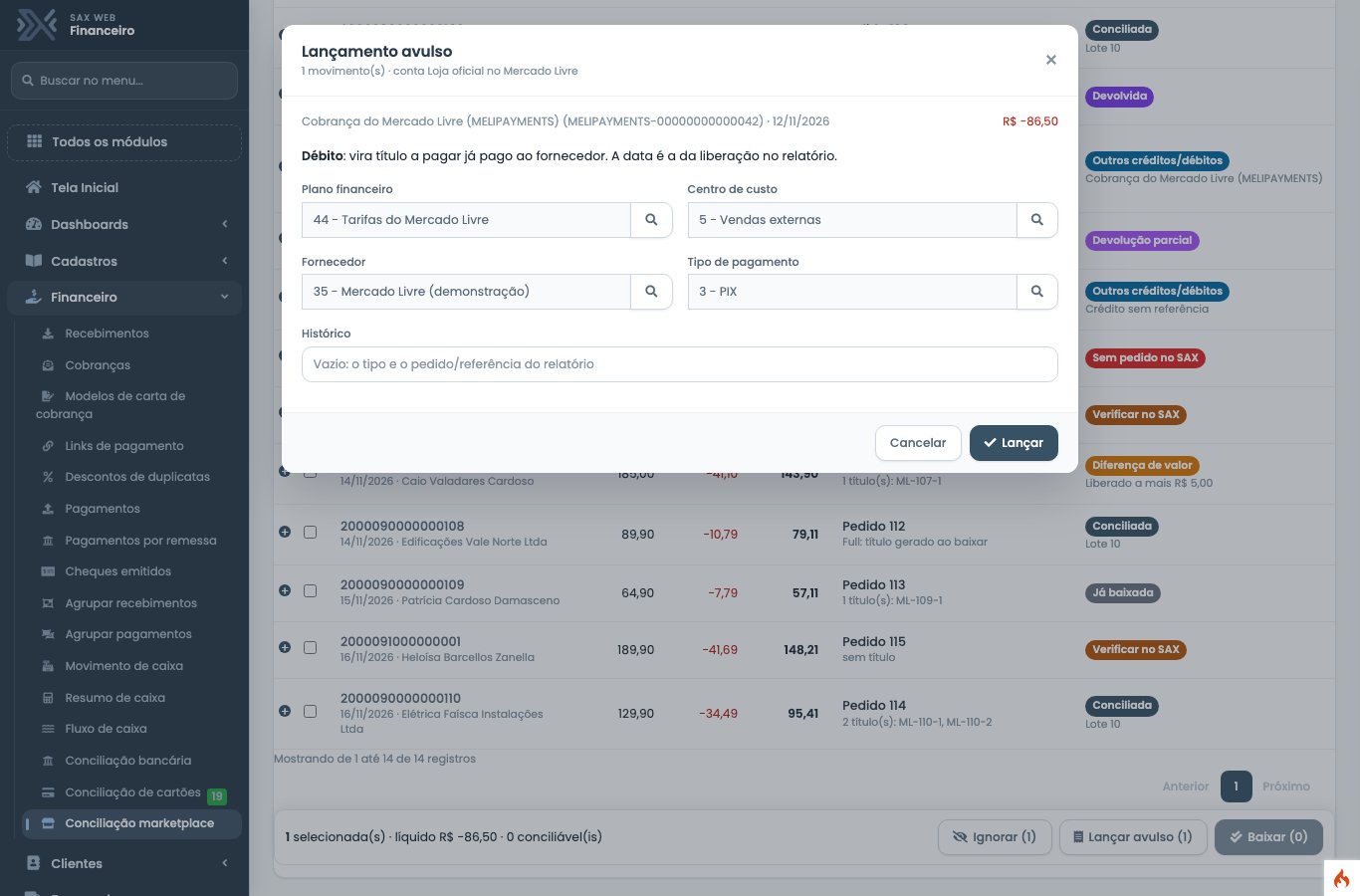
- Lançar avulso: crédito entra na conta do Mercado Pago com o plano e o centro de custo escolhidos; débito vira conta a pagar já paga (fornecedor, plano, tipo de pagamento); saque pode ser lançado como transferência para a conta do banco.
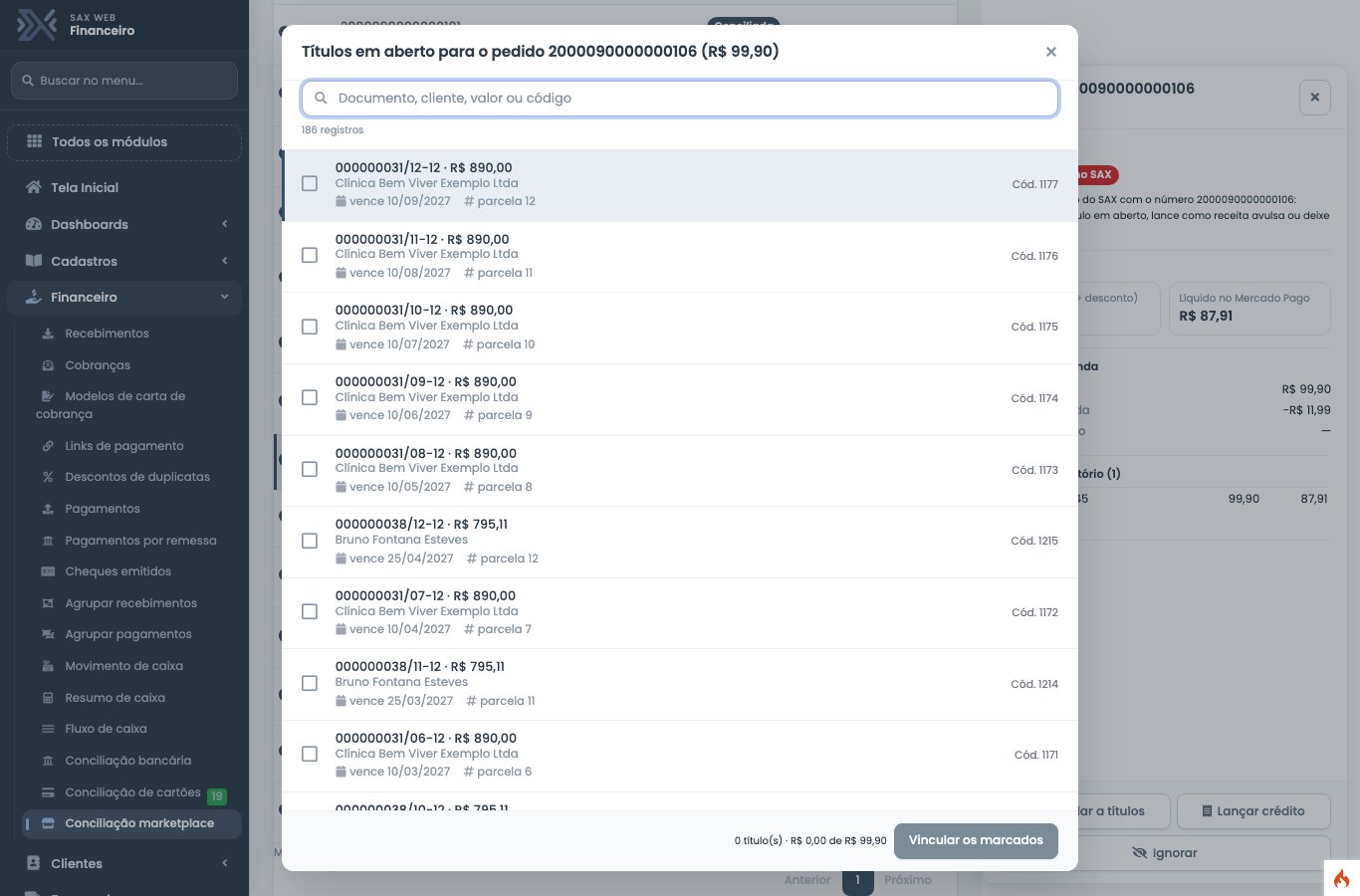
- Vincular a títulos: na venda sem pedido, busque os títulos a receber em aberto da empresa e marque um ou mais.
6. Lotes e estorno
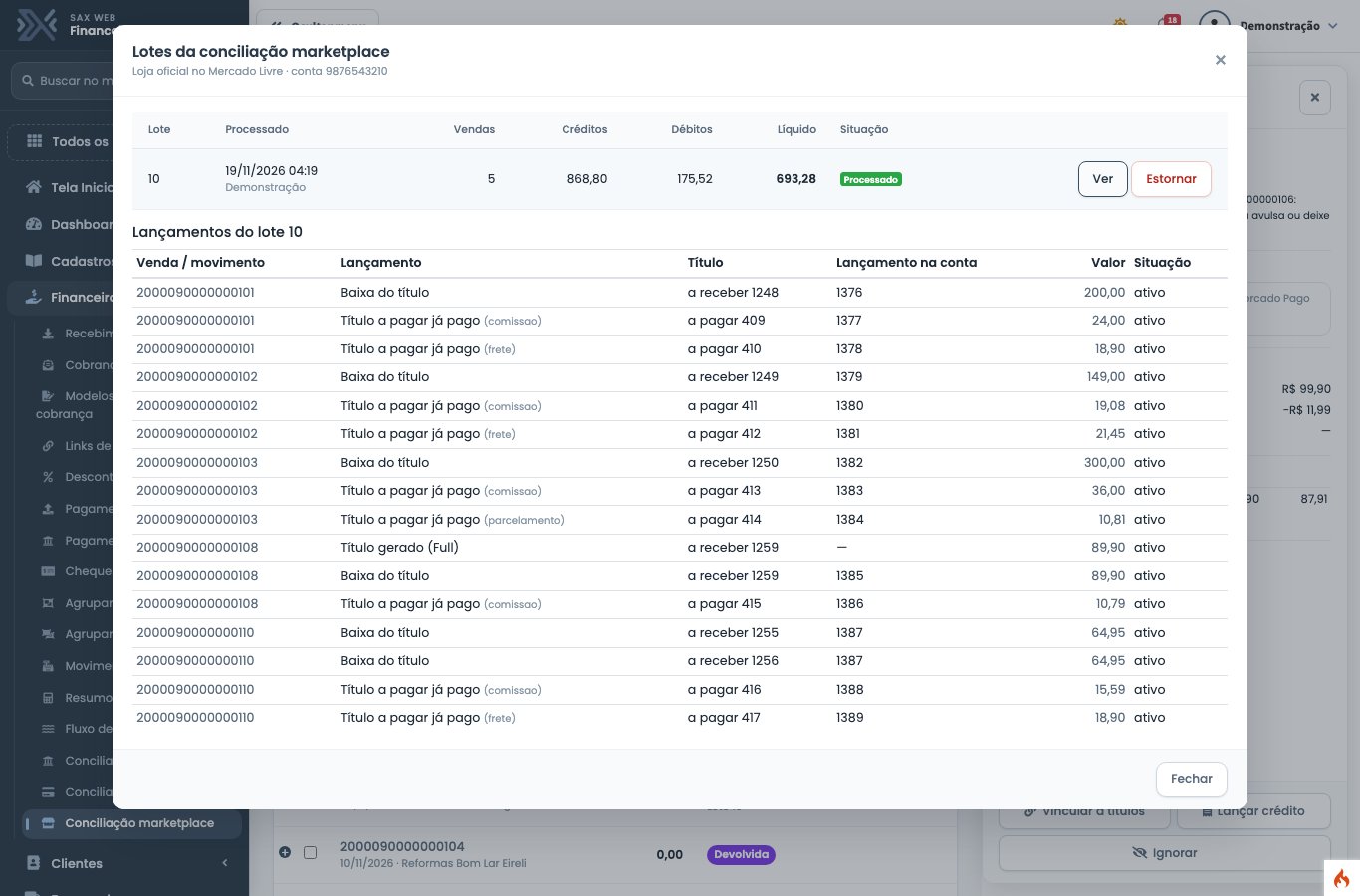
Lotes lista o que foi gravado (vendas, créditos, débitos, líquido) e os lançamentos de cada lote. Estornar desfaz o lote inteiro (ou só uma venda, pela prévia): os títulos voltam a ficar em aberto, as contas a pagar das tarifas e os lançamentos avulsos são excluídos e as vendas voltam para as pendências.
7. Pontos de atenção
- O valor baixado é bruto + desconto, não o líquido nem o bruto: o desconto oferecido pelo vendedor já está no valor do título.
- Venda devolvida não é baixada e as tarifas dela não são lançadas: trate a devolução no SAX (cancelamento, devolução).
- Devoluções que chegam depois de a venda ser conciliada aparecem como “Devolvida” com aviso: a baixa não é desfeita.
- Importe sempre o mesmo formato (o relatório em português do painel) para o mesmo período: misturar com o relatório em inglês duplicaria os movimentos, e a tela recusa.
- O estorno de um lote feito pelo SAX Web deve ser feito pelo SAX Web (o SAX desktop não exclui as contas a pagar das tarifas).
- A conta só aparece para quem tem a empresa liberada (Cadastros > Colaboradores > Liberação de filial).
- Os valores importados também aparecem no demonstrativo da comissão do pedido (veja SAX Web: comissão marketplace).
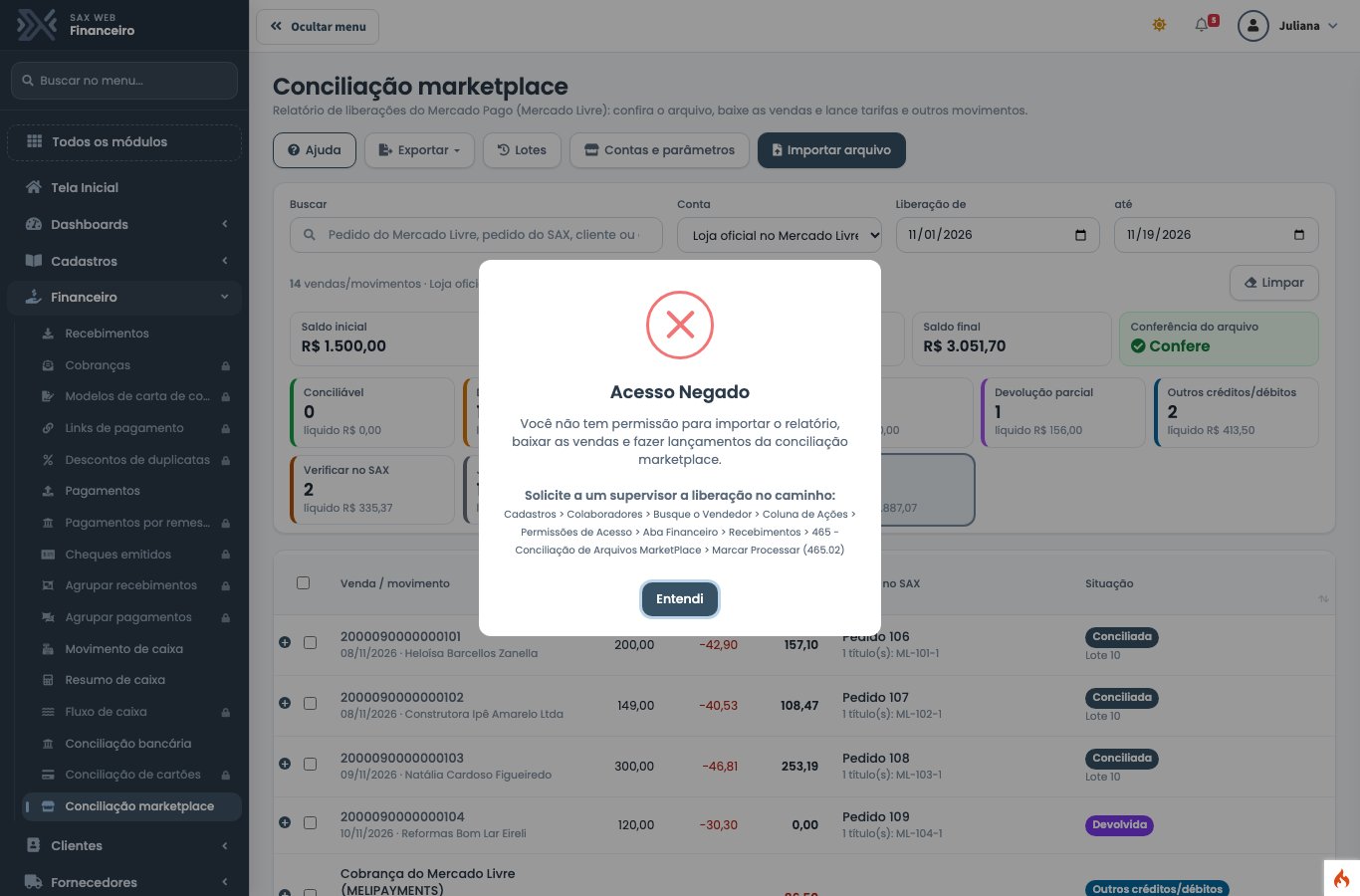
- Permissões (Cadastros > Colaboradores > Configurar Permissões > aba Financeiro > Recebimentos > 465 – Conciliação de Arquivos MarketPlace): Acessar (465.01: consultar e exportar), Processar (465.02: importar, baixar, lançar, vincular, ignorar), Estornar (465.03) e Conectar conta (465.04: cadastrar a conta e os parâmetros). Sem a permissão, o botão continua visível e o clique mostra a mensagem Acesso Negado com o caminho para liberar.
8. No celular
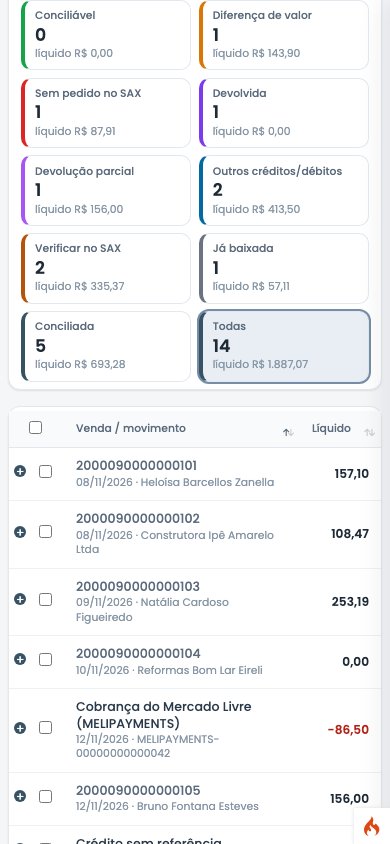
A tela funciona a partir de 390 px: filtros e cartões de situação em duas colunas, grid responsiva e a barra com Baixar, Lançar avulso e Ignorar no rodapé; a prévia ocupa a tela inteira.