
SAX Web: comissão marketplace
O demonstrativo da comissão marketplace mostra quanto sobrou de um pedido vendido em um marketplace (Mercado Livre, Magalu, Shopee, integradores como AnyMarket…) depois das comissões, tarifas e fretes cobrados pelo canal e do custo dos produtos. É o mesmo demonstrativo do Comissão Marketplace… do SAX desktop, agora no SAX Web. Este guia mostra como abrir o demonstrativo, o que cada quadro significa e de onde vêm os valores.
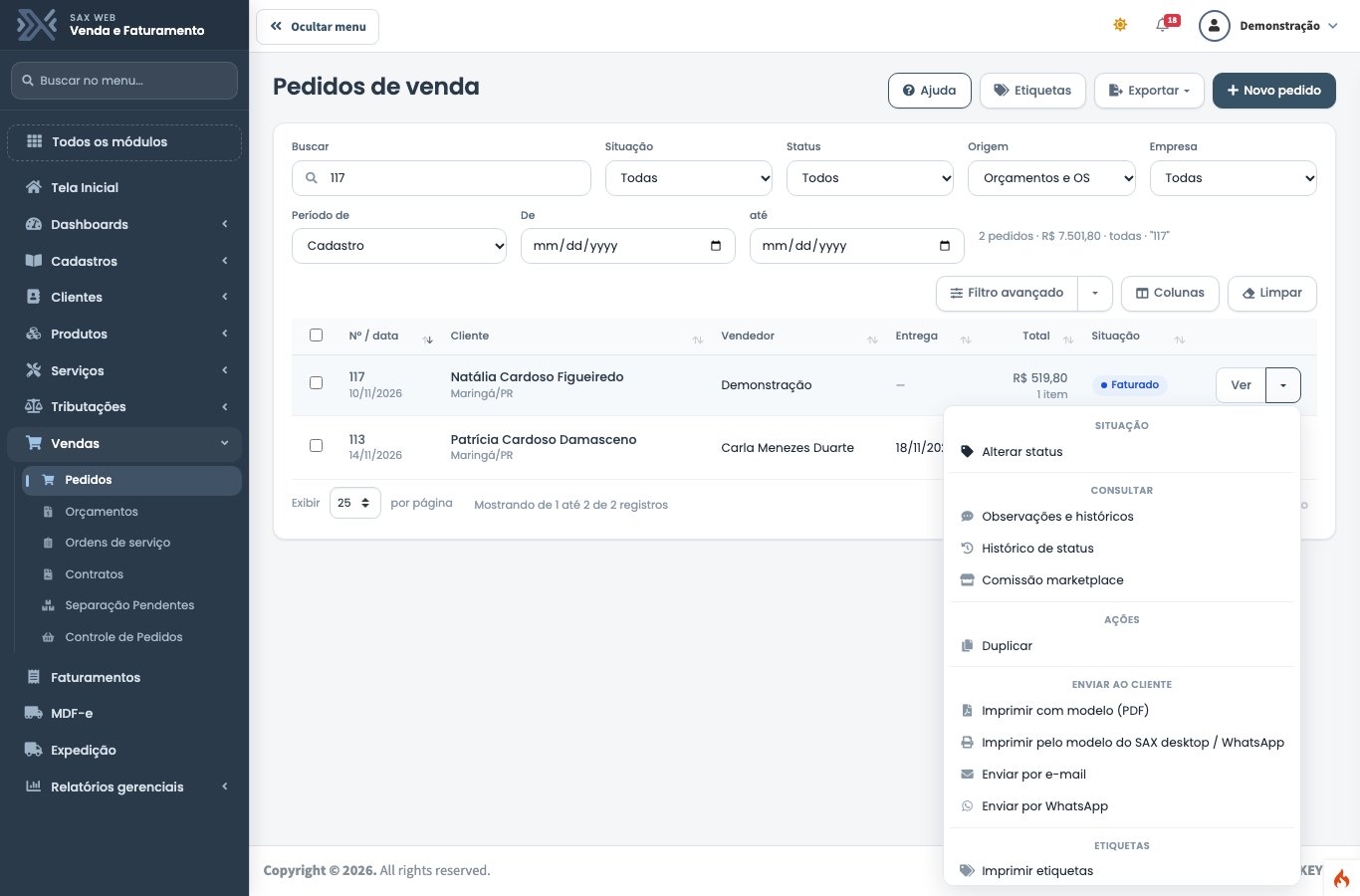
Onde fica: módulo Vendas, menu Vendas > Pedidos (ou Orçamentos): na linha do pedido, clique no botão ▾ ao lado de Ver e, no grupo Consultar, em Comissão marketplace. O mesmo item está no menu Mais ações da prévia do pedido e no painel da nota em CRM e BI > Lucratividade de pedidos.
Os dados que aparecem nas imagens deste guia são fictícios.
1. Abrir o demonstrativo
Na listagem de pedidos, localize o pedido (pela busca ou pelos filtros), abra o menu ▾ da linha e escolha Comissão marketplace. O demonstrativo abre em uma janela, sem sair da listagem.
2. O que a janela mostra
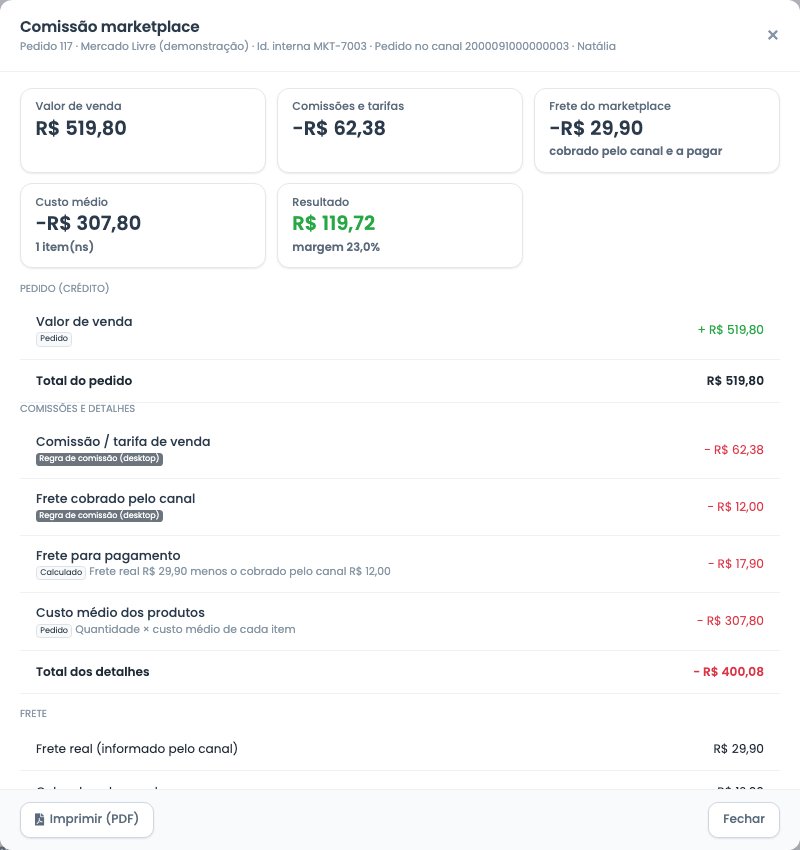
| Quadro | O que é |
|---|---|
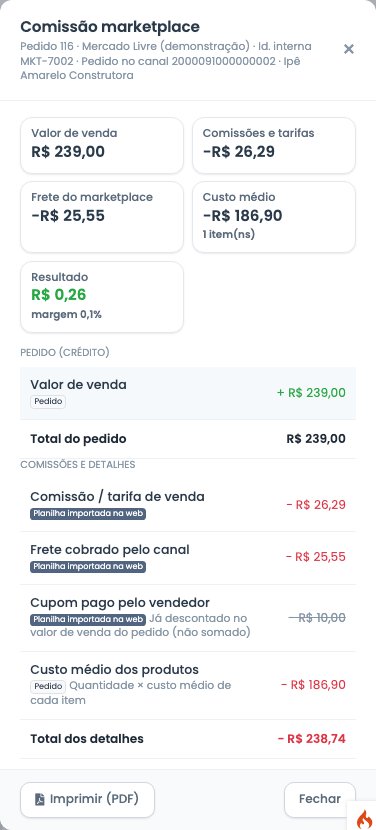
| Indicadores | Valor de venda, comissões e tarifas, frete do marketplace, custo médio, resultado e margem. |
| Pedido (crédito) | Valor de venda (produtos menos desconto mais IPI) e o frete cobrado do cliente, quando houver. |
| Comissões e detalhes | Cada valor cobrado ou creditado pelo canal (comissão ou tarifa de venda, frete cobrado pelo canal, parcelamento, impostos, cupom, devoluções…), o frete a pagar e o custo médio dos produtos. Embaixo de cada linha aparece de onde veio o valor. |
| Frete | Frete real informado pelo canal, a parte cobrada pelo canal e o que fica para a empresa pagar. |
| Resultado do pedido | Pedido mais os detalhes; a margem é o resultado dividido pelo valor de venda. |
O botão Imprimir (PDF) gera o demonstrativo no modelo de relatório do SAX Web, com o logotipo e os dados da empresa.
3. De onde vêm os valores
Cada linha de comissão traz um selo com a origem do valor:
| Origem (selo da linha) | Quando aparece |
|---|---|
| Regra de comissão (desktop) | Calculada pelas regras de comissão de marketplace do SAX desktop quando o pedido entra. |
| Planilha conciliada no desktop | Lançada pela conciliação de marketplace por planilha do SAX desktop. |
| Lançamento manual (desktop) | Lançada à mão no Gerenciador de comissões do SAX desktop. |
| Planilha importada na web | Vinda do relatório do marketplace importado em Financeiro > Conciliação marketplace (pelo número do pedido no canal, mesmo antes de conciliar). |
| Calculado | Frete para pagamento: o frete real menos o cobrado pelo canal. |
Quando a mesma cobrança existe na planilha e na regra, vale a planilha (é o valor realmente cobrado) e a linha mostra Previsto pela regra com a diferença. Se a planilha do desktop e a importada na web trouxerem a mesma cobrança, vale a da web e a outra aparece como não somado.
4. Pontos de atenção
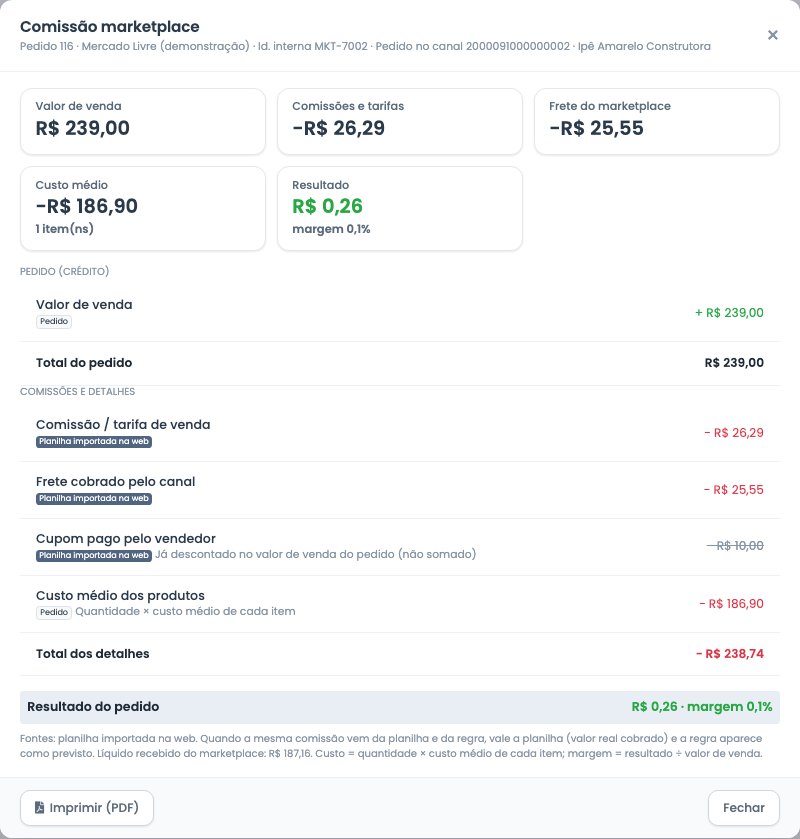
- Custo: é a quantidade multiplicada pelo custo médio de cada item do pedido. O demonstrativo antigo do SAX desktop somava só o custo unitário; por isso o custo do SAX Web pode ser maior.
- Cupom do vendedor: quando o cupom já está no desconto do pedido, ele aparece riscado (já descontado no valor de venda do pedido) e não é somado de novo.
- Diferença entre o marketplace e o pedido: se o valor bruto informado pelo canal for diferente do valor do pedido, aparece uma linha com a diferença.
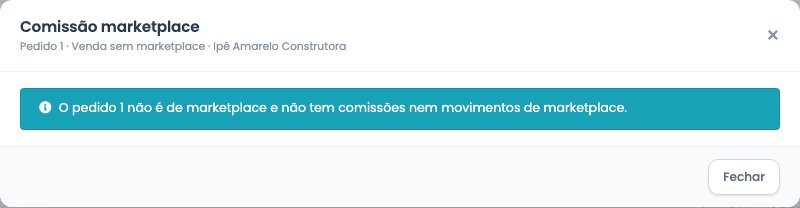
- Pedido sem marketplace: aparece a mensagem de que o pedido não é de marketplace e não tem comissões. Pedido de marketplace ainda sem comissões mostra só a venda e o custo, com um aviso.
- Só consulta: o SAX Web não grava nem recalcula comissões; o recálculo e os lançamentos continuam no Gerenciador de comissões do SAX desktop.
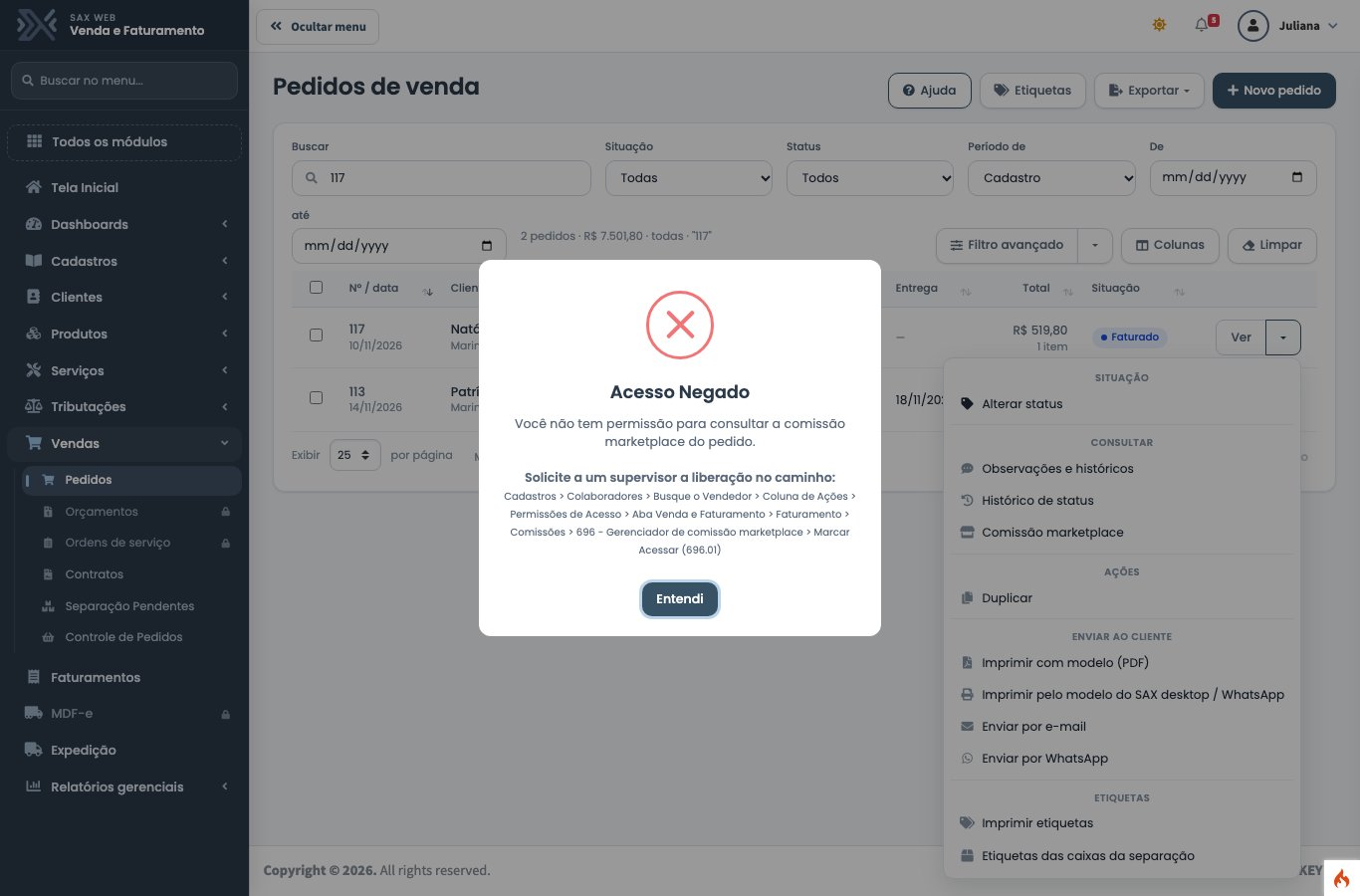
- Permissões: sem a permissão, o item continua no menu e o clique mostra a mensagem Acesso Negado com o caminho para liberar: Cadastros > Colaboradores > busque o colaborador > coluna Ações > Permissões de Acesso > aba Venda e Faturamento > Faturamento > Comissões > 696 – Gerenciador de comissão marketplace. Acessar (696.01) abre o demonstrativo e Relatório (696.06) libera o PDF. Supervisores têm acesso a tudo.
5. No celular
A janela ocupa a tela toda, com os indicadores em duas colunas e cada linha com a descrição, a origem e o valor, sem rolagem lateral.
Veja também: SAX Web: lucratividade de pedidos (análise por canal) e SAX Web: conciliação marketplace.