SAX Web: envios do XKEYchat
A tela Envios do XKEYchat mostra todas as mensagens de WhatsApp que o SAX Web mandou pelo XKEYchat (cobranças, boletos, cobrança automática, pedidos, notas, links de pagamento, mensagens avulsas, aniversariantes e cotações de compra), a situação de cada uma e o motivo das que falharam. Nela você reenvia o que falhou e cancela o que ainda está na fila. A configuração do XKEYchat está explicada em SAX Web: XKEYchat.
Onde fica: módulo Parâmetros e Configurações, menu Integrações > Envios do XKEYchat. Também abre pelo botão Envios e pelos contadores (na fila, falhas, enviadas hoje) da tela do XKEYchat, e pelo link que aparece depois de um envio de cobrança.
1. Listagem
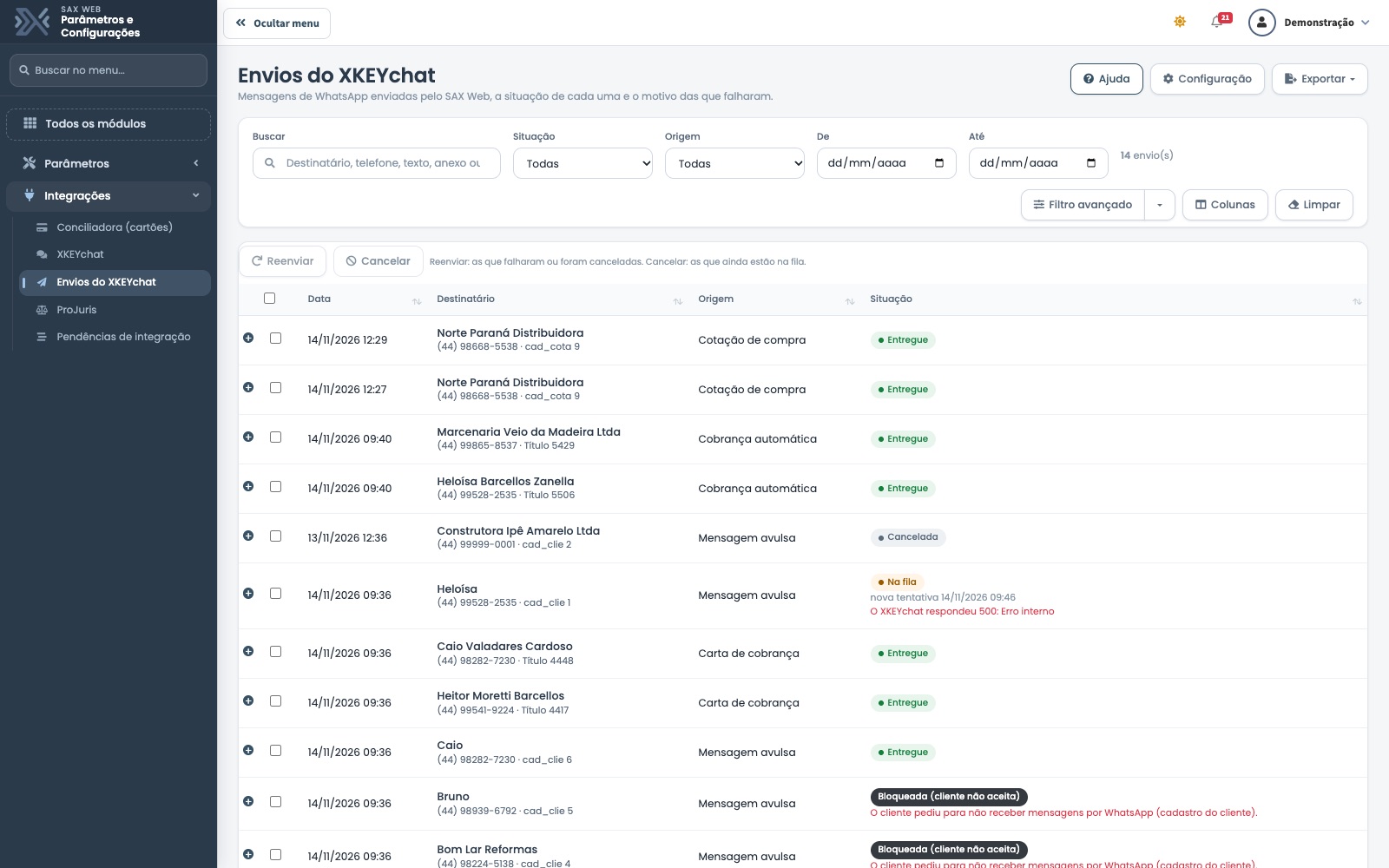
A lista mostra a data do pedido de envio, o destinatário (com o telefone e o documento, como o título), a origem (carta de cobrança, boleto, cobrança automática, pedido, orçamento, NF-e, link de pagamento, mensagem avulsa, aniversariantes, cotação de compra…), a mensagem e a situação. Embaixo da situação aparecem o motivo da falha ou do bloqueio e, para as que estão na fila esperando nova tentativa, o horário da próxima tentativa.
| Situação | Significado |
|---|---|
| Na fila / Enviando | A mensagem está esperando para sair ou saindo. Se o XKEYchat não respondeu, ela tenta de novo sozinha depois de 10, 20, 40 e 80 minutos. |
| Enviada | O XKEYchat aceitou a mensagem. |
| Entregue | A mensagem chegou ao celular do cliente. |
| Lida | O cliente abriu a mensagem. |
| Falhou | Não foi possível entregar (ex.: número sem WhatsApp) ou as tentativas acabaram. O motivo aparece na linha. |
| Cancelada | Alguém cancelou o envio enquanto ainda estava na fila. |
| Bloqueada (cliente não aceita) | O cliente está com “Não receber mensagens por WhatsApp” no cadastro; nada foi enviado. |
Filtros da tela:
- Buscar: destinatário, telefone, texto da mensagem, nome do anexo ou código do documento.
- Situação: Todas, Na fila, Enviadas (enviada, entregue ou lida), Com falha, Bloqueadas (cliente não aceita) ou Canceladas.
- Origem: de onde veio o envio.
- De / Até: período da data do envio.
- Limpar volta aos filtros iniciais. Os filtros ficam guardados enquanto você navega.
Detalhe do envio
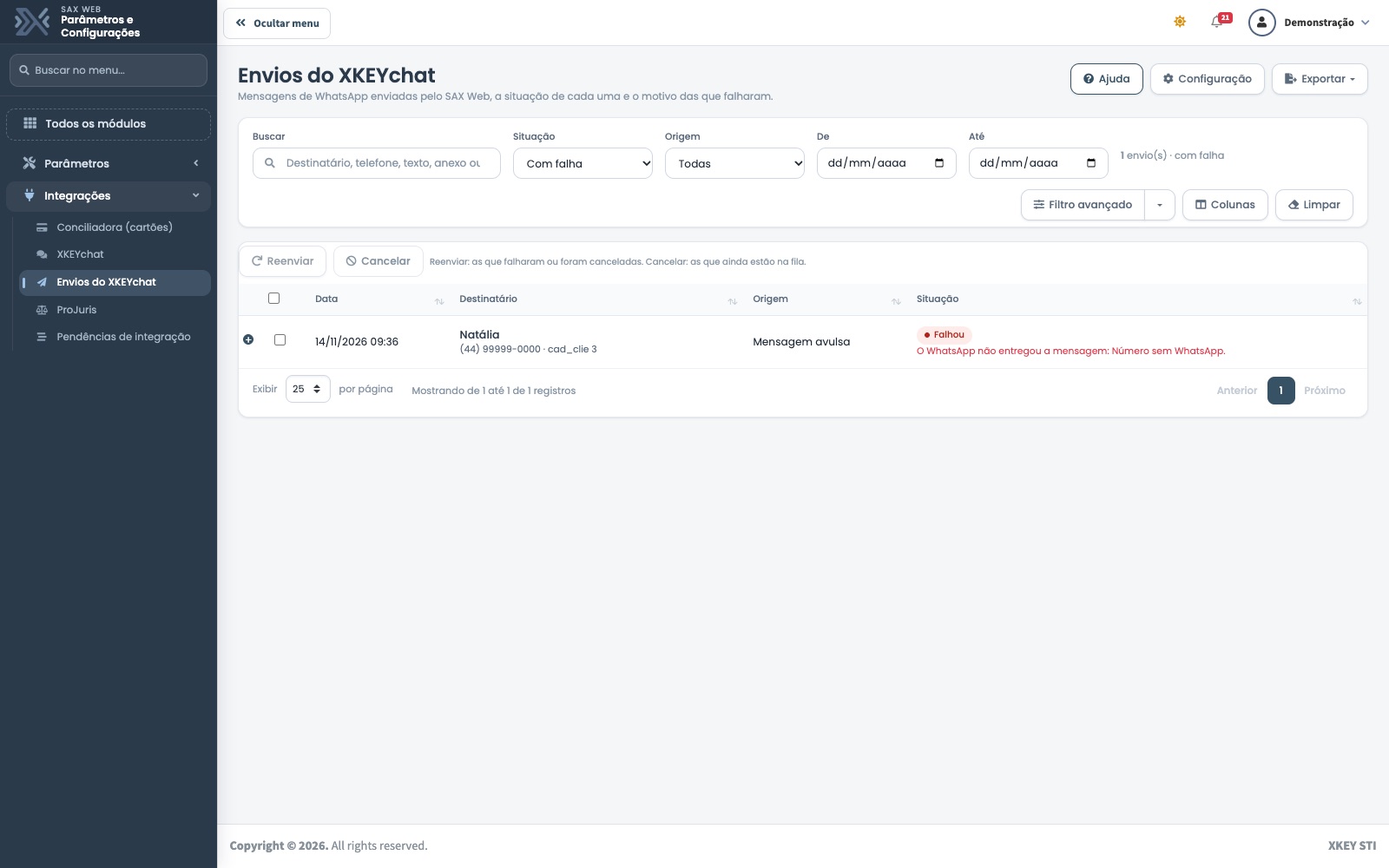
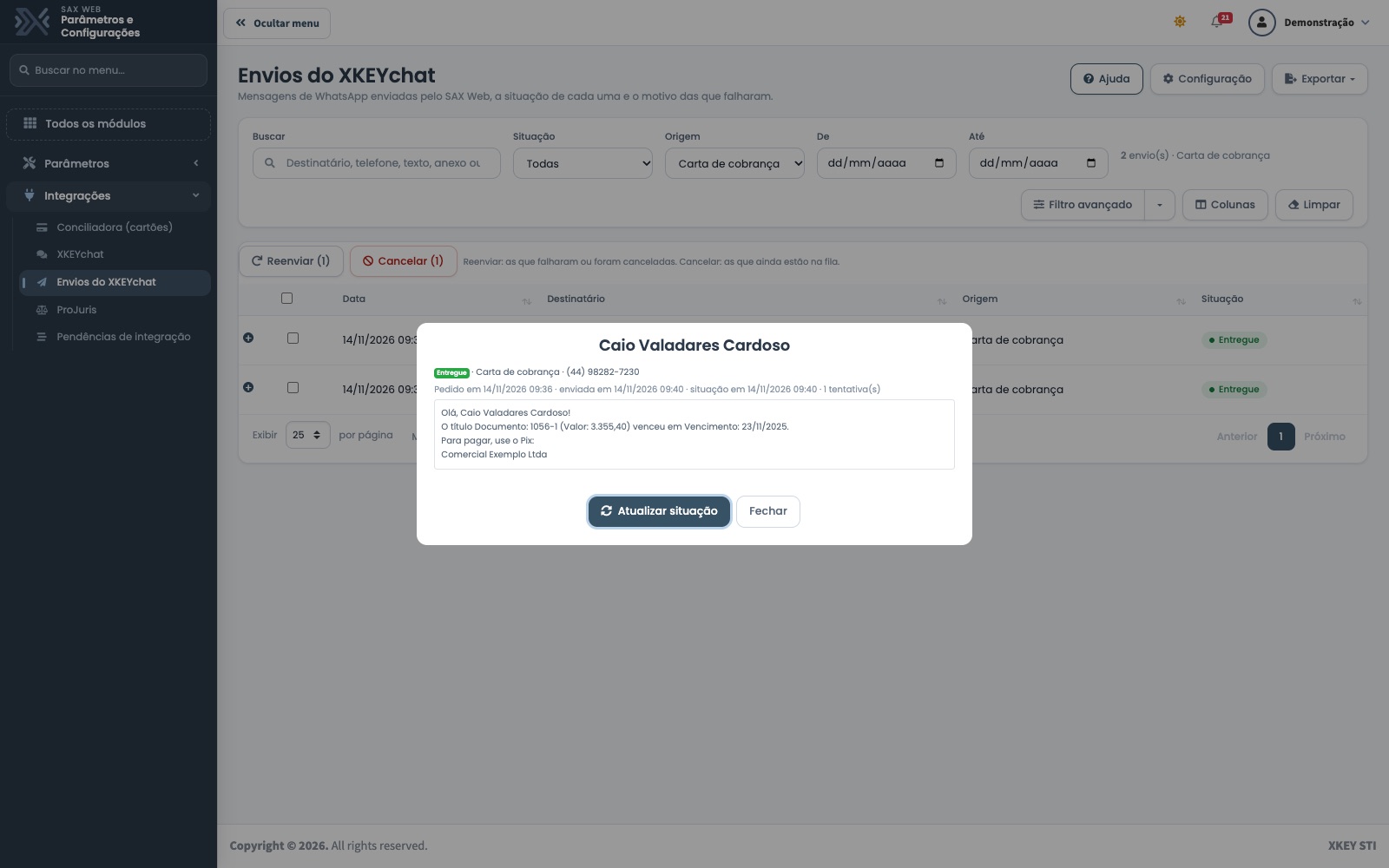
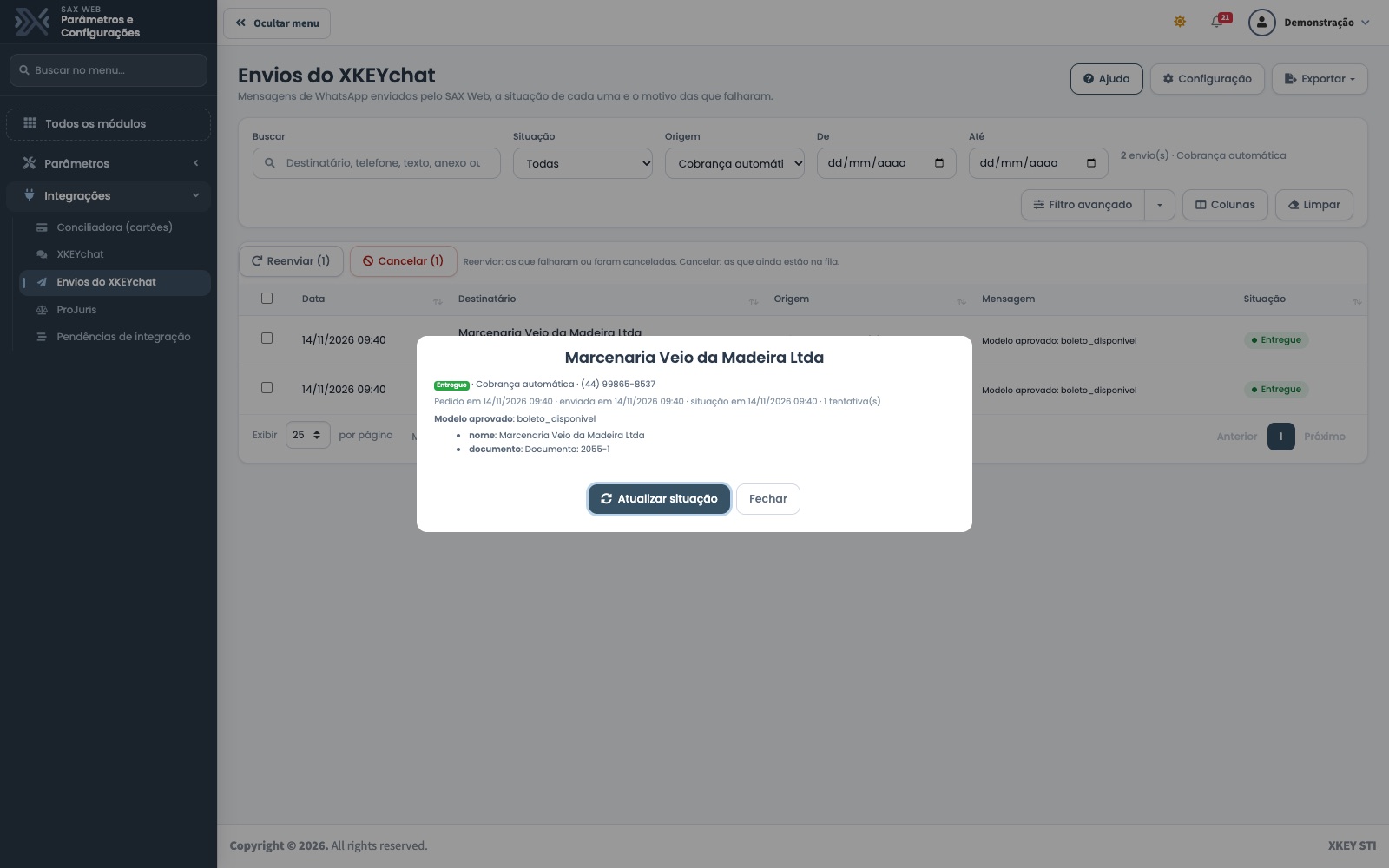
Clique na linha para ver o envio inteiro: a situação, a origem, o telefone, quando foi pedido, enviado e atualizado, quantas tentativas houve, o motivo da falha e o texto completo da mensagem (ou, nos modelos aprovados, o nome do modelo e os valores das variáveis) e o nome do anexo. Nas mensagens enviadas ou entregues, o botão Atualizar situação pergunta ao XKEYchat a situação atual.
Reenviar e cancelar
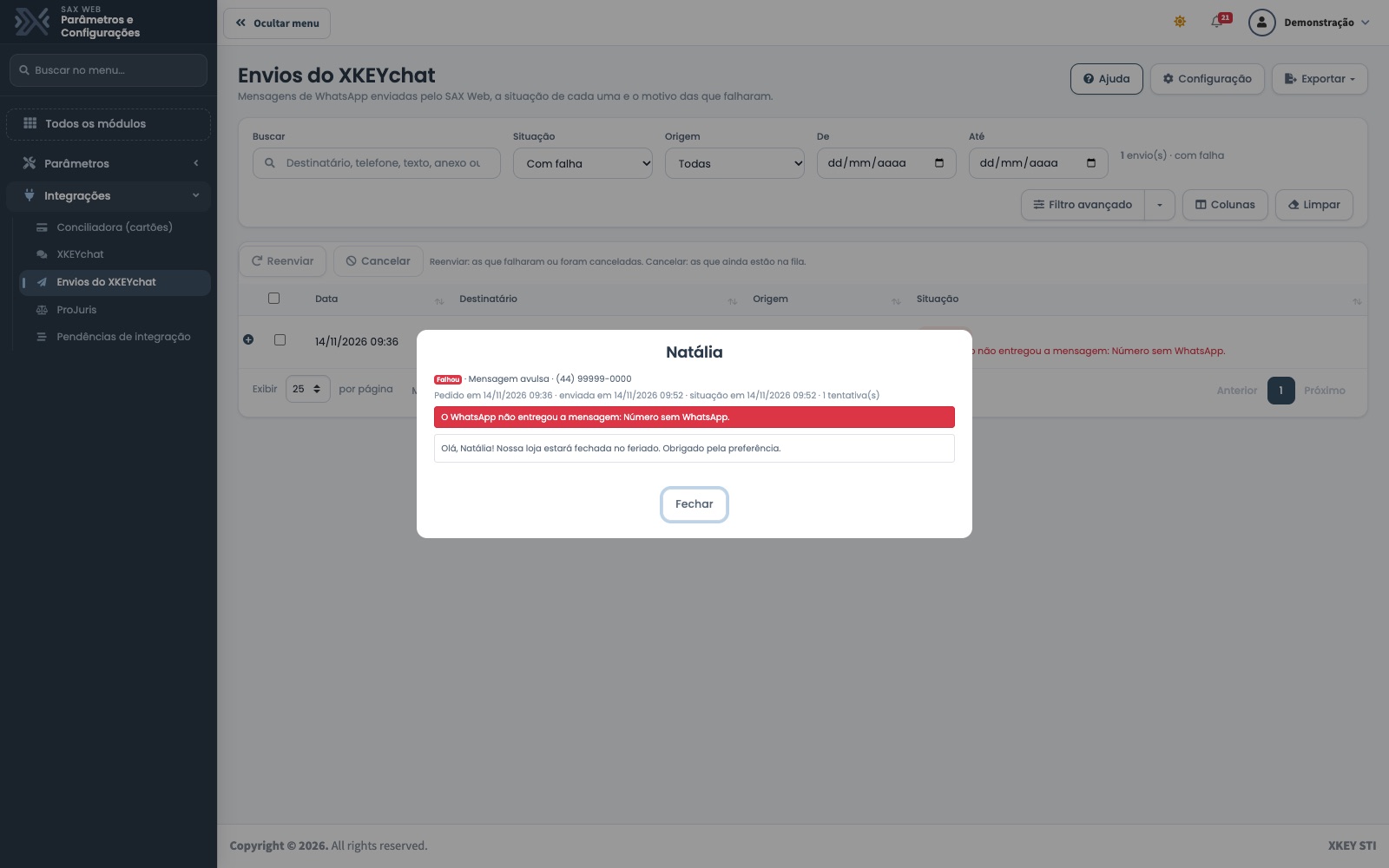
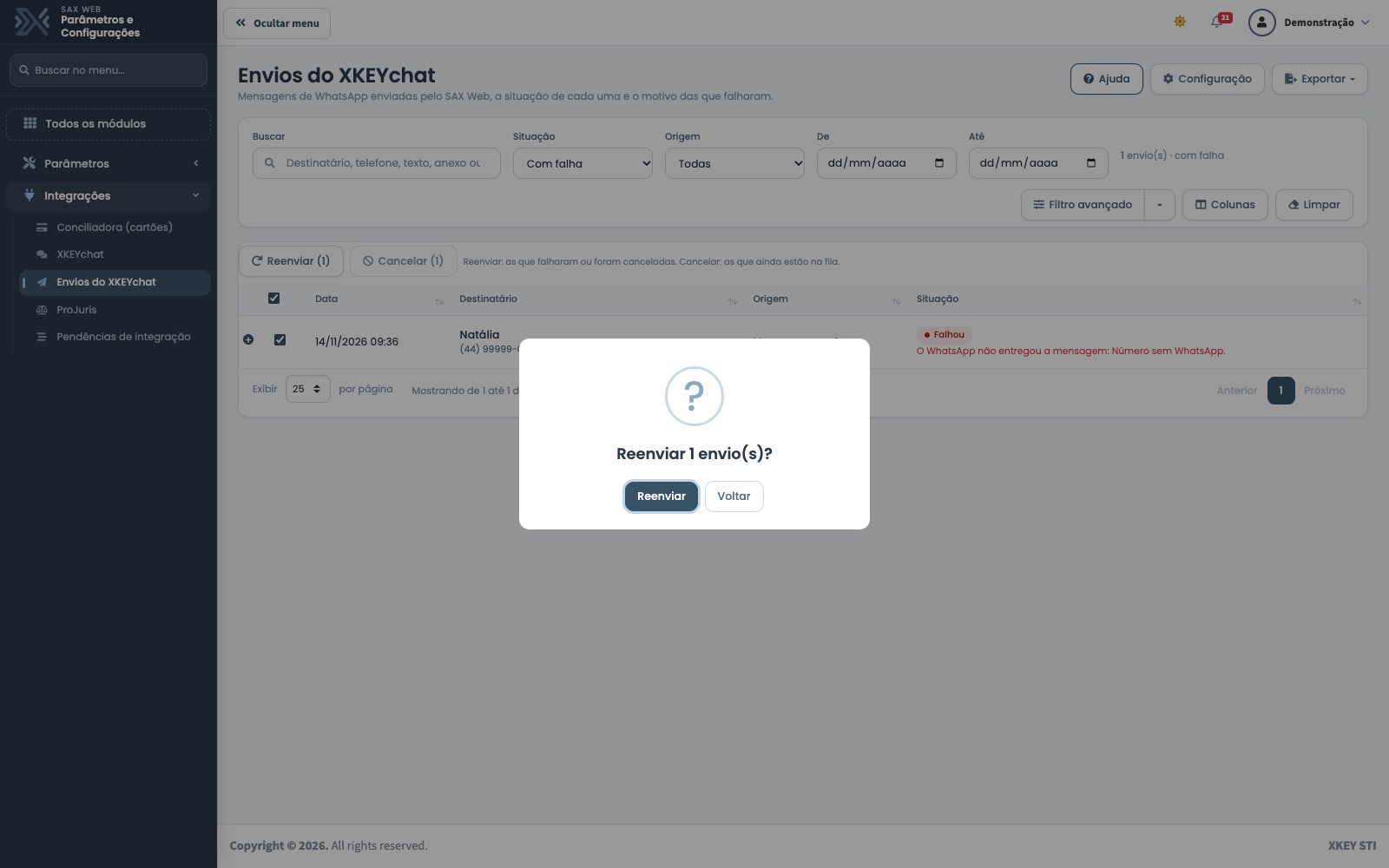
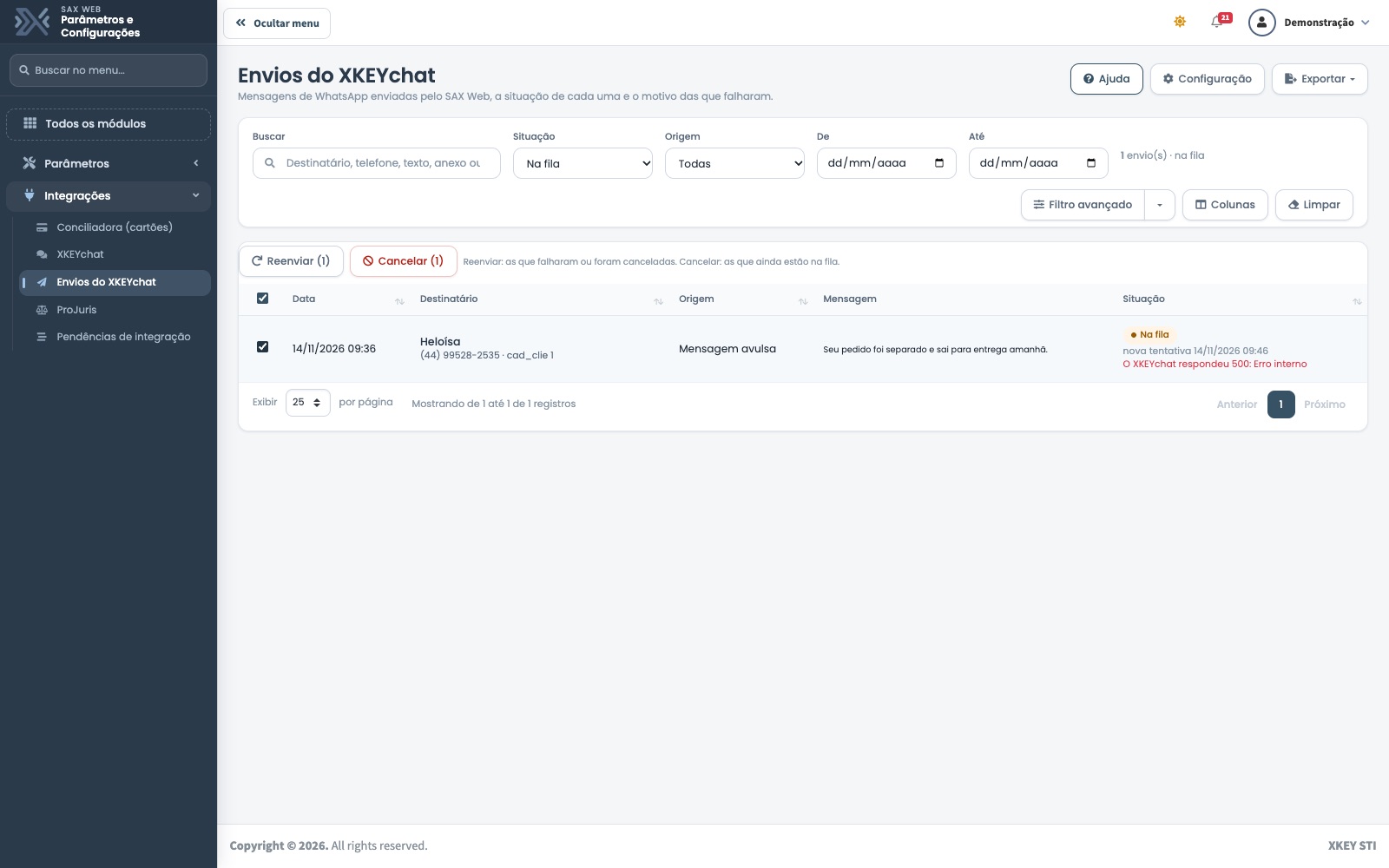
Marque os envios na primeira coluna; os botões mostram quantos estão marcados.
- Reenviar: volta para a fila os envios que falharam ou foram cancelados. Corrija antes o motivo (por exemplo, o celular no cadastro do cliente).
- Cancelar: cancela os que ainda estão na fila, antes de saírem.
A tela pede confirmação e informa quantos foram reenviados ou cancelados. Envios em outras situações são ignorados.
Colunas da grid
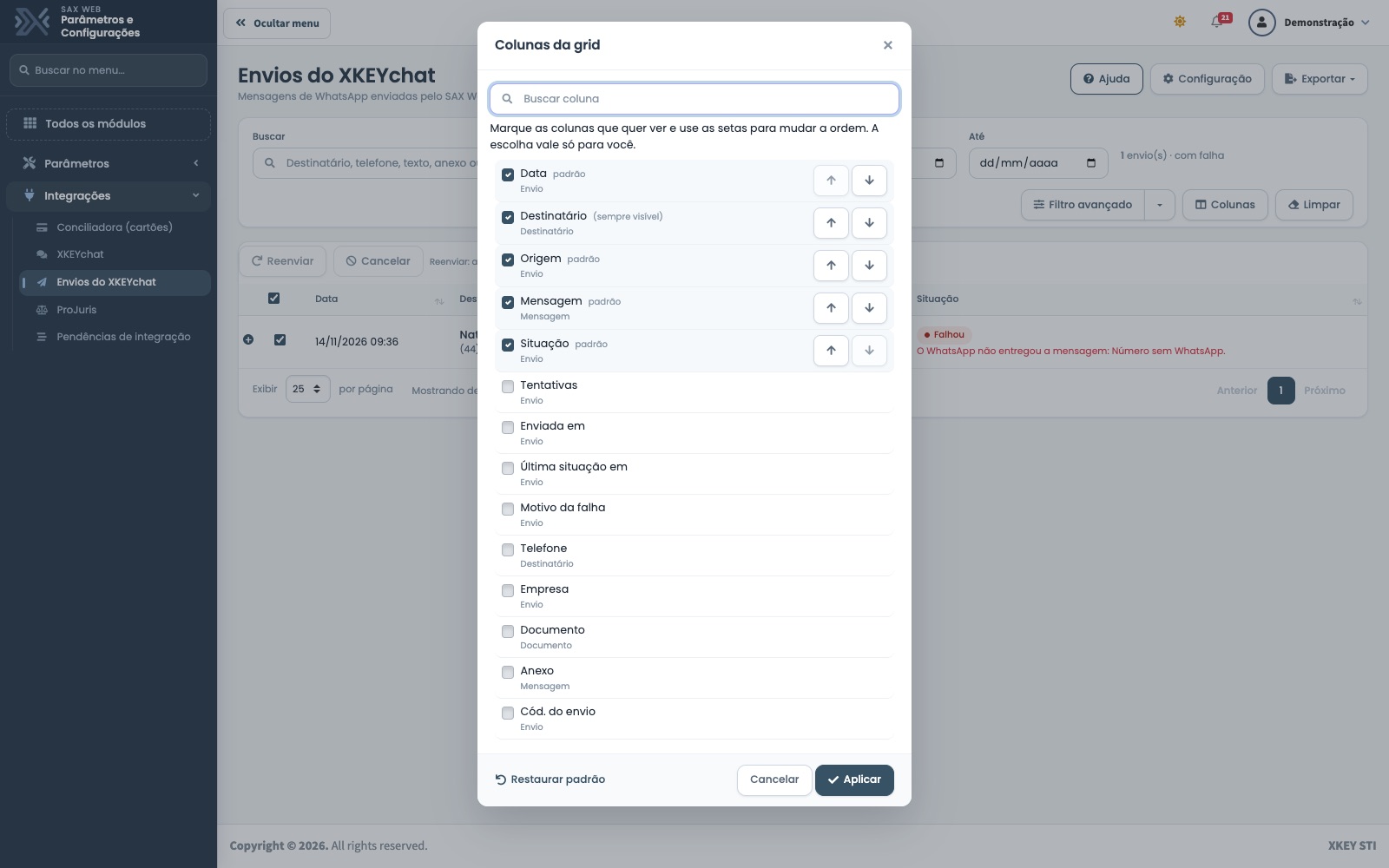
O botão Colunas escolhe quais colunas aparecem e em que ordem. Além das iniciais, há tentativas, enviada em, última situação em, motivo da falha, telefone, empresa, documento, anexo e código do envio. A coluna Destinatário fica sempre visível. A escolha vale só para você, e Restaurar padrão volta às colunas iniciais.
Filtro avançado e filtros salvos
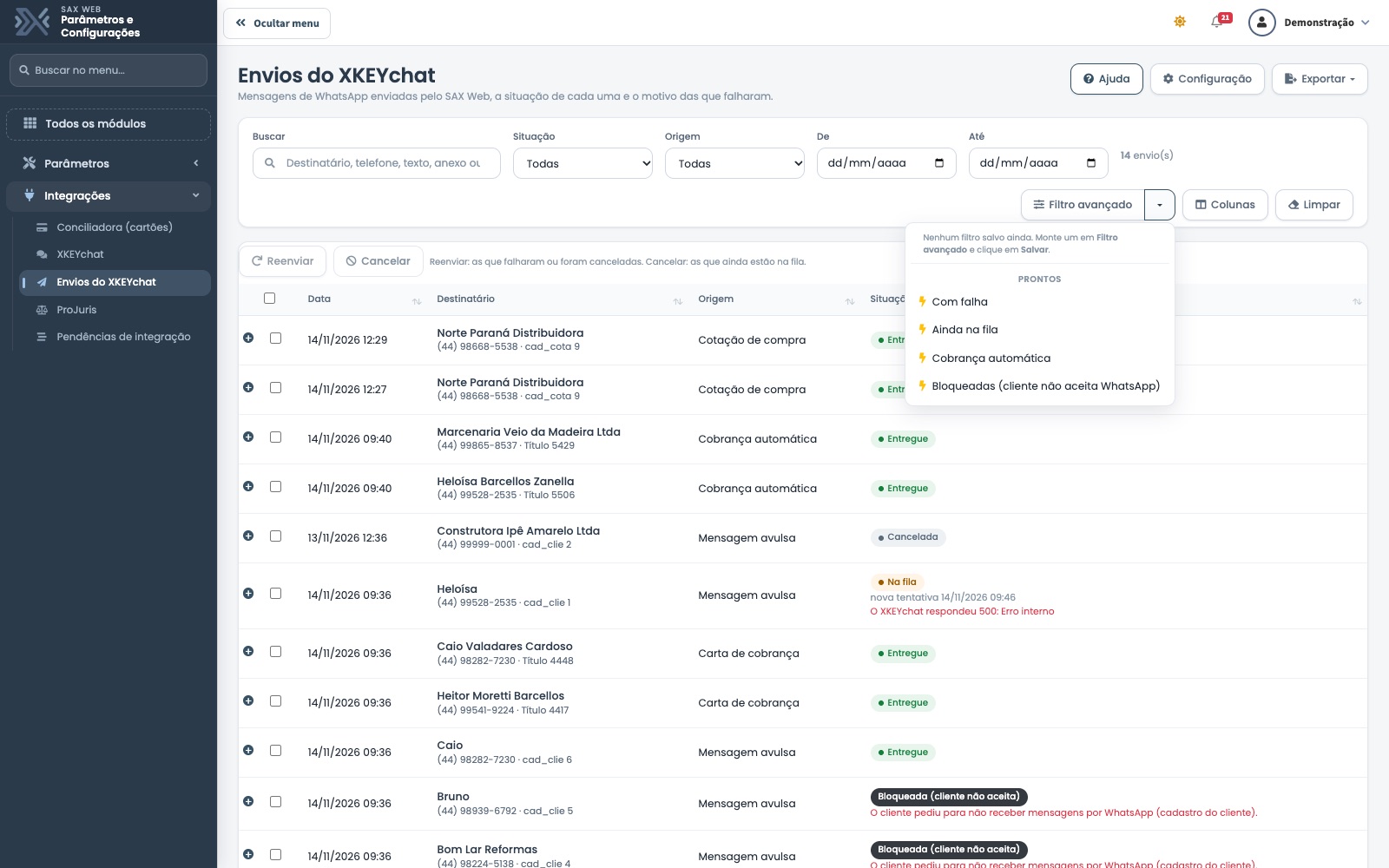
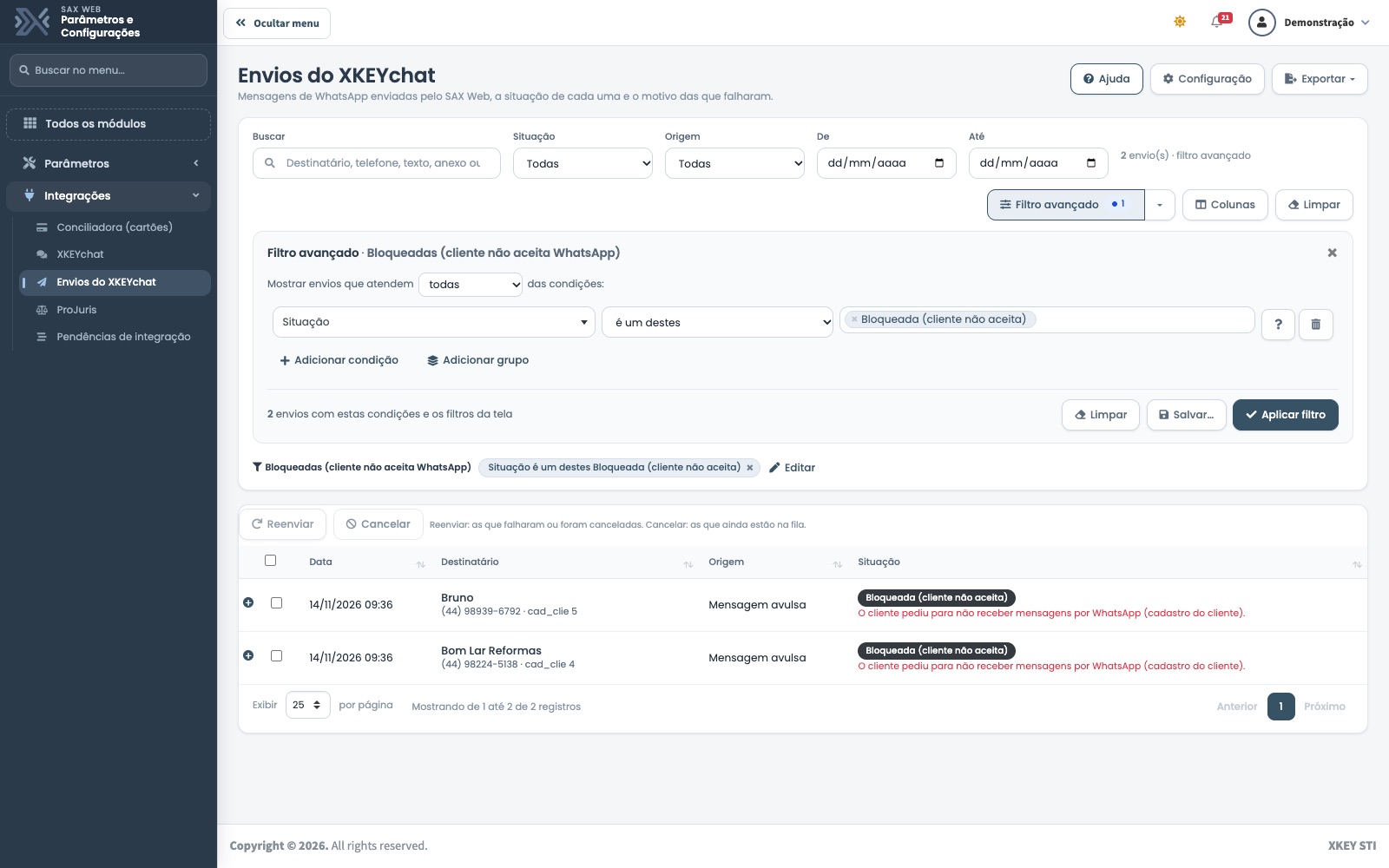
O Filtro avançado combina condições com qualquer informação do envio: situação, origem, tipo de mensagem (texto, modelo aprovado, arquivo), empresa, datas do pedido e do envio, tentativas, motivo da falha, texto, se tem anexo e o nome do anexo, destinatário, telefone, código do cliente, do modelo de carta, do documento e do usuário que enviou. A contagem aparece antes de aplicar, e o filtro pode ser salvo só para você ou para todos. A seta ao lado traz os filtros prontos Com falha, Ainda na fila, Cobrança automática e Bloqueadas (cliente não aceita WhatsApp).
Exportar
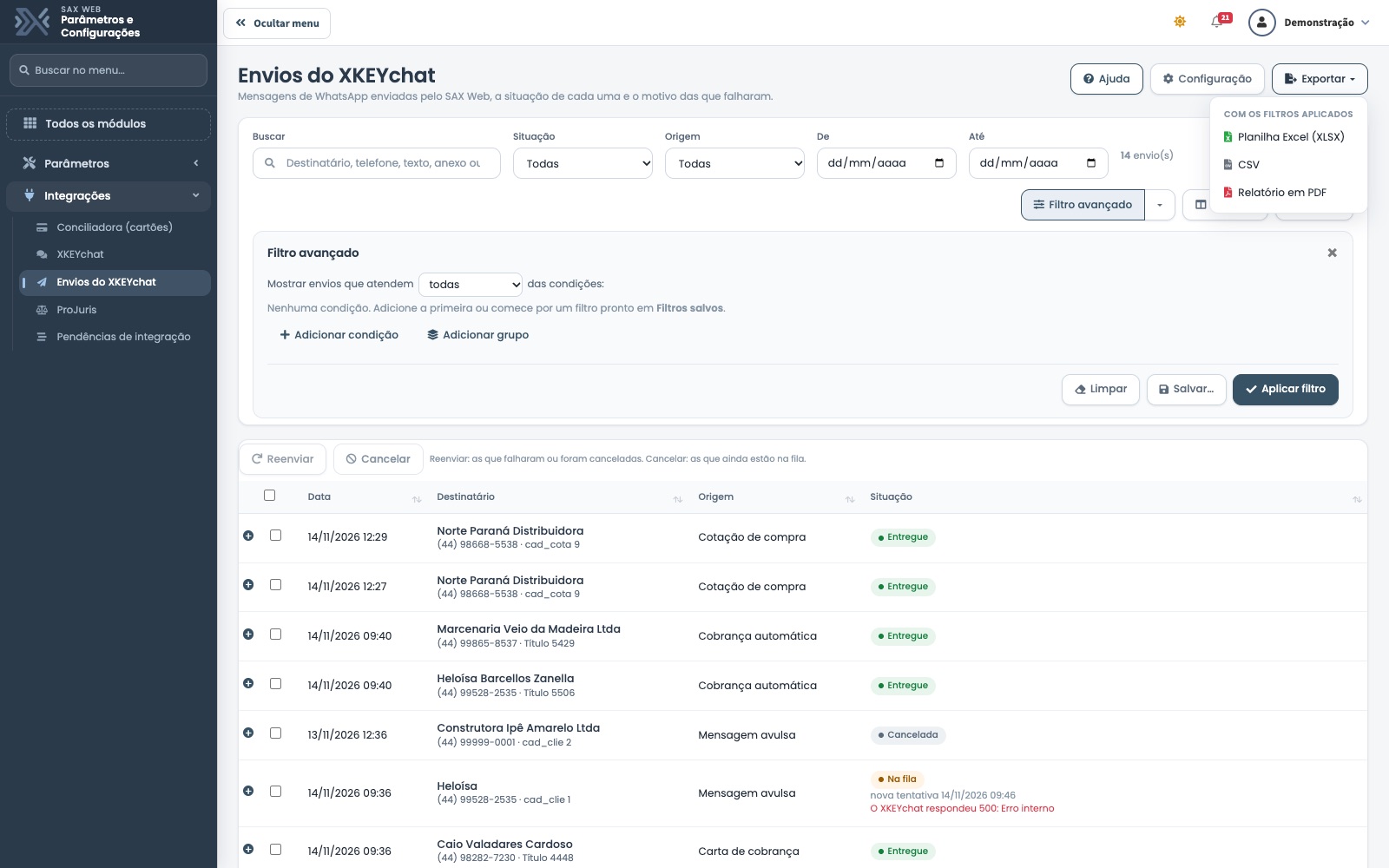
O menu Exportar gera planilha Excel (XLSX), CSV ou relatório em PDF com todos os envios dos filtros atuais. A planilha e o CSV seguem as colunas que você escolheu. Acima de 1.000 registros o arquivo é gerado em segundo plano e o sino avisa quando estiver pronto.
2. Pontos de atenção
- Bloqueada não é erro: o cliente pediu para não receber WhatsApp. Reenviar não adianta; se o cliente mudou de ideia, desmarque a opção “Não receber mensagens por WhatsApp” no cadastro dele e envie de novo pela tela de origem.
- Número sem WhatsApp: a falha vem do próprio WhatsApp. Corrija o celular no cadastro antes de reenviar.
- Fora da janela de 24 horas: mensagens de texto livre só são entregues a quem conversou com a empresa nas últimas 24 horas; para avisos e cobranças em massa, use modelos aprovados.
- Falhas também em Pendências de integração: cada envio com falha aparece lá até ser reenviado com sucesso.
- Empresas liberadas: a lista mostra os envios das empresas liberadas para você.
Permissões
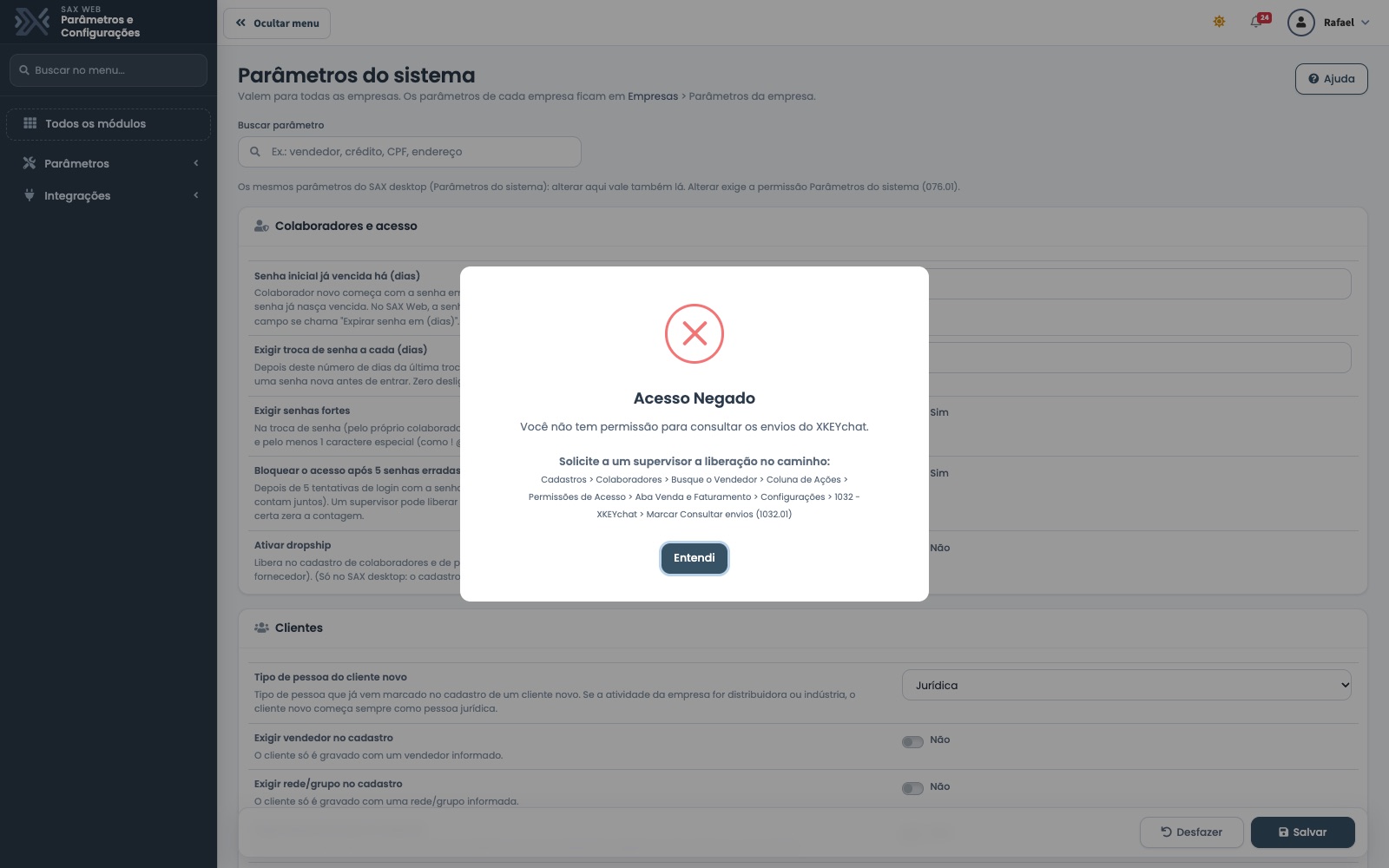
Permissão 1032 – XKEYchat: 1032.01 Consultar envios (abrir a tela), 1032.04 Reenviar e cancelar envios e 1032.05 Relatórios (exportar). O caminho para liberar é Cadastros > Colaboradores > busque o colaborador > coluna de Ações > Permissões de Acesso > aba Venda e Faturamento > Configurações > 1032 – XKEYchat. Sem a permissão, o menu e os botões continuam visíveis e o clique mostra o aviso Acesso Negado com o caminho. Supervisores têm acesso a tudo.
3. No celular
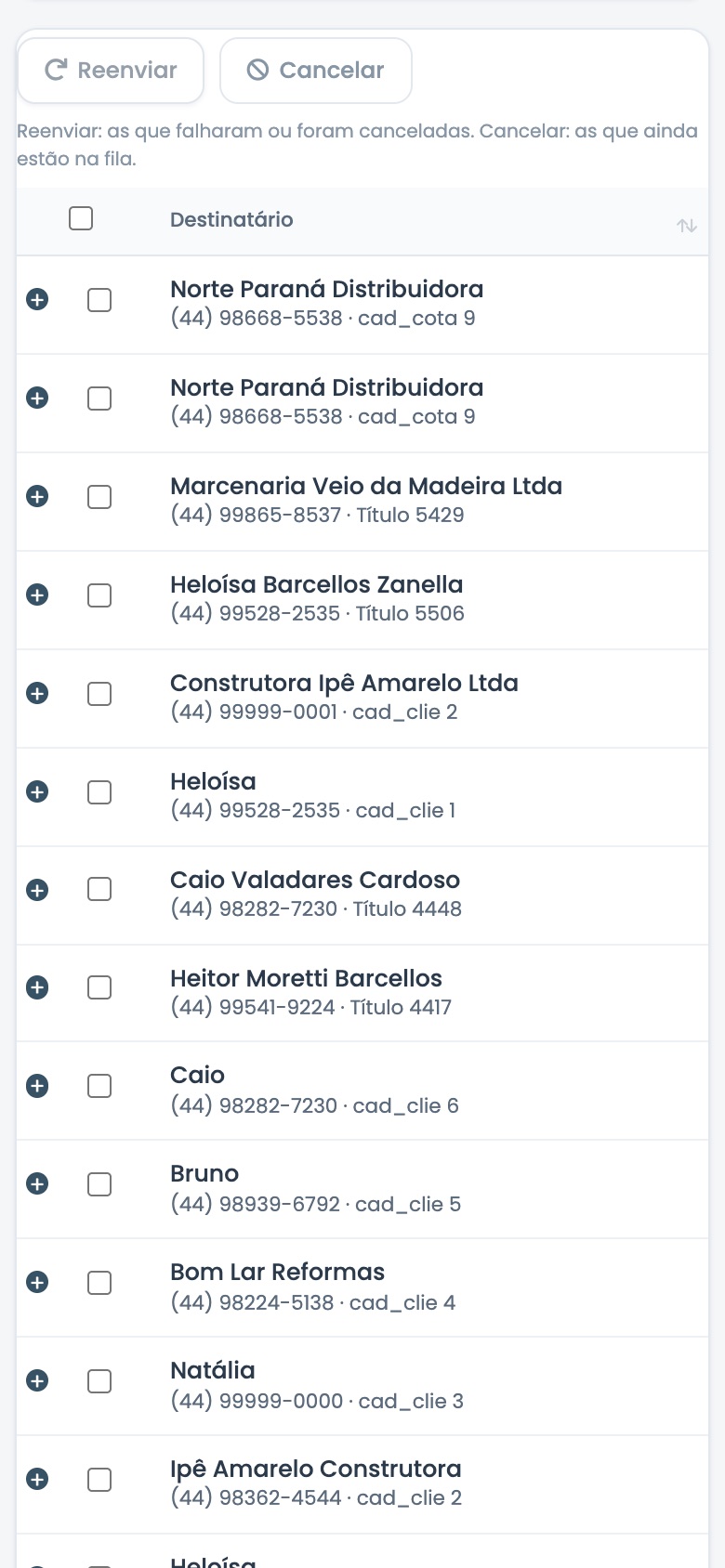
A tela funciona a partir de celulares de cerca de 390 px de largura: os filtros ficam um abaixo do outro, a grid mostra o destinatário e o + no início da linha abre as demais colunas (origem, mensagem, situação).