
SAX App: solicitação de requisição e transferência
Com o aplicativo SAX App, quem está no depósito, na obra ou na produção pode pedir produtos do estoque pelo celular, sem precisar de um computador. Há dois tipos de solicitação: a requisição (pedir produtos do estoque para um setor consumir) e a transferência entre setores (pedir que produtos mudem de um setor para outro).
O aplicativo só cria a solicitação: ela é gravada em aberto, com a data de hoje, e o estoque não muda. Quem tem a permissão de efetuar confere e efetua pelo SAX Web (telas Requisições e Transferências entre setores) ou pelo SAX desktop.
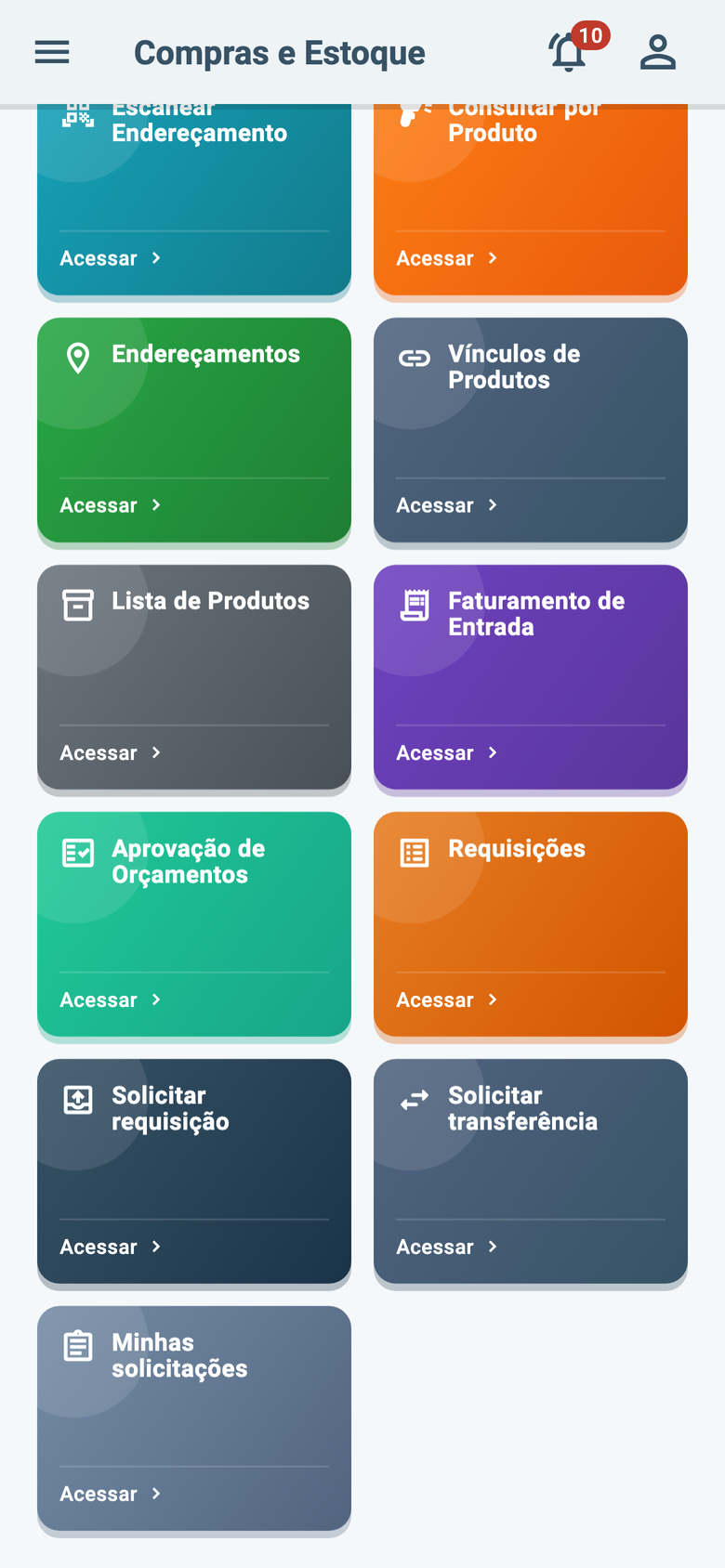
Onde fica: no aplicativo, módulo Compras e Estoque, botões Solicitar requisição, Solicitar transferência e Minhas solicitações nas ações rápidas, ou menu Solicitações > Solicitação de requisição, Solicitação de transferência e Minhas solicitações.
1. Solicitar uma requisição
Use a requisição quando um setor precisa de produtos do estoque para consumo (material de obra, de manutenção, de uso interno etc.).
- Toque em Solicitar requisição.
- Requerente: quem pede os produtos. Já vem com o seu nome; toque no campo para escolher outro colaborador ativo.
- Setor requisitante (obrigatório): o setor que pede os produtos.
- Centro de custo (opcional): escolha se a empresa controla os gastos por centro de custo.
- Produtos: toque em Adicionar para buscar pela descrição, código, referência ou código de barras, ou no ícone de leitor para ler o código de barras ou QR Code com a câmera. Informe a quantidade e toque em Confirmar. Para tirar um produto, toque na lixeira.
- Histórico (obrigatório): para que são os produtos (até 1.000 caracteres).
- Toque em Enviar requisição.
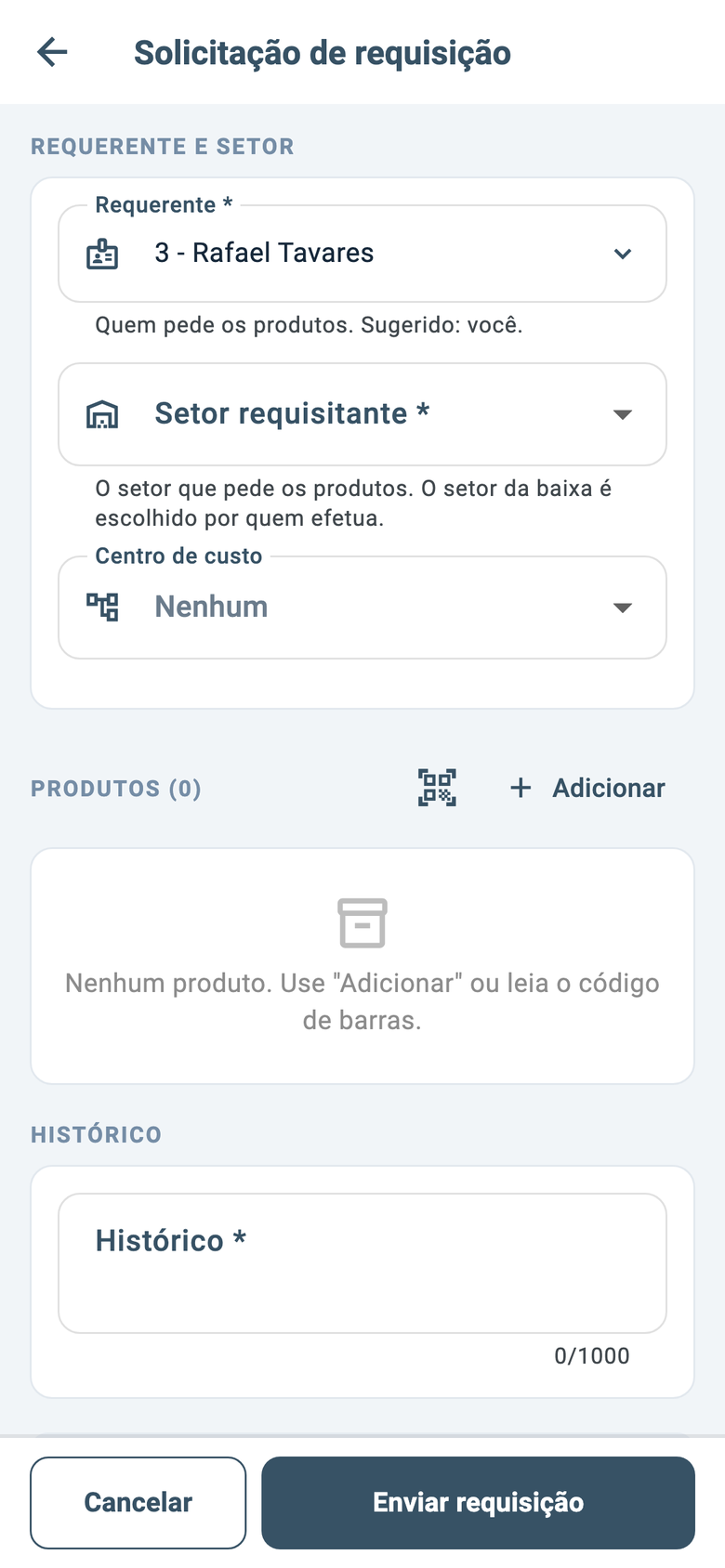
Se faltar alguma informação, o aplicativo mostra a lista de tudo o que precisa ser preenchido ou corrigido de uma vez.
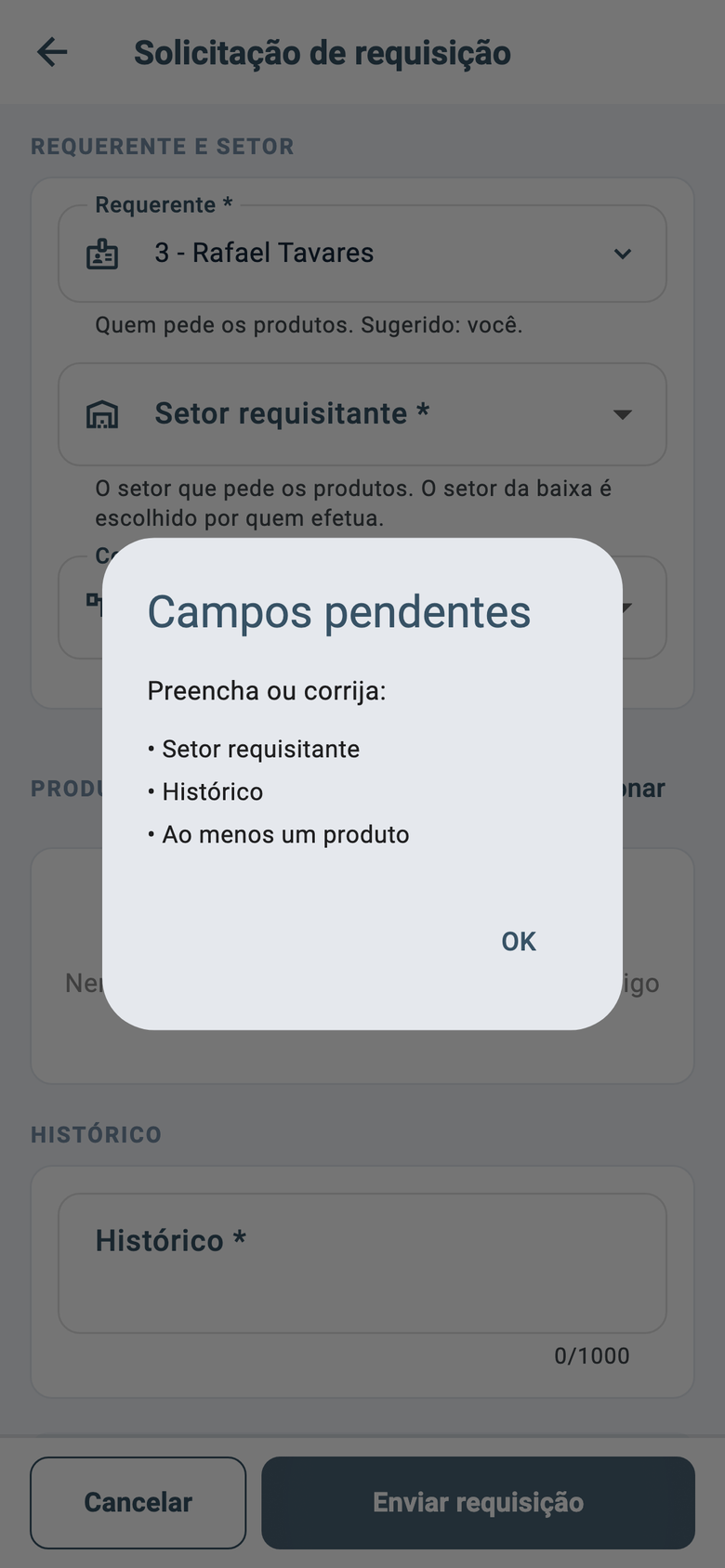
A busca de produtos mostra os produtos ativos com o estoque somado de todos os setores. A quantidade é lançada na unidade padrão do produto; se a unidade não aceita fração, a quantidade precisa ser inteira.
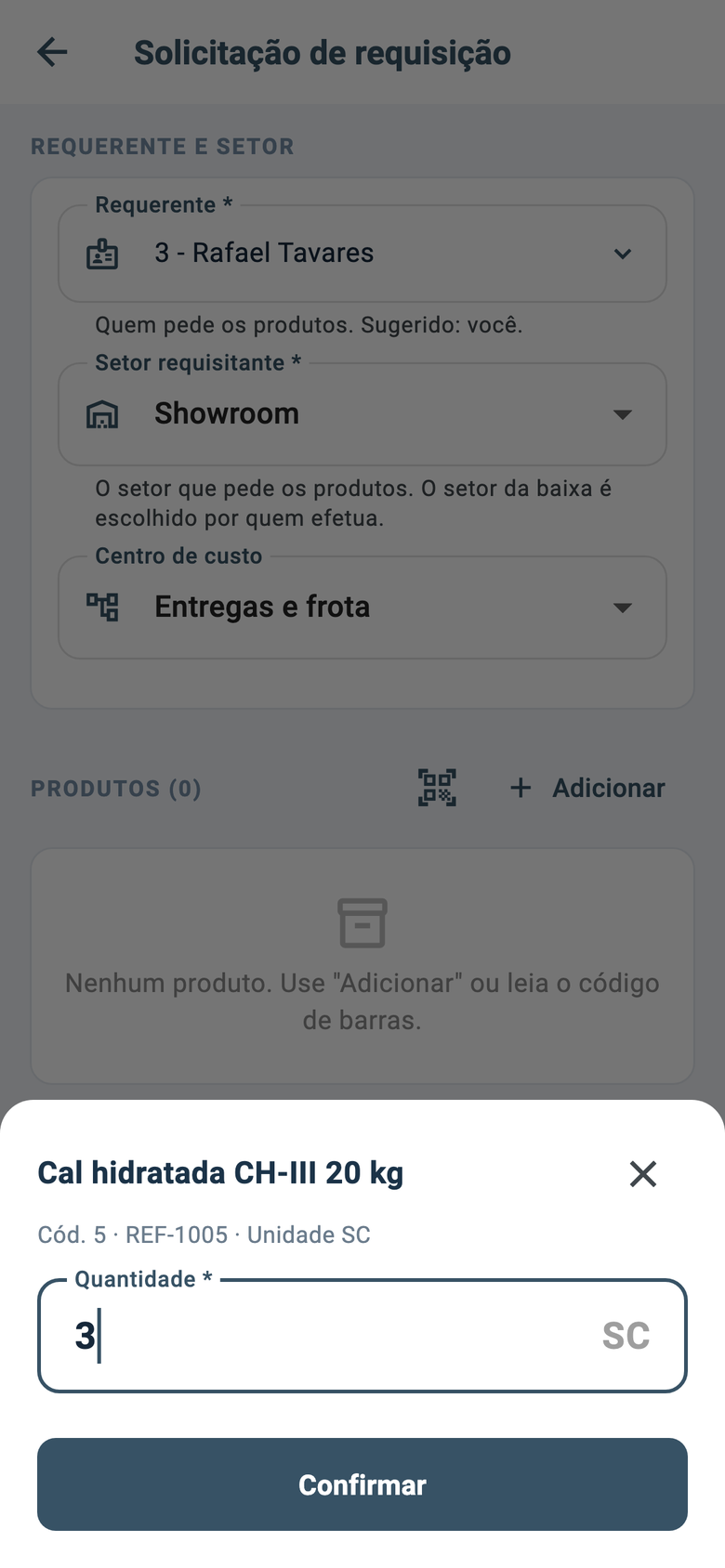
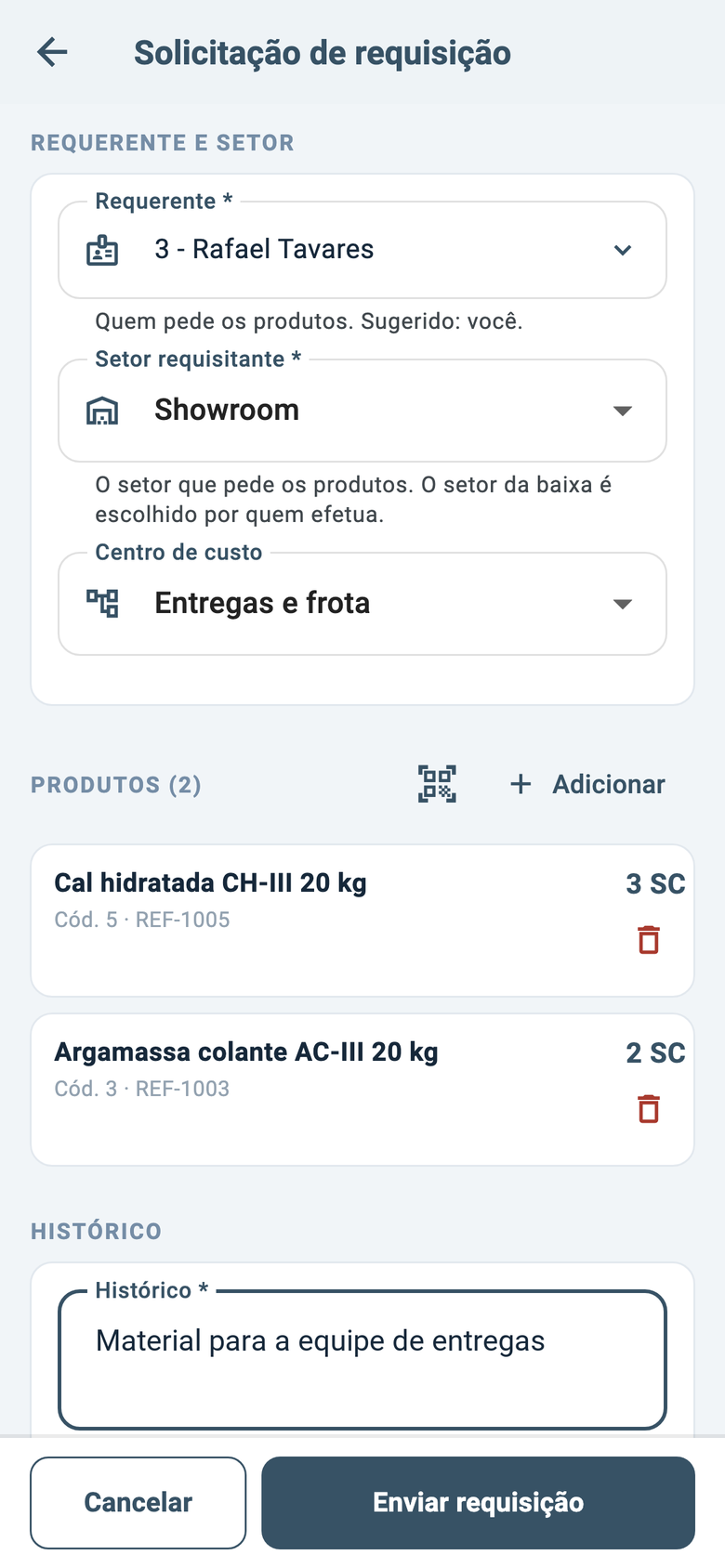
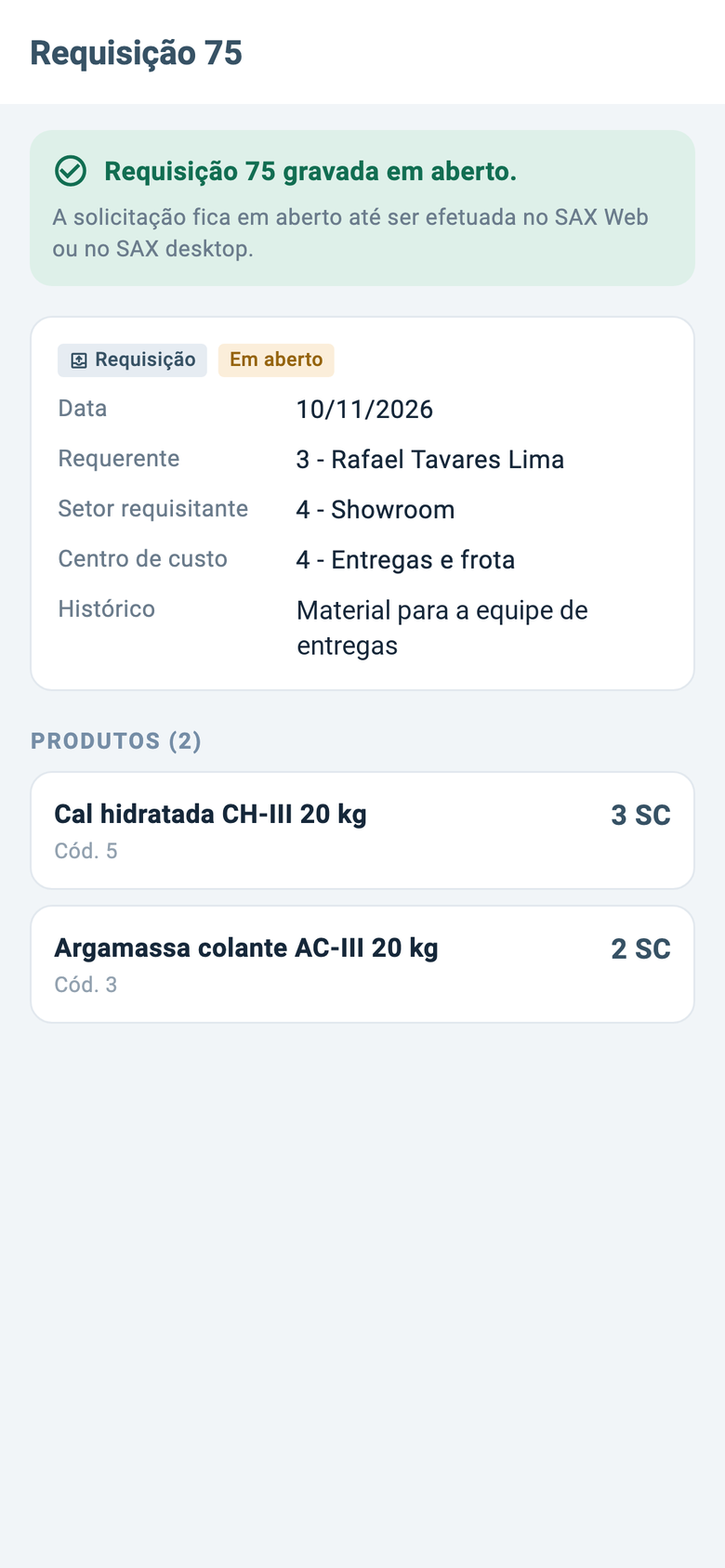
Depois de enviar, o aplicativo mostra o número da requisição, gravada em aberto, com os dados e os produtos. O setor da baixa (de onde os produtos saem) e os lotes não são escolhidos no aplicativo: quem efetua no SAX Web ou no desktop escolhe.
2. Solicitar uma transferência entre setores
Use a transferência quando produtos precisam mudar de lugar, por exemplo do depósito central para a loja ou para a produção.
- Toque em Solicitar transferência.
- Setor de origem (obrigatório): de onde os produtos saem.
- Setor de destino (obrigatório): para onde os produtos vão. Precisa ser diferente da origem.
- Ordem de produção: obrigatória para quem não tem a permissão que dispensa a OP (veja Pontos de atenção). Toque no campo e busque pelo número da OP, código ou descrição do produto. Com a OP escolhida, os produtos vêm do empenho dela, até a quantidade ainda disponível.
- Produtos: toque em Adicionar (ou leia o código de barras). Com OP, a lista mostra só os produtos do empenho, com o disponível na OP, o empenho e o estoque na origem. Informe a quantidade e confirme.
- Histórico (obrigatório): para que é a transferência.
- Toque em Enviar transferência.
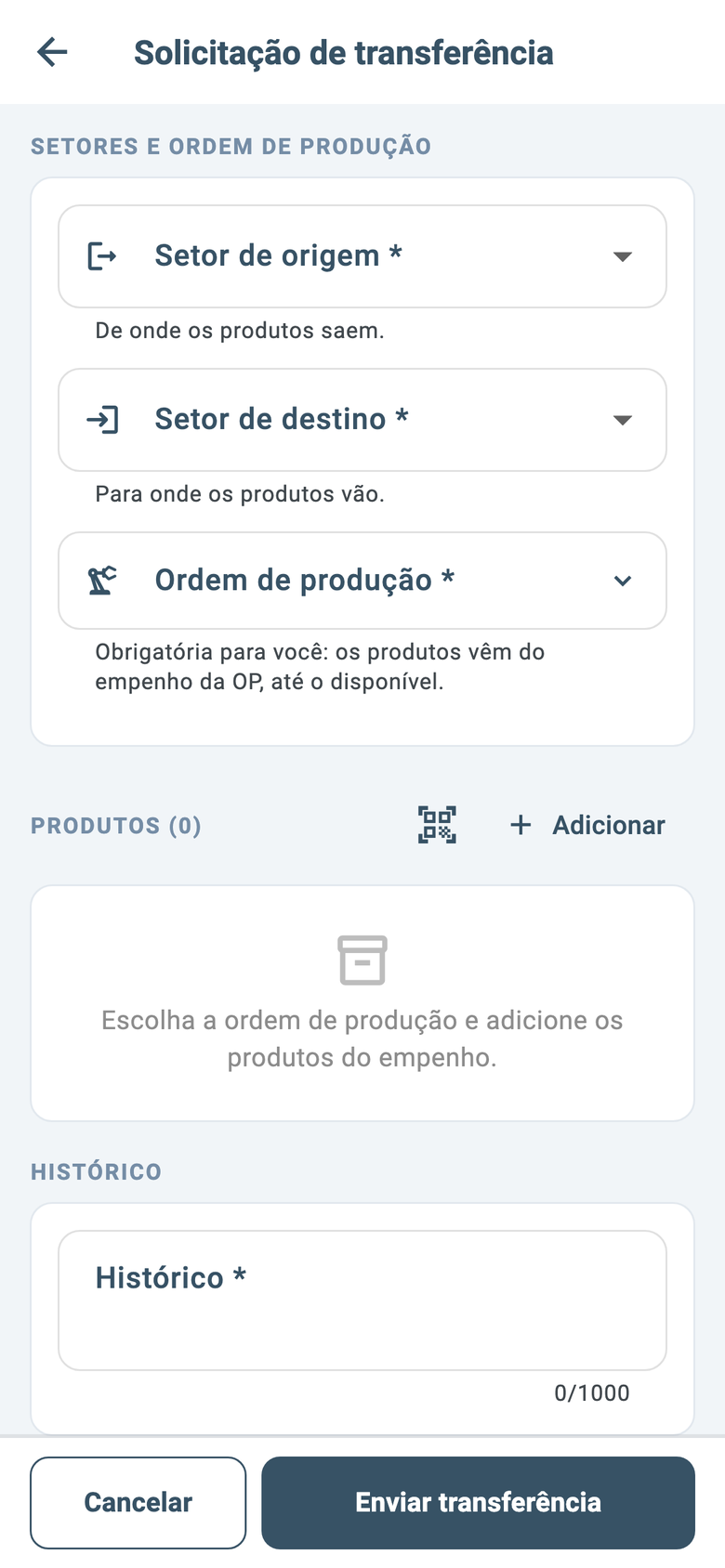
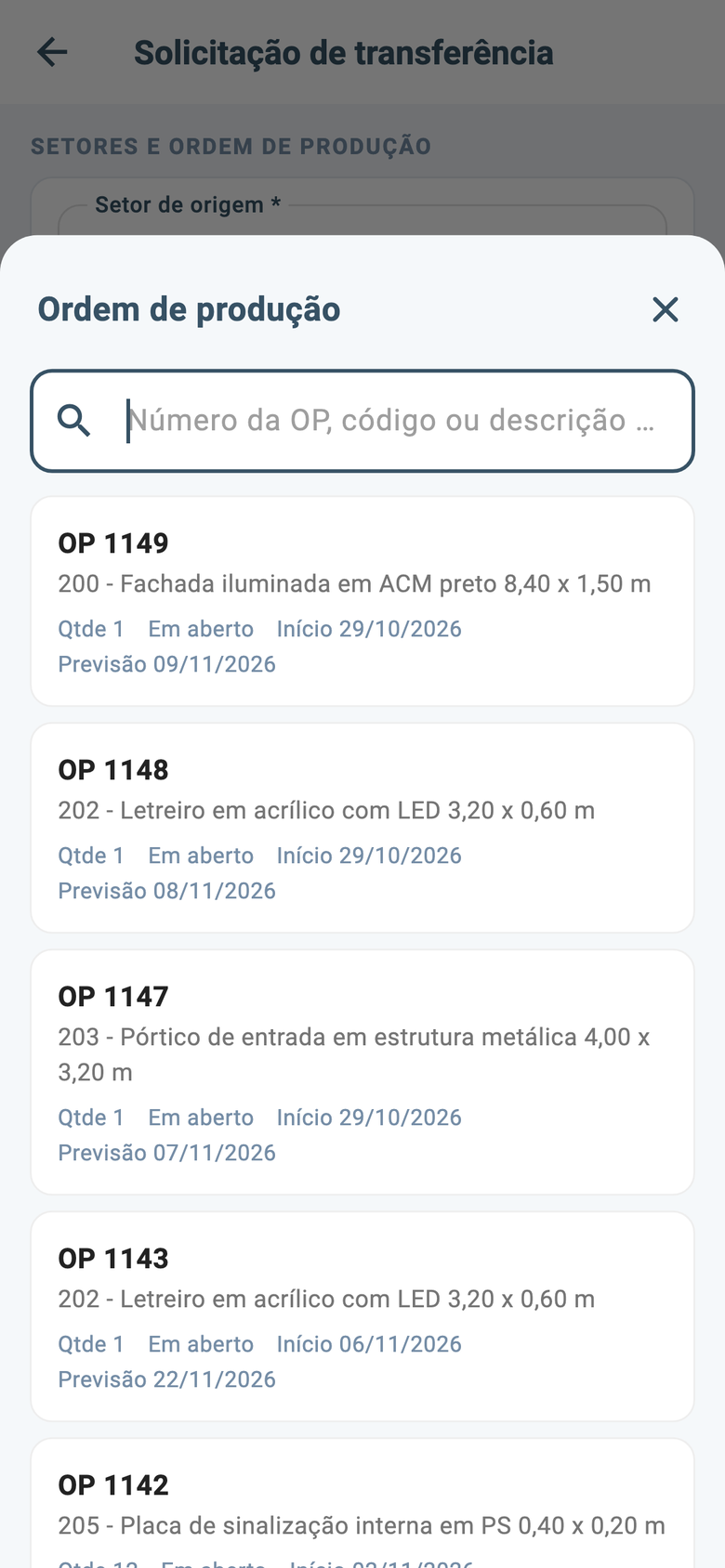
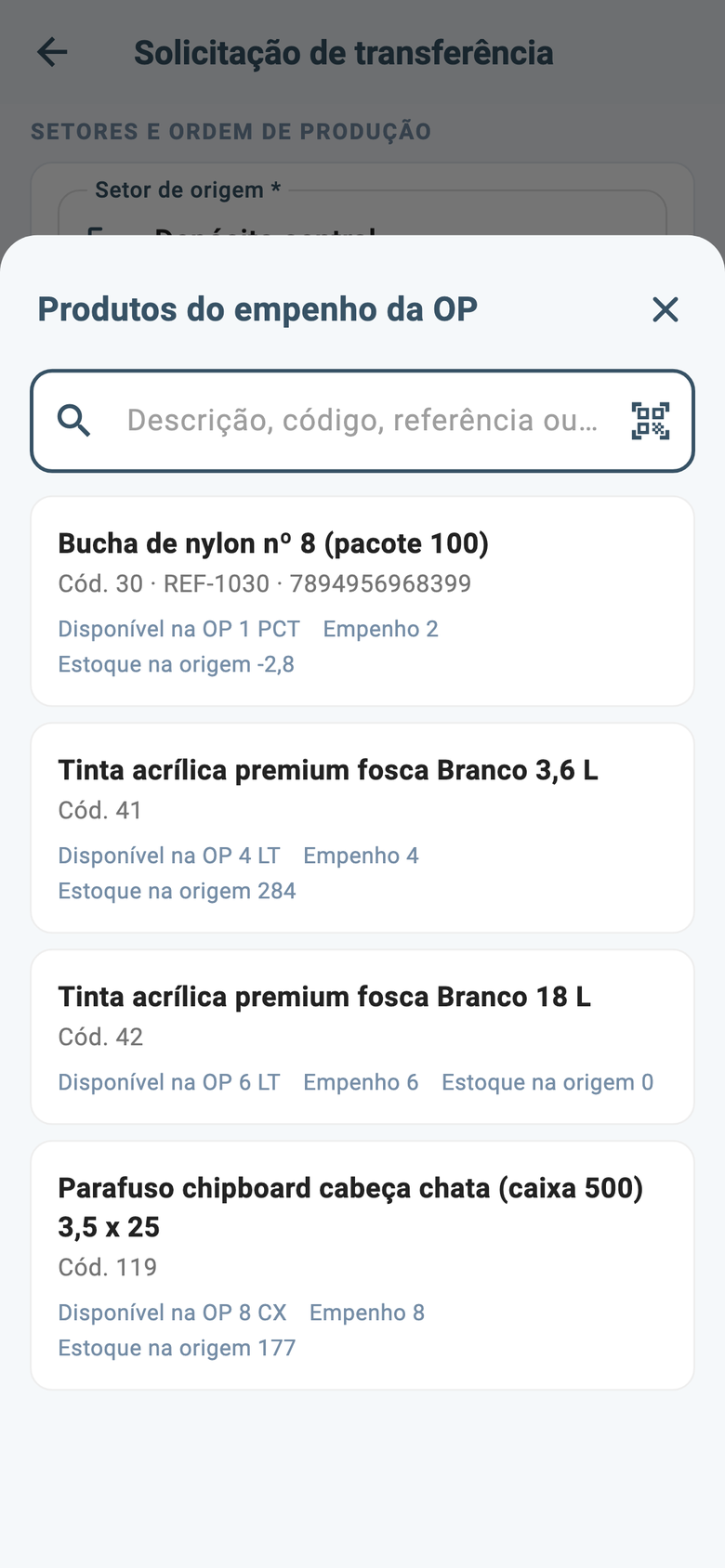
A quantidade não pode passar do disponível na ordem de produção. Se o estoque real no setor de origem não for suficiente, o aplicativo avisa, mas deixa enviar: a falta de saldo é conferida por quem efetuar.
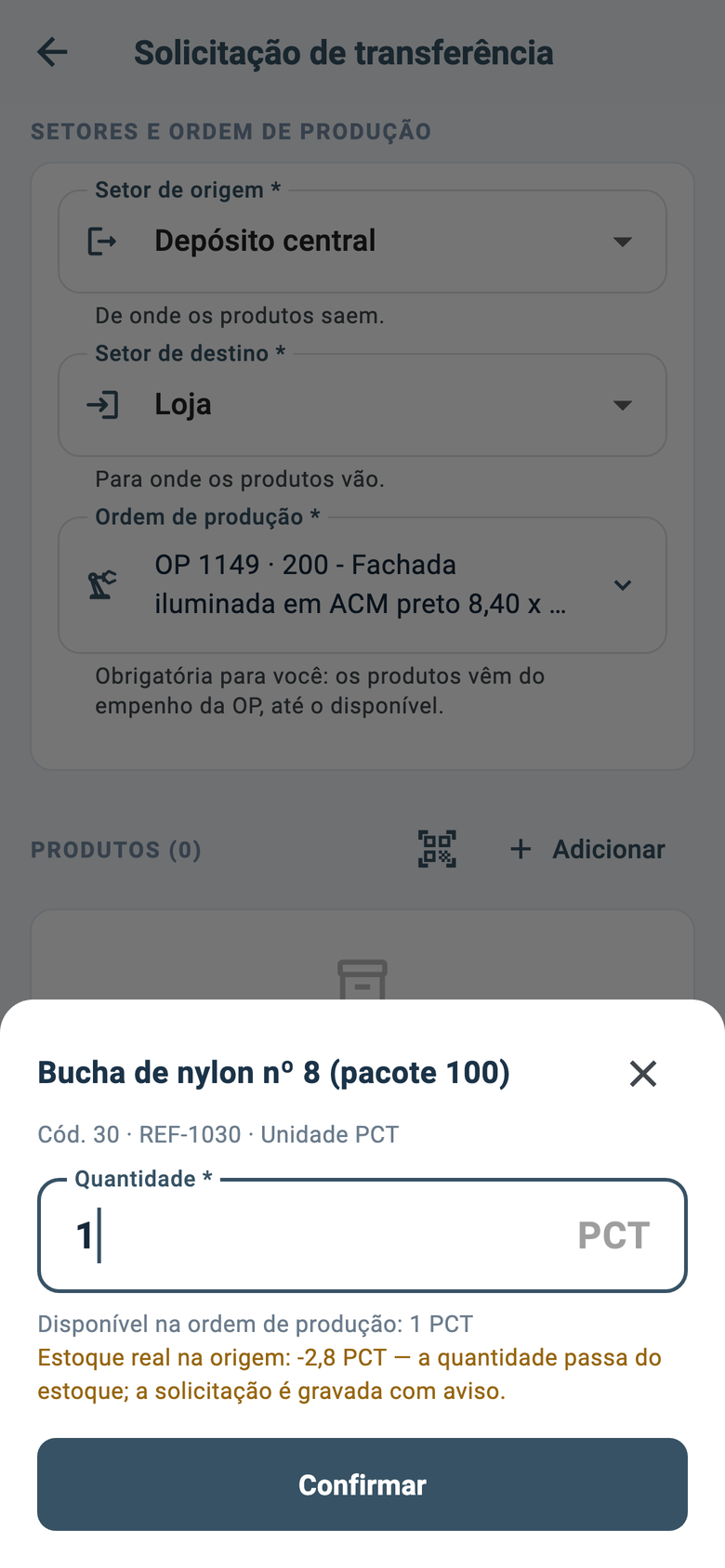
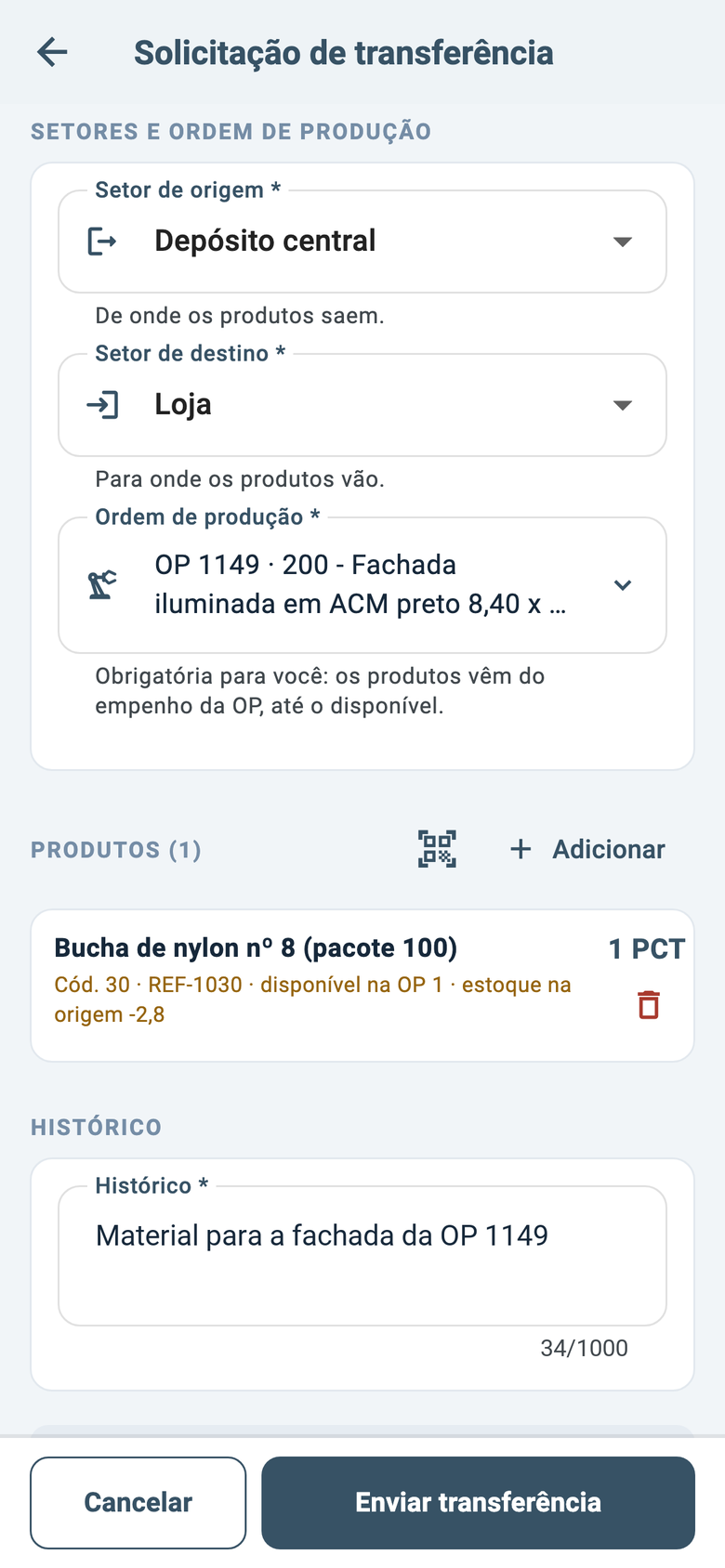
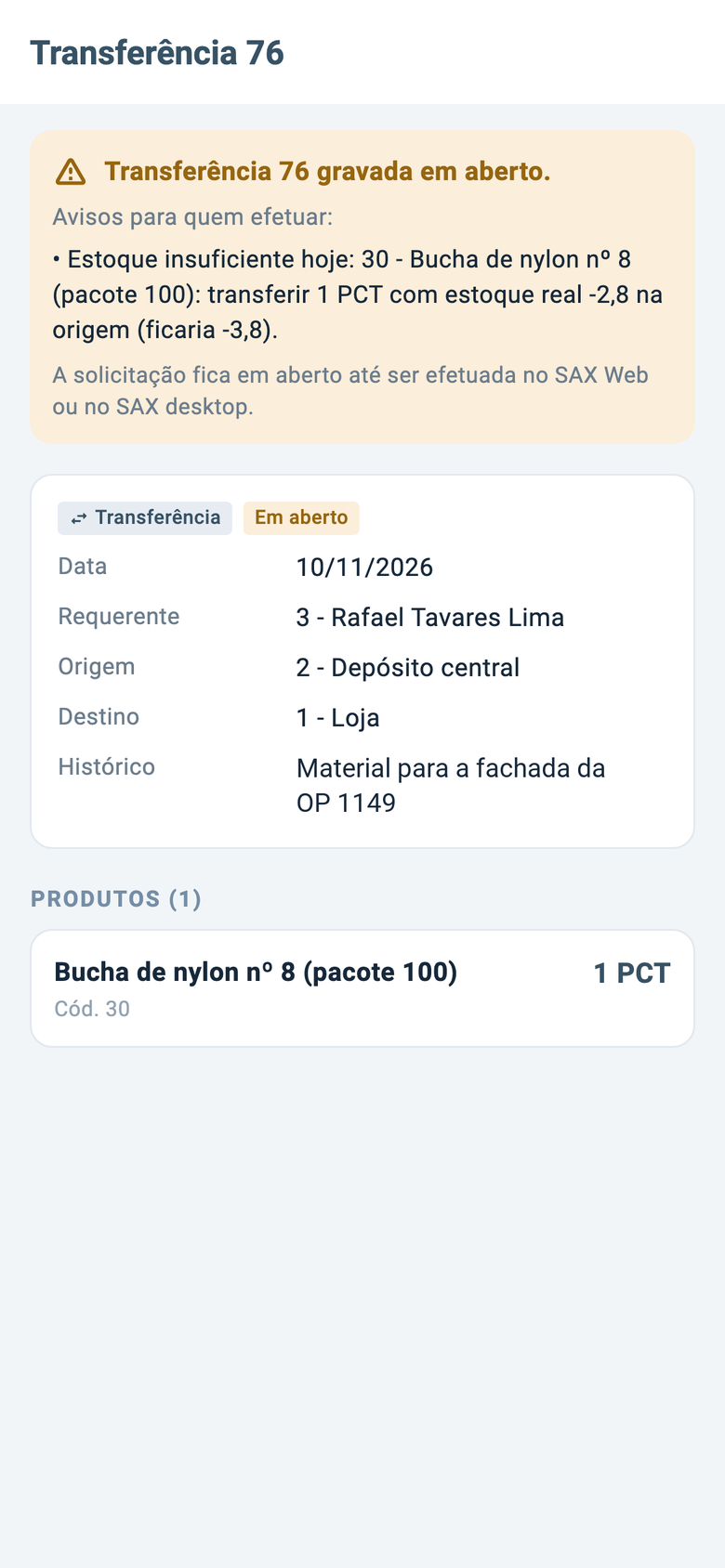
Depois de enviar, a transferência fica em aberto. Se houver produto sem estoque suficiente na origem, a tela mostra os avisos para quem efetuar. Produtos que controlam lote ou série ficam com o lote para ser escolhido no SAX Web antes de efetuar.
Trocar a ordem de produção depois de lançar produtos retira os produtos lançados (eles precisam ser do empenho da nova OP); o aplicativo pede confirmação antes.
3. Minhas solicitações
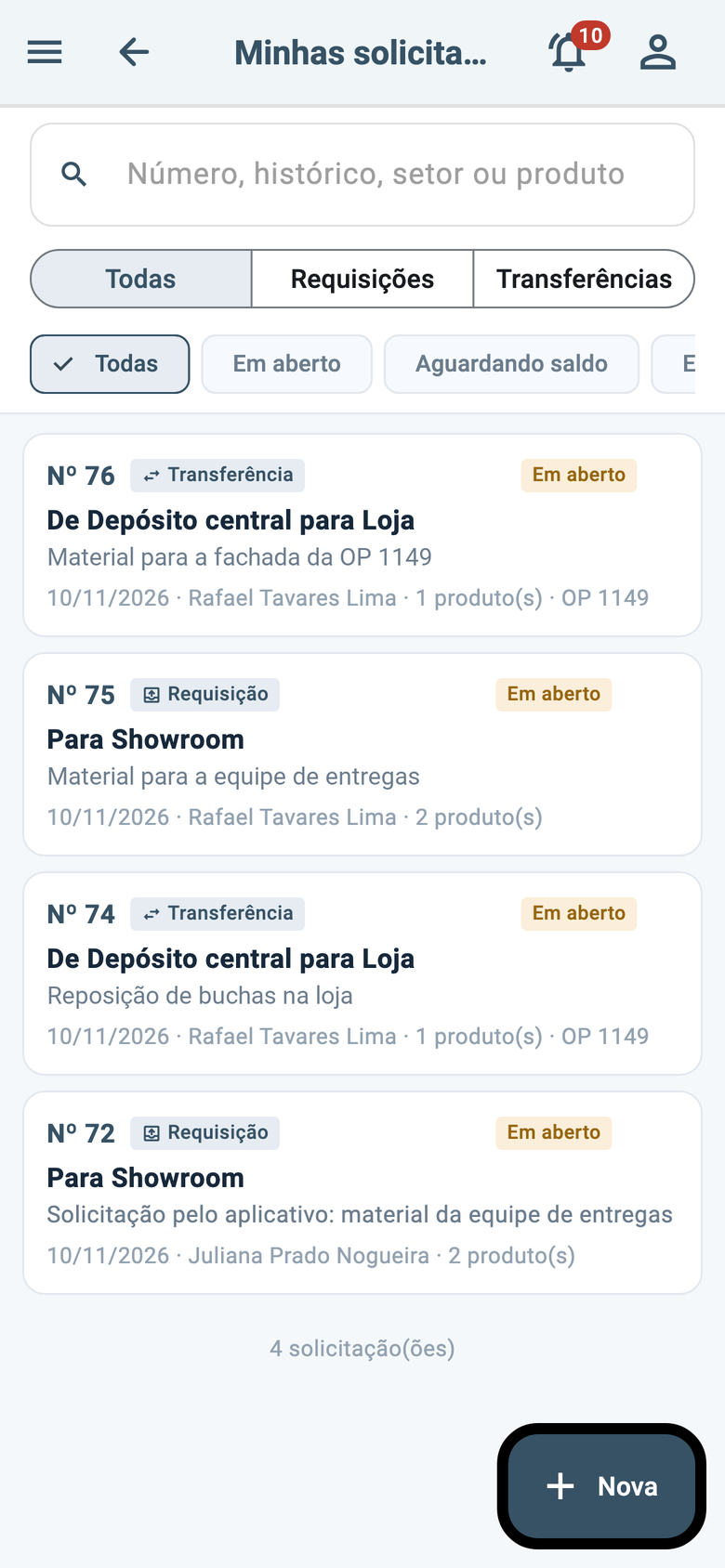
Em Minhas solicitações ficam, numa lista única, as requisições e transferências em que você é o requerente ou que você incluiu (pelo aplicativo, pelo SAX Web ou pelo desktop), das mais recentes para as mais antigas.
- Buscar: pelo número, histórico, setor ou produto.
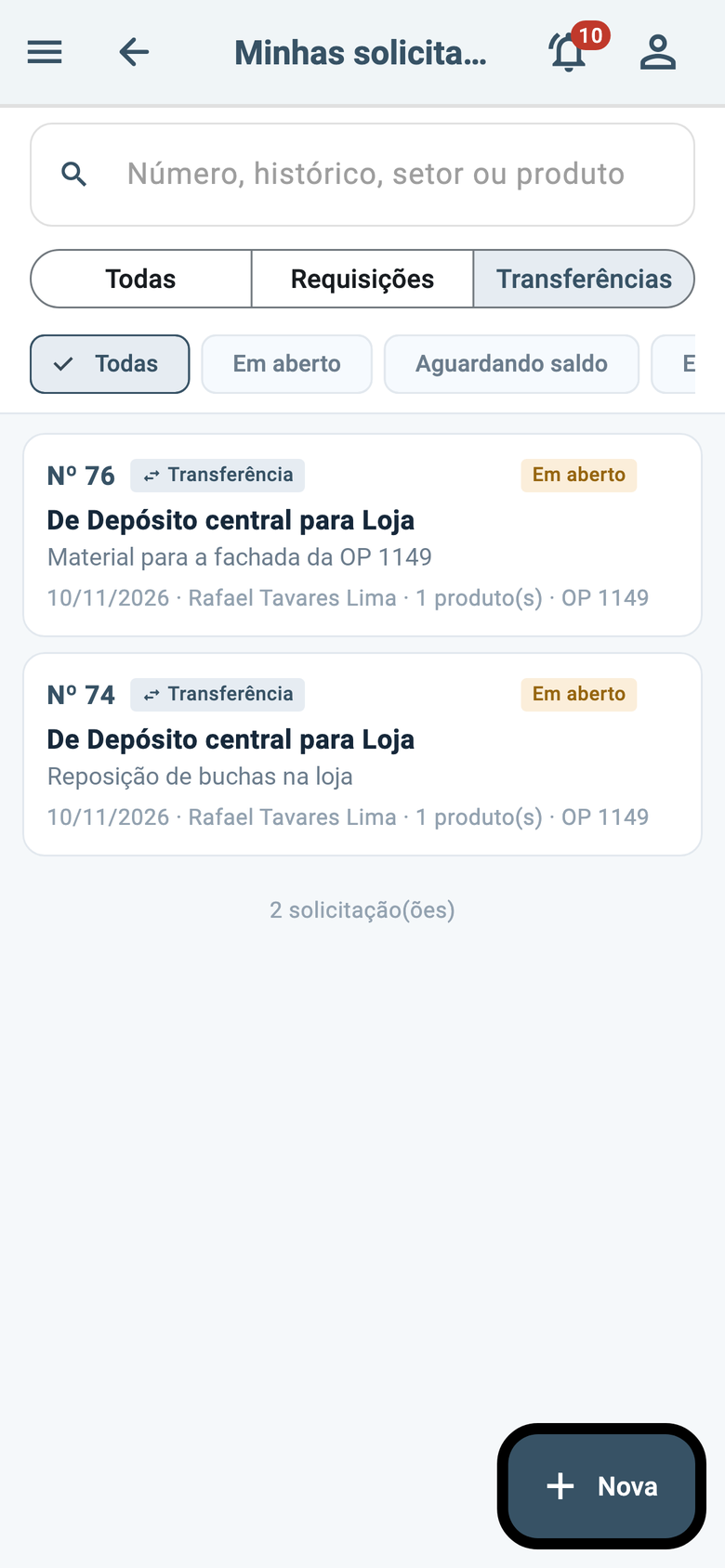
- Tipo: Todas, Requisições ou Transferências.
- Situação: Todas, Em aberto, Aguardando saldo, Efetuadas, Canceladas ou Estornadas.
- Cada cartão mostra o número, o tipo, a situação, os setores, o histórico, a data, o requerente, a quantidade de produtos e a OP, quando houver.
- Toque em uma solicitação para ver os dados e os produtos. A consulta é só de leitura: não é possível alterar, cancelar ou efetuar pelo aplicativo.
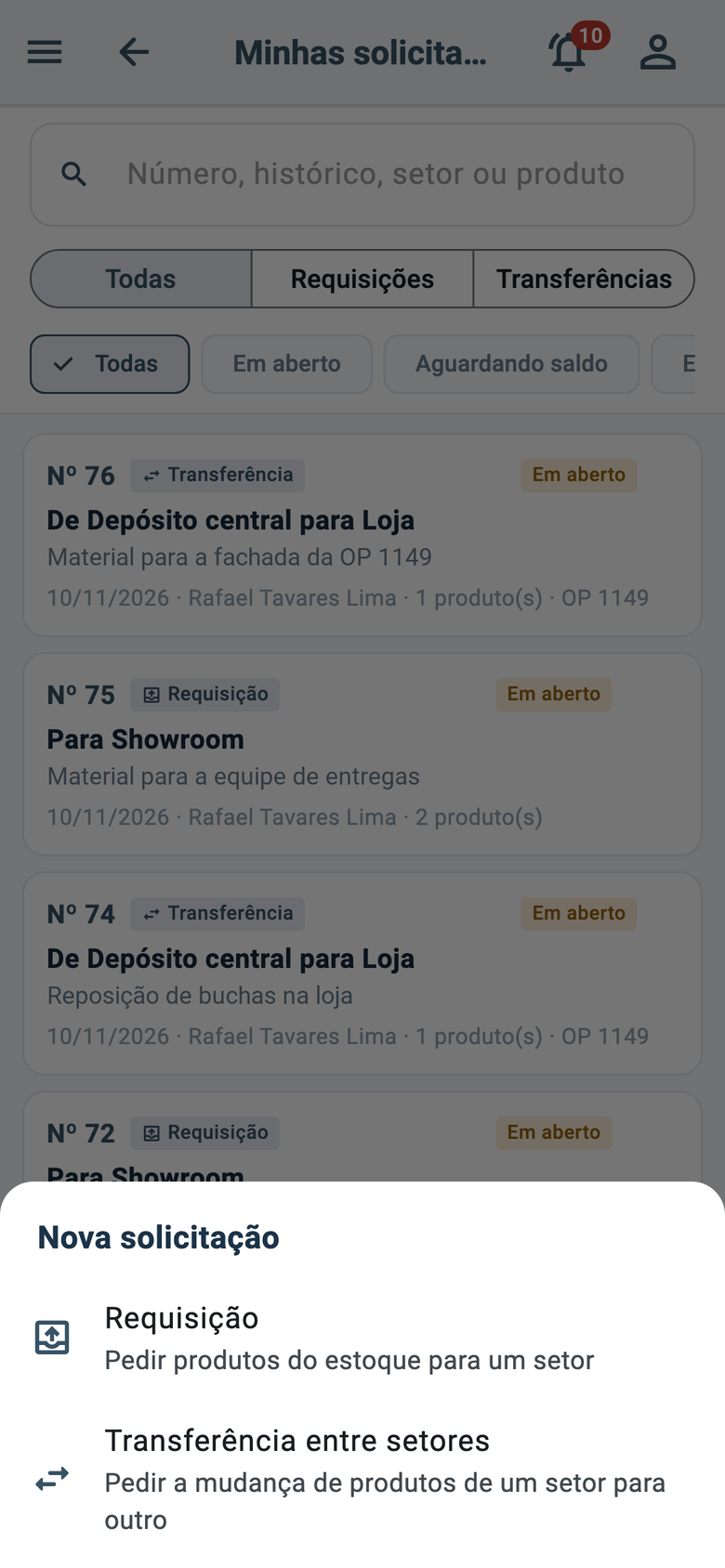
- O botão Nova abre a escolha entre requisição e transferência entre setores.
4. Pontos de atenção
O aplicativo só solicita
A solicitação nasce em aberto e o estoque só muda quando alguém com permissão efetua no SAX Web ou no SAX desktop. Para corrigir, cancelar ou efetuar uma solicitação feita pelo aplicativo, use as telas Requisições e Transferências entre setores do SAX Web.
O que fica para quem efetua
- Na requisição: o setor da baixa (de onde sai o produto) e os lotes ou séries.
- Na transferência: os lotes ou séries dos produtos que controlam lote, escolhidos no setor de origem.
- A conferência do saldo: o estoque insuficiente não impede o envio pelo aplicativo, mas aparece como aviso para quem efetuar.
Quantidade e unidade
A quantidade é sempre na unidade padrão do produto. Unidade que não aceita fração exige quantidade inteira. Na transferência com OP, a quantidade não passa do disponível no empenho; os produtos já transferidos ou sem saldo no empenho não aparecem.
Ordem de produção na transferência
Como no SAX desktop e no SAX Web, a ordem de produção é obrigatória na transferência para quem não tem a permissão 053.12. Quem tem essa permissão pode enviar a transferência sem OP e escolher qualquer produto.
Permissões
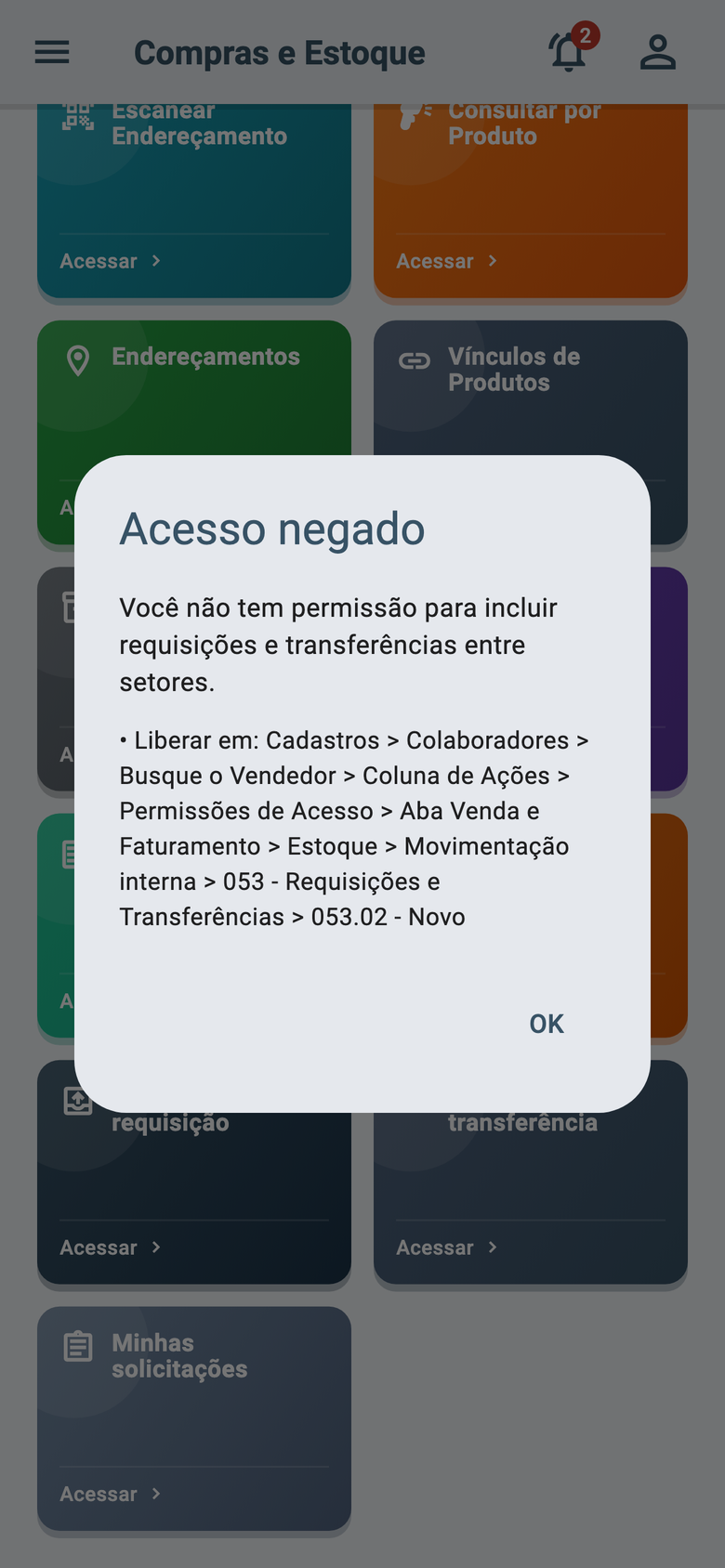
- 053.02 – Novo: necessária para enviar requisições e transferências. Sem ela, os botões continuam aparecendo, mas o toque mostra Acesso negado com o caminho para liberar.
- 053.12: dispensa a ordem de produção na transferência entre setores.
- 053.01 – Consultar ou 053.02 – Novo: necessária para ver Minhas solicitações.
- Caminho de liberação (pedir a quem administra as permissões): Cadastros > Colaboradores > Busque o Vendedor > Coluna de Ações > Permissões de Acesso > Aba Venda e Faturamento > Estoque > Movimentação interna > 053 – Requisições e Transferências e marcar a função desejada.
- Os setores oferecidos são os das empresas (filiais) liberadas para o usuário.
Veja também
- SAX Web: requisições — como efetuar, aguardar saldo, estornar e cancelar as requisições.
- SAX Web: transferências entre setores — como efetuar, estornar e cancelar as transferências.