
SAX Web: pedidos de compra
A tela Pedidos de compra do SAX Web mostra os orçamentos de compra que já viraram pedido: os aprovados que estão a receber, os recebidos em parte (faturados em parte), os finalizados, os baixados e os cancelados depois de virar pedido. É a aba Pedidos da consulta de orçamentos e pedidos de compra do SAX desktop: o que acontece num lado aparece no outro. Este guia mostra como encontrar e acompanhar um pedido, o que dá para fazer com ele e os pontos que mais geram dúvida.
Onde fica: módulo Compra e Estoque, menu Compras > Pedidos de compra, logo abaixo de Orçamentos de compra.
O pedido não é lançado nesta tela: ele nasce de um orçamento de compra aprovado, quando o comprador usa Finalizar na tela de orçamentos. Veja como lançar, aprovar e finalizar em SAX Web: orçamentos de compra. A origem da compra pode ser uma solicitação (SAX Web: solicitações de compra) que passou por uma cotação (SAX Web: Cotações de compra).
1. Listagem
A tela abre com os pedidos a receber (aprovados, aprovados em parte e faturados em parte), pelo número, do mais novo para o mais antigo. Cada linha mostra o número com a data do pedido, o fornecedor (nome fantasia em destaque, com a razão social e a cidade abaixo), o comprador, a previsão de entrega, a quantidade de itens, o valor total e a situação, com o status logo abaixo quando houver. Uma estrela ao lado do número marca os pedidos destacados. Acima da lista aparecem a quantidade de pedidos, a soma dos valores e os filtros em uso.
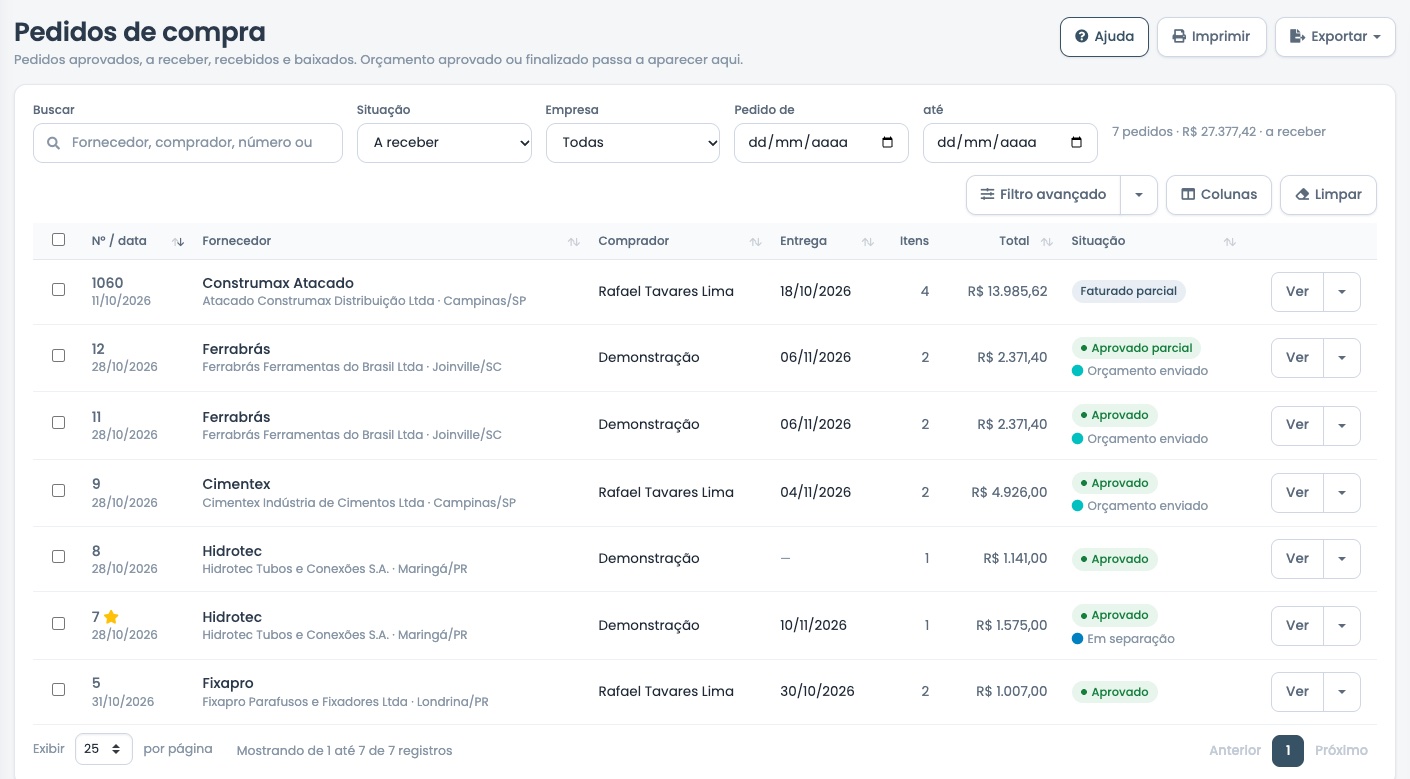
- Buscar: procura pelo fornecedor, pelo comprador, pelo número do pedido ou pelo número do pedido no fornecedor. A lista se atualiza enquanto você digita.
- Situação: A receber (padrão), Aprovados, Faturados em parte, Finalizados, Baixados, Cancelados ou Todas.
- Empresa: mostra os pedidos de uma das empresas liberadas para você.
- Pedido de / até: limita pela data em que o orçamento virou pedido.
- Limpar volta os filtros ao padrão. Os filtros ficam guardados enquanto a aba estiver aberta: ao sair e voltar, eles continuam aplicados.
- Clique no título de uma coluna para ordenar. Clique em uma linha para abrir a prévia; o duplo clique, o Enter ou Ver abrem o pedido.
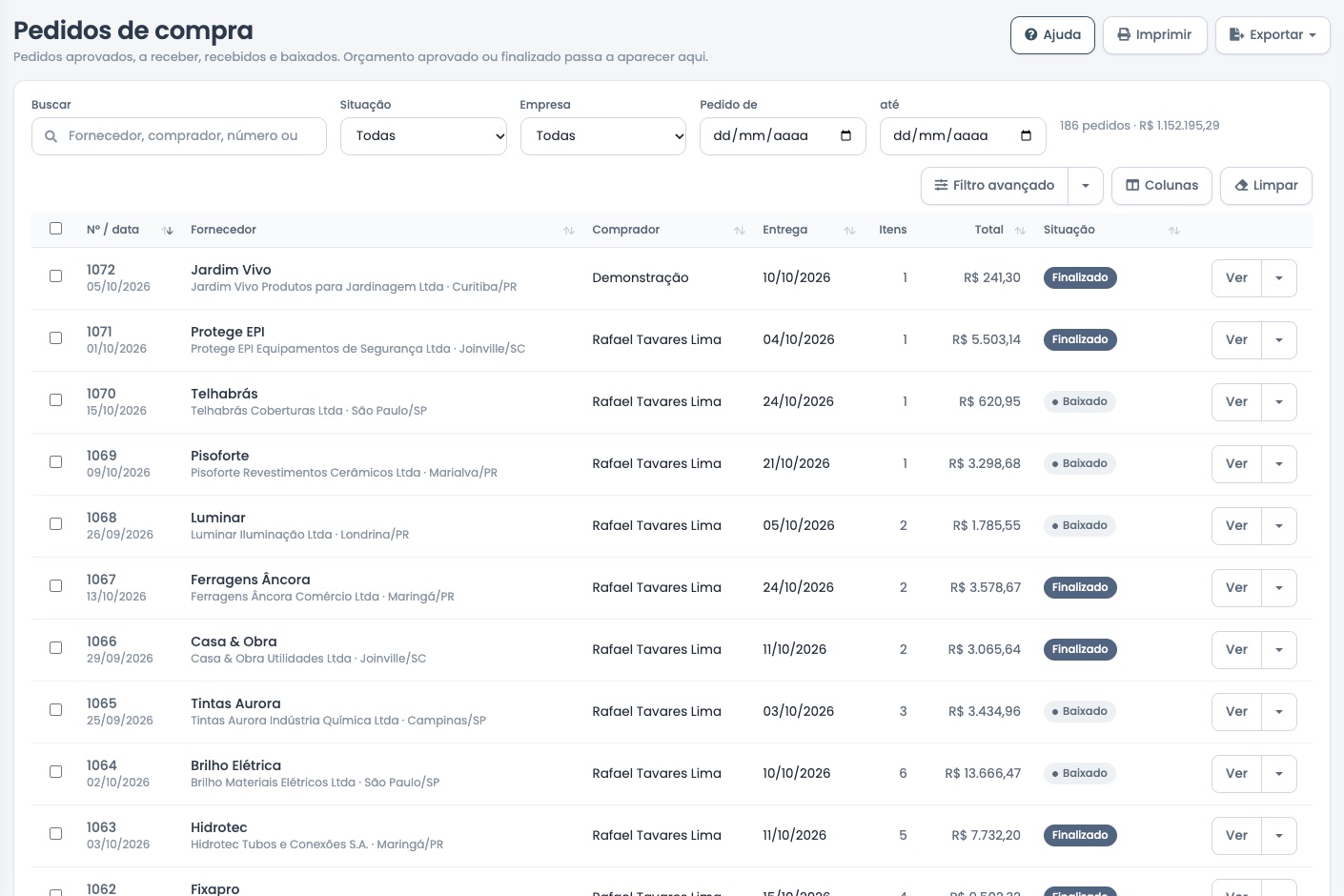
Filtro avançado, filtros salvos e colunas
O botão Filtro avançado monta condições com qualquer informação do pedido, inclusive as que não aparecem na grid (fornecedor, comprador, produtos, totais, frete, forma de pagamento, datas e outros), em grupos “todas” ou “qualquer uma”, e mostra quantos pedidos vão aparecer antes de aplicar. O filtro pode ser salvo só para você ou para todos. A setinha ao lado lista os filtros salvos e os Prontos: entrega atrasada, faturados em parte, acima de R$ 10.000, sem status e pedidos dos últimos 30 dias. Os filtros salvos e as colunas escolhidas nesta tela são separados dos da tela de orçamentos.
O botão Colunas escolhe as colunas da grid e a ordem delas (vale só para você; Restaurar padrão volta às originais). A planilha e o CSV exportados seguem as suas colunas.
Exportar e imprimir
O menu Exportar gera planilha Excel (XLSX), CSV ou relatório em PDF com todos os pedidos dos filtros aplicados, na ordem da tela. Acima de 1.000 pedidos, o arquivo é gerado em segundo plano e o sino no alto da tela avisa quando estiver pronto.
Para imprimir os pedidos (para o fornecedor ou para arquivo), marque-os na primeira coluna da grid e clique em Imprimir (n), até 10 por PDF, cada um começando em uma página nova. A tela pergunta se o documento sai com preços (com parcelas e totais) ou sem preços. O pedido impresso traz as parcelas com vencimento, valor e tipo; os itens reprovados na aprovação parcial não saem, porque não serão comprados.
Prévia do pedido
Clique em uma linha para abrir a prévia ao lado da lista: fornecedor com contato, valores, principais itens (com quanto já foi recebido), parcelas, andamento (cadastro, aprovação, pedido, previsão de entrega), as observações mais recentes e as notas de entrada vinculadas. Setas ↑ e ↓ passam para o pedido anterior ou o próximo e Esc fecha a prévia.
Mais ações
O botão ▾ ao lado de Ver, o rodapé da prévia e a barra da consulta do pedido têm o menu Mais ações, com as ações do menu do SAX desktop:
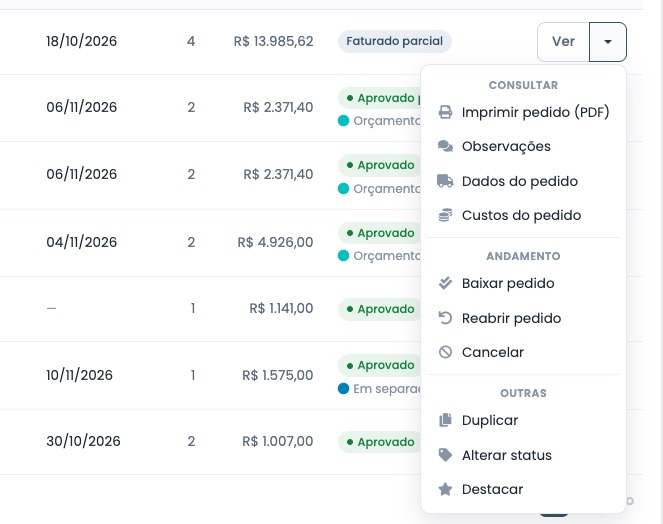
| Ação | O que faz |
|---|---|
| Imprimir pedido (PDF) | Gera o pedido com ou sem preços para enviar ao fornecedor. |
| Observações | Consulta, inclui e exclui observações adicionais do pedido (até 600 caracteres cada, com usuário, data e hora). |
| Dados do pedido | Previsão e hora de entrega, informações da entrega, observações (saem na impressão) e observações internas. Com a base dos vencimentos pela previsão de entrega, mudar a data pergunta se os vencimentos das parcelas acompanham. |
| Custos do pedido | Consulta os custos lançados no pedido pelo SAX desktop (fretes, impostos de importação…). |
| Baixar pedido | Tira o pedido da lista a receber (situação Baixado). Só para pedidos aprovados ou faturados em parte. Se o pedido já tem produtos separados, a tela avisa que a separação será perdida. |
| Reabrir pedido | Para pedidos faturados, finalizados ou baixados: as quantidades recebidas voltam a zero, o vínculo dos itens com as notas de entrada é desfeito e o pedido volta para aprovado, como no SAX desktop. |
| Cancelar | Pede o motivo (obrigatório). Não cancela pedido que já tem nota de entrada vinculada: a mensagem mostra o número da nota. |
| Duplicar | Cria um orçamento novo em aberto, com a data de hoje e os mesmos produtos, serviços e parcelas. |
| Alterar status | Troca o status de acompanhamento. Só aparecem os status ativos marcados para pedidos no cadastro de status; a troca fica no histórico de status. |
| Destacar / Tirar o destaque | Põe ou tira a estrela do pedido na listagem. |
2. De onde vêm os pedidos
- O comprador lança o orçamento de compra (direto, ou gerado por uma cotação). Veja SAX Web: orçamentos de compra.
- Quem tem a permissão aprova o orçamento pelo SAX Web, pelo aplicativo (SAX App: aprovação de orçamentos de compra) ou pelo SAX desktop. Aprovar não cria o pedido: o orçamento continua em aberto, marcado como aprovado, e o comprador recebe um aviso no sino.
- O comprador usa Finalizar no orçamento aprovado: aí ele vira pedido (aprovado), ganha a data do pedido e passa a aparecer nesta tela. Se o orçamento tinha produtos reprovados na aprovação parcial do SAX desktop, o pedido fica como aprovado parcial.
- Com o parâmetro “Aprovar automaticamente o orçamento de compra” ligado, o orçamento já nasce aprovado e falta só finalizar.
- Quando a nota de entrada do fornecedor é lançada com os itens do pedido, ele passa a faturado em parte ou finalizado.
Um link antigo de um orçamento que já virou pedido (por exemplo, de um aviso do sino) abre direto aqui, na tela de pedidos, e o link de um pedido que voltou a ser orçamento abre na tela de orçamentos.
3. Consultar um pedido
Ao abrir um pedido, os dados aparecem só para leitura: no topo, o número, a data de cadastro, a data do pedido e a situação; abaixo, o fornecedor, o comprador, o setor de estoque, a previsão de entrega e o status. Na seção Produtos, cada produto mostra a quantidade, o preço, o total e a última compra do produto; clique em um produto para ver o giro dos últimos 180 dias e as compras anteriores. Depois vêm os valores, as parcelas e as seções recolhíveis Mais informações, Observações adicionais e Histórico de alterações.
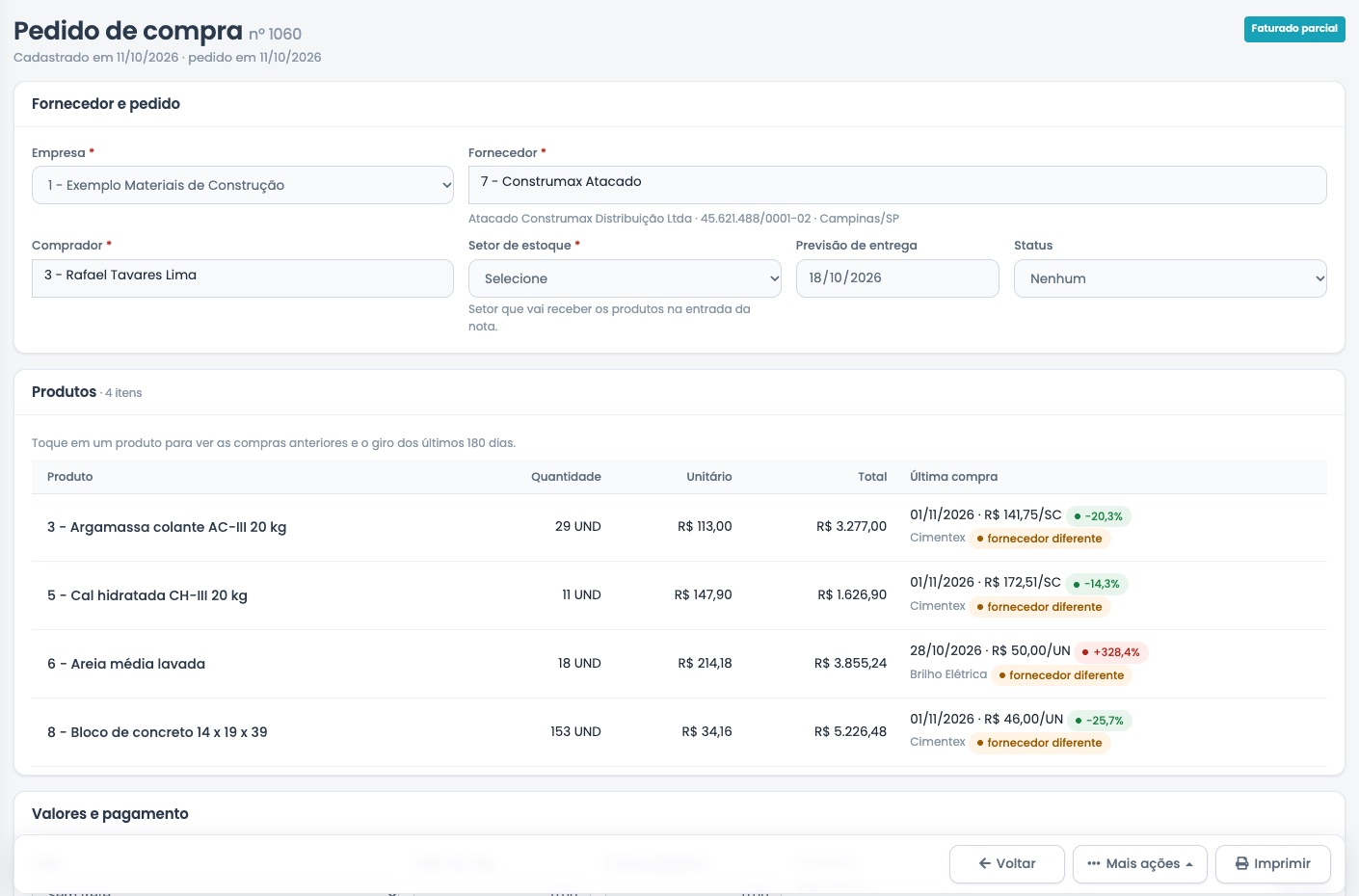
O pedido não é editado: a barra do rodapé tem Voltar, Mais ações e Imprimir. Para mudar entrega e observações, use Mais ações > Dados do pedido. O Histórico de alterações mostra quem incluiu, aprovou, finalizou ou alterou o registro pelo SAX Web ou pelo aplicativo, quando e o que mudou; ele só aparece para quem tem a permissão do Log de usuário (065.01).
4. Pontos de atenção
Pedido não é lançado nem alterado aqui
Não há botão “Novo” nesta tela: todo pedido nasce de um orçamento finalizado. Para corrigir produtos, quantidades ou preços de um pedido, o caminho é o mesmo do SAX desktop (reabrir, cancelar e duplicar como orçamento, conforme o caso). Veja SAX Web: orçamentos de compra.
Baixar × cancelar × reabrir
- Baixar encerra um pedido que não vai mais ser recebido (ou que foi recebido sem vínculo com a nota). Ele sai da lista a receber, mas continua consultável em Baixados.
- Cancelar é bloqueado quando há nota de entrada vinculada ao pedido: nesse caso, baixe o pedido.
- Reabrir desfaz o recebimento registrado no pedido (quantidades recebidas e vínculo com as notas). A nota de entrada continua lançada.
Unidade da nota
Quando o produto foi comprado em outra unidade (por exemplo, a nota em caixa e o pedido em unidade), as compras anteriores mostram a quantidade e o preço na unidade da nota e, abaixo, o preço convertido para a unidade do pedido. A comparação de preço (o selo verde, amarelo ou vermelho) usa o preço convertido.
Empresas liberadas
Você só vê os pedidos das empresas liberadas para você em Cadastros > Colaboradores > Liberação de filial, como no SAX desktop. Supervisores veem todas as empresas.
Permissões
A tela usa o item 028 – Pedidos: Consultar (028.01), Relatórios (028.03, exportar), Visualizar (028.04, imprimir), Baixar (028.07), Reabrir pedido (028.08), Consultar dados do pedido (028.11, observações e dados), Inserir observações adicionais (028.12, também destacar), Excluir observações adicionais (028.13) e Editar dados do pedido (028.14, também o status). Cancelar e duplicar usam as funções do item 027 – Orçamentos (027.16 e 027.09), e os custos do pedido usam 698.01. Sem a permissão, o menu e os botões continuam visíveis e o clique mostra Acesso Negado com o caminho: Cadastros > Colaboradores > busque o colaborador > coluna Ações > Permissões de Acesso > aba Venda e Faturamento > Compra > 028 – Pedidos > marcar a função. A permissão é conferida de novo na gravação. Supervisores têm acesso a todas as funções.
5. No celular
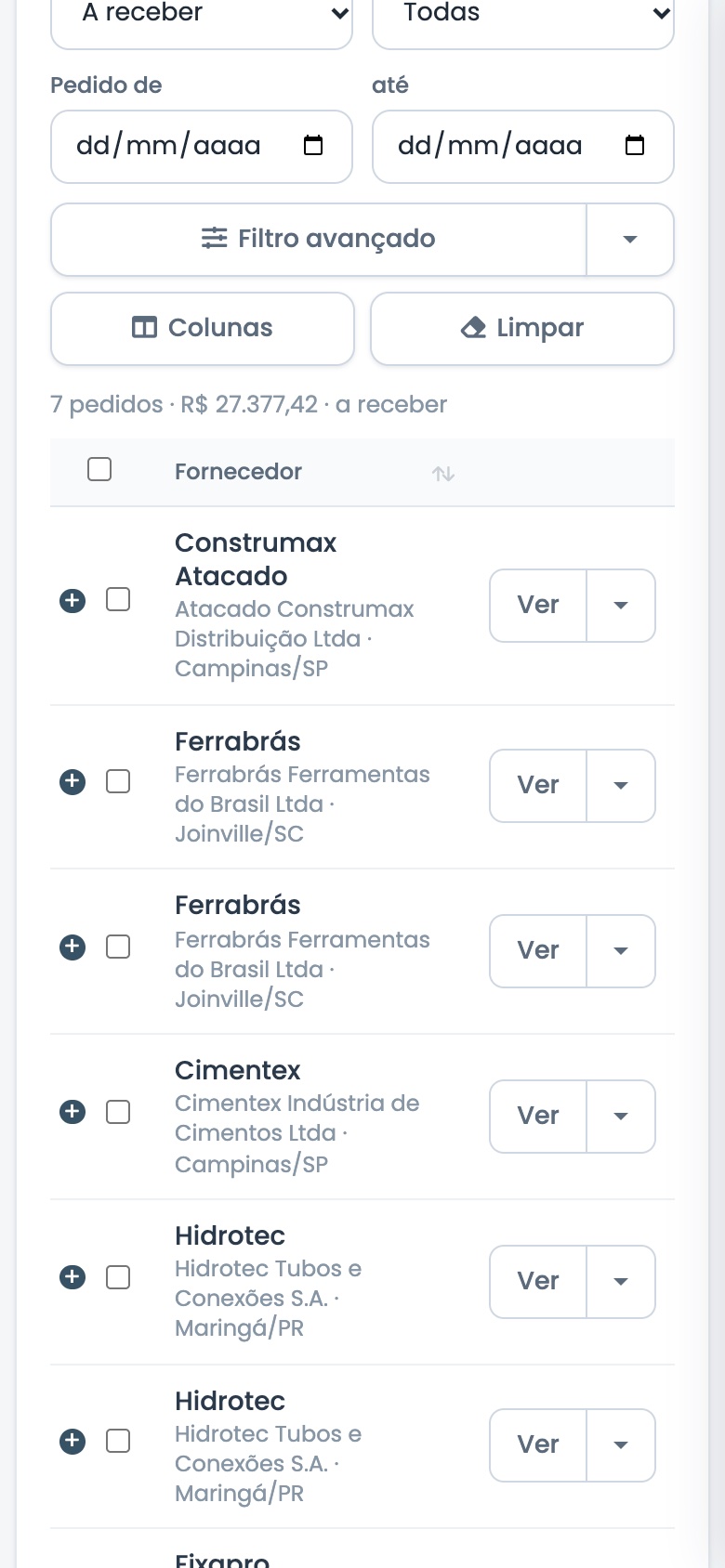
A tela funciona no celular: os filtros ficam em duas colunas, cada pedido mostra o fornecedor e o + da linha abre as demais colunas. Na consulta, os botões ficam fixos no rodapé.
Veja também: SAX Web: orçamentos de compra, SAX Web: solicitações de compra, SAX Web: Cotações de compra e SAX App: aprovação de orçamentos de compra.