SAX Web: lucratividade de pedidos
A Lucratividade de pedidos mostra, item a item, quanto cada venda faturada deixou de lucro: valor bruto, descontos, frete, comissões e tarifas do marketplace, custo médio, lucro e % lucro. Dá para ver por itens, notas, produtos, marcas, grupos, vendedores, clientes ou canais de venda e ir detalhando com um clique até chegar na nota.
Onde fica: Módulos > CRM e BI > Vendas e Faturamento > Lucratividade de pedidos. No mesmo menu fica o Dashboard de vendas, que usa as mesmas notas e as mesmas permissões.
Os dados que aparecem nas imagens deste guia são fictícios.
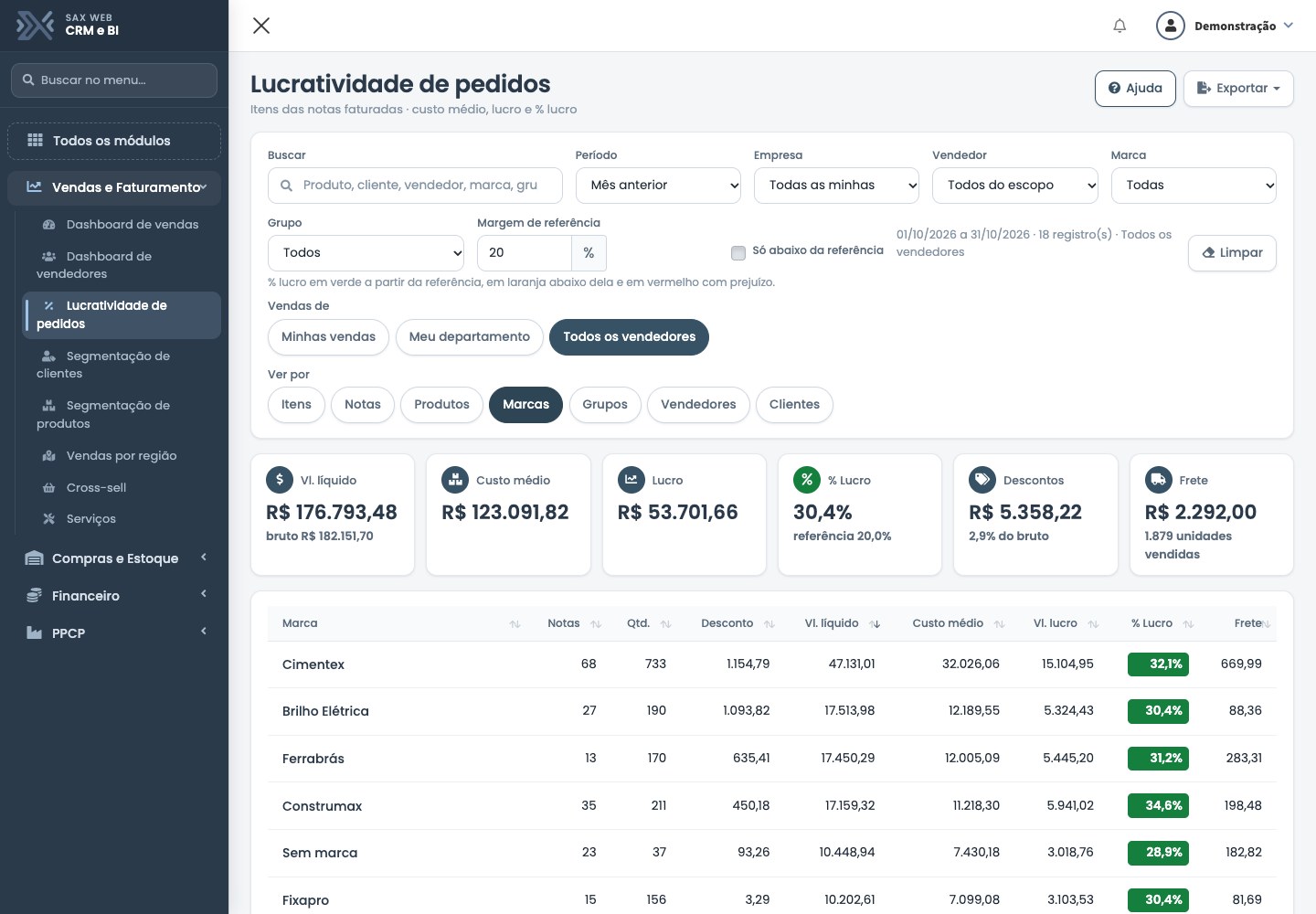
1. Filtros
| Filtro | Para que serve |
|---|---|
| Buscar | Procura no produto, cliente, vendedor, marca, grupo, número da nota ou código do produto. |
| Período | Este mês, Mês anterior, Este ano, Últimos 12 meses ou Personalizado (até um ano). |
| Empresa | Todas as empresas liberadas para você ou uma delas. |
| Vendedor | Um vendedor dentro do que você pode ver (veja “Vendas de”). |
| Marca / Grupo | Uma marca ou um grupo de produto, inclusive “Sem marca” e “Sem grupo”. |
| Canal | Todos, Venda direta, Marketplace (todos) ou um marketplace específico. |
| Margem de referência | O % lucro que você considera bom. Abaixo dele o % fica em laranja; com prejuízo, em vermelho. |
| Só abaixo da referência | Mostra só as linhas (da visão escolhida) com % lucro abaixo da referência. |
| Vendas de | Minhas vendas, Meu departamento ou Todos os vendedores, conforme as suas permissões. |
| Limpar | Volta tudo ao padrão: este mês, visão por itens e referência de 20%. |
Os filtros ficam guardados enquanto o navegador estiver aberto.
2. Quadros de valores
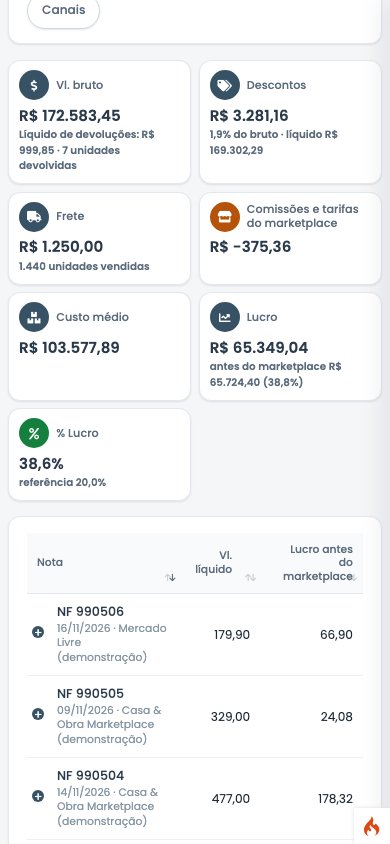
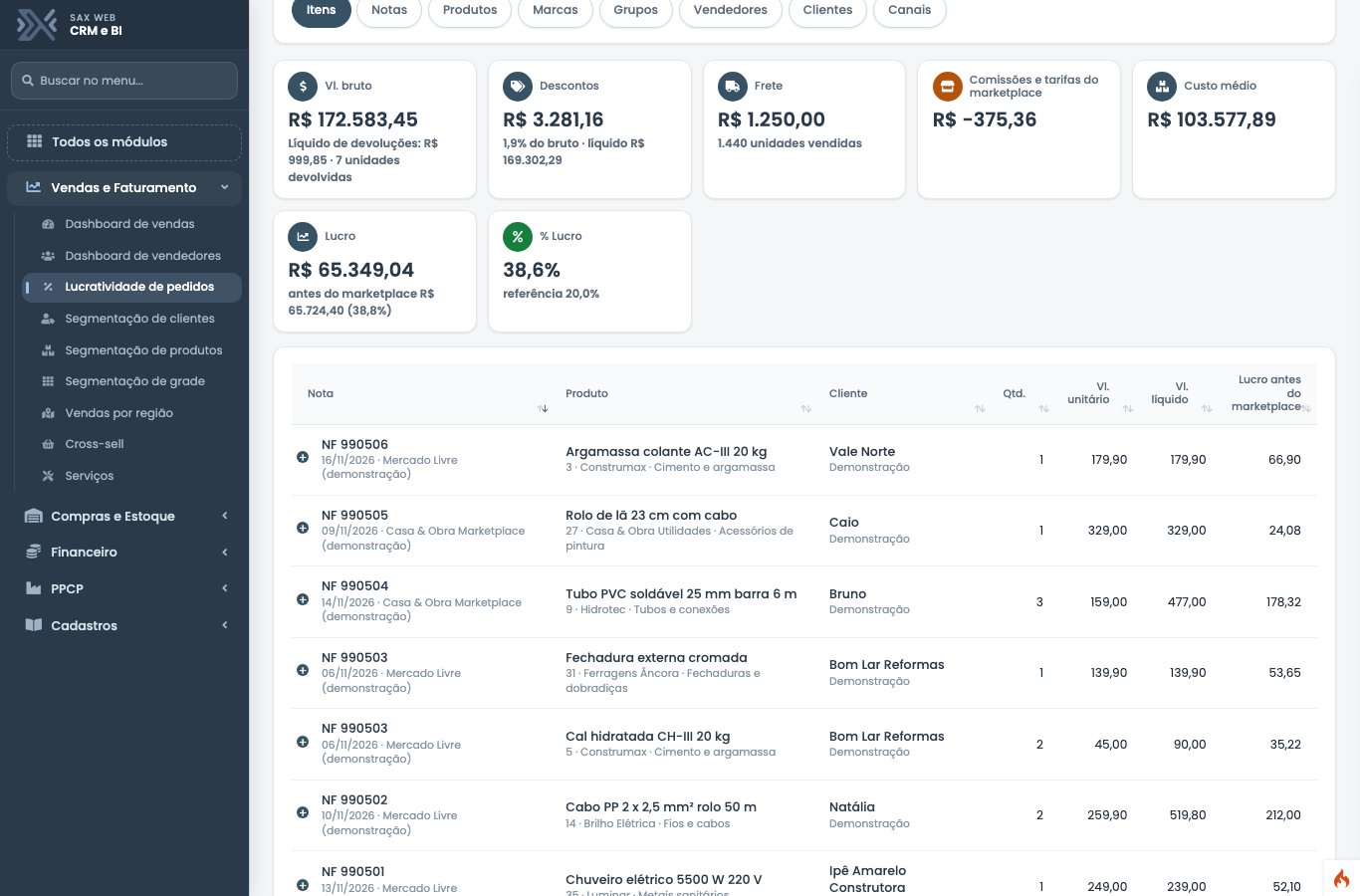
Os quadros seguem a ordem da conta: o valor bruto, o que sai dele e o que sobra.
| Quadro | O que mostra |
|---|---|
| Vl. bruto | Valor dos itens vendidos, já descontadas as devoluções de venda do período. Quando há devoluções, abaixo aparecem o valor e as unidades devolvidas. |
| Descontos | Descontos dados nos itens, quanto representam do valor bruto e o valor líquido (bruto menos descontos). |
| Frete | Frete do item ou o da nota dividido entre os itens pelo valor de cada um; abaixo, as unidades vendidas. O frete é mostrado à parte e não entra no lucro. |
| Comissões e tarifas do marketplace | Total cobrado pelos marketplaces nas vendas do período (aparece quando há venda de marketplace ou o filtro de canal está ligado). |
| Custo médio | Quantidade multiplicada pelo custo médio gravado no item da nota. |
| Lucro | Valor líquido menos o custo médio e menos as comissões e tarifas do marketplace. Abaixo aparece o lucro antes do marketplace, para comparar. |
| % Lucro | Lucro dividido pelo valor líquido, colorido pela margem de referência. |
Os quadros somam tudo o que os filtros trazem, não só a página da grid.
3. Ver por e detalhar
Os botões de Ver por agrupam a grid: Itens, Notas, Produtos, Marcas, Grupos, Vendedores, Clientes e Canais. Clique numa linha para descer um nível: marca ou grupo abre os produtos; vendedor ou cliente abre as notas; canal abre as notas daquele canal. O detalhe aparece como etiqueta no resumo, dentro da barra de filtros; clique no × para tirá-lo.
Em todas as visões, as colunas Vl. lucro e % Lucro já descontam as comissões e tarifas do marketplace. Nas visões Itens e Notas aparecem também as colunas Comissões e tarifas e Lucro antes do marketplace, e o canal aparece embaixo do número da nota. Notas de devolução de venda aparecem com o selo Devolução e valores negativos.
Clique no título de uma coluna para ordenar (por exemplo, % Lucro do menor para o maior para achar as piores vendas). No celular e em telas menores, as colunas que não cabem aparecem ao tocar no + da linha.
Painel da nota
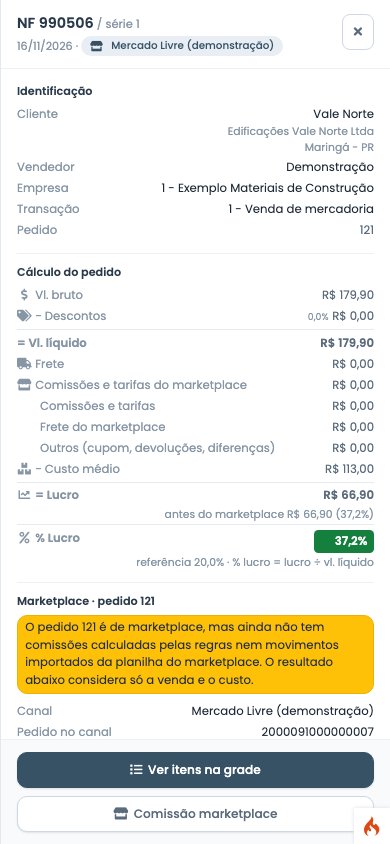
Nas visões Itens e Notas, um clique na linha abre ao lado da grid o painel da nota, com a identificação (cliente, vendedor, empresa, transação e pedido), o cálculo do pedido passo a passo (Vl. bruto, descontos, valor líquido, frete, comissões e tarifas do marketplace com o detalhe de comissões, frete do marketplace e outros, custo médio, lucro e % lucro), o quadro do marketplace (canal, pedido no canal, de onde vieram os valores) e os itens da nota. Na visão Itens, o item clicado aparece em destaque. Use as setas para cima e para baixo para passar de uma nota para outra e Esc para fechar. Ver itens na grade filtra a grid pelos itens da nota e Comissão marketplace abre o demonstrativo do pedido (veja SAX Web: comissão marketplace).
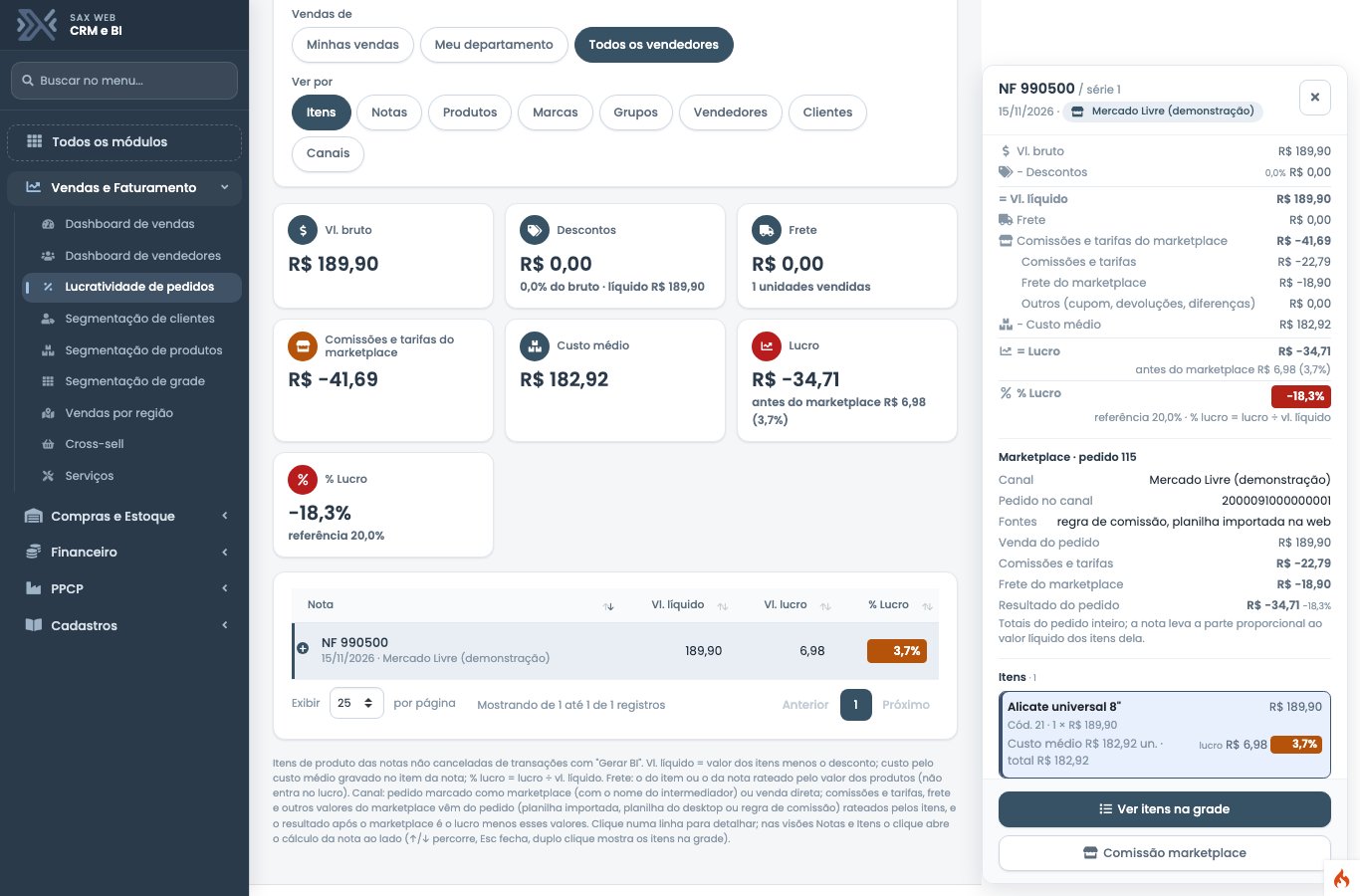
4. Rentabilidade por canal (marketplace × venda direta)
A visão Canais mostra quanto cada canal de venda deixa de resultado depois das comissões e tarifas dos marketplaces. O pedido da nota marcado como marketplace leva o nome do marketplace (o intermediador informado no pedido); os demais são Venda direta.
Cada linha traz as notas, o valor líquido, o custo médio, as comissões e tarifas, o frete do marketplace, os outros descontos e acréscimos (cupom, devoluções do canal, diferenças), o Vl. lucro e o % Lucro depois do marketplace, além do lucro e do % antes do marketplace. Clique num canal para ver as notas dele.
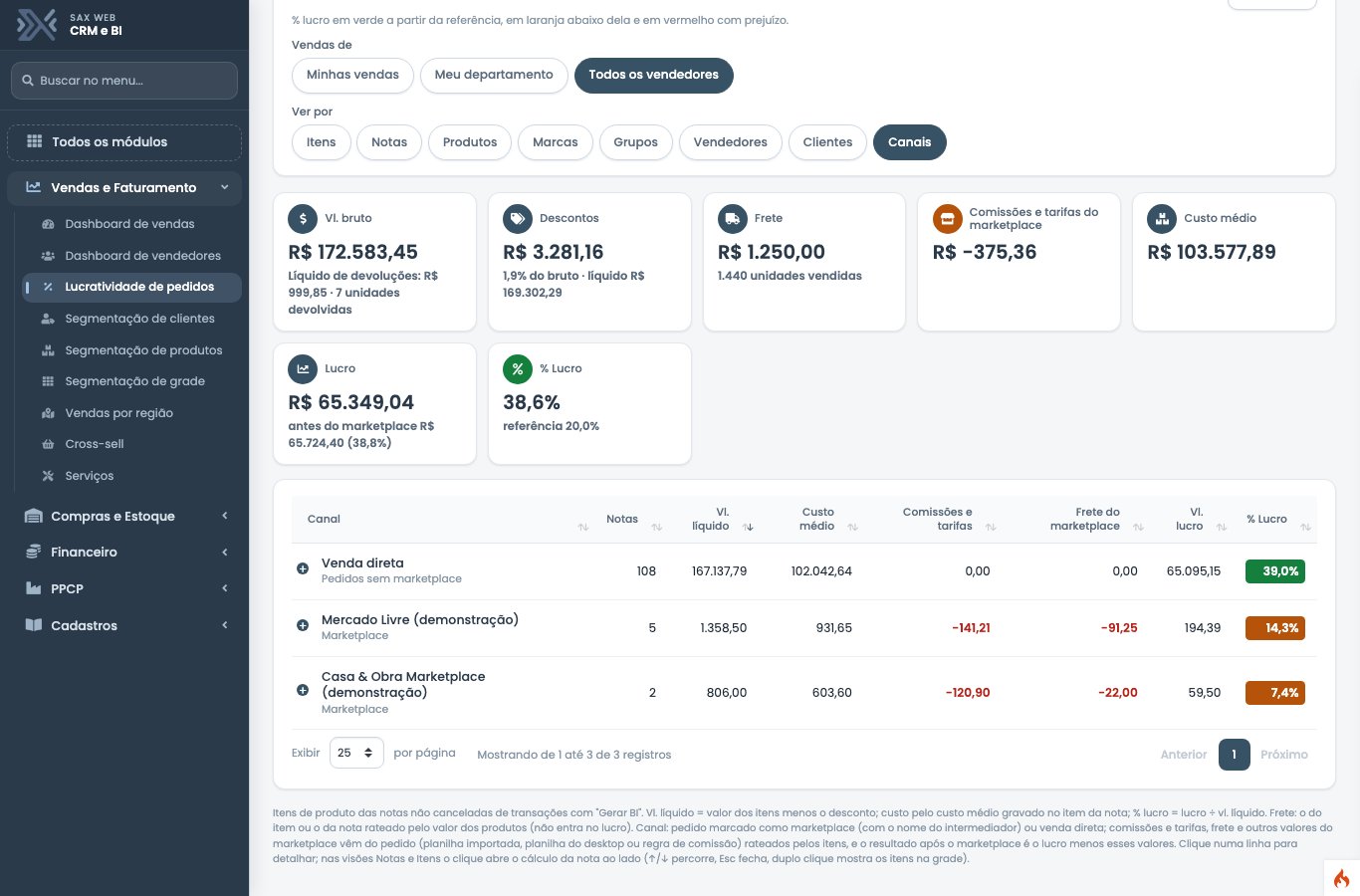
- Os valores do marketplace são os mesmos do demonstrativo Comissão marketplace do pedido (planilha importada na web, planilha do desktop ou regra de comissão, nessa ordem) e são divididos entre os itens pelo valor de cada item.
- O frete do marketplace segue o quadro “Frete” do demonstrativo: frete cobrado do cliente, menos o cobrado pelo canal e o frete a pagar.
- Pedido faturado em várias notas: cada nota leva a parte dela pelo valor dos itens.
- Notas de devolução descontam a venda, mas não levam comissões (as devoluções do canal já vêm da planilha do marketplace).
- O IPI não entra no valor líquido da lucratividade (entra no valor de venda do demonstrativo); por isso a margem pode ter pequena diferença em relação ao demonstrativo.
5. Exportar
- Planilha Excel (XLSX) e CSV: todas as linhas dos filtros, da visão e da ordem atuais (até 50.000), com todas as colunas, inclusive as do marketplace e a visão Canais.
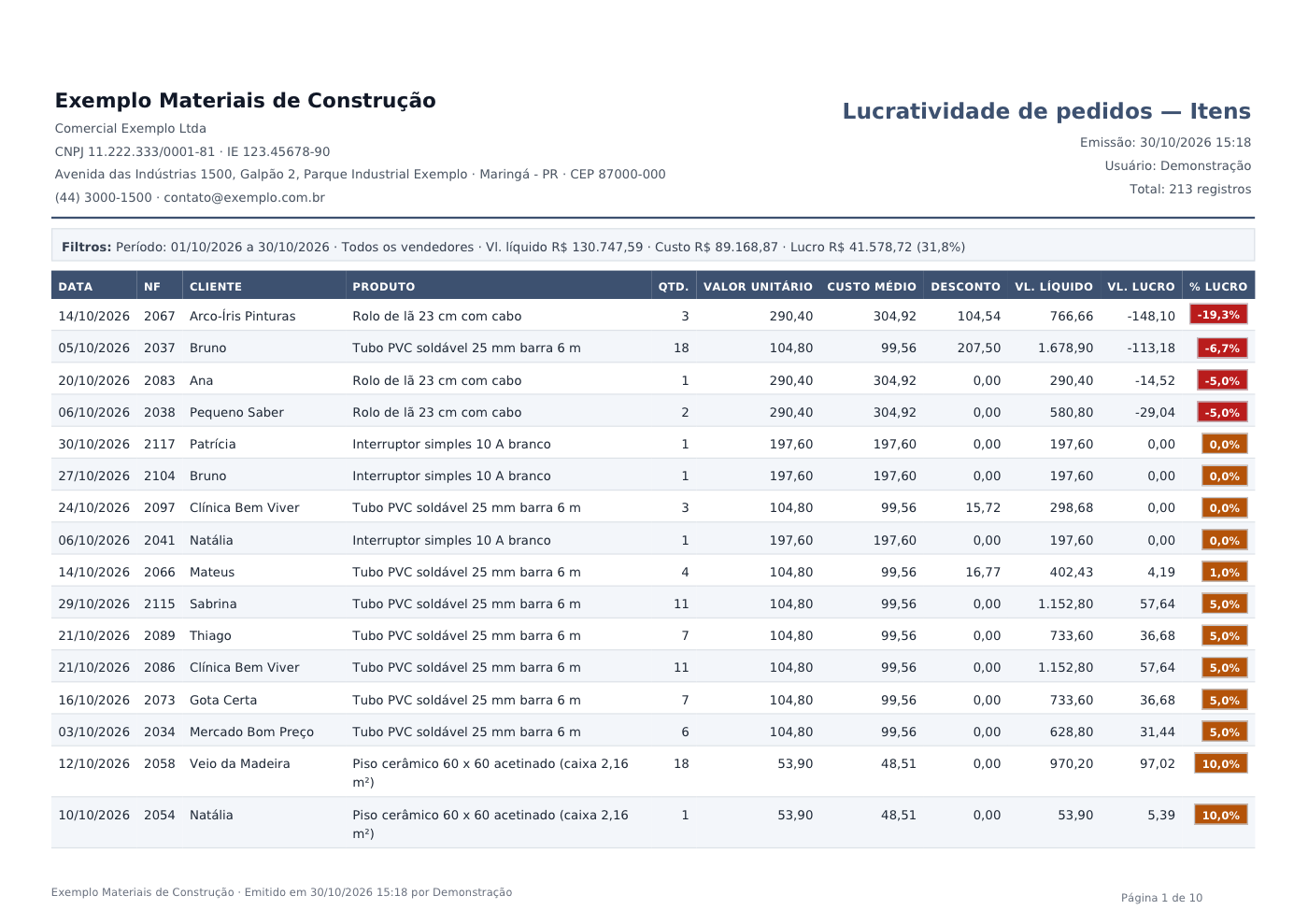
- Relatório em PDF: as colunas principais, até 1.500 linhas, com o resumo dos valores e o % lucro colorido pela sua margem de referência. Para mais linhas, use a planilha.
6. Pontos de atenção
- Entram os itens de produto das notas não canceladas de transações marcadas com “Gerar BI”, as mesmas do Dashboard de vendas. Serviços não entram.
- Devoluções: as notas de devolução de venda do período entram com valores negativos e são descontadas do valor bruto, do custo e do lucro; os quadros mostram o líquido de devoluções.
- O custo é o custo médio gravado no item no momento da nota. Prejuízo muito alto costuma indicar custo médio errado no cadastro do produto ou venda numa unidade diferente da do estoque: confira o custo e as unidades do produto.
- O vendedor considerado é o da nota (o mesmo da comissão). “Meu departamento” usa o departamento do cadastro do colaborador; sem departamento, só as suas vendas.
- Quem não é supervisor vê apenas as empresas liberadas no seu cadastro.
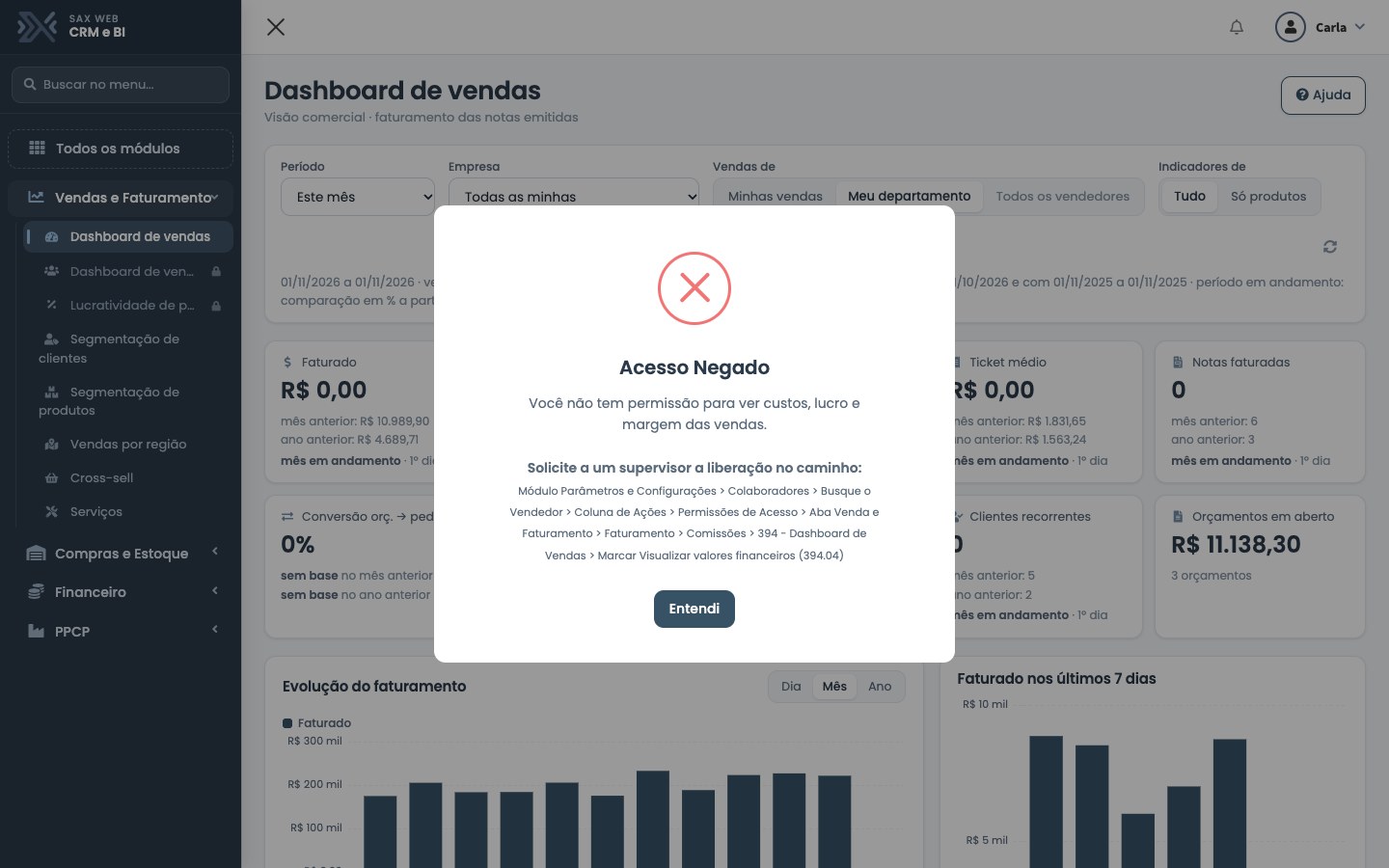
- Permissões (Cadastros > Colaboradores > Configurar Permissões > Aba Venda e Faturamento > Faturamento > Comissões > 394 – Dashboard de Vendas): a tela exige 394.01 Acessar e 394.04 Visualizar valores financeiros; 394.02 libera “Meu departamento” e 394.03 “Todos os vendedores”; sem 394.05 Filtrar período a tela fica no mês atual. O botão Comissão marketplace do painel segue a permissão 696.01. Sem a permissão, o menu continua visível e o clique mostra o caminho para liberar.
7. No celular
Funciona a partir de 390 px sem rolagem lateral: filtros e quadros em duas colunas, a grid mostra as colunas principais (o restante no + de cada linha) e o painel da nota ocupa a tela inteira.